






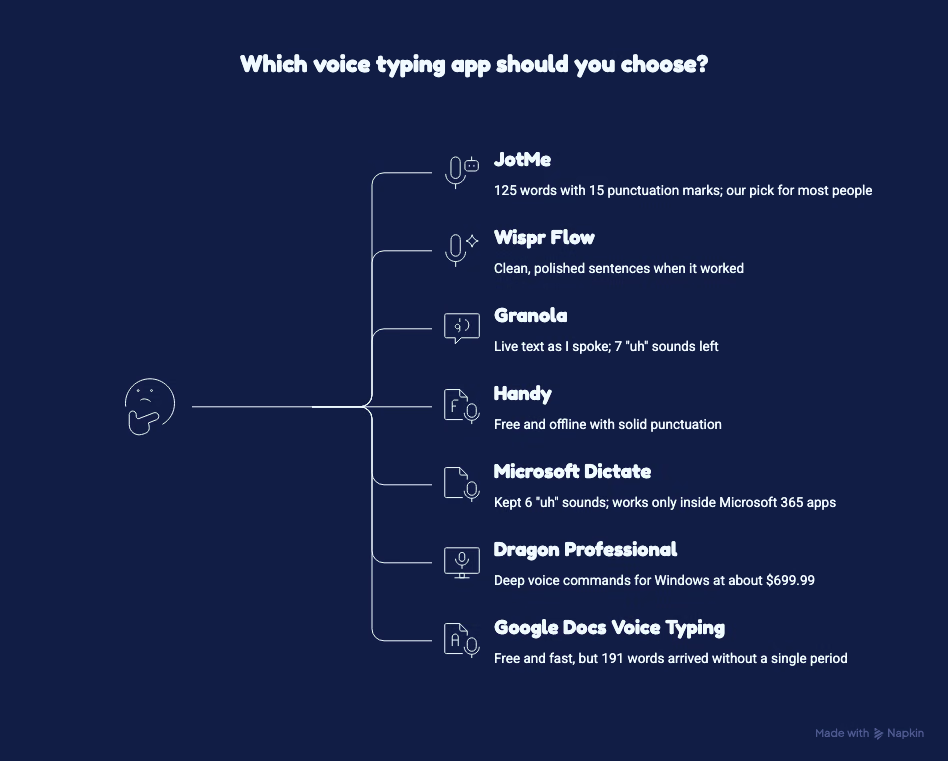
پاسخ کوتاه: انتخاب ما برای دانشجویان، شاغلان و مسافران، JotMe است؛ پس از آن Wispr Flow، Granola، Handy، Microsoft Dictate، Dragon Professional و تایپ صوتی Google Docs قرار میگیرند.
برنامه خوبِ تایپ صوتی باید گفتار را به متنی تبدیل کند که بدون اصلاح اولیه بتوانید بفرستید. بسیاری از برنامههای دیکته هنوز تکیهکلامها و جملههای بینقطه را تحویل میدهند و تمیزکاری متن را به خودتان میسپارند.
روی MacBook Pro خودم بدون متن آماده صحبت کردم؛ «uh»های همیشگی و چند بار از نو شروعکردن جمله را هم حذف نکردم. سپس شمردم چه چیزی روی صفحه آمده است. اینها مشاهدههای روند کارند، نه آزمون کنترلشده دقت: در Granola رونویسی زنده جلسه را سنجیدم، نه قابلیت جداگانه Voice Typing؛ در Microsoft Dictate نشانهگذاری خودکار خاموش بود. Dragon هم چون فقط روی Windows اجرا میشود، بر پایه مستندات بررسی شده است.
نتیجه هر برنامه این بود:
- JotMe: ۱۲۵ کلمه، ۱۵ نشانه نگارشی و بدون تکیهکلام، همراه با تایپ صوتی و ترجمه روی Mac و Windows. حالت Translate، ۵۱ ثانیه گفتار انگلیسی را به ۱۲۰ کلمه اسپانیایی مکزیک تبدیل کرد. انتخاب ما برای بیشتر کاربران است.
- Wispr Flow: وقتی کار میکرد جملهها تمیز و پرداختشده بودند، اما ۲ مورد از ۵ دیکته من هیچ متنی نداد.
- Granola: متن همزمان با صحبت ظاهر میشد و عبارتهایی مثل «H-1B visa» درست ثبت شدند، اما ۷ «uh» در رونوشت یادداشت باقی ماند.
- Handy: رایگان و آفلاین، با نشانهگذاری خوب؛ ولی «Option + Space» را «optional space» نوشت.
- Microsoft Dictate: ۶ «uh» را نگه داشت و فقط داخل برنامههای Microsoft 365 کار میکند.
- Dragon Professional: فرمانهای صوتی پیشرفته برای Windows با قیمت حدود ۶۹۹٫۹۹ دلار آمریکا؛ از سال ۲۰۱۸ نسخه Mac ندارد.
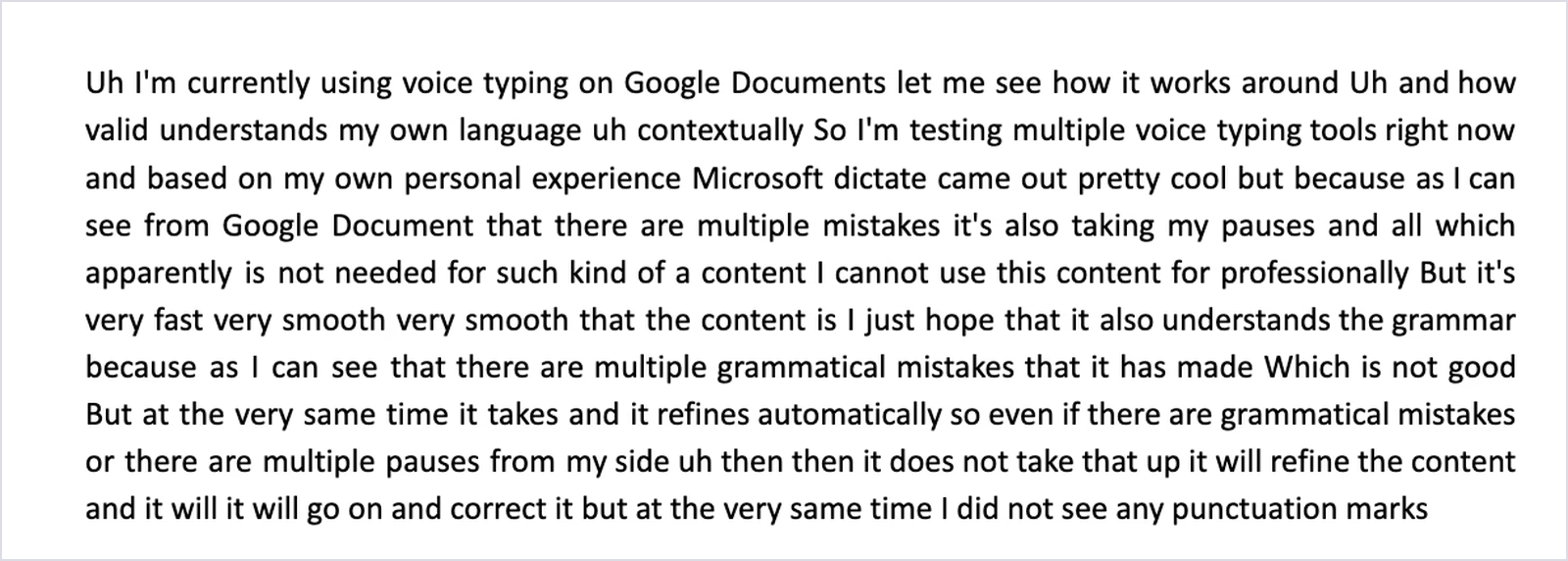
- تایپ صوتی Google Docs: رایگان و سریع، ولی ۱۹۱ کلمه بدون حتی یک نقطه ثبت شد.
JotMe یک صفحهکلید ترجمه با روند تکمرحلهای دارد: به یکی از زبانهای گفتاریِ ورودیِ پشتیبانیشده صحبت کنید و خروجی را از میان بیش از ۲۰۰ گزینه زبان و گونه منطقهای انتخاب کنید. Wispr Flow میتواند پس از دیکته، متن را با Command Mode در طرح Pro ترجمه کند. Handy نیز در برخی مدلها ترجمه گفتار دارد؛ پسپردازش اختیاری با هوش مصنوعی هم میتواند ترجمه کند، اما پوشش و تنظیمات به مدل و ارائهدهنده بستگی دارد.
برای کسی که تمام روز در برنامههای مختلف مینویسد، JotMe انتخاب ما در سال ۲۰۲۶ است. در ادامه، یادداشتهای آزمون و قیمت هر برنامه را میبینید.
پاسخ کوتاه
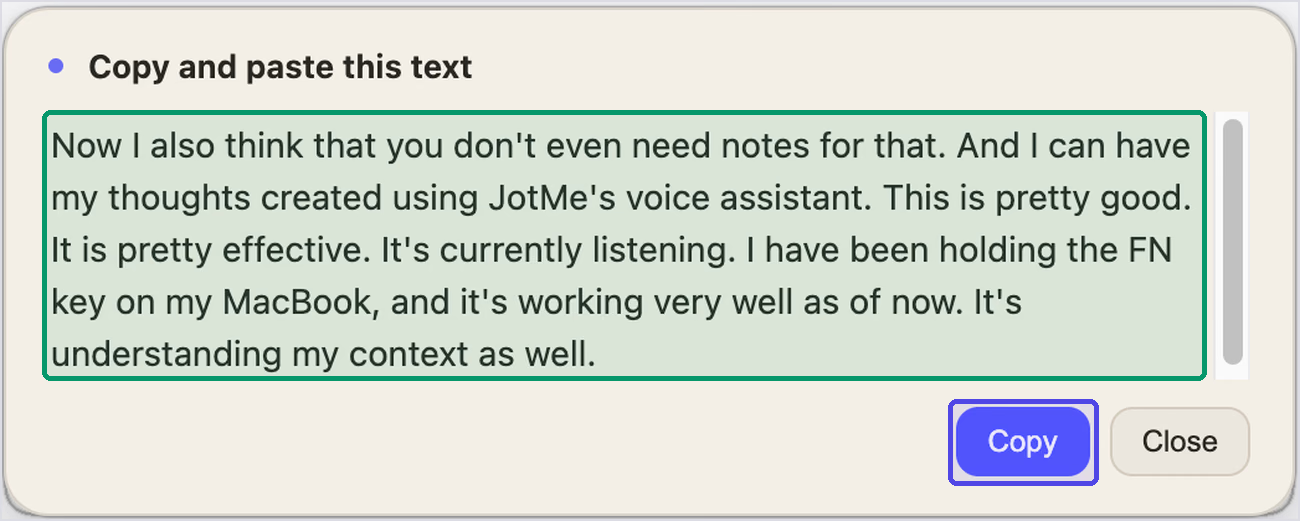
برای بیشتر کاربران در ۲۰۲۶، انتخاب ما JotMe Voice Keyboard است. روی Mac کلید Fn و روی Windows ترکیب Ctrl + Win را نگه دارید و صحبت کنید؛ JotMe متن تمیز و نشانهگذاریشده را در هر برنامهای مینویسد و واژهنامه اختصاصی به تشخیص نامها کمک میکند. با انتخاب Translate، گفتار در یک مرحله به متنِ یکی از بیش از ۲۰۰ گزینه زبان و گونه منطقهای خروجی تبدیل میشود.
- بهترین انتخاب کلی برای تایپ صوتی: JotMe
- برای تایپ صوتی به زبانی دیگر: JotMe در حالت Translate
- برای دیکته سنگین روی ۴ نوع دستگاه: Wispr Flow
- گزینه رایگان برای کاربران Granola روی Mac: Granola
- صفحهکلید صوتی رایگان و آفلاین: Handy
- برای داخل Word و Outlook: Microsoft Dictate
- نرمافزار دیکته حرفهای Windows: Dragon Professional
- گزینه رایگان داخل Google Docs: تایپ صوتی Google Docs
نکات اصلی
- ۵ مورد از ۷ برنامه در هر برنامهای متن وارد میکنند؛ Google Docs و Microsoft Dictate به اسناد خودشان محدودند.
- قابلیتهای داخلی همه تکیهکلامها را نگه داشتند: Google Docs، ۱۹۱ کلمه را بدون نشانهگذاری نوشت و Microsoft Dictate، ۶ «uh» را حفظ کرد.
- JotMe، ۱۲۵ کلمه با ۱۵ نشانه نگارشی و بدون تکیهکلام داد و روی Mac و Windows گفتار را هنگام دیکته ترجمه میکند.
- Translate در JotMe، ۵۱ ثانیه گفتار انگلیسی را در یک مرحله به ۱۲۰ کلمه اسپانیایی مکزیک تبدیل کرد. Wispr Flow به مرحله دوم با Command Mode در Pro نیاز دارد. ترجمه داخلی Handy به مدل انتخابی بستگی دارد و پسپردازش اختیاری با هوش مصنوعی مسیر قابلتنظیم دیگری فراهم میکند.
- سه برنامه نام محصول را غلط نوشتند؛ از «Jot.me's» در JotMe تا «WhisperFlow» در Granola. واژهنامه اختصاصی میتواند این خطاها را کمتر کند، پس بهتر است آن را از ابتدا تکمیل کنید.
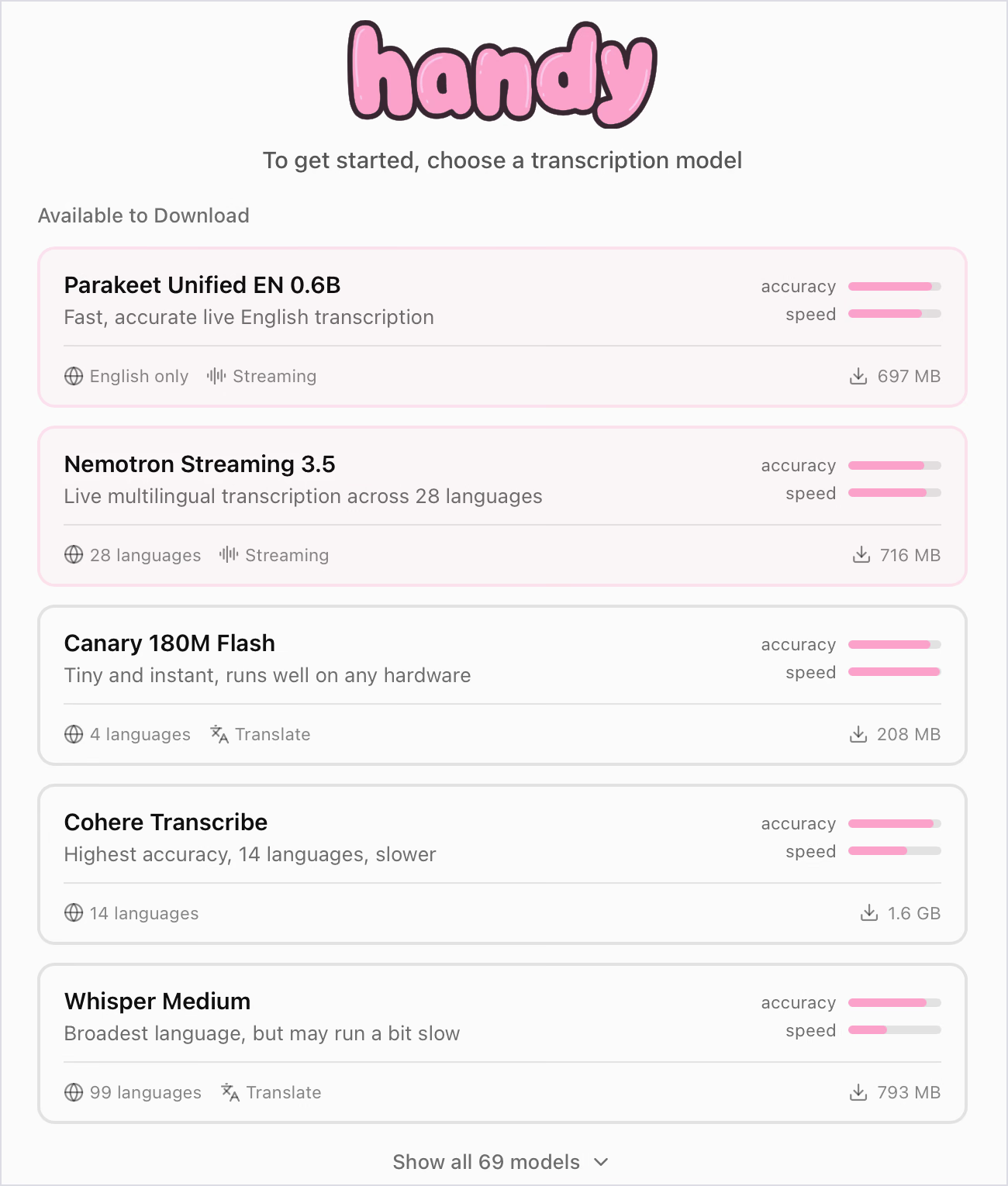
- انتخاب رایگان و آفلاین من Handy است. هنگام بررسی، فهرست انتخاب مدل ۶۹ گزینه برای دانلود نشان میداد که برخی Translate داشتند. این فهرست در گذر زمان تغییر میکند.
- Dragon Professional حدود ۶۹۹٫۹۹ دلار آمریکا با پرداخت یکباره هزینه دارد و از ۲۰۱۸ نسخه Mac ندارد.
JotMe Voice Keyboard
در هر برنامهای با صدایتان بنویسید
روی Mac کلید Fn یا روی Windows ترکیب Ctrl + Win را نگه دارید و به زبان ورودی پشتیبانیشده صحبت کنید. JotMe متن تمیز یا ترجمه را در یکی از بیش از ۲۰۰ گزینه زبان و گونه منطقهای خروجی، درست در محل نشانگر مینویسد.
برای Windows هم موجود است. کارت اعتباری لازم نیست.
این بررسی برای چه کسانی مفید است؟
تایپ صوتی از یک امکان دسترسپذیری به عادت روزانه نوشتن تبدیل شده است. برنامه مناسب به جایی بستگی دارد که متن را استفاده میکنید. این بررسی برای کسانی است که در کارشان زیاد مینویسند و میخواهند بخشی از تایپ را با صحبتکردن جایگزین کنند.
- مدیران تیمهای بینالمللی: پاسخ روزانه به تأمینکنندگان یا مشتریان ژاپنی و کرهای با صفحهکلیدی که به زبان آنها مینویسد سریعتر پیش میرود.
- نویسندگان و تیمهای محتوا: گزارشها و شرحکارهای طولانی به دیکتهای نیاز دارند که با جریان فکر همراه شود و خودش نشانهگذاری کند.
- کاربران پرکار هوش مصنوعی: گفتن درخواستهای مفصل برای Claude یا ChatGPT بسیار کمزحمتتر از تایپ آنهاست.
- افراد با فشار مچ دست یا آسیب ناشی از حرکات تکراری: وقتی تایپ صوتی در همه برنامهها کار کند، صفحهکلید فیزیکی میتواند گزینه پشتیبان باشد.
- تیمهای پذیرش نیرو یا فروش به زبان دیگر: اگر صفحهکلید هنگام صحبت ترجمه کند، راهنمای شروع کار به اسپانیایی یا پاسخ تأمینکننده به ژاپنی میتواند از یک دیکته به دست آید.
- دانشجویان و کاربران با بودجه محدود: برنامه رایگان هم با انتخاب درست میتواند متن قابلاستفاده تولید کند.
اگر بیشتر به تایپ صوتی روی صفحهکلید گوشی Android نیاز دارید، از فهرست برنامههای تبدیل صدا به متن برای Android شروع کنید.
تفاوت این بررسی با فهرستهای معمول چیست؟
بسیاری از بررسیها برنامهها را با خواندن متن آماده میسنجند و مشکلات گفتار واقعی پنهان میماند. من مثل تماس با مشتری حرف زدم؛ با تکیهکلام و جملههای نیمهتمام. سپس شمردم هر برنامه چه چیزی روی صفحه نوشته است.
- تجهیزات مشترک آزمونهای عملی: همان MacBook Pro، میکروفون داخلی، انگلیسی آمریکا و گفتار بدون متن آماده. حالتها متفاوت بودند: Granola از رونویسی جلسه استفاده کرد، نشانهگذاری خودکار Microsoft خاموش بود و Dragon اجرا نشد.
- اعداد واقعی بهجای ستاره: تعداد کلمات، تکیهکلامها، نشانههای نگارشی و همه خطاهای نوشتاری را میبینید.
- محدودیتهای روشن: Dragon Professional فقط روی Windows اجرا میشود؛ این را صریح میگویم و اطلاعاتش را از صفحه خود Nuance میگیرم.
- آزمون ترجمه: بررسیهای تایپ صوتی بهندرت ترجمه را امتحان میکنند. من انگلیسی دیکته کردم و خروجی را اسپانیایی مکزیک گذاشتم تا ببینم صفحهکلید صوتی میتواند جای تب مترجم را بگیرد یا نه.
- همان معیار برای برنامه خودمان: JotMe این بررسی را منتشر میکند و در فهرست هم هست. اولین قطعه دیکته، نام خود محصول را اشتباه نوشت و آن نتیجه را حذف نکردهایم.
در بررسی نرمافزارهای تبدیل گفتار به متن هم همین روش گفتار طبیعی را به کار بردیم؛ آن مقاله درباره فایلها و جلسههاست، نه تایپ صوتی داخل برنامهها.
نگاهی سریع به برنامههای پیشنهادی
- JotMe: انتخاب اصلی ما برای کار چندزبانه، با Direct، Curate، Translate، واژهنامه اختصاصی و تایپ صوتی همراه ترجمه به بیش از ۲۰۰ گزینه زبان و گونه منطقهای خروجی.
- Wispr Flow: برای دیکته روزانه سنگین روی Mac، Windows، iPhone و Android.
- Granola: تایپ صوتی رایگان برای کسانی که از قبل یادداشت جلسه را در Granola روی Mac مینویسند.
- Handy: برنامه رایگان و متنباز که آفلاین کار میکند.
- Microsoft Dictate: دیکته در Word و Outlook برای مشترکان Microsoft 365.
- Dragon Professional: نرمافزار دیکته برای کاربران Windows که فرمان و ماکرو میخواهند.
- تایپ صوتی Google Docs: گزینه رایگان داخل سند Google.
مقایسه قابلیتها کنار هم
بزرگترین تفاوت، محل استفاده است. ۵ مورد از ۷ برنامه در هر کادر متنی کامپیوتر مینویسند، اما Google Docs و Microsoft Dictate داخل اسناد خودشان میمانند.
| برنامه | ورود متن در هر برنامه | حذف تکیهکلام و نشانهگذاری | واژهنامه اختصاصی | ترجمه هنگام دیکته | دستگاهها | گزینه رایگان |
|---|---|---|---|---|---|---|
| JotMe | ✅ هر برنامه روی Mac و Windows | ✅ خروجی تمیز در آزمون من، بهعلاوه Curate | ✅ ۲۰ اصطلاح در Pro و ۵۰ در Premium | ✅ Translate: ورودی گفتاری پشتیبانیشده؛ بیش از ۲۰۰ گزینه زبان و گونه منطقهای خروجی | برنامه دسکتاپ Mac و Windows | ✅ Freemium: ماهانه ۵۰ دقیقه رونویسی |
| Wispr Flow | ✅ | ✅ ویرایش خودکار هوش مصنوعی؛ نتیجه تمیز در آزمون | ✅ فرهنگ واژگان و قطعهمتنهای آماده | دو مرحله: Command Mode در Pro | Mac، Windows، iPhone، Android | ✅ سقف نرم و نهایی هفتگی دسکتاپ؛ بخش قیمت را ببینید |
| Granola | ✅ Mac و Windows؛ صفحه محصول iOS را هم تبلیغ میکند | ✅ در Voice Typing؛ رونوشت زنده یادداشت تکیهکلامها را نگه داشت | ✅ نامها و اصطلاحات | ❌ | Mac و Windows؛ صفحه محصول iOS را هم تبلیغ میکند | ✅ رایگان در همه طرحها |
| Handy | ✅ | نشانهگذاری مدل؛ پسپردازش اختیاری هوش مصنوعی | مستند نشده | ترجمه وابسته به مدل؛ پسپردازش اختیاری هوش مصنوعی | macOS، Windows، Linux | ✅ رایگان و متنباز |
| Microsoft Dictate | ❌ فقط برنامههای Microsoft 365 | ❌ تکیهکلامها باقی ماند؛ نشانهگذاری خودکار اختیاری است | ❌ | ذکر نشده | Windows، Mac، وب، موبایل | ❌ نیازمند طرح Microsoft 365 |
| Dragon Professional | ✅ برنامههای Windows | نشانهگذاری با گفتن نام علامت و فرمانهای صوتی | ✅ واژههای اختصاصی و متنهای خودکار | ❌ | Windows 10 و 11 | ❌ |
| تایپ صوتی Google Docs | ❌ فقط Google Docs | ❌ تکیهکلامها باقی ماند؛ علائم باید گفته شوند | ❌ | ❌ | مرورگر دسکتاپ، مانند Chrome | ✅ رایگان |
تفاوت قیمتها از قابلیتها هم بیشتر است. Handy و Google Docs هزینهای ندارند، Granola تایپ صوتی را در طرح رایگان دارد و Dragon هنوز مجوز یکباره با قیمت نرمافزار حرفهای دسکتاپ میفروشد. بقیه بر پایه اشتراک ماهانه یا سالانهاند.
قیمت برنامههای تایپ صوتی
| برنامه | طرح رایگان | طرحهای پولی | نکته پرداخت |
|---|---|---|---|
| JotMe | Freemium: ماهانه ۵۰ دقیقه رونویسی، شامل دیکته Voice Keyboard، بهاضافه ۲۰ دقیقه ترجمه زنده و ۵ اعتبار هوش مصنوعی | Pro ماهانه ۱۰ دلار آمریکا برای هر کاربر؛ Premium ماهانه ۱۵ دلار برای هر کاربر، با پرداخت سالانه | پرداخت ماهانه ۲۰ و ۳۰ دلار آمریکا است؛ بسته پیشپرداخت ۵۰ دلاری، ۵۰۰ دقیقه ترجمه زنده اضافه میکند |
| Wispr Flow | رایگان: سقف نرم ۲٬۰۰۰ و سقف نهایی ۵٬۰۰۰ کلمه روی دسکتاپ؛ سهمیه موبایل در برنامه نمایش داده میشود | Pro ماهانه ۱۲ دلار آمریکا برای هر کاربر با پرداخت سالانه، یا ۱۵ دلار با پرداخت ماهانه؛ Growth از ماهانه ۱۸ دلار برای هر کاربر با پرداخت سالانه | Enterprise با استعلام قیمت |
| Granola | تایپ صوتی در همه طرحها رایگان است | Business ماهانه ۱۴ دلار آمریکا برای هر کاربر؛ Enterprise ماهانه ۳۵ دلار برای هر کاربر | طرحهای پولی سابقه جلسه و اتصال به سرویسها را اضافه میکنند |
| Handy | رایگان | ندارد | متنباز با مجوز MIT |
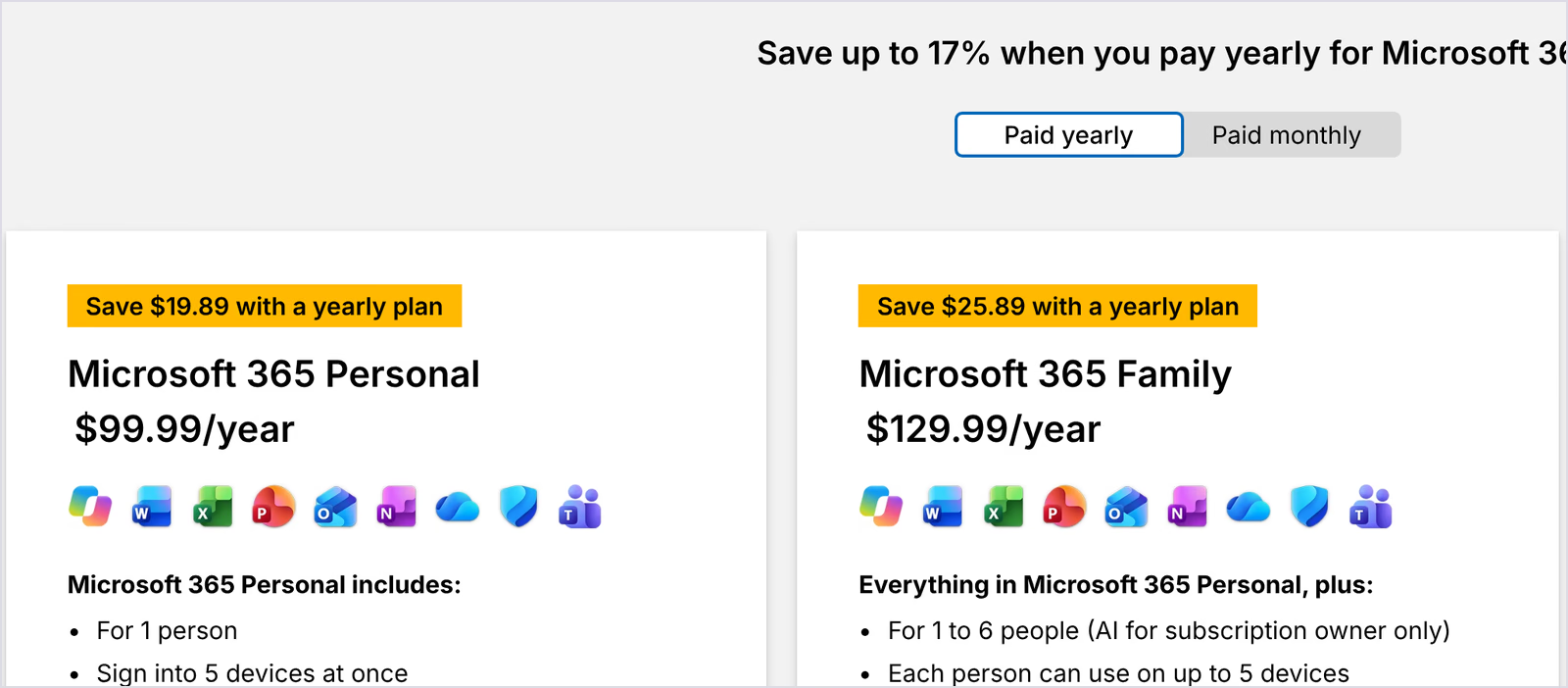
| Microsoft Dictate | برای برنامههای دسکتاپ ندارد | Microsoft 365 Personal سالانه ۹۹٫۹۹ یا ماهانه ۹٫۹۹ دلار آمریکا؛ Family سالانه ۱۲۹٫۹۹ دلار | Dictate همراه اشتراک ارائه میشود |
| Dragon Professional | ندارد | حدود ۶۹۹٫۹۹ دلار آمریکا یکباره برای v16 از فروشنده خردهفروشی | Nuance قیمت عمومی درج نمیکند؛ باید با فروش تماس بگیرید |
| تایپ صوتی Google Docs | رایگان | ندارد | حساب Google و مرورگر دسکتاپ لازم است |
کدام برنامه هنگام دیکته ترجمه میکند؟
مترجم گفتار به متن در صفحهکلید شما را از رفتن به تب دیگری بینیاز میکند: صحبت میکنید و متن به زبان خواننده ظاهر میشود. JotMe حالت مستقل Translate دارد. Wispr Flow یک فرمان در مرحله دوم میخواهد، و Handy ترجمه مدلمحور و پسپردازش قابلتنظیم هوش مصنوعی دارد. برنامههای دیگر این فهرست چنین روند ترجمهای را مستند نکردهاند.
| برنامه | ترجمه هنگام دیکته | زبان خروجی | مراحل رسیدن به ترجمه |
|---|---|---|---|
| JotMe | ✅ حالت اختصاصی Translate | بیش از ۲۰۰ | یک مرحله: زبان خروجی را یک بار انتخاب کنید، سپس میانبر را نگه دارید و صحبت کنید |
| Wispr Flow | تا حدی: Command Mode در Pro | تعداد منتشر نشده | دو مرحله: دیکته کنید، متن را انتخاب کنید و از Command Mode بخواهید ترجمه کند |
| Handy | تا حدی: مدلهای دارای برچسب Translate | انگلیسی با Whisper؛ ۴ زبان با Canary Flash و ۲۵ زبان با Canary 1B v2؛ پسپردازش هوش مصنوعی وابسته به ارائهدهنده است | یک روند دیکته پس از تنظیم مدل؛ پسپردازش هوش مصنوعی تنظیم جداگانه میخواهد |
| Granola | ❌ | ندارد | هر بخش را به همان زبانی که صحبت کردهاید نگه میدارد |
| Microsoft Dictate | ذکر نشده | ندارد | به زبان گفتار شما مینویسد |
| Dragon Professional | ❌ | ندارد | به زبان گفتار شما مینویسد |
| تایپ صوتی Google Docs | ❌ | ندارد | به زبانی که انتخاب میکنید مینویسد |
تعداد مراحل بیش از آنچه به نظر میرسد اهمیت دارد. در JotMe زبان خروجی را یک بار انتخاب میکنید و دیکتههای بعدی ترجمه میشوند. در Wispr Flow برای هر ترجمه باید دیکته کنید، متن را انتخاب کنید و فرمان دوم را بگویید.
نتایج آزمون دیکته
برای بررسی عملی از MacBook Pro، میکروفون داخلی آن، انگلیسی آمریکا و گفتار بداهه درباره برنامه در حال استفاده کمک گرفتم. «uh»ها و شروع دوباره جملهها را نگه داشتم، خروجی را شمردم و پرسیدم آیا بدون ویرایش میتوانم بفرستمش. ردیف Granola مربوط به رونوشت زنده جلسه است، نه Voice Typing؛ نشانهگذاری خودکار Microsoft خاموش بود و Dragon آزمایش نشد. طول و عبارتهای قطعهها هم متفاوتاند، پس این شمارشها امتیازهای دقت قابلمقایسه نیستند.
| برنامه | تعداد کلمات تایپشده | «Uh» در خروجی | نشانههای نگارشی | خطاهای نوشتاری پیداشده | کار خارج از برنامه خودش |
|---|---|---|---|---|---|
| JotMe Voice Keyboard، حالت Direct | ۱۲۵؛ دو قطعه ۲۸ و ۳۲ ثانیهای | ۰ | ۱۵ | نام خودمان در قطعه اول «Jot.me's» شد؛ لغزش گفتاری «their during their» باقی ماند | ✅ هر برنامه روی Mac و Windows |
| JotMe Voice Keyboard، حالت Translate؛ انگلیسی به اسپانیایی مکزیک | ۱۲۰ کلمه اسپانیایی از ۱۳۱ کلمه انگلیسیِ گفتهشده در ۵۱ ثانیه | ۰ | ۱۴ | «Jot.me» از گفتار انگلیسی من منتقل شد | ✅ هر برنامه روی Mac و Windows |
| Wispr Flow | ۸۴ در سه ورودی؛ دو ورودی دیگر خالی ماندند | ۰ | ۹ | نام ما «jot me» نوشته شد؛ یک ورودی بعد از ۴ کلمه قطع شد | ✅ هر برنامه |
| Handy | ۱۱۴ در دو قطعه | ۰ | ۱۳ | «optional space» بهجای «Option + Space»؛ هیچ قطعهای نقطه پایانی نداشت | ✅ هر برنامه |
| Granola، رونوشت زنده یادداشت | ۹۵ | ۷ | ۲۶ | «WhisperFlow» بهجای «Wispr Flow»؛ «H-1B visa» درست نوشته شد | ✅ تایپ صوتی روی Mac |
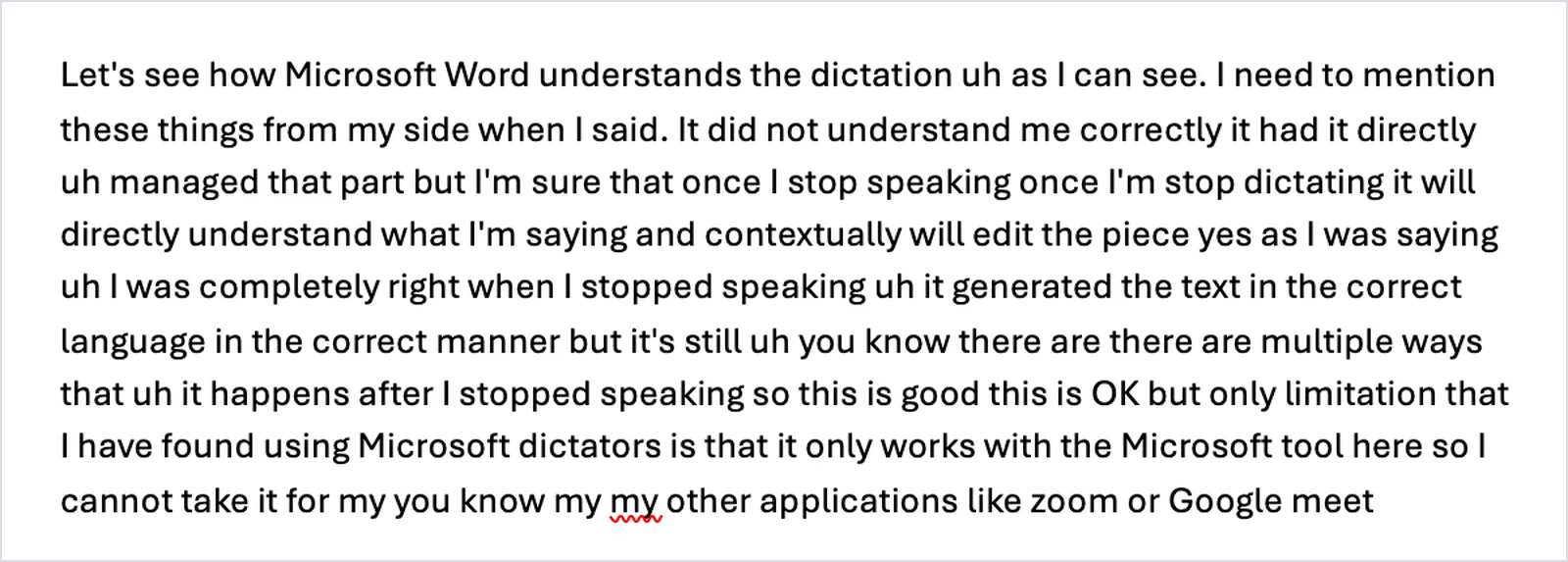
| Microsoft Dictate، نشانهگذاری خودکار خاموش | ۱۵۶ | ۶ | ۲، فقط وقتی «full stop» گفتم | «dictators» بهجای «dictation»؛ «my my» و «there are there are» باقی ماندند | ❌ فقط برنامههای Microsoft 365 |
| تایپ صوتی Google Docs | ۱۹۱ | ۴ | ۰ | «how valid understands» بهجای «how well it understands»؛ «then then» باقی ماند | ❌ فقط Google Docs |
| Dragon Professional | آزمایش نشده | آزمایش نشده | آزمایش نشده | فقط Windows؛ روی MacBook من اجرا نمیشود | ✅ برنامههای Windows |
قابلیتهای داخلی همه تکیهکلامها را نگه داشتند
Google Docs و Microsoft Dictate گفتارم را کلمهبهکلمه، حتی «uh»ها، نوشتند. Google Docs در ۱۹۱ کلمه هیچ نشانهای اضافه نکرد و Microsoft Dictate فقط جایی نقطه گذاشت که «full stop» گفتم. هر دو برای پیشنویس مناسباند، اما هیچکدام متنی ندادند که آماده فرستادن بدانم.
برنامههای هوش مصنوعی متن را تمیز کردند
JotMe و Wispr Flow هر دو متن نشانهگذاریشده و بدون تکیهکلام دادند. Handy برای یک برنامه رایگان و آفلاین نشانهگذاری خوبی داشت، هرچند انتهای هیچیک از دو قطعه نقطه نبود. رونوشت زنده Granola تکیهکلامها را حفظ کرد؛ چیزی که برای سابقه جلسه مناسبتر از پیام است.
سه برنامه نام محصول را اشتباه نوشتند
نامها بیشتر از واژههای روزمره خطا ایجاد کردند. JotMe نام خودش را «Jot.me's» نوشت و Wispr Flow آن را «jot me» ثبت کرد. Granola هم «Wispr Flow» را به «WhisperFlow» تبدیل کرد. اگر برنامه واژهنامه اختصاصی دارد، ثبت نام افراد و برندها میتواند کمک کند؛ اما نتیجه را بررسی کنید و رفع قطعی خطا را فرض نگیرید.
موتور پشت هر برنامه تعیین میکند نامها چگونه پردازش شوند. آزمون رونویسی صوتی ChatGPT با سه روش ما، موتورها را روی فایلهای ضبطشده مقایسه میکند.
JotMe دیکته ۵۱ ثانیهای را به اسپانیایی مکزیک ترجمه کرد
Translate، ۵۱ ثانیه گفتار انگلیسی را گرفت و ۱۲۰ کلمه اسپانیایی مکزیک داد؛ عبارت تاریخ را طبیعی بازسازی کرد و همه اعداد را نگه داشت. مدلهای Canary در Handy هم ترجمه میکنند، اما پوشششان متفاوت است و پسپردازش اختیاری هوش مصنوعی مسیر دیگری فراهم میکند. JotMe این انتخاب را در صفحهکلید میانبرنامهای خود با بیش از ۲۰۰ گزینه زبان و گونه منطقهای خروجی روشن کرده است.
Wispr Flow دو مورد از پنج دیکته را از دست داد
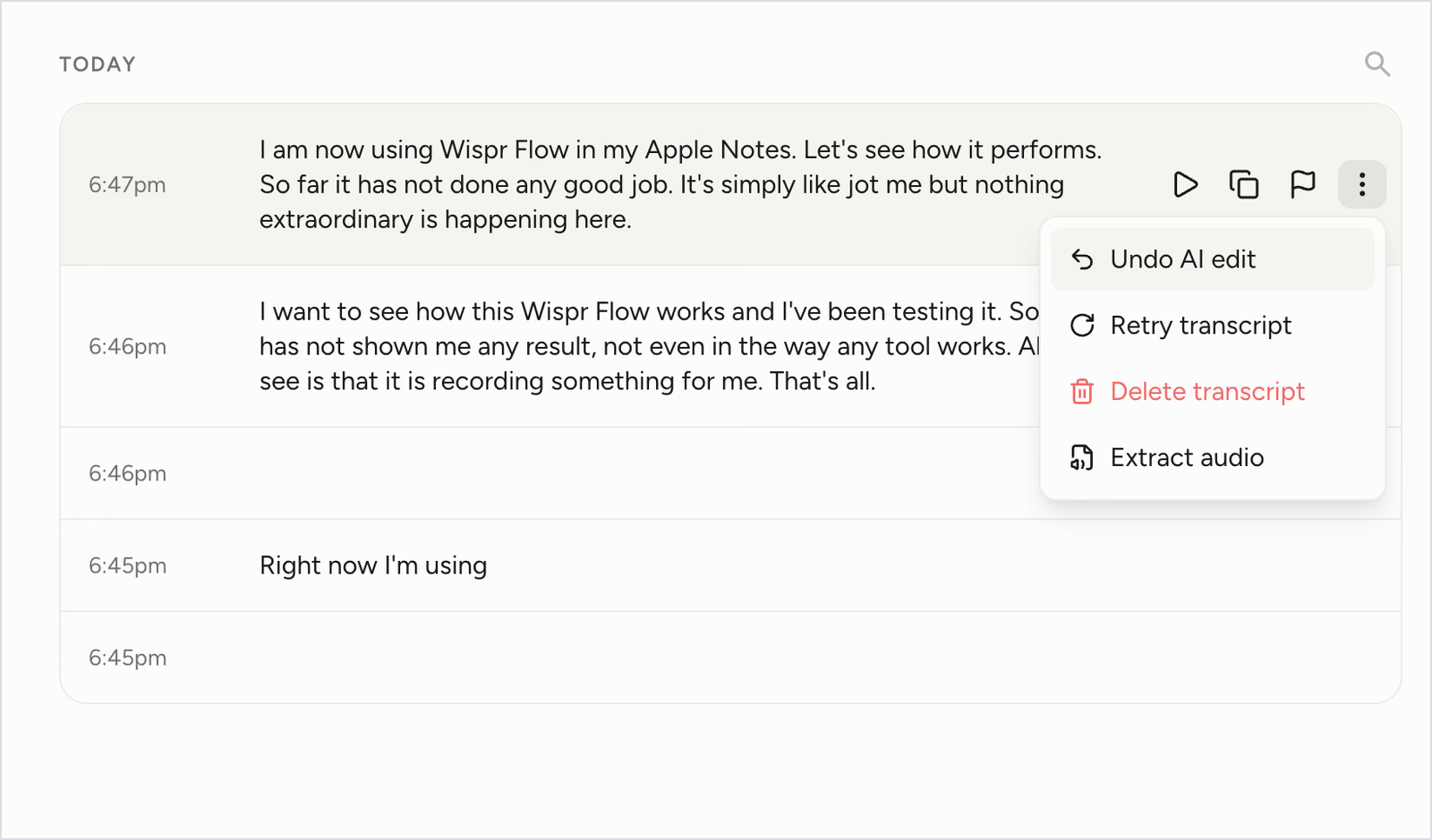
تاریخچه Flow دو ورودی خالی و یک ورودی متوقفشده پس از «Right now I'm using» نشان داد. برای متن قابلاستفاده مجبور شدم تکرار کنم. دو قطعه کامل تمیز بودند و همین، حذفشدن بخشهایی از گفتار را از غلطهای نوشتاری آزاردهندهتر میکرد.
این برنامهها را چگونه انتخاب کردم؟
از برنامههایی شروع کردم که در ۲۰۲۶ بیشتر مطرح میشوند و گزینههایی را نگه داشتم که نیاز متفاوتی را پوشش میدهند: دیکته هوش مصنوعی در چند برنامه، افزونه رایگان پلتفرم جلسه، متنباز آفلاین، امکانات داخلی نرمافزار اداری و دیکته حرفهای Windows.
خروجی تمیز از گفتار طبیعی
دقت روی متن روخوانیشده چیز زیادی نمیگوید. من گفتار بداهه را سنجیدم و تکیهکلام، نشانهگذاری و خطاهای متن نهایی را شمردم.
تایپ صوتی هرجا که مینویسید
صفحهکلیدی که فقط در یک ویرایشگر کار کند شما را تمام روز درگیر کپی و جایگذاری میکند. برنامههایی که در هر کادر متن، از ایمیل و Slack تا Notes، گفتوگوی Zoom یا درخواست Claude، مینویسند برای کار روزمره مفیدتر بودند.
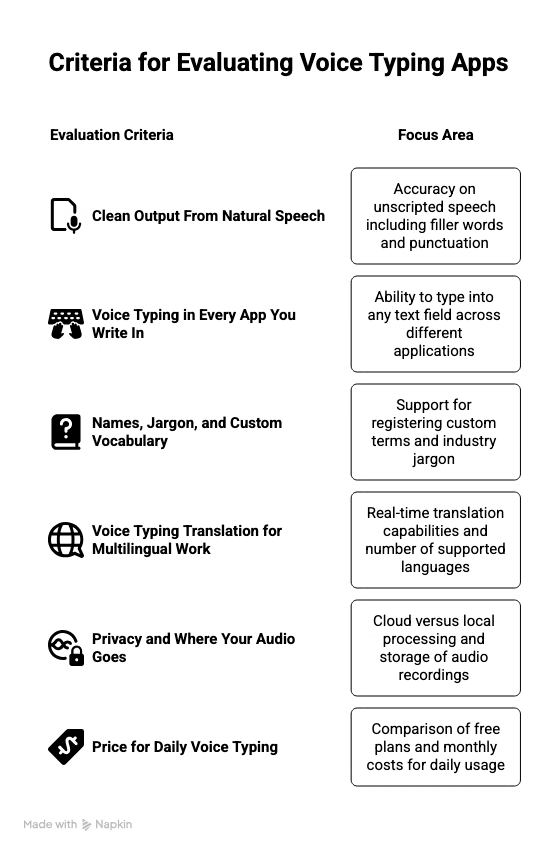
نامها، اصطلاحات و واژهنامه اختصاصی
نام مشتری و اصطلاحات تخصصی بیشتر از کلمات روزمره دیکته را به اشتباه میاندازند. بررسی کردم هر برنامه اجازه ثبت اصطلاح میدهد یا نه، چند مورد میپذیرد و آیا همان فهرست در رونویسی چندزبانه و یادداشت جلسه هم استفاده میشود.
تایپ صوتی همراه ترجمه برای کار چندزبانه
صفحهکلیدی که به زبان دیگر مینویسد جای تب مترجم را میگیرد. بررسی کردم کدام برنامه هنگام دیکته ترجمه میکند، چند زبان خروجی دارد و چند مرحله لازم است.
حریم خصوصی و مقصد صدای شما
بعضی برنامهها گفتار را در ابر پردازش میکنند و بعضی همه چیز را روی کامپیوتر نگه میدارند. مقصد صوت و حفظ یا حذف ضبط پس از کار را ثبت کردم.
هزینه استفاده روزانه
سقف هفتگی کلمات تا زمانی سخاوتمندانه به نظر میرسد که بخواهید همه ایمیلها را دیکته کنید. طرح رایگان را با هزینه ماهانه یک عادت روزانه مقایسه کردم.
بررسی کامل برنامههای تایپ صوتی در ۲۰۲۶
JotMe؛ انتخاب ما برای تایپ صوتی با ترجمه داخلی
دستگاهها: برنامه دسکتاپ Mac و Windows؛ نگهداشتن Fn روی Mac یا Ctrl + Win روی Windows
مناسب برای: کسانی که روزانه در چند برنامه مینویسند و به همکار یا مشتری به زبان دیگر، حتی زبانی که بلد نیستند، پاسخ میدهند.
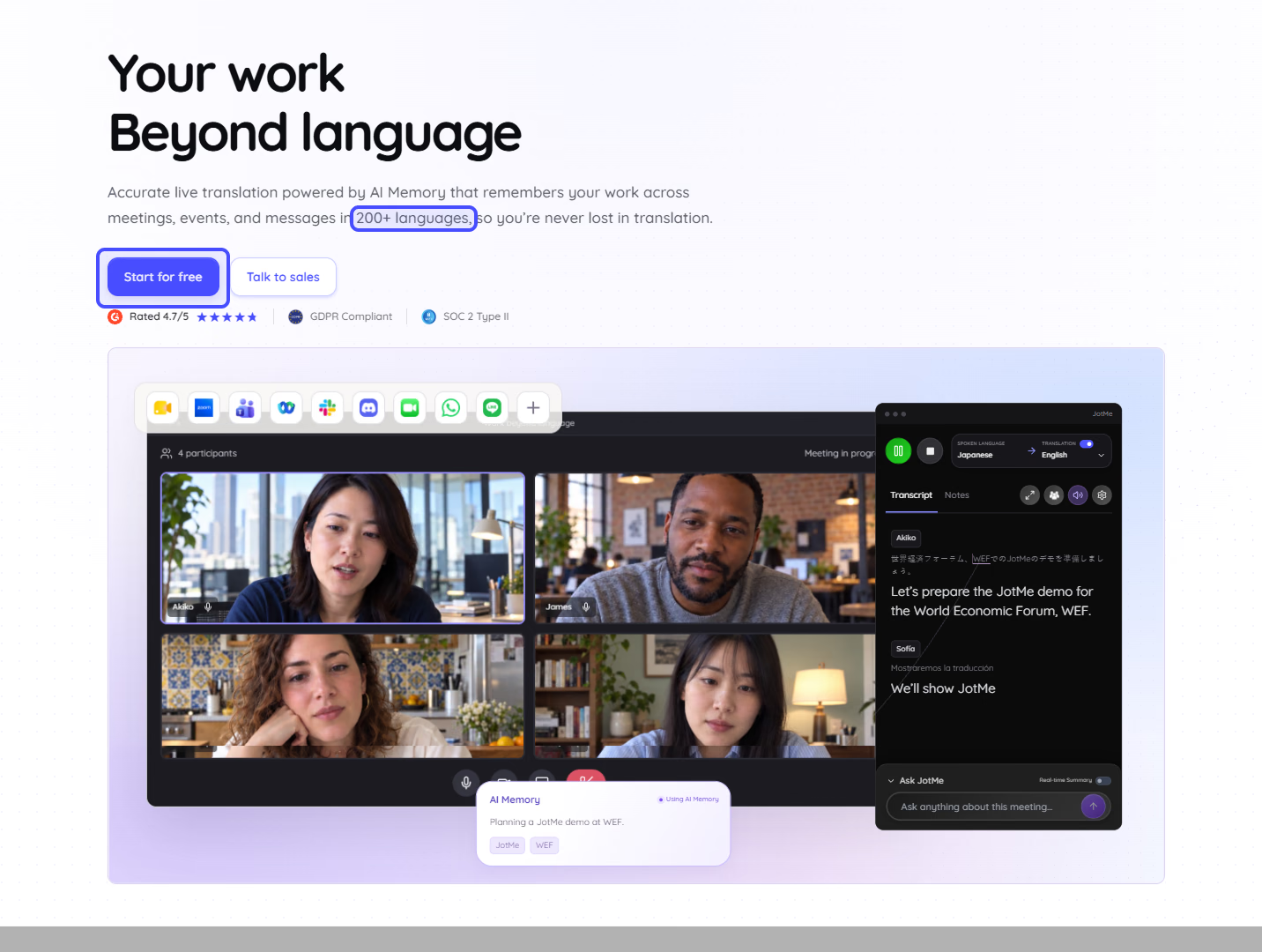
JotMe را ابتدا برای جلسههای چندزبانه ساختیم، با ترجمه زنده تماسهای Zoom، Google Meet و Teams. Voice Keyboard همان موتور زبان را به هر کادر متن کامپیوتر میآورد. روی MacBook، Fn را نگه میدارم، صحبت میکنم و رها میکنم؛ متن همانجا که نشانگر است ظاهر میشود. در Windows همین روند با Ctrl + Win انجام میشود.
کاربران اصلی ما مدیران و مسئولان عملیات انگلیسیزباناند که با تأمینکنندهها و شرکای ژاپنی یا کرهای کار میکنند. به همین دلیل، صحبت به زبان خود و ارسال به زبانی دیگر مهمترین قابلیت موردنظرمان شد.
حالا که Translate فعال است، Voice Keyboard نقش صفحهکلید ترجمه را هم دارد: انگلیسی حرف میزنید و متن ژاپنی یا اسپانیایی در محل نشانگر میآید.
قابلیتهای اصلی
Voice Keyboard در هر برنامه: میانبر را نگه دارید، حرف بزنید و رها کنید. JotMe متن را در ایمیل، پیام Slack، سند یا فرم، درست در محل نشانگر وارد میکند؛ روند استفاده هرجا که مینویسید یکسان است.
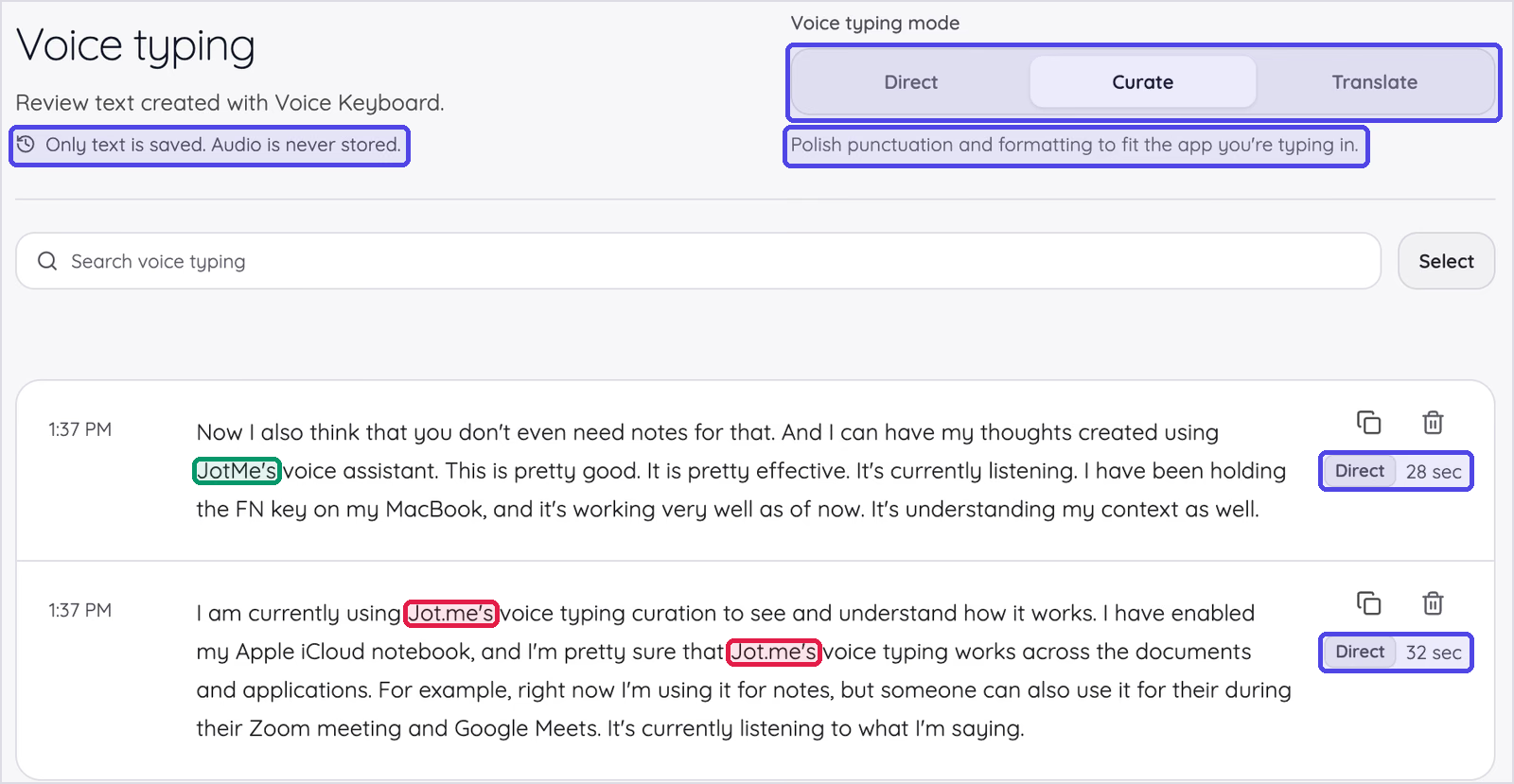
حالتهای Direct، Curate و Translate: Direct گفته شما را نگه میدارد و همچنان نشانهگذاری و مرزبندی جملهها را اضافه میکند، همانطور که آزمون نشان داد. Curate گفتار پراکنده را به بندهای مرتب تبدیل میکند و نشانهگذاری و قالب را با برنامه مقصد هماهنگ میسازد. برای پاسخ ایمیل یا گزارش طولانی Slack، وقتی بلندبلند فکر میکنم، این حالت را انتخاب میکنم.
Translate گفتار در زبان ورودی پشتیبانیشده را به متنِ زبان خروجی انتخابی تبدیل میکند. View original متن مرتبشده را کنار دیکته خام میگذارد و میتوانید هر نسخه را کپی یا ویرایش کنید.
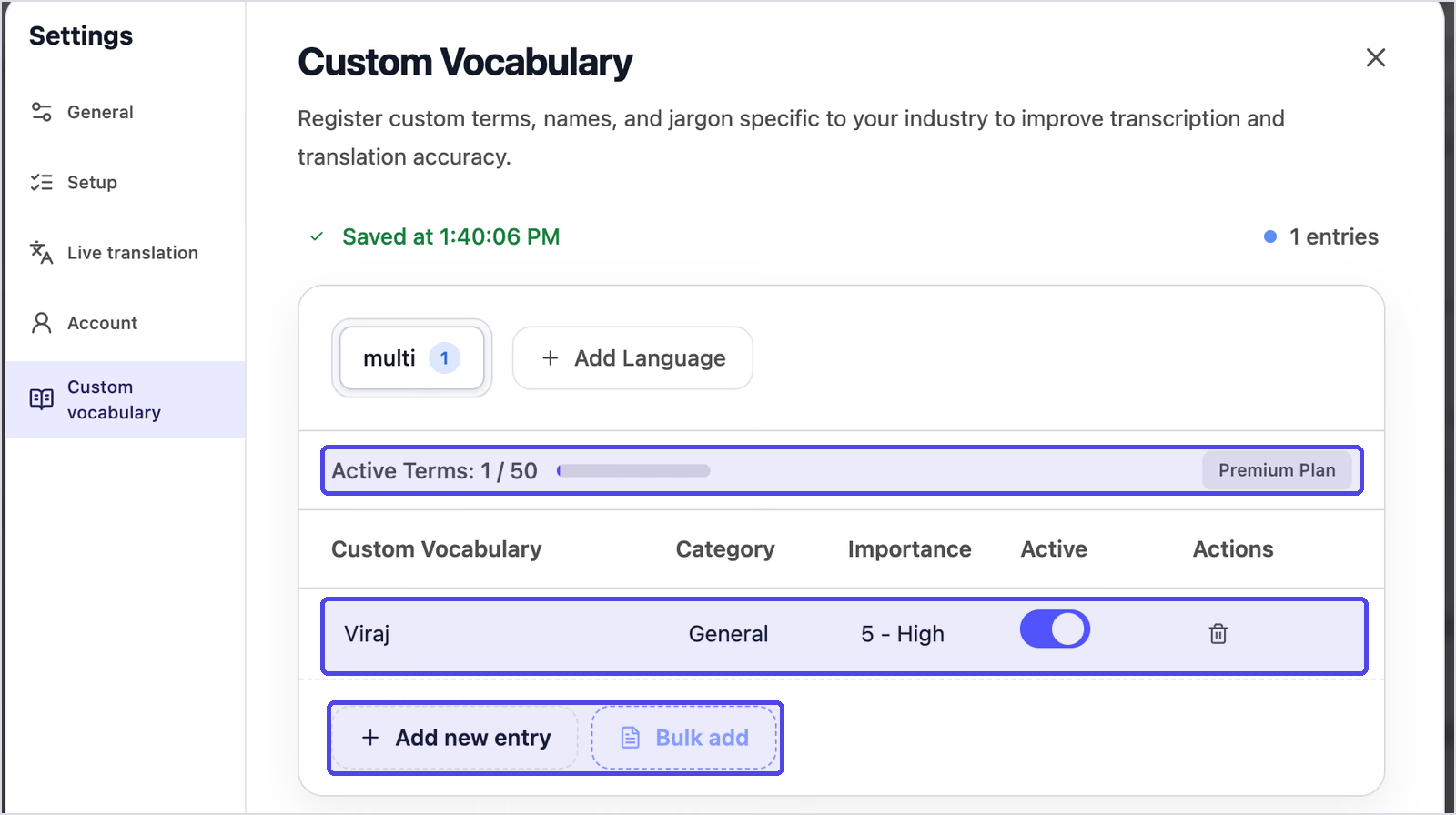
بافت و واژگان اختصاصی: JotMe از زمینه گفتار و واژهنامه فعال برای کمک به تشخیص دقیق نام مشتری و اصطلاحات محصول استفاده میکند. نامهای مهم را پیش از ارسال بررسی کنید. فهرست در سطح حساب مشترک است و در قابلیتهای پشتیبانیشده تایپ صوتی، رونویسی جلسه و ترجمه استفاده میشود. هر ورودی تا سه کلمه، یک دسته و درجه اهمیت ۱ تا ۵ دارد.
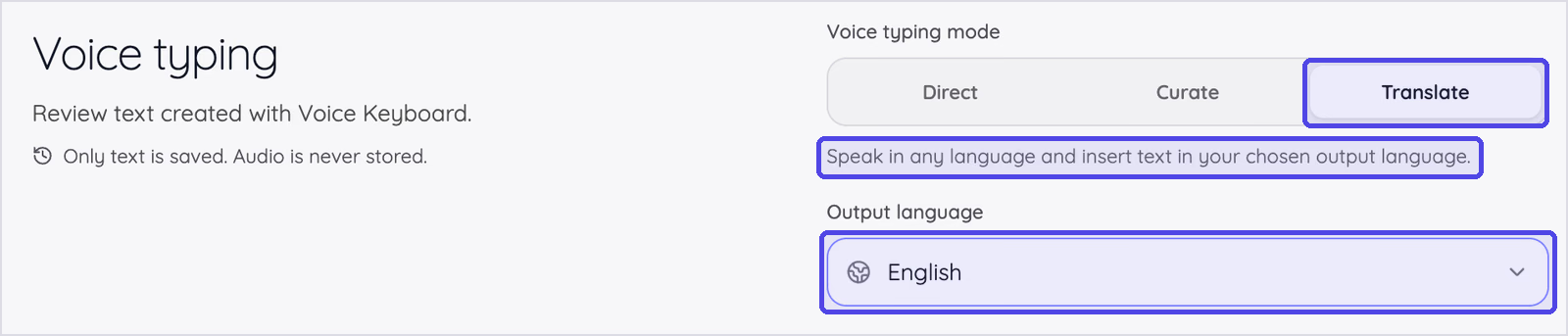
تایپ صوتی همراه ترجمه: Translate سومین حالت در کنار Direct و Curate است. به زبان ورودی پشتیبانیشده صحبت کنید تا متن به زبان خروجی انتخابی درج شود. یک بار از میان بیش از ۲۰۰ گزینه انتخاب کنید؛ JotMe هر دیکته ترجمهشده را در محل نشانگر مینویسد و زبان را برای دفعه بعد به خاطر میسپارد. تاریخچه، زبان خروجی هر ترجمه را نشان میدهد. View original گفته شما را کنار ترجمه قرار میدهد تا پیش از ارسال نامها و اعداد را بررسی کنید.
مدیر تدارکات انگلیسیزبان میتواند پیام تأمینکننده را در LINE به ژاپنی پاسخ دهد، بدون بازکردن تب مترجم. برای فهمیدن زمان مناسب ترجمه گفتاری یا نوشتاری، راهنمای مقایسه ترجمه صدا و متن را ببینید.
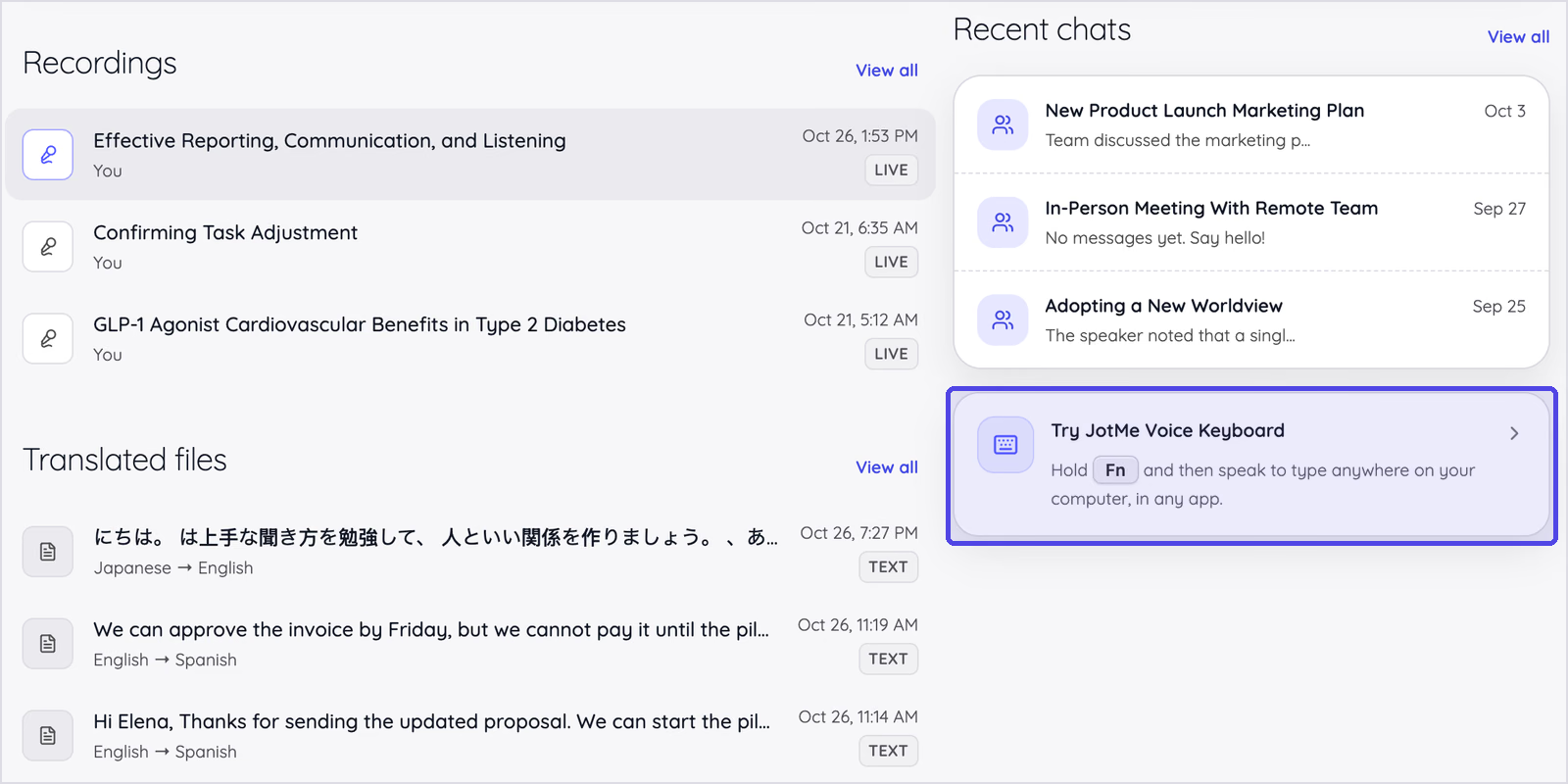
تاریخچه خصوصی با جستوجو: هر دیکته در فهرستی روزانه با مدت، نوار جستوجو و دکمههای کپی و حذف ثبت میشود. ورودیهای ترجمهشده زبان خروجی را نشان میدهند و View original گفته پیش از ترجمه را نمایش میدهد. JotMe برای دیکته Voice Keyboard تاریخچه متن ذخیره میکند، نه فایل ضبط صدا.
فراتر از صفحهکلید صوتی: همین پلتفرم رونویسی همزمان، پاسخهای Ask JotMe و یادداشت جلسه با هوش مصنوعی را در کنار Zoom، Google Meet، Microsoft Teams و Webex ارائه میدهد. ترجمه زیرنویس جلسه در Basic و Premium Quality بیش از ۲۰۰ گزینه زبان و گونه منطقهای خروجی دارد؛ پوشش زبان گفتاری به مدل بستگی دارد. یادداشت جلسه ۲۱ گزینه زبان دارد.
روش استفاده از تایپ صوتی همراه ترجمه JotMe
- گام ۱: برنامه دسکتاپ JotMe را روی Mac یا Windows باز کنید و به Voice typing بروید.
- گام ۲: Voice typing mode را روی Translate بگذارید و خروجی، مثلاً Spanish (Mexico) یا Japanese، را انتخاب کنید.
- گام ۳: در برنامه مقصد، مانند پیشنویس ایمیل یا گفتوگوی LINE، روی محل متن کلیک کنید.
- گام ۴: Fn روی Mac یا Ctrl + Win روی Windows را نگه دارید و به زبان خود صحبت کنید.
- گام ۵: میانبر را رها کنید. JotMe متن ترجمهشده را در محل نشانگر مینویسد و گفته اصلی را در تاریخچه نگه میدارد.
نتیجه آزمون من
دو قطعه Direct به طول ۲۸ و ۳۲ ثانیه، ۱۲۵ کلمه، ۱۵ نشانه نگارشی و صفر تکیهکلام تولید کردند. قطعه دوم هیچ اصلاحی نخواست، حتی حروف بزرگ «FN key» درست بود. در قطعه اول نام ما «Jot.me's» شد، چون واژهنامه من فقط «Viraj» داشت. تکمیل این فهرست اولین تنظیمی است که به کاربر تازه پیشنهاد میکنم.
Direct لغزش «their during their» را هم نگه داشت که Curate آن را تمیز میکند.
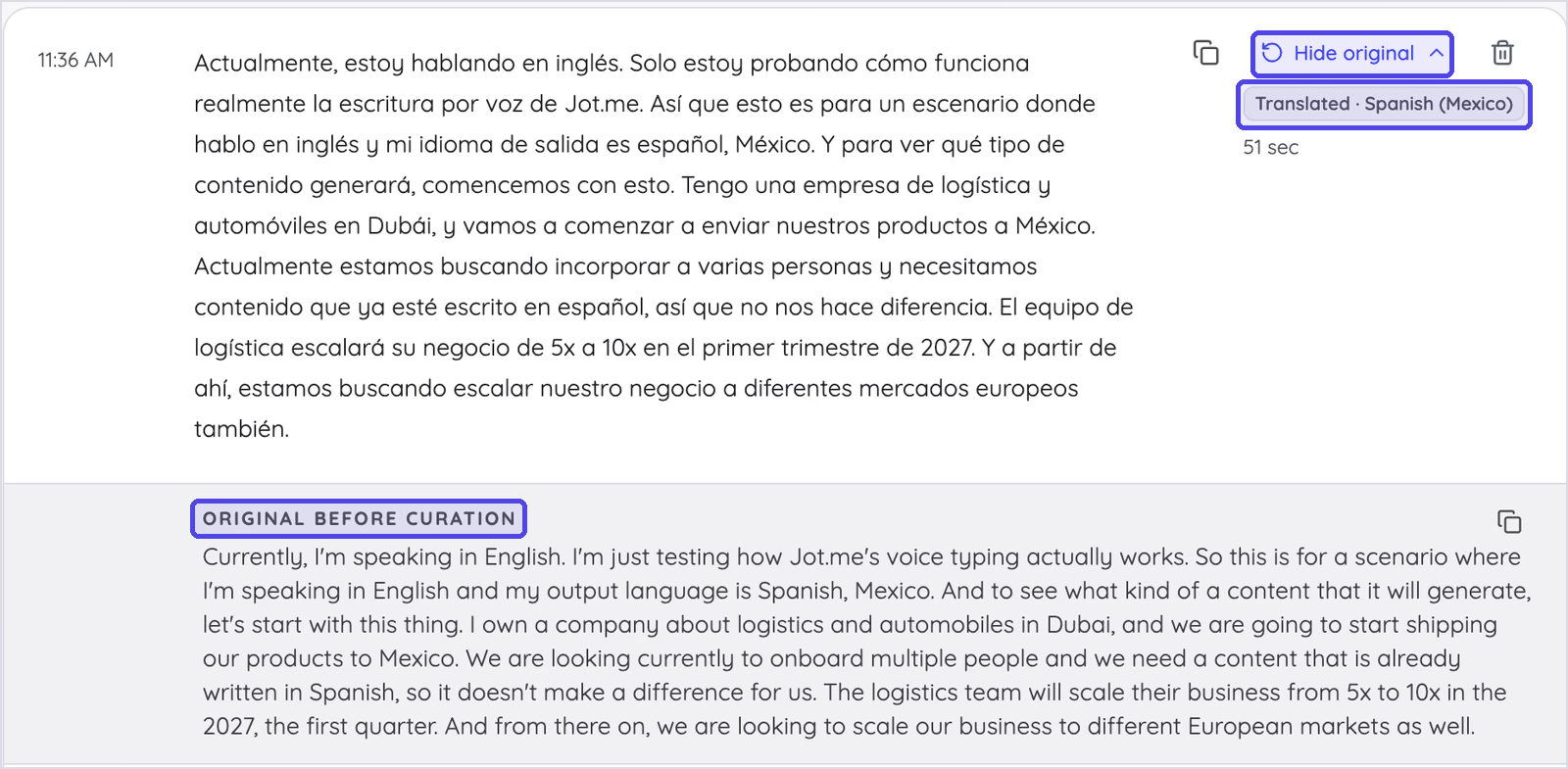
برای آزمون ترجمه، ۵۱ ثانیه انگلیسی صحبت کردم و خروجی را اسپانیایی مکزیک گذاشتم. سناریو فرضی بود: شرکت لجستیک و خودرویی در دبی برای ارسال به مکزیک و پذیرش کارکنان اسپانیاییزبان آماده میشود. JotMe، ۱۲۰ کلمه اسپانیایی با ۱۴ نشانه و بدون تکیهکلام داد که از پنجره کپی آماده انتقال بود.
ترجمه گفتار مرا هم مرتب کرد. عبارت نامنظم «in the 2027, the first quarter» به «en el primer trimestre de 2027» تبدیل شد؛ Dubai با نشانه اسپانیایی «Dubái» آمد و اعدادی مثل «5x a 10x» دستنخورده ماندند. نام ما همچنان «Jot.me» از انگلیسی منتقل شد، بهخاطر همان کمبود واژهنامه.
قیمت
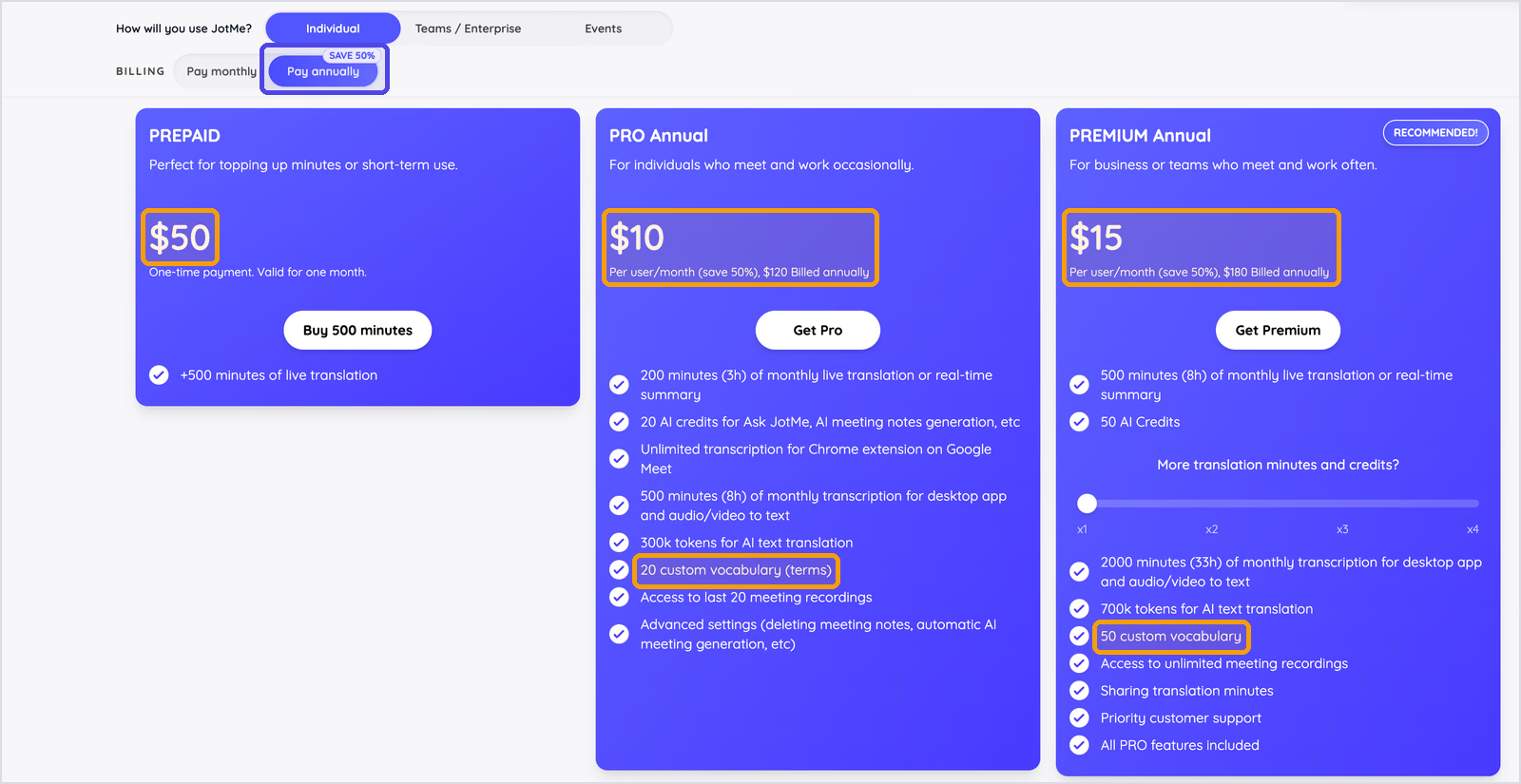
- Freemium: رایگان، با ماهانه ۵۰ دقیقه رونویسی که دیکته Voice Keyboard هم از آن مصرف میکند، ۲۰ دقیقه ترجمه زنده و ۵ اعتبار هوش مصنوعی.
- پیشپرداخت: ۵۰ دلار آمریکا یکباره برای ۵۰۰ دقیقه ترجمه زنده، معتبر برای یک ماه.
- Pro: ماهانه ۱۰ دلار آمریکا برای هر کاربر با پرداخت سالانه ۱۲۰ دلار؛ شامل ۵۰۰ دقیقه رونویسی برای تایپ صوتی و فایلهای ضبطشده، ۲۰۰ دقیقه ترجمه زنده، ۲۰ اعتبار هوش مصنوعی و ۲۰ اصطلاح اختصاصی.
- Premium: ماهانه ۱۵ دلار آمریکا برای هر کاربر با پرداخت سالانه ۱۸۰ دلار؛ شامل ۲٬۰۰۰ دقیقه رونویسی، ۵۰۰ دقیقه ترجمه زنده، ۵۰ اعتبار هوش مصنوعی، ۵۰ اصطلاح اختصاصی، ضبط نامحدود و پشتیبانی با اولویت.
- پرداخت ماهانه: طرح سالانه ۵۰٪ صرفهجویی دارد؛ در پرداخت ماهبهماه Pro برابر ۲۰ و Premium برابر ۳۰ دلار آمریکا است.
مزایا
- در آزمون من، متن تمیز و نشانهگذاریشده بود و تکیهکلام نداشت.
- روی Mac و Windows با یک میانبر که هنگام صحبت نگه میدارید کار میکند.
- سه حالت برای کارهای مختلف: Direct برای عبارت تشخیصدادهشده، Curate برای بندهای منظم و Translate برای زبان خروجی انتخابی.
- ترجمه همراه دیکته امکان پاسخ به زبان خواننده را میدهد.
- Translate در یک مرحله گفتار به زبان ورودی پشتیبانیشده را به متن در بیش از ۲۰۰ گزینه زبان و گونه منطقهای خروجی تبدیل میکند.
- واژهنامهای مشترک در سطح حساب برای تایپ صوتی، رونویسی و ترجمه.
- JotMe در تاریخچه Voice Keyboard متن نگه میدارد، نه ضبط صدا.
محدودیتها
- تایپ صوتی فقط در برنامه دسکتاپ است؛ نسخه مرورگر یا موبایل ندارد.
- دیکته از دقیقههای رونویسی مصرف میکند؛ ۵۰ دقیقه ماهانه Freemium بیشتر برای امتحانکردن مناسب است تا استفاده روزانه.
- نامها و اصطلاحات برند باید از قبل در واژهنامه ثبت شوند؛ اولین قطعه من نام خود محصول را اشتباه نوشت.
- افزودن گروهی واژهها نیازمند Pro یا Premium است.
تایپ صوتی همراه ترجمه
به زبان خود بگویید، به زبان مخاطب بنویسید
Translate را فعال کنید و از میان بیش از ۲۰۰ گزینه زبان و گونه منطقهای خروجی انتخاب کنید. Voice Keyboard ترجمه را در هر برنامهای، همان محل نشانگر، وارد میکند.
برای Windows هم موجود است. کارت اعتباری لازم نیست.
Wispr Flow؛ برای دیکته روزانه سنگین روی چند دستگاه
دستگاهها: Mac، Windows، iPhone و Android
مناسب برای: کسانی که هر هفته هزاران کلمه روی لپتاپ و گوشی دیکته میکنند و همهجا ویرایش هوش مصنوعی میخواهند
Wispr Flow معمولاً نخستین نامی است که در بحث تایپ صوتی مطرح میشود. دیکته هوش مصنوعیِ مرتب در هر برنامه پشتوانه این توجه است. Flow تکیهکلامها را حذف میکند، اصلاحهای میانه جمله را میفهمد و پیش از درج، نتیجه را قالببندی میکند.
روی ۴ نوع دستگاه اجرا میشود؛ برای کسی که از MacBook به گوشی میرود انتخاب قدرتمندی است. اگر جایگزین Wispr Flow میخواهید که به زبان خواننده بنویسد، JotMe نزدیکترین گزینه این فهرست است. مقایسه Wispr Flow و JotMe قابلیتها را تکبهتک بررسی میکند.
قابلیتهای اصلی
- ویرایش خودکار هوش مصنوعی: Flow، «um» و «uh» را حذف میکند، خوداصلاحی گفتار را پردازش میکند و نشانهگذاری و قالب میافزاید. Undo AI edit کلمات خام هر ورودی را برمیگرداند و Retry transcript رونویسی را دوباره انجام میدهد.
- بیش از ۱۰۰ زبان: تایپ صوتی با تشخیص خودکار و انتخابگر زبان در نوار Flow.
- سبک جدا برای هر برنامه: Formal، Casual یا Very casual را انتخاب کنید و سبک هر برنامه را جدا تعیین کنید.
- فرهنگ شخصی و قطعهمتن آماده: Flow نامها و اصطلاحات را خودش میآموزد یا میتوانید اضافه کنید. با گفتن یک عبارت کوتاه، snippets متن ذخیرهشده مثل نشانی یا پاسخ ثابت را وارد میکنند.
- Command Mode در Pro: متن را انتخاب کنید و دستوری مثل «رسمیترش کن» یا «به اسپانیایی ترجمه کن» بگویید تا Flow بازنویسی کند. این تنها راه ترجمه در Flow است و پس از دیکته انجام میشود.
- آمار استفاده: داشبورد تعداد کل کلمات، سرعت گفتار و روزهای استفاده پیاپی را ثبت میکند.
- Notetaker: روی Mac یا Windows جلسه را ضبط میکند و رونوشت دارای نام گویندگان و گامهای بعدی میدهد.
- امنیت: Wispr از تکمیل ممیزی SOC 2 Type II خبر میدهد. صفحه فعلی امنیت، گواهی ISO 27001 را توصیه میکند اما خود گواهی هنوز در انتظار صدور است. پشتیبانی HIPAA به BAA امضاشده در Growth یا Enterprise نیاز دارد. کاربر میتواند تعیین کند دادهاش به بهبود محصول کمک کند یا نه. جزئیات امنیت Wispr را ببینید.
نتیجه آزمون من
صفحهکلید Flow را در Apple Notes با نگهداشتن fn امتحان کردم. سه ورودی مجموعاً ۸۴ کلمه، ۹ نشانه و صفر تکیهکلام داشتند. «Wispr Flow» درست نوشته شد، ولی نام ما «jot me» شد. دو ورودی دیگر خالی بودند و یکی از سه ورودی متنی پس از «Right now I'm using» قطع شد. Flow هنگام صحبت نوار ضبط نشان میدهد و پس از رهاکردن کلید متن را وارد میکند؛ بنابراین حذفها را بعداً دیدم. داشبورد سرعت گفتارم را ۱۱۸ کلمه در دقیقه ثبت کرد.
قیمت
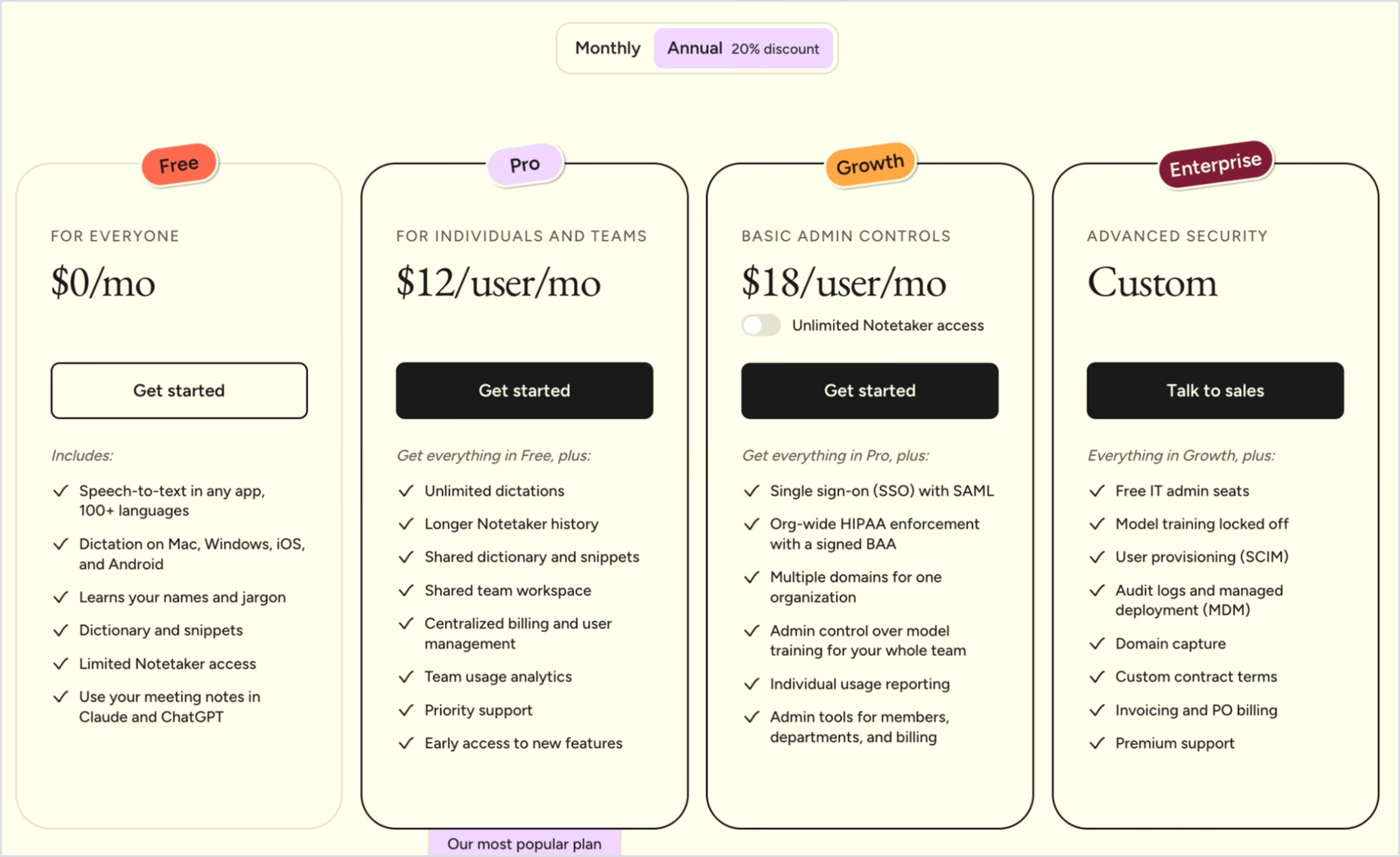
- رایگان: محدودیت فعلی دسکتاپ، سقف نرم ۲٬۰۰۰ کلمه و سقف نهایی ۵٬۰۰۰ کلمه در هفته است. سهمیه موبایل داخل برنامه نمایش داده میشود و ممکن است متفاوت باشد. حساب خود را بررسی کنید، چون Wispr میتواند این سقفها را تغییر دهد. محدودیت هفتگی فعلی Wispr را ببینید.
- Pro: ماهانه ۱۵ دلار آمریکا برای هر کاربر با پرداخت ماهانه، یا ماهانه ۱۲ دلار با پرداخت سالانه ۱۴۴ دلار؛ دیکته نامحدود.
- Growth: ماهانه ۱۸ دلار آمریکا برای هر کاربر با پرداخت سالانه؛ شامل SSO با SAML، اعمال کنترل HIPAA در کل سازمان با BAA امضاشده و امکانات مدیریتی.
- Enterprise: قیمت سفارشی، مدیریت جذب حسابهای دامنه، گزارشهای ممیزی و پشتیبانی ویژه.
مزایا
- دیکته هوش مصنوعیِ مرتب در هر برنامه روی ۴ نوع دستگاه.
- Undo AI edit وقتی ویرایش بیش از حد پیش برود، متن خام را برمیگرداند.
- سبک جداگانه، Slack را خودمانی و ایمیل را رسمی نگه میدارد.
- فهرست قوی امکانات انطباق برای تیمهای حوزههای مقرراتگذاریشده.
محدودیتها
- ۲ مورد از ۵ دیکته من خالی برگشت و یک مورد هم زود قطع شد.
- طرح رایگان دسکتاپ در ۲٬۰۰۰ کلمه هفتگی، یعنی کمتر از ۳۰۰ کلمه در روز، به سقف نرم نمایشدادهشده میرسد؛ اما دیکته تا سقف نهایی فعلیِ ۵٬۰۰۰ کلمه ادامه دارد. عادت روزانه همچنان میتواند سهمیه را تمام کند؛ سقف داخل حساب را ببینید.
- رونویسی در ابر انجام میشود. ورودیهای آزمون من Extract audio داشتند، اما نگهداری داده تابع تنظیمات است: Wispr اجازه میدهد ذخیره دیکته در ابر را خاموش و تاریخچه محلی را جدا کنترل کنید. پیش از گفتن اطلاعات حساس، این تنظیمات و نگهداری نزد پردازشگران را بررسی کنید.
- Wispr Flow ترجمه حین دیکته را در فهرست طرحهایش ذکر نکرده است.
- ترجمه مرحله دوم میخواهد: ابتدا دیکته، سپس انتخاب متن و درخواست ترجمه از Command Mode در Pro.
Granola؛ تایپ صوتی رایگان برای کاربران Granola روی Mac
دستگاهها: Voice Typing دسکتاپ روی Mac و Windows مستند شده است. صفحه محصول iOS را هم تبلیغ میکند و Android را «بهزودی» میداند، در حالی که راهنمای دسکتاپ هنوز موبایل را آینده معرفی میکند. وجود قابلیت را در برنامه فعلی iOS بررسی کنید. یادداشت جلسه روی macOS، Windows، iOS و Android اجرا میشود. دسترسی به Granola Voice Typing را ببینید.
مناسب برای: کسانی که از قبل با Granola یادداشت جلسه میگیرند و تایپ صوتی روی Mac را بدون هزینه بیشتر میخواهند
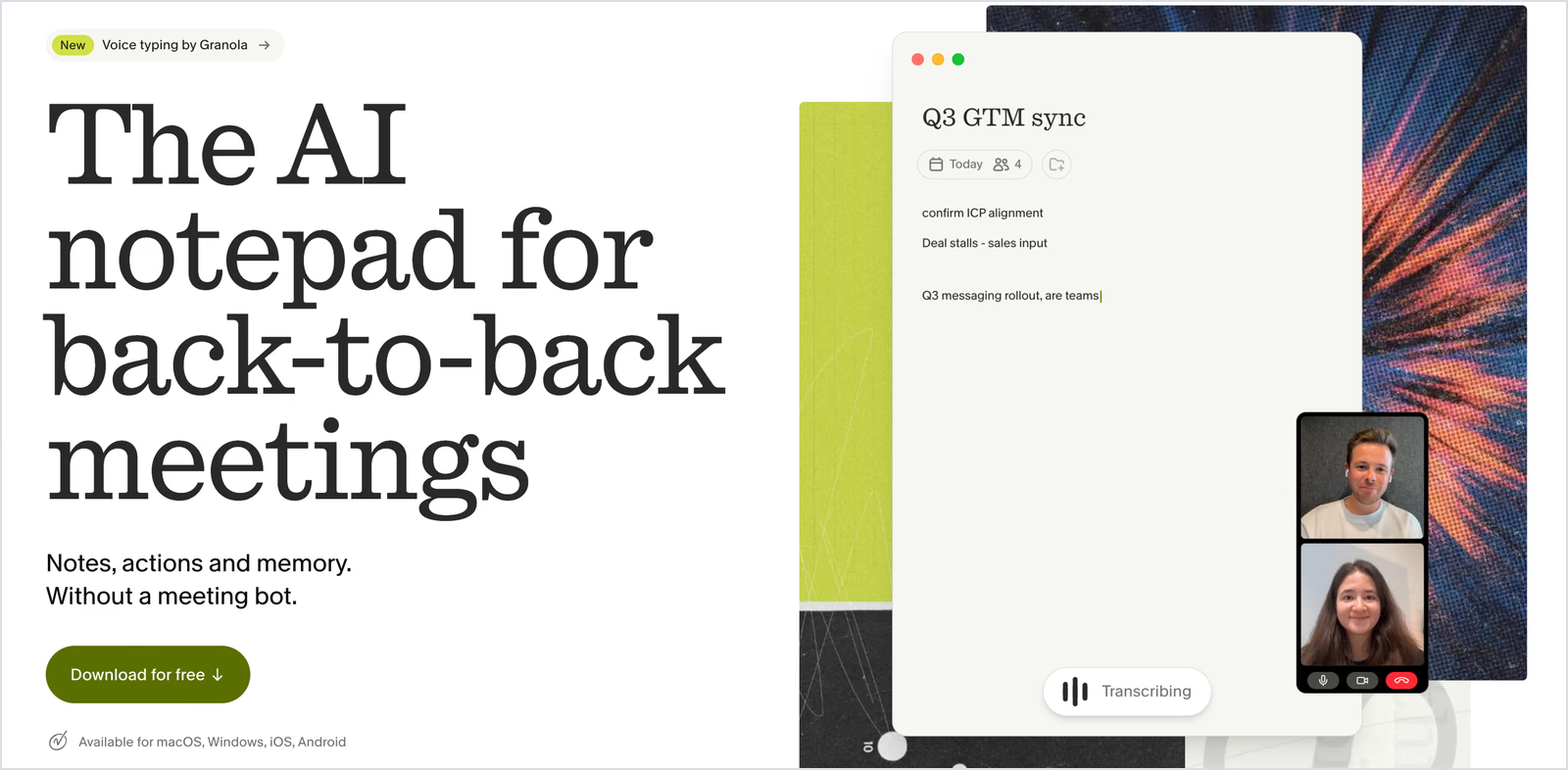
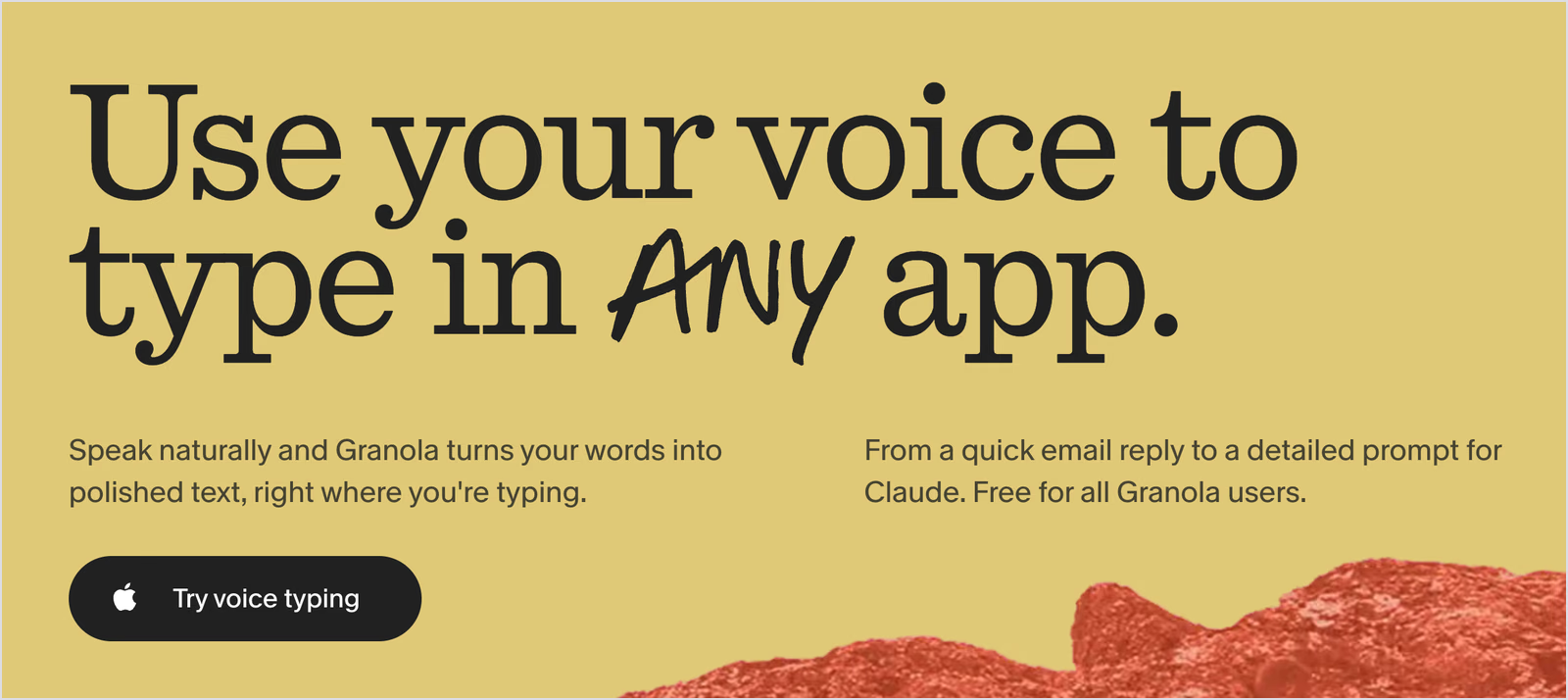
Granola با یادداشت جلسه هوش مصنوعیِ بدون ربات شناخته شد و سپس تایپ صوتی را بهصورت قابلیت جداگانهای افزود که خارج از Granola، مثلاً در Gmail و Claude، کار میکند. اعلام آن توجه کسانی را جلب کرد که از قبل تمام روز با Granola کار میکردند.
Granola حالا تایپ صوتی هم دارد. کلمات نامحدود، رایگان. Granola از قبل یادداشت جلسه شما را مینویسد. حالا میتواند در هر برنامهای تایپ را هم برایتان انجام دهد. https://t.co/et60VtwWA0
— Granola (@meetgranola)
۲۹ اکتبر ۲۰۲۶صفحهکلید Granola با نگهداشتن کلید کار میکند: کلید را فشار دهید، صحبت کنید و متن تمیز در محل نشانگر جایگذاری میشود. دیکته جلسه جدیدی شروع نمیکند و به جلسه موجود چیزی نمیافزاید؛ یادداشتها از دیکته جدا میمانند. بخش جلسه Granola را در بررسی نرمافزارهای جلسه حضوری پوشش دادهایم.
قابلیتهای اصلی
- نگهداشتن یا بدون دست: fn، میانبر پیشفرض، را نگه دارید یا برای دیکته بدون نگهداشتن، دوبار بزنید. Esc هر زمان کار را بدون درج متن لغو میکند.
- دیکته طولانی: هر نوبت تا ۲۰ دقیقه ادامه دارد؛ بعد Granola متوقف میشود و گفته شما را درج میکند.
- تمیزکاری و قالببندی: Voice Typing تکیهکلام و تکرار تصادفی را حذف میکند، نشانهگذاری میافزاید، فکرها را به بند تقسیم میکند و فهرستها را گلولهای یا شمارهدار میسازد.
- سبک متناسب با برنامه: ایمیل سلام و بندبندی میگیرد، در حالی که پیام Slack کوتاه میماند.
- عمداً تحتاللفظی: Granola به گفته شما پاسخ نمیدهد یا آن را اجرا نمیکند. اگر در ChatGPT درخواستی دیکته کنید، خود درخواست را وارد میکند.
- چند زبان در یک گفتار: Granola تا سه زبان تنظیمشده کامپیوتر را استفاده میکند و Auto-detect هر بخش را به همان زبان گفتهشده نگه میدارد. Granola ترجمه نمیکند.
نتیجه آزمون من
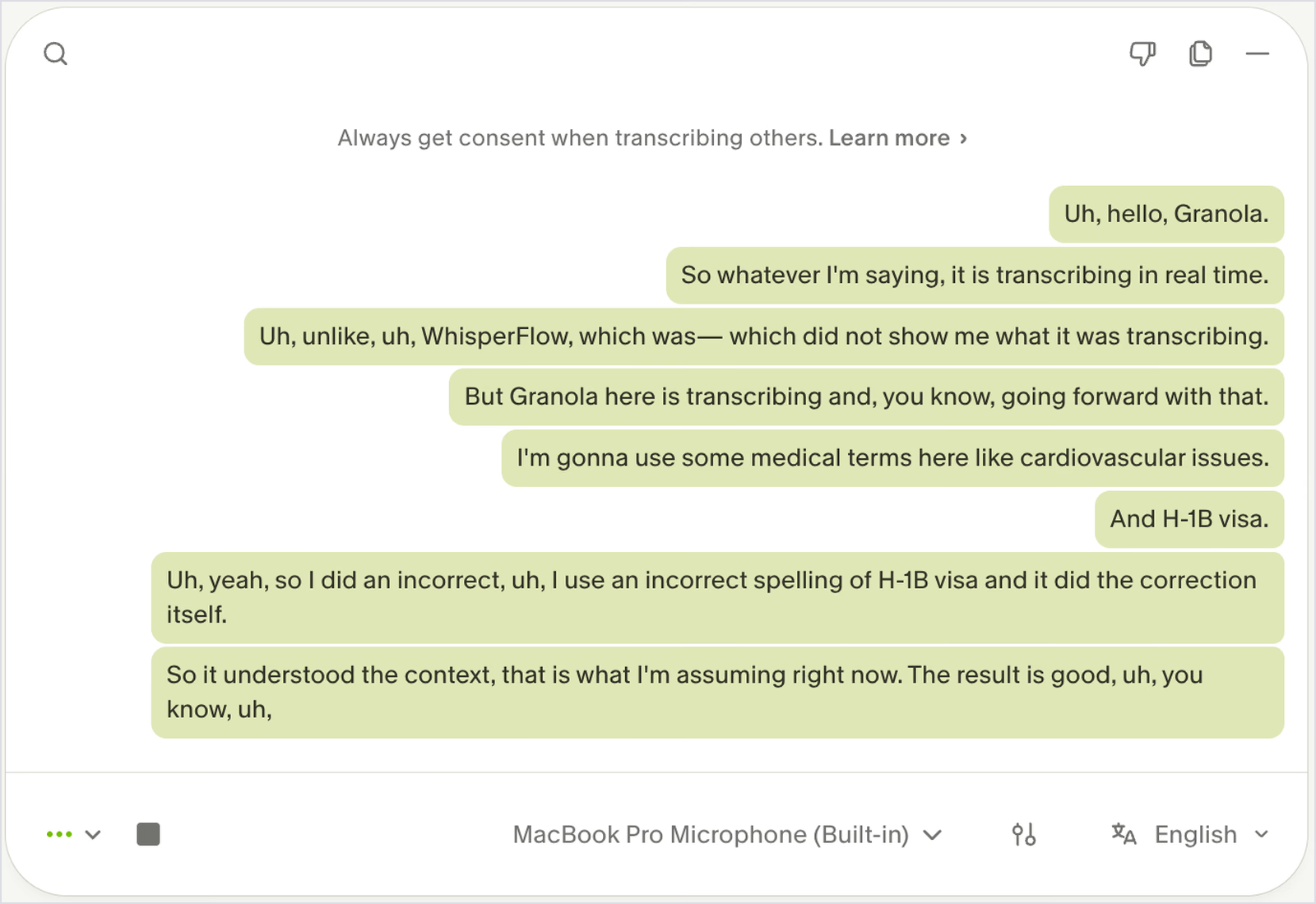
آزمون Granola را در یادداشت جدید با رونویسی زنده روشن انجام دادم؛ کلمات حین صحبت روی صفحه میآمدند. نتیجه ۹۵ کلمه، ۲۶ نشانه و ۷ «uh» بود، چون رونوشت جلسه گفتار را همانطور که گفته شده ثبت میکند.
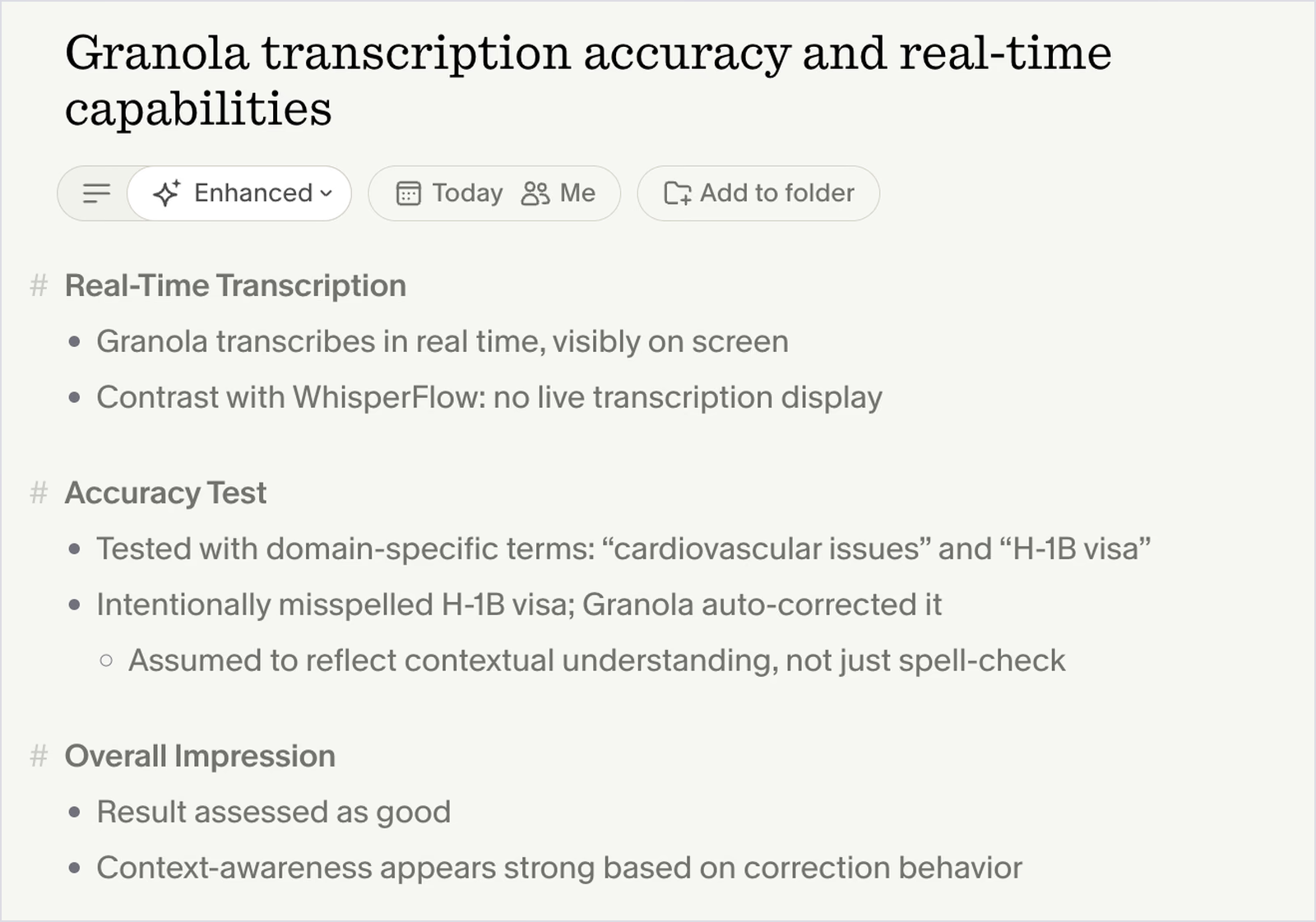
«cardiovascular issues» و «H-1B visa» درست بودند، اما «Wispr Flow» به «WhisperFlow» تبدیل شد. سپس Granola گفتار پراکندهام را به یادداشتی مرتب با عنوانها و فهرست تبدیل کرد؛ نشانه قوت اصلی آن، یعنی جلسهها. طبق راهنمای خود Granola، دیکته جداگانه با fn پیش از درج، تکیهکلامها را حذف میکند.
قیمت
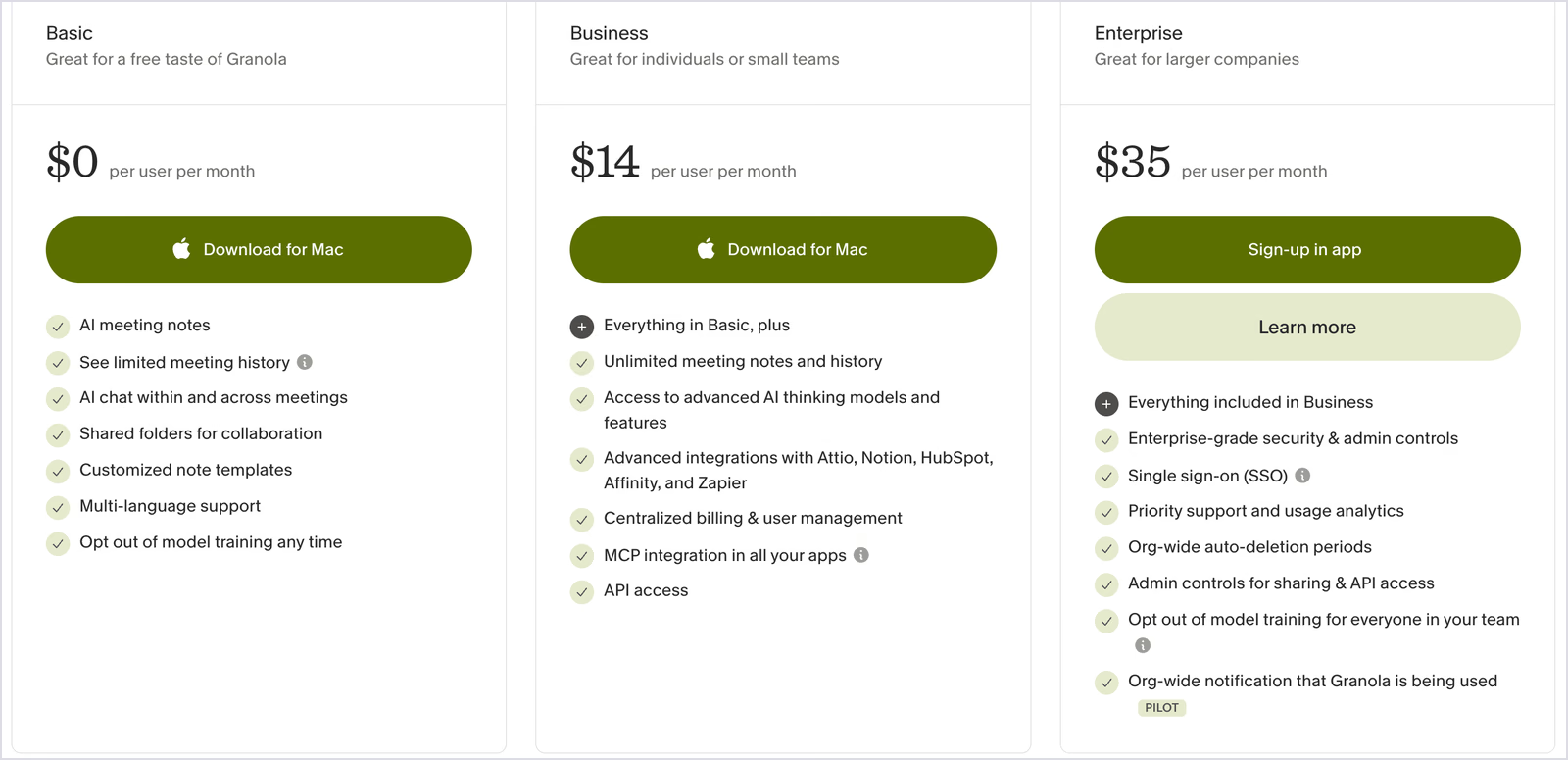
- تایپ صوتی: در همه طرحهای Granola رایگان است.
- Basic: صفر دلار آمریکا، با سابقه محدود جلسه.
- Business: ماهانه ۱۴ دلار آمریکا برای هر کاربر، با یادداشت و سابقه نامحدود جلسه و اتصالهای پیشرفته.
- Enterprise: ماهانه ۳۵ دلار آمریکا برای هر کاربر، با SSO و کنترلهای مدیریت سازمانی.
مزایا
- تایپ صوتی رایگان برای هر دارنده حساب Granola.
- رونوشت زنده داخل یادداشت، کلمات را همزمان با گفتار نشان میدهد.
- حالت بدون نگهداشتن کلید و دیکته ۲۰ دقیقهای برای پیشنویس طولانی مناسباند.
- قالب متناسب با برنامه، ویرایش ایمیل و پاسخ گفتوگو را کمتر میکند.
محدودیتها
- Voice Typing برای Mac و Windows مستند شده است. صفحه محصول اکنون iOS را هم نام میبرد، اما راهنمای دسکتاپ هنوز موبایل را «بهزودی» معرفی میکند؛ Android نیز همچنان در آینده است.
- Granola گفتار شما را به زبان دیگر ترجمه نمیکند.
- برای خواندن بافت برنامه مقصد به مجوز Accessibility نیاز دارد؛ برخی تیمهای امنیتی ابتدا آن را بررسی میکنند.
- طبق راهنمای نصب خود Granola، میکروفونهای Bluetooth با پایداری کمتری کار میکنند.
Handy؛ انتخاب رایگان برای تایپ صوتی آفلاین
دستگاهها: macOS، Windows و Linux
مناسب برای: توسعهدهندگان و کاربران حساس به حریم خصوصی که دیکته رایگان بدون ارسال صوت به ابر میخواهند
Handy در برابر برنامههای هوش مصنوعی این فهرست مسیر متفاوتی دارد. هزینهای ندارد و با مجوز MIT متنباز عرضه میشود.
تشخیص گفتار روی کامپیوتر خودتان انجام میشود و صدا از دستگاه خارج نمیشود. میانبر را میزنید، حرف میزنید و برنامه متن را در کادر باز وارد میکند. اگر صدا از قبل ضبط شده، راهنمای تبدیل صوت به متن روند فایل را توضیح میدهد.
قابلیتهای اصلی
- کتابخانه مدل: فهرستی که بررسی کردم ۶۹ مدل داشت، از جمله Canary 180M Flash با اندازه نمایشدادهشده ۲۰۸ مگابایت و ۴ زبان، و Cohere Transcribe با ۱٫۶ گیگابایت، ۱۴ زبان و برچسب بیشترین دقت. Parakeet Unified EN 0.6B برای انگلیسی جریانی، Nemotron Streaming 3.5 با ۲۸ زبان و Whisper Medium با ۹۹ زبان هم بودند. اینها مقادیر مشاهدهشدهاند، نه مشخصات همیشگی دانلود. مستندات فعلی Handy اندازهها و گونههای دیگری، از جمله Canary 1B v2 با ۲۵ زبان، دارد؛ مدل انتخابی را بررسی کنید.
- گزینه Translate: مدلهای دارای این برچسب میتوانند بهجای رونویسی، گفتار را ترجمه کنند. Whisper به انگلیسی ترجمه میکند؛ Canary 180M Flash انگلیسی، آلمانی، اسپانیایی و فرانسوی را پشتیبانی میکند، در حالی که مستندات فعلی Canary 1B v2 از ۲۵ زبان نام میبرد. Handy پسپردازش آزمایشی و اختیاری هوش مصنوعی هم برای ترجمه و تمیزکردن متن دارد که از ارائهدهنده تنظیمشده محلی یا ابری استفاده میکند. مستندات مدلهای Handy را ببینید.
- نگهداشتن یا تغییر وضعیت: میانبر هنگام نگهداشتن ضبط میکند و با رهاشدن متوقف میشود؛ یا میتوانید یک بار برای شروع و بار دیگر برای پایان بزنید.
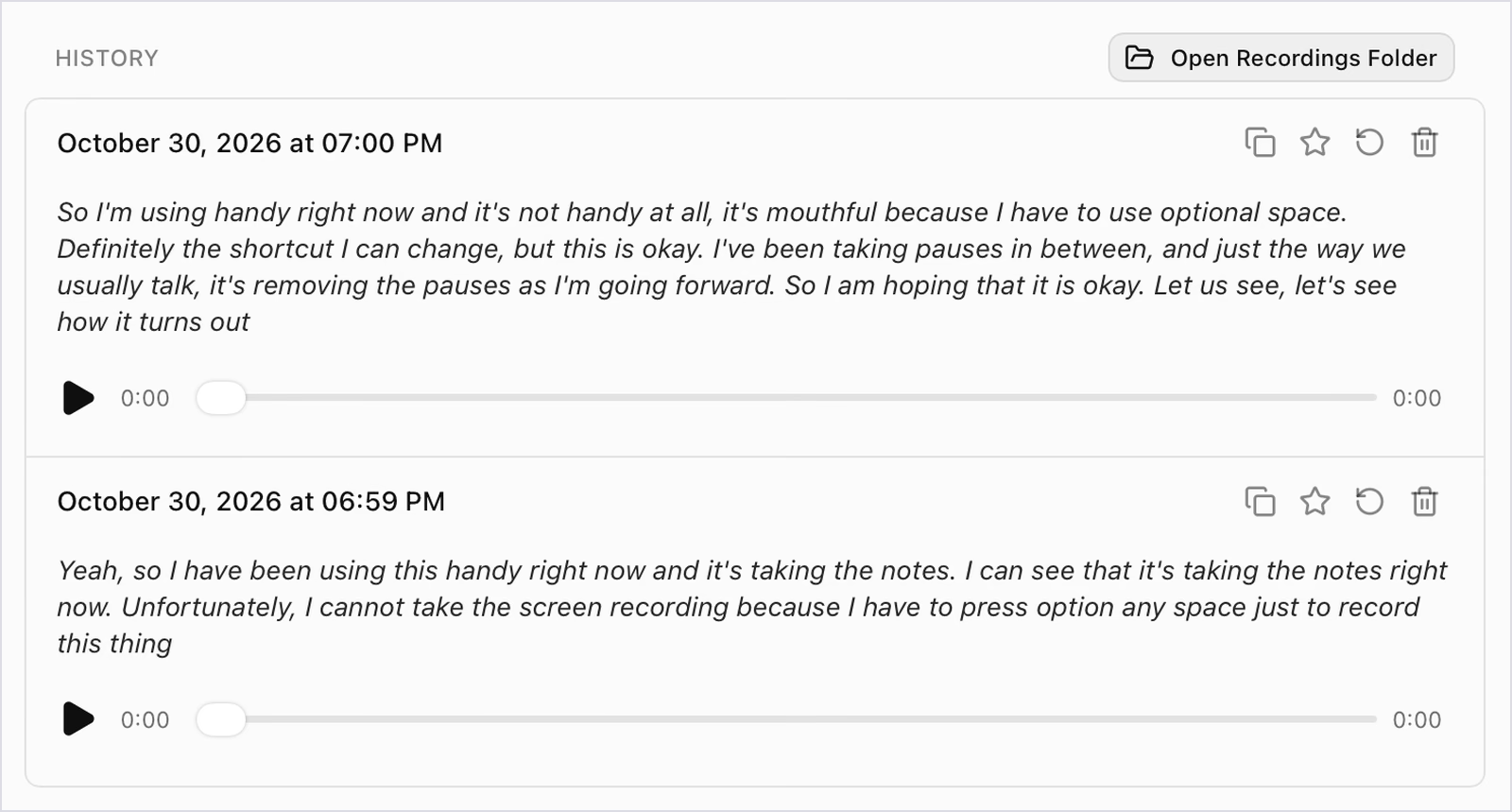
- تاریخچه محلی: Handy هر ضبط را همراه متن روی کامپیوتر نگه میدارد. میتوانید دوباره گوش دهید، ستاره بزنید، مجدداً پردازش کنید یا پوشه ضبطها را باز کنید.
- حذف سکوت: تشخیص فعالیت صوتی، مکثها را کوتاه میکند تا در متن فاصلههای بیجا نماند.
نتیجه آزمون من
دیکته Handy در دو قطعه ۱۱۴ کلمه، ۱۳ نشانه و بدون تکیهکلام تولید کرد. میانبر Mac من، «Option + Space»، در قطعه اول «optional space» و در دومی «option any space» شنیده شد. نام خودش را با حرف کوچک نوشت و انتهای هیچ قطعهای نقطه نگذاشت. استفاده از میانبر راحت نبود و ضبط صفحهام را مختل کرد، هرچند در تنظیمات قابلتغییر است.
قیمت
- رایگان: همه امکانات، بدون حساب و اشتراک. پروژه کمک مالی میپذیرد.
مزایا
- تایپ صوتی رایگان بدون سقف کلمه.
- رونویسی آفلاین، صوت را روی کامپیوتر نگه میدارد.
- ۶۹ مدل دیدهشده در بررسی، انتخاب میان سرعت، دقت و پوشش زبان میدادند؛ فهرست موجود میتواند تغییر کند.
- روی Linux کار میکند، برخلاف بیشتر برنامههای تجاری تایپ صوتی.
محدودیتها
- قطعههای دیکته استاندارد من نقطه پایانی نداشتند. پسپردازش آزمایشی و اختیاری هوش مصنوعی میتواند متن را تمیز یا دوباره قالببندی کند، اما ارائهدهنده تنظیمشده و میانبر جدا میخواهد. ارائهدهنده ابری متن رونوشت را برای پردازش دریافت میکند؛ گزینه محلی سختافزار سازگار یا سرور محلی لازم دارد. مستندات پسپردازش Handy را ببینید.
- فهرست بررسیشده دانلودهای ۲۰۸ مگابایتی تا ۱٫۶ گیگابایتی نشان میداد. گونههای فعلی دیگر ممکن است کوچکتر یا بزرگتر باشند؛ حجم و نیاز سختافزاری مدل انتخابی را بررسی کنید.
- میانبرهای دارای fn یا کلید Globe فقط روی صفحهکلید Apple کار میکنند.
- میکروفون هدست Bluetooth میتواند کیفیت پخش را در macOS پایین بیاورد، و پشتیبانی Wayland در Linux محدود مانده است.
- برنامه موبایل ندارد.
Microsoft Dictate؛ برای دیکته در Word و Outlook
دستگاهها: Word، Outlook، PowerPoint و OneNote در Microsoft 365 روی Windows، Mac، وب و موبایل
مناسب برای: کسانی که در Word سند طولانی مینویسند و از قبل Microsoft 365 دارند

Dictate قابلیت دیکته داخل Microsoft 365 است؛ اگر مشترک باشید در Word هزینه اضافی ندارد. برای اسناد طولانی مناسب است، با گفتن علائم نگارشی، فرمان ویرایش، نشانهگذاری خودکار اختیاری و فیلتر ناسزا. محدودیت بهمحض خروج از Word روشن شد: فقط داخل برنامههای Microsoft مینویسد، نه گفتوگوی Zoom یا کادر مرورگر. اگر تماسهایتان در Teams است، JotMe ترجمه زنده Microsoft Teams را بدون ورود ربات اضافه میکند.
قابلیتهای اصلی
- شروع از نوار ابزار: دکمه Dictate در تب Homeِ Word است و Option + F1 روی Mac دیکته را شروع میکند.
- نشانهگذاری و فرمان صوتی: هنگام دیکته انگلیسی «period» یا «full stop»، «comma» یا «new line» بگویید و با فرمانهای صوتی متن را ویرایش و قالببندی کنید.
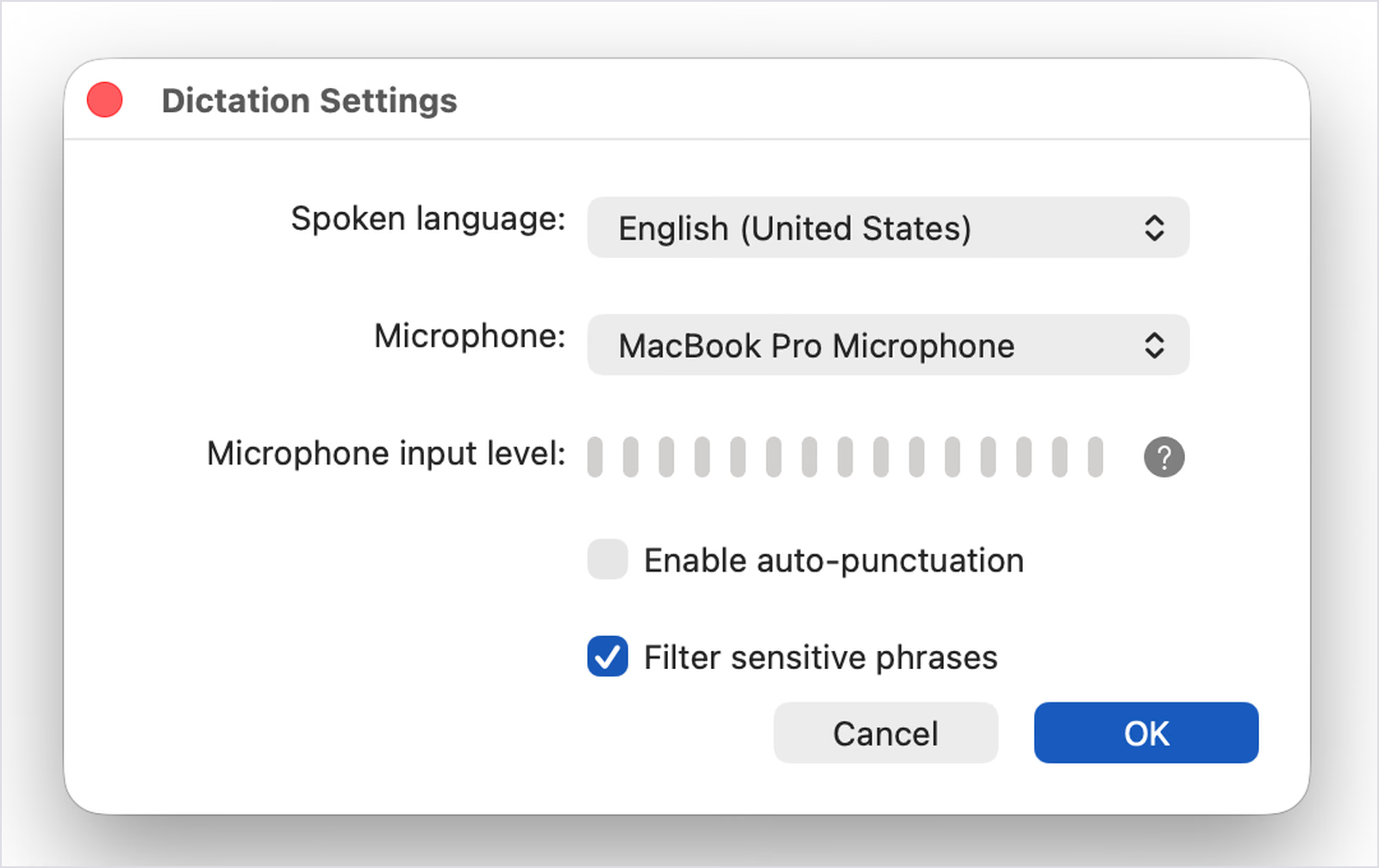
- نشانهگذاری خودکار: آن را در Dictation Settings فعال کنید تا Word از روی مکثها علامت بگذارد و لازم نباشد «period» بگویید.
- فیلتر عبارت حساس: Dictate بهطور پیشفرض برخی ناسزاها را میپوشاند و گزینه خاموشکردن فیلتر دارد.
- انتخاب زبان: زبان گفتار و میکروفون را در تنظیمات برگزینید؛ Microsoft برخی زبانها را پیشنمایش با دقت کمتر معرفی میکند.
نتیجه آزمون من
Dictate، ۱۵۶ کلمه نوشت، ۶ «uh» را نگه داشت و دو نقطه گذاشت که هر دو از گفتن «full stop» بود. نشانهگذاری خودکار خاموش بود و برنامه منتظر فرمان میماند. «dictation» را «dictators» شنید، تکرارهایی مثل «my my» را حفظ کرد و کلمات را اول خاکستری نشان داد و پس از هر مکث سیاه و نهایی کرد.

Microsoft میگوید با فعالبودن نشانهگذاری خودکار، علائم از مکثها پیروی میکنند؛ پیش از قضاوت آن را روشن کنید.
قیمت
- Microsoft 365 Personal: سالانه ۹۹٫۹۹ یا ماهانه ۹٫۹۹ دلار آمریکا برای یک نفر.
- Microsoft 365 Family: سالانه ۱۲۹٫۹۹ دلار آمریکا برای حداکثر ۶ نفر.
- Microsoft 365 Premium: سالانه ۱۹۹٫۹۹ دلار آمریکا با استفاده گستردهتر از Copilot.
- شرط اشتراک: Microsoft، Dictate را قابلیت ویژه مشترکان معرفی میکند.
مزایا
- بدون هزینه اضافه برای مشترکان Microsoft 365.
- فرمان صوتی برای نشانهگذاری و قالببندی.
- نشانهگذاری خودکار و فیلتر ناسزا در یک پنجره تنظیمات.
- در Word، Outlook، PowerPoint و OneNote موجود است.
محدودیتها
- دیکته فقط داخل برنامههای Microsoft کار میکند.
- در آزمون من همه تکیهکلامها باقی ماندند.
- کلمات ابتدا خاکستریاند و بعد از مکث نهایی میشوند؛ این روند در جملههای بلند ریتم را میشکند.
- اینترنت و اشتراک فعال Microsoft 365 لازم است.
- گزینه ترجمه درج نشده؛ Dictate فقط به زبان گفتار مینویسد.
Dragon Professional؛ دیکته برای کاربران حرفهای Windows
دستگاهها: فقط Windows 10 و Windows 11
مناسب برای: تیمهای حقوقی و مالیِ Windows و کاربران امکانات دسترسپذیری که کنترل کامل صوتی و ماکرو میخواهند
Dragon طولانیترین سابقه را میان نرمافزارهای این فهرست دارد و Dragon Professional v16 همچنان انتخاب کسانی است که کل کامپیوتر Windows را با صدا اداره میکنند. Dragon وارد آزمون عملی من نشد: Nuance فروش نسخه Mac را در ۲۰۱۸ متوقف کرد و آزمونهای من روی MacBook انجام میشود. تمام توضیحات بعدی از صفحه محصول Nuance و فهرستهای فروش فعلی آمدهاند.
قابلیتهای اصلی
- ادعای تشخیص گفتار: Nuance میگوید Dragon Professional از اولین استفاده به دقت تا ۹۹٪ میرسد و اجازه میدهد اسناد را سه برابر سریعتر از تایپ دیکته کنید.
- موتور یادگیری عمیق: Nuance سازگاری با لهجه و دفترهای باز پرسروصدا را به موتور گفتاری Deep Learning نسبت میدهد.
- فرمان و ماکروی اختصاصی: متن ثابت یا امضا را با صدا وارد کنید و ماکروهایی برای خودکارکردن کارهای چندمرحلهای بسازید.
- رونویسی فایل صوتی: Dragon ضبط یک گوینده را به متن تبدیل میکند و Auto Transcribe Folder Agent فایلها را گروهی پردازش میکند. جلسه چندصدایی به تشخیص گوینده نیاز دارد که Dragon ارائه نمیدهد.
- مدیریت گروه: Nuance Management Center به سازمان اجازه میدهد واژههای اختصاصی، فرمانها و متنهای خودکار را بین کاربران به اشتراک بگذارد.
نتیجه آزمون من
Dragon را آزمایش نکردم. فقط روی Windows اجرا میشود و تجهیزات آزمون من MacBook Pro است.
قیمت
- Dragon Professional v16: Nuance بدون درج قیمت عمومی در صفحه محصول، پرسشها را به فروش ارجاع میدهد. Dictationstore مجوز را ۶۹۹٫۹۹ دلار آمریکا فهرست کرده است. پیش از خرید، فروشنده، ویرایش نرمافزار و قیمت فعلی هنگام پرداخت را بررسی کنید.
- Dragon Professional Anywhere: اشتراک ابری برای Windows با قیمت استعلامی.
مزایا
- کنترل گسترده برنامههای Windows با فرمان صوتی.
- واژه اختصاصی، متن خودکار و ماکرو برای اسناد تکراری.
- رونویسی گروهی فایلهای صوتی تکگوینده.
- امکان خرید مجوز یکباره.
محدودیتها
- از ۲۰۱۸ نسخه Mac ندارد.
- هزینه اولیه بالا برای یک مجوز Windows.
- رونویسی فقط یک گوینده را پوشش میدهد؛ جلسه و مصاحبه از این محدوده خارجاند.
- ترجمه هنگام تایپ صوتی ندارد.
Google Docs؛ گزینه رایگان تایپ صوتی داخل سند
دستگاهها: Google Docs و یادداشت سخنران Google Slides در Chrome و دیگر مرورگرهای دسکتاپ پشتیبانیشده
مناسب برای: دانشجویان و کاربران Google Workspace که پیشنویس رایگان داخل سند میخواهند
تایپ صوتی Google Docs رایگان است و با یک کلیک باز میشود؛ بنابراین امتحانکردنش آسان است. سریع مینویسد و فهرست بلندی از زبانها و لهجههای منطقهای دارد. اما داخل Google Docs میماند و نشانهگذاری را به شما میسپارد، پس برای پیشنویسی که قرار است ویرایش کنید مناسبتر است. تیمهای Workspace که رونوشت جلسه هم میخواهند میتوانند رونویسی Google Meet را با JotMe اضافه کنند.
قابلیتهای اصلی
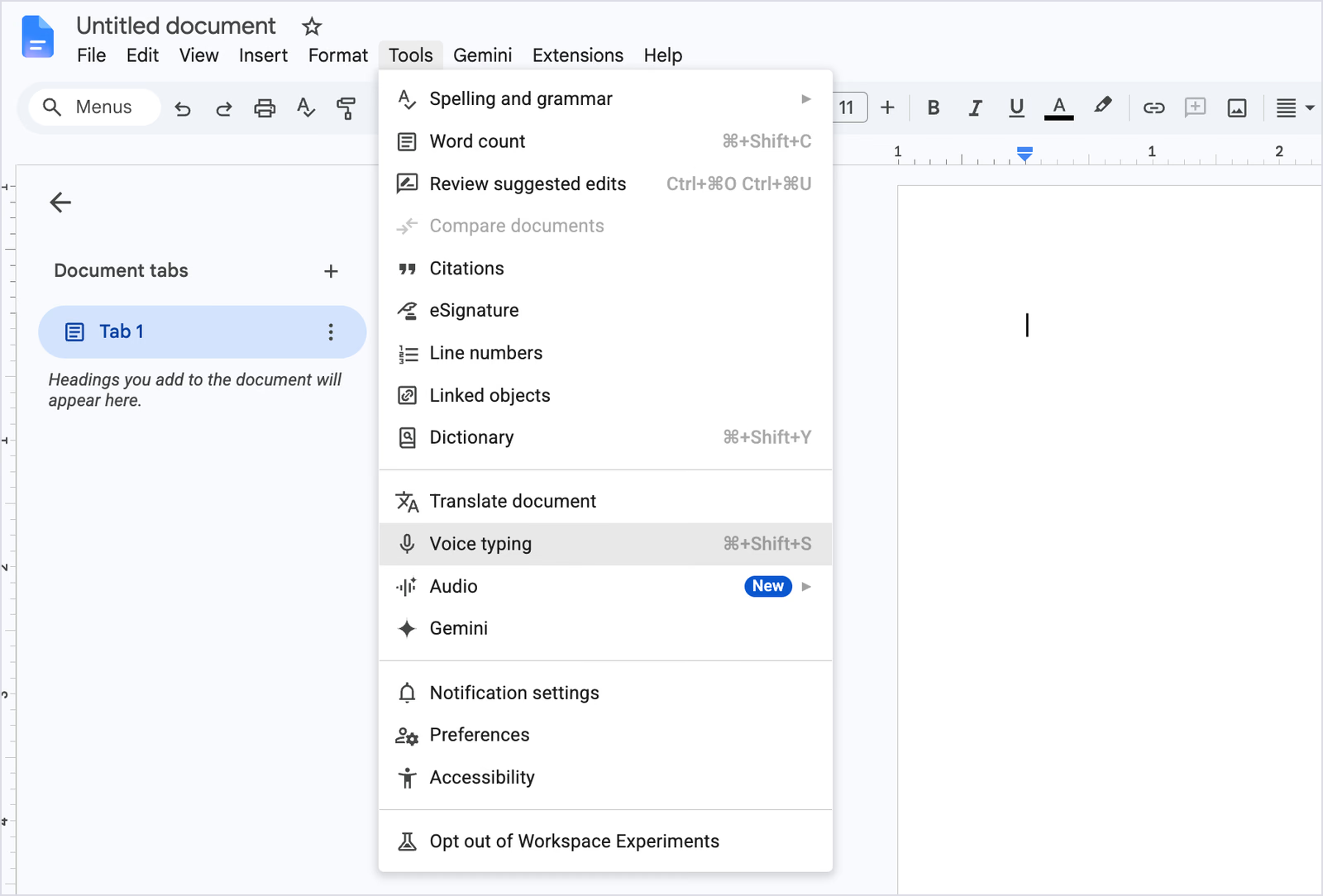
- شروع سریع: Tools را باز کنید و Voice typing را بزنید؛ یا روی Mac از Cmd + Shift + S و روی Windows از Ctrl + Shift + S استفاده کنید.
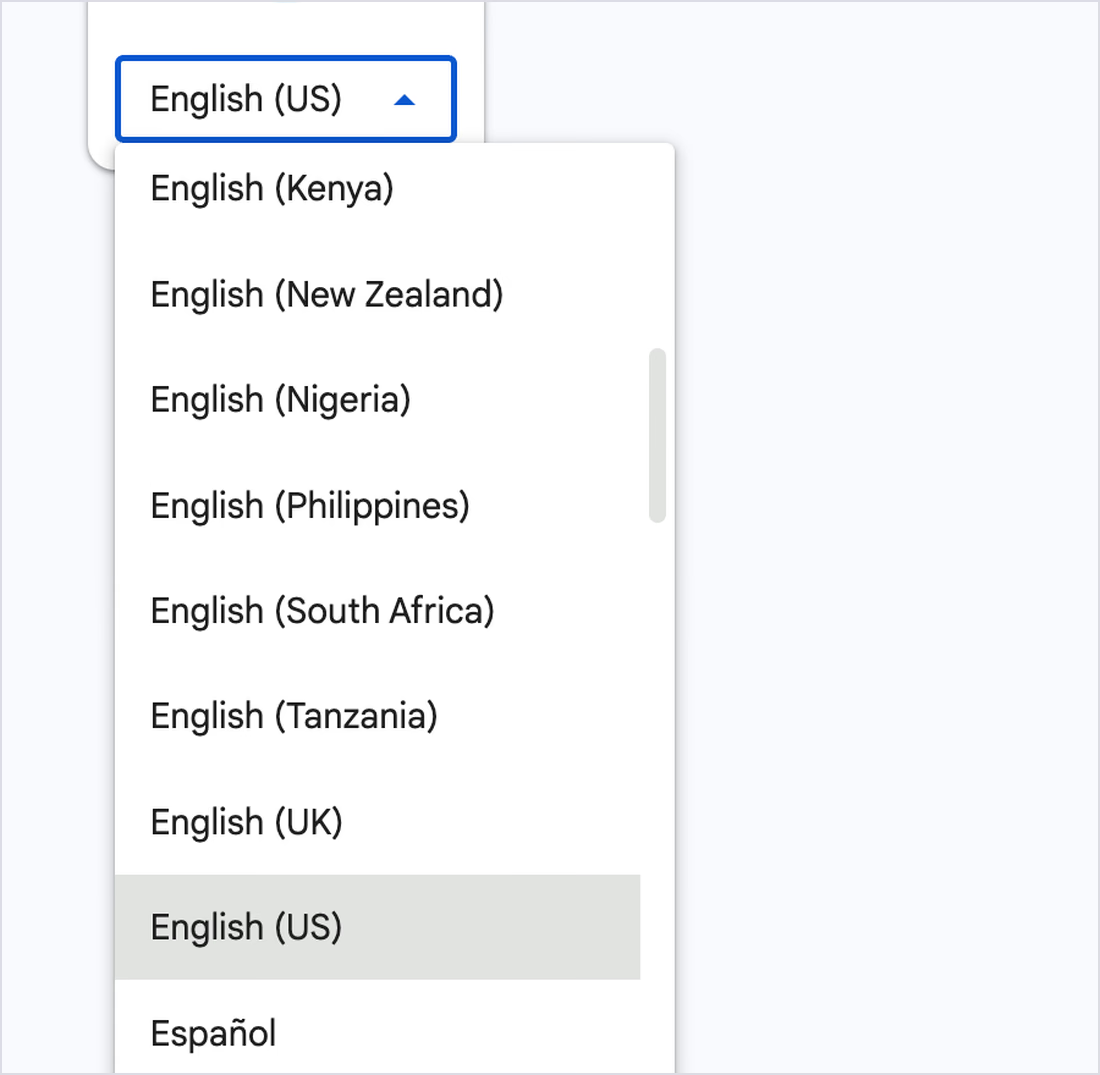
- فهرست گسترده زبان: بیش از ۱۰۰ زبان و گویش، با ورودی جدا برای گونههایی مثل انگلیسی بریتانیا و انگلیسی کنیا.
- گفتن نشانههای نگارشی: در دیکته انگلیسی «period»، «comma»، «new line» یا «new paragraph» بگویید. Google یادآوری میکند که دسترسی به نشانهگذاری به زبان بستگی دارد؛ فرمانهای ویرایش و قالببندی نیازمند حساب و سندِ هر دو انگلیسیاند.
- فرمان ویرایش: ویرایش و قالببندی صوتی فقط وقتی کار میکند که حساب Google و سند هر دو انگلیسی باشند.
- اصلاح سریع: روی کلمه با زیرخط خاکستری راستکلیک کنید تا جایگزینهای پیشنهادی را ببینید.
نتیجه آزمون من
Google Docs، ۱۹۱ کلمه را در یک جریان بیوقفه، بدون نقطه یا ویرگول نوشت. هر ۴ «uh» و تکرارهایی مثل «then then» و «it will it will» باقی ماندند و «how well it understands» به «how valid understands» تبدیل شد. پس از لحظهای، خودش «tapping» را به «typing» اصلاح کرد؛ متن زنده در حین گفتار همچنان بهتر میشود.

Google Docs فقط وقتی نشانهگذاری میکند که آن را بگویید؛ من طبیعی، مثل یک تماس، حرف زدم.
قیمت
- رایگان: همراه هر حساب Google.
مزایا
- رایگان در هر حساب Google.
- خروجی زنده سریع با فهرست بزرگ زبان.
- نشانهگذاری گفتاری و فرمانهای صوتی انگلیسی.
محدودیتها
- فقط در Google Docs و یادداشت سخنران Slides در مرورگر دسکتاپ کار میکند.
- بدون گفتن علائم، نشانهگذاری نمیکند و تکیهکلام را حذف نمیکند.
- در برنامه موبایل Google Docs این قابلیت تایپ صوتی وجود ندارد و حالت آفلاین هم ندارد.
- ترجمه نمیکند؛ خروجی فقط به زبان انتخابی است.
کدام برنامه را انتخاب کنید؟
ابتدا مقصد متن را در نظر بگیرید، سپس مقدار نوشتن هفتگی را.
- نوشتن به زبانی که بلد نیستید: Translate در JotMe، با بیش از ۲۰۰ گزینه زبان و گونه منطقهای خروجی روی Mac و Windows.
- پاسخ چندزبانه در چند برنامه: JotMe برای دیکته همراه ترجمه و Curate برای بندهای منظم روی Mac و Windows.
- هزاران کلمه در هفته روی لپتاپ و گوشی: Wispr Flow در طرح Pro.
- کاربر Granola روی Mac هستید: تایپ صوتی رایگانش را فعال کنید.
- صوت باید روی کامپیوتر بماند: Handy آفلاین با مدل محلی متناسب با زبانهایتان.
- متن شما در Word و Outlook است: Microsoft Dictate با نشانهگذاری خودکار روشن.
- کنترل کامل Windows با صدا: Dragon Professional v16.
- پیشنویس رایگان داخل Google Docs همین امروز: تایپ صوتی Google Docs.
انتخاب بر اساس کاربرد
پاسخ صوتی به مشتری بینالمللی
فرض کنید مدیر تدارکاتی در بریتانیا زمان تحویل را با تأمینکننده بستهبندی در اوساکا هماهنگ میکند. دو راه معمولش چندان خوب نیست: انگلیسی بنویسد و امیدوار باشد درست فهمیده شود، یا هر پیام را در تب مترجم کپی کند. اگر Voice Keyboardِ JotMe روی Translate و خروجی ژاپنی باشد، پاسخ را انگلیسی میگوید و JotMe مستقیم در LINE یا ایمیل ژاپنی مینویسد. وقتی تماس لازم شود، همان برنامه جلسه را زنده ترجمه میکند؛ شاید یک گفتوگوی کوتاه جای زنجیره بلند ایمیل را بگیرد.
تیمهایی که میان دستگاه اختصاصی و نرمافزار مرددند میتوانند از راهنمای انتخاب مترجم صوتی برای جلسه شروع کنند.
دیکته همراه ترجمه برای استخدام و شروع به کار
شرکت لجستیکی در دبی که به مکزیک گسترش مییابد، پیش از ورود اولین کارکنان به راهنمای شروع کار و ایمیل خوشامد اسپانیایی نیاز دارد. مسئول عملیات میتواند هر سند را انگلیسی دیکته کند و خروجی را اسپانیایی مکزیک بگذارد تا JotMe آن را داخل سامانه منابع انسانی یا پیشنویس ایمیل بنویسد. دقیقاً همین سناریو را در آزمون ترجمه استفاده کردم و همه تاریخها و اعداد سالم ماندند.
پشتیبانی به زبان مشتری
کارشناس پشتیبانی در مانیل میتواند پاسخ تیکت مشتری سائوپائولو را انگلیسی بگوید و به پرتغالی برزیل بفرستد. View original نسخه انگلیسی را در تاریخچه JotMe نگه میدارد تا بدون ترجمه دوباره در یادداشت داخلی جایگذاری کند.
دیکته گزارش و مقاله طولانی
نویسنده متن بلند به برنامهای نیاز دارد که خودش نشانهگذاری و بندبندی کند. Curate در JotMe فکرهای گفتهشده را به بندهای مرتب تبدیل میکند و Wispr Flow حین گفتار قالب میدهد. داخل Word، Microsoft Dictate پس از روشنکردن نشانهگذاری خودکار خوب عمل میکند.
تایپ صوتی نوشتن گزارش پس از تماس را هم سریعتر میکند. راهنمای نوشتن صورتجلسه در کنار صفحهکلید صوتی برای بخش خلاصه مفید است.
گفتن درخواستهای Claude و ChatGPT
جزئیات به درخواست کمک میکند و گفتن یک درخواست ۲۰۰ کلمهای کمزحمتتر از تایپ آن است. JotMe و Wispr Flow مستقیم در کادرهای گفتوگوی هوش مصنوعی مینویسند؛ Granola روی Mac هم همین کار را میکند. Granola گفته را عیناً وارد میکند و پاسخ نمیدهد؛ واژهنامه JotMe هم به تشخیص نام محصول و پروژه داخل درخواست کمک میکند.
تایپ صوتی هنگام تماس Zoom و Google Meet
وقتی کسی ارائه میدهد، پاسخ در گفتوگوی جلسه با صدا از تایپ راحتتر است. صفحهکلید JotMe در کادر Zoom یا Google Meet مینویسد و قابلیتهای جلسه آن ترجمه زنده و یادداشت را به تماس Zoom بدون ورود ربات اضافه میکنند. Google Docs و Microsoft Dictate در هیچیک از این دو گفتوگو نمینویسند.
دیکته آفلاین و کار حساس
Handy تشخیص گفتار را محلی انجام میدهد و آفلاین کار میکند. برای کار محرمانه، پسپردازش اختیاری را هم محلی نگه دارید؛ ارائهدهنده ابری رونوشت را دریافت میکند و استفاده حرفهای همچنان تابع قوانین سازمان است. JotMe گفتار را آنلاین پردازش میکند و تاریخچه متن نگه میدارد، نه ضبط صوت دیکته.
دیکته در Windows
تیمهایی که Windows استانداردشان است و ماکرو، متن خودکار و کنترل صوتی همه برنامهها میخواهند، همچنان سراغ Dragon Professional v16 میروند. برای تایپ صوتی روزمره در هر برنامه Windows، JotMe با Ctrl + Win و Wispr Flow بسیار کمهزینهتر از Dragon هستند.
تایپ صوتی رایگان برای دانشجوها
Google Docs نوشتن مقاله و یادداشت را داخل سند رایگان پوشش میدهد و Handy تایپ صوتی رایگان را به هر برنامه لپتاپ میآورد. Freemium در JotMe هم ماهانه ۵۰ دقیقه رونویسی برای Voice Keyboard اضافه میکند.
تایپ صوتی و دسترسپذیری
وقتی مچ تحت فشار است، هر ضربه کلید اهمیت دارد. سازندگان Handy معتقدند امکانات دسترسپذیری باید رایگان بمانند و Dragon کنترل کامل صوتی Windows را ارائه میدهد. Voice Keyboard در JotMe با نگهداشتن یک میانبر امکان نوشتن در هر برنامه Mac یا Windows را میدهد.
چطور از هر برنامه متن تمیزتری بگیرید؟
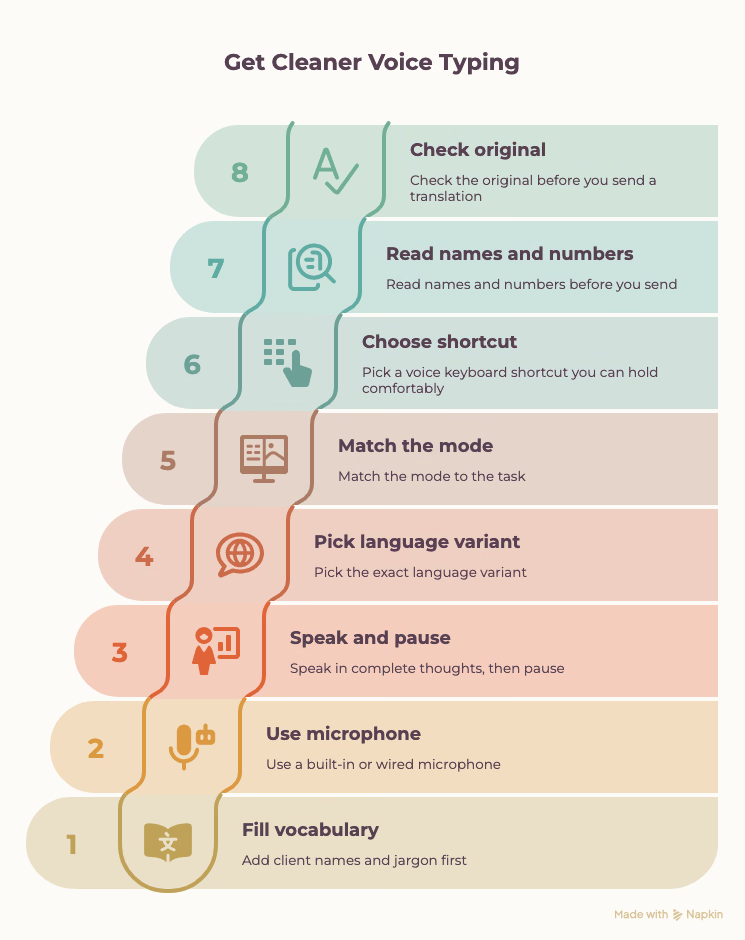
- اول واژهنامه را تکمیل کنید: پیش از تکیه بر صفحهکلید صوتی، نام مشتری و اصطلاحات را اضافه کنید. سه برنامه در آزمونها نام محصول را اشتباه نوشتند.
- میکروفون داخلی یا سیمی به کار ببرید: Granola و Handy هر دو هشدار میدهند که میکروفون هدست Bluetooth کیفیت را کاهش میدهد.
- فکر را کامل بگویید، بعد مکث کنید: برنامههایی مثل Microsoft Dictate که از مکث نشانهگذاری میکنند، اگر پیش از نفسگرفتن جمله تمام شود نقطه را بهتر میگذارند.
- گونه دقیق زبان را انتخاب کنید: Google Docs انگلیسی آمریکا، بریتانیا، هند و موارد دیگر را جدا فهرست میکند؛ انتخاب درست خطا را کمتر میکند.
- حالت را با کار هماهنگ کنید: برای نقلقول و یادداشت رونویسی دقیق، و برای ایمیل و گزارش پیشرفت حالت مرتبسازی را برگزینید.
- میانبری انتخاب کنید که راحت نگه دارید: Option + Space در Handy برایم راحت نبود، در حالی که Fn روی Mac و Ctrl + Win روی Windows طبیعیتر بودند.
- پیش از ارسال نامها و اعداد را بخوانید: خطاهای دیکته در نام خاص و رقم بیشتر جمع میشوند.
- پیش از فرستادن ترجمه، اصل را بررسی کنید: View original در تاریخچه JotMe گفته را کنار ترجمه میگذارد تا نام و عدد را تأیید کنید.
آزمون تایپ صوتی خودتان را با JotMe شروع کنید
سریعترین راه انتخاب برنامه این است که پاسخی واقعی را که امروز بدهکارید دیکته کنید. JotMe را روی Mac یا Windows نصب کنید، سه نام پرکاربردتان را به واژهنامه بیفزایید، میانبر را نگه دارید و پیام را در همان برنامه همیشگی بگویید. سپس Translate را فعال کنید و همان پیام را برای همکاری که اسپانیایی یا ژاپنی میخواند دیکته کنید. دیکته دوم نشان میدهد صفحهکلید ترجمه چه کاری فراتر از یک صفحهکلید صوتی معمولی انجام میدهد.
برای جلسه همزمان بهجای پاسخ نوشتاری، فهرست پلتفرمهای ترجمه زنده هوش مصنوعیِ آزمایششده ما گام بعدی را پوشش میدهد.
یک برنامه برای نوشتن و جلسه
تایپ صوتی و ترجمه جلسه در یک برنامه
در برنامههایتان دیکته کنید، سپس از ترجمه دقیق زیرنویس جلسه با بیش از ۲۰۰ گزینه زبان و گونه منطقهای خروجی در Basic یا Premium Quality استفاده کنید. یادداشت جلسه هوش مصنوعی ۲۱ گزینه زبان دارد؛ پوشش گفتار ورودی به مدل بستگی دارد.
برای Windows هم موجود است. کارت اعتباری لازم نیست.
پرسشهای متداول تایپ صوتی
بهترین برنامه تایپ صوتی در ۲۰۲۶ چیست؟
JotMe انتخاب ما برای بیشتر افرادی است که در چند برنامه مینویسند؛ Voice Keyboard متن تمیز و نشانهگذاریشده را هرجا روی Mac یا Windows وارد میکند و گفتار را به زبان دیگر ترجمه میکند. Wispr Flow برای دیکته سنگین روی ۴ نوع دستگاه مناسب است و Handy انتخاب رایگان آفلاین ماست.
تایپ صوتی و دیکته چه فرقی دارند؟
هر دو به صحبتکردن و گرفتن متن اشاره میکنند، با تفاوت کوچکی در کاربرد. «تایپ صوتی» بیشتر برای تبدیل سریع گفتار در یک کادر، مثل پاسخ گفتوگو، گفته میشود. «دیکته» بیشتر به اسناد طولانی با گفتن نشانههای نگارشی و فرمانها مربوط است؛ همان کاربردی که Dragon و Microsoft Dictate پیرامون آن رشد کردند.
برنامه رایگان تایپ صوتی برای همه برنامهها وجود دارد؟
Handy رایگان و متنباز است و در کادرهای متن macOS، Windows یا Linux مینویسد. Granola در همه طرحها Voice Typing دارد؛ Mac و Windows مستندند و iOS در صفحه محصول تبلیغ میشود. Wispr Free محدودیت هفتگی دارد: فعلاً سقف نرم ۲٬۰۰۰ و نهایی ۵٬۰۰۰ کلمه روی دسکتاپ، با سهمیه موبایل درون برنامه. JotMe Freemium ماهانه ۵۰ دقیقه رونویسی برای Voice Keyboard میدهد.
چگونه صدا را به متنِ زبانی دیگر ترجمه کنم؟
برنامه دسکتاپ JotMe را باز کنید، Voice typing mode را Translate بگذارید و زبان خروجی را انتخاب کنید. Fn روی Mac یا Ctrl + Win روی Windows را نگه دارید، به زبان خود صحبت کنید و رها کنید. JotMe ترجمه را در محل نشانگر، در هر برنامه، مینویسد.
صفحهکلید صوتی میتواند هنگام حرفزدن ترجمه کند؟
بله؛ Voice Keyboardِ JotMe گفته شما را در یکی از بیش از ۲۰۰ گزینه زبان و گونه منطقهای خروجی مینویسد؛ مثلاً انگلیسی میگویید و متن ژاپنی یا کرهای میفرستید. مدلهای Handy با برچسب Translate هم میتوانند گفتار را ترجمه کنند. Granola میگوید دیکتهاش ترجمه نمیکند و قابلیتهای داخلی Google و Microsoft فقط به زبان گفتار مینویسند. برای خروجی شنیداری بهجای متن، راهنمای ترجمه صدا به صدا را ببینید.
آیا JotMe جایگزین مناسبی برای Wispr Flow است؟
اگر برای مخاطب با زبان دیگر مینویسید یا دیکته و ترجمه جلسه را در یک برنامه میخواهید، بله. Wispr Flow فعلاً انواع دستگاه بیشتری را پوشش میدهد. JotMe حالت Translate تکمرحلهای دارد، در حالی که Flow به Command Mode در Pro و مرحله دوم نیاز دارد؛ همچنین Direct، Curate و قابلیتهای جلسه زنده با بیش از ۲۰۰ گزینه زبان و گونه منطقهای خروجی زیرنویس، بسته به حالت، ارائه میکند.
آیا Google Docs در تایپ صوتی خودکار نشانهگذاری میکند؟
در آزمون من، Google Docs در ۱۹۱ کلمه هیچ نشانهای خودکار اضافه نکرد. Google فرمانهایی مثل «period»، «comma» و «new line» را مستند کرده و هشدار میدهد نشانهگذاری ممکن است در همه زبانها موجود نباشد. آن را در زبان و مرورگر خود امتحان کنید.
برای دیکته روی Mac کدام برنامه مناسبتر است؟
اگر در چند برنامه مینویسید یا به زبان دیگر پاسخ میدهید، JotMe انتخاب ماست؛ Voice Keyboard هرجا که تایپ ممکن باشد کار میکند. Wispr Flow برای استفاده روزانه سنگین، Granola برای کاربران فعلی یادداشت جلسهاش و Handy برای کار رایگان آفلاین مناسباند.
میتوانم Dragon Dictation را روی Mac استفاده کنم؟
Nuance در ۲۰۱۸ Dragon برای Mac را متوقف کرد و Dragon Professional v16 فقط روی Windows 10 و 11 اجرا میشود. کاربران Mac به برنامهای بومی مثل JotMe، Wispr Flow، Granola یا Handy نیاز دارند.
تایپ صوتی از تایپ با صفحهکلید سریعتر است؟
برای بیشتر افراد بله. دو قطعه JotMe من ۱۲۵ کلمه در ۶۰ ثانیه ثبت کرد و Wispr Flow سرعت گفتارم را ۱۱۸ کلمه در دقیقه سنجید؛ هر دو بالاتر از سرعت معمول تایپاند. صرفهجویی واقعی زمان به مقدار ویرایشی بستگی دارد که پس از دیکته باقی میماند.
تایپ صوتی آفلاین کار میکند؟
Handy تشخیص گفتار را روی کامپیوتر انجام میدهد و آفلاین است. Google Docs و Microsoft Dictate اینترنت لازم دارند و بیشتر برنامههای تایپ صوتی هوش مصنوعی، از جمله Wispr Flow، گفتار را در ابر پردازش میکنند.
JotMe را امتحان کنید
ترجمهٔ دقیق برای جلسهها، رویدادها و کار روزمرهٔ شما، با AI Memory که زمینهٔ کارتان را به خاطر میسپارد.


