






در انجمنهای دسترسپذیری، نرمافزار و نویسندگی، کاربران برای کارهای متفاوتی دربارهٔ تبدیل گفتار به متن سؤال میکنند. بعضی کنترل رایانه میخواهند، بعضی دیکتهٔ گوشی و بعضی متن یک فایل.
چهار کاربرد را جدا کنید. دیکتهٔ پیشنویس، کنترل دستگاه با صدا، پیادهسازی فایل ضبطشده و زیرنویس گفتوگوی زنده هر کدام ورودی و خروجی متفاوتی دارند.
در آزمون منبع، نویسنده ۱۱ گزینه را طی پنج هفته روی مک، ویندوز و اندروید بررسی کرد. یکی از ورودیها فایل ۵۹ ثانیهای با جابهجایی هندی و انگلیسی بود. نتیجه به دستگاهها و نمونههای همان آزمون مربوط است.
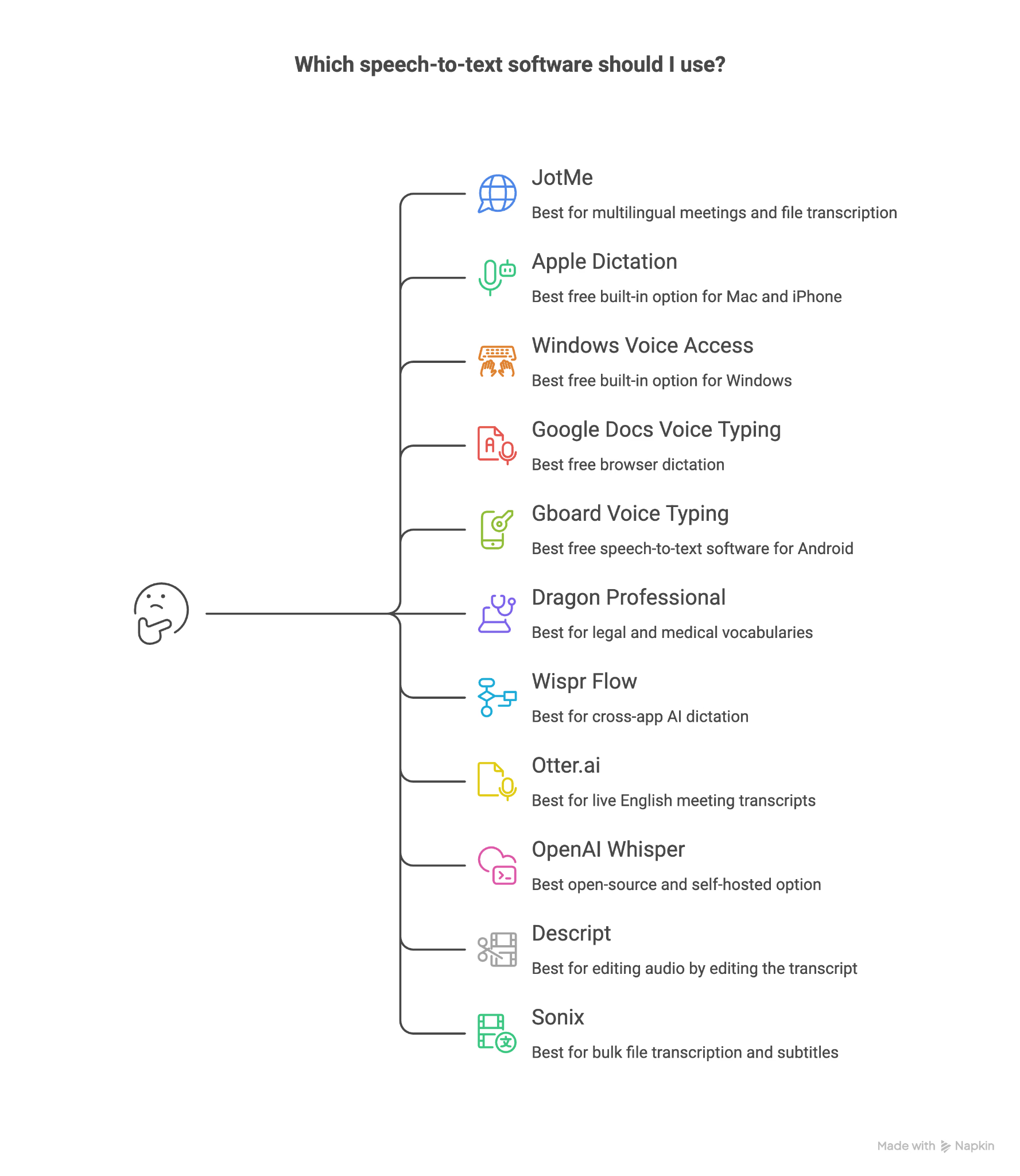
فهرست نرمافزارهای تبدیل گفتار به متن
برای هر ابزار، کار مناسب را مشخص کردهایم تا بتوانید آن را با ورودی خودتان بسنجید.
- JotMe برای جلسه و فایل چندزبانه
- Apple Dictation برای دیکتهٔ داخلی مک و آیفون
- Windows Voice Access برای دیکته و کنترل ویندوز با صدا
- Google Docs Voice Typing برای دیکتهٔ مرورگری در سند
- Gboard Voice Typing برای تایپ صوتی روی گوشی
- Dragon Professional برای واژهنامه و دستور صوتی تخصصی؛ نسخهٔ حوزهای را جدا بررسی کنید
- Wispr Flow برای دیکته و پاکسازی متن در برنامههای سازگار
- Otter.ai برای متن جلسه و جستوجوی سابقه در زبان سازگار
- OpenAI Whisper برای پیادهسازی متنباز و اجرای محلی
- Descript برای ویرایش صوت و ویدئو از روی متن
- Sonix برای پیادهسازی دستهای فایل و زیرنویس
روش آزمون نرمافزارهای تبدیل گفتار به متن
نویسنده تلاش کرد ورودی و شرایط آزمون تا حد ممکن یکسان باشند. ابزارهای دیکته و جلسه برای همهٔ ورودیها قابلیت یکسان نداشتند.
ورودیها یک متن دیکتهشدهٔ ۴۰۰ واژهای با سرعت معمول، یک فایل ۵۹ ثانیهای هندی و انگلیسی و یک تماس دوگوینده بودند. هر ورودی در ابزار و حالت سازگار بررسی شد.
معیارها شامل متن انگلیسی، تغییر زبان در جمله، خروجی پس از پایان صوت و هزینهٔ طرح بودند. طبق منبع، نویسنده طرحهای آزمون را تهیه کرده و دسترسی JotMe را از کار مشتری داشته است.
در کار چندزبانه، انتخاب یک زبان ممکن است بخشی از جمله را حذف یا به خط نامناسب تبدیل کند. در آزمون، همین تغییر زبان تفاوت روشها را نشان داد.
جدول مقایسهٔ نرمافزارهای تبدیل گفتار به متن
بررسی نرمافزارهای تبدیل گفتار به متن
در هر بخش، کاربرد، مشاهدهٔ آزمون و محدودیتهای مربوط به طرح و دستگاه را میبینید.
۱. JotMe برای جلسه و فایل چندزبانه
طرح رایگان و Pro سالانه معادل ماهانهٔ ۱۰ دلار آمریکا.
در آزمون منبع، JotMe بخشهای هندی و انگلیسی را در یک نمونه ثبت کرد و خروجی قابل مرور داد. همان حالت را با زبان و دستگاه خودتان آزمایش کنید.
در JotMe، پوشش زبان و نوع خروجی به مدل وابسته است. برنامهٔ دسکتاپ در تماس سازگار Zoom یا Teams صدای سیستم و میکروفون را میگیرد. دریافت صدا را از روش پردازش و نگهداری داده جدا بررسی کنید.
پیادهسازی فایل ضبطشده
در رابط آزمون، از Recordings گزینهٔ Transcribe file باز شد. محل و نام دکمه در نسخهٔ فعلی ممکن است فرق کند.
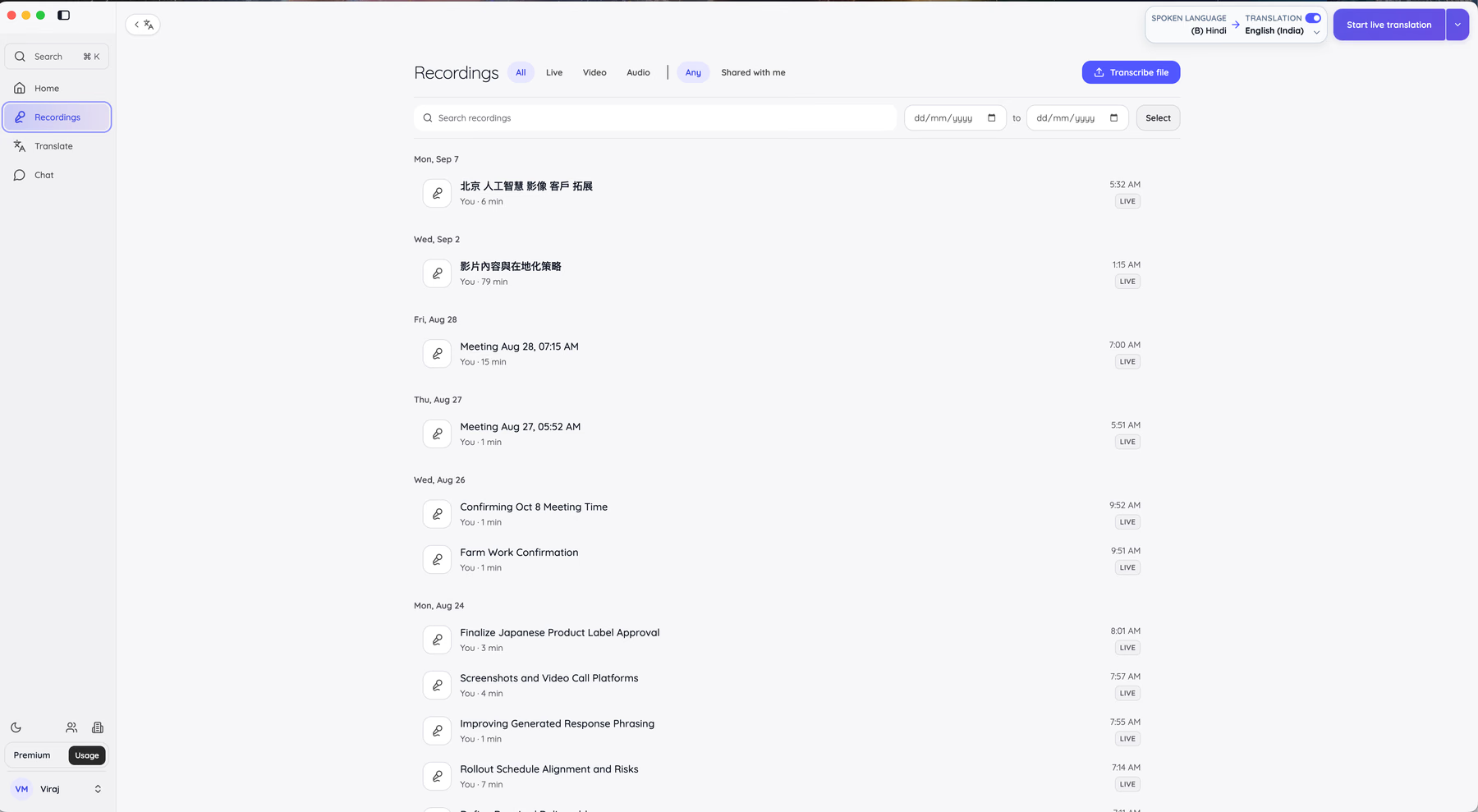
در همان رابط، افزودن فایل، انتخاب زبان و بررسی مصرف در یک صفحه نمایش داده شدند.
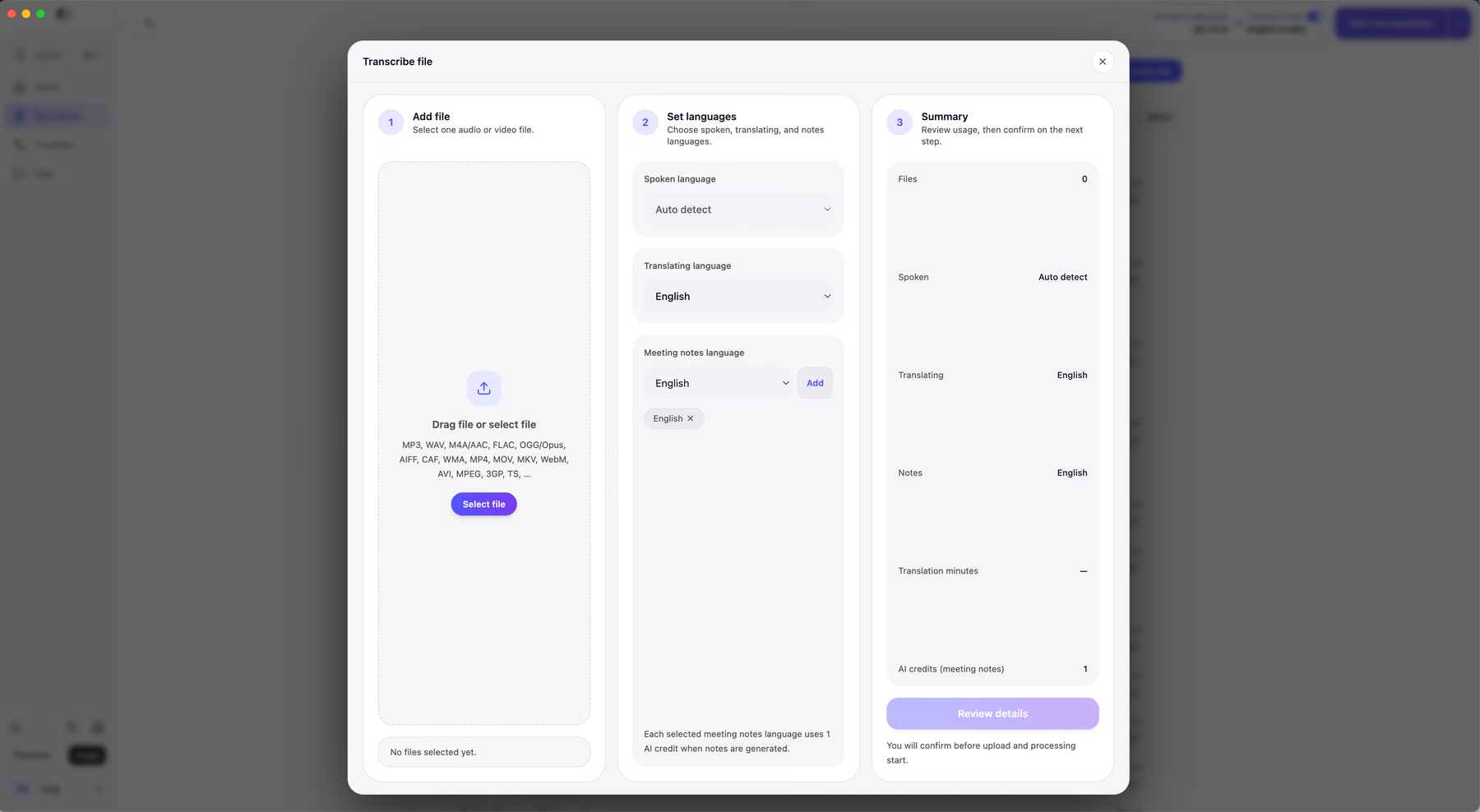
فایل صوتی یا ویدئویی سازگار مانند MP3، WAV، M4A یا MP4 را انتخاب کنید. زبان گفتار، ترجمه و یادداشت جدا هستند. در آزمون، Auto detect برای گفتار، ویتنامی برای ترجمه و انگلیسی برای یادداشت انتخاب شد.
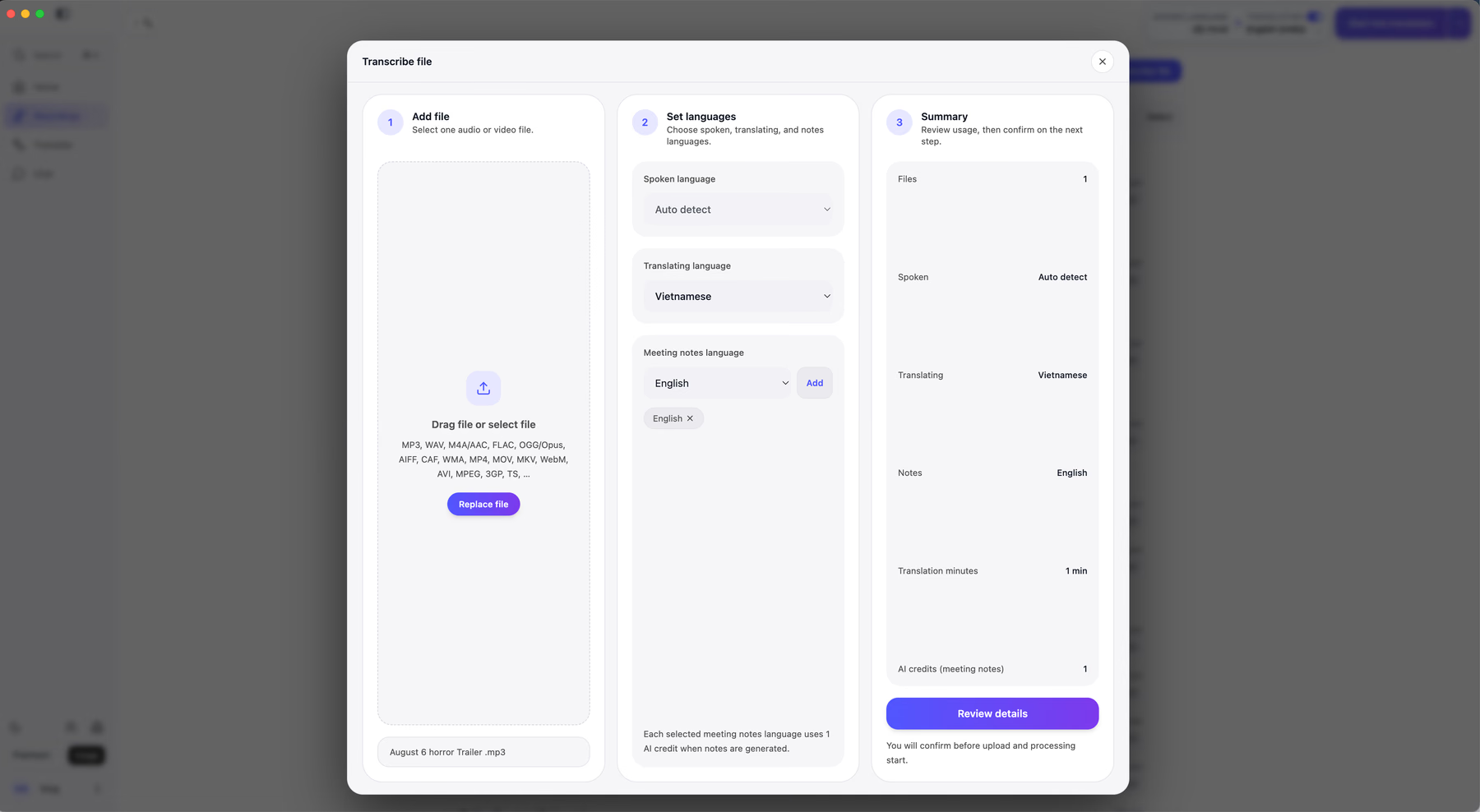
در نمونه، رابط یک فایل، تشخیص خودکار گفتار، ترجمهٔ ویتنامی، یادداشت انگلیسی و برآورد یک دقیقه و یک اعتبار را نشان داد. مصرف به طول فایل، مدل و تعداد خروجیها بستگی دارد.
پیش از شروع، برآورد و انتخابها را در صفحهٔ تأیید مرور کنید.
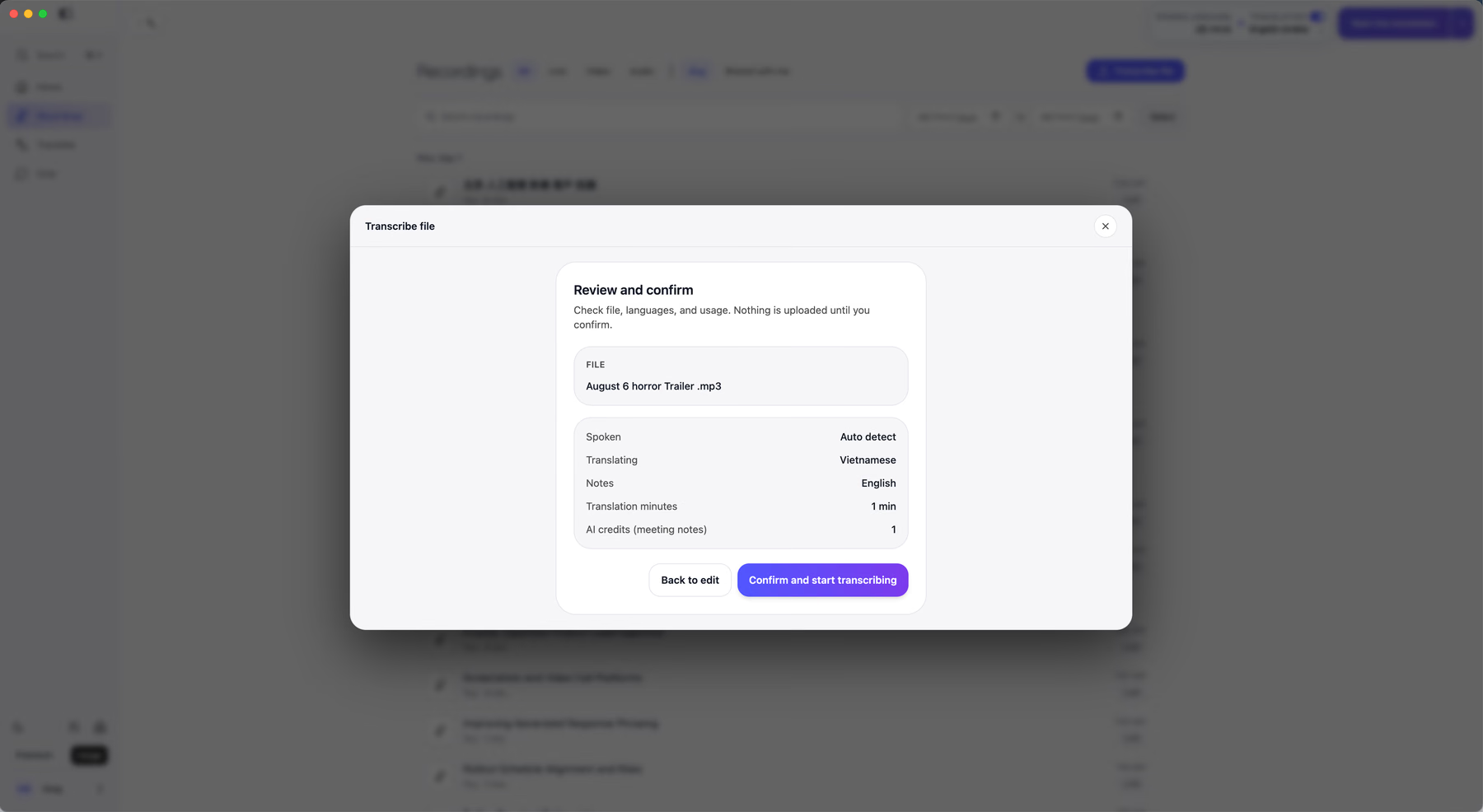
نمایش مصرف قبل از پردازش کمک میکند مدت فایل و سهمیهٔ لازم را پیش از تأیید کنترل کنید.
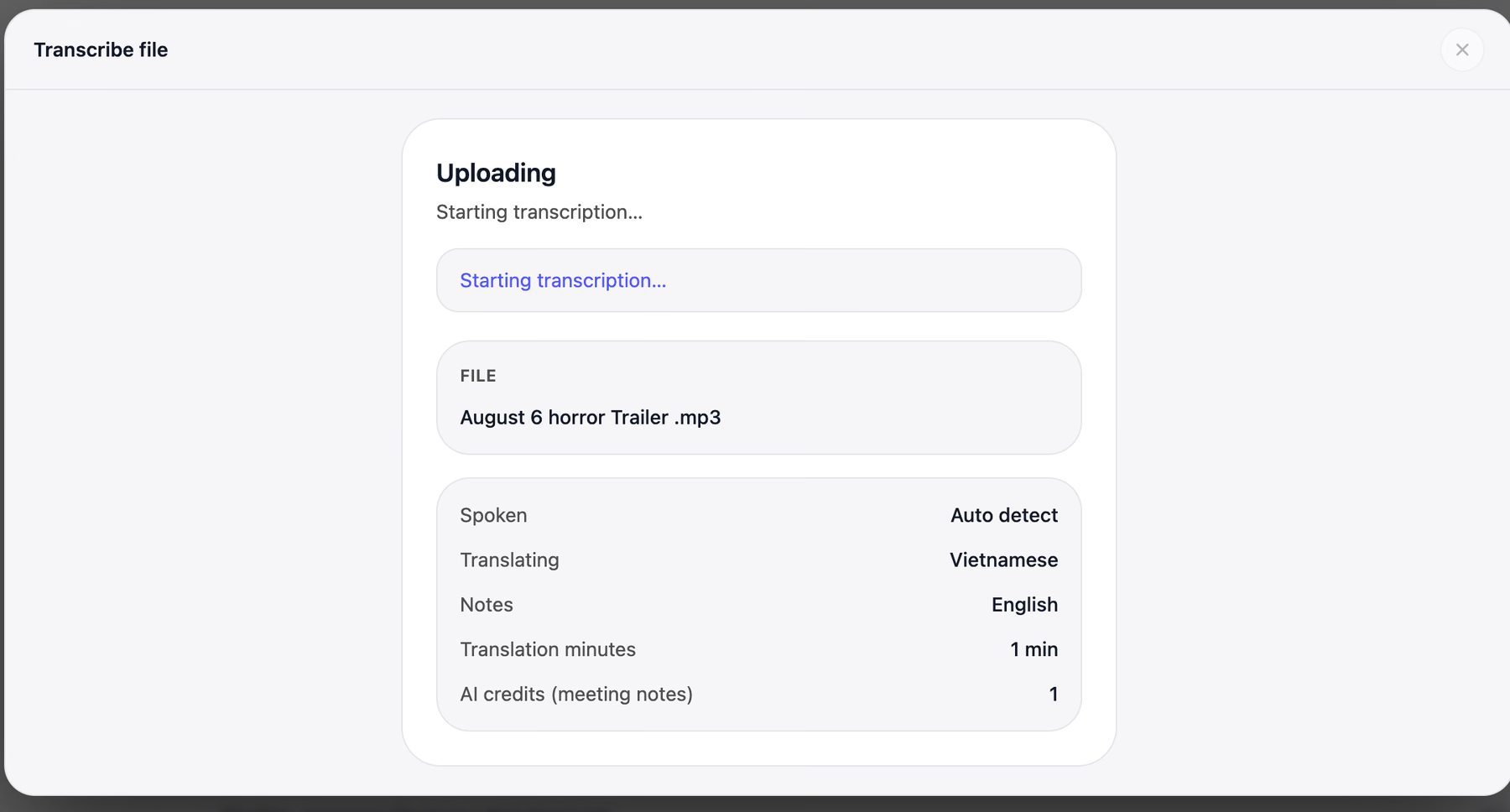
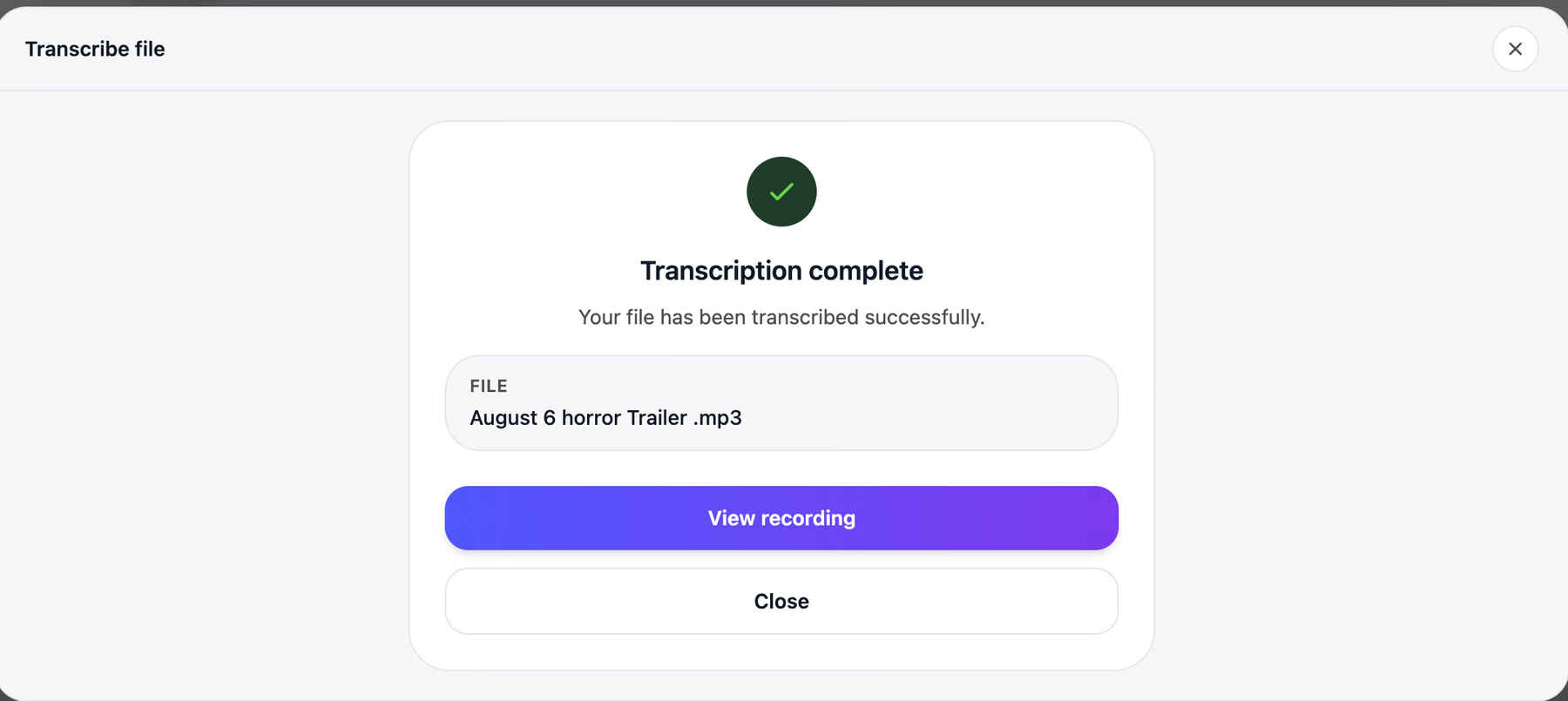
در همان اجرا، پردازش فایل ۵۹ ثانیهای در کمتر از یک دقیقه پایان یافت. زمان سایر فایلها به شبکه و حالت بستگی دارد.
آزمون جابهجایی زبان در یک جمله
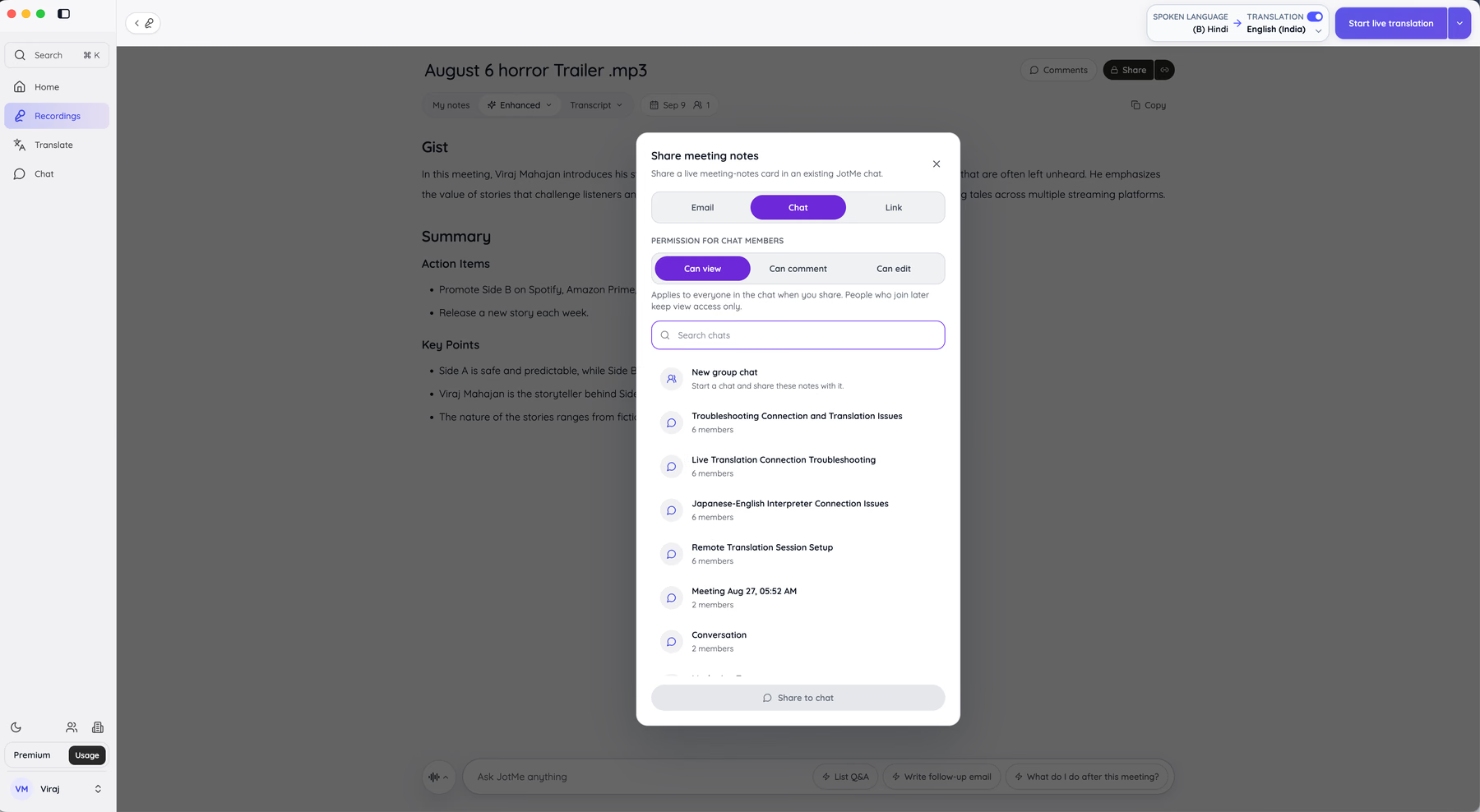
در نمای متن پیادهشده، اصل و ترجمهٔ نمونه را میتوان کنار هم خواند.
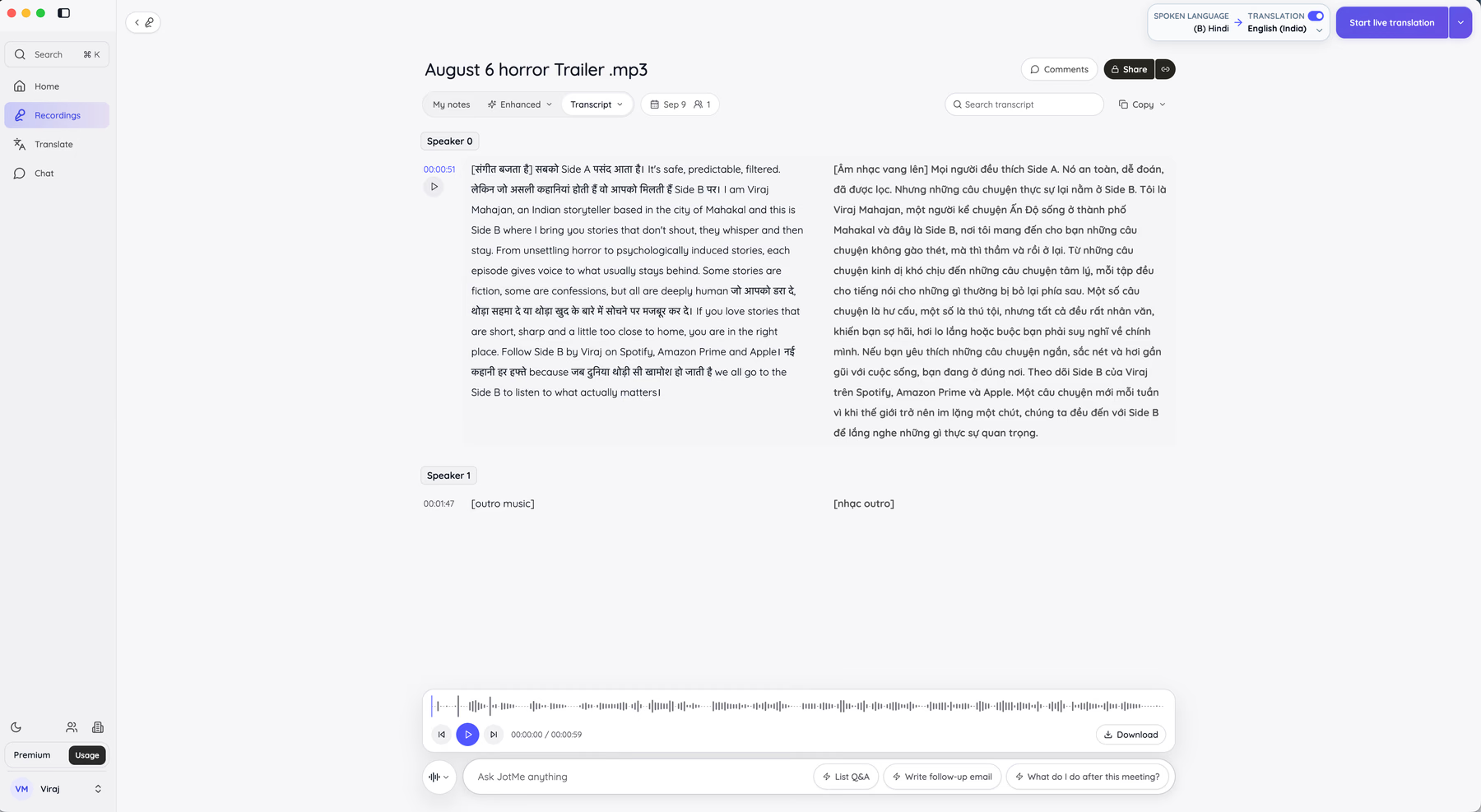
در خروجی منبع، هندی با خط دواناگری و انگلیسی با خط لاتین ثبت شدند. ستون مقابل ترجمهٔ ویتنامی بود. برچسب گوینده، زمان و بعضی رویدادهای غیرگفتاری هم در رابط دیده شدند.
بعضی ابزارهای دیگر در همان آزمون به انتخاب یک زبان نیاز داشتند یا بخش هندی را درست حفظ نکردند. این مشاهده به فایل و حالتهای همان اجرا مربوط است.
پس از پایان صوت چه خروجی میماند؟
بخش Enhanced در حالت سازگار چکیده، خلاصه، اقدام و نکتهٔ کلیدی دارد. از کنترل پخش برای تطبیق با صوت استفاده کنید.
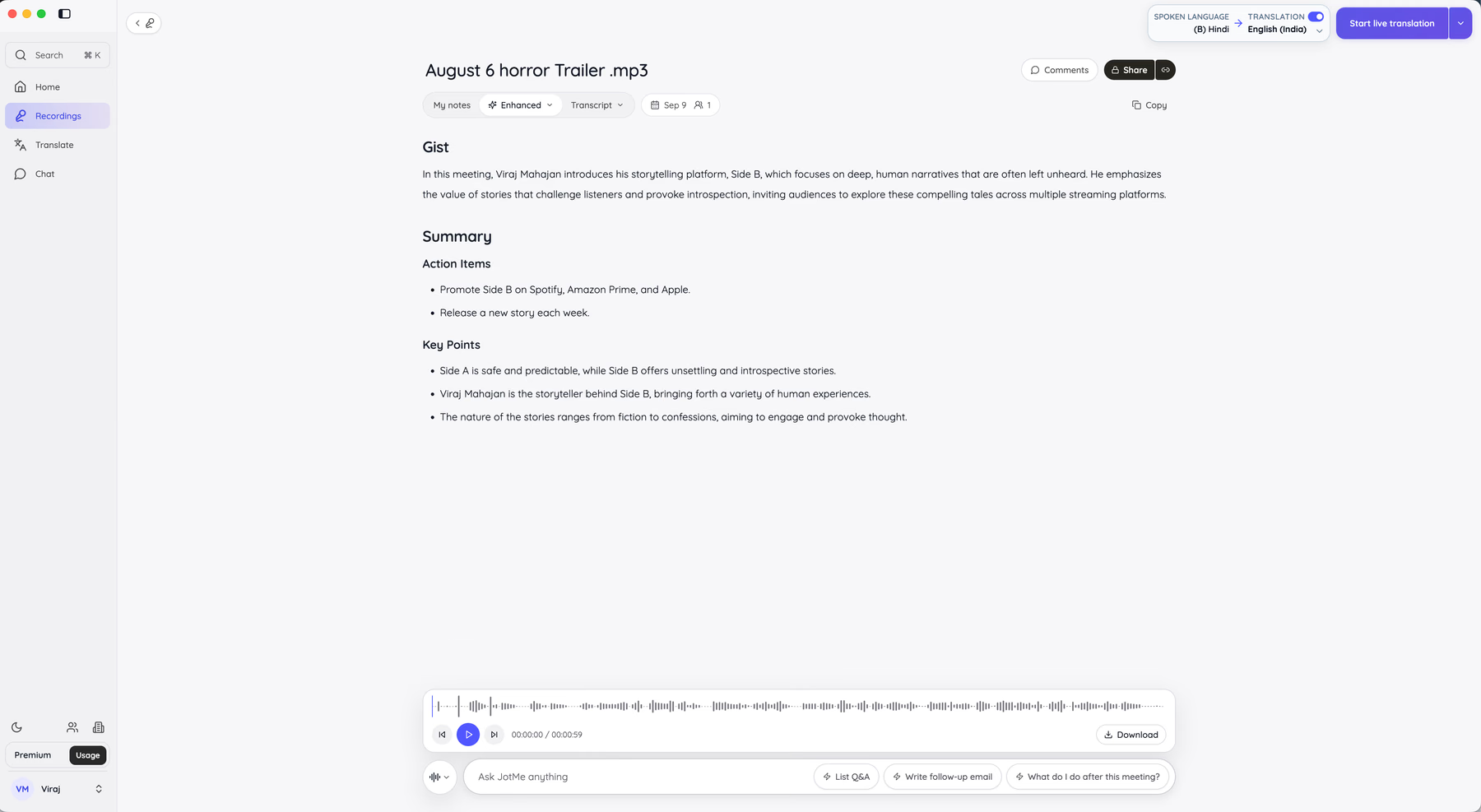
برای فایل نمونه، دو جملهٔ چکیده، دو اقدام و سه نکتهٔ کلیدی ثبت شد. نویسنده آنها را با صوت تطبیق داد.
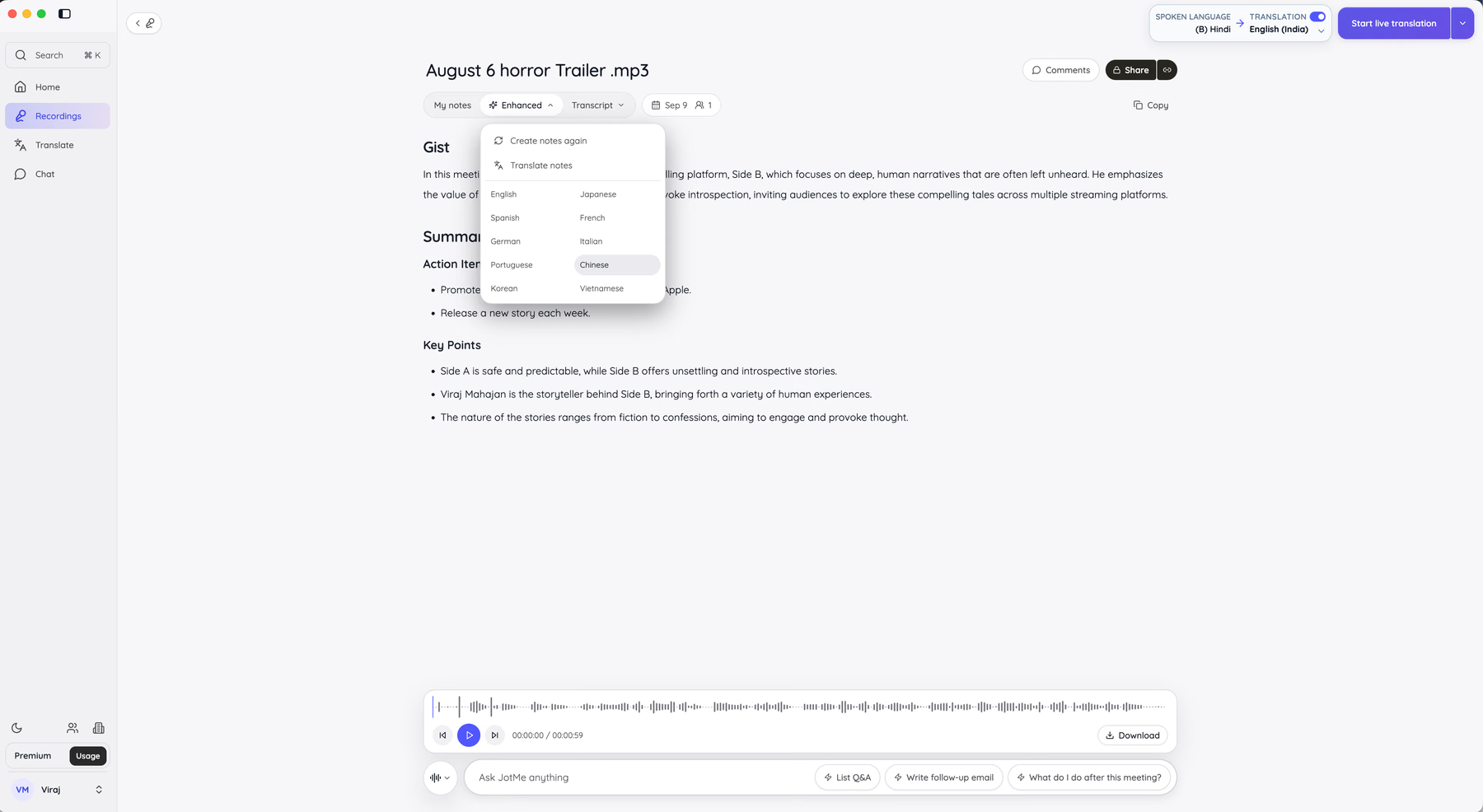
در منوی Enhanced، زبانهای یادداشت و گزینهٔ Create notes again در رابط آزمون دیده شدند. زبان یادداشت را از ترجمهٔ زنده جدا بررسی کنید.
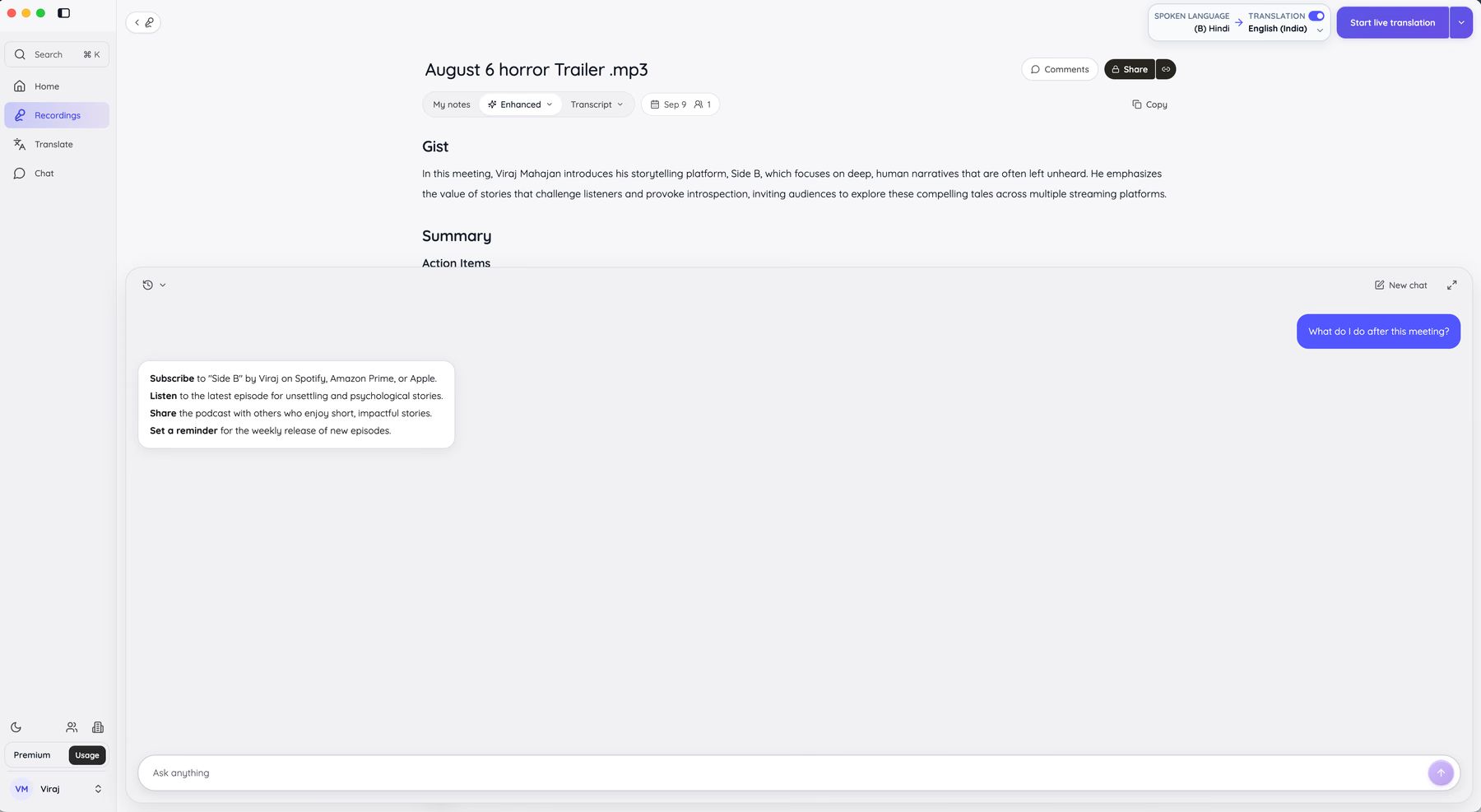
برای نمونه، نویسنده از Ask JotMe با درخواست اقدامهای بعد از جلسه چیست؟ استفاده کرد. نتیجه باید با متن و صوت بازبینی شود.
برای اشتراک، گزینههای مشاهده، نظر دادن و ویرایش را در جریان سازگار بررسی کنید. قبل از ارسال، دسترسی گیرنده را کنترل کنید.
JotMe برای چه کاری مناسب است؟
- جلسه، تماس یا مصاحبهٔ چندزبانه در حالت سازگار
- مرور متن و پیگیری در زبانهای متفاوت
- پیادهسازی فایل با بررسی مصرف پیش از تأیید
- گرفتن صدای تماس از دسکتاپ بدون ورود یادداشتبردار به جلسه
- تایپ صوتی جداگانه در برنامهٔ دسکتاپ سازگار
محدودیتهای کاربرد JotMe
- کنترل کامل سیستمعامل با فرمان صوتی کاربرد جداگانهای است.
- اگر داده باید آفلاین بماند، پردازش و سیاست ذخیره را پیش از استفاده بررسی کنید.
ویژگیهای گردشکار JotMe
متن پیادهشده را برای واژهٔ گفتهشده و ترجمه را برای انتقال معنی جدا بررسی کنید. در نمونهٔ هندی، یک اصطلاح در ترجمه بر اساس معنی منتقل شد.
پیادهسازی زنده، ترجمه، یادداشت و اشتراک به مراحل مختلف جلسه مربوطاند. دسترسی هر مرحله را در طرح و تنظیمات خود بررسی کنید.
سهمیهٔ پیادهسازی، دقیقهٔ ترجمه و اعتبار هوش مصنوعی جدا محاسبه میشوند.
موارد قابل بررسی پیش از انتخاب JotMe
JotMe برای جلسه و فایل گردشکار مستقل دارد و Voice Typing دسکتاپ را هم جدا ارائه میکند. برای کنترل کامل رایانه یا اجرای محلی، گزینهٔ مناسب دیگری را بسنجید. Premium Quality در ترجمهٔ زنده ضریب مصرف دارد.
هزینه و سهمیهٔ JotMe
در طرحهای فردی منتشرشده، رایگان ۲۰ دقیقه ترجمهٔ زنده و ۵۰ دقیقه پیادهسازی دارد. Pro سالانه معادل ماهانهٔ ۱۰ دلار و Premium معادل ۱۵ دلار آمریکا هستند و سهمیهٔ ترجمه، پیادهسازی و اعتبار بیشتری دارند. قیمت رسمی JotMe را برای طرح فعلی بررسی کنید.
مزایا
- تشخیص گفتار چندزبانه در حالت سازگار
- نمایش برآورد مصرف پیش از تأیید فایل
- برچسب گوینده، زمان و ستون ترجمه در نمونه
- خلاصه و نکتهٔ کلیدی با زبان یادداشت سازگار
- مجوز مشاهده، نظر و ویرایش برای اشتراک در حالت سازگار
- دریافت صدای دسکتاپ بدون ورود ربات به تماس
محدودیتها
- تایپ صوتی با مسیر جدا؛ کنترل سیستمعامل را جدا بررسی کنید
- پردازش ابری بر اساس قابلیت و سیاست داده
- مصرف ترجمهٔ Premium Quality با ضریب ۲
مستندات JotMe تنظیم و مصرف را توضیح میدهند. برای فایل، راهنمای تبدیل صدا به متن را ببینید.
۲. Apple Dictation برای مک و آیفون
قابلیت داخلی macOS و iOS در دستگاه سازگار.
در مک از میانبر دیکته و در آیفون از میکروفون صفحهکلید استفاده کنید. گزینه را در تنظیمات دستگاه و زبان خود بررسی کنید.
در آزمون انگلیسی، دیکته بیشتر جملهها را منتقل کرد و در بسیاری موارد نشانهگذاری خودکار داشت. این مشاهده برای زبان و سختافزار همان نمونه است.
در آزمون هندی و انگلیسی، بعضی واژهها در زبان نامناسب نوشته شدند. برای جملهٔ دوزبانه، خروجی را با هر دو خط بررسی کنید.
مزیتها. دسترسی داخلی و دیکتهٔ سریع در کادر متن سازگار.
محدودیتها. زبان، پردازش روی دستگاه و نشانهگذاری وابسته به تنظیم و سختافزارند. پیادهسازی فایل کار جداست.
انتخاب مناسب: برای وارد کردن سریع متن کوتاه مناسب آزمون است. برای ضبط چند گوینده به قابلیت جدا نیاز دارید.
۳. Windows Voice Access برای کنترل و دیکته
در نسخهٔ سازگار Windows 11 ارائه میشود.
Voice Access به کنترل منو و دیکته کمک میکند. آن را در Settings، Accessibility و Speech پیدا کنید. میانبر Windows+H به Voice Typing مربوط است و گردشکار جداگانهای دارد.
طبق راهنمای Microsoft، Voice Access پس از دریافت مدل زبان میتواند آفلاین کار کند. زبان و نصب اولیه را در همان دستگاه بررسی کنید.
در آزمون انگلیسی، نام و اصطلاح به بازبینی نیاز داشتند. در فایل دوزبانهٔ منبع بخشی از گفتار درست منتقل نشد.
مزیتها. کنترل دستگاه و دیکته با فرمان صوتی و امکان آفلاین پس از نصب مدل.
محدودیتها. نسخه و زبان سازگار لازم است. متن تخصصی و تغییر زبان را جدا امتحان کنید.
انتخاب مناسب: برای دسترسپذیری و کنترل سیستم مناسب بررسی است. برای خلاصه و فایل چندگوینده، ابزار دیگری لازم است.
۴. Google Docs Voice Typing برای دیکته در مرورگر
در سند و مرورگر پشتیبانیشده با دسترسی میکروفون.
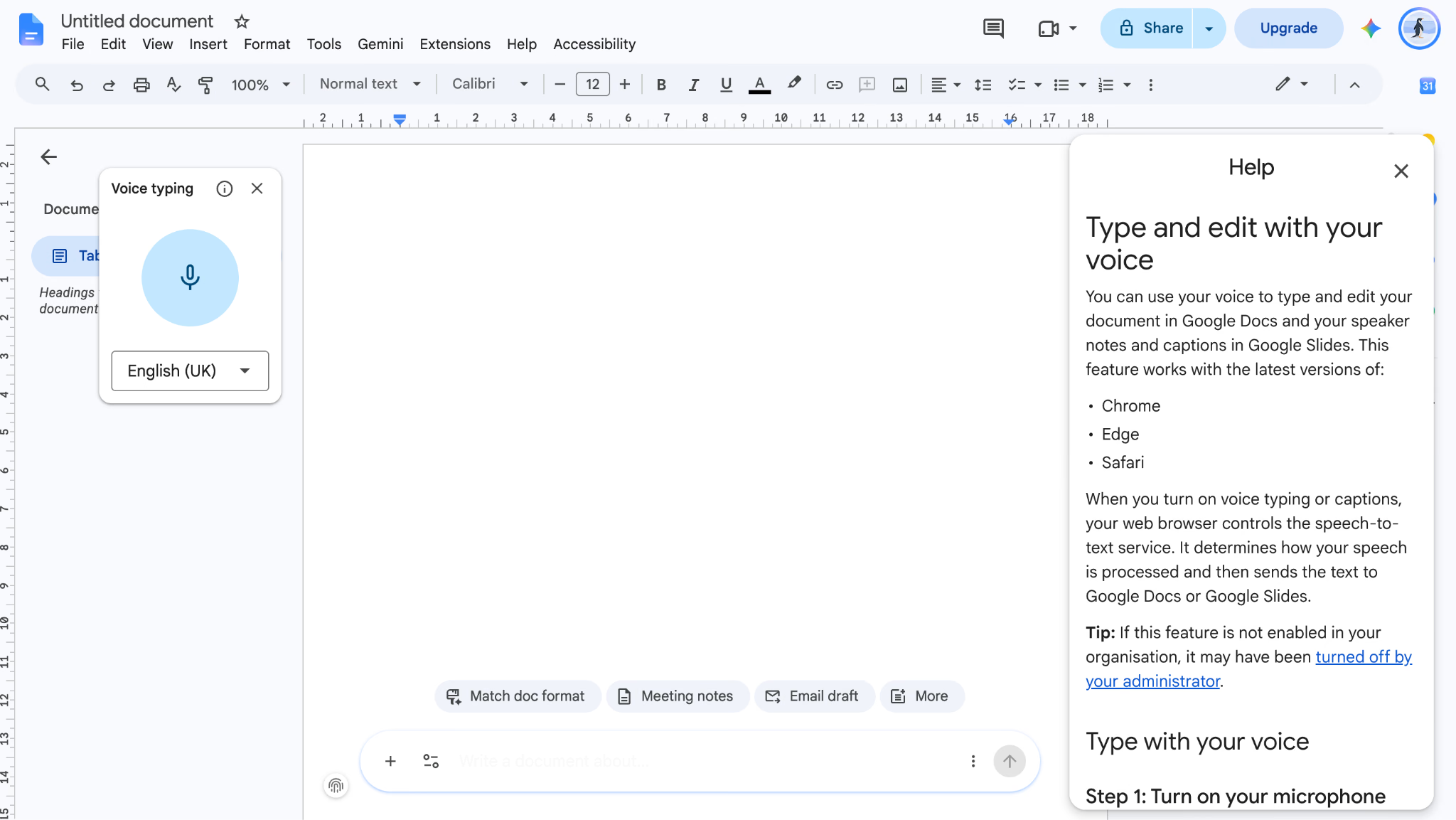
در Google Docs از Tools و Voice typing استفاده کنید. مرورگر و مجوز میکروفون را بر اساس راهنمای گوگل بررسی کنید.
در نمونهٔ انگلیسی نویسنده، دیکتهٔ مرورگری متن بلند را خوب منتقل کرد. فرمان نشانهگذاری به زبان و نسخه وابسته است.
این مسیر برای Docs و در شرایط سازگار برای یادداشت سخنران Slides است. دیکته در Gmail یا برنامهٔ دیگر قابلیت جدا دارد.
مزایا: رایگان، بدون نصب نرمافزار جداگانه و با فرمانهای نشانهگذاری برای زبانهای پشتیبانیشده.
محدودیتها: در مرورگرهای پشتیبانیشده و برای اسناد Docs یا یادداشت ارائهدهنده در Slides کار میکند. فایل ضبطشده را پیاده نمیکند و برچسب گوینده ندارد.
انتخاب مناسب: اگر پیشنویس را از همان ابتدا در Google Docs مینویسید، راهاندازی ساده است. برای نوشتن در برنامههای دیگر، گزینهای در سطح سیستمعامل را بررسی کنید.
۵. تایپ صوتی Gboard برای اندروید
در صفحهکلید رایگان Gboard.
در Gboard میتوانید با دکمهٔ میکروفون در همان کادر پیام یا یادداشت حرف بزنید. قابلیتهای پیشرفته، پردازش روی دستگاه و کار آفلاین به مدل گوشی، زبان و تنظیمات بستگی دارند. پیش از اتکا به حالت آفلاین، ترکیب گوشی و زبان خودتان را آزمایش کنید.
در آزمایش نویسنده با ۲۰ پیام واتساپ و Slack طی یک هفته، پیامهای کوتاه تمیزتر درآمدند. در پیامهای طولانیتر از سه جمله، نشانهگذاری بیشتر به اصلاح دستی نیاز داشت.
هنگام عوضکردن زبان وسط جمله، خروجی ممکن است از زبان مدنظر فاصله بگیرد. اگر هدف شما ترجمه در کنار تایپ است، راهنمای برنامههای اندروید برای ترجمه و تبدیل صدا به متن ابزارهای همان کار را مقایسه میکند.
مزایا: دسترسی رایگان از صفحهکلید در برنامههای سازگار. امکانات روی دستگاه برای بعضی زبانها و گوشیها در دسترس است.
محدودیتها: برای جملههای بلند و جابهجایی میان زبانها باید متن را مرور کنید. گزارش جداگانهای با زمان و نام گوینده ایجاد نمیکند.
انتخاب مناسب: برای پیام کوتاه در اندروید، استفاده از میکروفون صفحهکلید ساده است. برای آرشیو مکالمه، ابزار پیادهسازی را انتخاب کنید.
۶. Dragon Professional برای دیکته با واژگان تخصصی
مجوز Dragon Professional v16 برای ویندوز عرضه میشود. هزینه به نسخه و فروشنده بستگی دارد.
Dragon Professional محصول Nuance است و از واژههای سفارشی و فرمانهای صوتی پشتیبانی میکند. محصولهای حقوقی و پزشکی خانوادهٔ Dragon جداگانهاند. پیش از خرید، نسخه، زبان و واژگان تخصصی سازگار با کارتان را بررسی کنید.
Dragon در آزمون انگلیسی نویسنده بهترین نتیجه را داد و بند دارای اصطلاحات داروشناسی را هم بهتر از ابزارهای دیگر ثبت کرد. برای دادههای بیمار یا مشتری، پیش از ضبط از مسیر پردازش و مقررات سازمان مطمئن شوید.
محیط کار Dragon Professional v16 ویندوز است. هزینهٔ مجوز، نصب و تنظیم واژگان را در کنار زمان صرفهجوییشده بسنجید.
مزایا: عملکرد خوب روی نمونهٔ انگلیسی تخصصی، سفارشیسازی واژگان و فرمانهای صوتی.
محدودیتها: هزینه و زمان راهاندازی، وابستگی به ویندوز و محدودیت زبان بر اساس نسخه.
انتخاب مناسب: برای دیکتهٔ مکرر با اصطلاحات تخصصی ارزش آزمایش دارد. دیکتهٔ چندزبانه یا صورتجلسهٔ گروهی نیاز دیگری است.
۷. Wispr Flow برای دیکته در برنامههای مختلف
طرح رایگان و طرحهای پولی دارد. قیمت و شیوهٔ صورتحساب را در صفحهٔ طرح فعلی بررسی کنید.
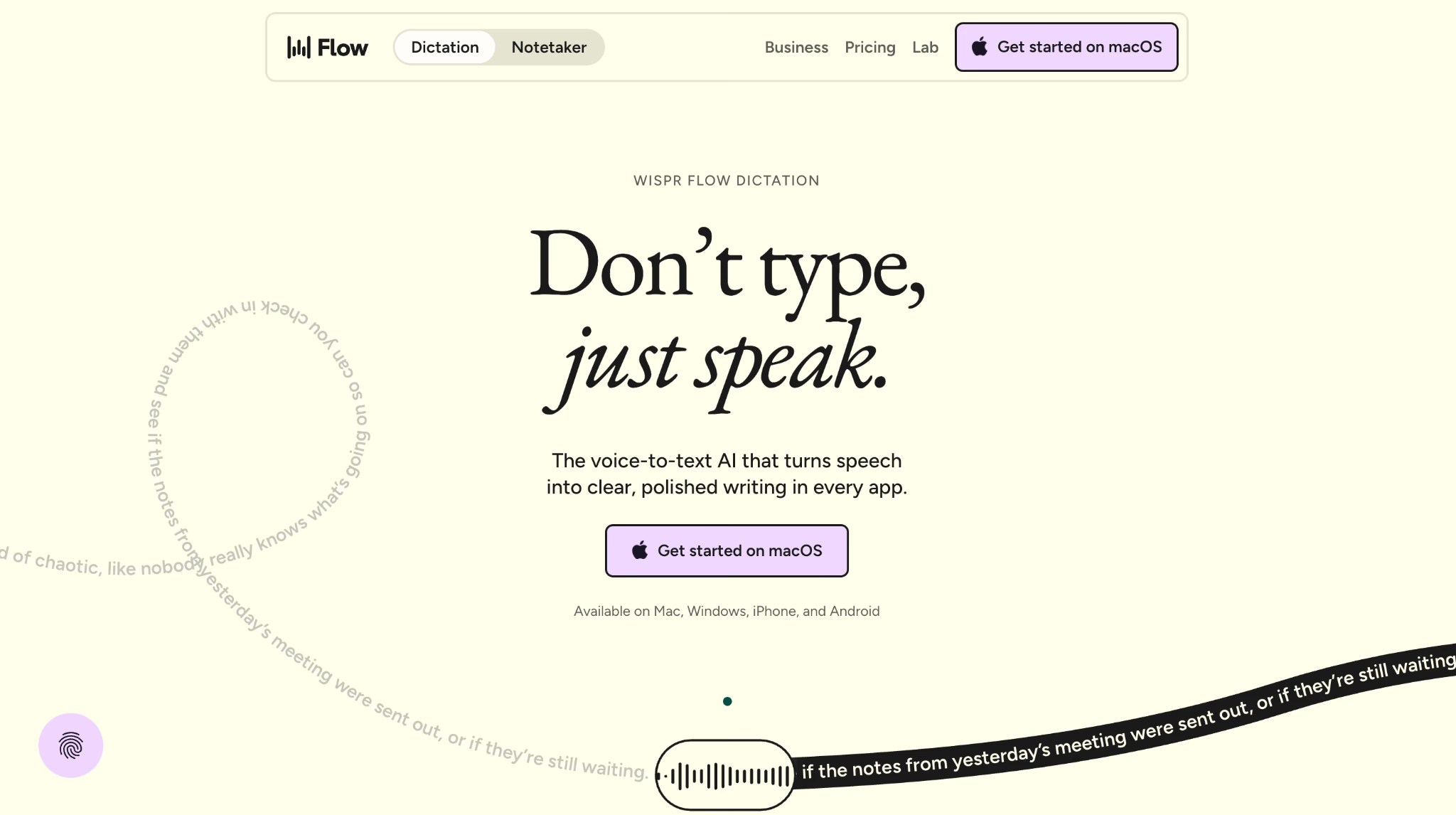
در قابلیت دیکتهٔ Wispr Flow، میانبر را نگه میدارید، حرف میزنید و متن در کادر فعالِ برنامهٔ سازگار درج میشود. نمونههای کاربردش نوشتن ایمیل در Gmail، یادداشت در Notion و پاسخ در Slack هستند.
Flow میتواند تکیهکلام و شروعهای ناقص را حذف کند و از لحن برای نشانهگذاری کمک بگیرد. پیشنویس حدود ۴۰۰ کلمهای نویسنده در این آزمون به ویرایش دستی کمتری نیاز داشت.
دیکتهٔ Flow صدای خودتان را میگیرد. Wispr قابلیت جداگانهٔ Notetaker برای جلسه هم دارد. راهنمای مقایسهٔ Wispr Flow و JotMe مرز کاربرد این ابزارها را در نوشتن و مکالمه توضیح میدهد.
مزایا: درج در کادرهای سازگار، پاکسازی متن و نسخههای دسکتاپ و موبایل.
محدودیتها: دیکتهٔ فردی برچسب گوینده نمیسازد. شرایط پردازش ابری و هزینهٔ طرح تیمی را بررسی کنید.
انتخاب مناسب: برای نوشتن سریع با صدای خودتان مناسب است. اگر چند نفر صحبت میکنند، مسیر ثبت جلسه را جداگانه مقایسه کنید.
۸. Otter.ai برای متن قابل جستوجوی جلسه
طرح رایگان و طرح Pro دارد. سهمیه و قیمت با طرح و دورهٔ پرداخت تغییر میکنند.
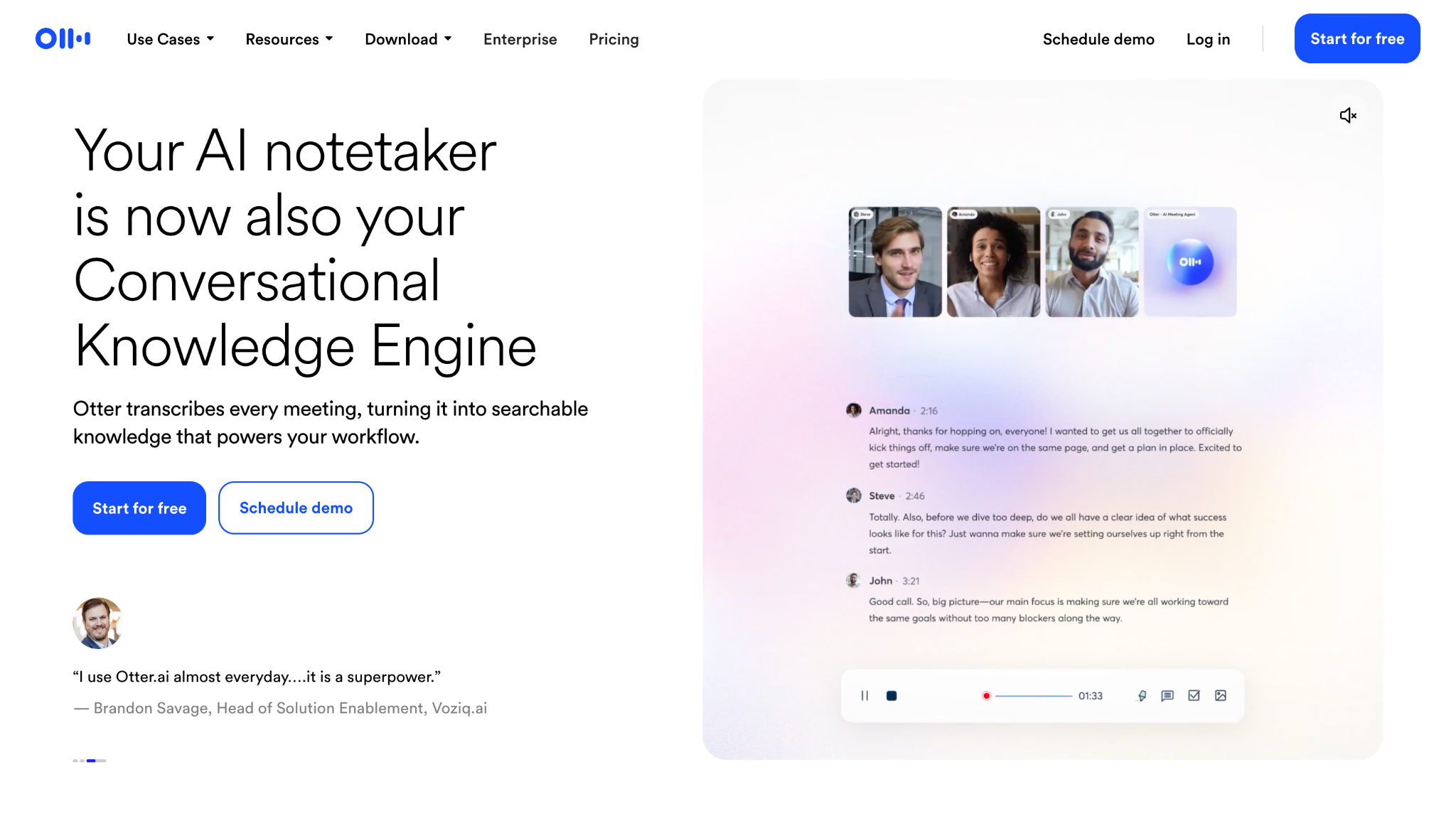
Otter.ai متن جلسه را همراه با تفکیک گوینده در آرشیوی قابل جستوجو جمع میکند. تیمی که تماسهای پیاپی دارد میتواند ابتدا با سهمیهٔ رایگان، بازیابی نقلقول و اقدامها را آزمایش کند.
Otter برای برخی اتصالها از دستیارِ حاضر در جلسه استفاده میکند و مسیر ضبط مستقیم دسکتاپ هم دارد. برای تماس مشتری، روش فعال و سیاست جلسه دربارهٔ ضبط یا ورود دستیار را پیشاپیش بررسی کنید.
در نمونهٔ هندیـانگلیسی این بررسی، برچسبهای گوینده باقی ماندند اما تبدیل بخش هندی به واژههای شبیه انگلیسی معنی را تغییر داد. حالت و زبان پشتیبانیشده را در نسخهٔ مدنظر بررسی کنید.
مزایا: تفکیک گوینده، جستوجوی متن جلسه، طرح رایگان و اتصال به ابزارهای جلسه.
محدودیتها: پوشش زبان و ترجمه به قابلیت و حالت انتخابی بستگی دارد. در مسیر دستیار جلسه، حضور آن باید مجاز باشد.
انتخاب مناسب: برای ساخت آرشیو جلسه در زبانهای پشتیبانیشده مناسب است. نمونهٔ مکالمهٔ چندزبانهٔ خودتان را قبل از اشتراک آزمایش کنید.
۹. OpenAI Whisper برای تبدیل گفتار به متن با ابزار متنباز
مدل و کد متنباز برای اجرای محلی در دسترساند. سرویس میزبانیشده هزینهٔ جداگانه دارد.
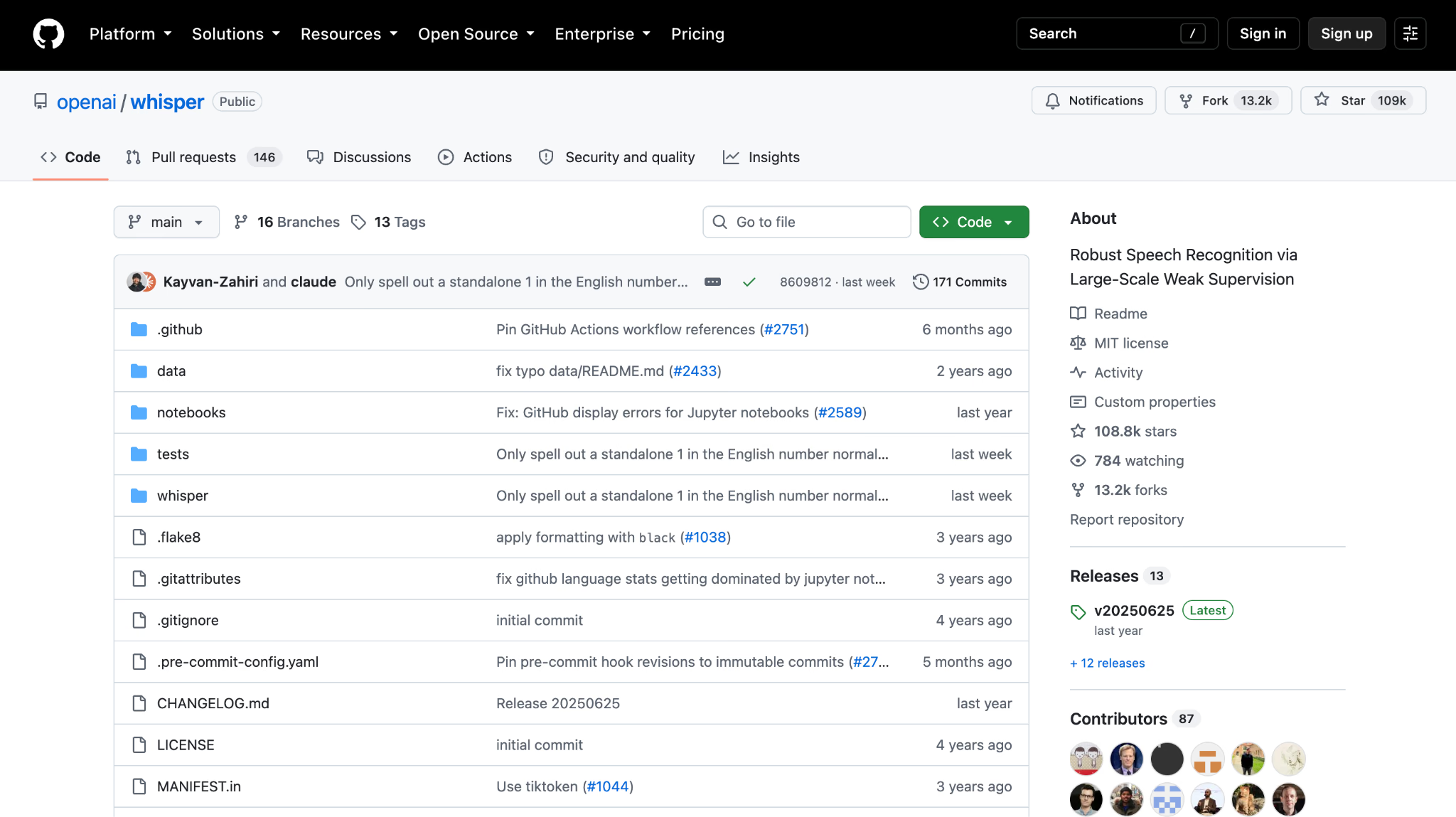
Whisper مدل تشخیص گفتار چندزبانهٔ OpenAI است. میتوانید فایل را پیاده کنید یا در حالت پشتیبانیشده گفتار را به انگلیسی برگردانید. کیفیت بسته به مدل، زبان و ضبط فرق میکند.
اگر مدل را روی رایانهٔ خودتان اجرا کنید و فایل را به سرویس دیگری نفرستید، پردازش میتواند محلی بماند. توان سختافزار، حجم مدل و زمان آمادهسازی هم در هزینهٔ واقعی مؤثرند.
در آزمون نویسنده، Whisper پس از انتخاب مدل و اجرای خط فرمان، هر دو زبان نمونه را تشخیص داد و دوم شد. نسخهٔ استاندارد خط فرمان خودش صورتجلسه، نام گوینده یا تجربهٔ دیکتهٔ زنده نمیسازد.
مزایا: متنباز، اجرای محلی و چندزبانه، مناسب برای آزمودن فایل با لهجههای مختلف.
محدودیتها: نصب و انتخاب مدل، نیاز سختافزاری و نبود رابط دیکتهٔ زنده یا برچسب گوینده در ابزار پایه.
انتخاب مناسب: اگر کنترل پردازش و انعطاف مدل اولویت دارند، Whisper را بررسی کنید. امکانات رابط و گردش کار باید جداگانه اضافه شوند.
۱۰. Descript برای ویرایش صوت و ویدئو از طریق متن
طرح رایگان و طرحهای پولی با سقف پردازش متفاوت دارد.
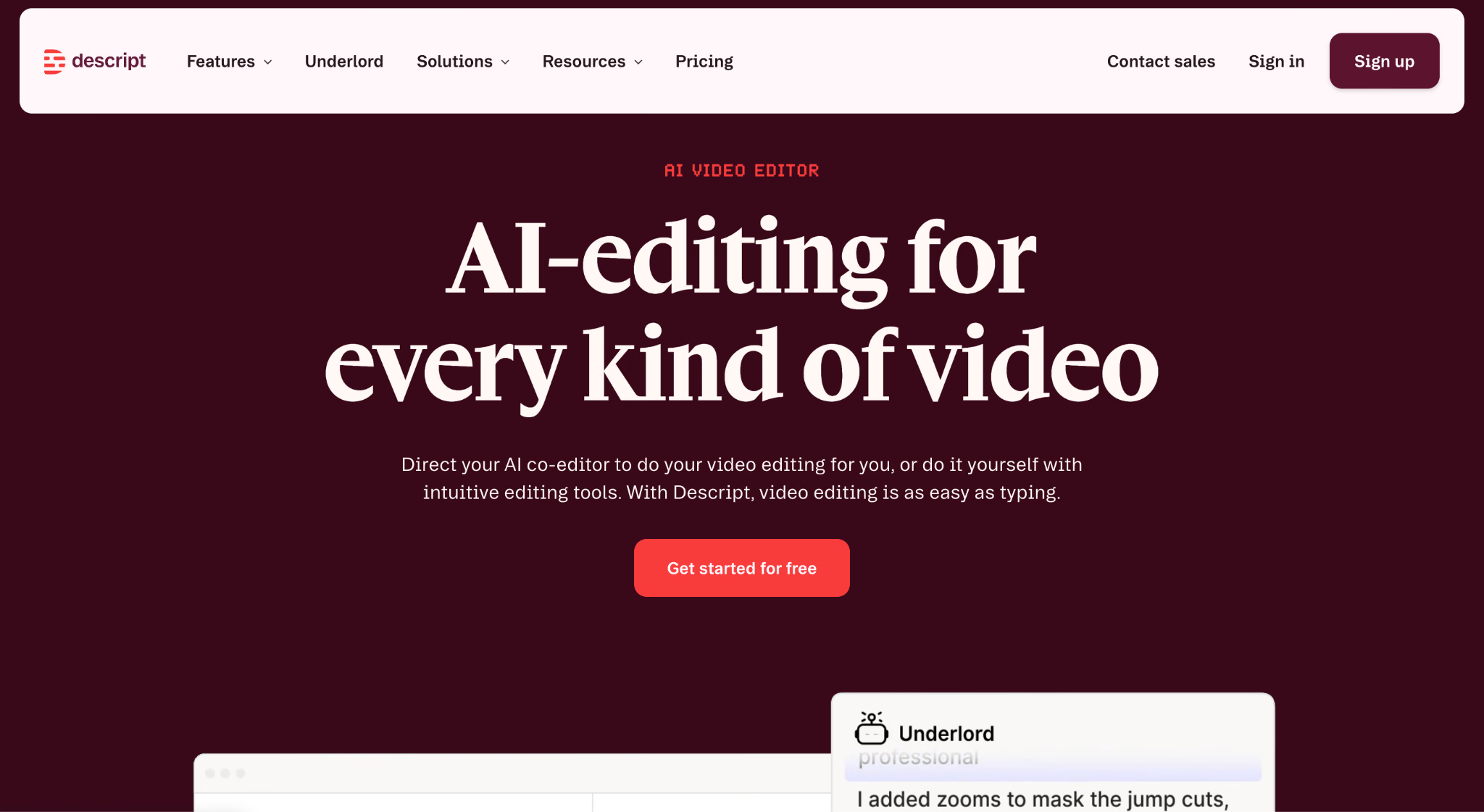
Descript فایل را پیاده میکند و متن را به زمانبندی رسانه پیوند میزند. وقتی جملهای را از متن پروژه حذف میکنید، میتوانید بخش متناظر را از صدای پروژه هم بردارید. این روش برای تدوین پادکست و ویدئو کاربرد دارد.
امکانات حذف تکیهکلام و هماهنگی متن با رسانه، مرور برشها را ساده میکنند. بخش انگلیسی نمونه در آزمون نویسنده بهخوبی پیاده شد.
اگر تنها خروجی مدنظر یک فایل متنی است، زمان نصب و هزینهٔ یک مجموعه تدوین را در برابر ابزار سادهٔ پیادهسازی بسنجید.
مزایا: ویرایش صوت و ویدئو از روی متن، پاکسازی تکیهکلام و گردش کار مناسب برای پادکست.
محدودیتها: امکانات و هزینه متناسب با تدوین است. پوشش زبان و قابلیتهای هر طرح را برای فایلهای چندزبانه بررسی کنید.
انتخاب مناسب: برای کسی مناسب است که بعد از پیادهسازی میخواهد همان فایل را تدوین کند.
۱۱. Sonix برای پیادهسازی گروهی فایلها و زیرنویس
قیمتگذاری ساعتی و طرح اشتراکی دارد. دسترسی آزمایشی با طرح رایگان دائمی فرق دارد.
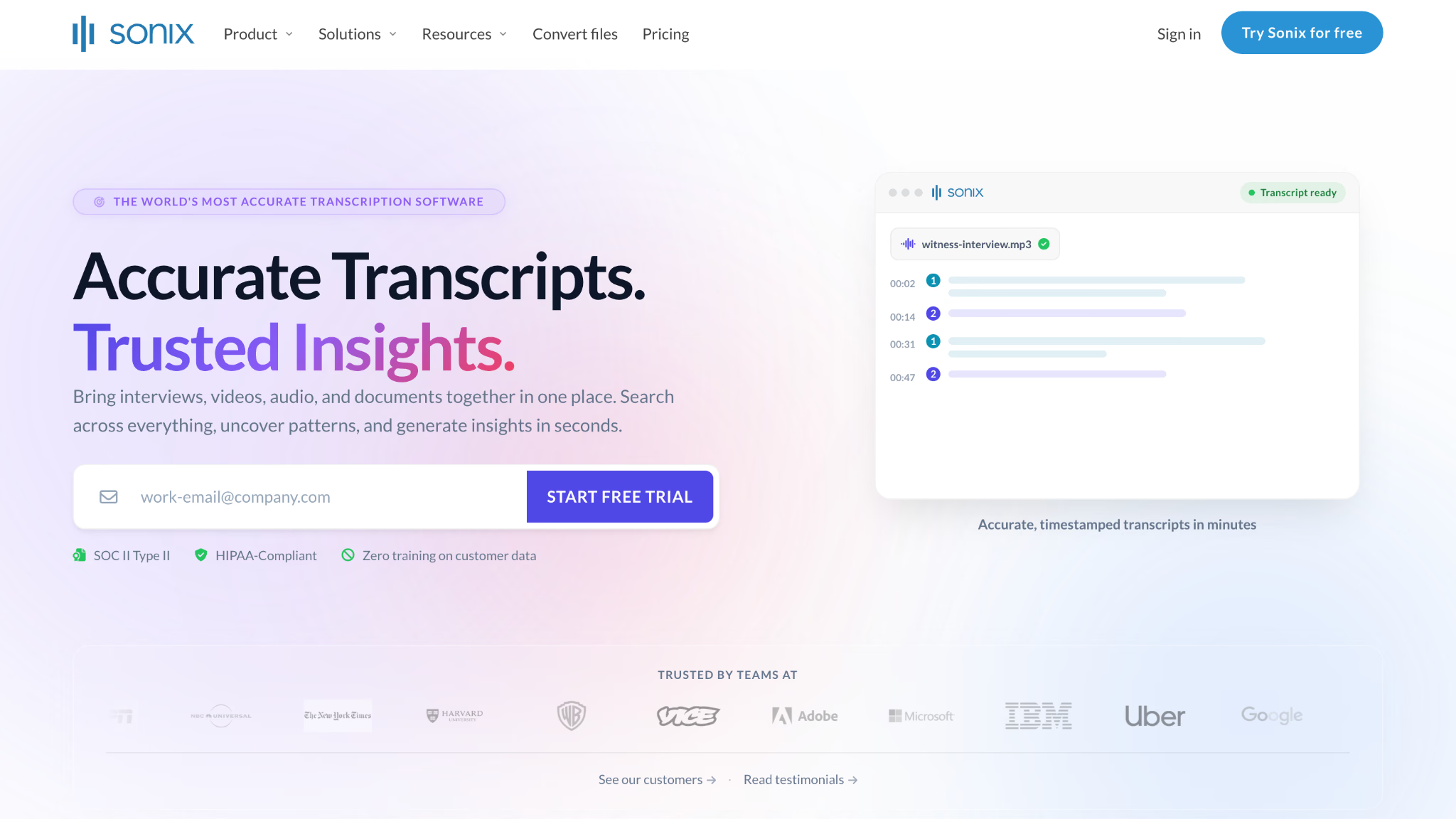
در Sonix میتوانید فایلها را برای ساخت متن زماندار، برچسب گوینده و خروجی زیرنویس پردازش کنید. ترجمه، خلاصه و امکانات سازمانی به زبان و طرح بستگی دارند. الزامات امنیتی را از قرارداد و مدارک جاری فروشنده بررسی کنید.
برای گروهی که باید ۴۰ مصاحبه را پیاده کند، پردازش گروهی و ویرایشگر مرورگری کار بازبینی را سادهتر میکنند. خروجی زیرنویس یک مرحلهٔ دیگر را هم کم میکند.
کار اصلی این گردش، پردازش فایلِ ضبطشده است. برای دیکته و زیرنویس زنده باید محصول دیگری را ارزیابی کنید.
مزایا: پردازش دستهای، پیوند متن به زمان ضبط، ویرایشگر و خروجی زیرنویس.
محدودیتها: هزینه با ساعت یا سطح طرح تغییر میکند. برای کار زنده روی مسیر پردازش فایل حساب نکنید.
انتخاب مناسب: برای آرشیو فایل یا تحویل زیرنویس دستهای مناسب است.
ابزارهای دیگری برای تبدیل گفتار به متن
این گزینهها گردش کار یا قیمتگذاری متفاوتی دارند. برای گفتار فارسی، تایپ زندهٔ آنلاین مانند iotype با بارگذاری فایل در ابزاری مثل آوانگار ویرا دو کار متفاوتاند. نتیجه را با نمونهٔ خودتان و شرایط نگهداری داده مقایسه کنید.
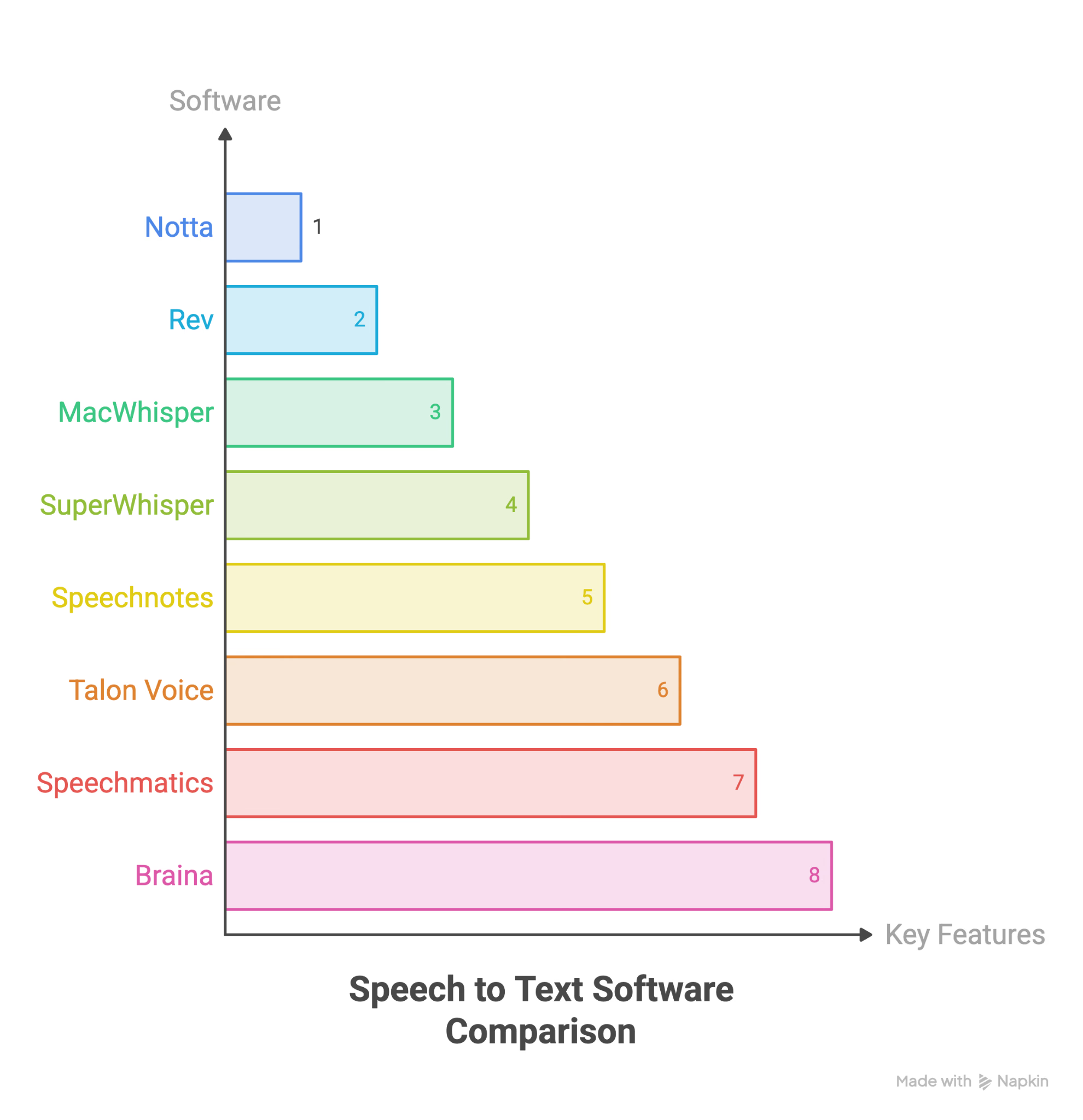
- Notta برای ثبت جلسه و پیادهسازی در زبانهای پشتیبانیشده.
- Rev برای سفارش پیادهسازی انسانی وقتی بازبینی ماشینی کافی نیست.
- MacWhisper برای اجرای محلی Whisper روی مک با رابط گرافیکی.
- SuperWhisper برای دیکته در مک با امکان انتخاب مدل محلی.
- Speechnotes برای نوشتن یادداشت کوتاه با دیکته در مرورگر.
- Talon Voice برای برنامهنویسی و کنترل پیشرفتهٔ رایانه با صدا.
- Speechmatics برای افزودن تشخیص گفتار به محصول از طریق API.
- Braina برای دیکته در ویندوز در کنار قابلیتهای دستیار.
نرمافزار تبدیل گفتار به متن چگونه کار میکند؟
تشخیص خودکار گفتار از الگوی صدا متن میسازد. مدل یا لایهٔ تکمیلی میتواند نشانهگذاری، پاراگرافبندی و بعضی واژههای مشابه را با کمک زمینه تنظیم کند. در فارسی، نیمفاصله، نوشتار عدد و املای اسمها را پس از دیکته بررسی کنید.
کیفیت ورودی، مدل و واژگان هر سه مهماند. در اتاق پرصدا ابتدا جای میکروفون یا هدفون را تغییر دهید. بعد مدل را با یک نمونهٔ مشابه بسنجید. اگر ابزار واژهنامه دارد، نام محصولها و اختصارهای پرتکرار را از قبل اضافه کنید.
پشتیبانی از فهرستی از زبانها با تشخیص عوضشدن زبان وسط مکالمه فرق دارد. راهنمای ابزارهای ترجمهٔ گفتار برای حالت چندزبانه مفید است. در مقایسهٔ ترجمهٔ صوتی و ترجمهٔ متنی هم میتوانید مرحلهٔ بعد از ساخت متن را بررسی کنید.
آیا نرمافزار رایگان تبدیل گفتار به متن کافی است؟
برای پیام و پیشنویس کوتاه، اغلب بله. دیکتهٔ Apple، امکانات صوتی ویندوز، Google Docs و Gboard را با چند جمله به زبان خودتان امتحان کنید. نتیجهٔ خوب روی انگلیسیِ واضح لزوماً در فارسی، لهجهٔ دیگر یا اتاق پرسروصدا تکرار نمیشود.
در چهار موقعیت زیر بهتر است امکانات ابزار رایگان را دقیقتر بسنجید.
- واژگان تخصصی: برای واژههای پزشکی، حقوقی و مهندسی نمونهٔ واقعی امتحان کنید. واژهنامه و محصول تخصصی میتوانند کمک کنند.
- تغییر زبان وسط مکالمه: تنظیم زبان ثابت با تشخیص چندزبانه تفاوت دارد. برای نمونهٔ چندزبانه JotMe یا Whisper را جداگانه بسنجید.
- گزارش قابل اشتراک: متن در یک کادر با متن زماندار، برچسب گوینده، اقدامها و کنترل دسترسی فرق دارد.
- فایل ضبطشده: برای تبدیل فایل MP3 به متن، ابزار دارای قابلیت بارگذاری یا پردازش فایل لازم است.
اگر فقط میخواهید متنی را در ویندوز دیکته کنید، روی کادر فعال کلید Windows+H را امتحان کنید. این میانبر با Voice Access متفاوت است.
چطور تایپ صوتی را شروع کنیم؟
- طبیعی صحبت کنید: ابتدا با سرعت معمول حرف بزنید. اگر خطا زیاد بود، فاصلهٔ میکروفون، نویز و وضوح تلفظ را بهترتیب بسنجید.
- از میکروفون شروع کنید: تهویه و پژواک اتاق میتوانند جمله را مبهم کنند. برای مقایسه، یک نمونه با هدست یا میکروفون نزدیک ضبط کنید.
- چند فرمان روزمره یاد بگیرید: رفتن به خط یا بند بعدی، گذاشتن نقطه و ویرگول و حذف واژه کافی است. فرمانهای قابل استفاده به زبان ابزار بستگی دارند.
- واژگان کلیدی را اضافه کنید: نام مشتری، نام محصول و اختصار را در واژهنامهٔ ابزار ثبت کنید. ظرفیت واژهنامهٔ JotMe به طرح بستگی دارد.
- پیشنویس را دیکته کنید و بعد ویرایش کنید: با صدا متن اولیه را بسازید و املای اسمها، عددها و نیمفاصله را پیش از ارسال اصلاح کنید.
- پیش از فایل بلند مصرف را بررسی کنید: ببینید متن، ترجمه و خلاصه از یک سهمیه کم میشوند یا سهمیهٔ جداگانه دارند.
- چند روز در کار واقعی امتحان کنید: سرعت و تعداد اصلاحها را در پیام، یادداشت یا جلسهای که هر روز دارید مقایسه کنید.
چطور نرمافزار تبدیل گفتار به متن را انتخاب کنیم؟
پیش از مقایسهٔ قیمت، به این شش پرسش جواب دهید.
- دیکته میخواهید، کنترل رایانه با صدا، پیادهسازی فایل یا ثبت مکالمهٔ زنده؟
- آیا در یک هفتهٔ معمول بیشتر از یک زبان میشنوید؟ وسط یک جمله هم زبان عوض میشود؟
- آیا سیاست محرمانگی یا سازمان شما میخواهد صدا و متن روی دستگاه بمانند؟
- خروجی برای نوشتن در کادر شخصی است یا قرار است تیم آن را بخواند و جستوجو کند؟
- آیا مقررات مشتری یا سازمان اجازهٔ ضبط جلسه و ورود دستیار خودکار را میدهد؟
- پس از مصرف سهمیهٔ رایگان، طرحی که واقعاً لازم دارید چقدر هزینه دارد؟
اگر دستیار بهصورت مهمان وارد تماس شود، سیاست شرکتکنندگان باید آن روش را مجاز بداند. گرفتن صدای سیستم بدون ورود مهمان هم همچنان ممکن است ضبط یا پردازش ابری باشد. مسیر داده، اطلاعرسانی و اجازه را جداگانه بررسی کنید.
نرمافزار تبدیل گفتار به متن چیست؟
این نرمافزار صدای انسان را به متن نوشتاری تبدیل میکند. ورودی میتواند صدای لحظهای میکروفون، فایل صوتی یا ویدئویی، یا صدای یک جلسه باشد. تایپ صوتی، تشخیص گفتار و پیادهسازی فایل نامهای مرتبطی هستند که به کاربردهای متفاوت اشاره میکنند.
دیکته صدای یک نفر را در کادر فعلی درج میکند. ابزار پیادهسازی فایل روی ضبطِ آماده کار میکند. ابزار ثبت جلسه میتواند چند گوینده، زمانبندی و خروجی قابل اشتراک داشته باشد.
امکاناتی که در انتخاب ابزار اهمیت دارند
- دقت روی واژگان واقعی: نام محصول، لهجه و اصطلاحات کارتان را در نمونهٔ آزمایشی بگنجانید.
- واژهنامهٔ سفارشی: اسمها، اختصارها و اصطلاحها را پیش از ضبط وارد کنید.
- برچسب گوینده: تفکیک گوینده نشان میدهد هر جمله از کدام بخش مکالمه آمده است. نام افراد را در صورت نیاز بازبینی کنید.
- زمانبندی: نشانگر زمان کمک میکند جملهٔ مشکوک را کنار صدای اصلی بررسی کنید.
- ثبت چندزبانه: تشخیص عوضشدن زبان در جلسه یا وسط جمله را با نمونه بسنجید.
- نشانهگذاری از روی لحن: امکان درج مکث و پایان جمله را در همان زبان بررسی کنید.
- پردازش آفلاین: مشخص کنید کدام مرحله، شامل تبدیل، پاکسازی و ذخیره، روی دستگاه انجام میشود.
- خروجی بعد از ضبط: خلاصه، اقدامها و نکتهها میتوانند مرور جلسه را ساده کنند. موارد حساس را با متن یا صدا تطبیق دهید.
- خروجی و اشتراک: قالب فایل، شیوهٔ اشتراکگذاری و مجوز گیرنده را بررسی کنید.
- مصرف شفاف: پیش از تأیید پردازش ببینید چند دقیقه یا اعتبار کم میشود.
داده و آموزش مدل: سیاست جاری دربارهٔ استفاده از صدا و متن برای آموزش، مدت نگهداری و ارائهدهندگان فرعی را بررسی کنید. برای اطلاعات حساس، قرارداد و مسیر پردازش هر قابلیت را جداگانه تأیید کنید.
قیمت نرمافزار تبدیل گفتار به متن در سال ۲۰۲۶
چهار الگوی رایج در جدول آمدهاند. ارقام دلاری نمونهٔ مقایسهاند. مالیات، بازار، طرح و نرخ تبدیل میتوانند هزینهٔ نهایی را عوض کنند.
در قیمتگذاری مصرفی، واحد محاسبه را قبل از ارسال فایل بررسی کنید. JotMe برای صدا و یادداشت هوش مصنوعی سهمیههای جداگانه نشان میدهد. برای فایل ۵۹ ثانیهای این بررسی، پیشنمایش یک دقیقه و یک اعتبار نشان داد.
در طرح کاربری، هزینه با تعداد حسابها بالا میرود. اگر در تیم ۳۰ نفره فقط ۸ نفر فایل ضبط میکنند، شرایط مجوز و نحوهٔ دسترسی دیگران را بررسی کنید.
از نوع کار شروع کنید
برای تایپ صوتیِ کوتاه، ابزار خود دستگاه نقطهٔ شروع خوبی است. برای واژگان تخصصی، نسخهٔ سازگار Dragon را با نمونه بیازمایید. برای مجموعهای از فایلهای زیرنویس، Sonix گزینهای برای مقایسه است.
برای فایل چندزبانه، تشخیص تغییر زبان، برچسب گوینده، زمانبندی، خلاصه و اجازهٔ اشتراک را با همان یک نمونه بسنجید. میتوانید JotMe را دانلود کنید و فایل دشوار خودتان را پس از بررسی سهمیهٔ طرح رایگان و شرایط ضبط آزمایش کنید.
پرسشهای متداول
بهترین نرمافزار تبدیل گفتار به متن در سال ۲۰۲۶ کدام است؟
برای دیکته در برنامههای مختلف، Wispr Flow یا قابلیت تایپ صوتی دستگاه را امتحان کنید. Dragon گزینهٔ بررسی برای واژهنامهٔ تخصصی است. برای جلسه و فایل چندزبانه، JotMe را با نمونهٔ گفتار خودتان بسنجید. کنترل رایانه با صدا قابلیت جداگانهای است.
آیا ابزار رایگان تبدیل گفتار به متن کاربردی است؟
برای پیام و یادداشت کوتاه، Apple Dictation، Windows Voice Access، Google Docs Voice Typing و Gboard گزینههای قابل بررسیاند. Voice Access پس از نصب مدل زبان میتواند آفلاین کار کند. Whisper را هم میتوان محلی اجرا کرد. برای فایل، چند گوینده یا واژهنامه ممکن است ابزار دیگری لازم باشد.
کدام ابزار تبدیل گفتار به متن بیش از یک زبان را در یک مکالمه تشخیص میدهد؟
در آزمون منبع، JotMe متن نمونهٔ هندی و انگلیسی را با هر دو خط و برچسب گوینده نمایش داد. Whisper هم با مدل چندزبانه بخشهایی از هر دو را تشخیص داد. نتیجه را با همان جابهجایی زبان، نویز و گویندگان خودتان بررسی کنید.
آیا نرمافزار تبدیل گفتار به متن میتواند فایل صوتی ضبطشده را پیاده کند؟
بله، اگر ابزار ورودی فایل داشته باشد. JotMe، Sonix، Descript، Otter و Whisper گزینههایی برای بررسیاند. قالب، مدت، اندازه، زبان و مصرف را برای ابزار انتخابی ببینید. تایپ صوتی عادی برای گفتار جاری است.
دقت نرمافزار تبدیل گفتار به متن چقدر است؟
دقت به زبان، لهجه، میکروفون، نویز، اصطلاح و نوع مدل بستگی دارد. با یک متن معیار، نامها، عددها و حذفها را ثبت کنید. درصد آزمون انگلیسی را به فارسی یا همهٔ دستگاهها تعمیم ندهید.
آیا تبدیل گفتار به متن آفلاین امکان دارد؟
Windows Voice Access بعد از دریافت مدل و Whisper با اجرای محلی میتوانند آفلاین کار کنند. بعضی نسخههای Dictation و محصولات Dragon نیز بسته به دستگاه و زبان پردازش محلی دارند. پردازش ابری، نگهداری و اتصال را برای هر قابلیت جدا بررسی کنید.
بهترین ابزار تبدیل گفتار به متن برای اندروید کدام است؟
برای پیام کوتاه، میکروفون Gboard نقطهٔ شروع است. زبان، دستگاه و کار آفلاین را در نسخهٔ خود بررسی کنید. برای فایل بلند یا چند گوینده، ابزار پیادهسازی و تاریخچهٔ جدا را امتحان کنید.
آیا این ابزارها دستیار خودکار وارد جلسه میکنند؟
به روش ضبط بستگی دارد. بعضی حالتها با یادداشتبردار داخل جلسه و بعضی با دریافت صدای سیستم کار میکنند. JotMe دسکتاپ و Otter Desktop حالتهای دریافت مستقیم دارند. مجوز ضبط و سیاست پردازش داده را جدا بررسی کنید.
JotMe را امتحان کنید
ترجمهٔ دقیق برای جلسهها، رویدادها و کار روزمرهٔ شما، با AI Memory که زمینهٔ کارتان را به خاطر میسپارد.


