





راهنمای ترجمهٔ زندهٔ Google Meet و گزینههای زبانی JotMe

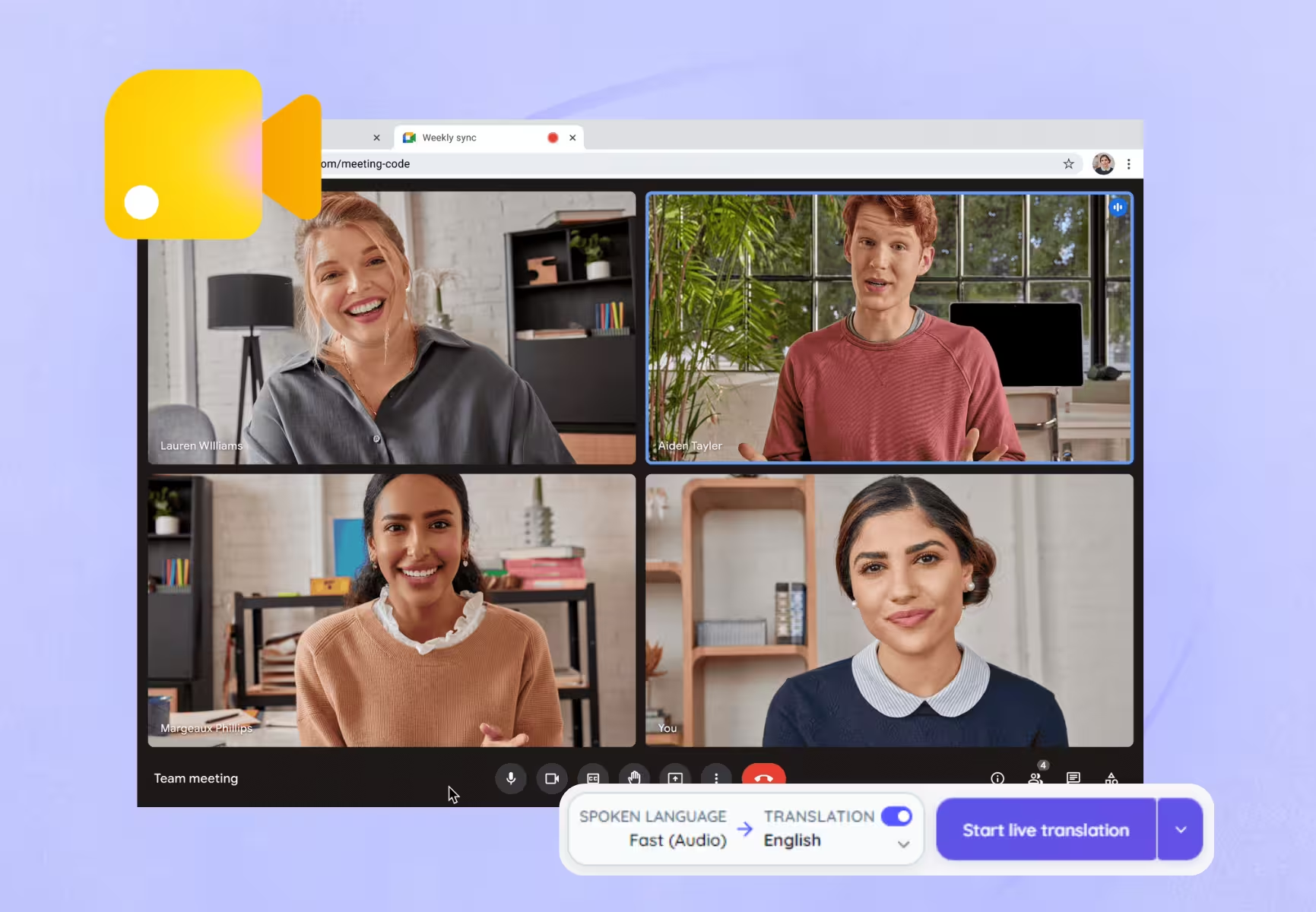
Google Meet ترجمهٔ زنده را از طریق زیرنویس ترجمهشده و ترجمهٔ گفتار، با شرایط طرح، زبان و دستگاه ارائه میکند. JotMe هم دو مسیر دارد: دسکتاپ برای دریافت صدا و افزونهٔ Chrome برای ترجمهٔ متن زیرنویس Meet. پوشش هر مسیر جداست؛ بیش از ۲۰۰ مقصد متنی JotMe را نباید فهرست ورودی صوتی یا خروجی افزونه دانست.
در این راهنما، راهاندازی ترجمهٔ داخلی Google و JotMe، نمونهٔ انگلیسی به اسپانیایی و بررسیِ ظاهر نشدن ترجمه را مرور میکنیم. همچنین فرق زیرنویسِ ترجمهشده و ترجمهٔ صوتی را میبینید تا مسیر مناسب جلسه را انتخاب کنید.
آیا Google Meet ترجمهٔ زنده دارد
بله. Google Meet برای فهم زبان دیگر، زیرنویس ترجمهشده دارد که متنِ زبان مقصد را نمایش میدهد، و ترجمهٔ گفتار که صدای ترجمهشده پخش میکند. زیرنویس عادی متفاوت است: گفتار را بدون تغییر زبان به متن تبدیل میکند.
برای مثال، انتخاب اسپانیایی بهعنوان زبان گفتار به Meet میگوید صدای اسپانیایی را تشخیص دهد و بنویسد؛ این کار گفتوگوی انگلیسی را به اسپانیایی ترجمه نمیکند. برای آن، باید قابلیت ترجمه و زبان مقصد مناسب را انتخاب کنید.
برای ترجمهٔ زیرنویس، گزینههای بیشتر ← تنظیمات ← زیرنویس را باز کنید، زبان گفتار را تعیین و زیرنویس ترجمهشده و زبان مقصد را انتخاب کنید. در رابط جدید، دکمهٔ زیرنویس و ترجمه هم این کنترلها را دارد. راهنمای زیرنویس ترجمهشدهٔ Google طرحهایی مانند Business Standard، Business Plus، Enterprise Standard، Enterprise Plus و Google AI Pro for Education را واجدشرایط معرفی میکند؛ عرضهٔ بعضی زبانها تدریجی است.
برای توضیح بیشتر دربارهٔ ترجمهٔ صوتی داخلی، راهنمای ترجمهٔ خودکار جلسات Google Meet را ببینید.
استفاده از JotMe برای ترجمهٔ زندهٔ Google Meet
نسخهٔ دسکتاپ یا افزونهٔ Chrome را نصب و وارد حساب خود شوید، سپس زبان ورودی و مقصد سازگار را انتخاب کنید. دسکتاپ صدای جلسه را از رایانه با مجوزهای لازم دریافت میکند؛ افزونه از متن زیرنویس Meet استفاده میکند، پس باید زیرنویس در دسترس و روشن باشد. انتخاب زبان ورودی با مدلِ دارای تشخیص خودکار یکسان نیست.
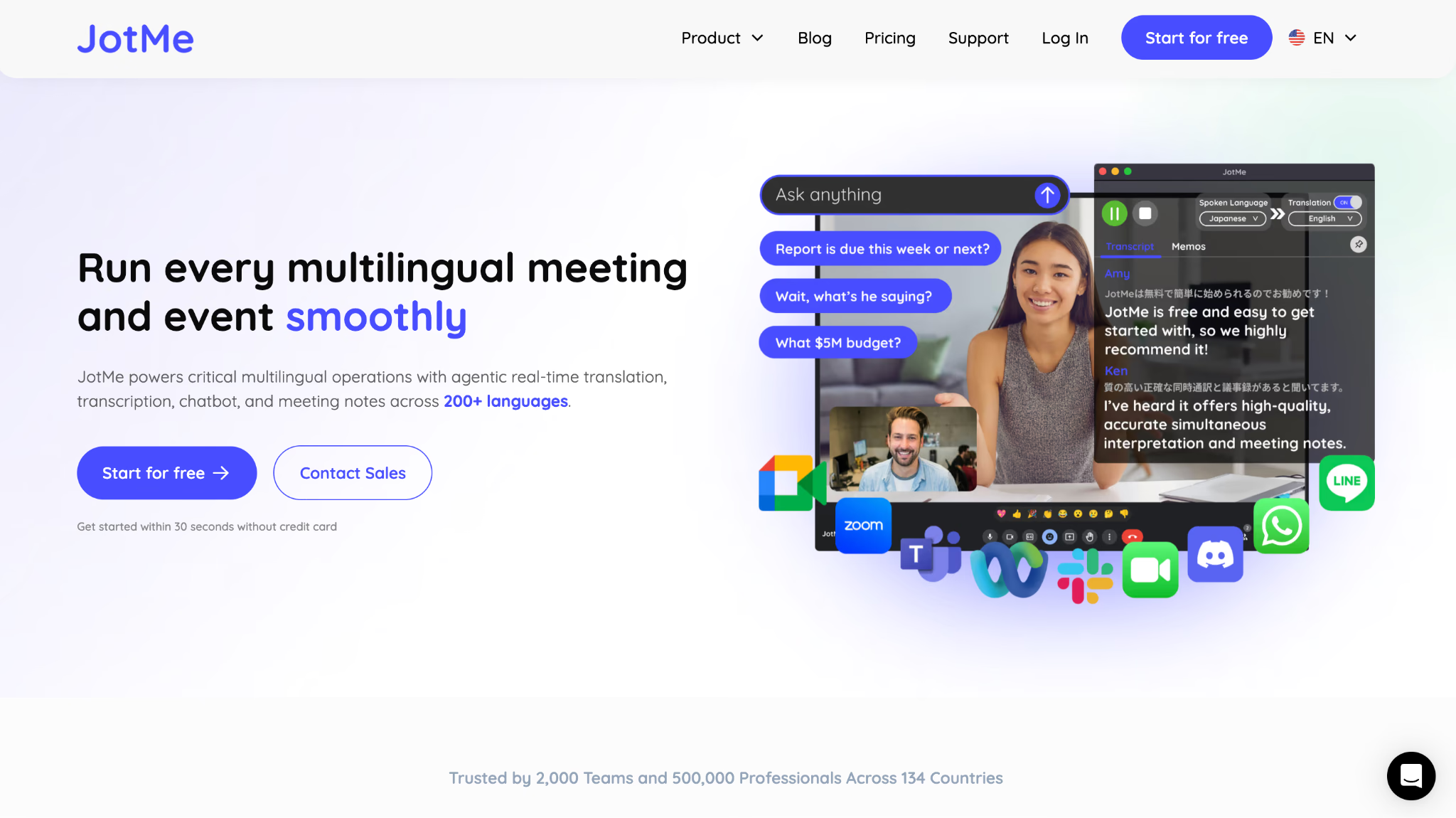
نسخهٔ دسکتاپ را انتخاب کنیم یا افزونهٔ Chrome
اگر بیرون از Meet هم تماس دارید یا به قابلیتهای مبتنی بر صدا نیاز دارید، دسکتاپ را بررسی کنید. اگر فعلاً فقط میخواهید متن ترجمه را در جلسهٔ Meet روی Chrome بخوانید، افزونه مسیر مرتبطتری است.
راهنمای شروع JotMe تفاوت این گزینهها را توضیح میدهد. برای مرور یکپارچگی با Meet، صفحهٔ JotMe برای Google Meet را هم ببینید.
روش اول: راهاندازی برنامهٔ دسکتاپ JotMe
مرحلهٔ ۱: نسخهٔ مناسب Windows، Mac با Apple Silicon یا Mac مجهز به Intel را دریافت کنید، برنامه را باز کنید و وارد حساب شوید. اگر نصبکنندهٔ مناسب را نمیشناسید، راهنمای نصب دسکتاپ را دنبال کنید و سازگاری دستگاه و سیستمعامل را بررسی کنید.
مرحلهٔ ۲: جلسهٔ Google خود را طبق معمول باز کنید. در JotMe گزینهٔ شروع ترجمهٔ زنده را انتخاب کنید. برنامه بدون افزودن ربات به جلسه کنار تماس اجرا میشود، اما دریافت صدا همچنان به مجوزهای سیستم و قواعد جلسه وابسته است.
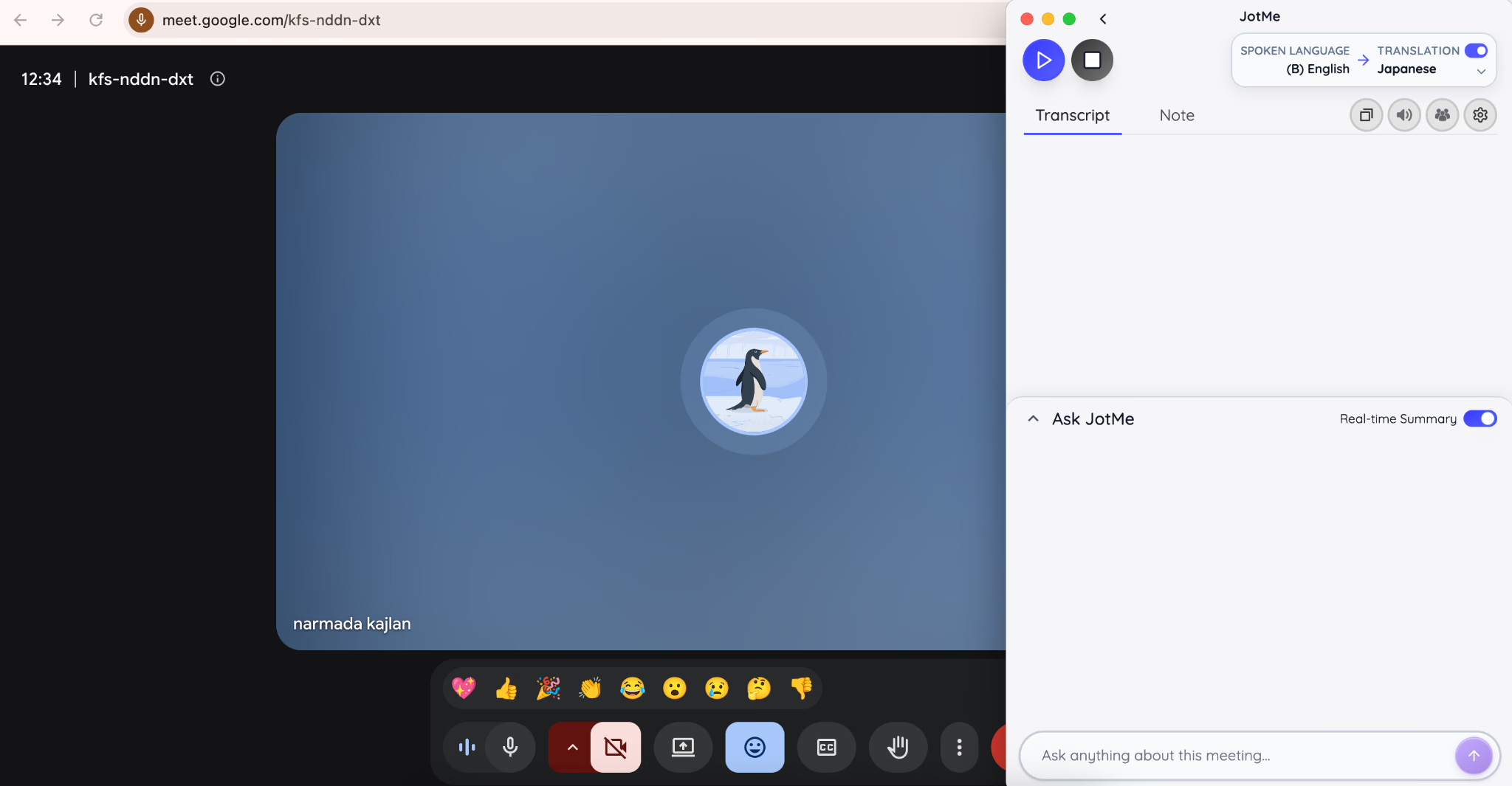
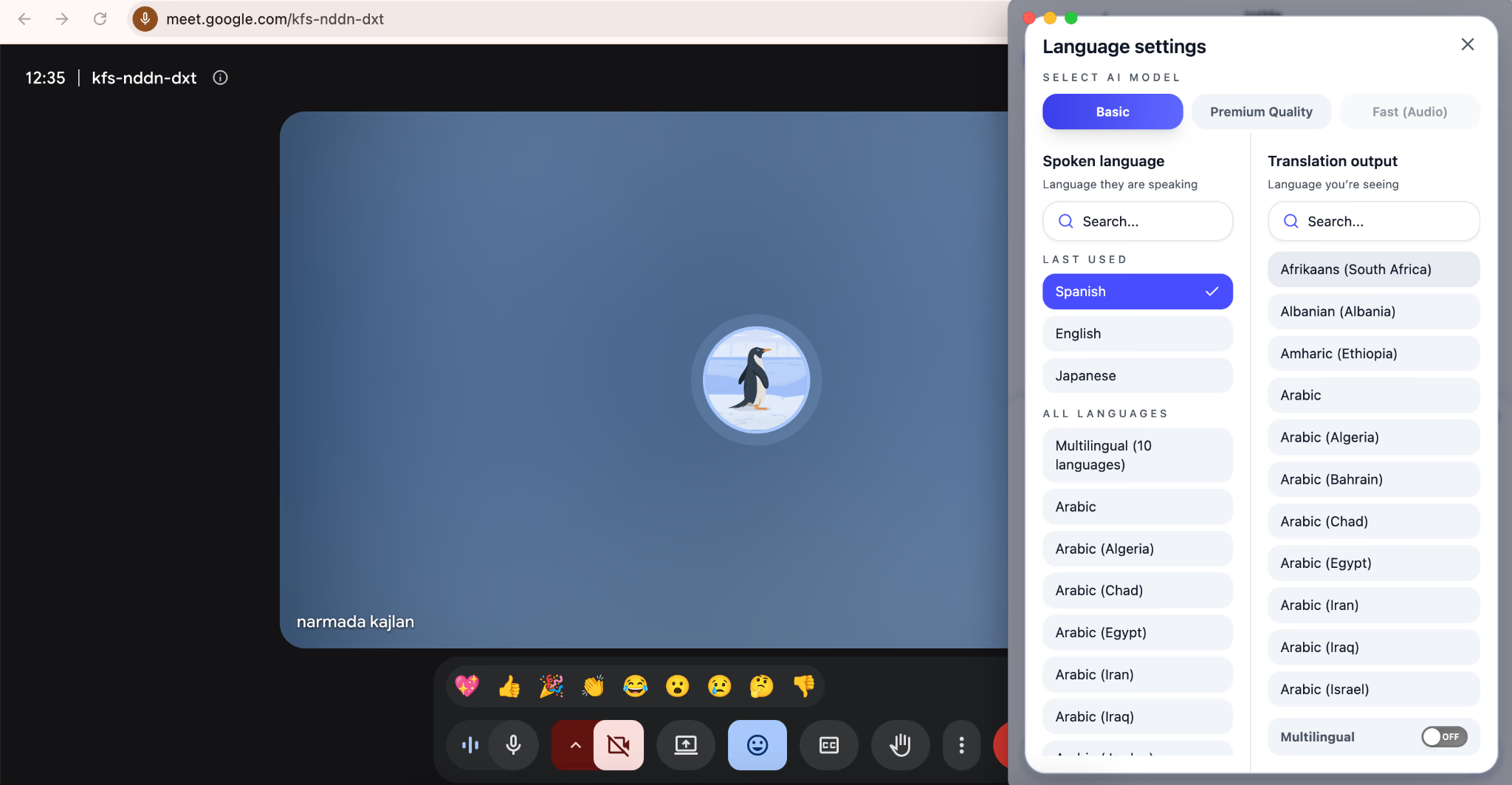
مرحلهٔ ۳: مدل و زبان گفتار سازگار و زبان ترجمه را تنظیم کنید و دکمهٔ شروع را بزنید. در Fast ورودی خودکار تشخیص داده میشود. متن گفتار دریافتشده و ترجمه را برای بررسی کنار هم مرور کنید؛ چیدمان و گزینهها با نسخه و حالت فرق میکند.
مرحلهٔ ۴: پس از تماس، ثبت را در JotMe متوقف کنید و جلسهٔ ذخیرهشده و قابلدسترسی را مرور کنید. پیش از استفاده از رونوشت Google Meet برای پیگیری، نامها، تاریخها و مسئولیتها را بررسی کنید. محتوا باید واقعاً دریافت و پردازش شده باشد و نگهداری و دسترسی به تنظیمات و طرح بستگی دارد.
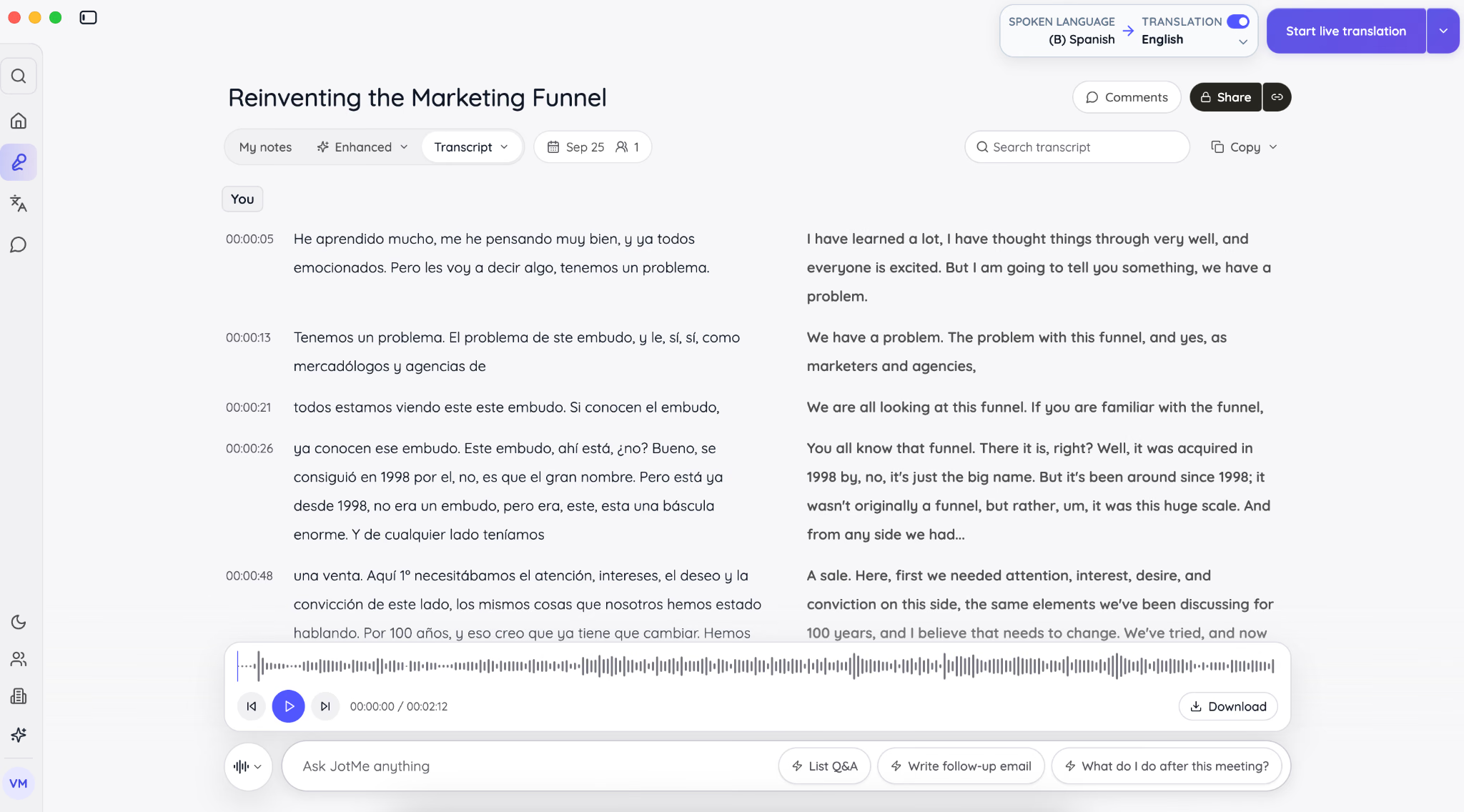
روش دوم: راهاندازی افزونهٔ Chrome برای JotMe
مرحلهٔ ۱: روی افزودن به Chrome بزنید، نصب افزونه را تأیید و آن را از منوی افزونههای Chrome به نوار ابزار سنجاق کنید. این راهنما برای Google Chrome است؛ نصب در مرورگرهای دیگر را فرض نکنید.
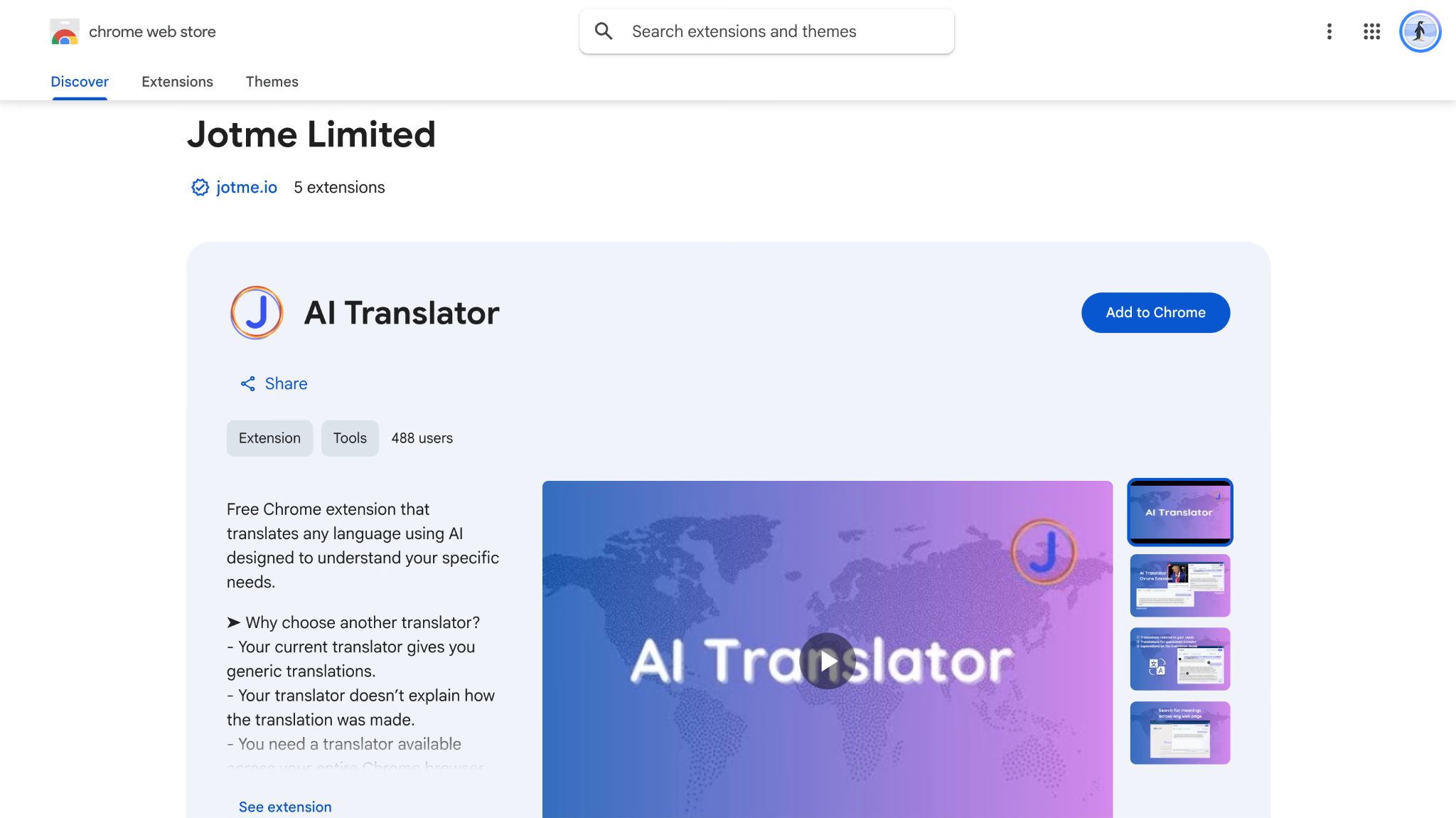
مرحلهٔ ۲: نماد افزونه را انتخاب و وارد حساب JotMe شوید. با همان نمایهٔ Chrome که افزونه در آن نصب شده، وارد Meet شوید تا پنل JotMe در صفحهٔ جلسه ظاهر شود. حساب و مصرف آن با طرح JotMe شما مرتبط است.
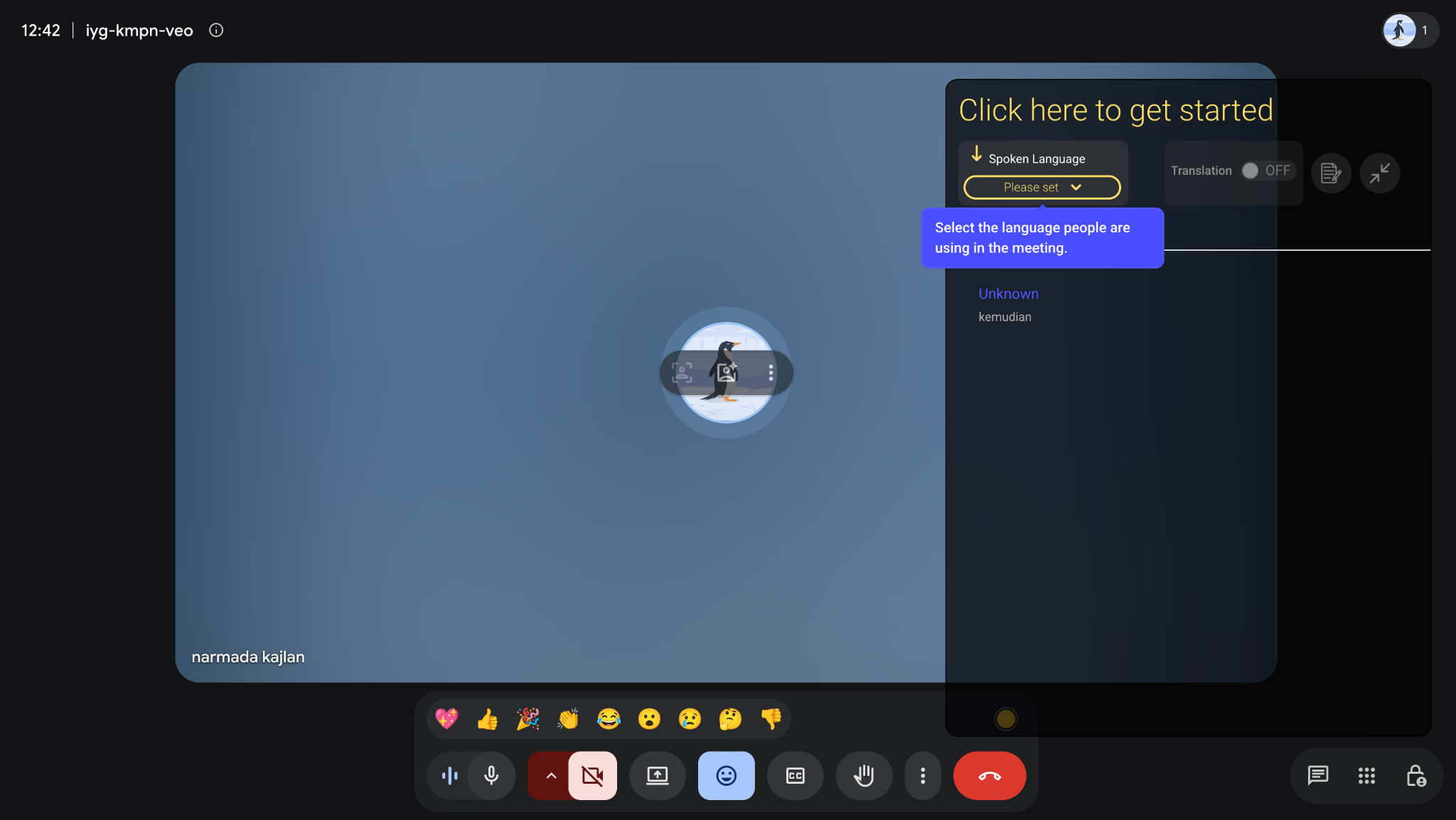
مرحلهٔ ۳: برای گفتار انگلیسی و متن اسپانیایی، زبان گفتار را English و مقصد را Spanish بگذارید. زیرنویس Meet و ترجمه در پنل را روشن نگه دارید؛ افزونه صدای میکروفون یا سیستم را ضبط نمیکند و متن زیرنویس Meet ورودی آن است.
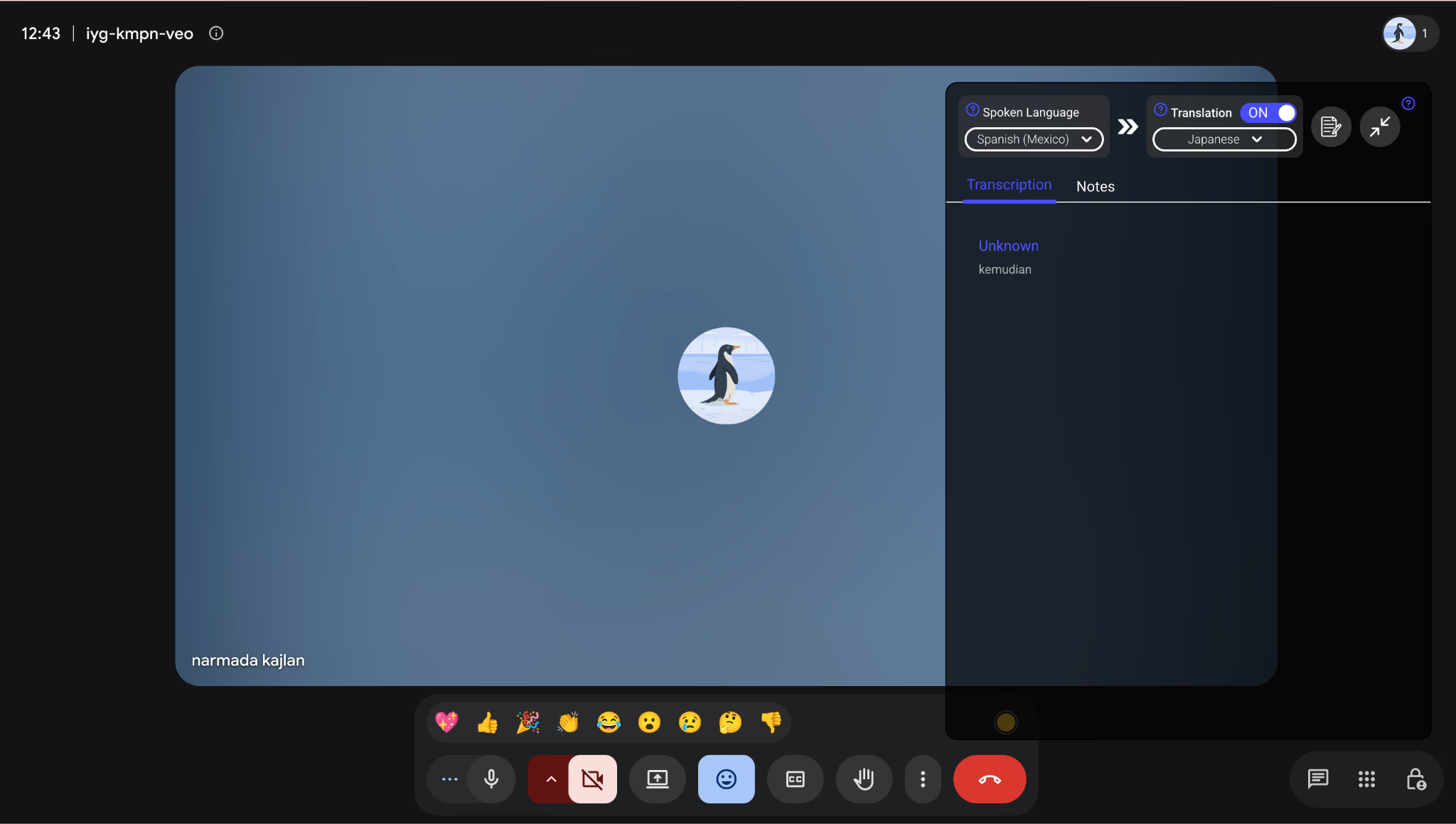
مرحلهٔ ۴: در نمای مستند افزونه، متن اصلی و ترجمهٔ آن در زیر هر نوبت دیده میشود. از این جفت برای بررسی نامها و جملهها استفاده کنید؛ درستی متن اولیه را هم بسنجید. راهنمای کار افزونه در جلسه کنترلهای ترجمه و دفترچهٔ یادداشت را توضیح میدهد.
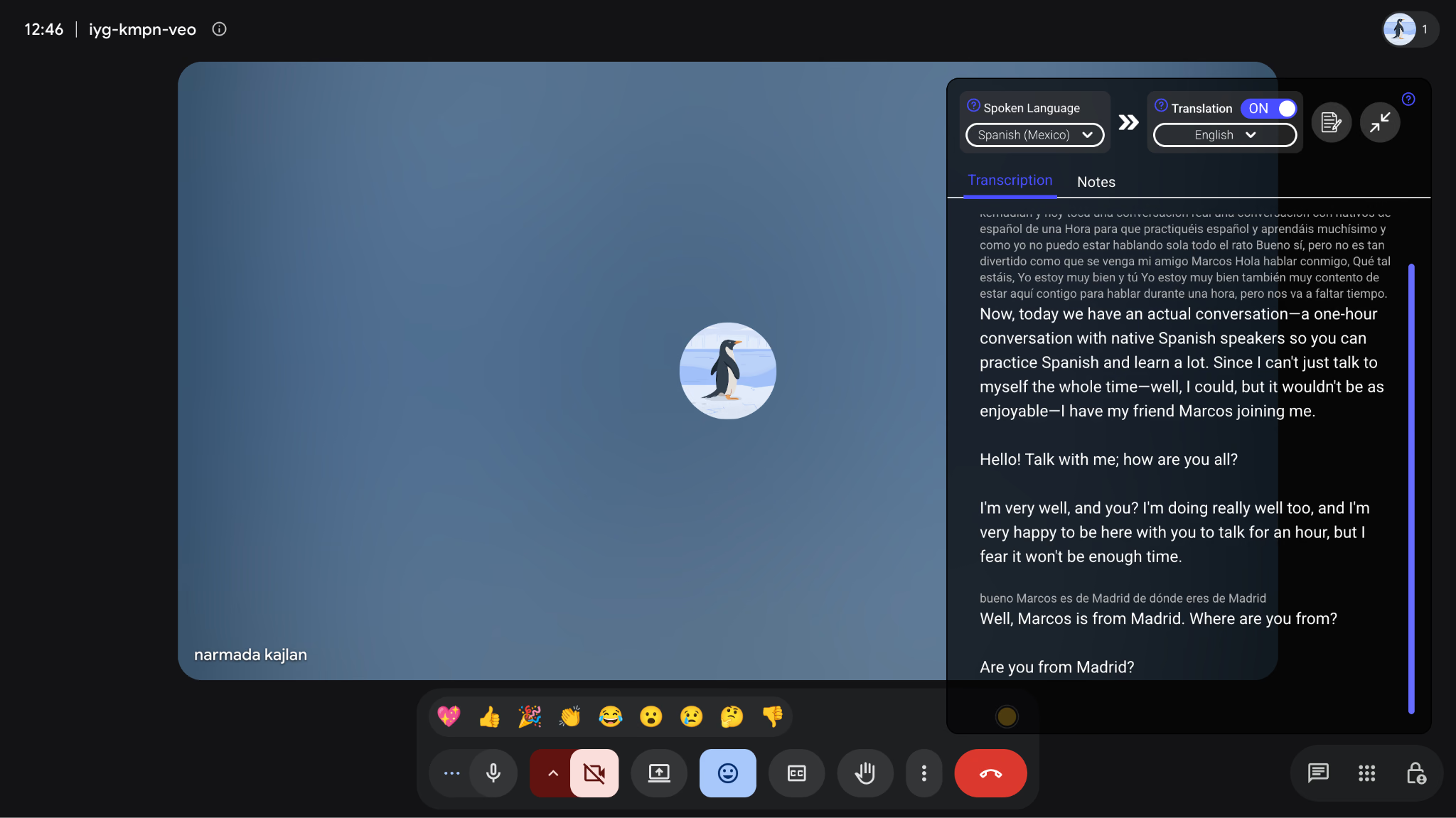
چرا ترجمهٔ زندهٔ Google Meet کار نمیکند
اگر ترجمه درست کار نمیکند، ابتدا منبع را بررسی کنید: دسکتاپ JotMe به صدای جلسه نیاز دارد و افزونهٔ Chrome به متن زیرنویس Meet. سپس زبانها و سهمیهٔ باقیماندهٔ ترجمه را بررسی کنید. این ترتیب کمک میکند پیش از نصب دوباره، مشکل را دقیقتر پیدا کنید.
برای بررسیِ ترجمهٔ نادرست، اول متن اصلیِ رونوشت را بخوانید. خطا در متن اصلی میتواند از صدا یا تشخیص گفتار باشد؛ اگر متن اصلی درست است، تنظیمات و خروجی ترجمه را جدا بررسی کنید. راهنمای رفع مشکل JotMe هم این دو مرحله را از هم تفکیک میکند.
در کنترلهای داخلی Google، نبود زیرنویس ترجمهشده نیازمند بررسی طرح و عرضهٔ زبان است. ترجمهٔ صوتی به تنظیم مدیر سازمان، حساب و دستگاه سازگار و اجازهٔ ترجمهٔ صدای شرکتکننده هم وابسته است. هنگام گزارش مشکل مشخص کنید متن ترجمهشده ظاهر نمیشود یا صدای ترجمه را نمیشنوید؛ بررسی این دو یکسان نیست.
پیش از پرداخت برای ترجمه چه چیزهایی را بررسی کنیم
پیش از انتخاب اشتراک، زبان، نوع خروجی و مصرف موردانتظار را بررسی کنید. نیاز یک جلسهٔ کوتاه با متن ترجمهشده با خروجی صوتی یا اشتراک ترجمه میان چند شرکتکننده متفاوت است.
زیرنویس ترجمهشده و ترجمهٔ گفتار Google محدودیتهای متفاوتی دارند
فهرست فعلی ترجمهٔ گفتار Google شامل ۶۳ گزینهٔ زبانی، از جمله فارسی، است و از فهرست قدیمیِ انگلیسی با شش زبان گستردهتر است. در جلسهٔ برنامهریزیشده، میزبان باید طرح واجدشرایط داشته باشد؛ در تماس مستقیم Meet، وجود دستکم یک شرکتکنندهٔ واجدشرایط کافی است. سقف هر جلسه برای Google AI Pro و طرحهای Workspace و Education فهرستشده ۹۰ دقیقه و برای Google AI Ultra و AI Expanded Access هشت ساعت است. ممکن است صدا چند ثانیه دیر برسد و صدای ترجمهشده در پخش زنده یا ضبط جلسه گنجانده نمیشود. دسترسی و زبان را در حساب خود بررسی کنید؛ محدودیتِ یک جفت زبان برای همه، توصیف نسخهٔ قدیمی بود.
این موارد مخصوص ترجمهٔ گفتار است. زیرنویس ترجمهشده، فهرست زبانها، طرحهای واجدشرایط، عرضهٔ تدریجی و کنترلهای مستقل خود را دارد؛ محدودیت صوت را به متن تعمیم ندهید.
مصرف JotMe به حالت انتخابشده بستگی دارد
راهنمای مصرف JotMe برای طرح رایگان، ماهانه ۲۰ دقیقه ترجمهٔ زنده و ۵۰ دقیقه رونویسی را توضیح میدهد. Premium Quality دقیقهٔ ترجمه را با ضریب ۲ و Fast (Audio) با ضریب ۵ مصرف میکند؛ این ضریبِ مدل است، نه صرفاً نام طرح اشتراک. اشتراک جلسه و چند خروجی میتواند مصرف جداگانهای بر اساس حالت و تعداد گیرندگان داشته باشد.
برای مثال، ده دقیقه استفاده با ضریب ۵، پیش از سایر مصرفهای مرتبط، ۵۰ دقیقه از سهمیهٔ ترجمه کم میکند. سهمیه را با تنظیمات واقعی خود مقایسه کنید؛ تعداد دقیقهٔ سهمیه همیشه برابر زمان جلسه نیست. رونویسیِ بدون محدودیتِ افزونه در طرحهای پولی هم به معنی ترجمهٔ بدون سهمیه نیست.
آیا میتوان اشتراک Google Workspace را لغو کرد
بله، اما ابتدا وابستگیهای حساب را بررسی کنید. Workspace ممکن است شامل ایمیل کاری، فضای ذخیرهسازی، قابلیتهای Meet و خدمات دیگری باشد که با لغو تحتتأثیر قرار میگیرند. برای استفاده از JotMe لازم نیست اشتراک Workspace را لغو کنید.
اگر میخواهید بدانید چگونه اشتراک Google Workspace را لغو کنید، با حساب دارای مجوز مدیریت صورتحساب وارد کنسول Admin شوید، به صورتحساب ← اشتراکها بروید و اشتراک مربوط را انتخاب کنید. پیش از تأیید لغو، شرایط تعهد و هزینههای باقیمانده، روش خرید مستقیم یا نمایندگی، اثر بر Gmail و Calendar و Meet و نیاز به خروجی گرفتن از دادهها را بررسی کنید. مسیر حسابهای خریداریشده از Google Play یا نمایندگی ممکن است متفاوت باشد.
آمادهسازی ترجمه برای جلسهٔ بعدی Google Meet
برای دریافت صدا، دسکتاپ JotMe و برای ترجمهٔ متن داخل Meet، افزونهٔ Chrome را انتخاب کنید. زبانهای سازگار را تنظیم، یک تماس آزمایشی کوتاه برگزار و بررسی کنید که جزئیات موردنیاز درست دریافت و ترجمه میشوند.
از صفحهٔ ترجمهٔ Google Meet با JotMe شروع کنید و مسیر مناسب را انتخاب کنید. بررسی پیش از جلسه فرصت میدهد مجوزها، دریافت صدا یا زیرنویس و زبانها را پیش از گفتوگوی اصلی تنظیم کنید.
پرسشهای متداول دربارهٔ ترجمهٔ زندهٔ Google Meet
چگونه ترجمهٔ زندهٔ Google Meet را فعال کنم؟
در جلسه، گزینههای بیشتر ← تنظیمات ← زیرنویس را باز کنید، زیرنویس را روشن کنید، زیرنویس ترجمهشده و زبانهای مبدأ و مقصد را انتخاب کنید. در رابط جدید، دکمهٔ زیرنویس و ترجمهٔ پایین جلسه هم این تنظیمات را در دسترس میگذارد. اگر گزینه نیست، طرح واجدشرایط، عرضهٔ زبان و تنظیمات حساب را بررسی کنید؛ ترجمهٔ صوتی قابلیت جداگانهای است.
آیا Google Meet انگلیسی را همزمان به اسپانیایی ترجمه میکند؟
بله. در طرح و دستگاه سازگار میتوانید گفتار انگلیسی را با زیرنویس ترجمهشده به اسپانیایی بخوانید یا از ترجمهٔ صوتی پشتیبانیشده استفاده کنید. در زیرنویس، زبان گفتار و مقصد را درست تعیین کنید؛ در ترجمهٔ صوتیِ جدید، زبان شنیدن را انتخاب و اجازهٔ ترجمهٔ صدای خود را بررسی کنید.
تفاوت زیرنویس زنده و ترجمهٔ زندهٔ Google Meet چیست؟
زیرنویس عادی، گفتار را به متن همان زبان تبدیل میکند. ترجمه، معنی را به زبان دیگری برمیگرداند؛ مثلاً گفتار انگلیسی با فعال کردن زیرنویس ترجمهشده به متن اسپانیایی تبدیل میشود. متن ترجمهشده و صدای ترجمهشده دو نوع خروجی متفاوتاند.
ترجمهٔ زندهٔ Google Meet صدا را ترجمه میکند یا فقط زیرنویس را؟
Google Meet هم زیرنویس ترجمهشده دارد و هم ترجمهٔ گفتار. اولی متنِ زبان مقصد را نشان میدهد و دومی صدای ترجمهشده پخش میکند؛ زبانها، طرحهای واجدشرایط، محدودیتها و کنترلهای این دو قابلیت یکسان نیستند.
ترجمهٔ زندهٔ Google Meet از چه زبانهایی پشتیبانی میکند؟
فهرست زبان به قابلیت بستگی دارد. زیرنویس ترجمهشده فهرست و عرضهٔ تدریجی خود را دارد. فهرست فعلی ترجمهٔ گفتار Google شامل ۶۳ گزینه، از جمله فارسی، انگلیسی، فرانسوی، آلمانی، هندی، ایتالیایی، پرتغالی و اسپانیایی است؛ محدود به ترجمهٔ انگلیسی با چند زبان قبلی نیست. دسترسی واقعی را برای حساب، دستگاه و منطقهٔ خود بررسی کنید.
چرا ترجمهٔ زندهٔ Google Meet کار نمیکند؟
ابتدا مطمئن شوید همان قابلیت در حساب و دستگاه شما در دسترس است و زبان خروجی درست انتخاب شده است. برای ترجمهٔ صوتی Google، اجازهٔ ترجمهٔ صدا و تنظیم مدیر سازمان هم مهماند. در JotMe، نسخهٔ دسکتاپ به دسترسی به صدای جلسه نیاز دارد؛ افزونهٔ Chrome متن زیرنویس Meet را میخواند و به روشن بودن زیرنویس وابسته است. سهمیهٔ باقیمانده را هم بررسی کنید.
چگونه برای Google Meet زبانهای ترجمهٔ بیشتری داشته باشم؟
اگر قابلیت داخلی Meet پاسخگوی زبان یا گردش کار شما نیست، JotMe یک گزینهٔ دیگر است. نسخهٔ دسکتاپ صدای مجاز جلسه را دریافت میکند و مدل و خروجی سازگار میخواهد؛ افزونهٔ Chrome از متن زیرنویس Meet استفاده میکند و بیش از ۷۷ مقصد ترجمهٔ مستند دارد. بیش از ۲۰۰ گزینهٔ زبانی و منطقهایِ ترجمهٔ متنی JotMe به معنی پشتیبانی یکسانِ افزونه، ورودی صوتی و گفتار تولیدشده نیست.
JotMe را امتحان کنید
ترجمهٔ دقیق برای جلسهها، رویدادها و کار روزمرهٔ شما، با AI Memory که زمینهٔ کارتان را به خاطر میسپارد.


