







Tipps
FaceTime-Anruf aufnehmen: iPhone und Mac mit Ton

Taka Shirasu
August 8, 2026

Die iOS-Bildschirmaufnahme fängt das FaceTime-Video zwar sauber ein, blendet die Stimme des Gegenübers aber prinzipbedingt aus – denn Apples Bildschirmrekorder greift nur Ihr Mikrofon ab, nicht den dekodierten Tonstrom des Anrufs. Drei Wege führen trotzdem zu einer FaceTime-Aufnahme mit beiden Gesprächsseiten: der Lautsprecher-plus-Mikrofon-Trick auf iPhone oder iPad, Apples eigene Anrufaufzeichnung (Call Recording) für 1:1-FaceTime-Audioanrufe in unterstützten Regionen oder ein Mac mit QuickTime und einem virtuellen Audiogerät.
Wenn Ihre FaceTime-Gespräche zusätzlich eine Sprachbarriere überbrücken müssen, löst JotMe beide Probleme auf einmal: Die App erfasst den Anrufton und übersetzt ihn live in über 200 Sprachen.
Wer „FaceTime aufnehmen" gesucht hat und auf eine Ein-Klick-Lösung hoffte, dem sei ehrlich gesagt: Für Videoanrufe bietet Apple bislang keine an – und der nächste Abschnitt erklärt genau, warum.
Warum die Bildschirmaufnahme eines FaceTime-Anrufs keinen Ton hat
Ihre Aufnahme enthält nur Ihre eigene Stimme, weil die iOS-Bildschirmaufnahme den Ton von Ihrem Mikrofoneingang mitschneidet – nicht die Tonausgabe der FaceTime-App. Wenn Ihr Gegenüber bei FaceTime spricht, dekodiert iOS dessen Stimme und gibt sie über Lautsprecher oder Hörmuschel wieder, doch dieser dekodierte Ton wird nie an etwas zurückgeleitet, das die Bildschirmaufnahme abgreifen könnte. Die Bildschirmaufnahme hört auf das, was in Ihr Mikrofon hineinkommt, nicht auf das, was aus Ihrem Lautsprecher herauskommt – die Gesprächsseite des Anrufers fällt daher komplett weg, egal wie Sie den Schalter einstellen.
Das ist der am häufigsten gesuchte Frust rund um die FaceTime-Aufnahme, und Apples eigene Support-Dokumentation erklärt nicht, warum es passiert. Es ist kein Fehler und kein Berechtigungsproblem, das Sie in den Einstellungen beheben könnten. Es liegt schlicht daran, wie die Bildschirmaufnahme konzipiert wurde: als Mikrofon-plus-Bildschirm-Werkzeug, nicht als Systemton-Rekorder. Jede der folgenden Methoden umgeht diese Grenze, statt zu versuchen, sie direkt aufzuheben.
FaceTime-Anruf auf iPhone oder iPad aufnehmen
Hier funktionieren zwei Wege, und welchen Sie nehmen, hängt davon ab, ob Sie in einem Videoanruf oder in einem 1:1-Audioanruf stecken.
Für Videoanrufe oder wenn die Anrufaufzeichnung in Ihrer Region nicht verfügbar ist: Schalten Sie den Anruf auf Lautsprecher und nehmen Sie mit eingeschaltetem Mikrofon auf, damit das Mikrofon Ihres Telefons die Stimme des Anrufers zusammen mit Ihrer wieder einfängt. Mit diesen Schritten nehmen Sie einen FaceTime-Anruf auf dem iPhone auf:
- Öffnen Sie Einstellungen > Kontrollzentrum und fügen Sie Bildschirmaufnahme hinzu, falls sie noch nicht dort ist.
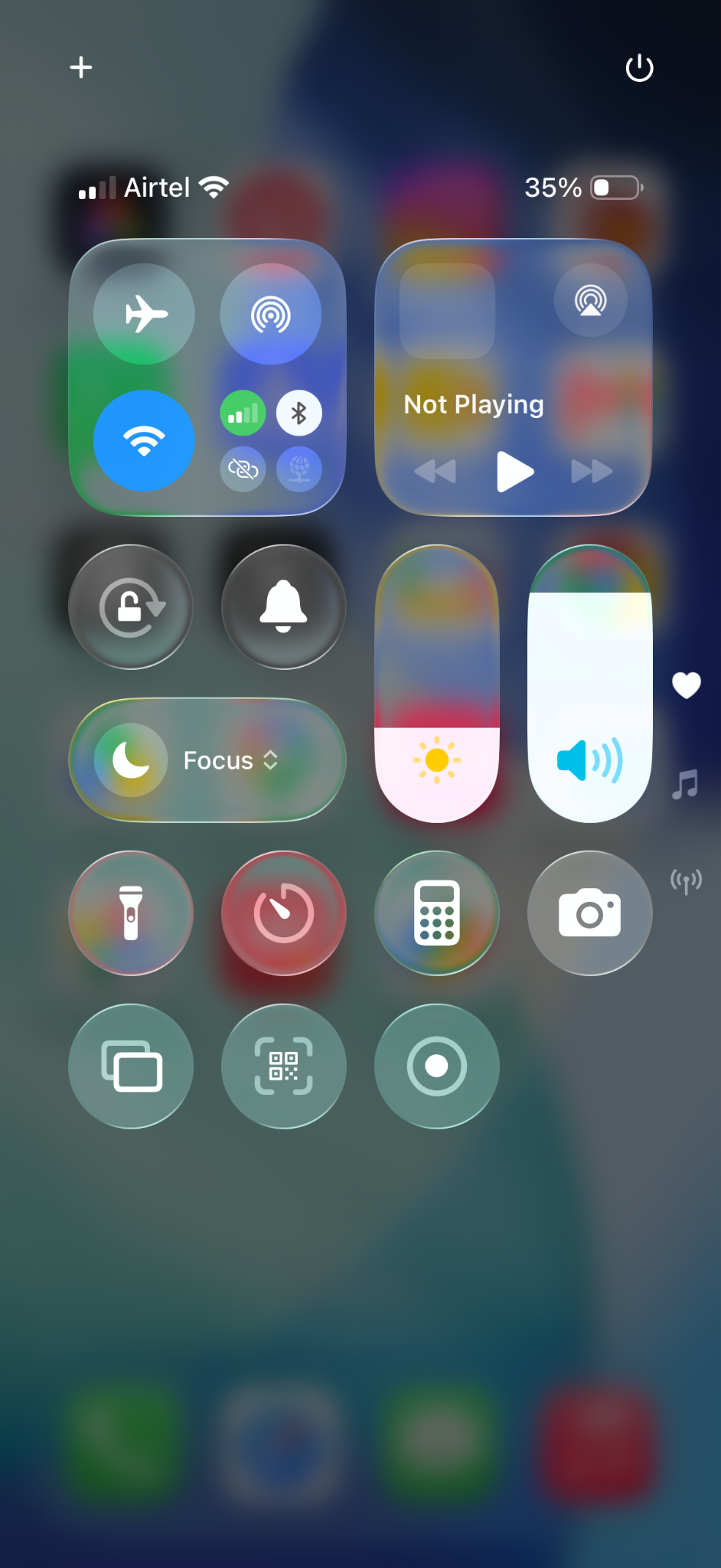
- Starten Sie Ihren FaceTime-Anruf und tippen Sie auf das Lautsprechersymbol, um auf Freisprechen umzuschalten.
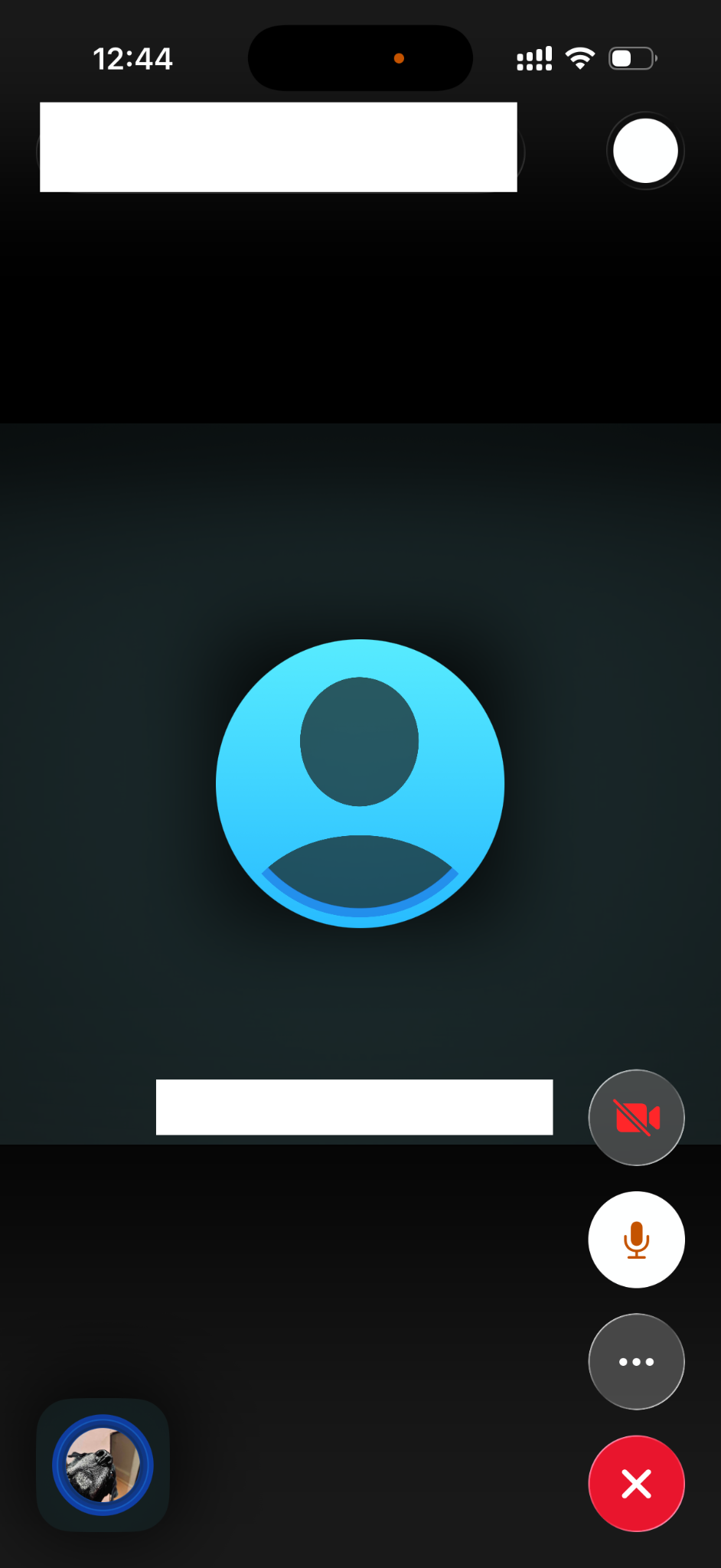
- Öffnen Sie das Kontrollzentrum, halten Sie das Symbol für die Bildschirmaufnahme gedrückt und schalten Sie das Mikrofon ein.
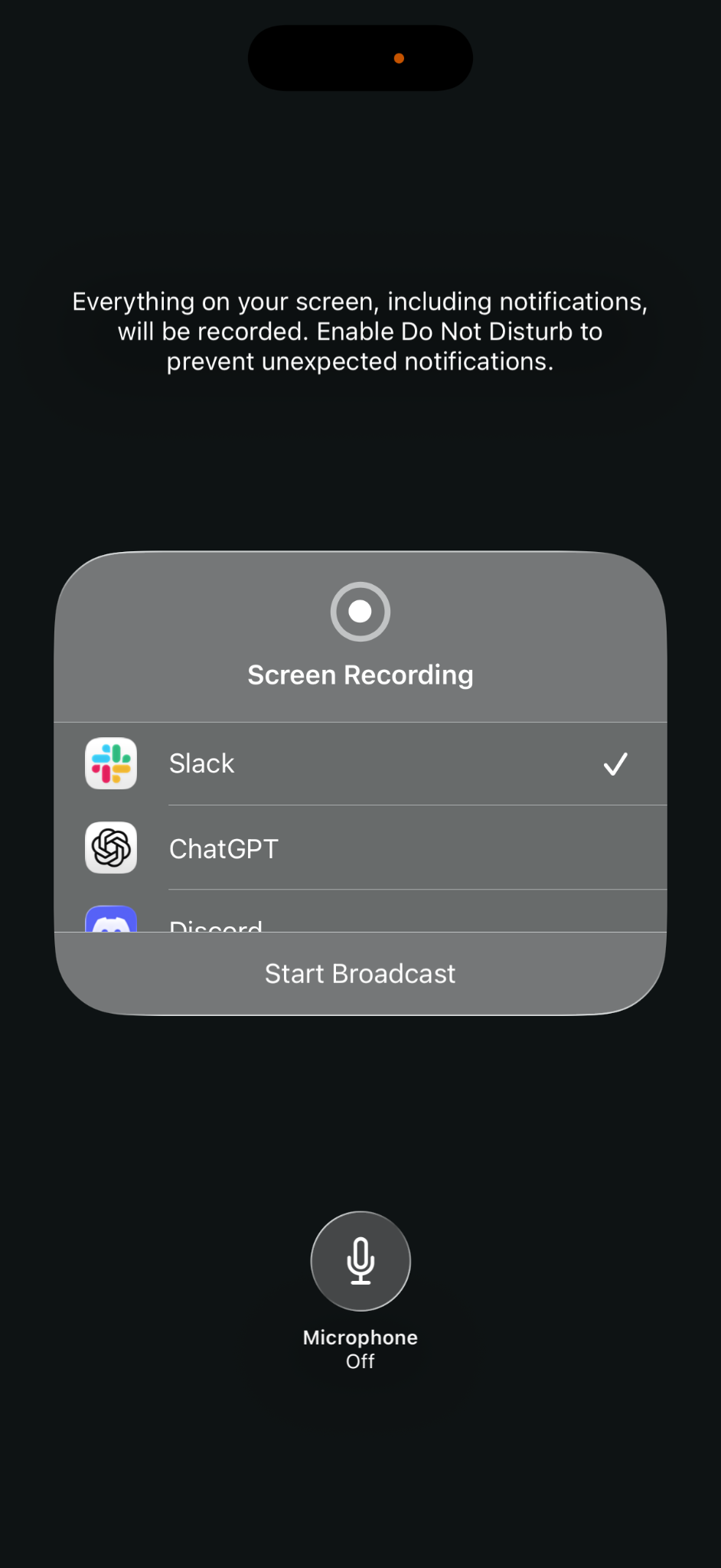
- Tippen Sie auf Aufnahme starten und führen Sie Ihren Anruf ganz normal weiter.
- Wenn Sie fertig sind, tippen Sie auf die rote Statusleiste und bestätigen Sie mit Stopp. Das Video wird in Ihrer Fotos-App gespeichert.
Am Ende haben Sie eine Videodatei, in der beide Stimmen über Ihr Mikrofon eingefangen sind. Das funktioniert, holt aber etwas Raumklang und Echo mit herein, da Sie einen Ton aufzeichnen, der den Lautsprecher bereits einmal verlassen hat.
Für 1:1-FaceTime-Anrufe bietet Apple in unterstützten Regionen und Sprachen native Live-Untertitel. Aktuell werden unterstützt: Englisch (UK und US), Französisch (Frankreich), Deutsch, Italienisch, Portugiesisch (Brasilien), Spanisch (Spanien), Chinesisch (vereinfacht und traditionell), Japanisch und Koreanisch. Die Verfügbarkeit hängt von Region, Sprache und Gerät ab. So aktivieren Sie die FaceTime-Übersetzung Schritt für Schritt:
- Tippen Sie während eines 1:1-FaceTime-Audioanrufs auf die Schaltfläche Mehr (⋯).
- Tippen Sie auf Anrufaufzeichnung.
- Für beide Gesprächspartner ertönt ein Hinweiston, der der anderen Person signalisiert, dass der Anruf aufgezeichnet wird.
- Führen Sie Ihren Anruf wie gewohnt zu Ende.
- Beenden Sie den Anruf – die Aufnahme wird samt Transkript automatisch in der App Notizen gespeichert.
Diese Methode funktioniert nur für 1:1-FaceTime-Audioanrufe, nicht für Videoanrufe, und Apple beschränkt sie auf bestimmte Länder und Sprachen. Prüfen Sie vorab die Seite Verfügbarkeit von iOS- und iPadOS-Funktionen für Ihre Region, bevor Sie davon ausgehen, dass die Funktion auf Ihrem Gerät auftaucht. Wenn Sie ein Gespräch aufnehmen möchten, das zufällig über FaceTime Audio läuft, ist diese eingebaute Option der sauberste Weg, denn sie liefert Ihnen ein Transkript gleich mit. Es lohnt sich, zuerst in den Einstellungen nachzusehen, falls Sie hauptsächlich beruflich einen FaceTime-Anruf mit Ton aufnehmen wollen – Apples native Option schlägt jeden Workaround, sobald sie zu Ihrem Anruftyp und Ihrer Region passt.
FaceTime-Anruf auf einem Mac aufnehmen
FaceTime auf dem Mac liefert eine sauberere Aufnahme als der Lautsprecher-Trick am iPhone, doch der Bildschirmrekorder von QuickTime hat dieselbe Grundgrenze: Für sich allein fängt er nur Ihr Mikrofon ein, nicht die Systemton-Ausgabe von FaceTime. Mit diesen einfachen Schritten nehmen Sie einen FaceTime-Anruf auf dem Mac auf:
- Öffnen Sie den QuickTime Player und gehen Sie zu Ablage > Neue Bildschirmaufnahme.
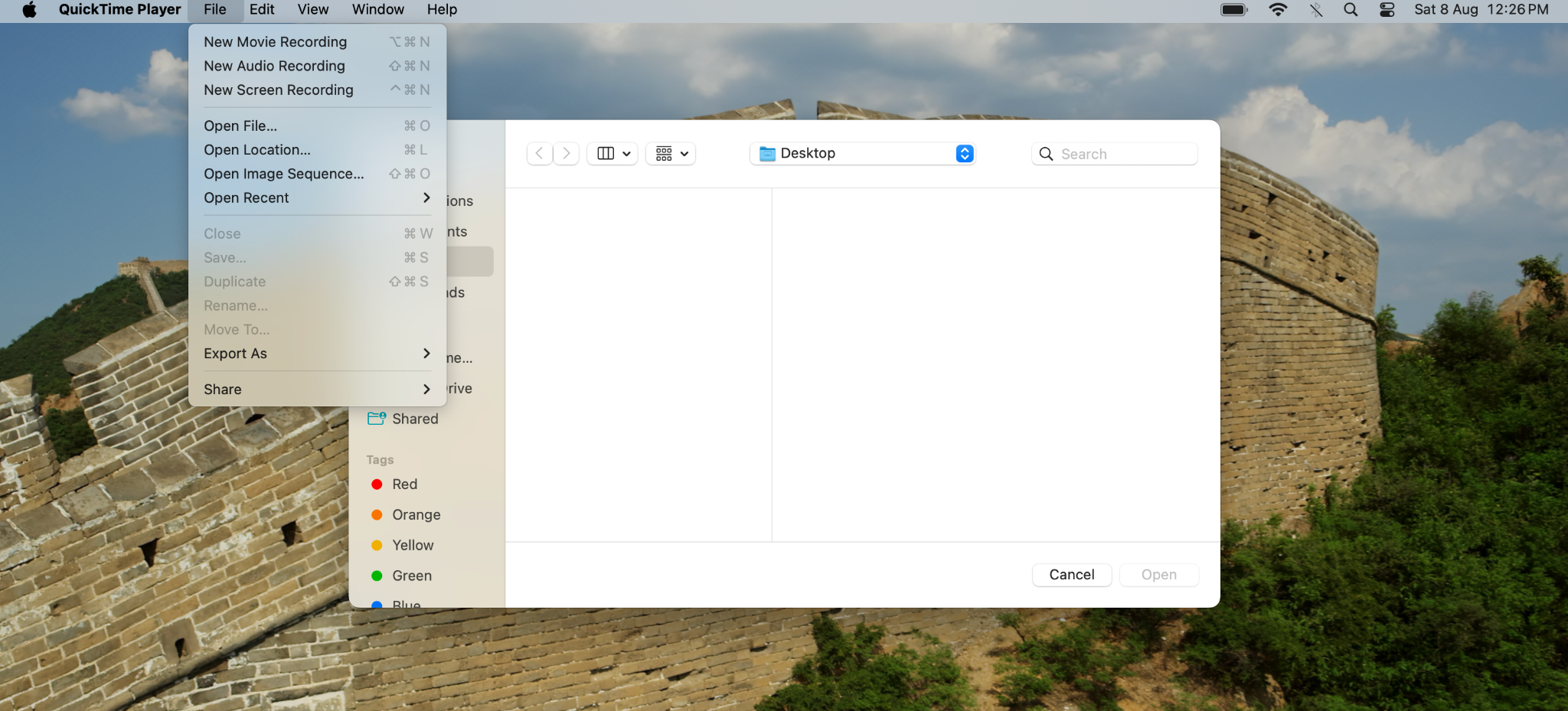
- Klicken Sie auf den kleinen Pfeil neben der Aufnahmetaste, um Ihre Tonquelle auszuwählen.
- Wählen Sie das eingebaute Mikrofon Ihres Macs oder ein virtuelles Audiogerät, falls Sie eines eingerichtet haben (siehe unten).
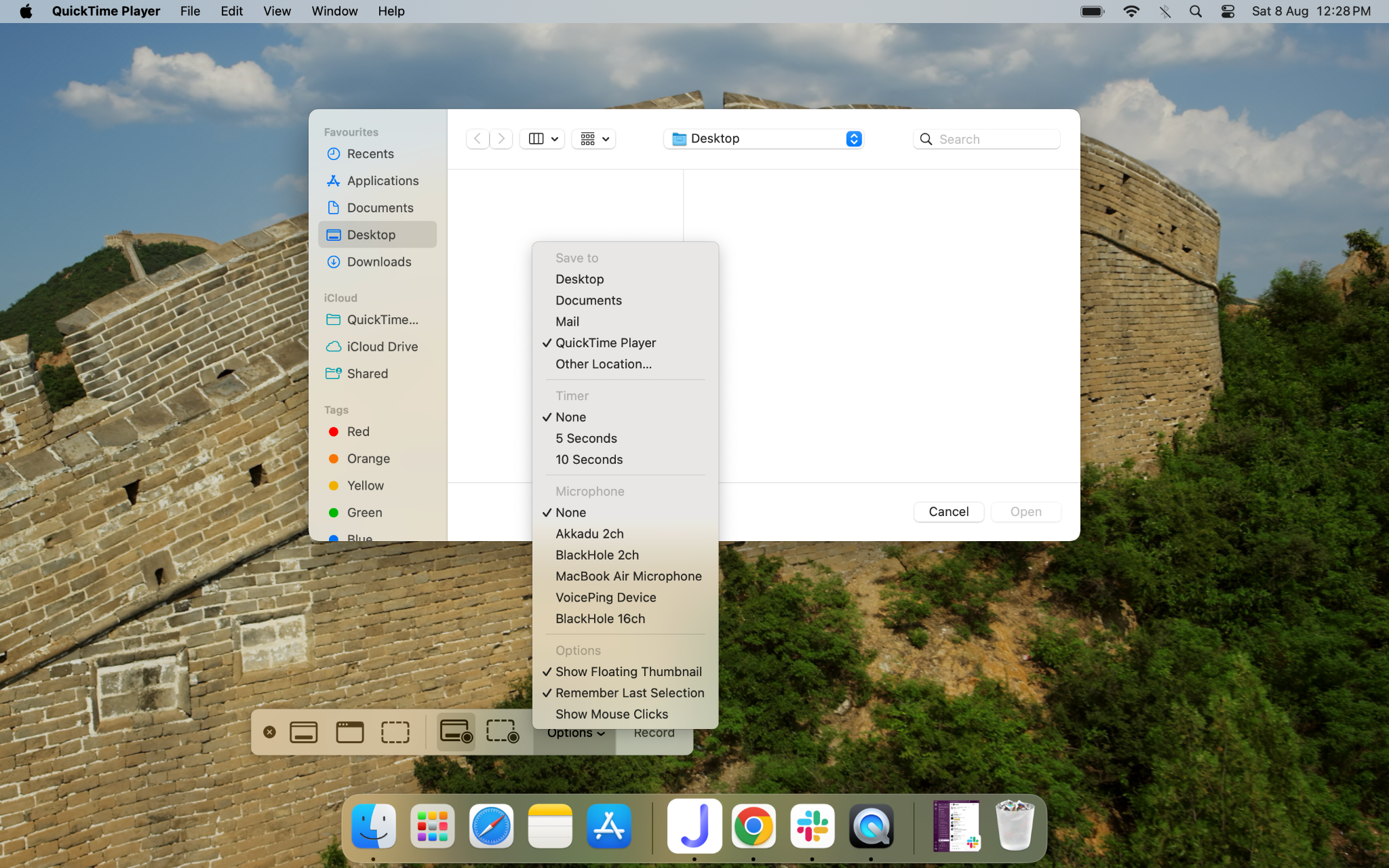
- Klicken Sie auf Aufnehmen, öffnen Sie dann FaceTime und starten Sie Ihren Anruf.
- Wenn Sie fertig sind, klicken Sie in der Menüleiste auf die Stopp-Taste und dann auf Ablage > Sichern.
Um beide Seiten des Anrufs sauber einzufangen, statt den Ton über Lautsprecher und Mikrofon neu aufzunehmen, brauchen Sie ein virtuelles Audiogerät. Ein virtuelles Audiogerät arbeitet zwischen der Tonausgabe Ihres Macs und dem Eingang von QuickTime und leitet den Systemton von FaceTime direkt in Ihre Aufnahme, anstatt ihn erst laut abspielen zu lassen.
Ohne ein virtuelles Audiogerät hört QuickTime nur das, was Ihr Mikrofon aufnimmt – die Stimme des Anrufers kommt dann leise durch, während Ihre eigene Stimme die Spur dominiert. Werkzeuge wie BlackHole oder Loopback erzeugen genau diese virtuelle Weiterleitung und lassen Sie den Systemton von FaceTime mit Ihrem Mikrofon zu einer einzigen, sauberen Aufnahme kombinieren. Nach der Installation wählen Sie in QuickTime das virtuelle Gerät statt des eingebauten Mikrofons als Aufnahmequelle, und beide Gesprächsseiten kommen gleichmäßig durch.
Ist es legal, einen FaceTime-Anruf aufzunehmen
Einen FaceTime-Anruf aufzunehmen ist nicht automatisch illegal, doch die Regeln hängen davon ab, wo sich die Gesprächsteilnehmer befinden. Mancherorts ist eine Aufnahme erlaubt, wenn eine Person am Anruf einwilligt, anderswo ist die Zustimmung aller erforderlich.
In Kalifornien etwa ist für vertrauliche Kommunikation die Einwilligung aller Beteiligten nötig, während Washington die Zustimmung aller Teilnehmer einer privaten Kommunikation verlangt.
Apples eingebaute Anrufaufzeichnung hilft, indem sie beim Aufnahmestart einen hörbaren Hinweis für beide Teilnehmer abspielt. Laut Apple lässt sich diese Funktion auch für FaceTime-Audioanrufe nutzen.
Dieser Hinweis gilt jedoch nicht für jede Aufnahmemethode. Wenn Sie eine Bildschirmaufnahme oder einen anderen Workaround verwenden, erhält die andere Person unter Umständen gar keine Warnung.
Der sicherste Weg ist einfach: Sagen Sie es der anderen Person, bevor Sie mit der Aufnahme beginnen, und holen Sie deren Einwilligung ein – besonders, wenn am Anruf Personen in verschiedenen Bundesländern oder Ländern beteiligt sind. Die Regeln zur Aufnahme können sich je nach Aufenthaltsort der einzelnen Teilnehmer unterscheiden.
FaceTime-Anrufe in über 200 Sprachen aufnehmen
Familiengespräche und grenzüberschreitende Geschäftsanrufe über FaceTime stoßen auf zwei getrennte Probleme zugleich: die oben behandelte Tonaufnahme – und die Tatsache, dass eine reine Aufnahme wenig hilft, wenn Sie nicht verstehen, was gesagt wurde. Eine Bildschirmaufnahme eines Gesprächs in einer Sprache, die Sie nicht sprechen, liefert Ihnen nur eine Datei, die Sie später ohnehin übersetzen lassen müssten.
JotMe löst beide Probleme gemeinsam. Die Mac-App von JotMe erfasst Ihren Systemton direkt – so, wie es ein virtuelles Audiogerät für QuickTime tut –, speichert aber nicht einfach eine Videodatei, sondern erzeugt während des Anrufs eine Live-Übersetzung und ein Transkript. Öffnen Sie FaceTime auf Ihrem Mac, lassen Sie JotMe daneben laufen, stellen Sie Ihre gesprochene Sprache und die Übersetzungssprache ein und starten Sie Ihren Anruf.
Werfen Sie einen Blick auf die folgende Schrittanleitung, um zu erfahren, wie Sie einen FaceTime-Anruf aufnehmen:
Schritt 1: Öffnen Sie FaceTime und JotMe auf demselben Mac.
Schritt 2: Stellen Sie in JotMe die Sprache ein, die Ihr Gesprächspartner spricht, oder wählen Sie den mehrsprachigen Modus, wenn das Gespräch zwischen mehreren Sprachen wechselt.
Schritt 3: Starten Sie Ihren FaceTime-Anruf und klicken Sie dann in JotMe auf Start, um die Live-Übersetzung zu beginnen.
Schritt 4: Lesen Sie präzise Untertitel auf Ihrem Bildschirm, während der Anruf läuft, und finden Sie das vollständige Transkript in Ihrem JotMe-Dashboard, sobald der Anruf endet.
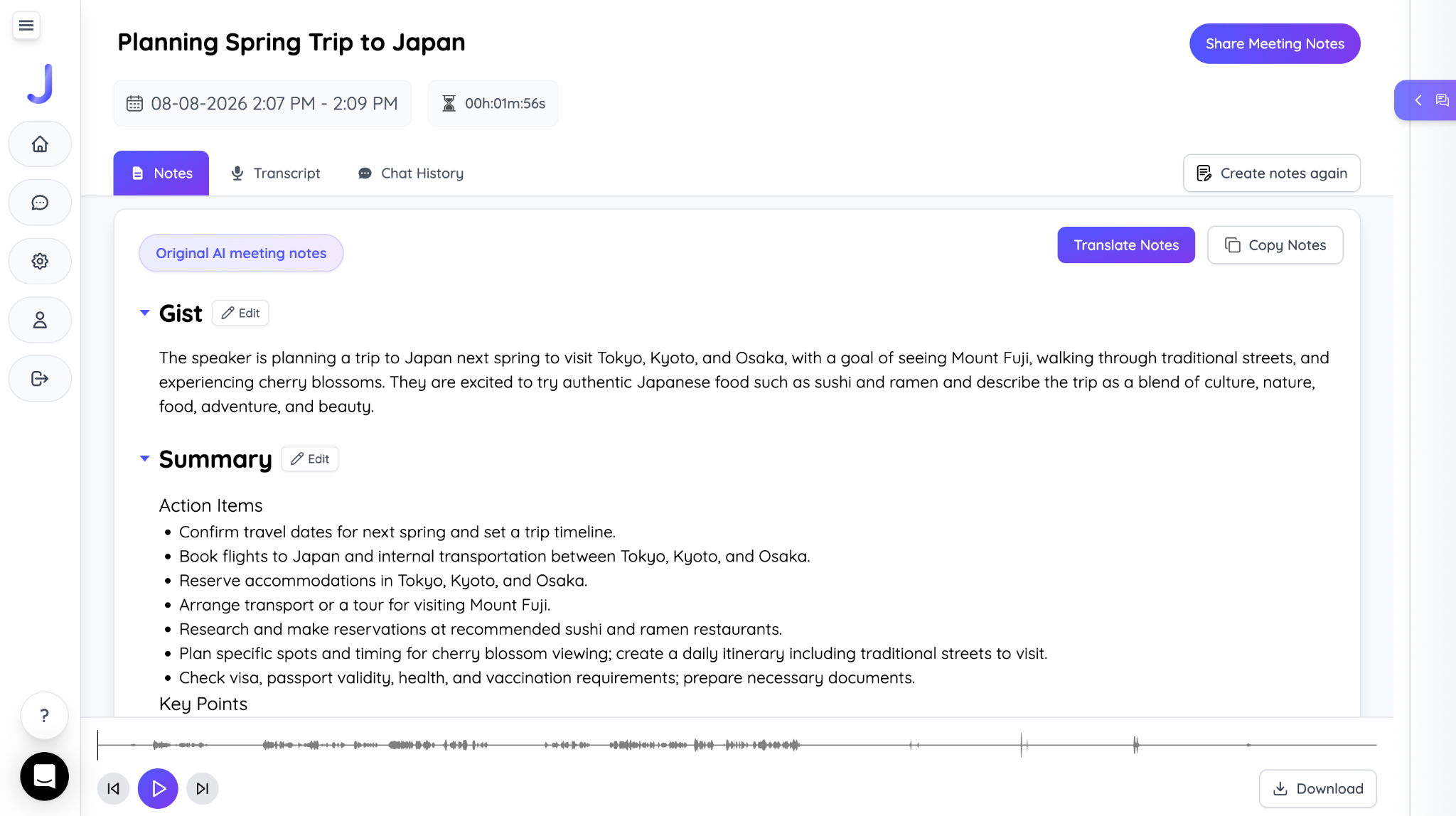
Das ist ein wirklich nützliches Setup für den wöchentlichen Anruf mit Verwandten, die nicht Ihre Muttersprache teilen, oder für ein Kundengespräch, bei dem FaceTime schlicht die Plattform ist, die beide Seiten bereits installiert haben. Es funktioniert auch bestens, wenn Sie regelmäßig ein Gespräch auf iPhone oder Mac mit internationalen Kollegen aufnehmen, da Transkript und Übersetzung das nachträgliche Durchsehen einer Videodatei überflüssig machen.
JotMe erfasst den Ton lokal, nachdem FaceTime ihn bereits dekodiert hat – an der Verschlüsselung des Anrufs ändert sich also nichts, es tritt kein Bot dem Anruf bei und die andere Person muss nichts installieren.
Der beste Weg, einen FaceTime-Anruf aufzunehmen
Wie Sie einen FaceTime-Anruf am besten aufnehmen, hängt davon ab, was Sie brauchen. Für Videoanrufe auf dem iPhone ist der Lautsprecher-und-Mikrofon-Trick die einfachste Option, während Mac-Nutzer mit einem virtuellen Audiogerät saubereren Ton erhalten. Für unterstützte 1:1-FaceTime-Audioanrufe ist Apples eingebaute Anrufaufzeichnung die bequemste Wahl.
Wenn Sie Gespräche über Sprachgrenzen hinweg verstehen oder übersetzen müssen, bietet JotMe eine weitere praktische Option: Es erfasst den Systemton und liefert Live-Übersetzung und Transkripte. Für welche Methode Sie sich auch entscheiden – prüfen Sie die örtlichen Aufnahmeregeln und holen Sie bei Bedarf die Einwilligung ein, bevor Sie einen FaceTime-Anruf aufnehmen.
Häufige Fragen
Benachrichtigt FaceTime die andere Person, wenn man aufnimmt?
Das hängt von der Methode ab. Apples eingebaute Anrufaufzeichnung für 1:1-FaceTime-Audioanrufe spielt einen hörbaren Ton ab, den beide Personen hören. Bildschirmaufnahme und Mac-basierte Systemton-Erfassung senden gar keine Benachrichtigung – die andere Person selbst darauf hinzuweisen ist also die einzige Möglichkeit, dass sie erfährt, dass Sie den Anruf aufnehmen.
Kann man bei FaceTime nur den Ton ohne Video aufnehmen?
Ja, und das ist sogar der einfachere Fall. Für 1:1-FaceTime-Audioanrufe erfasst Apples native Anrufaufzeichnung den Ton direkt, ohne jede Bildschirmaufnahme, und speichert automatisch ein Transkript in den Notizen. Bei Videoanrufen erhalten Sie dagegen immer eine vollständige Videodatei, selbst wenn Sie nur den Ton wollten, denn die Bildschirmaufnahme bietet keinen reinen Audiomodus.
Warum ist die Anruferseite meiner FaceTime-Aufnahme stumm?
Das passiert, wenn der Mikrofonschalter der Bildschirmaufnahme aus ist oder wenn Sie bei einem Videoanruf nicht im Lautsprecher-Modus sind. Da die Bildschirmaufnahme nur Ihr Mikrofon erfasst, taucht die Stimme des Anrufers gar nicht in der Aufnahme auf, wenn sie Ihr Mikrofon nie physisch erreicht – sei es über den Lautsprecher oder über einen Workaround wie ein virtuelles Audiogerät.
Kann man einen FaceTime-Gruppenanruf aufnehmen?
Die Bildschirmaufnahme funktioniert bei einem Gruppenanruf genauso wie bei einem 1:1-Anruf und fängt alles ein, was Ihr Mikrofon im Lautsprecher-Modus aufnimmt. Apples native Anrufaufzeichnung ist hingegen auf 1:1-FaceTime-Audioanrufe beschränkt und erstreckt sich derzeit nicht auf Gruppenanrufe.
Ändert iOS 26 die Art, wie die FaceTime-Aufnahme funktioniert?
iOS 26 führt die Anrufaufzeichnung fort, die Apple zuerst für 1:1-FaceTime-Audioanrufe eingeführt hat, samt automatischer Transkription und Zusammenfassungen über Apple Intelligence in unterstützten Sprachen und Regionen. Die Kerngrenze für Videoanrufe bleibt unverändert: Die Bildschirmaufnahme erfasst weiterhin nur Ihr Mikrofon – einen FaceTime-Videoanruf mit beiden Tonseiten aufzunehmen bedeutet also nach wie vor den Lautsprecher-Trick oder einen Mac mit virtuellem Audiogerät.
Kann man FaceTime auf Android aufnehmen?
FaceTime ist reine Apple-Software und läuft auf Android-Geräten überhaupt nicht. Android-Nutzer können über einen Weblink, den ein iPhone- oder Mac-Nutzer sendet, einem FaceTime-Anruf beitreten; einmal im Anruf, kann der eigene Bildschirmrekorder eines Android-Telefons das Video samt des Tons aufnehmen, der sein Mikrofon erreicht – dieselbe Lautsprecher-und-Mikrofon-Grenze wie auf dem iPhone.
Last updated on
August 21, 2026
Follow us on social media:


