







Tipps
Discord-Anruf aufnehmen: mit oder ohne Bot

Taka Shirasu
August 15, 2026
Discord hat keinen eingebauten Recorder – wer einen Discord-Anruf aufnehmen will, muss also zu externen Hilfsmitteln greifen. Dafür gibt es drei praktische Wege: einen Bot wie Craig, eine Bildschirm- oder Desktop-Audio-Aufnahme, oder eine bot-lose Desktop-App wie JotMe. JotMe läuft parallel zu Discord, nimmt den Anruf auf und liefert dir nach dem Gespräch ein Transkript.
In dieser Anleitung zeigen wir dir, wie du ein Discord-Gespräch aufnehmen kannst – von Bots, die direkt auf deinem Server sitzen, bis zu Apps wie JotMe, die leise im Hintergrund mitlaufen. So findest du die Methode, die zu deinem Setup passt.
Hat Discord eine eingebaute Aufnahmefunktion?
Nein, Discord hat keine eingebaute Funktion, um Sprach- oder Videoanrufe aufzunehmen. Discord selbst gibt an, die Inhalte von Sprach- und Videokanälen weder aufzuzeichnen noch zu speichern; die Sprachanrufe sind verschlüsselt, sodass nur die Gesprächsteilnehmer sie hören können. Wer einen Discord-Anruf aufnehmen möchte, braucht deshalb ein Drittanbieter-Tool und wird in Discord selbst keine Aufnahmeoption finden.
Willst du einen Discord-Anruf aufnehmen, hast du im Wesentlichen drei Möglichkeiten: Drittanbieter-Bots, eine Bildschirmaufnahme-Software oder spezialisierte Aufnahme- und Meeting-Tools. Was am besten passt, hängt davon ab, ob du Video mitschneiden, nur das Audio aufnehmen, das Gespräch für später sichern oder daraus durchsuchbare Notizen machen willst.
Tools wie JotMe sind zum Beispiel dann praktisch, wenn du mehr als eine rohe Aufnahme brauchst – besonders, wenn du festhalten und weiterverarbeiten willst, was in einem Discord-Gespräch gesagt wurde. Geht es dir speziell darum, ein mehrsprachiges Discord-Gespräch zu verstehen oder zu übersetzen, wirf einen Blick in unsere Anleitung, wie du einen Discord-Anruf übersetzen kannst.
Discord-Anruf mit einem Bot aufnehmen
Einer der einfachsten Wege, einen Discord-Sprachanruf aufzunehmen, ist Craig – ein dedizierter Discord-Aufnahme-Bot. Craig kann jeden Sprecher auf einer eigenen Audiospur mitschneiden, was das spätere Schneiden oder Nachhören des Gesprächs deutlich erleichtert.
Schritt 1: Gehe auf die offizielle Craig-Website und wähle die Option, Craig auf deinen Discord-Server einzuladen. Melde dich bei Discord an, falls du dazu aufgefordert wirst, wähle den gewünschten Server aus, prüfe die angeforderten Berechtigungen und klicke auf Autorisieren.
Schritt 2: Öffne den Discord-Server, auf dem du Craig hinzugefügt hast, und tritt dem Sprachkanal bei, in dem du den Anruf aufnehmen willst.
Schritt 3: Tippe im Server-Chat /join und wähle den Sprachkanal, in dem du dich gerade befindest. Craig tritt dem Kanal bei und beginnt mit der Aufnahme des Gesprächs.
Schritt 4: Ist der Anruf beendet, gehst du zurück in den Server-Chat und nutzt /stop. Craig beendet die Aufnahme und bereitet die Audiodateien vor.
Schritt 5: Craig schickt dir einen Download-Link, über den du die Aufnahme in unterstützten Formaten wie AAC, MP3 oder FLAC speichern kannst. Du kannst dich für eine kombinierte Aufnahme oder für getrennte Spuren je Sprecher entscheiden.
Wichtig: Sag allen im Anruf Bescheid, dass aufgenommen wird, und hol dir das Einverständnis, wo die geltenden Aufnahme- und Datenschutzgesetze das verlangen.
Discord-Audio ohne Bot aufnehmen
Wenn du wissen willst, wie du einen Discord-Anruf ohne Bot aufnehmen kannst: Mit JotMe schneidest du das Gespräch über die Desktop-App mit, ohne einen Bot auf deinen Discord-Server holen zu müssen. Du lässt JotMe einfach parallel zu Discord laufen und nimmst den Anruf auf – während du gleichzeitig die Transkriptions- und Übersetzungsfunktionen nutzt.
Schritt 1: Starte deinen Discord-Sprach- oder -Videoanruf und öffne JotMe auf deinem Computer neben Discord.
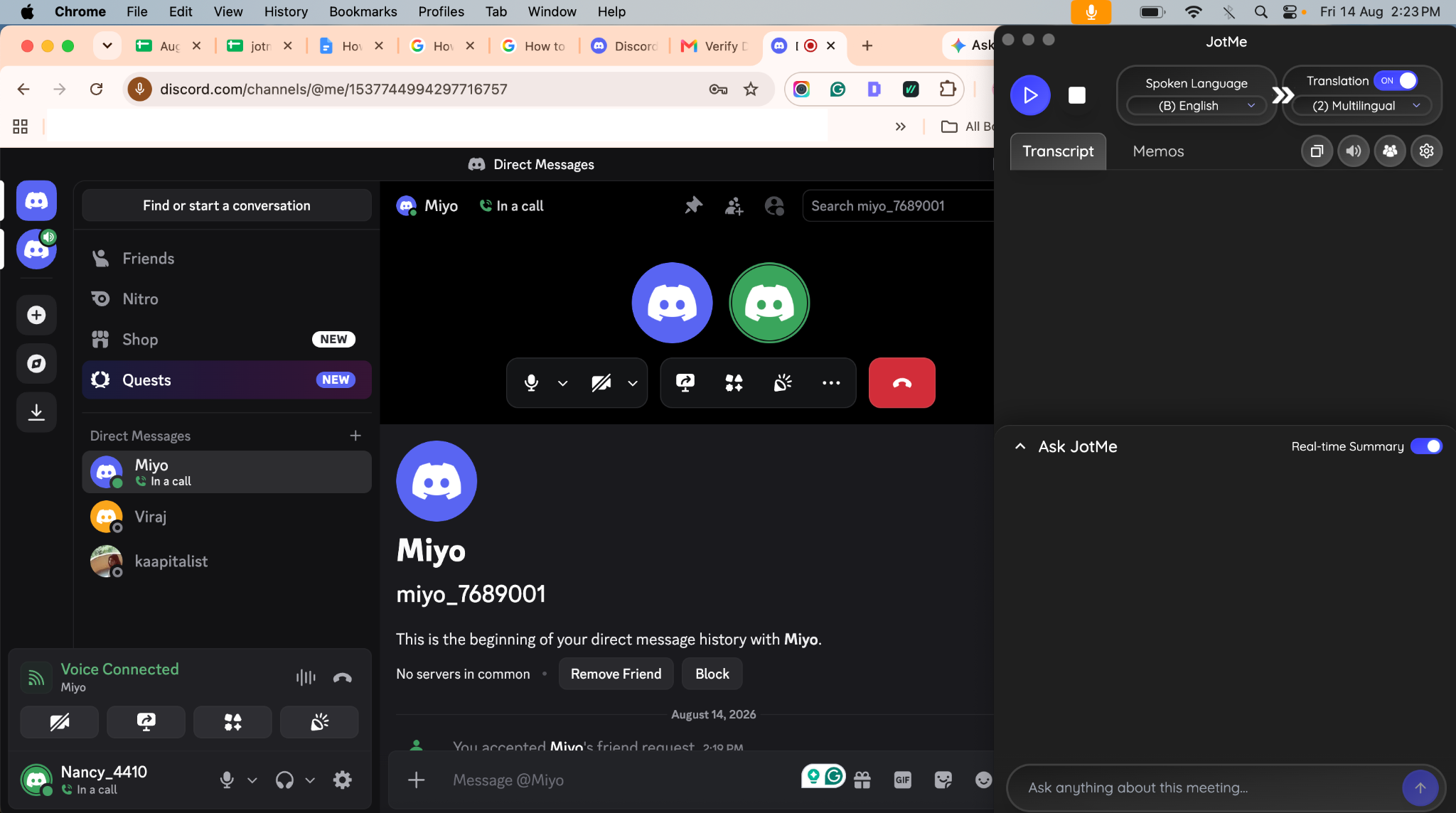
Schritt 2: Wähle in JotMe die gesprochene Sprache des Gesprächs. Ist der Anruf mehrsprachig, kannst du mehrere gesprochene Sprachen auswählen, damit JotMe die verschiedenen Sprachen im Gespräch erkennt.
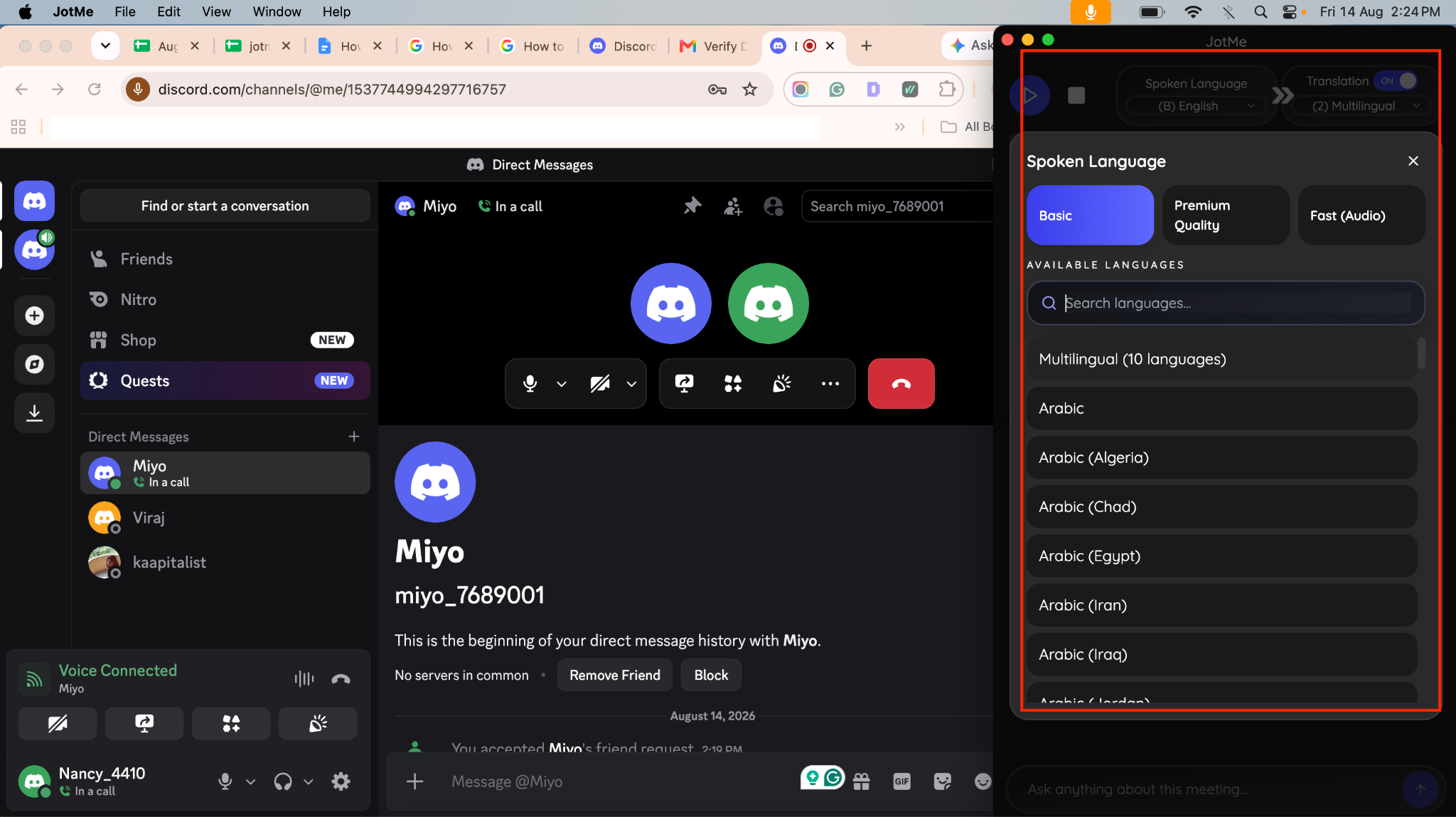
Schritt 3: Möchtest du eine Live-Übersetzung, wähle deine Übersetzungssprache. Der Host kann die Discord-Übersetzung anschließend per QR-Code oder Link mit den anderen Teilnehmern teilen.
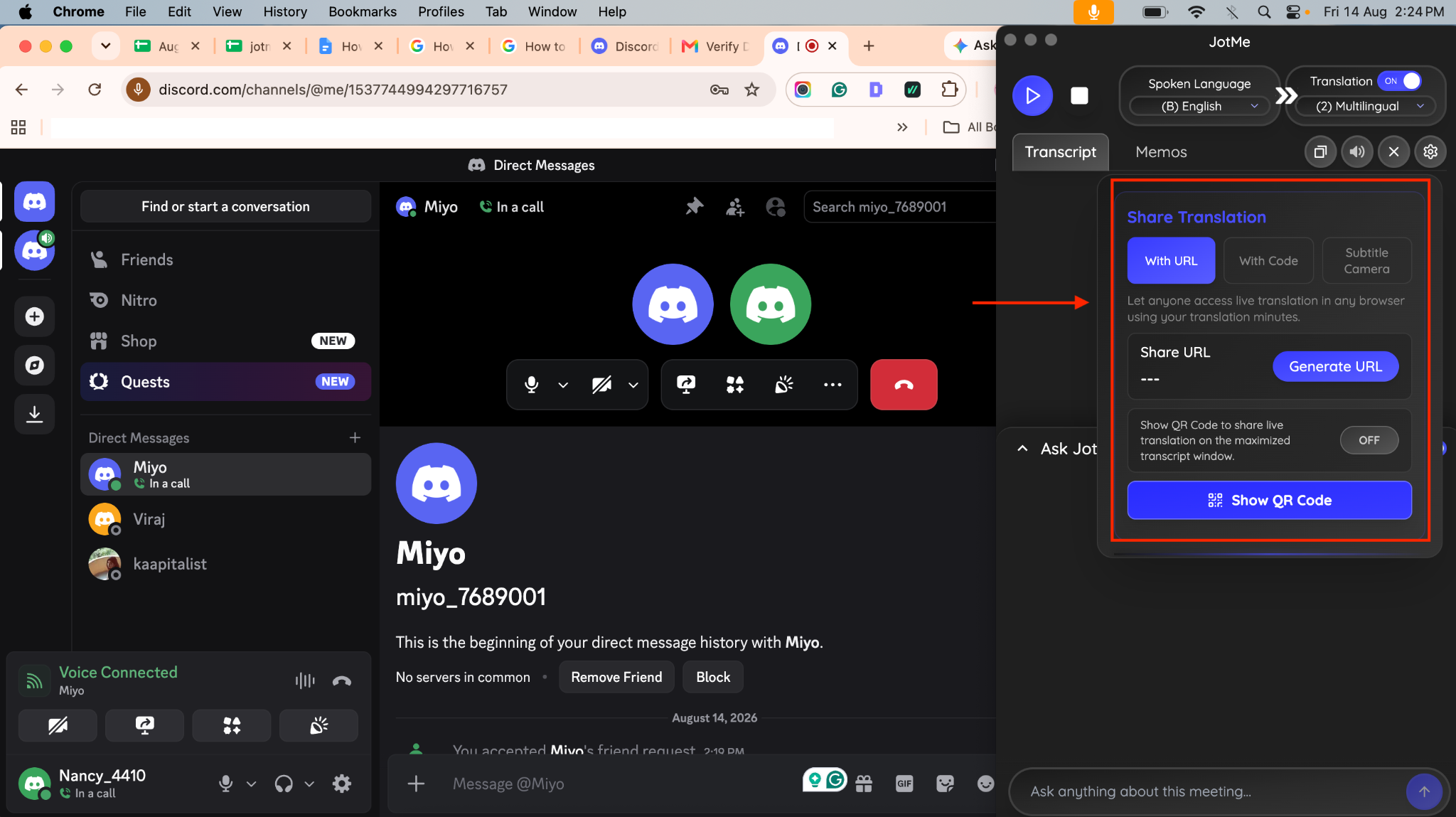
Schritt 4: Die anderen Teilnehmer öffnen die geteilte Übersetzungssitzung einfach über den Link oder QR-Code, ohne JotMe installieren zu müssen. So folgen sie der übersetzten Unterhaltung in Echtzeit, während der Discord-Anruf ganz normal weiterläuft.
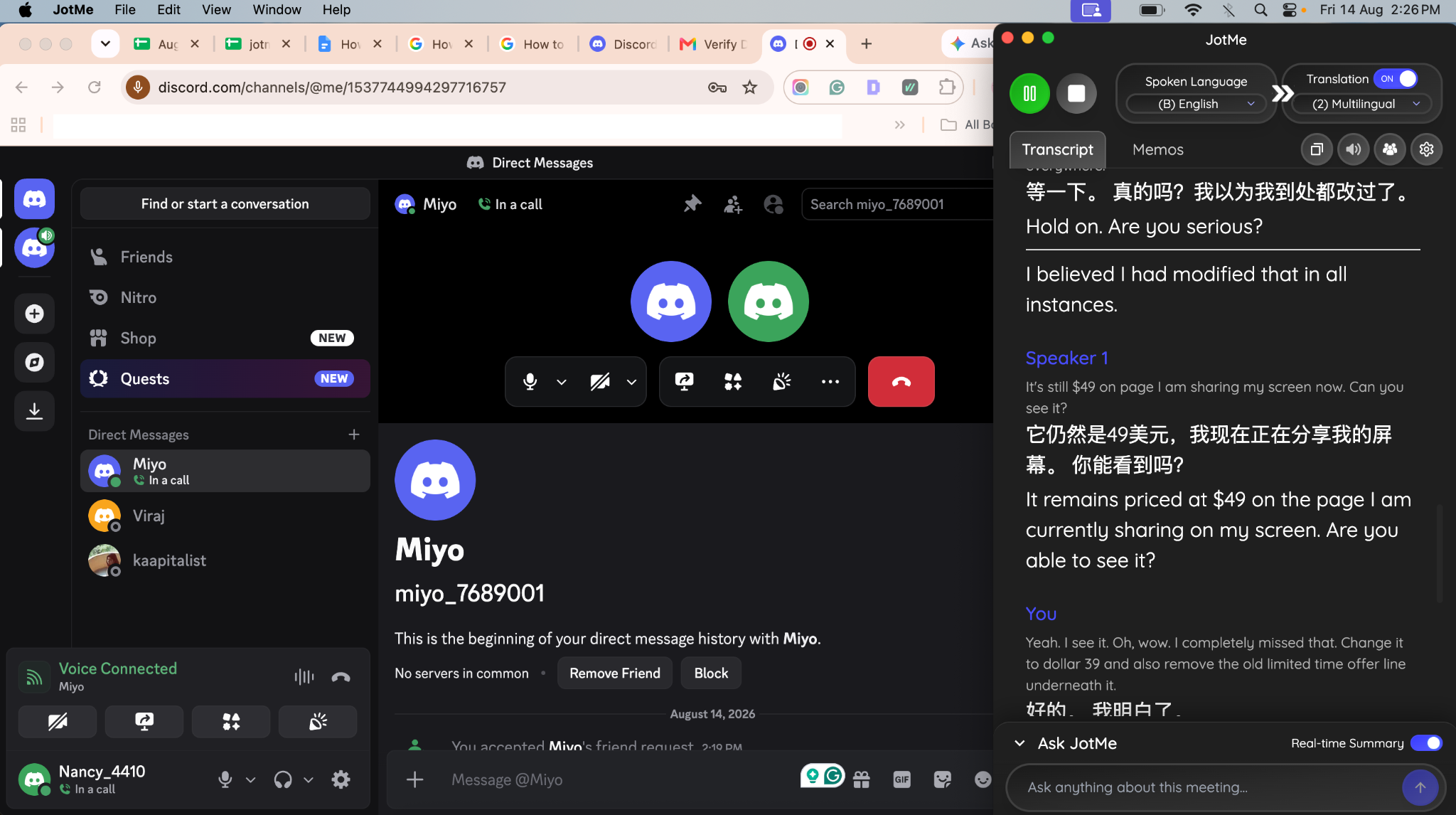
Schritt 5: Wenn der Anruf endet, öffnest du dein JotMe-Dashboard, um auf das aufgenommene Audio zuzugreifen und das Gespräch noch einmal anzuhören. Außerdem kannst du das Discord-Anruf-Transkript ansehen – so hast du sowohl die Originalaufnahme als auch eine durchsuchbare Textversion der Unterhaltung.
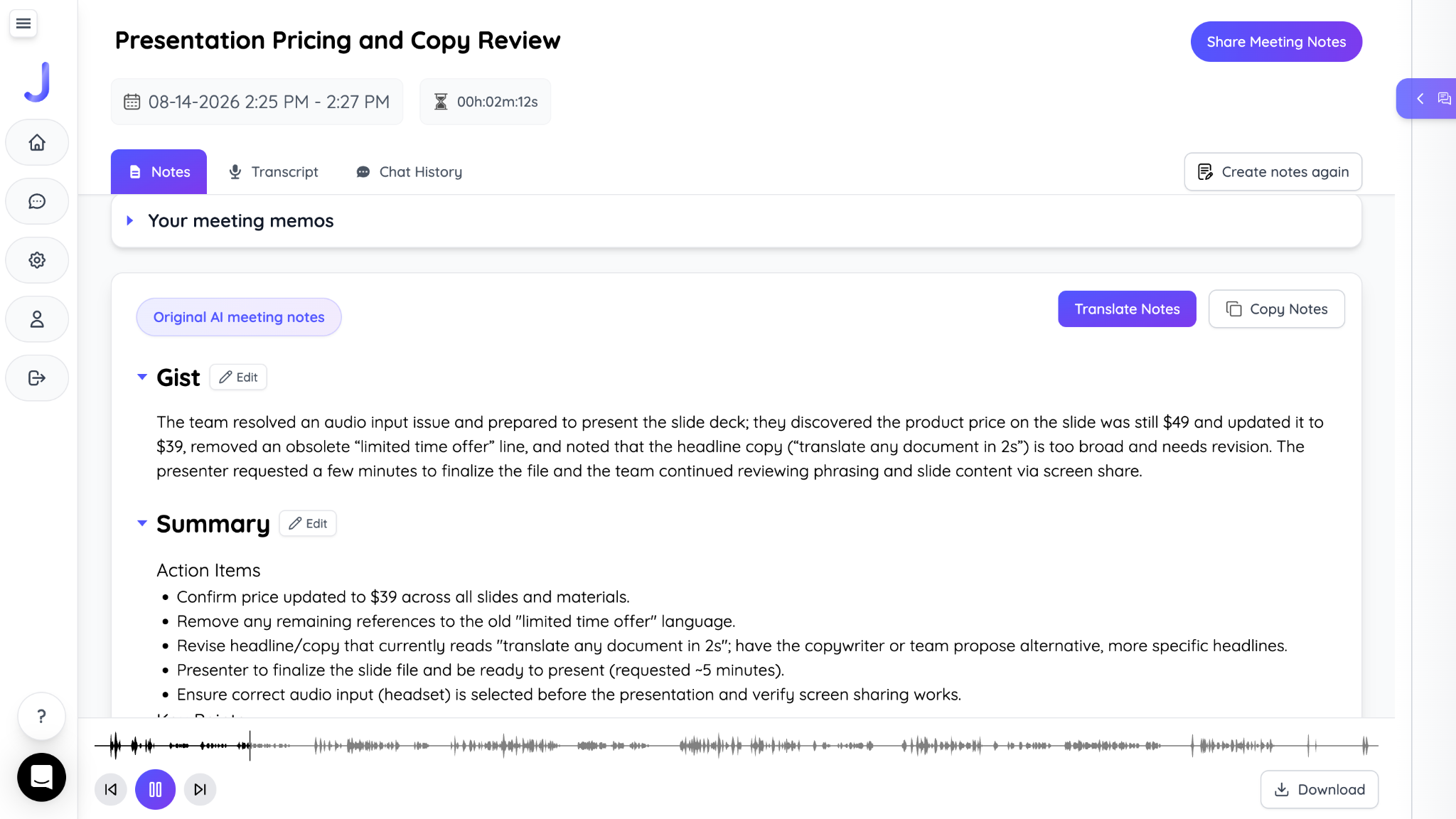
Wenn du mehr darüber erfahren willst, wie du Discord-Gespräche in durchsuchbaren Text verwandelst, sieh dir unsere Anleitung an, wie du einen Discord-Anruf transkribieren kannst.
Discord-Anruf auf dem Handy aufnehmen
Einen Discord-Anruf kannst du auf iPhone und Android mit dem eingebauten Bildschirmrekorder des Telefons aufnehmen. Die genauen Schritte unterscheiden sich je nach Gerät leicht – und die größte Hürde ist, ob dein Handy den internen Ton des Anrufs überhaupt mitschneiden kann.
Auf dem iPhone
Schritt 1: Öffne das Kontrollzentrum und stelle sicher, dass die Bildschirmaufnahme verfügbar ist.
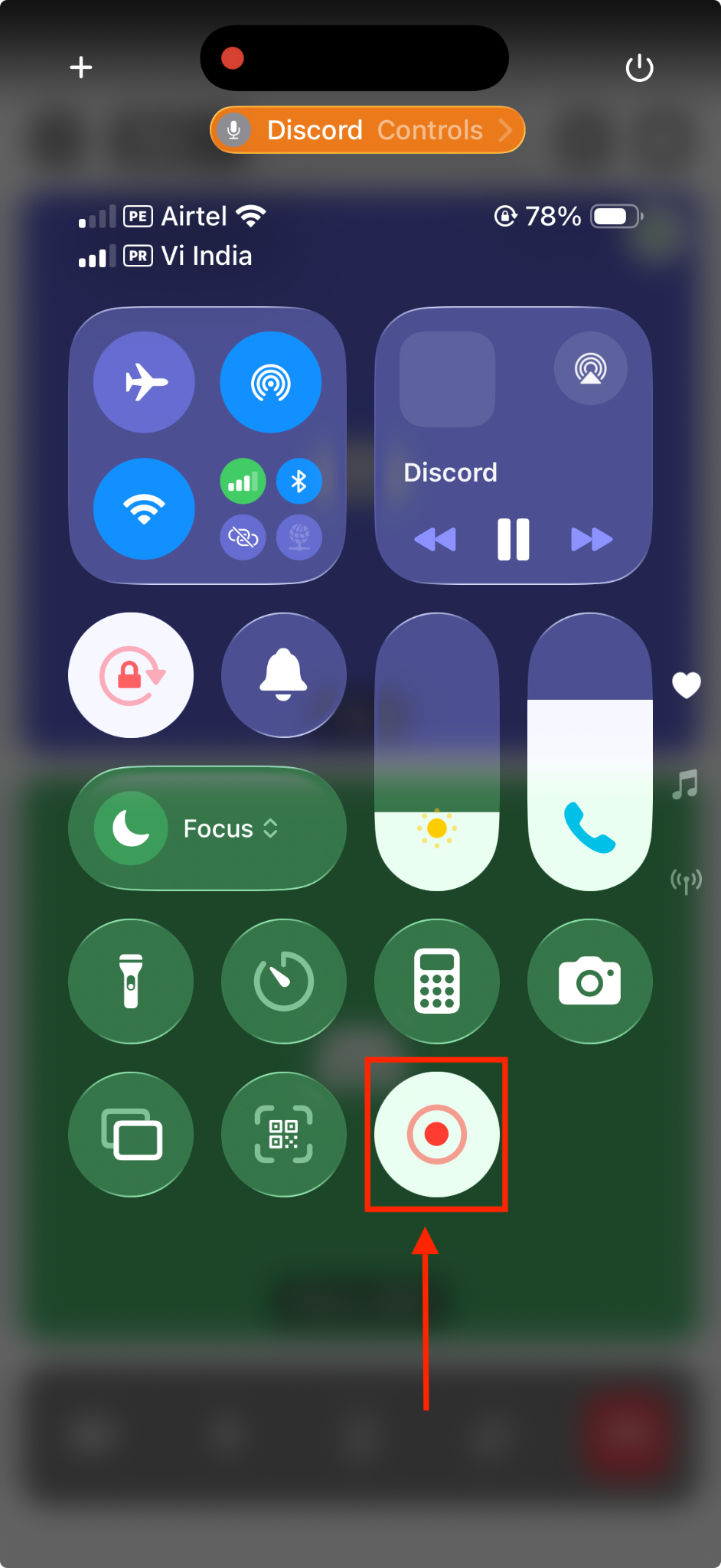
Schritt 2: Starte deinen Discord-Sprach- oder -Videoanruf, öffne das Kontrollzentrum und tippe auf die Schaltfläche Bildschirmaufnahme.
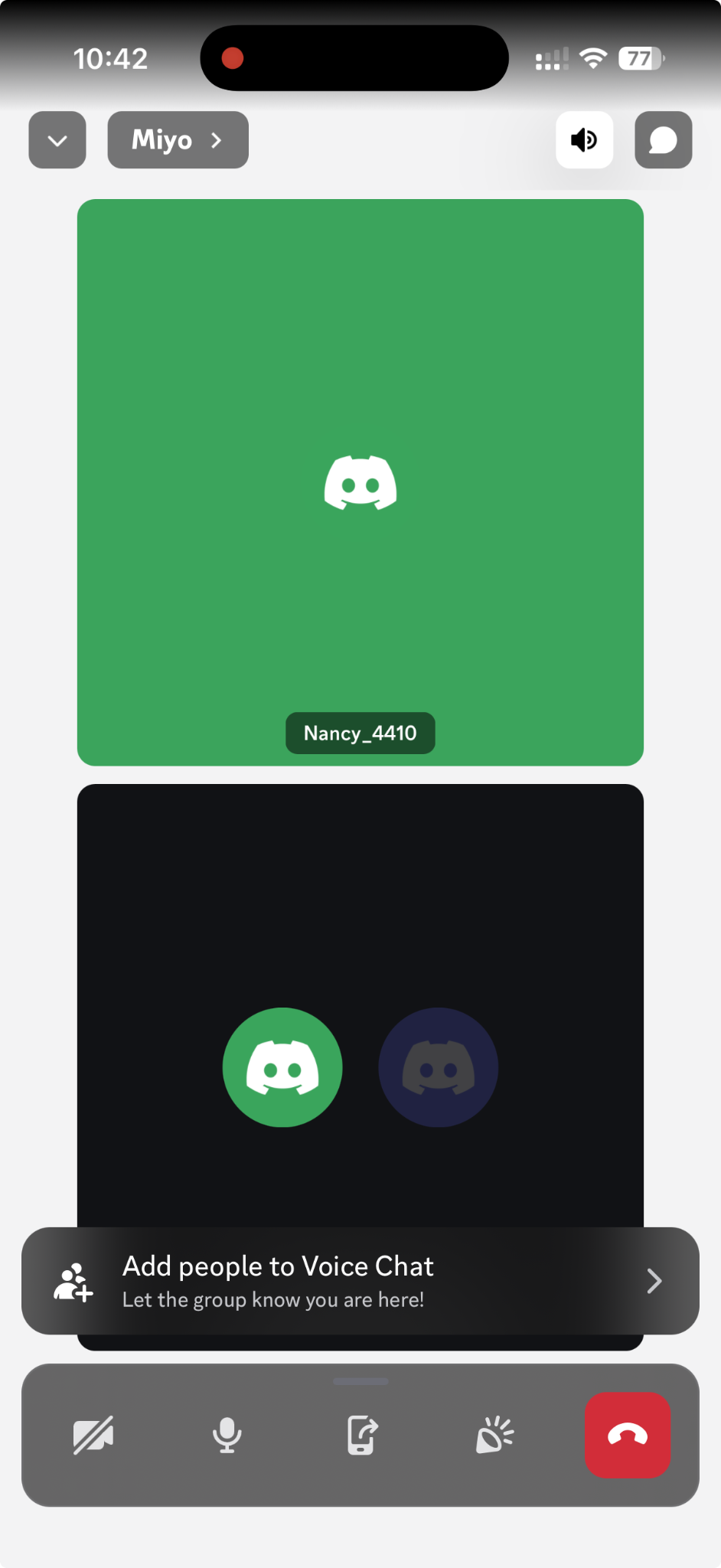
Schritt 3: Beende die Aufnahme, wenn der Anruf vorbei ist. Das Video wird in deiner Fotos-App gespeichert.
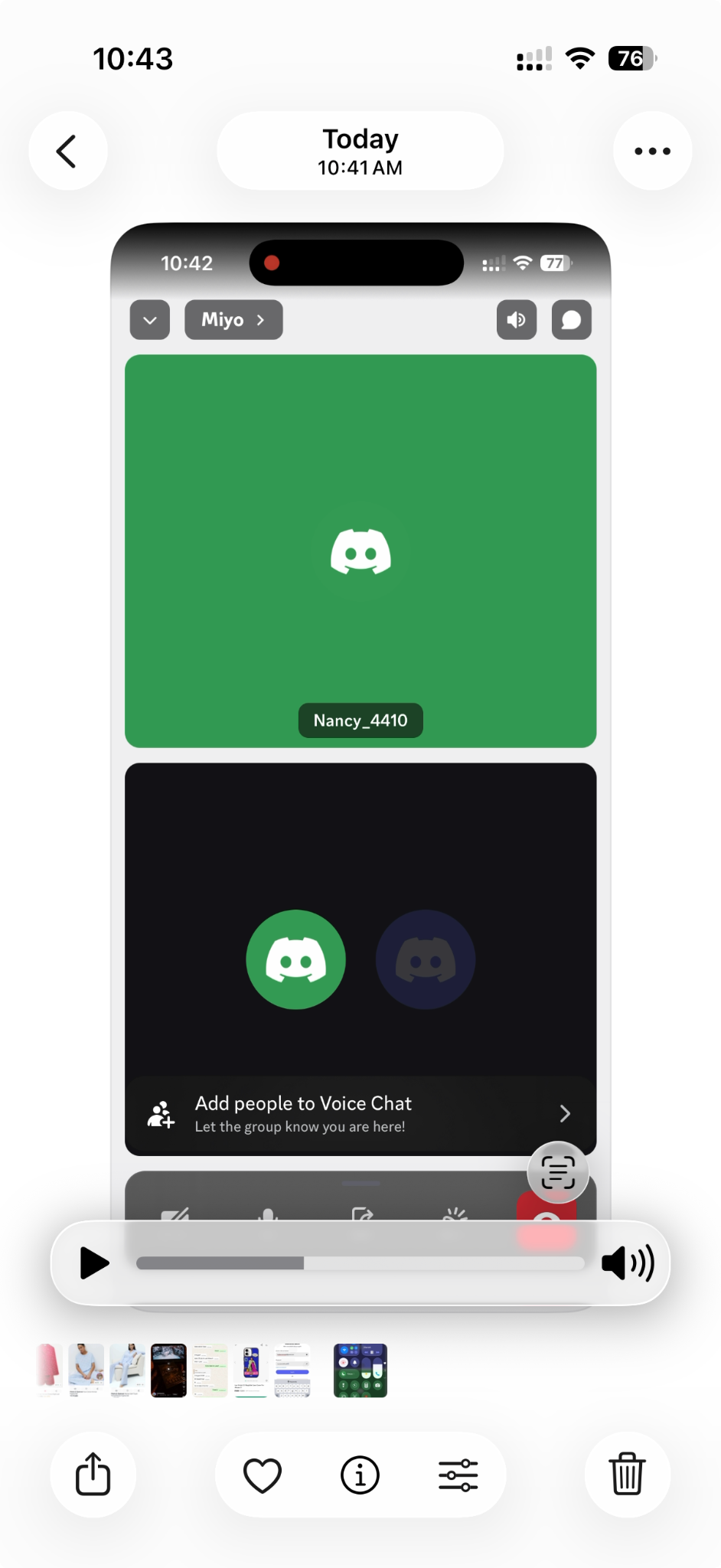
iPhone-Einschränkung: Ob der Ton aufgenommen wird, hängt von deinem Setup ab. Kopfhörer oder andere Audiogeräte können verhindern, dass die Stimme der anderen Person sauber mitgeschnitten wird – teste deshalb vor einem wichtigen Anruf kurz eine Probeaufnahme.
Auf Android
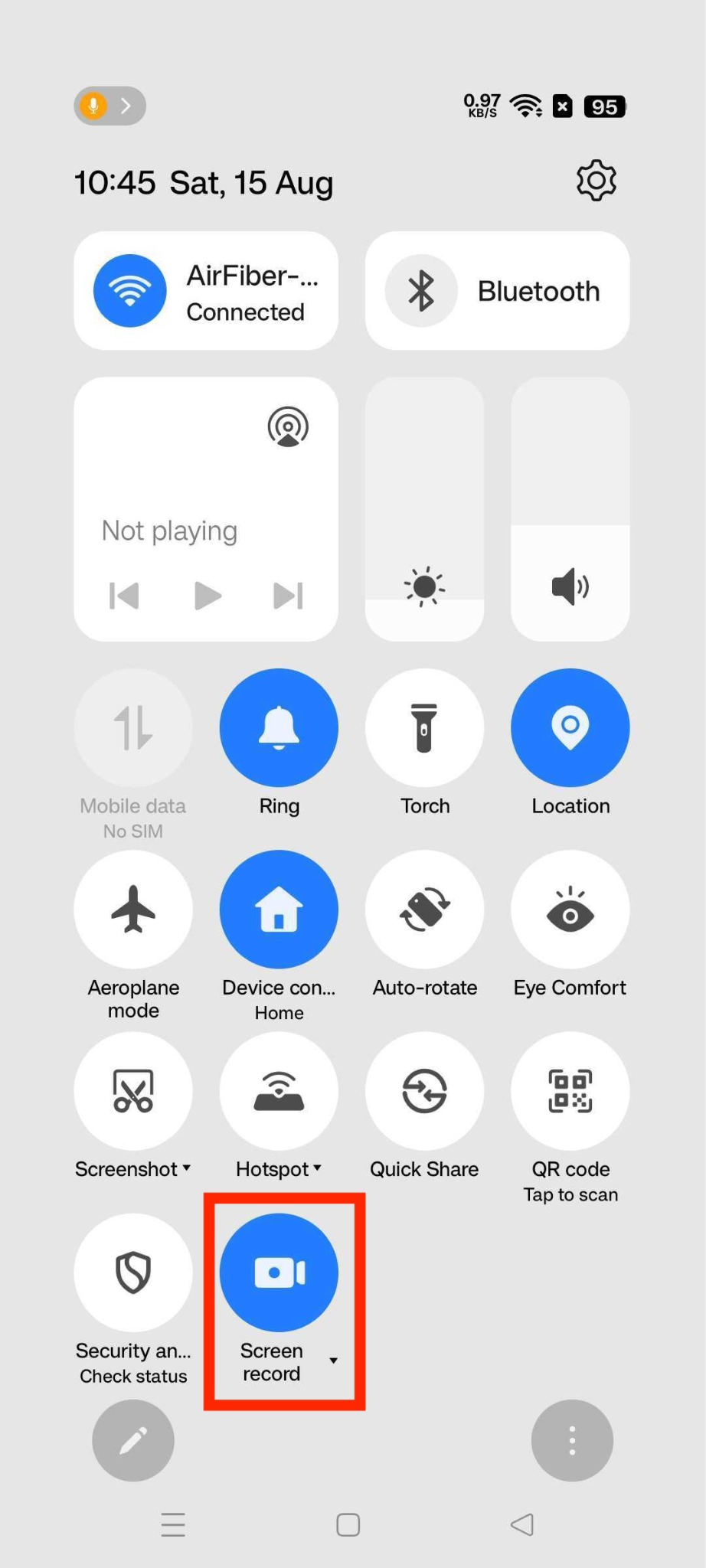
Schritt 1: Starte deinen Discord-Sprach- oder -Videoanruf, wische von oben, um die Schnelleinstellungen zu öffnen, und tippe auf Bildschirmaufnahme.
Schritt 2: Wähle die Option, den Geräteton und – falls verfügbar – dein Mikrofon einzubeziehen.
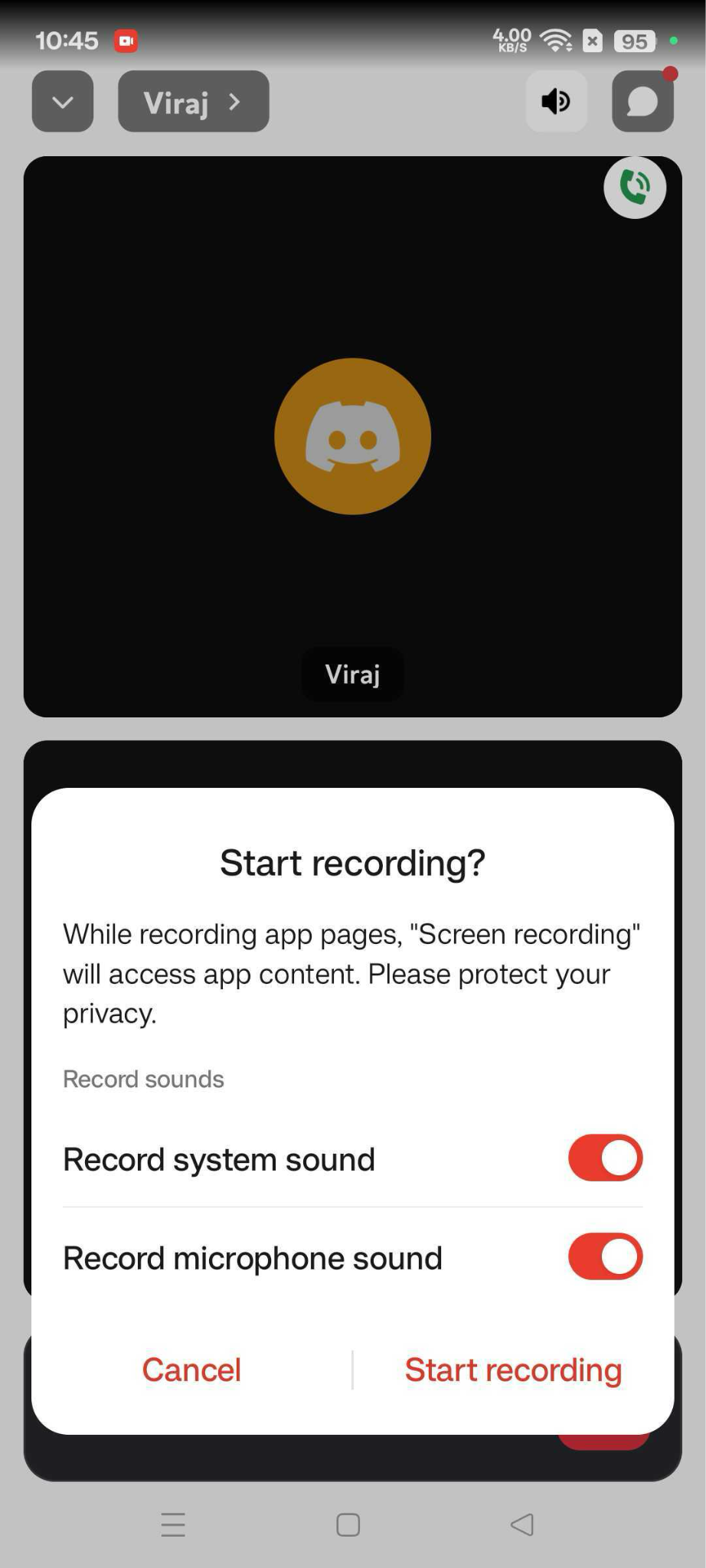
Schritt 3: Starte die Aufnahme und führe deinen Discord-Anruf weiter.
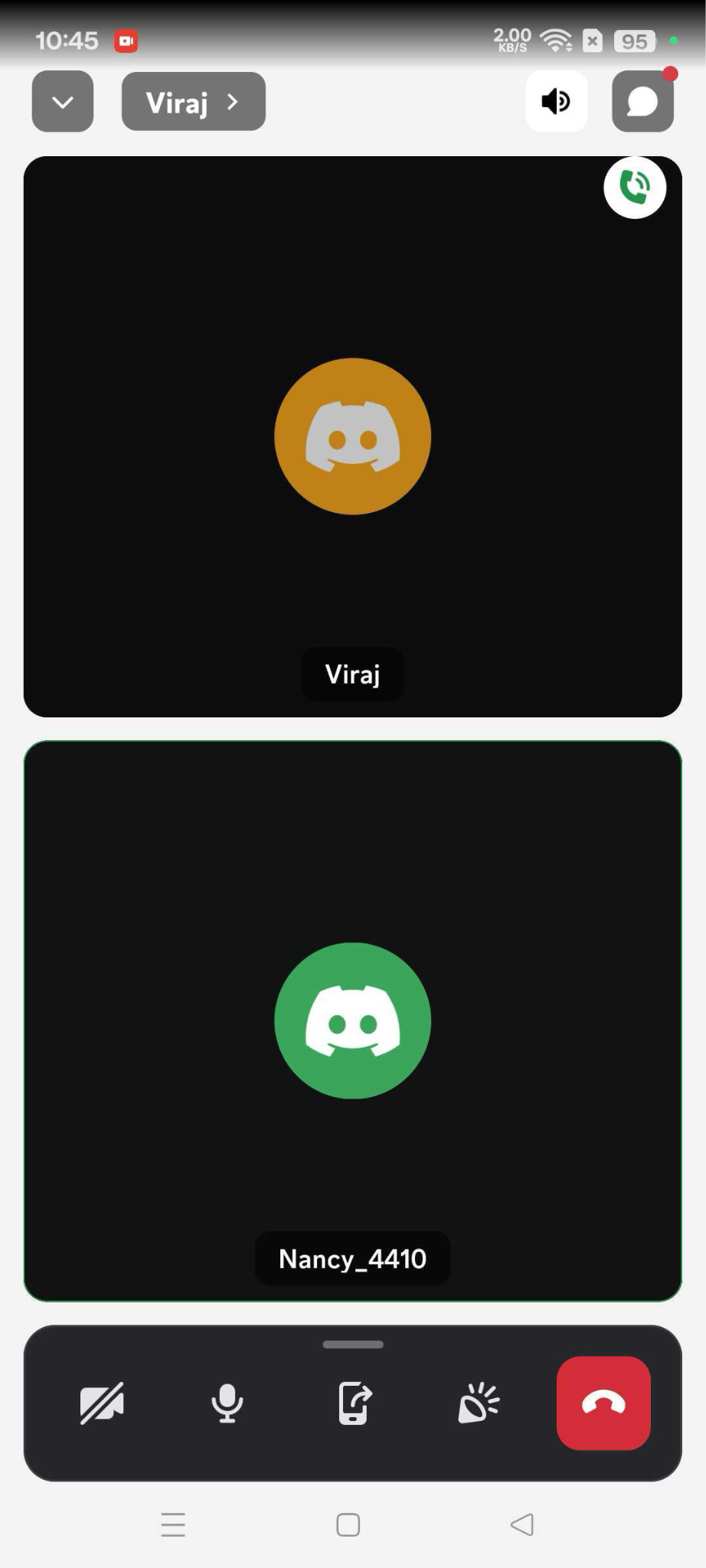
Schritt 4: Stoppe die Aufnahme, wenn du fertig bist, und finde die gespeicherte Datei in der Galerie oder im Aufnahmen-Ordner deines Handys.
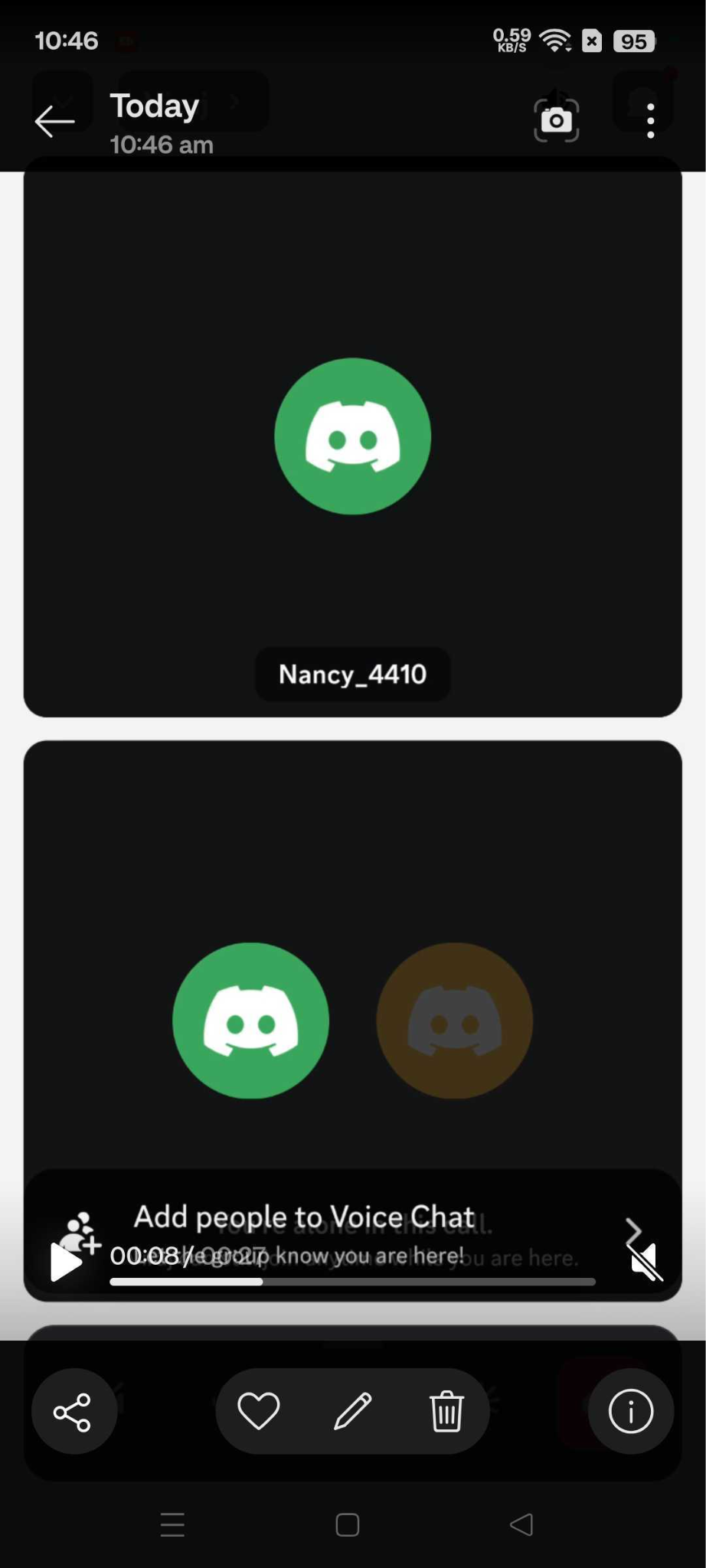
Android-Einschränkung: Die Optionen zur Bildschirmaufnahme unterscheiden sich je nach Hersteller und Android-Version. Manche Geräte schränken die Aufnahme des internen Tons während Anrufen ein, was zu fehlendem oder einseitigem Audio führen kann.
Mach vor einem wichtigen Discord-Anruf am besten eine kurze Probeaufnahme, um zu prüfen, ob beide Gesprächsseiten sauber mitgeschnitten werden.
Ist es legal, einen Discord-Anruf ohne Einwilligung aufzunehmen?
Das hängt davon ab, wo du und die anderen Teilnehmer euch befindet. Discord selbst zeichnet die Inhalte von Sprach- und Videoanrufen im Normalfall weder auf noch speichert es sie, und die aktuelle Audio- und Videokommunikation ist Ende-zu-Ende-verschlüsselt. Nimmst du einen Anruf jedoch selbst auf, gelten die Gesetze und Regeln, die für deine Situation maßgeblich sind.
- Prüfe die lokalen Aufnahmegesetze: In manchen Rechtsordnungen genügt die Einwilligung eines Teilnehmers, in anderen müssen alle im Anruf zustimmen.
- Hol dir vorher die Erlaubnis: Am sichersten ist es, allen mitzuteilen, dass du aufnimmst, und ihr Einverständnis einzuholen, bevor du startest.
- Beachte die Server-Regeln: Ein Discord-Server kann eigene Regeln zum Aufnehmen von Gesprächen oder zur Nutzung von Drittanbieter-Apps und -Bots haben.
- Respektiere die Inhalte anderer: Laut den Nutzungsbedingungen von Discord darfst du die Inhalte anderer Personen nicht ohne deren Einwilligung oder eine rechtliche Grundlage verwenden.
- Geh sorgsam mit Aufnahmen um: Eine Aufnahme kann private Gespräche, persönliche Daten oder andere sensible Inhalte enthalten – speichere und teile sie deshalb verantwortungsvoll.
Du kannst außerdem die Nutzungsbedingungen und die Datenschutzrichtlinie von Discord nachlesen, um die aktuellen Regeln der Plattform zu kennen.
Einen mehrsprachigen Discord-Anruf aufnehmen
Zu wissen, wie du einen Discord-Anruf aufnimmst, ist nur die halbe Miete, wenn das Gespräch über mehrere Sprachen hinweg läuft. Eine Aufnahme kann zwar alles Gesagte festhalten, macht das Gespräch aber nicht automatisch verständlicher für jemanden, der eine andere Sprache spricht.
Genau hier hilft JotMe. Statt am Ende mit einer rohen, mehrsprachigen Audiodatei dazustehen, nimmst du den Discord-Anruf auf und erhältst dabei während des Gesprächs eine Live-Übersetzung. Die Teilnehmer folgen über einen geteilten Link oder QR-Code in ihrer bevorzugten Sprache, und das Gespräch wird nach dem Anruf transkribiert, sodass es sich leichter nachvollziehen lässt.
Wenn du also nach einem Weg suchst, einen Discord-Anruf für eine mehrsprachige Gaming-Session, ein Community-Meeting oder eine Team-Besprechung aufzunehmen, bietet dir JotMe mehr als nur eine Aufnahme. Probier JotMe aus, um deine Discord-Gespräche an einem Ort aufzunehmen, zu übersetzen und zu transkribieren.
FAQs
Verstößt Aufnehmen gegen die Nutzungsbedingungen von Discord?
Discord bietet keine native Aufnahmefunktion, aber die Nutzung eines Drittanbieter-Recorders ist nicht automatisch verboten. Du musst dich weiterhin an die Nutzungsbedingungen von Discord, die Community-Richtlinien, die geltenden Gesetze und die Regeln des jeweiligen Servers halten. Die Nutzungsbedingungen von Discord besagen zudem, dass du die Inhalte anderer Personen nicht ohne deren Einwilligung oder eine gesetzlich erlaubte Grundlage verwenden solltest.
Benachrichtigt Discord die Teilnehmer, wenn ein Anruf aufgenommen wird?
Discord selbst sendet keine Aufnahme-Benachrichtigung, weil es keine native Aufnahmefunktion für Anrufe gibt. Drittanbieter-Tools können sich anders verhalten. Craig zum Beispiel macht seinen Aufnahmestatus sichtbar, indem es während der Aufnahme [RECORDING] in seinen Namen einfügt.
Kann man einen Discord-Stream aufnehmen?
Ja, du kannst einen Discord-Stream mit einem Bildschirmrekorder wie OBS oder den eingebauten Aufnahme-Tools deines Geräts mitschneiden. Craig kann jedoch keine Livestreams oder Videos aufnehmen – Craig ist darauf ausgelegt, Audio aus Discord-Sprachkanälen aufzunehmen.
Kann man nur eine einzelne Person in einem Discord-Anruf aufnehmen?
Ja, mit einem Mehrspur-Bot wie Craig. Statt alle in eine Audiospur zu mischen, legt Craig für jeden Sprecher eine eigene Audiodatei an, sodass du einzelne Sprecher später schneiden oder entfernen kannst.
Ist Craig kostenlos?
Ja, Craig bietet kostenlose Aufnahmen für Discord-Sprachkanäle. Er unterstützt Mehrspur-Audio und mehrere Exportformate, darunter FLAC und MPEG-4 AAC. Für die aktuellsten Infos zu Funktionen oder Limits sieh am besten vor der Nutzung auf der offiziellen Craig-Website nach.
Kann man Discord auf dem Handy aufnehmen?
Ja, sowohl iPhone- als auch Android-Geräte haben eingebaute Bildschirmaufnahme-Tools, mit denen sich ein Discord-Anruf mitschneiden lässt. Ob der Ton sauber aufgenommen wird, kann jedoch je nach Gerät und Setup variieren – teste deshalb zuerst eine kurze Aufnahme, um sicherzugehen, dass beide Gesprächsseiten erfasst werden.
Last updated on
August 24, 2026
Follow us on social media:


