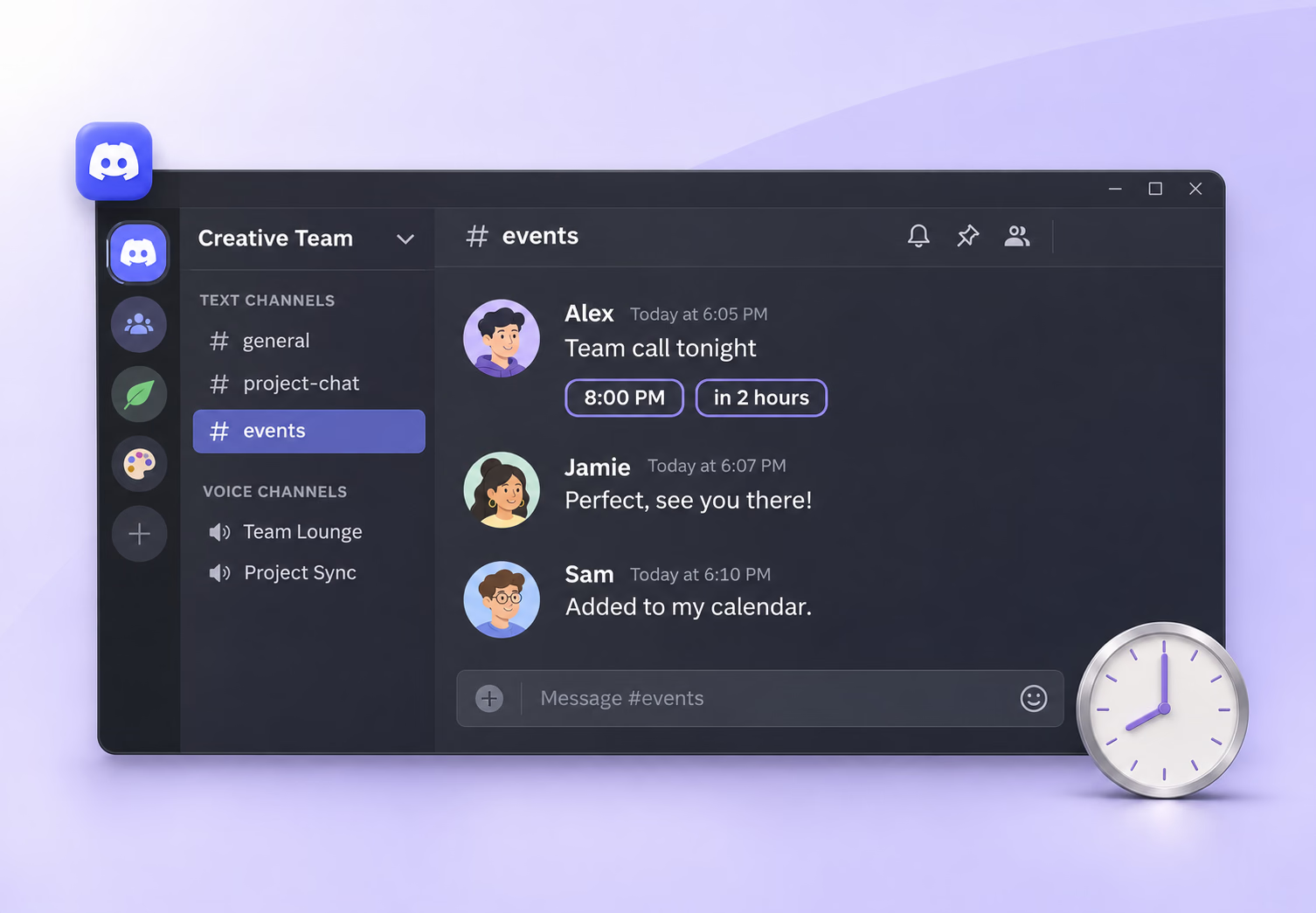
Kurz erklärt
Um auf dem Desktop einen Discord-Zeitstempel einzufügen, gib @time in das Nachrichtenfeld ein. Trage ein Datum oder eine Uhrzeit ein und wähle ein vorgeschlagenes Format.
Sende die Nachricht, um den Zeitstempel zu teilen. Alternativ kannst du mit HammerTime einen Code erzeugen und ihn auf dem PC oder Smartphone in Discord einfügen. F zeigt das vollständige Datum mit Uhrzeit an, R eine relative Angabe wie „in 8 Stunden“. Discord passt die Anzeige an die Zeitzone der jeweiligen Person an.
Du planst einen Discord-Anruf mit Leuten aus verschiedenen Zeitzonen und willst nicht jedes Mal erklären, was „20 Uhr“ für alle bedeutet? Mit Discord-Zeitstempeln kannst du einen gemeinsamen Termin teilen, den alle in ihrer eigenen Zeitzone sehen.
Im Februar 2026 hat Discord die eingebaute Desktop-Funktion @time angekündigt. Damit lassen sich Zeitstempel direkt im Nachrichtenfeld erstellen, ohne eine weitere Website zu öffnen.
Ich habe Discords @time-Funktion auf meinem Mac und meinem Android-Gerät ausprobiert und anschließend mit HammerTime Codes für denselben Projektanruf erstellt.
Dabei sind mir auf dem Mac und dem Android-Handy folgende Unterschiede aufgefallen:
- Auf dem Mac zeigte Discord Datum und Uhrzeit bereits beim Einfügen des Codes an, noch vor dem Absenden.
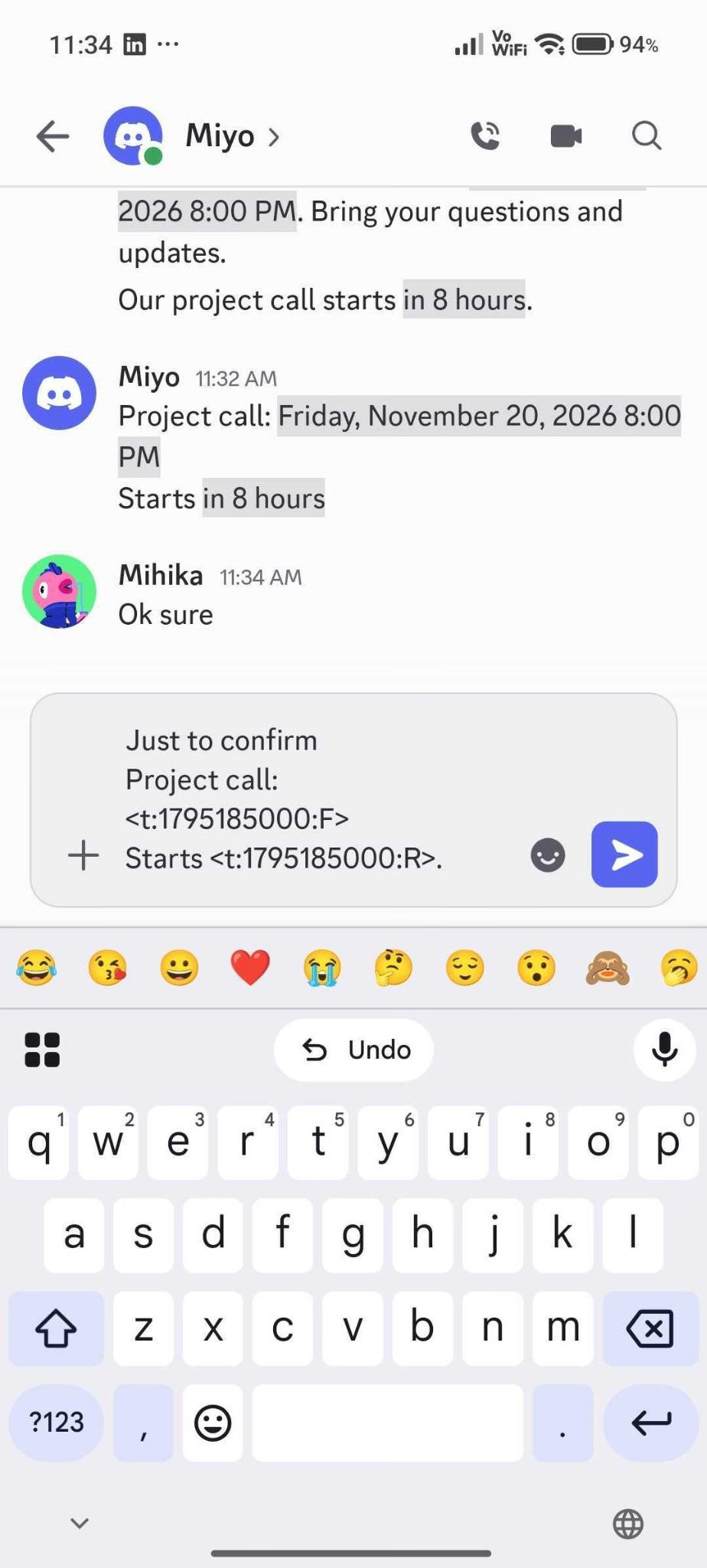
- Auf Android war der Code beim Schreiben sichtbar. Erst nachdem ich auf Senden getippt hatte, erschienen das Datum und der Countdown.
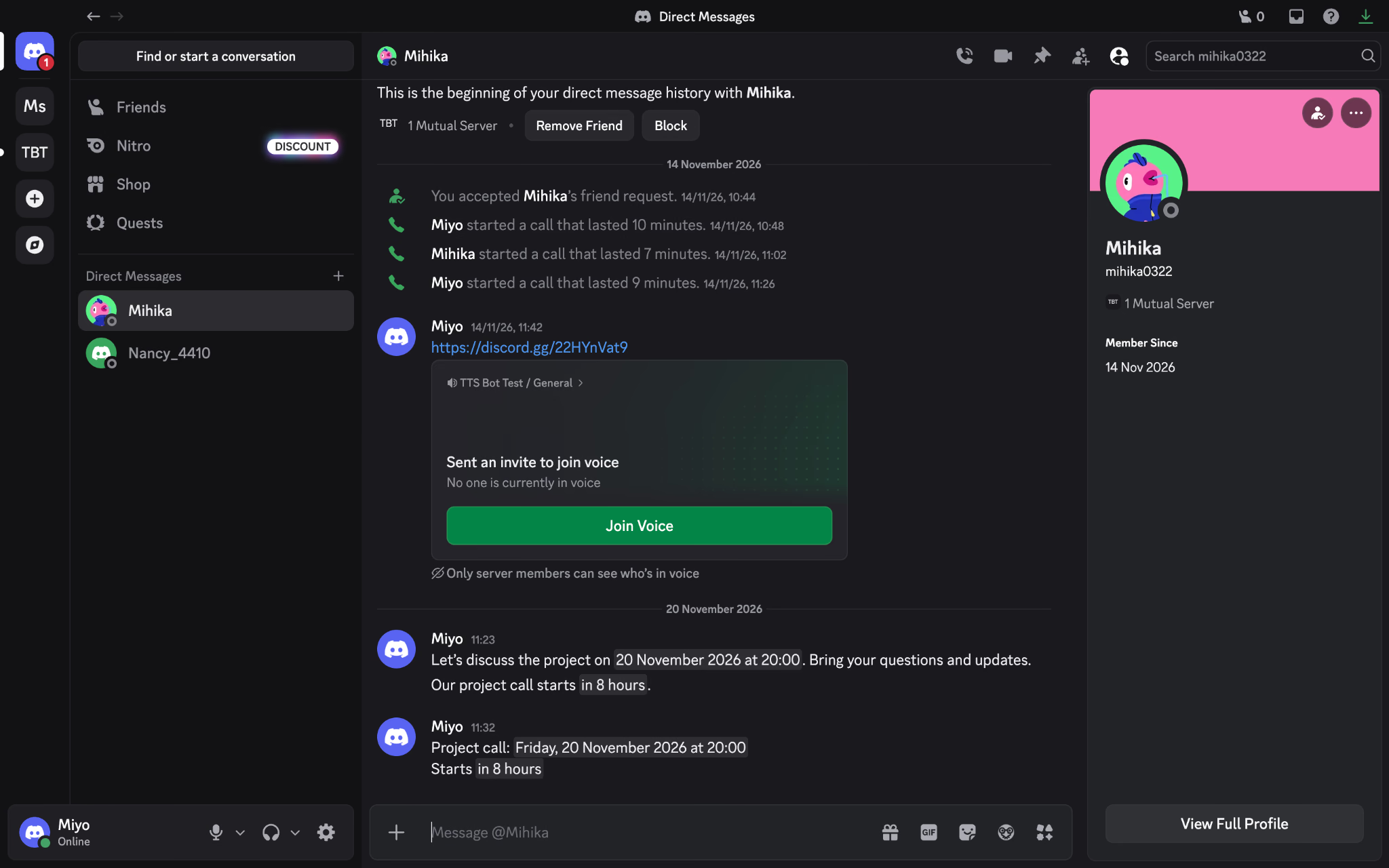
- Derselbe Termin erschien auf meinem Mac als 20:00 und auf meinem Handy als 8:00 PM.
- Ich musste den Countdown nicht bearbeiten. Als der Anruf näher rückte, sprang er automatisch von „in 9 Stunden“ auf „in 8 Stunden“.
Hier zeige ich dir, wie du Discord-Zeitstempel erstellst, aus neun Anzeigeformaten auswählst und mit JotMe einen Discord-Anruf transkribierst und übersetzt.
Das Wichtigste auf einen Blick
- Discord-Zeitstempel zeigen geplante Termine in der jeweiligen lokalen Zeitzone an. Nutze sie für Einladungen oder Fristen, damit sich niemand die Uhrzeit selbst umrechnen muss.
- In der Desktop-App oder auf dem Smartphone kannst du einen Zeitstempel direkt in der Discord-Nachricht mit @time erstellen. Gib Datum oder Uhrzeit ein, wähle ein Anzeigeformat aus der Liste und sende deine Nachricht.
- Alternativ kannst du mit einer Website wie HammerTime einen Zeitstempel-Code erzeugen. Wähle Datum, Uhrzeit und Zeitzone, kopiere den generierten Code in den Discord-Chat und sende ihn ab.
- Für denselben Termin kannst du ein konkretes Datum oder einen Countdown anzeigen. F zeigt Wochentag, Datum und Uhrzeit an, R eine Angabe wie „in 8 Stunden“, die sich laufend ändert.
- JotMe ist eine Plattform für Live-Übersetzung, mit der du Discord-Anrufe transkribieren und übersetzen kannst. Über die Zeitstempel im gespeicherten Transkript springst du bei der Audiowiedergabe direkt zur gewünschten Stelle.
Was sind Discord-Zeitstempel?
Discord-Zeitstempel zeigen den Beginn eines Termins in der jeweiligen lokalen Zeitzone an. Ein für den 20. November 2026 um 20:00 Uhr in Indien geplanter Anruf erscheint beispielsweise in Großbritannien um 14:30 Uhr. Discord nutzt Unix-Zeitstempel. Sie zählen die Sekunden seit dem 1. Januar 1970 um 00:00:00 Uhr UTC.
Discord unterstützt neun Zeitstempel-Formateund unterscheidet dabei zwischen Groß- und Kleinschreibung. Die Tabelle zeigt, wie jedes Format aussieht.
Format | Anzeige | Anzeigebeispiel auf Englisch (USA) |
|---|---|---|
d | Kurzes Datum | 11/20/2026 |
D | Langes Datum | November 20, 2026 |
t | Uhrzeit | 8:00 PM |
T | Uhrzeit mit Sekunden | 8:00:00 PM |
f | Datum und Uhrzeit | November 20, 2026 8:00 PM |
F | Wochentag, Datum und Uhrzeit | Friday, November 20, 2026 8:00 PM |
s | Numerisches Datum mit Uhrzeit | 11/20/2026 8:00 PM |
S | Numerisches Datum mit Uhrzeit und Sekunden | 11/20/2026 8:00:00 PM |
R | Relative Zeit | in 8 hours (ändert sich mit der Zeit) |
Datumsreihenfolge und Uhrzeitformat können je nach Einstellung variieren.
Für eine Einladung eignet sich F, damit alle den vollständigen Termin sehen können. Ergänze bei Bedarf einen Zeitstempel im Format R, um die Zeit bis zum Anruf anzuzeigen. Wenn das Datum bereits klar ist, genügt t für die Uhrzeit.
Hinweis: Die Groß- und Kleinschreibung ist entscheidend. t zeigt Stunden und Minuten an, T zusätzlich die Sekunden. Lässt du den Buchstaben weg, etwa bei <t:1795185000>, zeigt Discord das Datum und die Uhrzeit im Standardformat f an.
Warum sind Discord-Zeitstempel besser als eine ausgeschriebene Uhrzeit?
Zeitstempel sind praktisch, wenn du eine Ankündigung für Leute in verschiedenen Zeitzonen schreibst. Bei „20 Uhr“ muss jeder im Chat oder Kanal selbst nachrechnen. Ein Zeitstempel zeigt Datum und Uhrzeit vor Ort an, bei Bedarf auch den vorherigen oder folgenden Kalendertag.
Kombiniere in Einladungen das vollständige Datum mit einem relativen Zeitstempel. Dann sehen alle sowohl den Termin als auch die verbleibende Zeit bis zum Start. Lass das vollständige Datum stehen, denn ein Countdown allein hilft später beim Lesen weniger.
Wie erstelle ich Zeitstempel in Discord?
Du kannst Zeitstempel mit @time auf dem Desktop erstellen oder einen im Browser generierten Code einfügen. Ich habe beide Methoden für einen Projektanruf ausprobiert, der am 20. November 2026 um 20:00 Uhr indischer Zeit stattfinden sollte. Die folgenden Screenshots zeigen beide Wege.
Methode 1: @time in der Desktop- oder Smartphone-App verwenden
Schritt 1: Discord-Chat öffnen und @time auswählen
Öffne den gewünschten Discord-Chat oder Textkanal. Beginne deine Nachricht, tippe @ und wähle @time aus den Vorschlägen aus. Für meine Einladung begann ich mit „Lasst uns das Projekt besprechen am“, damit der Zeitstempel in den Satz passt.
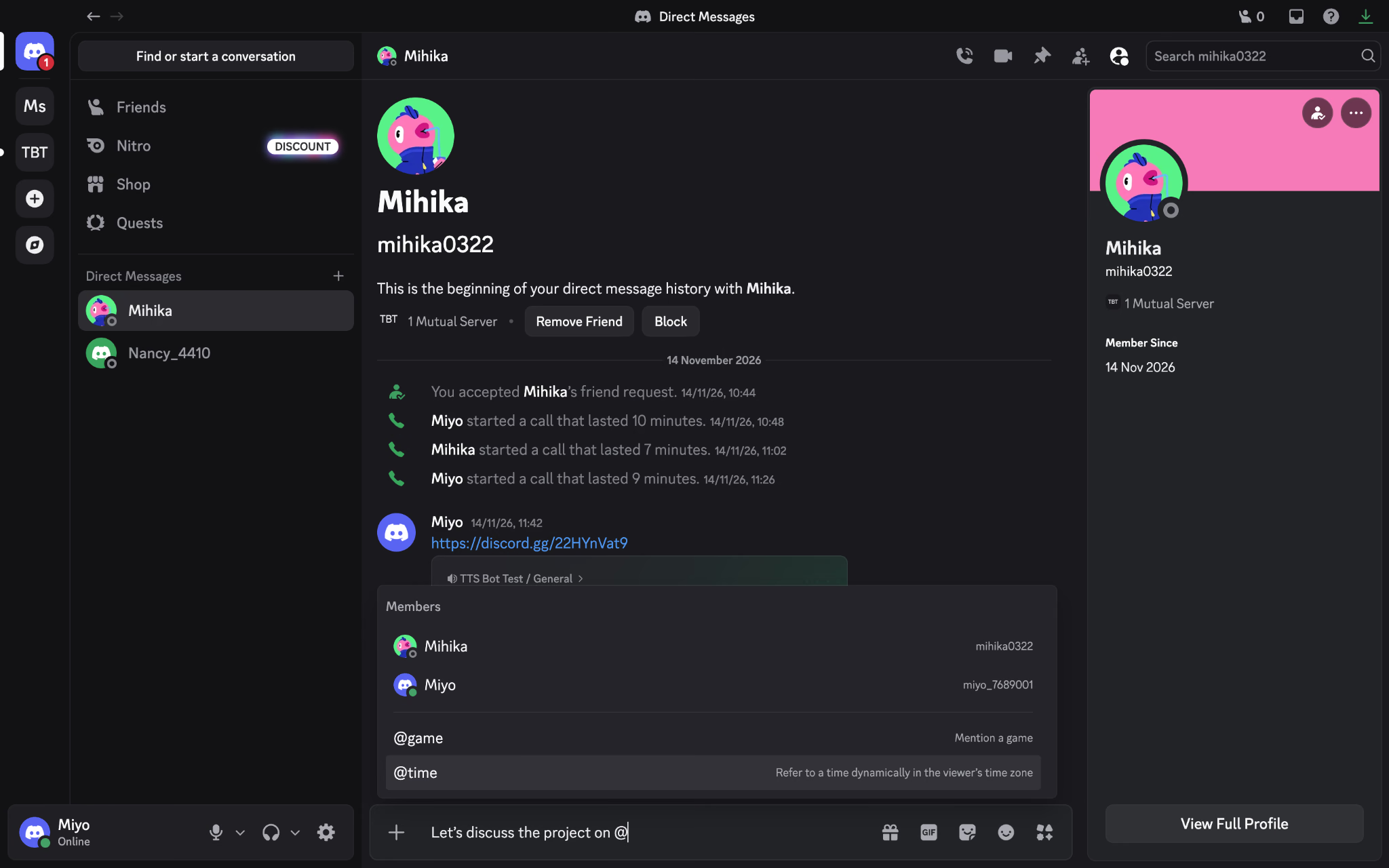
Schritt 2: Uhrzeit eingeben und ein Format wählen
Gib die Uhrzeit im @time-Feld ein. Nach der Eingabe von 20 schlug Discord Formate für 20:00 Uhr am selben Tag vor. Prüfe vor dem Auswählen das vorgeschlagene Datum. Wenn du nur eine Uhrzeit eingibst, kann Discord den heutigen Tag annehmen, auch wenn du einen anderen meinst.
Wähle für eine Einladung einen Vorschlag mit Datum und Uhrzeit. Für einen Countdown wählst du die relative Angabe weiter unten, etwa „in 9 Stunden“.
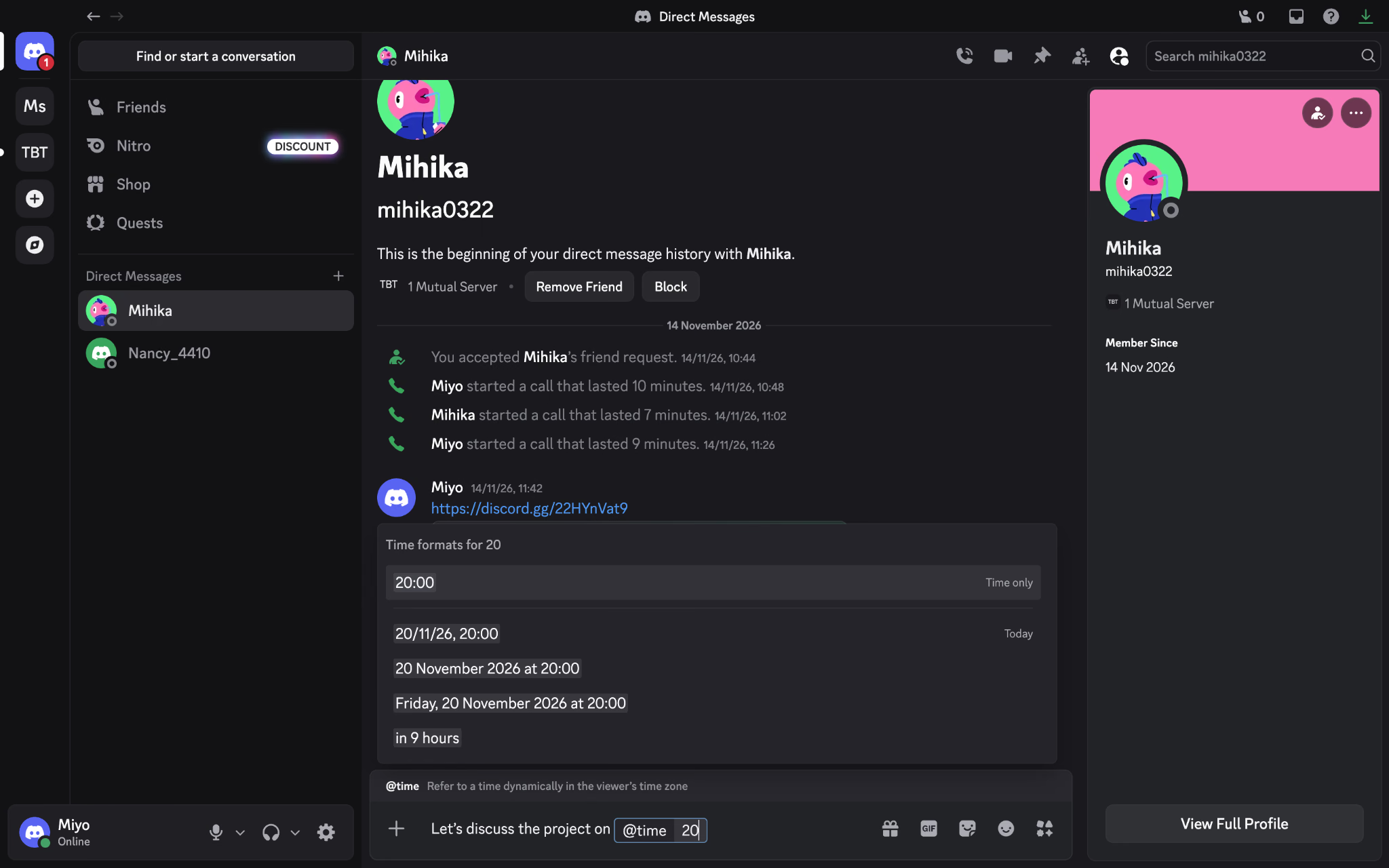
Schritt 3: Nachricht fertig schreiben und absenden
Schreibe deine Nachricht zu Ende und drücke Enter. In meiner Einladung stand der 20. November 2026 um 20:00 Uhr. Danach habe ich den Vorgang mit dem relativen Format wiederholt und „Unser Projektanruf beginnt in 9 Stunden“ ergänzt.
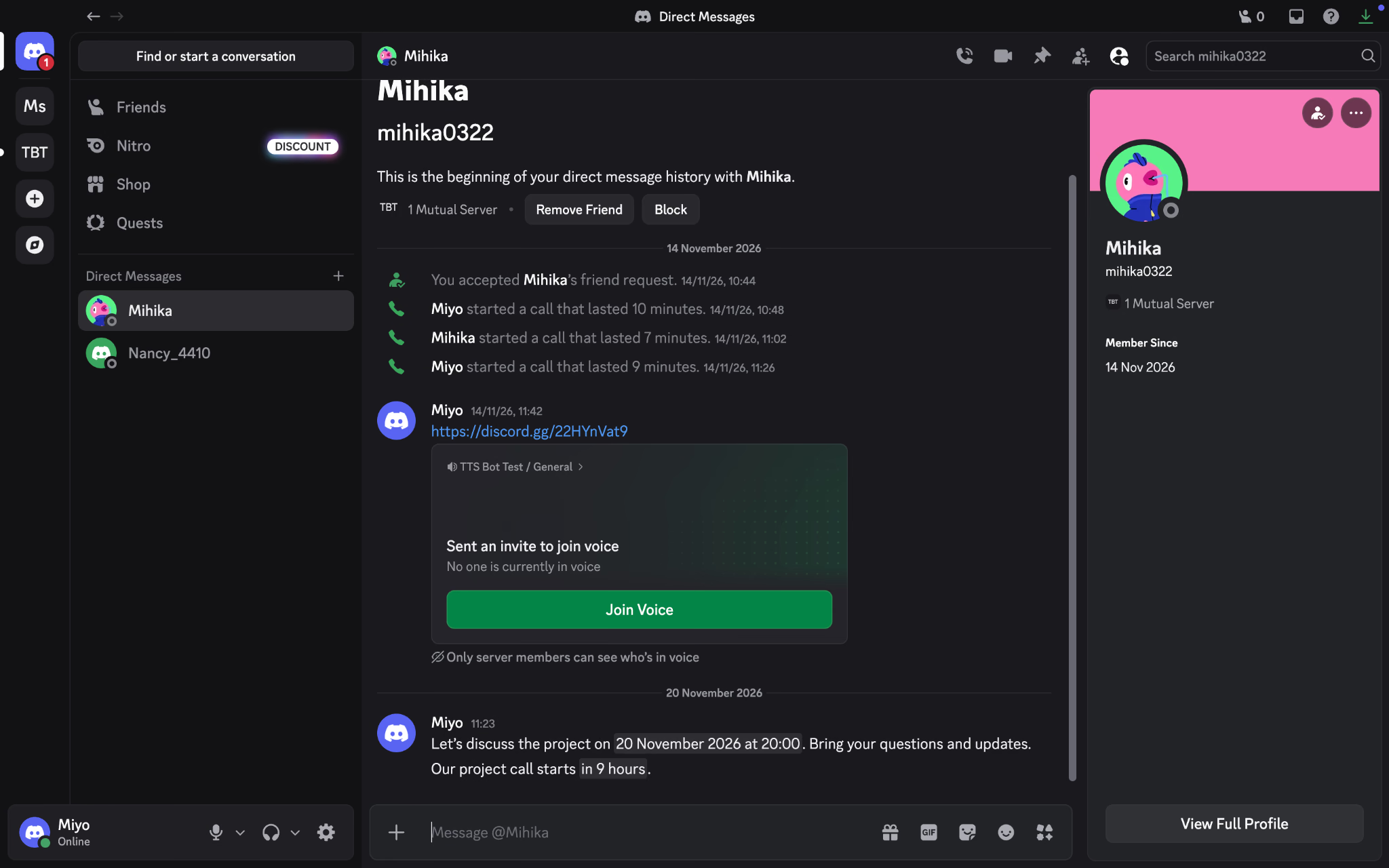
Methode 2: Einen Discord-Zeitstempel-Code erzeugen
Du kannst einen Code auch mit einem Generator erzeugen und in Discord einfügen. Für denselben Projektanruf habe ich HammerTime verwendet. So geht’s:
Schritt 1: Datum und ursprüngliche Zeitzone für den Termin wählen
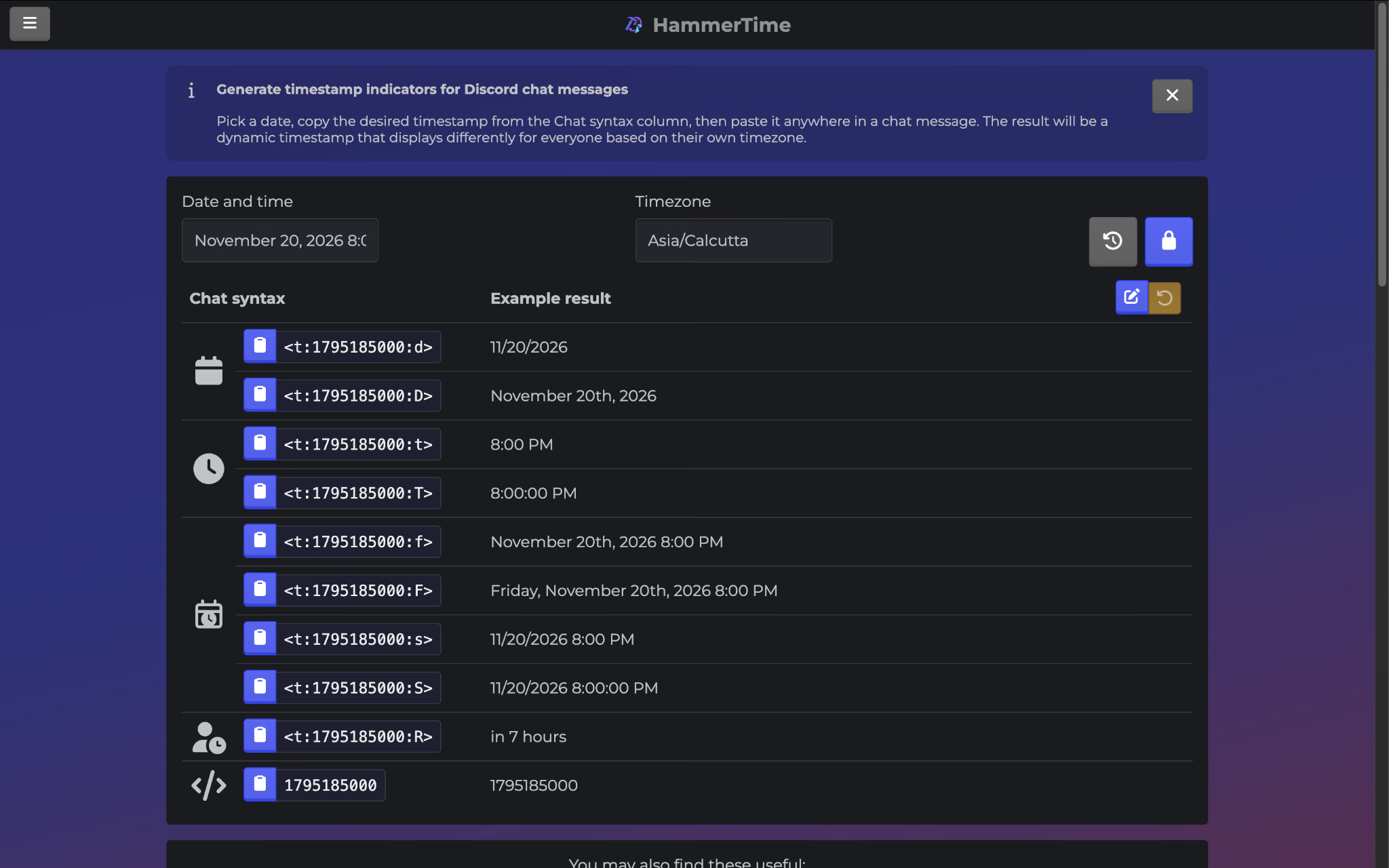
Stelle Datum und Uhrzeit ein und prüfe Timezone (Zeitzone). Mein Beispieltermin war am 20. November 2026 um 20:00 Uhr in Indien. Die ursprüngliche Zeitzone war daher Asia/Calcutta.
Hinweis: Wähle die Zeitzone, für die der Termin ursprünglich angesetzt wurde. Nennt dir jemand eine Uhrzeit in New York, wähle diese Zeitzone, auch wenn du die Nachricht aus Indien verschickst. Discord rechnet den Zeitpunkt für die Leserinnen und Leser um.
Schritt 2: Die gewünschten Zeitstempel-Codes kopieren
Suche das gewünschte Format unter Chat syntax (Chat-Syntax) und kopiere den Code. Nutze F für das vollständige Datum und R für den Countdown. Beide Codes enthalten dieselbe Zahl 1795185000, weil sie für denselben Termin stehen.
In <t:1795185000:F> steht die Zahl für den vereinbarten Zeitpunkt. F blendet Wochentag, Datum und Uhrzeit ein. Wenn du F durch R ersetzt, wird derselbe Zeitpunkt als relative Angabe dargestellt. Meine Nachricht sah so aus:
Projektanruf: <t:1795185000:F>
Beginn: <t:1795185000:R>.
Schritt 3: Code in Discord einfügen und absenden
Füge die Codes als normalen Nachrichtentext in Discord ein. Als ich beide in meinem Chat eingefügt habe, zeigte Discord auf dem Mac das formatierte Datum und den Countdown schon vor dem Absenden an. Zum Senden drückst du Enter.
Auch auf dem Smartphone kannst du nach denselben Schritten einen Zeitstempel-Code erzeugen. Öffne in der Discord-App den gewünschten Chat, füge deine Nachricht samt Codes ins Textfeld ein und tippe auf Send (Senden). Kontrolliere anschließend das Datum und den Countdown in der gesendeten Nachricht.
Falls dein Discord-Zeitstempel nicht funktioniert, prüfe zuerst den vollständigen Code. Er benötigt spitze Klammern, Doppelpunkte, einen Zahlenwert und einen unterstützten Formatbuchstaben. Verwende die Unix-Zeit in Sekunden statt in Millisekunden. Füge den Code ohne Backticks und außerhalb von Codeblöcken ein, damit Discord ihn als Zeitstempel anzeigt.
Stimmt die angezeigte Uhrzeit nicht, prüfe im Generator das Datum und die ursprüngliche Zeitzone. Wenn @time in der Desktop- oder Smartphone-App nicht erscheint, nutze einen generierten Code. Auf Android siehst du den Rohcode beim Schreiben. Prüfe den Zeitstempel deshalb nach dem Absenden.
Wie bekomme ich ein Transkript und eine Übersetzung meines Discord-Anrufs mit Zeitstempeln?
Starte JotMe parallel zu Discord, wähle deine Sprachen aus und beginne die Sitzung. Öffne nach dem Anruf das gespeicherte Transkript, um das Gespräch nachzulesen. So kannst du beispielsweise eine genannte Frist nachschlagen oder einen bestimmten Gesprächsabschnitt erneut anhören.
Schritt 1: Sprachen in JotMe einstellen
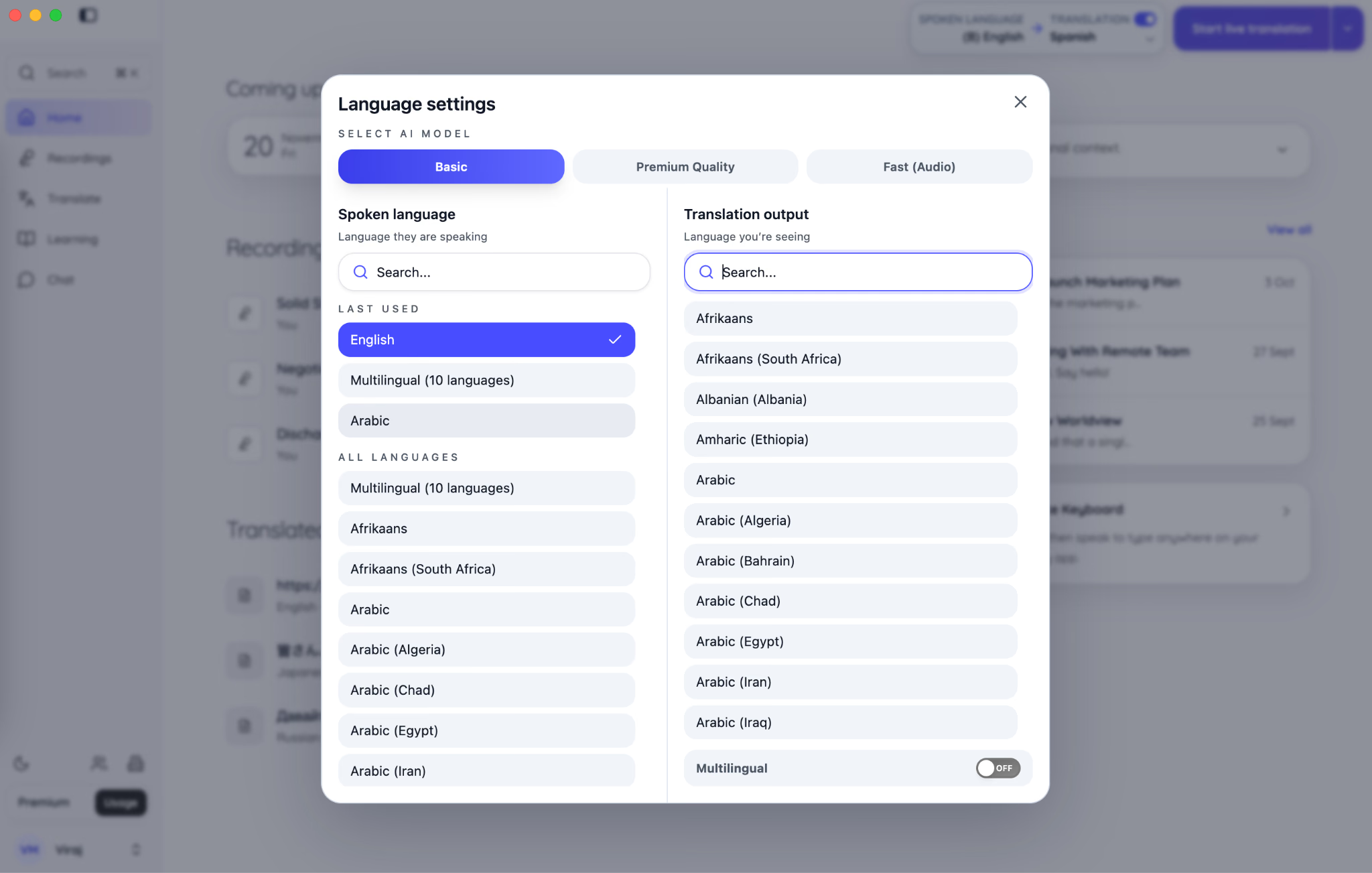
Öffne die JotMe-Desktop-App. Wähle unter Spoken Language (gesprochene Sprache) die Sprache des Gesprächs und unter Translation (Übersetzung) die Sprache, in der du mitlesen möchtest. Erlaube den Zugriff auf Mikrofon und Systemaudio, damit JotMe beide Seiten des Gesprächs erfassen kann.
Schritt 2: Transkription und Übersetzung starten
Klicke auf Start live translation (Live-Übersetzung starten). Daraufhin öffnet sich das JotMe-Fenster, um den Anruf in Echtzeit zu transkribieren und zu übersetzen. Klicke auf Play (Wiedergabe) und beginne zu sprechen.
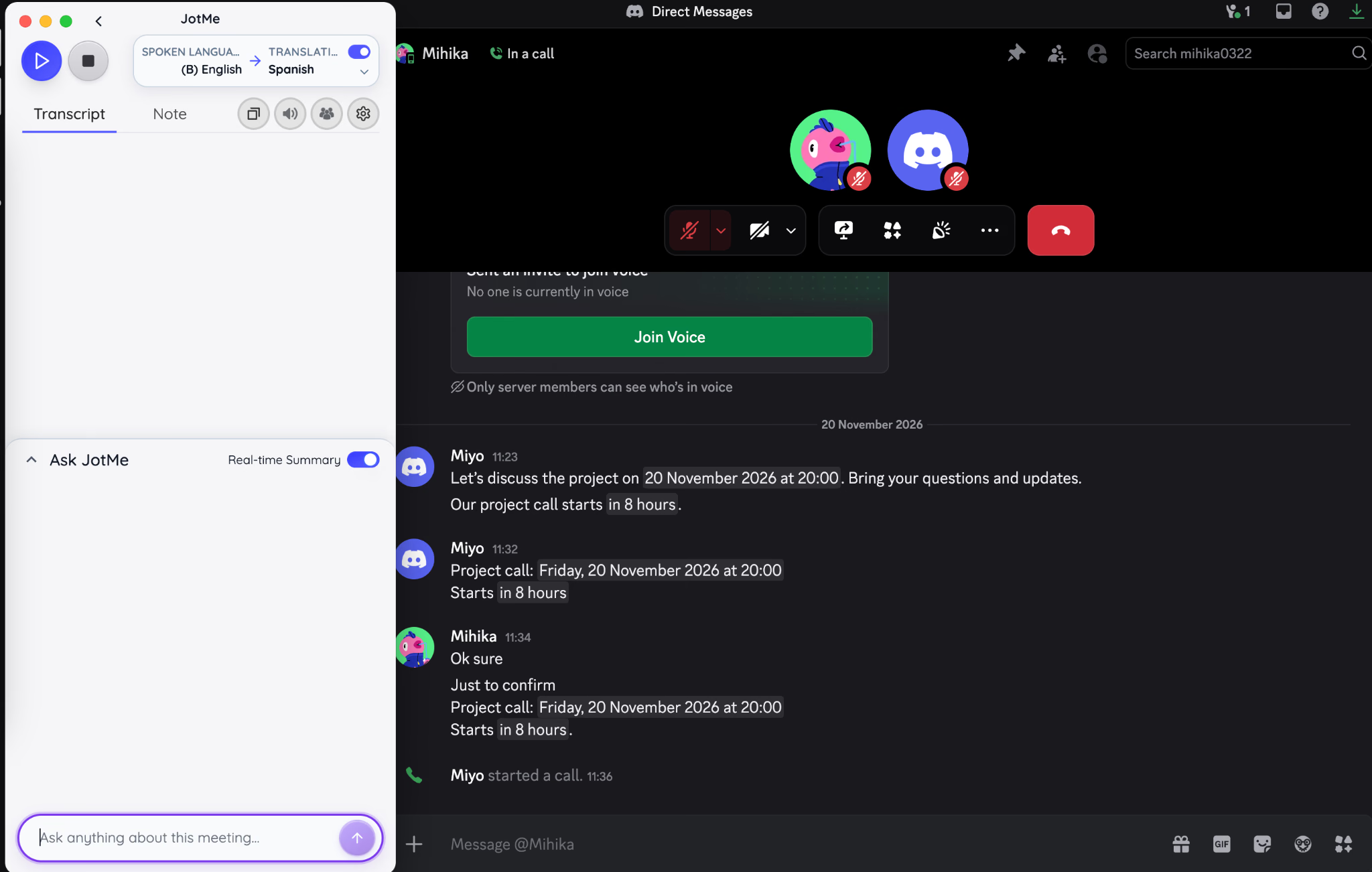
Wenn du im Anruf etwas vorführst, zeigt dir die Anleitung zur Bildschirmfreigabe in Discord, wie du deinen Bildschirm teilst. Wenn du das Gesagte nur schriftlich festhalten möchtest, findest du hier die passende Anleitung: Discord-Anrufe transkribieren.
Schritt 3: Gespeichertes Transkript ansehen
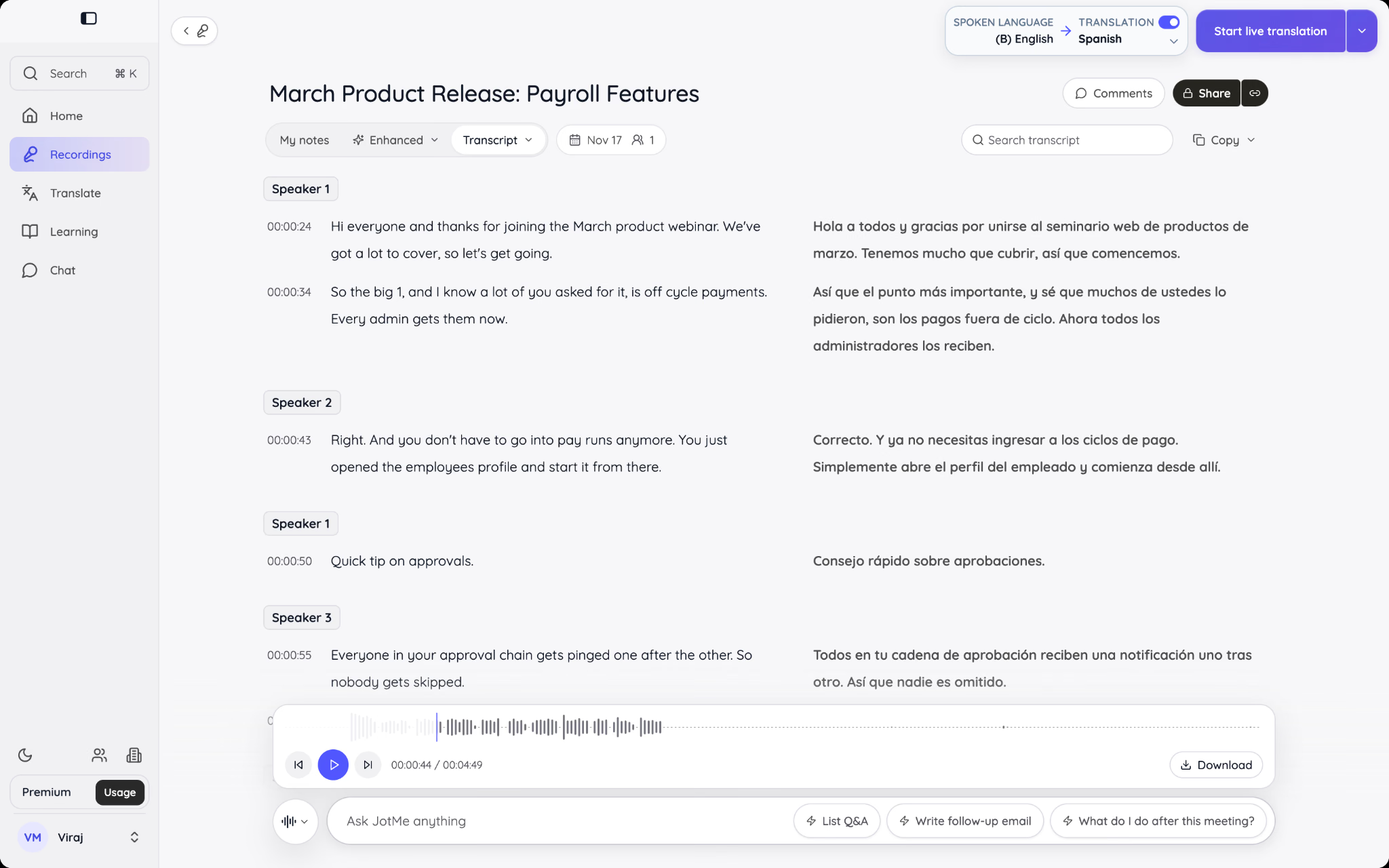
Nachdem du deinen Discord-Anruf aufgenommen hast, klickst du auf Stop (Stopp). Öffne die gespeicherte Sitzung unter Recordings (Aufzeichnungen) und wähle Transcript (Transkript). Suche die gewünschte Passage und klicke auf den Zeitstempel, um die Audiowiedergabe dort zu starten.
Deinen nächsten Discord-Anruf als Transkript speichern
Du möchtest eine Frist nachschlagen oder eine Aussage noch einmal hören? Lass JotMe parallel zu Discord laufen, um das Gespräch zu transkribieren und übersetzte Untertitel mitzulesen. Nach dem Anruf kannst du im gespeicherten Transkript die passende Stelle finden und die Wiedergabe über ihren Zeitstempel starten.
JotMe kostenlos herunterladenFazit
Mit @time kannst du schnell eine Discord-Einladung mit Zeitstempeln verschicken. Alternativ lässt du einen Code generieren und fügst ihn in den Chat ein. Wenn es auf die verbleibende Zeit ankommt, ergänze das vollständige Datum um einen relativen Zeitstempel. Geht es im Anruf um Fristen oder Beschlüsse, kannst du mit JotMe ein Transkript und eine Übersetzung zum späteren Nachlesen speichern.
Deinen Discord-Anruf in einer anderen Sprache mitverfolgen
Sobald alle wissen, wann es losgeht, können übersetzte Untertitel das Gespräch leichter verständlich machen. JotMe zeigt sie parallel zu Discord an und speichert das Transkript zum Nachlesen. Probiere es beim nächsten Anruf aus, um dem Gespräch zu folgen und später Details nachzuschlagen.
JotMe kostenlos herunterladenHäufige Fragen
Wie verwende ich einen Discord-Zeitstempel in einer Nachricht?
Füge <t:UNIX_SECONDS:STYLE> als normalen Nachrichtentext ein. Ersetze die Platzhalter durch die Zahl für deinen Termin und den Formatbuchstaben. Lass die Backticks weg, damit Discord den Code als Zeitstempel anzeigt.
Wie ändere ich das Format eines Discord-Zeitstempels?
Ändere nur den letzten Buchstaben und lass die Zahl unverändert. <t:1795185000:t> zeigt beispielsweise die Uhrzeit und <t:1795185000:D> das Datum an. Das Format ändert nur die Darstellung. Wenn du den Termin verschiebst, musst du eine neue Zahl erzeugen.
Wie zeige ich in Discord einen relativen Zeitstempel an?
Setze für einen relativen Zeitstempel :R ans Ende des Unix-Zeitstempels innerhalb der spitzen Klammern (<t:UNIX_SECONDS:R>). Alternativ tippst du @time im Desktop-Nachrichtenfeld ein und wählst das relative Format. Discord aktualisiert Angaben wie „in 5 Stunden“ oder „vor 15 Minuten“ für alle automatisch in Echtzeit.
Wie füge ich Datum und Uhrzeit in Discord ein?
Nutze @time im Nachrichtenfeld oder füge einen Unix-Zeitstempel-Code ein (<t:TIMESTAMP:STYLE>). Discord passt die Anzeige automatisch an die lokale Zeitzone an. Die gängigsten Formate sind:
- :t – Kurze Uhrzeit (z. B. 5:18 PM)
- :T – Uhrzeit mit Sekunden (z. B. 5:18:00 PM)
- :d – Kurzes Datum (z. B. 11/20/2026)
- :D – Langes Datum (z. B. November 20, 2026)
- :f – Kurzes Datum und Uhrzeit (z. B. November 20, 2026 at 5:18 PM)
- :F – Wochentag, Datum und Uhrzeit (z. B. Friday, November 20, 2026 at 5:18 PM)
- :R – Relative Zeit (z. B. in 2 Stunden oder vor 3 Tagen)
Wie stelle ich Discord auf das 12- oder 24-Stunden-Format um?
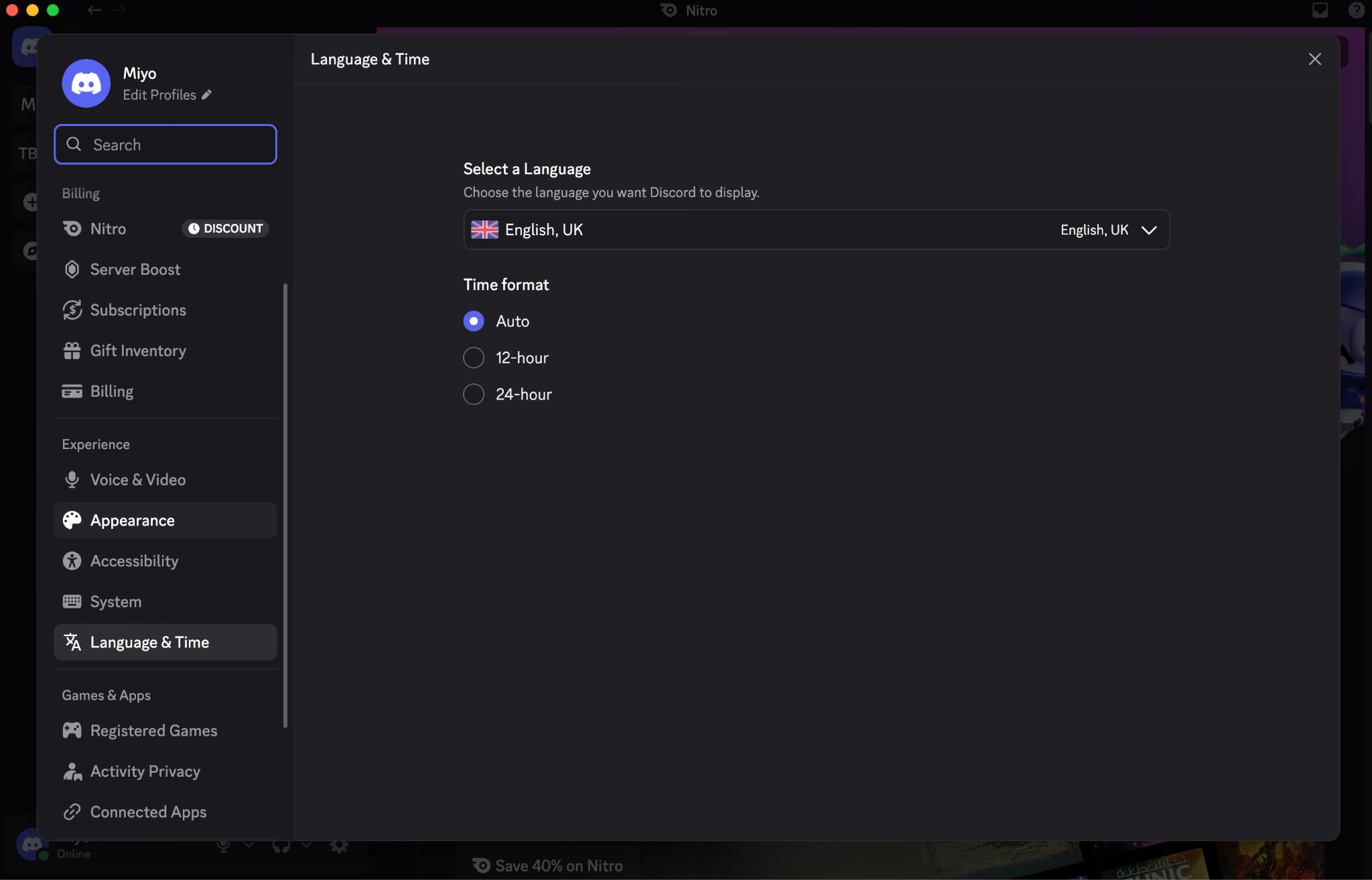
Öffne die Benutzereinstellungenvon Discord, gehe zu Language & Time (Sprache und Uhrzeit)und wähle das 12- oder 24-Stunden-Format.
Probieren Sie JotMe
Fragen stellen, übersetzen, transkribieren und Notizen machen – alles in Ihren Meetings