Коротко
Щоб додати часову мітку Discord на комп’ютері, введіть @time у полі повідомлення, зазначте дату або час і виберіть формат зі списку.
Надішліть повідомлення, щоб поділитися міткою. Можна також згенерувати код у HammerTime і вставити його в Discord на комп’ютері або телефоні. Формат F показує повну дату й час, а R — відносний час, наприклад «через 8 годин». Discord підставляє часовий пояс кожного читача.
Плануєте дзвінок у Discord з людьми з різних часових поясів? Часова мітка покаже кожному, на котру годину за місцевим часом призначено дзвінок. Не доведеться окремо пояснювати, що для кого означає «о восьмій вечора».
У лютому 2026 року Discord анонсував команду @time у версії для комп’ютера. З нею можна створювати часові мітки просто в полі повідомлення, не переходячи на інший сайт.
Для цього матеріалу я випробував вбудовану команду @time на Mac і Android, а потім згенерував у HammerTime коди для того самого дзвінка щодо проєкту.
Ось що показала перевірка на Mac і телефоні з Android:
- На Mac Discord показав дату й час одразу після вставлення коду, ще до надсилання.
- На Android під час набору було видно код. Дата й зворотний відлік з’явилися після натискання кнопки надсилання.
- Той самий дзвінок відобразився як 20:00 на Mac і 8:00 PM на телефоні.
- Зворотний відлік не треба було редагувати. З наближенням дзвінка напис «через 9 годин» сам змінився на «через 8 годин».
Далі показано, як створювати часові мітки Discord, вибирати з дев’яти форматів і за допомогою JotMe розшифровувати й перекладати дзвінок у Discord.
Головне
- Часові мітки Discord показують заплановані події в місцевому часовому поясі читача. Використовуйте їх у запрошеннях на дзвінки й оголошеннях про терміни, щоб нікому не довелося перераховувати час вручну.
- У Discord на комп’ютері або телефоні введіть @time безпосередньо в повідомлення. Укажіть дату або час події, виберіть запропонований формат і надішліть повідомлення.
- Створити код можна також на сайті на кшталт HammerTime. Виберіть дату, час і часовий пояс події, скопіюйте код у чат Discord і надішліть його.
- Для тієї самої події можна показати точну дату або зворотний відлік. F показує день тижня, дату й час, а R — змінний напис на кшталт «через 8 годин».
- JotMe — платформа для перекладу в реальному часі, з якою можна розшифровувати й перекладати дзвінки Discord. У збереженій розшифровці натисніть часову мітку, щоб почати відтворення звуку з потрібного місця.
Що таке часові мітки Discord?
Часова мітка Discord показує початок події в часовому поясі кожного читача. Наприклад, дзвінок, призначений на 20 листопада 2026 року о 20:00 в Індії, у Великій Британії відобразиться на 14:30. Discord використовує часові мітки Unix — кількість секунд від 1 січня 1970 року, 00:00:00 UTC.
Discord підтримує дев’ять форматів часових мітокі розрізняє великі й малі літери. У таблиці наведено приклади кожного формату.
Формат | Що відображає | Приклад відображення англійською (США) |
|---|---|---|
d | Коротка дата | 11/20/2026 |
D | Повна дата | November 20, 2026 |
t | Час | 8:00 PM |
T | Час із секундами | 8:00:00 PM |
f | Дата й час | November 20, 2026 8:00 PM |
F | День тижня, дата й час | Friday, November 20, 2026 8:00 PM |
s | Дата цифрами й час | 11/20/2026 8:00 PM |
S | Дата цифрами й час із секундами | 11/20/2026 8:00:00 PM |
R | Відносний час | in 8 hours (значення змінюється з часом) |
Порядок елементів дати й формат часу можуть відрізнятися в різних читачів.
У запрошенні на дзвінок зручно використати F, щоб усі побачили повну дату й час. Мітка R покаже, скільки лишилося до початку. Якщо дату вже всі знають, для відображення часу достатньо t.
Важливо: зважайте на регістр. Наприклад, t показує години й хвилини, а T додає секунди. Якщо пропустити літеру, як у <t:1795185000>, Discord покаже дату й час у стандартному форматі f.
Навіщо використовувати часові мітки Discord?
Якщо читачі перебувають у різних часових поясах, напис «20:00» змушує кожного перераховувати час. Мітка показує місцеву дату й час, а за потреби — навіть інший календарний день.
У запрошенні можна поєднати повну дату з відносною міткою. Тоді видно, коли відбудеться дзвінок і скільки лишилося до початку. Збережіть повну дату: один зворотний відлік менш корисний, якщо відкрити повідомлення пізніше.
Як створити часову мітку в Discord?
Скористайтеся @time на комп’ютері або вставте код, створений у браузері. Для перевірки обох способів я використав дзвінок щодо проєкту, запланований на 20 листопада 2026 року о 20:00 за часом Індії. Нижче — покрокова інструкція зі знімками екрана.
Спосіб 1: скористатися @time на комп’ютері або телефоні
Крок 1: відкрити чат Discord і вибрати @time
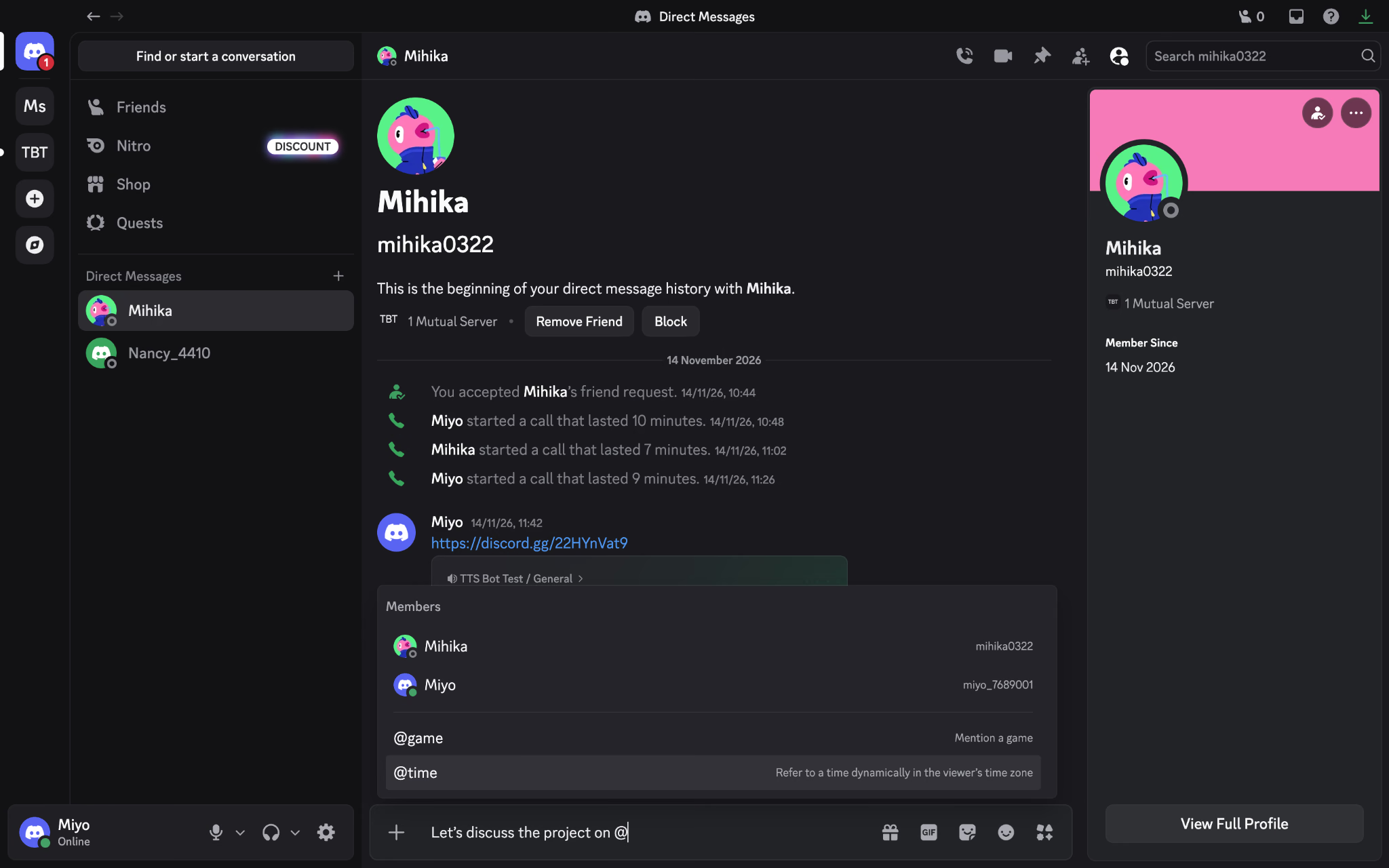
Відкрийте потрібний чат або текстовий канал Discord. Почніть писати повідомлення, введіть @ і виберіть @time зі списку підказок. Моє запрошення починалося зі слів «Обговорімо проєкт», щоб дата природно вписалася в повідомлення.
Крок 2: зазначити час і вибрати формат
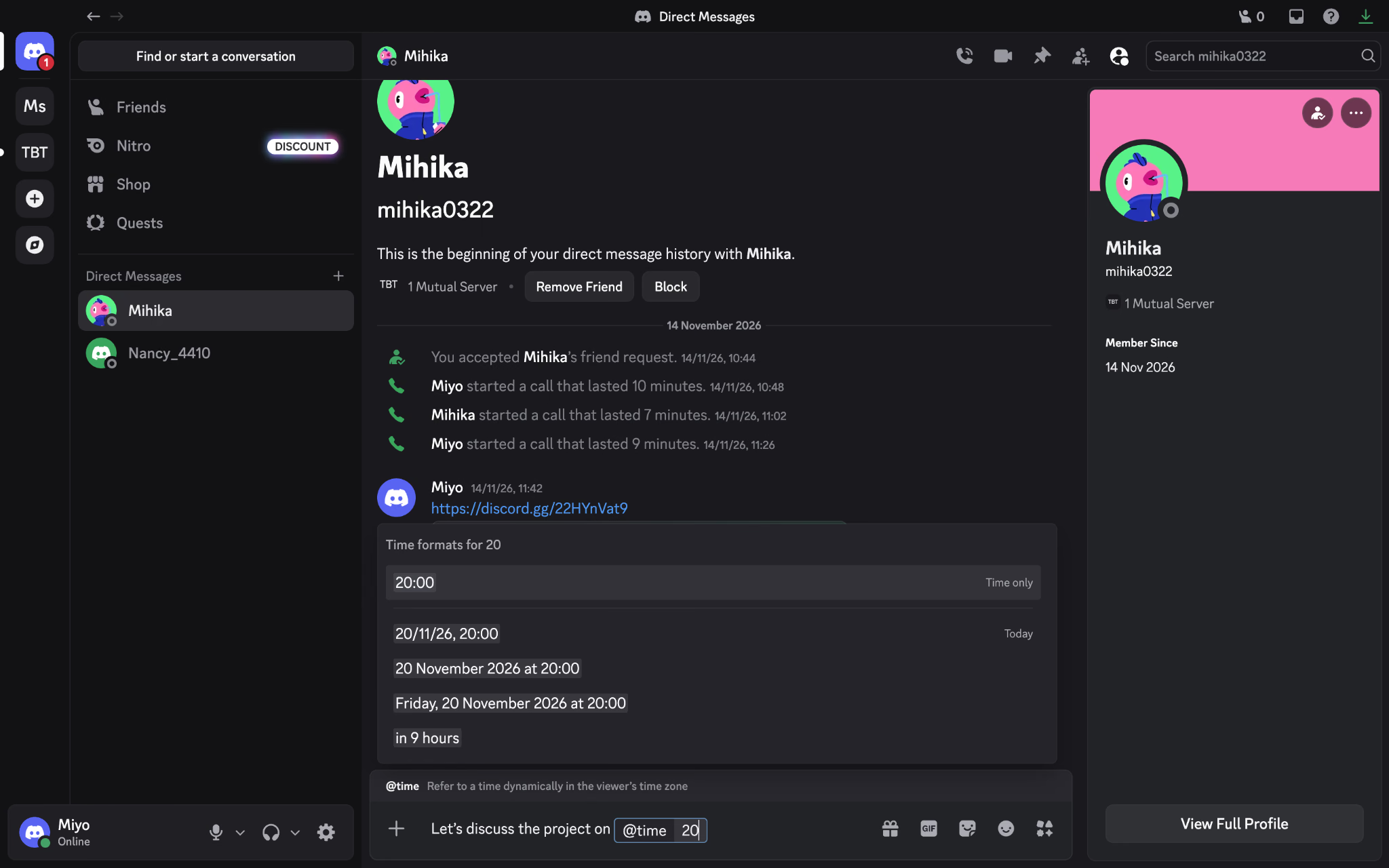
Укажіть час у полі @time. Після введення 20 Discord запропонував формати для 20:00 поточного дня. Перш ніж вибирати варіант, перевірте дату. Якщо зазначити лише час, Discord може припустити, що йдеться про сьогодні, а не про інший день.
Для запрошення виберіть варіант із датою й часом. Для зворотного відліку виберіть відносний час унизу списку, наприклад «через 9 годин».
Крок 3: дописати й надіслати повідомлення
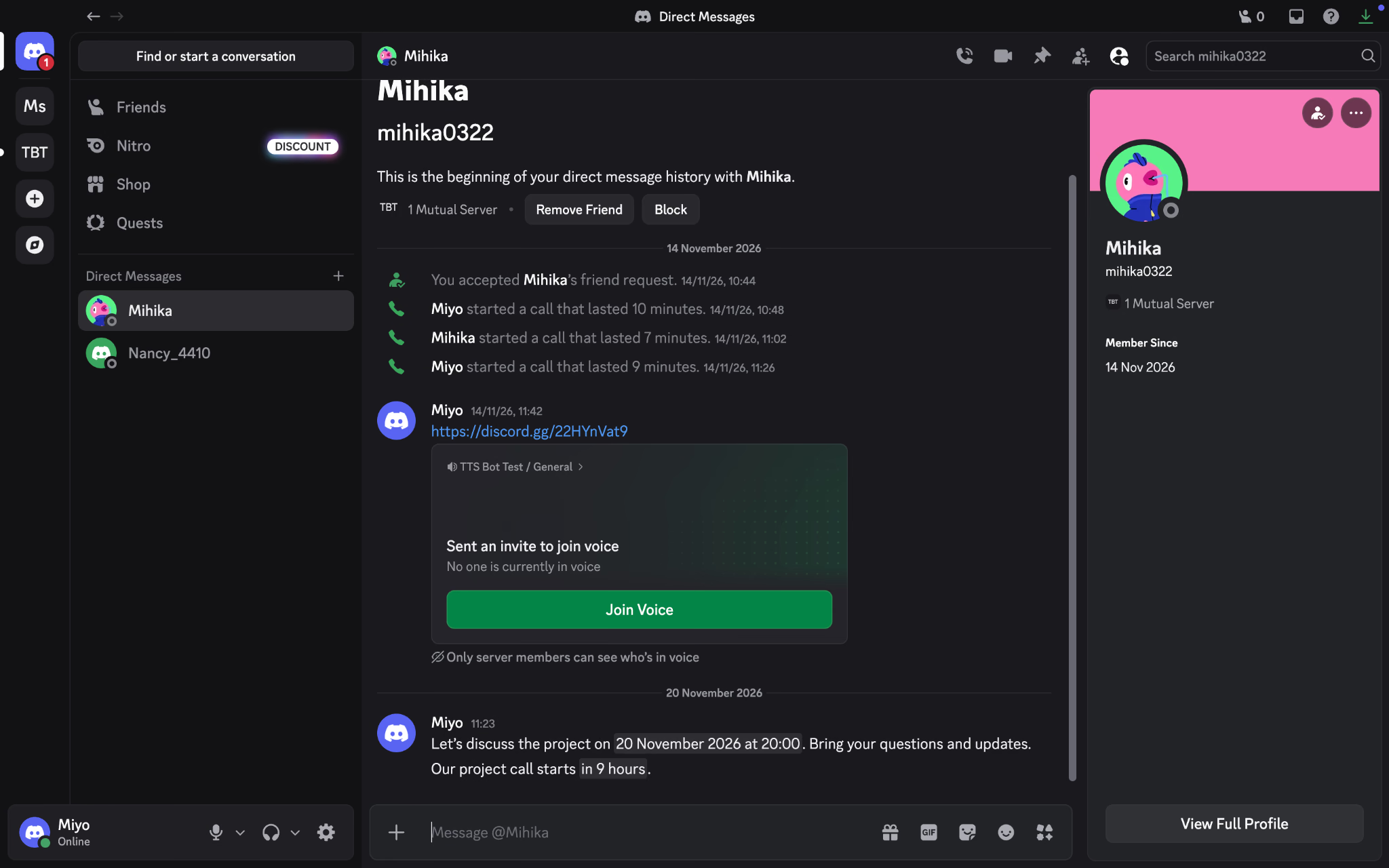
Допишіть повідомлення та натисніть Enter. У моєму запрошенні з’явилася дата 20 листопада 2026 року о 20:00. Потім я повторив дії, вибрав відносний формат і додав: «Дзвінок щодо проєкту почнеться через 9 годин».
Спосіб 2: згенерувати код часової мітки Discord
Можна також створити код у генераторі й вставити його в Discord. Для того самого дзвінка я скористався HammerTime. Ось як це зробити.
Крок 1: вибрати дату події й початковий часовий пояс
Виберіть дату й час події та перевірте параметр Timezone (часовий пояс). У моєму прикладі дзвінок призначено на 20 листопада 2026 року о 20:00 в Індії, тож початковий часовий пояс — Asia/Calcutta.
Важливо: вибирайте часовий пояс, за яким спочатку призначили подію. Якщо організатор назвав час у Нью-Йорку, виберіть цей пояс, навіть якщо надсилаєте повідомлення з Індії. Discord сам перераховує час для читачів.
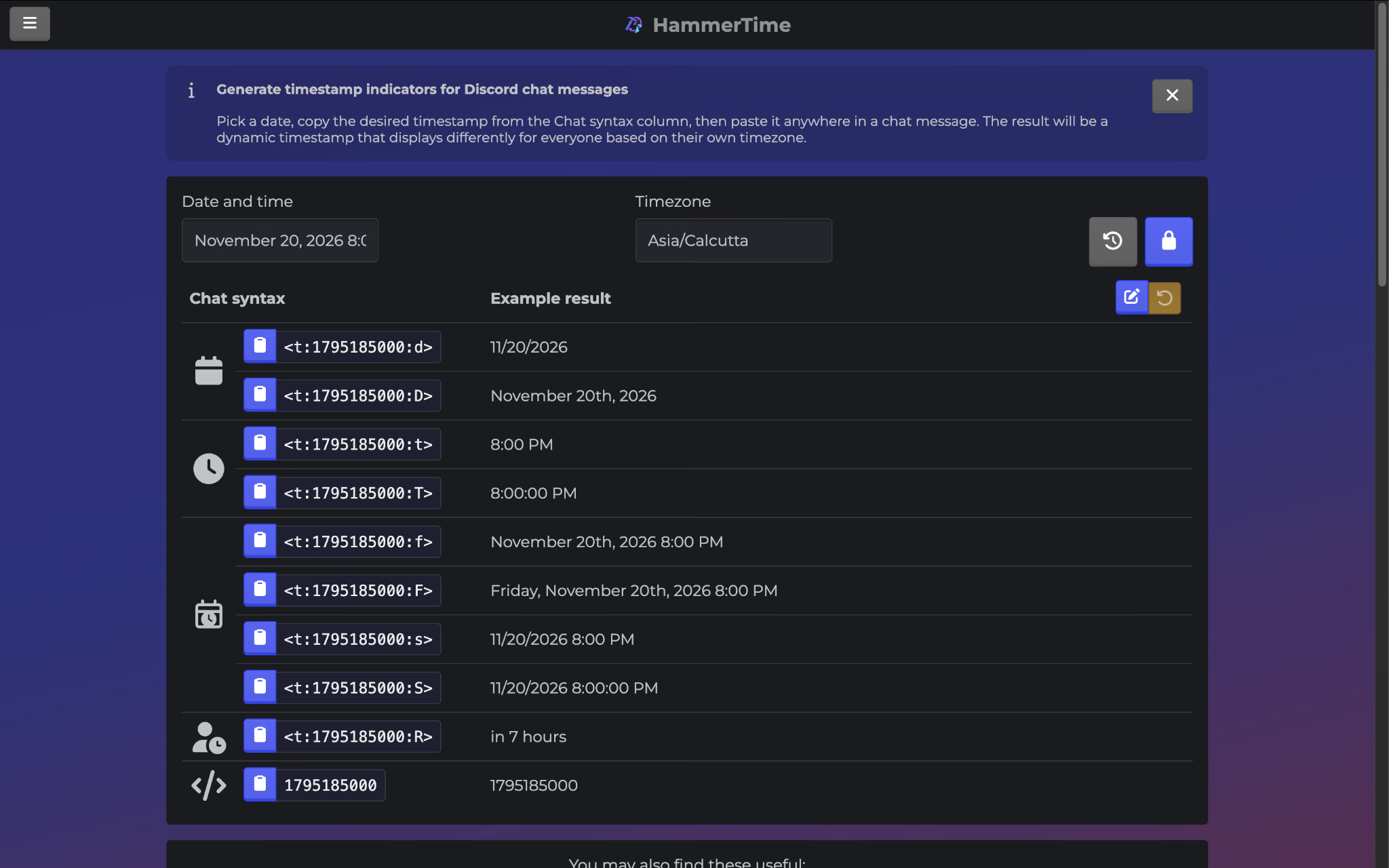
Крок 2: скопіювати потрібні коди часових міток
Знайдіть потрібний формат у розділі Chat syntax (синтаксис повідомлення) і скопіюйте код. Виберіть F для повної дати, а R — для зворотного відліку. Обидва коди міститимуть те саме число 1795185000, бо йдеться про ту саму подію.
У <t:1795185000:F> число позначає час події, а F додає день тижня, дату й час. Якщо замінити F на R, зміниться лише відображення: замість точного часу з’явиться відносний. Ось приклад повідомлення:
Дзвінок щодо проєкту: <t:1795185000:F>
Початок <t:1795185000:R>.
Крок 3: вставити коди в Discord і надіслати повідомлення
Вставте коди як звичайний текст. Коли я вставив обидва коди в чат Discord на Mac, дата й зворотний відлік відобразилися ще до надсилання. Для публікації натисніть Enter.
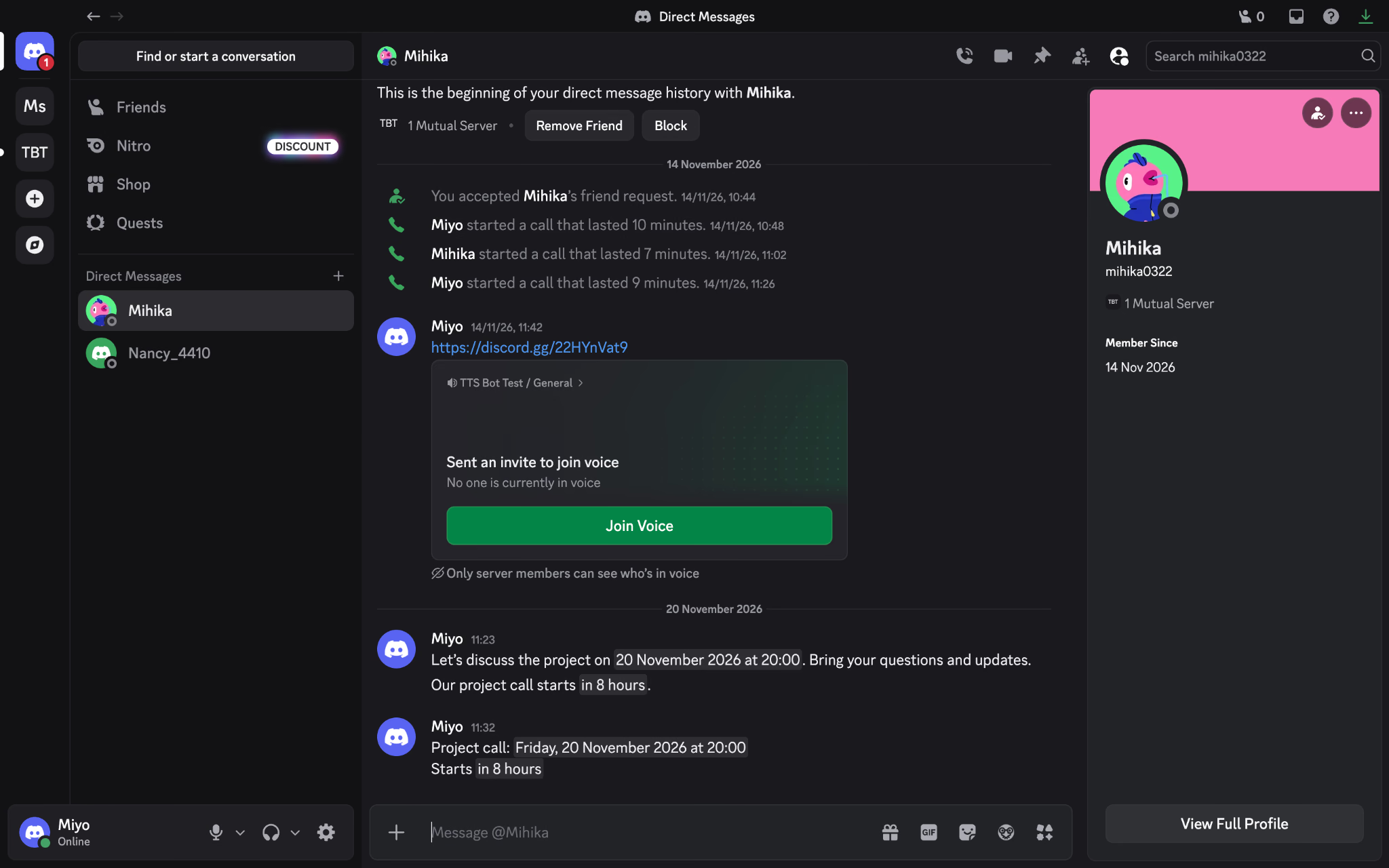
На телефоні код можна створити так само. У застосунку Discord відкрийте потрібний чат, вставте повідомлення й коди в поле та натисніть стрілку Send (надіслати). Перевірте дату й зворотний відлік у надісланому повідомленні.
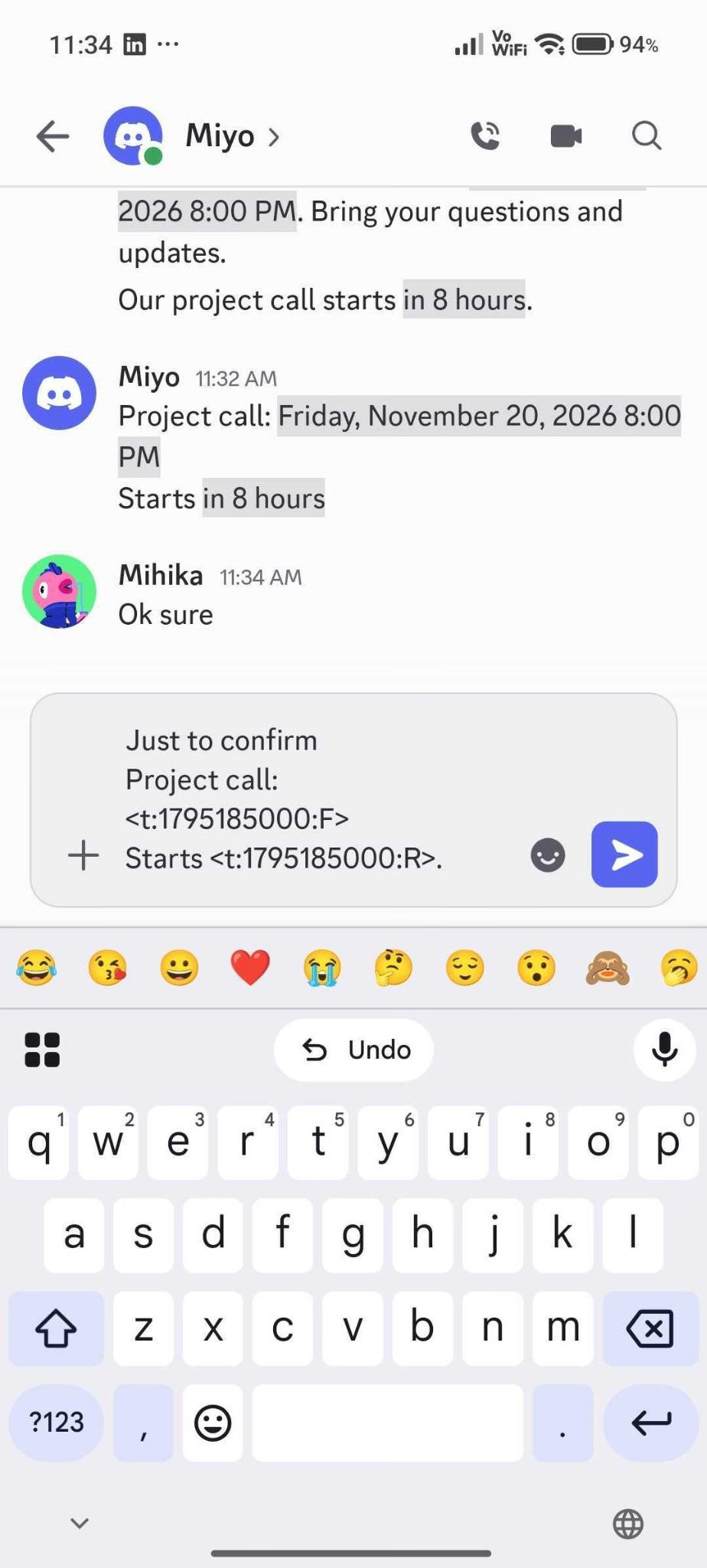
Якщо часова мітка не працює, перевірте весь код. Він має містити кутові дужки, двокрапки, число й підтримувану літеру формату. Використовуйте час Unix у секундах, а не мілісекундах. Вставляйте код без зворотних лапок і поза блоком коду, щоб Discord розпізнав мітку.
Якщо час відображається неправильно, перевірте дату та початковий часовий пояс у генераторі. Якщо @time не з’являється в Discord на комп’ютері або телефоні, використайте згенерований код. На Android під час набору видно сам код, тому перевірте результат після надсилання.
Як отримати розшифровку й переклад дзвінка в Discord із часовими мітками?
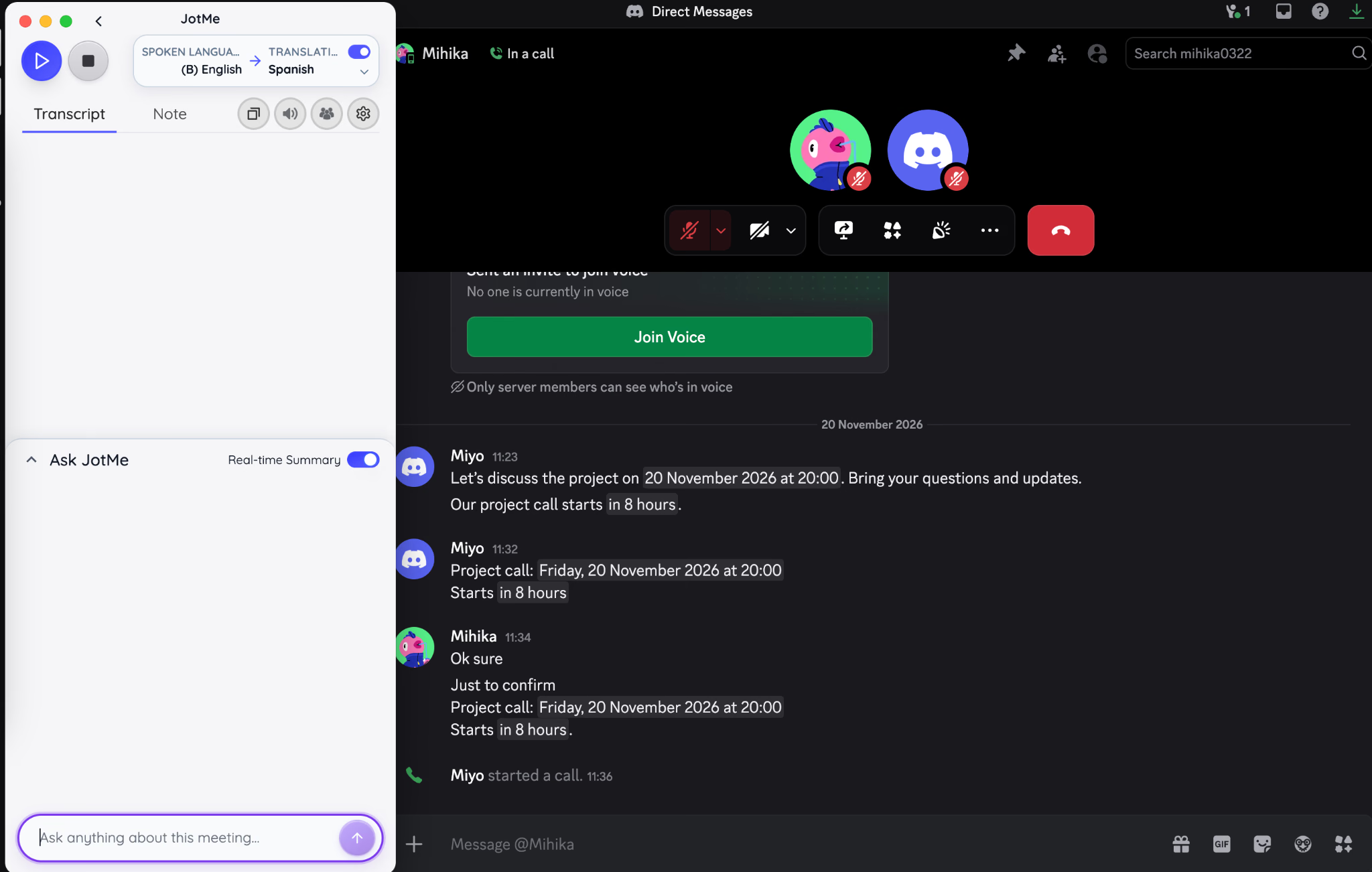
Запустіть JotMe паралельно з Discord, виберіть мови й почніть сеанс. Після дзвінка відкрийте збережену розшифровку, щоб знайти потрібний фрагмент, наприклад перевірити термін або прослухати окреме обговорення.
Крок 1: налаштувати мови в JotMe
Відкрийте JotMe на комп’ютері. У Spoken Language (мова розмови) виберіть мову, якою говорять, а в Translation (переклад) — мову, якою хочете читати субтитри. Дозвольте доступ до мікрофона й системного звуку, щоб JotMe міг записати обидві сторони розмови.
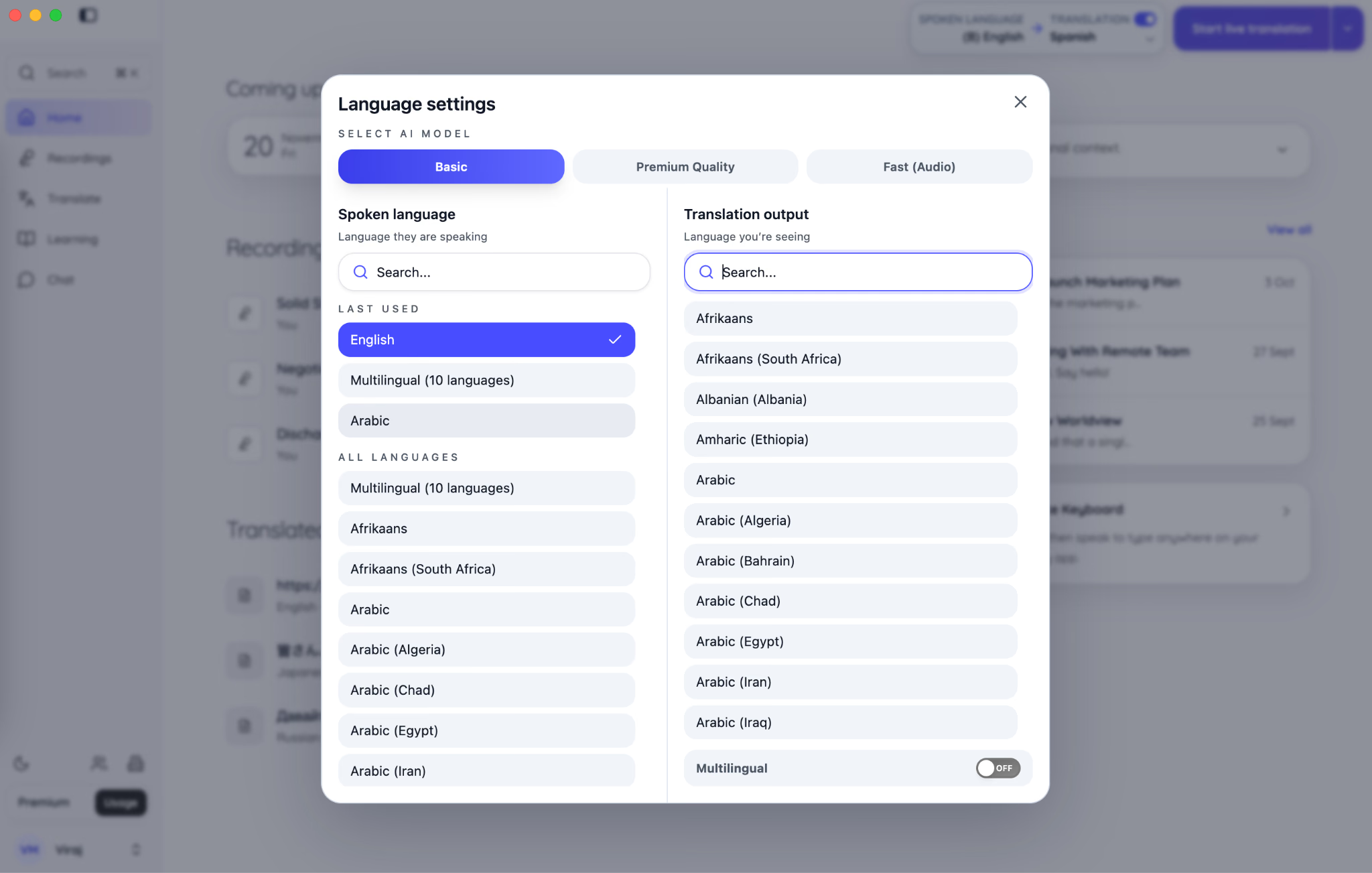
Крок 2: почати розшифровку й переклад
Натисніть Start live translation (почати переклад у реальному часі). Відкриється вікно JotMe, у якому дзвінок розшифровуватиметься й перекладатиметься в реальному часі. Натисніть Play (відтворити) і почніть говорити.
Якщо під час дзвінка ви щось показуєте, у посібнику про демонстрацію екрана в Discord пояснено, як поділитися екраном. Якщо потрібен лише текст дзвінка, скористайтеся іншою інструкцією: як розшифрувати дзвінок у Discord.
Крок 3: переглянути збережену розшифровку
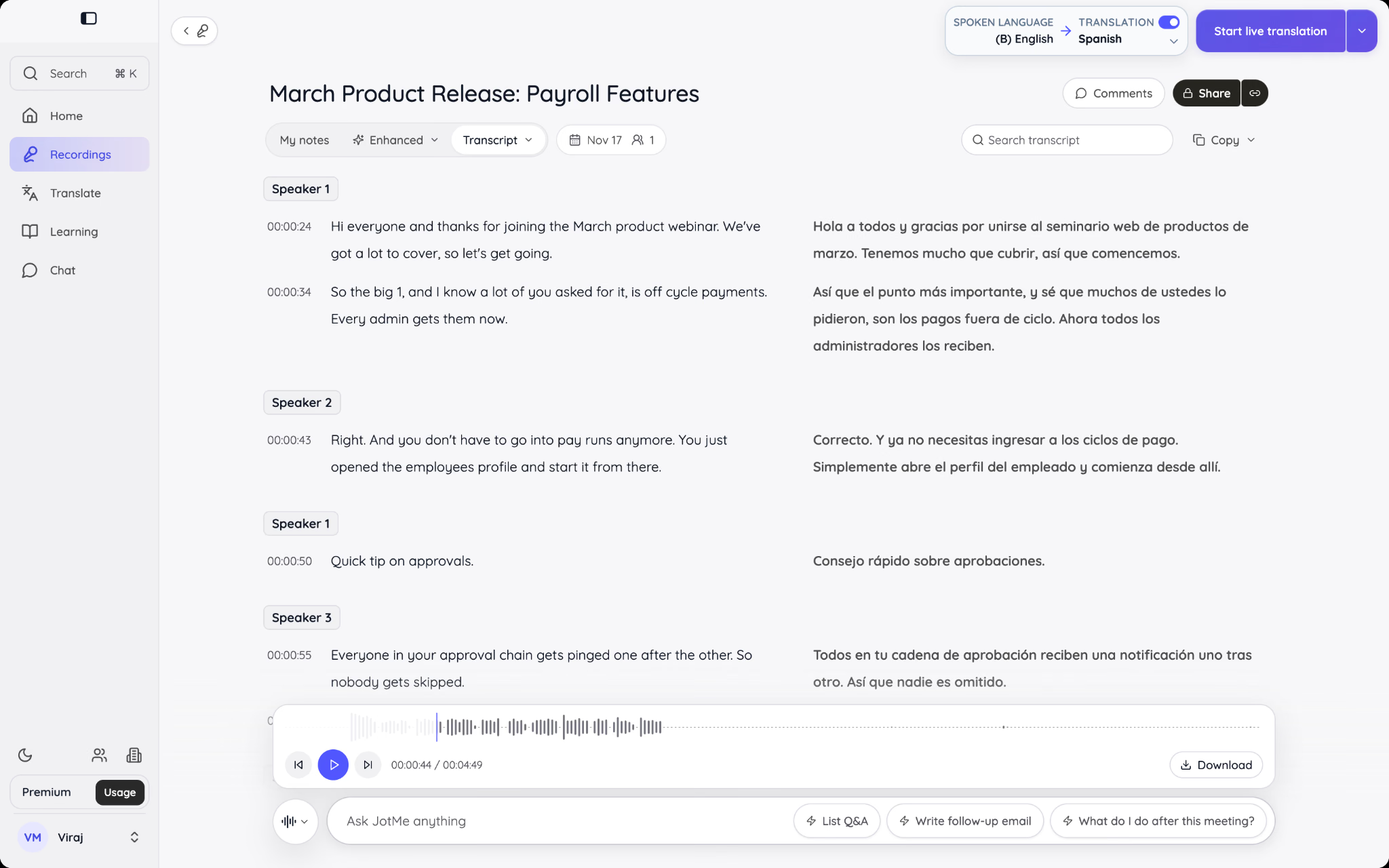
Коли запис дзвінка Discord завершено, натисніть Stop (зупинити). Відкрийте збережений сеанс у Recordings (записи) і виберіть Transcript (розшифровка). Знайдіть потрібний фрагмент і натисніть його часову мітку, щоб почати відтворення з цього місця.
Збережіть розшифровку наступного дзвінка Discord
Потрібно перевірити термін або переслухати репліку? Запустіть JotMe разом із Discord, щоб розшифровувати розмову й читати перекладені субтитри. Після дзвінка знайдіть потрібний уривок у збереженій розшифровці та відтворіть його за часовою міткою.
Завантажити JotMe безплатноПідсумок
З @time можна швидко надіслати запрошення в Discord із часовою міткою. Або створіть код у генераторі та вставте його в чат. Якщо зворотний відлік важливий, додайте відносну мітку поряд із повною датою. Щоб після дзвінка перевірити терміни чи рішення, збережіть розшифровку й переклад у JotMe.
Стежте за дзвінком Discord іншою мовою
Коли всі знають, о котрій долучатися, подбайте, щоб під час розмови було простіше зрозуміти одне одного. JotMe показує перекладені субтитри поряд із Discord і зберігає розшифровку. Спробуйте під час наступного дзвінка, щоб стежити за розмовою й перевірити деталі пізніше.
Завантажити JotMe безплатноПоширені запитання
Як вставити часову мітку в повідомлення Discord?
Вставте <t:UNIX_SECONDS:STYLE> у звичайний текст. Замість заповнювачів уведіть число, що відповідає часу події, і літеру формату. Не обгортайте код зворотними лапками, щоб Discord відобразив його як часову мітку.
Як змінити формат часової мітки?
Змініть останню літеру, залишивши число незмінним. Наприклад, <t:1795185000:t> показує час, а <t:1795185000:D> — дату. Літера змінює формат відображення, а не час події. Якщо подію перенесено, потрібно згенерувати нове число.
Як використати відносну часову мітку Discord?
Для відносної мітки додайте :R після часу Unix у кутових дужках (<t:UNIX_SECONDS:R>). На комп’ютері також можна ввести @time в полі повідомлення й вибрати відносний час. Написи на кшталт «через 5 годин» або «15 хвилин тому» автоматично оновлюються для кожного читача.
Як додати дату й час у Discord?
Введіть @time у полі повідомлення або вставте код Unix (<t:TIMESTAMP:STYLE>). Discord автоматично підлаштує відображення під часовий пояс читача. Ось поширені формати:
- :t — Короткий час (наприклад, 5:18 PM)
- :T — Час із секундами (наприклад, 5:18:00 PM)
- :d — Коротка дата (наприклад, 11/20/2026)
- :D — Повна дата (наприклад, November 20, 2026)
- :f — Коротка дата й час (наприклад, November 20, 2026 at 5:18 PM)
- :F — День тижня, дата й час (наприклад, Friday, November 20, 2026 at 5:18 PM)
- :R — Відносний час (наприклад, через 2 години або 3 дні тому)
Як змінити формат часу в Discord на 12- або 24-годинний?
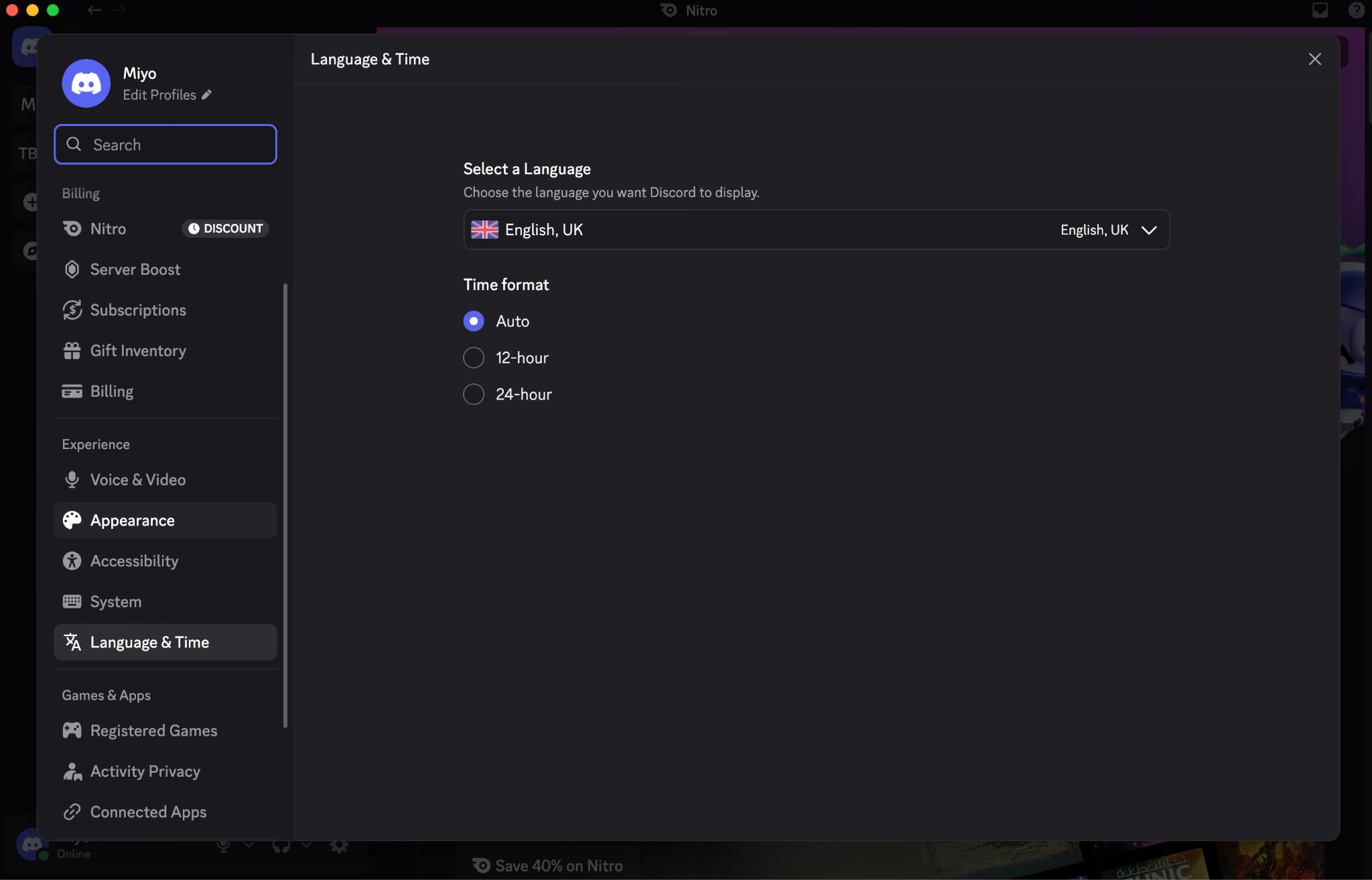
Відкрийте налаштування користувача Discord, перейдіть до Language & Time (мова й час)і виберіть 12- чи 24-годинний формат.
Спробуйте JotMe
Точний переклад для зустрічей, заходів і щоденної роботи. AI Memory пам’ятає ваш контекст.