






Коротка відповідь: відкрийте Discord у сумісному браузері або настільному застосунку та встановіть JotMe. Приєднайтеся до дозволеного дзвінка, узгодьте транскрибування, виберіть у JotMe аудіоджерело, модель і мову, вимкніть непотрібний переклад та натисніть Play. Для доступу до тексту після завершення заздалегідь перевірте налаштування збереження.
Важко одночасно слухати розмову в Discord, записувати ідеї та відповідати на повідомлення? Після дзвінка легко згадати влучну думку, але не її точне формулювання. Збережений транскрипт допомагає повернутися до обговорення, якщо його створення й доступ узгоджено з учасниками.
JotMe перетворює доступне мовлення дзвінка Discord на текст, у якому можна шукати потрібні фрагменти. Це допомагає менше відволікатися на ручні записи. Проте ШІ може пропускати чи неправильно розпізнавати слова, тому важливі деталі слід перевіряти.
Щоб почати транскрибувати дзвінок Discord, виконайте такі кроки:
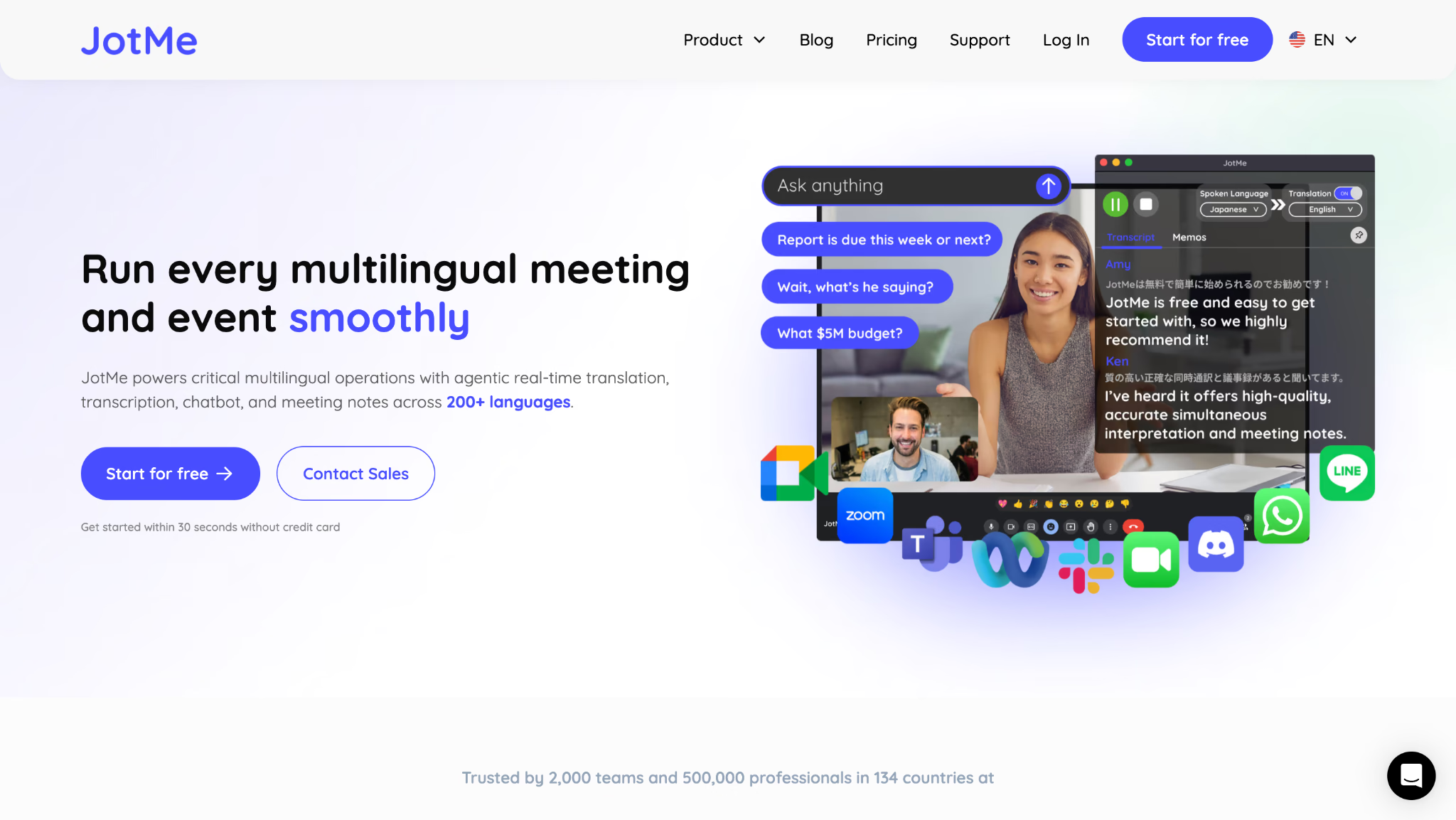
- Завантажте JotMe: відкрийте офіційний сайт, натисніть «Спробувати безкоштовно» або відповідне завантаження й установіть сумісну версію JotMe.
- Почніть дзвінок Discord: відкрийте Discord, приєднайтеся до доступного голосового каналу сервера або створіть приватний дзвінок.
- Увімкніть транскрибування: виберіть аудіоджерело, модель і мову до запуску та вимкніть Translation, якщо переклад не потрібен. Натисніть Play (▶), щоб побачити текст наживо. Після розмови натисніть Stop; подальший доступ до транскрипту залежить від налаштувань збереження та завершення обробки.
- Перегляньте транскрипт і ШІ-підсумок: відкрийте збережений текст дзвінка Discord і за потреби згенеруйте підсумок у межах доступних кредитів. Перевірте його перед використанням або поширенням.
Крок 1: завантажте та встановіть JotMe
Настільний JotMe захоплює доступне системне аудіо без окремого учасника в дзвінку. Мови транскрибування залежать від вибраної моделі: понад 200 варіантів текстового перекладу не означають стільки ж мов розпізнавання. Відкрийте офіційний сайт JotMe, натисніть «Почати безкоштовно», виберіть інсталятор Windows чи Mac і виконайте вказівки. Налаштуйте потрібні дозволи перед першим сеансом.
Крок 2: почніть дзвінок Discord
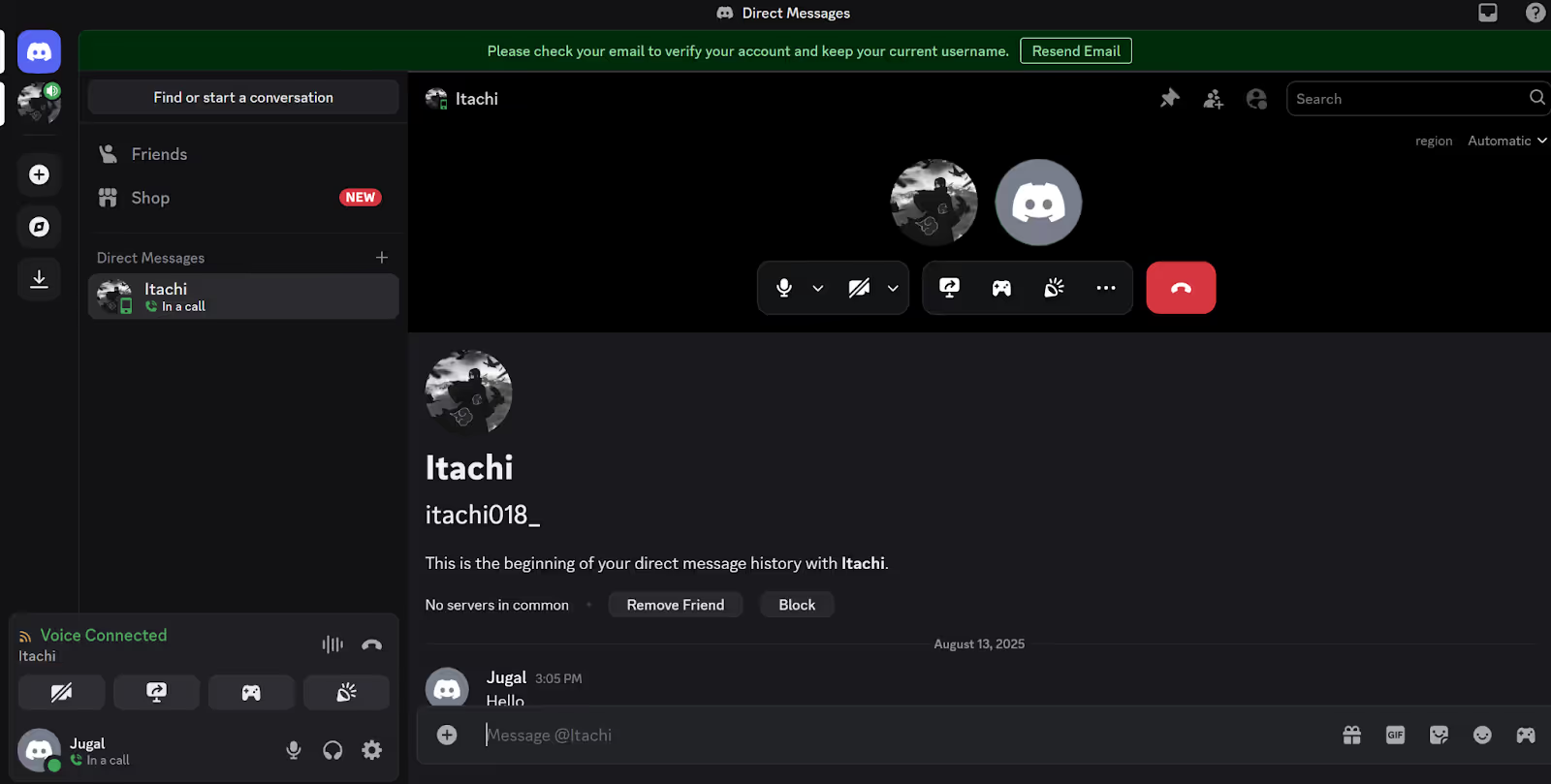
У Discord виберіть один зі способів:
- Натисніть голосовий канал сервера, до якого маєте доступ, або
- Відкрийте розмову з другом у Direct Messages та почніть приватний голосовий дзвінок.
Крок 3: запустіть транскрибування наживо
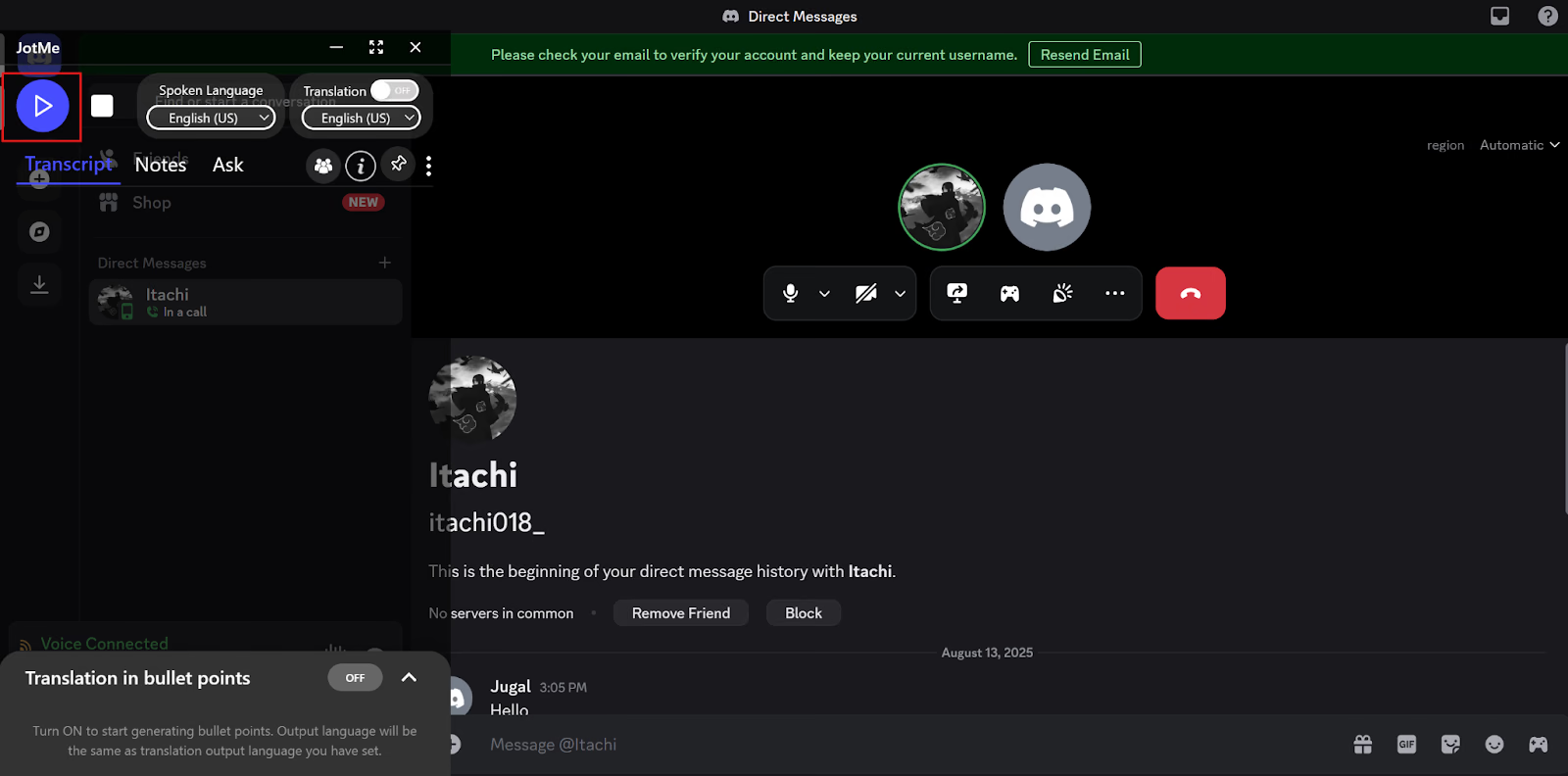
Відкрийте JotMe поруч із Discord. Він не приєднується до дзвінка окремим учасником: налаштуйте доступ до потрібного системного аудіо й власного мікрофона. Якщо переклад не потрібен, вимкніть Translation, щоб не витрачати квоту перекладу; транскрибування має власну квоту. До запуску виберіть модель і Spoken Language відповідно до мов розмови, а потім натисніть Play (▶). Текст з’являтиметься під час мовлення з фактичною затримкою вашого налаштування.
Крок 4: відкрийте повний транскрипт і ШІ-підсумок
Якщо збереження ввімкнено й обробку завершено, транскрипт дзвінка Discord можна відкрити в кабінеті JotMe. ШІ-підсумок доступний за відповідних налаштувань і наявності кредитів; автоматична генерація залежить від вашого режиму. Коли часу мало, перегляд транскрипту та перевірених нотаток допомагає швидко пригадати, про що йшлося.
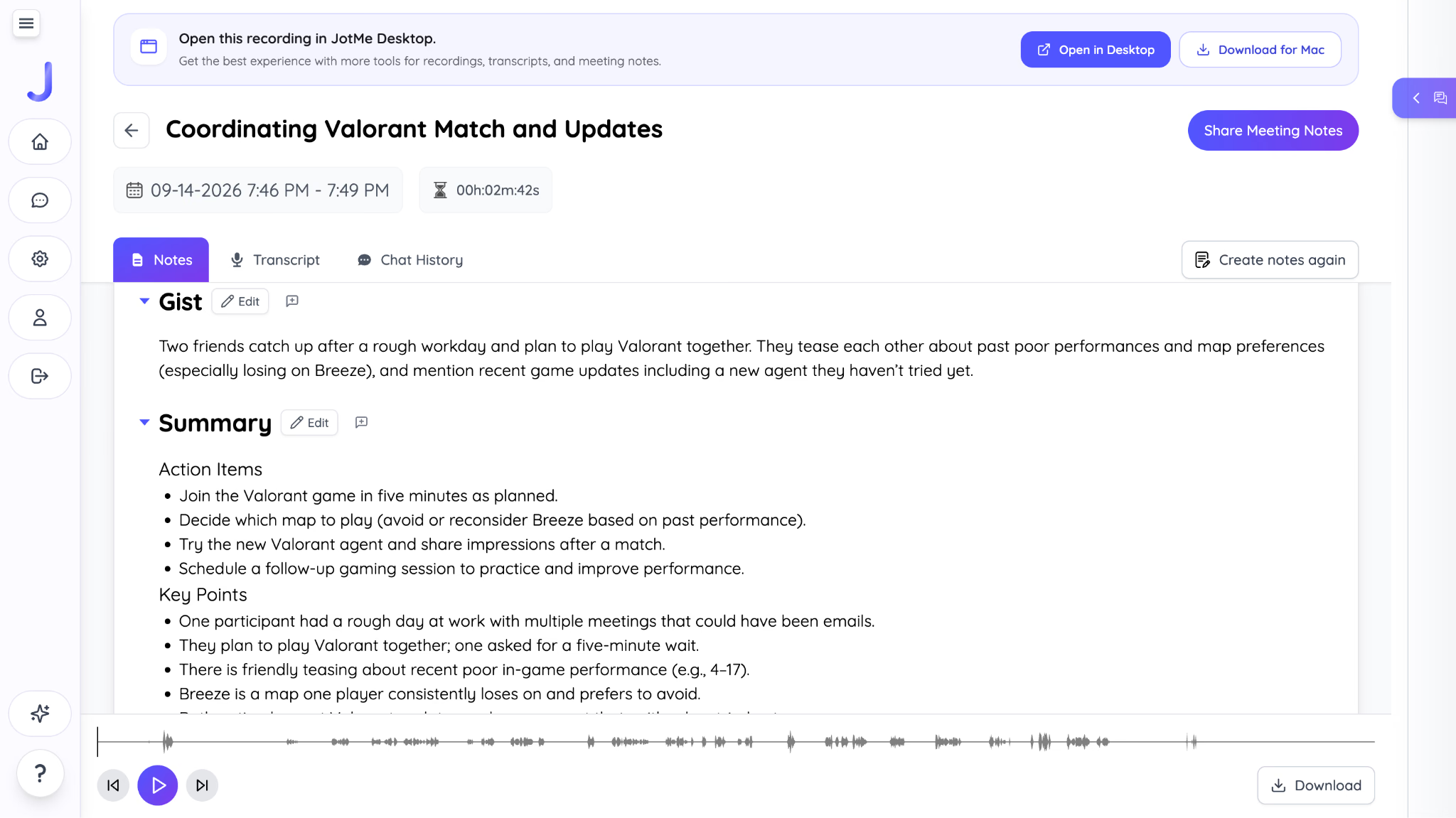
Як JotMe допомагає транскрибувати дзвінки Discord
За потреби транскрипцію можна доповнити перекладом наживо та запитаннями до ШІ, щоб розібратися з незнайомими термінами чи повернутися до попередньої думки. Для перегляду після дзвінка потрібні збережені матеріали й належний доступ. Ось інші можливості JotMe для розмов у Discord.
Багатомовне транскрибування
Якщо ігрова команда говорить кількома мовами, перевірте багатомовний режим JotMe. Basic Multilingual має конкретний набір із десяти мов, серед яких японська, іспанська, французька, російська й англійська. Виберіть підтримувану модель і мови до початку сеансу: це не довільні десять мов і не гарантія розпізнавання всіх одночасних голосів. Переклад вибраною мовою — окрема функція від транскрипції мовлення.
Нотатки зустрічей зі ШІ
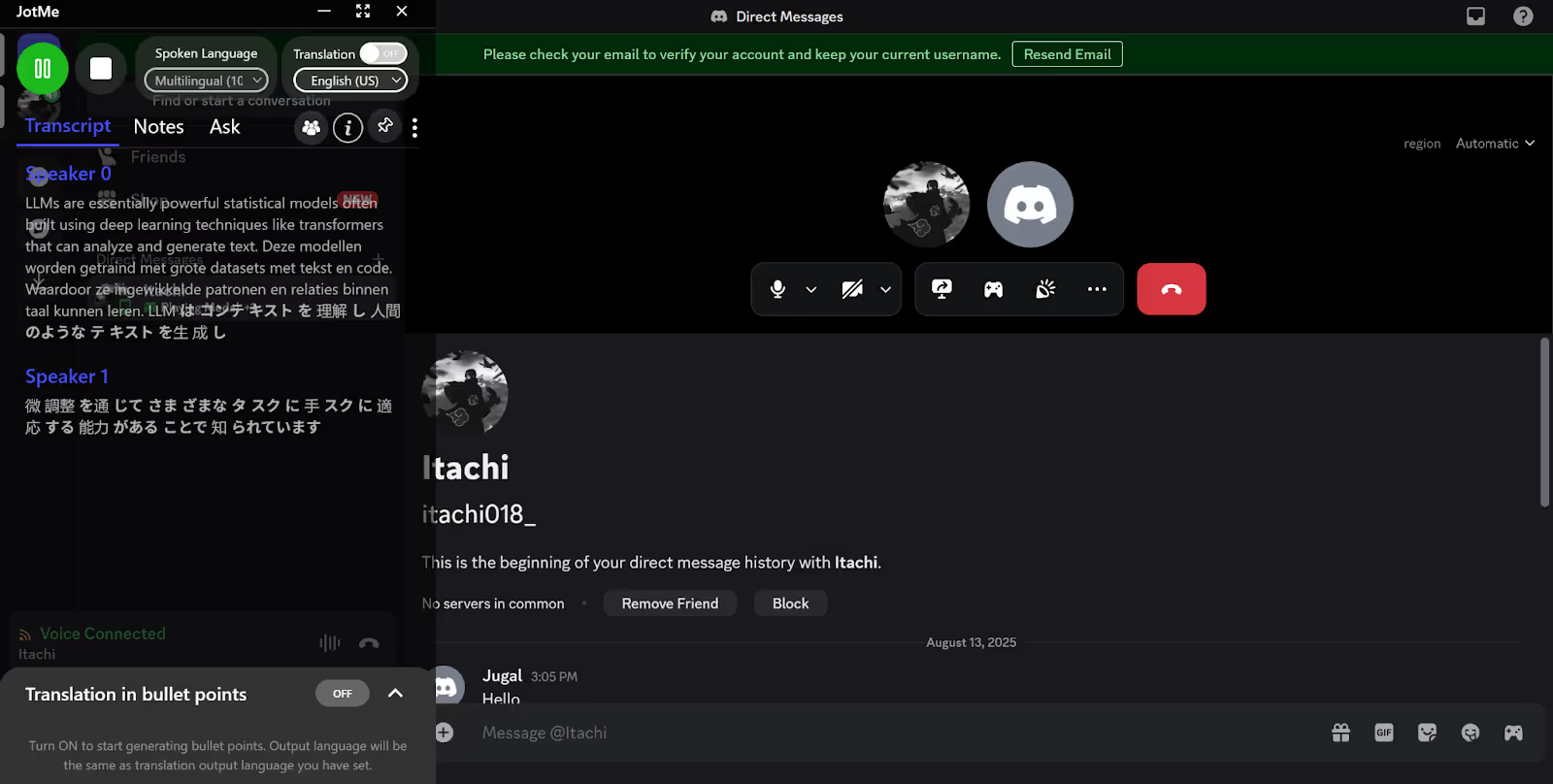
Discord використовують не лише гравці, а й команди для особистих і робочих обговорень. Для робочого дзвінка можна додавати власні позначки в розділі Notes. Після завершення JotMe може створити нотатки та підсумок на основі збереженої розмови й ваших акцентів; потрібні відповідні налаштування та ШІ-кредити.
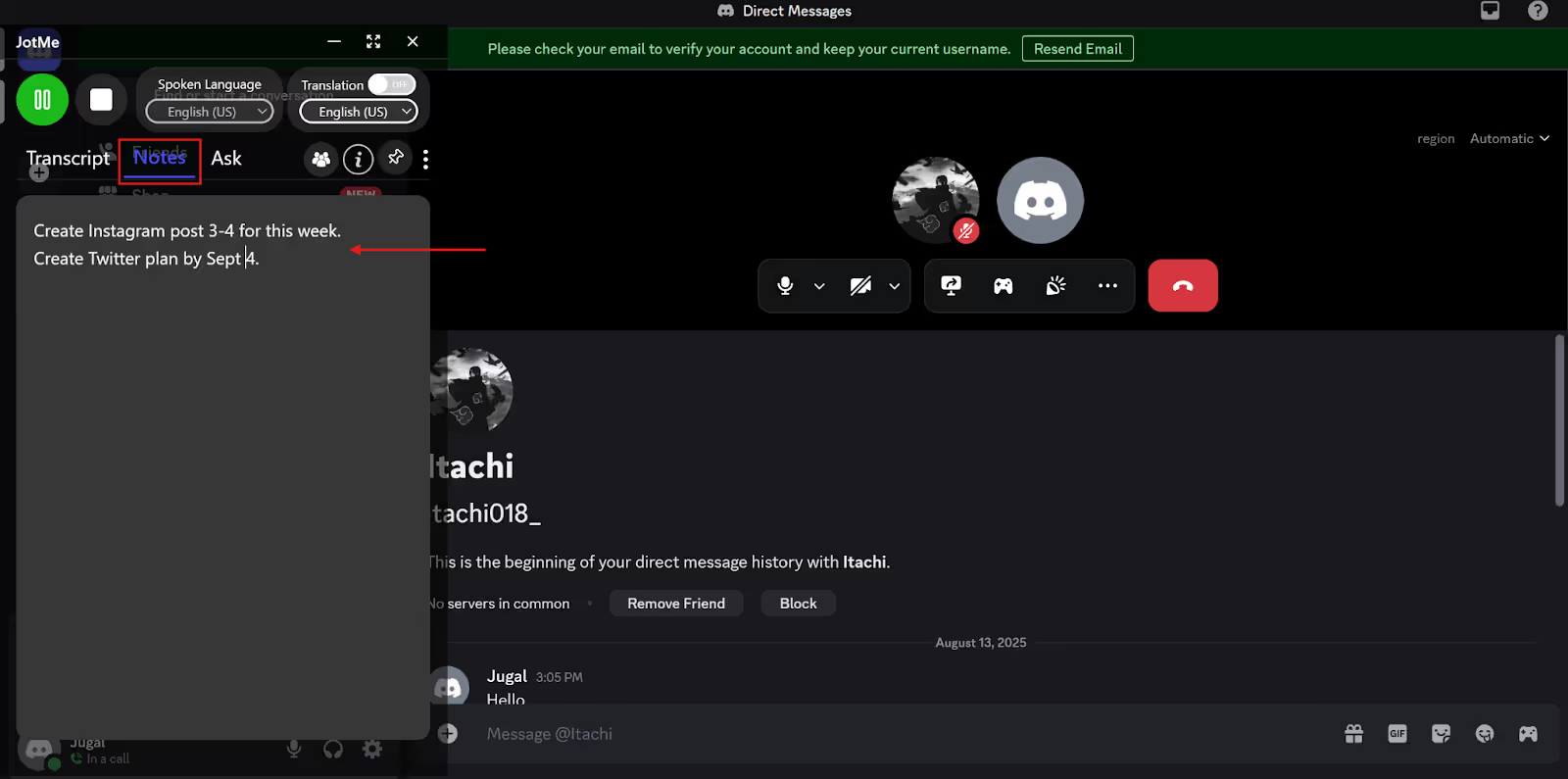
Нотатки можуть упорядкувати розмову в подальші дії, важливі спостереження та ключові висновки, щоб швидше зорієнтуватися без перечитування всього транскрипту. Перевіряйте запропоновані завдання й рішення: ШІ може помилятися.
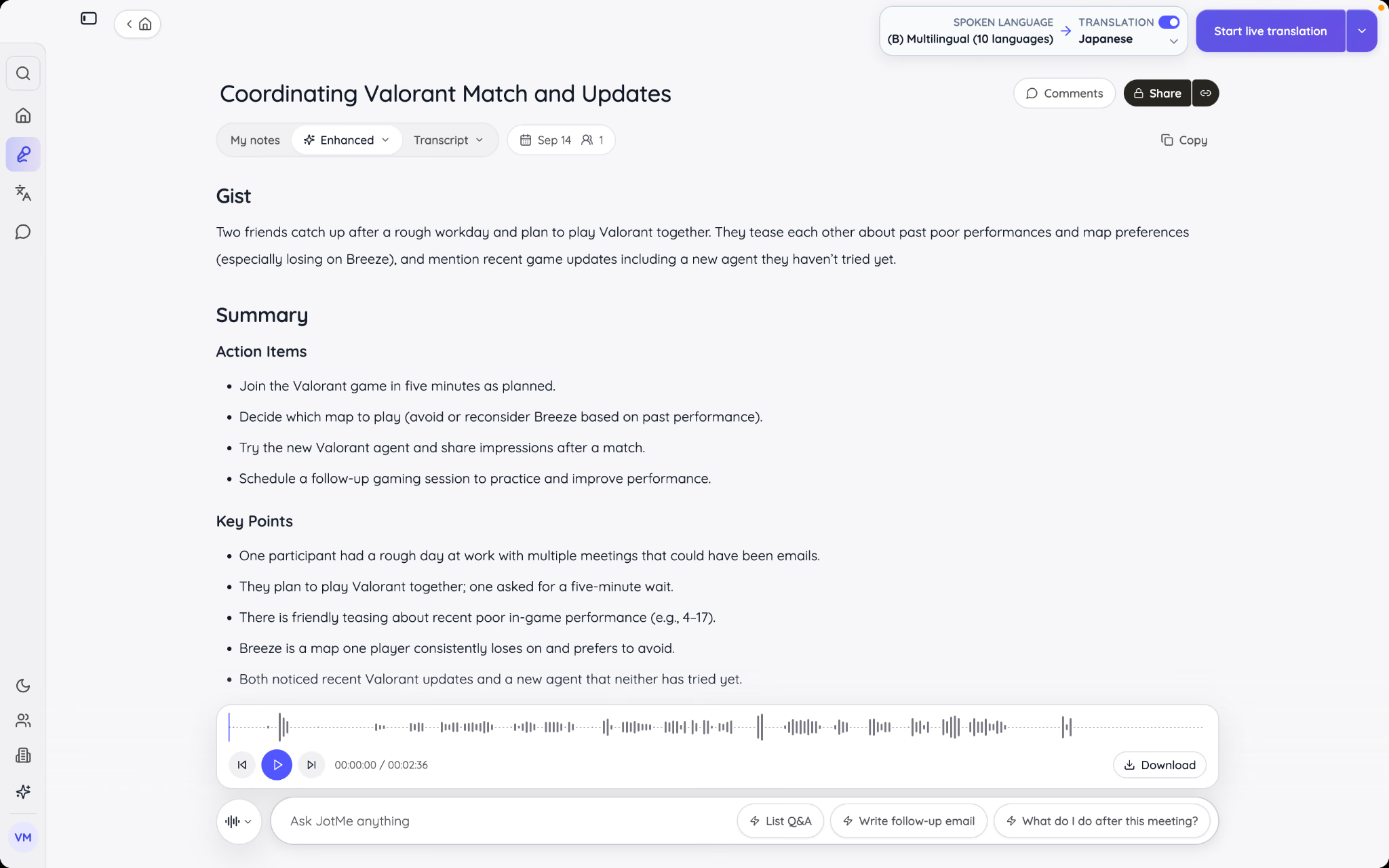
Запитайте ШІ
Після дзвінка можна поставити JotMe запитання про доступні збережені матеріали в кабінеті. Відповідь ШІ допоможе знайти потрібний контекст, але її варто перевірити. Також можна підготувати чернетку документа, блогу чи допису в соцмережі, а ще відповідь на лист, повідомлення Slack або LinkedIn, коментар у Twitter чи іншому сервісі. Це підготовка тексту: надсилання й публікація залишаються окремими діями користувача.
Як підвищити точність транскрипції Discord
Кілька простих звичок допомагають отримати якісніший транскрипт дзвінка Discord. Вони зменшують ризик помилок, але не гарантують ідеального результату щоразу:
- Подбайте про звук: для власного голосу використовуйте якісну гарнітуру з мікрофоном замість вбудованого мікрофона ноутбука. Виберіть тихе місце: вентилятори й гучна клавіатура можуть заважати розпізнаванню. Окремо перевірте, що JotMe отримує звук співрозмовників із правильного системного виходу.
- Говоріть по черзі: навіть сучасне розпізнавання може плутатися, коли кілька людей перебивають одне одного. Особливо для важливих пунктів домовтеся про почергові репліки: це допоможе і транскрипції, і взаєморозумінню.
- Зменште зайве навантаження: якщо субтитри запізнюються чи застосунок працює нестабільно, перевірте навантаження комп’ютера й закрийте непотрібні ресурсоємні програми, наприклад відеоредактор або зайві ігри. Це крок діагностики, а не доказ, що вся обробка транскрипції відбувається локально чи що лаги завжди спричиняє процесор.
- Перевірте й відредагуйте текст:ШІ може неправильно записати незвичний нікнейм, ігровий термін чи кодову назву проєкту. Після дзвінка відкрийте збережений транскрипт і виправте важливі слова. Навіть після швидкої перевірки не варто автоматично вважати весь запис безпомилковим.
Зручний спосіб транскрибувати дзвінок Discord
Корисний транскрипт Discord допомагає зберегти зміст багатомовної розмови й повернутися до важливих реплік різних учасників. Ця інструкція показує окремий настільний сценарій JotMe для доступного аудіо голосових каналів і приватних дзвінків. Наявність субтитрів у конкретній версії Discord та збереженого транскрипту — різні можливості; не слід припускати, що будь-які субтитри автоматично дають повний експортований запис.
Координація команди, творчі проєкти, ігри чи обговорення спільноти — збережений текст допомагає менше покладатися на пам’ять. JotMe також може створювати ШІ-підсумки та структуровані нотатки за доступних матеріалів і кредитів. Перед використанням або поширенням перевіряйте їхній зміст.
Спробуйте безкоштовний тариф JotMe в межах квот і перетворіть узгоджені дзвінки Discord на текст, який зручно шукати й використовувати в роботі.
Поширені запитання
Скільки часу потрібно, щоб транскрибувати дзвінок Discord?
JotMe створює текст під час розмови. Наведені в огляді 300–500 мілісекунд не є гарантованою затримкою: швидкість залежить від моделі, мережі та аудіо. Після завершення збережений транскрипт з’являється в кабінеті, якщо збереження ввімкнено й обробку завершено; ШІ-підсумок генерується за відповідних налаштувань і наявності кредитів. Можливий час очікування, тому миттєва готовність усіх результатів не гарантується.
Що станеться, якщо хтось приєднається до дзвінка Discord або вийде з нього під час транскрибування?
Сеанс JotMe може продовжувати працювати, коли учасники приєднуються чи виходять: він захоплює доступне аудіо комп’ютера, а не залежить від присутності бота в каналі. До тексту потрапляє лише те мовлення, яке справді надійшло до вибраного джерела під час активного сеансу. Приглушені голоси, неправильний пристрій, розриви зв’язку чи накладання реплік можуть спричиняти пропуски; повнота кожного учасника не гарантується.
Чому в транскрипті Discord іноді пропускаються слова або з’являються помилки?
Точність залежить від якості аудіо, фонового шуму й чіткості мовлення. Попросіть учасників говорити по черзі, використовуйте якісну гарнітуру, зменште шум і перевірте стабільність інтернету. Також переконайтеся, що вибрано правильне джерело звуку, підтримувану мову та модель. Перед використанням важливі імена, числа й терміни варто звірити з розмовою.
Чи можна транскрибувати дзвінок Discord, не повідомляючи інших учасників?
Правила залежать від юрисдикції, місця перебування учасників і характеру розмови. В окремих місцях застосовують згоду однієї сторони, в інших — усіх учасників; також можуть діяти вимоги до повідомлення, персональних даних і внутрішні правила сервера чи організації. Не сприймайте можливість захопити аудіо як дозвіл: завчасно узгодьте транскрибування й отримайте потрібну згоду. Для конкретної ситуації перевірте застосовні правила; ця відповідь не встановлює єдиного правового режиму для всіх дзвінків.
Чи потрібно бути адміністратором сервера Discord, щоб транскрибувати дзвінок?
Для локального захоплення доступного аудіо через настільний JotMe зазвичай не потрібні права адміністратора сервера чи запрошення бота. Проте ви повинні мати право приєднатися до відповідного каналу та чути розмову: Discord керує цим через ролі, дозволи каналу й налаштування звуку. JotMe не обходить ці обмеження. Окремо потрібні дозволи пристрою та належна згода на транскрибування, незалежно від того, чи ви власник, адміністратор або звичайний учасник.
Спробуйте JotMe
Точний переклад для зустрічей, заходів і щоденної роботи. AI Memory пам’ятає ваш контекст.


