






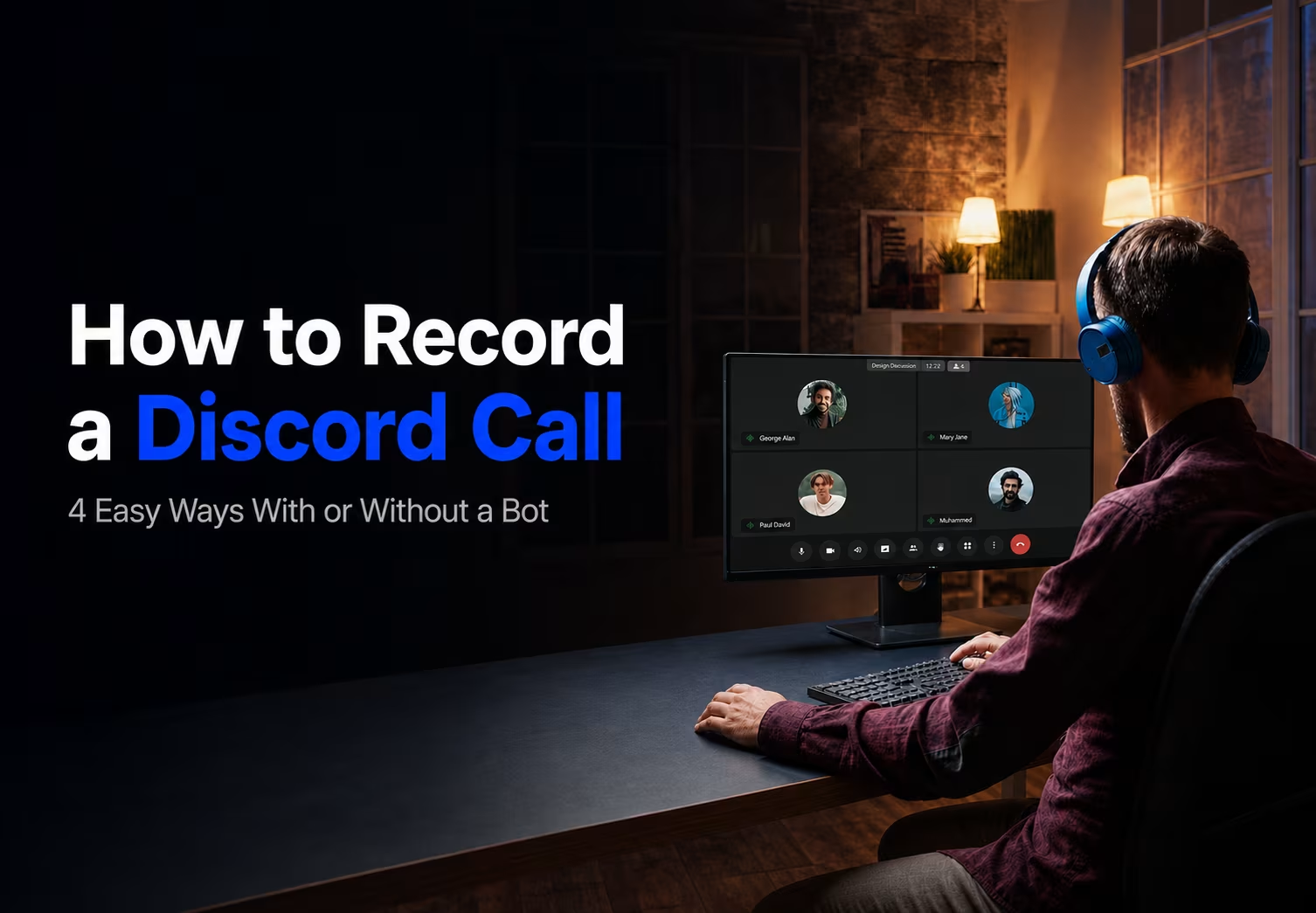
Для запису Discord можна використати Craig у голосовому каналі, налаштований екранний чи системний рекордер або настільний JotMe. JotMe працює поряд із Discord і має аудіозапис, транскрипцію та переклад. Подальше прослуховування залежить від створення збереженого сеансу, успішного завантаження звуку й доступу вашого акаунта; режим без збереження не створює запису в бібліотеці.
Нижче розглянуто серверний бот, настільну роботу без бота й окремі способи екранного запису iPhone та Android. Вибирайте за тим, чи потрібен справжній аудіо- або відеофайл, чи текст, переклад і нотатки розмови: це різні результати.
Чи Discord має вбудований запис дзвінків?
Поточна політика Discord зазначає, що сервіс зазвичай не зберігає вміст голосових чи відеодзвінків і каналів, а голосові й відеокомунікації спроєктовано з наскрізним шифруванням. Це не те саме, що заборона учаснику або сторонньому засобу записати доступний йому звук. Для власного запису потрібен відповідний засіб, а його дозволеність залежить від правил і згоди. Не плутайте окремі голосові повідомлення або інші короткі записи із записом усього дзвінка.
Щоб записати дзвінок Discord, порівняйте сторонніх ботів і екранні чи аудіорекордери. Вибір залежить від того, чи потрібні відео, оригінальний звук, подальше прослуховування або лише пошуковий текст. Наявність транскрипту сама по собі не означає наявності записаного аудіо.
JotMe можна розглянути, коли поряд з аудіозаписом потрібні транскрипт, переклад і нотатки. За відповідного збереження й успішного завантаження аудіо можна повернутися до матеріалів сеансу. Якщо головна мета — зрозуміти багатомовне спілкування, перегляньте інструкцію, як перекласти дзвінок Discord. Текст може залишитися навіть після помилки завантаження звуку, тому перевірте наявність аудіо окремо.
Запис голосового каналу Discord за допомогою бота
Craig — бот багатодоріжкового запису голосових каналів Discord. Він створює окрему аудіодоріжку кожного мовця, що зручно для подальшого вирівнювання гучності, редагування й перегляду. Це серверний голосовий сценарій, а не запис приватного DM-дзвінка чи відеотрансляції.
Крок 1. На офіційному сайті Craig виберіть запрошення до Discord. За потреби ввійдіть, виберіть свій сервер і перегляньте запитані права перед Authorize. Для серверного встановлення потрібні відповідні права; бот також має вміти змінити псевдонім для позначки запису.
Крок 2. Відкрийте сервер, куди додано Craig, і приєднайтеся до потрібного голосового каналу. Погодьте запис з учасниками до запуску.
Крок 3. У серверному чаті виконайте /join. Можна вказати канал; без цього параметра Craig використовує той голосовий канал, у якому ви перебуваєте. За належних прав він приєднається й почне запис.
Крок 4. Наприкінці виконайте /stop в серверному чаті, щоб зупинити поточний запис.
Крок 5. Відкрийте посилання Craig у приватному повідомленні або отримайте його через /recordings. Виберіть формат і дочекайтеся обробки. Підтверджені FLAC і MPEG-4 AAC; прямий MP3 у поточній FAQ заперечено, за потреби конвертуйте FLAC окремо. Окремі доріжки учасників збережено; доступність змішаного варіанта перевірте на сторінці завантаження.
Важливо: повідомте всіх учасників про запис і отримайте потрібну згоду відповідно до застосовного права та правил конфіденційності.
Запис аудіо Discord без додавання бота
Настільний JotMe записує налаштований звук поряд із Discord без запрошення бота на сервер, а також транскрибує й перекладає його. Потрібні системні дозволи, налаштовані джерела та погодження розмови. Для подальшого аудіо має існувати збережений сеанс і успішно завершитися завантаження: тримайте JotMe відкритим до його завершення. Розширення Chrome не записує аудіо; мобільний мікрофонний діалог — інший сценарій.
Крок 1. Почніть дозволений голосовий або відеодзвінок Discord і відкрийте настільний JotMe. Перевірте звук комп’ютера, мікрофон і потрібні дозволи.
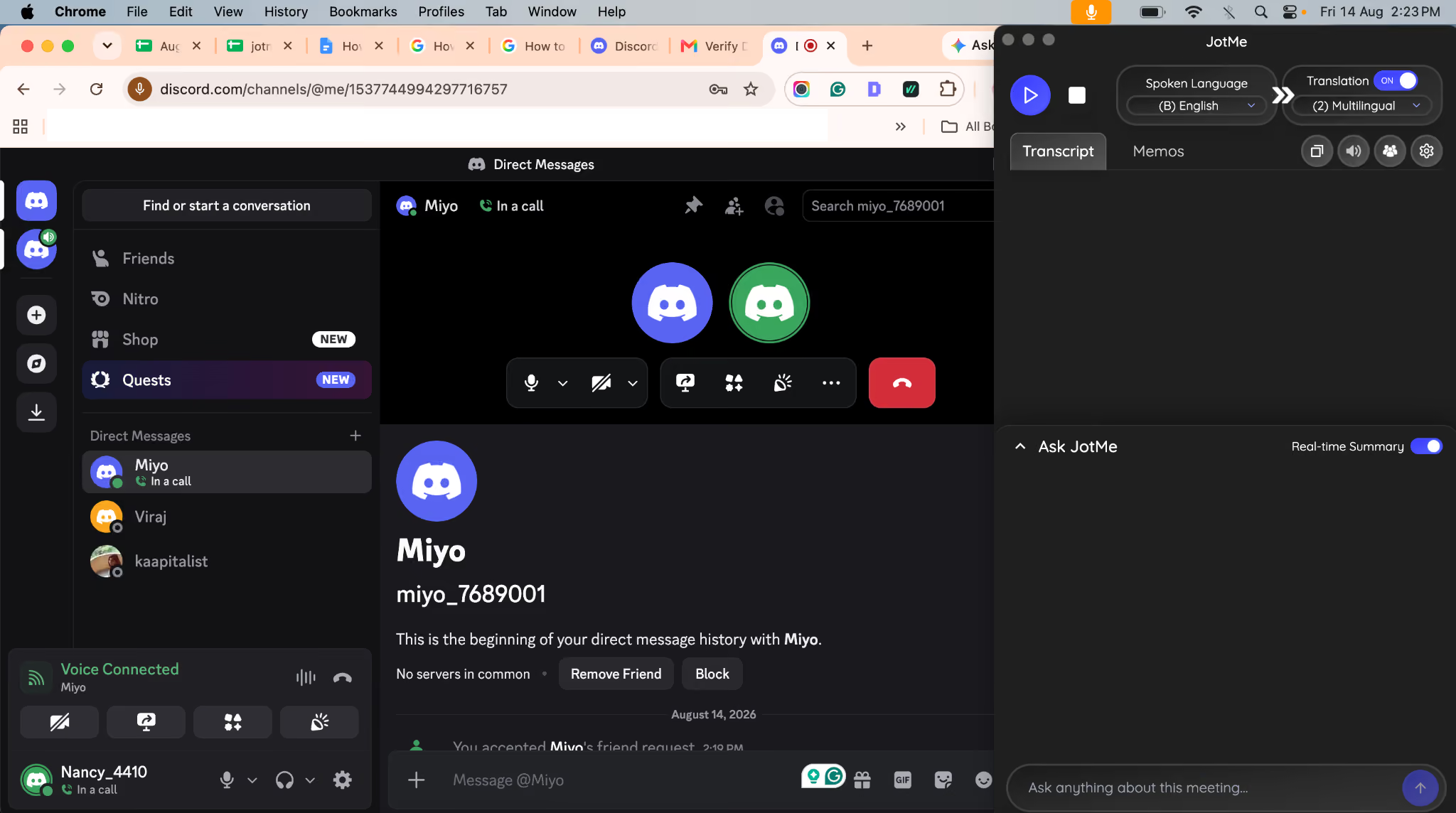
Крок 2. До запуску виберіть модель і підтримувану вихідну мову. Для кількох мов налаштуйте відповідний багатомовний режим; це не довільний список будь-яких мов, а модель не змінюється посеред активного сеансу.
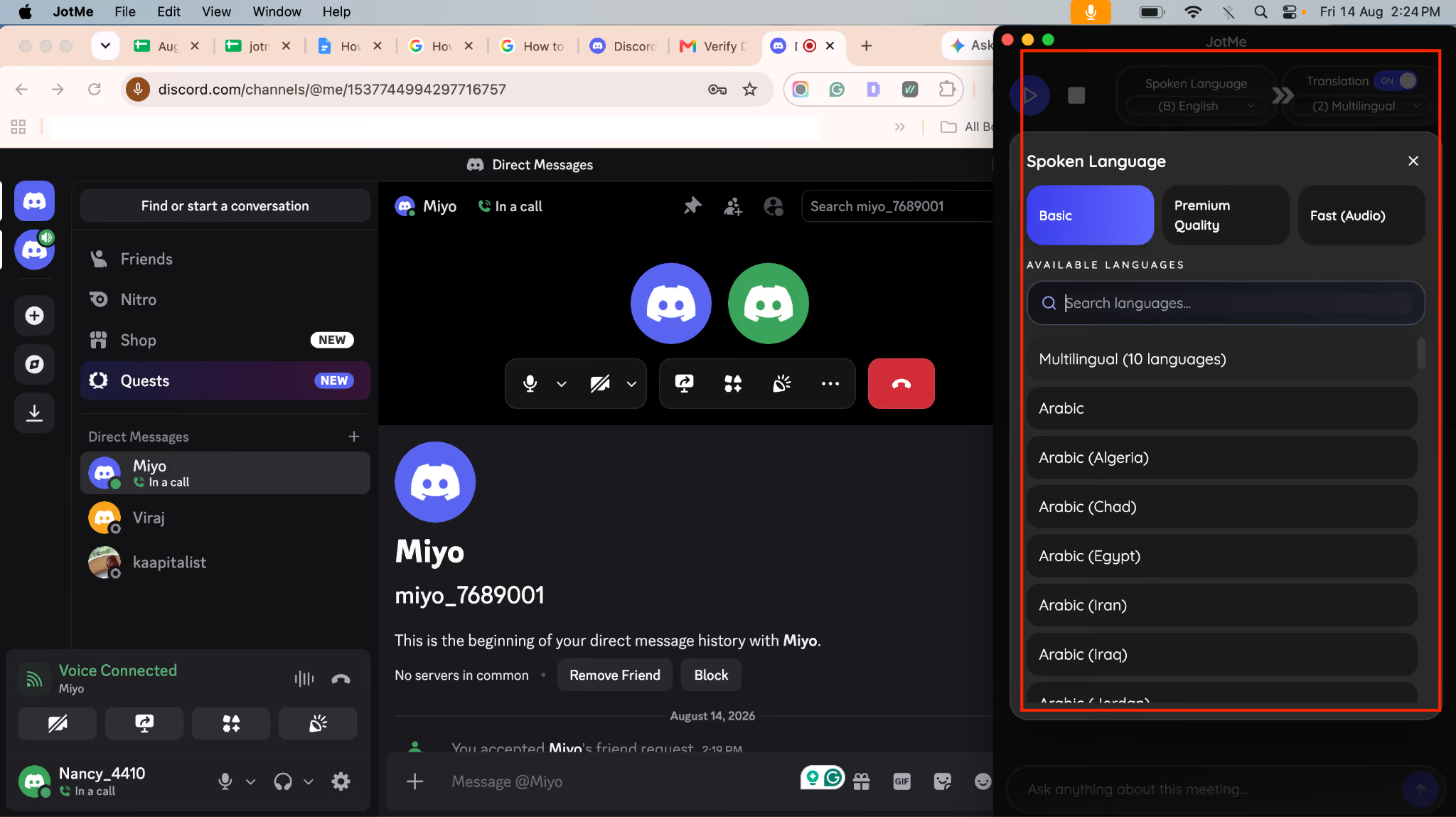
Крок 3. Якщо потрібен живий переклад, виберіть цільову мову. Організатор може налаштувати поширення перекладу Discord через URL або QR-код; доступні вихідні результати залежать від режиму, а використання хвилин — від сеансу й учасників.
Крок 4. Учасники можуть відкрити браузерний сеанс через URL або QR-код без установлення JotMe й власного облікового запису. Email потрібен лише за запитом організатора; можливе анонімне приєднання. Це спільні живі субтитри, а не незалежний запис дзвінка гостем; сеанс завершується разом з організатором.
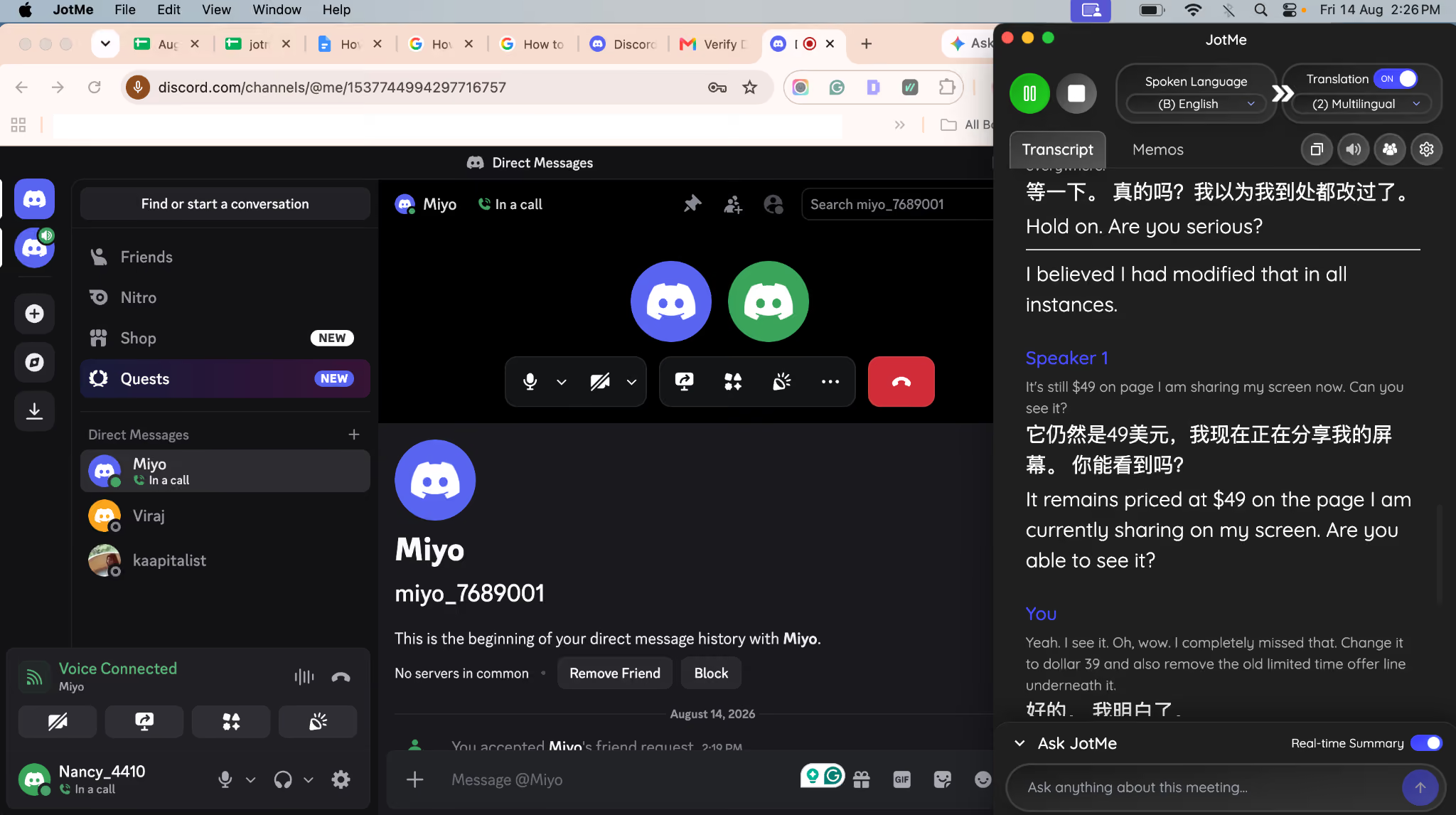
Крок 5. Завершивши сеанс, дочекайтеся завантаження аудіо, не закриваючи JotMe. За вибраного збереження відкрийте панель із тим самим акаунтом: можна прослухати наявний аудіозапис і переглянути транскрипт дзвінка Discord. Якщо звук не завантажився, текст може залишитися без нього; скористайтеся Retry Upload. Для живого настільного аудіо діє межа 500 МБ, а доступ до попередніх записів залежить від тарифу. Режим без збереження не створює запису в бібліотеці.
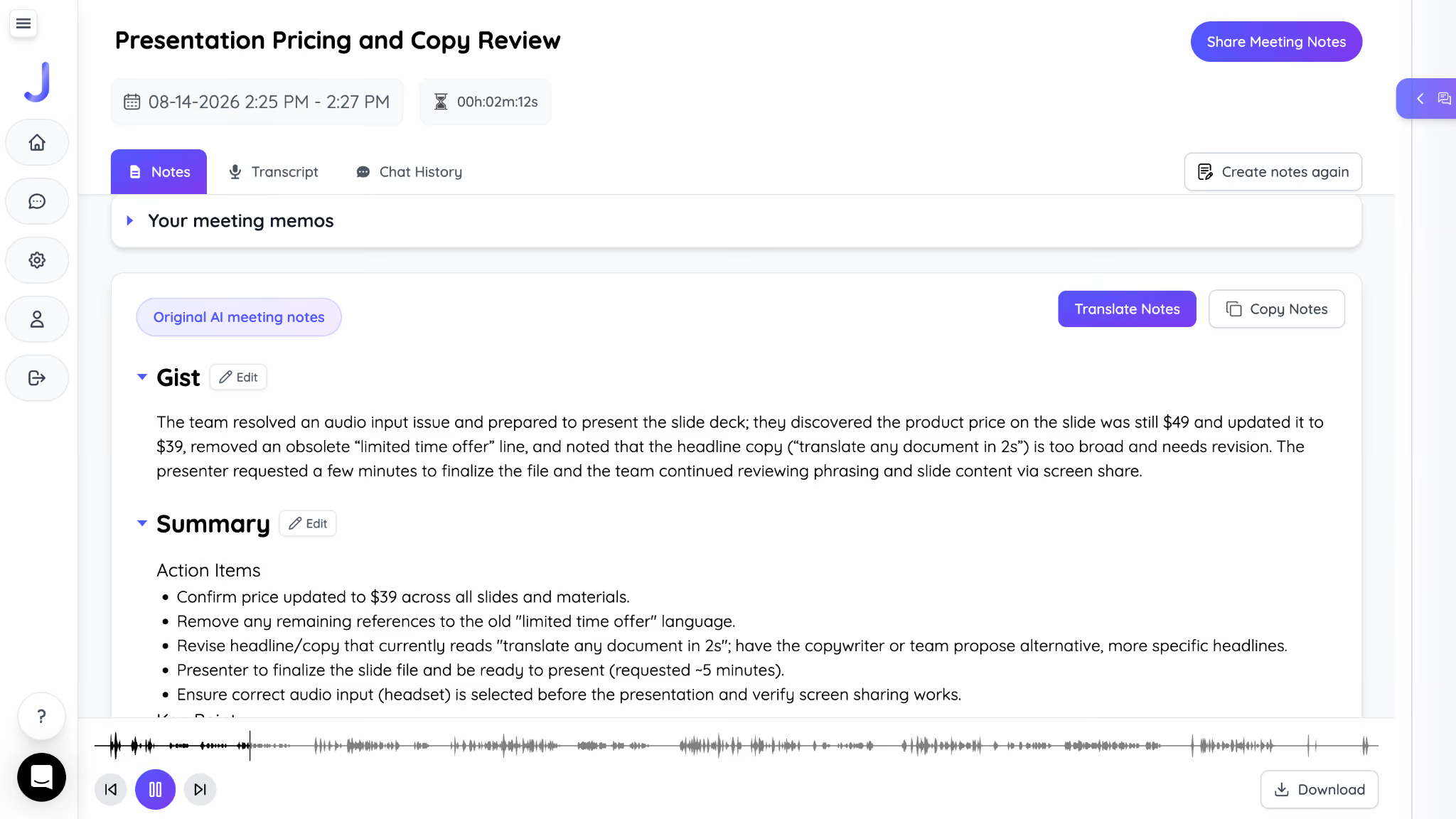
Докладніше про пошуковий текст розмови — в інструкції, як транскрибувати дзвінок Discord.
Екранний запис Discord на телефоні
iPhone й Android мають вбудований запис екрана, але можливість записати дзвінок Discord зі звуком обох сторін залежить від пристрою, системи й дозволів застосунку. Екранне відео без голосу співрозмовника не є повним записом розмови. Спершу перевірте короткий дозволений тест.
На iPhone
Крок 1. Відкрийте Control Center і переконайтеся, що там є Screen Recording. За потреби додайте відповідний елемент керування.
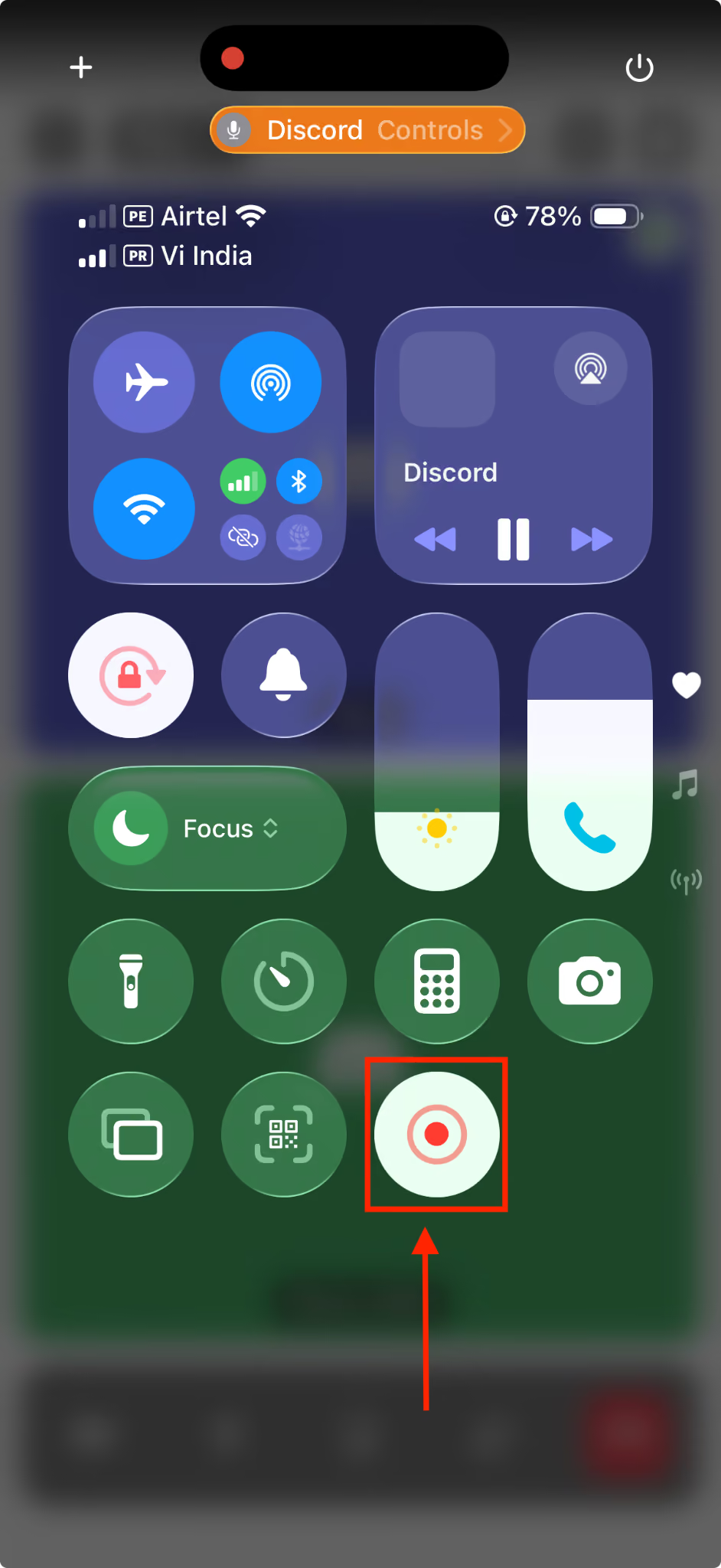
Крок 2. Після погодження запису почніть дзвінок Discord, відкрийте Control Center і натисніть Screen Recording. Дочекайтеся відліку; це не гарантує захоплення внутрішнього звуку дзвінка.
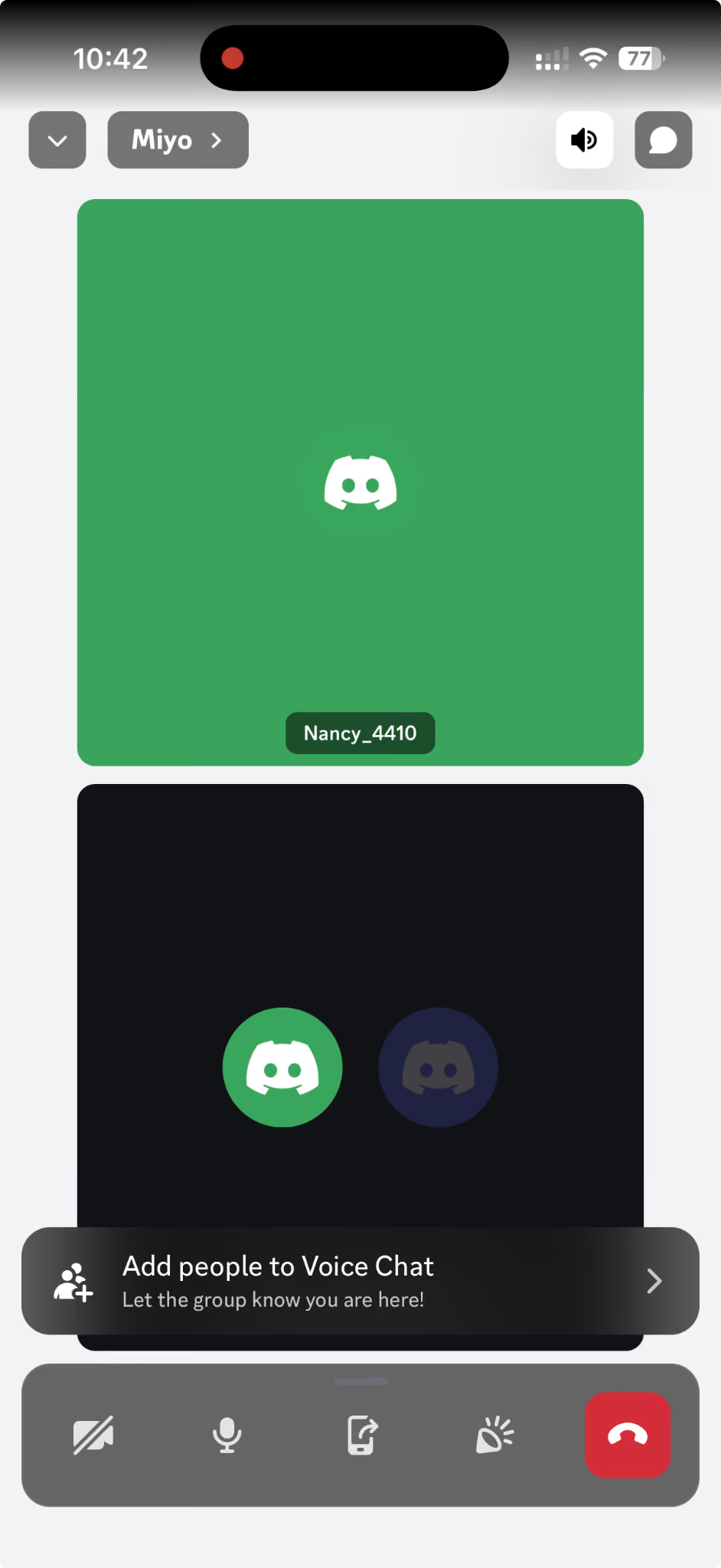
Крок 3. Наприкінці зупиніть запис через індикатор або Control Center. Збережене відео шукайте в «Фотографіях» і перевірте, чи є потрібний звук.
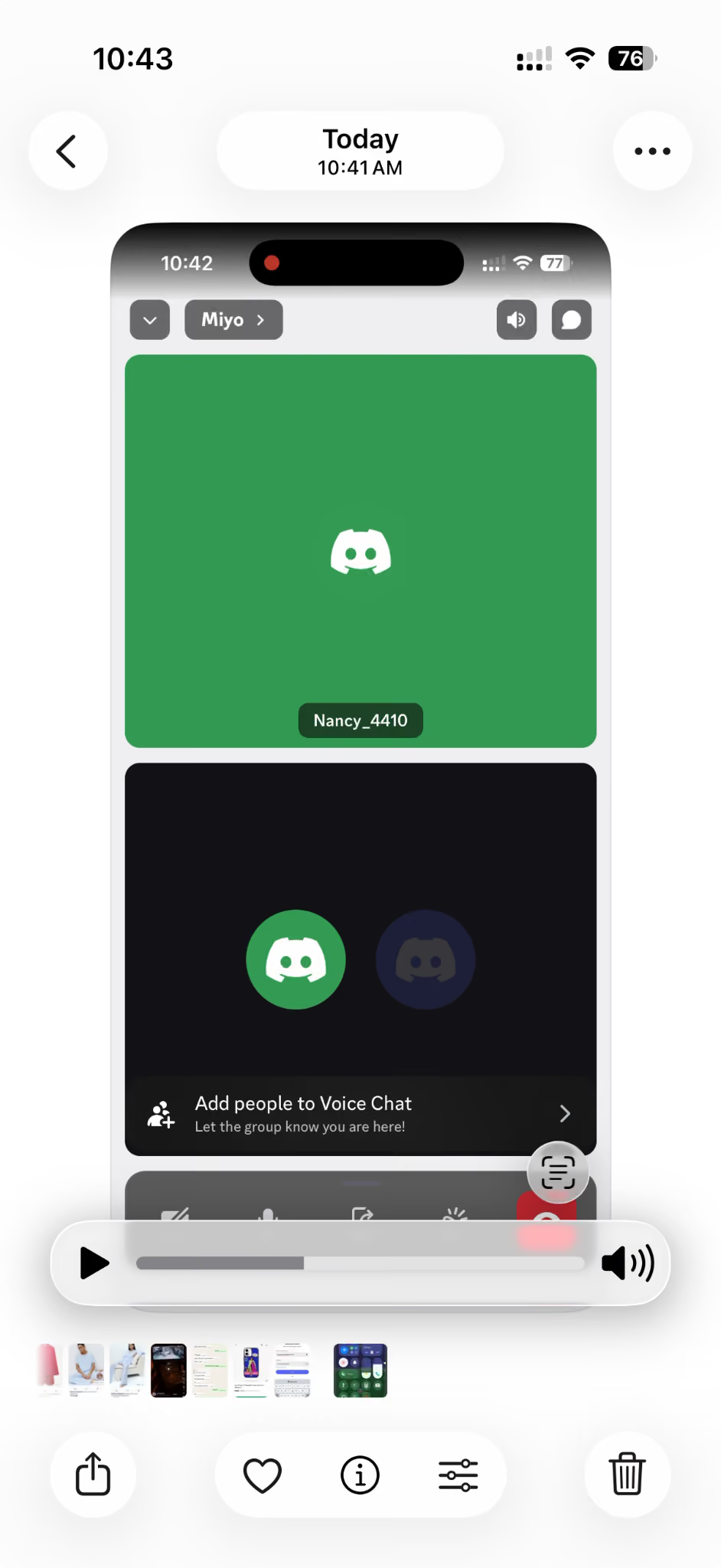
Обмеження iPhone: Apple прямо зазначає, що деякі застосунки можуть не дозволяти запис аудіо або відео. Навушники, мікрофон і внутрішній звук мають різні маршрути; саме ввімкнення мікрофона не гарантує голосу іншого учасника. До важливої розмови перевірте короткий запис із належним погодженням.
На Android
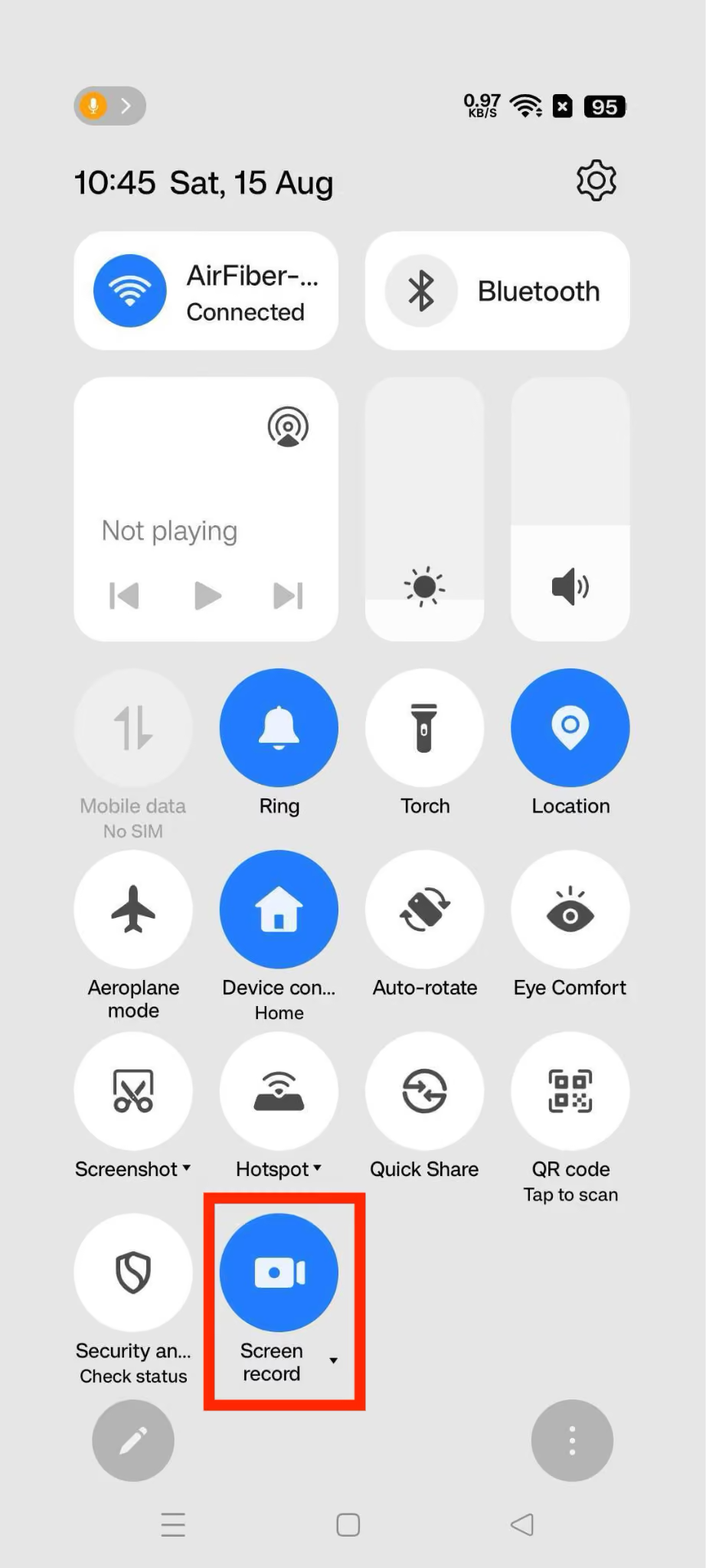
Крок 1. Почніть погоджений дзвінок Discord, відкрийте Quick Settings свайпом згори й виберіть Screen Record. За потреби двічі проведіть вниз або додайте елемент; назви залежать від пристрою.
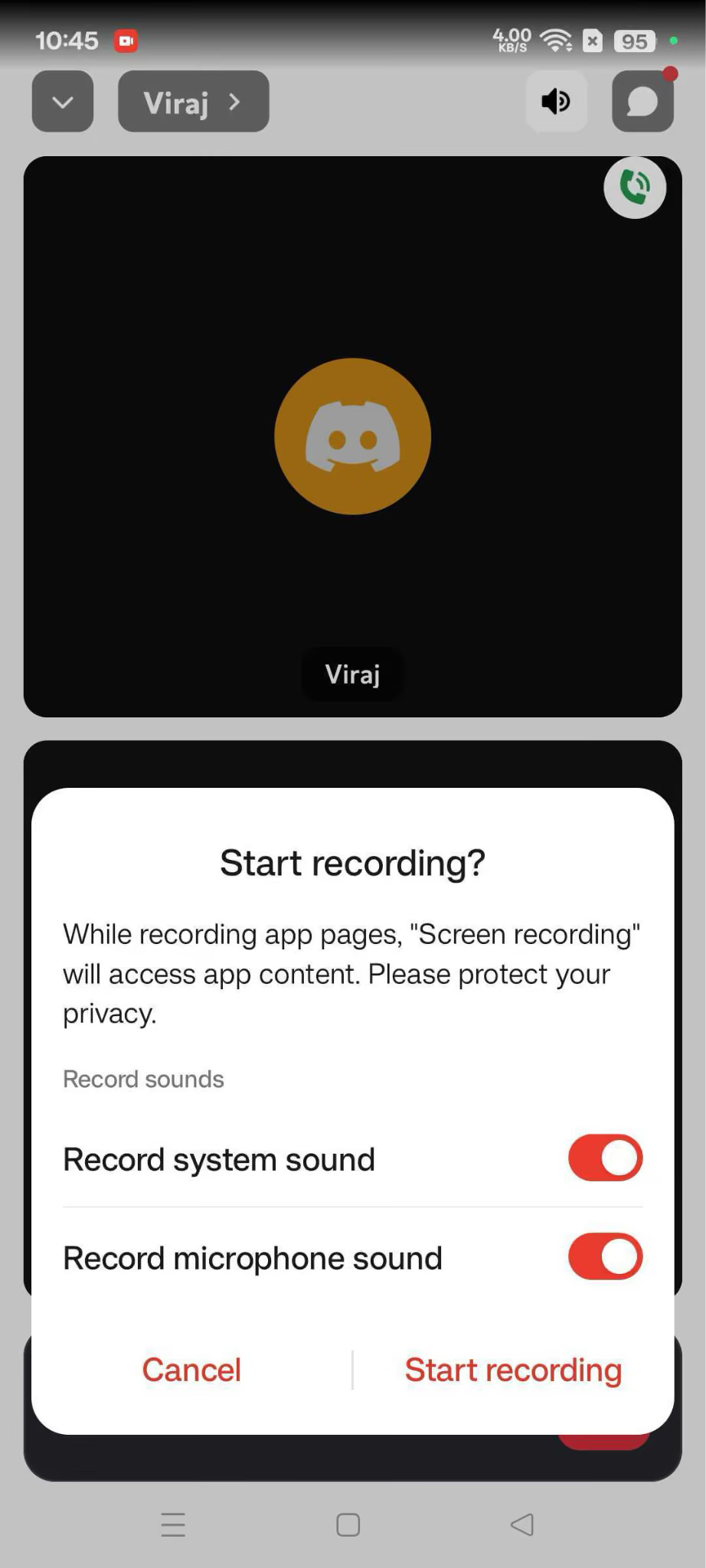
Крок 2. Виберіть доступне аудіоджерело пристрою й за потреби мікрофон. Наявність пункту в меню не гарантує захоплення звуку дзвінка, якщо система або застосунок його обмежує.
Крок 3. Запустіть запис, дочекайтеся відліку й продовжте дзвінок за погоджених умов.
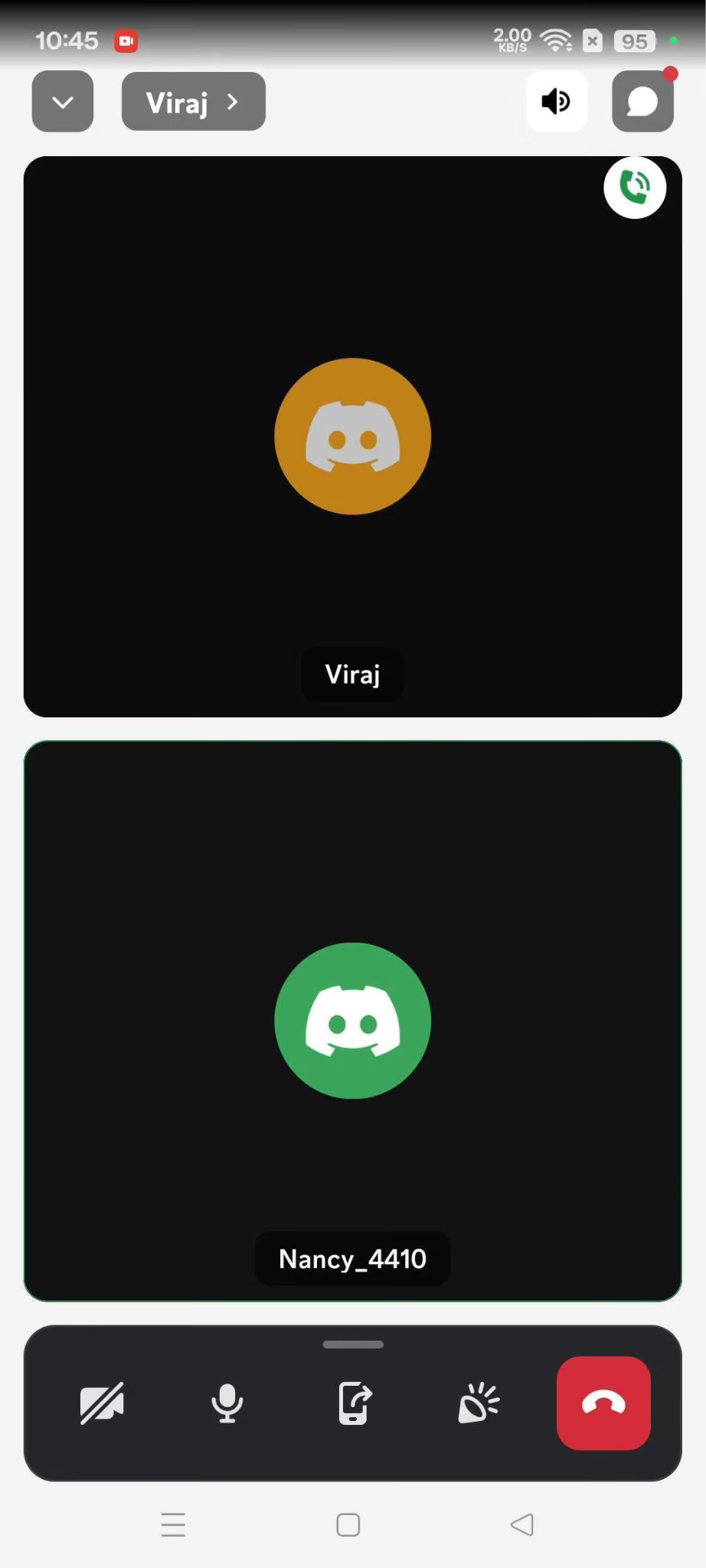
Крок 4. Зупиніть запис через сповіщення або керування рекордером. Шукайте відео в галереї, Movies чи папці записів відповідно до пристрою та перевірте звук.
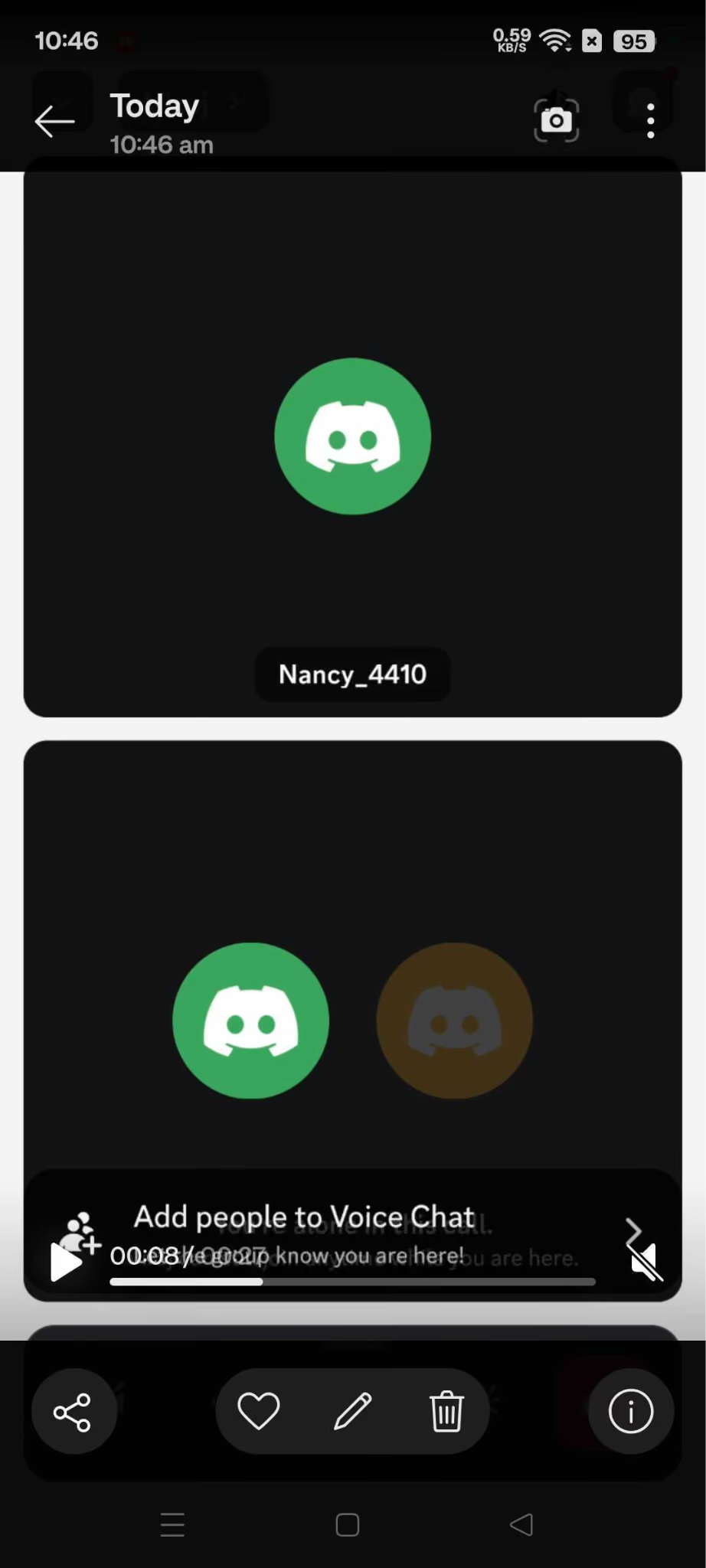
Обмеження Android: елементи й аудіоможливості залежать від виробника та версії. Обмеження захоплення звуку дзвінка можуть дати німе або одностороннє відео; загальна Android-інструкція запису екрана не підтверджує обох голосів Discord.
Перед важливим записом отримайте потрібну згоду й перевірте короткий файл: чи чути обидві сторони й чи зберігся потрібний вміст. Якщо звук недоступний, використайте підтримуваний альтернативний спосіб, а не припускайте, що запис екрана все захопив.
Чи можна записати дзвінок Discord без згоди?
Вимоги залежать від місця перебування учасників і застосовних правил. Поточна політика Discord зазначає, що сервіс зазвичай не зберігає голосових і відеодзвінків та спроєктував їх із наскрізним шифруванням, але це не визначає законності вашого стороннього запису. Перевірте вимоги до згоди, серверні правила й умови засобу запису для своєї ситуації; сама технічна можливість не є дозволом.
- Перевірте застосовні вимоги: правила згоди можуть відрізнятися за юрисдикціями й місцем перебування учасників. Не вважайте участь у дзвінку автоматично достатньою підставою для будь-якого запису.
- Погодьте запис заздалегідь: повідомте всіх учасників і отримайте згоду, потрібну для вашого випадку, до початку запису.
- Перевірте правила сервера: у Discord-спільноти можуть бути власні умови записування та використання сторонніх програм і ботів.
- Поважайте чужий вміст: чинні Умови Discord не дозволяють використовувати його без згоди людини або іншої підстави, дозволеної законом.
- Зберігайте й поширюйте відповідально: у записі можуть бути приватні розмови, персональні або інші чутливі дані. Вибирайте доступ і зберігання відповідно до погодженого призначення та застосовних правил.
Перевірте актуальні Умови Discord та Політику конфіденційності. Джерельне посилання на редакцію Умов квітня 2024 року є історичним; для поточних правил відкрийте чинну редакцію на сайті Discord.
Багатомовна розмова Discord: запис і розуміння
Аудіозапис може зберегти доступне мовлення, але сам по собі не перекладає його для людини з іншою мовою. Водночас жоден спосіб не гарантує запису всіх слів: перевірте джерела й якість звуку.
Настільний JotMe дає змогу записувати налаштований звук Discord та отримувати живий переклад і транскрипцію. Учасники можуть читати підтримувані субтитри через налаштований URL або QR-код без власного акаунта; сеанс і хвилини контролює організатор. Після розмови аудіо доступне за наявності збереженого сеансу, успішного завантаження й належного доступу, а текст та ШІ-нотатки мають окремі налаштування й ліміти.
Для багатомовної ігрової сесії, зустрічі спільноти чи команди можна спробувати настільний JotMe: аудіозапис, живий переклад і транскрипцію в одному процесі. Перевірте джерела, згоду, хвилини та збереження й дочекайтеся завантаження звуку перед закриттям програми. Аудіо для повторного прослуховування має бути доступне у збереженому сеансі вашого акаунта.
Поширені запитання
Чи запис порушує Умови Discord?
У поточному прочитаному описі Discord немає універсальної вбудованої кнопки запису дзвінка; сторонній запис не слід автоматично вважати ані дозволеним у всіх випадках, ані забороненим. Діють Умови Discord, правила спільноти й сервера та застосовне право. Чинні Умови також забороняють використовувати чужий вміст без згоди людини або іншої дозволеної законом підстави. Перевірте вимоги для всіх учасників перед записом.
Чи Discord повідомляє учасників про запис?
Не покладайтеся на автоматичне сповіщення Discord про сторонній рекордер: спосіб позначення залежить від засобу запису. Поточна довідка Craig підтверджує, що бот додає [RECORDING] до свого псевдоніма й не записує, якщо не може цього зробити. Відсутність видимого сповіщення не означає відсутності запису або дозволу записувати таємно.
Чи можна записати трансляцію Discord?
Так, для дозволеного відео й аудіо можна використати належно налаштований екранний рекордер, наприклад OBS, за підтримки системи й джерела. Однак Craig не записує відео або звук livestream: він працює з голосами учасників голосового каналу. Права й потрібну згоду перевірте заздалегідь.
Чи можна отримати запис лише одного учасника Discord?
Craig створює окрему аудіодоріжку для кожного мовця голосового каналу, тому після дозволеного запису можна вибрати, відредагувати або вилучити потрібну доріжку. Це не означає, що під час початкового сеансу записувалася лише одна людина; погодьте запис з учасниками відповідно до правил і права.
Чи Craig безкоштовний?
Так, Craig має безкоштовний багатодоріжковий запис голосових каналів. Поточний сайт зазначає базовий ліміт до шести годин і зберігання сім днів, формати FLAC та MPEG-4 AAC; додаткові можливості мають умови підтримки сервісу. Перед використанням звірте актуальні ліміти й потрібний формат. Прямого експорту MP3 поточна FAQ не підтверджує: для нього пропонується конвертація FLAC.
Чи можна записати Discord на телефоні?
iPhone й Android мають екранний запис, але наявність функції не гарантує запису обох сторін дзвінка Discord. Застосунок або система можуть обмежувати внутрішній звук; увімкнення мікрофона саме по собі не відкриває голос співрозмовника. З дозволу учасників зробіть коротку пробу й перевірте файл до важливої розмови. Якщо потрібного аудіо немає, оберіть підтримуваний спосіб на комп’ютері або серверний голосовий запис.
Спробуйте JotMe
Точний переклад для зустрічей, заходів і щоденної роботи. AI Memory пам’ятає ваш контекст.


