







Коротко: Для перекладу звуку Discord можна запустити настільний JotMe й налаштувати захоплення системного аудіо. Він показує живі перекладені субтитри без окремого бота або прав адміністратора сервера; системні дозволи й погодження розмови все одно потрібні. Виберіть модель і мови до початку. Basic/Premium мають понад 200 цільових мов і регіональних варіантів тексту, а Fast — 13 вихідних мов озвучення. Передавання голосу у дзвінок потребує окремого аудіомаршруту; збереження транскрипту й генерація нотаток залежать від налаштувань, лімітів і кредитів.
У міжнародному голосовому каналі буває складно встигати за командними підказками й жартами іншою мовою. JotMe можна використати для контекстного перекладу звуку, щоб легше стежити за розмовою. Це допомога для спілкування, а не гарантія правильного розуміння кожної репліки або відсутності затримки під час гри.
Основні кроки налаштування:
- Установіть програму: завантажте й установіть настільний JotMe на свій комп’ютер.
- Почніть дзвінок Discord: приєднайтеся до голосового каналу сервера або відкрийте приватний дзвінок у Direct Messages.
- Налаштуйте переклад: відкрийте JotMe, увімкніть Translation і до запуску виберіть потрібну модель, підтримувану вихідну мову й мову текстового результату.
- Запустіть переклад наживо: натисніть “Play” (▶) у JotMe, щоб отримувати субтитри зі звуку Discord за належних аудіоналаштувань і дозволів.
Крок 1. Установіть JotMe
Discord можна відкрити у браузері або настільному застосунку. Для JotMe важливо, чи доступний звук цього джерела в налаштованому системному аудіо. Браузерний Discord не стає розширенням JotMe: окремий настільний JotMe все одно потрібен, а сумісність залежить від системи, браузера й дозволів.
Увійдіть у Discord у потрібному застосунку або браузері й відкрийте голосовий канал чи дзвінок. Перевірте, що звук співрозмовників відтворюється через вибраний пристрій.
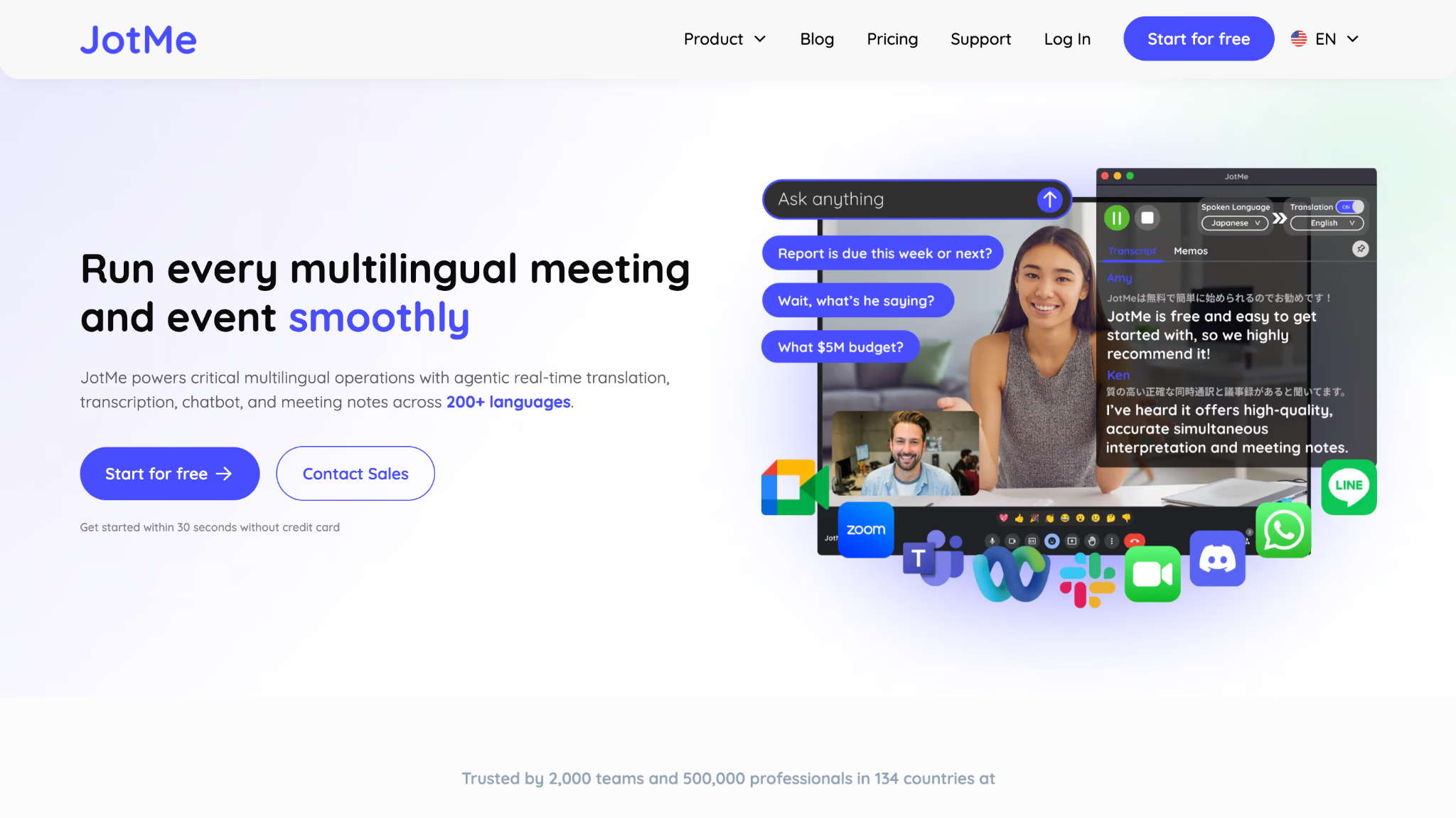
Установіть і відкрийте настільний JotMe. Налаштуйте комп’ютерний звук і, якщо потрібно перекладати власну репліку, мікрофон. Надайте запитані системні дозволи; локальне захоплення не означає, що переклад обробляється лише на пристрої.
Крок 2. Відкрийте дзвінок Discord і підготуйте звук
У Discord можна почати розмову двома способами:
- Голосовий канал сервера: відкрийте потрібний сервер і натисніть канал із позначкою динаміка, щоб приєднатися.
- Приватний дзвінок: на головному екрані відкрийте друга в Direct Messages і натисніть значок телефона вгорі праворуч. Розташування може відрізнятися за версією Discord.
Коли дзвінок активний, відкрийте вікно JotMe й перевірте аудіоджерела. Сам початок дзвінка Discord не запускає переклад автоматично.
Крок 3. Виберіть модель і мови перекладу
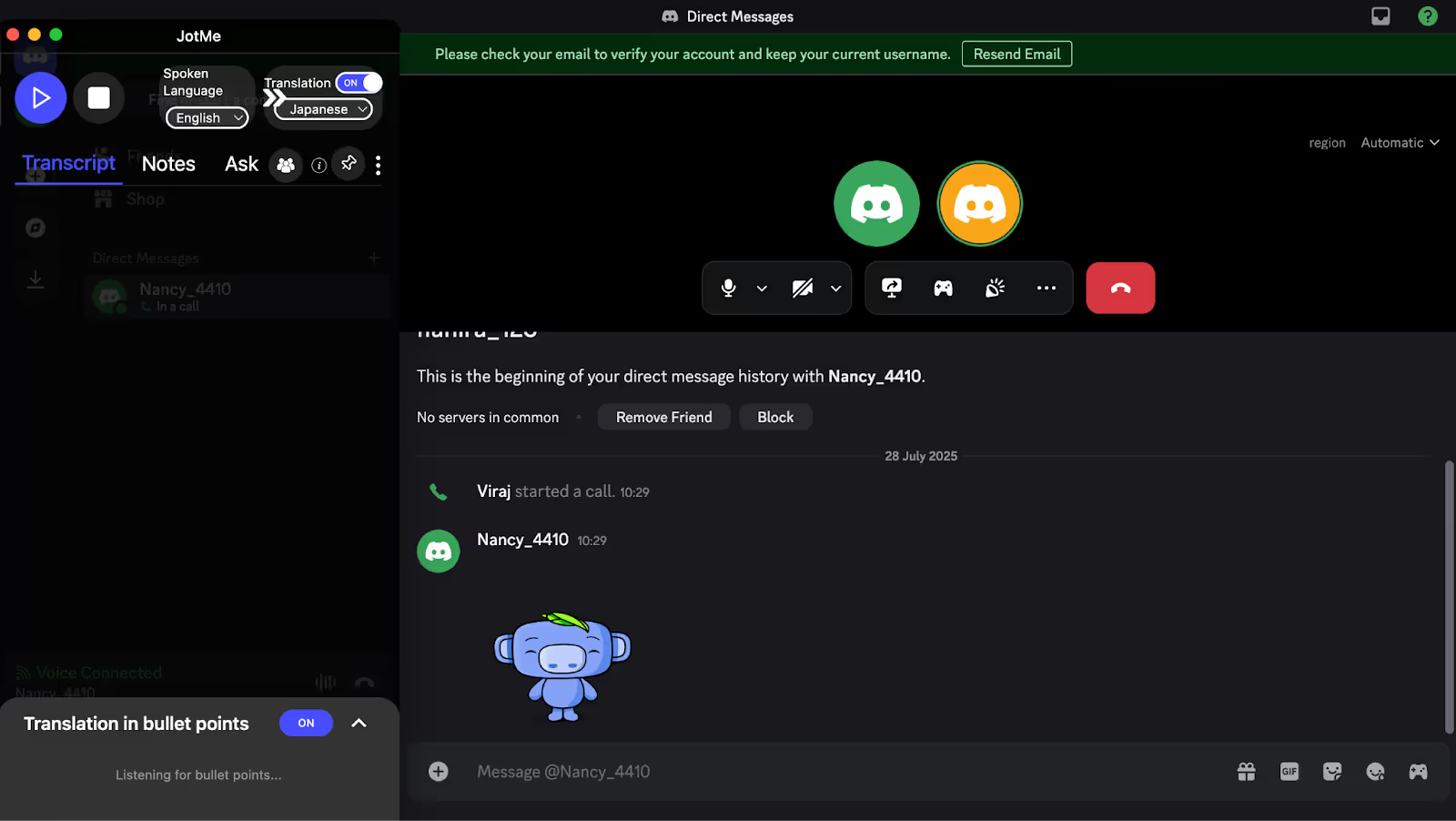
У настільному JotMe відкрийте керування живим перекладом. Для текстових субтитрів можна вибрати Basic або Premium Quality; для озвученого перекладу — Fast (Audio). Виберіть модель до запуску сеансу. Fast має окремий список із 13 вихідних голосових мов, а не всі текстові цілі Basic/Premium.
Налаштуйте Spoken Language — підтримувану мову, якою говорять учасники. Потім виберіть Translation Language — мову читання або, у відповідному режимі, озвучення. Переліки вихідного мовлення, текстових цілей і голосів відрізняються.
Для кількох підтримуваних мов налаштуйте відповідний багатомовний режим до початку сеансу. Basic Multilingual має конкретний список із десяти мов, Premium і Fast працюють за іншими правилами. Модель мовлення не можна змінити посеред активного сеансу; за потреби зупиніть його й створіть новий із правильними параметрами.
Крок 4. Запустіть живий переклад
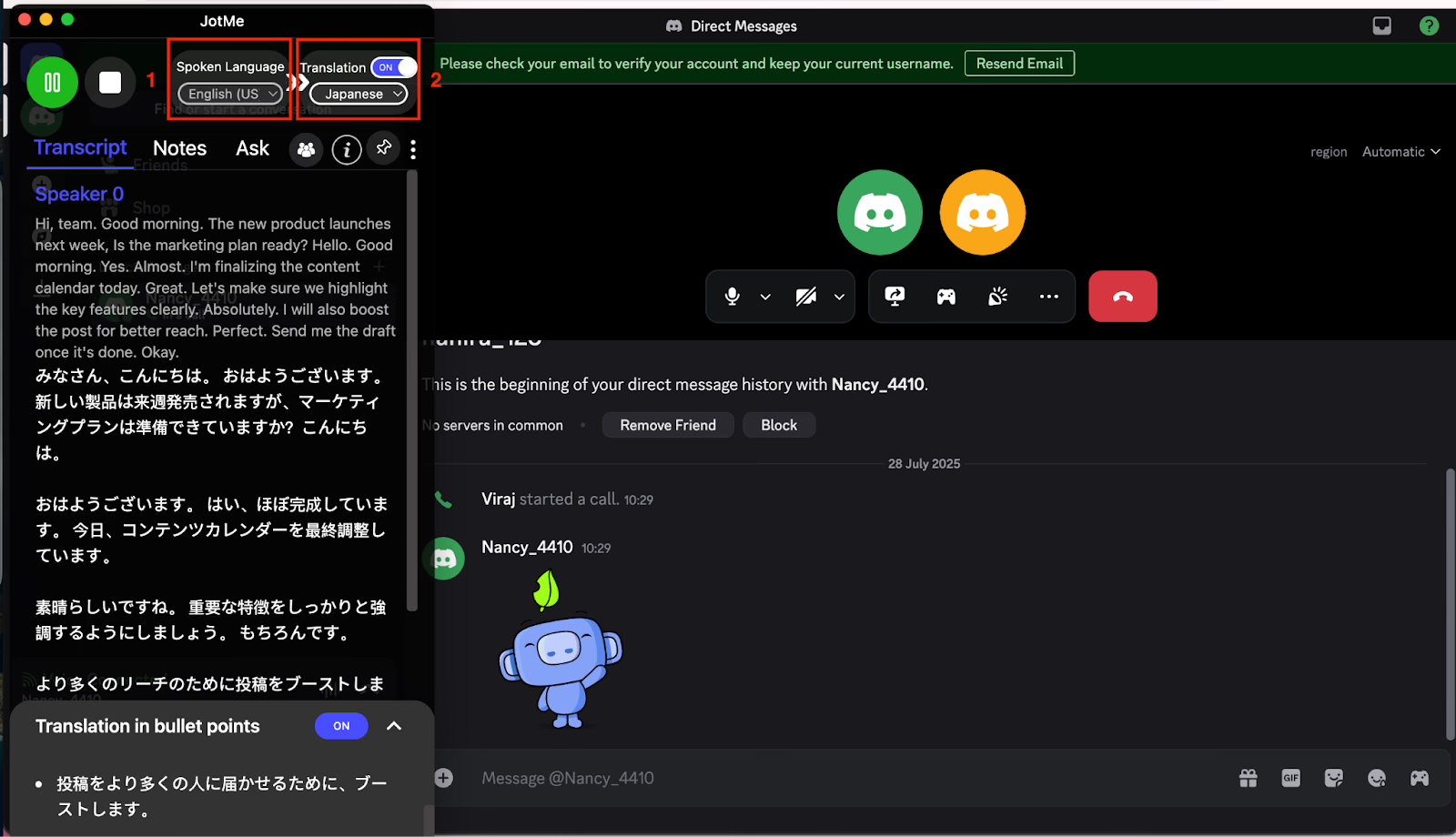
Після налаштування натисніть “Play” (▶), щоб JotMe почав обробляти доступний звук і показувати субтитри. Щоб завершити, натисніть зупинку. Транскрипт буде доступний у панелі для перегляду й підтримуваного експорту, якщо вибрано його збереження й завершено обробку. Зупинка не гарантує миттєвої готовності, безпомилковості або автоматичного збереження кожного матеріалу.
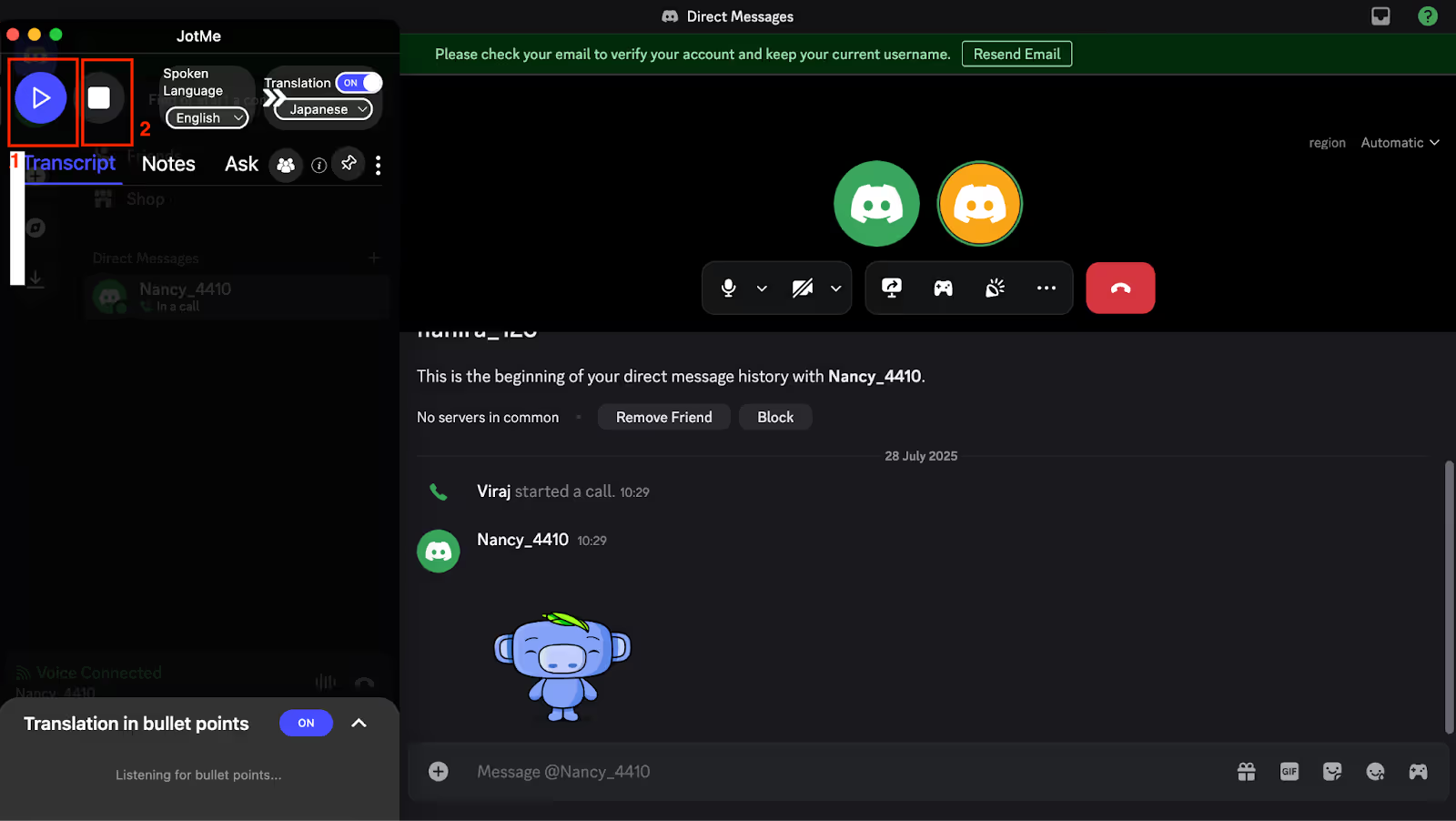
Багатомовний переклад дзвінків Discord у JotMe
Контекстний JotMe може допомогти стежити за багатомовним голосовим каналом міжнародної ігрової команди. Крім живого тексту, є спільний доступ до сеансу, транскрипти за вибраного збереження й підсумовування основних думок. Точність, мови й післясеансові матеріали залежать від режиму та налаштувань.
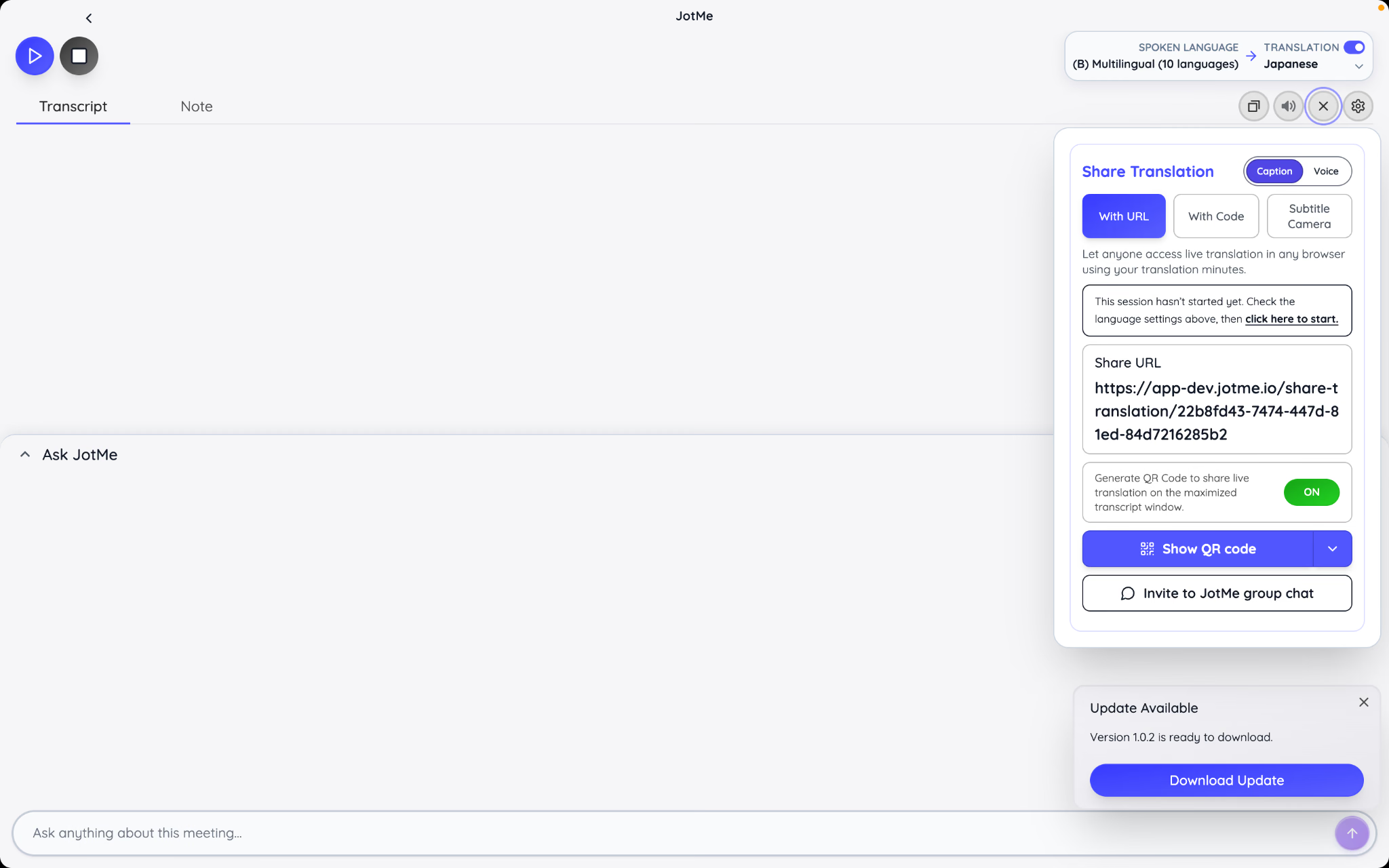
Спільний доступ до сеансу перекладу
Організатор із Premium або вищим доступом може поширити код активного настільного сеансу. Гості приєднуються до його перекладу з відповідною моделлю мовлення й можуть не мати власного платного тарифу. Код не передає їм незалежний пакет безкоштовних хвилин для інших дзвінків: спільний доступ залежить від сеансу, часу й квоти організатора. Fast витрачає час із множником за кількістю учасників; URL/QR у браузері — окремий спосіб приєднання.
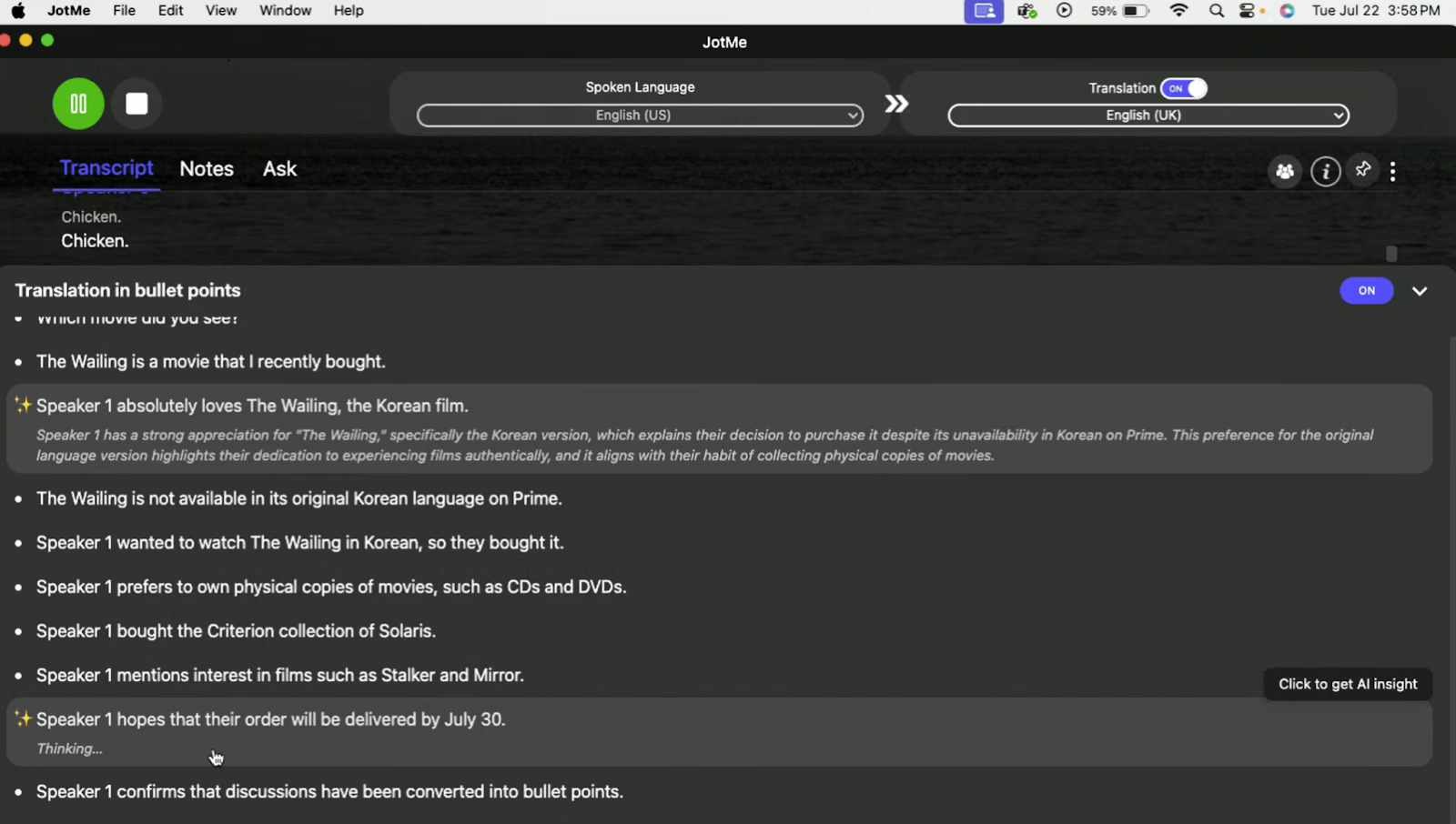
Переклад основних думок пунктами
JotMe може допомогти подати обговорене в коротких перекладених пунктах, щоб переглянути пропущене або ключові теми. ШІ-пояснення можуть підтримати подальше планування дзвінків, але потребують перевірки за повною розмовою. Живі пункти, збережений транскрипт і післязустрічні ШІ-нотатки — різні функції з власними умовами й лімітами.
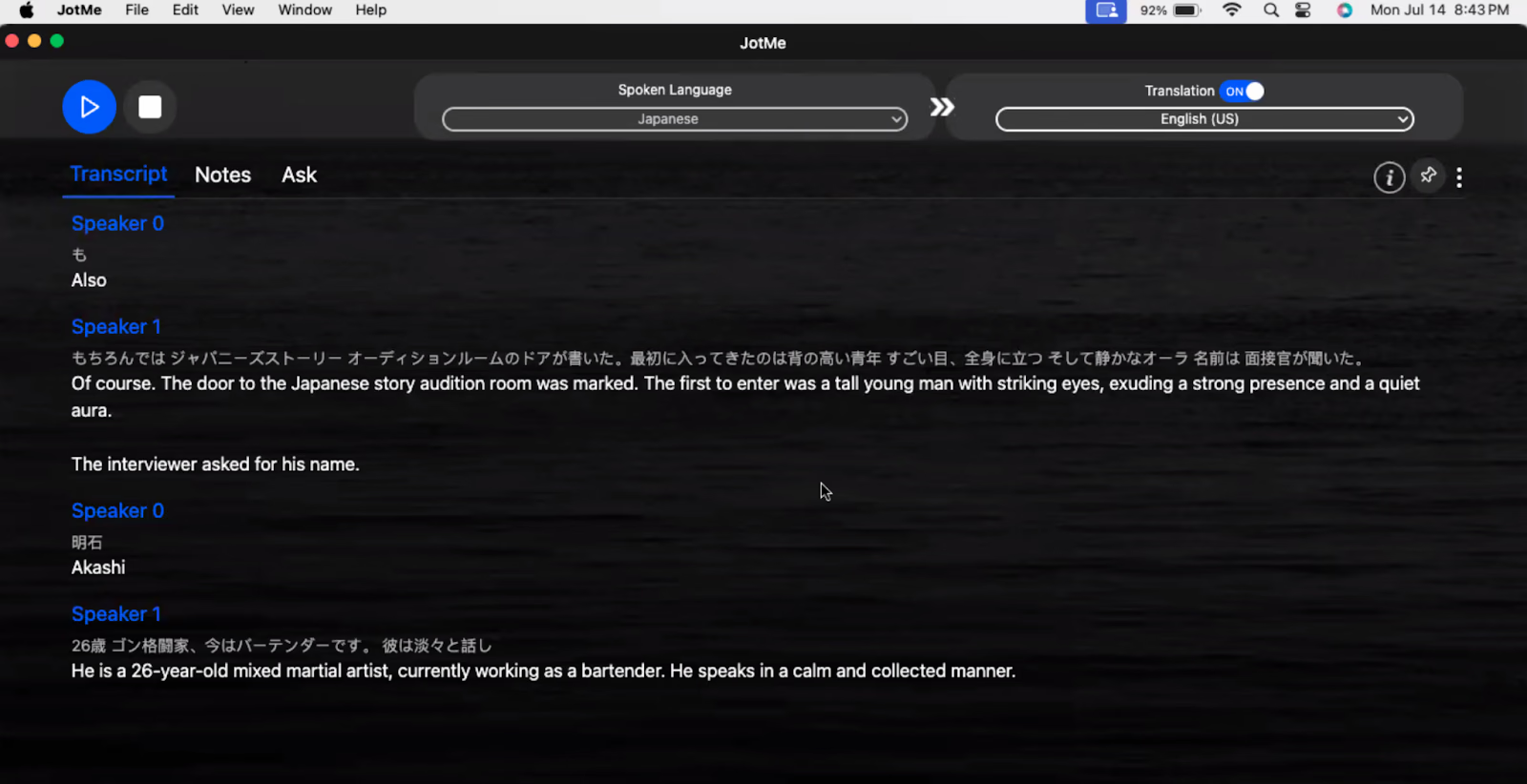
Контекстний переклад
JotMe враховує контекст доступного мовлення, щоб допомогти передати природний зміст дзвінка Discord. Це може полегшити участь, але не гарантує правильного тлумачення кожного жарту, терміна чи наміру мовця.
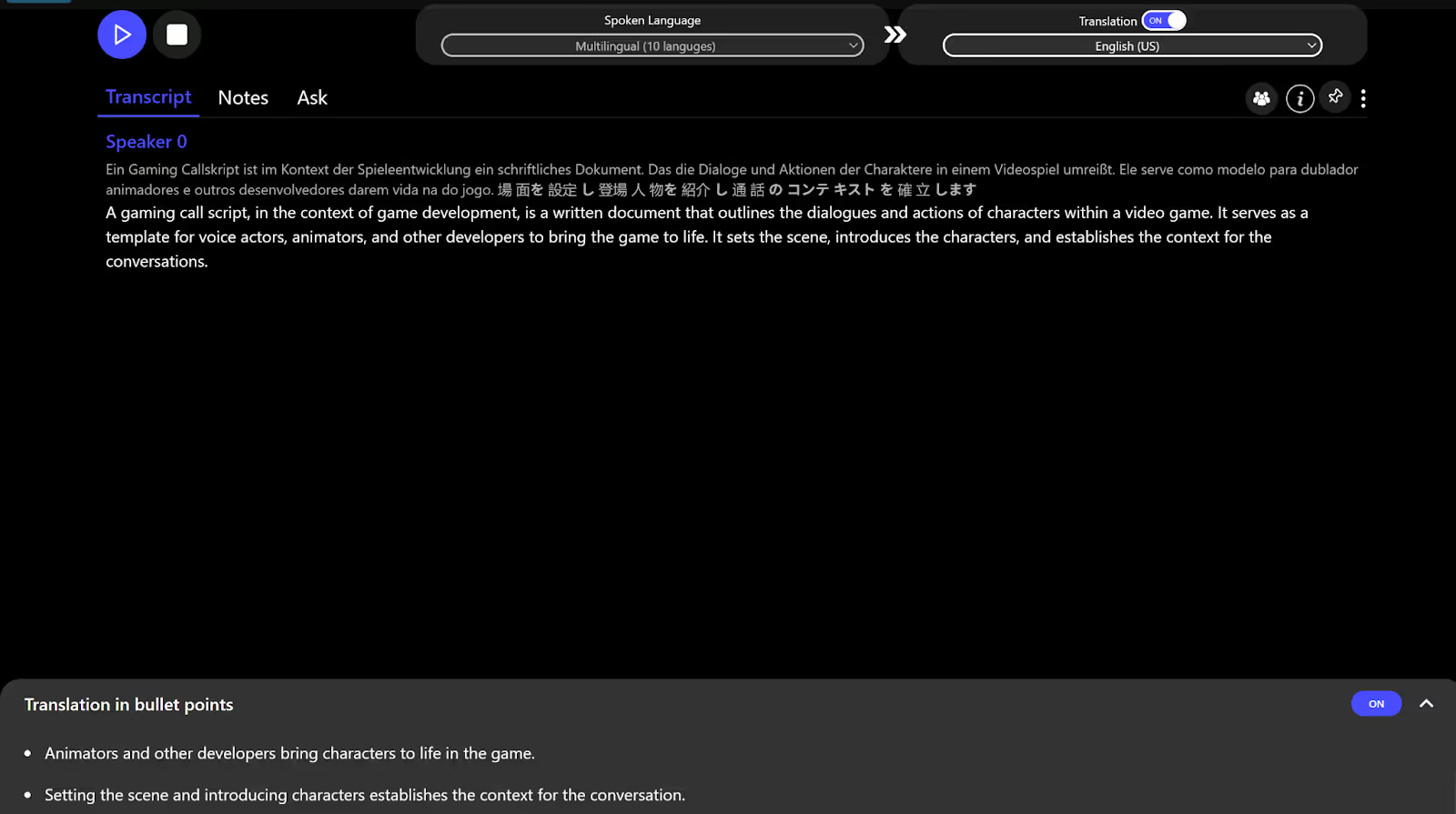
Багатомовне транскрибування
Для багатомовної ігрової команди Basic Multilingual підтримує десять конкретних мов: англійську, іспанську, французьку, німецьку, гінді, російську, португальську, японську, італійську й нідерландську. Це не будь-які десять мов і не гарантія правильного розпізнавання одночасних реплік. Premium і Fast мають інші правила; потрібний набір перевірте до запуску.
Нотатки зустрічей зі ШІ
За відповідного налаштування збереження після дзвінка можна переглянути транскрипт і створити ШІ-нотатки зустрічі з рішеннями й завданнями. Нотатки мають 21 мовний або регіональний варіант; кожна генерація однією мовою витрачає ШІ-кредит. Окремі запити до ШІ або живе підсумовування не гарантують, що кожна важлива деталь буде правильно зафіксована.
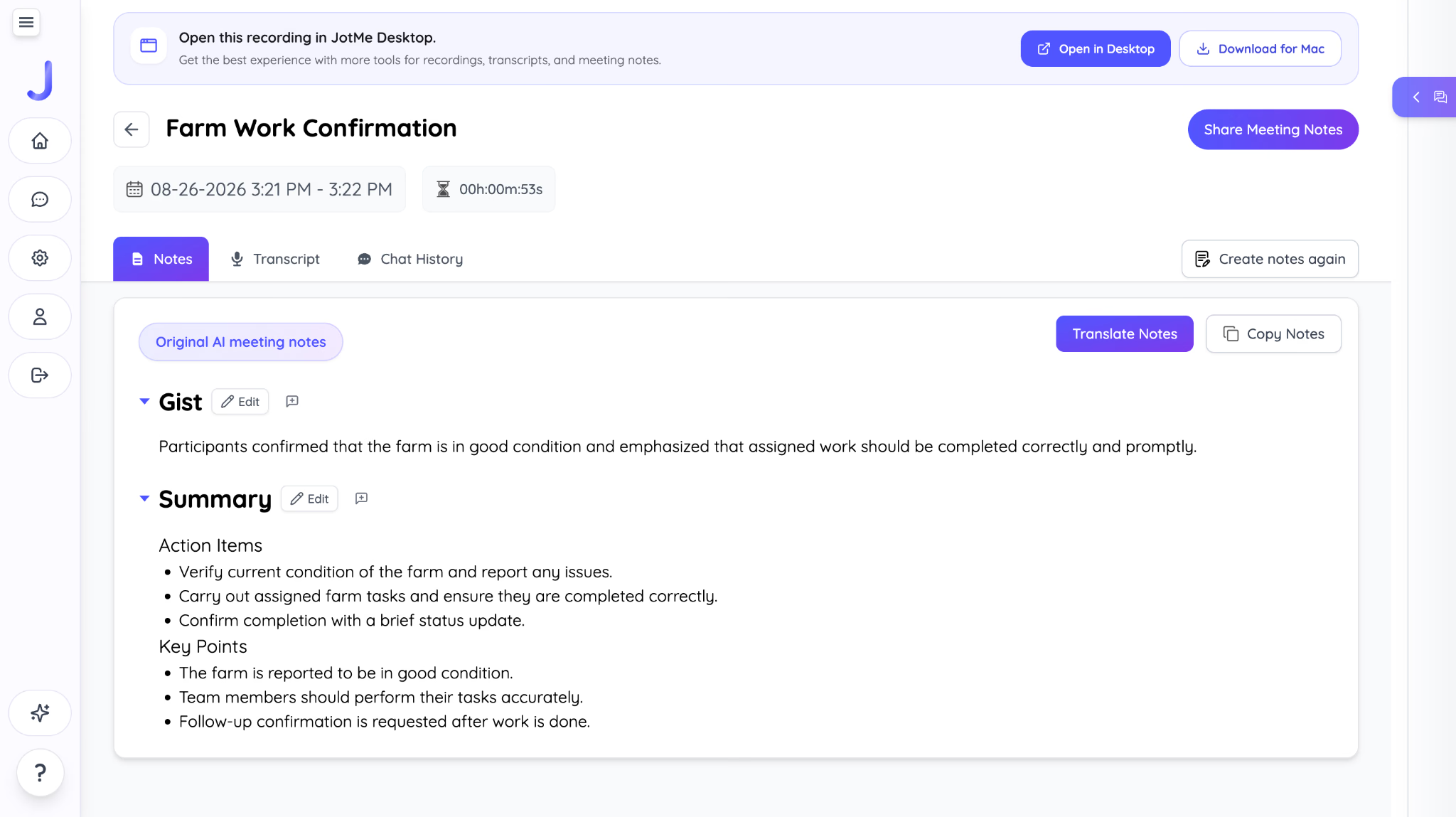
Голосовий переклад з озвученням
Голосовий переклад з озвученням у JotMe дає змогу не лише читати субтитри, а й слухати переклад підтримуваною мовою під час розмови. Це синтезований голос, а не підтверджене клонування особи.
У Fast (Audio) JotMe обробляє налаштований звук Discord й озвучує результат однією з 13 підтримуваних мов. Для одностороннього прослуховування й двосторонньої передачі потрібні різні аудіомаршрути. На Mac повний двосторонній сценарій використовує окремі BlackHole 2ch і 16ch, у Windows — відповідні віртуальні пристрої. Сам вибір двох мов не направляє переклад автоматично в мікрофон дзвінка.
Використовуйте навушники й перевірте маршрути звуку, щоб зменшити ризик повторного захоплення озвученого перекладу мікрофоном.
Як працювати з текстовим перекладацьким ботом Discord
Окремо від голосового JotMe текстового бота можна налаштувати так:
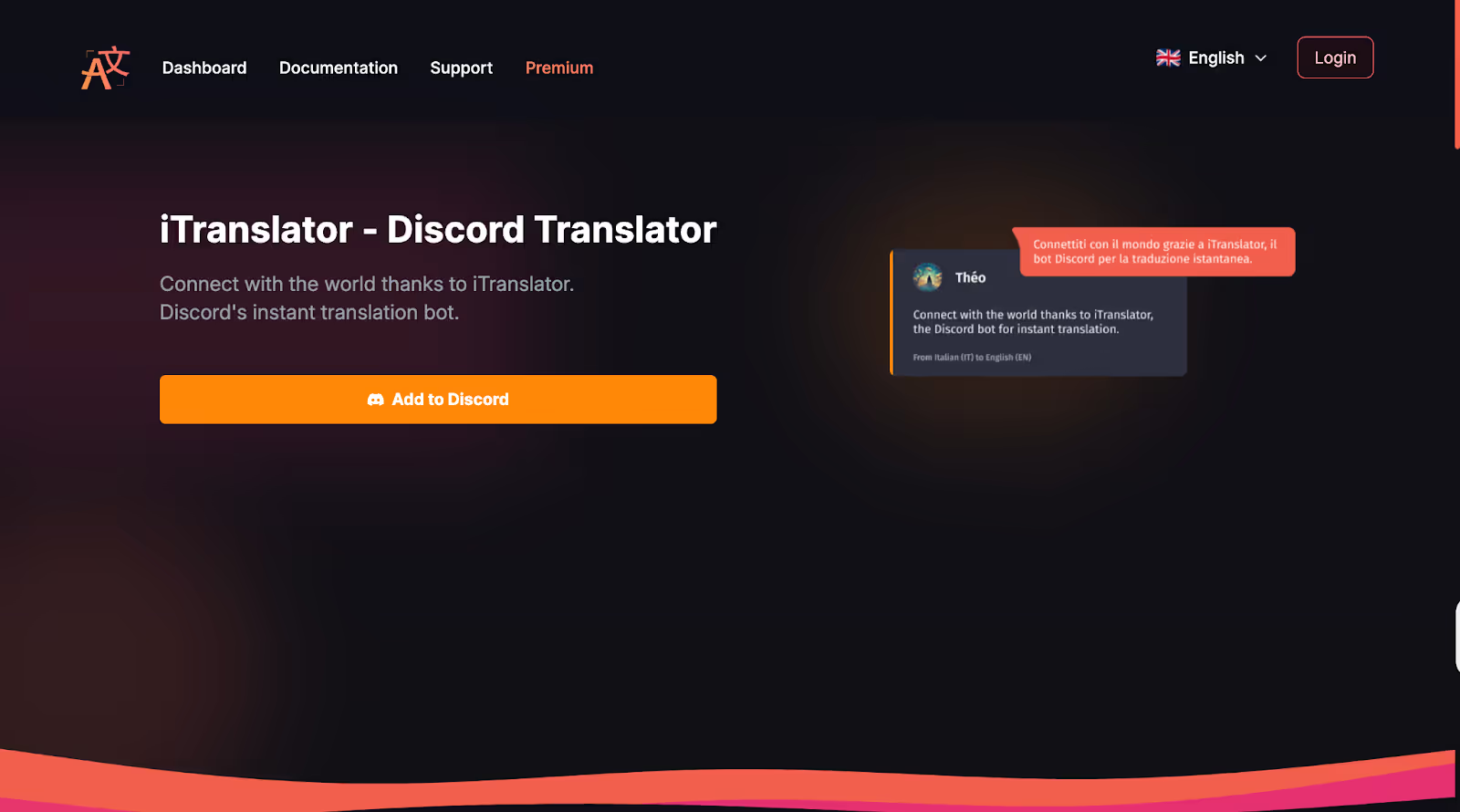
- Запросіть бота: відкрийте його офіційний сайт і виберіть “Add to Discord” або відповідне запрошення.
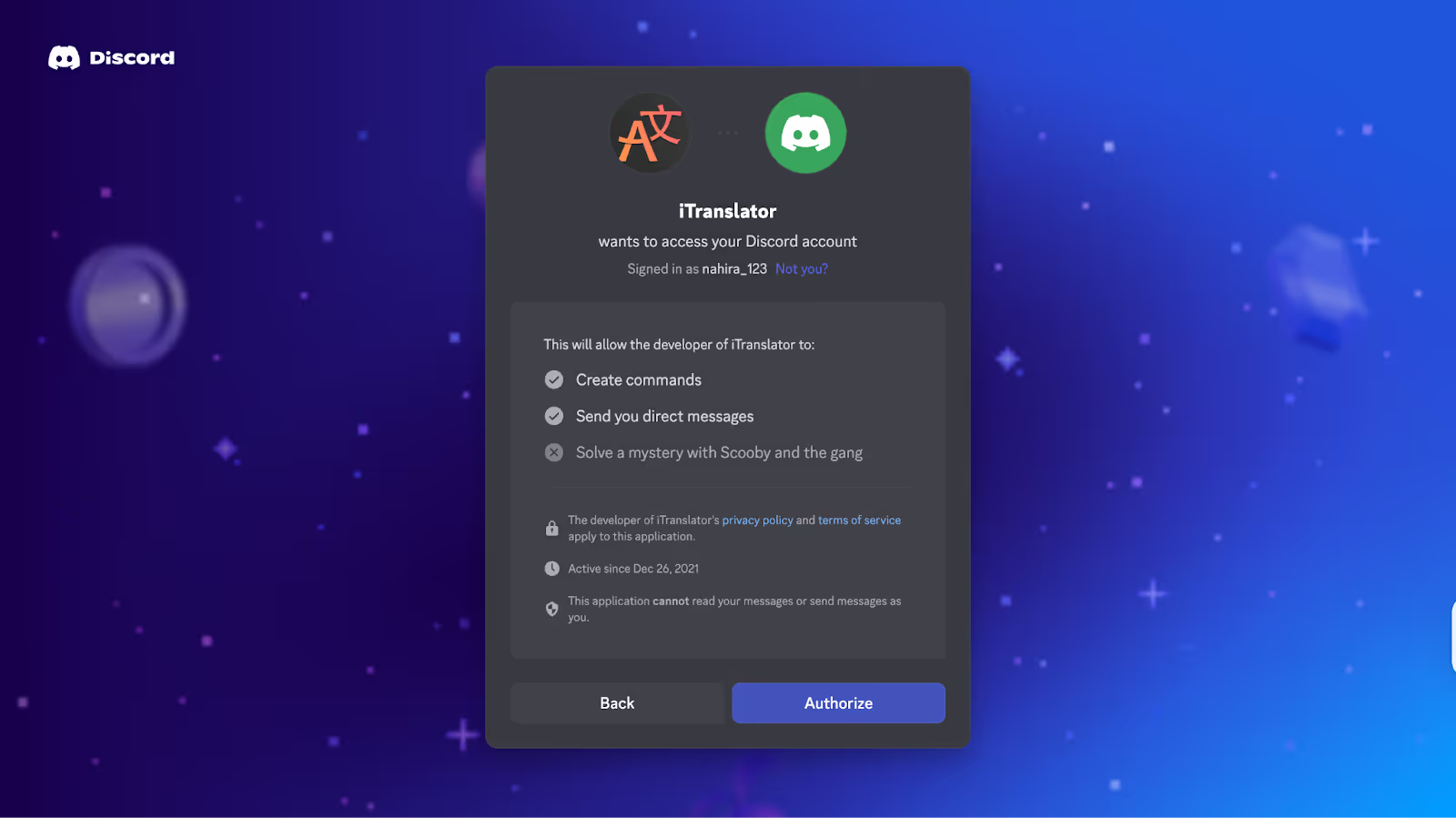
- Перевірте дозволи: на екрані авторизації Discord перегляньте потрібні права читання й надсилання повідомлень. Webhooks і вбудовані посилання залежать від функцій конкретного бота, а не є обов’язковими для всіх.
- Виконайте команду перекладу: у підтримуваному текстовому каналі відкрийте /translate або іншу команду бота й введіть текст, вихідну й цільову мови. Slash-команда та власний текстовий префікс — різні способи виклику.
Крок 1. Запросіть перекладацького бота
На офіційному сайті, наприклад itranslator.app, виберіть “Invite”. Для серверного встановлення виберіть потрібний сервер і перегляньте екран Discord OAuth перед “Continue” та “Authorize”. Точні назви кнопок і спосіб встановлення залежать від застосунку; особисте встановлення має інші умови.
Крок 2. Перевірте права бота
Залежно від його функцій ботові можуть знадобитися такі права сервера й каналу:
- View Channels і за потреби Read Message History — щоб бачити канал та доступну історію.
- Send Messages і за потреби Embed Links — щоб надсилати переклад і форматовані посилання.
- Manage Webhooks — лише для підтримуваного сценарію з вебхуками.
Перегляньте запропоновані права на екрані авторизації Discord до натискання “Authorize”; права на встановлення й використання команд також залежать від ролей та налаштувань каналу.
Крок 3. Перекладіть повідомлення slash-командою
- У текстовому каналі введіть /translate, якщо цю команду підтримує ваш бот.
- Виберіть відповідну команду перекладу в меню підказок Discord.
- Уведіть текст, який потрібно перекласти.
- Виберіть “Source Language” і “Target Language” — вихідну та цільову мови — у доступних параметрах команди.
- Натисніть Enter, щоб надіслати команду.
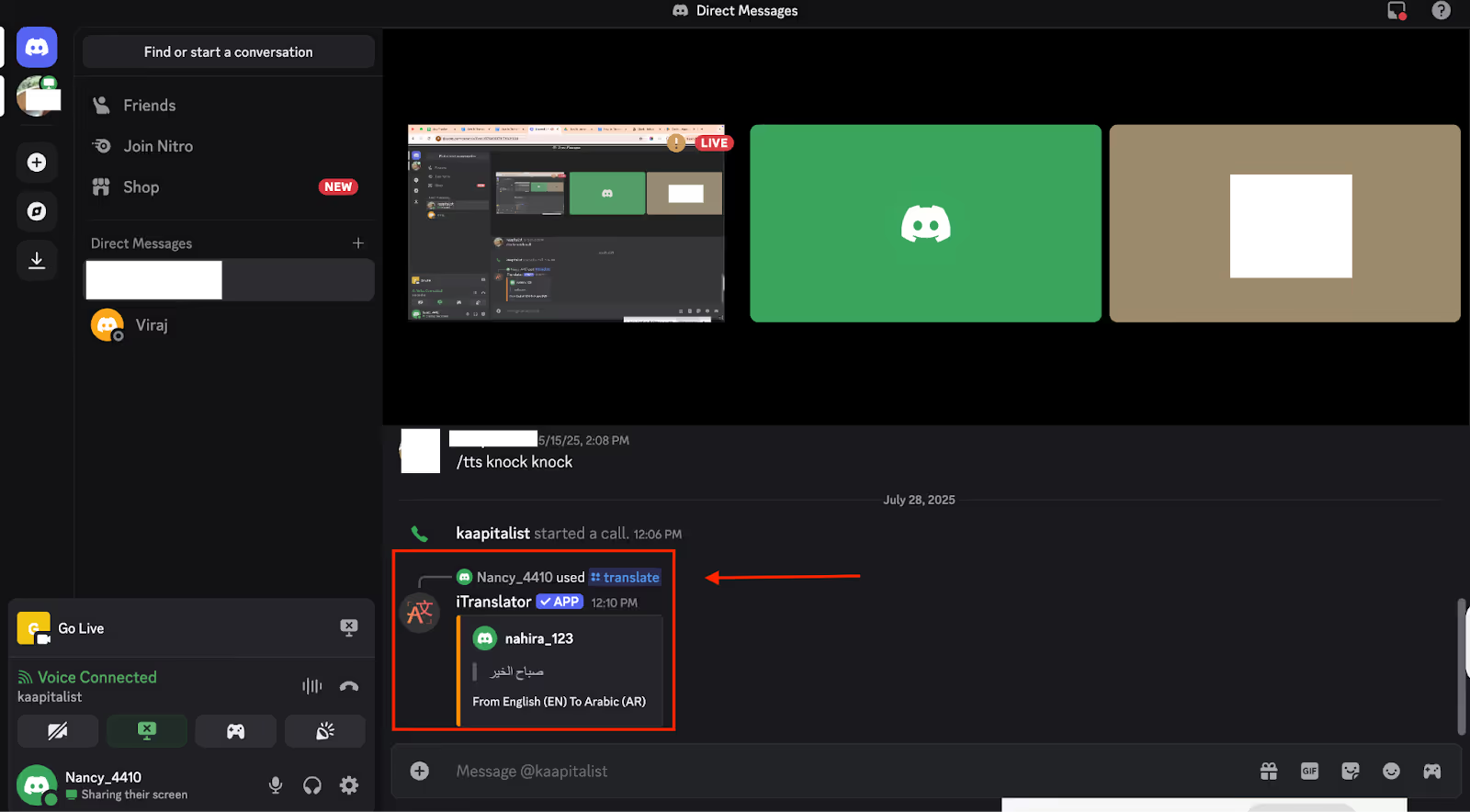
- За відповідних прав і квоти бот надішле переклад у канал або в іншому форматі, передбаченому його налаштуваннями.
Усунення проблем із живим перекладом Discord
Якщо транскрипція або переклад не працює як очікувалося, перевірте такі моменти:
- Немає звуку або субтитрів: переконайтеся, що відкрито потрібний голосовий канал Discord і що він відтворює звук через вибраний пристрій. Перевірте захоплення системного аудіо й дозволи JotMe; за потреби перезапустіть сеанс перекладу.
- Навушники: вони особливо корисні для озвучення перекладу, оскільки зменшують повторне захоплення звуку мікрофоном. Неправильний віртуальний маршрут усе одно може спричинити луну або повторний переклад, тому перевірте також пристрої входу й виходу.
- Неправильна мова: перевірте, чи вихідний режим відповідає мовленню учасників. Для кількох мов виберіть підтримуваний багатомовний режим до початку; не перемикайте модель посеред активного сеансу.
- Кілька мов у дзвінку: переконайтеся, що всі вони входять до вибраного багатомовного режиму. Тоді не доведеться вручну змінювати вихідну мову після кожної репліки; одночасні голоси й шум усе одно можуть погіршити розпізнавання.
- Проблема залишається: перевірте мікрофон і вихід Discord та перезапустіть сеанс перекладу. Якщо звук Discord є, але субтитрів немає, можна закрити й знову відкрити обидві програми, потім перевірити джерело й дозволи.
Переклад дзвінка Discord без додавання бота
Вихідний огляд посилається на Exploding Topics з числом 3,32 млрд гравців у 2025 році. Це датована стороння оцінка, а не кількість користувачів Discord або доказ тисяч мов його дзвінків. Для багатомовного голосового чату можна використати окремий JotMe без запрошення бота на сервер; актуальність вбудованих можливостей самого Discord потрібно перевіряти окремо.
Спробуйте JotMe для живого перекладу звуку Discord. За вибраного збереження можна повернутися до транскрипту й окремо створити ШІ-підсумок. Потрібні мови, дозволи, хвилини та кредити слід перевірити перед розмовою; точний переклад усього й автоматичний повний запис кожного дзвінка не гарантовані.
Поширені запитання
Чи текстовий бот може перекладати голосовий дзвінок Discord?
Звичайна команда текстового перекладу працює з повідомленнями, а не автоматично зі звуком голосового каналу. Деякі боти мають окремі голосові функції, тому категорично заперечувати їх не слід. Інший варіант — настільний JotMe поряд із Discord: він захоплює налаштований системний звук і показує перекладені субтитри наживо без додавання бота до сервера.
Скільки мов підтримують перекладацькі боти Discord?
Переліки залежать від конкретного бота й тарифу. Наприклад, поточний iTranslator зазначає 109+ мов у платних функціях, а його безкоштовна пропозиція має окремий список із 30 мов і символьну квоту. Наведені у вихідному огляді загальні 100–109 і безкоштовні 30–50 не є правилом для всіх ботів. Платний тариф також не завжди означає необмежені повідомлення, канали або витрати.
Які права потрібні, щоб додати перекладацького бота?
Для серверного встановлення бота зазвичай потрібне право “Manage Server” або відповідна адміністративна роль; повні права адміністратора не є обов’язковими для кожного сценарію. Деякі застосунки підтримують особисте встановлення. Для команд і читання повідомлень діють окремі права каналу й застосунку, зокрема перегляд, надсилання та за потреби історія; перевірте точний набір конкретного бота.
Чи може бот автоматично перекладати цілий канал?
Деякі боти мають автоматичний переклад або міст між каналами: налаштовують вихідний і цільовий канал та мову. Залежно від сервісу це може бути команда на зразок /autotranslate або інша конфігурація. Перевірте права, ліміти, напрямок і типи повідомлень; не кожен бот пересилає й перекладає всі повідомлення без винятку.
Як обробляються дані під час перекладу Discord?
Бот може обробляти повідомлення через Discord API й власну інфраструктуру; зберігання залежить від його політики, а не від загального правила «більшість нічого не зберігає». Настільний JotMe захоплює звук на комп’ютері, але це не означає суто локальну обробку, відсутність зовнішніх серверів або наскрізне шифрування всього перекладацького процесу. Політика JotMe описує хмарну обробку, шифрування під час передавання та зберігання й доступні налаштування збереження. Узгодьте обробку розмови з її учасниками та правилами організації.
Спробуйте JotMe
Точний переклад для зустрічей, заходів і щоденної роботи. AI Memory пам’ятає ваш контекст.


