







Советы
Как записать звонок FaceTime: рабочие способы для iPhone и Mac

Taka Shirasu
August 8, 2026

Запись экрана в iOS отлично снимает видео звонка FaceTime, но голос собеседника пропадает — и так задумано: встроенная запись экрана берёт звук только с вашего микрофона, а не декодированный аудиопоток самого звонка. Чтобы получить запись FaceTime с обеими сторонами разговора, есть три рабочих пути: обходной приём «громкая связь плюс микрофон» на iPhone или iPad, собственная функция Apple «Запись вызова» для аудиозвонков FaceTime один на один в поддерживаемых регионах или Mac с QuickTime и виртуальным аудиоустройством.
Если ваши звонки FaceTime к тому же проходят через языковой барьер, JotMe решает и эту задачу разом: он захватывает звук звонка и переводит его вживую на 200+ языков.
Если вы искали «как записать звонок на айфоне» в надежде на решение в одно касание, честный ответ такой: для видеозвонков Apple его пока не даёт — а раздел ниже объясняет, почему именно.
Почему при записи экрана звонка FaceTime нет звука
Запись выходит только с вашим голосом, потому что запись экрана в iOS берёт звук со входа микрофона, а не с аудиовыхода приложения FaceTime. Когда собеседник говорит вам по FaceTime, iOS декодирует его голос и проигрывает через динамик или разговорный динамик — но этот декодированный звук нигде не попадает туда, откуда его могла бы забрать запись экрана. Запись экрана слушает то, что входит в микрофон, а не то, что выходит из динамика, поэтому сторона собеседника выпадает из записи целиком — как бы вы ни настраивали тумблер.
Это самая частая претензия к записи FaceTime, и в собственной документации Apple не объясняется, почему так происходит. Это не баг и не проблема с разрешениями, которую можно поправить в «Настройках». Просто запись экрана изначально сделана так: как инструмент захвата «микрофон плюс экран», а не системного звука. Каждый метод ниже обходит это ограничение, а не пытается починить его напрямую.
Как записать звонок FaceTime на iPhone или iPad
Здесь работают два пути, и какой выбрать — зависит от того, видеозвонок у вас или аудиозвонок один на один.
Для видеозвонков или если «Запись вызова» недоступна в вашем регионе: включите громкую связь и записывайте с включённым микрофоном — тогда микрофон телефона заново захватит голос собеседника вместе с вашим. Вот как сделать запись звонка на айфоне пошагово:
- Откройте Настройки > Пункт управления и добавьте Запись экрана, если её там ещё нет.
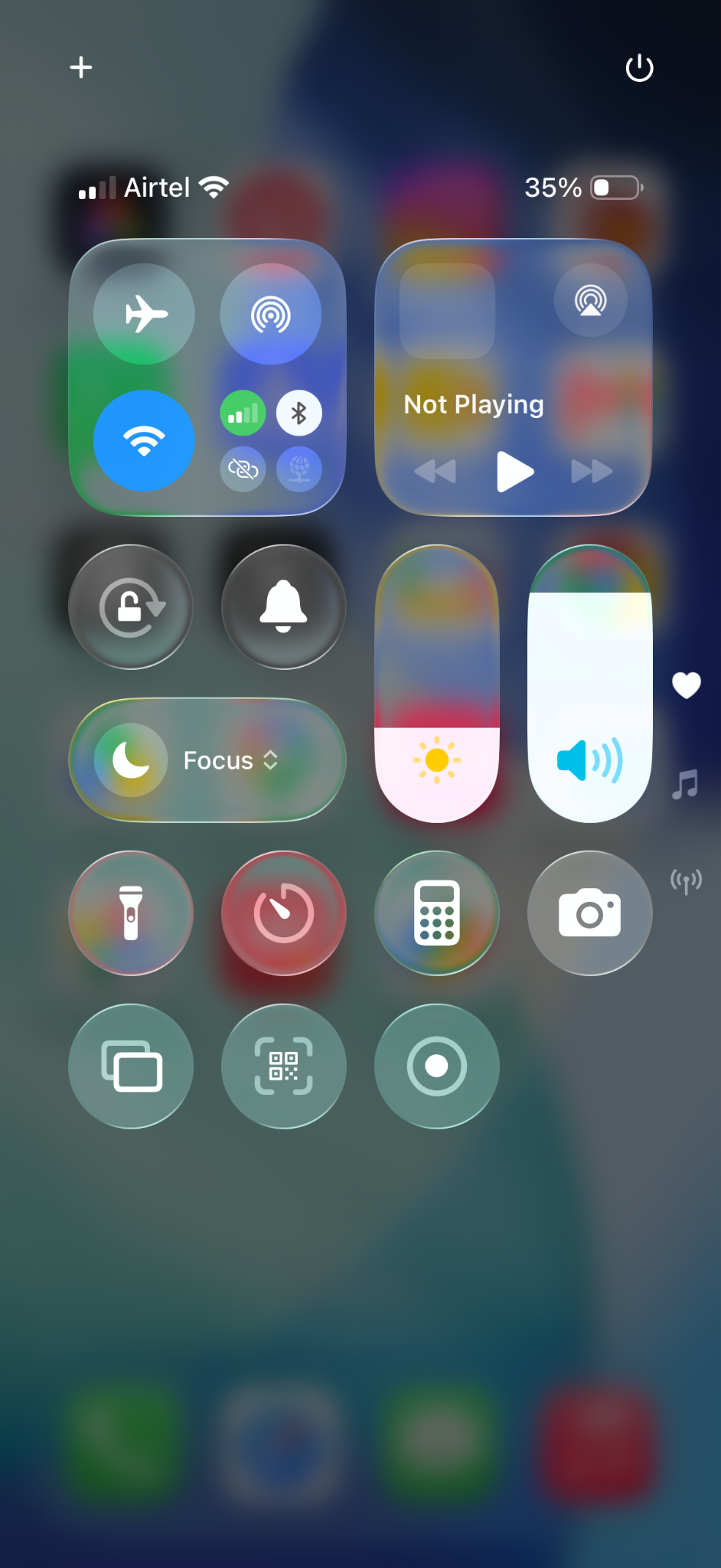
- Начните звонок FaceTime и нажмите значок динамика, чтобы переключиться на громкую связь.
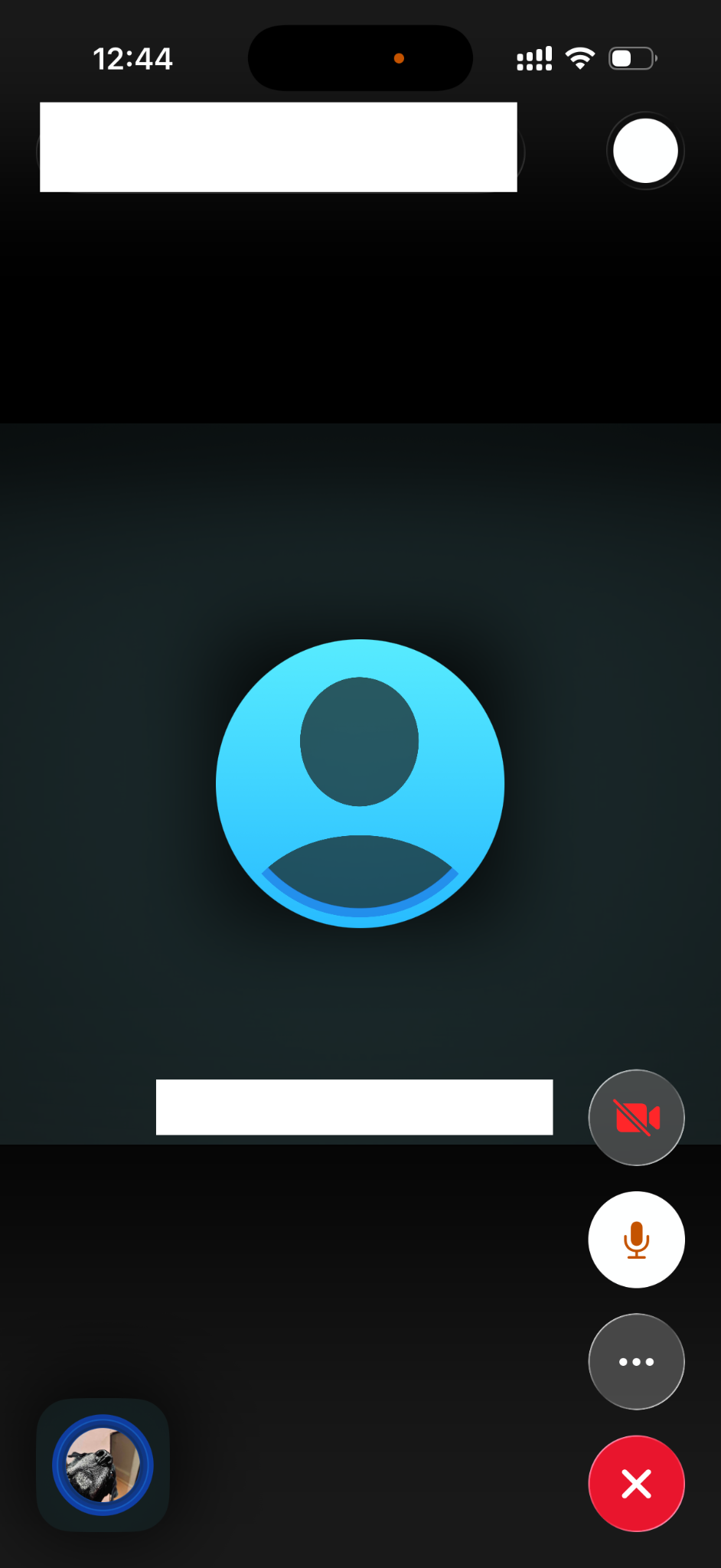
- Откройте Пункт управления, нажмите и удерживайте значок «Запись экрана» и включите микрофон.
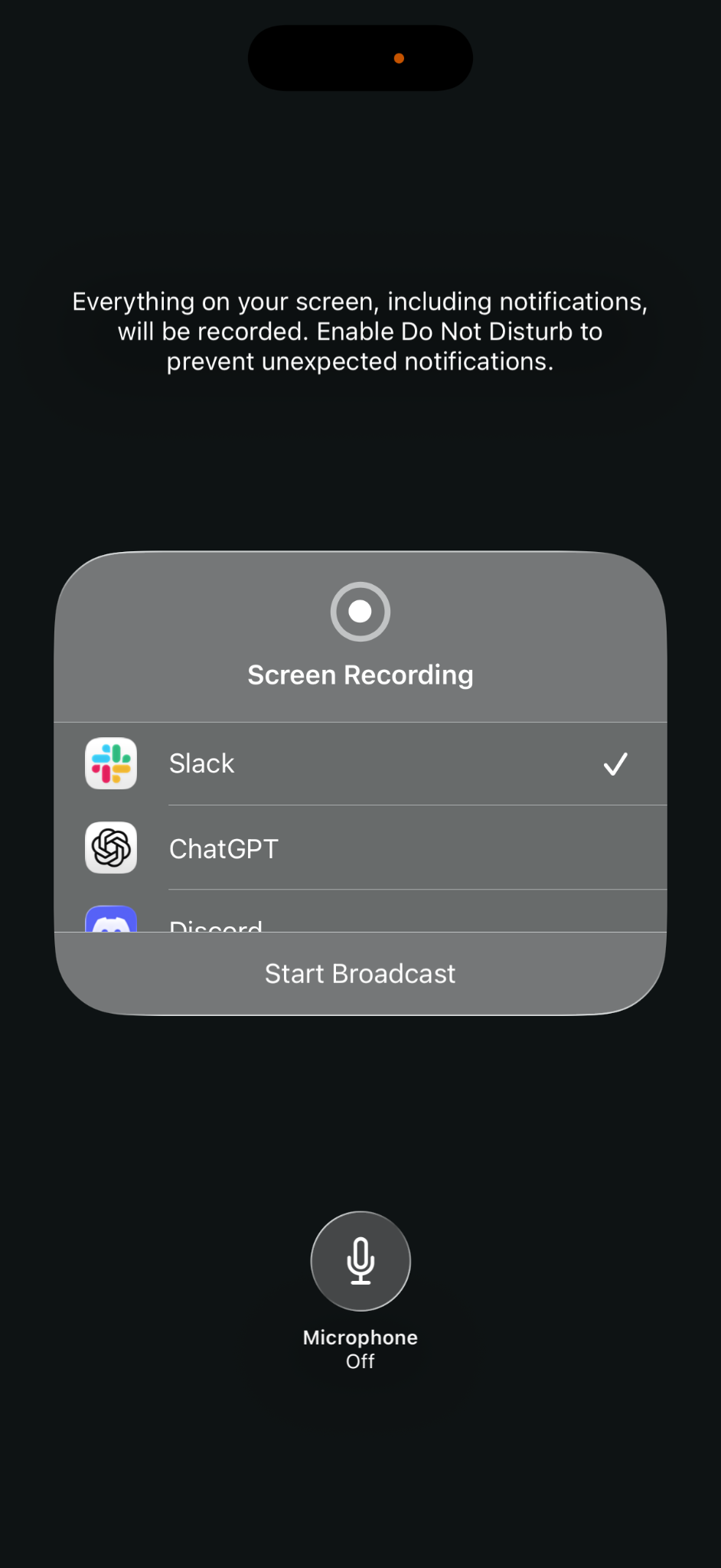
- Нажмите Начать запись и продолжайте звонок как обычно.
- Когда закончите, нажмите на красную строку состояния и подтвердите Остановить. Видео сохранится в приложение «Фото».
В итоге вы получаете видеофайл, где оба голоса записаны через ваш микрофон — это работает, но прихватывает немного шума комнаты и эха, ведь вы записываете звук, который уже один раз вышел из динамика.
Для аудиозвонков FaceTime один на один у Apple есть встроенные «Живые субтитры» в поддерживаемых регионах и языках. Сейчас поддерживаются английский (Великобритания и США), французский (Франция), немецкий, итальянский, португальский (Бразилия), испанский (Испания), китайский (упрощённый и традиционный), японский и корейский. Доступность зависит от региона, языка и устройства. Вот пошаговое руководство, как включить перевод FaceTime:
- Во время аудиозвонка FaceTime один на один нажмите кнопку Ещё (⋯).
- Нажмите Запись вызова.
- Обоим участникам звонка проигрывается сигнал уведомления — так собеседник узнаёт, что звонок записывается.
- Продолжайте разговор как обычно.
- Завершите звонок — запись вместе с расшифровкой автоматически сохранится в приложение Заметки.
Этот метод работает только для аудиозвонков FaceTime один на один, но не для видеозвонков, и Apple ограничивает его конкретными странами и языками. Перед тем как рассчитывать, что функция появится на вашем устройстве, проверьте страницу доступности функций iOS и iPadOS для своего региона. Если вам нужно записать деловую встречу на iPhone, которая как раз идёт через аудиозвонок FaceTime, этот встроенный вариант — самый чистый путь, ведь вместе с записью вы получаете расшифровку. Стоит сначала заглянуть в «Настройки», если именно рабочие звонки — ваша главная причина записывать разговор в FaceTime: когда родная функция Apple подходит по типу звонка и региону, она обходит любой обходной приём.
Как записать звонок FaceTime на Mac
FaceTime на Mac даёт более чистую запись, чем приём с громкой связью на iPhone, но у записи экрана в QuickTime то же самое ключевое ограничение: сам по себе он захватывает только ваш микрофон, а не системный звук FaceTime. Вот простые шаги, как записать звонок FaceTime на Mac:
- Откройте QuickTime Player, затем выберите Файл > Новая запись экрана.
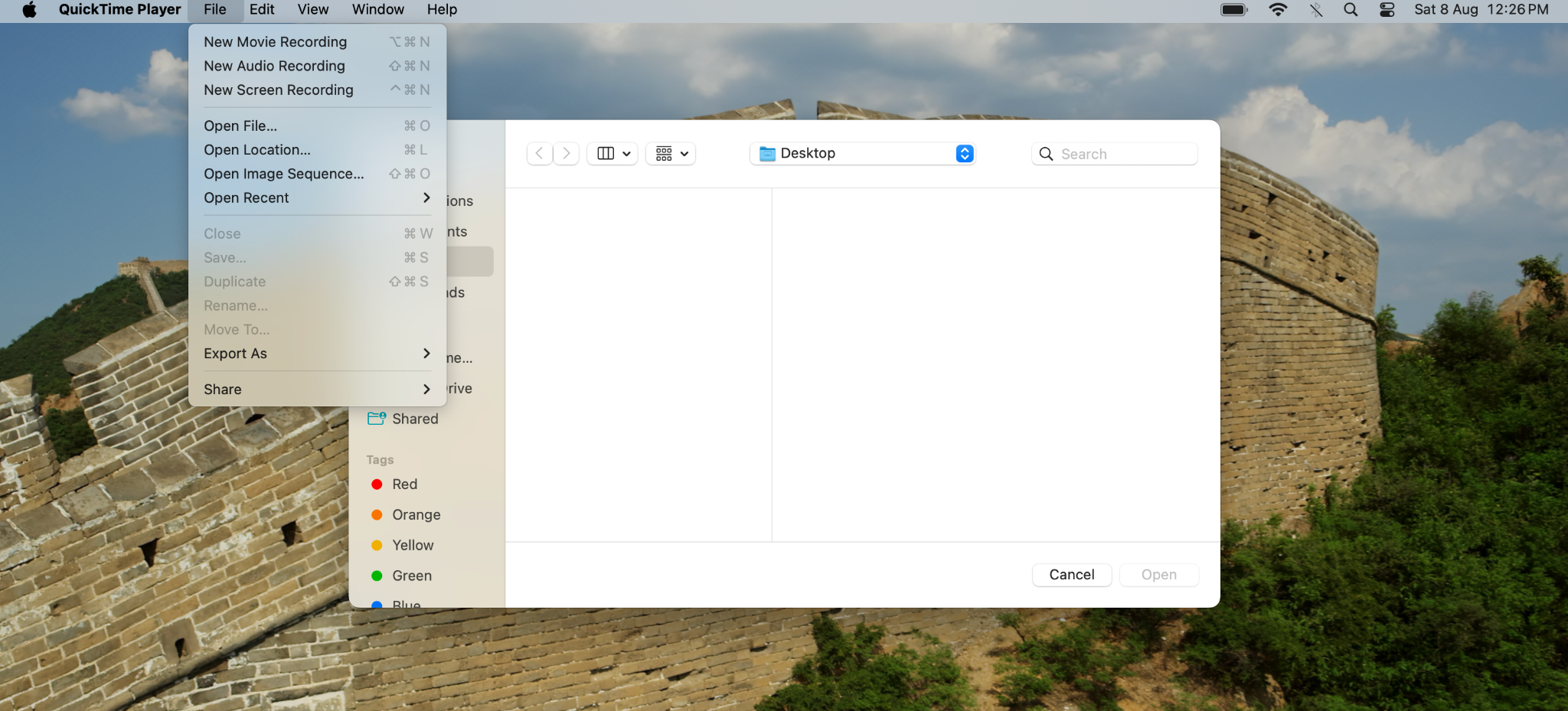
- Нажмите маленькую стрелку рядом с кнопкой записи, чтобы выбрать источник звука.
- Выберите встроенный микрофон Mac или виртуальное аудиоустройство, если вы его настроили (см. ниже).
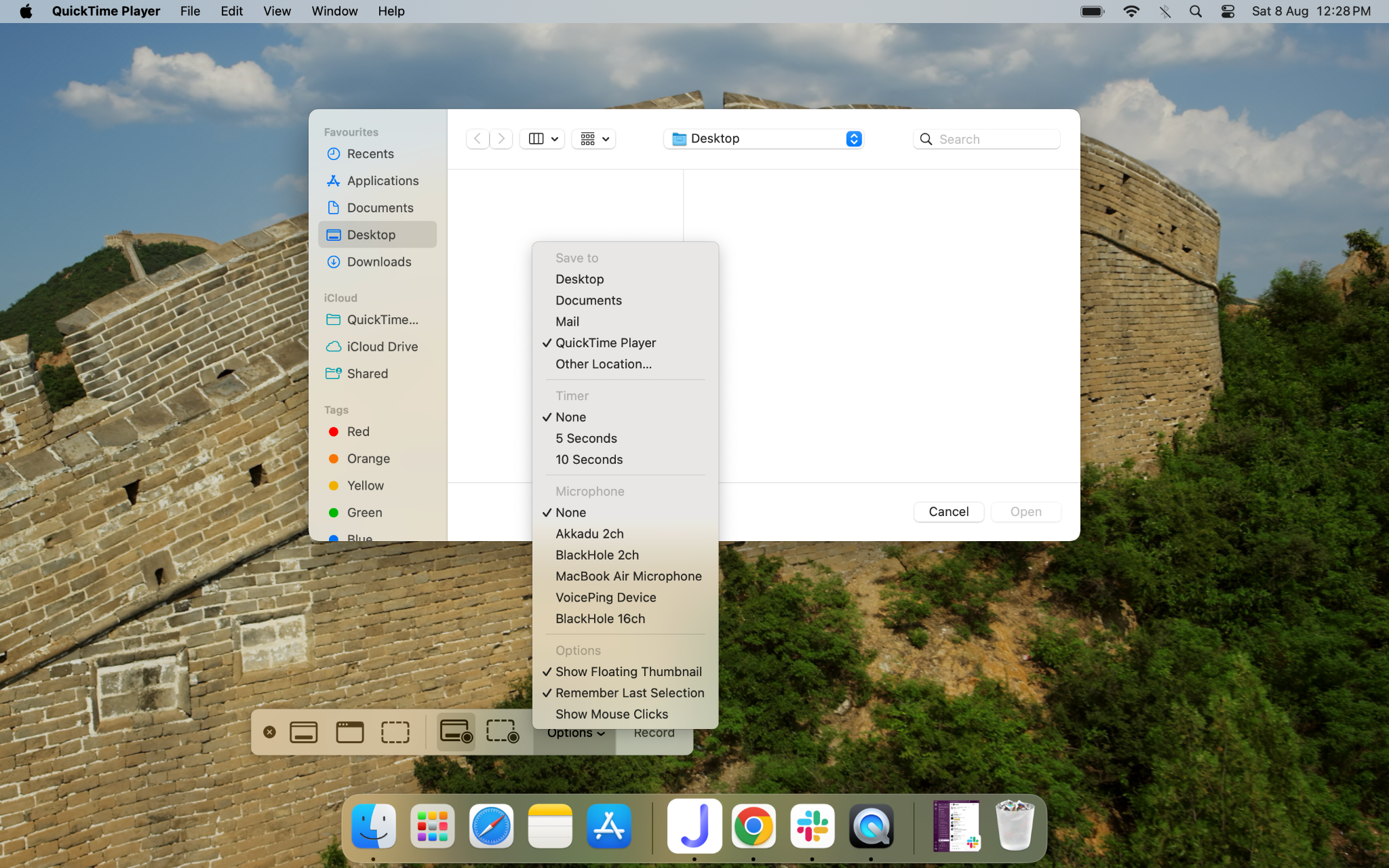
- Нажмите запись, затем откройте FaceTime и начните звонок.
- Когда закончите, нажмите кнопку «Стоп» в строке меню, затем Файл > Сохранить.
Чтобы чисто записать обе стороны разговора, а не переснимать звук через динамик и микрофон, нужно виртуальное аудиоустройство. Оно работает между аудиовыходом Mac и входом QuickTime, направляя системный звук FaceTime прямо в вашу запись, а не давая ему сначала прозвучать вслух.
Без виртуального аудиоустройства QuickTime слышит только то, что уловил ваш микрофон, — а значит, голос собеседника приходит тихим, а ваш собственный доминирует в дорожке. Такие инструменты, как BlackHole или Loopback, создают эту виртуальную маршрутизацию, позволяя свести системный звук FaceTime и ваш микрофон в одну чистую запись. После установки вы выбираете виртуальное устройство как источник записи в QuickTime вместо встроенного микрофона — и обе стороны звонка звучат ровно.
Законно ли записывать звонок FaceTime
Записывать звонок FaceTime само по себе не противозаконно, но правила зависят от того, где находятся участники звонка. Где-то запись разрешена, если согласен хотя бы один участник, а где-то требуется согласие всех.
Например, в Калифорнии для конфиденциальных разговоров нужно согласие всех сторон, а в Вашингтоне — согласие всех участников частного разговора.
Встроенная функция Apple «Запись вызова» тут помогает: при начале записи она проигрывает обоим участникам звуковое уведомление. Apple отмечает, что эту функцию можно использовать и для аудиозвонков FaceTime.
Однако это уведомление не распространяется на все методы записи. Если вы используете запись экрана или другой обходной приём, собеседник может не получить никакого предупреждения.
Самый надёжный подход прост: предупредите собеседника до начала записи и получите его согласие — особенно если участники звонка находятся в разных штатах или странах. Законы о записи разговоров могут различаться в зависимости от того, где находится каждый участник.
Запись звонка FaceTime на 200+ языках
Семейные и трансграничные деловые звонки в FaceTime сталкиваются сразу с двумя разными проблемами: тем самым захватом звука, о котором шла речь выше, и тем, что простая запись мало помогает, если вы не понимаете, о чём говорили. Запись экрана звонка на языке, которым вы не владеете, оставляет вам лишь файл, который потом всё равно придётся как-то переводить.
JotMe решает обе проблемы разом. Приложение JotMe для Mac захватывает системный звук напрямую — так же, как виртуальное аудиоустройство для QuickTime, — но вместо того чтобы просто сохранить видеофайл, оно на ходу создаёт живой перевод и расшифровку прямо во время звонка. Откройте FaceTime на Mac, запустите рядом JotMe, задайте языки речи и перевода — и начинайте звонок.
Посмотрите пошаговое руководство ниже, чтобы узнать, как записать звонок FaceTime:
Шаг 1: откройте FaceTime и JotMe на одном Mac.
Шаг 2: в JotMe выберите язык, на котором говорит собеседник, или включите мультиязычный режим, если разговор переключается между языками.
Шаг 3: начните звонок FaceTime, затем нажмите Start в JotMe, чтобы запустить живой перевод.
Шаг 4: читайте точные субтитры на экране прямо во время звонка, а полную расшифровку найдёте в своём дашборде JotMe сразу после завершения звонка.
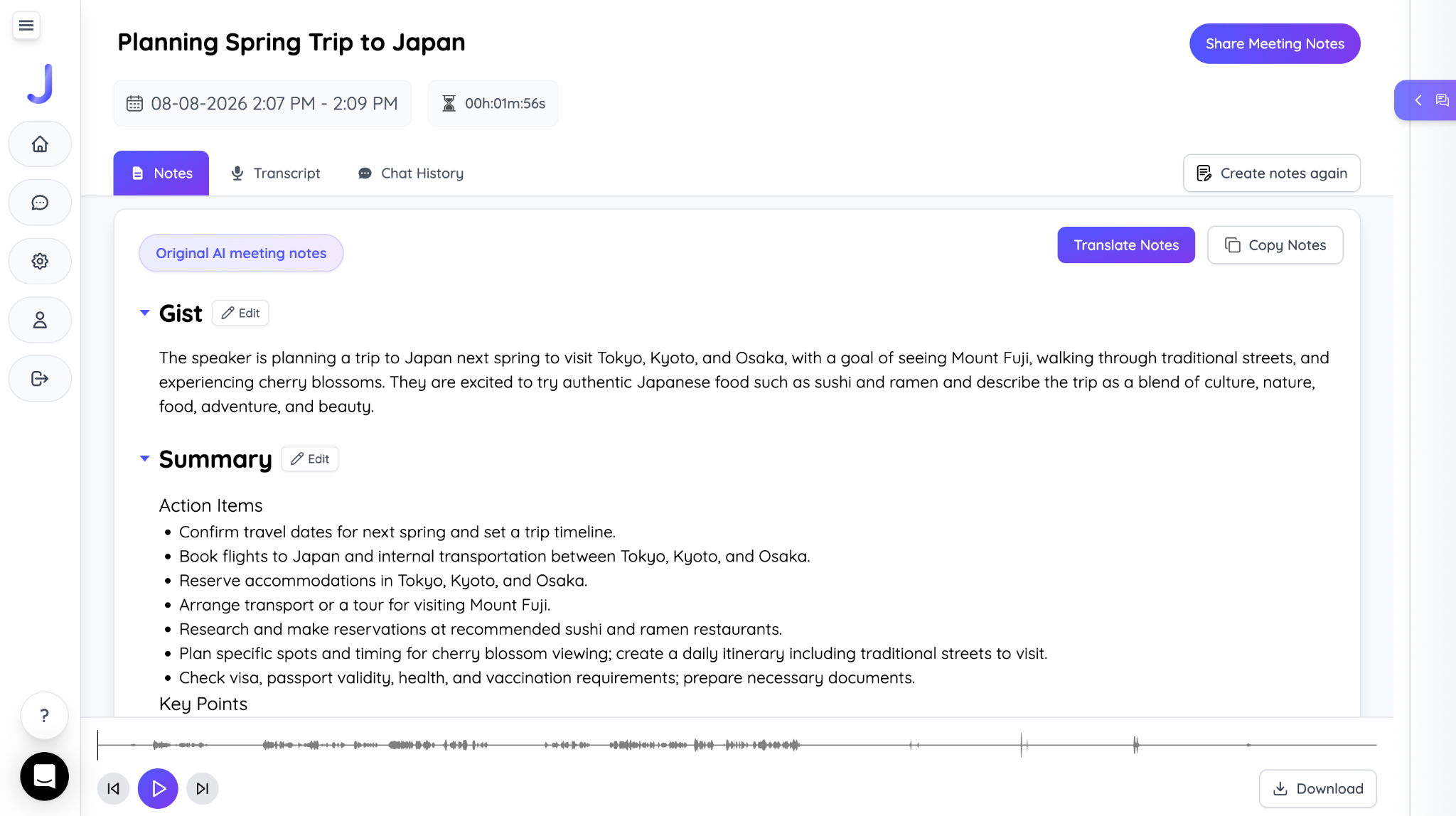
Это по-настоящему удобная связка для еженедельного звонка с родными, у которых другой родной язык, или для разговора с клиентом, где FaceTime — просто платформа, которая уже стоит у обеих сторон. Она хорошо подходит и если вы регулярно записываете рабочую встречу на iPhone или Mac с зарубежными коллегами: расшифровка и перевод избавляют от необходимости потом отсматривать видеофайл.
JotMe захватывает звук локально — уже после того, как FaceTime его декодировал, — поэтому шифрование звонка никак не меняется, никакой бот в звонок не подключается и собеседнику ничего ставить не нужно.
Лучший способ записать звонок FaceTime
Как записать звонок FaceTime — зависит от того, что вам нужно. Для видеозвонков на iPhone проще всего приём с громкой связью и микрофоном, а на Mac можно получить более чистый звук с виртуальным аудиоустройством. Для поддерживаемых аудиозвонков FaceTime один на один самый удобный вариант — встроенная «Запись вызова» от Apple.
Если вам вдобавок нужно понимать или переводить разговоры на разных языках, JotMe даёт ещё один практичный вариант: он захватывает системный звук и обеспечивает живой перевод и расшифровки. Какой бы метод вы ни выбрали, не забудьте проверить местные законы о записи и получить согласие, когда это требуется, прежде чем записывать звонок FaceTime.
Частые вопросы
Уведомляет ли FaceTime собеседника о записи?
Зависит от метода. Встроенная функция Apple «Запись вызова» для аудиозвонков FaceTime один на один проигрывает звуковой сигнал, который слышат оба участника. Запись экрана и захват системного звука на Mac не посылают никакого уведомления — а значит, предупредить собеседника самому — единственный способ дать ему знать, что вы записываете звонок.
Можно ли записать только аудио FaceTime, без видео?
Да, и это как раз более простой случай. Для аудиозвонков FaceTime один на один встроенная функция Apple «Запись вызова» захватывает звук напрямую, без всякой записи экрана, и автоматически сохраняет расшифровку в «Заметки». Для видеозвонков вы всё равно получите полный видеофайл, даже если хотели только звук: запись экрана не умеет писать только аудио.
Почему в моей записи FaceTime не слышно собеседника?
Так бывает, когда тумблер микрофона в записи экрана выключен или когда во время видеозвонка вы не на громкой связи. Поскольку запись экрана берёт звук только с микрофона, если голос собеседника физически не доходит до вашего микрофона — через динамик или обходной приём вроде виртуального аудиоустройства, — в записи его не будет вовсе.
Можно ли записать групповой звонок FaceTime?
Запись экрана в групповом звонке работает так же, как в звонке один на один: она захватывает всё, что улавливает микрофон, пока вы на громкой связи. А вот встроенная функция Apple «Запись вызова» ограничена аудиозвонками FaceTime один на один и пока не распространяется на групповые звонки.
Меняет ли iOS 26 работу записи FaceTime?
iOS 26 сохраняет функцию «Запись вызова», которую Apple впервые ввела для аудиозвонков FaceTime один на один, вместе с автоматической расшифровкой и краткими сводками через Apple Intelligence на поддерживаемых языках и в поддерживаемых регионах. Ключевое ограничение для видеозвонков не изменилось: запись экрана по-прежнему берёт звук только с микрофона, поэтому запись видеозвонка FaceTime с обеими сторонами разговора всё так же означает приём с громкой связью или Mac с виртуальным аудиоустройством.
Можно ли записать FaceTime на Android?
FaceTime — это ПО только для устройств Apple, и на Android оно не работает вовсе. Пользователи Android могут присоединиться к звонку FaceTime по веб-ссылке, которую им отправит владелец iPhone или Mac, и уже внутри звонка встроенная запись экрана на Android-телефоне может снять видео вместе со звуком, который доходит до его микрофона, — то же ограничение «громкая связь плюс микрофон», что и на iPhone.
Last updated on
August 21, 2026
Follow us on social media:


