





7 TTS-ботов для Discord, которые зачитывают сообщения в голосовом канале

Короткий ответ. В 2026 году для озвучки сообщений в Discord стоит рассмотреть Wamellow, TTS Bot, Better TTS, ST Manager, Orator, HornBot и Botto Voice. Бот читает набранный текст участникам голосового канала, поэтому можно отвечать без микрофона. Если же нужно понять устную речь на другом языке, запустите рядом с Discord приложение JotMe: оно показывает субтитры с переводом в реальном времени и умеет переводить голосом.
Когда вы отвечаете текстом во время звонка, кто-то должен заметить сообщение и прочитать его. За это время разговор может уйти вперед. TTS-бот произносит ваш ответ в голосовом канале, даже если микрофон выключен.
Среди сотен ботов проще выбирать по тому, как запускается озвучка. Одни автоматически читают сообщения из выбранного текстового канала, другим каждый раз нужна команда. Бесплатный тариф может ограничивать длину текста или доступ к некоторым голосам.
Я сравнила документацию разработчиков, инструкции по настройке и цены. Также я установила одного бота на тестовом сервере и проверила, что он озвучивает два сообщения подряд без отдельной команды для каждого.
Ниже — возможности бесплатных и платных тарифов, ограничения перед установкой, инструкция по подключению и порядок проверки на случай, если бот зашел в канал, но молчит.
Главное о выборе бота
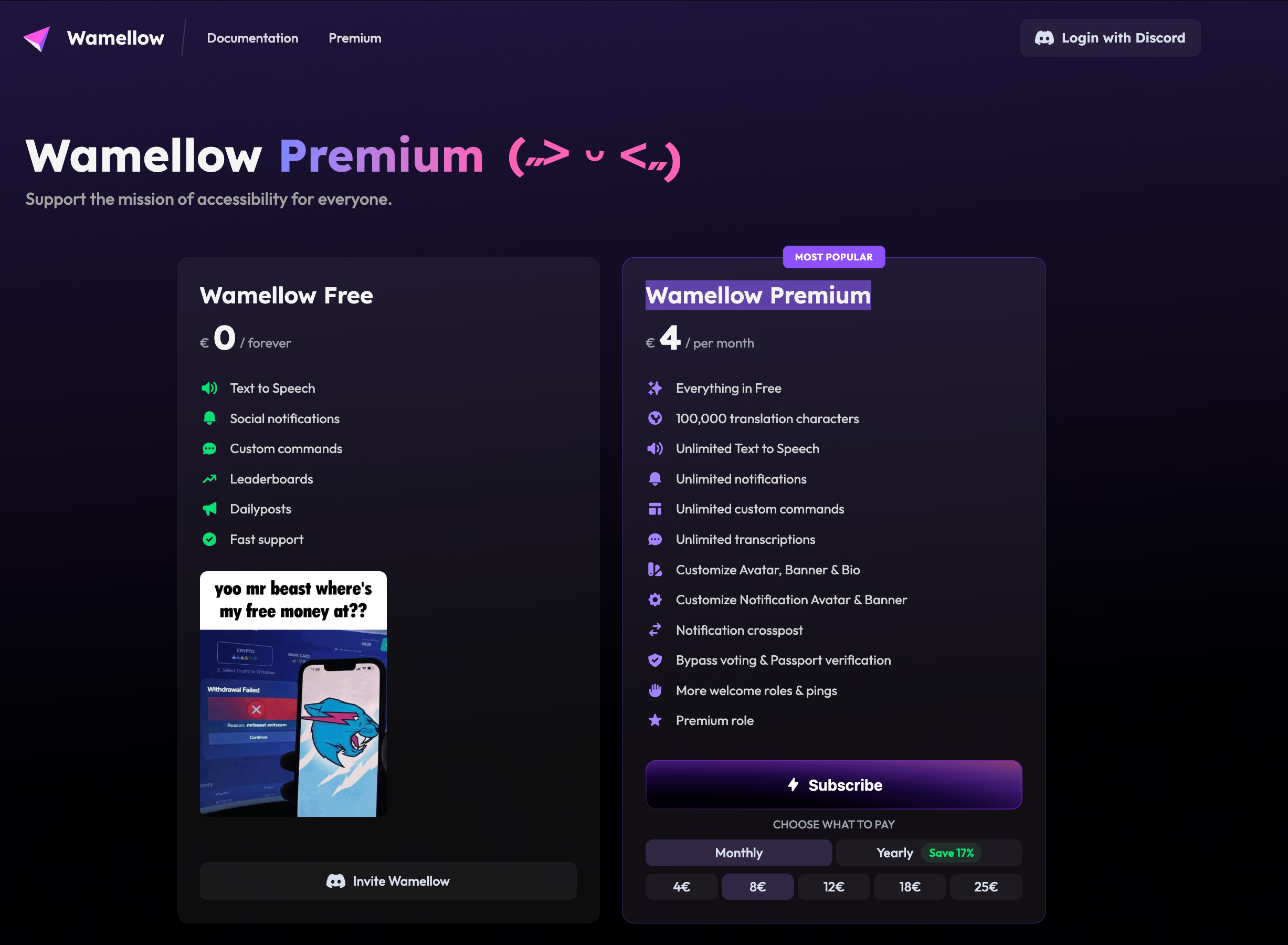
- Для повседневной озвучки начните с Wamellow. В бесплатной версии есть чтение сообщений из канала и настройки модерации. Premium за 4 евро в месяц снимает лимит TTS и требование голосовать.
- Для простой автоматической озвучки попробуйте бесплатные функции TTS Bot. После настройки перед каждым ответом не придется вводить команду.
- Если важно правильное произношение, попробуйте Better TTS. Бесплатно доступны обучение произношению, более 300 голосов и поддержка более 90 языков.
- У Botto Voice есть бесплатный тариф. Платные начинаются от 1,99 доллара США в месяц за сервер и дают дополнительные голоса и более высокие лимиты.
- У HornBot есть бесплатные голосовые движки и подписка через Patreon от 2 долларов США в месяц. Перед оплатой проверьте, какие голоса входят в выбранный уровень.
- Для субтитров с переводом во время многоязычного звонка запустите JotMe рядом с Discord. Бот озвучит ваши текстовые ответы, а JotMe поможет понять, что собеседники говорят на другом языке.
Сравнение TTS-ботов для Discord
Для озвучки сообщений в голосовом канале Discord можно выбрать Wamellow, TTS Bot, Better TTS, ST Manager, Orator, HornBot или Botto Voice.
Бот | Для чего подходит | Голоса и языки | Бесплатный тариф | Платный тариф |
|---|---|---|---|---|
Wamellow | Повседневная озвучка с настройками для сервера | 97 голосов на 10 языках | ✅ Есть | От 4 евро в месяц |
TTS Bot | Автоматическое чтение выделенного текстового канала | Работает с поставщиками голосов. Актуальный выбор уточняйте в боте | ✅ Есть | Premium через Patreon, условия зависят от уровня подписки |
Better TTS | Настройка произношения и индивидуального звучания | Более 300 нейросетевых голосов и более 90 языков | ✅ Есть | Наличие платного тарифа не подтверждено |
ST Manager | Выбор поставщика синтеза речи | Указано восемь поставщиков, включая платные движки | ✅ Есть | Есть платные поставщики, цены уточняйте в приложении |
Orator | Выбор голосов через панель управления | Более 300 голосов и более 50 языков | ✅ Есть | 3,50 доллара в месяц или 35 долларов в год |
HornBot | Обычные голоса и голоса персонажей | Более 7 000 голосов на семи движках | ✅ Есть | Подписка Patreon от 2 долларов в месяц |
Botto Voice | Выбор языка и акцента | В актуальном справочнике указано 959 бесплатных голосов для 83 языков | ✅ Есть | От 1,99 доллара в месяц за сервер |
JotMe | Участие в многоязычных звонках Discord | Субтитры с синхронным переводом, голосовой перевод и заметки по встрече | ✅ Есть | От 20 долларов в месяц |
Обратите внимание. JotMe — отдельное приложение, которое работает одновременно с Discord. Оно не заходит на сервер как TTS-бот и не читает сообщения из текстового канала автоматически. Озвучку ответов можно поручить одному из ботов. Чтобы понимать устный разговор, используйте в JotMe субтитры с переводом или голосовой перевод.
Как я оценивала TTS-ботов для Discord
Я изучила официальный сайт, документацию и доступные сведения о стоимости каждого бота. На тестовый сервер я установила TTS Bot. После настройки он озвучил два сообщения подряд без отдельной команды перед каждым из них.
Вот что я сравнивала:
Голоса и языки. Какие варианты перечисляет разработчик, можно ли задать произношение и что требует оплаты.
Настройка. Достаточно ли написать в привязанный канал или команда нужна для каждого сообщения.
Бесплатные и платные возможности. Ограничения по длине, требования голосовать и преимущества подписки. Где подтвердить цену по открытым данным не удалось, я это указала.
Управление на сервере. Может ли администратор ограничить круг участников, чьи сообщения будут звучать, настроить фильтрацию или пропустить воспроизведение.
7 TTS-ботов для голосовых каналов Discord и приложение JotMe
В подборку вошли Wamellow, TTS Bot, Better TTS, ST Manager, Orator, HornBot и Botto Voice. Разберем, как каждый озвучивает сообщения, чем можно пользоваться бесплатно и что проверить перед установкой.
1. Wamellow для повседневной бесплатной озвучки
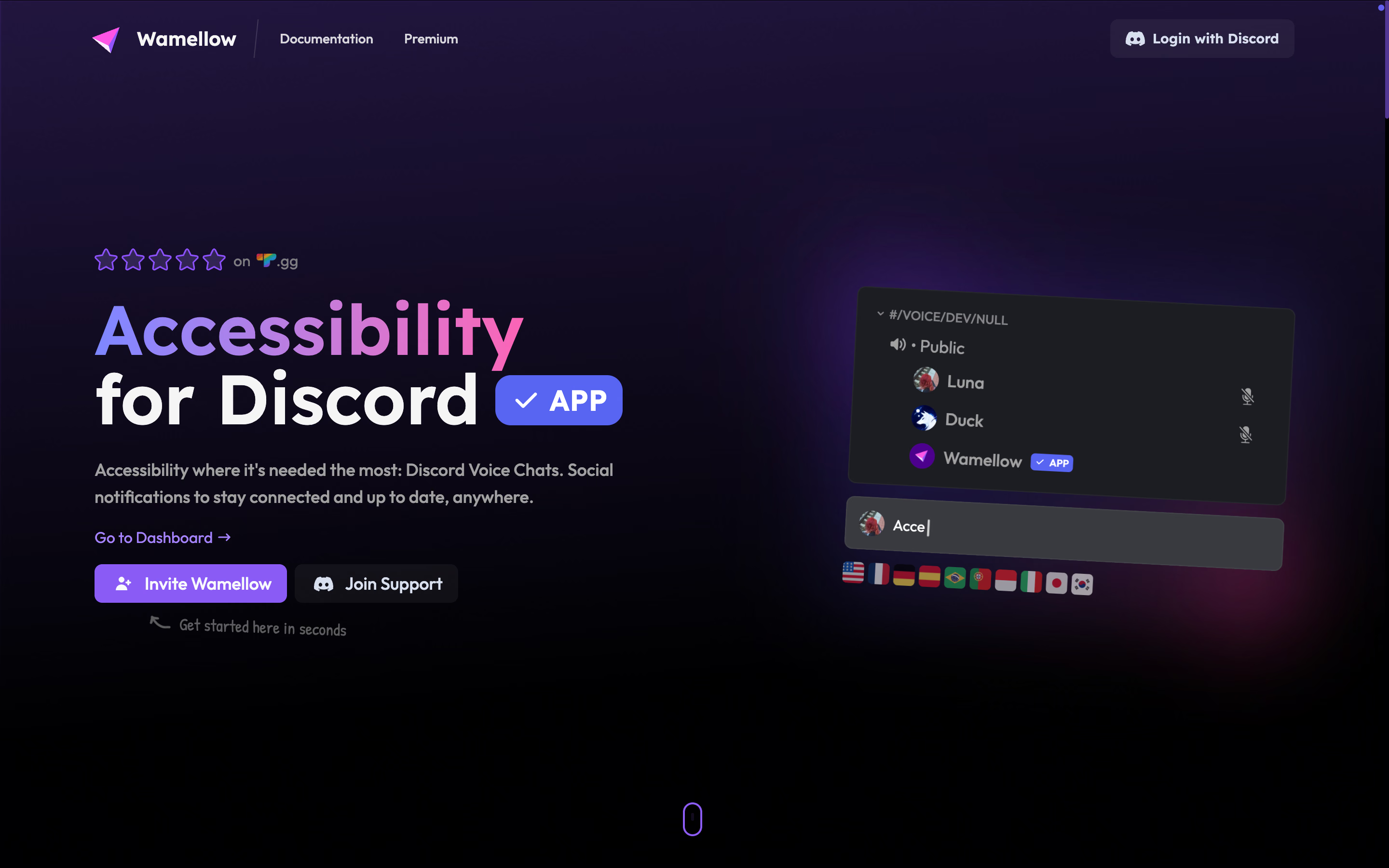
Если на сервере впервые настраивают озвучку текстовых ответов, я бы начала с Wamellow. Помимо чтения в голосовом канале, он позволяет управлять очередью, ролями и правом прерывать воспроизведение.
В Wamellow есть 97 голосов на 10 языках. Можно ограничить круг участников, которые запускают озвучку, и пропускать сообщения.
Полезная возможность — приоритетная роль. Ее обладатель может прервать уже начавшееся воспроизведение. Если человек весь звонок отвечает текстом, ему не придется ждать, пока бот прочитает всю очередь.
Основные функции Wamellow
- Команда /tts voice озвучивает текст в голосовом канале, а /tts file создает аудиофайл.
- Автоматическое чтение выбранного текстового канала.
- Очередь сообщений, команда /tts skip и ограничения по ролям.
- Приоритетная роль для выбранных участников.
Стоимость Wamellow
Озвучкой можно пользоваться бесплатно. На странице Premium указаны 4 евро в месяц за неограниченную озвучку без требования голосовать.
Кому подойдет
Дружеским группам и сообществам, которым нужен удобный способ отвечать текстом и практичные настройки для администраторов.
Ограничения Wamellow
Согласно документации TTS, для сообщений длиннее 300 символов на бесплатном тарифе нужно проголосовать. На коротких репликах это почти незаметно, а вот при подробном объяснении ограничение важно.
2. TTS Bot для чтения ответов из отдельного канала
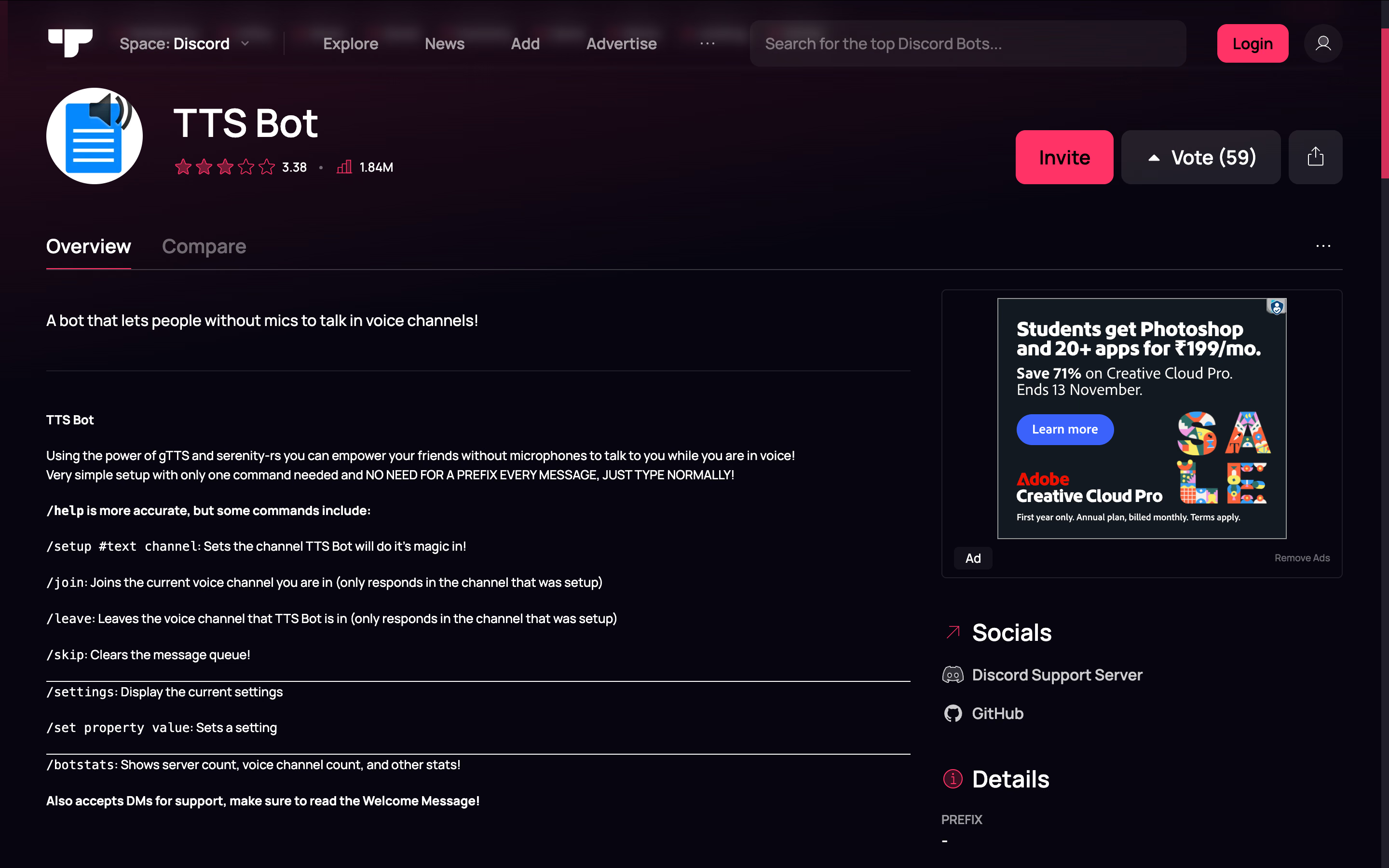
Если задача проста — написать ответ и дать участникам его услышать, я бы рассмотрела TTS Bot. После настройки участники просто печатают в канале без команды перед каждой репликой.
Это избавляет от небольшой, но постоянной помехи. Когда разговор идет быстро, необходимость каждый раз вспоминать команду может отбить желание отвечать.
Выберите текстовый канал командой /setup и выполните /join именно в нем. Если отправить /join из другого канала, бот может не ответить.
Основные функции TTS Bot
- Настроенный текстовый канал для автоматической озвучки.
- Команды /join и /leave для подключения и отключения.
- Настройки и команда /skip для очистки очереди.
- Открытый репозиторий исходного кода для самостоятельного размещения.
Стоимость TTS Bot
У размещенного разработчиком бота есть бесплатные функции. Премиальный доступ оформляется через Patreon. Если нужен определенный голос, уточните, входит ли его поставщик в выбранный уровень.
Кому подойдет
Небольшой группе, в которой участники хотят писать ответы в одном текстовом канале и слышать их во время звонка.
Ограничения TTS Bot
Примеры команд в интернете могут устареть. Смотрите /help в установленном боте. При самостоятельном размещении вам придется оплачивать хостинг и услуги поставщиков речи, а также обслуживать бота.
3. Better TTS для настройки произношения
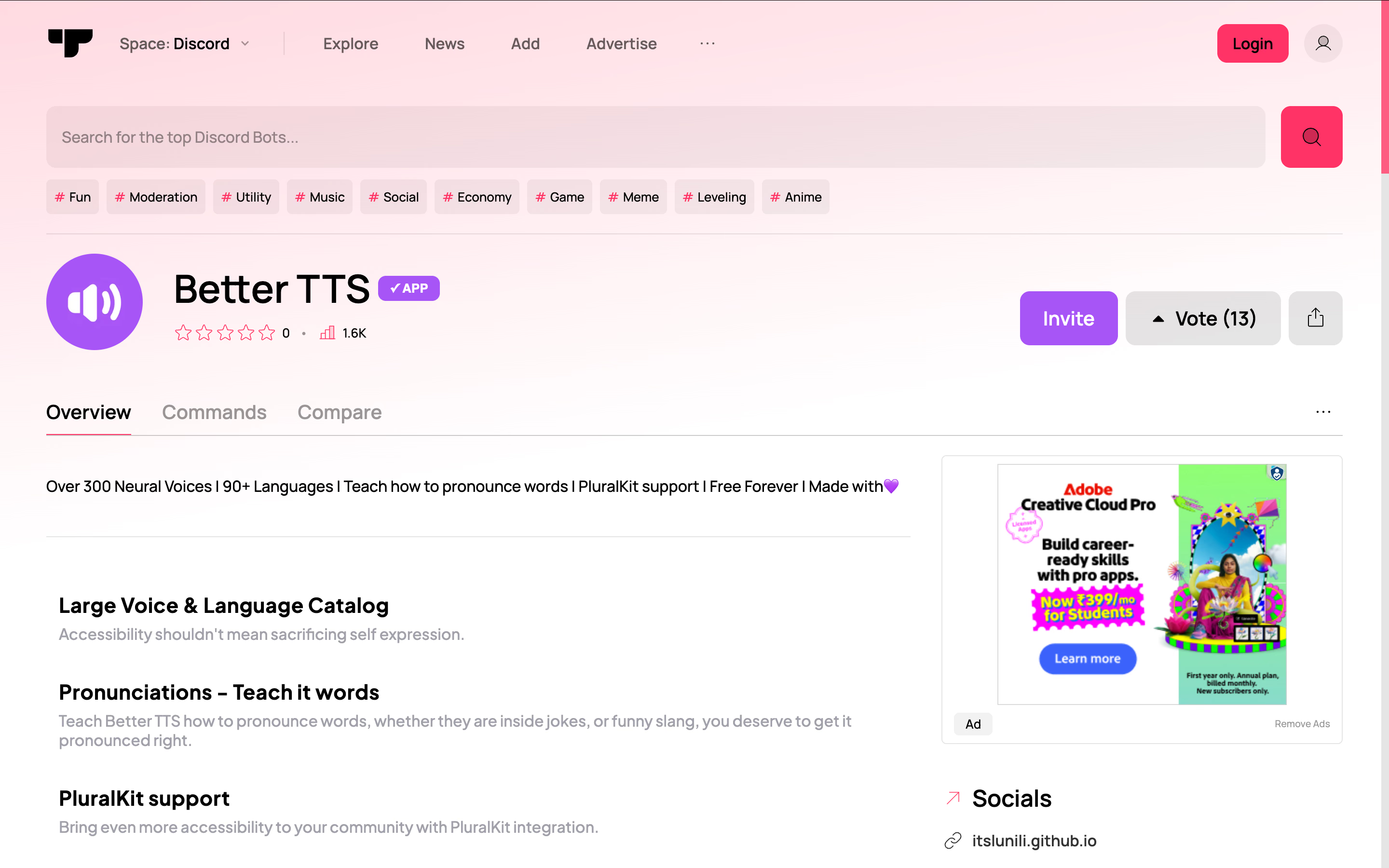
Если одни и те же имена или необычные слова постоянно звучат неверно, присмотритесь к Better TTS. Разработчик указывает обучение произношению, более 300 нейросетевых голосов, поддержку более 90 языков и интеграцию с PluralKit.
В этой ситуации произношение важнее размера каталога. В игровом сообществе имя одного персонажа может прозвучать десятки раз, а рабочая группа постоянно употребляет аббревиатуру продукта. Исправить такое слово полезнее, чем переключаться между похожими голосами.
Better TTS умеет ждать паузы, прежде чем заговорить. Предусмотрен запасной интервал в пять секунд. Это помогает меньше перебивать участников, но иногда задерживает текстовый ответ.
Основные функции Better TTS
- Обучение произношению незнакомых слов и лексики сервера.
- Настройки для отдельных участников и для сервера.
- Интеграция с PluralKit.
- Разработчик заявляет возможность дождаться паузы перед озвучкой.
Стоимость Better TTS
Better TTS заявлен как бесплатный. В открытом описании нет четкого перечня платных тарифов.
Кому подойдет
Сообществам, где важно правильно произносить имена, передавать особенности самовыражения и читать часто встречающиеся слова. Также пригодится тем, кто уже пользуется PluralKit.
Ограничения Better TTS
Пока бот ждет паузы, реплика может запоздать. Для обсуждения такой компромисс приемлемее, чем для срочной подсказки в игре. Сведения о лимитах использования ограничены: перед долгим мероприятием проверьте ограничения непосредственно в боте.
4. ST Manager для выбора движка в одном боте
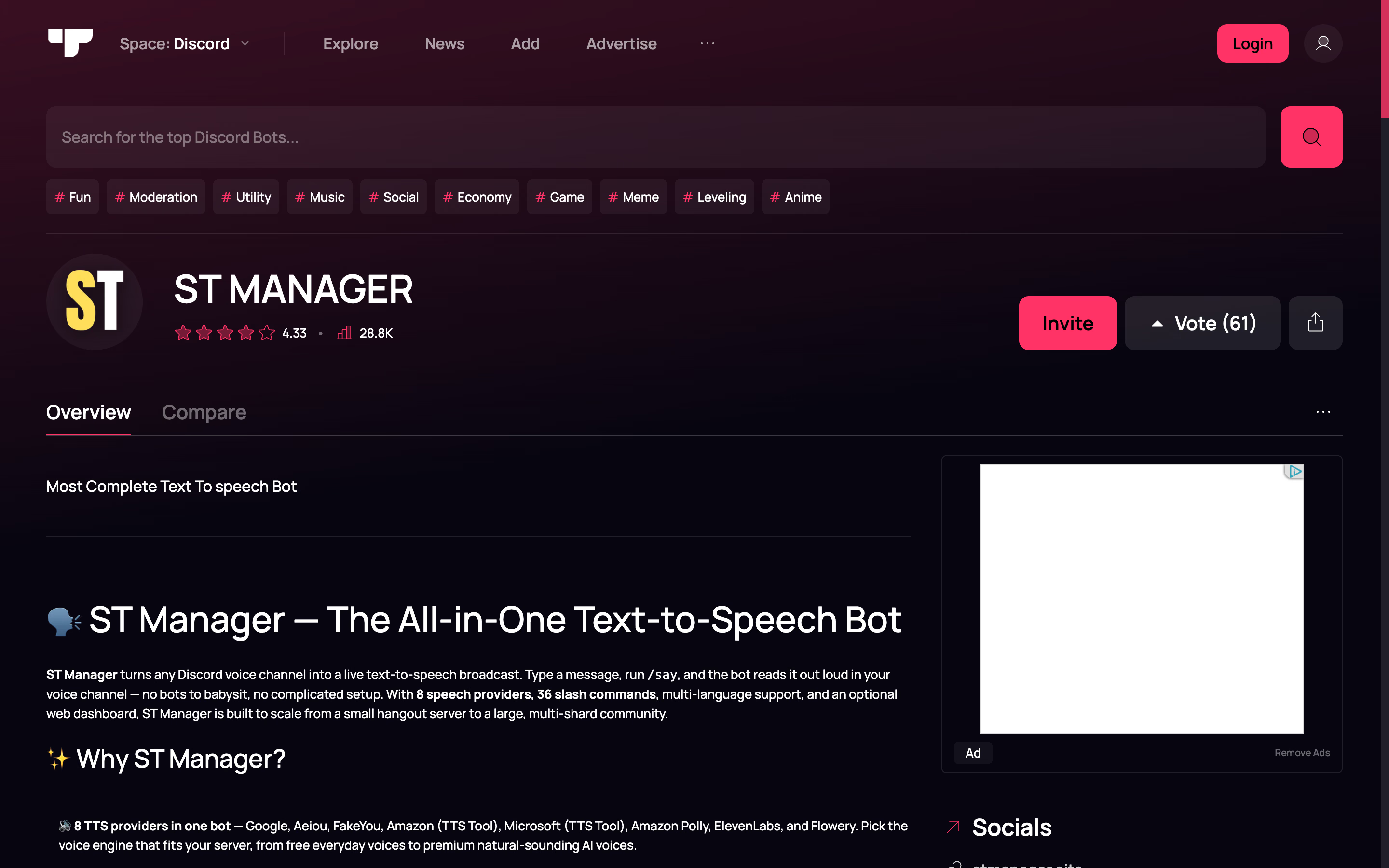
ST Manager подойдет администраторам, которым нужен выбор поставщиков синтеза речи в одном боте. Разработчик перечисляет восемь, в том числе Google, Flowery, Amazon Polly и ElevenLabs. Бесплатный или платный доступ зависит от поставщика.
Главный плюс — гибкость. Если выбранному голосу плохо дается определенный язык, можно попробовать другой движок без переустановки бота.
Основные функции ST Manager
- Команда /say и отдельные команды для разных поставщиков.
- Команда /set_channel_provider для автоматической озвучки канала.
- Настройки сервера, отдельных каналов и участников.
- Списки разрешенных пользователей, журнал активности и повторяющиеся объявления.
Стоимость ST Manager
Наряду с бесплатными поставщиками доступны платные. Найдите выбранного поставщика в разделе премиальных функций внутри приложения.
Кому подойдет
Администраторам, которым важен контроль над движком или регулярные голосовые объявления и которые готовы настроить параметры по умолчанию. Для обычных ответов проще начать с TTS Bot.
Ограничения ST Manager
Установка не дает бесплатного доступа ко всем поставщикам. Проверьте, какой движок использует нужный голос и входит ли он в ваш тариф.
5. Orator для настройки голосов через панель управления
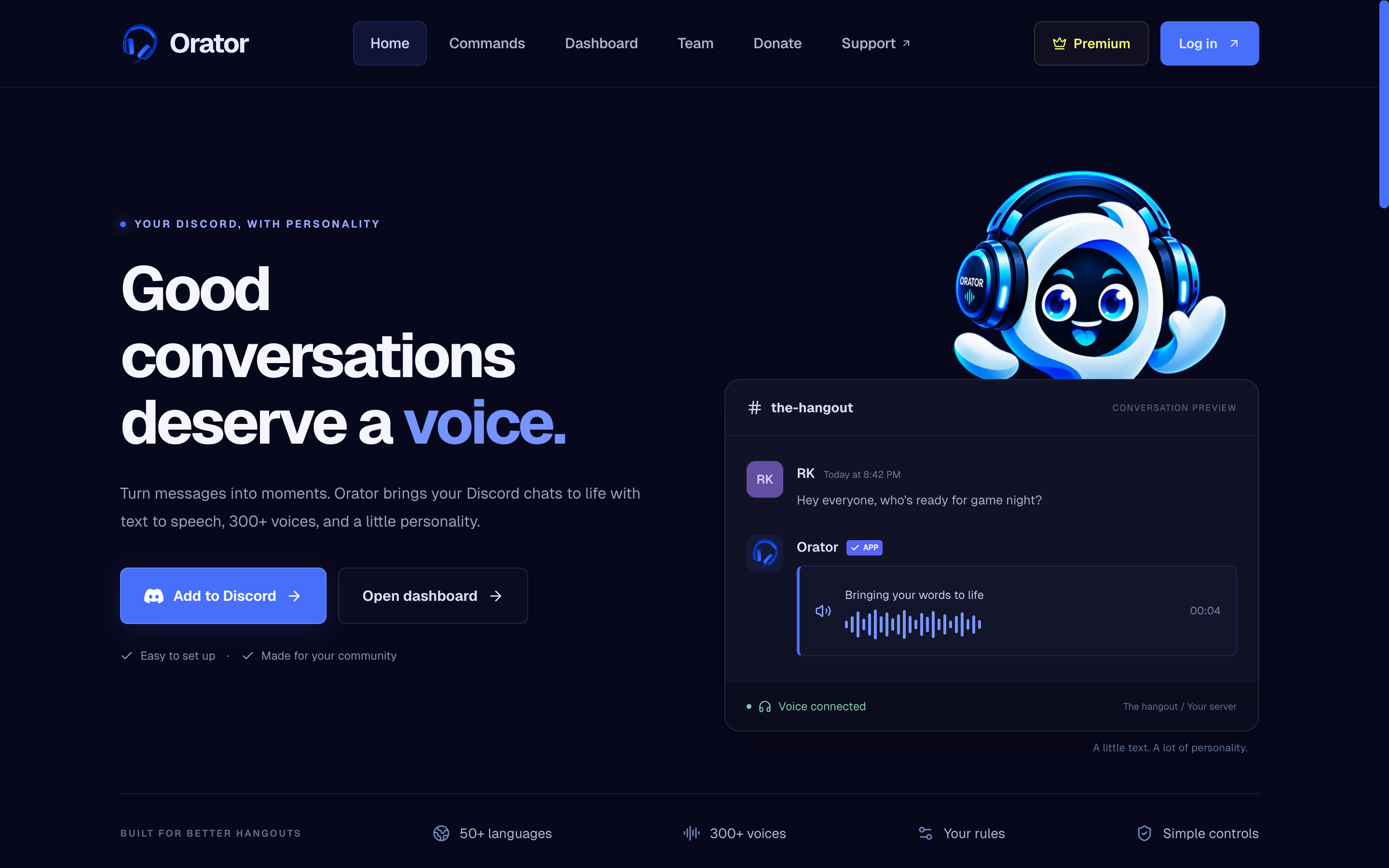
Orator стоит рассмотреть, если вы предпочитаете выбирать голоса и каналы в графическом интерфейсе. Доступно более 300 голосов и более 50 языков.
Именно из-за панели управления я включила Orator в список. Одно дело — выбрать голос при установке, другое — найти этот параметр месяц спустя. Модератору может быть удобнее просмотреть меню, чем вспоминать команды.
Основные функции Orator
- Озвучка текста в голосовом канале.
- Выбор голоса и языка.
- Управление настройками сервера через панель.
- Премиальные возможности, включая доступ к голосовому API, списки разрешений и блокировок.
Стоимость Orator
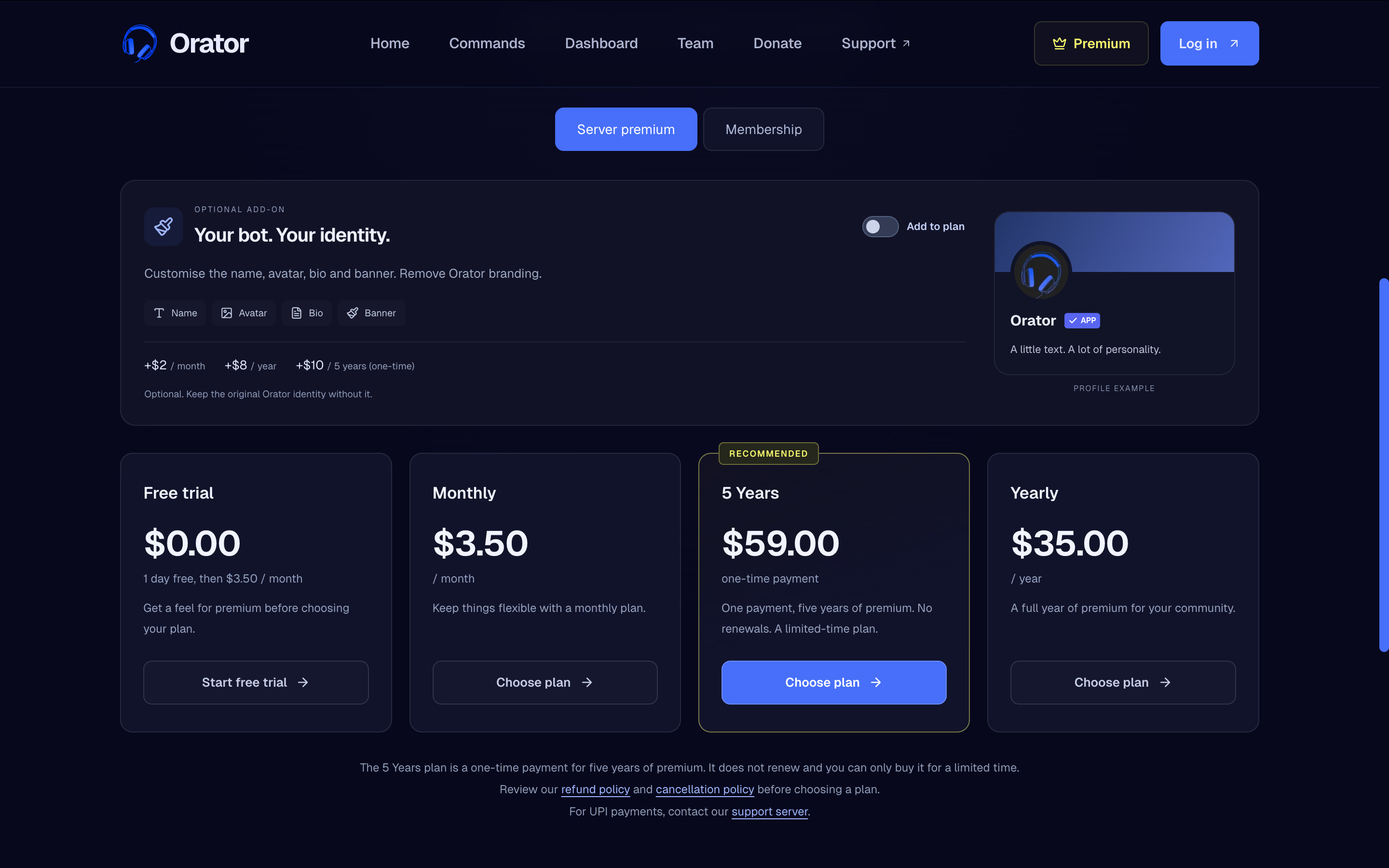
На странице Premium указаны 3,50 доллара в месяц или 35 долларов в год, а также дополнительные возможности настройки. Подписки для сервера и для отдельного пользователя различаются: проверьте, какая подходит для вашей задачи.
Кому подойдет
Сообществам, чьи модераторы предпочитают наглядную настройку голосов. Сравните с ST Manager, если выбираете между удобным меню и непосредственным управлением поставщиками.
Ограничения Orator
Не все заявленные настройки и голосовые API входят в бесплатный тариф. Например, списки разрешений и блокировок указаны на странице Premium. Если важно ограничить круг говорящих, сначала проверьте возможности бесплатного тарифа.
6. HornBot для обычной речи и голосов персонажей
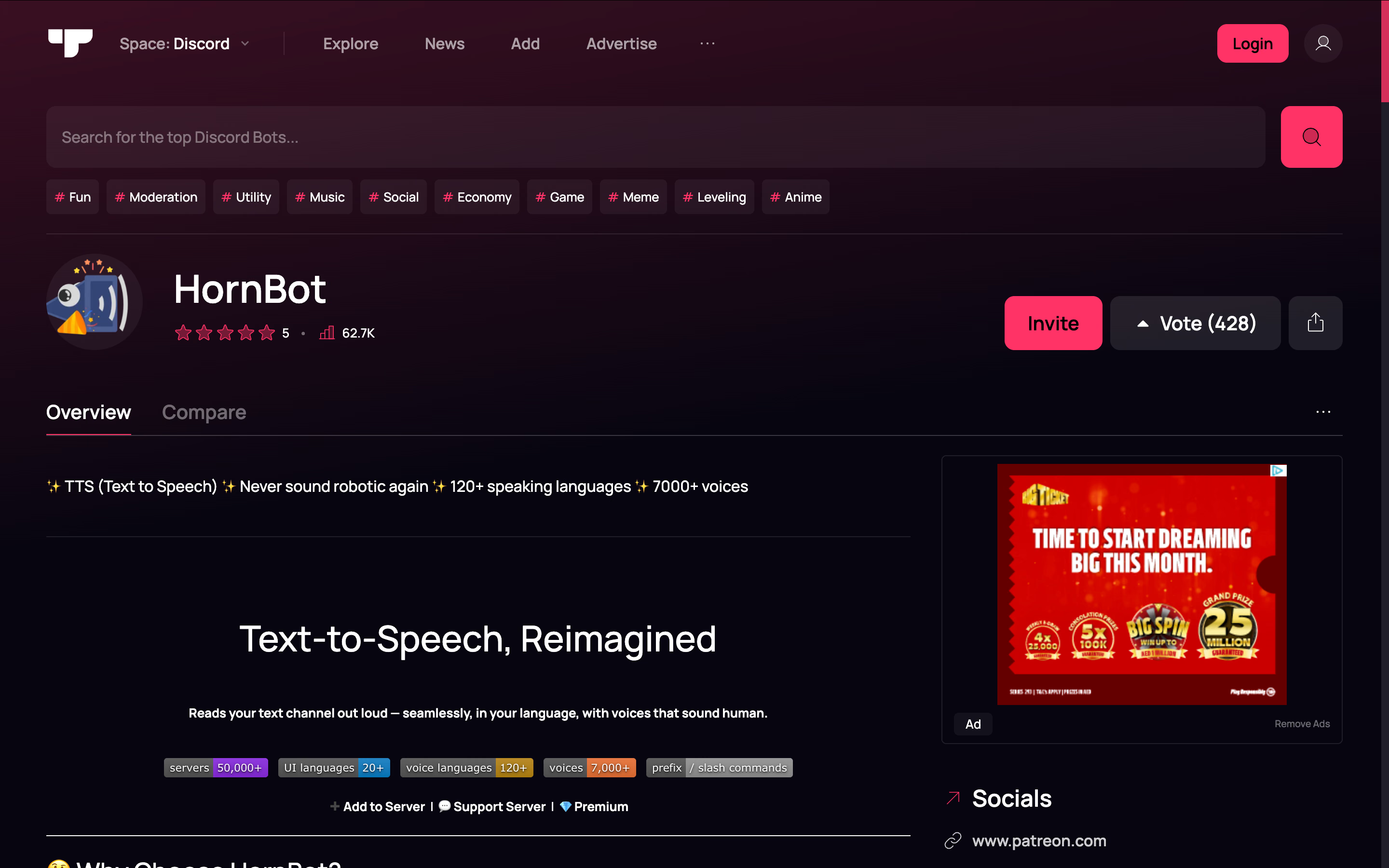
HornBot подойдет сообществу, которому нужны и повседневная озвучка, и голоса персонажей. Во всем каталоге более 7 000 голосов, семь движков и более 120 языков TTS.
Важно различать уровни доступа. Google Translate TTS и Flowery указаны как бесплатные движки, а некоторые другие доступны по подписке. Сначала выберите голос, затем выясните, какой доступ ему нужен.
HornBot позволяет ограничивать озвучку по каналу, роли или префиксу сообщения. Например, на ролевом сервере можно озвучивать реплики персонажей, не зачитывая весь остальной чат.
Основные функции HornBot
- Очередь сообщений с возможностью пропустить запись или очистить очередь.
- Ограничения по каналу, роли или префиксу.
- Личные настройки голоса, высоты тона и скорости по подписке.
- Скачивание озвученного текста по подписке.
Стоимость HornBot
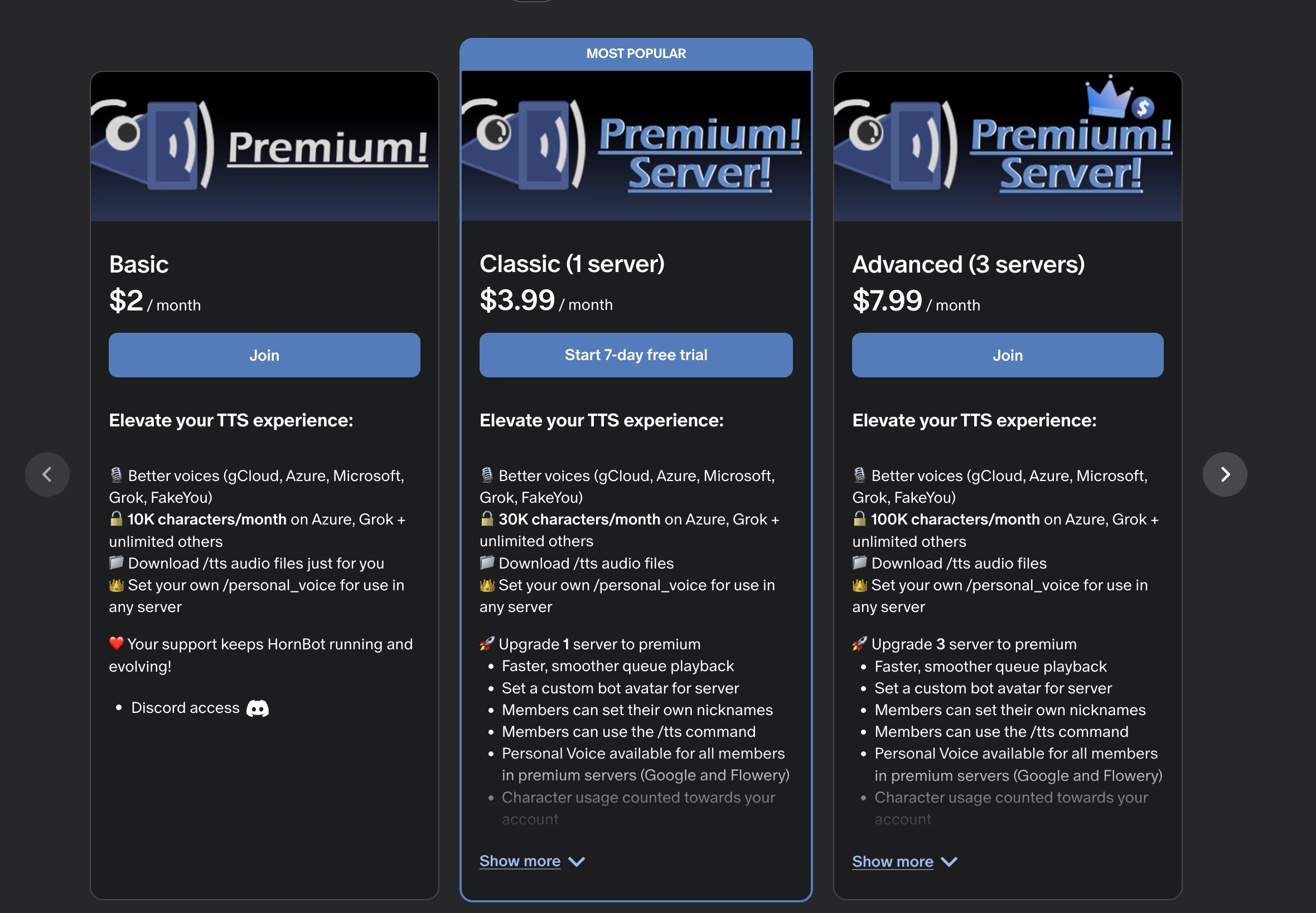
Некоторые движки бесплатны. На привязанной странице Patreon подписки начинаются от 2 долларов в месяц. У личных и серверных подписок разные преимущества.
Кому подойдет
Ролевым и дружеским сообществам, которым нужны разные голоса и контроль над тем, чьи сообщения звучат. Оставьте понятный повседневный голос для участников, которые пользуются TTS весь звонок.
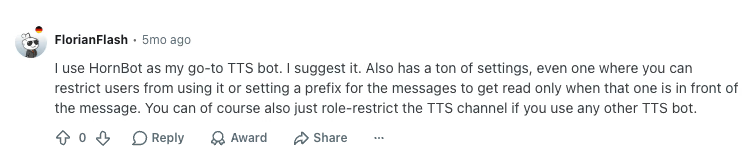
Один из пользователей Reddit выделил более практичную вещь, чем количество голосов: возможность выбрать, чьи сообщения читать, и требовать префикс. Это помогает, когда часть участников отвечает только текстом, но сервер не хочет озвучивать весь чат.
Ограничения HornBot
Общее число голосов включает платные варианты. Это не 7 000 бесплатных голосов. До смены голоса по умолчанию послушайте несколько полных предложений. Голос персонажа может подойти для одного объявления, но утомлять после часа разговора.
7. Botto Voice для выбора языка и акцента
В Botto Voice через меню /voice-set можно выбрать язык, региональный акцент, если он доступен, и голос. В справочнике голосов указано 959 бесплатных вариантов для 83 языков, в том числе несколько испанских акцентов.
Для автоматического чтения участник должен писать в привязанный текстовый канал и находиться с ботом в одном голосовом канале. Список для озвучки позволяет дополнительно ограничить круг участников.
Основные функции Botto Voice
- Привязанный канал для чтения и индивидуальный выбор голоса.
- Меню языка, акцента и голоса.
- Списки участников, чьи сообщения можно озвучивать.
- Настраиваемый фильтр для озвучки.
Стоимость Botto Voice
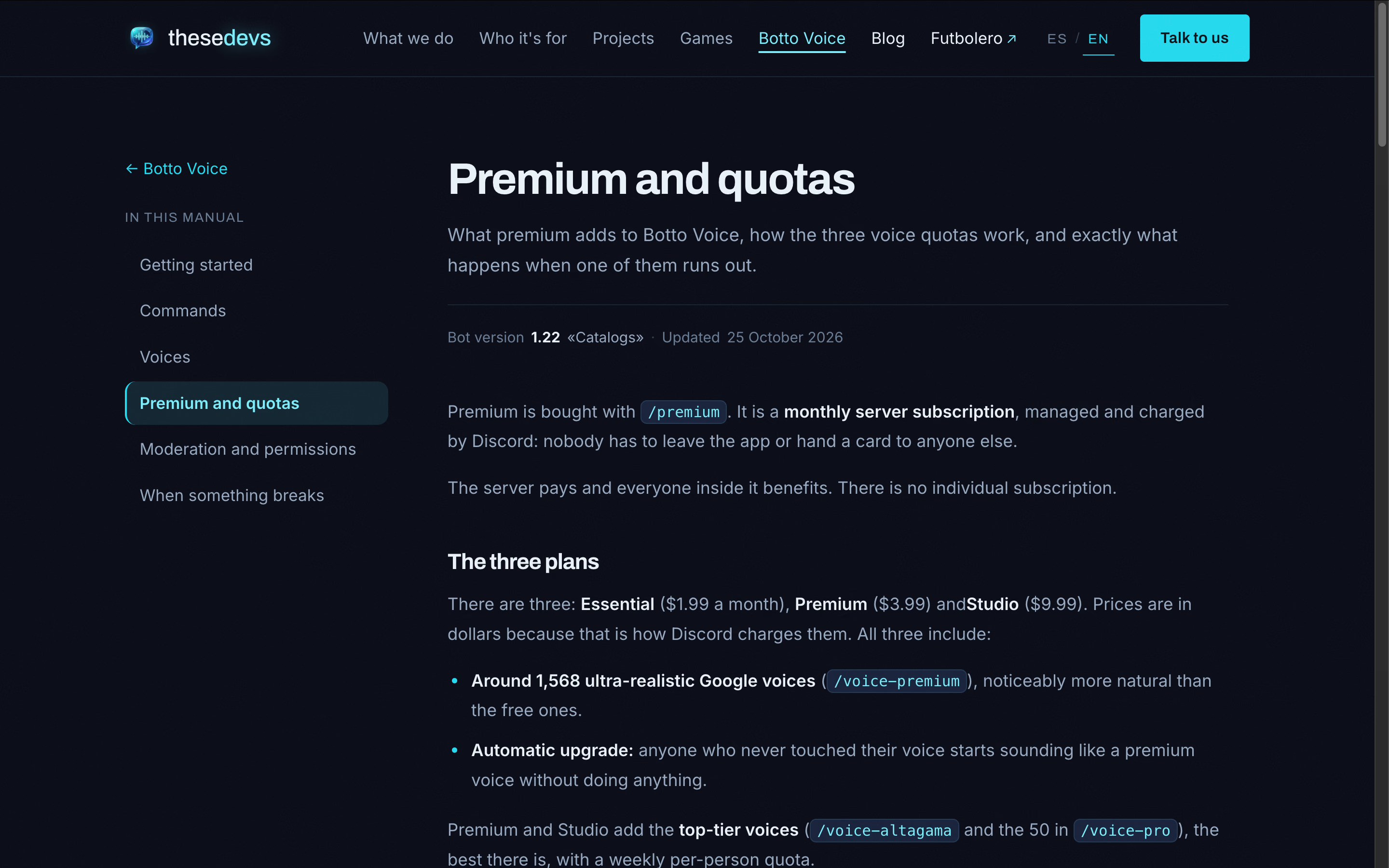
В описании тарифов перечислены Free, Essential за 1,99 доллара, Premium за 3,99 и Studio за 9,99 доллара в месяц за сервер. На бесплатном тарифе действует предел в 200 символов на сообщение и дневной лимит.
Кому подойдет
Многоязычным серверам, участники которых хотят выбирать привычные акценты. Правила допуска к озвучке описаны достаточно ясно, чтобы модератор мог закрепить их рядом с текстовым каналом.
Ограничения Botto Voice
Платные голоса распределены по тарифам. После исчерпания квоты действуют правила замены. Проверьте их, прежде чем обещать один премиальный голос на все мероприятие. Посмотрите и настройки модерации: стандартный фильтр слов по умолчанию выключен, его нужно включить вручную.
8. JotMe для многоязычных звонков в Discord
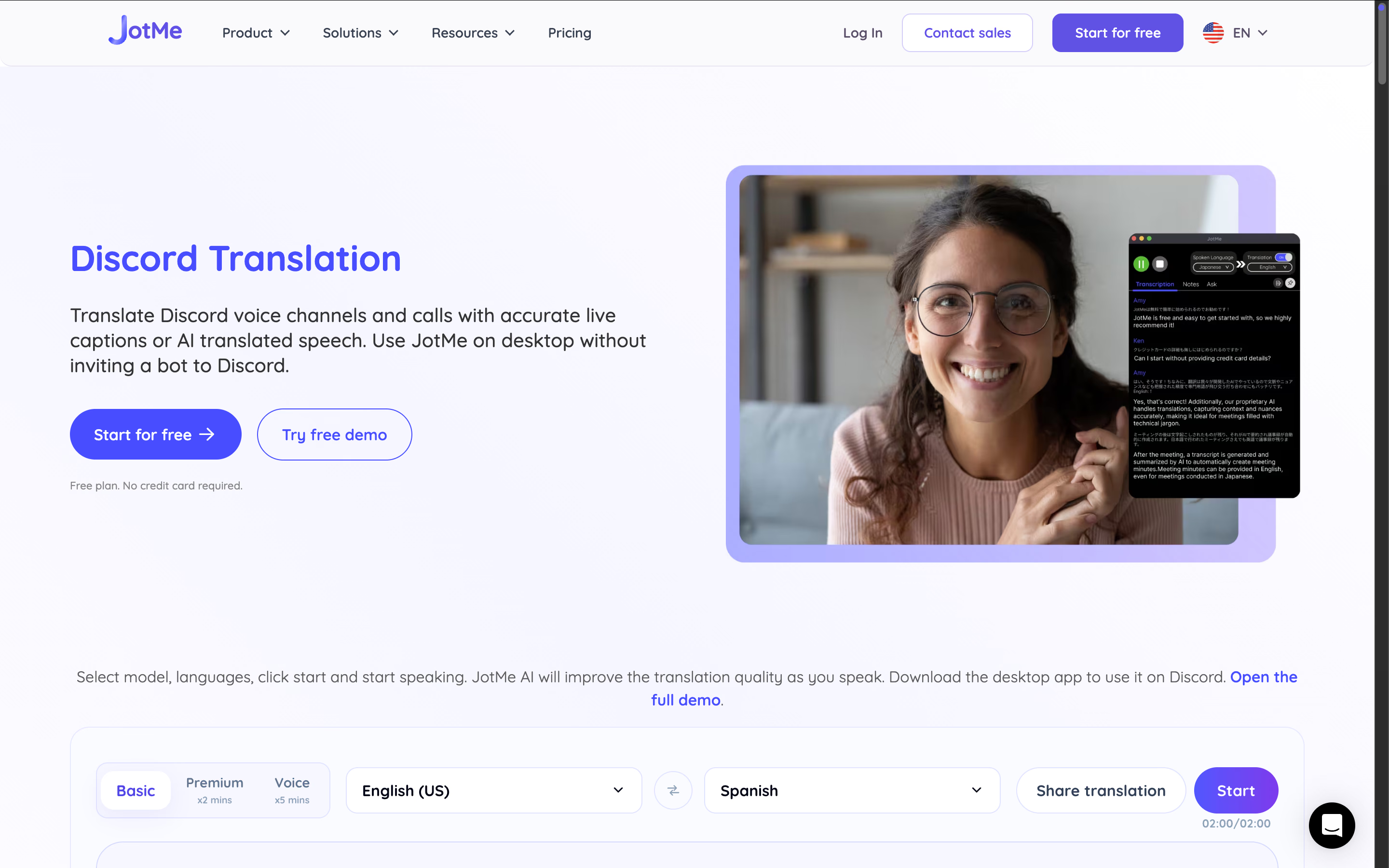
TTS-бот помогает другим услышать, что вы написали. Но если вам ответят на незнакомом языке, понять реплику это не поможет. JotMe работает одновременно с Discord и показывает перевод устного разговора в виде субтитров.
Например, во время разговора на английском и японском вы можете читать английский перевод японской речи коллеги. Если хочется слышать перевод разговора в Discord, JotMe также поддерживает голосовой перевод. После звонка можно перечитать расшифровку и заметки ИИ.
В отличие от перечисленных TTS-ботов, JotMe — отдельное приложение. Приглашать его на сервер не нужно. Запустите JotMe рядом с Discord, чтобы начать перевод в реальном времени.
Основные функции JotMe
- Субтитры с переводом устной речи в реальном времени.
- Голосовой перевод.
- Расшифровка в реальном времени и заметки по встрече с помощью ИИ.
- Совместный доступ к переводу для других участников.
- Работа рядом с Discord без подключения к серверу в качестве бота.
Стоимость JotMe
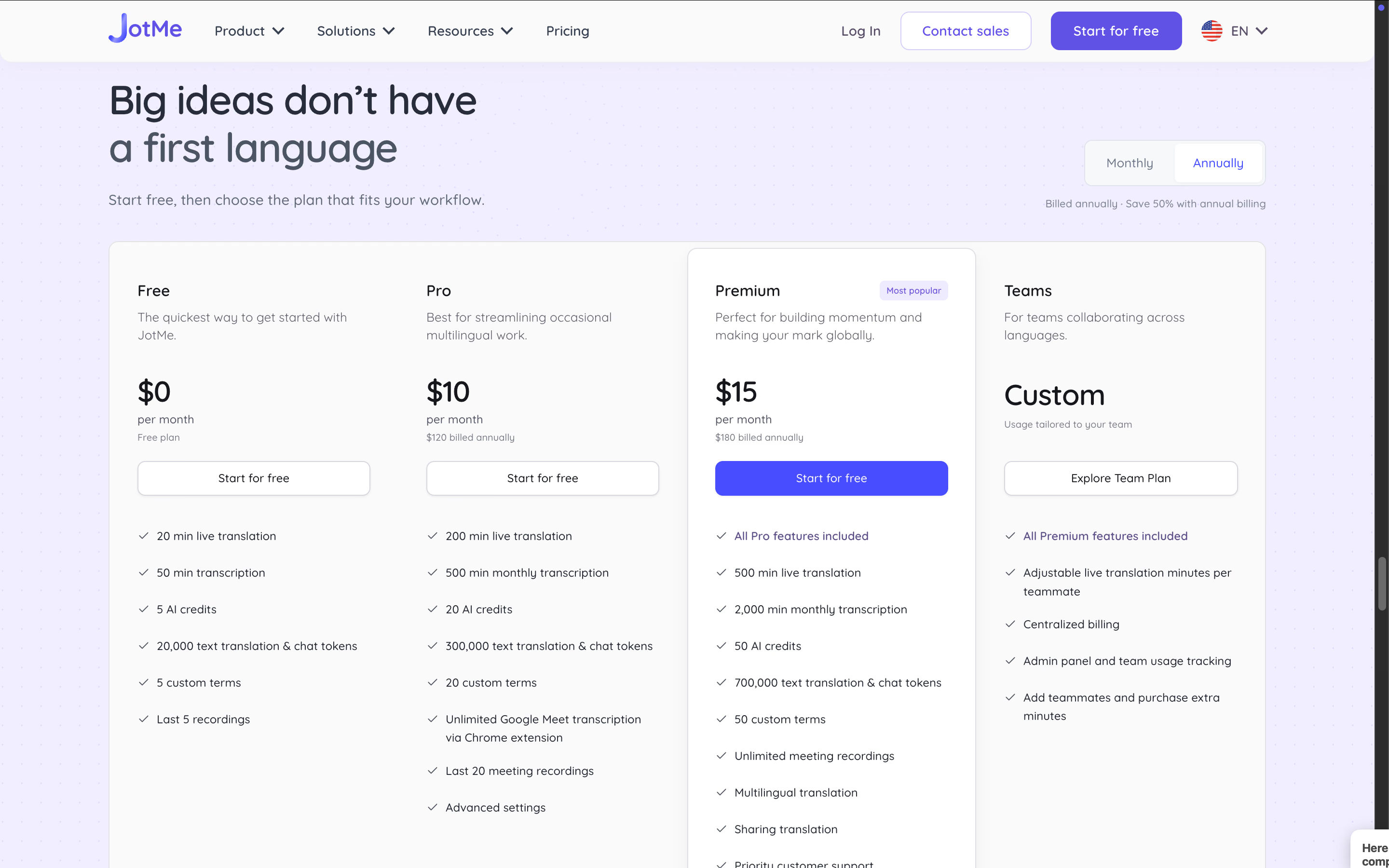
У JotMe есть бесплатный тариф с ограниченным объемом использования и платные тарифы с дополнительными лимитами.
Кому подойдет
Многоязычным игровым, учебным и рабочим группам, которым нужно понимать устную речь во время звонков в Discord.
Ограничения JotMe
JotMe не читает сообщения из текстового канала Discord автоматически. Для этого по-прежнему нужен TTS-бот.
Как добавить TTS-бота на сервер Discord
Пригласите бота на сервер, предоставьте нужные разрешения, войдите в голосовой канал и укажите, откуда читать сообщения. Общая схема у ботов похожа, но команды и условия озвучки различаются.
Шаг 1. Пригласите бота и проверьте разрешения
Откройте ссылку-приглашение с официального сайта бота или из каталога приложений Discord. Войдите в Discord, выберите сервер и просмотрите запрашиваемые права перед подтверждением.
Вам понадобится право управлять сервером или добавлять приложения. Если сервера нет в списке, проверьте учетную запись и назначенную вам роль.
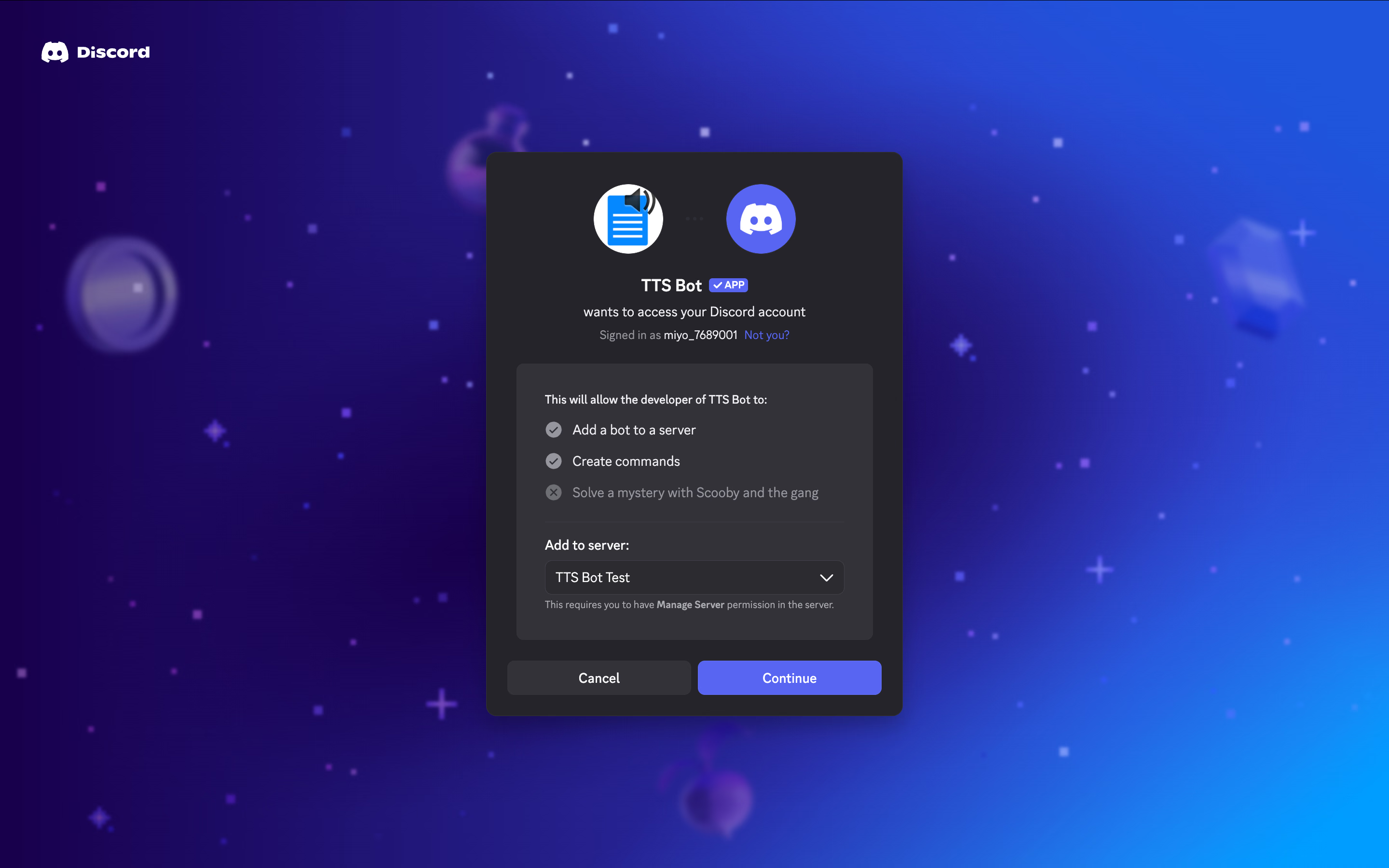
Боту тоже нужен доступ к выбранным каналам. Убедитесь, что он может видеть текстовый канал, а в голосовом ему разрешено подключаться и говорить.
Если Discord предлагает два варианта установки, для бота, который будет входить в голосовые каналы сервера, выберите «Добавить на сервер».
Шаг 2. Подключите бота к голосовому каналу
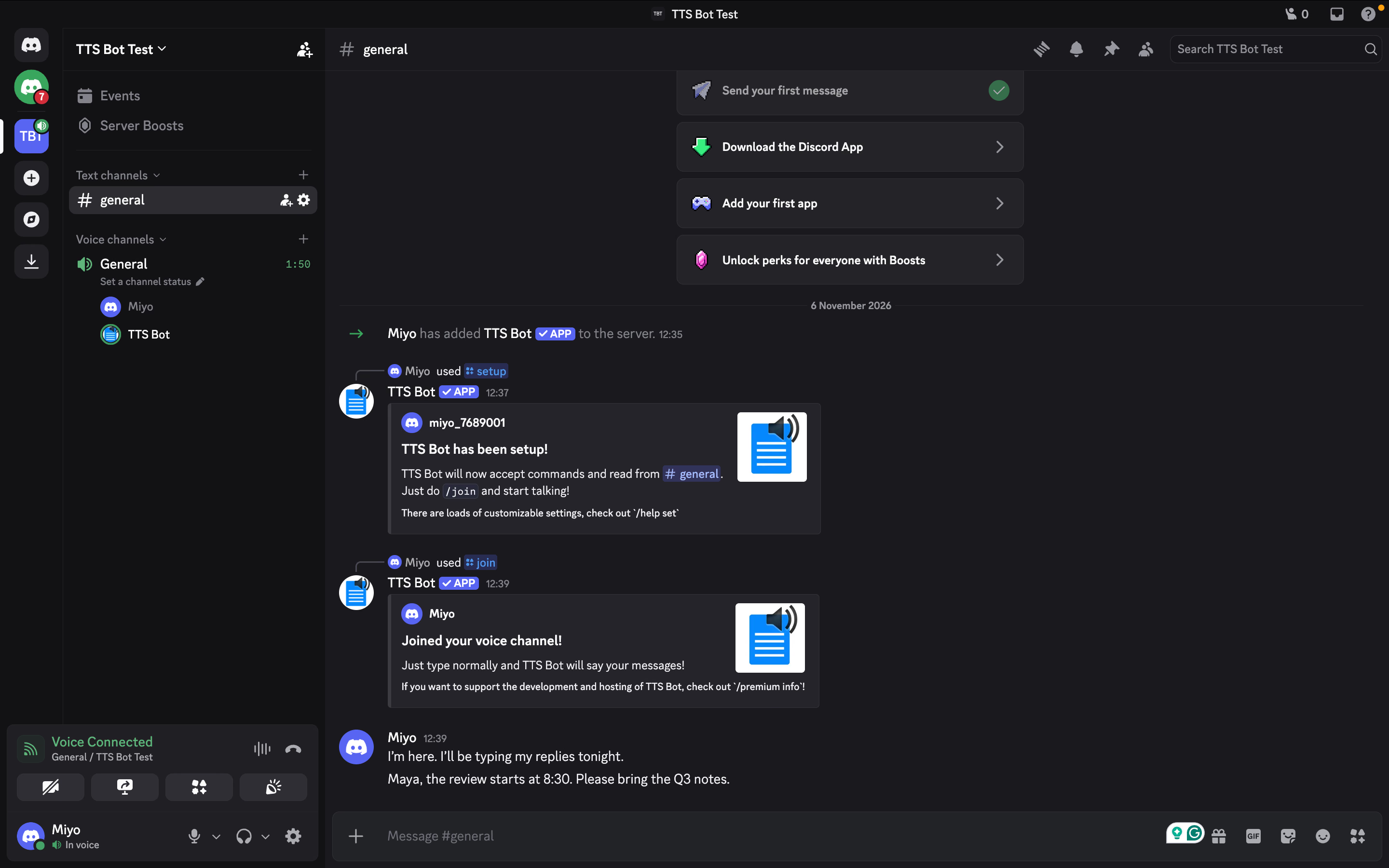
Для TTS Bot выберите командой /setup текстовый канал, в котором участники будут писать сообщения. Сами войдите в голосовой канал. Вернитесь в выбранный текстовый канал и выполните /join, чтобы бот вошел в звонок.
У других ботов могут быть свои команды или отдельная панель управления. Следуйте инструкции выбранного бота и не смешивайте команды разных ботов.
Убедитесь, что бот появился в нужном голосовом канале и все знают, куда отправлять текст для озвучки.
Шаг 3. Отправьте первое сообщение для озвучки
Напишите: «Я на связи. Сегодня буду отвечать в чате». Попросите другого участника подтвердить, что он это услышал. Затем отправьте вторую реплику без команды и проверьте автоматическую озвучку.
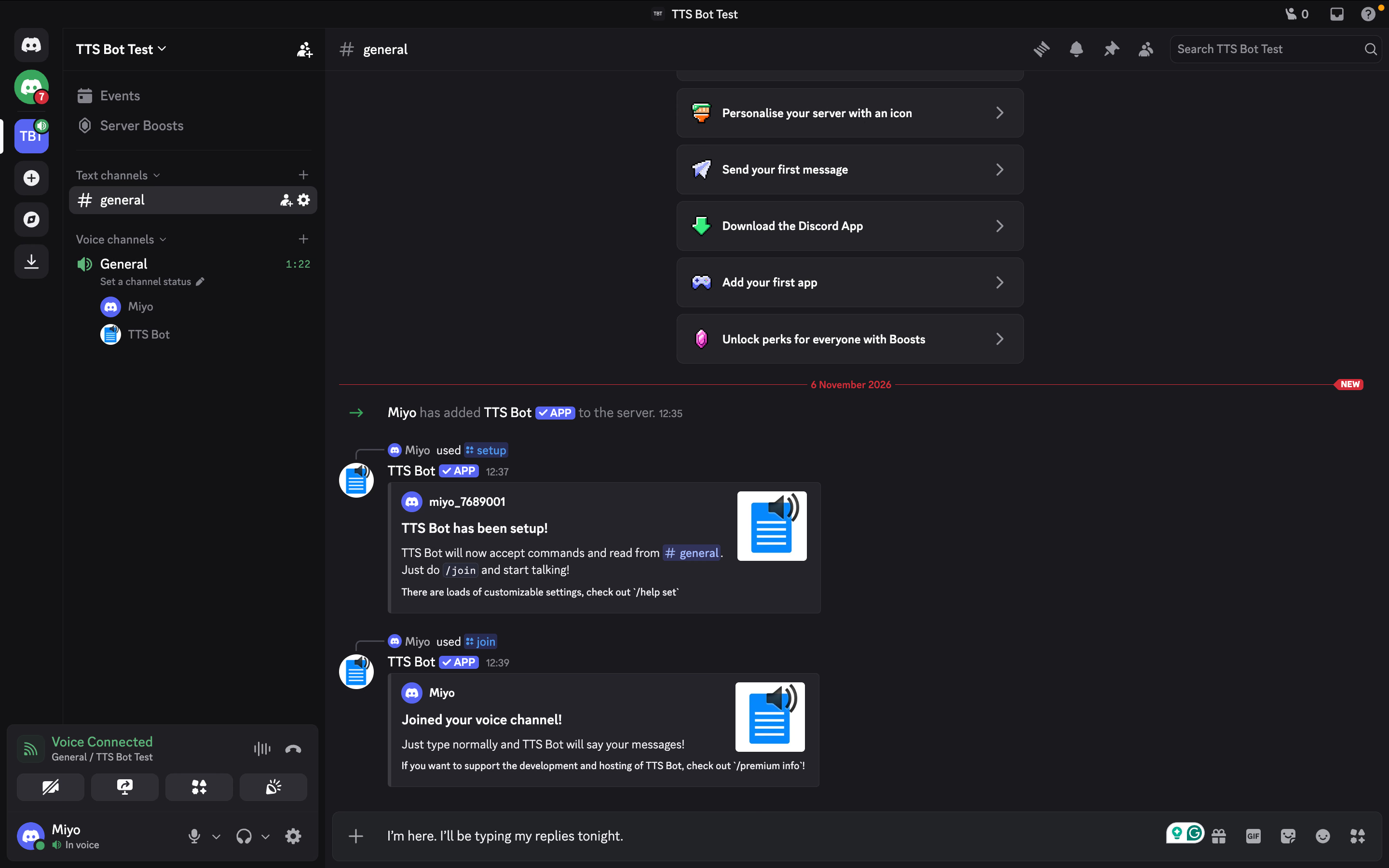
После этого попробуйте имя или число и заранее найдите команду пропуска. Закрепите короткое объяснение: куда писать и как остановить воспроизведение.
Дополнительно. Как переводить разговор без установки бота в Discord?
Если нужно понять речь на другом языке, JotMe можно использовать без добавления бота на сервер. Запустите приложение рядом со звонком и читайте перевод в реальном времени. Например, вы можете читать английские субтитры, пока коллега говорит по-японски, не выходя из звонка.
Следите за следующим звонком в Discord на своем языке
Откройте JotMe рядом с Discord и читайте субтитры с переводом в реальном времени. Приглашать бота на сервер не потребуется.
Попробовать JotMe бесплатноЧем встроенная озвучка Discord отличается от бота в голосовом канале?
Встроенная функция читает сообщение в приложении Discord самого слушателя. Бот входит в голосовой канал и воспроизводит речь для тех, кто участвует в звонке.
Если написать «/tts Всем привет», сработает встроенная функция Discord. Кто услышит сообщение, зависит от личных настроек участников. При использовании бота вы пишете в настроенный текстовый канал, а бот говорит в голосовом.
Вопрос | Встроенная озвучка Discord | TTS-бот в голосовом канале |
|---|---|---|
Где слышен голос? | В вашем приложении Discord | В голосовом канале, к которому подключен бот |
От чего зависит чтение? | От настроек и разрешений TTS в Discord | От настроек бота, доступа к каналам и лимитов использования |
Можно ли читать сообщения автоматически? | В настройках уведомлений можно включить локальное чтение | Некоторые боты автоматически читают разрешенные сообщения привязанного канала |
Как выбрать голос? | Зависит от платформы и операционной системы | Зависит от бота, поставщика и уровня подписки |
Переводится ли сообщение при выборе языка? | Автоматический перевод не подразумевается | Только если у бота есть отдельная функция перевода и она включена |
Если вы хотите слушать сообщения у себя, включите встроенную функцию. Если хотите, чтобы группа слышала ваши письменные ответы, установите бота для голосового канала. У некоторых ботов тоже есть команда /tts: посмотрите название приложения в меню команд Discord.
Озвучивание английского текста не переводит его на японский. Если нужен перевод письменного чата, смотрите сравнение ботов-переводчиков для Discord.
Что проверить, если озвучка в Discord не работает?
Если бот молчит, проверьте, что он вошел в нужный голосовой канал, видит ваш текстовый канал и не исчерпал квоту. После каждого изменения отправляйте короткую фразу, чтобы понять, что помогло.
Проверьте разрешения голосового канала
Если бот не заходит в звонок, убедитесь, что вы в нужном канале и у бота есть к нему доступ. Проверьте разрешения «Подключаться» и «Говорить». Правила отдельного канала могут блокировать бота даже при наличии разрешений на уровне сервера.
Если бот уже подключился, спросите другого участника, слышно ли его. Если другие слышат, проверьте свое устройство вывода, громкость бота и не выключен ли его звук у вас.
Проверьте настройки встроенной озвучки
Для встроенной функции откройте «Настройки пользователя → Специальные возможности» и «Уведомления → Преобразование текста в речь». Они управляют чтением в приложении Discord. Для бота, который говорит в канале, проверяйте его собственные настройки и разрешения.
Проверьте голос и язык бота
Отправьте простую фразу с доступным бесплатным голосом. Если слышно, загляните в справку или описание подписки: возможно, выбранный вами голос платный или для него исчерпана квота. Не спешите менять остальные настройки.
Проверьте, в какой канал вы пишете
Пишите в текстовый канал, для которого настроена автоматическая озвучка. Некоторые боты читают сообщения только в том случае, если автор находится с ботом в одном голосовом канале.
Проверьте также роли и списки чтения. Если бот читает сообщения одного участника, а другого пропускает, причиной могут быть именно эти правила.
Если интерфейс изменился и вы не можете найти настройку, откройте руководство по обновлениям Discord.
Когда вместо озвучки нужны субтитры или перевод?
Субтитры позволяют читать то, что произнесли вслух. Перевод в реальном времени помогает понять речь на другом языке. Для этих задач рядом с Discord можно запустить JotMe, пока бот продолжает озвучивать ваши сообщения.
Представьте встречу по подготовке проекта на английском и японском. Бот отчетливо прочитал вашу реплику по-английски, но ответ по-японски остался непонятен. Смена английского голоса не поможет: нужно распознать и перевести входящую речь.
Как следить за разговором с помощью JotMe
JotMe работает на компьютере одновременно с Discord. Для расшифровки и перевода в реальном времени используются микрофон и системный звук. Discord прямо упомянут в документации по онлайн-встречам. При этом JotMe не появляется в списке участников как серверный бот.
Приложение можно использовать, даже если у вас нет права устанавливать ботов. Субтитры появляются в JotMe, а другие участники могут открыть их через совместный доступ к переводу.
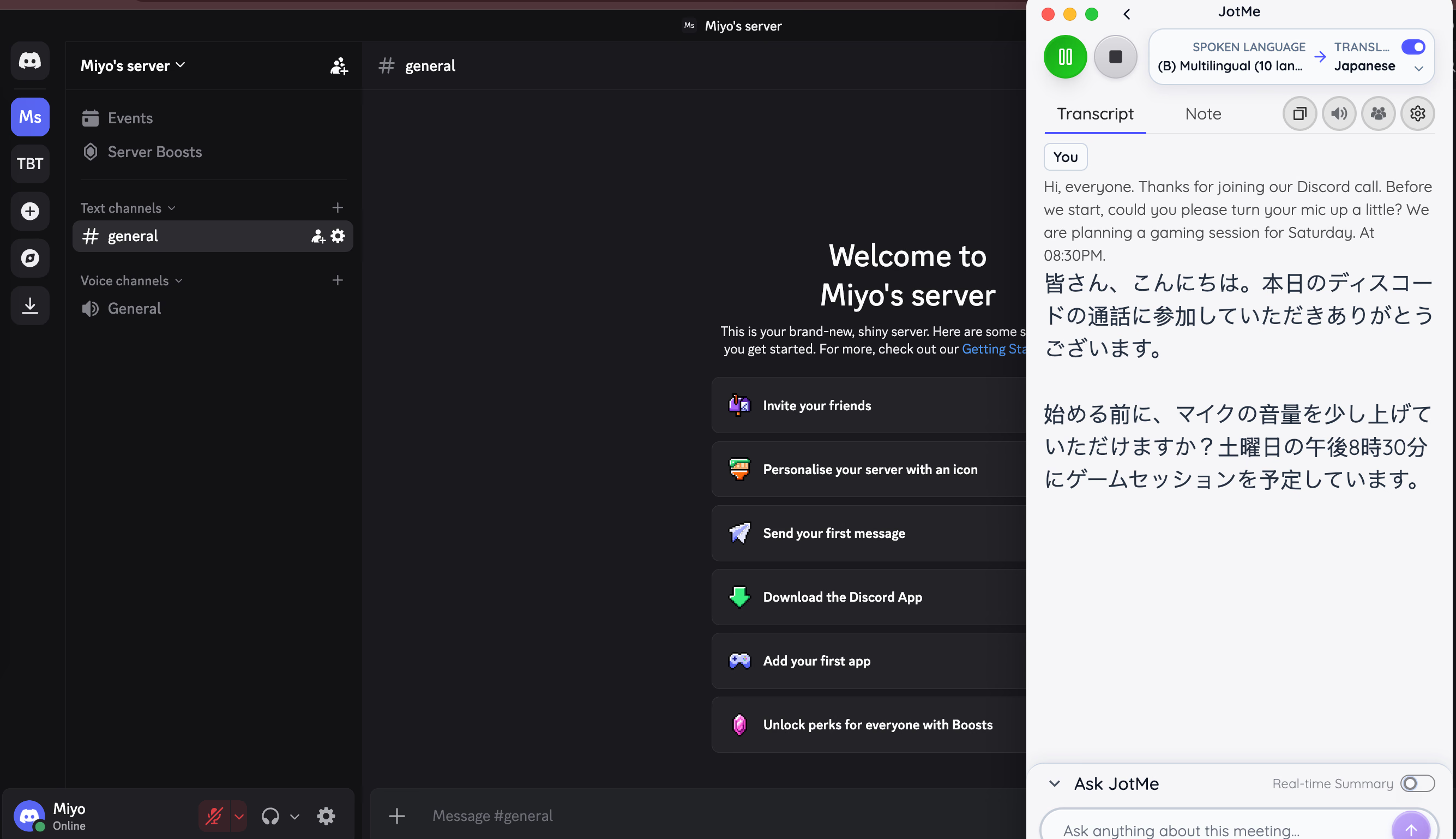
Другие примеры — в руководстве о том, как переводить звонки в Discord.
Настройте субтитры до начала активного обсуждения
Откройте JotMe Desktop и звонок Discord. Разрешите доступ к микрофону и системному звуку, выберите среду Online. Укажите язык речи и язык перевода, прежде чем запускать перевод с английского на японский в реальном времени.
Запустите JotMe и попросите одного из участников произнести в Discord короткую фразу. Убедитесь, что она появилась в субтитрах.
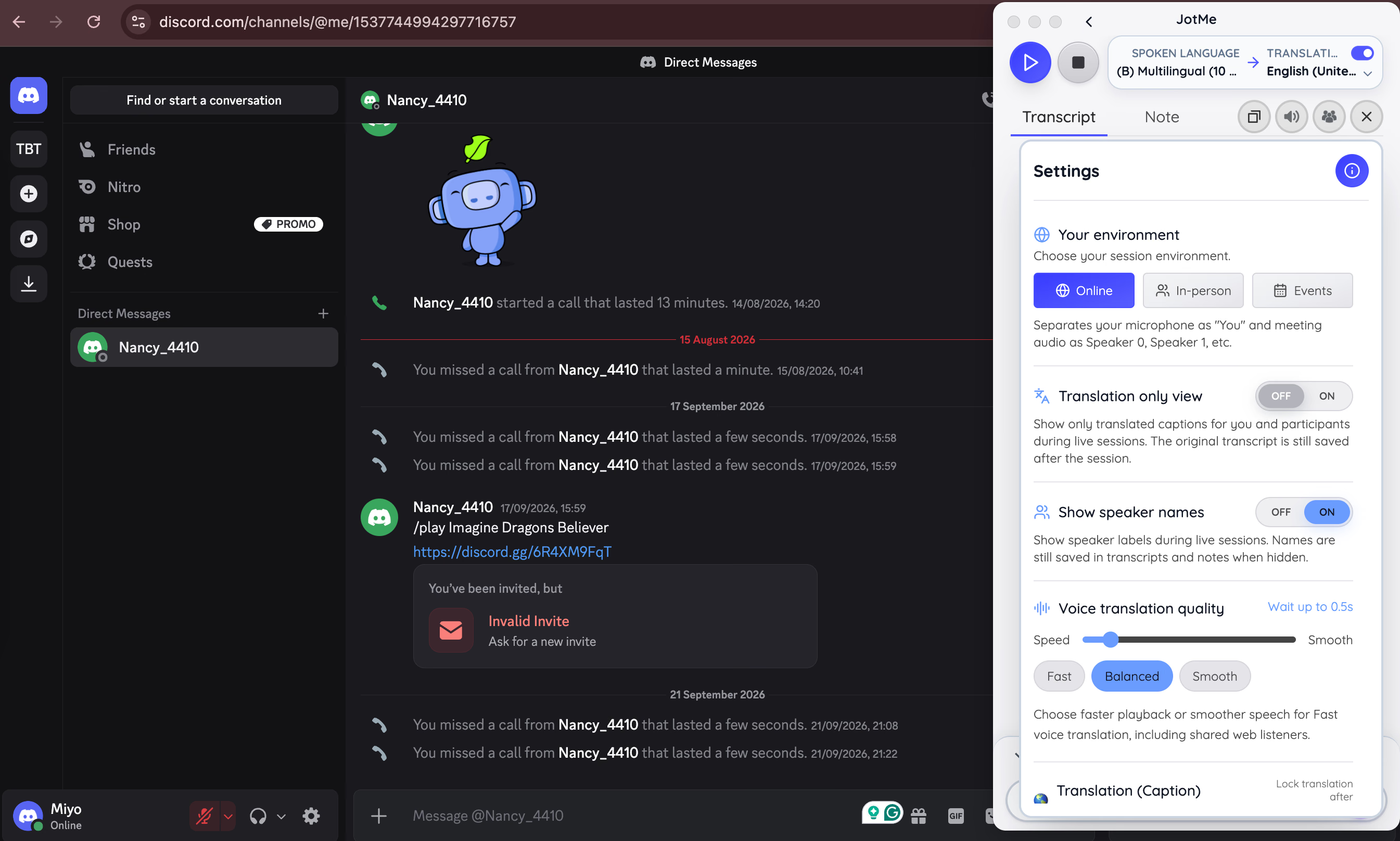
Если удобнее слушать перевод, в JotMe есть перевод голосом. Режим Fast (Audio) включает варианты для прослушивания, собственной речи и двустороннего перевода.
Чтобы переведенную речь услышали другие участники Discord, потребуется виртуальная маршрутизация звука. Проверьте ее вдвоем: собеседник должен услышать перевод в звонке, а не только вы в своих наушниках.
В видео показано, как настроить голосовой перевод во время звонка Discord и направить звук так, чтобы другие участники тоже слышали перевод.
Сохраните полезные итоги звонка
После рабочей или учебной встречи может понадобиться принятое решение. На основе расшифровки и ваших собственных записей JotMe может сформировать отдельные заметки с помощью ИИ. Просмотреть решения и задачи обычно быстрее, чем переслушивать длинную запись.
Для письменной версии смотрите, как сделать расшифровку звонка Discord. Чтобы сохранить и оригинальный звук, узнайте, как записать звонок Discord. Заранее договоритесь с участниками, что будет записано и чем можно делиться.
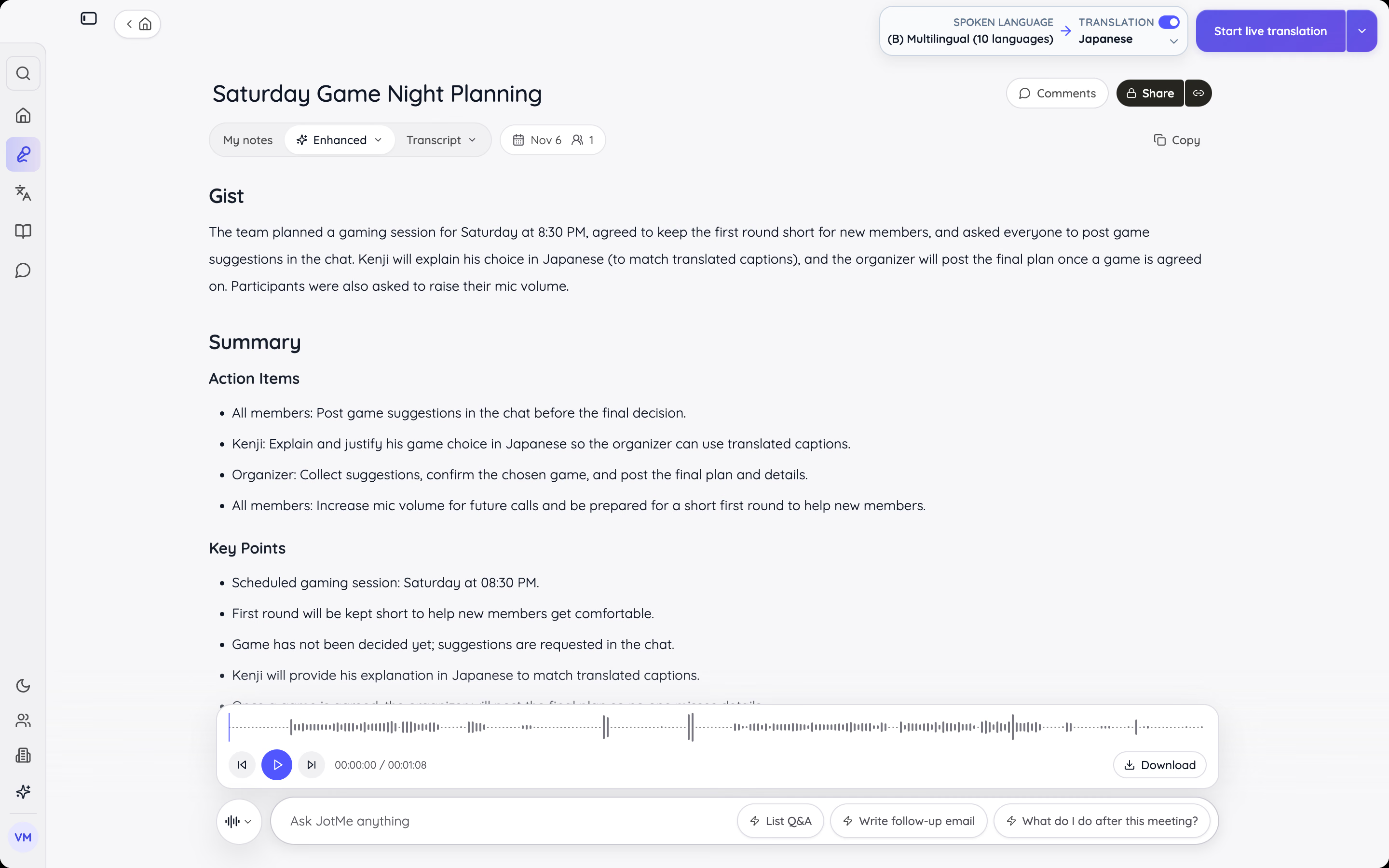
Слышать ответ и понимать его смысл
TTS-бот озвучивает ваши сообщения. Чтобы понимать ответы на другом языке, откройте JotMe рядом с Discord и читайте субтитры с переводом в реальном времени.
Попробовать JotMe бесплатноКакой бот для озвучки в Discord выбрать?
Попробуйте Wamellow, если нужны автоматическое чтение и модерация, или TTS Bot, если группе достаточно слышать письменные ответы. Для настройки произношения интересен Better TTS, для голосов персонажей — HornBot. До оплаты дополнительных голосов и лимитов проверьте бесплатные функции в обычном звонке.
Во время многоязычного звонка используйте JotMe вместе с ботом. Бот прочитает набранный текст, а JotMe покажет субтитры с переводом ответов на другом языке. Попробуйте бесплатный тариф для тех языков, на которых пройдет следующий звонок в Discord.
Следите за разговором на разных языках
Нашли подходящего бота для сервера? Оставьте ему озвучку письменных ответов. Когда звучит несколько языков, дополните звонок переводом в JotMe и заметками, к которым можно вернуться после разговора.
Связаться с командой JotMeЧасто задаваемые вопросы
Как озвучить свой текст в Discord?
Выберите команду озвучки бота, введите текст и, если предусмотрено, выберите голос. Если настроено автоматическое чтение, пишите прямо в привязанный канал. Для встроенной функции Discord введите /tts и текст сообщения.
Работает ли команда TTS в личных сообщениях?
Нет. Встроенная команда /tts в Discord не работает ни в личной переписке, ни в групповых личных сообщениях. Чтобы слушать их, используйте программу экранного доступа, например «Экранный диктор» в Windows или VoiceOver на устройствах Apple.
Есть ли бесплатные TTS-боты для Discord?
Да. У всех семи ботов из подборки есть бесплатные возможности. Подписка может добавить голоса, увеличить максимальную длину сообщения или квоту использования. Перед оплатой убедитесь, что в нее входит нужный голос.
Может ли бот автоматически читать все сообщения?
После настройки некоторые боты автоматически озвучивают выбранный текстовый канал. В зависимости от бота вам может потребоваться зайти в его голосовой канал или получить разрешенную роль.
Может ли TTS-бот говорить на нескольких языках?
Да, это зависит от бота и выбранного голоса. Подберите голос под язык текста. Способность прочитать сообщение на испанском еще не означает, что бот может перевести его с английского на испанский.
Можно ли использовать TTS-бота Discord с телефона?
Да. Когда бот настроен на сервере, вы можете писать в привязанный канал и отправлять команды из мобильного приложения Discord. Если того требуют правила, зайдите в голосовой канал бота. Для отдельной панели управления может понадобиться браузер.
Попробуйте JotMe
Задавайте вопросы, переводите, расшифровывайте и делайте заметки — все это прямо во время ваших встреч


