







Dicas
Como traduzir reuniões do Zoom em tempo real? Passo a passo

Taka Shirasu
October 13, 2025
Resposta rápida: Para ter tradução ao vivo nas suas reuniões do Zoom, use uma ferramenta externa como o JotMe. É só escolher o idioma falado e o idioma da tradução, e o JotMe começa a traduzir a reunião na hora, sem atraso.
Uma barreira de idioma é capaz de derrubar a pauta inteira de uma reunião. Quase toda ferramenta de tradução ao vivo promete rapidez e precisão, mas na prática ou ela não entende o contexto da conversa, ou custa caro demais.
O próprio Zoom tem um recurso de legendas traduzidas, que converte a fala de quem está falando para outro idioma em tempo real. O problema é que ele só vem nos planos pagos do Zoom, e as legendas nem sempre acertam.
Com ferramentas como o JotMe, você tem tradução ao vivo contextual em mais de 200 idiomas, graças a tecnologias de PLN (processamento de linguagem natural) e de reconhecimento de fala que entendem o vocabulário do seu setor. Por apenas US$ 10/mês no plano anual, o JotMe oferece 200 minutos de tradução, transcrição multilíngue e 20 créditos de IA para notas de reunião, resumos e insights de IA ao vivo no Zoom. E ainda existe um plano gratuito, com 20 minutos de tradução por mês e 5 créditos de IA.
Veja abaixo, passo a passo, como traduzir uma reunião do Zoom em tempo real com o JotMe:
- Baixe o JotMe: faça o download do aplicativo JotMe no site oficial e instale no seu computador.
- Abra a reunião do Zoom: inicie ou entre na sua reunião do Zoom e abra o JotMe.
- Configure os idiomas: defina o idioma falado na reunião e escolha o idioma em que você quer receber a tradução.
- Comece a traduzir: clique no botão “Play” para iniciar a tradução ao vivo.
Passo 1: Como baixar o JotMe no seu computador
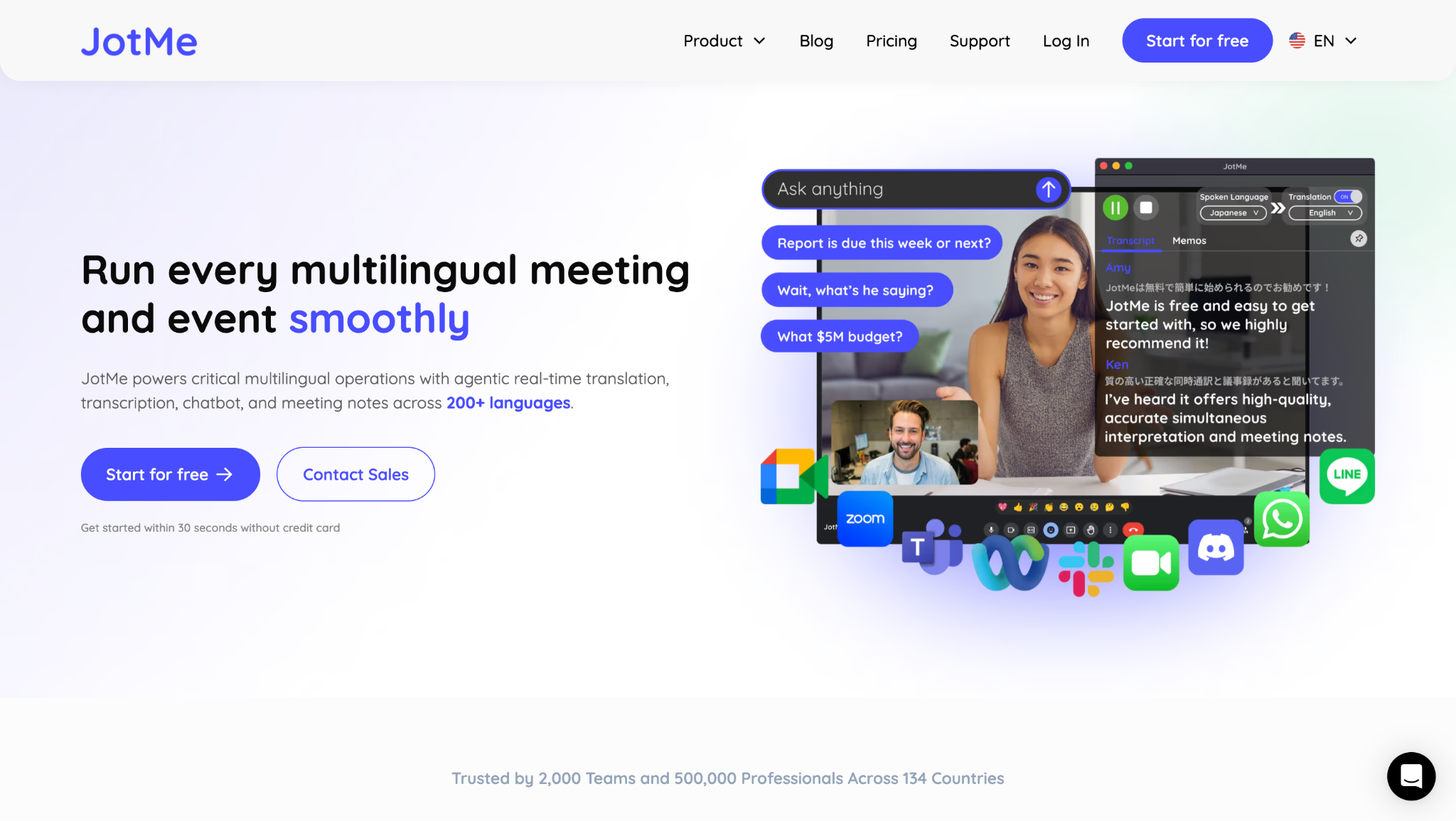
O JotMe funciona no Windows e no Mac. Para baixar, acesse o site oficial, clique em “Começar grátis” (“Try for free”) e siga a instalação.
Passo 2: Como entrar na reunião do Zoom para traduzir
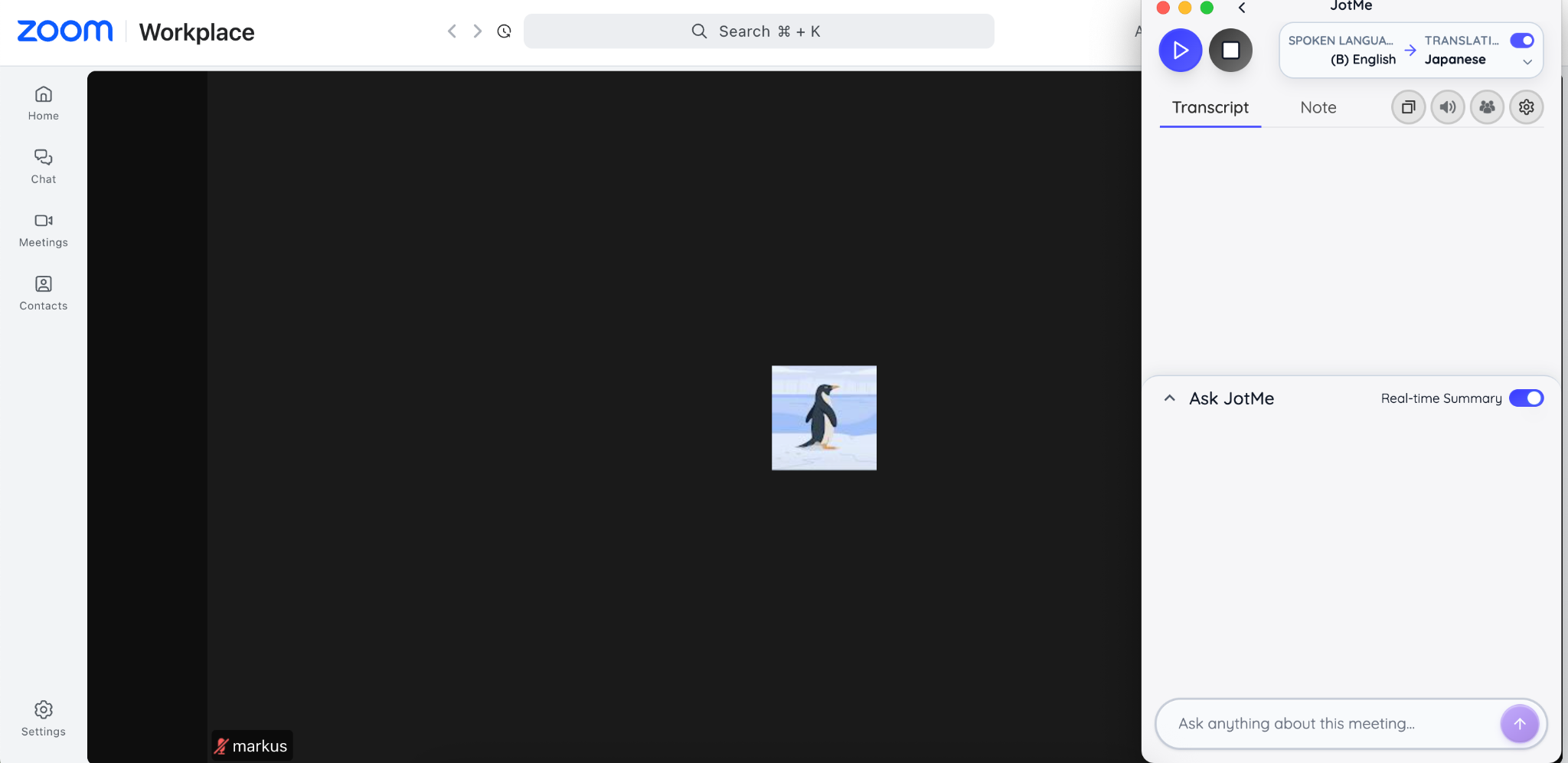
Inicie ou entre na sua reunião pelo aplicativo Zoom Workplace para computador ou pelo navegador e, em seguida, abra o JotMe. A janela do JotMe vai aparecer no lado direito da tela.
Passo 3: Como configurar o idioma falado e o idioma da tradução
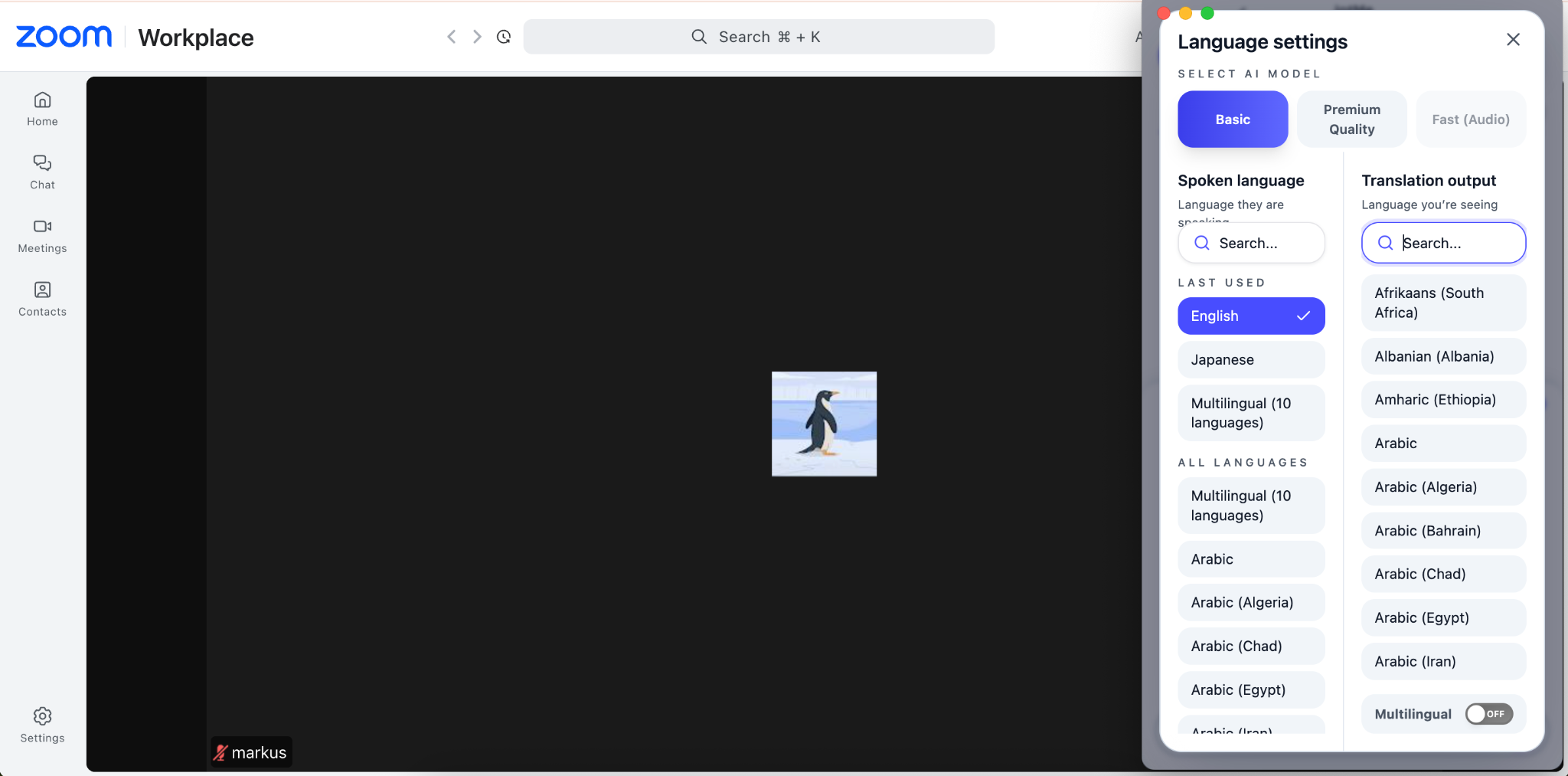
Na janela do JotMe, ative o botão “Start Live Translation” (iniciar tradução ao vivo), no canto superior direito. Depois, em “Spoken Language” (idioma falado), selecione o idioma que está sendo falado na reunião. Se houver participantes falando idiomas diferentes, escolha “Multilingual” (multilíngue). Por fim, em “Translation” (tradução), selecione o idioma em que você quer acompanhar a reunião.
Passo 4: Como iniciar a tradução ao vivo na reunião do Zoom
Assim que os dois idiomas estiverem definidos, o JotMe começa na hora a traduzir a reunião ao vivo para o idioma que você escolheu. Você também pode salvar a tradução e voltar a ela depois, para revisar a reunião com mais calma e em detalhes.
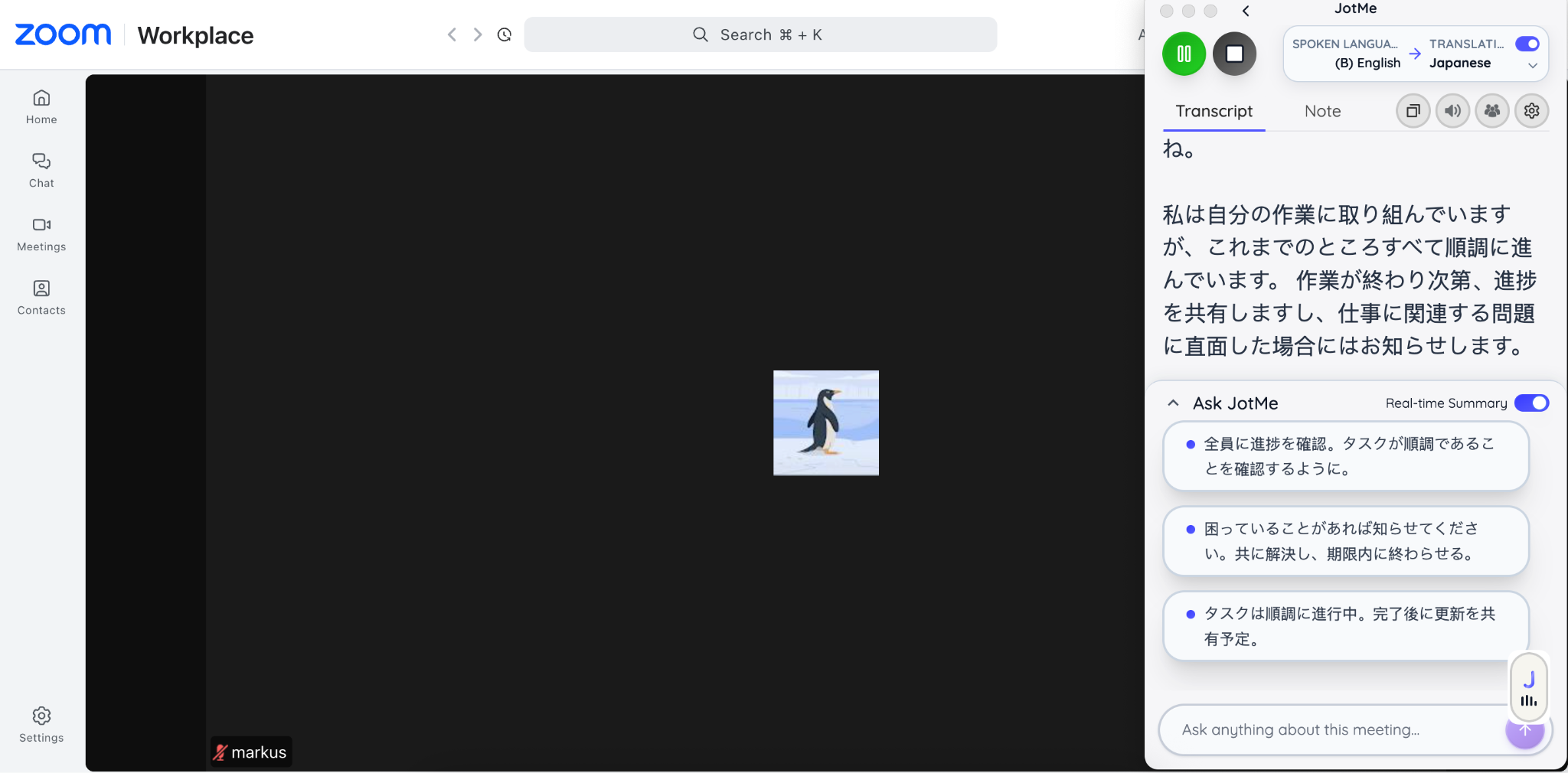
Como o JotMe traduz reuniões do Zoom com eficiência
Com o JotMe, você traduz suas reuniões do Zoom de um idioma para outro em tempo real. Além disso, dá para compartilhar a tradução com os outros participantes, acessar notas de reunião com IA e receber um resumo em tópicos. Vamos ver cada um desses recursos em detalhes.
Tradução contextual
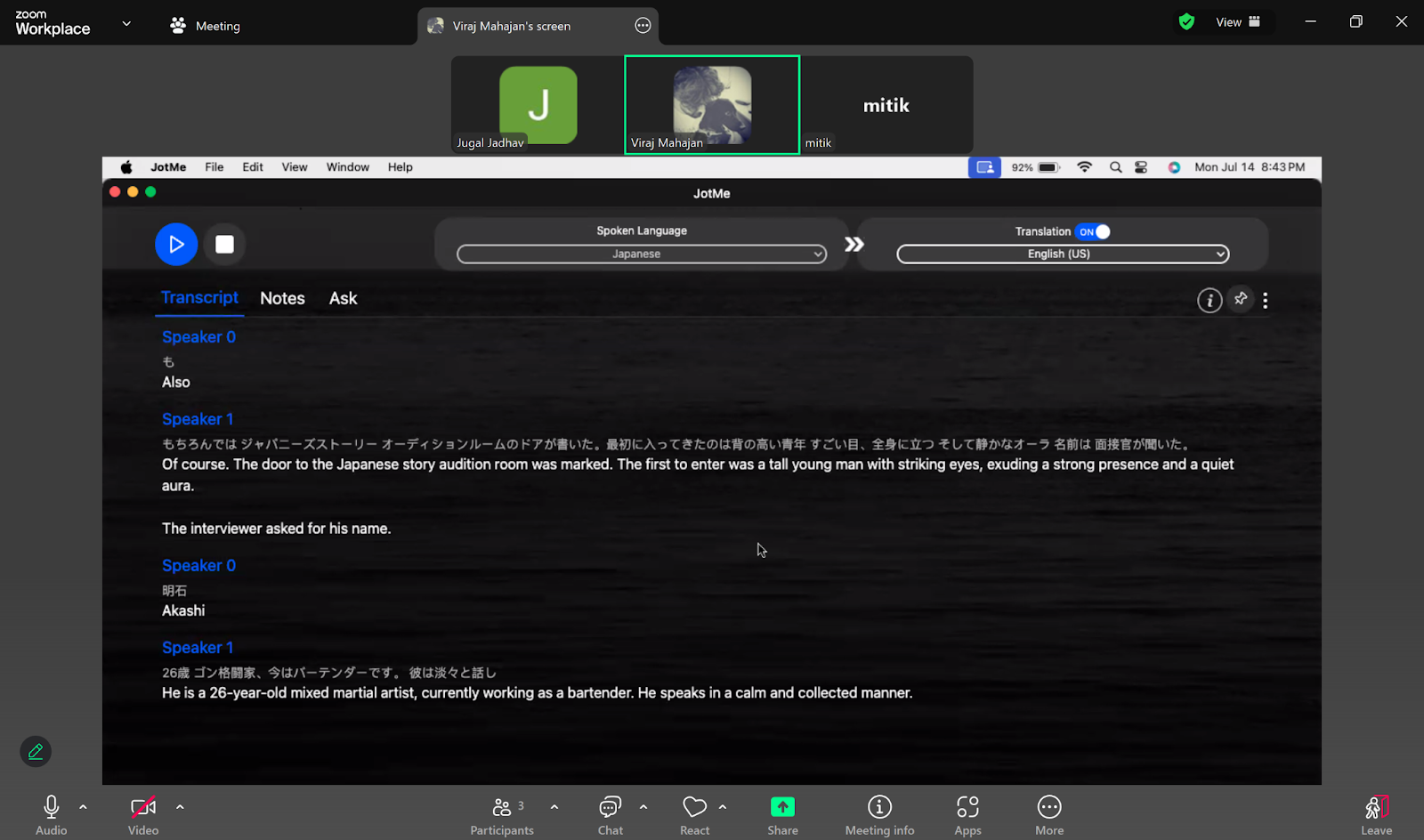
A maioria das ferramentas de tradução ao vivo entrega uma tradução palavra por palavra que mal faz sentido. O JotMe vai além: ele analisa o tom e o ritmo de quem fala e entrega uma tradução contextual, fácil de entender. Numa reunião que fizemos com um cliente japonês, conseguimos captar o que ele queria dizer até pelo tom de voz e pelas pausas, e não só pelas palavras em si.
Para dar outro exemplo, pense nestas frases em japonês, que contam a história de um gato:
A: ある日、あるところに、とても古いお寺がありました。
B: そのお寺には、大きな庭があり、そこには美しい桜の木がありました。
C: 桜の木の下で、一匹の猫がのんびりと寝転がっていました。
Uma tradução frase por frase ficaria assim:
X: Um dia, em um certo lugar, havia um templo muito antigo.
Y: O templo tinha um grande jardim com belas cerejeiras em flor.
Z: Um gato estava deitado tranquilamente debaixo de uma cerejeira.
Já a tradução contextual do JotMe seria:
“Era uma vez, num lugar qualquer, um templo muito antigo. Ele tinha um grande jardim, onde crescia uma linda cerejeira. E, debaixo dessa cerejeira, um gato descansava, todo preguiçoso.”
Esse resultado reflete o jeito como as pessoas realmente contariam a história, de forma natural.
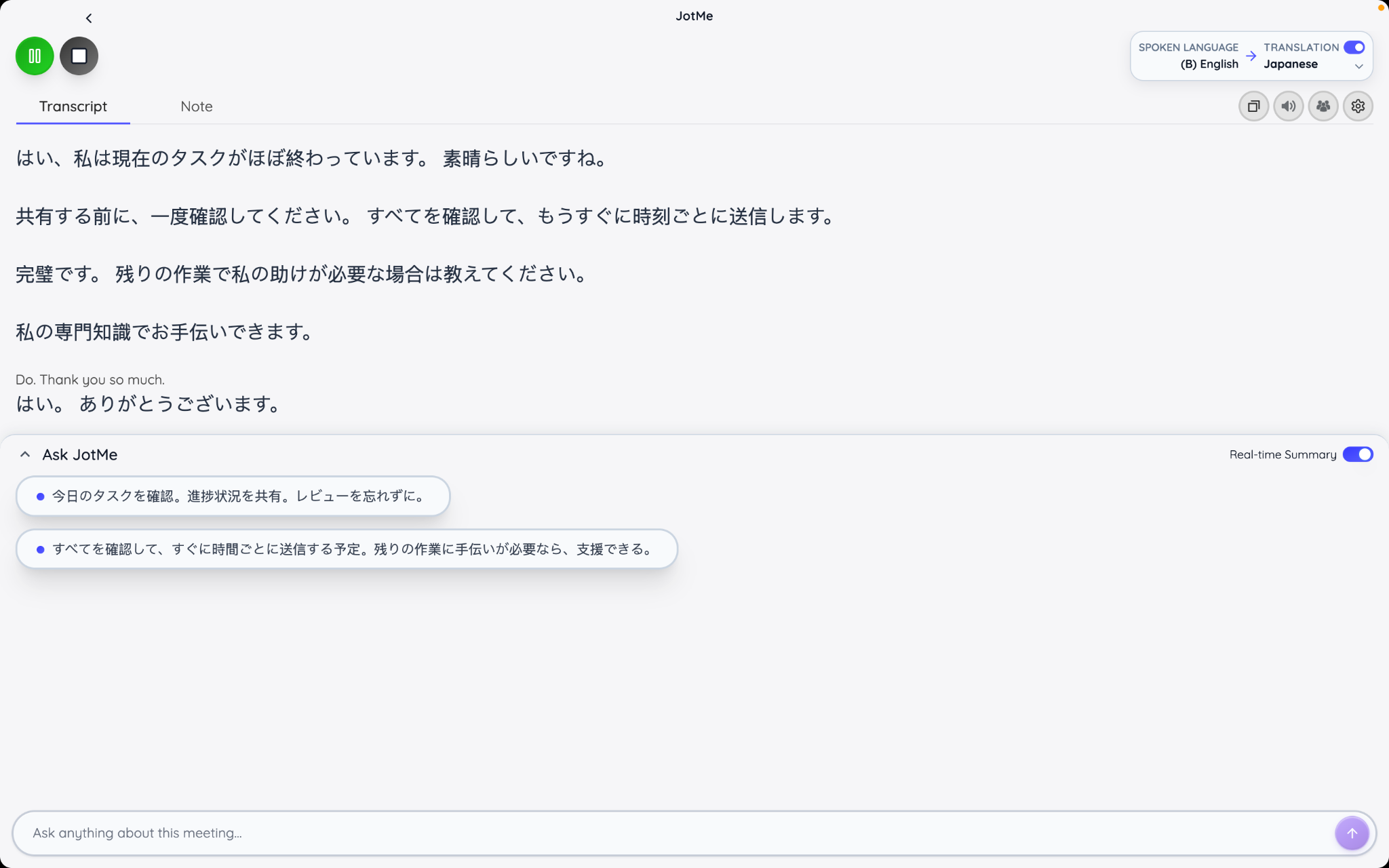
Tradução em tópicos
Se blocos longos de texto traduzido deixam você perdido, o JotMe resolve isso entregando a tradução ao vivo em tópicos. Assim fica mais fácil organizar a tradução numa lista enxuta, com os pontos principais da discussão.
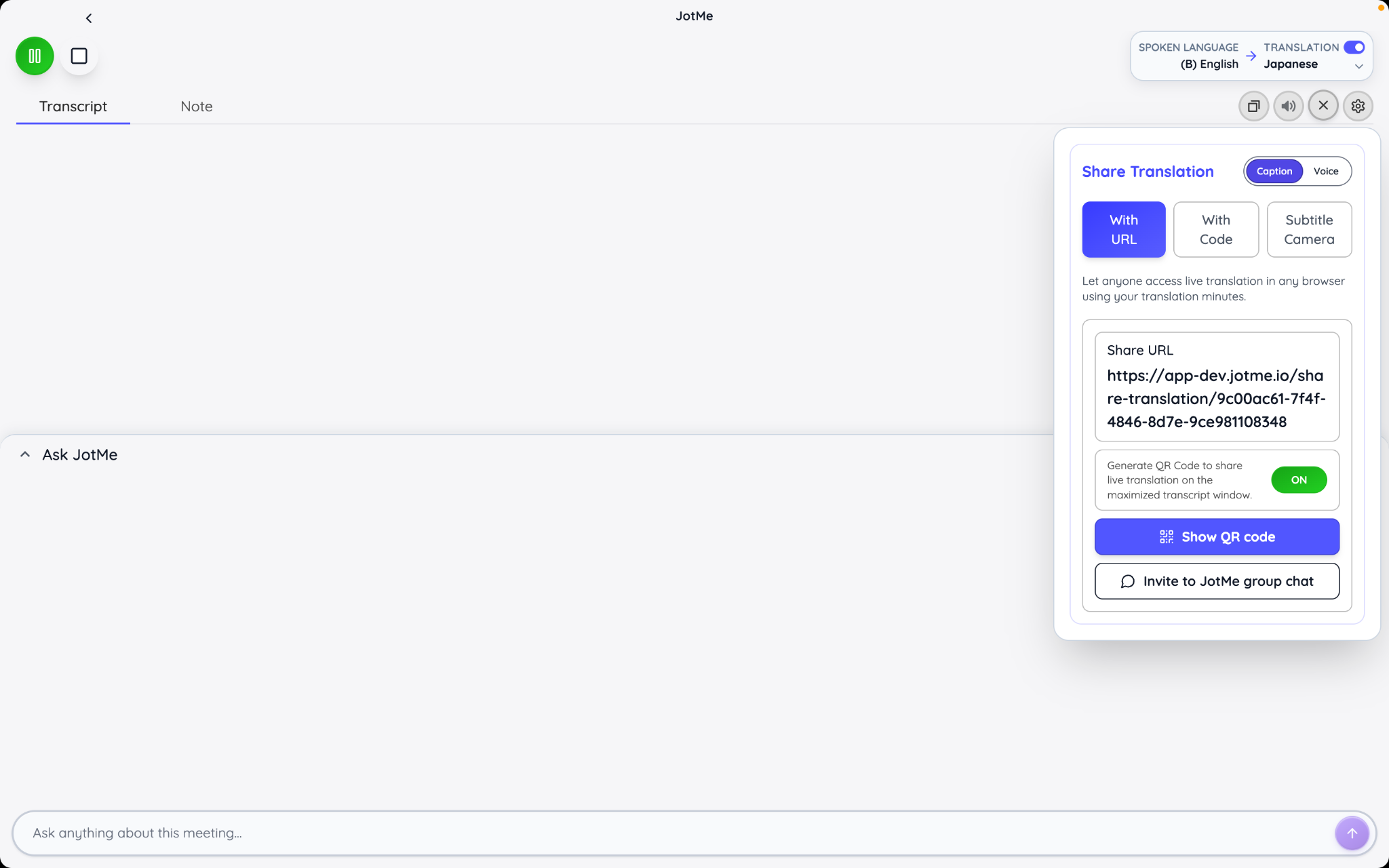
Compartilhamento da tradução
O JotMe permite compartilhar a tradução ao vivo com os outros participantes durante a reunião do Zoom. Pelo recurso de compartilhamento, eles acompanham a conversa traduzida por meio de um link compartilhado, de um QR code ou de um código, sem precisar instalar o JotMe.
Para compartilhar, inicie a tradução ao vivo no JotMe e use as opções de compartilhamento disponíveis para liberar o acesso aos participantes. A partir daí, eles seguem a conversa traduzida em tempo real enquanto a reunião do Zoom continua.
O JotMe também permite compartilhar pela câmera de legendas, o que facilita a visualização das legendas traduzidas em outra tela ou dispositivo. Isso é útil quando várias pessoas da reunião precisam acompanhar a mesma tradução ao vivo.
Notas de reunião com IA
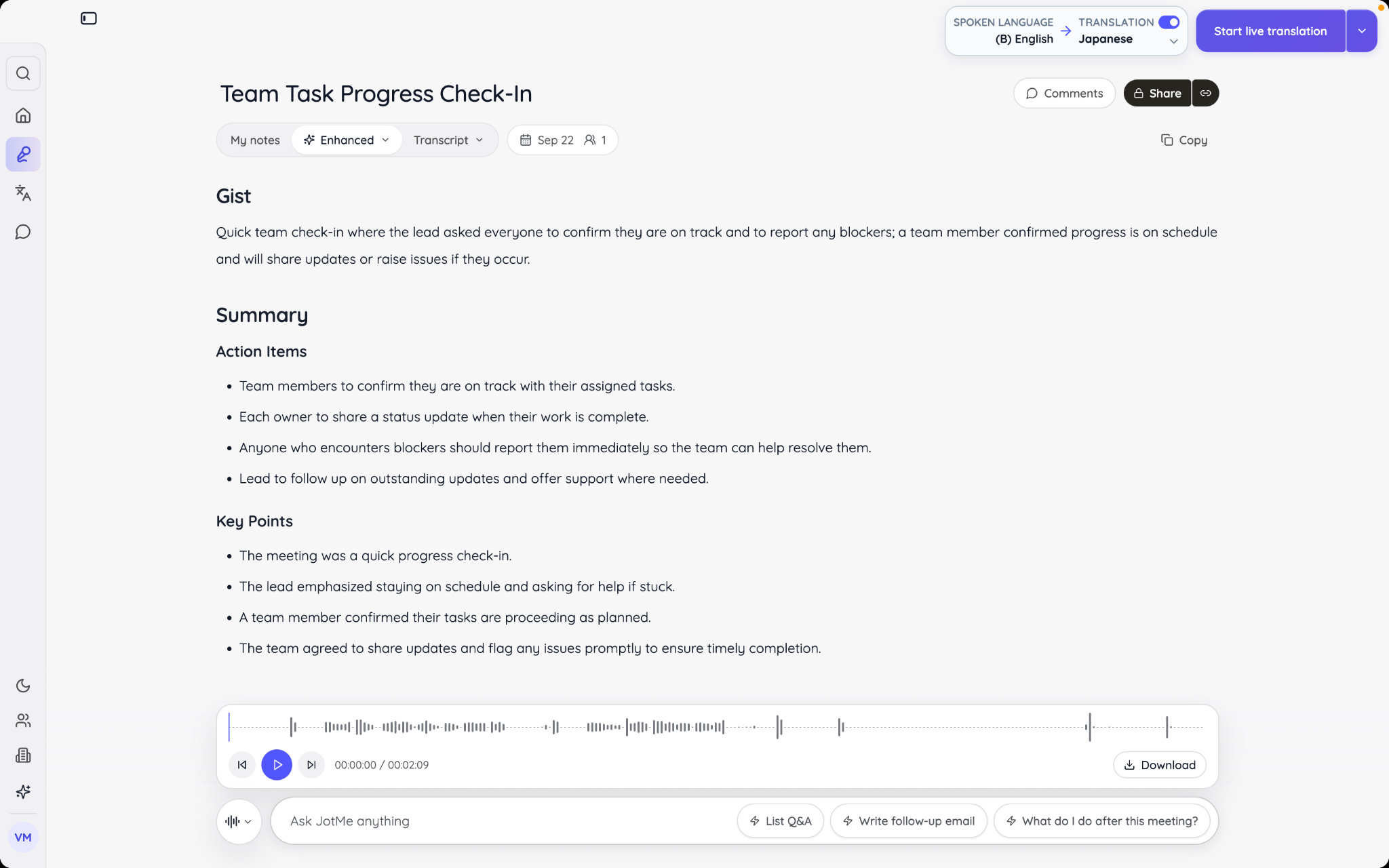
Imagine que você acabou de sair de uma reunião no Zoom com seu time global sobre os próximos projetos. Nesse caso, não é preciso se dividir entre prestar atenção na conversa e fazer anotações à mão. Quando a reunião termina, o JotMe entrega as notas com os principais insights, destaca os itens de ação e traz um resumo do que foi falado, para que você fique 100% focado na reunião. Assim, você mantém um registro do que foi discutido e pode consultá-lo quando quiser, seja para planejar as próximas reuniões, seja para montar um roteiro de conteúdo, entre outras coisas.
Tradução de voz para voz
A tradução de voz para voz do JotMe transforma a fala em uma fala traduzida, para que os participantes possam ouvir a tradução em vez de depender só do texto traduzido. Isso ajuda muito em reuniões do Zoom com pessoas que falam idiomas diferentes, quando você precisa de um jeito rápido e natural de acompanhar o que alguém está dizendo.
AI Chat
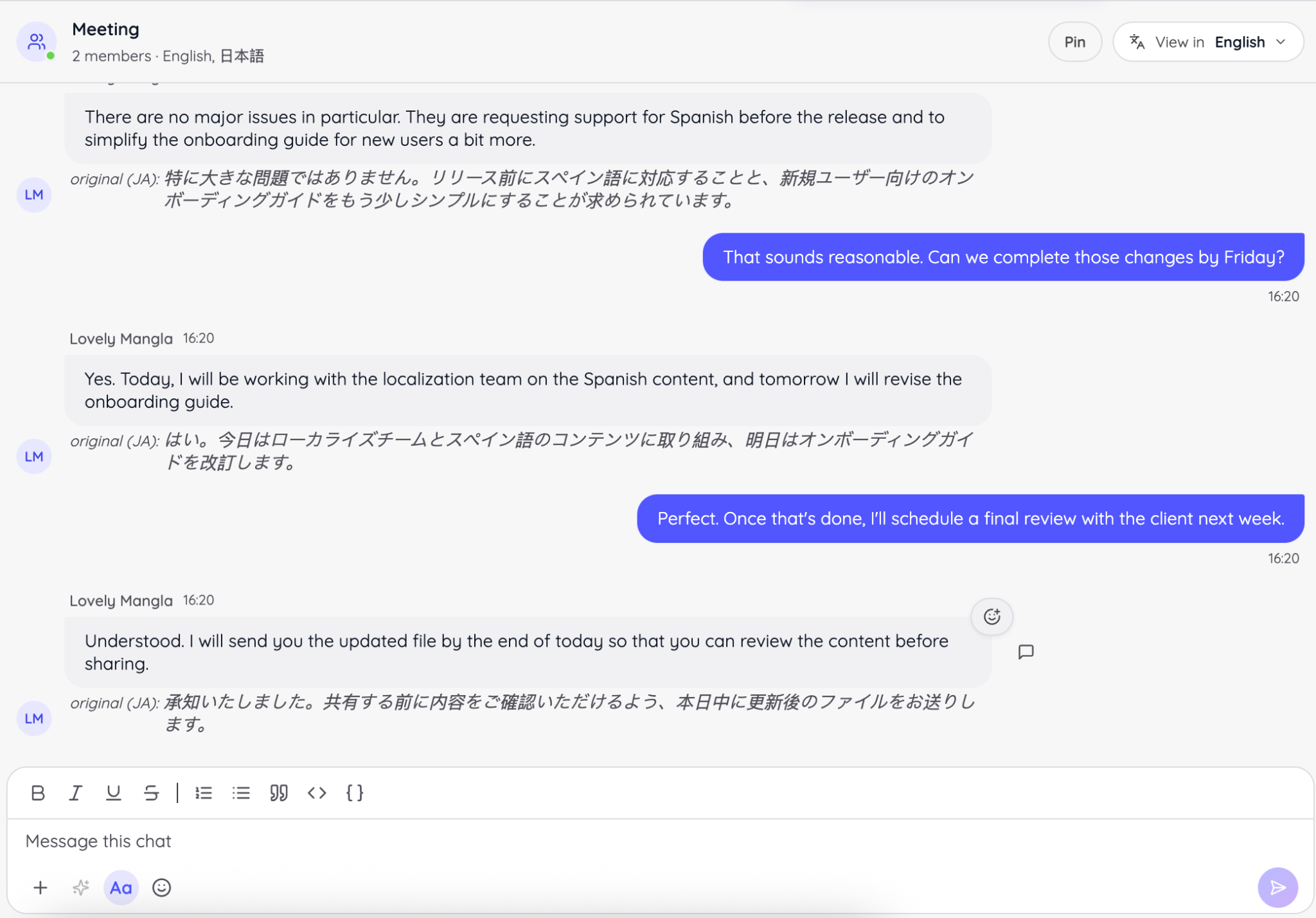
O AI Chat do JotMe oferece uma forma de se comunicar por texto traduzido enquanto a conversa multilíngue está acontecendo. Em vez de interromper a reunião do Zoom para tirar uma dúvida ou passar um recado, os participantes podem usar o chat para escrever no próprio idioma e acompanhar a conversa traduzida.
Custom Vocabulary (vocabulário personalizado)
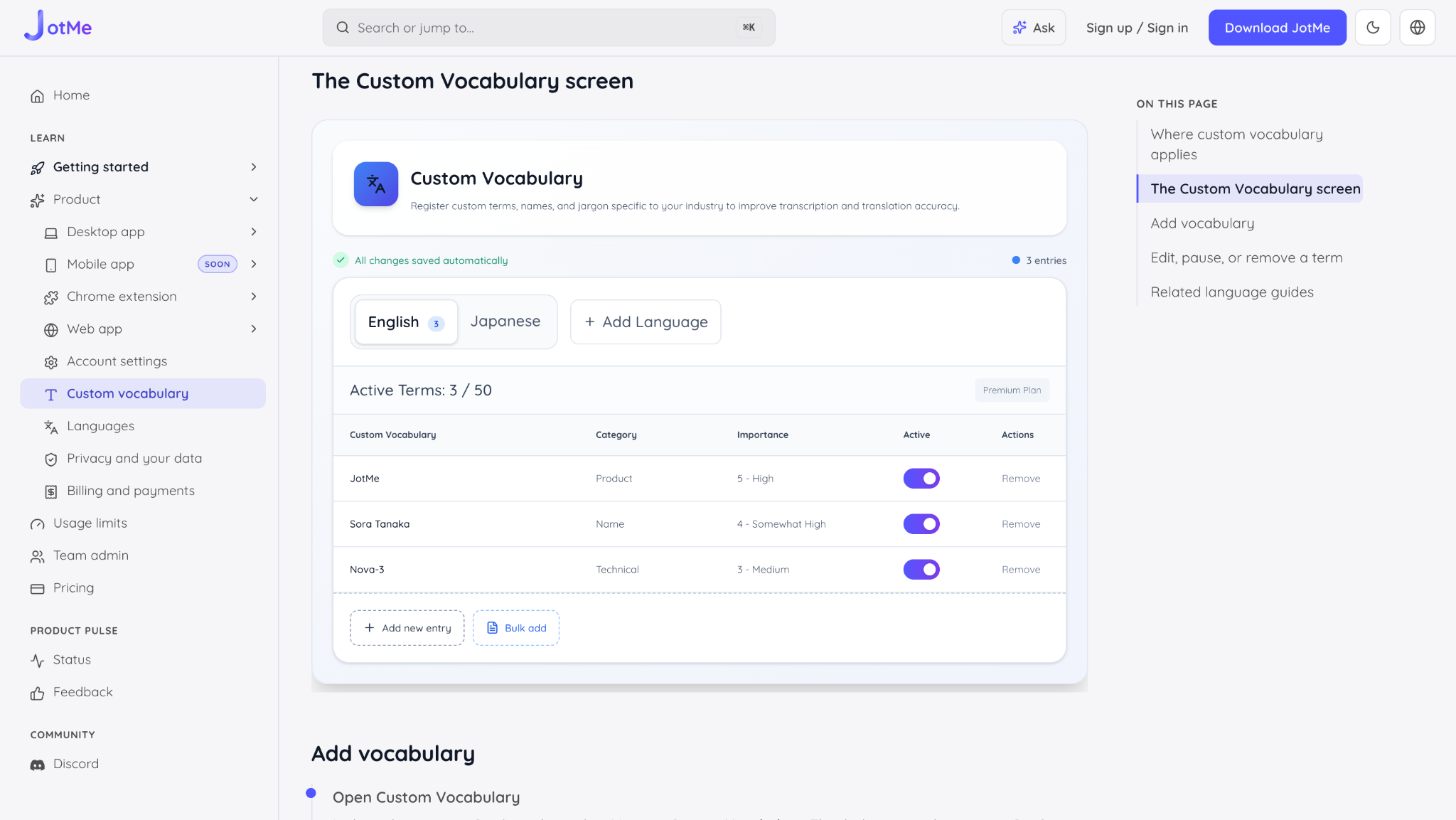
O Custom Vocabulary do JotMe permite adicionar nomes de pessoas, nomes de produtos, siglas e termos técnicos que o JotMe deve reconhecer ou manter como estão. Em reuniões do Zoom, isso é útil quando a conversa inclui nomes de empresas, terminologia técnica ou jargões do setor que poderiam atrapalhar a precisão da transcrição e da tradução. O Custom Vocabulary vale para a conta inteira, então os mesmos termos também são aproveitados nos outros recursos de transcrição e tradução compatíveis do JotMe.
Boas práticas para ter traduções precisas nas reuniões do Zoom
Segundo a Statista, o mercado de PLN para tradução de idiomas deve chegar a 9,87 bilhões em 2025. Isso significa que cada vez mais profissionais, equipes globais e estudantes internacionais vão usar ferramentas de tradução ao vivo nas reuniões do Zoom, em situações como reuniões globais, congressos acadêmicos multilíngues e até conversas com parceiros e clientes de outros países.
Mas nenhuma ferramenta de tradução ao vivo é 100% precisa. Algumas dicas simples ajudam a ter uma tradução ao vivo mais eficiente: falar com clareza, ter uma conexão de internet estável e escolher a ferramenta certa. Veja em detalhes como conseguir uma tradução ao vivo precisa nas reuniões do Zoom, em tempo real.
Fale com clareza e num ritmo constante
Fale com clareza e num ritmo estável, para que a ferramenta de tradução ao vivo consiga processar suas palavras e entregar uma tradução precisa. Faça pausas ao falar, use fone de ouvido para cortar o ruído de fundo e participe da reunião do Zoom sem interrupções nem distrações.
Tenha uma conexão de internet estável
De acordo com a Market.us, 58% dos profissionais relataram problemas de software ou técnicos em videoconferências. E a sua conexão de internet pesa muito para que essas falhas técnicas não se resolvam a tempo, o que só aumenta a frustração.
Por isso, garanta uma conexão de internet estável durante as reuniões do Zoom para ter uma tradução eficiente. Uma conexão instável pode fazer a voz de quem fala cortar ou atrasar. Com isso, até a melhor ferramenta de tradução ao vivo tem dificuldade para entender o que está sendo dito e não consegue traduzir direito.
Escolha a ferramenta de tradução ao vivo certa
As legendas traduzidas ao vivo do próprio Zoom podem trazer resultados imprecisos. Por isso, use ferramentas externas como o JotMe para ter uma tradução precisa em tempo real. Teste a ferramenta com antecedência nas suas reuniões do Zoom para se familiarizar com a interface e os outros recursos. O JotMe também oferece notas pós-reunião e resumos com IA, que você pode consultar caso tenha perdido alguma parte da reunião do Zoom.
Com o JotMe, dá até para compartilhar a tradução da reunião com os outros participantes por e-mail. É só adicionar o e-mail das pessoas para enviar a tradução e os resumos depois que a reunião terminar. Assim, todo mundo recebe a tradução e as notas sem complicação.
A melhor forma de ter uma tradução de qualidade nas reuniões do Zoom
A tradução ao vivo em reuniões do Zoom não deveria se limitar a uma tradução palavra por palavra. A ferramenta precisa entender o contexto e levar em conta o vocabulário do setor para que a compreensão e a comunicação funcionem de verdade.
O Zoom até tem legendas traduzidas, mas o recurso só está disponível em planos elegíveis do Zoom Workplace ou com o complemento Zoom Translated Captions, e o próprio Zoom avisa que as legendas traduzidas nem sempre são precisas. O JotMe é outra opção: funciona com qualquer plano do Zoom e não exige que o anfitrião mude as configurações do Zoom. O plano gratuito inclui 20 minutos de tradução ao vivo por mês, além de transcrição e créditos de IA para recursos como as notas de reunião.
Se você faz reuniões multilíngues no Zoom com frequência, o JotMe oferece legendas traduzidas em tempo real e tradução de voz para voz em tempo real em mais de 200 idiomas. Ele roda no seu computador, em vez de entrar na reunião como um bot, então o anfitrião não precisa ativar nenhum recurso de tradução nem mudar as configurações da reunião do Zoom. O JotMe também salva a transcrição, a tradução e as notas, para você revisar a reunião depois.
Experimente o JotMe grátis hoje mesmo e descubra como se comunicar bem em vários idiomas.
Perguntas frequentes
O Zoom tem tradução simultânea?
Sim. O Zoom tem um recurso nativo de legendas traduzidas, que traduz automaticamente a fala em legendas em outro idioma, em tempo real. A disponibilidade depende da conta do Zoom e de as legendas traduzidas estarem ativadas. Você também pode usar o JotMe para ter tradução em tempo real, com recursos como transcrição ao vivo, tradução contextual e notas de reunião com IA.
Como usar o Google Tradutor numa reunião do Zoom?
O Google Tradutor não foi feito para traduzir uma reunião do Zoom diretamente. Seria preciso direcionar o áudio da reunião para o Google Tradutor, o que deixa a configuração pouco prática. Para um fluxo mais direto, o JotMe capta o áudio da sua reunião do Zoom e entrega transcrição e tradução em tempo real, sem que um bot de tradução precise entrar na chamada.
Dá para traduzir uma reunião ou um webinar do Zoom sem depender do anfitrião?
Sim, dependendo da ferramenta de tradução e de como ela é configurada. As legendas traduzidas do próprio Zoom são controladas pelas configurações da conta e da reunião no Zoom, e algumas configurações podem exigir a participação do anfitrião ou do administrador. O JotMe funciona a partir do dispositivo do usuário e capta o áudio do Zoom para traduzir em tempo real, sem adicionar um bot à reunião.
A tradução do ChatGPT é precisa?
O ChatGPT consegue traduzir textos e ajudar em tarefas ligadas a idiomas, mas o resultado pode variar conforme o idioma, o contexto e as instruções. Para reuniões ao vivo no Zoom, uma ferramenta dedicada como o JotMe foi criada especificamente para transcrição e tradução de fala em tempo real, o que a torna mais adequada quando você precisa da tradução enquanto a conversa acontece.
Last updated on
September 28, 2026
Follow us on social media:


