Guias
IA para ata de reunião presencial: as 7 melhores ferramentas para equipes pequenas e grandes

Taka Shirasu
September 26, 2026
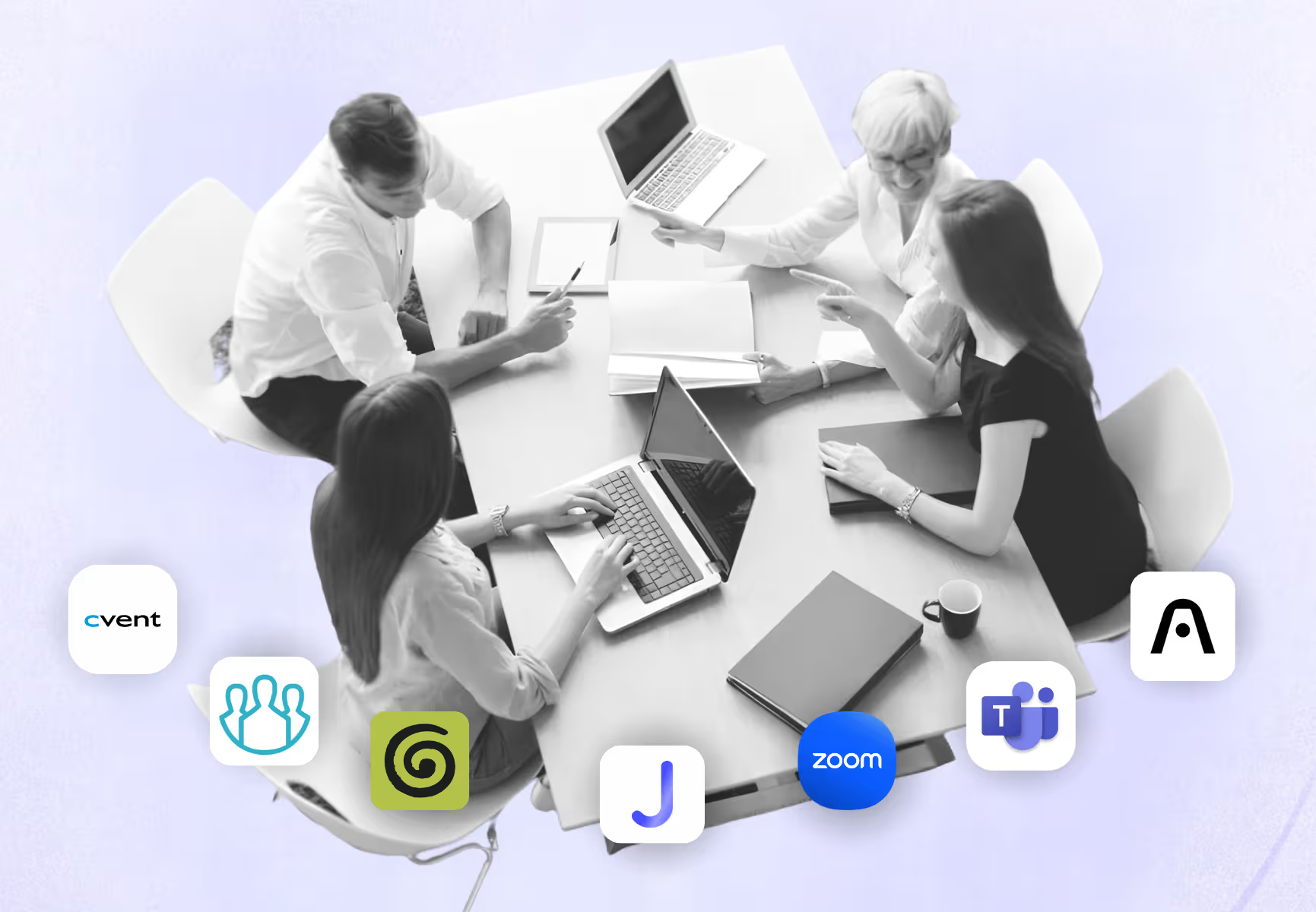
Resposta rápida: Para conversas multilíngues, o JotMe é a melhor escolha em tradução ao vivo, transcrição e ata de reunião com IA. O Plaud AI atende quem quer um gravador dedicado; o Granola, quem quer notas pessoais de reunião. Zoom Workplace e Microsoft Teams servem equipes que já usam essas plataformas, enquanto o TrueConf atende salas de reunião equipadas e videoconferência auto-hospedada. O Cvent cuida de inscrições e da operação presencial de eventos.
Você já sentiu que o seu bot de IA não consegue entrar justamente na reunião presencial em que você mais precisaria dele? Está todo mundo em volta da mesma mesa, alguém começa a apresentar uma proposta e não existe link de reunião para o bot abrir. Enquanto isso, você tenta acompanhar a conversa, registrar as decisões e ainda ajudar os colegas que falam outro idioma.
A primeira coisa que eu verifico em qualquer IA para ata de reunião presencial é como ela escuta a sala. Algumas ferramentas usam o microfone do celular ou do notebook. Outras exigem um gravador dedicado, um computador fixo na sala de reunião ou equipamentos para fazer o credenciamento dos participantes de um evento. Essa escolha afeta quase tudo o que vem depois, incluindo a qualidade da transcrição, o tempo de preparação e o custo.
Neste guia, comparo sete opções para reuniões presenciais: JotMe, Plaud AI, Zoom Workplace, TrueConf, Cvent, Granola e Microsoft Teams com Facilitator. O foco é a experiência da reunião física, de uma conversa rápida com um cliente a um workshop multilíngue ou um evento maior. Explico onde cada ferramenta se encaixa, que equipamento ela exige e quando eu escolheria o JotMe para tradução ao vivo e registro da reunião.
Principais conclusões
- JotMe: O JotMe é a melhor opção quando os participantes precisam de tradução ao vivo, transcrições multilíngues e legendas compartilhadas, além da ata da reunião.
- Plaud AI: Uma opção prática para profissionais que querem um gravador dedicado para conversas cara a cara e um app para revisar as anotações geradas.
- Zoom Workplace: Uma escolha conhecida para equipes híbridas, com o My Notes disponível para registrar conversas presenciais em dispositivos e planos compatíveis.
- TrueConf: Mais indicado para organizações que precisam de software para salas de reunião, controle sobre a infraestrutura de videoconferência e compatibilidade com o equipamento audiovisual que já possuem.
- Cvent: A opção ideal desta lista para organizar eventos presenciais, incluindo inscrições, credenciamento de participantes, crachás e gestão de sessões.
- Granola: Uma alternativa para quem quer combinar as próprias anotações com detalhes gerados por IA a partir da conversa na sala, sem bot de reunião.
- Microsoft Teams com Facilitator: Uma boa escolha para equipes do Microsoft 365 que querem notas colaborativas e apoio na pauta da reunião, incluindo captura pelo celular nos cenários compatíveis.
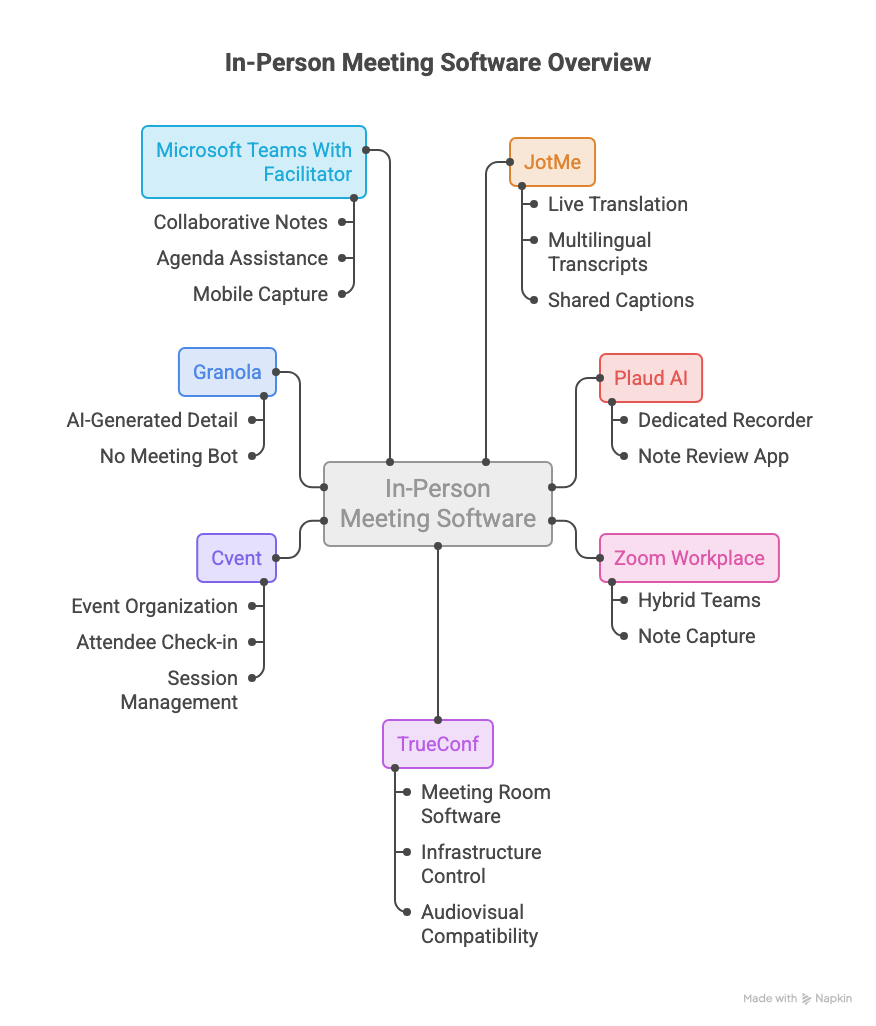
Tabela comparativa: IA para ata de reunião presencial e outras ferramentas
Esta tabela compara as ferramentas para reuniões presenciais pela função principal, pelo equipamento necessário e pelo preço inicial. Cada uma cobre uma parte diferente da reunião ou do evento, então a coluna de equipamento pesa tanto quanto o valor da assinatura.
| Ferramenta | Tradução ao vivo | Ata e resumo com IA | Perguntas após a reunião | Equipamento necessário | Preços |
|---|---|---|---|---|---|
| JotMe | ✅ Sim, legendas e fala traduzidas em tempo real em mais de 200 idiomas, compartilháveis por link, QR code ou legendas | ✅ Sim, Gist, Summary, Action Items e Key Points, que podem ser traduzidos para outros idiomas | ✅ Sim, o "Ask JotMe" responde perguntas sobre reuniões anteriores no seu idioma | Notebook ou celular compatível; um microfone de sala adequado para grupos | Free; Pro de $10 a $20/usuário/mês; Premium de $15 a $30/usuário/mês; Teams de $30 a $60; Enterprise sob consulta |
| Plaud AI | ❌ Não | ✅ Sim, resumos com IA a partir de mais de 10.000 modelos | ✅ Sim, o "Ask Plaud" consulta gravações e transcrições | Gravador Plaud, mais um celular ou computador para a revisão | Note: dispositivo $159; Starter grátis (300 min/mês); Pro de $8.33 a $17.99/mês; Unlimited de $19.99 a $29.99/mês |
| Zoom Workplace | ⚠️ Disponível apenas como complemento pago (Zoom Translated Captions, cerca de $5/licença/mês), não nativo no AI Companion | ✅ Sim, resumos de reunião do AI Companion | ✅ Sim, dá para perguntar ao AI Companion o que você perdeu | Notebook ou celular compatível; equipamento de áudio da sala conforme a necessidade | Basic grátis; Pro de $14.16 a $16.99/usuário/mês; Business de $18.33 a $21.99+/usuário/mês; Enterprise |
| TrueConf | ❌ Sem recurso dedicado de tradução ao vivo | ✅ Sim, via TrueConf AI Server (transcrição e resumo, produto separado) | ❌ Não documentado como recurso | PC da sala, tela, câmera, microfones e recursos de servidor | Room Free; Room $295/PC/ano ou $745 vitalício; Server grátis para até 1.000 usuários (10 participantes em vídeo) |
| Cvent | ❌ Não | ❌ Não | ❌ Não | Dispositivos de credenciamento; impressoras e leitores quando necessário | Orçamento sob medida |
| Granola | ⚠️ Transcrição e notas em vários idiomas, mas sem tradução entre idiomas em tempo real | ✅ Sim, notas aprimoradas por IA que combinam o que você digitou com a transcrição | ✅ Sim, chat "Ask Granola", inclusive com perguntas durante a reunião | Computador ou dispositivo móvel compatível, com microfone | Basic grátis; Business $14/usuário/mês; Enterprise a partir de $35/usuário/mês |
| MS Teams (Facilitator/Copilot) | ✅ Sim, Live Translated Captions (mais de 40 idiomas, exige Teams Premium) e AI Interpreter para tradução falada em tempo real (com Copilot) | ✅ Sim, notas ao vivo do Facilitator e recapitulação da reunião pelo Copilot | ✅ Sim, o Copilot responde perguntas sobre o conteúdo de reuniões perdidas ou anteriores | Dispositivo compatível; equipamento Teams Rooms para implantações em sala | Exige M365 mais Copilot: complemento avulso $30/usuário/mês (promoção de $18 até dez. de 2026); Business Standard com Copilot $23.50/usuário/mês |
Como avaliei as ferramentas para reuniões presenciais e eventos
Para avaliar as ferramentas, revisei a documentação oficial, os preços e as instruções de configuração de cada produto. Depois, comparei todas em três situações: uma conversa pequena em volta da mesa, uma reunião híbrida com colegas remotos e um evento com vários participantes ou idiomas. As recomendações refletem esses fluxos de trabalho e os recursos documentados; não atribuí percentuais de precisão nem afirmo ter feito um teste controlado com os sete produtos.
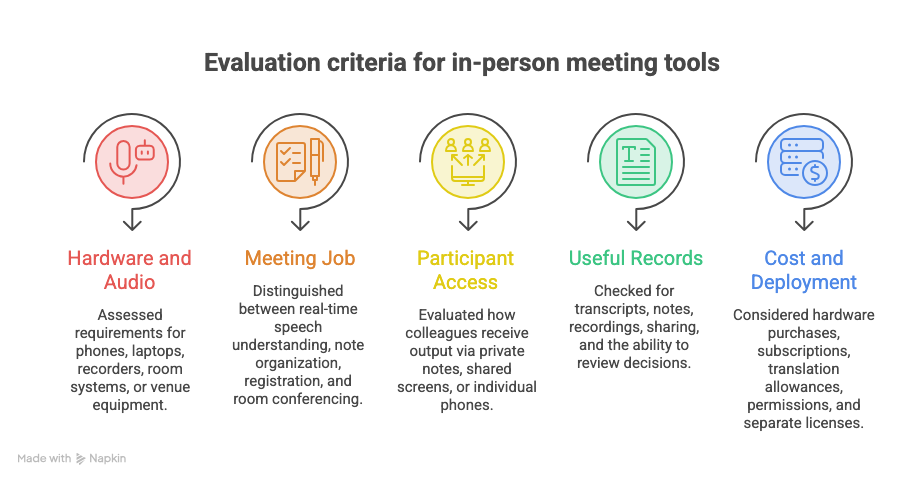
Usei cinco critérios:
- Equipamento e captação de áudio: Verifiquei se cada ferramenta precisa de celular, notebook, gravador dedicado, sistema de sala ou equipamento do local. Um microfone perto de uma pessoa pode não captar quem está na outra ponta da mesa. Em eventos, recomendo confirmar se o local consegue enviar um sinal limpo de microfone para o computador que faz a captura.
- A função durante a reunião: Separei as ferramentas que ajudam as pessoas a entender a fala naquele momento daquelas que organizam as anotações depois. Também considerei inscrições e videoconferência em sala, porque quem organiza um evento pode precisar disso junto com a tradução.
- Acesso dos participantes: Observei como os colegas recebem o resultado. Uma nota particular no meu notebook, legendas numa tela compartilhada e tradução no celular de cada participante criam experiências bem diferentes.
- Registros úteis depois da reunião: Procurei transcrições, notas, gravações, compartilhamento e a possibilidade de revisar as decisões. Um resumo bem-acabado vale mais quando consigo conferir as palavras exatas por trás dele.
- Custo total e implantação: Considerei compra de equipamento, assinaturas por usuário, franquias de tradução, permissões de administrador e licenças separadas. Minha recomendação é orçar a configuração completa antes de escolher o software para um workshop recorrente ou uma conferência.
As melhores ferramentas para reuniões presenciais, de equipes a eventos
Minha primeira pergunta é: com o que o grupo precisa de ajuda? Uma reunião bilíngue com um fornecedor pede uma configuração diferente de uma conferência com 300 clientes. As análises a seguir explicam essa diferença e mostram onde cada uma das sete ferramentas pode entrar numa mesma organização.
JotMe
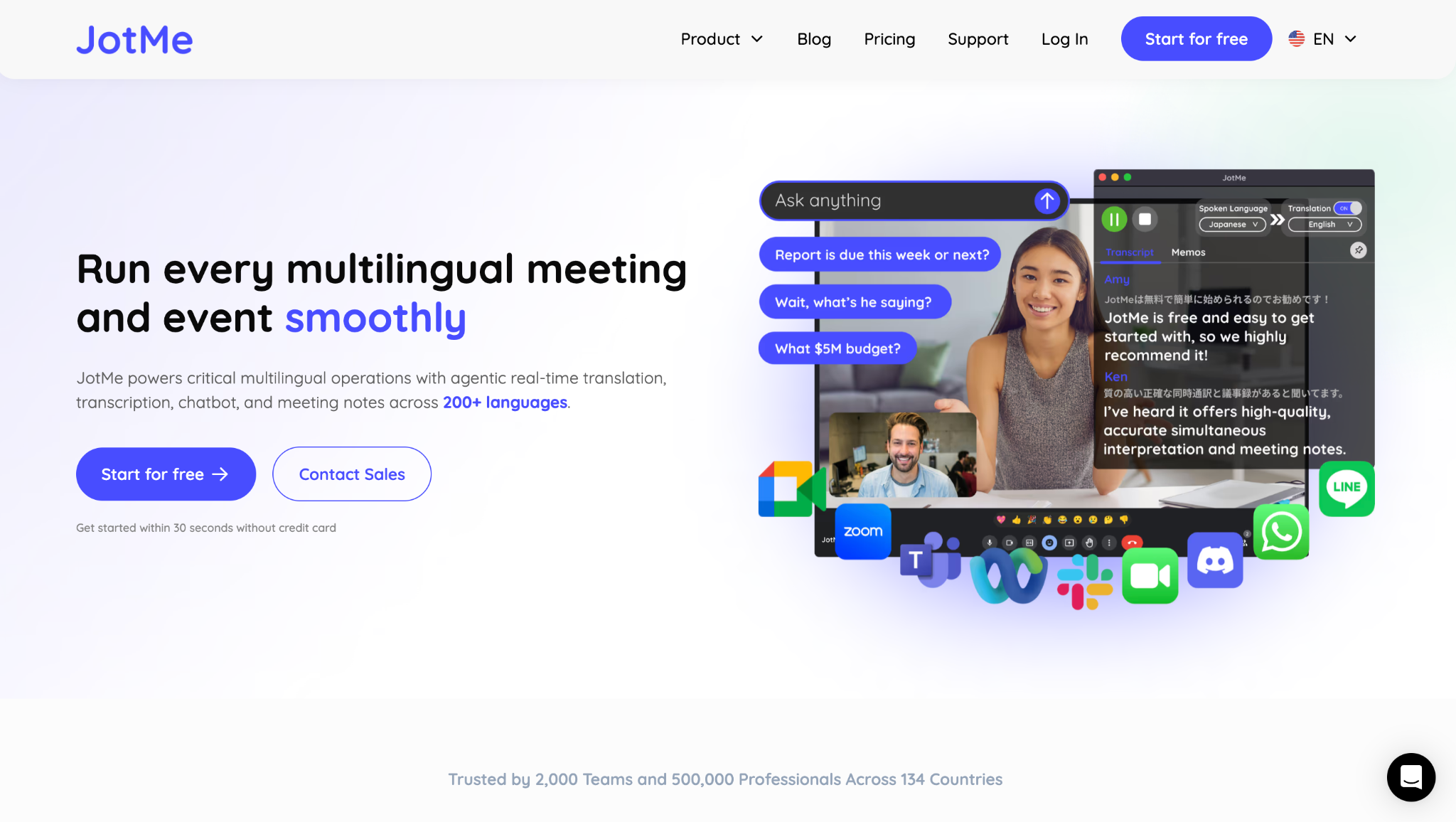
O JotMe é a minha primeira escolha para reuniões presenciais quando a maior preocupação é todo mundo entender a conversa em idiomas diferentes. O app para desktop escuta pelas permissões e entradas de áudio que você seleciona, então uma conversa presencial pode rodar a partir de um microfone de sala, sem convidar nenhum bot. Os participantes acompanham a fala traduzida em texto, e a mesma sessão ainda gera a transcrição e a ata de reunião com IA. Isso faz dele uma ferramenta relevante para reuniões com fornecedores, treinamentos internacionais, workshops e apresentações em que as pessoas precisam responder enquanto a discussão ainda está acontecendo.
Imagine, por exemplo, uma líder de marketing que fala espanhol apresentando uma proposta para colegas que falam inglês. O grupo precisa de legendas traduzidas durante a explicação e, depois, de um registro pesquisável para o acompanhamento. A configuração do JotMe no desktop também me deixa escolher entre acompanhar a tradução sozinho ou compartilhá-la com o público. Para uma conversa menor, longe da mesa de trabalho, o app para celular oferece outra forma de acompanhar e responder em outro idioma. Minha recomendação é ajustar o microfone e o formato de saída à sala antes de começar.
Preços do JotMe:
Free: $0/mês
- 20 minutos/mês de tradução ao vivo ou resumo em tempo real
- 50 minutos/mês de transcrição
- 5 créditos de IA
Pro: $10/usuário/mês no plano anual, ou $20/usuário/mês no plano mensal
- 200 minutos/mês de tradução
- 500 minutos/mês de transcrição no desktop ou de arquivos
- 20 créditos de IA
Premium: $15/usuário/mês no plano anual, ou $30/usuário/mês no plano mensal
- 500 minutos/mês de tradução
- 2.000 minutos/mês de transcrição
- 50 créditos de IA
- Compartilhamento de minutos de tradução incluído
Você pode conferir os planos atuais do JotMe e entender cada um em detalhe.
Para eventos, recomendo a calculadora de uso para eventos. Legendas Basic usam multiplicador de 1×, legendas Premium de 2× e a tradução de voz para voz de 5×. A entrega em dispositivos individuais dos participantes também multiplica o uso pelo número de destinatários. Uma sessão de 60 minutos com legendas Basic entregue em 20 dispositivos de participantes representa, portanto, 1.200 minutos de tradução por destinatário, antes de qualquer uso adicional do anfitrião. Uma única tela compartilhada é calculada de outra forma. É por isso que o tamanho do público precisa entrar na conversa sobre orçamento.
Tradução precisa em mais de 200 idiomas
O JotMe oferece mais de 200 opções de idioma de saída para tradução, e os idiomas falados disponíveis dependem do modo de reconhecimento escolhido. Quando preciso de uma combinação específica de idiomas, confiro o seletor de idiomas de verdade. A documentação de idiomas diferencia as listas de reconhecimento Basic e Premium dos idiomas de destino da tradução, então vale checar os dois lados do par. Para uma sessão presencial no desktop:
1. Abra o JotMe e permita o acesso ao microfone.
2. Selecione o ambiente In-person (presencial) e o microfone que capta o grupo.
3. Escolha o idioma falado e o idioma de destino da tradução.
4. Inicie a transcrição e a tradução ao vivo e confira se a fala de diferentes lugares da mesa aparece.
Essa verificação rápida vale mais do que descobrir no meio da reunião que uma entrada de áudio não está funcionando.
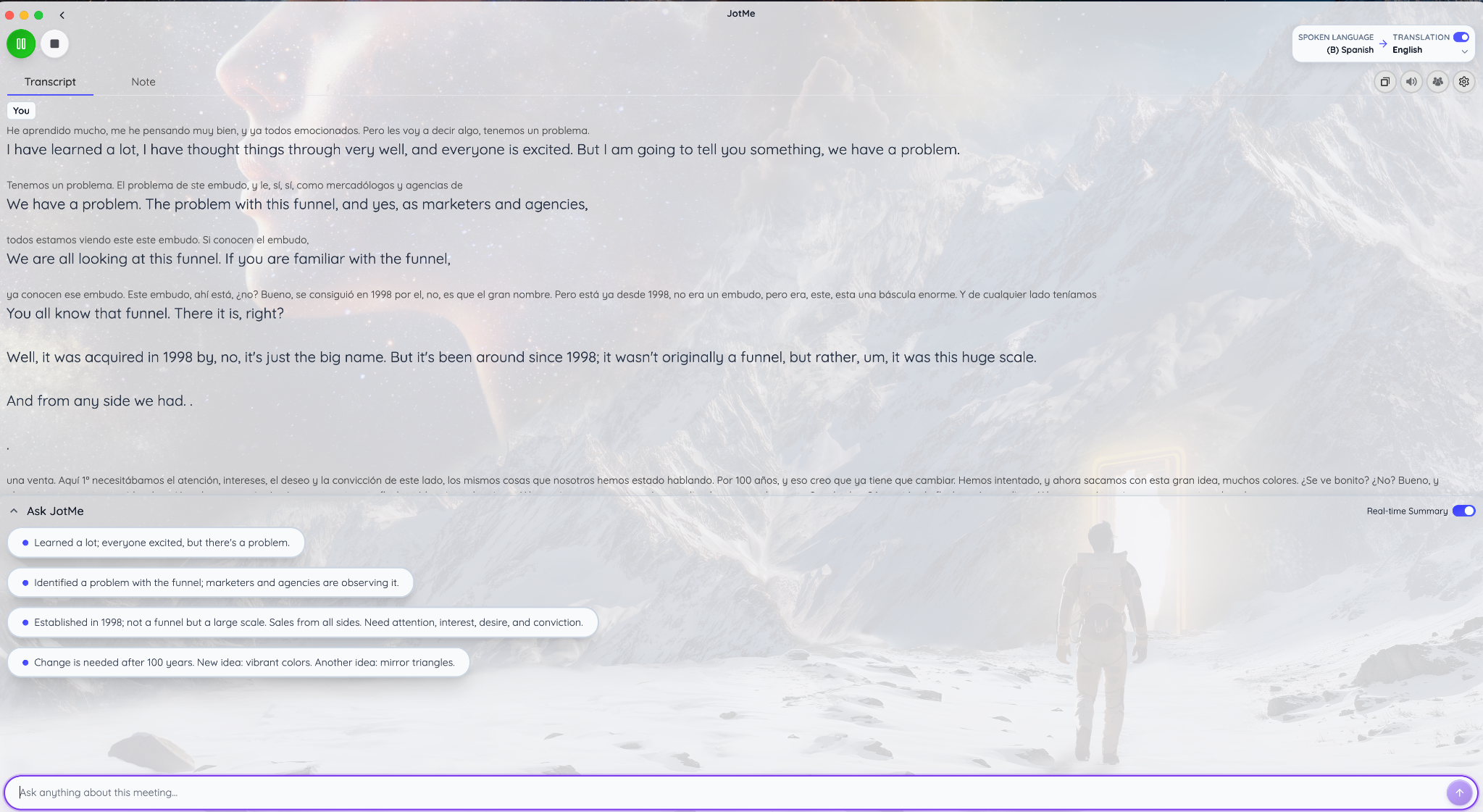
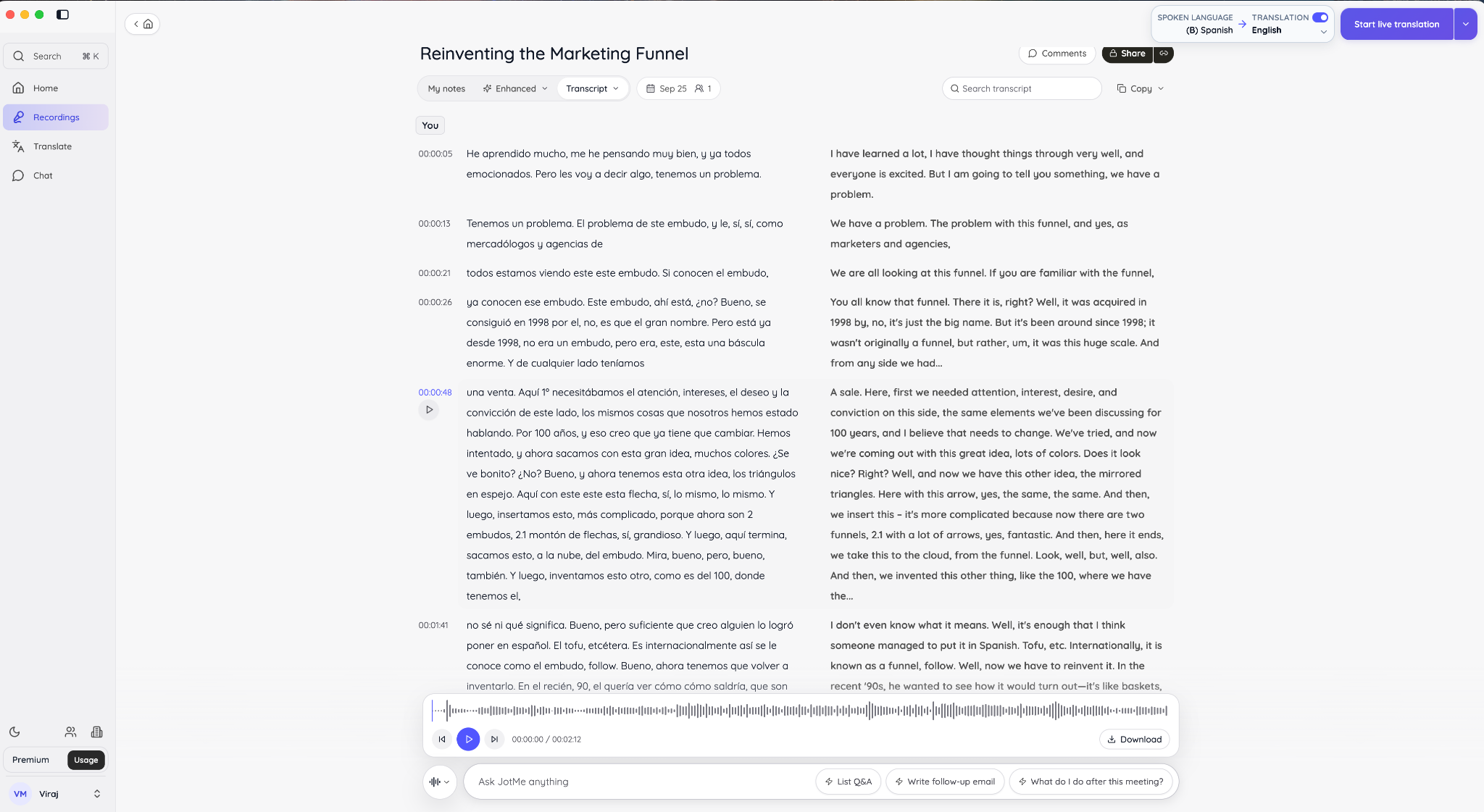
O exemplo de espanhol para inglês abaixo deixa o benefício bem concreto. O texto em espanhol traz “Tenemos un problema”, e a saída em inglês mostra “We have a problem.” (“Temos um problema”). O mais útil para essa discussão de negócios: “embudo” aparece como “funnel” (funil), e “mercadólogos y agencias” vira “marketers and agencies” (profissionais de marketing e agências). Esses termos mantêm o assunto de marketing reconhecível para um colega que fala inglês.
Esses exemplos mostram que a tradução preserva expressões identificáveis e o vocabulário de negócios. A captura de tela também tem frases inacabadas, por isso recomendo revisar compromissos importantes e termos incomuns antes de tratar o texto traduzido como registro final. Uma captura de tela me permite examinar o resultado; avaliar a precisão do reconhecimento de fala numa reunião inteira exige o áudio original.
Num workshop mais longo, também observo como a ferramenta lida com pausas e com a fala contínua. Nossa comparação de apps de tradução contínua explica esse requisito das conversas em mais detalhes.
Transcrição de reunião presencial em vários idiomas
A documentação de transcrição do JotMe descreve a transcrição ao vivo dentro da oferta de mais de 200 idiomas e dialetos. Para transcrever sem traduzir, deixe a tradução (Translation) desligada e inicie a sessão com o idioma falado correto selecionado.
Na sessão de marketing salva abaixo, a transcrição em espanhol fica ao lado da tradução em inglês, com marcação de tempo. Em 00:00:21, o espanhol traz “todos estamos viendo este embudo”, ao lado de “We are all looking at this funnel” (“Estamos todos olhando para este funil”). Em 00:00:48, o original inclui “atención, intereses, el deseo y la convicción”, com uma versão em inglês que fala de atenção, interesse, desejo e convicção. Manter esses conceitos de negócio visíveis nas duas colunas facilita a revisão.
Os controles de gravação permitem voltar ao áudio quando uma frase não ficou clara. Numa sala física, selecione o ambiente In-person antes de começar a captura. O JotMe documenta rótulos numerados de falantes para esse modo. A sessão ilustrada aparece com o rótulo “You”, então ela demonstra a visualização bilíngue da transcrição, e não prova a separação de falantes numa mesa compartilhada.
Ata de reunião com IA
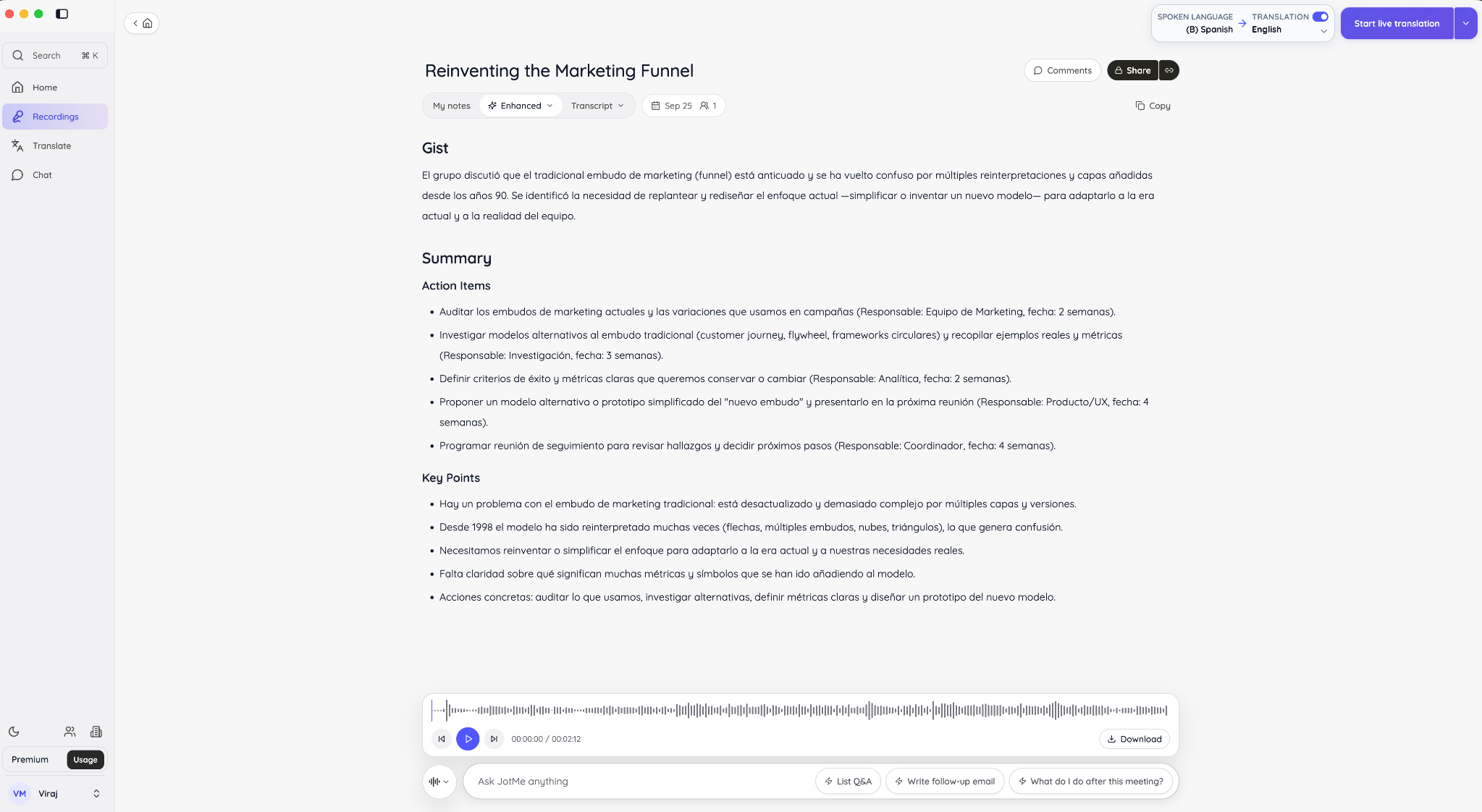
Para mim, a ata de reunião é mais útil quando transforma uma discussão longa em algo que os colegas conseguem revisar rápido. No exemplo de marketing, as notas salvas do JotMe usam seções como Gist, Summary, Action Items e Key Points (essência, resumo, itens de ação e pontos-chave). O resumo em espanhol identifica o centro da discussão: o funil de marketing tradicional ficou complicado, e o grupo está avaliando como repensá-lo. Isso dá ao colega um ponto de partida antes de abrir a transcrição completa.
As notas também incluem responsabilidades e prazos sugeridos. Meu próximo passo seria conferir tudo com a conversa antes de compartilhar, principalmente quando uma ação gerada pela IA soa mais definitiva do que a fala de quem a mencionou. O valor está no rascunho estruturado e na ligação com a gravação. Ainda assim, alguém precisa aprovar o encaminhamento final.
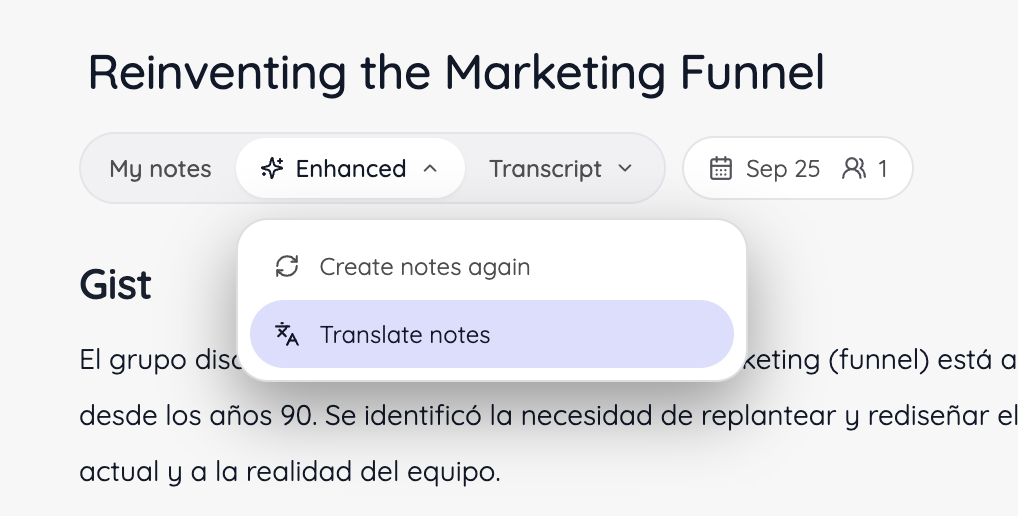
Para colegas que precisam de outro idioma, o menu Enhanced inclui a opção Translate notes (traduzir notas). Abra a sessão salva, escolha essa opção e selecione um dos idiomas disponíveis para as notas. As notas têm uma lista própria de idiomas suportados, separada da tradução ao vivo. O guia do app JotMe para desktop mostra passo a passo as gravações, a geração de notas e essas configurações.
App do JotMe para celular
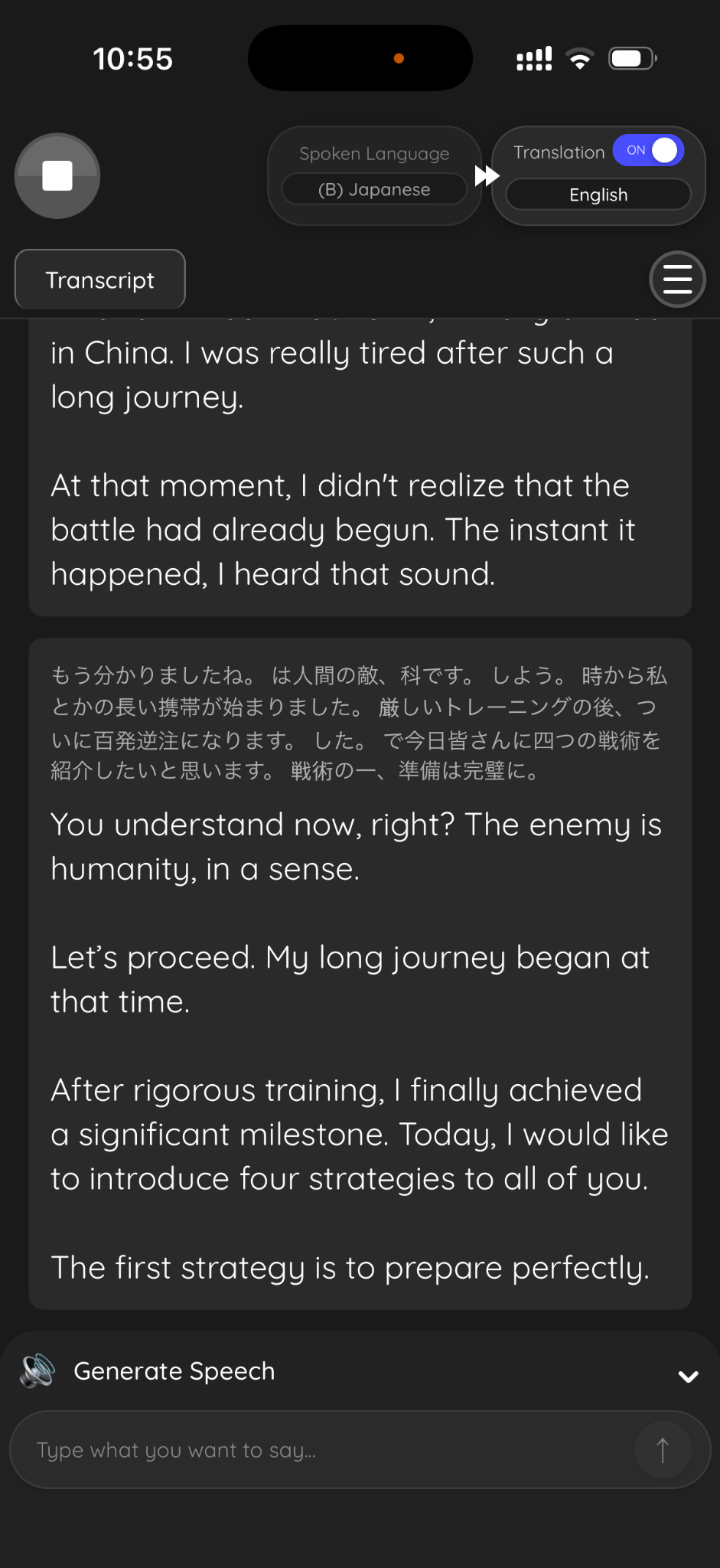
Para uma conversa no escritório de um cliente ou entre as sessões de uma conferência, o app de tradução JotMe é a versão que eu escolheria. No celular fica mais fácil levar a tela de tradução para a conversa sem montar um notebook. Para começar, escolha o idioma falado e o de destino, permita o acesso ao microfone, posicione o celular onde ele consiga ouvir os dois lados e comece a escutar.
O exemplo de japonês para inglês no celular mostra o texto original acima da tradução. Perto do fim da tela, a instrução em japonês sobre preparar a primeira estratégia aparece em inglês como “The first strategy is to prepare perfectly.” (“A primeira estratégia é se preparar perfeitamente”). Esse par curto mostra como alguém consegue seguir uma instrução em inglês sem perder o texto em japonês de vista. É uma observação específica sobre a frase exibida, e não uma taxa de precisão da reunião inteira.
A captura das configurações também mostra um controle deslizante Translation Quality (qualidade da tradução) entre Fast e Contextual, o ajuste automático (Automatic adjustment) e predefinições para diferentes padrões de conversa. Meu conselho é testar a configuração com a pessoa que vai falar de verdade antes do workshop. O valor de 3.0s exibido é uma configuração, não uma garantia medida de que toda tradução vai chegar em exatamente três segundos.
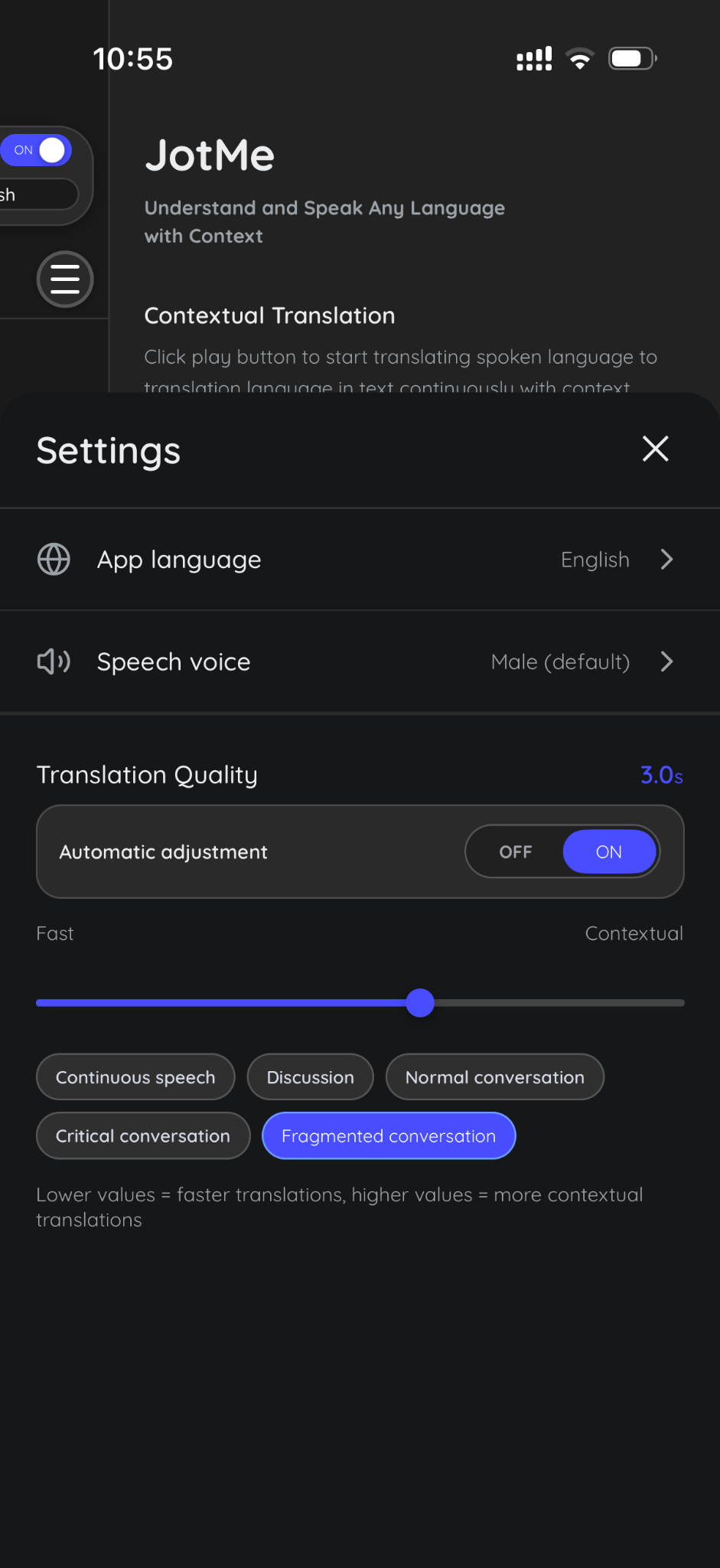
Nosso guia de configuração do app de tradução ao vivo cobre o fluxo no celular. Para respostas faladas, conheça as opções do tradutor de voz. Em grupo, fones de ouvido evitam que o áudio traduzido seja captado de novo pelo microfone da sala.
Compartilhar a tradução ao vivo
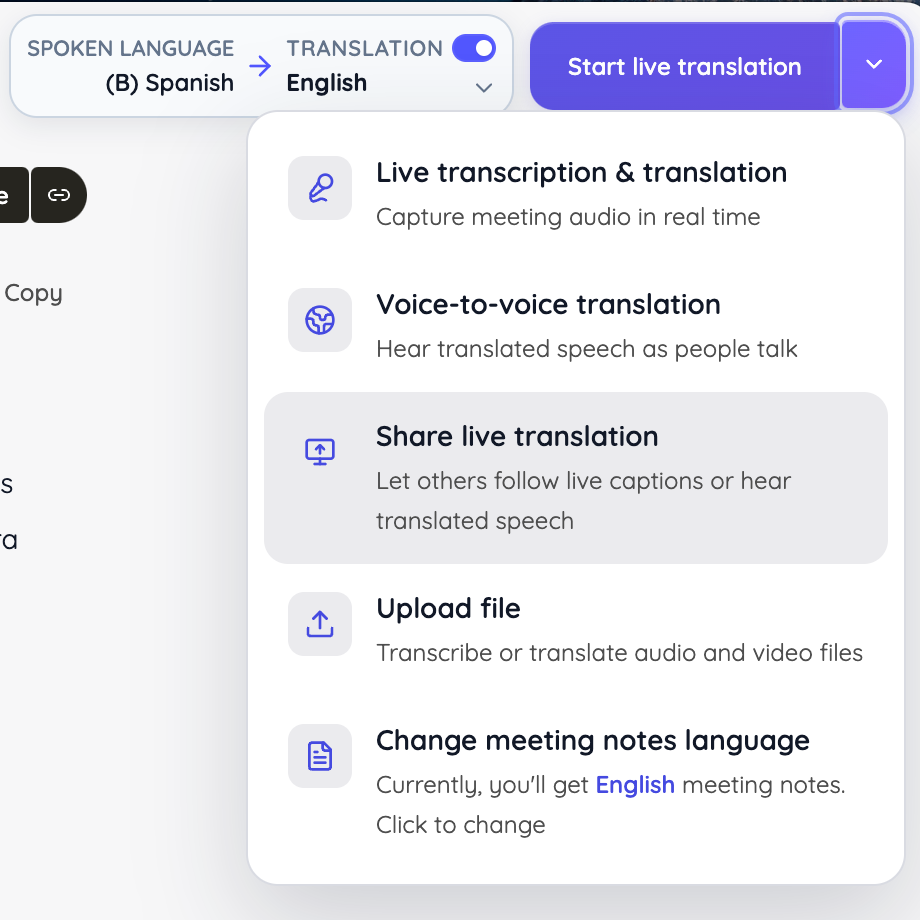
O compartilhamento da tradução é onde o JotMe se torna especialmente relevante para equipes e eventos. Posso disponibilizar o resultado para cada participante no idioma de leitura de que ele precisa, em vez de esperar que todos se juntem em volta do meu notebook. O JotMe documenta o acesso pelo navegador via link ou QR code, além de outras formas de compartilhamento para usuários do desktop e para legendas de vídeo.
A captura de tela abaixo mostra a opção Share live translation (compartilhar tradução ao vivo) no menu inicial.
1. Abra Share Translation e escolha With URL.
2. Escolha Caption ou Voice (legenda ou voz), gere o link e defina as restrições de idioma que a sessão precisar, quando disponíveis.
3. Compartilhe o link ou exiba o QR code para o público.
4. Inicie a sessão para que os participantes recebam a tradução ao vivo.
Os participantes entram pelo navegador, sem instalar o JotMe nem criar conta. A página de acesso pede um e-mail e a escolha de idioma, e os participantes usam a franquia de tradução do anfitrião. Explique esse processo no início do evento e teste o acesso pelo celular de um participante antes.
Para públicos maiores, recomendo limitar os idiomas oferecidos aos que os participantes realmente precisam e estimar os minutos por destinatário com antecedência. A documentação de compartilhamento do JotMe explica como idiomas extras afetam o processamento e como a entrega por Caption e por Voice se diferencia.
Prós
- Acesso ao idioma durante a própria discussão
- registros bilíngues para o acompanhamento
- opções para desktop e celular
- compartilhamento pelo navegador para os participantes
Contras
- Os resultados dependem da captação do microfone e das configurações de reconhecimento compatíveis
Ideal para: discussões de equipes multilíngues, reuniões com clientes internacionais, treinamentos e eventos em que os participantes precisam de ajuda para entender a fala enquanto ela acontece.
Plaud AI
O Plaud AI entra na minha lista quando a ideia é gravar a reunião presencial com um gravador dedicado. Nesta comparação, foco no gravador Plaud Note e no software da Plaud que o acompanha. O Note original usa uma chave física para alternar entre gravação presencial e de ligações, armazena o áudio no próprio dispositivo e transfere os arquivos para o app, onde você faz a revisão. Isso funciona bem para entrevistas, visitas a clientes e reuniões pequenas em que alguém precisa de um registro depois.
O equipamento faz parte da decisão de compra: o Note original tem seu próprio arranjo de microfones e um alcance de captação declarado, enquanto o Note Pro é outro modelo, com especificações diferentes. O JotMe é a opção que eu prefiro quando a necessidade imediata é ajudar os participantes a entender outro idioma durante a conversa; o fluxo do Plaud, centrado no gravador, é mais relevante aqui para capturar e processar a discussão.
Preços
- Plaud Note: $159 de custo único do dispositivo
- Starter: 300 minutos de transcrição/mês
- Pro AI: $8.33/mês no plano anual, ou $17.99/mês no plano mensal
- O Pro AI inclui 1.200 minutos de transcrição/mês
- Unlimited: $19.99/mês no plano anual, ou $29.99/mês no plano mensal
- O uso ilimitado está sujeito aos termos de uso informados pela Plaud
- Os custos de hardware e de software devem ser orçados separadamente
Prós
- Controle físico dedicado para a gravação
- Gravação portátil, sem manter um computador aberto
- Transcrições disponíveis pelo fluxo da Plaud
- Resumos gerados por IA incluídos no fluxo
Contras
- Exige a compra antecipada do hardware
- Acrescenta etapas de recarga e transferência de arquivos
- A qualidade da gravação e o alcance de captação devem ser testados na sala real
- Pode ser menos eficaz quando vários falantes estão sentados longe do dispositivo
Ideal para: consultores, entrevistadores e profissionais que atendem clientes, priorizam um registro portátil das conversas cara a cara e não se importam em manter um dispositivo separado.
Zoom Workplace
O Zoom Workplace merece um lugar numa comparação de ferramentas para reuniões presenciais mesmo quando não há nenhum participante remoto. Vejo um bom encaixe para equipes que já dependem do Zoom e querem guardar as conversas da sala junto com os demais registros de reunião. Também ajuda distinguir notas pessoais de resultados compartilhados: as notas do My Notes não são compartilhadas automaticamente com todos da reunião.
Numa sessão híbrida, a sala continua precisando de microfone e caixas de som que permitam aos participantes remotos ouvir com clareza. Quando o principal desafio é um público multilíngue acompanhando a discussão, comparo os recursos de idioma disponíveis no Zoom e as exigências de plano com o fluxo de compartilhamento do JotMe. Nossa comparação Zoom AI Companion vs. JotMe aprofunda essa escolha.
Preços
O Zoom lista o Workplace Pro a partir de $14.16 por usuário por mês no plano anual. O My Notes exige uma conta Pro, Business, Enterprise ou My Notes avulsa elegível, com as configurações correspondentes ativadas.
Prós
- Ambiente conhecido para quem já usa o Zoom
- Permite registrar notas de reuniões presenciais
- Conecta as conversas da sala aos fluxos de colaboração híbrida
Contras
- O acesso à IA depende do plano da conta e da configuração do administrador
- O suporte ao My Notes varia entre desktop, celular, navegadores e Zoom Rooms
- A configuração pretendida deve ser verificada antes de escolher o equipamento
Ideal para: equipes pequenas e em crescimento que já usam o Zoom e querem registrar reuniões físicas sem sair da plataforma de colaboração de sempre.
TrueConf
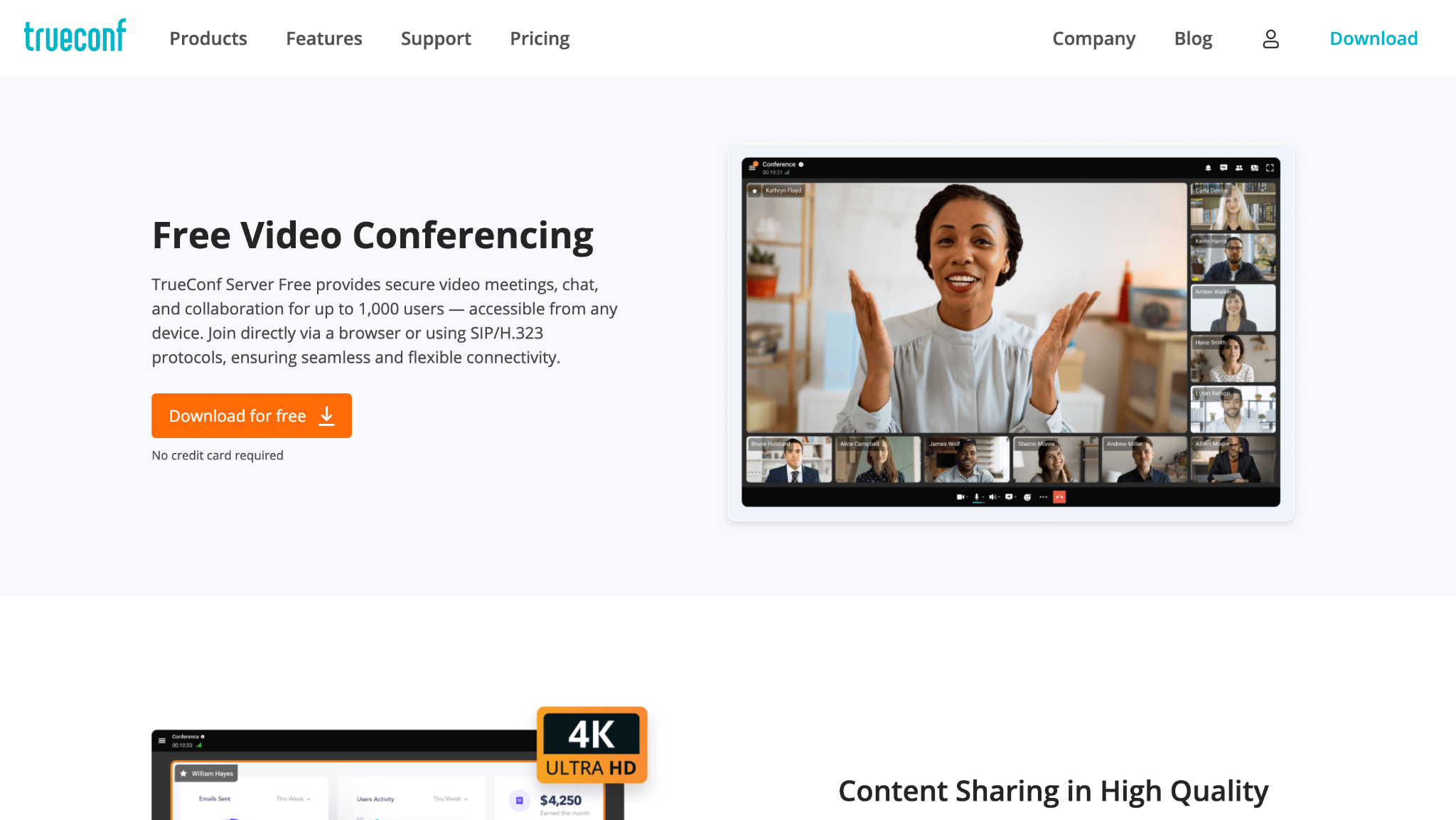
O TrueConf é a ferramenta para reuniões presenciais que eu colocaria na lista de uma organização que equipa e administra salas em vários escritórios. O TrueConf Room roda num computador da sala e funciona com periféricos audiovisuais, como tela, câmera, microfones e caixas de som. O TrueConf Server fornece a infraestrutura de videoconferência, inclusive com a opção de operar dentro da própria rede da organização.
Isso torna o TrueConf relevante para implantações gerenciadas pela TI, com equipamento já existente e requisitos específicos de infraestrutura. Também significa que alguém precisa assumir a instalação, a compatibilidade dos dispositivos e a administração contínua. O TrueConf oferece transcrição e resumo de conferências pelo TrueConf AI Server, que deve entrar na discussão da implantação. O JotMe seria uma consideração à parte para o acesso ao idioma ao vivo, onde a organização permitir; adicionar um serviço de tradução em nuvem exigiria uma análise de dados própria, mesmo que o sistema de videoconferência seja auto-hospedado.
Preços
O TrueConf Room tem uma edição gratuita. A licença paga da sala custa $295 por PC por ano, ou $745 pela licença vitalícia, segundo a página de preços do Room. As licenças de servidor e o hardware são cobrados à parte. O TrueConf Server Free lista atualmente mensagens para até 1.000 usuários, mas videoconferências para no máximo 10 participantes, então não confunda esses dois números.
Prós
- Muito adequado para salas de reunião permanentes
- Dá às equipes mais controle sobre a implantação da videoconferência
- Pode se conectar ao equipamento de sala compatível que já existe
Contras
- Exige mais configuração do que usar um app no celular
- Precisa de envolvimento contínuo da TI
- Os custos de servidor, sala, IA, suporte e equipamento devem ser considerados em conjunto
Ideal para: equipes e organizações maiores, com salas de reunião estabelecidas, suporte técnico e um motivo para administrar diretamente a própria infraestrutura de videoconferência.
Cvent
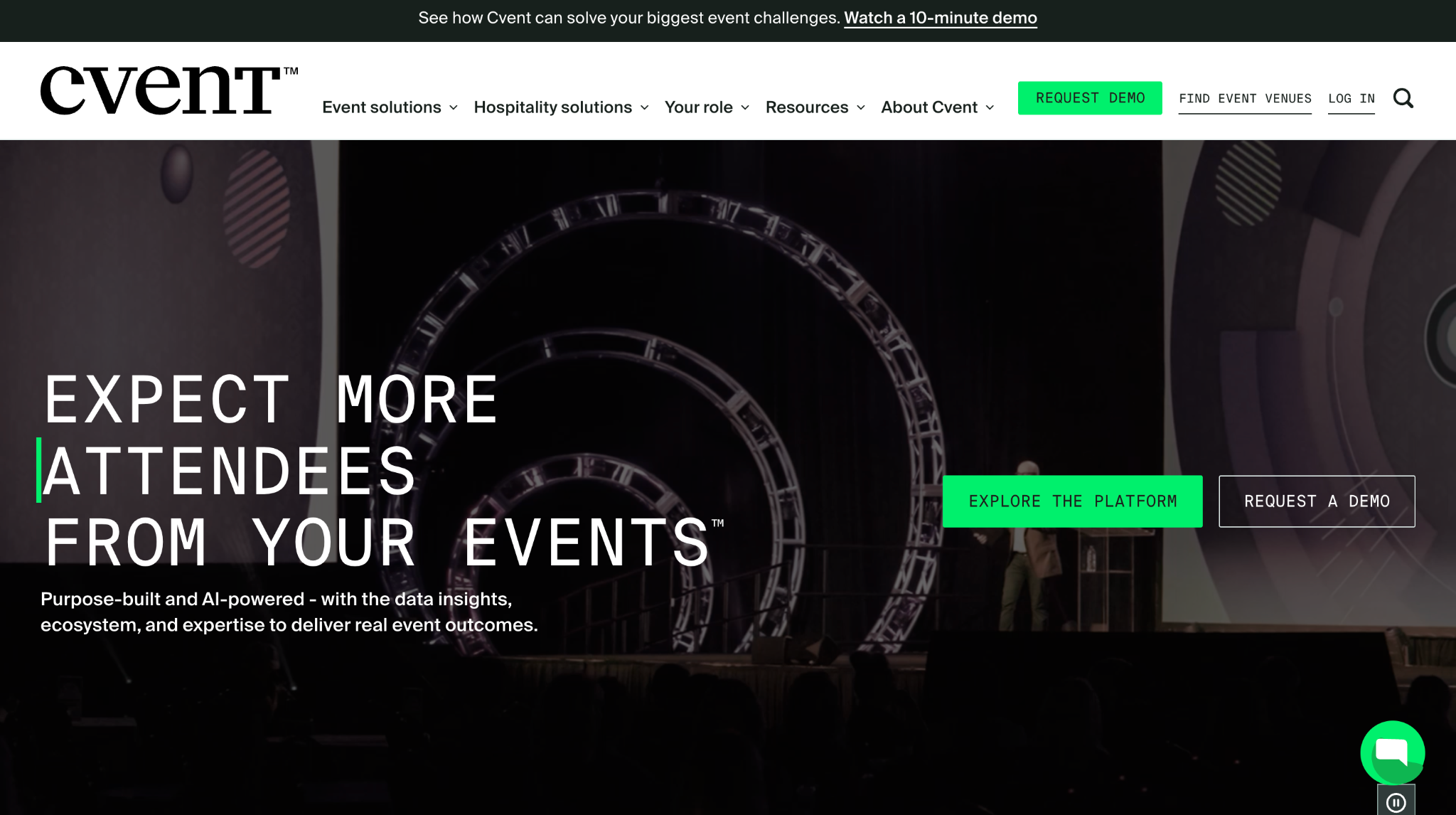
O Cvent conquista seu lugar entre estas ferramentas pela operação de eventos: receber inscrições, gerenciar sessões, fazer o credenciamento das pessoas e entender a presença. A solução OnArrival conecta o software ao local físico por meio de dispositivos de credenciamento, impressão de crachás e equipamentos relacionados. Isso é útil quando o problema é levar centenas de participantes às sessões certas e manter os registros deles organizados.
Recomendo verificar quais recursos específicos são necessários no iOS ou no Android antes de alugar equipamentos. Numa conferência multilíngue, prefiro usar o JotMe para a tarefa separada de levar a tradução aos participantes. O Cvent pode cuidar das inscrições enquanto o JotMe cuida do acesso ao idioma na sessão, com cada fluxo preparado de forma independente.
Preços
O Cvent trabalha com orçamentos sob medida. A página de preços separa Registration, Attendee Hub, OnArrival e outras opções. O OnArrival básico está disponível para clientes de Event Management, enquanto recursos e serviços presenciais premium podem mudar o pacote. Peça um orçamento que especifique o software, as estações de credenciamento, as impressoras, o material dos crachás, a equipe e o suporte necessários para o evento real.
Prós
- Cuida da logística do evento, muito além de registrar reuniões
- Conecta as inscrições à presença no local
- Oferece credenciamento e crachás para eventos maiores
- Adequado para gerenciar participantes em grande escala
Contras
- O preço sob orçamento torna a compra menos direta
- Exige mais preparação e planejamento no local
- Pode ser demais para conversas pequenas e recorrentes
- Difícil de justificar quando as únicas necessidades são tradução e ata de reunião
Ideal para: equipes de eventos que organizam conferências, programas para clientes, treinamentos ou várias sessões presenciais em que inscrições e operação dos participantes são requisitos centrais.
Granola
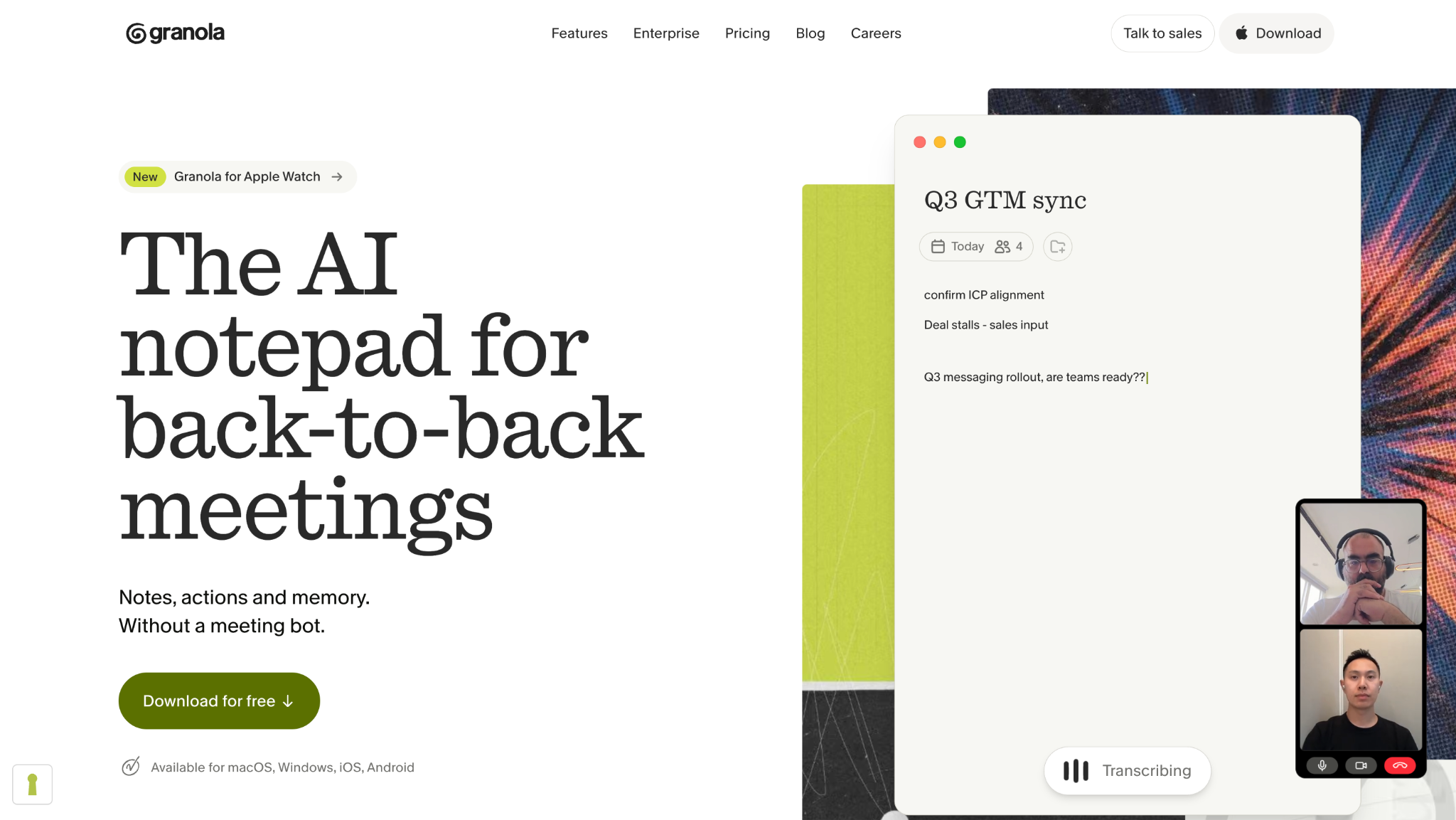
O Granola é a ferramenta que eu analisaria para quem gosta de fazer anotações pessoais curtas e quer ajuda para completar o resto da conversa. O bloco de notas com IA combina as anotações do usuário com o contexto da reunião e funciona sem nenhum bot entrando na chamada. Numa conversa presencial, o dispositivo ainda precisa de um microfone posicionado para ouvir quem fala; a ausência de bot não elimina essa exigência.
O atrativo é uma rotina de anotação conhecida, com apoio da IA e a possibilidade de rever as informações da reunião. Minha comparação com o JotMe se resume a saber se a principal necessidade é um bom registro pessoal ou acesso ao idioma ao vivo para o grupo todo. O Granola faz sentido para o primeiro caso; as legendas traduzidas e o compartilhamento com os participantes do JotMe são mais diretamente relevantes para o segundo.
Preços
- Basic: $0
- Inclui 30 dias de histórico de reuniões
- Business: $14/usuário/mês
- Inclui histórico de reuniões ilimitado
- Enterprise: $35/usuário/mês
- Integrações avançadas e controles para toda a organização variam conforme o plano
Prós
- Combina as anotações pessoais com notas de reunião aprimoradas por IA
- Não exige adicionar um bot de reunião
- Oferece pastas compartilhadas para colaboração da equipe
- Oferece histórico de reuniões mais longo para equipes em planos superiores
Contras
- A cobertura da sala depende do dispositivo de gravação ou captura
- O áudio é apagado depois da transcrição
- Não é ideal para equipes que precisam guardar um arquivo de áudio para reouvir as conversas
Ideal para: gestores, recrutadores e equipes pequenas que querem notas melhores das conversas do dia a dia e valorizam um fluxo centrado nas próprias observações escritas.
Microsoft Teams com Facilitator
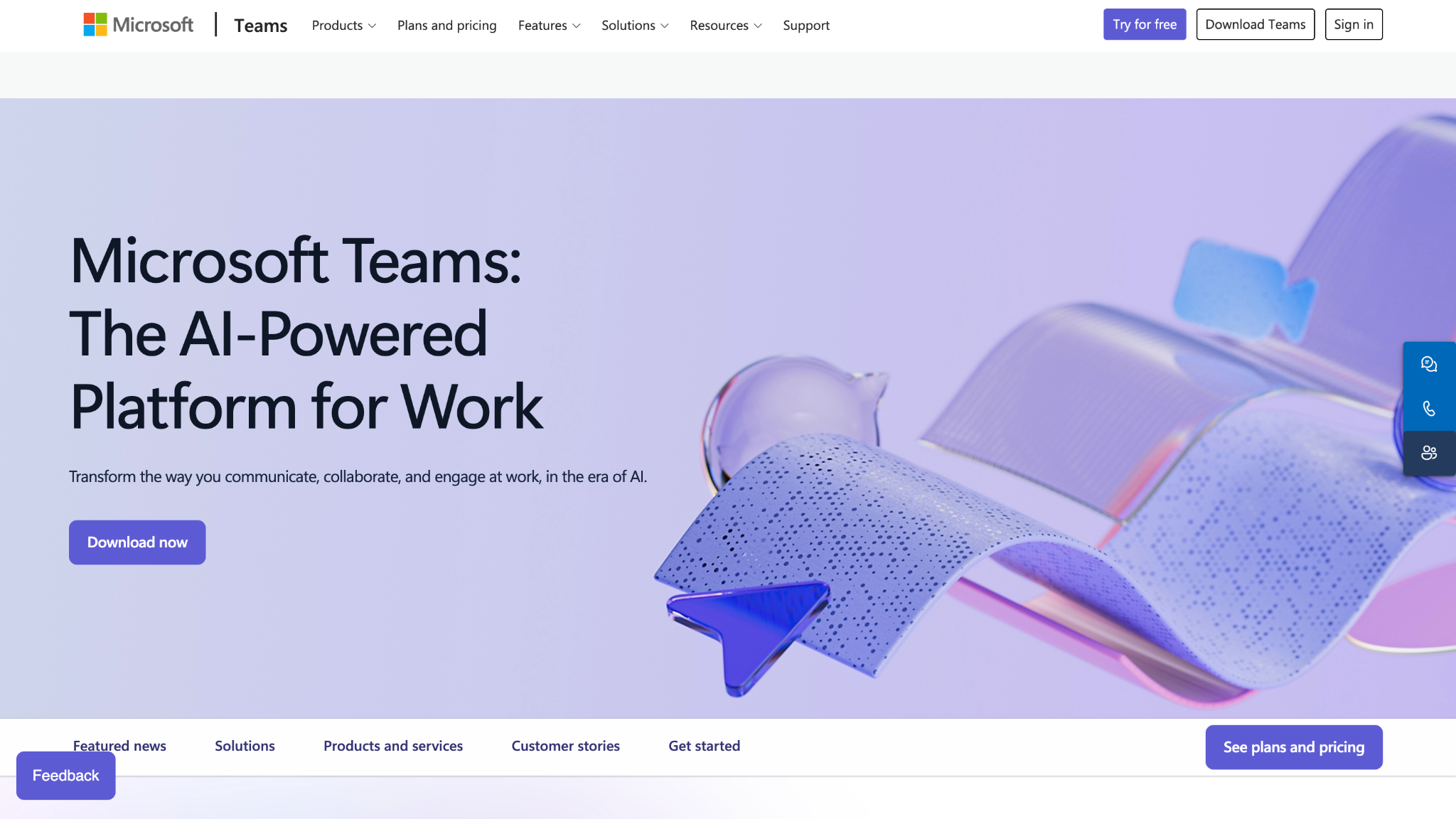
Para uma equipe do Microsoft 365 que está escolhendo uma ferramenta para reuniões presenciais, o Facilitator é um ponto de partida óbvio. A documentação atual da Microsoft cobre notas colaborativas ao vivo, apoio na pauta, perguntas sobre a reunião e captura pelo celular de conversas presenciais. A opção móvel importa aqui porque o grupo pode começar por um celular, sem exigir que cada pessoa entre por um notebook. Para uma implantação em sala, minha recomendação é que a TI confirme o recurso específico do Teams Rooms, a configuração do dispositivo e o status de lançamento.
O áudio ainda precisa chegar com clareza ao Teams, e não se deve presumir que a transcrição de uma sala identifique cada pessoa pelo nome. O JotMe ganha relevância quando a tradução ao vivo entre idiomas é a necessidade principal. O apoio do Facilitator às reuniões e o fluxo de idiomas do JotMe atendem necessidades diferentes, mesmo que os dois possam contribuir para um bom registro da reunião.
Preços
- Exige licenças elegíveis de Microsoft 365, Teams e Copilot
- Complemento Microsoft 365 Copilot: $30/usuário/mês, pagamento anual
- Exige um plano base elegível separado
- Business Standard com Copilot: $23.50/usuário/mês, pagamento anual
- O direito de uso do Teams e a disponibilidade regional devem ser verificados antes da compra
Prós
- Encaixa-se bem nos fluxos do Microsoft 365 que já existem
- Permite notas de reunião compartilhadas
- Oferece apoio na pauta
- Tem uma opção móvel documentada para conversas presenciais
Contras
- O acesso depende das licenças e das configurações do administrador
- Alguns recursos ainda estão em versão prévia
- A integração com acompanhamento de tarefas pode ainda não estar totalmente disponível
- As equipes devem confirmar que o recurso específico de que precisam é compatível antes da compra
Ideal para: organizações do Microsoft 365 que querem apoio às reuniões dentro do Teams e conseguem coordenar licenças, permissões e configuração das salas com os administradores.
O que avaliar numa IA para reuniões presenciais
Na hora de montar a lista de ferramentas para reuniões presenciais, pergunto como cada produto atende exatamente o fluxo de trabalho de que a equipe precisa. Uma reunião gravada por um único microfone é uma situação bem diferente de uma chamada em que cada participante tem o próprio canal de áudio.
Um microfone que cubra o grupo todo
Para duas pessoas numa mesa, um celular bem posicionado pode bastar. Numa mesa mais comprida, considere um microfone de conferência ou o sistema de áudio que a sala já tem. Num evento, pergunte à equipe de audiovisual como levar os microfones do palestrante e da plateia até o computador de captura. O software só consegue processar a fala que chega à entrada selecionada.
As opções certas de idioma e de saída
Minha checklist de idiomas cobre os idiomas falados, os idiomas de destino da tradução, os idiomas das notas e se os participantes podem escolher a própria saída. São requisitos separados. Uma transcrição no idioma original não ajuda, sozinha, quem precisa entender quem está falando durante a reunião. Nosso guia de apps de intérprete de IA para reuniões de negócios presenciais é útil quando o acesso ao idioma é o principal critério de compra.
Um fluxo que o público consiga seguir
Uma tela compartilhada pode funcionar num workshop em que todos leem no mesmo idioma. O acesso individual pelo navegador pode atender um público com idiomas variados, desde que o local tenha conexão utilizável e os participantes consigam abrir o link. Deixe as instruções visíveis na entrada ou no slide de abertura e tenha alguém disponível para ajudar as pessoas a entrar.
Registros que a equipe possa revisar e compartilhar
Uma comparação essencial entre ferramentas para reuniões presenciais é saber se o produto guarda o áudio, a transcrição, as notas ou alguma combinação deles. Minhas perguntas seguintes são: quem revisa o resultado e quem o recebe? Numa reunião interna de planejamento, confirmar uma decisão e o responsável por ela vale mais do que gerar um resumo enorme que ninguém abre.
Custos alinhados ao uso real
Para software por assinatura, calcule o número de usuários pagos e as franquias de uso. Para tradução em eventos, some a duração da sessão e o número de destinatários. Para gravadores dedicados ou sistemas de sala, inclua dispositivos, recarga, reposições, instalação e suporte. Essas contas tornam a comparação útil tanto para uma equipe pequena quanto para uma organização que realiza vários eventos.
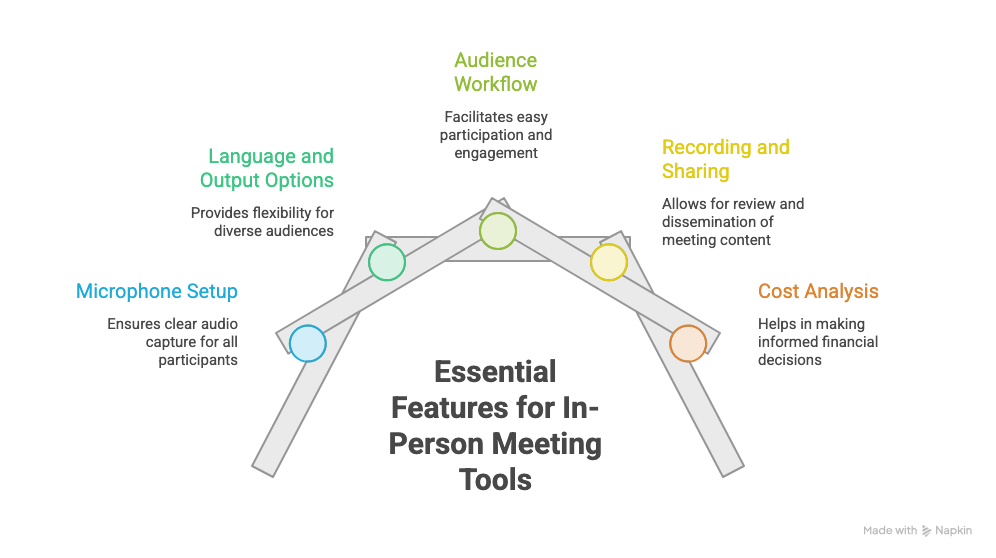
Dicas para gravar e transcrever reuniões presenciais com IA
Recomendo um ensaio rápido antes de depender de qualquer ferramenta numa reunião presencial. O ensaio mais útil usa a mesma sala, o mesmo microfone, as mesmas escolhas de idioma e a mesma forma de visualização planejada para a sessão real.
Teste todos os lugares antes da reunião
Peça para alguém falar da outra ponta da mesa e confira o que a ferramenta capta. Repita o teste com o apresentador virado para a tela, porque virar de costas pode mudar o que chega ao microfone. Se uma pessoa for sempre ignorada, ajuste a posição ou a entrada antes de perder tempo mexendo nas configurações da IA.
Mantenha um único caminho de áudio
Numa reunião híbrida, defina qual é o microfone principal e o conjunto de caixas de som da sala. Vários notebooks próximos reproduzindo a mesma chamada podem gerar eco e confundir a captura. Quem precisar da própria tela pode entrar com o áudio desconectado. Se os colegas remotos precisarem de outro idioma, nosso guia de tradução em chamadas de conferência é um bom ponto de partida para esse fluxo adicional.
Faça as perguntas da plateia serem ouvidas
Num evento, o palestrante pode ter um bom microfone enquanto uma pergunta vem de um assento sem amplificação. Recomendo um microfone volante ou pedir ao palestrante que repita a pergunta no microfone. Isso ajuda o sistema de transcrição e todo mundo que não conseguiu ouvir a pergunta original.
Prepare nomes, termos e escolhas de idioma
Use o ensaio para conferir o vocabulário que vai aparecer na sessão: nomes de produtos, nomes de clientes, siglas e termos técnicos. Quando a ferramenta aceitar vocabulário personalizado, adicione esses termos antes. No JotMe, confira tanto o modo de reconhecimento quanto o idioma de destino da tradução e revise uma amostra curta com alguém que entenda o par de idiomas em questão.
Explique o que será registrado e revise as decisões
Antes de começar, avise os participantes sobre o que está sendo registrado e como os registros serão usados, seguindo a política de gravação da organização. No final, leia em voz alta as decisões, os responsáveis e os prazos. Isso dá ao grupo a chance de corrigir o registro enquanto a discussão ainda está fresca e ajuda a manter sugestões provisórias fora da lista final de tarefas.
Planeje conexão e energia
Um evento de dia inteiro exige mais preparação do que uma reunião curta no escritório. Minha checklist inclui tomada na estação de captura, Wi-Fi para os participantes quando necessário e uma forma alternativa de preservar a discussão. Ao avaliar ferramentas para reuniões presenciais, lembre-se de que um dispositivo que grava áudio sem conexão não necessariamente faz transcrição ou tradução com IA offline. Verifique cada etapa separadamente antes de concluir que a configuração aguenta uma queda de rede.
Conclusão
A melhor IA para ata de reunião presencial depende daquilo em que você realmente precisa de ajuda durante e depois da reunião. Algumas ferramentas focam em tradução ao vivo; outras são melhores para gravação, notas com IA, colaboração híbrida, infraestrutura de salas de reunião ou operação de grandes eventos. Com base nos casos de uso deste guia, aqui vai um jeito simples de fechar a sua escolha:
- Escolha o JotMe para reuniões e eventos multilíngues: ideal para equipes que precisam de tradução ao vivo, transcrição multilíngue, ata de reunião com IA e legendas traduzidas que os participantes acompanham durante a conversa.
- Escolha o Plaud AI para gravar reuniões com um dispositivo portátil: ideal para consultores, entrevistadores e profissionais que querem um gravador físico dedicado para capturar conversas cara a cara e revisar depois as transcrições e os resumos gerados por IA.
- Escolha o Zoom Workplace para equipes que já usam o Zoom: ideal para equipes que já trabalham no Zoom e querem registrar conversas presenciais mantendo-as ligadas ao fluxo de reuniões híbridas que já existe.
- Escolha o TrueConf para salas de reunião permanentes: ideal para organizações que precisam de videoconferência dedicada em sala, mais controle sobre a implantação e integração com o equipamento audiovisual existente.
- Escolha o Cvent para grandes eventos presenciais: ideal para conferências e grandes eventos em que inscrições, credenciamento, crachás e gestão de sessões importam tanto quanto as próprias reuniões.
- Escolha o Granola para notas pessoais de reunião com IA: ideal para gestores, recrutadores e equipes pequenas que querem notas aprimoradas por IA sem adicionar um bot de reunião e não precisam guardar o áudio a longo prazo.
- Escolha o Microsoft Teams com Facilitator para fluxos do Microsoft 365: ideal para organizações que já usam o Teams e o Microsoft 365 e querem notas colaborativas, apoio na pauta e captura compatível de reuniões presenciais dentro do ecossistema que já têm.
Para reuniões multilíngues, workshops, treinamentos e eventos internacionais, o JotMe se destaca porque apoia os participantes enquanto a conversa acontece e ainda entrega registros úteis depois. Dependendo da configuração da reunião, você pode usar tradução ao vivo, transcrições multilíngues, ata de reunião com IA, tradução no celular e compartilhamento da tradução pelo navegador. Comece pelo plano gratuito do JotMe, teste numa reunião de verdade com o seu microfone e o seu par de idiomas e revise a tradução ao vivo e a transcrição antes de levar a ferramenta para uma equipe ou um público maior.
Perguntas frequentes
Como usar o Facilitator no Teams como assistente de IA para reuniões?
Numa reunião agendada, abra as opções da reunião, vá até Copilot and other AI, permita o Copilot e o Facilitator e ative o Facilitator. Durante uma reunião compatível, organizadores ou apresentadores podem usar More actions > Turn on Facilitator. Para uma conversa presencial pelo celular, o guia da Microsoft descreve o caminho Calendar > Meeting > Take notes with Facilitator. Você precisa das licenças necessárias e das configurações de administrador.
Como usar o Plaud Note?
Emparelhe e configure o gravador com o app da Plaud e, em seguida, use a chave do Plaud Note original para selecionar Note Recording numa reunião presencial. Segure o botão de gravação por um segundo para começar; uma vibração confirma que a captura começou. Segure-o de novo por um segundo para parar; duas vibrações confirmam que a gravação parou.
Zoom e Zoom Workplace são a mesma coisa?
Zoom é a empresa e a marca mais ampla dos produtos. Zoom Workplace é a plataforma de colaboração dela e o nome do app para desktop e celular que muita gente usa para as Zoom Meetings. O Workplace também reúne outras ferramentas de colaboração, dependendo do plano. Recomendo comparar os recursos específicos de que você precisa: Zoom Meetings, My Notes e Zoom Rooms têm finalidades e requisitos diferentes.
Como gravar no Zoom Workplace?
Numa reunião do Zoom no desktop, o anfitrião pode selecionar Record e escolher Record on this Computer, quando disponível; os participantes precisam de permissão para gravar. A gravação em nuvem exige uma conta paga elegível e as configurações ativadas. Para uma conversa presencial fora de uma reunião do Zoom, use o My Notes e verifique se a configuração guarda o áudio ou apenas a transcrição e as notas.
O Granola AI funciona com o Outlook?
Sim, o Granola aceita login com a Microsoft e pode se conectar a um calendário do Outlook no Microsoft 365 baseado em nuvem, pelo Exchange Online. A documentação dele informa que servidores Exchange locais (on-premises) não são compatíveis. Entre com a conta Microsoft, conceda as permissões de calendário e peça a aprovação do administrador se a organização exigir. A conexão fornece os eventos e o contexto das reuniões; isso não significa que o Granola vira um recurso nativo do Outlook.
Como usar o JotMe com Zoom e Google Meet?
Abra o JotMe no seu computador Mac ou Windows, conceda as permissões necessárias de microfone e áudio do sistema e selecione o idioma falado e o de destino. Entre no Zoom ou no Google Meet normalmente e inicie a transcrição e a tradução ao vivo do JotMe. Escolha o ambiente Online para uma chamada remota e confira se tanto a sua voz quanto a dos outros participantes aparecem na transcrição. O JotMe funciona ao lado da reunião, sem adicionar nenhum bot.
Last updated on
September 30, 2026
Follow us on social media: