Dicas
Tradução em tempo real no PowerPoint: como configurar legendas traduzidas

Taka Shirasu
September 24, 2026
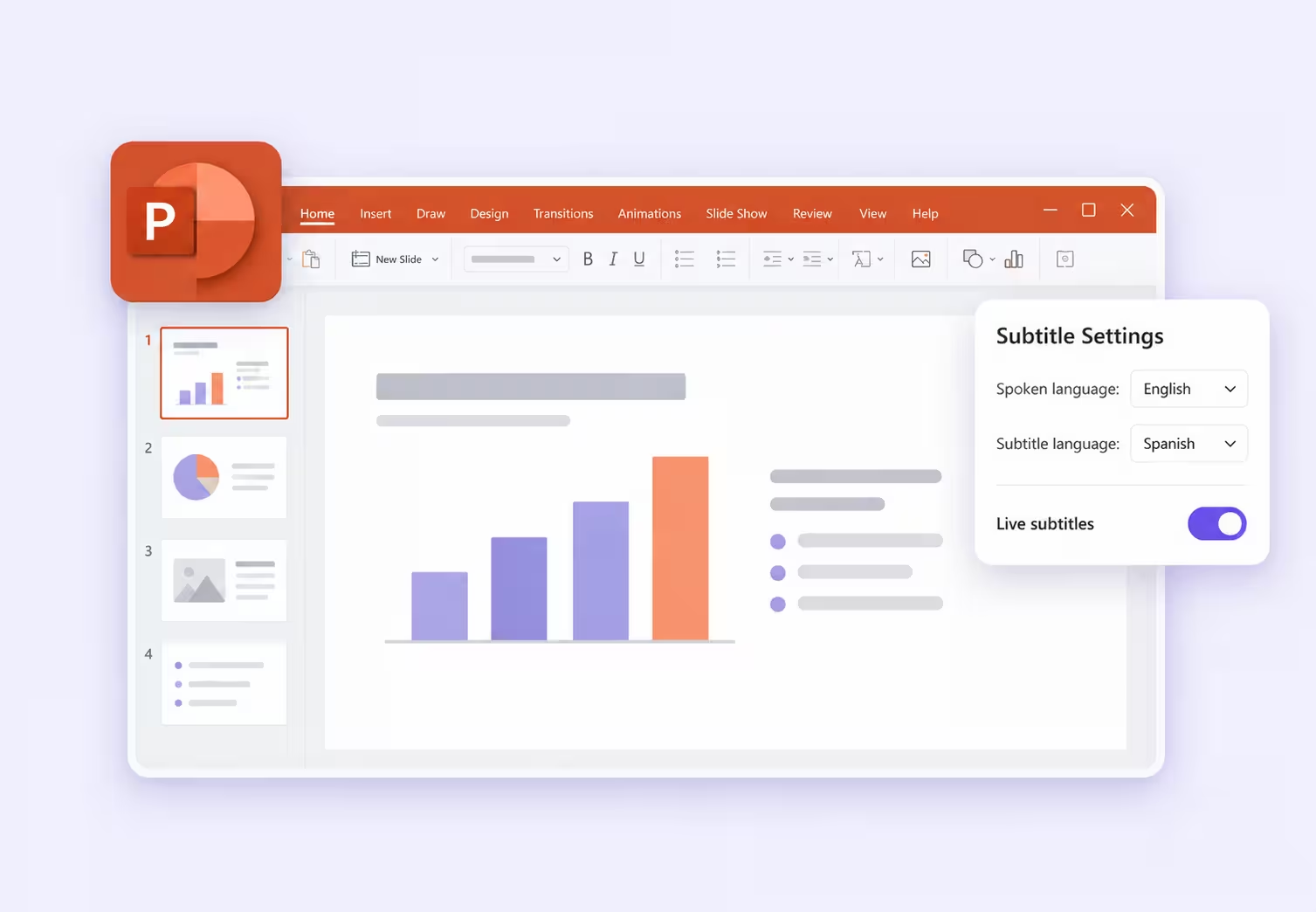
Resposta rápida: Para ativar a tradução em tempo real no PowerPoint, abra Apresentação de Slides > Configurações de Legendas, escolha o idioma em que você vai falar e o idioma que o público deve ler, ative as legendas e inicie a apresentação. Se cada pessoa da plateia precisar escolher o próprio idioma, use um fluxo de compartilhamento à parte, como o link no navegador ou o QR code do JotMe.
A tradução em tempo real no PowerPoint virou um problema para uma organização quando o recurso Present Live, usado nas reuniões trimestrais com toda a empresa (all-hands), deixou de existir. Numa discussão no Reddit sobre como substituí-lo, um dos organizadores descreveu uma equipe com 40 nacionalidades e mais de 15 idiomas. Os funcionários escaneavam um QR code e escolhiam, no próprio celular, o idioma das legendas.
O PowerPoint continua traduzindo a sua fala em legendas na tela da apresentação. O que mudou foi a experiência separada do Present Live no PowerPoint para a Web. Essa diferença pesa na hora de preparar uma aula, uma apresentação para clientes ou uma reunião da empresa.
Este guia mostra primeiro a configuração nativa, explica os limites dela e apresenta dois fluxos com o JotMe: legendas traduzidas ao lado dos slides e um link ou QR code para que cada participante acompanhe no próprio idioma.
Principais pontos sobre a tradução em tempo real no PowerPoint
- As legendas nativas do PowerPoint podem traduzir a fala ao vivo para um único idioma escolhido, exibido na tela da apresentação.
- O Present Live do PowerPoint para a Web foi descontinuado. A antiga experiência com QR code não é a mesma coisa que as legendas comuns da apresentação de slides.
- O PowerPoint Live no Teams e as legendas traduzidas do Teams são funções separadas, com regras de licenciamento próprias.
- O JotMe pode exibir a tradução ao vivo ao lado do PowerPoint ou enviá-la para os dispositivos dos participantes.
- O fluxo de tela compartilhada e o fluxo por dispositivo individual consomem minutos de forma diferente no JotMe. Estime o tamanho do público e a duração da sessão antes de escolher.
Compare as opções de tradução em tempo real no PowerPoint
Veja lado a lado as opções de tradução em tempo real para apresentações no PowerPoint e escolha a que faz sentido para o seu caso:
| Opção | Status | Onde a tradução aparece | Escolha individual de idioma | Acesso e uso |
|---|---|---|---|---|
| Legendas do PowerPoint | Disponível nas versões compatíveis | Na tela da apresentação de slides | Um único idioma de legenda escolhido para aquela tela | Acesso a uma versão compatível do PowerPoint, microfone e internet |
| Present Live para a Web | Descontinuado | Antes, nos dispositivos do público | Antes, disponível pela página de acesso do público | Opção histórica |
| PowerPoint Live no Teams com legendas traduzidas | Disponível como recursos separados do Teams | Slides e legendas da reunião no Teams | Disponível pelas legendas traduzidas do Teams, para quem tiver direito | Verifique a licença do organizador ou do participante |
| JotMe com PowerPoint | Disponível | Ao lado dos slides ou no navegador de cada participante | Disponível por URL ou QR code compartilhado | Host no app desktop; valem as franquias do plano e o método de entrega escolhido |
Separar o compartilhamento da apresentação da tradução da fala ajuda especialmente no Teams. Você pode compartilhar o PowerPoint sem nenhum problema, mas as legendas traduzidas continuam exigindo uma licença elegível. Consulte os requisitos de legendas do Teams, da Microsoft, e os métodos de compartilhamento do JotMe para entender a experiência do participante em cada caso.
O que aconteceu com o Present Live no PowerPoint
A Microsoft descontinuou o Present Live no PowerPoint para a Web. O aviso atual no suporte da Microsoft confirma a descontinuação e orienta os apresentadores a usar o PowerPoint Live no Teams. O comunicado de descontinuação da Universidade de Toronto informa 30 de maio de 2025 como data de vigência e cita o baixo uso como motivo.
Antes, o apresentador podia exibir um QR code, e os participantes abriam a apresentação no navegador e escolhiam o próprio idioma de legenda. A perda dessa opção pesa principalmente em salas onde vários grupos de idiomas ouvem o mesmo palestrante.
A tradução em tempo real comum do PowerPoint continua servindo a outro propósito: o apresentador escolhe um idioma de legenda, e todos que olham para a tela da apresentação veem esse mesmo idioma. Para quem dá uma aula em inglês para uma turma que fala espanhol, isso pode bastar. Uma reunião all-hands com vários grupos de idiomas tem outra necessidade.
O que o PowerPoint Live no Teams substitui
O PowerPoint Live no Teams permite compartilhar uma apresentação dentro de uma reunião do Teams e dá aos participantes controles para navegar pelos slides. Ele deve ser avaliado junto com os recursos de legendas de fala do Teams.
Para as legendas traduzidas em tempo real nas reuniões, a Microsoft cita o Teams Premium e o licenciamento elegível do Copilot. Se o organizador tiver uma licença qualificada, todos os participantes da reunião podem usar as legendas traduzidas sem que cada um precise dessa licença adicional. Se apenas um participante tiver a licença qualificada, o acesso fica restrito a esse participante licenciado.
Para uma organização que já faz as apresentações no Teams, esse caminho pode se encaixar no fluxo atual. Já um professor ou organizador de eventos que precisa principalmente de tradução no celular do público deve comparar o processo de entrada dos participantes e o custo total antes de levar toda a sessão para uma plataforma de reuniões.
Se a sua apresentação também precisa de perguntas moderadas, enquetes ou discussão com o público, nosso guia de plataformas para sessões de perguntas e respostas ao vivo ajuda a escolher esses recursos junto com a tradução.
Como usar a tradução em tempo real no PowerPoint
Você pode configurar as legendas traduzidas do PowerPoint na própria apresentação que já pretende usar. Uma apresentação em branco e um projetor são úteis para a alternativa em sala de aula mostrada mais abaixo, mas a configuração padrão começa com os seus slides de sempre.
Passo 1. Verifique as legendas do PowerPoint e o microfone
Abra a apresentação em uma versão atualizada do PowerPoint que ofereça legendas ao vivo. As instruções principais seguem o fluxo do app desktop no Windows; as diferenças no Mac e na Web aparecem mais adiante.
Conecte o microfone e confirme que o computador está captando a sua voz. Se houver vários dispositivos conectados, identifique aquele que você vai realmente usar na apresentação. O microfone do notebook selecionado por engano pode gerar resultados bem diferentes do headset em que você está falando.
Mantenha a conexão com a internet durante toda a sessão. As legendas da Microsoft usam um serviço de fala na nuvem. Um headset com microfone é recomendado para captar a voz com mais clareza, mas você não precisa comprar um só para encontrar ou ativar o recurso.
Passo 2. Ative as legendas na guia Apresentação de Slides
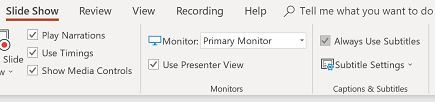
Selecione a guia Apresentação de Slides e ative Sempre Usar Legendas. Ao lado, abra Configurações de Legendas.
Isso deixa as legendas prontas para começar junto com a apresentação. Confira essa configuração no arquivo e no computador que você vai usar no dia, principalmente se for apresentar no computador da sala de aula ou no notebook de outra pessoa.
Passo 3. Escolha o idioma falado e o idioma das legendas
Em Idioma Falado, defina o idioma em que você vai falar. Em Idioma das Legendas, defina o idioma que o público deve ler. Se o controle estiver disponível, selecione o microfone correto nesse mesmo menu.
Numa apresentação em inglês para colegas que falam japonês, escolha inglês como idioma falado e japonês como idioma das legendas. Se você escolher inglês nos dois campos, o resultado serão legendas em inglês. Isso ajuda quem quer acompanhar lendo, mas não traduz a fala para o japonês.
Passo 4. Posicione as legendas para o público
Escolha onde o texto da legenda deve aparecer. No desktop, as opções incluem Acima do Slide, Abaixo do Slide e posições sobrepostas na parte superior ou inferior.
Com um projetor em sala de aula, colocar as legendas acima do slide é um bom ponto de partida, porque o texto tem menos chance de ficar escondido atrás das pessoas nas primeiras fileiras. Numa apresentação remota, deixe espaço suficiente para o conteúdo do slide e para legendas legíveis.
Use os controles de aparência para melhorar a legibilidade. No Windows, há configurações adicionais em Mais Configurações; no Mac, procure Preferências do Sistema de Legendas. Confira o resultado no tamanho em que o público vai ver, principalmente se a janela da apresentação for reduzida durante uma videochamada.
Passo 5. Inicie a apresentação e confira a tradução
Comece a apresentação e fale algumas frases completas. Confirme que as legendas aparecem no idioma certo e continuam visíveis enquanto você avança os slides.
No ensaio, use frases com um nome, uma data, um número e uma expressão que o público precisa entender. Uma atualização de produto, por exemplo, pode incluir uma data de lançamento e uma frase dizendo qual versão tem determinado recurso. Sempre que possível, peça a alguém que entenda o idioma de destino para conferir o sentido.
Como ativar e desativar as legendas durante a apresentação
Use o botão Ativar/Desativar Legendas na apresentação de slides ou no Modo de Exibição do Apresentador para ligar ou desligar as legendas sem encerrar a apresentação. As instruções da Microsoft para Windows também documentam o atalho de teclado J.

Como a tradução em tempo real funciona no PowerPoint para Mac e para a Web
No Mac, abra as configurações de legenda pela faixa de opções Apresentação de Slides e escolha o idioma falado e o idioma das legendas. Ative Sempre Usar Legendas ou use o botão de legendas da apresentação quando precisar. A aparência dos menus pode variar conforme a versão instalada.
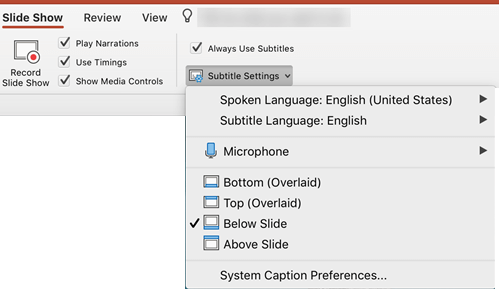
Na Web, use os controles de legenda da guia Apresentação de Slides. A tradução em tempo real do PowerPoint no navegador deve ser configurada por esses controles; procurar o botão do Present Live, que foi descontinuado, só leva a um fluxo obsoleto.
Como usar a tradução em tempo real do PowerPoint com um projetor em sala de aula
Um slide em branco pode manter a fala traduzida visível enquanto você dá aula a partir de um navegador, de um documento ou de outra apresentação. A demonstração em sala de aula segue esta montagem:
1. Conecte o projetor ou a segunda tela e abra uma apresentação em branco no PowerPoint. Apague as caixas de título e de texto que não serão usadas.
2. Ative as legendas traduzidas e posicione-as acima do slide. Inicie a apresentação de slides na tela do público.
3. Reduza a janela do apresentador no notebook. Leve o material da aula para a tela projetada e redimensione-o abaixo da área de legendas, mantendo aberta a apresentação original que gera as legendas.
O modo de exibição explica a parte mais confusa desse método. A Microsoft documenta que o PowerPoint pode mudar as telas para o modo Estender durante a apresentação de slides e voltar à configuração anterior de duplicação depois. Com as telas estendidas, o notebook e o projetor podem mostrar janelas diferentes.
Se as duas telas continuarem idênticas, confira as configurações de vídeo do sistema operacional antes de tentar mover uma janela de uma tela para a outra. Ensaie a montagem no próprio equipamento da sala: outro aplicativo em tela cheia pode cobrir a área das legendas. Encerrar a apresentação original também encerra as legendas ao vivo.
Quais são os limites da tradução em tempo real no PowerPoint
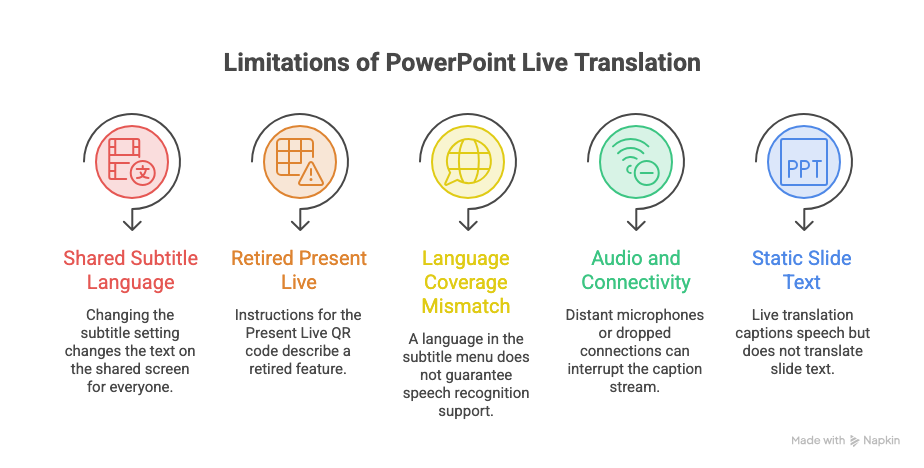
A tradução em tempo real do PowerPoint funciona melhor quando a apresentação tem um idioma de origem claro e o público pode usar um único idioma de legenda em comum. Estes cinco limites ficam mais evidentes à medida que o evento se torna mais multilíngue ou interativo.
Um único idioma de legenda para todos
A configuração padrão exibe o idioma escolhido pelo apresentador. Se um grupo precisa de japonês e outro de espanhol, mudar a configuração de legenda muda o texto na tela compartilhada para todo mundo.
O compartilhamento de tela não dá a cada participante um seletor de idioma próprio para aquela imagem capturada. Para escolhas individuais, você precisa de um serviço de tradução voltado ao participante ou de um recurso elegível da plataforma de reuniões.
O fluxo do Present Live para o público foi descontinuado
Instruções que pedem aos participantes para escanear o QR code do Present Live do PowerPoint descrevem um recurso descontinuado. Quem tentar voltar a essa configuração antiga pode perder tempo procurando controles que não existem mais.
A substituição precisa cumprir a função que se perdeu. Mostrar um único fluxo de legendas traduzidas no projetor não oferece a mesma experiência que deixar cada participante escolher o idioma no celular.
Idiomas falados e idiomas de legenda têm coberturas diferentes
A Microsoft lista mais de 60 idiomas de saída para as legendas, com um conjunto menor de opções de idioma falado. Alguns idiomas de fala aparecem como versão prévia, com precisão menor do que os idiomas com suporte completo.
Confira a origem e o destino separadamente. O fato de um idioma aparecer no menu de legendas não significa que o PowerPoint também consiga reconhecer a fala nesse idioma.
Qualidade do áudio e conexão afetam a tradução
Um microfone distante, pessoas falando ao mesmo tempo ou uma queda de conexão podem interromper o fluxo de legendas. O JotMe também precisa de áudio utilizável e de conexão; trocar de aplicativo não resolve um microfone que não consegue ouvir o público.
Na sessão de perguntas, repita a pergunta no microfone do apresentador ou ofereça um microfone para a plateia. Se o seu evento também precisar de interpretação humana ou de suporte especializado em idiomas, compare as abordagens no nosso guia de melhores serviços de tradução.
A tradução da fala não altera o texto dos slides
A tradução em tempo real do PowerPoint legenda o que é falado. Ela não substitui automaticamente os títulos, os rótulos de gráficos ou os tópicos em inglês da sua apresentação por texto em japonês.
Prepare uma versão traduzida da apresentação à parte quando os participantes precisarem ler os slides em outro idioma. O tradutor de documentos PowerPoint do JotMe aceita um arquivo PPTX e gera uma apresentação traduzida para você revisar antes de apresentar. Confira as caixas de texto e o layout resultantes, já que o texto traduzido pode ocupar mais espaço.
Como o JotMe pode substituir o fluxo de tradução do Present Live
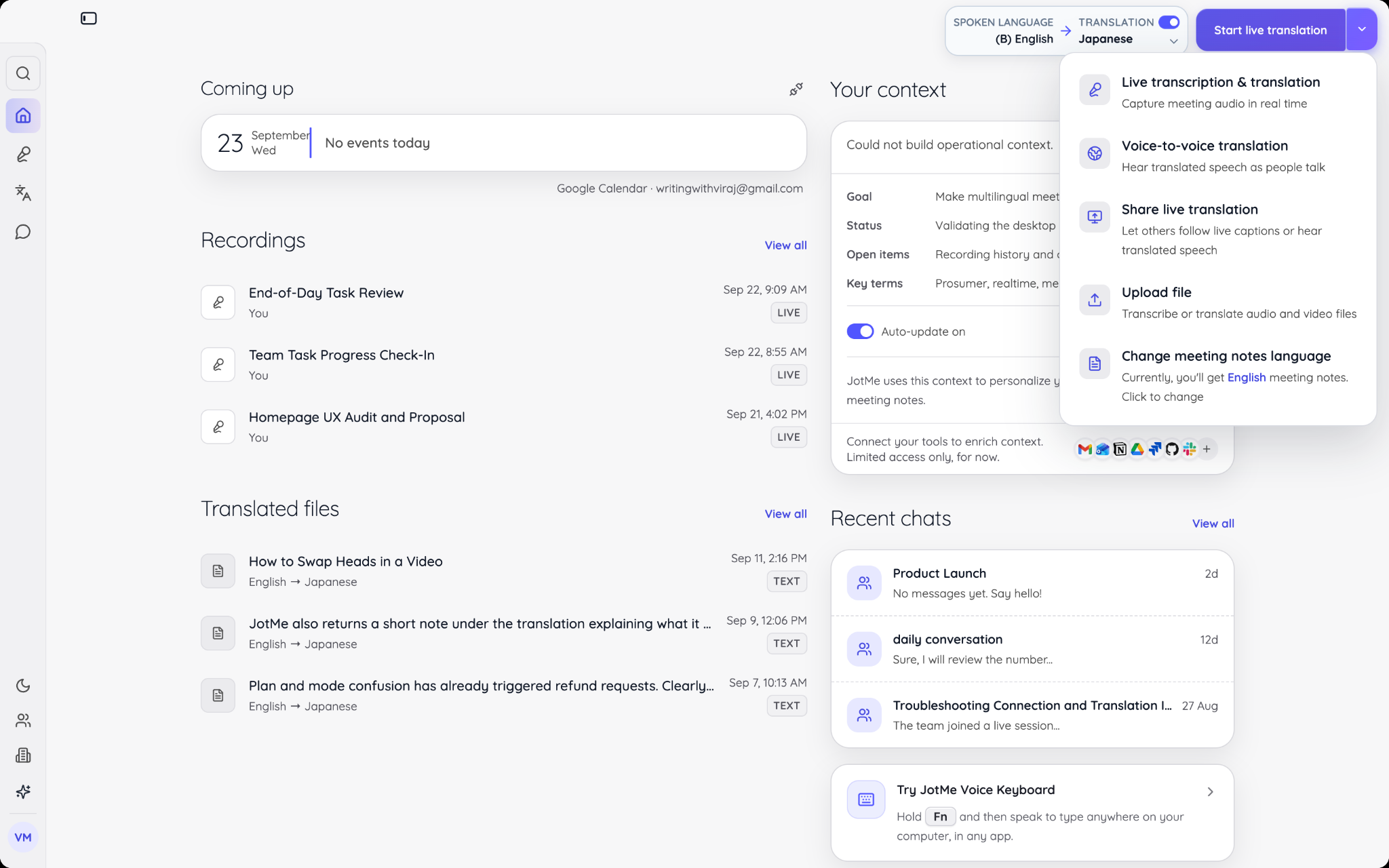
O JotMe oferece duas formas de levar tradução ao vivo para o PowerPoint: mostrar uma janela de transcrição ao lado dos slides ou deixar que os participantes abram a tradução nos próprios dispositivos. Você escolhe o método de entrega sem refazer a apresentação.
A documentação de idiomas do JotMe descreve cobertura no desktop para mais de 200 idiomas e dialetos. A disponibilidade depende do modelo de fala escolhido e do idioma de saída da tradução, então confira o par exato de idiomas no app antes de anunciar o suporte ao público.
Imagine uma apresentação em inglês para parceiros que falam japonês e espanhol. Uma transcrição em japonês na tela compartilhada pode atender a um grupo que assiste à mesma tela. Um link no navegador permite que os dois grupos acompanhem cada um no seu idioma. Esse segundo fluxo resolve justamente a escolha de idioma pelo público destacada na discussão do Reddit.
Como mostrar os slides do PowerPoint e a tradução do JotMe juntos
A sequência abaixo segue o guia de configuração de tradução ao vivo no PowerPoint do JotMe, cujas capturas de tela do PowerPoint usam o Windows e cujo exemplo de compartilhamento usa o Zoom.
Passo 1. Abra o JotMe e defina os idiomas
Instale e abra o JotMe Desktop. Selecione o idioma falado e o idioma da tradução, conceda as permissões de áudio necessárias e inicie a tradução ao vivo. Confirme que a sua fala está chegando à transcrição antes de abrir o compartilhamento de tela.
Numa videochamada, configure o ambiente online e o áudio do computador se também precisar captar os outros participantes. Para uma sala captada por um único microfone, use a configuração presencial. O guia do app JotMe Desktop explica a instalação, as permissões e os principais controles.
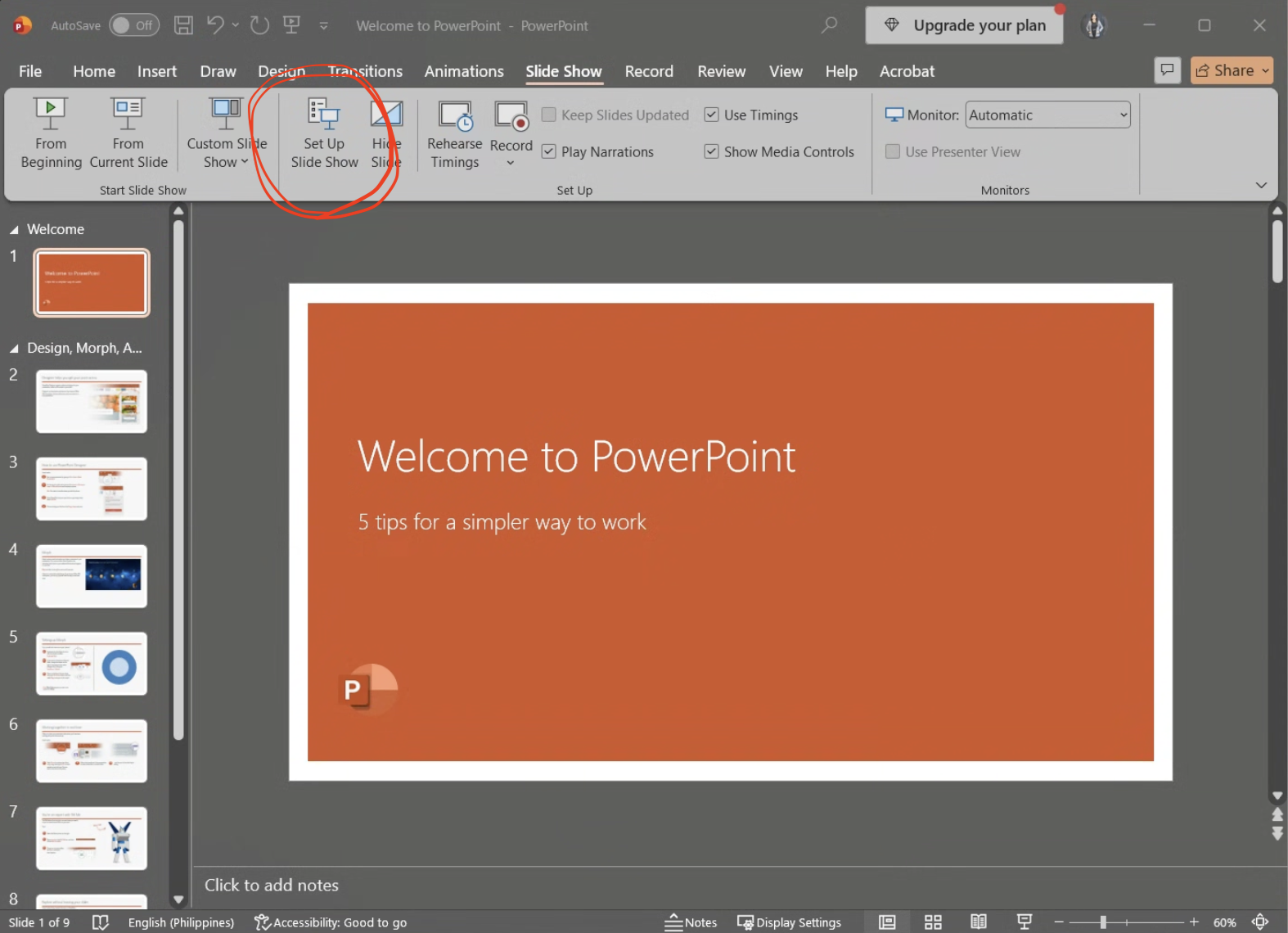
Passo 2. Abra as configurações da apresentação de slides no PowerPoint
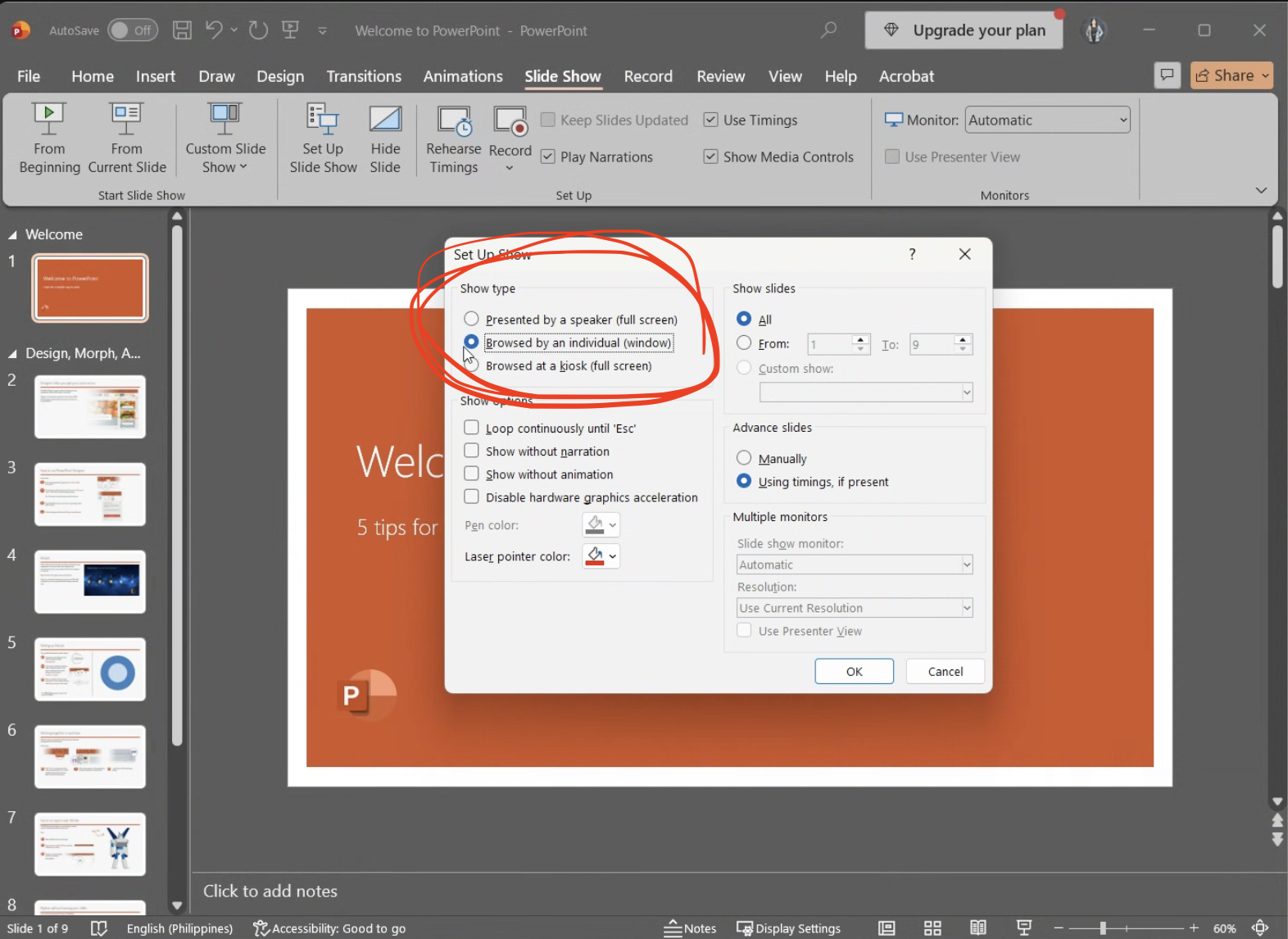
No PowerPoint, selecione Apresentação de Slides > Configurar Apresentação de Slides.
Passo 3. Escolha a apresentação de slides em janela
Selecione Apresentada por uma pessoa (janela) e confirme. Inicie a apresentação do começo ou a partir do slide atual. Isso cria uma janela de apresentação redimensionável, com espaço para o JotMe ao lado.
Passo 4. Organize os slides e a transcrição do JotMe
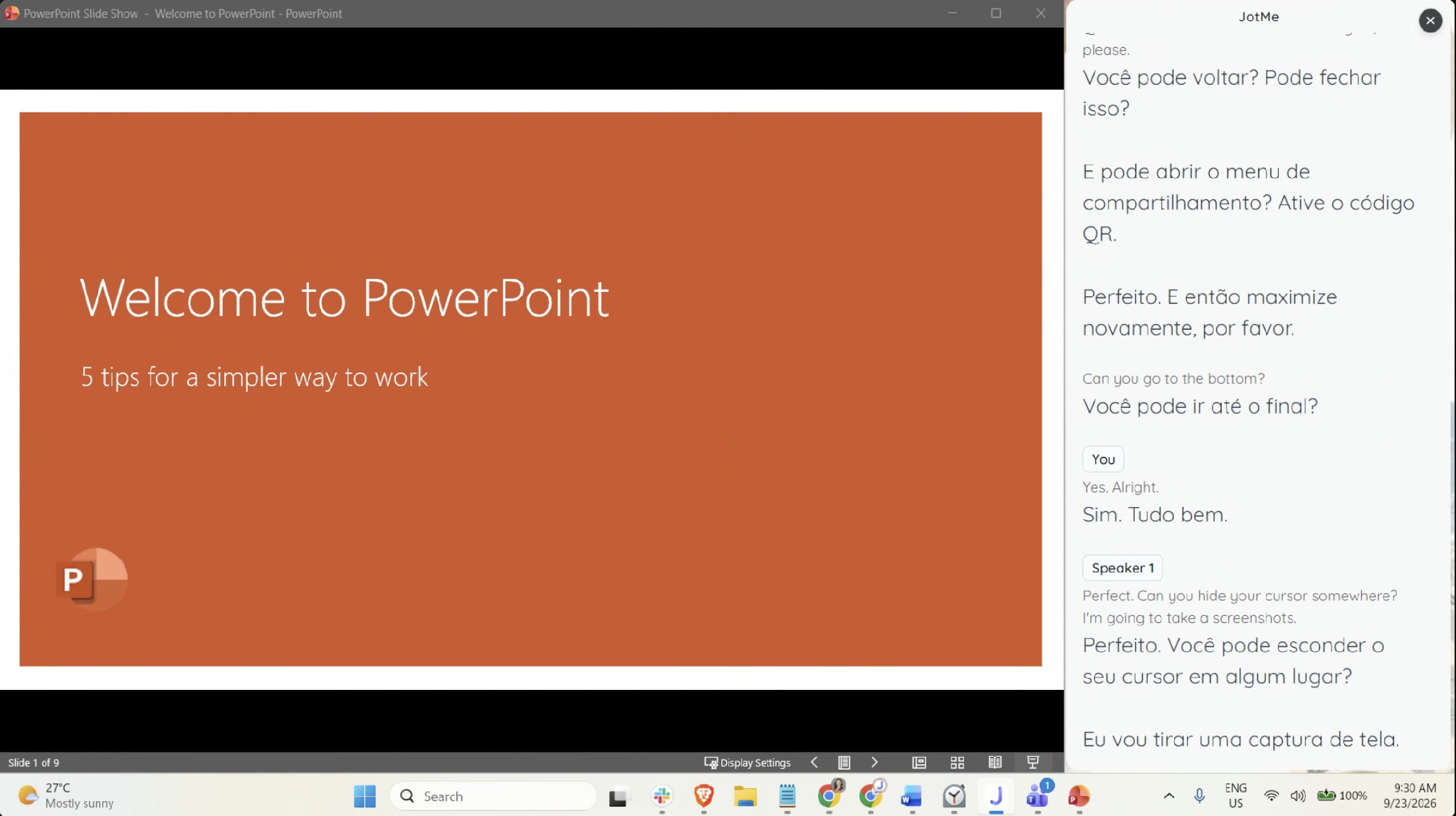
Use Maximize Transcript Window (maximizar a janela de transcrição) no JotMe e posicione essa janela ao lado do PowerPoint. Redimensione as duas até que o conteúdo dos slides e o texto traduzido fiquem legíveis.
Passo 5. Compartilhe a tela e confira o que o público vê
No Zoom, selecione a tela inteira que contém as duas janelas. Peça a um participante para confirmar que os slides e o texto do JotMe aparecem juntos. Compartilhar apenas a janela do PowerPoint deixa o JotMe fora da visão do público.
Um bom teste é avançar um slide e falar uma frase nova enquanto o participante observa. Uma prévia do compartilhamento que funciona no seu computador não garante que quem recebe consiga ler o texto no tamanho da própria janela.
Essa montagem de tradução em tempo real no PowerPoint mostra o mesmo resultado para todos. Siga para o fluxo pelo navegador quando os participantes precisarem escolher o idioma de forma independente.
Como dar a cada participante o próprio idioma de tradução
Para públicos multilíngues, use o fluxo de compartilhamento por URL do JotMe e a opção de QR code. Os dois abrem a experiência do participante no navegador.
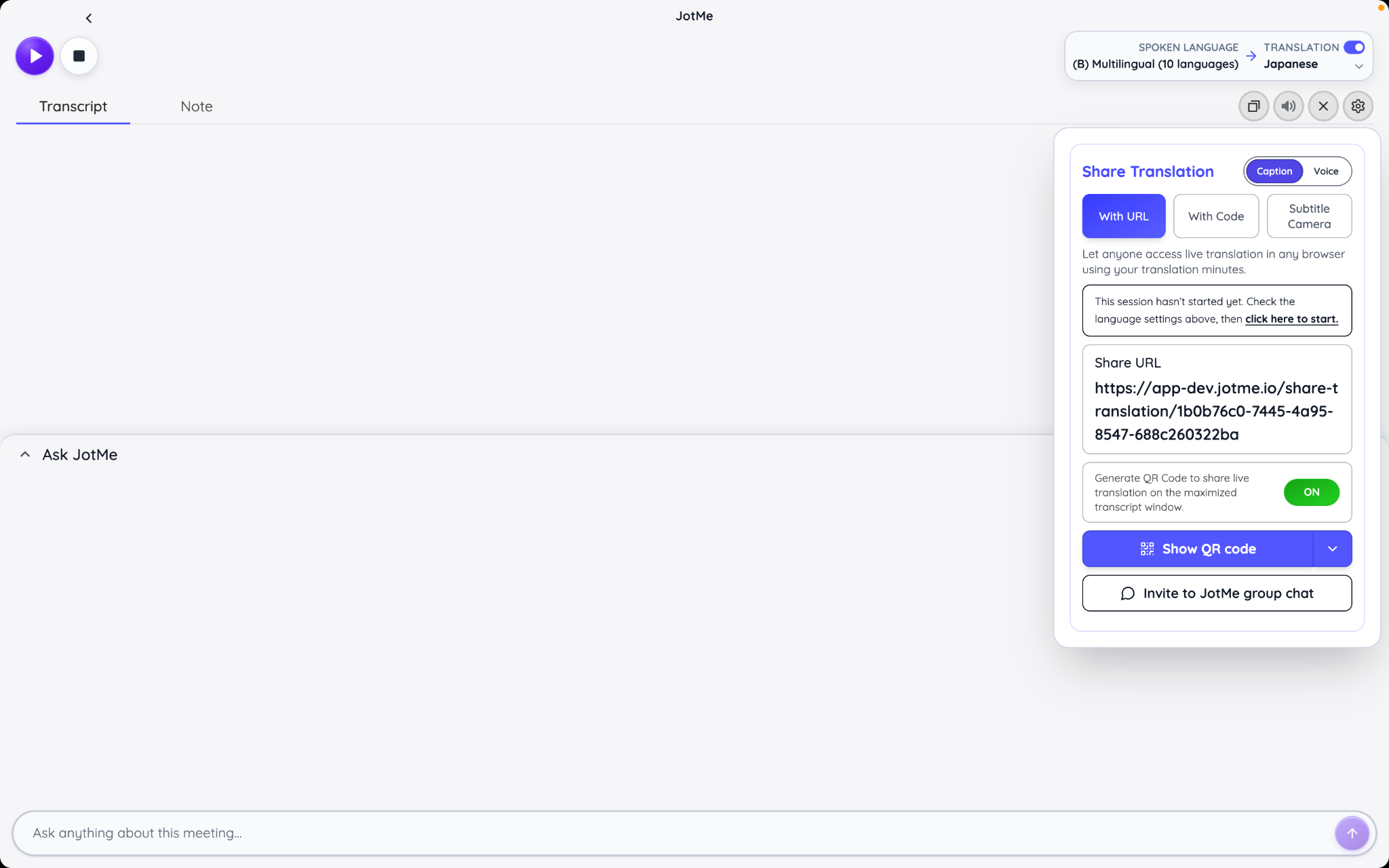
1. Abra Share Translation > With URL (compartilhar tradução por URL) e escolha Caption (legenda) para exibir o texto traduzido.
2. Gere o link da sessão e compartilhe-o pelo chat da reunião ou no convite daquela sessão.
3. Ative a opção de QR code se os participantes forem entrar a partir de uma sala. Exiba o código na visualização maximizada da transcrição.
4. Inicie a sessão ao vivo; quem abrir o link antes pode aguardar até o host começar.
5. Dê tempo para os participantes entrarem e confirmarem a escolha de idioma antes de começar o conteúdo principal da apresentação.
O fluxo de entrada do participante pede um endereço de e-mail e os idiomas de fala e de leitura. Os participantes podem entrar pelo celular ou pelo notebook sem instalar o JotMe nem criar conta. Se o host restringir os idiomas disponíveis, os participantes escolhem dentro dessa lista permitida.
Numa sala com participantes que falam japonês e espanhol, libere esses idiomas de destino e teste o fluxo com uma pessoa de cada grupo. Um QR code que funciona ao ser escaneado é só a primeira verificação; o público também precisa chegar à sessão certa e ver a fala traduzida.
O JotMe também pode entregar voz traduzida quando esse modo estiver configurado. Numa apresentação de PowerPoint focada em legendas, comece pelo fluxo de texto. Se adicionar a voz depois, peça aos participantes que usem fones de ouvido para que o áudio traduzido não volte para o microfone da sala.
O que os minutos de tradução do JotMe significam para a sua apresentação
O método de entrega afeta o consumo. Uma tela compartilhada do JotMe é uma única saída do host, então mais pessoas assistindo à mesma tela não multiplicam o fluxo pelo tamanho do público. Conexões separadas pelo navegador consomem os minutos do host de acordo com o tempo conectado e o modelo escolhido.
O guia de uso do JotMe aponta o Premium como um plano que pode custear convidados na tradução ao vivo compartilhada. Verifique o direito de compartilhamento atual e os minutos disponíveis na sua conta, incluindo arranjos de equipe ou de eventos, quando for o caso.
Para uma apresentação de 30 minutos, estes exemplos mostram o consumo conforme a saída de tradução escolhida:
| Método de entrega | Cálculo | Minutos de tradução ao vivo |
|---|---|---|
| Uma saída compartilhada de legendas Basic | 30 minutos × 1 | 30 |
| Legendas Basic em 10 dispositivos de participantes | 30 minutos × 10 destinatários × 1 | 300 |
| Legendas Premium em 10 dispositivos de participantes | 30 minutos × 10 destinatários × 2 | 600 |
| Fast Audio em 10 dispositivos de participantes | 30 minutos × 10 destinatários × 5 | 1.500 |
As linhas por dispositivo mostram o consumo da entrega aos participantes. Considere à parte qualquer saída adicional do host, os idiomas de destino e o consumo de transcrição. O Fast Audio usa o multiplicador de 5× mesmo com a reprodução do áudio traduzido desligada. Use a estimativa para eventos para calcular o seu cenário real.
Na tradução em tempo real do PowerPoint, isso leva a uma escolha prática: usar a tela compartilhada quando um único fluxo de legendas atende a sala, ou reservar orçamento para os dispositivos dos participantes quando a escolha independente de idioma for indispensável.
Como melhorar a tradução em tempo real no PowerPoint e resolver problemas comuns
Recomendamos ensaiar os trechos que poderiam mudar o sentido da apresentação se fossem traduzidos errado. Numa atualização trimestral, isso pode ser uma porcentagem, uma data de entrega, o nome de um produto ou a diferença entre um recurso já disponível e um recurso apenas planejado.
- Mantenha o microfone a uma distância constante e reduza os ruídos concorrentes na sala.
- Deixe uma pessoa terminar antes que outra comece a falar, principalmente durante as perguntas.
- Pronuncie com clareza nomes e siglas pouco conhecidos. Coloque a forma escrita deles no slide correspondente.
- Use frases completas e faça pausas nos finais naturais das frases.
- Confira as frases importantes traduzidas com alguém que conheça o idioma do público.
Se você usa o JotMe, os controles de vocabulário personalizado ajudam a preparar nomes e termos técnicos nos recursos compatíveis. Mesmo assim, inclua esses termos no ensaio; adicionar uma entrada ao vocabulário não garante um resultado correto.
Prepare material de apoio para quem quiser revisar o conteúdo depois da palestra. Se você distribuir um PDF em vez de um arquivo editável, nossa comparação dos melhores tradutores de PDF apresenta opções para traduzir esse material. Revise números, rótulos e layout antes de enviar.
O que verificar quando a tradução em tempo real do PowerPoint não funciona
Veja os problemas mais comuns e o que conferir para resolvê-los:
| Problema | O que verificar |
|---|---|
| Os controles de legenda não aparecem | Confirme a versão e a plataforma do PowerPoint. Procure as configurações de legenda da guia Apresentação de Slides, e não o comando do Present Live, que foi descontinuado. |
| As legendas não aparecem | Verifique o microfone selecionado, a permissão de acesso ao microfone, a conexão e se as legendas estão ativadas durante a apresentação de slides. |
| As legendas aparecem no idioma errado | Defina o Idioma Falado e o Idioma das Legendas separadamente. A mesma escolha nos dois campos gera legendas no mesmo idioma da fala. |
| Participantes remotos não veem o JotMe | Compartilhe a tela que contém as duas janelas. Compartilhar só a janela do PowerPoint deixa de fora a transcrição, que fica em outra janela. |
| O JotMe capta a sua voz, mas não as perguntas remotas | Verifique o acesso ao áudio do computador e o ambiente online. No macOS, reinicie o JotMe depois de conceder a permissão de áudio do sistema. |
| A página do JotMe no navegador fica aguardando | Inicie a sessão ao vivo do host. Se o convite tiver expirado, envie um link de sessão atualizado. |
Na montagem com projetor, teste a partir de um lugar da plateia, e não só da mesa do apresentador. Um texto que parece grande no notebook pode ficar difícil de ler do outro lado da sala.
Qual configuração de tradução em tempo real no PowerPoint combina com o seu público
Escolha as legendas nativas do PowerPoint quando um único idioma de tradução compartilhado atender ao público. Se a sua organização já faz apresentações no Teams, verifique a elegibilidade para as legendas traduzidas antes de contratar outra ferramenta. Para um público com idiomas diferentes, decida como as pessoas vão receber a tradução: na tela da apresentação ou nos próprios dispositivos.
O JotMe oferece as duas montagens junto com os seus slides de sempre. Comece pela tela compartilhada quando houver um único idioma de público, ou use o fluxo por URL e QR code para escolhas individuais. Antes da próxima apresentação, abra o arquivo real e peça a um participante para conferir a tradução, a legibilidade e o processo de entrada. Esse ensaio vai dizer mais sobre a adequação da montagem do que qualquer lista com a quantidade de idiomas.
Perguntas frequentes sobre tradução em tempo real no PowerPoint
A tradução em tempo real no PowerPoint é gratuita?
As legendas nativas fazem parte das experiências compatíveis do PowerPoint; o acesso depende da versão e da licença do PowerPoint que você usa. As legendas traduzidas do Teams têm regras de elegibilidade próprias. A franquia gratuita documentada do JotMe inclui 20 minutos de tradução ao vivo, mas sessões compartilhadas com o público exigem conferir o direito de compartilhamento com participantes e o consumo do plano.
A tradução em tempo real do PowerPoint funciona no Mac?
Sim. A Microsoft documenta legendas ao vivo e legendas traduzidas no PowerPoint para Microsoft 365 para Mac. Use as configurações de legenda da guia Apresentação de Slides para escolher os idiomas e os controles da apresentação para ativar ou desativar as legendas. As configurações de aparência usam as preferências de legenda do macOS.
Quantos idiomas as legendas do PowerPoint aceitam?
A Microsoft lista mais de 60 idiomas de saída para as legendas. O suporte a idiomas falados é uma lista separada e menor, que inclui idiomas em versão prévia. Confira os dois menus para o par de idiomas que você pretende usar. A quantidade de idiomas que o PowerPoint consegue exibir não deve ser tomada como a quantidade de idiomas que ele consegue reconhecer na fala.
Dá para salvar a transcrição das legendas ao vivo do PowerPoint?
O fluxo de legendas ao vivo documentado pela Microsoft não inclui uma etapa para exportar a transcrição. Se você precisa de um registro escrito, organize um fluxo de transcrição à parte. Com o JotMe, escolha manter a transcrição antes de apresentar e revise a sessão salva depois. As configurações do desktop do JotMe também permitem controlar se os participantes recebem as notas e a transcrição após a sessão.
A tradução em tempo real do PowerPoint funciona durante uma apresentação no Zoom?
Sim, o público consegue ver o texto traduzido na tela quando ele está incluído na tela ou na janela que você compartilha. Confira o que o participante está vendo. Na montagem com duas janelas do JotMe, compartilhe a tela que contém o PowerPoint e o JotMe ou envie aos participantes um link de tradução para os próprios dispositivos.
Dá para traduzir o texto dos próprios slides do PowerPoint?
Sim, por um fluxo separado de tradução de texto ou de documentos. A opção Revisão > Traduzir do PowerPoint traduz o texto selecionado. Para traduzir uma apresentação inteira ou comparar ferramentas que trabalham com arquivos, veja nosso guia dos melhores tradutores de documentos. Revise gráficos e imagens incorporadas separadamente do texto editável dos slides.
A tradução em tempo real do PowerPoint funciona sem internet?
As legendas ao vivo e as legendas traduzidas nativas do PowerPoint dependem de um serviço de fala online. Garanta uma conexão confiável durante toda a apresentação. Uma versão traduzida da apresentação preparada com antecedência pode apoiar o público se a conexão cair, mas não vai traduzir novas falas nem perguntas.
Last updated on
September 28, 2026
Follow us on social media: