







Dicas
Como Gravar Reunião no Zoom: Guia para Anfitrião e Participante

Taka Shirasu
August 17, 2026

Você pode gravar uma reunião no Zoom direto pelo próprio Zoom quando é o anfitrião, o coanfitrião ou um participante autorizado pelo anfitrião. No computador dá para salvar a gravação localmente, enquanto a gravação na nuvem exige uma conta paga do Zoom. Os participantes também precisam que o anfitrião libere o acesso antes de usar a gravação nativa do Zoom no computador.
Essa distinção pesa quando a reunião envolve dois ou mais idiomas. O Zoom dá conta da gravação em si, mas quem precisa capturar a conversa e entendê-la entre idiomas pode precisar de uma ferramenta separada. O JotMe oferece uma alternativa prática ao capturar a conversa que está rolando no Zoom e, ao mesmo tempo, entregar transcrição e tradução multilíngue para reuniões em que as pessoas trocam de idioma.
Este guia traz o passo a passo detalhado para você aprender como gravar reunião no Zoom sendo anfitrião ou participante — e como capturar uma reunião multilíngue sem adicionar nenhum bot.
Pontos-chave
- Anfitriões e coanfitriões podem gravar direto no Zoom, enquanto os participantes precisam que o anfitrião conceda a permissão de gravação.
- O Zoom Basic permite a gravação no computador, mas a gravação na nuvem exige um plano pago do Zoom.
- A gravação no celular funciona pela gravação na nuvem do Zoom, então exige uma conta paga compatível.
- Participantes que não conseguem usar a gravação nativa do Zoom podem recorrer a uma ferramenta externa de captura, respeitando as regras de gravação e consentimento aplicáveis.
- O JotMe é útil quando você precisa de mais do que uma gravação, principalmente em reuniões multilíngues no Zoom em que você quer tradução ao vivo, transcrição e notas de reunião com IA.
Quem pode gravar uma reunião no Zoom
O Zoom deixa os controles principais de gravação com o anfitrião. O coanfitrião também pode iniciar e parar a gravação depois que o anfitrião concede o status de coanfitrião. Os participantes podem gravar a reunião no próprio computador quando o anfitrião permite isso explicitamente.
Veja como funcionam as permissões:
| Pessoa na reunião | Pode iniciar uma gravação no Zoom? | O que ela precisa |
|---|---|---|
| Anfitrião | Sim | A gravação precisa estar habilitada |
| Coanfitrião | Sim | O anfitrião precisa conceder o status de coanfitrião |
| Participante | Sim, para gravação no computador | O anfitrião precisa clicar em Permitir gravação |
| Participante | Gravação na nuvem | O anfitrião ou coanfitrião precisa iniciar a gravação na nuvem |
Para a gravação do participante, o anfitrião pode abrir o painel Participantes, selecionar o participante, escolher Mais e clicar em Permitir gravação. O participante passa a ver os controles de gravação. O anfitrião pode remover essa permissão depois com Proibir gravação.
Os participantes também podem pedir ao anfitrião para habilitar a gravação. O Zoom oferece um controle no qual o participante solicita permissão para gravar no computador, embora o anfitrião continue no comando de conceder ou não essa permissão.
O Zoom também avisa os participantes quando a reunião está sendo gravada. Dependendo da configuração da conta e do dispositivo, os participantes podem ver uma mensagem de consentimento de gravação ou ouvir um aviso sonoro.
Qual é a diferença entre gravação no computador e gravação na nuvem
A maior diferença está em onde o Zoom guarda a gravação e nos recursos que você precisa depois da reunião.
| Recurso | Gravação no computador | Gravação na nuvem |
|---|---|---|
| Plano necessário | Disponível com a gravação no computador, incluindo contas Basic | Conta Zoom paga com usuário licenciado |
| Armazenamento | Seu computador | Nuvem do Zoom |
| Gravação no celular | Indisponível | Disponível em planos pagos compatíveis |
| Compartilhamento | Você mesmo compartilha o arquivo salvo | Compartilhe pelo Zoom |
| Transcrição | Limitada em comparação com os recursos da nuvem | A gravação na nuvem pode incluir opções de transcrição |
| Retenção | Depende do seu dispositivo/armazenamento | Depende do armazenamento da conta e das configurações de retenção |
| Melhor para | Arquivos pessoais e armazenamento offline | Equipes, compartilhamento e acesso centralizado |
Atualmente o Zoom lista 10 GB de armazenamento de gravações de reunião por usuário licenciado nos planos Pro e Business, com cotas maiores em alguns planos. Os planos Enterprise podem incluir armazenamento ilimitado de gravações na nuvem.
A gravação na nuvem está disponível para usuários licenciados em planos pagos como Pro, Business, Education e Enterprise. O preço atual do Zoom Workplace Pro começa em US$ 14,16 por usuário/mês na cobrança anual, ou US$ 16,99 no mensal, enquanto o Business começa em US$ 18,33 por usuário/mês na cobrança anual.
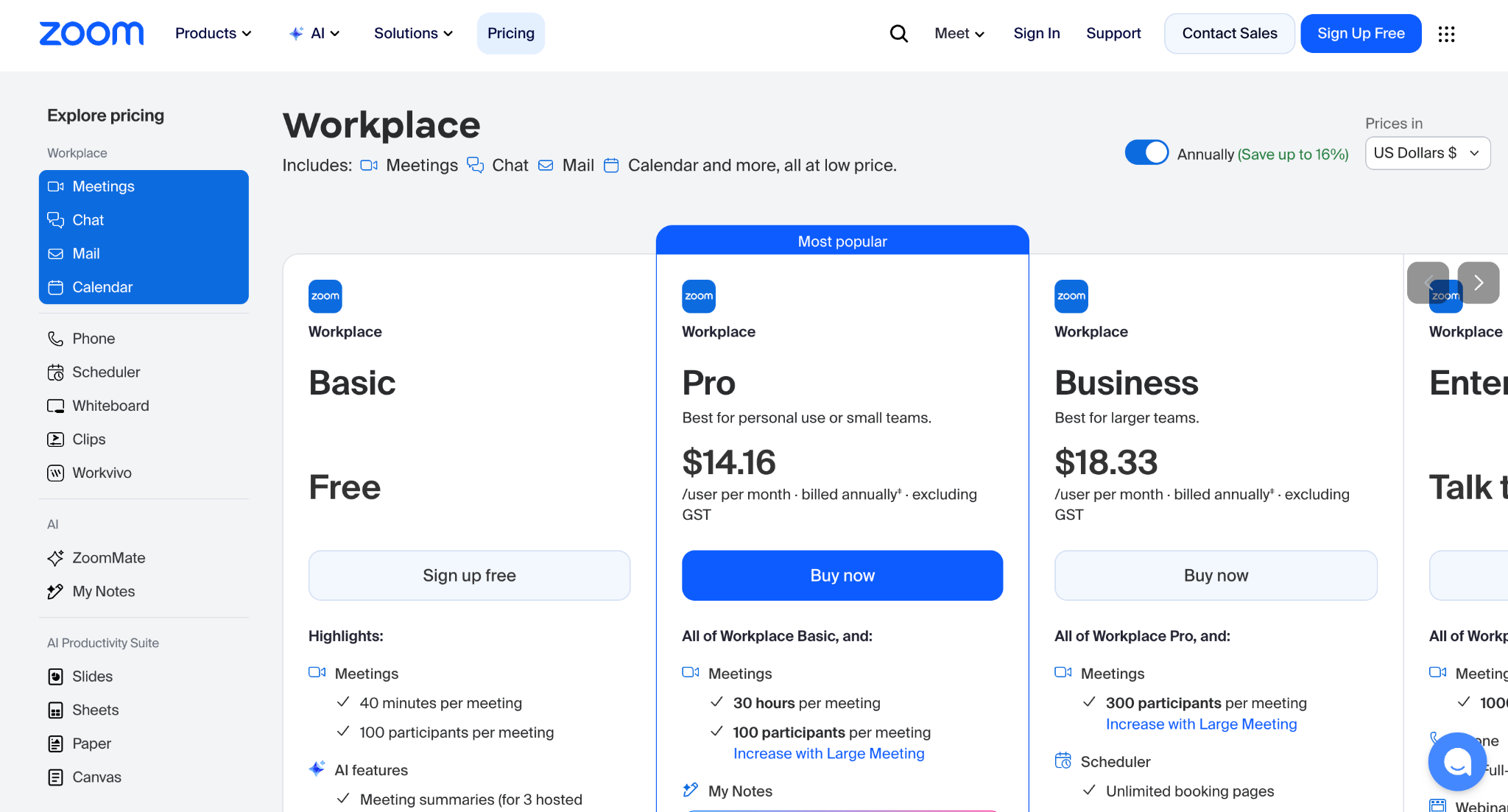
A gravação no computador tem uma grande vantagem para quem está no plano gratuito, porque você não precisa de armazenamento na nuvem para salvar a reunião. O seu computador simplesmente guarda os arquivos da gravação localmente.
Como gravar reunião no Zoom no computador e no celular
Você pode aprender a gravar uma reunião no Zoom tanto no computador quanto no celular. Vamos começar pelo computador:
Como gravar reunião no Zoom no computador
O processo no computador é simples quando você é o anfitrião ou tem permissão de gravação.
Passo 1: Inicie ou entre na reunião do Zoom.
Passo 2: Procure o controle Gravar na barra de ferramentas da reunião.
Passo 3: Selecione Gravar neste computador para uma gravação local, ou escolha a gravação na nuvem quando a sua conta permitir.
Passo 4: Clique nos ícones de pausar ou parar na tela, ou toque de novo no botão Gravar para encerrar a gravação no meio da reunião.
Com a gravação no computador, o Zoom salva a gravação no seu dispositivo e converte os arquivos depois da reunião. As gravações na nuvem são processadas online e aparecem no portal web do Zoom assim que ficam prontas.
Como gravar reunião no Zoom no celular
O Zoom não permite gravação local no iOS nem no Android. A gravação no celular vai para a nuvem do Zoom, e o Zoom exige uma conta paga compatível mais o status de anfitrião ou coanfitrião.
Passo 1: Inicie a reunião como anfitrião ou coanfitrião.
Passo 2: Toque em Mais > Gravar e selecione Iniciar gravação.
Passo 3: Pause ou pare a gravação pelo mesmo controle.
Passo 4: Depois da reunião, acesse a gravação processada pelo portal web do Zoom.
Observação: Quem usa uma conta gratuita do Zoom no celular não consegue simplesmente salvar um MP4 local pelo recurso de gravação nativa do Zoom.
Como gravar reunião no Zoom como participante
Gravar uma reunião no Zoom como participante começa com um pedido, não com um botão. Abra o painel Participantes, encontre o seu nome, clique em Mais e escolha a opção de solicitar permissão de gravação. O Zoom envia o pedido ao anfitrião, que pode aprovar ou recusar. Não existe uma configuração nativa do Zoom que permita a um participante driblar essa decisão, porque o acesso à gravação continua sob o controle do anfitrião.
Quando o anfitrião recusa o pedido ou não responde, você ainda tem algumas opções. O gravador de tela nativo do seu computador consegue capturar a reunião fora do sistema de permissões do Zoom, embora você deva avisar os outros participantes de que está gravando. Uma ferramenta como o OBS Studio funciona de forma parecida e dá mais controle sobre a gravação, mas exige um pouco mais de configuração.
O JotMe segue um caminho diferente. Em vez de pedir permissão de gravação ao Zoom, o JotMe captura o áudio do sistema que toca no seu computador e transforma a conversa em transcrição ao vivo e notas pós-reunião. Ou seja, você pode usar o JotMe junto com o Zoom sem pedir para o anfitrião mudar as configurações de gravação nem adicionar outro participante à chamada.
Vale conferir também o nosso guia de tradução para o Zoom se você precisa de mais do que uma transcrição e quer acompanhar a conversa em outro idioma. Ele explica como esse fluxo se encaixa em uma chamada ativa do Zoom, em vez de tratar a tradução como algo para fazer só depois da reunião.
Você também pode explorar o nosso guia com as melhores ferramentas de tradução para o Zoom, que lista seis opções e compara fatores como cobertura de idiomas, tradução ao vivo, configuração e fluxo da reunião. Isso ajuda quando a necessidade real não é só gravar a chamada, mas tornar a conversa mais fácil de entender e de revisitar depois.
Seja qual for o método, gravar uma reunião pode envolver exigências de privacidade, do ambiente de trabalho e de consentimento local. O gravador nativo do Zoom avisa os participantes, mas um método de captura externo não necessariamente dispara o mesmo aviso dentro do app, então deixe a política de gravação clara antes de começar.
Onde as gravações do Zoom ficam salvas
Para as gravações locais, o Zoom usa atualmente estas pastas padrão:
Windows: C:\Users\[Username]\Documents\Zoom
Mac: /Users/[Username]/Documents/Zoom
Linux: home/[Username]/Documents/Zoom
Você pode conferir ou mudar o local no aplicativo do Zoom para desktop em Configurações → Gravação → Armazenamento de gravação local.
As gravações na nuvem funcionam de outro jeito. Entre no portal web do Zoom e abra Gravações e transcrições, depois selecione Gravações na nuvem. Você pode buscar por assunto da reunião, ID da reunião, data, anfitrião ou palavras-chave onde a busca por transcrição estiver disponível.
O Zoom não impõe um único período de retenção universal para toda gravação na nuvem. Os administradores da conta podem configurar a exclusão automática depois de um número específico de dias. As gravações excluídas geralmente continuam recuperáveis na lixeira de gravações na nuvem por 30 dias antes da exclusão permanente.
Uma distinção útil aparece quando uma conta do Zoom passa de paga para Basic. O Zoom informa que as gravações na nuvem associadas a uma conta rebaixada podem ser excluídas depois de 30 dias se a assinatura não for restaurada nesse período.
Como gravar uma chamada do Zoom em dois ou mais idiomas
Para aprender a gravar uma chamada do Zoom em dois ou mais idiomas, use o JotMe como anotador de reuniões com IA do Zoom. O JotMe transcreve chamadas do Zoom em tempo real e traduz a conversa em legendas ao vivo em mais de 200 idiomas e 39.000+ pares de idiomas. Veja como usar o JotMe para capturar uma reunião multilíngue do Zoom em tempo real:
Passo 1: Entre na chamada do Zoom e abra o aplicativo do JotMe para desktop.
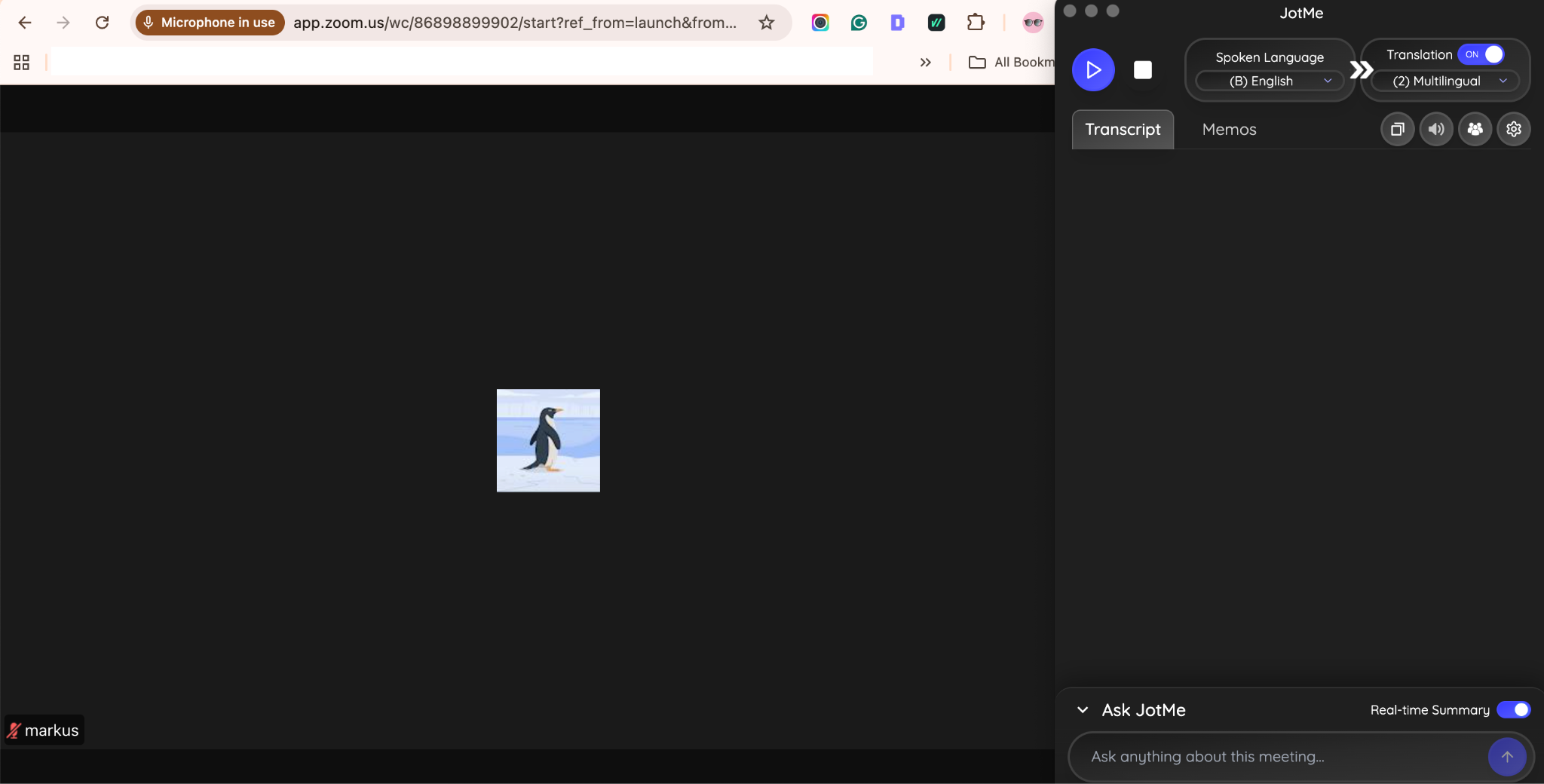
Passo 2: Escolha o idioma falado como multilíngue e o idioma de saída como multilíngue, e selecione o idioma em que você quer ver a tradução. Por exemplo, se você fala em inglês e um colega fala chinês, escolha inglês e chinês como idiomas de tradução.
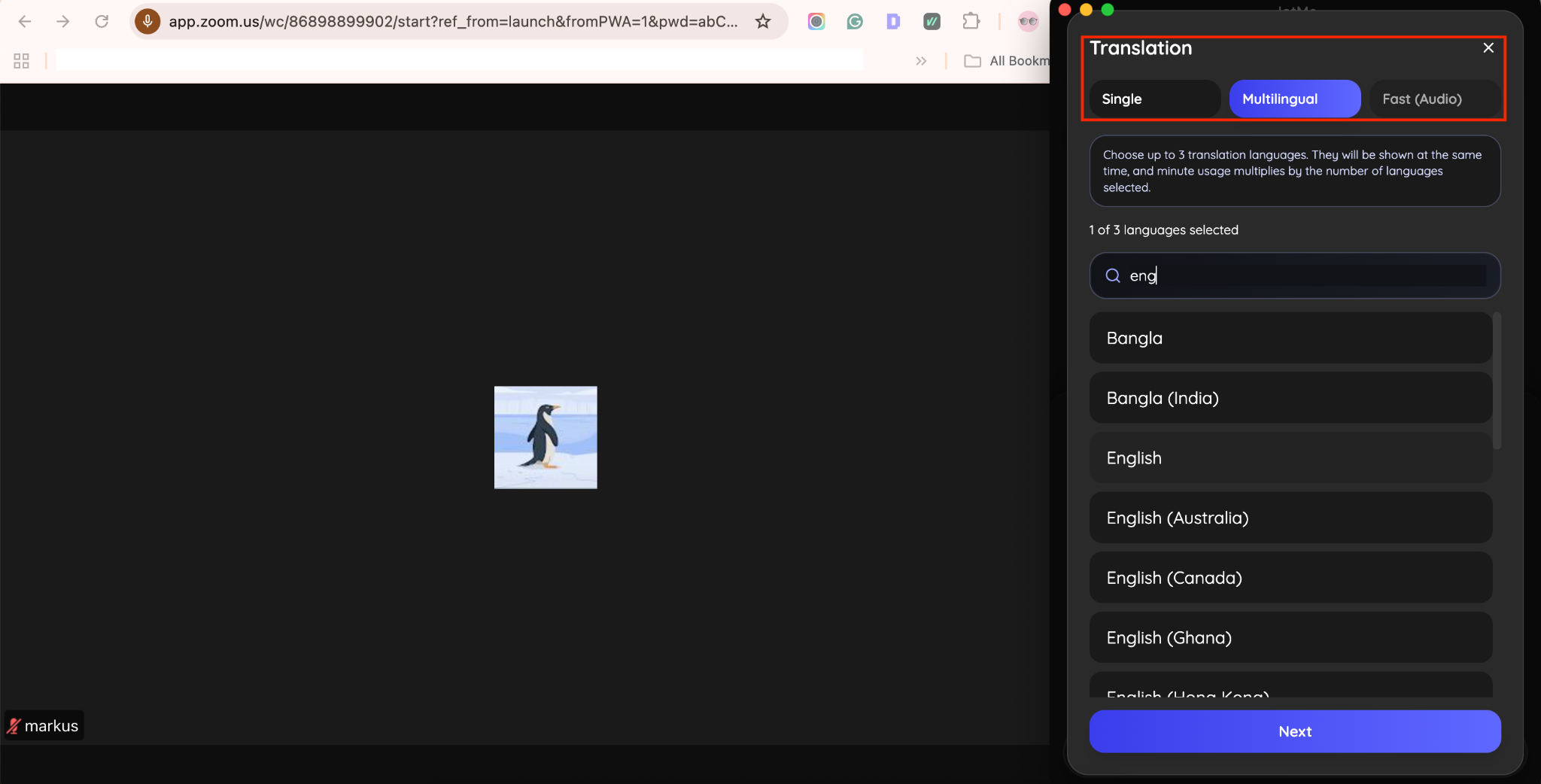
Passo 3: Inicie a chamada e leia a tradução ao vivo na tela do JotMe. Você também pode perguntar qualquer termo difícil ao AI Ask durante a reunião e ler o resumo em tópicos.
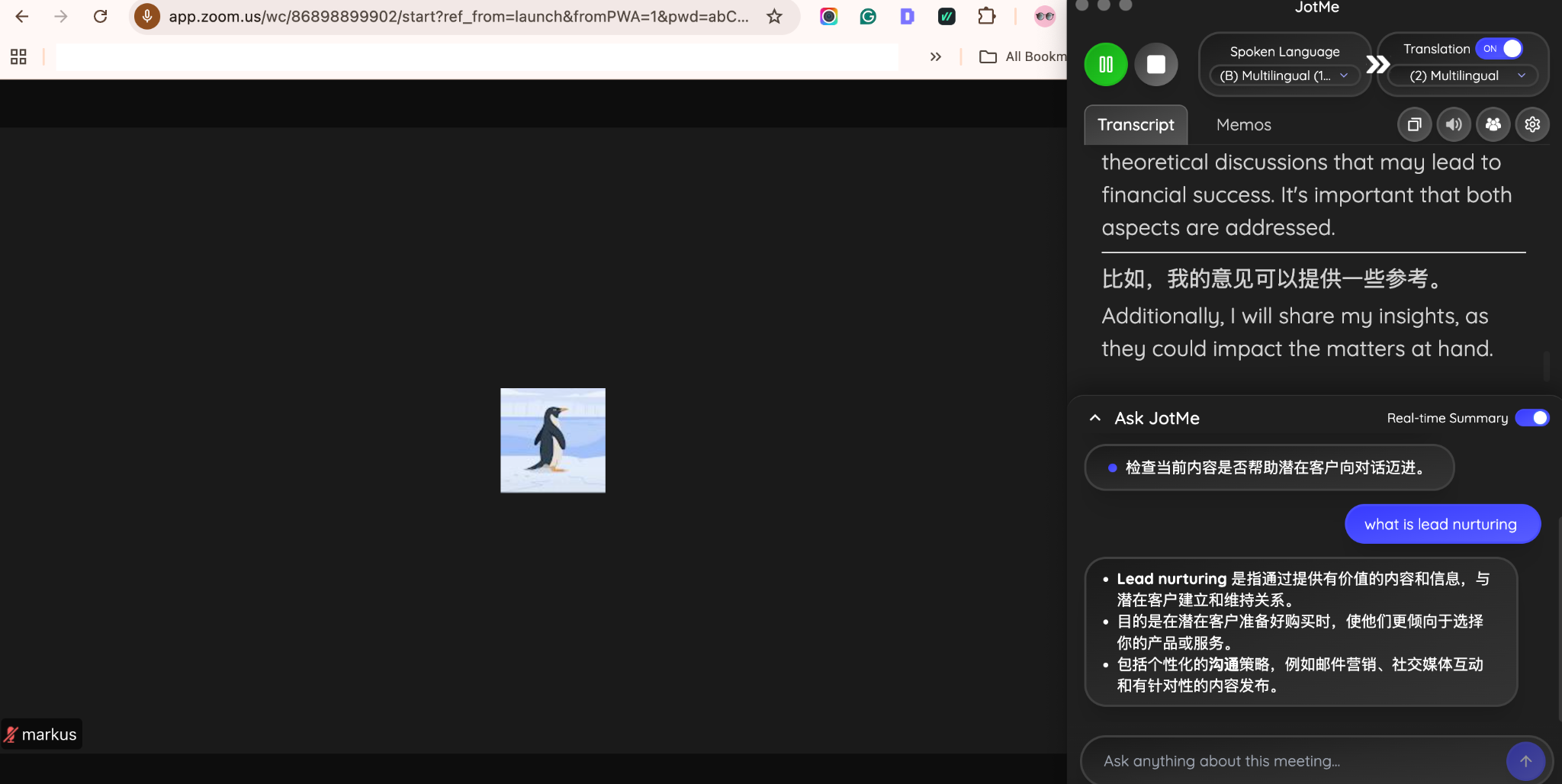
Passo 4: Quando a reunião terminar, acesse as notas de reunião com IA e escreva um e-mail de acompanhamento com o JotMe.

A grande vantagem é que você não precisa depender só da gravação. O JotMe entrega uma transcrição pesquisável e notas geradas por IA, então você encontra rapidamente decisões, tarefas ou trechos específicos de uma discussão multilíngue sem reproduzir a chamada inteira.
Perguntas frequentes
Dá para gravar uma reunião no Zoom sem permissão?
O anfitrião e o coanfitrião podem gravar uma reunião no Zoom sem a aprovação dos participantes, enquanto os participantes precisam que o anfitrião conceda a permissão de gravação. Os controles de gravação nativos do Zoom não deixam um participante driblar a decisão do anfitrião, embora um gravador externo funcione fora do sistema de permissões do Zoom e possa estar sujeito às regras de consentimento aplicáveis.
O Zoom avisa todo mundo quando a reunião está sendo gravada?
O Zoom avisa os participantes quando a gravação da reunião começa, com um aviso de gravação na tela, e quem está por telefone pode ouvir um aviso sonoro. Dependendo das configurações da conta e da reunião, os participantes também podem receber um pedido de consentimento antes de continuar na reunião.
Por que o botão Gravar sumiu?
O botão Gravar nas chamadas do Zoom costuma sumir porque você é um participante sem permissão de gravação, porque a gravação foi desabilitada pelo seu administrador, ou porque você está tentando usar a gravação na nuvem em uma conta Basic. Contas gratuitas do Zoom podem gravar reuniões localmente no computador, enquanto a gravação na nuvem exige uma conta paga com usuário licenciado.
Quanto tempo as gravações na nuvem duram no Zoom?
As gravações na nuvem do Zoom não têm um único prazo de expiração fixo para toda conta. Anfitriões ou administradores podem definir a exclusão automática, e as gravações excluídas geralmente ficam na lixeira por 30 dias antes da exclusão permanente. A quantidade de armazenamento na nuvem também varia conforme o plano do Zoom.
Dá para gravar uma reunião no Zoom no plano gratuito?
O plano gratuito Zoom Basic permite a gravação local no computador, então você pode salvar uma reunião direto no seu computador sem pagar pelo Zoom. A gravação na nuvem só está disponível com uma conta paga compatível.
Dá para gravar só o áudio de uma chamada do Zoom?
O Zoom pode salvar um arquivo de áudio M4A junto com o vídeo da reunião gravada quando você usa a gravação no computador. Para ter uma versão pesquisável desse áudio, ferramentas como o JotMe conseguem transcrever a gravação e transformar a conversa em notas e resumos.
Last updated on
August 25, 2026
Follow us on social media:


