







Dicas
Como gravar reunião no Google Meet em conta gratuita

Taka Shirasu
August 14, 2026

A gravação nativa do Google Meet só funciona em um plano pago do Google Workspace. Ou seja: uma conta gratuita ou um Gmail pessoal simplesmente não mostra o botão de gravar em lugar nenhum da tela, não importa como a reunião foi criada. Os planos Business Standard, Business Plus, Enterprise Standard e Plus, Enterprise Essentials, Education Plus e Teaching and Learning Upgrade liberam o recurso embutido para gravar reunião no Google Meet.
Para a maioria dos freelancers, estudantes e times pequenos, o objetivo não é só guardar um vídeo. O que essas pessoas realmente precisam é de um registro confiável do que foi discutido, decidido e falado durante a chamada.
É exatamente essa lacuna que o JotMe resolve. Ele roda junto com uma conta gratuita do Google Meet, sem colocar nenhum bot na chamada, e transforma a conversa em uma transcrição ao vivo com notas traduzidas em tempo real — que é o verdadeiro motivo pelo qual a maioria das pessoas vai atrás de como gravar no Google Meet.
Neste guia você vai ver quem pode gravar nativamente, o passo a passo exato para os planos elegíveis e todas as opções reais para uma conta gratuita, incluindo onde o JotMe entra como ferramenta de tradução multilíngue.
Quais planos do Google Meet podem gravar
O Google libera a gravação nativa apenas para edições pagas específicas, e esta tabela é o jeito mais rápido de conferir onde a sua conta se encaixa antes de sair procurando um botão de gravação que não existe.
| Plano | Grava nativamente | Observações |
|---|---|---|
| Gmail pessoal gratuito | ❌ | Não existe nenhuma opção de gravação em lugar algum da interface |
| Google Workspace Individual | ❌ | Feito para profissionais autônomos; a gravação não faz parte desse plano |
| Business Starter | ❌ | O plano de entrada para empresas ainda não inclui gravação |
| Business Standard / Business Plus | ✅ | O organizador ou um coorganizador aprovado pode iniciar a gravação |
| Enterprise Standard / Enterprise Plus | ✅ | O console de administração pode ampliar ou restringir quem tem permissão para iniciar uma gravação |
| Enterprise Essentials / Essentials Plus | ✅ | Mesmos direitos de gravação dos planos Enterprise maiores |
| Education Plus | ✅ | Exige uma licença de Professor/Funcionário ou de Aluno na conta |
| Teaching and Learning Upgrade | ✅ | Complemento que libera a gravação para contas escolares elegíveis |
Mesmo em um plano elegível, por padrão só o organizador da reunião e os coorganizadores podem iniciar uma gravação. Um administrador pode mudar a configuração para permitir que qualquer participante interno inicie a gravação, mas convidados externos, de fora da organização do organizador, geralmente não conseguem gravar a reunião, independentemente do plano que tenham pessoalmente.
Como gravar reunião no Google Meet nativamente
Veja exatamente como gravar uma reunião no Google Meet nativamente com um plano pago, passo a passo:
Passo 1: Inicie ou entre na sua chamada do Google Meet como organizador ou coorganizador aprovado.
Passo 2: Clique em Ferramentas de reunião no canto inferior direito e selecione Gravação.
Passo 3: Escolha um idioma de legenda, caso queira legendas anexadas ao arquivo, clique em Iniciar gravação e confirme na janela que aparecer.
Passo 4: Deixe a reunião correr normalmente. Todos os participantes veem uma notificação no momento em que a gravação começa, então ninguém é pego de surpresa.
Passo 5: Quando quiser encerrar, volte em Ferramentas de reunião > Gravação > Parar gravação e confirme na janela.
O Google limita cada gravação a 8 horas, e depois disso ela para automaticamente — a gravação também é encerrada sozinha assim que todos saem da chamada. Se você está se perguntando como gravar uma reunião no Google Meet que se estende por muito tempo, o melhor é dividi-la em sessões separadas em vez de contar com uma única gravação contínua.
Como gravar reunião no Google Meet em uma conta gratuita
O JotMe para Google Meet é útil quando você tem uma conta gratuita do Google Meet e quer manter um registro do que foi dito sem adicionar um bot à reunião. Você também pode usar a extensão do Chrome para traduzir do inglês para o japonês ou outros idiomas suportados enquanto a reunião acontece. O JotMe não cria um vídeo, mas oferece tradução ao vivo e notas de reunião com IA depois da chamada.
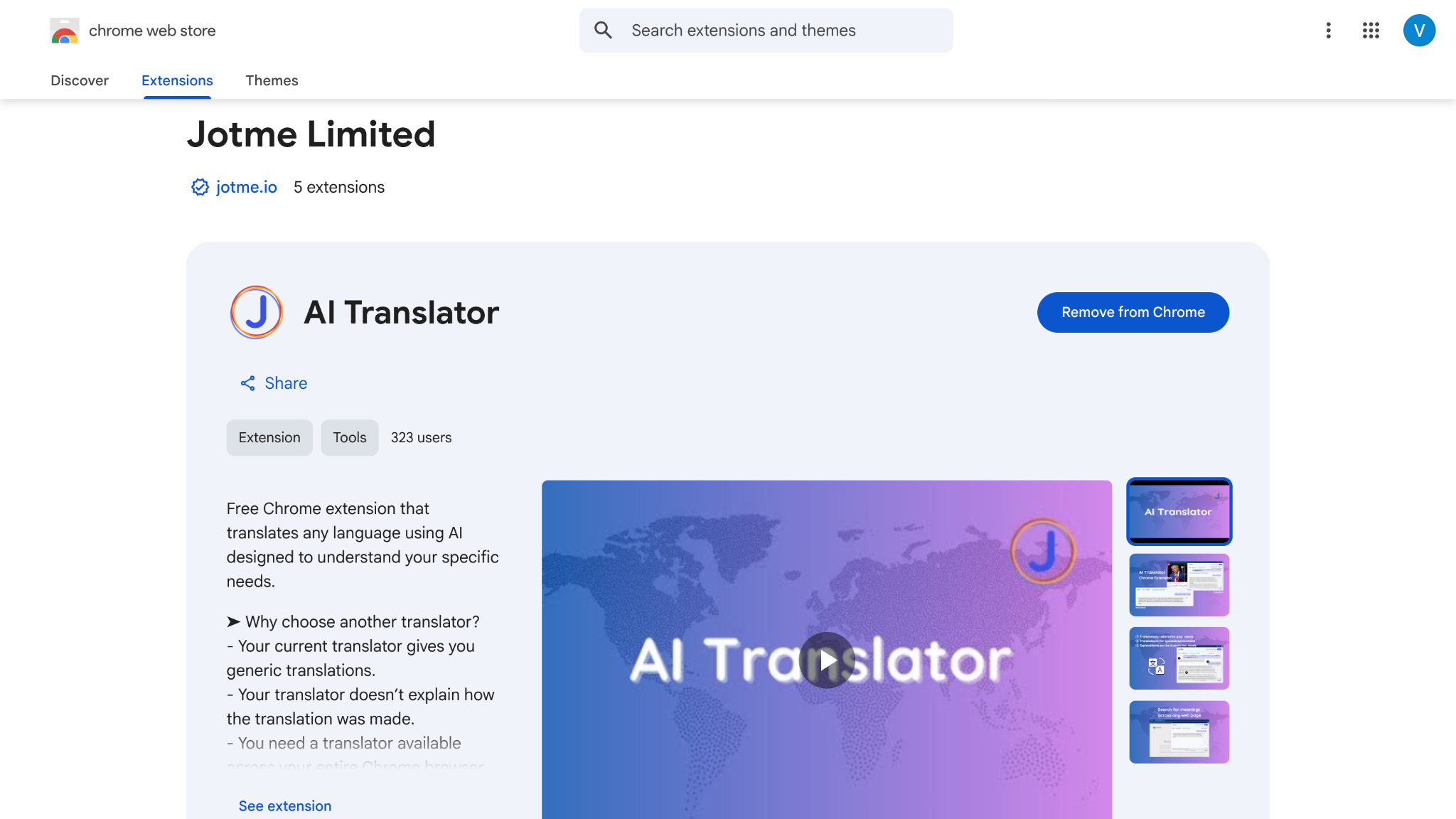
Passo 1: Instale a extensão do JotMe para Chrome e abra a sua chamada do Google Meet. A extensão detecta a reunião automaticamente e abre o próprio painel.
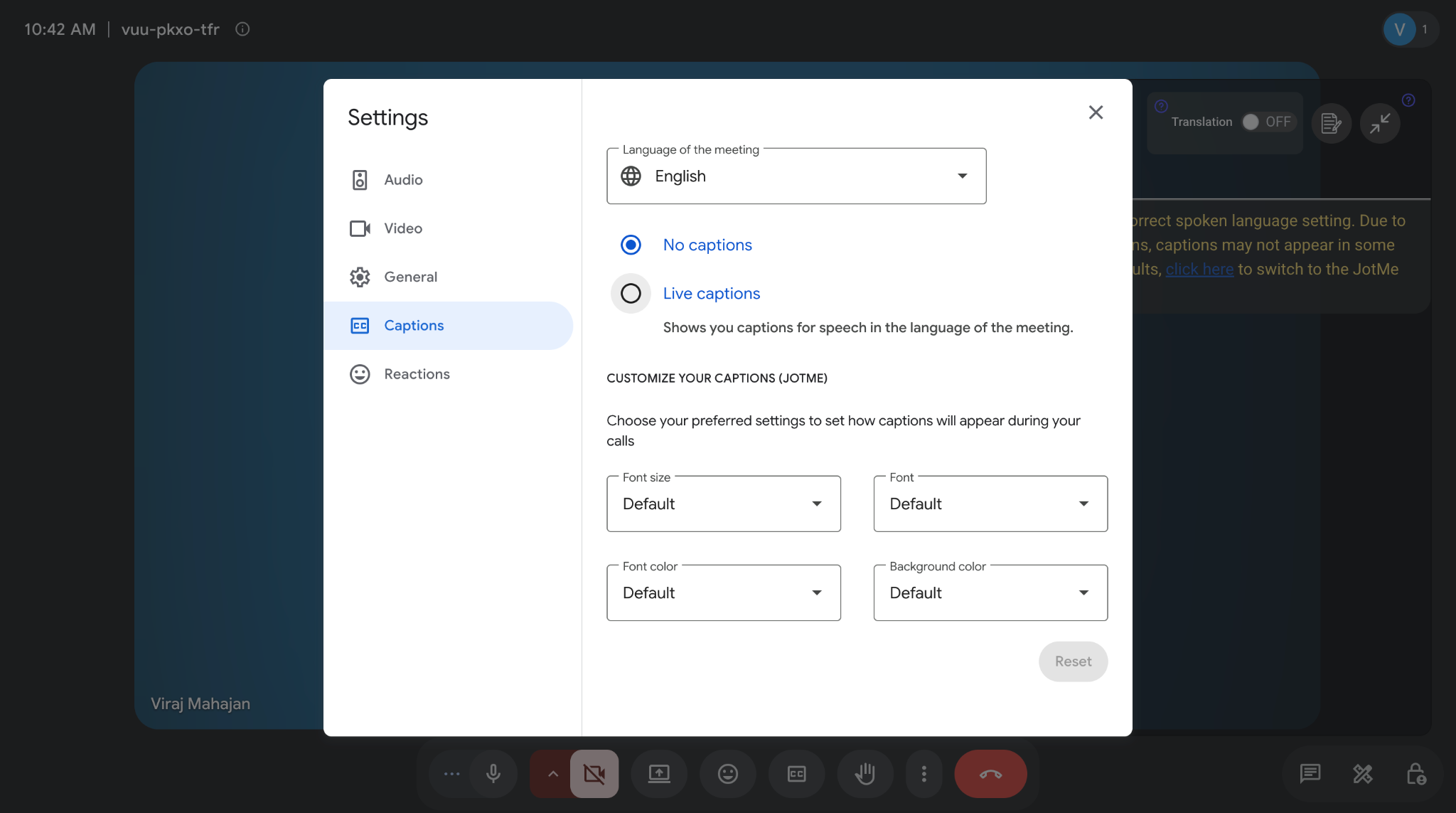
Passo 2: Selecione o idioma que está sendo falado e escolha o idioma para o qual você quer traduzir.
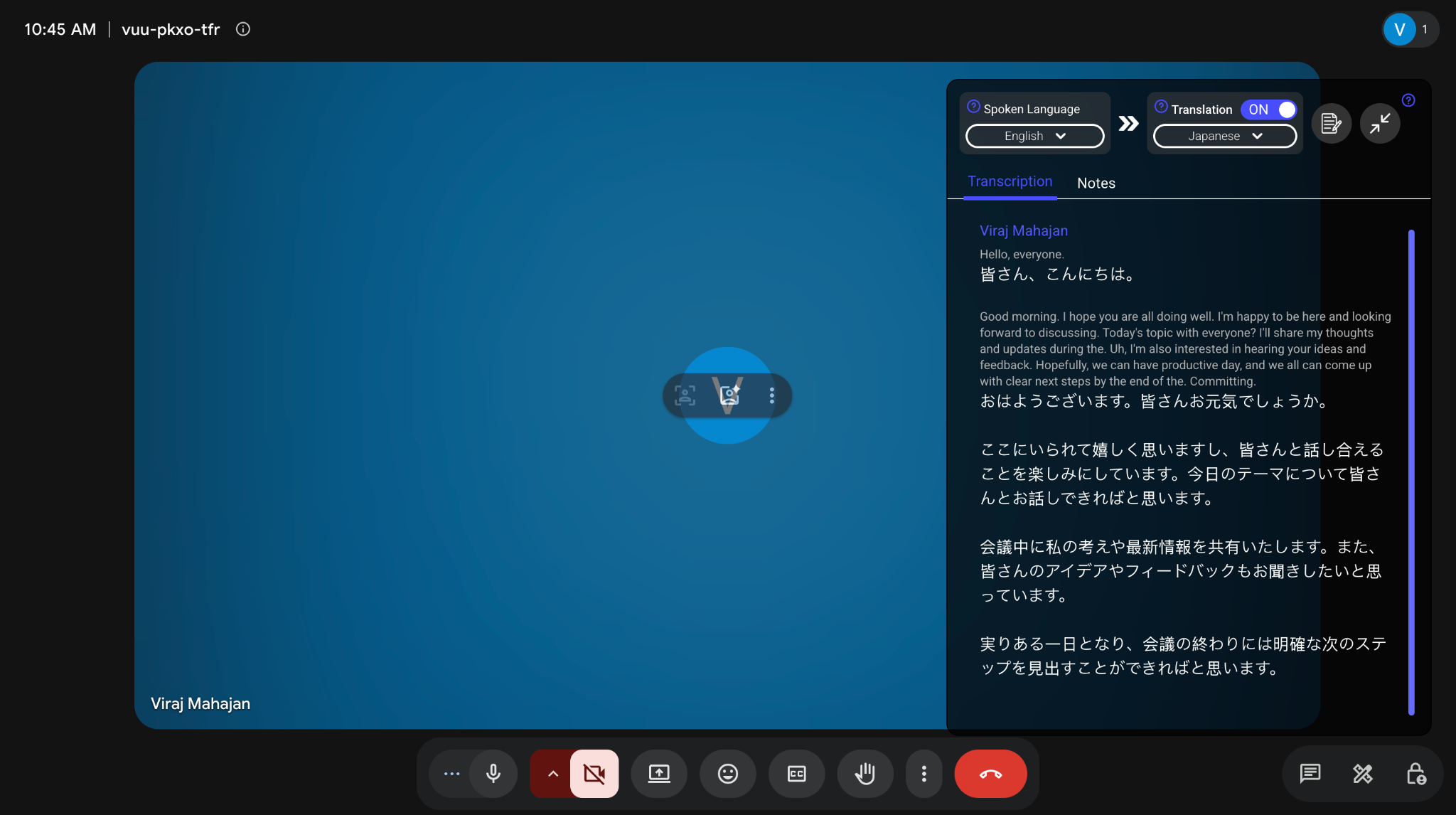
Passo 3: Comece a falar e o JotMe mostra a fala original e a tradução no painel em tempo real.
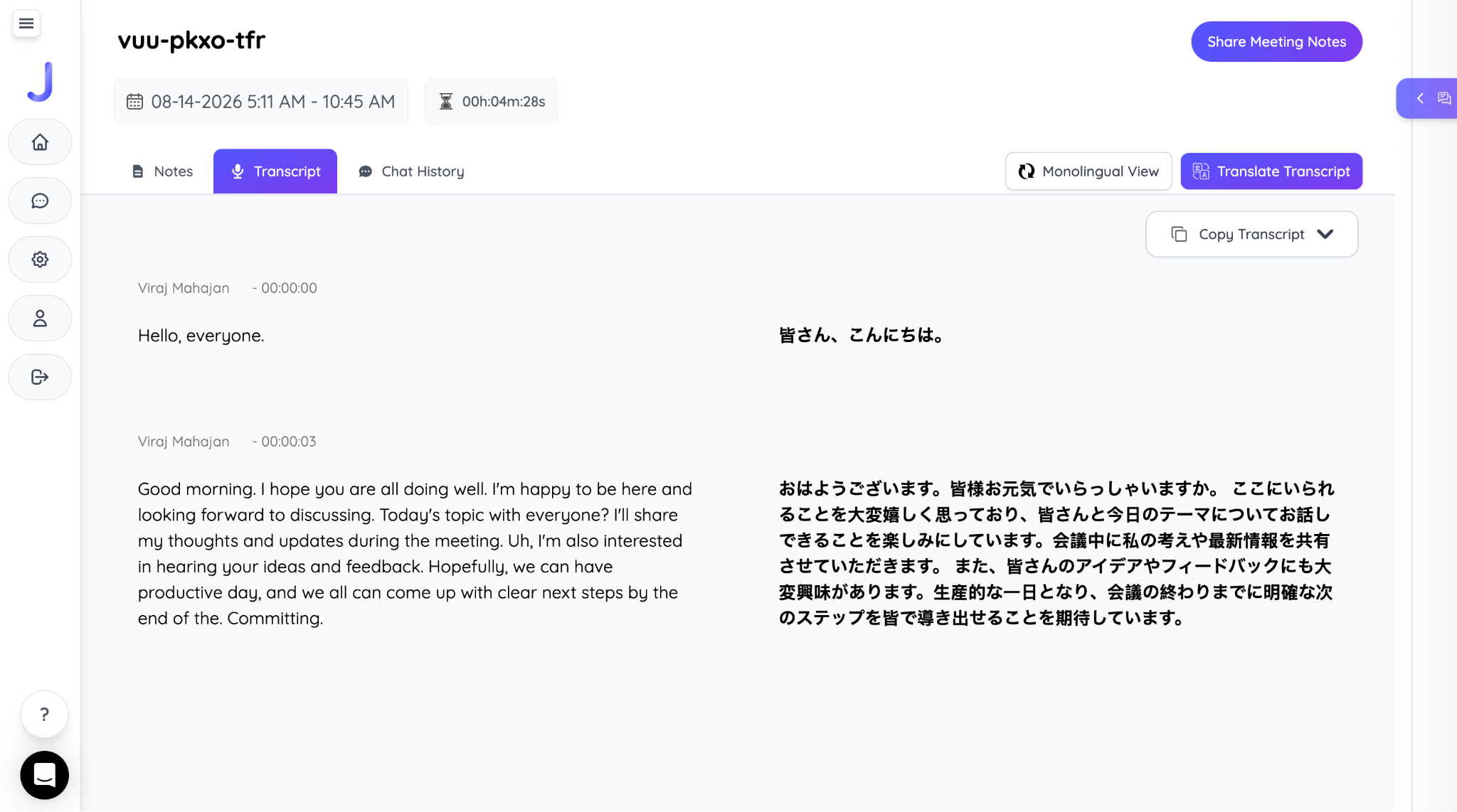
Passo 4: Depois da reunião, abra a aba de transcrição ou de Notas para revisar a transcrição bilíngue e as notas de reunião geradas por IA.
Onde ficam salvas as gravações do Google Meet
As gravações do Google Meet são salvas automaticamente no Google Drive do organizador da reunião. Você as encontra na pasta Gravações do Meet, normalmente dentro de uma subpasta criada para aquela reunião específica. Gravações mais antigas podem aparecer em Legacy Meet Recordings.
Assim que o processamento termina, o organizador da reunião recebe um e-mail com o link da gravação. O processamento pode levar alguns minutos, especialmente em reuniões mais longas, e as legendas podem demorar ainda mais para ficar disponíveis.
Para compartilhar uma gravação, abra-a no Google Drive e selecione Compartilhar. Se precisar de uma cópia local, use Fazer download quando a opção estiver disponível. O Google alterou as permissões padrão de download e cópia em 2026, então talvez um administrador precise liberar que os visualizadores façam download ou cópia das gravações do Meet.
Como gravar reunião multilíngue no Google Meet para acesso offline
Gravar uma reunião multilíngue e traduzir o arquivo depois parece simples, mas perde precisão justamente onde ela mais importa. Uma ferramenta de tradução que trabalha em cima de um arquivo já gravado não tem o contexto da conversa para se apoiar, então nomes de produtos, termos técnicos e nomes próprios saem muito mais distorcidos do que sairiam em uma tradução ao vivo, em que a ferramenta acompanha o fluxo da conversa conforme ela acontece.
Capturar uma transcrição bilíngue ao vivo, em vez de gravar primeiro e traduzir depois, resolve isso. A tradução do Google Meet do JotMe funciona assim: traduz cada fala no momento em que ela é dita e mantém nomes próprios e termos técnicos intactos, porque tem a conversa ao redor como contexto.
Passo 1: Instale o aplicativo de desktop do JotMe e abra-o antes de a sua chamada do Google Meet começar.
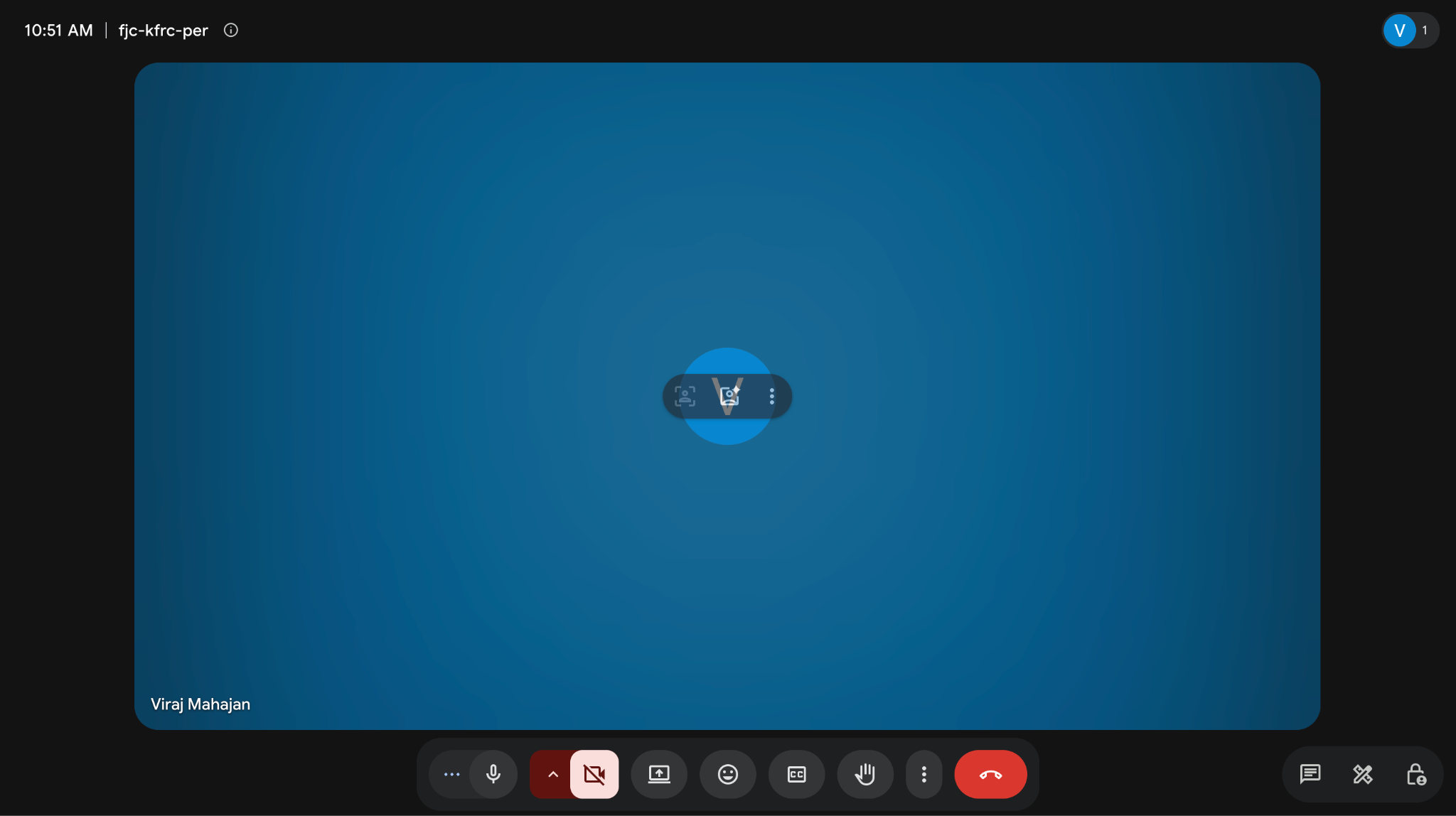
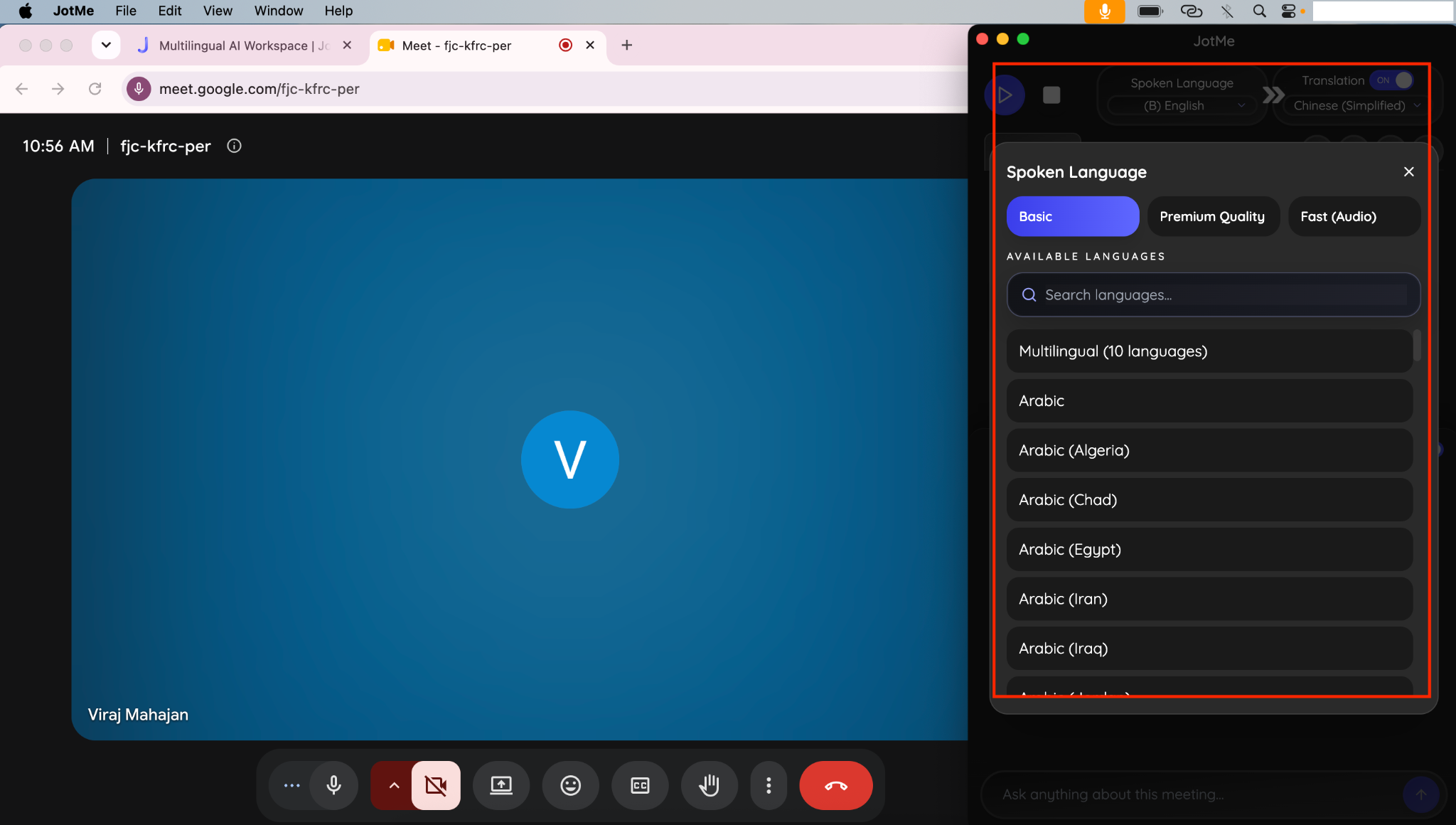
Passo 2: Entre na sua chamada do Meet normalmente e defina o seu idioma falado e o idioma que você quer traduzir na barra de idiomas do JotMe.
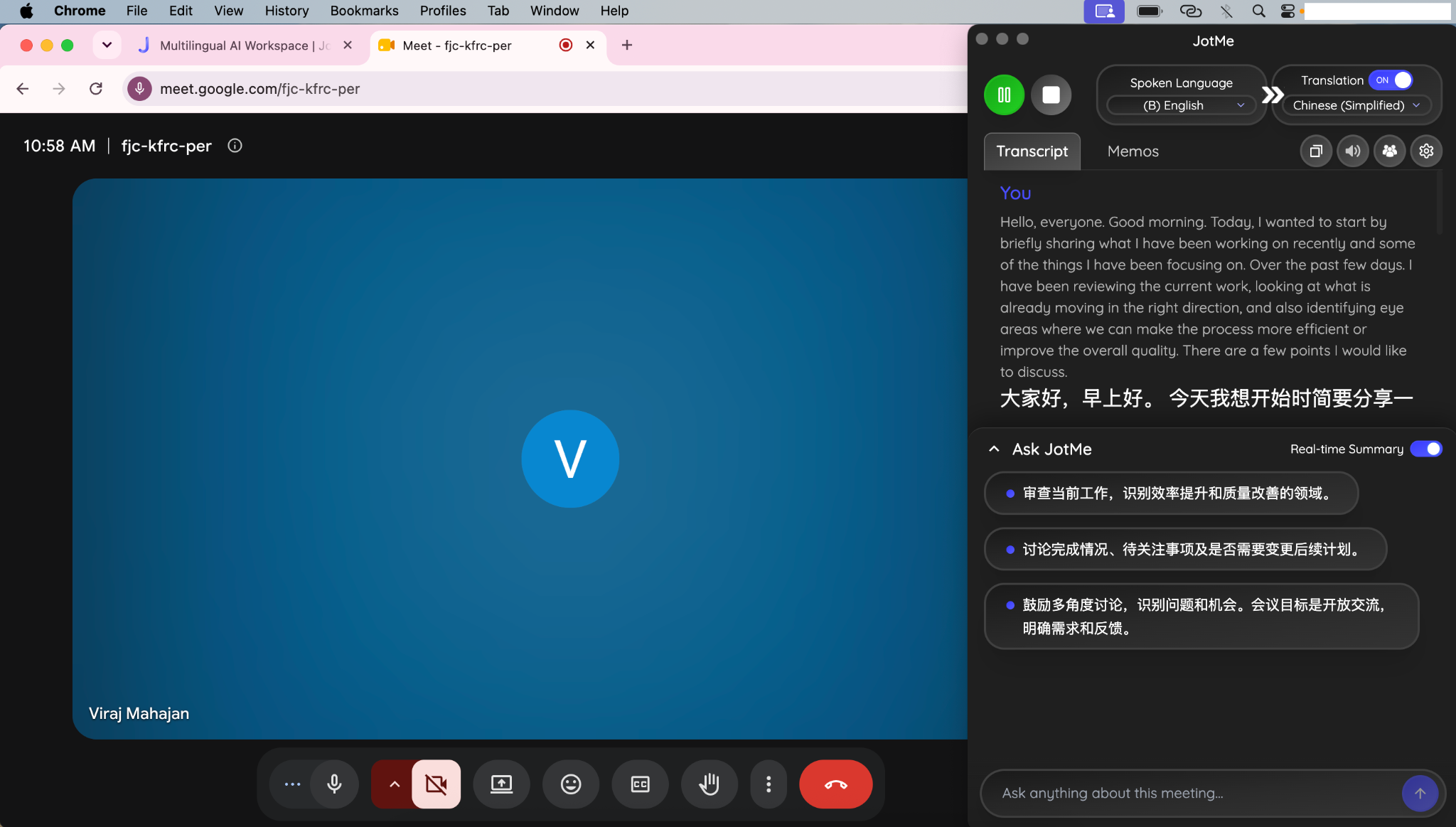
Passo 3: O JotMe deixa a chamada correr sem adicionar um bot. Cada fala aparece na transcrição nos dois idiomas em tempo real.
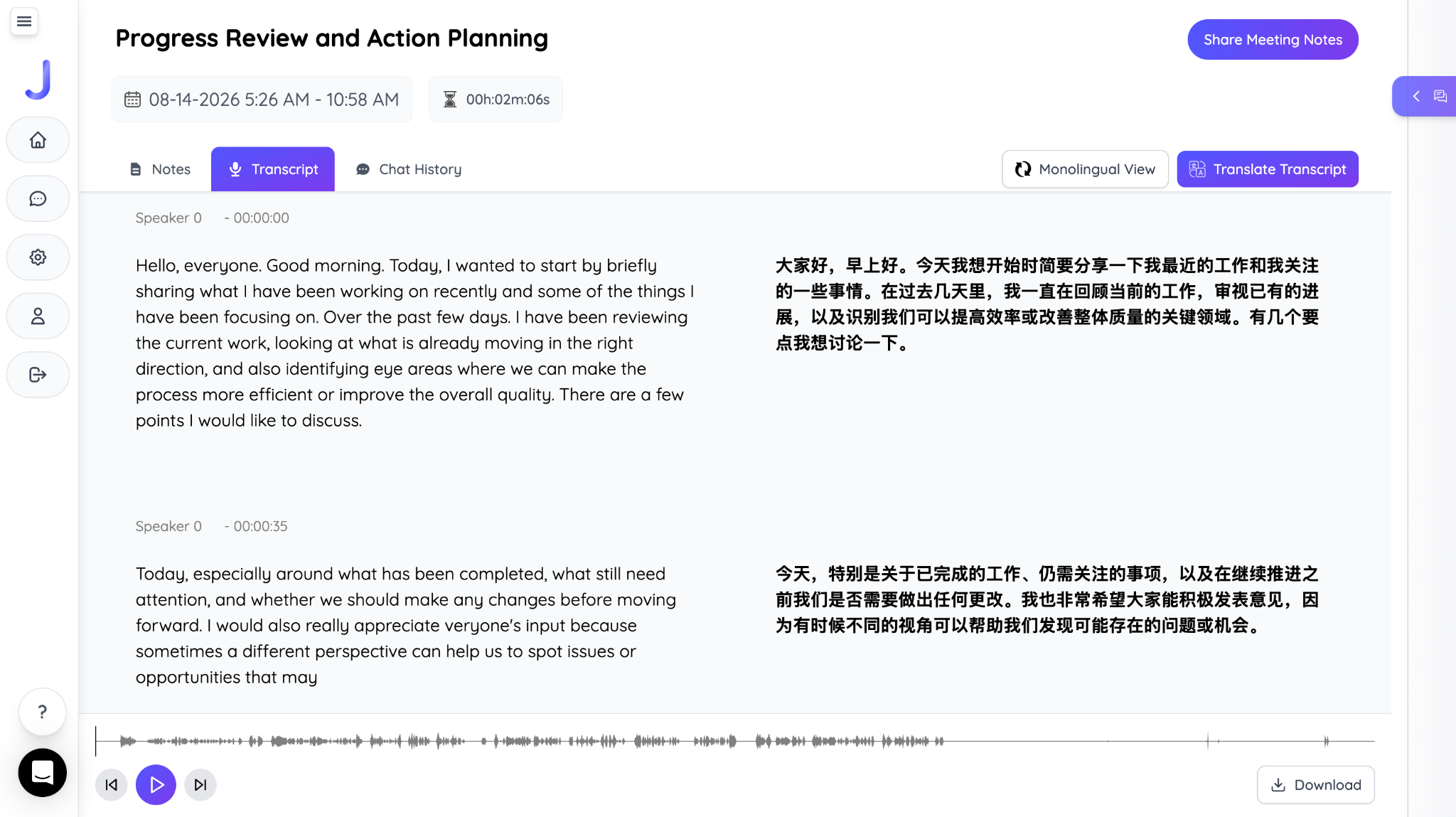
Passo 4: Quando a chamada termina, salve ou exporte a transcrição bilíngue para quem precisa do registro offline, em qualquer um dos dois idiomas.
Se você está em dúvida entre o aplicativo de desktop e a extensão do Chrome para uma chamada recorrente, a comparação entre os dois caminhos mostra qual deles combina com cada tipo de reunião, e o guia mais completo de tradução automática do Google Meet detalha a cobertura de idiomas frente ao recurso de tradução nativo do próprio Google.
Perguntas frequentes
Dá para gravar uma reunião no Google Meet sem o organizador saber?
O recurso nativo do Google torna isso impossível por design. Todos os participantes recebem uma notificação no instante em que a gravação começa, então ninguém grava uma sessão nativa do Google Meet em silêncio. Uma gravação de tela feita por um participante no próprio dispositivo é outra história, e não é algo que o Meet consiga detectar ou avisar de qualquer maneira.
O Google Meet avisa os participantes quando a gravação começa?
Sim, uma notificação aparece para todos na chamada assim que a gravação começa e novamente quando ela para. Não há como desativar esse aviso em uma gravação nativa.
Quanto tempo leva o processamento da gravação do Google Meet?
Uma reunião curta costuma ficar pronta poucos minutos depois de encerrada. Chamadas mais longas demoram mais para processar, e as legendas em especial podem ficar atrasadas em relação ao vídeo em algumas horas, mesmo depois de a gravação já estar disponível para reprodução no Drive.
Convidados podem gravar uma reunião no Google Meet que não organizaram?
Convidados só conseguem gravar uma reunião no Google Meet que não organizaram se a organização do organizador permitir. Por padrão, o organizador e os coorganizadores podem iniciar uma gravação, e um administrador pode estender isso a outros participantes internos. Convidados externos, de fora da organização do próprio organizador, geralmente não conseguem iniciar uma gravação, não importa qual plano tenham pessoalmente.
Existe um limite de tempo para as gravações do Google Meet?
Sim, o Google Meet permite gravações de até 8 horas por sessão. O Google encerra automaticamente ao atingir esse limite, e a gravação também para sozinha se todos saírem da chamada antes disso.
Dá para gravar uma reunião no Google Meet pelo celular?
O recurso de gravação do próprio Google funciona em um computador ou em um dispositivo Android elegível, mas não há botão de gravação nativo dentro do aplicativo para iOS. Quem usa iPhone ou iPad e quer gravar uma reunião no Google Meet pelo celular precisa recorrer ao gravador de tela embutido do dispositivo.
Last updated on
August 24, 2026
Follow us on social media:


