Dicas
Como mudar da extensão JotMe Chrome para o aplicativo de desktop?

Taka Shirasu
January 12, 2026

Se sua extensão para Chrome do JotMe não estiver funcionando, você não está sozinho. Algumas contas do Google restringem as extensões do Chrome no Google Meet, e o JotMe mudou o foco para nossos aplicativos para desktop e dispositivos móveis, onde podemos oferecer melhores recursos com inteligência artificial. Veja como alternar sem problemas e continuar capturando transcrições e traduções ao vivo sem interrupções.
- Remova a extensão do navegador Chrome
- Baixe o aplicativo para desktop
- Comece a transcrever e traduzir
Etapa 1: Remover a extensão JotMe Chrome
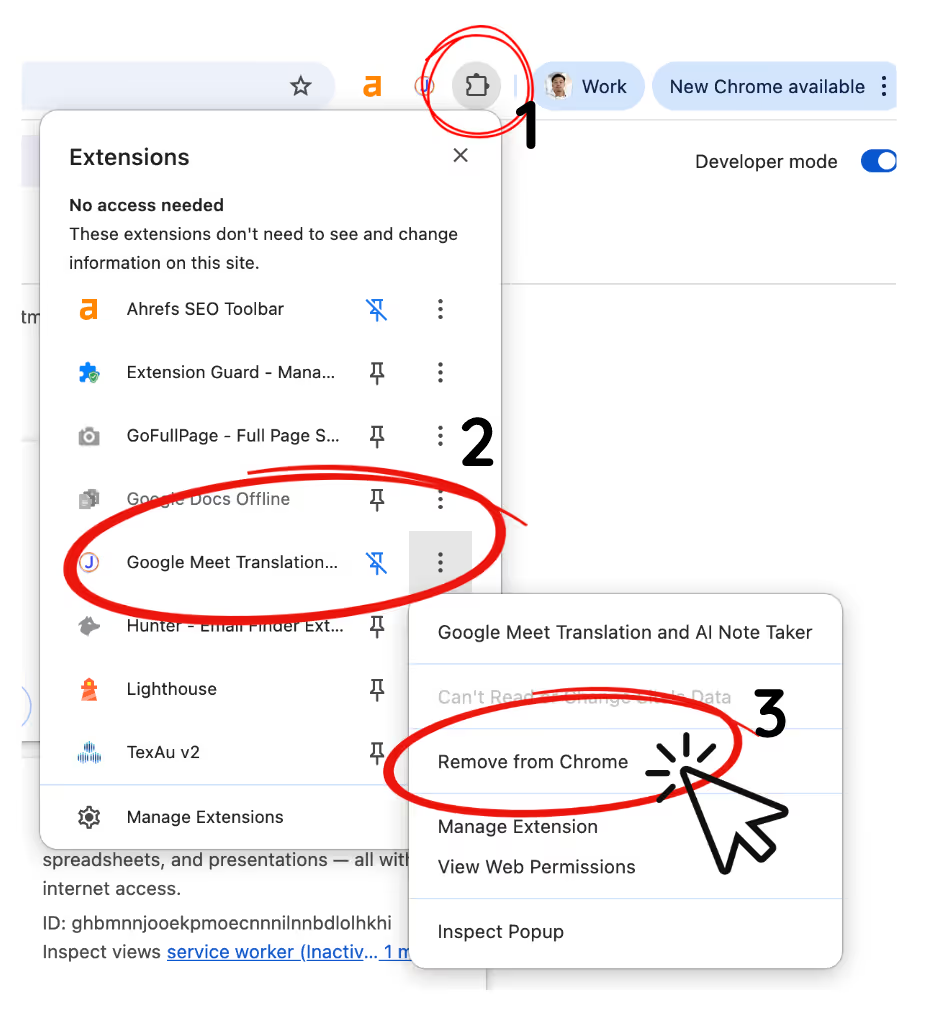
O aplicativo JotMe para desktop não funcionará se a extensão do Chrome permanecer ativa porque uma conta não pode executar várias sessões simultaneamente. Clique no ícone do quebra-cabeça no Chrome, localize o JotMe e remova ou desative a extensão.
Etapa 2: Baixe o aplicativo JotMe para desktop
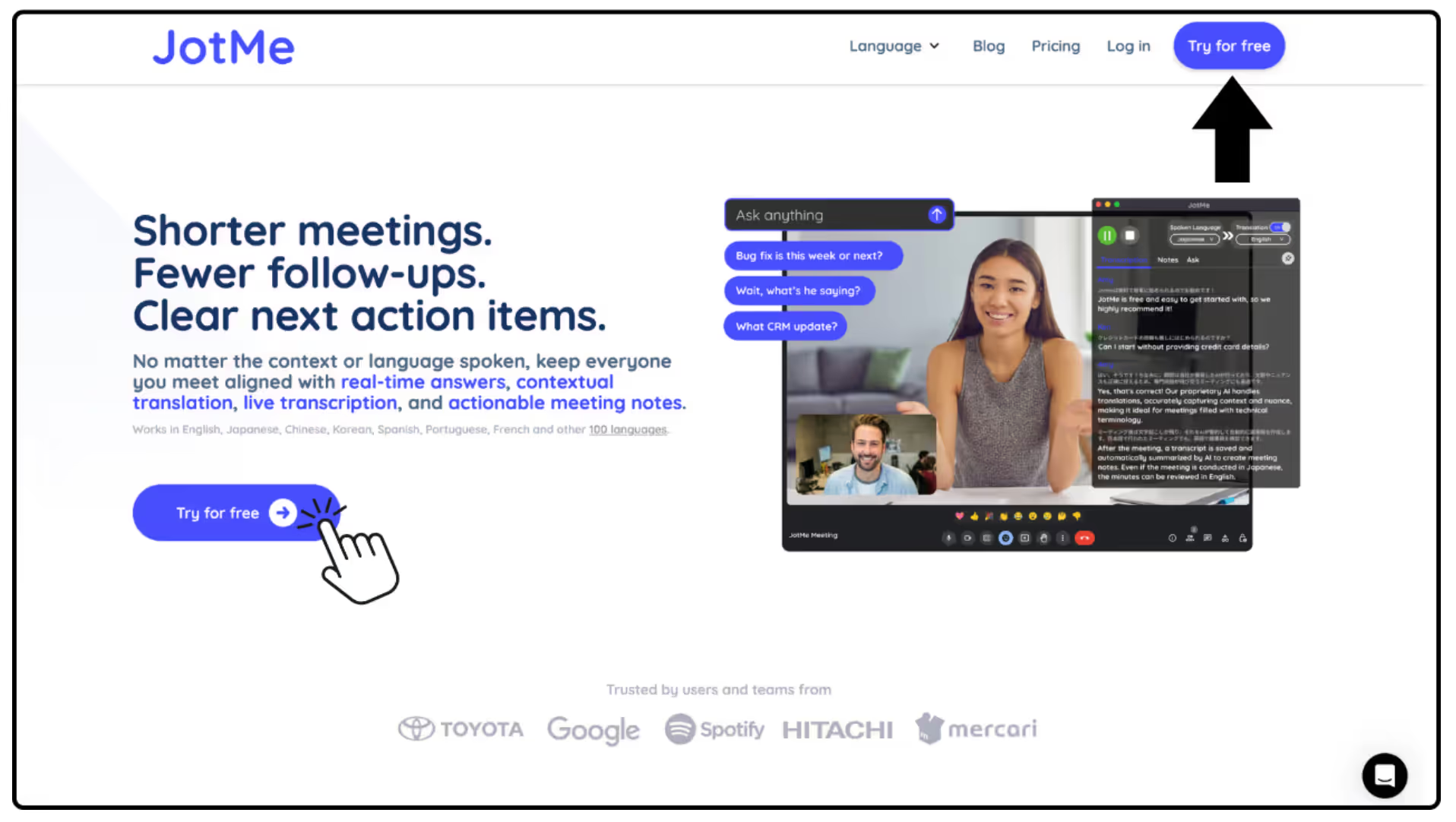
Visite o site do JotMe e clique em qualquer botão “Experimente gratuitamente”. Selecione o instalador de desktop para seu dispositivo: macOS (Apple Silicon), macOS (Intel) ou Windows. Baixe e instale para continuar usando a transcrição de IA sem limitações do navegador.
Etapa 3: comece a transcrever e traduzir com o aplicativo para desktop
Abra o aplicativo para desktop, selecione seus idiomas falados e de tradução e clique em Iniciar para transcrever e traduzir as reuniões em tempo real. Para obter orientação de uso passo a passo, consulte: https://www.jotme.io/how-to-use-jotme.
Last updated on
April 16, 2026
Follow us on social media: