








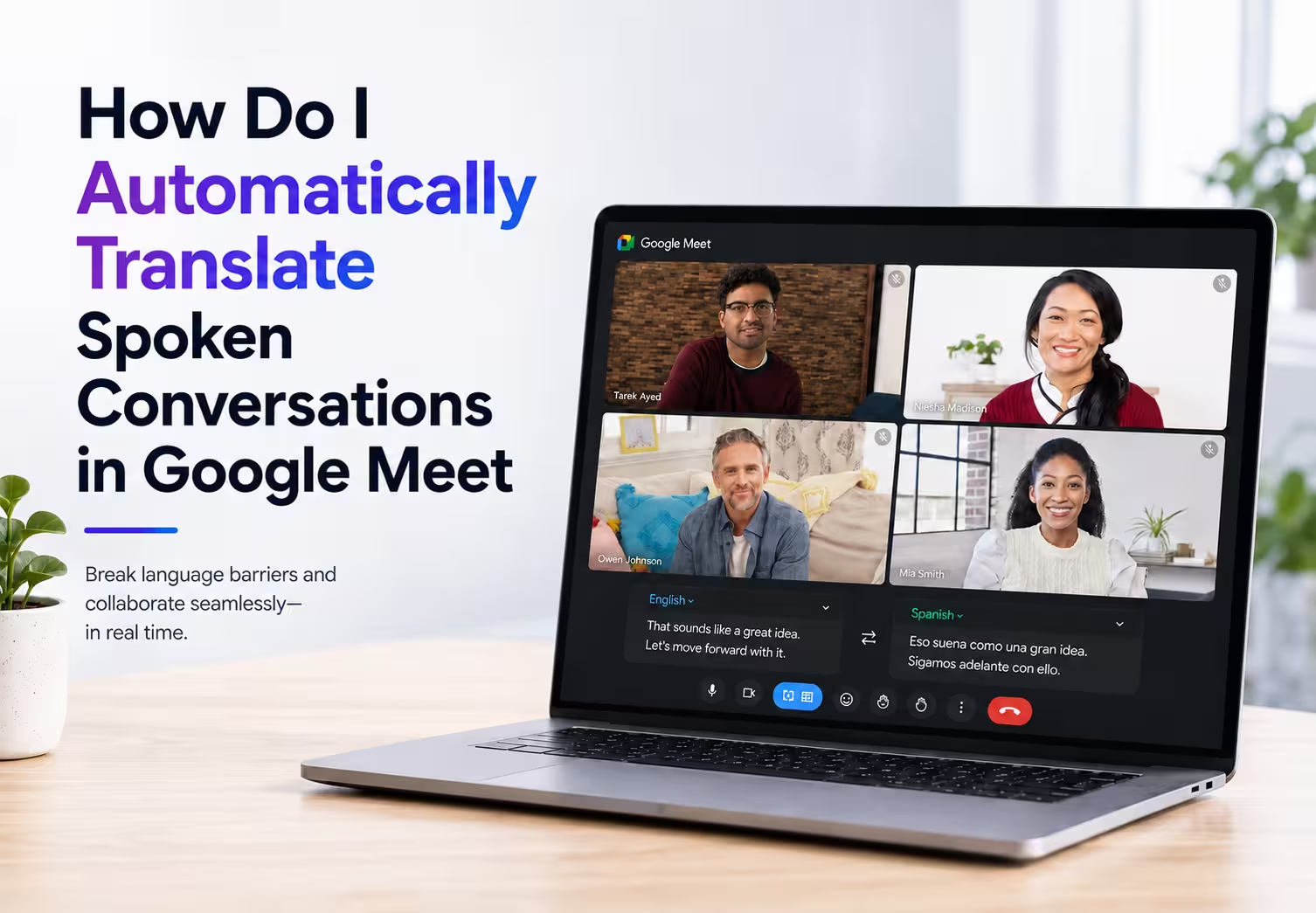
Você pode traduzir automaticamente as conversas faladas no Google Meet de 2 formas: ativar a tradução simultânea nativa do Google, que exige um plano pago do Workspace ou do Google AI e cobre 5 idiomas, ou usar uma ferramenta de tradução de reuniões com IA rodando junto à chamada. O JotMe segue o segundo caminho, com um app desktop e uma extensão do Chrome, ambos capazes de traduzir reuniões do Google Meet em mais de 200 idiomas enquanto a conversa acontece, entregando ao final uma transcrição bilíngue e notas de reunião geradas por IA.
Quem pesquisa por tradução simultânea no Google Meet costuma esbarrar na mesma parede. As legendas ao vivo aparecem em inglês, o botão de legendas traduzidas pede um plano que a conta não tem, e a tradução simultânea de voz cobre apenas espanhol, francês, alemão, português e italiano. Qualquer pessoa que trabalhe com um fornecedor japonês, um time de design coreano ou uma turma que fala hindi fica totalmente fora dessa lista.
Este guia mostra o que o Google Meet oferece hoje, onde ele falha e o passo a passo exato das duas configurações do JotMe, com capturas de tela de uma chamada real.
Pontos-chave
- O recurso nativo do Google: a tradução simultânea de voz no Google Meet ficou disponível de forma geral para clientes empresariais em 27 de janeiro de 2026, e cobre a tradução bidirecional entre inglês e espanhol, francês, alemão, português e italiano.
- O limite real: apenas 1 par de idiomas roda por reunião, o áudio traduzido nunca aparece na gravação, e o recurso funciona no desktop, enquanto o suporte para celular ainda está em implantação.
- O caminho do app desktop do JotMe: baixe o app desktop do JotMe, entre na chamada, defina o idioma falado e o idioma de tradução na barra superior, e a reunião inteira é traduzida em tempo real, com o Ask JotMe rodando ao lado.
- O caminho da extensão do Chrome do JotMe: a extensão detecta a chamada do Google Meet sozinha, traduz conforme você fala por meio de uma arquitetura sem bot, e produz uma transcrição bilíngue mais notas de reunião que você pode compartilhar depois.
O Que Faz a Tradução Simultânea de Voz no Google Meet
A tradução simultânea de voz do Google Meet converte a voz de quem fala para outro idioma durante a chamada e reproduz essa tradução por cima do áudio original. O Google anunciou a disponibilidade geral em 4 de fevereiro de 2026, confirmando que o recurso deixou o programa alfa limitado em 27 de janeiro de 2026 e chegou aos clientes do Workspace em planos selecionados.
A história de engenharia explica por que isso chegou agora. O próprio relato do Google sobre a construção diz que a tradução de áudio antiga funcionava como uma cadeia de 3 etapas — transcrever a fala, traduzir o texto e depois convertê-lo de volta em voz —, o que gerava de 10 a 20 segundos de latência e tornava impossível uma conversa natural. A equipe chegou a um único modelo que começa a emitir áudio quase de imediato, e identificou 2 a 3 segundos como o ponto ideal em que a conversa ainda flui.
O Google Meet também traz um recurso separado e mais antigo, chamado legendas traduzidas, que exibe texto em vez de áudio. Os dois recursos respondem a perguntas diferentes, e confundi-los é o motivo mais comum de as pessoas acharem que a conta está com problema.
| Recurso no Google Meet | O Que Você Ganha | Cobertura de Idiomas | Plano Necessário |
|---|---|---|---|
| Legendas ao vivo | Texto na tela apenas do idioma falado | Definida pelo idioma da reunião | Incluída de forma ampla |
| Legendas traduzidas | Texto na tela traduzido para um segundo idioma | Aproximadamente 70 idiomas | Business Standard, Business Plus, Enterprise Standard, Enterprise Plus e Google AI Pro for Education |
| Tradução simultânea de voz | Áudio dublado reproduzido por cima da voz original de quem fala | Inglês combinado com espanhol, francês, alemão, português e italiano | Business Standard, Business Plus, Enterprise Standard, Enterprise Plus, Frontline Plus, Google AI Pro e Google AI Ultra |
O Google publica a lista completa de idiomas das legendas traduzidas e o caminho do botão na sua página de Ajuda do Google Meet sobre legendas traduzidas. Times que acompanham o que chega em seguida dentro do app podem seguir o resumo contínuo dos novos recursos do Google Meet no blog do JotMe.
Como Traduzir Reuniões do Google Meet Com o App Desktop do JotMe
Você traduz reuniões do Google Meet com o app desktop do JotMe em 4 passos: baixe o app JotMe, entre na sua chamada do Google Meet normalmente, defina o idioma falado e o idioma de tradução na barra superior, e deixe a transcrição ser construída nos dois idiomas conforme as pessoas falam. O JotMe cobre mais de 200 idiomas e 39.000+ pares de idiomas, o que coloca japonês, coreano, chinês, hindi, vietnamita e tâmil no mesmo fluxo de trabalho que espanhol e francês.
Passo 1: Baixe e Abra o App Desktop do JotMe
O app desktop do JotMe roda ao lado do navegador, e não dentro dele, então a reunião em si permanece intocada. O tutorial de configuração do JotMe cobre a instalação e as permissões da primeira execução, em ordem.
Passo 2: Entre na Sua Chamada do Google Meet na Outra Tela
O JotMe captura a sua reunião sem enviar um bot para a chamada. A lista de participantes fica exatamente igual, e o organizador não recebe um pedido de entrada. Isso é especialmente útil em reuniões com clientes, em que o nome de um bot desconhecido pode distrair as pessoas antes mesmo de a conversa começar.
Passo 3: Defina o Idioma Falado e o Idioma de Tradução
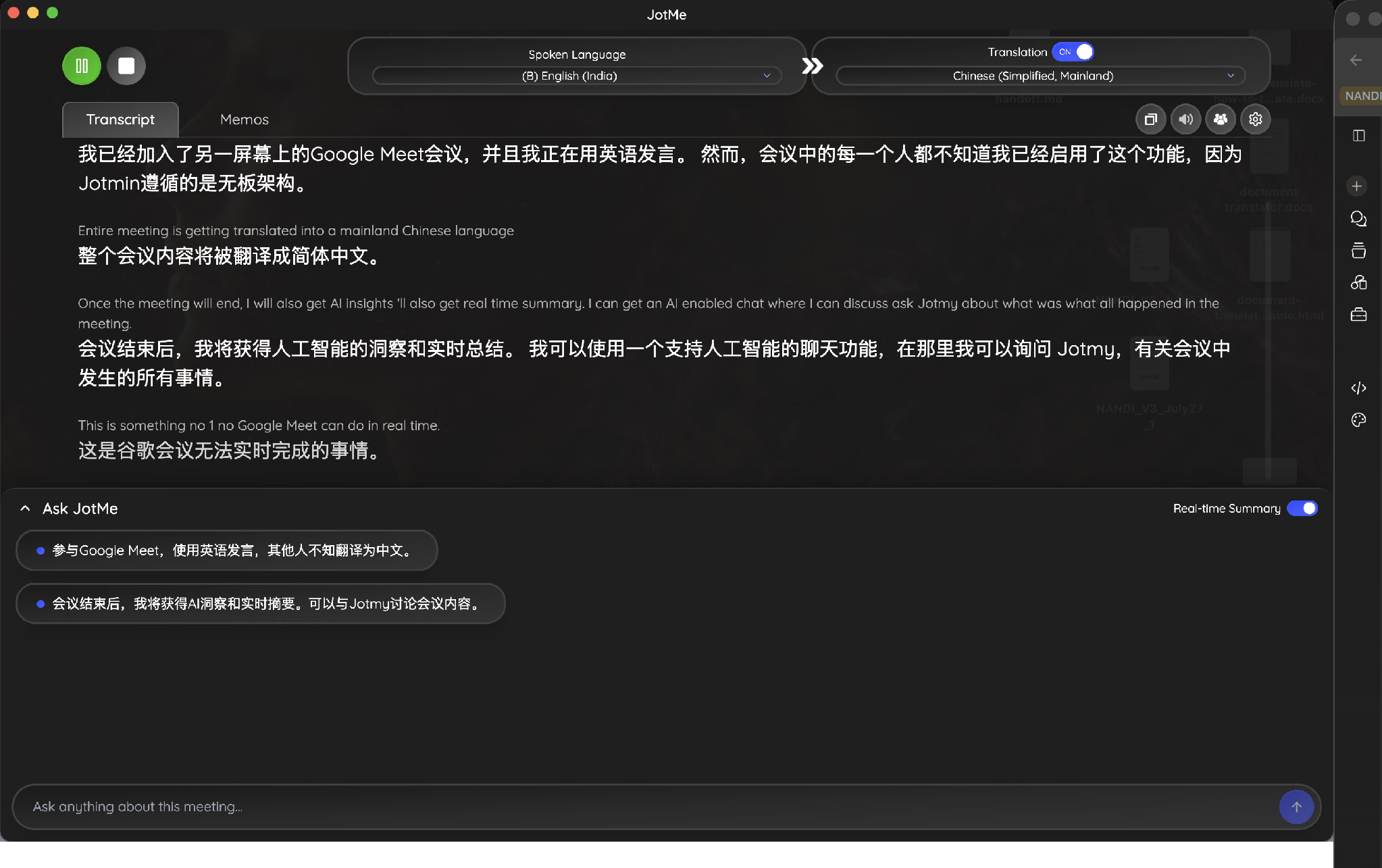
Defina o Idioma Falado como English (India) e ative a Tradução para Chinese (Simplified, Mainland). Durante a reunião, cada linha aparece primeiro em inglês e logo abaixo em chinês, para que todos possam acompanhar a conversa tanto do inglês para o chinês quanto do chinês para o inglês.
Passo 4: Use o Ask JotMe e o Resumo em Tempo Real
O painel inferior na captura de tela acima traz o Ask JotMe com o botão Real-time Summary ativado, e os tópicos vão se atualizando conforme a reunião avança. Alguém que entra 20 minutos atrasado lê 2 linhas em vez de pedir para 4 pessoas recapitularem, e o mesmo painel responde a perguntas sobre o que um participante disse antes, sem precisar rolar a transcrição inteira.
Observação: o app desktop também mantém uma aba Memos ao lado da Transcript, então os itens de ação que você digita durante a chamada ficam vinculados à mesma sessão da tradução.
Como Configurar a Tradução ao Vivo do Google Meet Com a Extensão do Chrome do JotMe
Você configura a tradução ao vivo do Google Meet com a extensão do Chrome do JotMe instalando-a uma vez, abrindo qualquer chamada do Google Meet e escolhendo um idioma de tradução no painel que aparece à direita. A extensão detecta a reunião sozinha, então não existe uma etapa separada para iniciar.
Passo 1: Instale a Extensão do JotMe e Abra uma Chamada do Google Meet
A extensão do JotMe adiciona um painel à janela da reunião, com o Idioma Falado à esquerda, um botão de Tradução à direita, e as abas Transcription e Notes logo abaixo.
Passo 2: Escolha o Seu Idioma de Tradução no Menu Suspenso.
O menu suspenso nesta versão lista inglês, japonês, chinês, coreano, hindi, tailandês, vietnamita, francês, alemão, italiano, português, russo e espanhol como opções rápidas. Japonês e coreano, os 2 idiomas ausentes da tradução simultânea de voz disponível de forma geral no Google, aparecem no topo dessa lista.
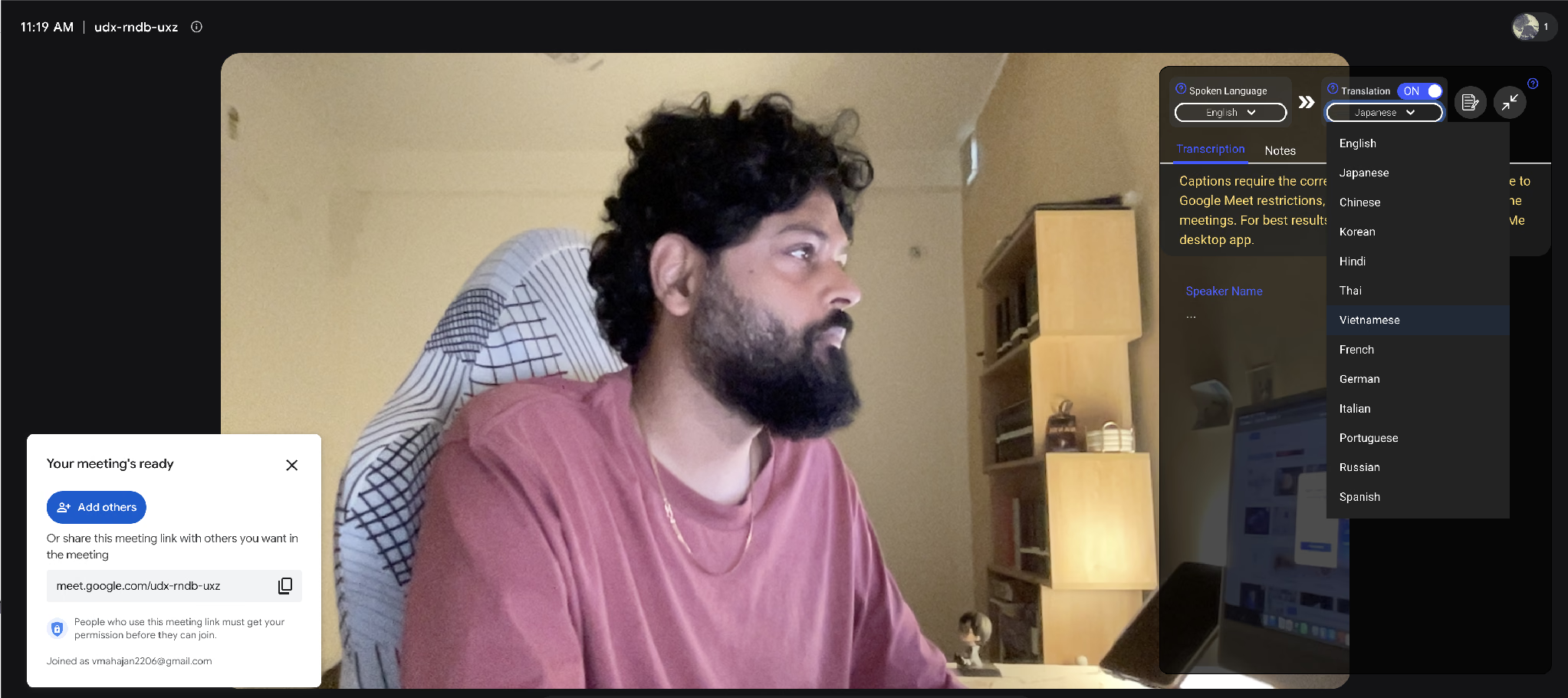
Essa mesma captura de tela traz um aviso que vale a pena ler antes de uma chamada importante. O JotMe informa que as legendas exigem a configuração correta do idioma falado, que restrições do Google Meet podem impedir as legendas de aparecerem em algumas reuniões, e que o app desktop entrega o melhor resultado. As duas rotas existem por um motivo, e a comparação entre a extensão do Chrome e o app desktop do JotMe explica qual delas combina com cada tipo de reunião.
Passo 3: Comece a Falar e Leia a Transcrição Bilíngue
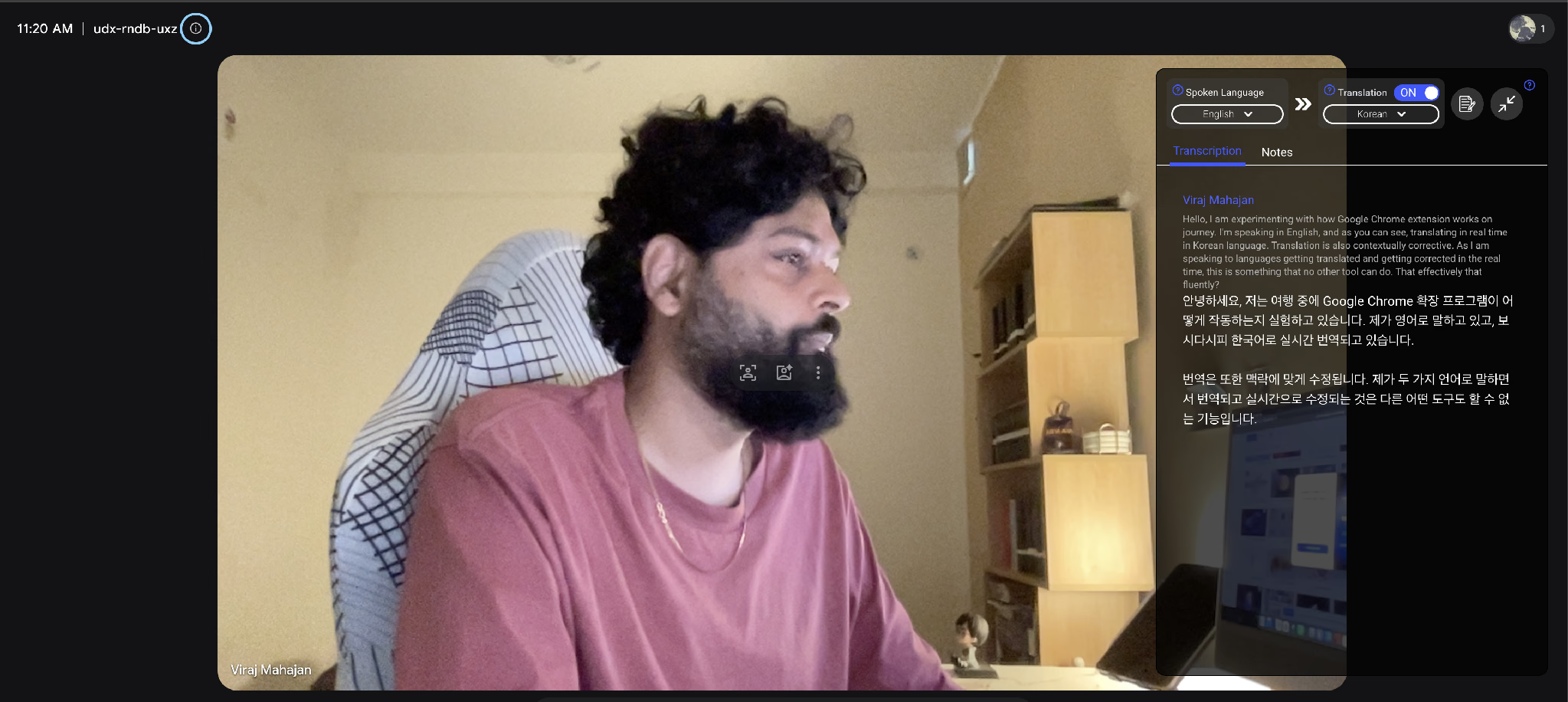
Como você pode ver abaixo, a extensão do JotMe está fornecendo suavemente a tradução ao vivo do inglês para o coreano linha por linha. O parágrafo de origem aparece em cinza, a tradução em coreano vem logo abaixo, e a tradução se corrige à medida que a frase se completa, em vez de travar em um primeiro palpite no meio de uma oração.
Passo 4: Pegue as Notas e a Transcrição Depois da Chamada
A aba Notes gera notas de reunião com IA assim que a chamada termina, e a transcrição bilíngue pode ser exportada para quem perdeu a reunião. Um fornecedor em Osaka lê a coluna em japonês, o líder de operações em Londres lê a coluna em inglês, e ambos trabalham a partir de um único documento. A página da ferramenta de tradução do Google Meet cobre por completo as opções de exportação e compartilhamento.
Por Que a Legenda ao Vivo do Google Meet Mostra Apenas Um Idioma
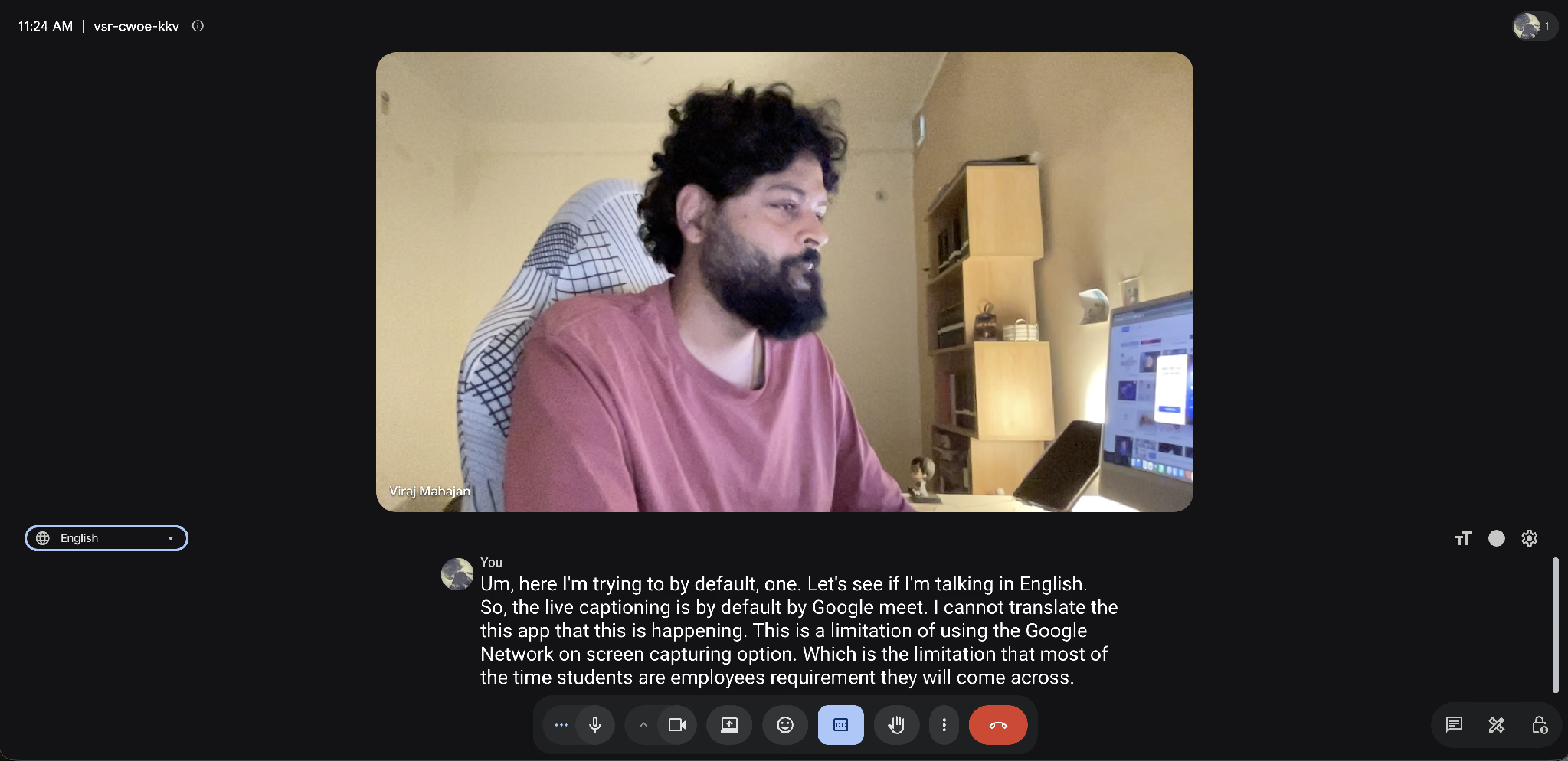
A legenda ao vivo do Google Meet transcreve o idioma que as pessoas falam, em vez de traduzi-lo, então uma chamada feita em inglês gera legendas em inglês e nada mais, até que as legendas traduzidas ou a tradução simultânea de voz sejam ativadas. A captura de tela abaixo mostra exatamente isso: a legenda padrão do Google Meet rodando em uma chamada real, imprimindo texto em inglês para a fala em inglês, sem nenhum segundo idioma na tela.
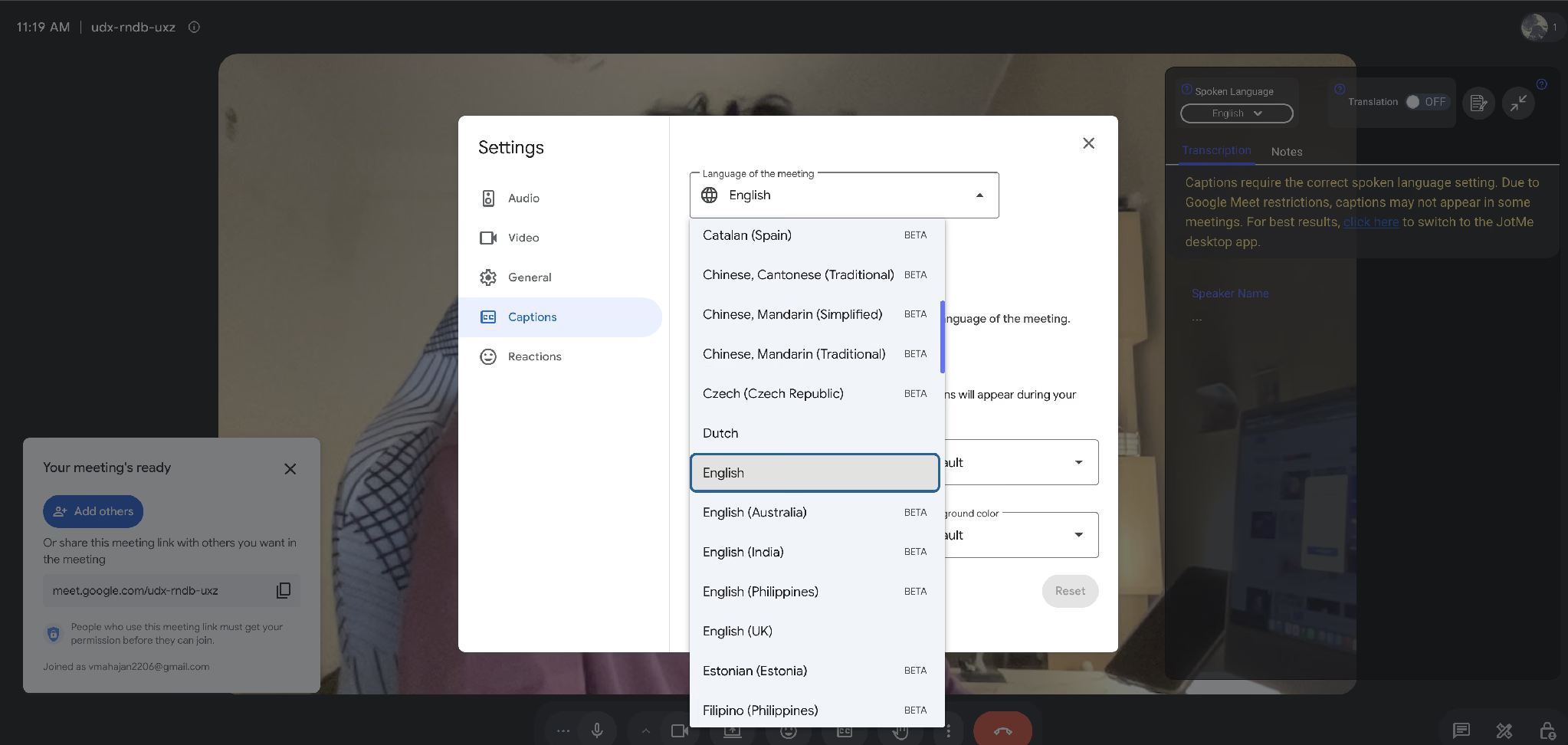
A configuração que as pessoas procuram primeiro só piora a confusão. O Idioma da reunião, em Configurações e depois Legendas, pergunta qual idioma as pessoas estão falando, e a lista é longa o suficiente para parecer um menu de tradução. Catalão, variantes de chinês cantonês e mandarim, tcheco, holandês, inglês, inglês (Índia) e dezenas de outros aparecem ali, todos marcados como idiomas de entrada da legenda, e não idiomas de saída.
Os 6 Limites Que Vale Conhecer Antes de Uma Chamada Com Cliente
- Um par de idiomas por reunião: o Google confirma que apenas um par, como inglês para espanhol, fica ativo por vez, então uma chamada com participantes que falam japonês, alemão e inglês não consegue atender aos 3 ao mesmo tempo.
- Cinco idiomas na versão disponível de forma geral: a tradução simultânea de voz cobre inglês combinado com espanhol, francês, alemão, português e italiano. Japonês, coreano, hindi, vietnamita, tâmil e tailandês ficam fora desse conjunto.
- As gravações perdem a tradução: a gravação salva mantém o áudio original falado, então o áudio traduzido nunca sobrevive à reunião.
- O hardware de sala de conferência é somente leitura: as pessoas em uma sala com hardware do Meet ouvem as traduções, mas a própria fala delas não é traduzida.
- Desktop primeiro: o Google lista o suporte para Android e iOS como uma implantação futura, e não como um recurso já lançado.
- Restrito por plano: uma conta pessoal e gratuita do Google não recebe nem a tradução simultânea de voz nem as legendas traduzidas.
O Google anunciou um modelo maior, chamado Gemini 3.5 Live Translate, em 9 de junho de 2026, prometendo mais de 70 idiomas e mais de 2.000 combinações de idiomas em uma única reunião. Essa evolução entrou em prévia privada para clientes empresariais selecionados do Workspace, e o Google não publicou nenhuma data de disponibilidade geral, preço ou requisito de plano para ela. Quem precisa de japonês ou coreano em uma chamada esta semana ainda precisa de um caminho diferente.
Tradução Nativa do Google Meet vs JotMe: Qual Cobre Mais
O recurso nativo do Google ganha na praticidade para os 5 idiomas europeus suportados, e o JotMe ganha na cobertura de idiomas, no suporte a apps além do Google Meet e no que sobrevive depois que a chamada termina. A tabela abaixo alinha os dois nos pontos que as pessoas realmente conferem antes de uma reunião.
| O Que Você Precisa | Tradução Simultânea de Voz do Google Meet | JotMe |
|---|---|---|
| Cobertura de idiomas | Inglês combinado com 5 idiomas na versão disponível de forma geral | Mais de 200 idiomas e 39.000+ pares de idiomas |
| Suporte a japonês, coreano e hindi | Fora do conjunto de idiomas disponível de forma geral | Suportado tanto no app desktop quanto na extensão do Chrome |
| Vários idiomas em uma reunião | Suporta um par de idiomas por vez | Cada participante pode escolher o idioma de sua preferência |
| Plano necessário | Exige um plano pago do Google Workspace ou Google AI Pro/Ultra | Plano gratuito disponível |
| Bot na lista de participantes | Nenhum, roda nativamente dentro do Google Meet | Não precisa de bot. Sua arquitetura sem bot o mantém invisível para os outros participantes. |
| Funciona fora do Google Meet | Somente Google Meet | Zoom, Microsoft Teams, Webex, Slack, Discord, WhatsApp e mais |
| Notas de reunião depois da chamada | Disponíveis separadamente por meio dos recursos do Gemini | Notas de reunião com IA em 21 idiomas, além do Ask JotMe |
| Transcrição bilíngue para compartilhar | Não | Sim, os dois idiomas em uma única transcrição |
Cerca de 1.700+ organizações e 300.000 usuários utilizam o JotMe nesses apps hoje. O hub do JotMe para Google Meet reúne os guias de configuração de cada um deles.
Quem Precisa de Uma Ferramenta de Tradução Com IA para Chamadas do Google Meet
Qualquer pessoa cujo par de idiomas fique fora dos 5 idiomas suportados pelo Google precisa de uma ferramenta de tradução com IA rodando ao lado da chamada. Três situações aparecem com mais frequência nas conversas de suporte, e nenhuma delas é resolvida pelo recurso nativo hoje.
Líderes de Operações Trabalhando Com Fornecedores Japoneses e Coreanos
Times que precisam de tradução do inglês para o japonês durante reuniões com fornecedores podem se beneficiar de transcrições bilíngues ao vivo. Um gerente de operações que fala inglês e revisa cronogramas de ferramental com um fornecedor em Nagoya pode manter o inglês como idioma falado e o japonês como idioma de tradução. Cada afirmação aparece nos dois idiomas durante a reunião, ajudando os dois lados a verificar termos técnicos, quantidades e datas de entrega sem esperar por um e-mail de acompanhamento. Isso é especialmente útil em chamadas recorrentes com fornecedores, onde pequenos erros de tradução podem atrasar a produção ou gerar idas e vindas desnecessárias.
Uma Ferramenta de Tradução para Estudantes em Aulas em Outro Idioma
As universidades realizam palestras com convidados pelo Google Meet o tempo todo, e um estudante em Pune que assiste à aula de ciência dos materiais de um professor alemão não tem caminho pelo nível de consumidor do Google. Uma conta gratuita do Google não recebe nem legendas traduzidas nem tradução simultânea de voz. O melhor aplicativo de tradução para estudantes que produz uma transcrição bilíngue resolve tanto o problema da revisão quanto o da aula ao vivo, já que a transcrição vira material de estudo no exato momento em que a palestra termina.
Revisões de Design e Produto em 3 Idiomas
Uma revisão de produto com um time de design coreano, um líder de QA vietnamita e um gerente de produto que fala inglês quebra a regra do par único na hora. Cada participante definir o próprio idioma de tradução contorna a restrição, e a transcrição bilíngue compartilhada dá ao time um único registro, em vez de 3 conjuntos pessoais de notas que se contradizem até sexta-feira.
Com Qual Configuração de Tradução do Google Meet Você Deve Começar
Comece pela tradução simultânea de voz nativa do Google quando o seu time trabalha em inglês, espanhol, francês, alemão, português ou italiano, e a sua organização já paga por um nível elegível do Workspace. Esse caminho não exige nenhuma instalação. Tudo o que estiver fora desses 5 idiomas, toda conta gratuita e toda reunião que precisa de uma transcrição bilíngue compartilhável apontam para o JotMe, seja pela extensão do Chrome para uma chamada rápida ou pelo app desktop quando a reunião realmente importa.
Faça uma chamada de teste curta antes da reunião que conta. Instale a extensão, defina o seu idioma de tradução, fale por 2 minutos e releia a transcrição. A configuração de tradução do Google Meet do JotMe mostra as duas rotas com as mesmas capturas de tela usadas acima.
Perguntas Frequentes
O Google Meet Consegue Traduzir Conversas Faladas Automaticamente?
Sim, por meio da tradução simultânea de voz, que ficou disponível de forma geral para clientes empresariais em 27 de janeiro de 2026, e dubla o áudio traduzido por cima da voz original. A versão disponível de forma geral cobre inglês combinado com espanhol, francês, alemão, português e italiano, roda 1 par de idiomas por reunião, e exige um plano Business Standard ou Plus, Enterprise Standard ou Plus, Frontline Plus, ou Google AI Pro ou Ultra. Contas fora desses níveis não veem nenhuma opção de tradução.
Por Que Minhas Legendas do Google Meet Não Estão Traduzindo?
As legendas mostram um único idioma porque a legenda ao vivo transcreve a fala, em vez de traduzi-la. O Idioma da reunião, em Configurações e depois Legendas, define qual idioma o Google Meet escuta, e as legendas traduzidas ficam por trás de um botão separado, disponível em níveis específicos do Workspace. Uma conta em um plano pessoal gratuito não alcança nenhum dos dois botões, o que explica a maioria dos relatos de legendas aparecendo em inglês em uma chamada em japonês.
O JotMe Adiciona um Bot à Lista de Participantes do Google Meet?
Não, tanto o app desktop quanto a extensão do Chrome do JotMe rodam fora da reunião, então nada entra na chamada e nenhuma permissão do organizador é solicitada. Os outros participantes veem a mesma lista que viam antes, o que mantém limpas as chamadas com clientes e os painéis de entrevista.
Quantos Idiomas o JotMe Consegue Traduzir em uma Reunião do Google Meet?
O JotMe suporta mais de 200 idiomas e 39.000+ pares de idiomas, com notas de reunião por IA disponíveis em 21 idiomas. Isso cobre japonês, coreano, chinês, hindi, vietnamita, tailandês e tâmil, além dos idiomas europeus que o Google suporta nativamente.
Posso Traduzir Reuniões do Google Meet em um Plano Gratuito?
O JotMe oferece um plano gratuito com 20 minutos de tradução ao vivo por mês, o que cobre um standup curto ou uma primeira chamada de teste. A tradução simultânea de voz do Google Meet exige um nível pago, sem opção gratuita, então uma conta pessoal do Gmail não tem caminho nativo para o áudio traduzido.
O Google Meet Vai Suportar Tradução de Voz em Japonês e Coreano em Breve?
O Google anunciou o Gemini 3.5 Live Translate em 9 de junho de 2026, com mais de 70 idiomas e mais de 2.000 combinações de idiomas em uma única reunião, e esse modelo entrou em prévia privada para clientes empresariais selecionados do Workspace. O Google não publicou nenhuma data de disponibilidade geral, preço ou requisito de plano, então o prazo para japonês e coreano dentro do Google Meet permanece em aberto.
Recebo uma Transcrição Depois Que a Chamada do Google Meet Termina?
A extensão do Chrome e o app desktop do JotMe produzem uma transcrição bilíngue mais notas de reunião com IA assim que a chamada termina, e você pode compartilhar qualquer uma delas com quem perdeu a reunião. As gravações do Google Meet mantêm o áudio original falado e descartam o áudio traduzido, então o recurso nativo não deixa nenhum registro traduzido.
Last updated on
13 de agosto de 2026
Follow us on social media:


