Como usar timestamps no Discord para combinar horários em fusos diferentes


Vai marcar uma chamada no Discord com pessoas em fusos diferentes? Em vez de explicar a que fuso se referem as “8 da noite”, envie um timestamp. Assim, cada pessoa verá a data e a hora no próprio fuso.
Em fevereiro de 2026, o Discord anunciou o recurso @time para computador. Com ele, você pode criar um timestamp no próprio campo de mensagem, sem abrir outro site.
Testei o @time no Mac e no Android e depois gerei códigos no HammerTime para a mesma reunião de projeto.
Veja o que observei no Mac e no celular Android:
- No Mac, a data e a hora apareceram assim que colei o código, antes mesmo de enviar a mensagem.
- No Android, o código continuou visível enquanto eu digitava. A data e a contagem regressiva apareceram depois que toquei em Enviar.
- O mesmo horário apareceu como 20:00 no Mac e como 8:00 PM no celular.
- Não precisei atualizar a contagem regressiva. O aviso passou de “em 9 horas” para “em 8 horas” conforme a reunião se aproximava.
A seguir, veja como criar timestamps no Discord, escolher entre nove formatos e usar o JotMe para transcrever e traduzir uma chamada do Discord.
O que vale lembrar
- Os timestamps do Discord mostram o horário de um evento no fuso de cada pessoa. Use-os em convites para chamadas ou avisos de prazo para que ninguém precise fazer a conversão.
- No computador ou no celular, digite @time em uma mensagem do Discord. Informe a data ou a hora do evento, selecione um formato e envie a mensagem.
- Você também pode gerar um código em um site como o HammerTime. Escolha a data, a hora e o fuso do evento, copie o código e envie-o no chat do Discord.
- O mesmo evento pode aparecer como uma data exata ou uma contagem regressiva. F mostra o dia da semana, a data e a hora. R exibe um texto que muda com o tempo, como “em 8 horas”.
- O JotMe é uma plataforma de tradução ao vivo que ajuda você a revisar o que foi dito em uma chamada do Discord. Ele transcreve e traduz a conversa. Na transcrição salva, você pode clicar em uma marcação de tempo para reproduzir o áudio daquele ponto.
O que são timestamps do Discord?
Os timestamps do Discord mostram o início de um evento no horário local de quem lê. Por exemplo, uma chamada marcada para as 20h na Índia em 20 de novembro de 2026 aparece às 14h30 no Reino Unido. O Discord usa timestamps Unix, que contam os segundos decorridos desde 1º de janeiro de 1970 às 00:00:00 UTC.
O Discord aceita nove formatos de timestampque diferenciam maiúsculas de minúsculas. Veja como cada formato aparece na tabela.
Formato | O que mostra | Exemplo em inglês dos EUA |
|---|---|---|
d | Data curta | 11/20/2026 |
D | Data por extenso | November 20, 2026 |
t | Hora | 8:00 PM |
T | Hora com segundos | 8:00:00 PM |
f | Data e hora | November 20, 2026 8:00 PM |
F | Dia da semana, data e hora | Friday, November 20, 2026 8:00 PM |
s | Data numérica e hora | 11/20/2026 8:00 PM |
S | Data numérica e hora com segundos | 11/20/2026 8:00:00 PM |
R | Tempo relativo | in 8 hours (muda com o tempo) |
A ordem da data e o formato da hora podem variar de acordo com as configurações de quem lê.
Para convidar alguém para uma chamada, use F para mostrar a data e a hora completas. Se quiser mostrar quanto tempo falta, acrescente uma marcação com R. Quando a data já estiver clara, t basta para informar a hora.
Observação: a letra diferencia maiúsculas de minúsculas. Por exemplo, t mostra horas e minutos. T inclui segundos. Se você omitir a letra, como em <t:1795185000>, o Discord usa o formato padrão f para mostrar a data e a hora.
Por que usar timestamps em vez de digitar o horário?
Ao publicar um aviso para pessoas em fusos diferentes, escrever apenas “20h” deixa a conversão por conta de cada uma. Um timestamp mostra a data e a hora locais, inclusive quando o evento cai em outro dia para parte do grupo.
Você também pode incluir a data completa e o tempo relativo no mesmo convite. Assim, todo mundo vê quando a chamada começa e quanto tempo falta. Vale manter a data completa no texto, pois só a contagem regressiva pode confundir quem lê a mensagem mais tarde.
Como criar timestamps no Discord?
Você pode usar @time no computador ou colar um código gerado no navegador. Usei os dois métodos para uma reunião de projeto marcada para 20 de novembro de 2026 às 20h no horário da Índia. Confira as etapas nas imagens a seguir.
Método 1: use @time no computador ou no celular
1. Abra uma conversa e selecione @time
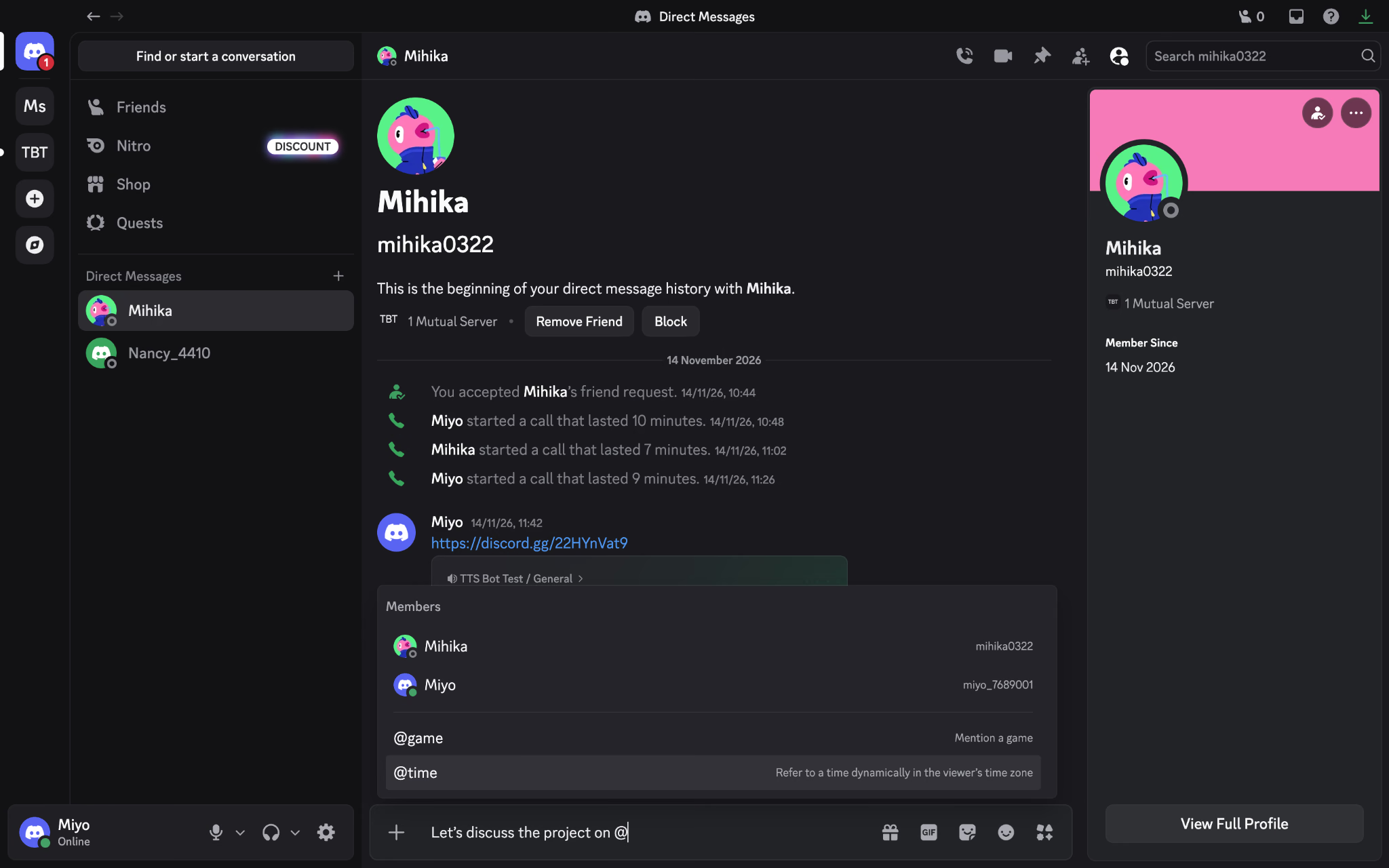
Abra a conversa ou o canal de texto em que deseja publicar. Comece a escrever a mensagem, digite @ e selecione @time nas sugestões. Comecei com “Vamos conversar sobre o projeto em” para encaixar a data no convite.
2. Digite o horário e escolha um formato
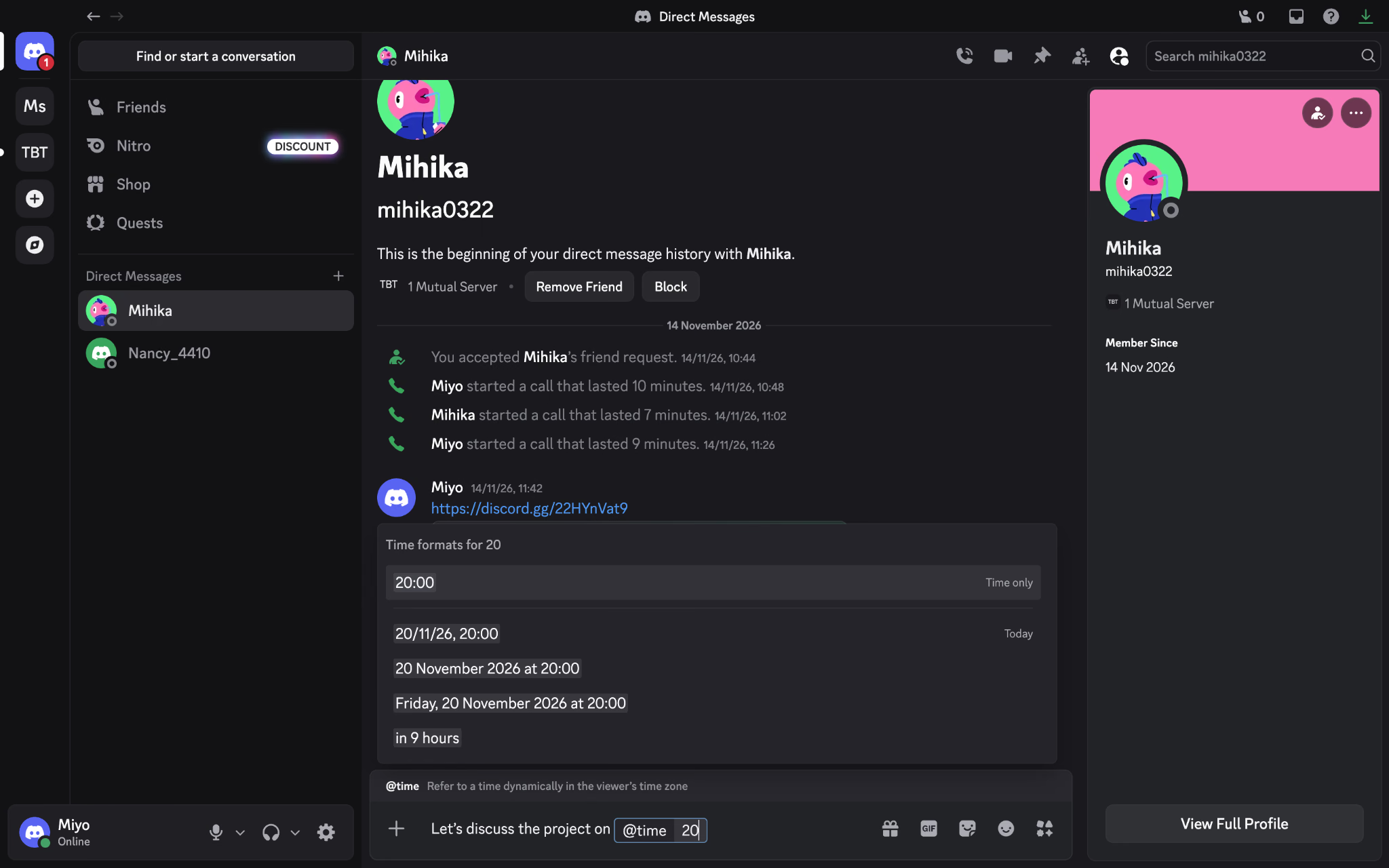
Informe o horário no campo de @time. Quando digitei 20, o Discord sugeriu formatos para as 20h daquele dia. Confira a data antes de escolher, porque informar apenas a hora pode fazer o app usar a data de hoje.
Para um convite, selecione uma opção com data e hora. Se quiser incluir uma contagem regressiva, escolha uma das opções relativas mais abaixo, como “em 9 horas”.
3. Termine de escrever e envie
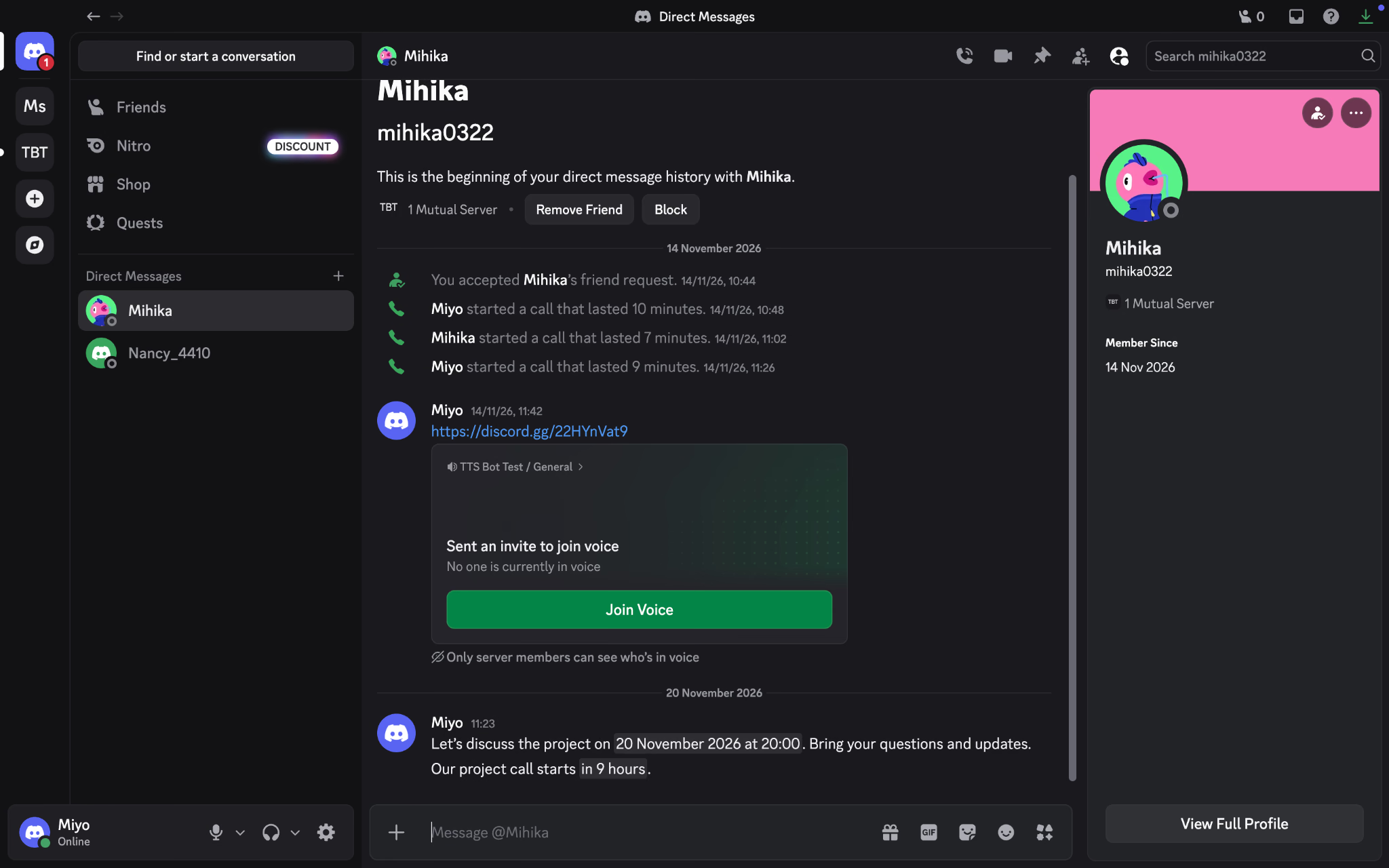
Complete a mensagem e pressione Enter. O convite mostrou 20 de novembro de 2026 às 20h. Repeti o processo com a opção relativa para acrescentar “Nossa reunião de projeto começa em 9 horas”.
Método 2: gere um código de timestamp para o Discord
Outra opção é criar um código em um gerador e colá-lo no Discord. Usei o HammerTime para a mesma reunião. Veja como fazer.
1. Escolha a data e o fuso de origem
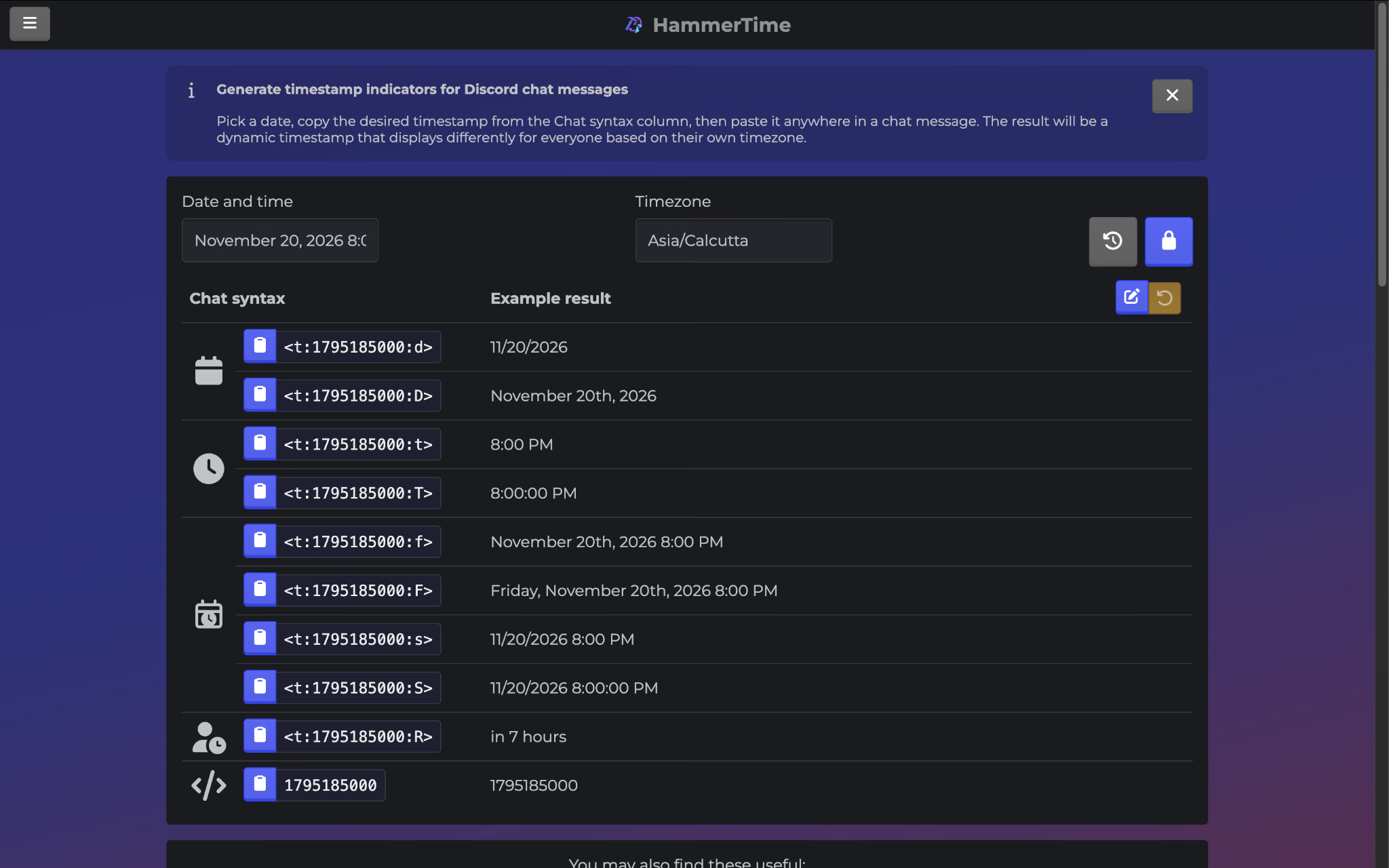
Informe a data e a hora do evento e confira o campo Timezone (fuso horário). No meu exemplo, a reunião estava marcada para 20 de novembro de 2026 às 20h na Índia, então o fuso de origem era Asia/Calcutta.
Observação: o fuso de origem é o fuso do horário informado pelo organizador. Se ele marcar o evento no horário de Nova York, escolha esse fuso mesmo que você esteja publicando da Índia. O Discord ajusta a exibição ao fuso de cada pessoa.
2. Copie o código no formato desejado
Encontre o formato desejado em Chat syntax (sintaxe do chat) e copie o código. Use F para a data completa e R para a contagem regressiva. Os dois códigos contêm o número 1795185000, pois representam o mesmo evento.
Em <t:1795185000:F>, o número identifica o momento do evento. A letra F acrescenta o dia da semana, a data e a hora. Trocar F por R muda apenas a forma de exibição para tempo relativo. Veja o texto que preparei:
Reunião de projeto: <t:1795185000:F>
Começa <t:1795185000:R>.
3. Cole o código no Discord e envie
Cole o código como texto normal na mensagem. Colei os dois na conversa e, no Mac, o Discord mostrou uma prévia da data e da contagem regressiva antes do envio. Pressione Enter para publicar.
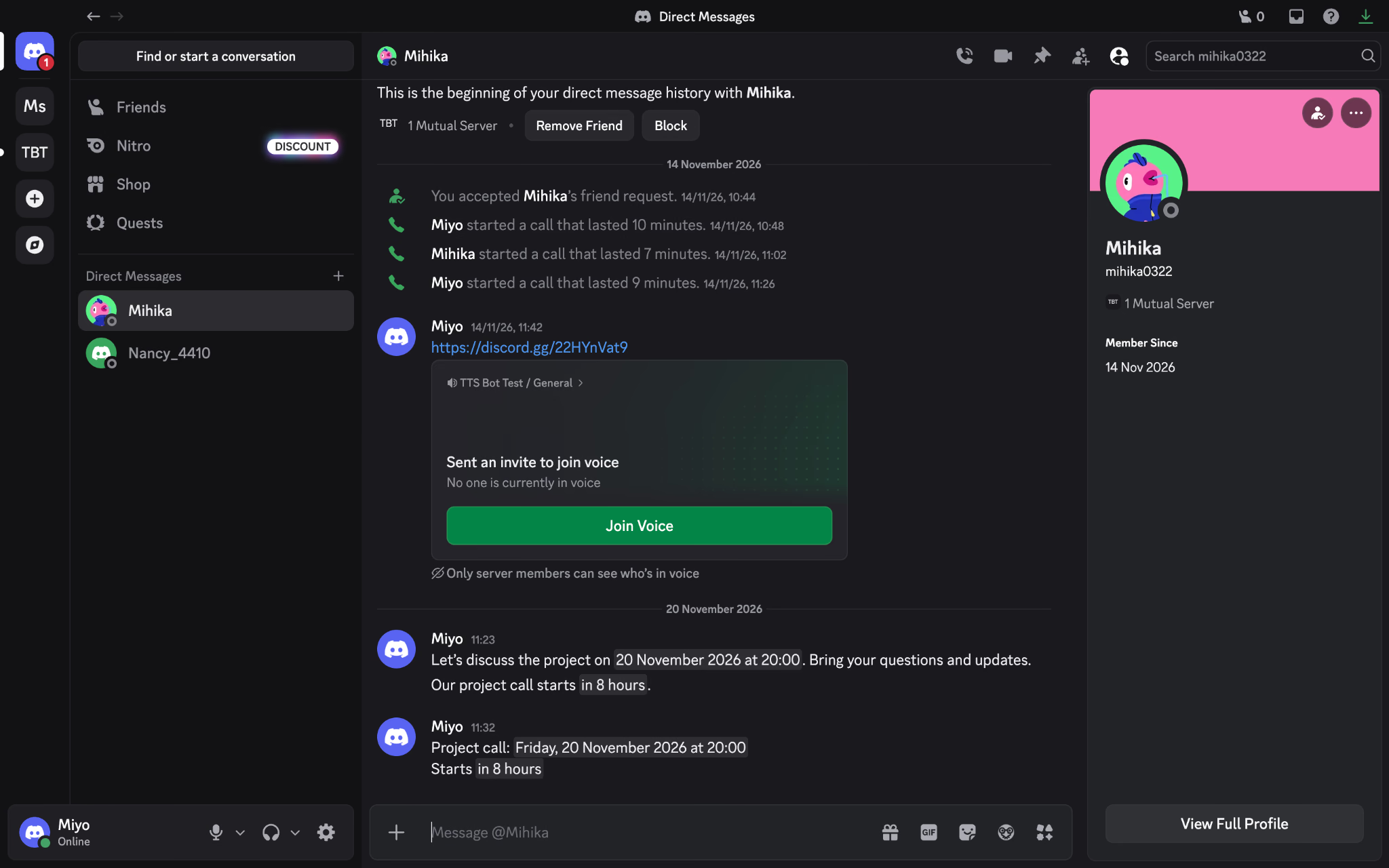
Você também pode gerar o código no celular. No aplicativo do Discord, abra a conversa, cole seu texto e os códigos no campo da mensagem e toque na seta Send (Enviar) . Em seguida, confira a data e a contagem regressiva na mensagem enviada.
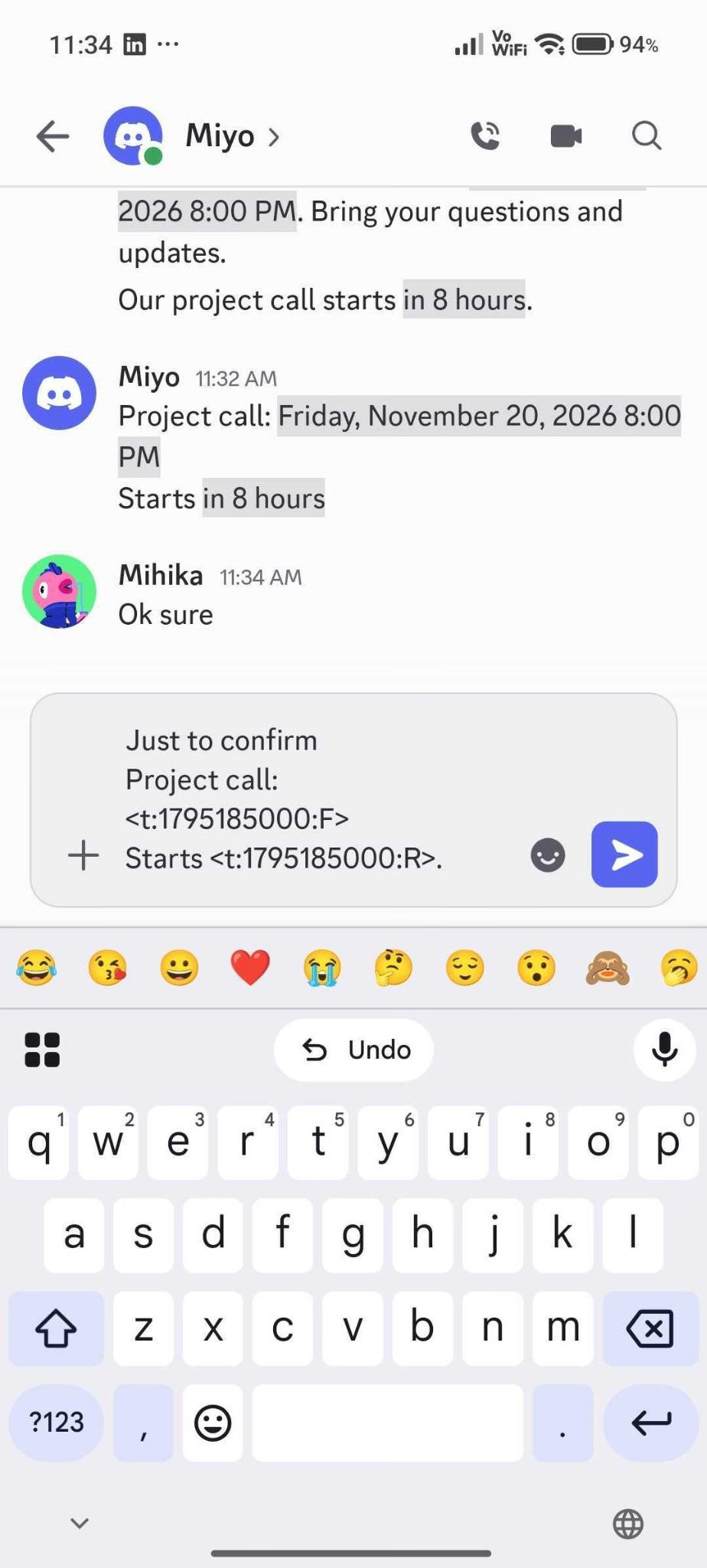
Se o timestamp não funcionar, confira o código completo. Ele precisa dos sinais de menor e maior, dos dois-pontos, do número e de uma letra de formato válida. Use o tempo Unix em segundos. Para que o Discord renderize a marcação, cole o código fora de crases ou de um bloco de código.
Se a hora estiver incorreta, confira a data e o fuso de origem no gerador. Se @time não aparecer no app do computador ou do celular, use um código gerado. No Android, confira o resultado após enviar: durante a digitação, o código ainda aparece como texto.
Como obter uma transcrição com marcações de tempo e tradução da chamada?
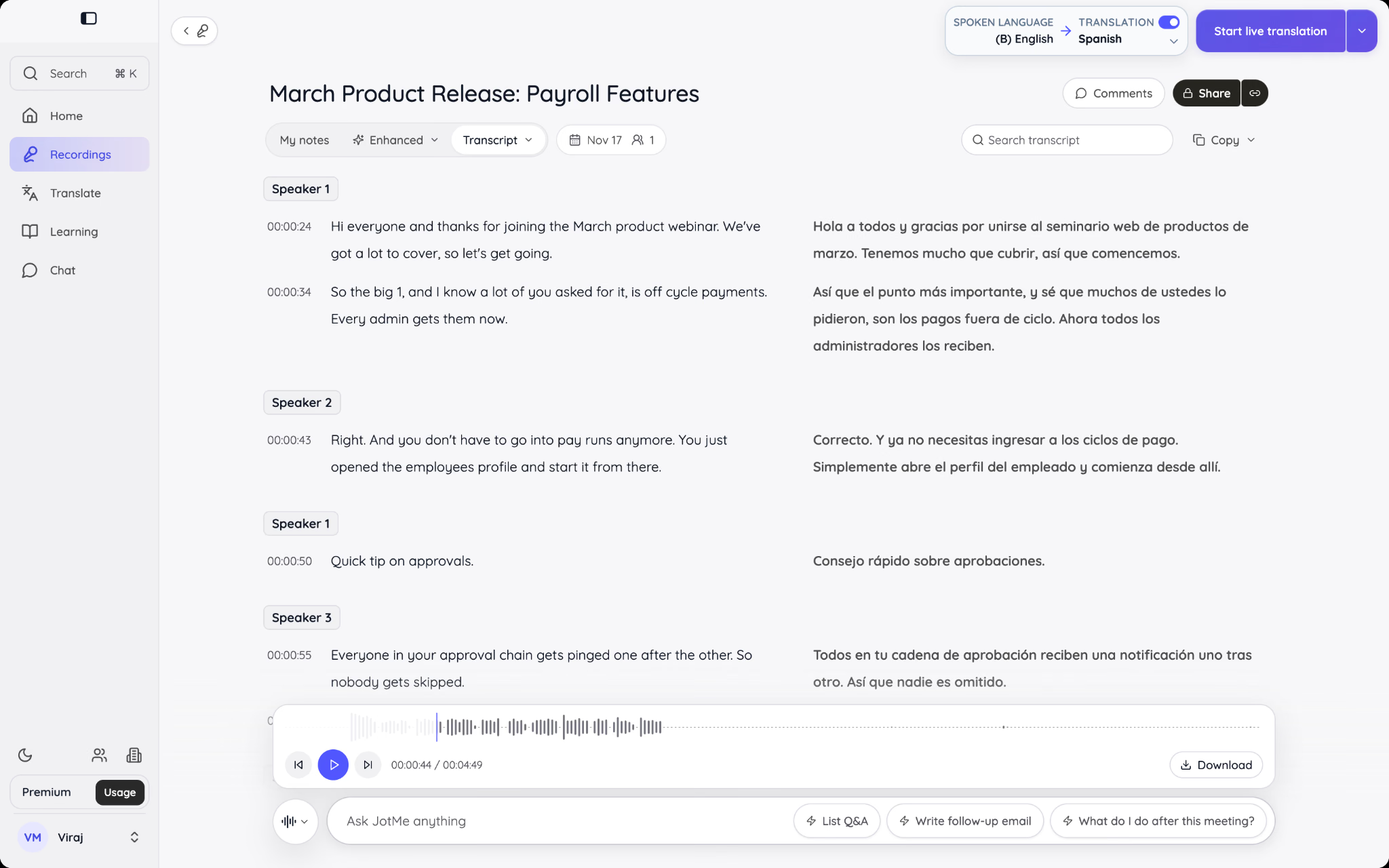
Para transcrever e traduzir uma chamada, abra o JotMe junto com o Discord, escolha os idiomas e inicie a sessão. Quando a chamada terminar, abra a transcrição salva para revisar a conversa. Isso ajuda a conferir um prazo mencionado ou ouvir novamente um trecho.
1. Configure os idiomas no JotMe
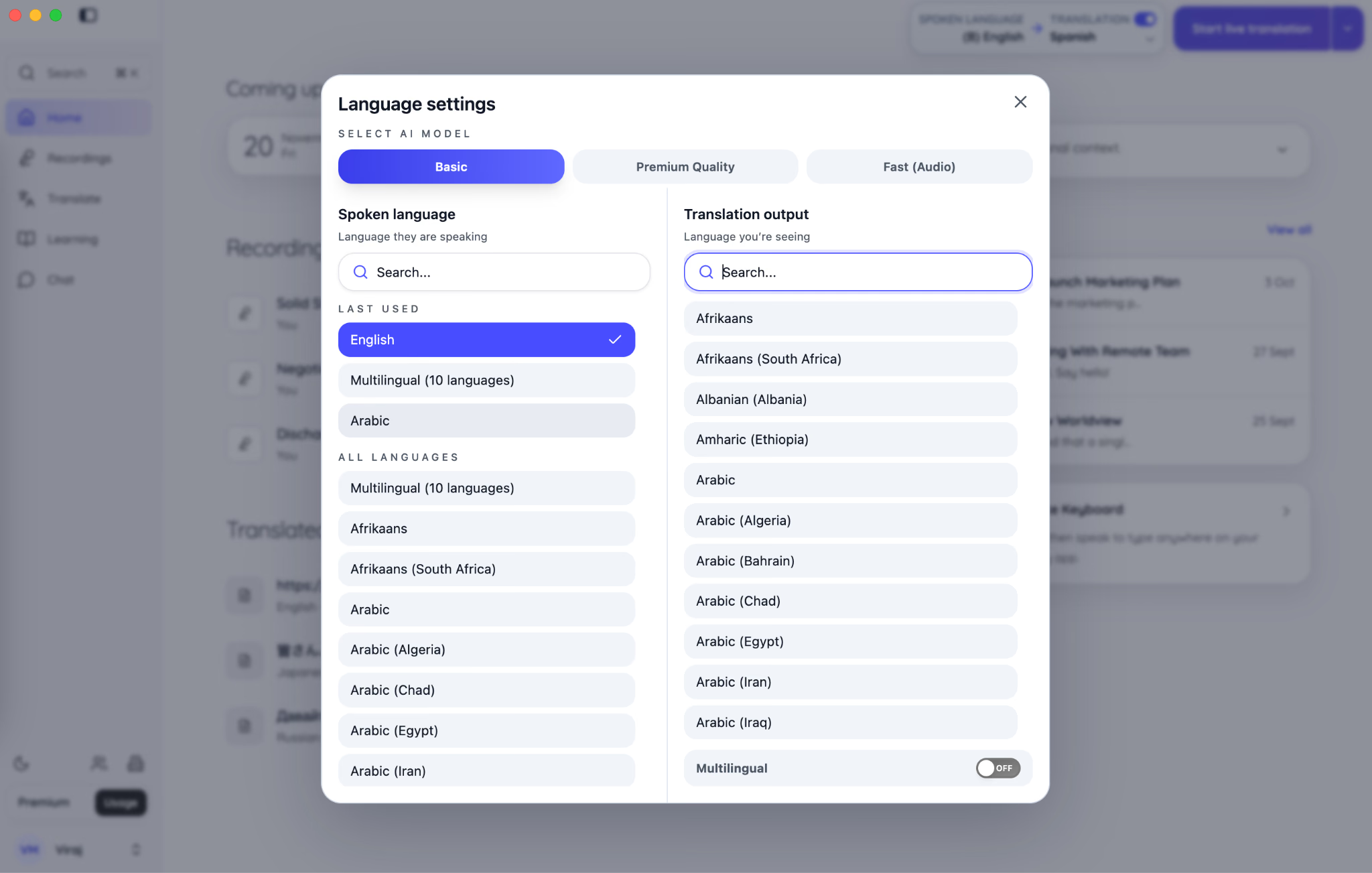
Abra o aplicativo do JotMe para computador. Em Spoken Language (Idioma falado) , escolha o idioma da conversa. Em Translation (Tradução) , escolha o idioma em que deseja ler. Permita o acesso ao microfone e ao áudio do sistema para que o JotMe capte os dois lados da conversa.
2. Inicie a transcrição e a tradução
Clique em Start live translation (Iniciar tradução ao vivo) para abrir a janela que transcreve e traduz a chamada em tempo real. Clique no botão Play (Reproduzir) e comece a falar.
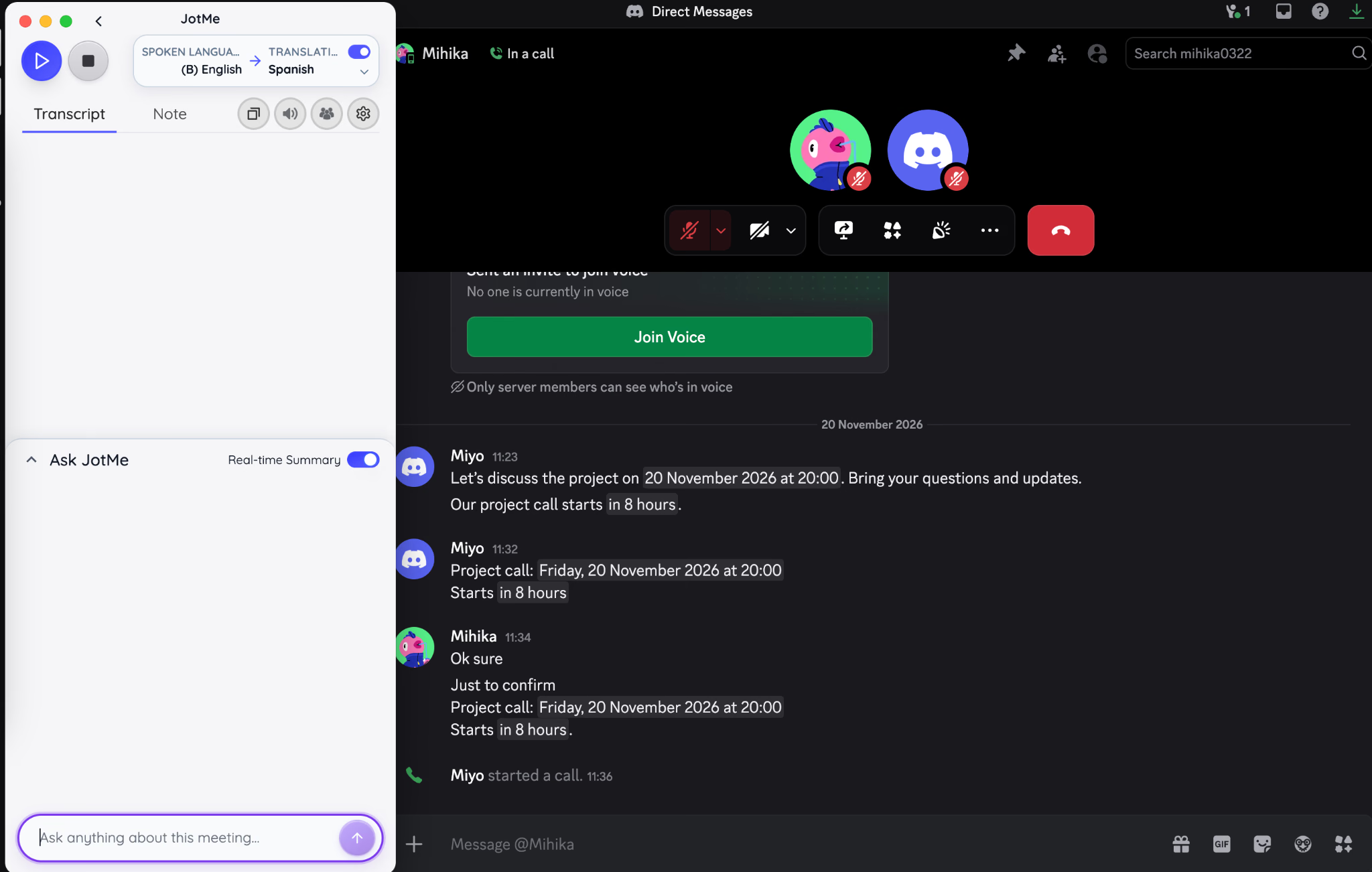
Se você for apresentar algo durante a chamada, consulte o guia de compartilhamento de tela no Discord . Se só precisar transformar a fala em texto, veja como transcrever uma chamada do Discord.
3. Revise a transcrição salva
Depois de gravar sua chamada do Discord, clique em Stop (Parar), abra a sessão salva em Recordings (Gravações) e selecione Transcript (Transcrição). Encontre o trecho que procura e clique na marcação de tempo para ouvir o áudio a partir daquele ponto.
Guarde uma transcrição da sua próxima chamada
Precisa conferir um prazo ou retomar algo que alguém disse? Use o JotMe junto com o Discord para transcrever a conversa e ler legendas traduzidas. Depois da chamada, abra a transcrição, encontre o trecho e use a marcação de tempo para ouvi-lo.
Baixe o JotMe gratuitamenteConclusão
Para convidar alguém pelo Discord, crie um timestamp com @time ou gere um código e cole no chat. Quando a contagem regressiva for importante, mostre também a data completa. Se houver prazos ou decisões que você vai precisar consultar depois, use o JotMe com o Discord para guardar a transcrição e a tradução.
Acompanhe sua chamada do Discord em outro idioma
Depois de combinar o horário, facilite o acompanhamento da conversa. O JotMe mostra legendas traduzidas ao lado do Discord e salva a transcrição para você consultar depois. Experimente na próxima chamada para acompanhar as falas e rever os detalhes.
Baixe o JotMe gratuitamentePerguntas frequentes
Como usar um timestamp em mensagens do Discord?
Insira <t:UNIX_SECONDS:STYLE> no texto normal da mensagem. Substitua os campos pelo número Unix do evento e pela letra do formato. Deixe o código fora de crases para o Discord exibir a marcação.
Como criar timestamps em formatos diferentes?
Mude a última letra e mantenha o mesmo número. Por exemplo, <t:1795185000:t> mostra a hora, enquanto <t:1795185000:D> mostra a data. Isso muda apenas a exibição. Para remarcar o evento, gere outro número.
Como usar um timestamp relativo no Discord?
Use :R entre os sinais de menor e maior (<t:UNIX_SECONDS:R>) ou digite @time no campo de mensagem do computador e selecione a opção de tempo relativo. O Discord atualiza o texto em tempo real para cada pessoa, como “em 5 horas” ou “há 15 minutos”.
Como adicionar data e hora no Discord?
Digite @time no campo de mensagem ou cole um código Unix (<t:TIMESTAMP:STYLE>). O Discord ajusta data e hora ao fuso de quem lê. Confira os códigos mais comuns:
- :t — Hora curta (ex.: 5:18 PM)
- :T — Hora com segundos (ex.: 5:18:00 PM)
- :d — Data curta (ex.: 11/20/2026)
- :D — Data por extenso (ex.: November 20, 2026)
- :f — Data e hora curtas (ex.: November 20, 2026 at 5:18 PM)
- :F — Dia da semana, data e hora (ex.: Friday, November 20, 2026 at 5:18 PM)
- :R — Tempo relativo (ex.: em 2 horas ou há 3 dias)
Como mudar o formato da hora do Discord para 12 ou 24 horas?
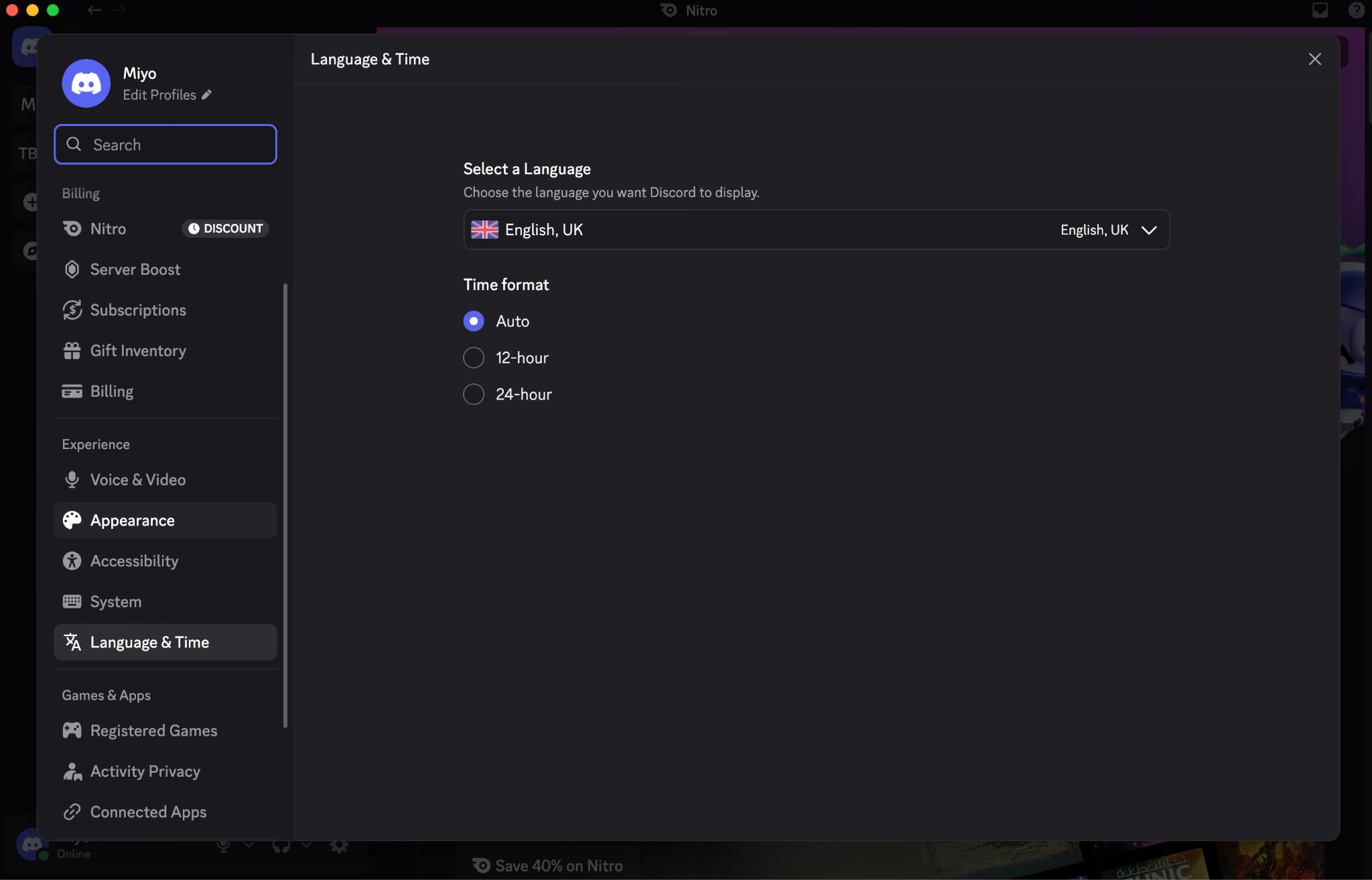
Abra as Configurações de usuário do Discord (User Settings), acesse Idioma e hora (Language & Time)e escolha o formato de 12 ou 24 horas.
Experimente JotMe
Pergunte, traduza, transcreva e faça anotações, tudo nas suas reuniões