







Dicas
Como Gravar Call do Discord: Com ou Sem Bot

Taka Shirasu
August 15, 2026
O Discord não tem um gravador de chamadas nativo, então quem quer descobrir como gravar call do Discord precisa recorrer a uma solução externa. Na prática, você tem três caminhos para gravar uma chamada do Discord: usar um bot como o Craig, gravar a tela ou o áudio do computador, ou usar um app de desktop sem bot como o JotMe. O JotMe roda ao lado do Discord, captura a call e entrega uma transcrição depois que a conversa termina.
Neste guia, você vai encontrar o jeito prático de gravar calls do Discord — de bots que ficam hospedados no seu servidor a apps como o JotMe, que rodam discretamente em segundo plano — para escolher o método que combina com o seu setup.
O Discord tem um recurso de gravação nativo?
Não, o Discord não tem um recurso nativo para gravar chamadas de voz ou vídeo. A própria empresa afirma que não grava nem armazena o conteúdo dos canais de voz e vídeo, e as chamadas de voz são criptografadas para que só os participantes da conversa consigam ouvi-las. Por isso, se você quer gravar uma call do Discord, precisa usar uma ferramenta de terceiros em vez de procurar uma opção de gravação dentro do próprio Discord.
Se você precisa gravar uma call do Discord, as principais opções são bots de terceiros, programas de gravação de tela ou ferramentas dedicadas de gravação e reuniões. A melhor escolha depende do que você quer: capturar o vídeo, gravar só o áudio, guardar a conversa para depois ou transformar a discussão em anotações pesquisáveis.
Ferramentas como o JotMe, por exemplo, são úteis quando você precisa de mais do que uma gravação bruta — principalmente se quiser capturar e trabalhar com o que foi dito durante uma conversa no Discord. Se o seu objetivo é especificamente entender ou traduzir uma conversa multilíngue no Discord, veja nosso guia sobre como traduzir uma call do Discord.
Como gravar uma call do Discord com um bot
Uma das formas mais simples de gravar uma chamada de voz do Discord é com o Craig, um bot dedicado à gravação no Discord. O Craig consegue gravar cada participante em uma faixa de áudio separada, o que facilita editar ou revisar a conversa depois.
Passo 1: Acesse o site oficial do Craig e escolha a opção de convidar o Craig para o seu servidor do Discord. Faça login no Discord se for solicitado, selecione o servidor que você quer usar, revise as permissões pedidas e clique em Autorizar.
Passo 2: Abra o servidor do Discord onde você adicionou o Craig e entre no canal de voz em que quer gravar a call.
Passo 3: No chat do servidor, digite /join e selecione o canal de voz que você está usando. O Craig vai entrar no canal e começar a gravar a conversa.
Passo 4: Quando a call terminar, volte ao chat do servidor e use /stop. O Craig encerra a gravação e prepara os arquivos de áudio.
Passo 5: O Craig envia uma opção de download, na qual você pode salvar a gravação em formatos como AAC, MP3 ou FLAC. Você também pode escolher uma gravação combinada ou faixas separadas para cada participante.
Importante: avise todo mundo na call que ela está sendo gravada e obtenha consentimento quando as leis de gravação e privacidade aplicáveis exigirem.
Como gravar o áudio do Discord sem bot
Se você quer saber como gravar uma call do Discord sem bot, o JotMe permite capturar a conversa pelo app de desktop sem adicionar nenhum bot ao seu servidor. Você mantém o JotMe rodando ao lado do Discord e grava a call ao mesmo tempo em que usa os recursos de transcrição e tradução.
Passo 1: Inicie sua chamada de voz ou vídeo no Discord e abra o JotMe no computador, ao lado do Discord.
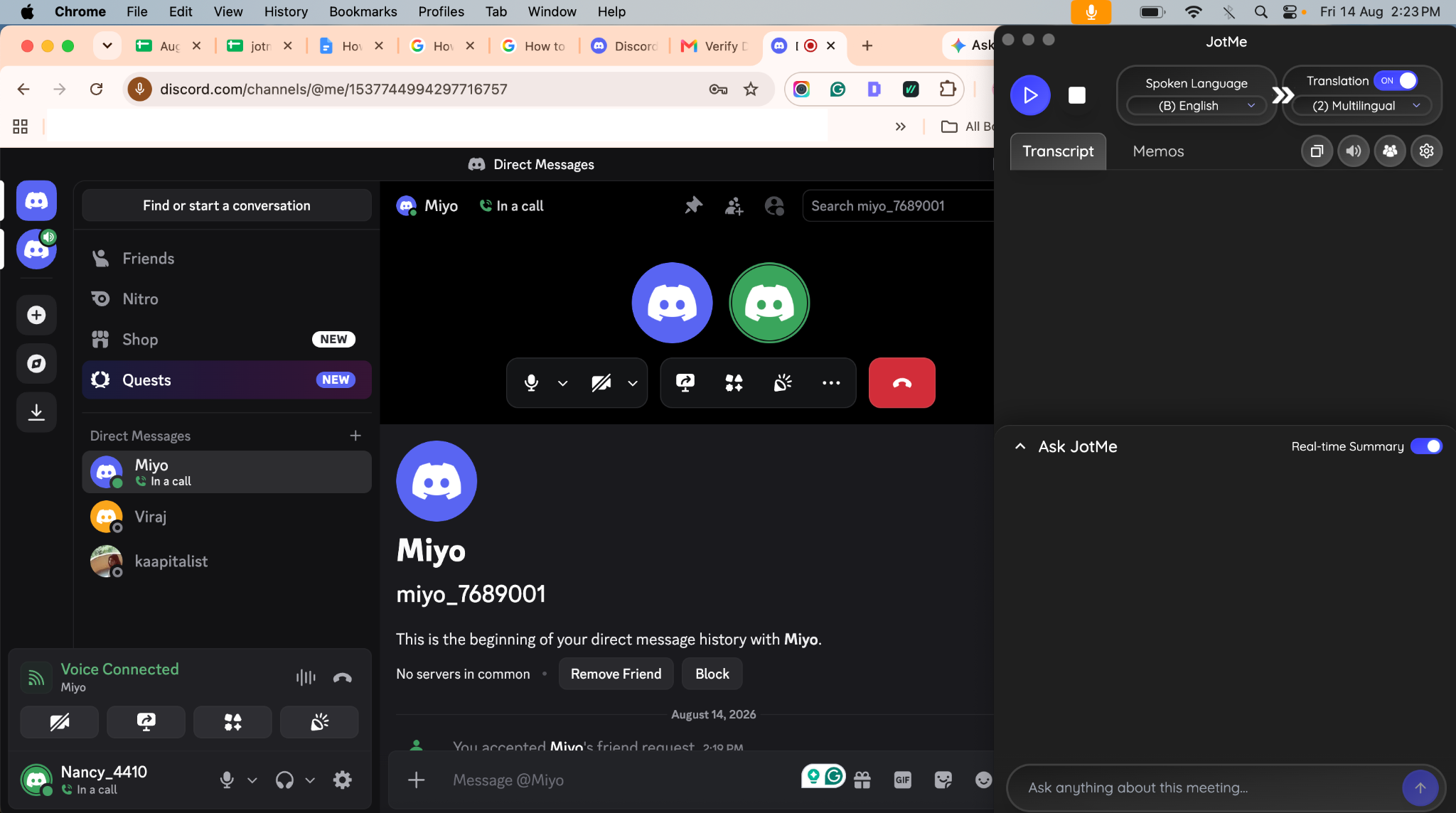
Passo 2: No JotMe, selecione o idioma falado da conversa. Se a call for multilíngue, você pode selecionar vários idiomas falados para que o JotMe reconheça diferentes idiomas ao longo da conversa.
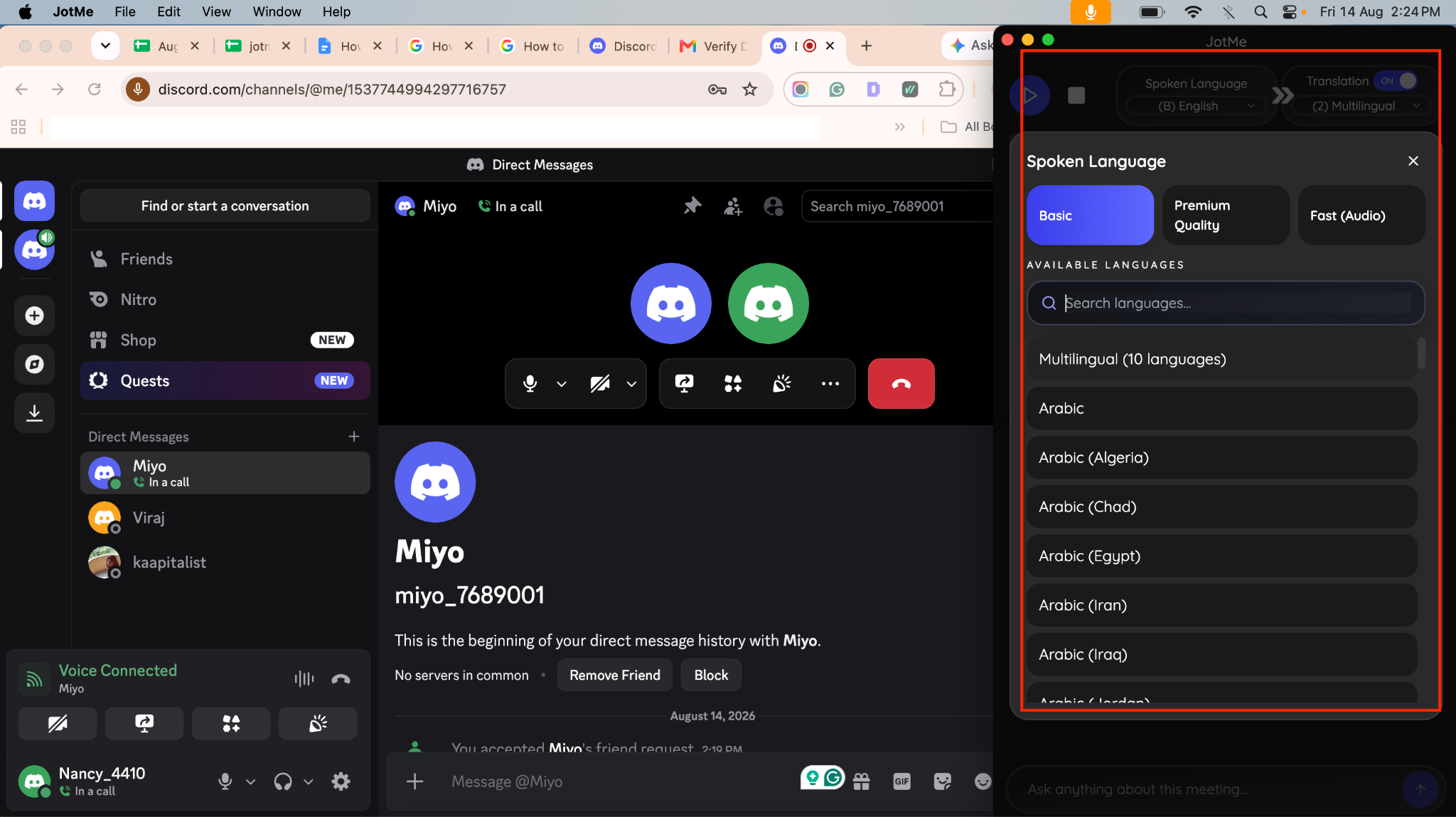
Passo 3: Se você quiser tradução ao vivo, escolha o idioma de tradução. Aí o anfitrião pode compartilhar a tradução do Discord com os outros participantes por meio de um QR code ou link.
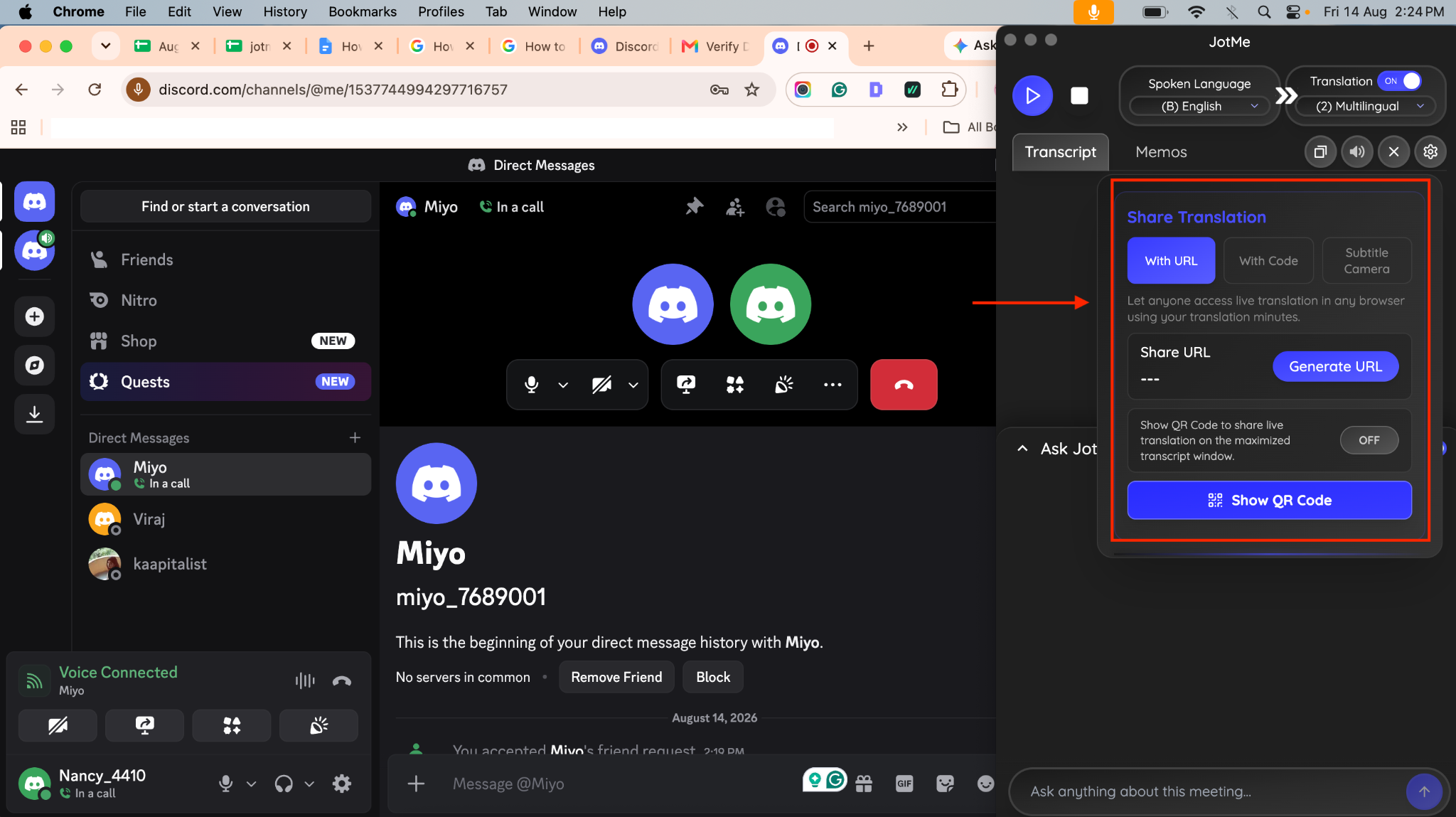
Passo 4: Os outros participantes podem abrir a sessão de tradução compartilhada pelo link ou QR code, sem instalar o JotMe. Eles acompanham a conversa traduzida em tempo real enquanto a call do Discord continua normalmente.
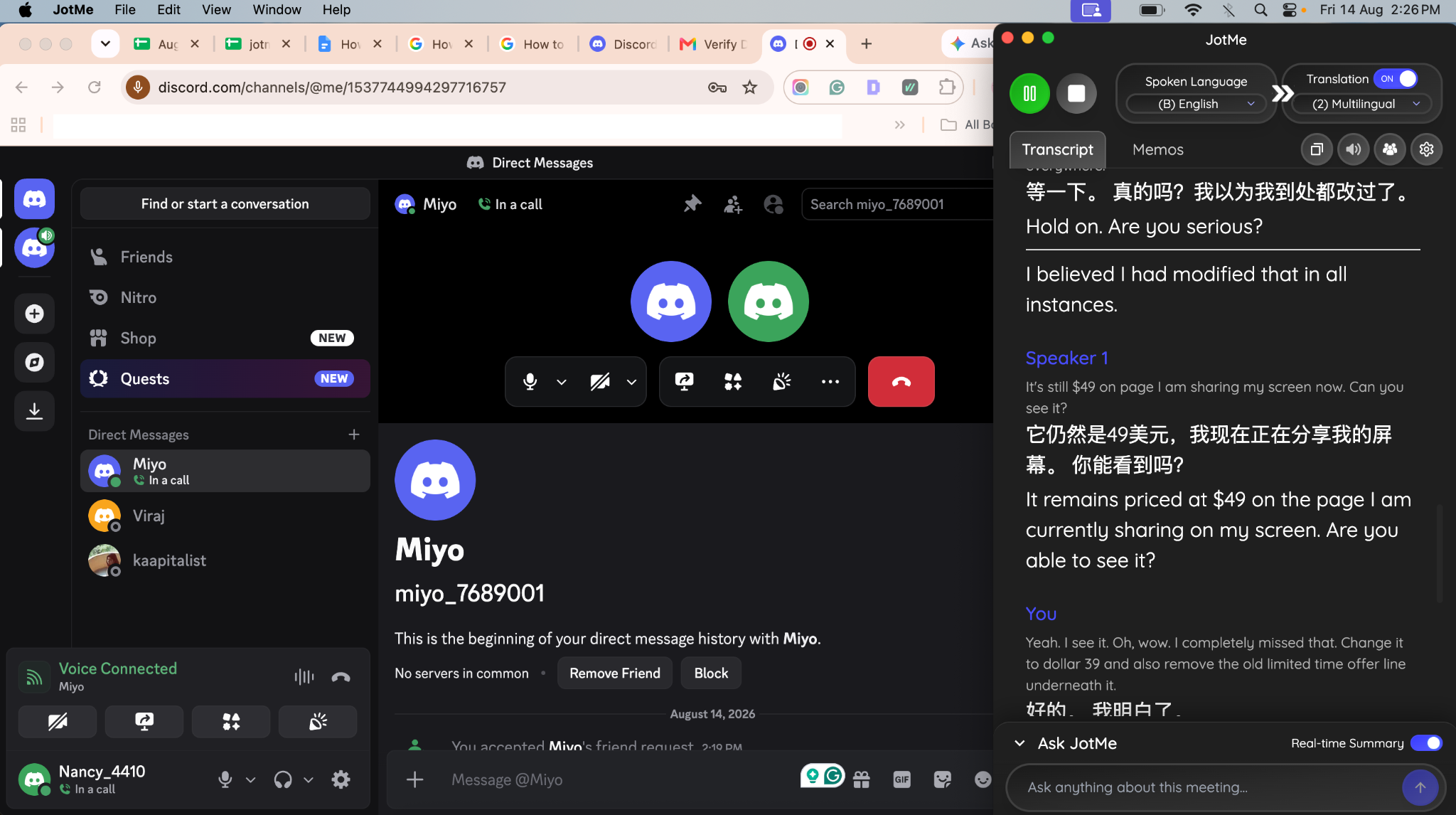
Passo 5: Quando a call terminar, abra o painel do JotMe para acessar o áudio gravado e ouvir a conversa de novo. Você também pode ver a transcrição da call do Discord, tendo tanto a gravação original quanto uma versão em texto pesquisável da discussão.
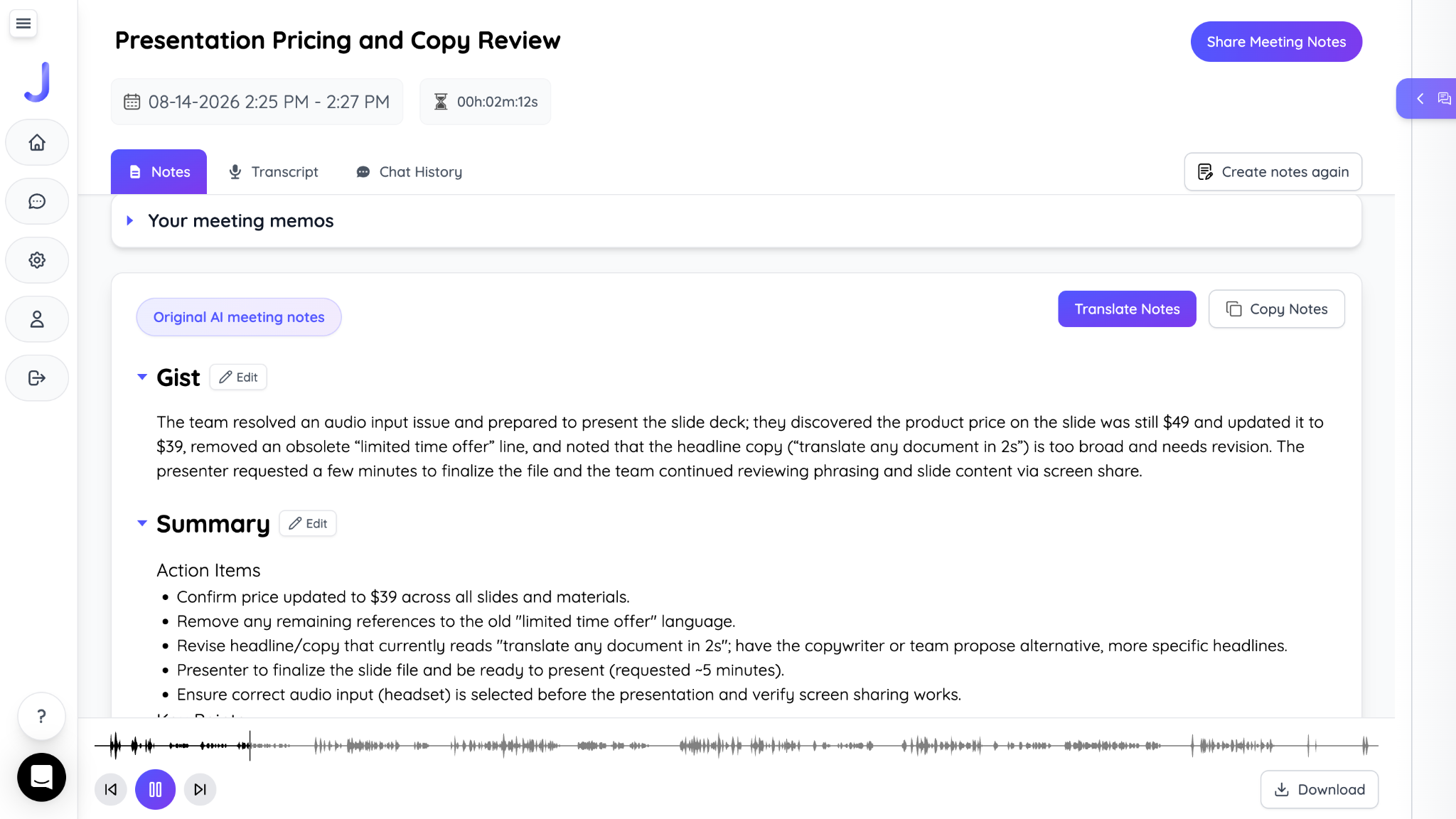
Se você quiser saber mais sobre como transformar conversas do Discord em texto pesquisável, veja nosso guia sobre como transcrever uma call do Discord.
Como gravar uma call do Discord no celular
Você consegue gravar uma call do Discord tanto no iPhone quanto no Android usando o gravador de tela nativo do aparelho. Os passos variam um pouco de um dispositivo para outro, e a maior limitação é se o seu celular consegue capturar o áudio interno da call.
No iPhone
Passo 1: Abra a Central de Controle e confirme que a Gravação de Tela está disponível.
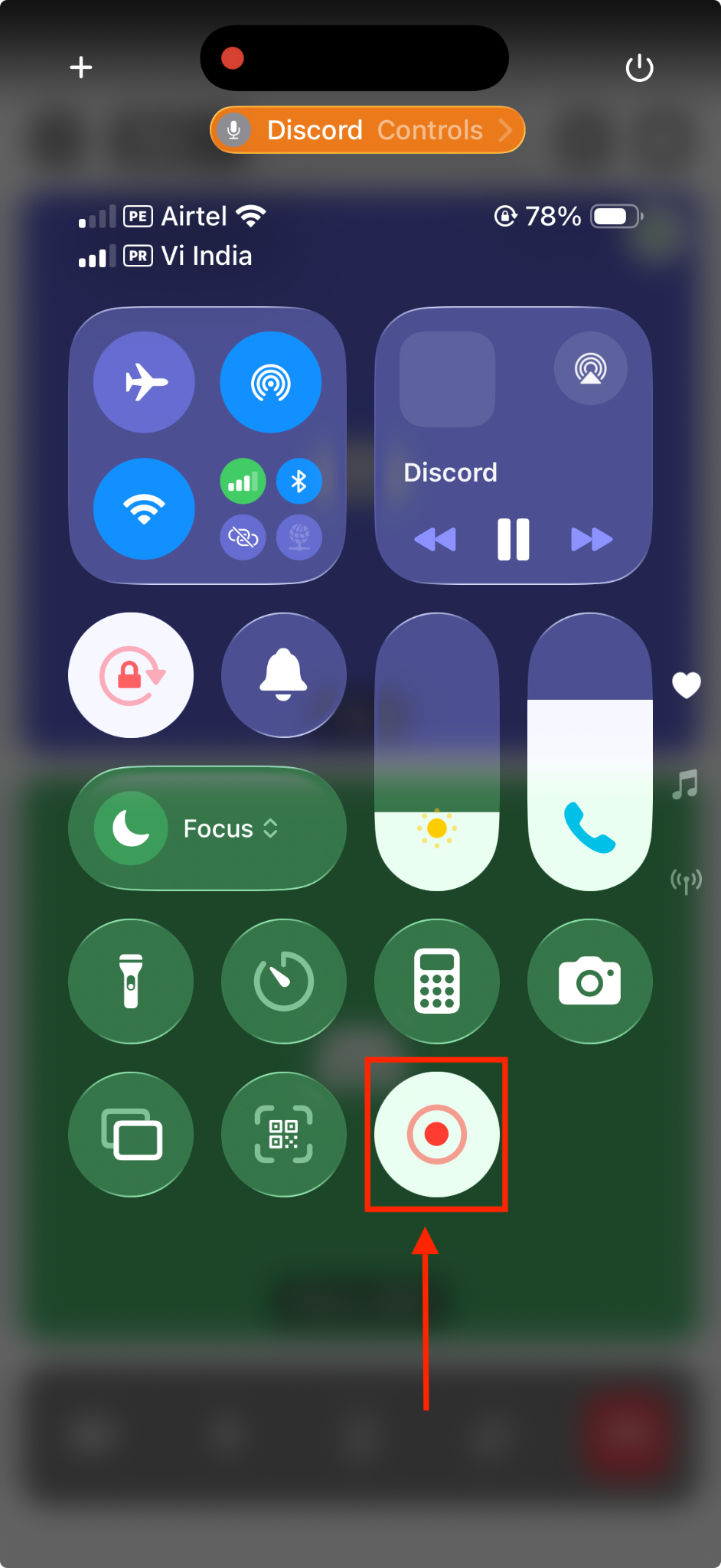
Passo 2: Inicie sua chamada de voz ou vídeo no Discord, abra a Central de Controle e toque no botão de Gravação de Tela.
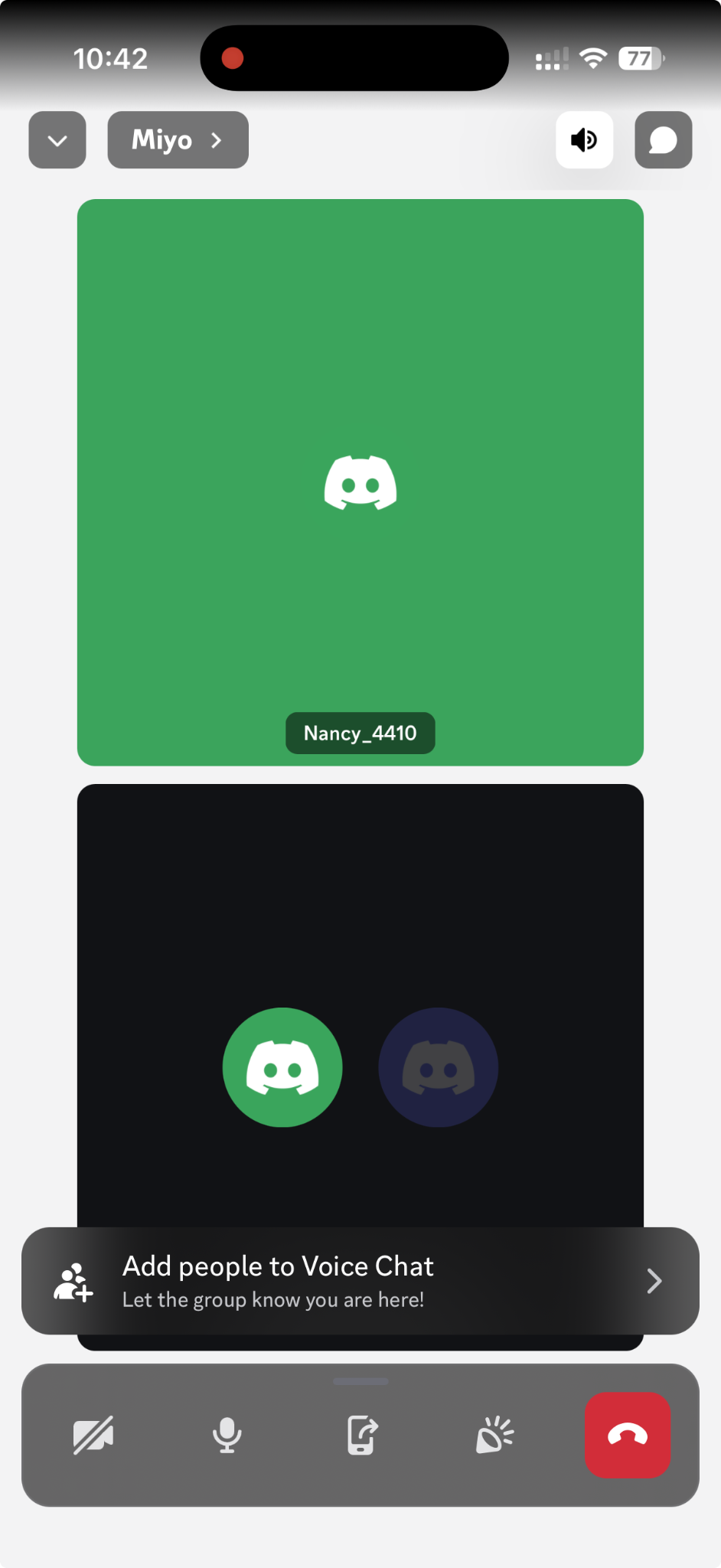
Passo 3: Pare a gravação quando a call terminar. O vídeo será salvo no app Fotos.
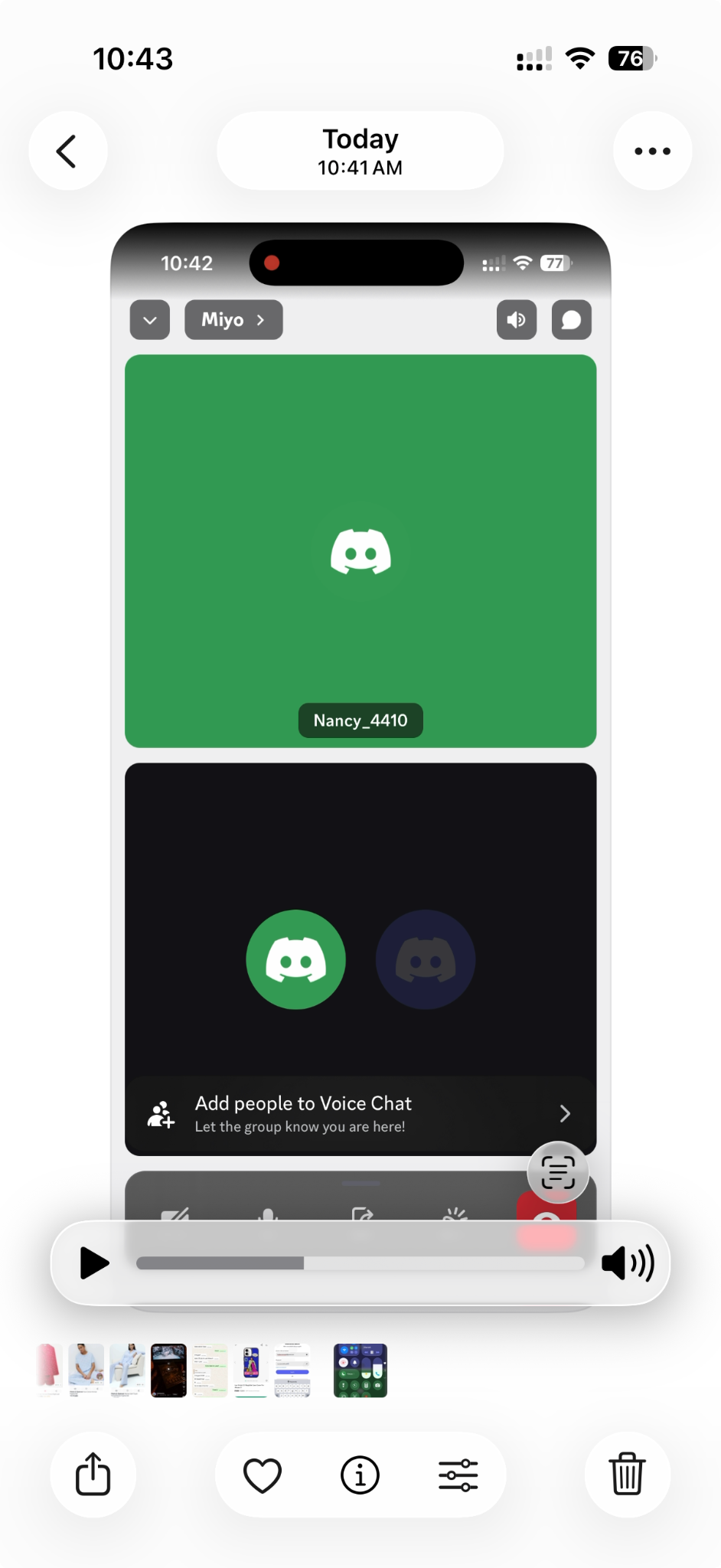
Limitação no iPhone: a captura de áudio pode depender da sua configuração. Usar fones de ouvido ou outros dispositivos de áudio pode impedir que a voz do outro participante seja capturada corretamente, então faça uma gravação de teste curta antes de uma call importante.
No Android
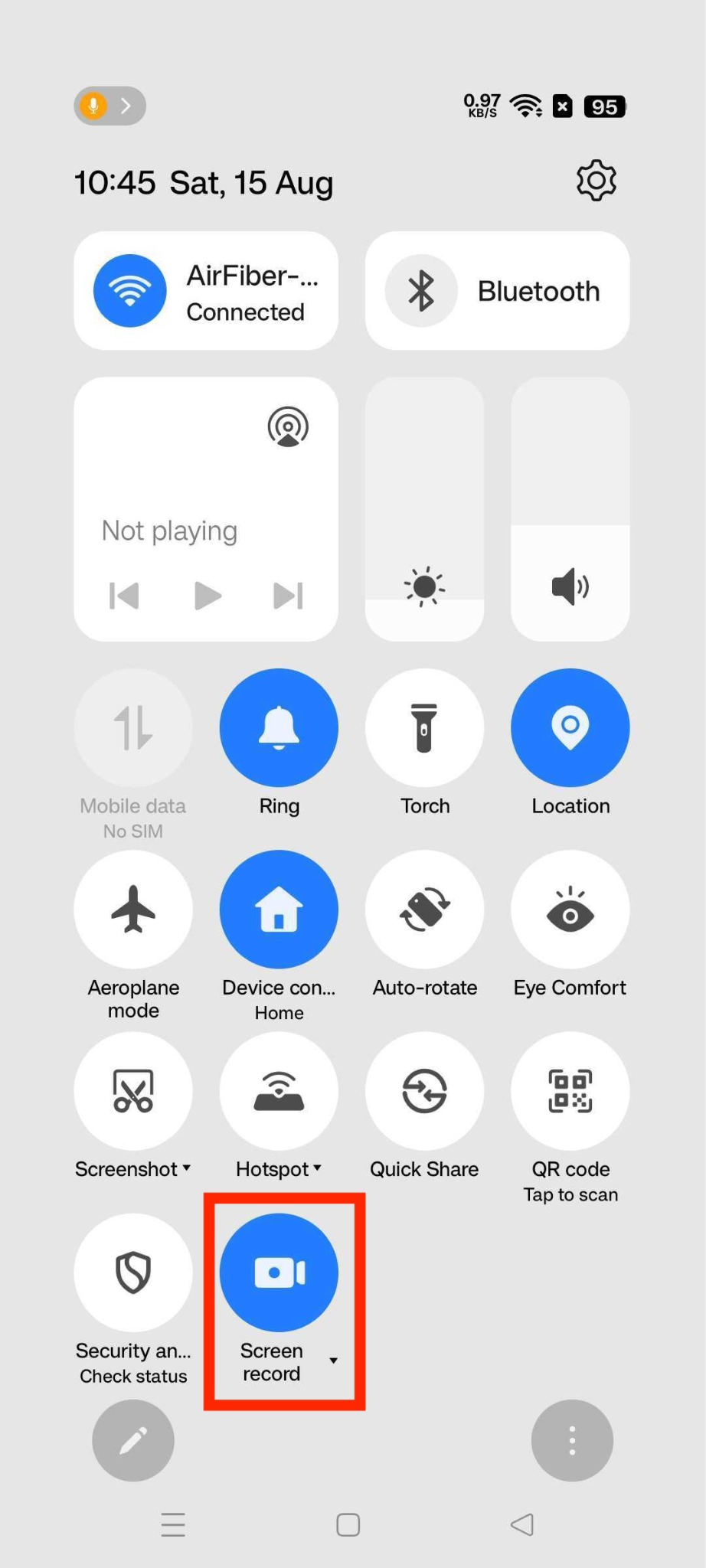
Passo 1: Inicie sua chamada de voz ou vídeo no Discord, deslize de cima para baixo para abrir as Configurações Rápidas e toque em Gravar Tela.
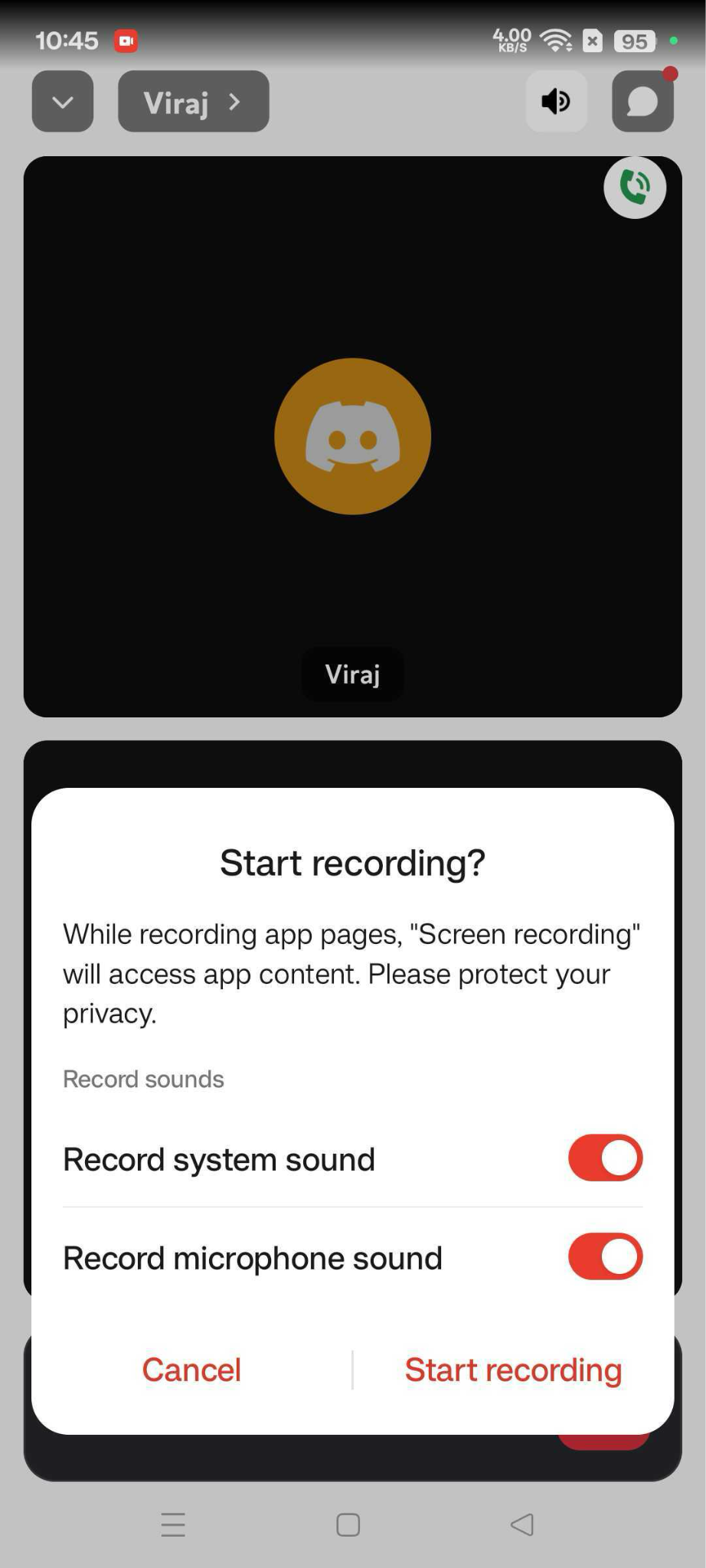
Passo 2: Escolha a opção de incluir o áudio do dispositivo e, se estiver disponível, o seu microfone.
Passo 3: Comece a gravar e continue sua call do Discord.
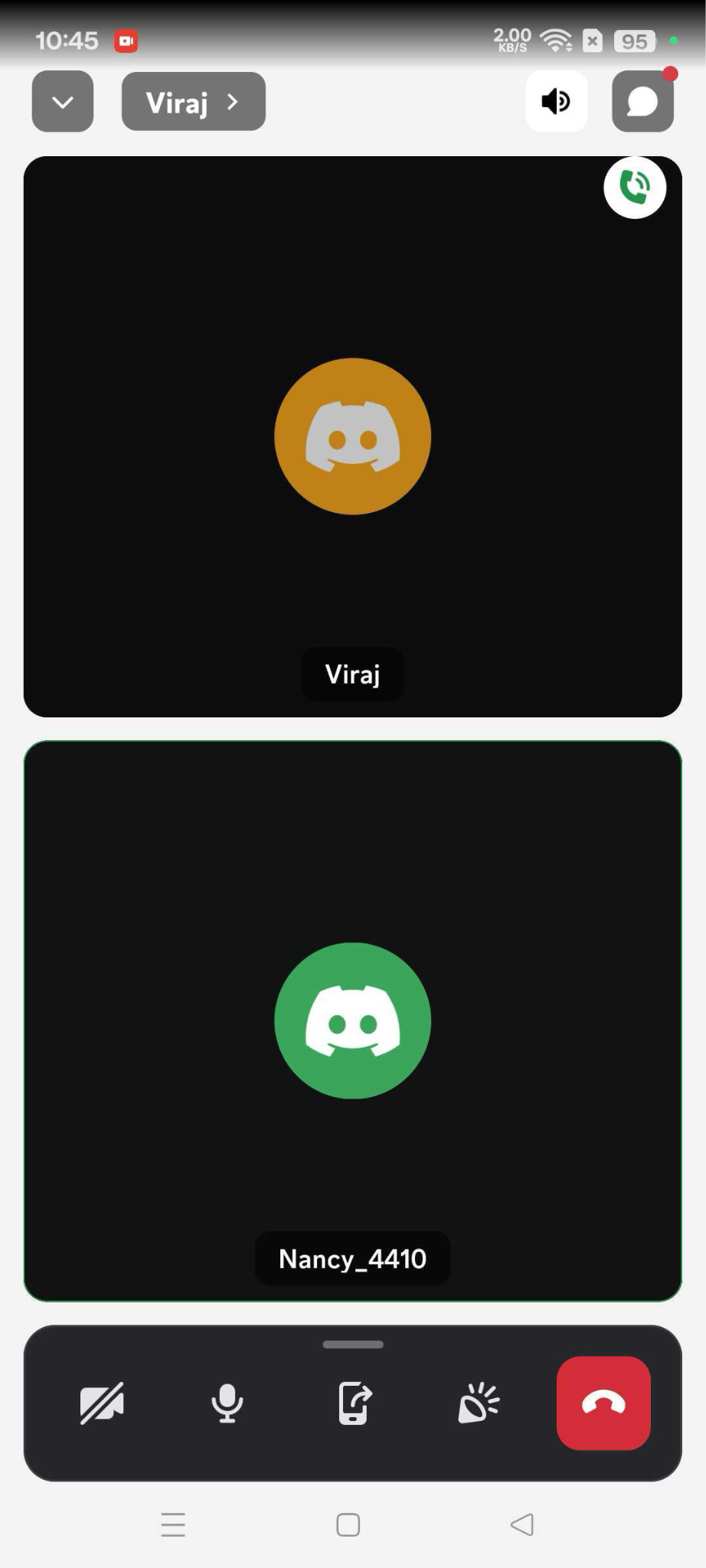
Passo 4: Pare a gravação quando terminar e encontre o arquivo salvo na galeria ou na pasta de gravações do celular.
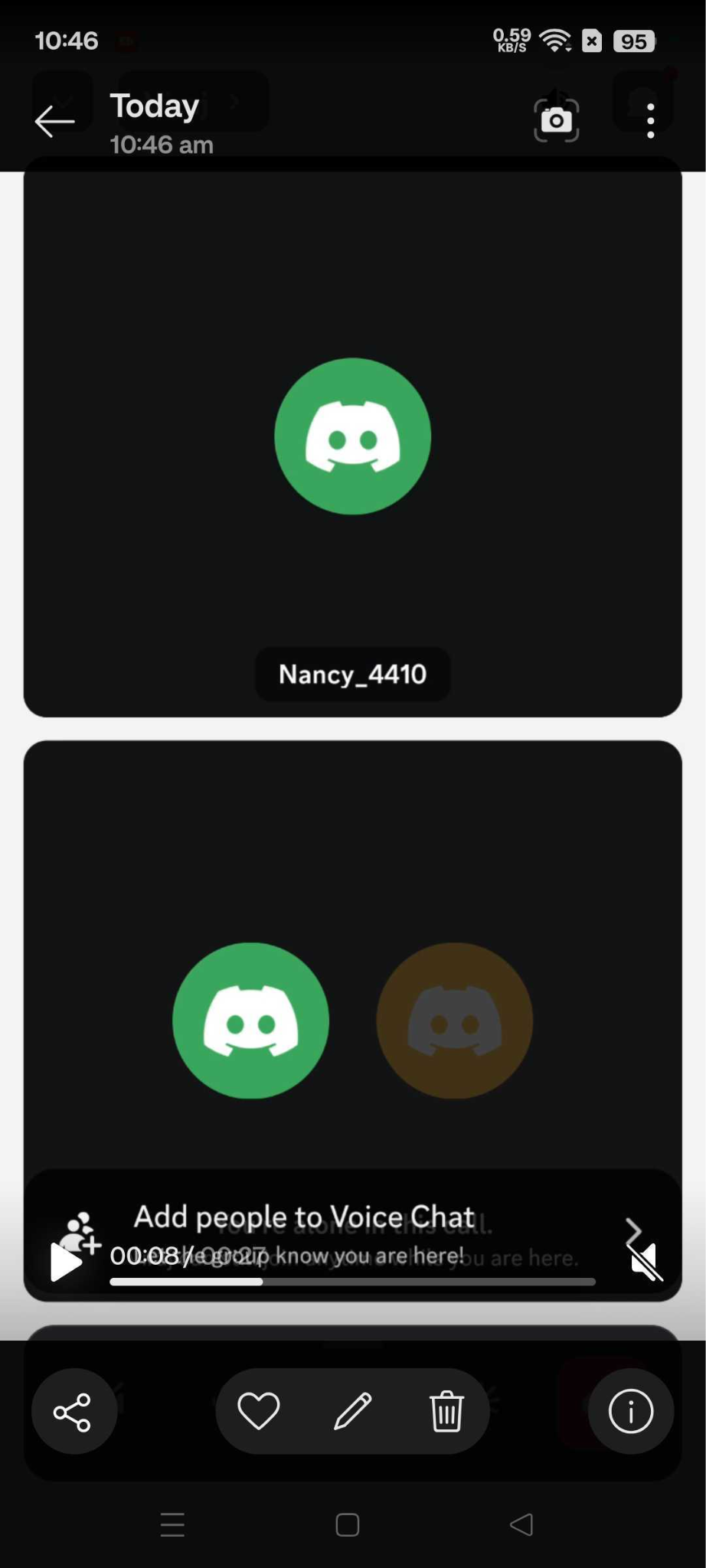
Limitação no Android: as opções de gravação de tela variam entre fabricantes e versões do Android. Alguns aparelhos podem restringir a captura de áudio interno durante as chamadas, o que pode resultar em áudio ausente ou com apenas um lado da conversa.
Antes de gravar uma call importante no Discord, faça uma gravação de teste curta para confirmar que os dois lados da conversa estão sendo capturados.
É legal gravar uma call do Discord sem consentimento?
Depende de onde você e os outros participantes estão. O próprio Discord, como prática padrão, não grava nem armazena o conteúdo das chamadas de voz e vídeo, e suas comunicações de áudio e vídeo atuais são criptografadas de ponta a ponta. No entanto, gravar uma call por conta própria está sujeito às leis e regras que se aplicam à sua situação.
- Verifique as leis locais de gravação: algumas jurisdições permitem a gravação quando um participante consente, enquanto outras exigem que todos na call concordem.
- Peça permissão antes: a abordagem mais segura é avisar a todos que você está gravando e obter o consentimento antes de começar.
- Verifique as regras do servidor: um servidor do Discord pode ter regras próprias sobre gravar conversas ou usar apps e bots de terceiros.
- Respeite o conteúdo dos outros: os Termos de Serviço do Discord afirmam que você não deve usar o conteúdo de outras pessoas sem o consentimento delas ou sem base legal para isso.
- Tenha cuidado com as gravações: uma gravação pode conter conversas privadas, informações pessoais ou outro conteúdo sensível, então armazene e compartilhe com responsabilidade.
Você também pode consultar os Termos de Serviço e a Política de Privacidade do Discord para conferir as regras atuais da plataforma.
Gravando uma call multilíngue no Discord
Saber como gravar uma call do Discord é só parte do desafio quando a conversa acontece em vários idiomas. Uma gravação preserva tudo o que foi dito, mas não deixa a conversa mais fácil de entender para quem fala outro idioma.
É aí que o JotMe é útil. Em vez de terminar com um arquivo de áudio multilíngue bruto, você grava a call do Discord enquanto recebe tradução ao vivo durante a conversa. Os participantes acompanham no idioma preferido por meio de um link ou QR code compartilhado, e a conversa é transcrita depois da call para facilitar a revisão.
Então, se você está procurando como gravar uma call do Discord para uma sessão de jogo multilíngue, uma reunião de comunidade ou uma discussão de equipe, o JotMe oferece mais do que apenas uma gravação. Experimente o JotMe para gravar, traduzir e transcrever suas conversas do Discord em um só lugar.
Perguntas frequentes
Gravar vai contra os Termos de Serviço do Discord?
O Discord não oferece um recurso nativo de gravação de chamadas, mas usar um gravador de terceiros não é automaticamente proibido. Você ainda precisa seguir os Termos de Serviço do Discord, as Diretrizes da Comunidade, as leis aplicáveis e as regras do servidor. Os Termos do Discord também afirmam que você não deve usar o conteúdo de outras pessoas sem o consentimento delas ou fora do que a lei permite.
O Discord avisa as pessoas quando uma call está sendo gravada?
O próprio Discord não envia notificação de gravação, porque não tem um recurso nativo para isso. Ferramentas de terceiros podem se comportar de forma diferente. O Craig, por exemplo, deixa o status de gravação visível ao adicionar [RECORDING] ao apelido dele enquanto está gravando.
Dá para gravar uma transmissão (stream) do Discord?
Sim, você pode capturar uma transmissão do Discord com um gravador de tela como o OBS ou com as ferramentas de gravação nativas do seu dispositivo. Porém, o Craig não consegue gravar transmissões ao vivo nem vídeo. O Craig foi feito para gravar o áudio dos canais de voz do Discord.
Dá para gravar apenas uma pessoa em uma call do Discord?
Sim, com um bot multifaixa como o Craig. Em vez de juntar todo mundo em uma única faixa de áudio, o Craig cria um arquivo de áudio separado para cada participante, para que você possa editar ou remover pessoas individualmente depois.
O Craig é gratuito?
Sim, o Craig oferece gravação gratuita de canais de voz do Discord. Ele suporta áudio multifaixa e vários formatos de exportação, incluindo FLAC e MPEG-4 AAC. Para as informações mais recentes sobre recursos ou limites disponíveis, confira o site oficial do Craig antes de escolhê-lo para as suas gravações.
Dá para gravar o Discord no celular?
Sim, tanto o iPhone quanto o Android têm ferramentas nativas de gravação de tela que podem ser usadas para capturar uma call do Discord. Porém, a captura de áudio pode variar conforme o aparelho e a configuração de gravação, então faça uma gravação de teste curta primeiro para garantir que os dois lados da conversa estão sendo capturados corretamente.
Last updated on
August 24, 2026
Follow us on social media:


