





7 melhores apps de digitação por voz em 2026: grátis e pagos

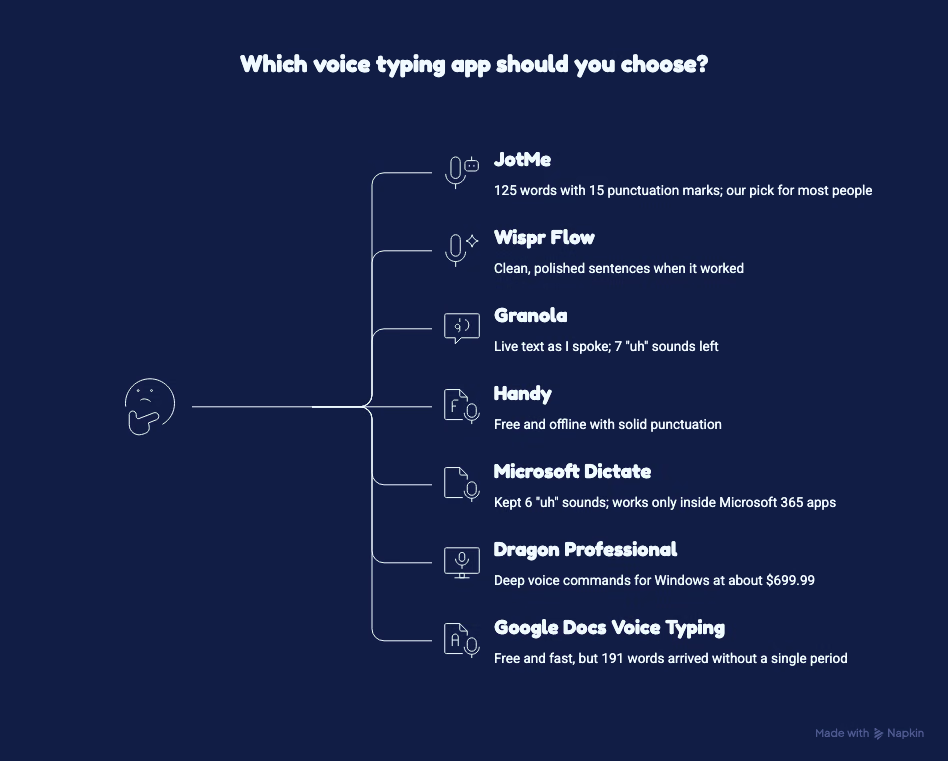
Resposta rápida: Nossa escolha de aplicativo de digitação por voz para estudantes, profissionais e viajantes é o JotMe. Na sequência vêm Wispr Flow, Granola, Handy, Microsoft Dictate, Dragon Professional e a digitação por voz do Google Docs.
Um bom aplicativo de digitação por voz transforma a fala em um texto pronto para enviar, sem exigir uma rodada de correções. Muitos programas de ditado ainda deixam vícios de linguagem e frases sem ponto, transferindo a revisão para você.
Fiz testes com fala espontânea no meu MacBook Pro, mantendo meus habituais “uh” e algumas frases que comecei de novo. Depois, contei o que apareceu no texto. São observações de uso, não um teste controlado de precisão: no Granola, avaliei a transcrição de reuniões ao vivo, e não o recurso separado Voice Typing; no Microsoft Dictate, a pontuação automática estava desligada. Já o Dragon recebeu uma análise baseada na documentação, pois só funciona no Windows.
Veja como cada aplicativo se saiu:
- JotMe: 125 palavras, 15 sinais de pontuação e nenhum vício de linguagem, além de digitação por voz com tradução no Mac e no Windows. O modo Translate transformou 51 segundos de fala em inglês em 120 palavras em espanhol mexicano. É nossa escolha para a maioria das pessoas.
- Wispr Flow: frases bem organizadas e sem ruído quando funcionou, mas 2 dos meus 5 ditados não geraram texto.
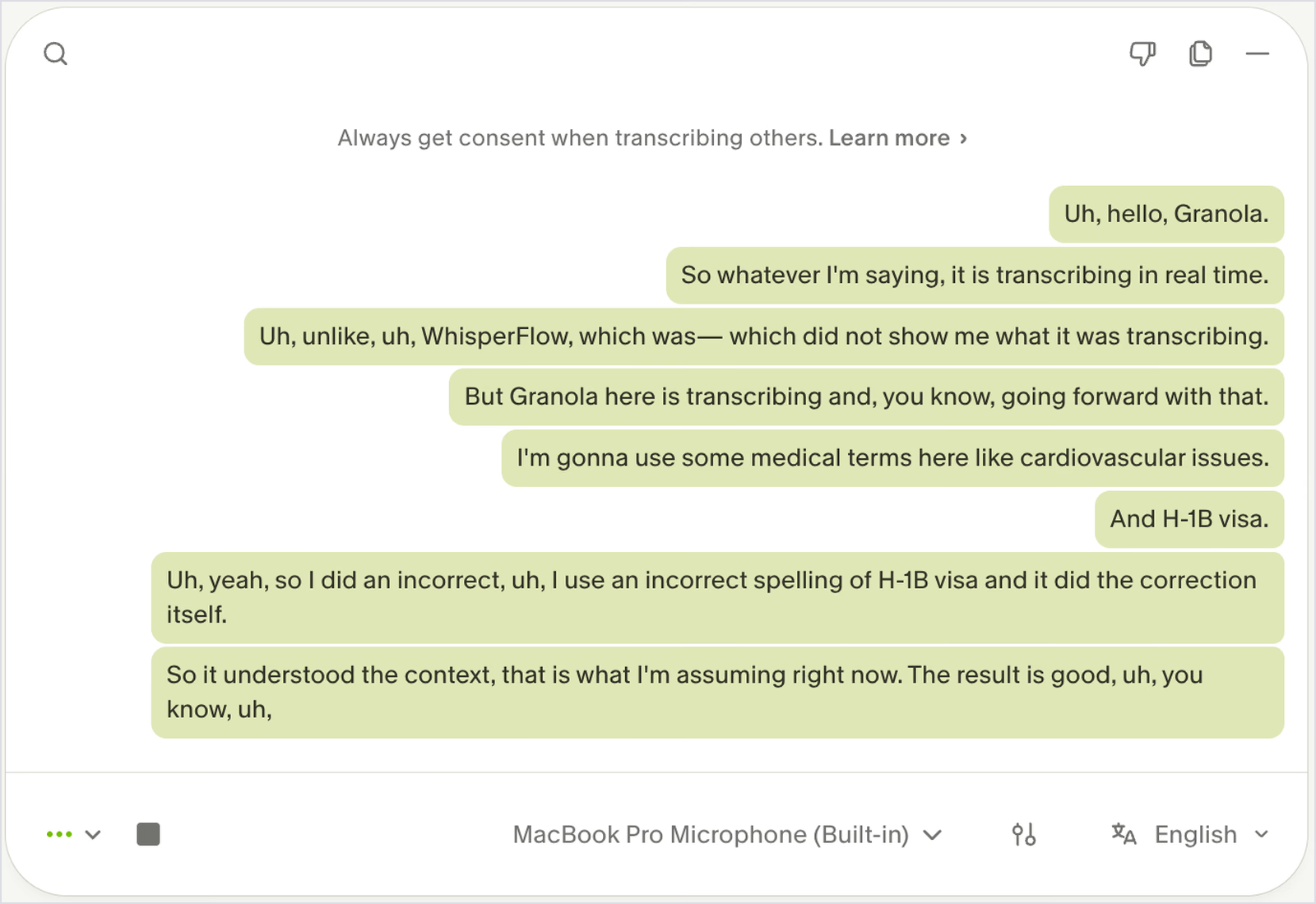
- Granola: o texto aparecia enquanto eu falava e termos como “H-1B visa” foram reconhecidos corretamente. A transcrição das notas, porém, manteve 7 ocorrências de “uh”.
- Handy: gratuito, funciona offline e pontuou bem, mas escreveu “optional space” quando eu disse “Option + Space”.
- Microsoft Dictate: manteve 6 ocorrências de “uh” e funciona apenas dentro dos aplicativos do Microsoft 365.
- Dragon Professional: comandos de voz avançados para Windows por cerca de US$ 699,99. Não há versão para Mac desde 2018.
- Digitação por voz do Google Docs: gratuita e rápida, mas as 191 palavras saíram sem um único ponto final.
O JotMe oferece um teclado com tradução em uma única etapa: fale em um idioma de entrada compatível e escolha entre mais de 200 opções de idioma e variação regional para a saída. No plano Pro do Wispr Flow, o Command Mode traduz o texto depois do ditado. Já o Handy oferece tradução de fala em determinados modelos e um pós-processamento opcional com IA que também pode traduzir; a cobertura e a configuração dependem do modelo e do provedor.
Para quem passa o dia escrevendo em vários aplicativos, o JotMe é nossa escolha de digitação por voz em 2026. A seguir, veja os resultados e os preços de cada opção.
Resposta rápida
O JotMe Voice Keyboard é nossa escolha de digitação por voz para a maioria das pessoas em 2026. Segure Fn no Mac ou Ctrl + Win no Windows e fale: o JotMe insere texto organizado e pontuado em qualquer aplicativo, com vocabulário personalizado para ajudar a reconhecer nomes. No modo Translate, sua fala vira texto em uma das mais de 200 opções de idioma e variação regional de saída, tudo em uma única etapa.
- Melhor opção geral de digitação por voz: JotMe
- Melhor para digitar por voz em outro idioma: JotMe, no modo Translate
- Melhor para quem dita muito em 4 tipos de dispositivo: Wispr Flow
- Melhor opção gratuita para quem usa Granola no Mac: Granola
- Melhor teclado por voz gratuito e offline: Handy
- Melhor dentro do Word e do Outlook: Microsoft Dictate
- Melhor programa de ditado para Windows: Dragon Professional
- Melhor opção gratuita dentro do Google Docs: digitação por voz do Google Docs
O que você precisa saber
- 5 dos 7 aplicativos digitam em qualquer aplicativo. O Google Docs e o Microsoft Dictate ficam restritos aos próprios documentos.
- Os recursos integrados mantiveram todos os vícios de linguagem: o Google Docs produziu 191 palavras sem pontuação, e o Microsoft Dictate deixou 6 ocorrências de “uh”.
- O JotMe entregou 125 palavras com 15 sinais de pontuação e nenhum vício de linguagem. Também traduz a fala durante o ditado no Mac e no Windows.
- O modo Translate do JotMe transformou 51 segundos de inglês falado em 120 palavras em espanhol mexicano, em uma única etapa. O Wispr Flow exige uma segunda etapa com o Command Mode do Pro. No Handy, a tradução integrada depende do modelo escolhido; o pós-processamento opcional com IA oferece outra possibilidade de configuração.
- Três aplicativos erraram nomes de produtos nos meus testes, de “Jot.me's”, no JotMe, a “WhisperFlow”, no Granola. O vocabulário personalizado pode reduzir esses erros; vale preenchê-lo antes de começar.
- Minha escolha de teclado por voz gratuito e offline é o Handy. Durante a análise, o seletor mostrava 69 modelos para baixar, alguns com a opção Translate. Esse catálogo muda com o tempo.
- O Dragon Professional custa cerca de US$ 699,99 em pagamento único e não tem versão para Mac desde 2018.
JotMe Voice Keyboard
Digite com a voz em qualquer aplicativo
Segure Fn no Mac ou Ctrl + Win no Windows e fale em um idioma de entrada compatível. O JotMe insere texto organizado, ou uma tradução em uma das mais de 200 opções de idioma e variação regional, exatamente onde está o cursor.
Também disponível para Windows. Não é preciso cartão de crédito.
Para quem este comparativo é útil
A digitação por voz deixou de ser apenas um recurso de acessibilidade e passou a fazer parte da escrita diária. A escolha do aplicativo depende de onde o texto será usado. Este comparativo foi pensado para quem escreve no trabalho e quer trocar parte da digitação pela fala.
- Gestores que se comunicam com equipes internacionais: responder todos os dias a fornecedores ou clientes no Japão e na Coreia fica mais ágil com um teclado por voz que escreve no idioma deles.
- Redatores e equipes de conteúdo: relatórios e briefings longos pedem um ditado que acompanhe o raciocínio e cuide da pontuação.
- Quem usa IA com frequência: falar prompts detalhados para Claude ou ChatGPT exige bem menos esforço do que digitá-los.
- Pessoas com sobrecarga nos punhos ou LER: quando a digitação por voz funciona em qualquer aplicativo, o teclado físico pode ficar como alternativa.
- Equipes que fazem integração de clientes ou vendas em outro idioma: com um teclado que traduz durante a fala, um único ditado pode gerar instruções de onboarding em espanhol ou respostas para fornecedores em japonês.
- Estudantes e quem quer economizar: escolhendo bem, um aplicativo gratuito ainda pode produzir texto aproveitável.
Se a sua prioridade é ditar no teclado do celular Android, comece pela nossa lista de aplicativos de voz para texto no Android.
O que diferencia este teste de digitação por voz
Muitos comparativos avaliam os aplicativos com um texto lido em voz alta, o que esconde os problemas da fala real. Eu falei como falaria em uma ligação com um cliente, incluindo vícios de linguagem e frases incompletas, e depois contei o que cada aplicativo colocou na página.
- Mesma configuração de gravação nos testes práticos: o mesmo MacBook Pro, microfone integrado, inglês dos EUA e fala espontânea. Os modos usados foram diferentes: no Granola, transcrição de reuniões; na Microsoft, pontuação automática desligada. O Dragon não foi executado.
- Números concretos, não estrelas: apresento a contagem de palavras, vícios de linguagem e sinais de pontuação, além de cada erro de escrita observado.
- Limitações explícitas: o Dragon Professional só funciona no Windows. Por isso, deixo claro que a análise se baseia na página oficial da Nuance.
- Um teste de tradução: poucos comparativos de digitação por voz avaliam esse recurso. Também ditei em inglês com a saída configurada para espanhol do México, para verificar se um teclado por voz poderia dispensar a aba do tradutor.
- O mesmo critério para nosso aplicativo: o JotMe publica este comparativo e faz parte da lista. No primeiro ditado, ele errou o nome do próprio produto, e esse resultado continua aqui.
Seguimos a mesma abordagem de fala espontânea no comparativo de programas de fala para texto, voltado à transcrição de arquivos e reuniões, e não ao ditado dentro de aplicativos.
Melhores aplicativos de digitação por voz: visão geral
- JotMe: nossa principal escolha para trabalhar em vários idiomas, com os modos Direct, Curate e Translate, vocabulário personalizado e digitação por voz com tradução para mais de 200 opções de idioma e variação regional de saída.
- Wispr Flow: uma opção para quem dita bastante todos os dias no Mac, Windows, iPhone e Android.
- Granola: digitação por voz gratuita para quem já usa o Granola para anotar reuniões no Mac.
- Handy: aplicativo gratuito, de código aberto e com funcionamento offline.
- Microsoft Dictate: ditado no Word e no Outlook para assinantes do Microsoft 365.
- Dragon Professional: programa de ditado para quem usa Windows e precisa de comandos e macros.
- Digitação por voz do Google Docs: opção gratuita para ditar dentro de um documento do Google.
Comparação dos recursos de digitação por voz
A maior diferença está no alcance: 5 dos 7 aplicativos inserem texto em qualquer campo do computador. A digitação por voz do Google Docs e o Microsoft Dictate ficam restritos aos próprios documentos.
| Aplicativo | Digita em qualquer aplicativo | Remove vícios de linguagem e pontua | Vocabulário personalizado | Tradução durante o ditado | Onde funciona | Opção gratuita |
|---|---|---|---|---|---|---|
| JotMe | ✅ Qualquer aplicativo no Mac e no Windows | ✅ Texto organizado no meu teste, além do modo Curate | ✅ 20 termos no Pro; 50 no Premium | ✅ Modo Translate: entradas de fala compatíveis e mais de 200 opções de idioma e variação regional de saída | Aplicativos para Mac e Windows | ✅ Freemium: 50 minutos de transcrição por mês |
| Wispr Flow | ✅ | ✅ Edição automática com IA; texto limpo no meu teste | ✅ Dicionário e trechos salvos | Duas etapas: Command Mode no Pro | Mac, Windows, iPhone e Android | ✅ Limites semanais flexível e máximo no computador; veja os planos |
| Granola | ✅ Mac e Windows; a página do produto anuncia iOS | ✅ No Voice Typing; a transcrição das notas ao vivo manteve os vícios de linguagem | ✅ Nomes e termos | ❌ | Mac e Windows; a página do produto anuncia iOS | ✅ Gratuito em todos os planos |
| Handy | ✅ | Pontuação pelo modelo; pós-processamento com IA opcional | Não documentado | Tradução conforme o modelo; pós-processamento com IA opcional | macOS, Windows e Linux | ✅ Gratuito e de código aberto |
| Microsoft Dictate | ❌ Somente nos aplicativos do Microsoft 365 | ❌ Manteve vícios de linguagem; pontuação automática opcional | ❌ | Nenhuma opção informada | Windows, Mac, navegador e celular | ❌ Exige um plano Microsoft 365 |
| Dragon Professional | ✅ Aplicativos do Windows | Pontuação ditada e comandos de voz | ✅ Palavras personalizadas e textos automáticos | ❌ | Windows 10 e 11 | ❌ |
| Digitação por voz do Google Docs | ❌ Somente no Google Docs | ❌ Manteve vícios de linguagem; pontuação apenas quando ditada | ❌ | ❌ | Navegadores de computador, como o Chrome | ✅ Gratuito |
Os preços variam ainda mais do que os recursos. Handy e Google Docs não custam nada, o Granola inclui digitação por voz no plano gratuito e o Dragon mantém a licença de pagamento único, com preço típico de software profissional para computador. Os demais usam assinaturas mensais ou anuais.
Preços dos aplicativos de digitação por voz
| Aplicativo | Plano gratuito | Planos pagos | Como funciona a cobrança |
|---|---|---|---|
| JotMe | Freemium: 50 minutos mensais de transcrição, usados também pelo Voice Keyboard; 20 minutos de tradução ao vivo e 5 créditos de IA | Pro: US$ 10 por usuário/mês; Premium: US$ 15 por usuário/mês, com cobrança anual | Na cobrança mensal, os preços são US$ 20 e US$ 30; um pacote pré-pago de US$ 50 acrescenta 500 minutos de tradução ao vivo |
| Wispr Flow | Grátis: limite flexível de 2.000 palavras e limite máximo de 5.000 no computador; a franquia móvel aparece no aplicativo | Pro: US$ 12 por usuário/mês na cobrança anual, ou US$ 15 na mensal; Growth a partir de US$ 18 por usuário/mês na cobrança anual | Enterprise: preço sob consulta |
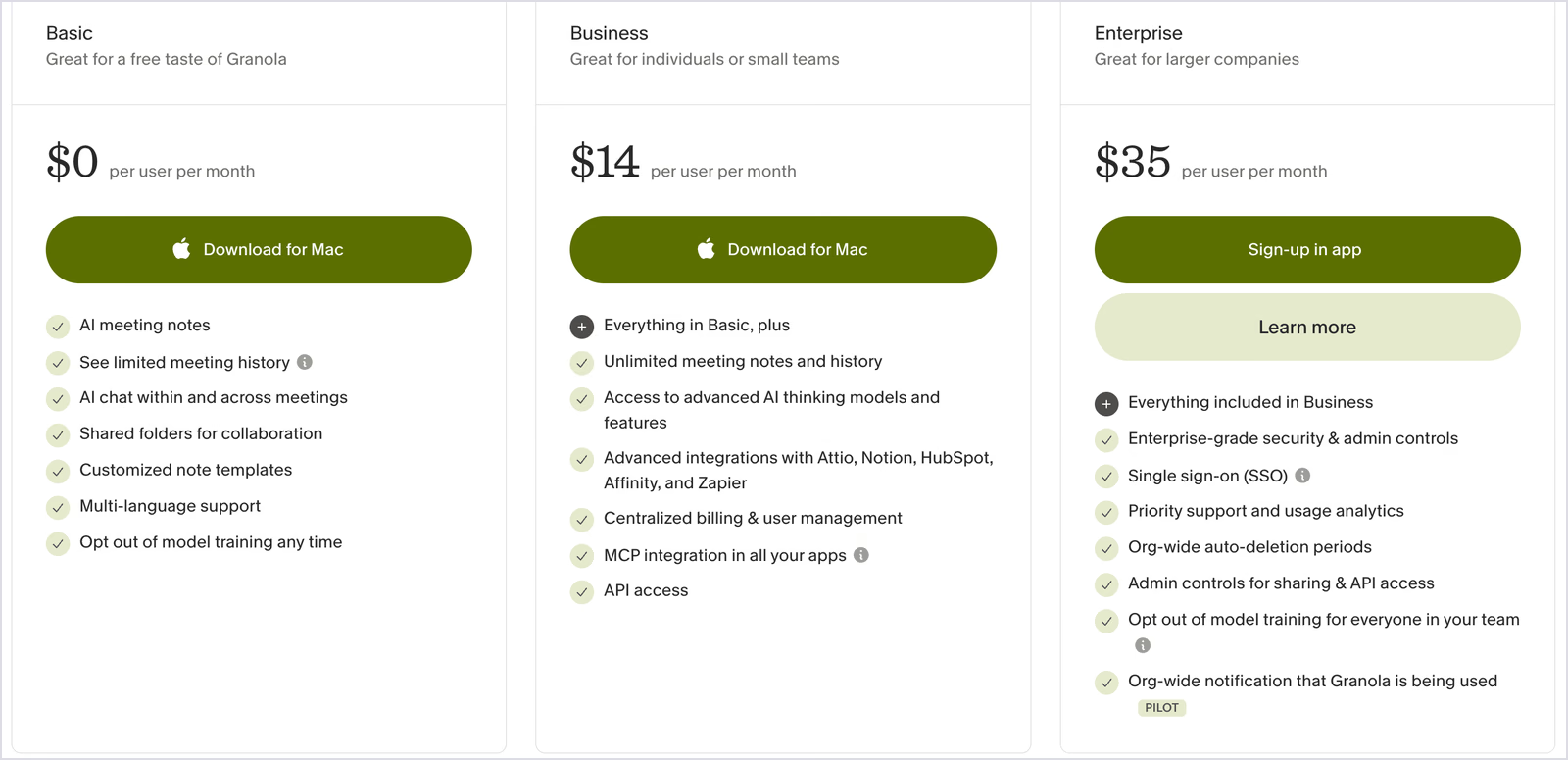
| Granola | Digitação por voz gratuita em todos os planos | Business: US$ 14 por usuário/mês; Enterprise: US$ 35 por usuário/mês | Os planos pagos acrescentam histórico de reuniões e integrações |
| Handy | Gratuito | Não há | Código aberto sob licença MIT |
| Microsoft Dictate | Não há para os aplicativos de computador | Microsoft 365 Personal: US$ 99,99/ano ou US$ 9,99/mês; Family: US$ 129,99/ano | O Dictate está incluído na assinatura |
| Dragon Professional | Não há | Cerca de US$ 699,99 em pagamento único pela versão 16 no varejo | A Nuance não divulga preço público; é necessário falar com vendas |
| Digitação por voz do Google Docs | Gratuito | Não há | Exige conta Google e navegador de computador |
Quais aplicativos traduzem enquanto você dita?
Um tradutor de voz para texto integrado ao teclado evita a troca de abas: você fala, e o texto já sai no idioma de quem vai ler. O JotMe tem um modo Translate dedicado. O Wispr Flow oferece um comando em uma segunda etapa; o Handy permite tradução em modelos específicos e pós-processamento configurável com IA. Os outros aplicativos desta lista não documentam esse fluxo de tradução.
| Aplicativo | Traduz durante o ditado | Idiomas de saída | Etapas para obter a tradução |
|---|---|---|---|
| JotMe | ✅ Modo Translate dedicado | Mais de 200 | Uma: escolha o idioma de saída uma vez; depois, basta segurar o atalho e falar |
| Wispr Flow | Parcialmente: Command Mode no Pro | Quantidade não divulgada | Duas: dite, selecione o texto e peça ao Command Mode para traduzi-lo |
| Handy | Parcialmente: modelos com a indicação Translate | Inglês com Whisper; 4 idiomas com Canary Flash e 25 com Canary 1B v2; no pós-processamento com IA, depende do provedor | Um fluxo de ditado após configurar o modelo; o pós-processamento com IA precisa de configuração separada |
| Granola | ❌ | Nenhum | Mantém cada trecho no idioma em que foi falado |
| Microsoft Dictate | Nenhuma opção informada | Nenhum | Escreve no idioma em que você fala |
| Dragon Professional | ❌ | Nenhum | Escreve no idioma em que você fala |
| Digitação por voz do Google Docs | ❌ | Nenhum | Escreve no idioma selecionado |
O número de etapas faz mais diferença do que parece. No JotMe, você escolhe o idioma de saída uma vez, e os ditados seguintes já chegam traduzidos. No Wispr Flow, cada tradução exige ditar, selecionar o texto e falar um segundo comando.
Resultados dos testes de ditado
Nos testes práticos, usei meu MacBook Pro, o microfone integrado e inglês dos EUA, falando espontaneamente sobre o aplicativo em uso. Mantive os “uh” e as frases reiniciadas; depois, contei o resultado e avaliei se enviaria o texto sem editar. A linha do Granola se refere à transcrição de reuniões ao vivo, não ao Voice Typing. A pontuação automática da Microsoft estava desligada, e o Dragon não foi testado. As gravações também têm durações e falas diferentes: essas contagens não são notas de precisão comparáveis.
| Aplicativo | Palavras digitadas | Ocorrências de “uh” no texto | Sinais de pontuação | Erros de escrita encontrados | Funciona fora do próprio aplicativo |
|---|---|---|---|---|---|
| JotMe Voice Keyboard, modo Direct | 125, em duas gravações de 28 e 32 segundos | 0 | 15 | Nosso nome virou “Jot.me's” na primeira gravação; manteve minha hesitação “their during their” | ✅ Qualquer aplicativo no Mac e no Windows |
| JotMe Voice Keyboard, modo Translate: inglês para espanhol do México | 120 palavras em espanhol a partir de 131 palavras faladas em inglês, em 51 segundos | 0 | 14 | “Jot.me” foi mantido a partir do inglês que falei | ✅ Qualquer aplicativo no Mac e no Windows |
| Wispr Flow | 84 em três registros; outros dois ficaram vazios | 0 | 9 | Nosso nome virou “jot me”; um registro parou após 4 palavras | ✅ Qualquer aplicativo |
| Handy | 114, em duas gravações | 0 | 13 | “optional space” no lugar de “Option + Space”; nenhuma das gravações recebeu ponto final | ✅ Qualquer aplicativo |
| Granola, transcrição das notas ao vivo | 95 | 7 | 26 | “WhisperFlow” no lugar de “Wispr Flow”; acertou “H-1B visa” | ✅ Digitação por voz no Mac |
| Microsoft Dictate, pontuação automática desligada | 156 | 6 | 2, apenas quando eu disse “full stop” | “dictators” no lugar de “dictation”; manteve “my my” e “there are there are” | ❌ Somente nos aplicativos do Microsoft 365 |
| Digitação por voz do Google Docs | 191 | 4 | 0 | “how valid understands” no lugar de “how well it understands”; manteve “then then” | ❌ Somente no Google Docs |
| Dragon Professional | Não testado | Não testado | Não testado | Só funciona no Windows, portanto não pude executá-lo no meu MacBook | ✅ Aplicativos do Windows |
Os recursos integrados mantiveram todos os vícios de linguagem
O Google Docs e o Microsoft Dictate transcreveram minha fala palavra por palavra, incluindo os “uh”. O Google Docs não acrescentou pontuação às 191 palavras. O Microsoft Dictate só colocou ponto quando eu disse “full stop”. Ambos servem para um rascunho, mas nenhum produziu um texto que eu enviaria como estava.
Os aplicativos com IA entregaram texto mais limpo
JotMe e Wispr Flow produziram ditados pontuados e sem vícios de linguagem. Para uma opção gratuita e offline, o Handy pontuou bem, embora nenhuma das duas gravações terminasse com ponto final. A transcrição das notas ao vivo do Granola manteve minhas hesitações, algo mais adequado ao registro de uma reunião do que a uma mensagem.
Três aplicativos erraram nomes de produtos
Os nomes deram mais trabalho do que as palavras comuns. Em uma gravação, o JotMe escreveu o próprio nome como “Jot.me's”; o Wispr Flow usou “jot me”. O Granola devolveu a gentileza ao transformar “Wispr Flow” em “WhisperFlow”. Quando houver vocabulário personalizado, cadastrar nomes de pessoas e marcas pode ajudar. Ainda assim, confira o texto: o cadastro não garante que o erro desapareça.
O mecanismo de reconhecimento de cada aplicativo determina como ele trata nomes. Nosso teste de transcrição de áudio no ChatGPT por três métodos compara esses mecanismos com arquivos gravados.
O JotMe traduziu 51 segundos de ditado para espanhol mexicano
O modo Translate recebeu 51 segundos de fala em inglês e entregou 120 palavras em espanhol mexicano, reformulando naturalmente a expressão de data e preservando todos os números. Os modelos Canary do Handy também traduzem, com cobertura diferente em cada modelo; o pós-processamento opcional com IA é outro caminho. No teclado do JotMe, que funciona entre aplicativos, a escolha fica explícita: mais de 200 opções de idioma e variação regional de saída.
O Wispr Flow perdeu 2 dos 5 ditados
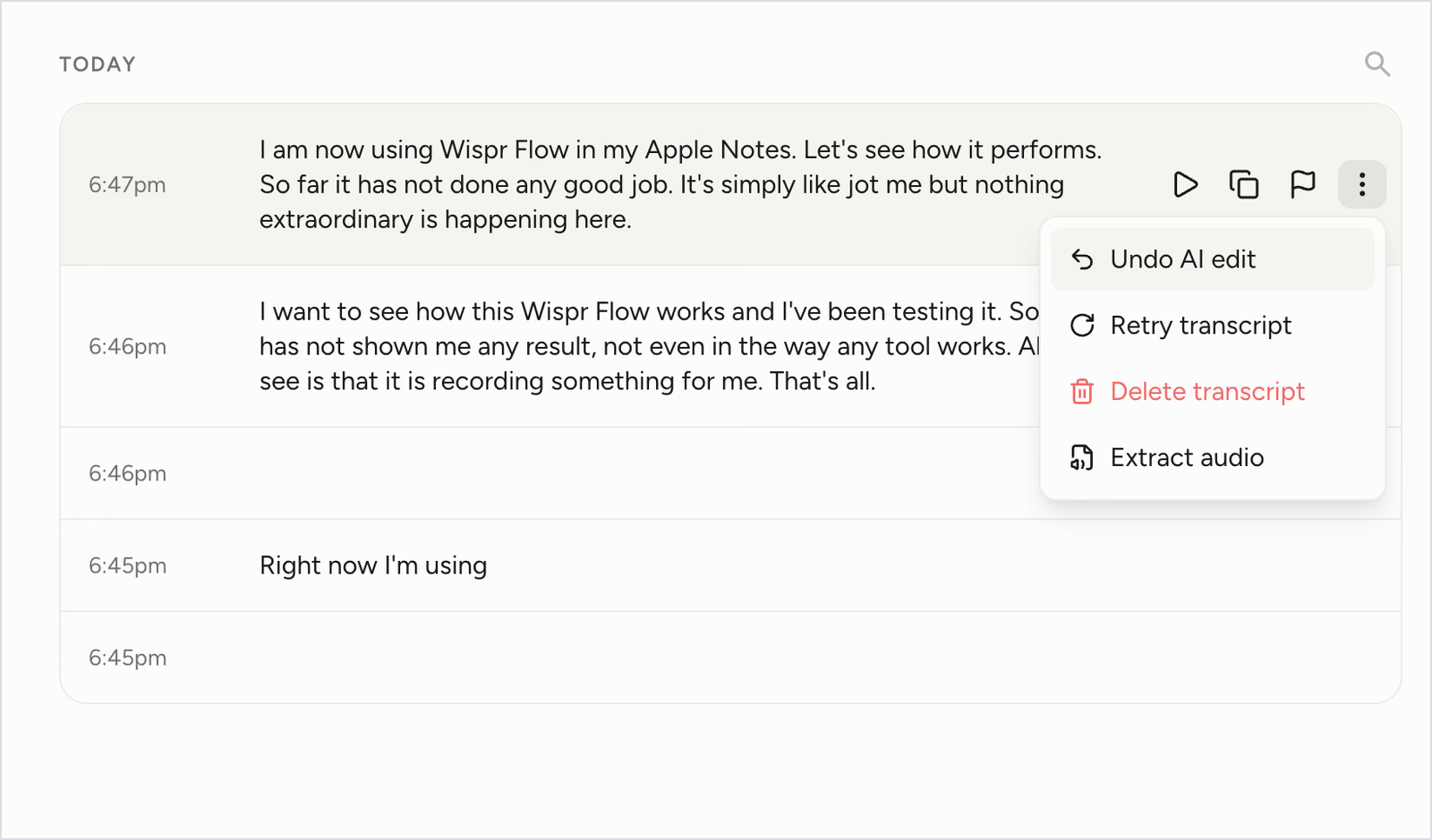
O histórico do Wispr Flow mostrou dois registros vazios e um terceiro interrompido em “Right now I'm using”. Precisei repetir a fala para obter texto aproveitável. As duas gravações completas saíram limpas, o que torna essas falhas de captura mais frustrantes do que os erros de escrita.
Como escolhi os aplicativos deste comparativo
Parti dos aplicativos de digitação por voz mais citados em 2026 e selecionei os que atendem a necessidades distintas: ditado com IA em vários aplicativos, complementos gratuitos de plataformas de reuniões, código aberto offline, recursos integrados a suítes de escritório e programas profissionais de ditado para Windows.
Texto limpo a partir de fala natural
A precisão em um texto lido diz pouco sobre o uso real. Avaliei a fala espontânea, contando vícios de linguagem, sinais de pontuação e erros no texto final.
Digitação por voz onde você já escreve
Um teclado por voz restrito a um editor obriga a copiar e colar o dia inteiro. Os que inserem texto em qualquer campo — e-mail, Slack, Notas, chat do Zoom ou prompt do Claude — se destacaram pela utilidade no dia a dia.
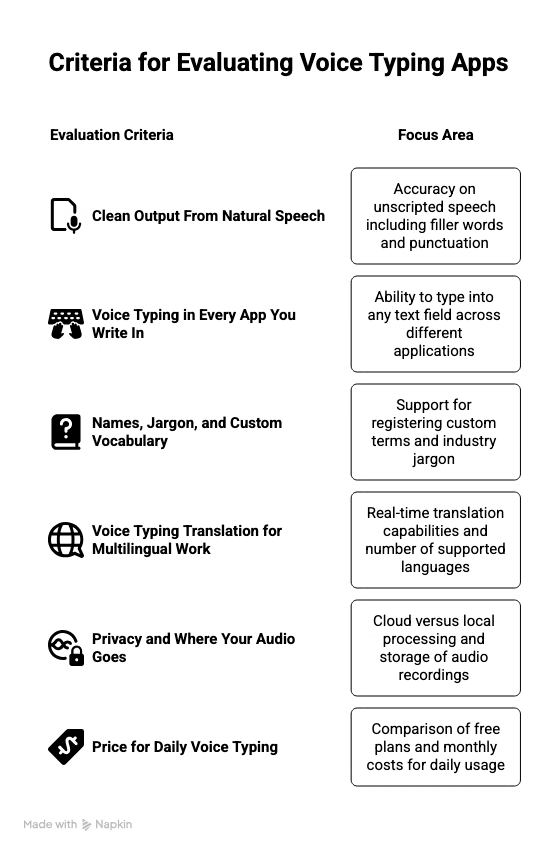
Nomes, jargão e vocabulário personalizado
Nomes de clientes e termos de uma área costumam causar mais erros do que palavras comuns. Verifiquei se cada aplicativo permite cadastrar termos, quantos aceita e se a mesma lista também vale para transcrição multilíngue e notas de reuniões.
Ditado com tradução para trabalhar em vários idiomas
Um teclado por voz que escreve em outro idioma dispensa a aba do tradutor. Verifiquei quais aplicativos traduzem durante o ditado, quantos idiomas de saída oferecem e quantas etapas são necessárias.
Privacidade e destino do áudio
Alguns aplicativos processam a fala na nuvem; outros mantêm tudo no computador. Registrei para onde o áudio vai e se o aplicativo guarda a gravação depois.
O custo de ditar todos os dias
Um limite semanal de palavras parece generoso até você começar a ditar todos os e-mails. Comparei os planos gratuitos com o custo mensal de usar digitação por voz diariamente.
Melhores aplicativos de digitação por voz em 2026: análise completa
JotMe: nossa escolha para digitação por voz com tradução integrada
Onde funciona: aplicativos para Mac e Windows; segure Fn no Mac ou Ctrl + Win no Windows
Indicado para: quem escreve diariamente em vários aplicativos e responde a colegas ou clientes em outros idiomas, inclusive aqueles que não fala.
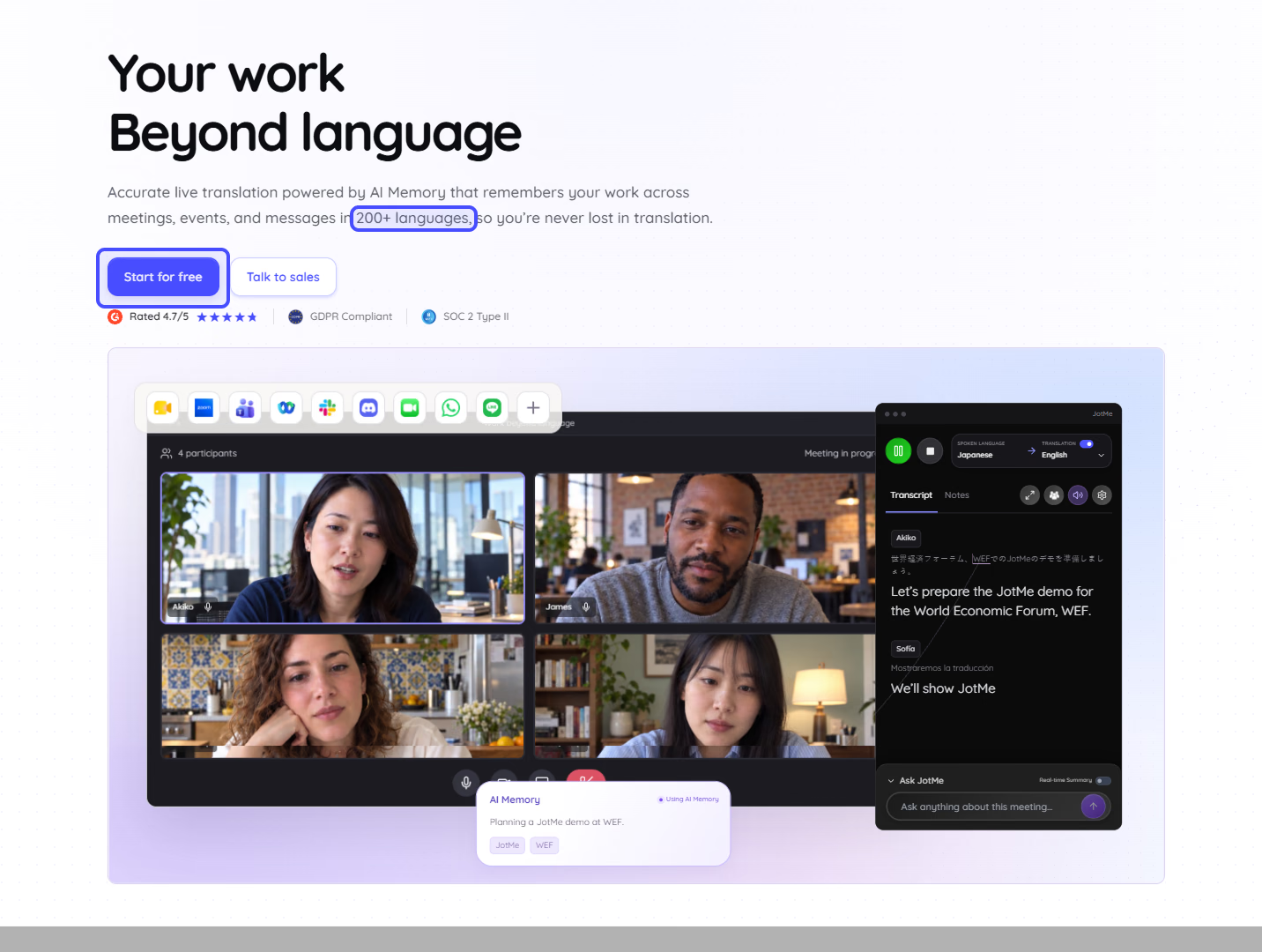
Criamos o JotMe inicialmente para reuniões multilíngues, com tradução ao vivo em chamadas do Zoom, Google Meet e Teams. O Voice Keyboard leva esse mesmo mecanismo de idiomas a qualquer campo de texto do computador. No meu MacBook, seguro Fn, falo e solto: o texto aparece onde está o cursor. No Windows, o mesmo fluxo usa Ctrl + Win.
Entre nossos principais usuários estão gestores e líderes de operações que falam inglês e trabalham com fornecedores e parceiros japoneses ou coreanos. Por isso, nossa prioridade passou a ser permitir que falem no próprio idioma e enviem o texto em outro.
Com o modo Translate disponível, o Voice Keyboard também funciona como teclado de tradução: você fala em inglês, e o texto aparece em japonês ou espanhol onde estiver o cursor.
Principais recursos
Voice Keyboard em qualquer aplicativo: segure o atalho, fale e solte. O JotMe insere o texto no cursor, seja em um e-mail, mensagem do Slack, documento ou formulário. O fluxo é o mesmo em todos os lugares onde você escreve.
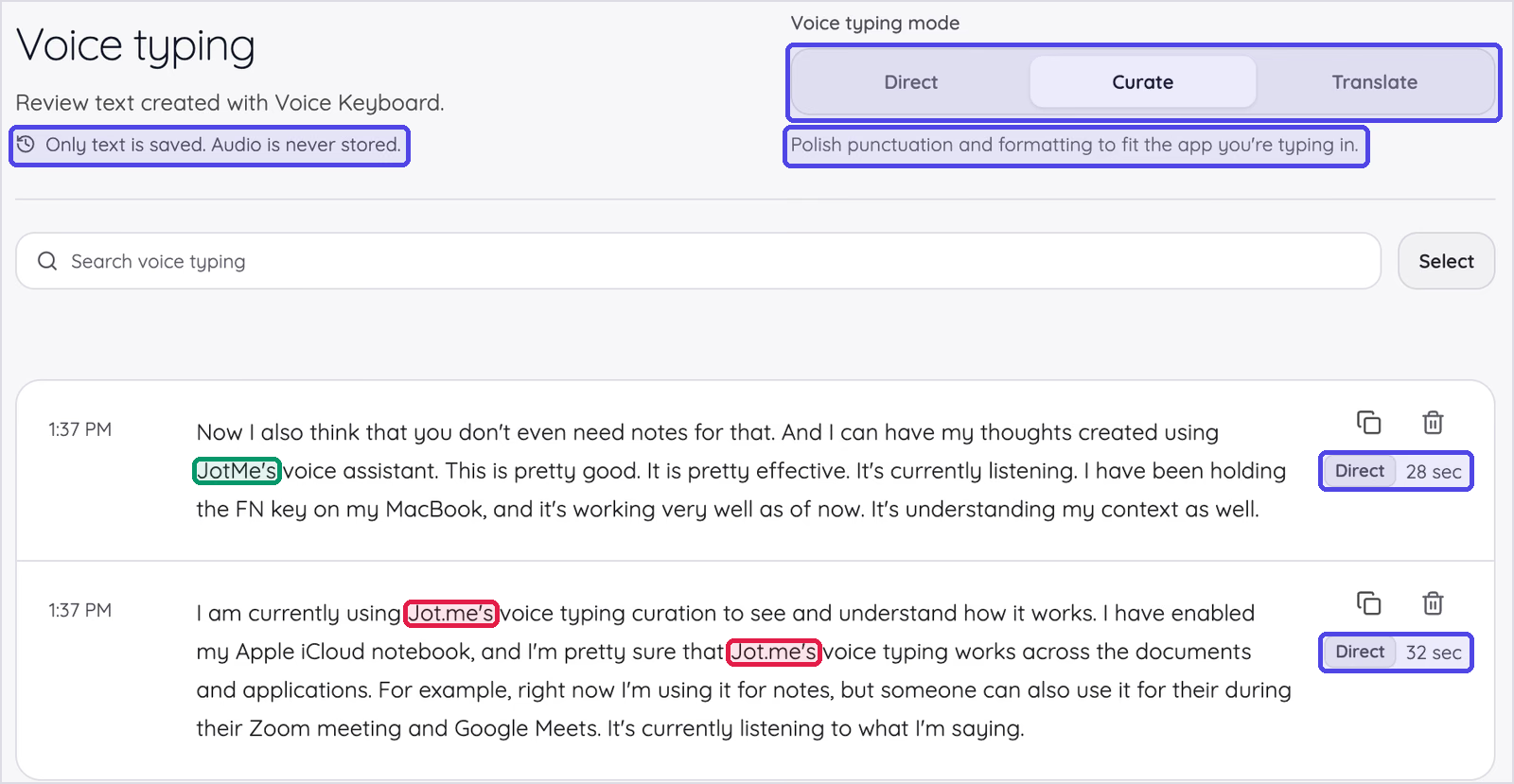
Modos Direct, Curate e Translate: o Direct mantém o que você disse, mas acrescenta pontuação e separa as frases, como ocorreu no meu teste. O Curate transforma uma fala dispersa em parágrafos organizados e ajusta a pontuação e a formatação ao aplicativo em uso. É o modo que escolho para responder a um e-mail ou escrever uma atualização longa no Slack enquanto organizo as ideias em voz alta.
O Translate converte a fala em um idioma de entrada compatível em texto no idioma de saída escolhido. A opção View original permite comparar o texto organizado com o ditado bruto e copiar ou editar qualquer uma das versões.
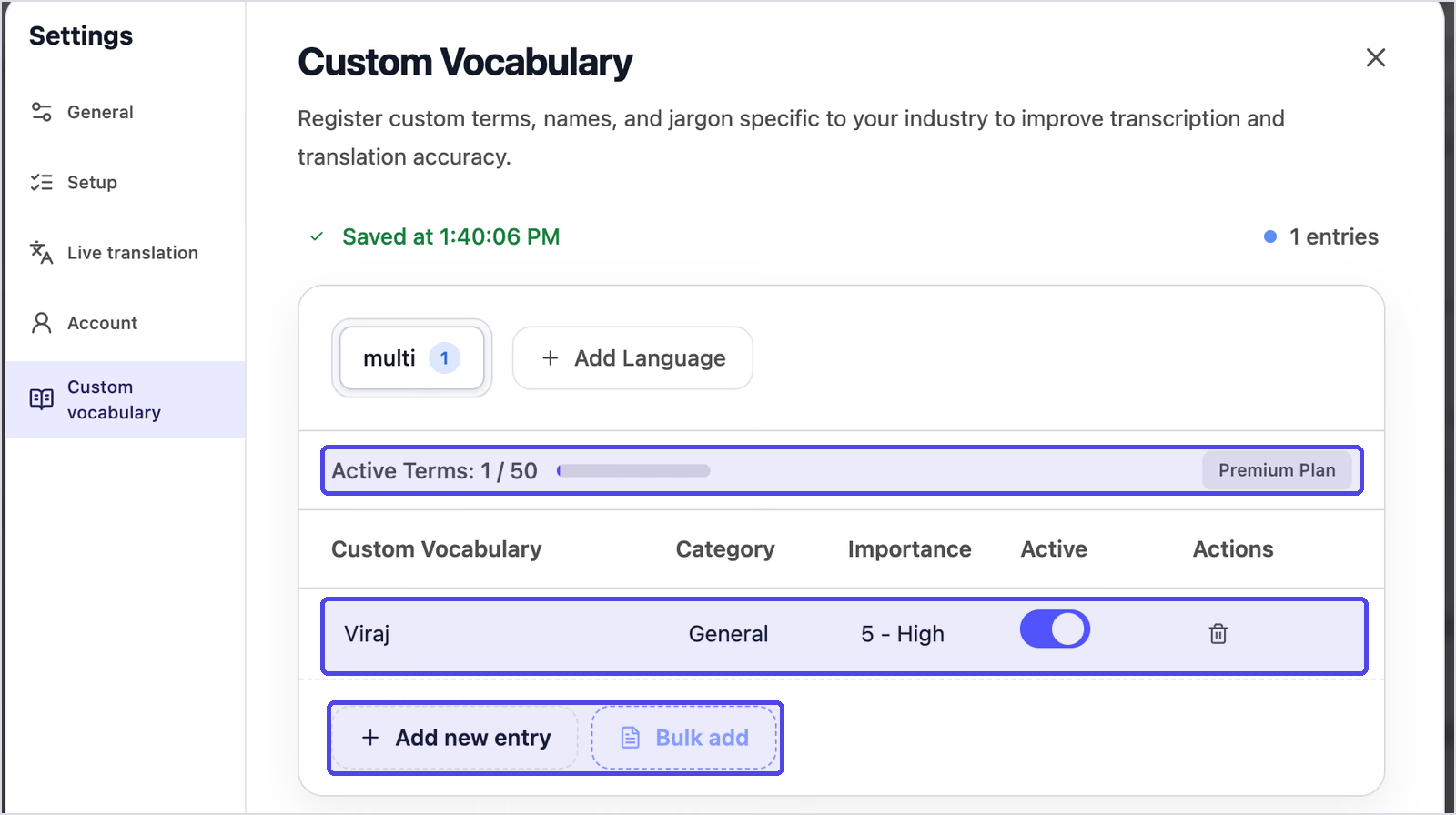
Contexto e terminologia personalizada: o JotMe usa o contexto da fala e o vocabulário personalizado ativo para ajudar a reconhecer corretamente nomes de clientes e termos de produtos. Confira os nomes importantes antes de enviar. A lista vale para toda a conta e é usada nos recursos compatíveis de digitação por voz, transcrição de reuniões e tradução. Cada entrada aceita até três palavras, uma categoria e um nível de importância de 1 a 5.
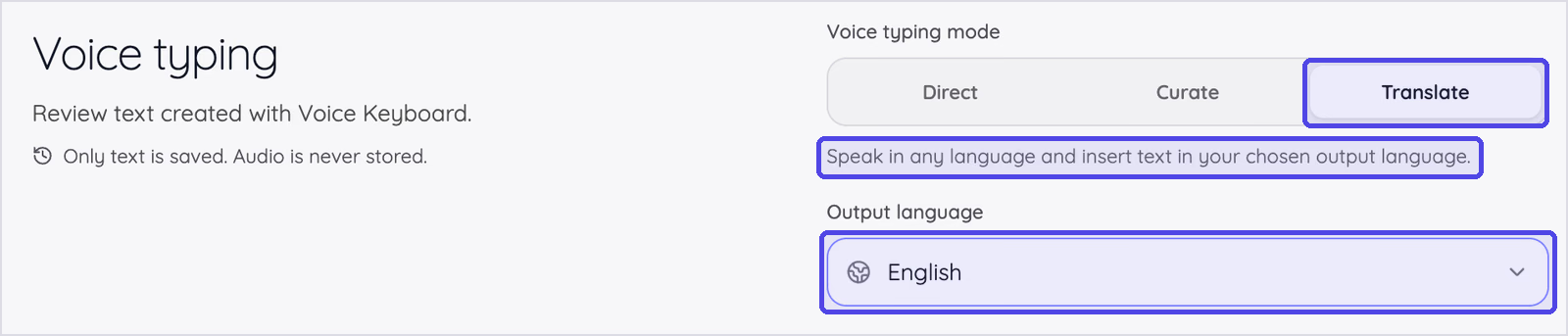
Digitação por voz com tradução: ao lado de Direct e Curate, o Translate é o terceiro modo. Você fala em um idioma de entrada compatível, e o JotMe insere o texto no idioma de saída escolhido. Basta escolher uma vez entre mais de 200 opções: os ditados traduzidos vão para o cursor, e o aplicativo lembra o idioma para a próxima vez. O histórico identifica o idioma de saída de cada registro traduzido. Em View original, a fala original fica ao lado da tradução para você conferir nomes e números antes do envio.
Um gerente de compras que fala inglês pode responder em japonês a um fornecedor no LINE sem abrir um tradutor. Para entender quando vale usar tradução falada ou digitada, veja nosso guia sobre tradução de voz e tradução de texto.
Histórico privado com busca: cada ditado do Voice Keyboard entra em uma lista organizada por dia, com duração, campo de pesquisa e botões para copiar e excluir. Os registros traduzidos mostram o idioma de saída, e View original exibe o que você disse antes da tradução. Para os ditados do Voice Keyboard, o JotMe guarda o histórico em texto, não as gravações de áudio.
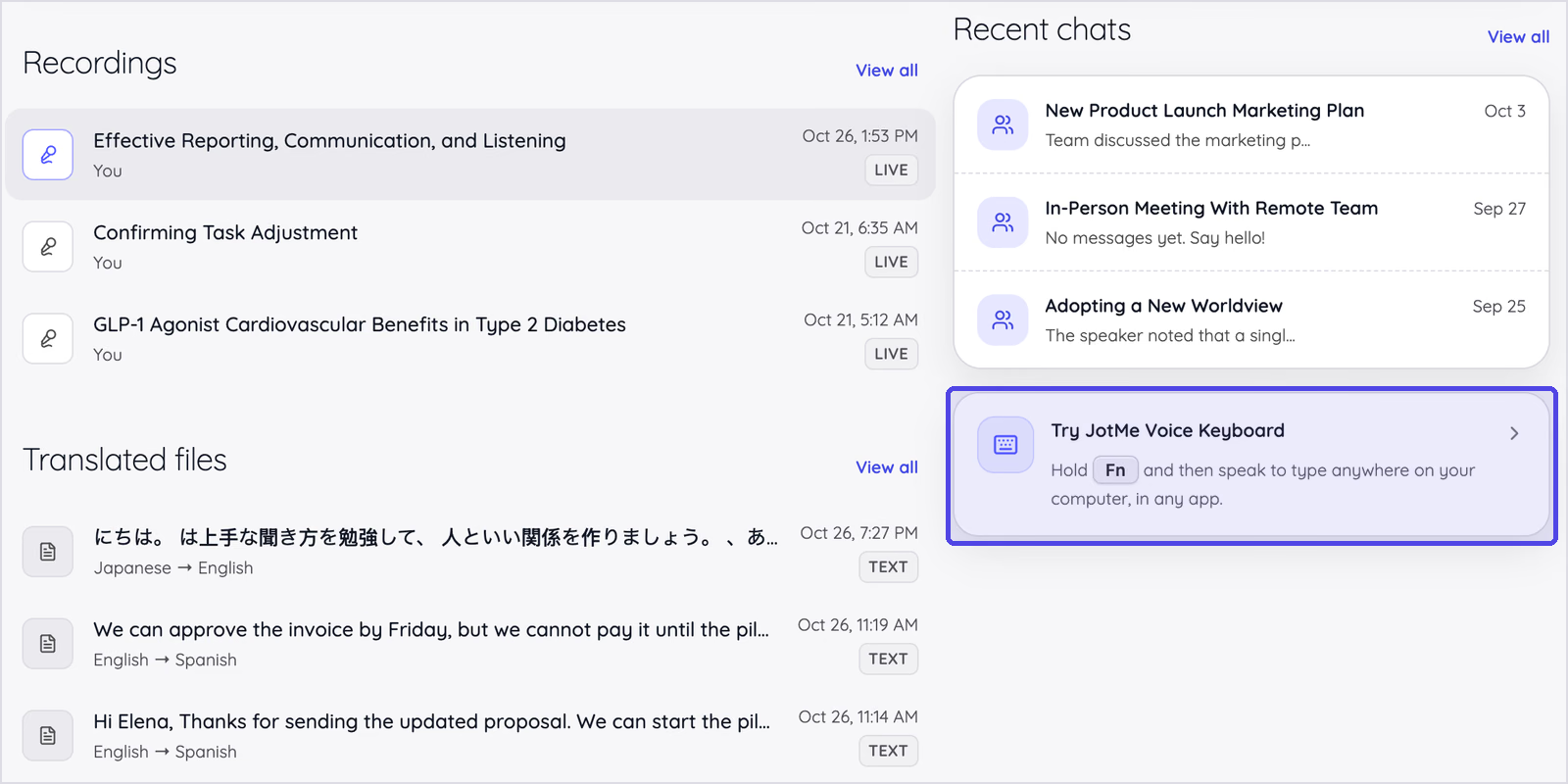
Além do teclado por voz: a mesma plataforma oferece transcrição em tempo real, respostas do Ask JotMe e notas de reuniões com IA em conjunto com Zoom, Google Meet, Microsoft Teams e Webex. A tradução de legendas de reuniões nos modos Basic e Premium Quality oferece mais de 200 opções de idioma e variação regional de saída; os idiomas falados compatíveis dependem do modelo. As notas de reuniões têm 21 opções de idioma.
Como usar a digitação por voz com tradução do JotMe
- Etapa 1: abra o aplicativo JotMe no Mac ou no Windows e acesse Voice typing.
- Etapa 2: em Voice typing mode, selecione Translate e escolha o idioma de saída, como Spanish (Mexico) ou Japanese.
- Etapa 3: clique no campo em que o texto deve aparecer, como um rascunho de e-mail ou uma conversa no LINE.
- Etapa 4: segure Fn no Mac ou Ctrl + Win no Windows e fale no seu idioma.
- Etapa 5: solte o atalho. O JotMe insere a tradução no cursor e mantém as palavras originais no histórico.
Resultado do meu teste
Duas gravações no modo Direct, de 28 e 32 segundos, geraram 125 palavras, 15 sinais de pontuação e nenhum vício de linguagem. A segunda não precisou de edição, nem mesmo em “FN key”, que saiu com as maiúsculas corretas. Na primeira, nosso nome virou “Jot.me's”; meu vocabulário personalizado só tinha “Viraj”. Preencher essa lista é a primeira configuração que eu recomendaria a um novo usuário.
O modo Direct também manteve meu tropeço “their during their”, que o Curate limpa.
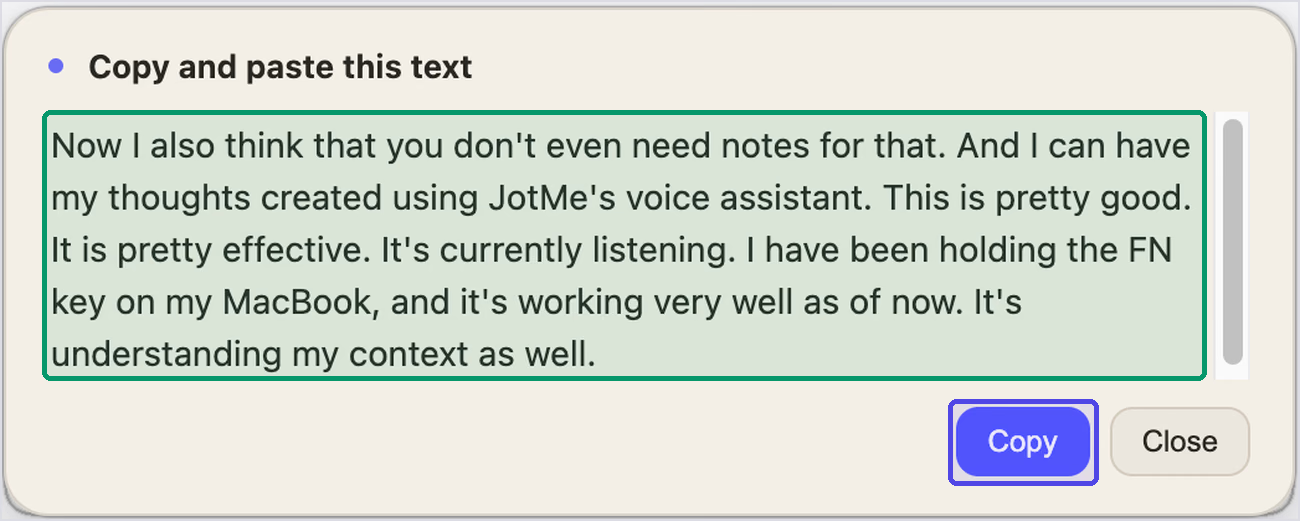
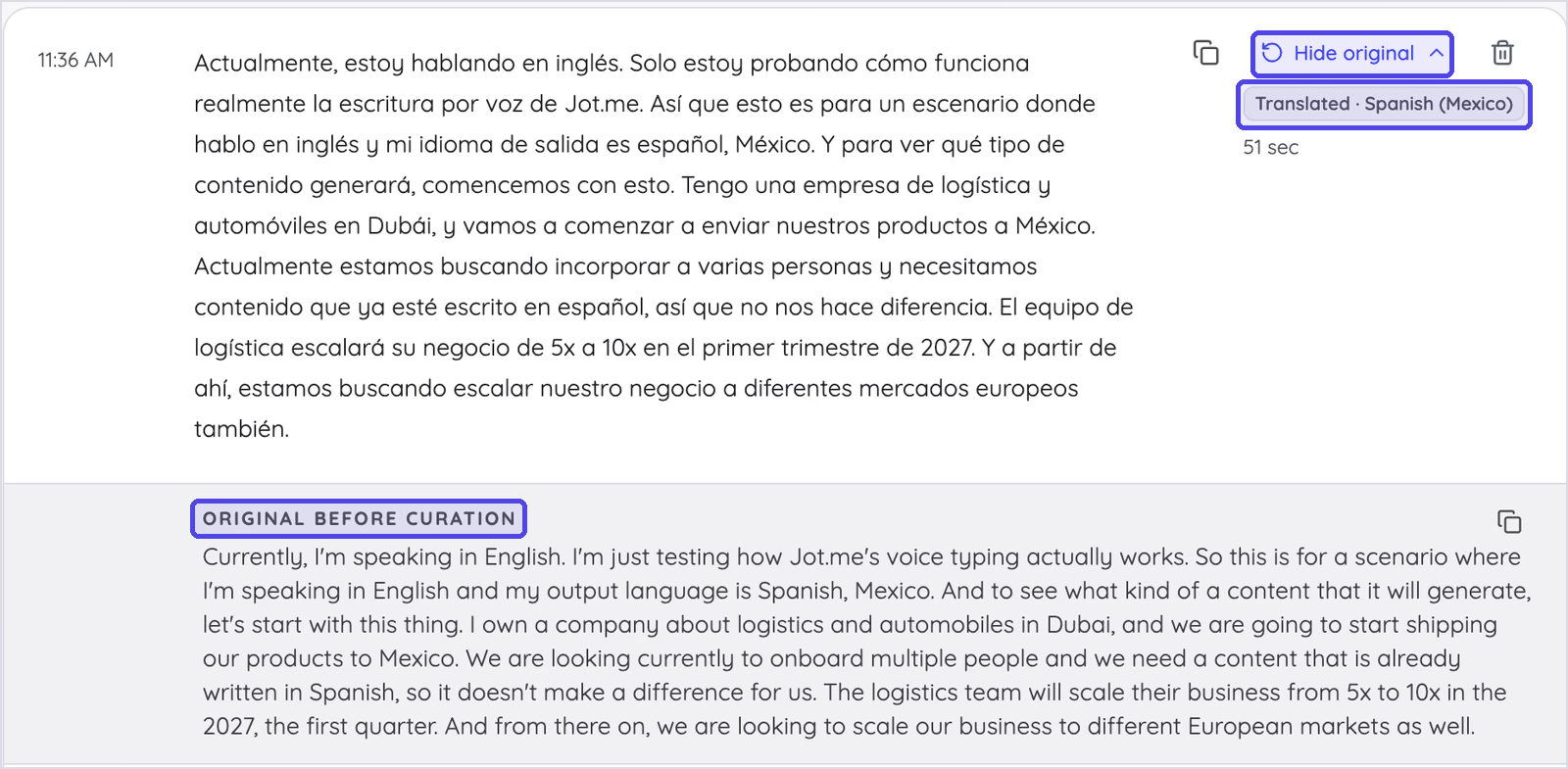
Para testar a tradução, falei em inglês por 51 segundos e escolhi espanhol do México como saída. Usei um cenário fictício: uma empresa de logística e automóveis de Dubai se preparando para enviar produtos ao México e integrar funcionários que falam espanhol. O JotMe entregou 120 palavras em espanhol, com 14 sinais de pontuação e nenhum vício de linguagem, prontas para copiar da janela de resultado.
A tradução também organizou minha fala. A expressão truncada “in the 2027, the first quarter” virou “en el primer trimestre de 2027”; Dubai ganhou o acento do espanhol em “Dubái”, e números como “5x a 10x” foram preservados. O nome do nosso produto permaneceu como “Jot.me”, vindo do inglês, pela mesma lacuna no vocabulário personalizado.
Preços
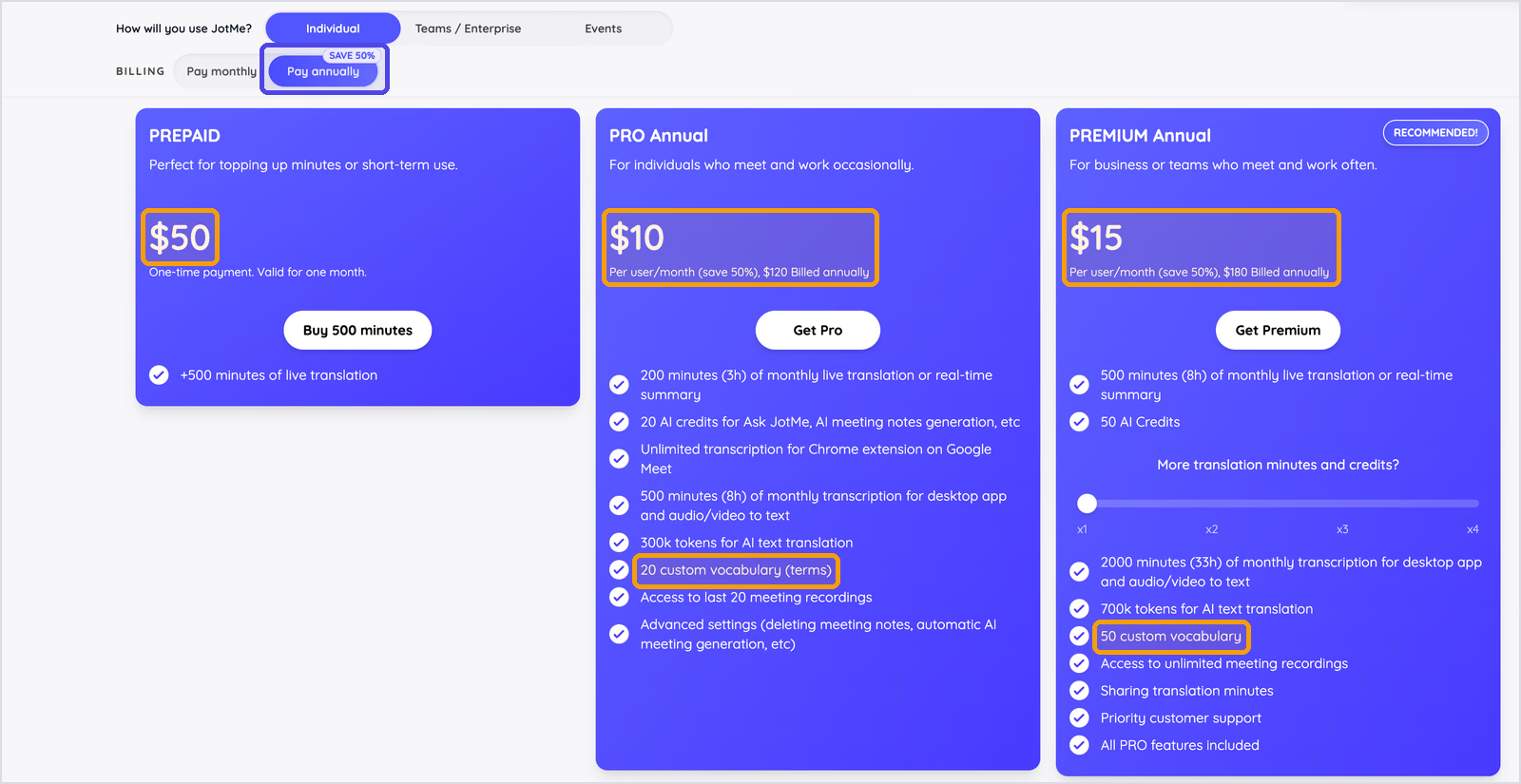
- Freemium: gratuito, com 50 minutos mensais de transcrição — a franquia também é usada pelos ditados do Voice Keyboard —, 20 minutos de tradução ao vivo e 5 créditos de IA.
- Pré-pago: pagamento único de US$ 50 por 500 minutos de tradução ao vivo, válidos por um mês.
- Pro: US$ 10 por usuário/mês na cobrança anual de US$ 120. Inclui 500 minutos de transcrição para digitação por voz e gravações, 200 minutos de tradução ao vivo, 20 créditos de IA e 20 termos de vocabulário personalizado.
- Premium: US$ 15 por usuário/mês na cobrança anual de US$ 180. Inclui 2.000 minutos de transcrição, 500 minutos de tradução ao vivo, 50 créditos de IA, 50 termos de vocabulário personalizado, gravações ilimitadas e suporte prioritário.
- Cobrança mensal: os planos anuais economizam 50%; pagando mês a mês, o Pro custa US$ 20 e o Premium, US$ 30.
Pontos positivos
- No meu teste, produziu texto organizado, pontuado e sem vícios de linguagem.
- Funciona no Mac e no Windows com um único atalho: segurar para falar.
- Três modos para tarefas diferentes: Direct preserva a fala reconhecida; Curate organiza parágrafos; Translate escreve no idioma de saída escolhido.
- A tradução durante o ditado permite responder no idioma de quem vai ler.
- O modo Translate transforma fala em um idioma de entrada compatível em texto em mais de 200 opções de idioma e variação regional de saída, em uma única etapa.
- Um único vocabulário para toda a conta, usado em digitação por voz, transcrição e tradução.
- No histórico do Voice Keyboard, o JotMe salva texto em vez de gravações de áudio.
Limitações
- A digitação por voz funciona apenas nos aplicativos para computador, sem versão para navegador ou celular.
- O ditado consome minutos de transcrição. Os 50 minutos mensais do Freemium servem mais para experimentar do que para uso diário.
- É preciso cadastrar nomes e termos de marcas no vocabulário personalizado; minha primeira gravação errou o nome do próprio produto.
- A inclusão de vários termos de uma vez exige Pro ou Premium.
Digitação por voz com tradução
Fale no seu idioma e escreva no deles
Ative o modo Translate e escolha entre mais de 200 opções de idioma e variação regional de saída. O Voice Keyboard escreve a tradução no cursor, em qualquer aplicativo.
Também disponível para Windows. Não é preciso cartão de crédito.
Wispr Flow: para quem dita muito no computador e no celular
Onde funciona: Mac, Windows, iPhone e Android
Indicado para: quem dita milhares de palavras por semana entre notebook e celular e quer revisão com IA nos dois
O Wispr Flow costuma ser o primeiro nome lembrado quando o assunto é digitação por voz. A popularidade tem respaldo no ditado com IA bem acabado, disponível em qualquer aplicativo. O Flow remove vícios de linguagem, interpreta correções feitas no meio da frase e formata o resultado antes de inserir o texto.
São 4 tipos de dispositivo compatíveis, o que o torna uma boa escolha para quem alterna o ditado entre MacBook e celular. Se você procura uma alternativa ao Wispr Flow que escreva no idioma do destinatário, o JotMe é a opção mais próxima nesta lista. Nosso comparativo Wispr Flow versus JotMe detalha cada recurso.
Principais recursos
- Edição automática com IA: o Flow retira “um” e “uh”, entende autocorreções e acrescenta pontuação e formatação. Undo AI edit recupera as palavras originais de qualquer registro; Retry transcript executa a transcrição novamente.
- Mais de 100 idiomas: digitação por voz com detecção automática e seletor de idioma na barra do Flow.
- Estilo por aplicativo: escolha os tons Formal, Casual ou Very casual e defina estilos diferentes para cada aplicativo.
- Dicionário pessoal e trechos salvos: o Flow aprende nomes e termos automaticamente, mas também permite cadastrá-los. Os snippets inserem textos salvos, como um endereço ou uma resposta padrão, quando você fala um atalho.
- Command Mode no Pro: selecione um texto e diga uma instrução, como “deixe mais formal” ou “traduza para espanhol”, para o Flow reescrevê-lo. É o único caminho para traduzir no Flow e vem depois do ditado.
- Estatísticas de uso: o painel mostra o total de palavras, a velocidade da fala e a sequência de dias de uso.
- Notetaker: grava reuniões no Mac ou no Windows e gera transcrições com nomes dos participantes e próximos passos.
- Segurança: o Wispr informa ter concluído a auditoria SOC 2 Type II. Sua página de segurança atual recomenda a certificação ISO 27001, mas indica que o certificado ainda está pendente. O suporte a HIPAA exige BAA assinado nos planos Growth ou Enterprise. O usuário pode controlar se seus dados contribuem para melhorar o produto. Veja os detalhes de segurança do Wispr.
Resultado do meu teste
Testei o teclado por voz do Flow no Notas da Apple, segurando fn. Três registros somaram 84 palavras, 9 sinais de pontuação e nenhum vício de linguagem. Ele escreveu “Wispr Flow” corretamente, mas nosso nome virou “jot me”. Outros dois registros ficaram vazios, e um dos três que geraram texto parou em “Right now I'm using”. O Flow exibe uma barra enquanto grava e insere o texto ao soltar a tecla, então só percebi as falhas depois. O painel marcou 118 palavras por minuto para minha fala.
Preços
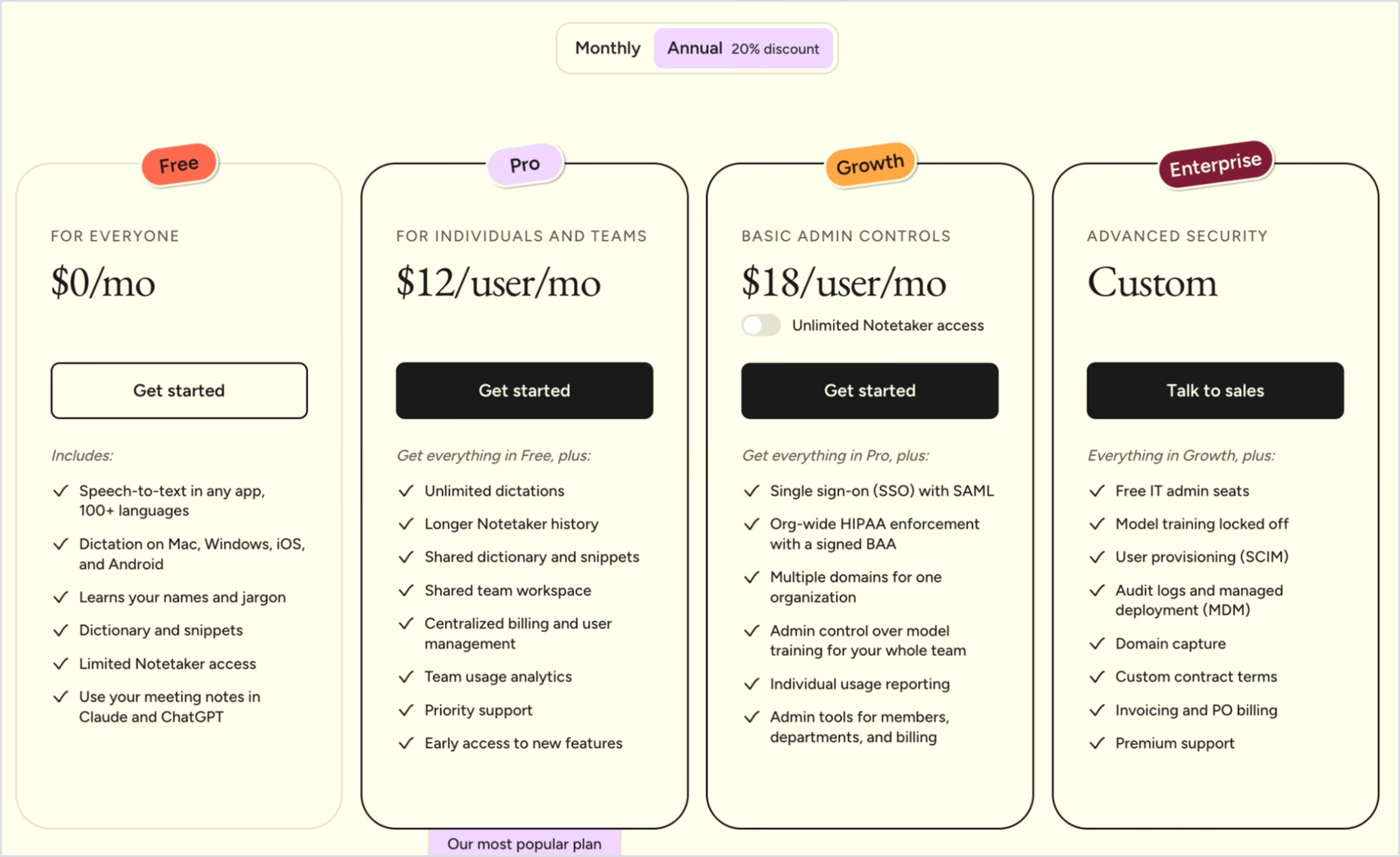
- Gratuito: no computador, os limites exibidos atualmente são 2.000 palavras semanais como limite flexível e 5.000 como limite máximo. A franquia móvel aparece no aplicativo e pode variar. Confira sua conta, pois o Wispr pode alterar esses valores. Veja os limites semanais atuais do Wispr.
- Pro: US$ 15 por usuário/mês na cobrança mensal, ou US$ 12 por usuário/mês na cobrança anual de US$ 144, com ditado ilimitado.
- Growth: US$ 18 por usuário/mês na cobrança anual, acrescentando SSO com SAML, aplicação de controles HIPAA para toda a organização mediante BAA assinado e controles administrativos.
- Enterprise: preço personalizado, captura de domínio, logs de auditoria e suporte premium.
Pontos positivos
- Digitação por voz com IA bem acabada em qualquer aplicativo, em 4 tipos de dispositivo.
- Undo AI edit recupera a transcrição bruta quando a revisão altera demais o texto.
- Estilos por aplicativo permitem manter o Slack informal e o e-mail formal.
- Boa variedade de recursos de conformidade para equipes de setores regulados.
Limitações
- 2 dos meus 5 ditados ficaram vazios, e outro foi interrompido antes do fim.
- No computador, o plano gratuito mostra um limite flexível de 2.000 palavras semanais — menos de 300 por dia —, mas o ditado continua até o limite máximo atual de 5.000. Quem dita todos os dias ainda pode superar essa franquia; confira os limites exibidos na sua conta.
- A transcrição é processada na nuvem. Meus registros de teste ofereciam Extract audio, mas a retenção depende das configurações: o Wispr permite desativar o armazenamento do ditado na nuvem e controlar separadamente o histórico local. Antes de ditar informações sensíveis, confira esses controles e a retenção pelos processadores de dados.
- O Wispr Flow não lista tradução durante o ditado entre os recursos dos planos.
- Para traduzir, há uma segunda etapa: primeiro dite; depois selecione o texto e peça a tradução ao Command Mode do plano Pro.
Granola: digitação por voz gratuita para quem já usa Granola no Mac
Onde funciona: o Voice Typing para computador está disponível no Mac e no Windows. A página do produto também anuncia iOS e informa que o Android chegará em breve; a ajuda do recurso para computador ainda apresenta o suporte móvel como futuro. Confira a disponibilidade no aplicativo atual para iOS. As notas de reuniões funcionam em macOS, Windows, iOS e Android. Veja a disponibilidade do Granola Voice Typing.
Indicado para: quem já usa o Granola para anotar reuniões e quer ditar no Mac sem pagar mais por isso
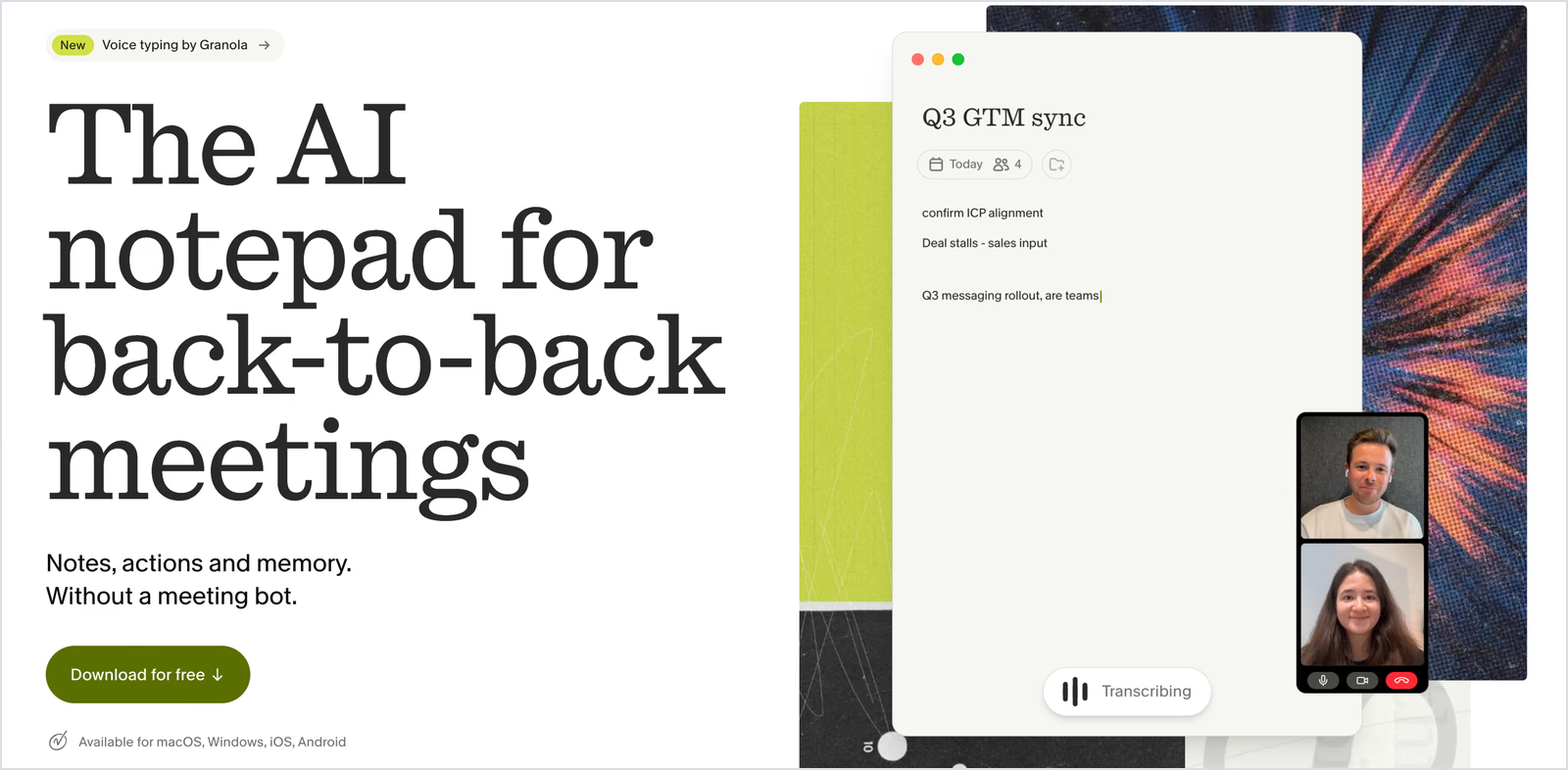
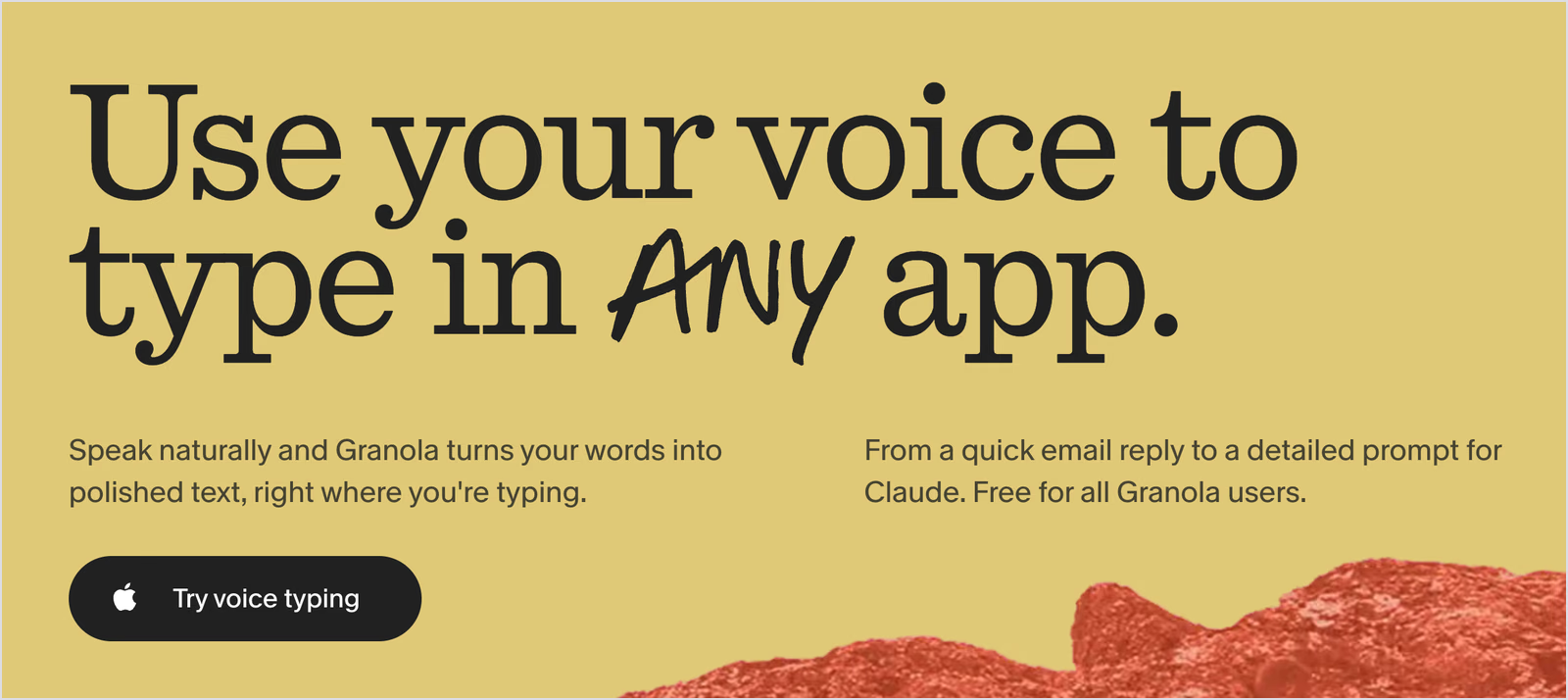
O Granola ficou conhecido pelas notas de reuniões com IA sem bot. Depois, acrescentou um recurso separado de digitação por voz, que funciona fora do Granola em aplicativos como Gmail e Claude. O anúncio chamou a atenção de quem já passa o dia na plataforma.
O Granola agora tem digitação por voz. Palavras ilimitadas, de graça. O Granola já escreve suas notas de reuniões. Agora também pode digitar por você, em qualquer aplicativo. https://t.co/et60VtwWA0
— Granola (@meetgranola) 29 de outubro de 2026
O teclado por voz do Granola funciona ao segurar uma tecla: pressione, fale e solte para colar o texto organizado no cursor. O ditado não inicia uma reunião nem acrescenta conteúdo a uma reunião existente; notas e ditados ficam separados. Avaliamos os recursos de reuniões do Granola no comparativo de aplicativos para reuniões presenciais.
Principais recursos
- Segurar ou falar sem manter a tecla pressionada: segure fn, o atalho padrão, para ditar, ou dê dois toques para ativar o modo mãos livres. Esc cancela a qualquer momento sem colar nada.
- Ditados longos: cada ditado pode durar até 20 minutos; depois disso, o Granola encerra a captura e cola o que foi dito.
- Limpeza e formatação: o Voice Typing do Granola remove vícios de linguagem e repetições acidentais, acrescenta pontuação, divide as ideias em parágrafos e organiza listas com marcadores ou números.
- Estilo conforme o aplicativo: o Granola adapta o texto ao destino. Um e-mail recebe saudação e parágrafos; uma mensagem do Slack fica curta.
- Transcrição literal por princípio: o Granola não responde ao que você diz nem executa suas instruções. Ao ditar um pedido para o ChatGPT, ele cola o próprio pedido.
- Idiomas misturados: o Granola usa até três idiomas configurados no computador. A detecção automática mantém cada trecho no idioma em que foi falado. O Granola não traduz.
Resultado do meu teste
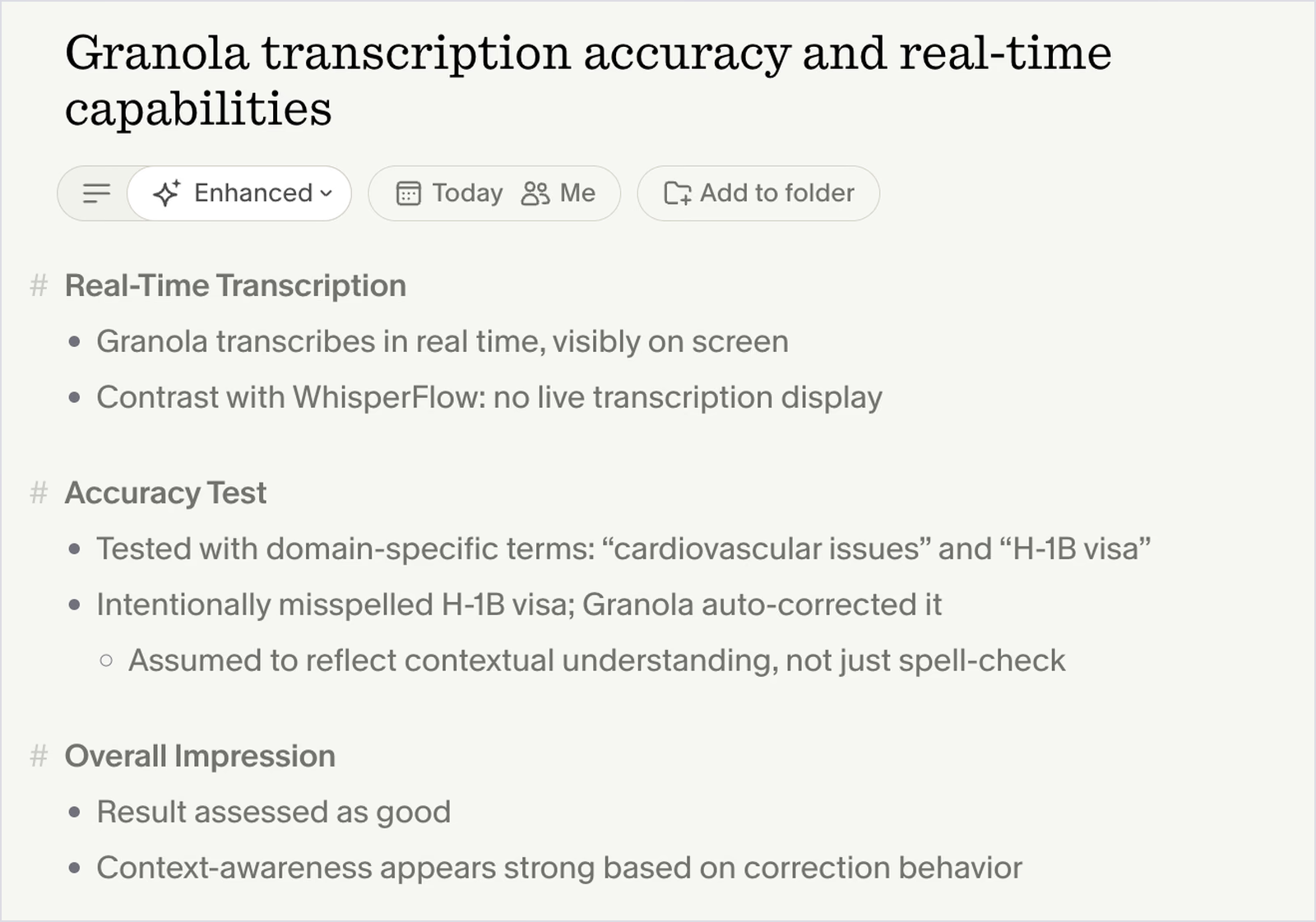
Testei o Granola em uma nova nota com a transcrição ao vivo ativada, na qual as palavras aparecem durante a fala. O resultado teve 95 palavras, 26 sinais de pontuação e 7 ocorrências de “uh”, pois a transcrição de reuniões registra a fala como ela acontece.
Ele acertou “cardiovascular issues” e “H-1B visa”, mas transformou “Wispr Flow” em “WhisperFlow”. Depois, organizou minha fala dispersa em uma nota com títulos e marcadores, mostrando seu ponto forte: reuniões. Segundo a documentação do próprio Granola, o recurso separado de digitação por voz com fn remove os vícios de linguagem antes de colar o texto.
Preços
- Digitação por voz: gratuita em todos os planos do Granola.
- Basic: US$ 0, com histórico de reuniões limitado.
- Business: US$ 14 por usuário/mês, com notas e histórico de reuniões ilimitados, além de integrações avançadas.
- Enterprise: US$ 35 por usuário/mês, com SSO e controles administrativos empresariais.
Pontos positivos
- Digitação por voz gratuita para qualquer pessoa com uma conta Granola.
- Dentro de uma nota, a transcrição ao vivo mostra as palavras enquanto você fala.
- O modo mãos livres e os ditados de até 20 minutos ajudam em rascunhos longos.
- A formatação conforme o aplicativo reduz o trabalho de revisão em e-mails e respostas no chat.
Limitações
- Há documentação de Voice Typing para Mac e Windows. A página do produto agora também lista iOS, mas a ajuda para computador ainda diz que o recurso móvel chegará em breve; o Android continua anunciado como futuro.
- O Granola não traduz sua fala para outro idioma.
- Para ler o contexto do aplicativo em que você dita, o Granola precisa da permissão de Acessibilidade. Algumas equipes de segurança precisarão avaliar isso antes.
- Segundo as orientações de configuração do próprio Granola, microfones Bluetooth funcionam com menos confiabilidade.
Handy: nossa escolha gratuita para digitar por voz offline
Onde funciona: macOS, Windows e Linux
Indicado para: desenvolvedores e pessoas que priorizam privacidade e querem ditado gratuito sem enviar áudio para a nuvem
O Handy segue um caminho diferente dos aplicativos com IA desta lista: não custa nada e tem código aberto sob licença MIT.
O reconhecimento de fala roda no próprio computador, sem que a voz saia da máquina. Você aperta um atalho, fala e o aplicativo cola o texto no campo aberto. Se o áudio já existe em uma gravação, nosso guia de como converter áudio em texto explica o fluxo para arquivos.
Principais recursos
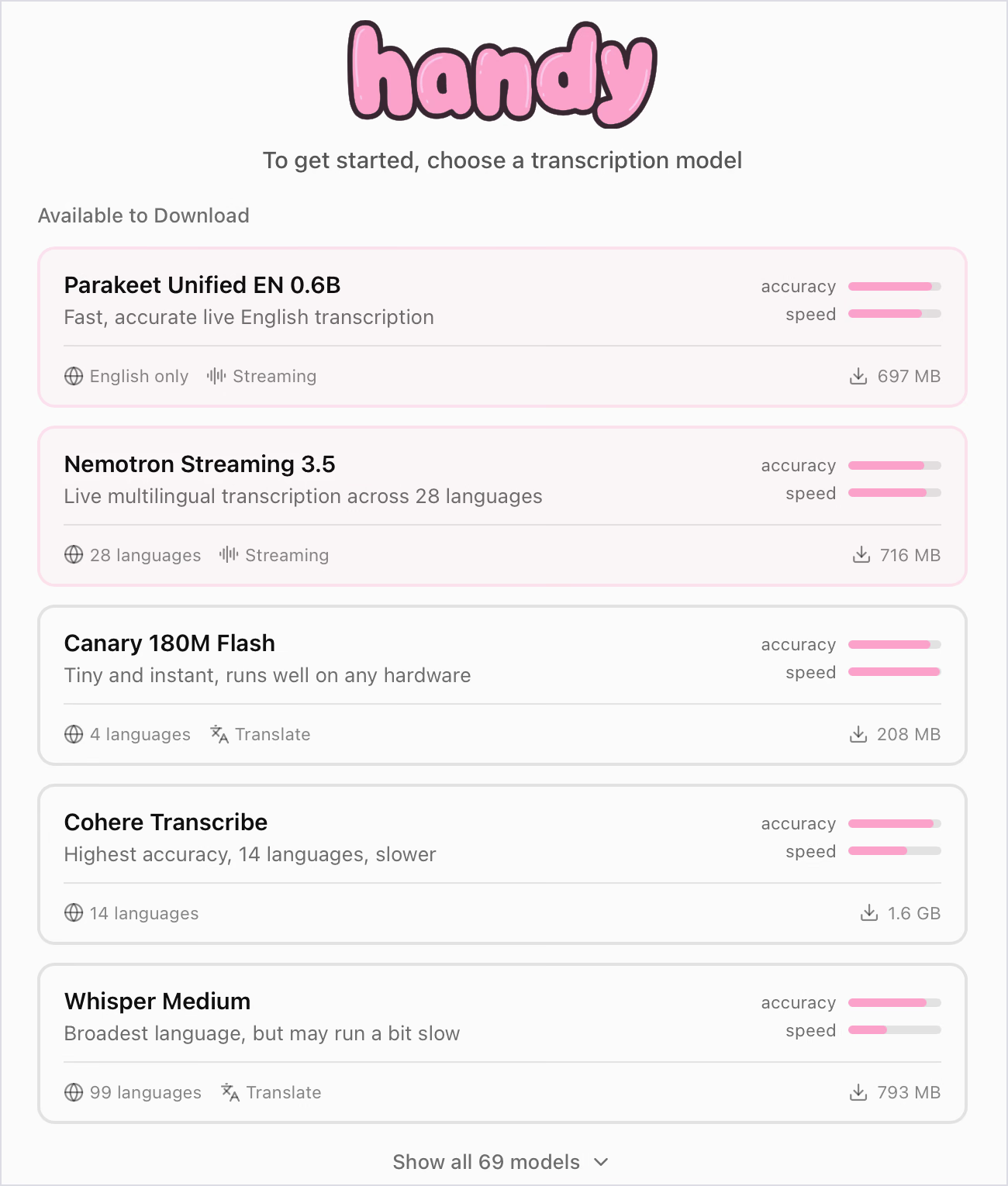
- Biblioteca de modelos: durante minha análise, o seletor mostrava 69 modelos, incluindo Canary 180M Flash, indicado como 208 MB e 4 idiomas, e Cohere Transcribe, indicado como 1,6 GB e 14 idiomas, com o selo de maior precisão. Também apareciam Parakeet Unified EN 0.6B para inglês em streaming, Nemotron Streaming 3.5 com 28 idiomas e Whisper Medium com 99. Esses são os valores exibidos no seletor que analisei, não especificações permanentes de download. A documentação atual do Handy lista outros tamanhos e variantes, incluindo Canary 1B v2 com 25 idiomas. Confira o modelo escolhido.
- Opção Translate: modelos com essa indicação podem traduzir a fala em vez de apenas transcrevê-la. O Whisper traduz para inglês; o Canary 180M Flash suporta inglês, alemão, espanhol e francês, enquanto a documentação atual do Canary 1B v2 lista 25 idiomas. O Handy também oferece pós-processamento experimental opcional com IA para tradução e revisão, usando um provedor configurado, local ou na nuvem. Veja a documentação dos modelos do Handy.
- Segurar para falar ou alternar: o atalho grava enquanto você mantém a tecla pressionada e encerra ao soltá-la. Também é possível tocar uma vez para começar e outra para terminar.
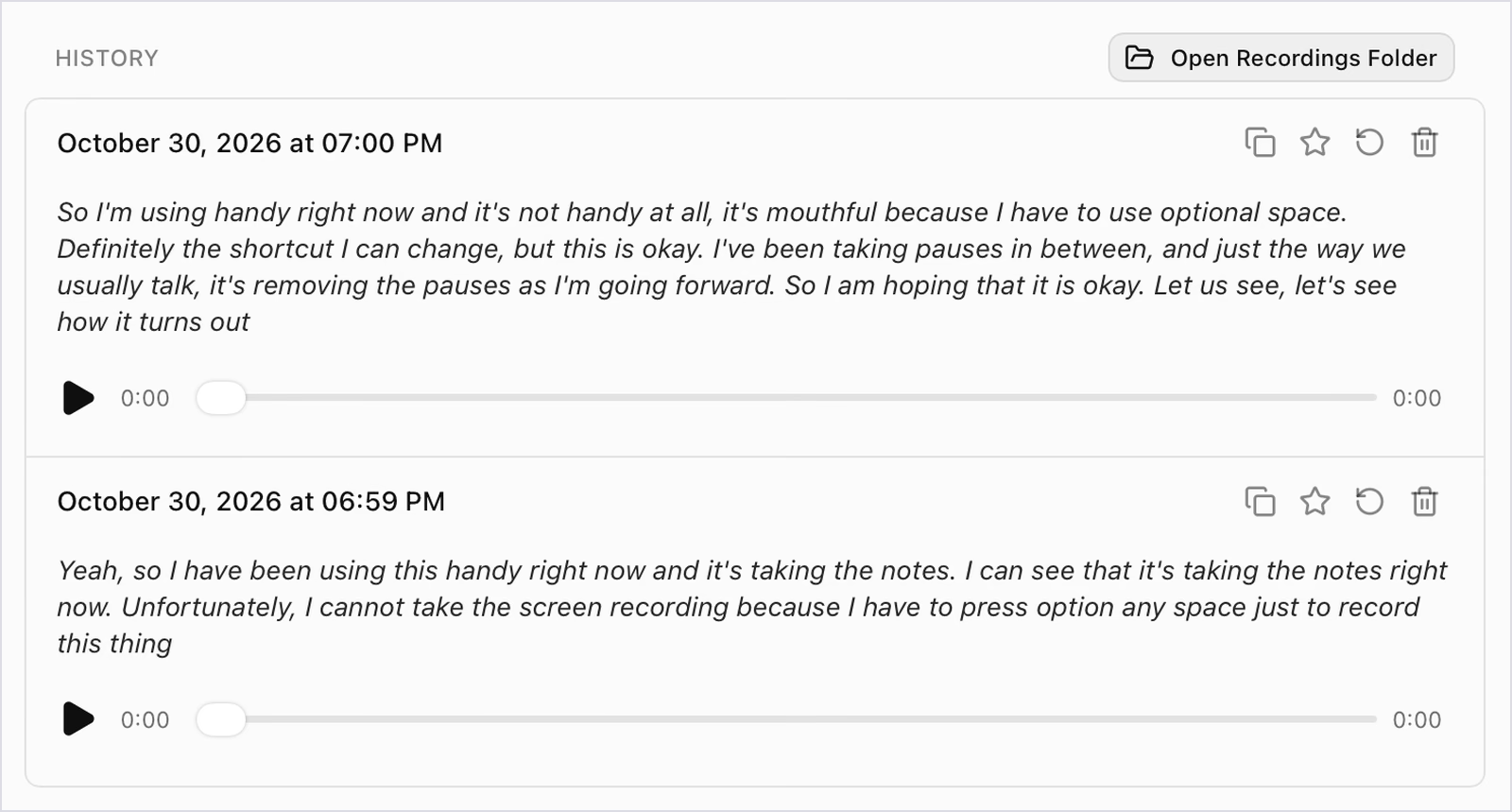
- Histórico local: cada gravação fica no computador junto com a transcrição. Você pode ouvi-la, marcar como favorita, processá-la novamente ou abrir a pasta de gravações.
- Filtro de silêncio: a detecção de atividade de voz corta as pausas, evitando lacunas no texto.
Resultado do meu teste
O Handy produziu 114 palavras em duas gravações, com 13 sinais de pontuação e nenhum vício de linguagem. Ele entendeu “Option + Space”, o atalho que usei no Mac, como “optional space” na primeira gravação e “option any space” na segunda. Também escreveu o próprio nome em minúsculas e deixou ambas sem ponto final. O atalho foi pouco confortável e bloqueou minha gravação de tela, embora seja possível trocá-lo nas configurações.
Preços
- Gratuito: todos os recursos, sem conta e sem assinatura. O projeto aceita doações.
Pontos positivos
- Digitação por voz gratuita sem limite de palavras.
- A transcrição offline mantém o áudio no computador.
- Os 69 modelos exibidos durante a análise ofereciam escolhas entre velocidade, precisão e cobertura de idiomas; o catálogo disponível pode mudar.
- Funciona no Linux, deixado de fora pela maioria dos aplicativos comerciais de ditado.
Limitações
- No ditado padrão, minhas gravações ficaram sem ponto final. O pós-processamento experimental opcional com IA pode limpar ou reformatar o texto, mas exige configurar um provedor e usar seu atalho separado. Provedores na nuvem recebem a transcrição para processá-la; opções locais exigem hardware compatível ou um servidor local. Veja a documentação de pós-processamento do Handy.
- O seletor analisado mostrava downloads de 208 MB a 1,6 GB. Outras variantes atuais podem ser menores ou maiores; confira o tamanho e os requisitos de hardware do modelo escolhido.
- Atalhos com a tecla fn, ou Globo, só funcionam em teclados Apple.
- Usar o microfone de um headset Bluetooth pode reduzir a qualidade da reprodução no macOS. No Linux, o suporte a Wayland ainda é limitado.
- Não há aplicativo para celular.
Microsoft Dictate: para ditar dentro do Word e do Outlook
Onde funciona: Word, Outlook, PowerPoint e OneNote do Microsoft 365, no Windows, Mac, navegador e celular
Indicado para: quem escreve documentos longos no Word e já assina o Microsoft 365

O Microsoft Dictate é o recurso de ditado do Microsoft 365. Quem já assina a suíte não paga mais para ditar no Word. Ele atende bem a documentos longos, com pontuação falada, comandos de edição, pontuação automática opcional e filtro de palavrões. A limitação apareceu assim que saí do Word: o Dictate só escreve dentro dos aplicativos da Microsoft, sem acompanhar você até um chat do Zoom ou um campo no navegador. Se suas chamadas acontecem no Teams, o JotMe acrescenta tradução ao vivo no Microsoft Teams sem um bot entrar na reunião.
Principais recursos
- Ativação pela faixa de opções: o botão Ditar fica na guia Página Inicial do Word. No Mac, Option + F1 inicia o ditado.
- Pontuação e comandos por voz: diga “period” ou “full stop”, “comma” ou “new line” ao ditar em inglês, e use comandos de voz para editar e formatar o texto.
- Pontuação automática: ative-a nas configurações de ditado para o Word pontuar conforme suas pausas, sem precisar dizer “period”.
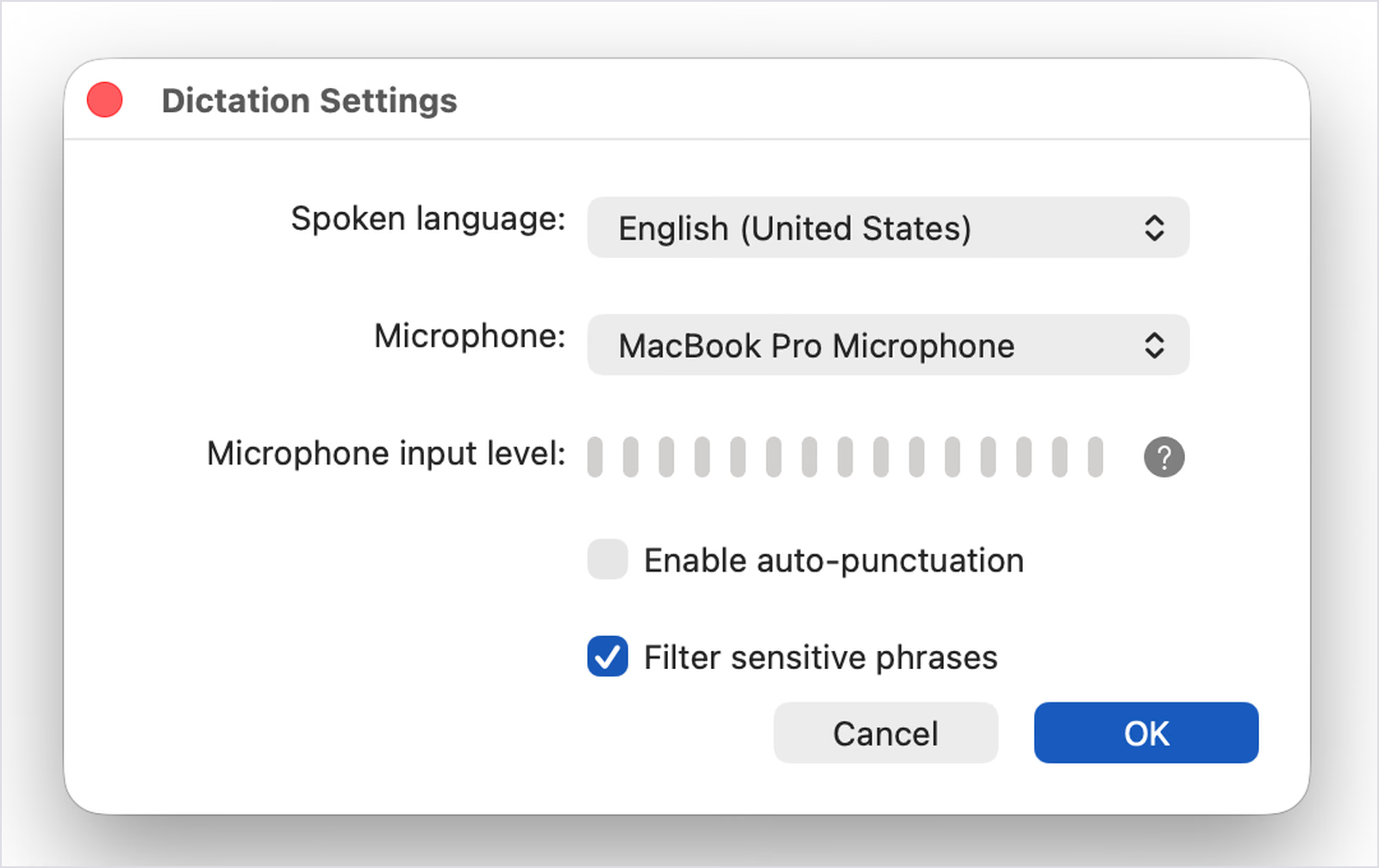
- Filtro de expressões sensíveis: por padrão, o Dictate oculta alguns palavrões. É possível desligar o filtro nas configurações.
- Escolha de idioma: o painel de configurações permite selecionar o idioma falado e o microfone. A Microsoft identifica alguns idiomas como versão prévia, com precisão menor.
Resultado do meu teste
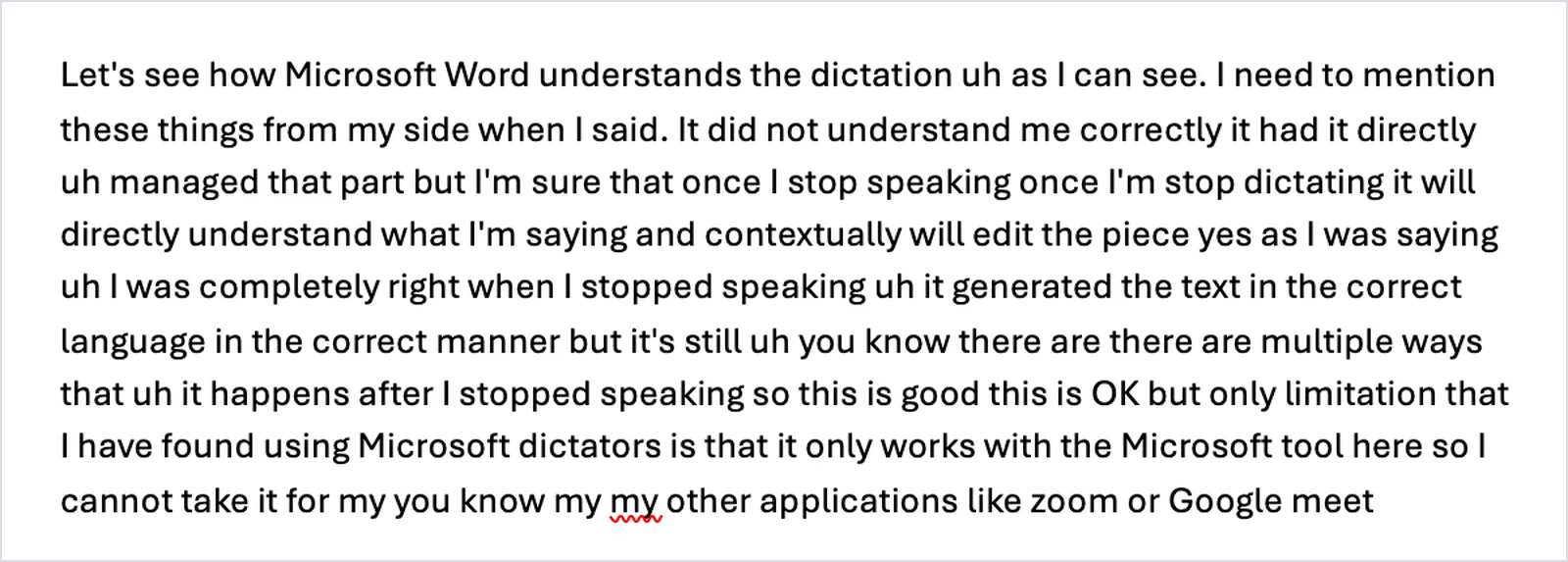
O ditado da Microsoft escreveu 156 palavras, manteve 6 ocorrências de “uh” e colocou dois pontos finais, ambos quando eu disse “full stop”. Como a pontuação automática estava desligada, ele aguardava os comandos falados. “dictation” virou “dictators”, repetições como “my my” permaneceram, e as palavras apareciam primeiro em cinza, sendo confirmadas em preto após cada pausa.

A Microsoft informa que, com a pontuação automática ativada, os sinais acompanham as pausas. Vale ligar essa opção antes de avaliar o resultado.
Preços
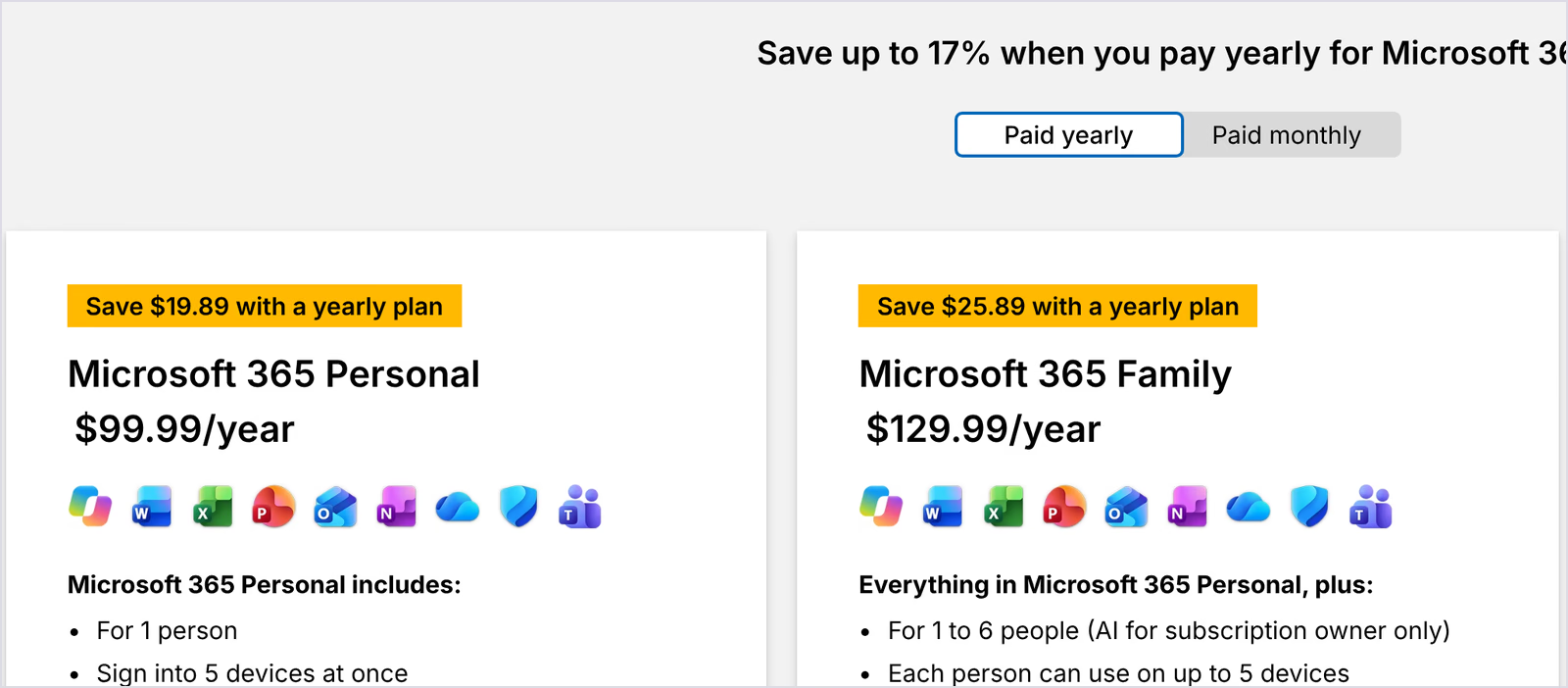
- Microsoft 365 Personal: US$ 99,99 por ano ou US$ 9,99 por mês para uma pessoa.
- Microsoft 365 Family: US$ 129,99 por ano para até 6 pessoas.
- Microsoft 365 Premium: US$ 199,99 por ano, com maior franquia de uso do Copilot.
- Exigência de assinatura: a Microsoft lista o Dictate como recurso exclusivo para assinantes.
Pontos positivos
- Sem custo adicional para assinantes do Microsoft 365.
- Comandos falados para pontuação e formatação.
- Pontuação automática e filtro de palavrões no mesmo painel de configurações.
- Disponível no Word, Outlook, PowerPoint e OneNote.
Limitações
- O ditado funciona apenas dentro dos aplicativos da Microsoft.
- No meu teste, o Dictate manteve todos os vícios de linguagem.
- As palavras aparecem primeiro em cinza e só são confirmadas após uma pausa, o que atrapalha o ritmo de frases longas.
- Exige conexão com a internet e assinatura ativa do Microsoft 365.
- O Dictate não informa uma opção de tradução; escreve apenas no idioma em que você fala.
Dragon Professional: ditado para usuários avançados de Windows
Onde funciona: somente Windows 10 e Windows 11
Indicado para: equipes jurídicas e financeiras que usam Windows, além de pessoas que precisam de acessibilidade, controle completo por voz e macros

O Dragon tem a trajetória mais longa entre os programas deste comparativo. O Dragon Professional v16 continua sendo uma opção para quem controla todo o computador Windows pela voz. Não o testei: a Nuance deixou de vender Dragon para Mac em 2018, e meu equipamento de teste é um MacBook. A análise a seguir se baseia na página oficial da Nuance e em ofertas atuais do varejo.
Principais recursos
- Precisão anunciada pelo fabricante: segundo a Nuance, o Dragon Professional atinge até 99% de precisão no reconhecimento desde o primeiro uso e permite ditar documentos três vezes mais rápido do que digitar.
- Mecanismo de aprendizado profundo: a Nuance atribui ao seu mecanismo Deep Learning a capacidade de lidar com sotaques e escritórios abertos com ruído.
- Comandos personalizados e macros: insira textos padrão ou assinaturas por voz e crie macros para automatizar tarefas com várias etapas.
- Transcrição de arquivos de áudio: o Dragon transcreve gravações com uma única pessoa falando. O Auto Transcribe Folder Agent processa arquivos em lote. Reuniões com várias vozes precisam de identificação de falantes, algo que o Dragon não oferece.
- Gestão de grupos: o Nuance Management Center permite compartilhar palavras personalizadas, comandos e textos automáticos entre os usuários da organização.
Resultado do meu teste
Não testei o Dragon. Ele só funciona no Windows, e meu equipamento de teste é um MacBook Pro.
Preços
- Dragon Professional v16: a página do produto da Nuance encaminha consultas à equipe de vendas, sem divulgar um preço. A Dictationstore lista a licença por US$ 699,99. Antes de comprar, confira o vendedor, a edição e o preço vigente no checkout.
- Dragon Professional Anywhere: assinatura na nuvem para Windows, com preço sob consulta.
Pontos positivos
- Controle avançado dos aplicativos do Windows por comandos de voz.
- Palavras personalizadas, textos automáticos e macros para documentos repetitivos.
- Transcrição em lote de arquivos de áudio com um único falante.
- Opção de licença com pagamento único.
Limitações
- Sem versão para Mac desde 2018.
- Preço inicial alto para uma única licença Windows.
- A transcrição de áudio aceita apenas um falante; reuniões e entrevistas ficam fora desse escopo.
- Não oferece tradução durante o ditado.
Google Docs: opção gratuita para digitar por voz no próprio documento
Onde funciona: Google Docs e notas do apresentador do Google Slides, no Chrome e em outros navegadores de computador compatíveis
Indicado para: estudantes e usuários do Google Workspace que precisam de um primeiro rascunho gratuito dentro do documento
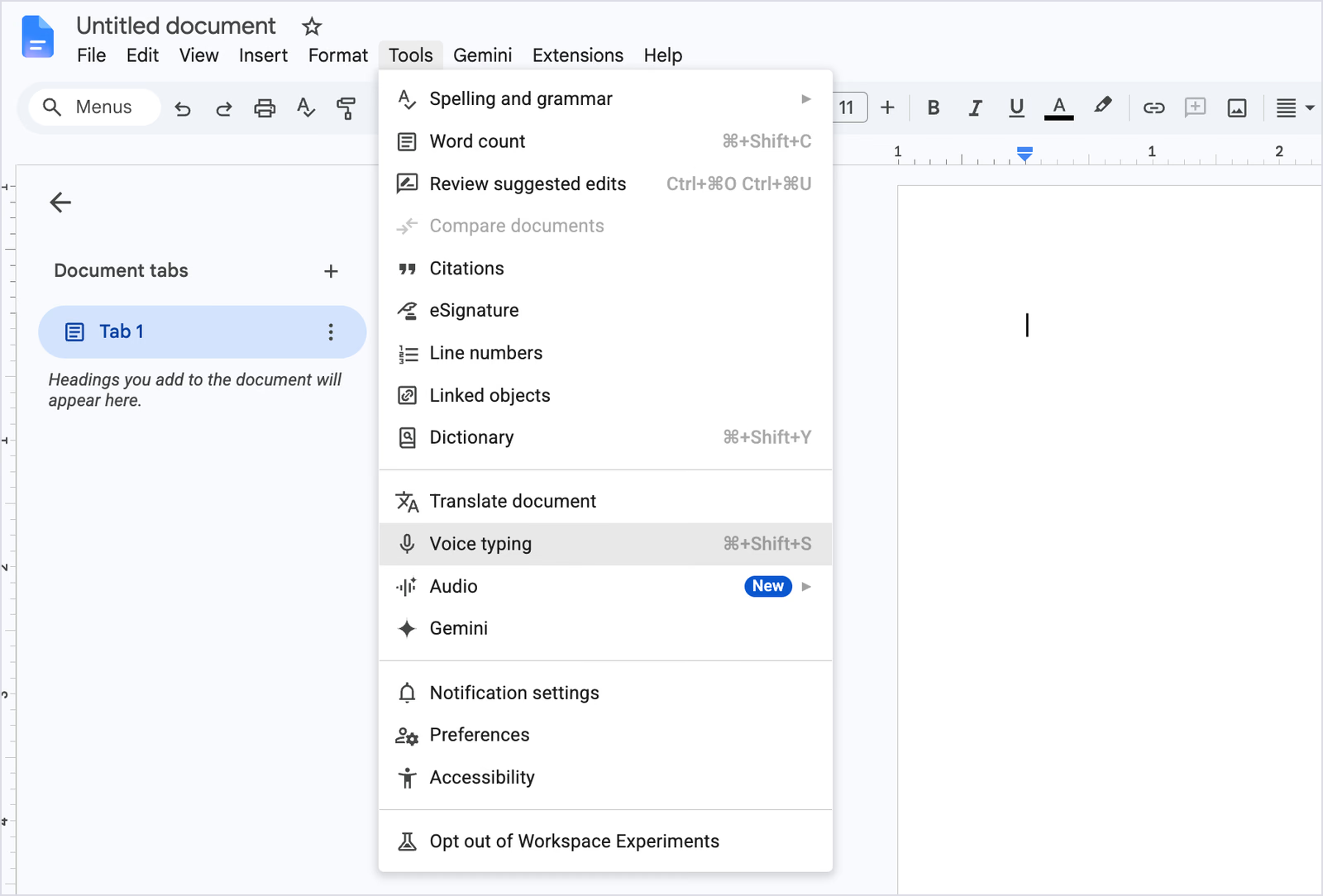
A digitação por voz do Google Docs é gratuita e pode ser aberta com um clique, o que facilita experimentar. Escreve rápido e aceita uma longa lista de idiomas e variações regionais de pronúncia. Como fica restrita ao Google Docs e deixa a pontuação por sua conta, é mais útil para rascunhos que você já pretende revisar. Equipes do Workspace que também precisam de registros de reuniões podem usar a transcrição do Google Meet pelo JotMe.
Principais recursos
- Início rápido: abra Ferramentas e escolha Digitação por voz, ou pressione Cmd + Shift + S no Mac ou Ctrl + Shift + S no Windows.
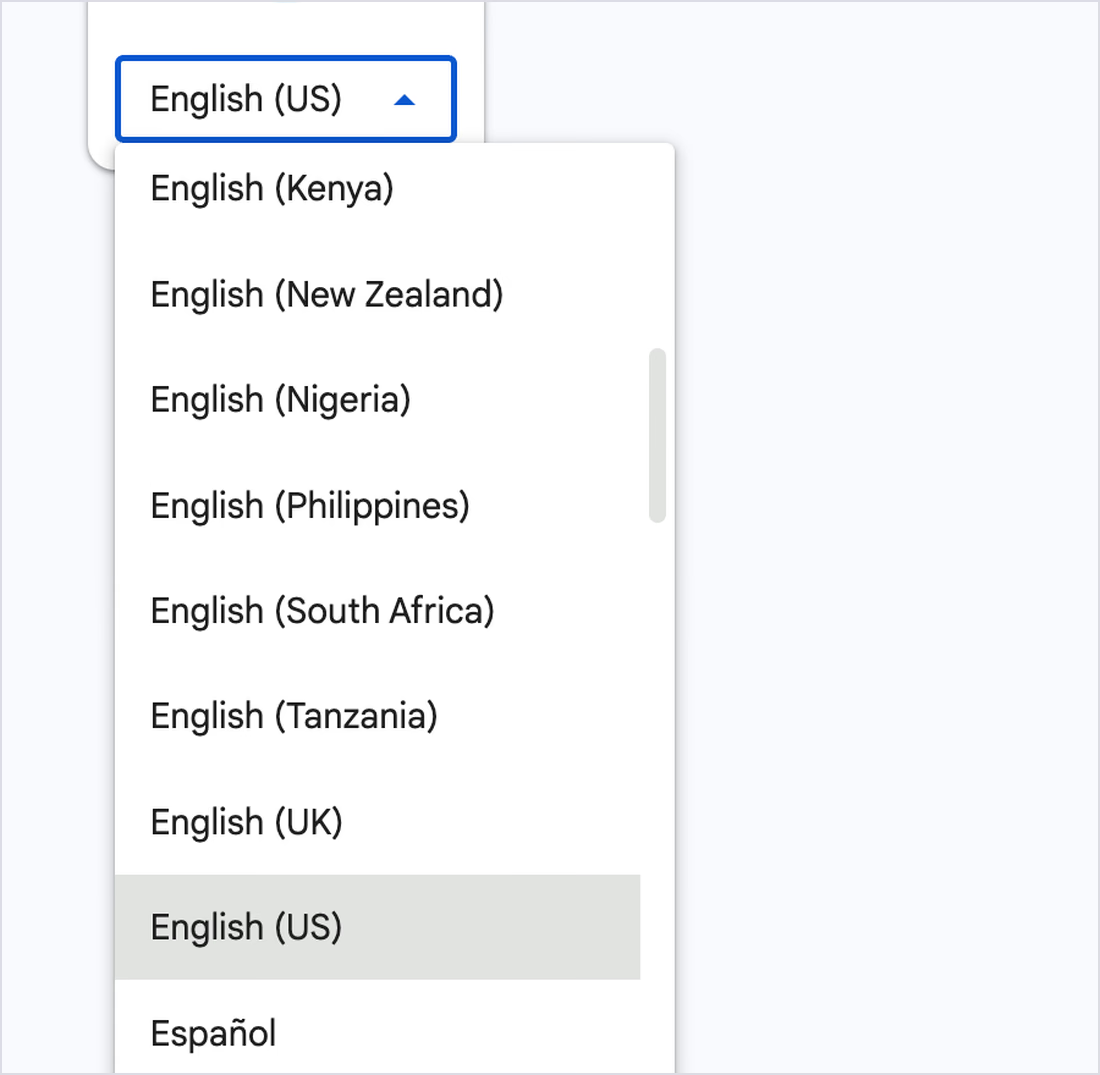
- Lista ampla de idiomas: aceita mais de 100 idiomas e dialetos, com opções separadas para variantes como inglês do Reino Unido e inglês do Quênia.
- Pontuação falada: ao ditar em inglês, diga “period”, “comma”, “new line” ou “new paragraph”. O Google informa que a disponibilidade da pontuação varia conforme o idioma; os comandos de edição e formatação exigem que tanto a conta quanto o documento estejam em inglês.
- Comandos de edição: os comandos de voz para editar e formatar só funcionam quando a conta Google e o documento estão em inglês.
- Correções rápidas: clique com o botão direito em uma palavra sublinhada em cinza para ver sugestões.
Resultado do meu teste
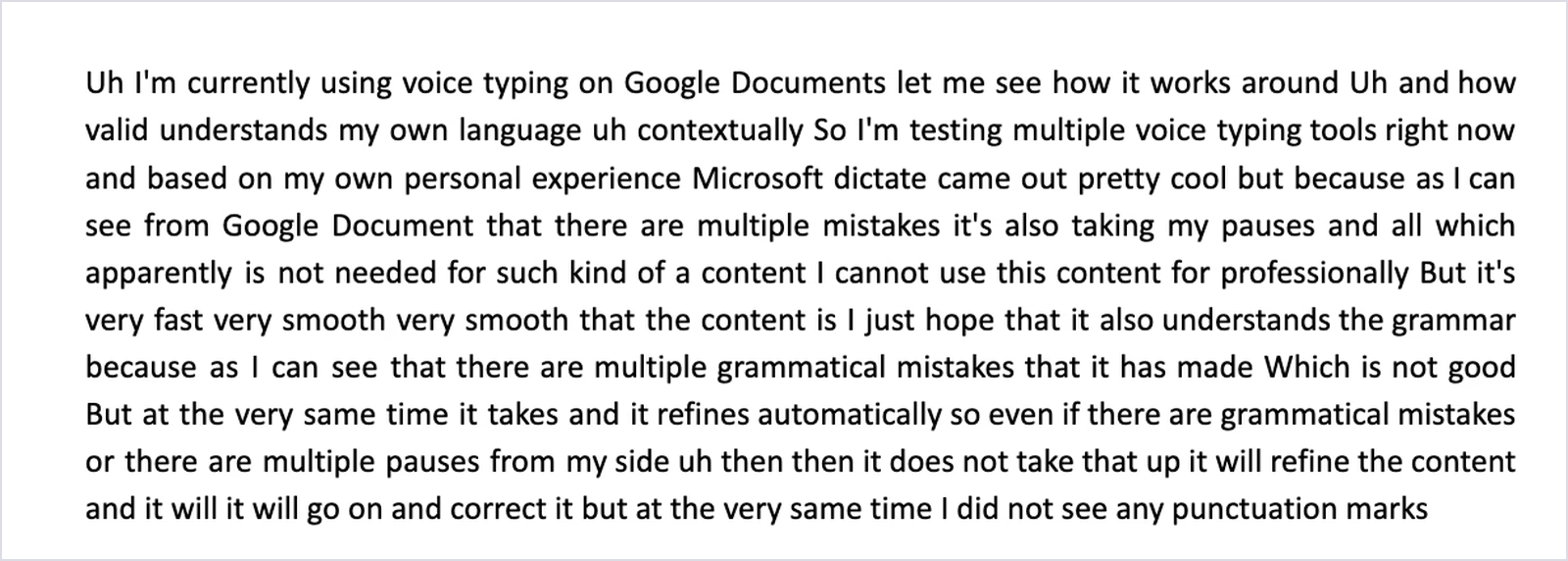
O Google Docs escreveu 191 palavras em uma sequência contínua, sem pontos nem vírgulas. Manteve meus 4 “uh”, repetições como “then then” e “it will it will”, e entendeu “how well it understands” como “how valid understands”. Depois de um instante, corrigiu sozinho “tapping” para “typing”, mostrando que o texto ao vivo continua sendo ajustado durante a fala.

O Google Docs só acrescenta pontuação quando você a dita. Eu falei naturalmente, como em uma ligação.
Preços
- Gratuito: incluído em qualquer conta Google.
Pontos positivos
- Gratuito para qualquer conta Google.
- Texto ao vivo rápido, com uma lista ampla de idiomas.
- Pontuação falada e comandos de voz em inglês.
Limitações
- Funciona apenas no Google Docs e nas notas do apresentador do Slides, em um navegador de computador.
- Não pontua sem um comando falado nem remove vícios de linguagem.
- O aplicativo móvel do Google Docs não tem esse recurso de digitação por voz, e não há modo offline.
- Não traduz: o texto sai apenas no idioma selecionado.
Qual aplicativo de digitação por voz escolher?
Primeiro, escolha conforme o destino do texto; depois, considere quanto você escreve por semana.
- Escrever em um idioma que você não fala: modo Translate do JotMe, com mais de 200 opções de idioma e variação regional de saída no Mac e no Windows.
- Responder em vários idiomas e aplicativos: JotMe para ditado com tradução, além do modo Curate para organizar parágrafos no Mac e no Windows.
- Ditar milhares de palavras por semana entre notebook e celular: Wispr Flow no plano Pro.
- Já usa Granola no Mac: ative a digitação por voz gratuita do Granola.
- O áudio precisa ficar no computador: Handy offline, com um modelo local compatível com seus idiomas.
- Você escreve dentro do Word e do Outlook: Microsoft Dictate, com a pontuação automática ligada.
- Precisa controlar todo o Windows por voz: Dragon Professional v16.
- Quer um rascunho gratuito no Google Docs agora: digitação por voz do Google Docs.
A melhor opção para cada situação
Respostas por voz para clientes internacionais
Imagine uma gerente de compras no Reino Unido confirmando um prazo de entrega com um fornecedor de embalagens em Osaka. Ela teria duas opções pouco práticas: escrever em inglês e torcer para ser entendida ou passar cada mensagem por uma aba de tradução. Com o Voice Keyboard do JotMe em Translate e a saída em japonês, ela fala a resposta em inglês, e o JotMe a escreve em japonês diretamente no LINE ou no e-mail. Se for melhor conversar por chamada, o mesmo aplicativo faz a tradução ao vivo da reunião, podendo substituir uma longa troca de e-mails por uma conversa curta.
Equipes que estão em dúvida entre um aparelho dedicado e um aplicativo podem começar pelo guia de como escolher um tradutor de voz para reuniões.
Ditado com tradução para integração e contratação
Uma empresa de logística de Dubai que está entrando no México precisa de instruções de onboarding e e-mails de boas-vindas em espanhol antes da chegada dos primeiros contratados. O responsável por operações pode ditar cada documento em inglês, com espanhol do México como saída, e o JotMe escreve em espanhol no sistema de RH ou no rascunho de e-mail. Foi exatamente esse o cenário que usei no teste de tradução, no qual todas as datas e os números foram preservados.
Atendimento no idioma do cliente
Um atendente em Manila respondendo a um chamado de um cliente de São Paulo pode falar em inglês e enviar a resposta em português brasileiro. View original mantém a versão em inglês no histórico do JotMe, permitindo copiá-la para as notas internas sem traduzir duas vezes.
Ditado para relatórios e artigos longos
Quem escreve textos longos precisa de um ditado que pontue e organize parágrafos. O modo Curate do JotMe transforma ideias faladas em parágrafos claros; o Wispr Flow formata durante a fala. No Word, o Microsoft Dictate atende bem quando a pontuação automática está ligada.
Ditar também agiliza o registro depois de uma chamada. Nosso guia de como fazer uma ata de reunião combina bem com um teclado por voz para escrever o resumo.
Prompts por voz para Claude e ChatGPT
Prompts melhoram quando têm detalhes. Falar um prompt de 200 palavras exige bem menos esforço do que digitá-lo. Aplicativos como JotMe e Wispr Flow escrevem diretamente nos campos de conversa da IA; o Granola também faz isso no Mac. O Granola cola suas palavras literalmente, sem responder a elas. Já o vocabulário personalizado do JotMe ajuda a reconhecer nomes de produtos e projetos dentro do prompt.
Digitação por voz durante chamadas do Zoom e Google Meet
Responder no chat enquanto alguém apresenta pode ser mais prático pela voz do que pelo teclado. O Voice Keyboard do JotMe insere texto no chat do Zoom ou do Google Meet, e os recursos de reuniões do JotMe acrescentam tradução ao vivo e notas às chamadas do Zoom sem a entrada de um bot. A digitação por voz do Google Docs e o Microsoft Dictate não escrevem em nenhum desses chats.
Ditado offline e informações sensíveis
O Handy reconhece a fala localmente e pode funcionar offline. Em trabalhos confidenciais, mantenha o pós-processamento opcional também local: um provedor na nuvem recebe a transcrição, e o uso profissional continua sujeito às regras da sua organização. O JotMe processa a fala online e salva um histórico em texto, sem guardar as gravações de áudio dos ditados.
Ditado no Windows
Equipes que padronizam o Windows e precisam de macros, textos automáticos e controle de todos os aplicativos por voz ainda recorrem ao Dragon Professional v16. Para ditar no dia a dia em qualquer aplicativo do Windows, JotMe, com Ctrl + Win, e Wispr Flow custam uma fração do preço do Dragon.
Digitação por voz gratuita para estudantes
O Google Docs permite ditar redações e anotações dentro do documento sem pagar. O Handy leva o ditado gratuito a qualquer aplicativo do notebook. O Freemium do JotMe acrescenta 50 minutos mensais de transcrição para usar no Voice Keyboard.
Digitação por voz, LER e acessibilidade
Quando há sobrecarga nos punhos, cada tecla faz diferença. Os criadores do Handy defendem que os recursos de acessibilidade permaneçam gratuitos, e o Dragon oferece controle completo do Windows por voz. Com o Voice Keyboard do JotMe, basta manter um único atalho pressionado para escrever em qualquer aplicativo do Mac ou do Windows.
Como conseguir textos melhores em qualquer aplicativo de ditado
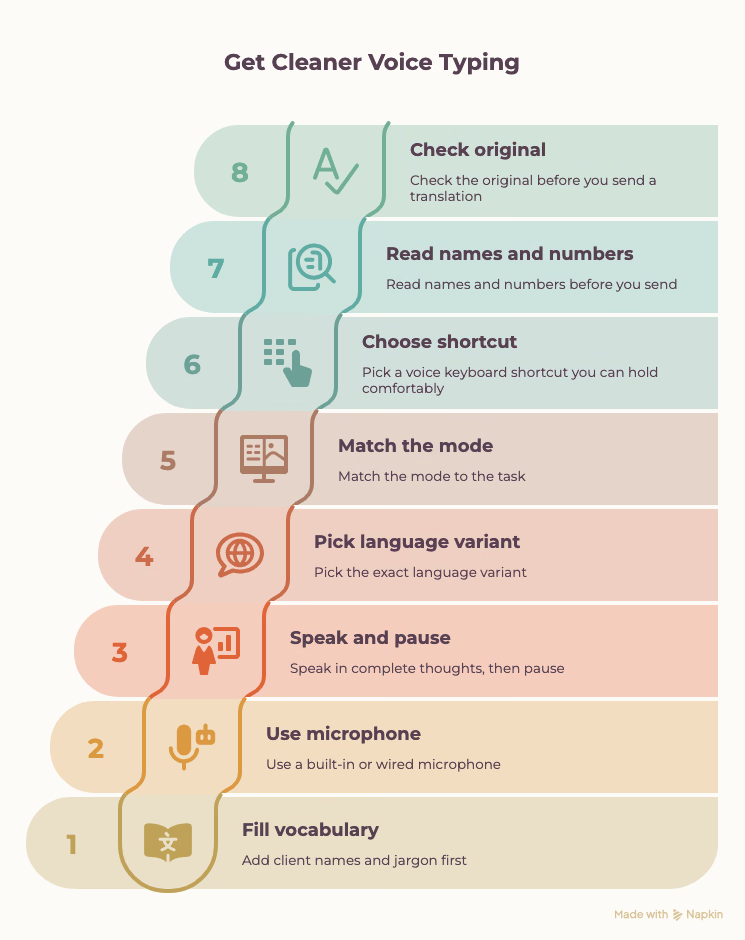
- Cadastre o vocabulário antes de começar: adicione nomes de clientes e jargões antes de depender do teclado por voz. Três aplicativos erraram nomes de produtos nos meus testes.
- Use o microfone integrado ou um modelo com fio: Granola e Handy alertam para a perda de qualidade com microfones de headsets Bluetooth.
- Conclua a ideia e faça uma pausa: aplicativos que pontuam pelas pausas, como o Microsoft Dictate, colocam os pontos melhor quando você termina a frase antes de respirar.
- Escolha a variante exata do idioma: o Google Docs separa inglês dos EUA, do Reino Unido, da Índia e outras variantes. A escolha adequada reduz erros.
- Ajuste o modo à tarefa: prefira a transcrição exata para citações e notas e um modo de organização do texto para e-mails e atualizações.
- Escolha um atalho confortável de segurar: Option + Space, no Handy, foi incômodo no meu teste; Fn no Mac e Ctrl + Win no Windows são mais naturais para manter pressionados.
- Confira nomes e números antes de enviar: os erros de ditado se concentram em nomes próprios e valores.
- Revise o original antes de enviar a tradução: View original, no histórico do JotMe, coloca suas palavras ao lado do texto traduzido para conferir nomes e números.
Faça seu próprio teste de digitação por voz com o JotMe
A forma mais rápida de escolher é ditar uma resposta real que você precisa enviar hoje. Instale o JotMe no Mac ou no Windows, cadastre os três nomes que mais usa no vocabulário personalizado, segure o atalho e fale a mensagem no aplicativo em que normalmente escreveria. Depois, ative Translate e dite a mesma mensagem para um colega que lê espanhol ou japonês. Esse segundo ditado mostra o que um teclado com tradução faz além de um teclado por voz comum.
Se a necessidade for traduzir reuniões em tempo real, em vez de escrever respostas, veja nosso comparativo de plataformas de tradução ao vivo com IA que testamos.
Um aplicativo para escrever e participar de reuniões
Digitação por voz e tradução de reuniões no mesmo aplicativo
Dite nos seus aplicativos e use a tradução precisa de legendas de reuniões, com mais de 200 opções de idioma e variação regional de saída em Basic ou Premium Quality. As notas com IA oferecem 21 opções de idioma; a cobertura de idiomas falados varia conforme o modelo.
Também disponível para Windows. Não é preciso cartão de crédito.
Perguntas frequentes sobre digitação por voz
Qual é o melhor aplicativo de digitação por voz em 2026?
O JotMe é nossa escolha para a maioria das pessoas que escreve em vários aplicativos. O Voice Keyboard insere texto organizado e pontuado em qualquer lugar do Mac ou do Windows e traduz a fala para outro idioma. O Wispr Flow atende quem dita muito em 4 tipos de dispositivo, enquanto o Handy é nossa escolha gratuita para uso offline.
Qual é a diferença entre digitação por voz e ditado?
Os dois termos descrevem falar e receber texto, com uma pequena diferença de uso. “Digitação por voz” costuma se referir à conversão rápida da fala em um campo, como uma resposta no chat. “Ditado” é mais associado a documentos longos, pontuação falada e comandos — uso em torno do qual cresceram o Dragon e o Microsoft Dictate.
Existe um aplicativo gratuito que dita em qualquer programa?
O Handy é gratuito, tem código aberto e escreve em campos de texto do macOS, Windows e Linux. O Granola inclui Voice Typing em todos os planos, com Mac e Windows documentados e iOS anunciado na página do produto. O Wispr Free tem limites semanais: atualmente, 2.000 palavras como limite flexível e 5.000 como máximo no computador; a franquia móvel aparece no aplicativo. O JotMe Freemium inclui 50 minutos mensais de transcrição para o Voice Keyboard.
Como transformar a fala em texto traduzido para outro idioma?
Abra o JotMe no computador, selecione Translate em Voice typing mode e escolha o idioma de saída. Depois, segure Fn no Mac ou Ctrl + Win no Windows, fale no seu idioma e solte. O JotMe insere o texto traduzido no cursor, em qualquer aplicativo.
Um teclado por voz pode traduzir enquanto eu falo?
Sim. O Voice Keyboard do JotMe escreve sua fala em uma das mais de 200 opções de idioma e variação regional de saída; assim, você pode falar inglês e enviar texto em japonês ou coreano. Os modelos do Handy com a indicação Translate também podem traduzir. O Granola informa que seu ditado não traduz, e os recursos integrados do Google e da Microsoft escrevem apenas no idioma falado. Para receber áudio em vez de texto, veja o guia de tradução de voz para voz.
O JotMe é uma boa alternativa ao Wispr Flow?
Sim, especialmente se você escreve para pessoas em outros idiomas ou quer digitação por voz e tradução de reuniões no mesmo aplicativo. Hoje, o Wispr Flow cobre mais tipos de dispositivo. O JotMe oferece Translate em uma etapa — no Flow, é necessário Command Mode no Pro e uma segunda etapa —, os modos Direct e Curate e recursos de reuniões ao vivo com mais de 200 opções de idioma e variação regional para legendas, dependendo do modo.
O Google Docs coloca pontuação automaticamente no ditado?
No meu teste, o Google Docs não acrescentou pontuação por conta própria às 191 palavras. A documentação lista comandos falados como “period”, “comma” e “new line” e alerta que a pontuação pode não estar disponível em todos os idiomas. Teste no idioma e no navegador que você usa.
Qual aplicativo de ditado escolher no Mac?
O JotMe é nossa escolha para quem escreve em vários aplicativos ou responde em outros idiomas, pois o Voice Keyboard funciona onde você pode digitar. O Wispr Flow atende a um uso diário intenso, o Granola faz sentido para quem já usa suas notas de reuniões, e o Handy é a opção gratuita e offline.
Posso usar o Dragon Dictation no Mac?
A Nuance descontinuou o Dragon para Mac em 2018. O Dragon Professional v16 funciona somente no Windows 10 e 11. No Mac, é preciso usar um aplicativo nativo, como JotMe, Wispr Flow, Granola ou Handy.
Digitar por voz é mais rápido do que usar o teclado?
Para a maioria das pessoas, sim. Minhas duas gravações no JotMe capturaram 125 palavras em 60 segundos, e o Wispr Flow mediu minha fala em 118 palavras por minuto, ambos acima de uma velocidade típica de digitação. A economia real de tempo depende de quanto trabalho de revisão o aplicativo deixa para depois.
A digitação por voz funciona offline?
O Handy reconhece a fala no computador e funciona offline. O Google Docs e o Microsoft Dictate exigem conexão com a internet. A maioria dos aplicativos de ditado com IA, incluindo o Wispr Flow, processa a fala na nuvem.
Experimente JotMe
Pergunte, traduza, transcreva e faça anotações, tudo nas suas reuniões


