Artykuły
Jak tłumaczyć rozmowy LINE na żywo: konfiguracja krok po kroku
Data publikacji:
Sprawdź, jak skonfigurować tłumaczenie rozmów głosowych i wideo w LINE z JotMe na Macu lub Windowsie. Zweryfikuj dostęp do dźwięku, język rozmowy, język docelowy oraz modele i limity dostępne na Twoim koncie.

Krótka odpowiedź: Podczas obsługiwanej rozmowy w komputerowej wersji LINE możesz korzystać z platformy do tłumaczenia na żywo, takiej jak JotMe. Otwórz JotMe, skonfiguruj dozwolony dostęp do dźwięku rozmowy, wybierz język mówiony w polu „Spoken Language” i język docelowy w polu „Translation”, a następnie rozpocznij tłumaczenie. Brak bota dołączającego do rozmowy nie znosi wymagań dotyczących dostępu do dźwięku ani zasad obowiązujących uczestników.
Rozmawiasz przez LINE z klientem z Japonii, ale różnica języków utrudnia porozumienie. Rozmowa zwalnia, ważne szczegóły umykają, a zamiast posuwać pracę naprzód, poświęcasz czas na wyjaśnienia. To częsta sytuacja w małych firmach i w pracy freelancerów obsługujących klientów z różnych krajów.
Aplikacja komputerowa JotMe na Maca i Windows pomaga tłumaczyć na żywo dźwięk rozmowy, do którego masz uprawniony dostęp. Czas konfiguracji zależy od urządzenia, uprawnień i ustawień audio. Obsługiwane języki i opcje wielojęzyczne różnią się między modelami; sprawdź listę języków, plan oraz dostępne minuty i kredyty AI na swoim koncie.
Oto podstawowe kroki konfiguracji tłumaczenia rozmów LINE w aplikacji komputerowej JotMe:
- Zainstaluj aplikację komputerową JotMe: Pobierz ją na Maca lub komputer z Windowsem i przeprowadź instalację.
- Rozpocznij rozmowę LINE: Otwórz LINE, rozpocznij obsługiwaną rozmowę głosową lub wideo i uruchom JotMe.
- Wybierz język mówiony i docelowy: Jeśli ta opcja jest dostępna, włącz „Translation” w JotMe. W polu „Spoken Language” ustaw język rozmówcy, a w „Translation” język, w którym chcesz czytać tłumaczenie.
- Uruchom tłumaczenie na żywo: Po ustawieniu języków i źródła dźwięku użyj przycisku „Play” lub kontrolki uruchamiania dostępnej w Twojej wersji.
Krok 1: Pobierz i zainstaluj JotMe
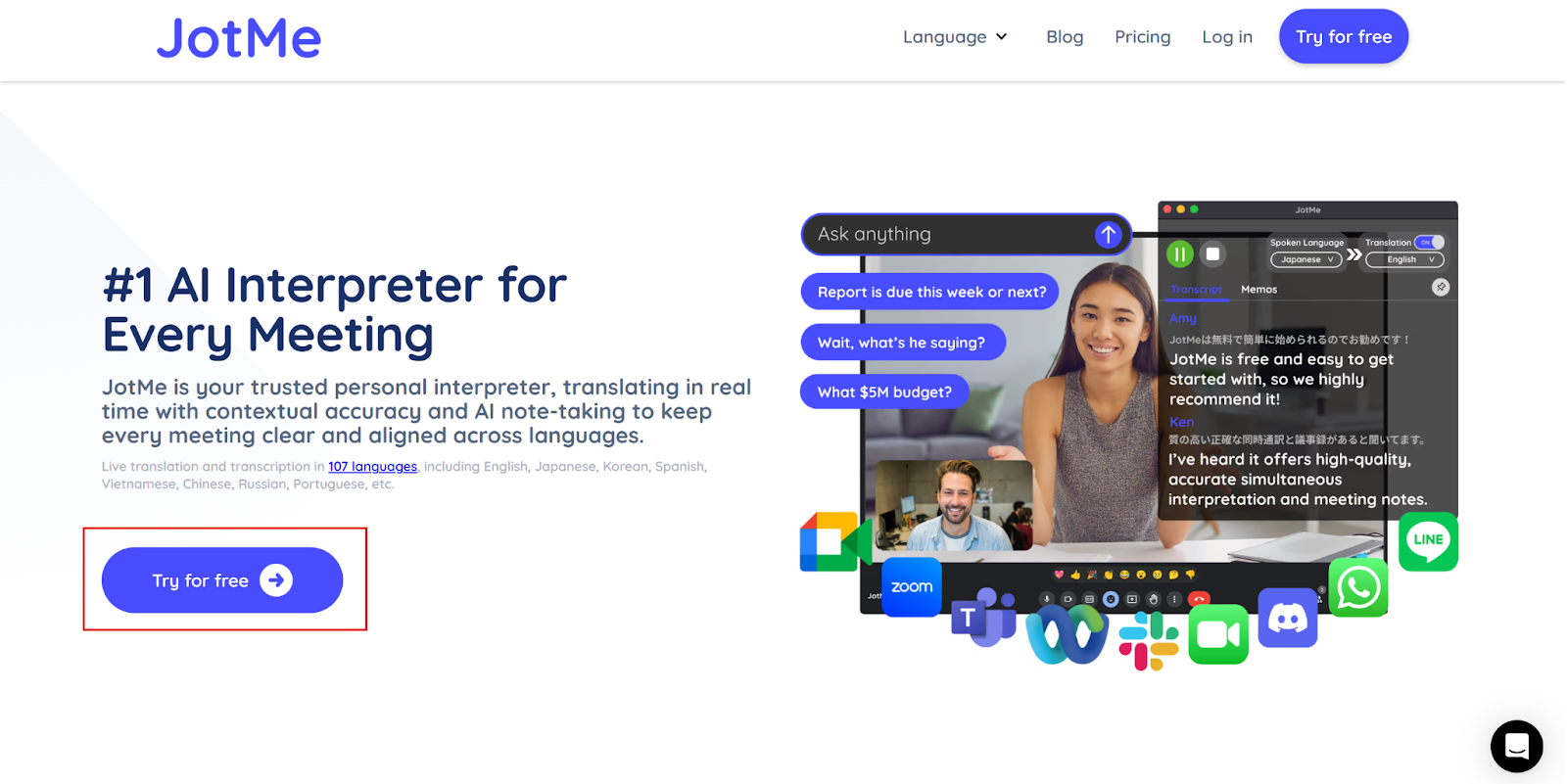
Otwórz oficjalną stronę JotMe i wybierz pobieranie na Maca lub Windows. Na pokazanym interfejsie opcja nosi nazwę „Try for free”; w aktualnej wersji etykieta może wyglądać inaczej. Uruchom plik instalacyjny, wykonaj instrukcje i nadaj wymagane uprawnienia systemowe.
Krok 2: Rozpocznij rozmowę w komputerowej wersji LINE
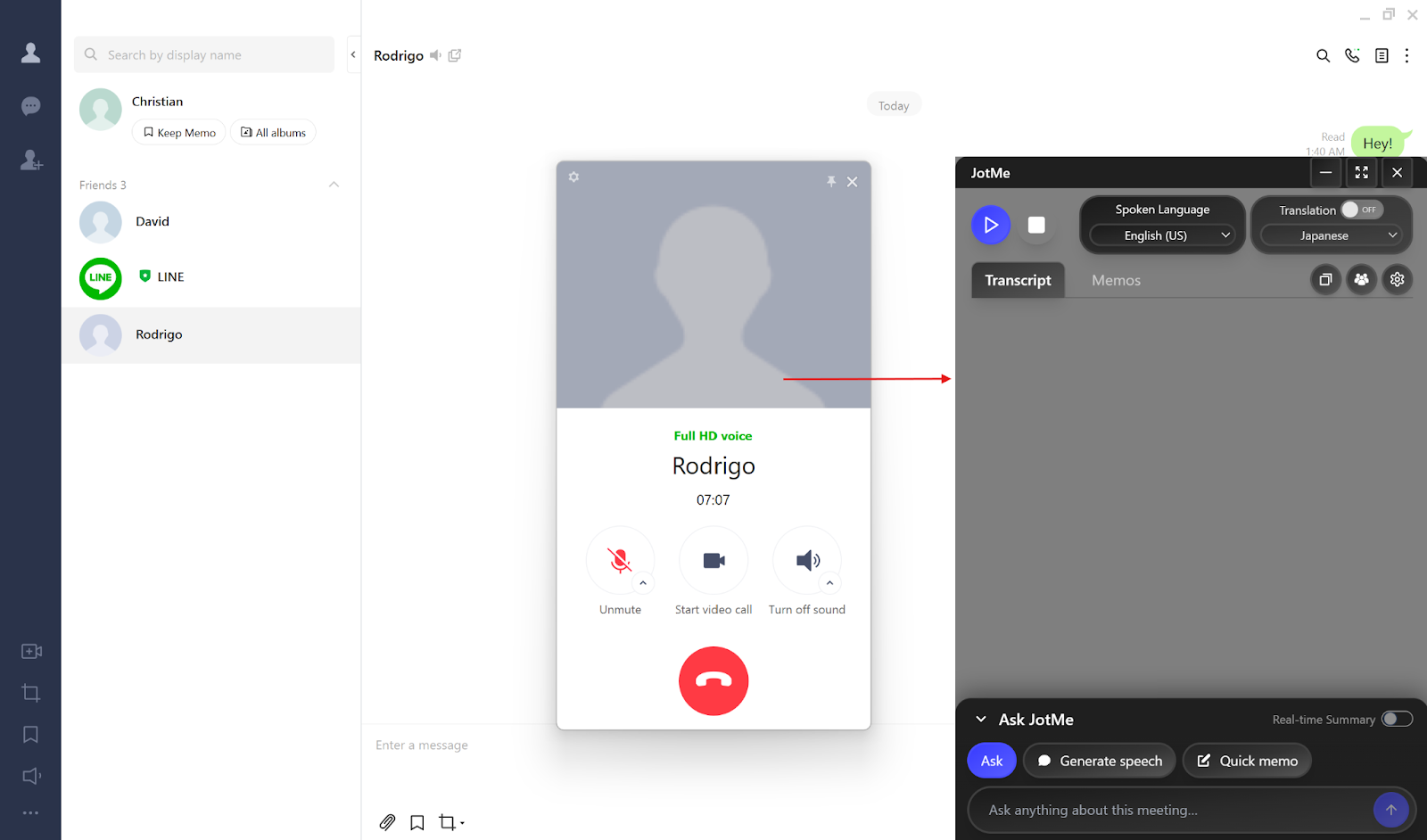
Otwórz aplikację LINE na komputerze i rozpocznij dostępną rozmowę głosową lub wideo albo dołącz do spotkania. Uruchom też JotMe i umieść jego okno obok LINE. Ten sposób korzystania z dźwięku na komputerze nie oznacza automatycznego przechwytywania wewnętrznego dźwięku aplikacji LINE na telefonie.
Krok 3: Ustaw języki tłumaczenia na żywo
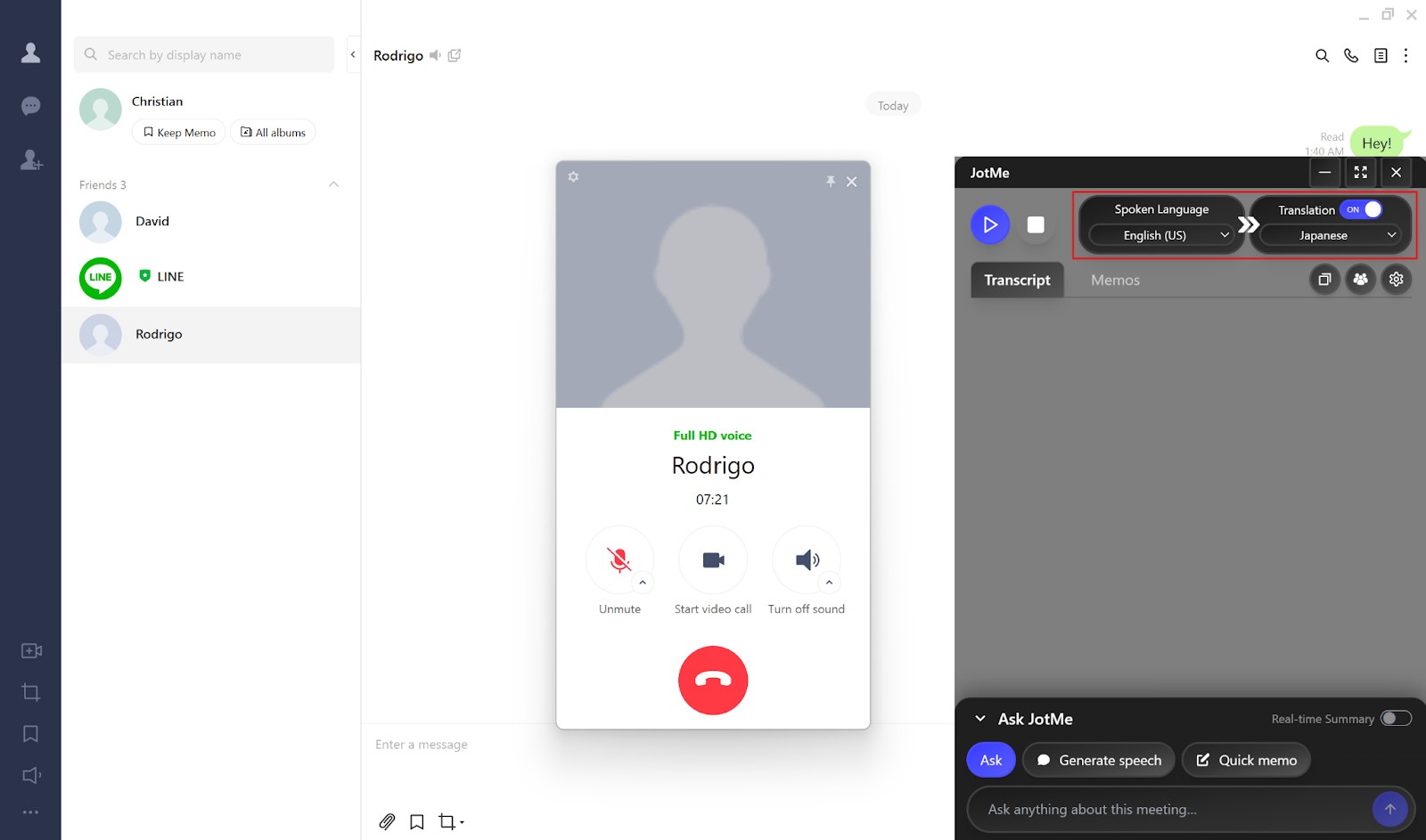
W pokazanym oknie JotMe przełącznik „Translation” włącza tłumaczenie. „Spoken Language” oznacza język używany w rozmowie, a „Translation” język, w którym chcesz czytać wynik. Sprawdź dostępność obu języków w wybranym modelu; nazwy i położenie opcji mogą zależeć od wersji.
Krok 4: Włącz tłumaczenie na żywo w JotMe
Po wybraniu języka mówionego, języka docelowego i odpowiedniego źródła dźwięku użyj pokazanego w lewym górnym rogu przycisku „Play”, aby rozpocząć tłumaczenie na żywo (po angielsku) rozmowy głosowej lub wideo w LINE. Korzystaj z kontrolki dostępnej w aktualnym interfejsie i wykonaj krótką próbę dźwięku.
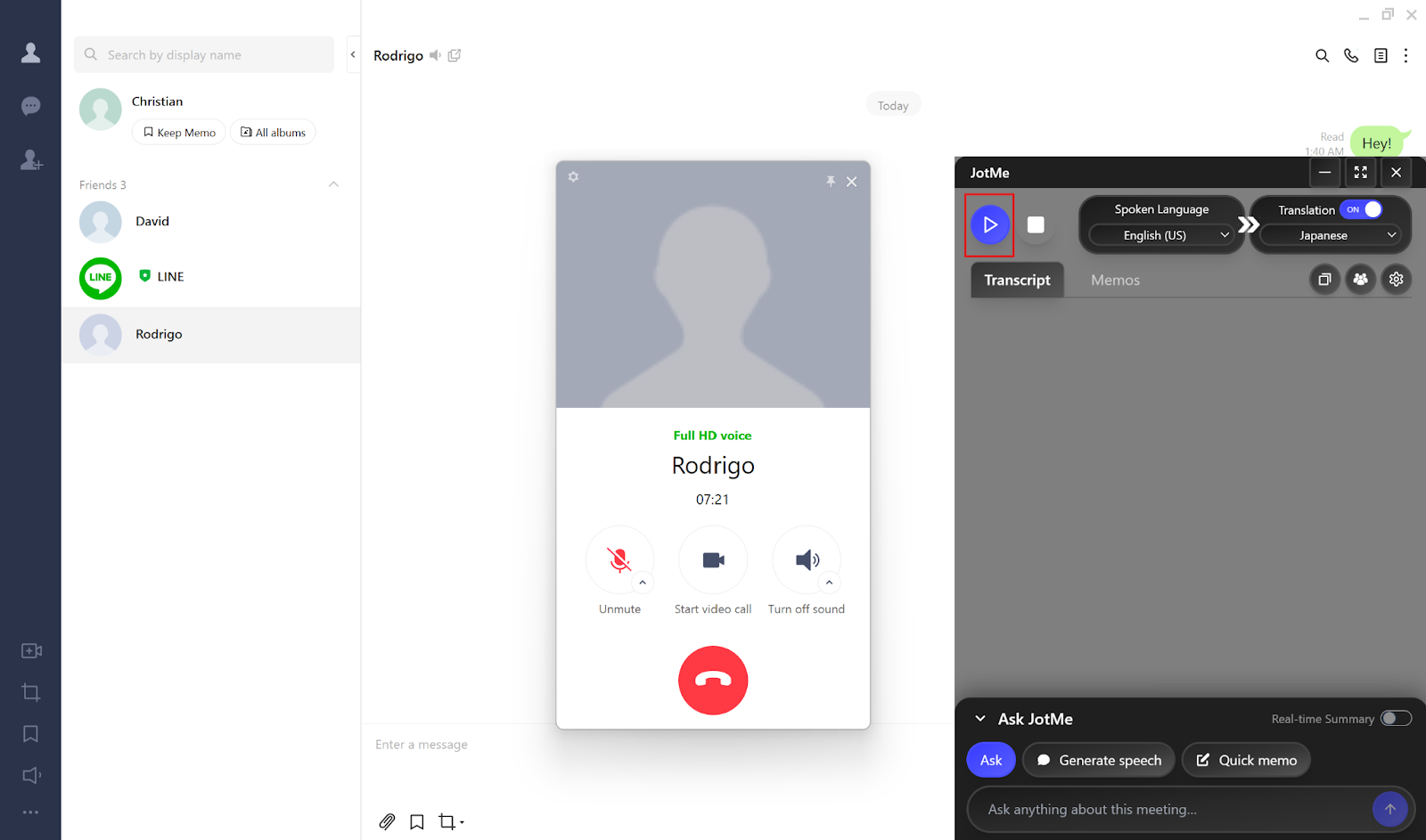
Gdy tłumaczenie jest włączone, a dźwięk rozmowy dostępny, JotMe może zacząć pokazywać wyniki w wybranym języku. Po rozmowie w panelu mogą być dostępne także podsumowania rozmów głosowych i wideo z LINE (po angielsku). Ich wygenerowanie zależy od ustawień, dostępnych kredytów AI i zakończenia przetwarzania.
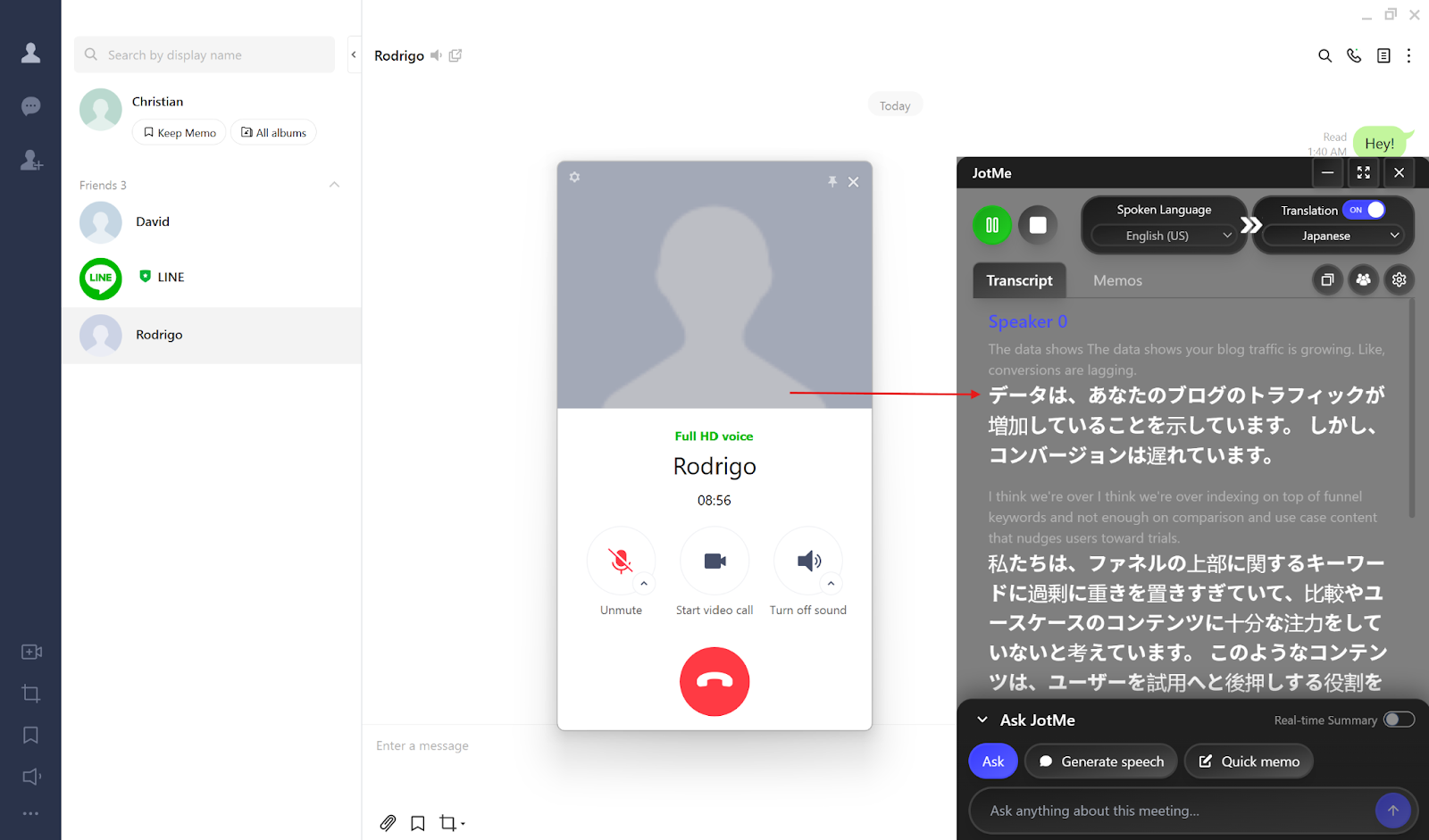
Jak JotMe uwzględnia kontekst podczas tłumaczenia rozmów LINE
JotMe oferuje tłumaczenie na żywo uwzględniające kontekst zdań, terminologię branżową i niuanse wypowiedzi podczas rozmów LINE. Wynik może zależeć od jakości dźwięku, wybranego modelu i języka. Możesz śledzić tok rozmowy wraz z krótkimi przerwami, a ważne terminy i ustalenia sprawdzać w kontekście całej wypowiedzi.
Poza LINE JotMe można używać z odpowiednim dostępem do dźwięku rozmów na komputerze w takich usługach jak Zoom (po angielsku), Google Meet (po angielsku), Microsoft Teams (po angielsku), Webex (po angielsku) i Discord (po angielsku). Do rozmów twarzą w twarz i w podróży dostępne są aplikacje na Androida i iOS. W obsługiwanych opcjach oferują tłumaczenie wypowiedzi z mikrofonu na tekst, Generate Speech z wpisanego tekstu i dostępne ustawienia jakości. Nie jest to obietnica automatycznego przechwytywania wewnętrznego dźwięku innej aplikacji na telefonie.
Najważniejsze funkcje aplikacji komputerowej JotMe w tym scenariuszu:
Tłumaczenie uwzględniające kontekst i ciągły tok rozmowy
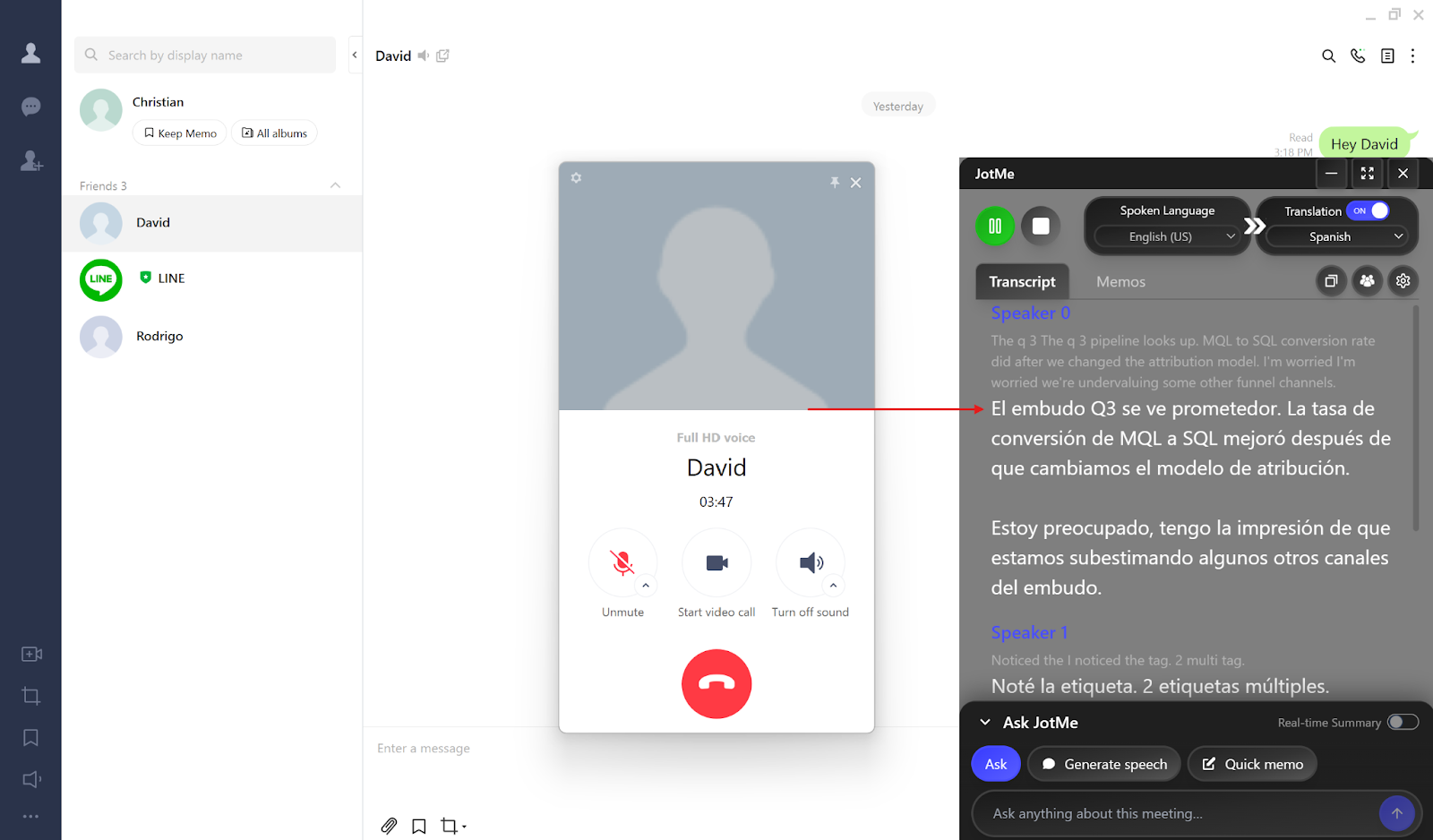
JotMe tworzy strumień tłumaczenia, uwzględniając kontekst zdań i terminologię związaną z Twoją pracą, zamiast traktować słowa w oderwaniu od wypowiedzi. Gdy aplikacja jest otwarta, tłumaczenie włączone, a dźwięk dostępny, możesz mówić naturalnie i śledzić wyniki także przy krótkich przerwach na zastanowienie. Ważne szczegóły porównaj z oryginalną rozmową.
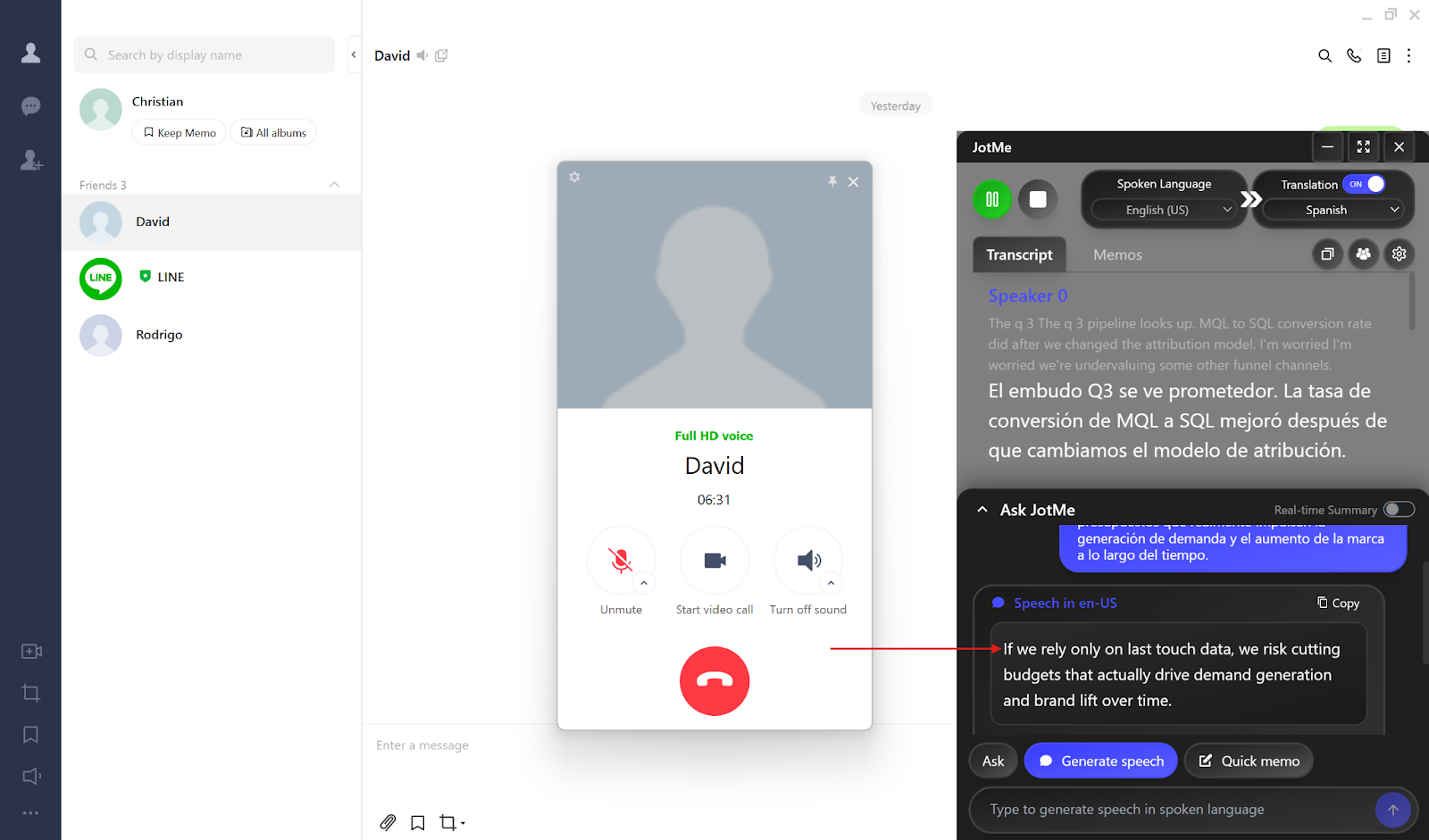
Funkcja Generate Speech w JotMe
W Generate Speech możesz wpisać wypowiedź, wybrać obsługiwany język docelowy i wygenerować dźwięk. Ułatwia to przygotowanie odpowiedzi w innym języku. Aby rozmówca słyszał ją w LINE, w razie potrzeby skonfiguruj też właściwy mikrofon i kierowanie dźwięku. Sprawdź wynik w krótkiej próbie.
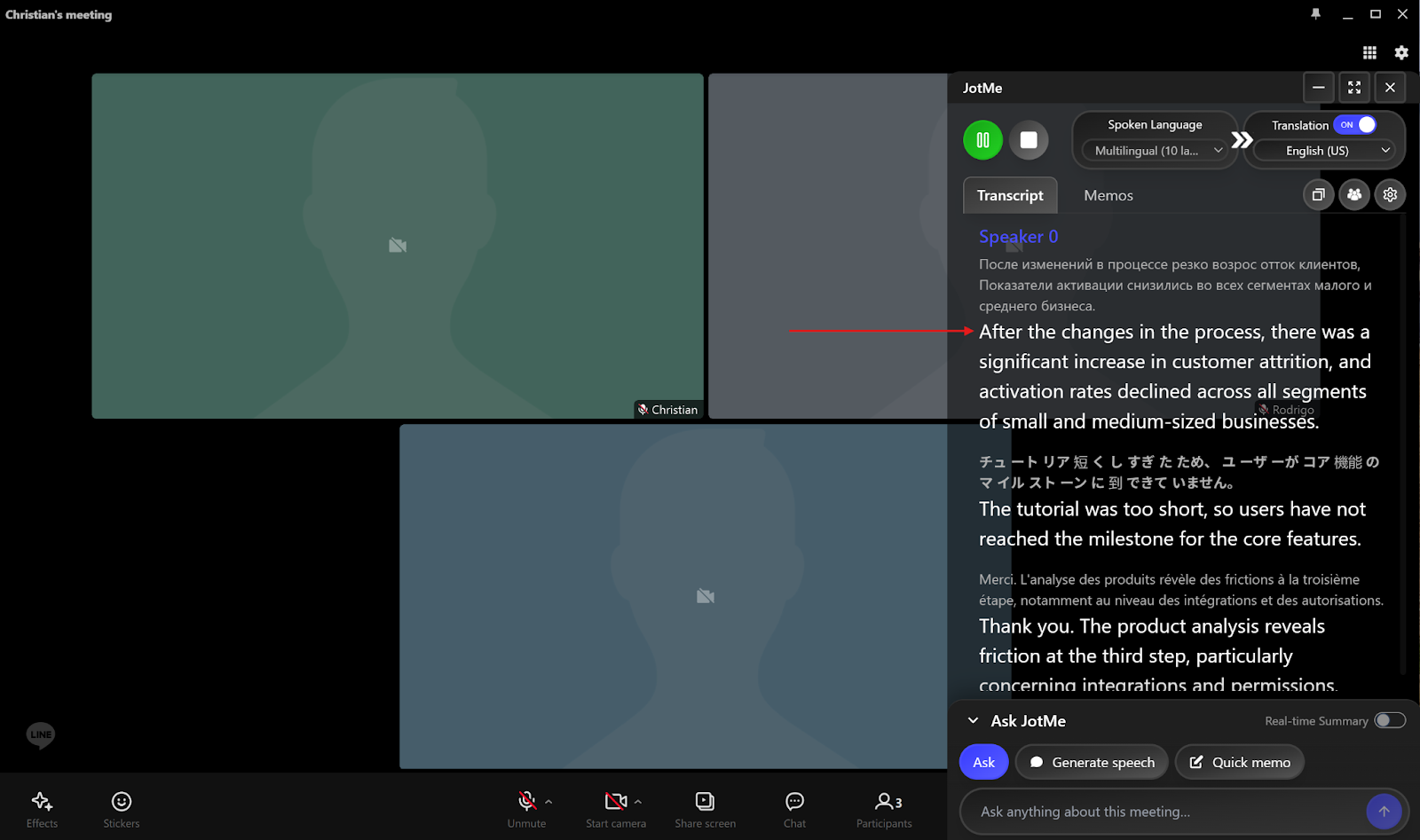
Tłumaczenie na żywo spotkań wielojęzycznych
W aplikacji komputerowej JotMe możesz śledzić rozmowę wielojęzycznej grupy w wybranym języku docelowym (po angielsku), korzystając z obsługiwanych języków i modeli. Dostępne języki wejściowe i tryby obsługi wielu języków zależą od modelu; nie zakładaj automatycznej obsługi każdego języka ani wszystkich osób mówiących jednocześnie.
Jeśli uczestnicy rozmowy LINE posługują się różnymi językami, a wybrany model oferuje „Multilingual”, wybierz tę opcję w polu „Spoken Language”. Sprawdź, czy języki takie jak angielski, japoński, hiszpański, francuski lub niemiecki są rzeczywiście dostępne w tym trybie, i ustaw język docelowy. Zabieranie głosu po kolei może ułatwić zrozumienie rozmowy.
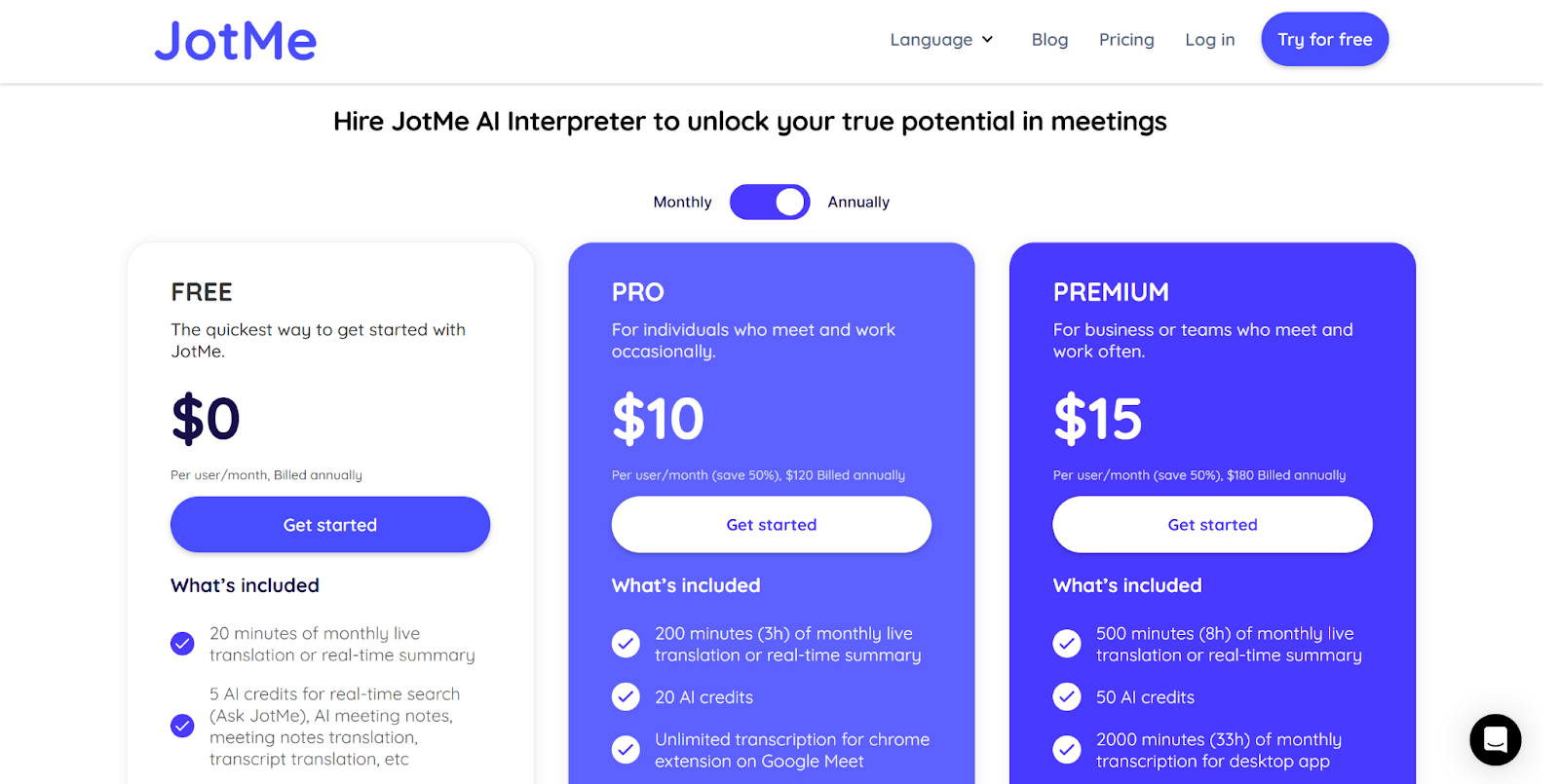
Przykład cenowy w artykule porównuje około 100 USD za godzinę pracy tłumacza z planem Pro za 10 USD miesięcznie przy rozliczeniu rocznym; podaje też koszt 3–4 USD za godzinną rozmowę. Są to założenia cenowe i dotyczące wykorzystania przyjęte w tym materiale. Rzeczywisty koszt, limity minut i kredytów AI oraz opłaty za dodatkowe wykorzystanie zależą od wybranego planu. Przed decyzją sprawdź aktualne ceny i limity widoczne na koncie.
Tłumaczenie na żywo bez bota w rozmowie
Gdy możesz udostępnić JotMe dozwolony dźwięk rozmowy z komputerowej wersji LINE, możesz korzystać z tłumaczenia bez dołączania do niej osobnego bota. Nadal potrzebne są dostęp do właściwego źródła audio, uprawnienia systemowe oraz obsługiwany model i języki. Nie oznacza to, że każda inna aplikacja wymaga bota ani że można pominąć zasady dostępu.
Ten sposób pracy pomaga korzystać z LINE bez dodatkowego uczestnika-bota. Wykonaj konfigurację, przetestuj dźwięk przed rozmową i przestrzegaj zasad organizacji dotyczących nagrywania, prywatności oraz zgody uczestników. Więcej informacji znajdziesz w poradniku o konfiguracji tłumaczenia na żywo bez bota.
Jak poprawić dokładność tłumaczenia rozmów LINE na żywo
Dla dokładniejszych wyników ważne są stabilne połączenie, czysty dźwięk i wyraźna mowa. W materiale źródłowym zaktualizowanym 14 kwietnia 2026 r., za LY Corporation, podano 194 mln aktywnych użytkowników LINE miesięcznie na świecie. W pracy z klientami i zespołami z różnych rynków warto skupić się na kontekście komunikacji i ważnych szczegółach rozmowy.
Aby wspierać jakość tłumaczenia na żywo w LINE, wypróbuj poniższe wskazówki:
- Stabilne połączenie internetowe: Słabe połączenie może powodować opóźnienia lub przerwy w tłumaczeniu.
- Ciche otoczenie: Przechwytywanie dźwięku systemowego nie usuwa zakłóceń obecnych w rozmowie. Cichsze otoczenie i czysty sygnał pomagają w przetwarzaniu zrozumiałej wypowiedzi.
- Wyraźna mowa: Mów naturalnie, w zwykłym tempie. Zbyt szybka mowa lub wypowiedzi nakładające się na siebie mogą pogarszać jakość tłumaczenia.
Aplikacja komputerowa JotMe oferuje tłumaczenie na żywo z obsługiwanych źródeł dźwięku, rozmowy wielojęzyczne w odpowiednim modelu, Generate Speech z wpisanego tekstu oraz notatki AI ze spotkań i podsumowania. Sprawdź języki, modele, uprawnienia systemowe i możliwości planu. Tworzenie notatek zależy od ustawień, dostępnych kredytów AI i zakończenia przetwarzania.
Wypróbuj JotMe podczas następnej obsługiwanej rozmowy LINE. Przed rozpoczęciem sprawdź źródło dźwięku i ustawienia języków.
Najczęściej zadawane pytania
Czy mogę korzystać z tłumaczenia w aplikacji LINE?
JotMe może tworzyć tłumaczenie na żywo z dostępnego i dozwolonego dźwięku rozmowy głosowej lub wideo w LINE na Macu albo Windowsie. Nie trzeba dodawać bota do rozmowy; nadal obowiązują warunki dostępu do dźwięku, obsługiwanych języków i modeli oraz konta i planu. Opcje wielojęzyczne sprawdź na liście dostępnej w wybranym modelu.
Jak włączyć tłumaczenie rozmów LINE?
Otwórz JotMe obok rozmowy w komputerowej wersji LINE i nadaj wymagane uprawnienia do dźwięku. Jeśli ta opcja jest dostępna, włącz „Translation”, wybierz język mówiony i docelowy, a następnie użyj „Play” lub dostępnej kontrolki uruchamiania. Wykonaj krótką próbę; wynik zależy od wybranego modelu i dostępu do dźwięku.
Czy JotMe jest bezpieczne?
Sprawdź politykę prywatności JotMe i zasady obowiązujące w Twojej organizacji. W zakresie potrzebnym do świadczenia funkcji treść może być przetwarzana przez dostawców usług. Polityka wskazuje, że dane użytkowników Google i treść spotkań klientów nie są wykorzystywane do trenowania modeli sztucznej inteligencji ani uczenia maszynowego ogólnego przeznaczenia. Sprawdź uprawnienia do korzystania z dźwięku rozmowy i dostęp do udostępnianych treści.