बैठक रेकर्डिङ
कलमा बट नजोडी समर्थित बैठक अडियो रेकर्ड गरेर ट्रान्सक्रिप्ट, सारांश र नोट लिनुहोस्। भाषा, बचत र प्रशोधनका सीमा जाँच्नुहोस्।
यस पृष्ठमा उल्लेखित प्रयोगकर्ता सङ्ख्या: १३४ देशका २,००० टोली र ५,००,००० व्यावसायिक प्रयोगकर्ता



















आफ्ना बैठक रेकर्ड गर्नुहोस्
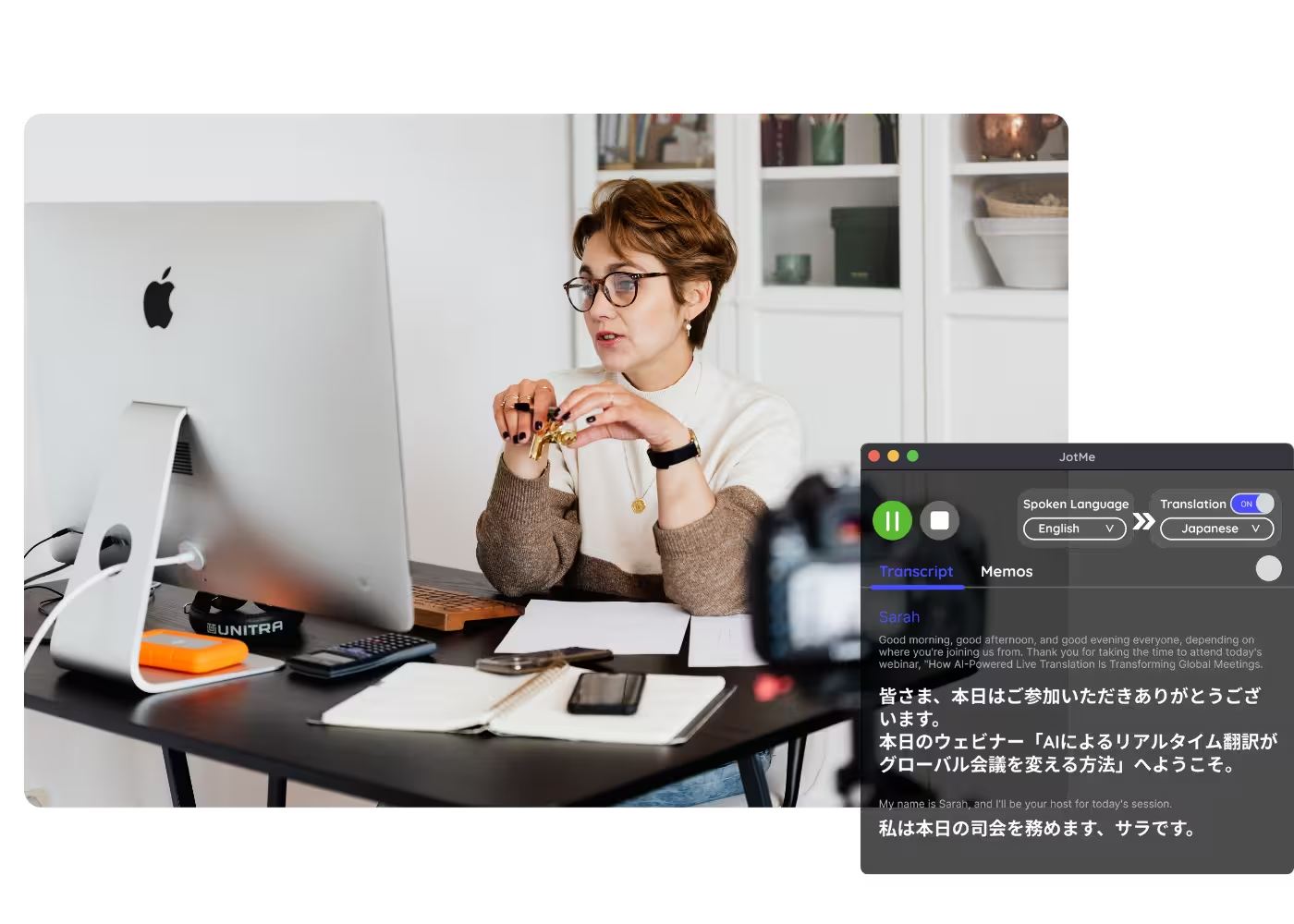
Zoom, Microsoft Teams वा Google Meet बैठक सुरु हुँदा JotMe डेस्कटप एप चलाउनुहोस्; कलमा बट जोडिँदैन। आवश्यक अडियो अनुमति र सहभागीको सहमति लिनुहोस्। पहिलेको रेकर्डिङ पछि अपलोड पनि गर्न सकिन्छ; फाइल अपलोडको समर्थन छुट्टै हो। लाइभ बोलीलाई पाठमा बदल्ने 200 भन्दा बढी भाषाको समर्थन मोडेलअनुसार हुन्छ; AI नोट 21 भाषा वा भाषिक रूपका लागि हुन्। बचत, सेटिङ, AI क्रेडिट र प्रशोधनपछि नतिजा उपलब्ध हुन्छ। क्रेडिट कार्डबिना निःशुल्क सुरु गर्न सकिन्छ।
बैठक कसरी रेकर्ड गर्ने?
३ सजिला चरणमा
१. डेस्कटप एप, मोबाइल एप वा Chrome एक्सटेन्सन डाउनलोड गर्नुहोस्
Mac र Windows को डेस्कटप एप प्रयोग गर्नुहोस्। Android र iPhone एपको समर्थन छुट्टै जाँच्नुहोस्। Google Meet का लागि Chrome एक्स्टेन्सन मा क्याप्सनमा आधारित सीमित सुविधा छन्; डेस्कटप अडियो रेकर्डिङका सबै सुविधा त्यसमा हुन्छन् भन्ने नमान्नुहोस्।
2. बैठक सुरु हुँदा JotMe चलाउनुहोस्
आवश्यक अपरेटिङ सिस्टम अनुमतिसहित JotMe डेस्कटप एपले अनुमति पाएको अडियो पृष्ठभूमिमा प्रयोग गर्छ। बट जोडिँदैन र पाहुनालाई केही स्थापना गर्नुपर्दैन। रेकर्डिङको सहमति र नीति पालना गर्नुहोस्।
3. बैठकको अभिलेख जाँच्नुहोस्
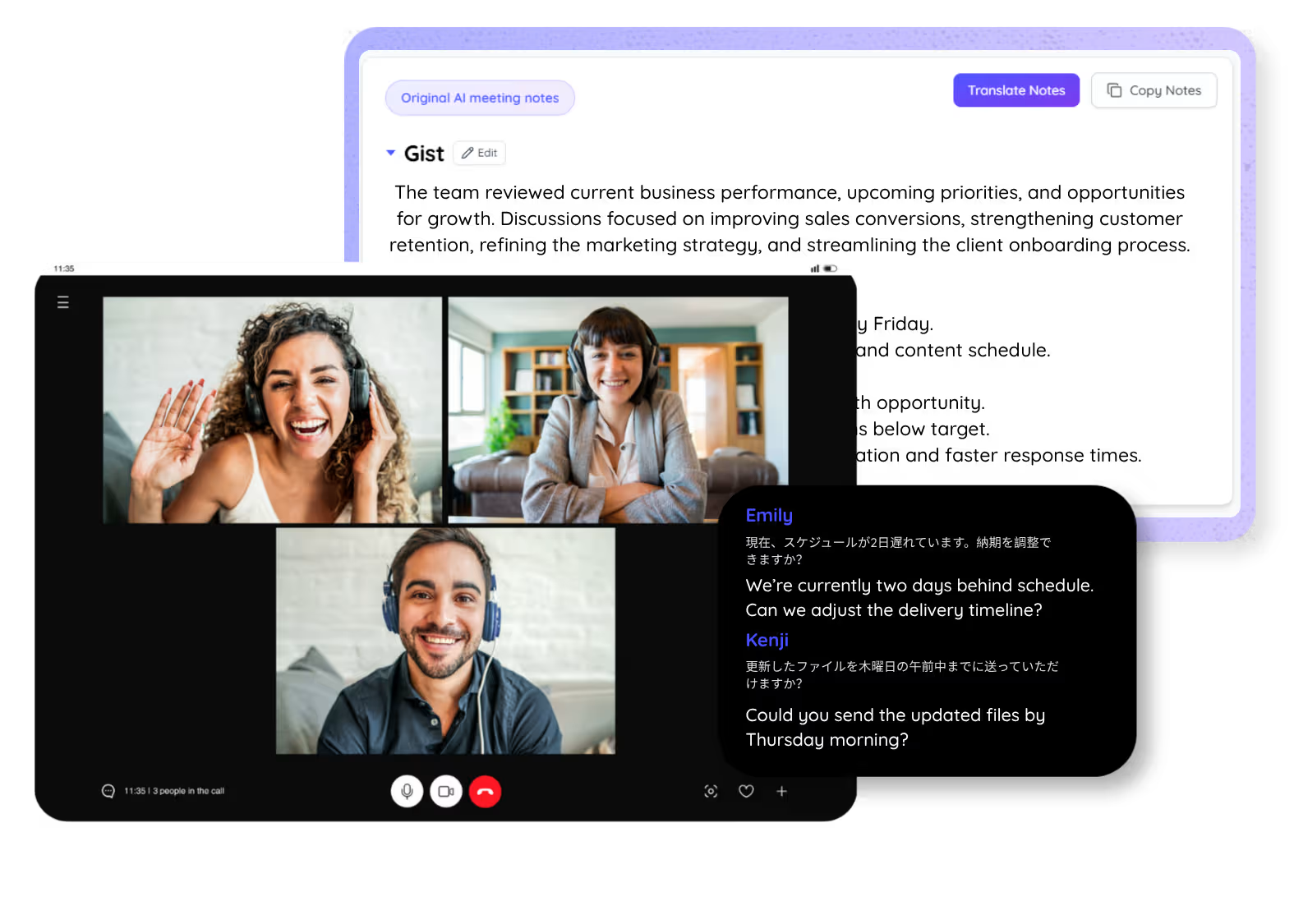
बैठकपछि बचत गरिएको ट्रान्सक्रिप्ट खोल्नुहोस्। सेटिङ, AI क्रेडिट र प्रशोधनअनुसार समर्थित भाषामा सारांश र नोट उपलब्ध हुन सक्छन्।
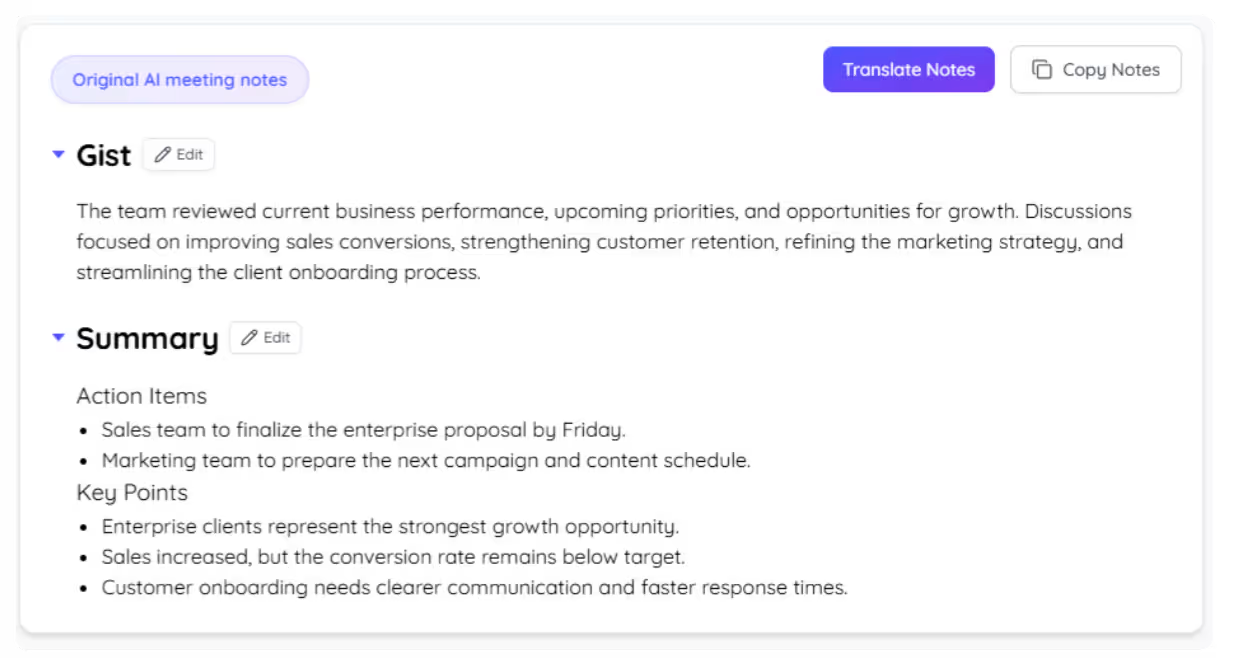
यसले कसरी काम गर्छ हेर्नुहोस्
फेरि हेर्न चाहिने बैठकका लागि रेकर्डिङ

टोली बैठक र छोटा प्रगति बैठक
Mac र Windows को डेस्कटप एप प्रयोग गर्नुहोस्। Android र iPhone एपको समर्थन छुट्टै जाँच्नुहोस्। Google Meet का लागि Chrome एक्स्टेन्सन मा क्याप्सनमा आधारित सीमित सुविधा छन्; डेस्कटप अडियो रेकर्डिङका सबै सुविधा त्यसमा हुन्छन् भन्ने नमान्नुहोस्।

ग्राहक र बिक्री कल
आवश्यक अपरेटिङ सिस्टम अनुमतिसहित JotMe डेस्कटप एपले अनुमति पाएको अडियो पृष्ठभूमिमा प्रयोग गर्छ। बट जोडिँदैन र पाहुनालाई केही स्थापना गर्नुपर्दैन। रेकर्डिङको सहमति र नीति पालना गर्नुहोस्।

अन्तर्वार्ता र अनुसन्धान
बैठकपछि बचत गरिएको ट्रान्सक्रिप्ट खोल्नुहोस्। सेटिङ, AI क्रेडिट र प्रशोधनअनुसार समर्थित भाषामा सारांश र नोट उपलब्ध हुन सक्छन्।
बारम्बार सोधिने प्रश्न
JotMe सँग बैठक र कार्यक्रम सञ्चालनबारे सामान्य प्रश्नका उत्तर।
पाइन्छ। समर्थित सत्रको बचत गरिएको ट्रान्सक्रिप्टमा खोज्न सकिन्छ। AI सारांश र नोट सेटिङ, क्रेडिट, प्रशोधन र समर्थित 21 नोट भाषा वा भाषिक रूपमा निर्भर हुन्छन्। अडियो रेकर्डिङ ऐच्छिक हो र ट्रान्सक्रिप्ट बचतभन्दा अलग हो।
पर्दैन। डेस्कटप एपले सिस्टम अडियो प्रयोग गर्छ, त्यसैले कलमा बट जोडिँदैन। यसले लुकेर रेकर्ड गर्न अनुमति दिँदैन; आवश्यक सहमति, अडियो अनुमति र बैठक नीति पालना गर्नुहोस्।
सकिन्छ। उपयुक्त अडियो अनुमति र सहमतिसहित JotMe डेस्कटप एप Google Meet, Zoom, Microsoft Teams, Webex, LINE र प्रत्यक्ष बैठकमा प्रयोग गर्न सकिन्छ। अडियो स्रोत र रेकर्डिङ सेटिङ जाँच्नुहोस्।
JotMe ले विभिन्न मोडेलमा 200 भन्दा बढी भाषा र 39,000 भन्दा बढी भाषा जोडी समर्थन गर्छ। लाइभ बोलीलाई पाठमा बदल्ने समर्थन मोडेलअनुसार हुन्छ; नोट 21 भाषा वा भाषिक रूपका लागि हुन्। मूल पृष्ठले अङ्ग्रेजी, जापानी, म्यान्डरिन, स्पेनी र कोरियाली जोडी उल्लेख गर्छ; हरेक सुविधाको भाषा सूची एउटै होइन।
मूल पृष्ठले प्रसारण तथा भण्डारणमा इन्क्रिप्सन, GDPR अभ्यास, जारी SOC 2 Type II अडिट र डाटा नबेच्ने वा AI प्रशिक्षणमा प्रयोग नगर्ने उल्लेख गर्छ। हालका डाटा अधिकार, बचत र प्रशोधनका लागि JotMe को गोपनीयता नीति पढ्नुहोस्; यो नयाँ सुरक्षा प्रमाणीकरणको पुष्टि होइन।
क्रेडिट कार्डबिना निःशुल्क सुरु गर्नुहोस्। मूल पृष्ठको 30 सेकेन्डको उल्लेख सुरुवातको उदाहरण हो, समयको ग्यारेन्टी होइन। थप आवश्यकतामा योजना तुलना गर्नुहोस्। पूरा मूल्य हेर्नुहोस्।
सकिन्छ। Zoom बैठकमा समर्थित अडियो सेटअपसहित JotMe प्रयोग गर्न सकिन्छ। प्रत्यक्ष बैठकमा उपकरण उपयुक्त ठाउँमा राखेर माइक्रोफोन अनुमति र सहमतिसहित कुराकानी कैद गर्नुहोस्; अनलाइन कल आवश्यक पर्दैन। अडियो रेकर्डिङ बचत गर्ने विकल्प छुट्टै जाँच्नुहोस्।

बैठकबाट उपयोगी अभिलेख लिनुहोस्
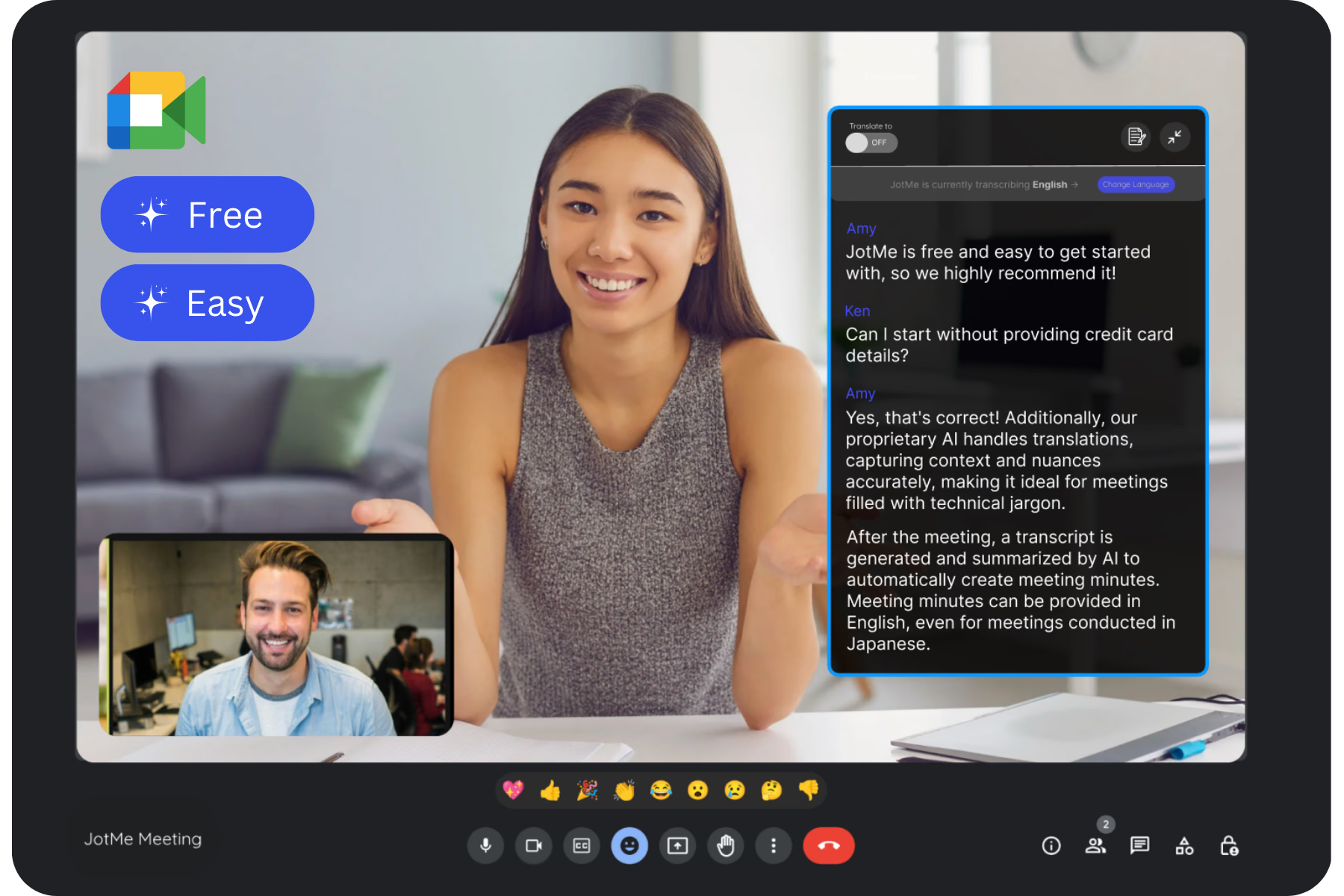
बहुभाषिक टोलीका लागि हरेक बैठक र कार्यक्रम सहज बनाउनुहोस्
महत्त्वपूर्ण कुराकानीको प्रतिलिपि, दोभाषे सेवा र अनुवादबाट सन्दर्भसहितका जानकारी निकाल्नुहोस्, ताकि फरक भाषाका सबैले साझा बुझाइ बनाउन सकून्।