Mac का लागि JotMe डाउनलोड सुरु हुँदै छ। तलका तीन चरणमा जडान पूरा गरेर कम्प्युटरको समर्थित अडियोमा प्रत्यक्ष अनुवाद, प्रतिलिपिकरण र AI बैठक नोट प्रयोग गर्नुहोस्। आवश्यक अडियो अनुमति, सेटिङ र क्रेडिट लागू हुन्छन्।
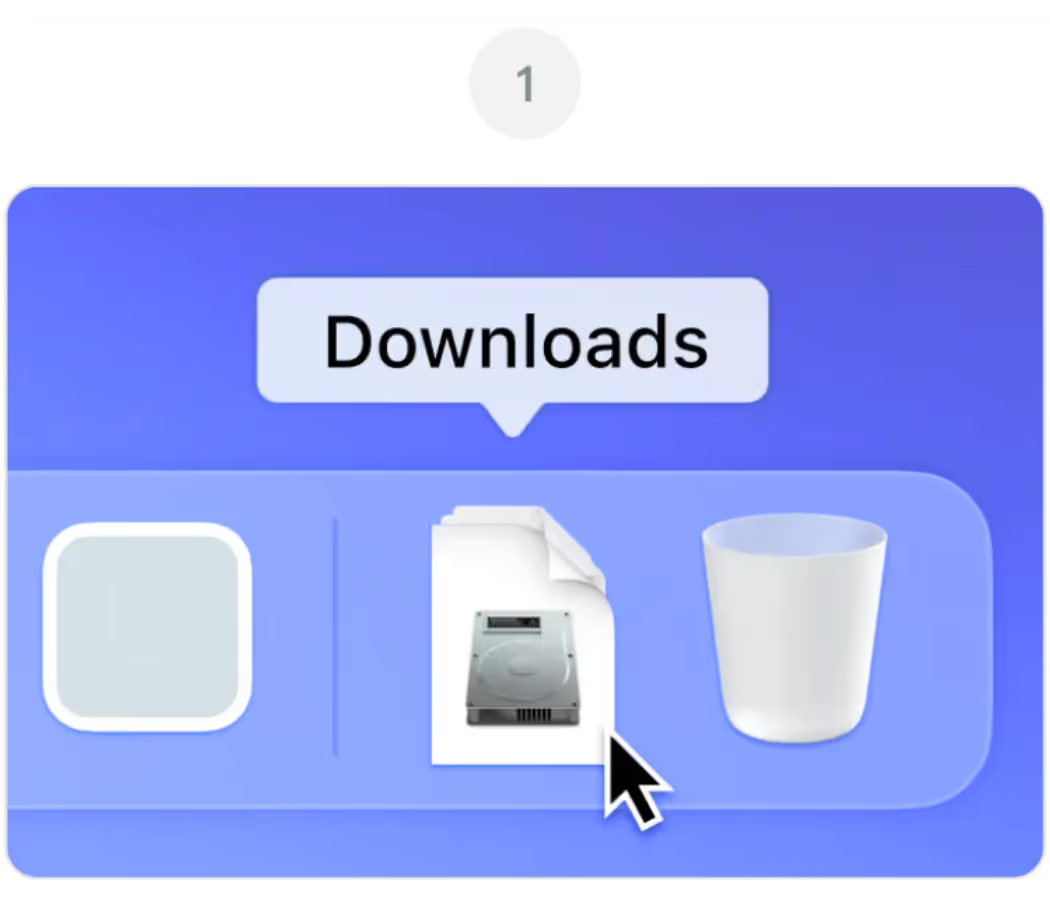
JotMe.dmg खोल्नुहोस्—Downloads फोल्डरबाट
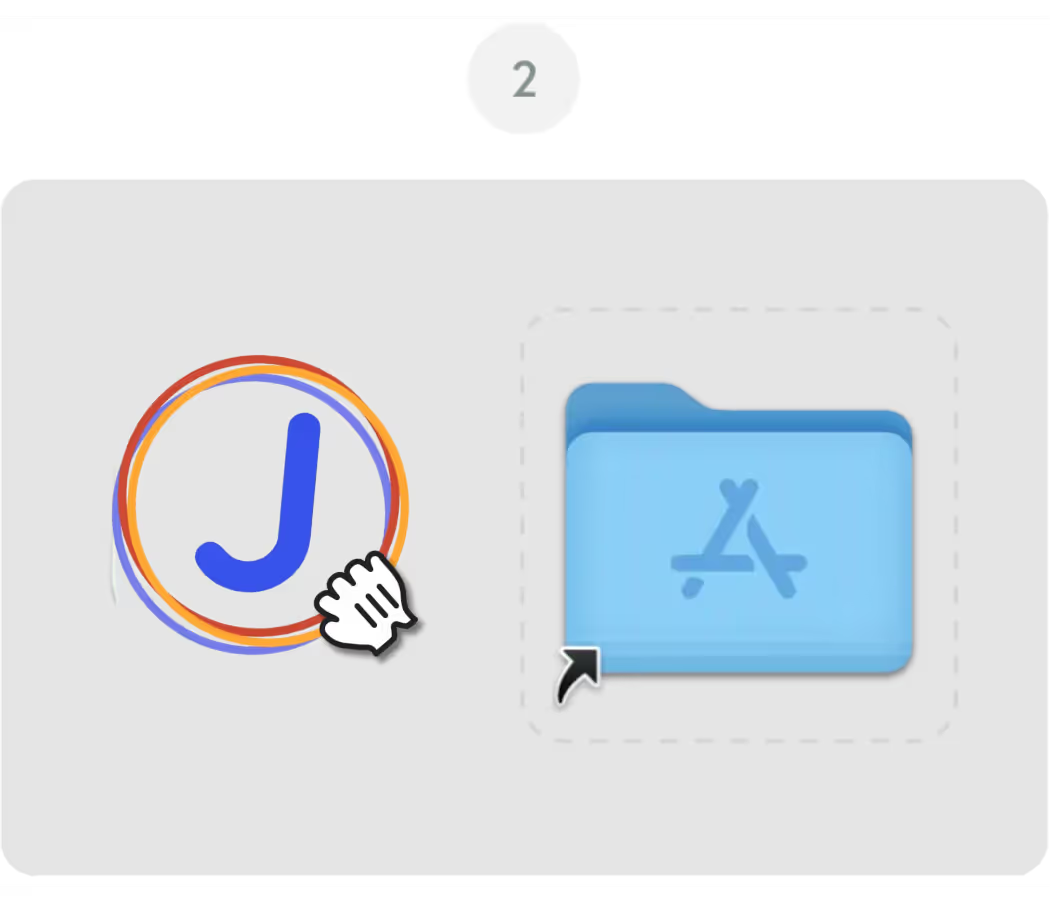
JotMe आइकन लाई Applications फोल्डरमा तान्नुहोस्
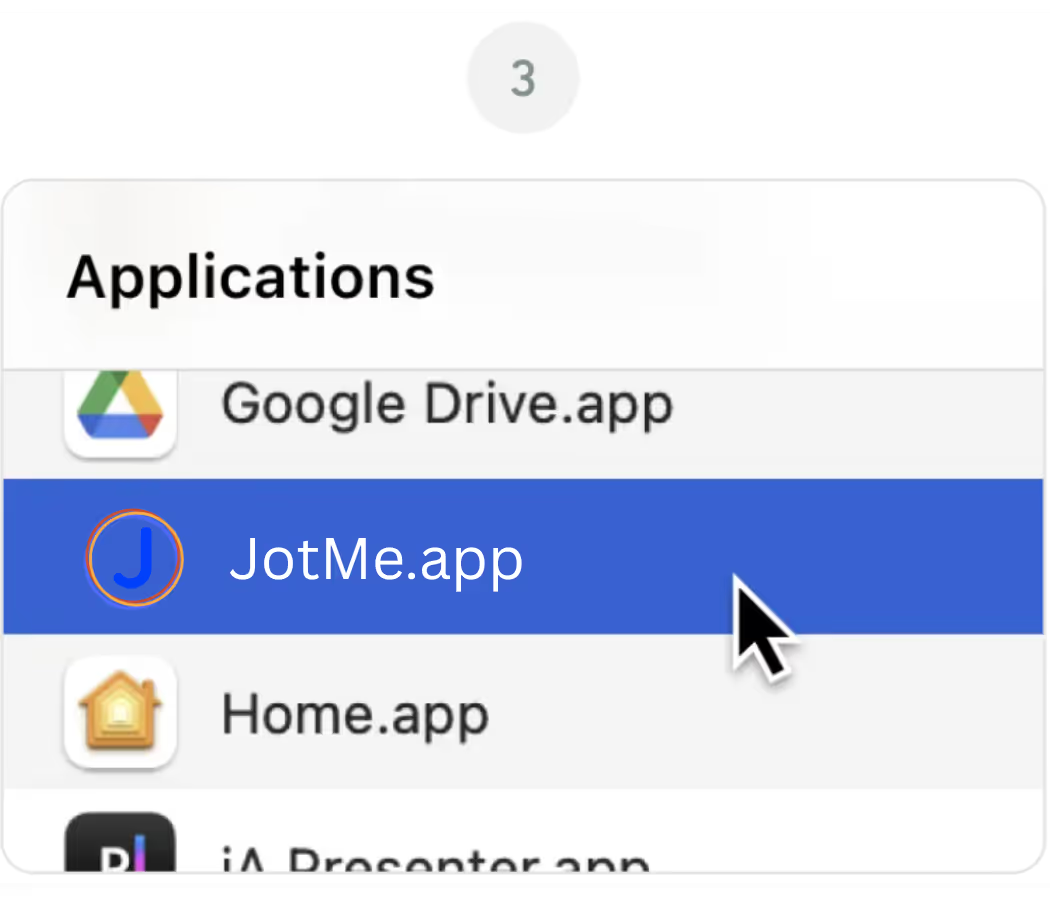
JotMe एप खोल्नुहोस्—Applications फोल्डरबाट


Mac को पछिल्लो जडान फाइल आफैँ डाउनलोड नभए यस पृष्ठको ‘फेरि डाउनलोड गर्नुहोस्’ थिच्नुहोस्। समस्या रहेमा ब्राउजरका डाउनलोड सेटिङ र jotme.io का अनुमति जाँच्नुहोस्।
यस पृष्ठको मुख्य डाउनलोड Apple Silicon Mac, जस्तै M1, M2, M3, M4 र पछिल्ला समर्थित मोडेलका लागि हो। पुरानो Intel Mac भए Intel Mac का लागि डाउनलोड विकल्प प्रयोग गर्नुहोस्।
macOS ले अपरिचित विकासकर्ताको चेतावनी दिएमा पहिले फाइल आधिकारिक JotMe स्रोतबाट आएको र संस्थाको नीतिमा अनुमति भएको सुनिश्चित गर्नुहोस्। त्यसपछि System Settings को Privacy & Security मा JotMe छेउको उपलब्ध ‘Open Anyway’ विकल्प हेर्नुहोस्। चेतावनी पहिलो पटक मात्रै आउँछ भन्ने नठान्नुहोस्।
पर्छ। समर्थित बैठक अडियोका लागि JotMe ले माइक्रोफोन र प्रणालीको अडियो वा स्क्रिन रेकर्डिङ अनुमति माग्न सक्छ; नाम macOS संस्करणअनुसार फरक हुन सक्छ। System Settings को Privacy & Security बाट नियन्त्रण गर्नुहोस्। AI नोटका लागि उपयुक्त सेटिङ, क्रेडिट र प्रशोधन पनि चाहिन्छ।
मिल्छ। JotMe Mac एप र JotMe Chrome एक्सटेन्सन ले एउटै खाता र ड्यासबोर्ड प्रयोग गर्न सक्छन्। डेस्कटप अडियो र Meet क्याप्सनमा आधारित एक्सटेन्सनका सुविधा तथा सीमा फरक छन्। पछि प्रतिलिपि पाउने कुरा त्यसलाई सुरक्षित गरिएको छ कि छैन, प्रशोधन र पहुँचमा निर्भर हुन्छ।