






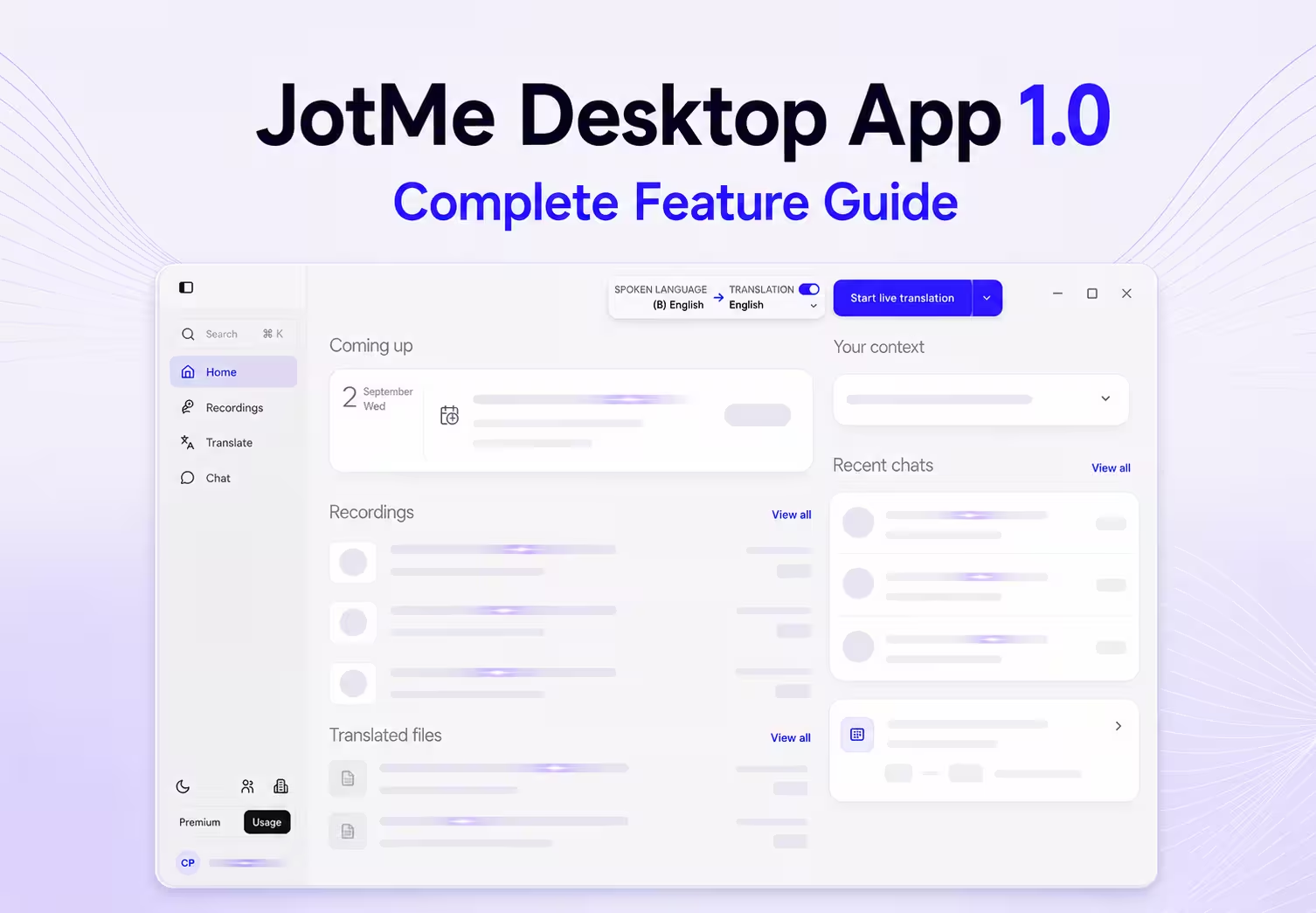
JotMe Desktop 1.0 riunisce traduzione in tempo reale, trascrizione, appunti, traduzione di file e chat multilingue. Puoi usarlo durante una chiamata o in presenza e poi tornare alla registrazione per rivedere ciò che è stato detto.
Per iniziare, apri JotMe, imposta la lingua parlata e quella di uscita, poi scegli Avvia traduzione in tempo reale. L’app acquisisce l’audio senza entrare come bot. A fine sessione, la registrazione, la trascrizione e gli appunti disponibili dipendono dalle impostazioni.
La schermata iniziale riunisce calendario, registrazioni, file tradotti, chat e contesto. Da lì puoi aprire la funzione che ti serve per preparare o riprendere il lavoro.
Le schermate seguono la versione 1.0.0. Le sezioni accompagnano dalla schermata iniziale alle impostazioni per audio, qualità, conservazione e vocabolario. Alcuni comandi possono cambiare nelle versioni successive.
Da dove iniziare in JotMe Desktop 1.0
JotMe Desktop usa microfono e audio del computer con le autorizzazioni che concedi. Su Mac e Windows puoi usarlo accanto a Zoom, Google Meet, Teams, Webex, LINE e altre app compatibili, senza aggiungere un partecipante.
Puoi usarlo anche per una conversazione di persona, un’intervista registrata, un documento, una chat multilingue o la dettatura in un’altra app. Ogni funzione ha il proprio spazio e lo storico disponibile nello stesso account.
JotMe pubblica le lingue e i dialetti disponibili per funzione. Trascrizione, traduzione da file, sottotitoli, audio tradotto e appunti hanno elenchi diversi. Controlla il selettore della funzione che userai.
Installare JotMe e configurare l’audio
Scarica l’installer dal sito ufficiale di JotMe. Su macOS scegli la versione per Apple silicon o Intel secondo il tuo Mac. Su Windows scarica l’installer per Windows e segui le istruzioni.
Accedi con il tuo account JotMe. Lo stesso account può collegare dati e quote tra desktop, web, app mobile ed estensione, secondo le funzioni supportate su ogni piattaforma.
Il microfono acquisisce la tua voce. L’audio del computer serve per le altre persone in una chiamata. La tastiera vocale richiede il microfono e le autorizzazioni di sistema per scrivere in altre applicazioni.
Su macOS, dopo aver concesso l’accesso all’audio di sistema, chiudi e riapri JotMe perché la sessione dell’app recepisca la modifica.
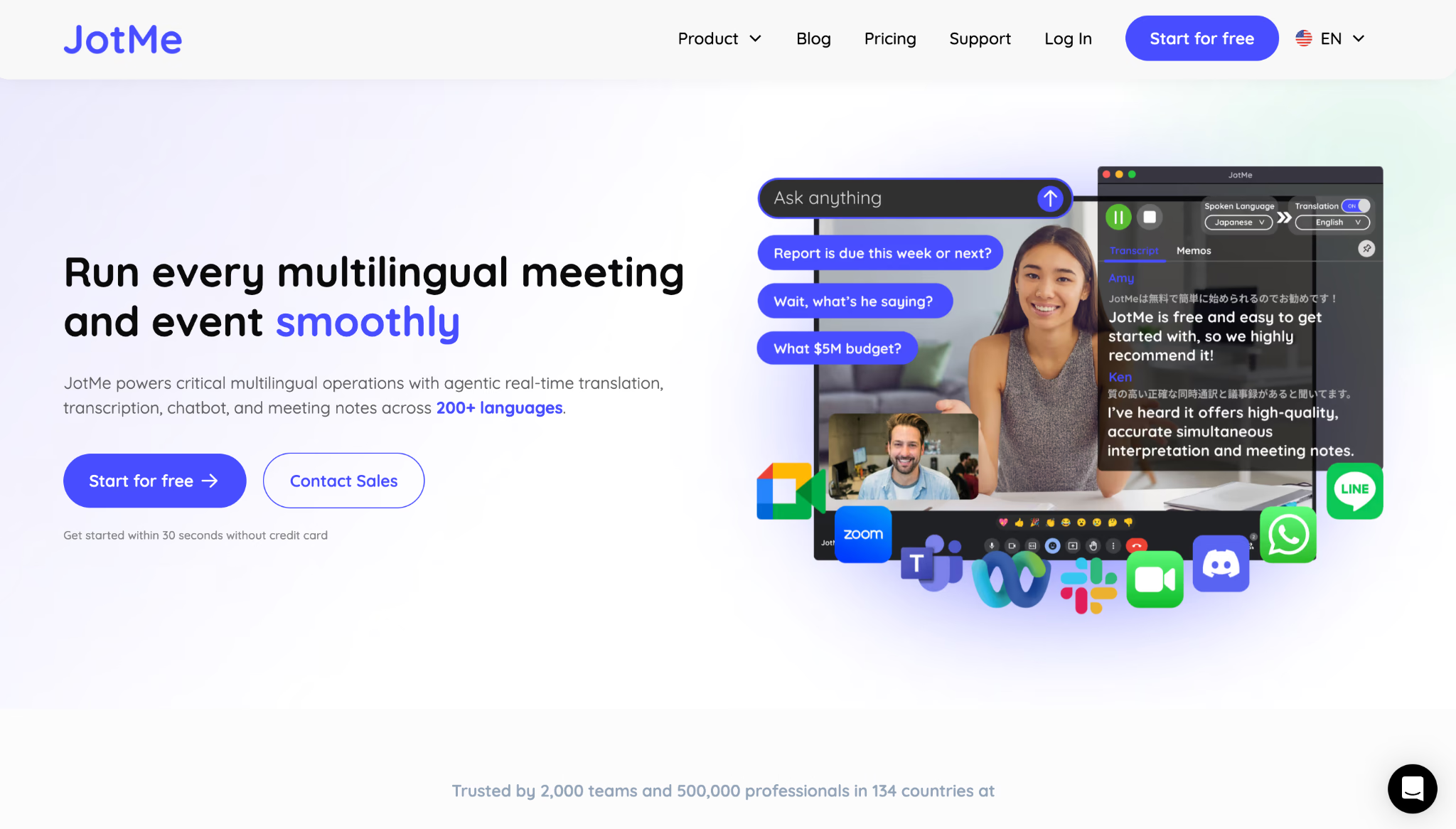
Prima di una riunione. Prova microfono, cuffie, applicazione e uscita audio che userai. Se il suono non arriva, cambiare lingua non risolve il problema.
Orientarsi nella schermata iniziale
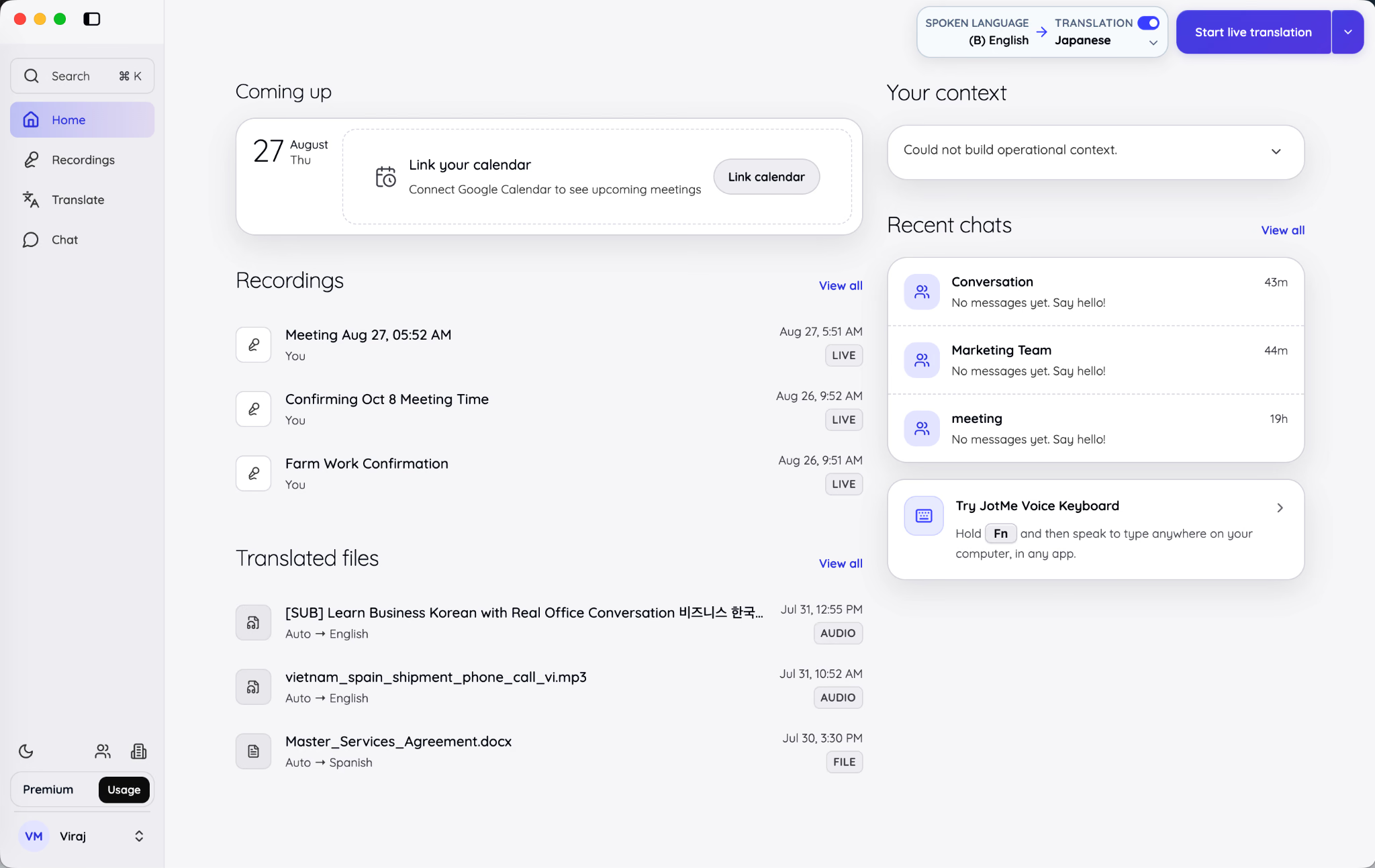
La schermata iniziale mostra i prossimi eventi, le registrazioni recenti, i file tradotti e le conversazioni.
Nella barra laterale trovi quattro aree:
- Home riporta alla schermata iniziale.
- Registrazioni apre sessioni salvate e file audio o video caricati.
- Traduci apre gli strumenti per testo, documenti, immagini e contenuti multimediali.
- Chat apre le conversazioni multilingue.
La ricerca in alto a sinistra si apre anche con la scorciatoia mostrata. Puoi cercare un titolo, un file o un termine senza sfogliare tutte le sezioni.
Al centro vedi calendario, registrazioni recenti e file tradotti. A destra trovi le chat recenti.
Collegare Google Calendar
Seleziona Collega il calendario nell’area dei prossimi eventi e autorizza il collegamento con Google Calendar. Puoi aprire lo spazio di una riunione prima che inizi.
Sul medesimo computer, JotMe può ricordare per un evento la lingua parlata, l’uscita, il modello, il microfono e l’ambiente.
Aprire un evento prepara lo spazio. La registrazione inizia quando selezioni il comando per appunti, trascrizione o traduzione in tempo reale.
Il calendario documentato è Google Calendar. Il collegamento legge gli eventi e lascia a Google Calendar la loro creazione o modifica.
Scegliere il flusso da avviare
Apri la freccia accanto al pulsante viola in alto a destra per vedere le altre azioni.
Nel menu mostrato nella versione 1.0 trovi:
- Trascrizione e traduzione dal vivo. Per una chiamata, lezione, intervista o riunione in corso.
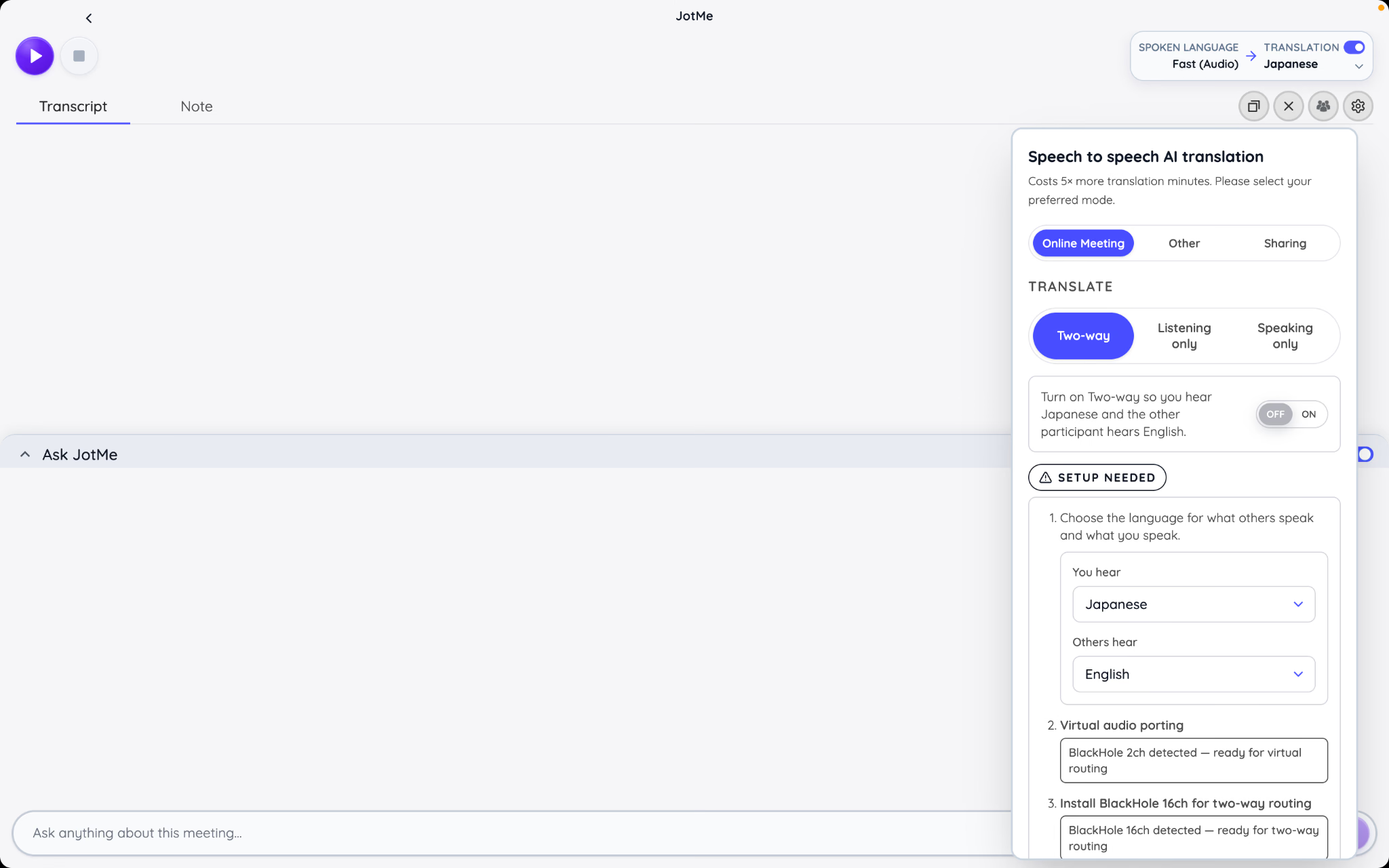
- Traduzione da voce a voce in tempo reale. Per ascoltare il parlato tradotto in una lingua compatibile.
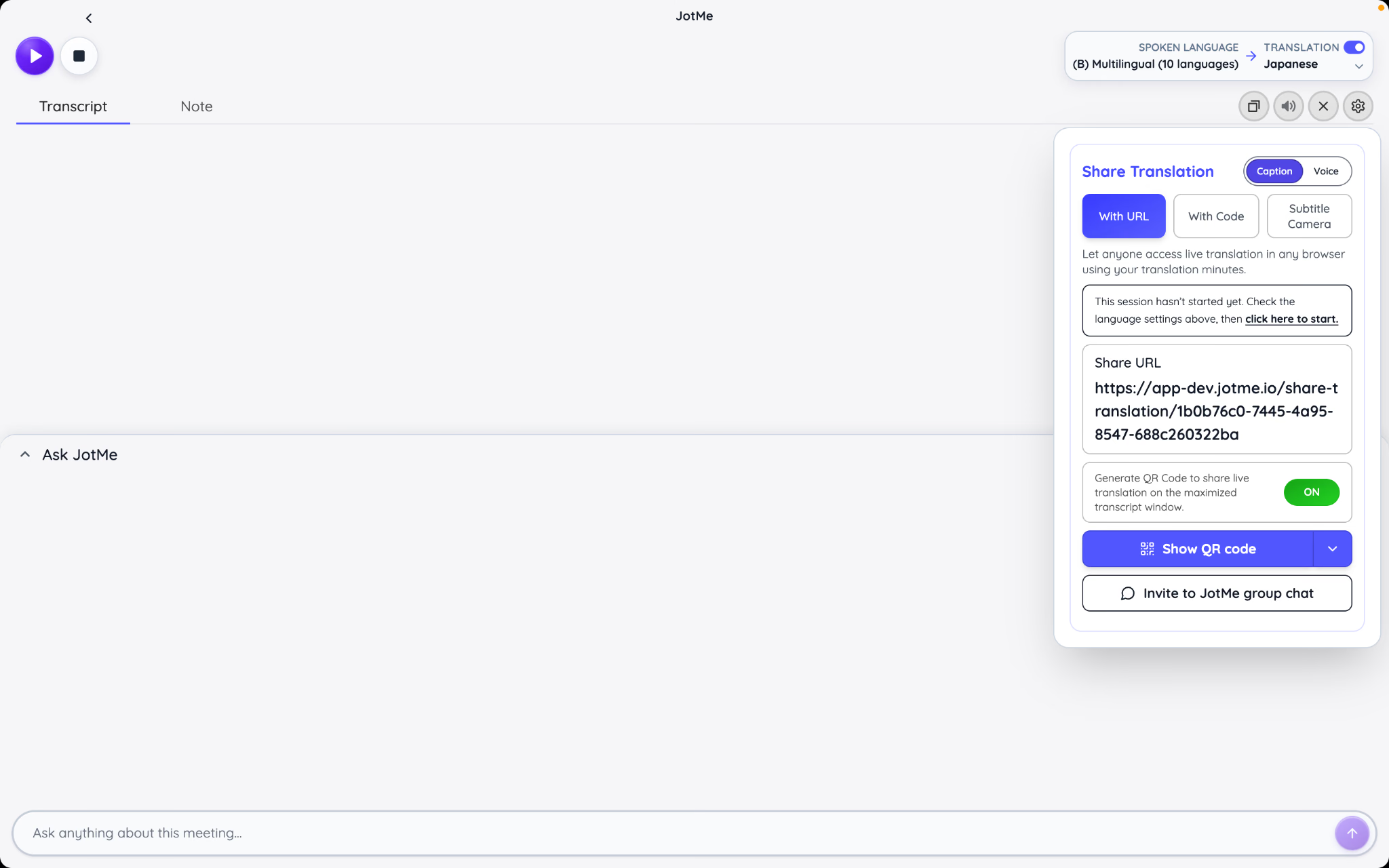
- Condividi traduzione in tempo reale. Per preparare un link, un codice QR, un codice desktop o i sottotitoli per un video.
- Carica file. Per elaborare una registrazione audio o video esistente.
- Lingua degli appunti di riunione. Per scegliere la lingua in cui generare gli appunti.
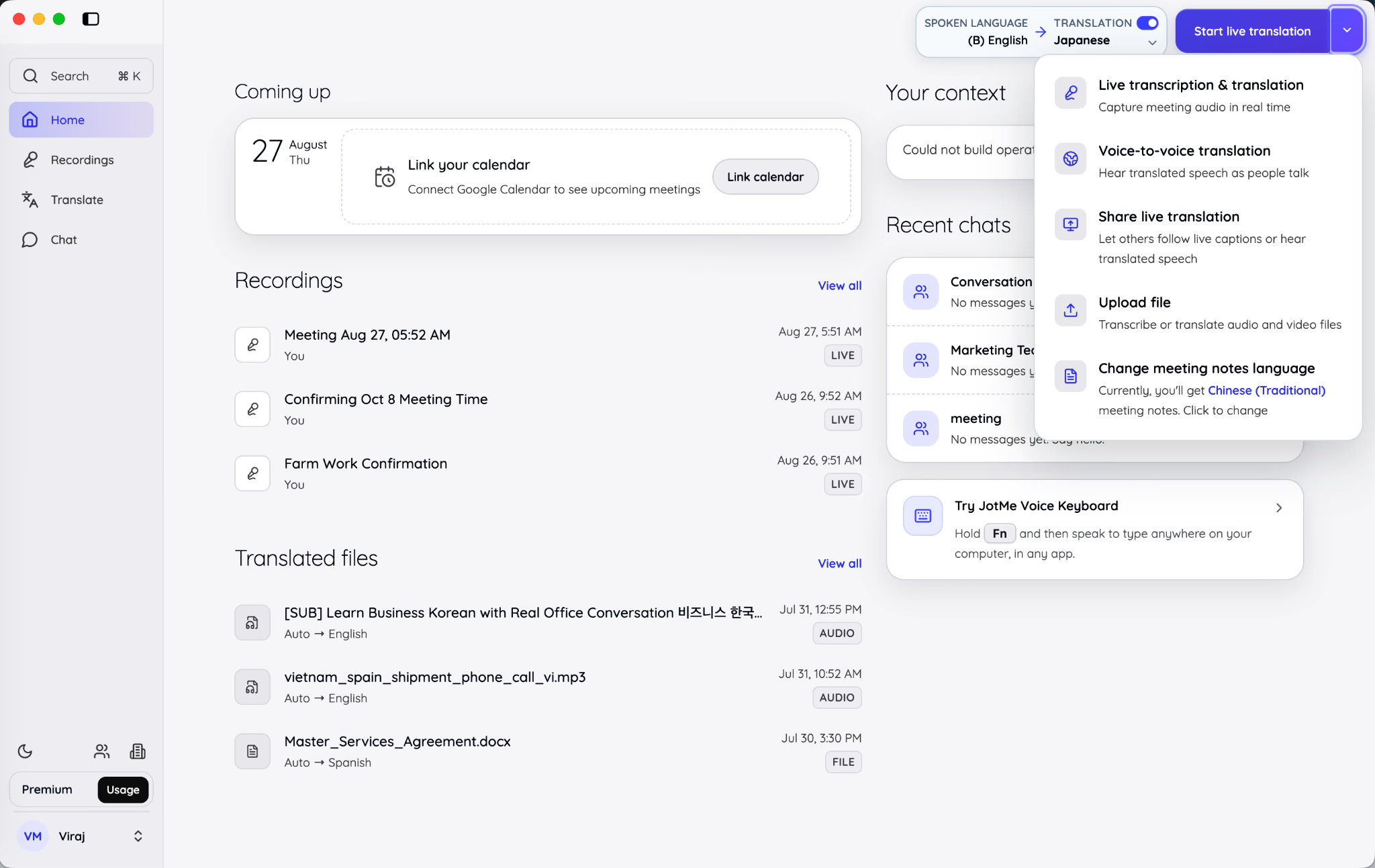
Le azioni usano risorse diverse. La sola trascrizione non produce una traduzione. La traduzione vocale genera anche audio. Il caricamento elabora un file già registrato.
Se ti serve solo un testo ricercabile, avvia trascrizione o appunti con la traduzione disattivata. Se i partecipanti devono seguire in un’altra lingua mentre si parla, avvia la traduzione in tempo reale.
Fornire il contesto di lavoro
Nel pannello Contesto personale puoi aggiungere obiettivi, stato del progetto, attività aperte e termini ricorrenti. Nelle versioni più recenti, la documentazione lo chiama Your focus.
«Mercury» può essere un pianeta, un elemento, un marchio o un progetto. Se il contesto indica che il team sta preparando il lancio di un prodotto chiamato Mercury, JotMe dispone di più informazioni per interpretare il nome.
Puoi modificare il contesto e scegliere se farlo aggiornare automaticamente. Verifica quali fonti collegate sono disponibili nel tuo account.
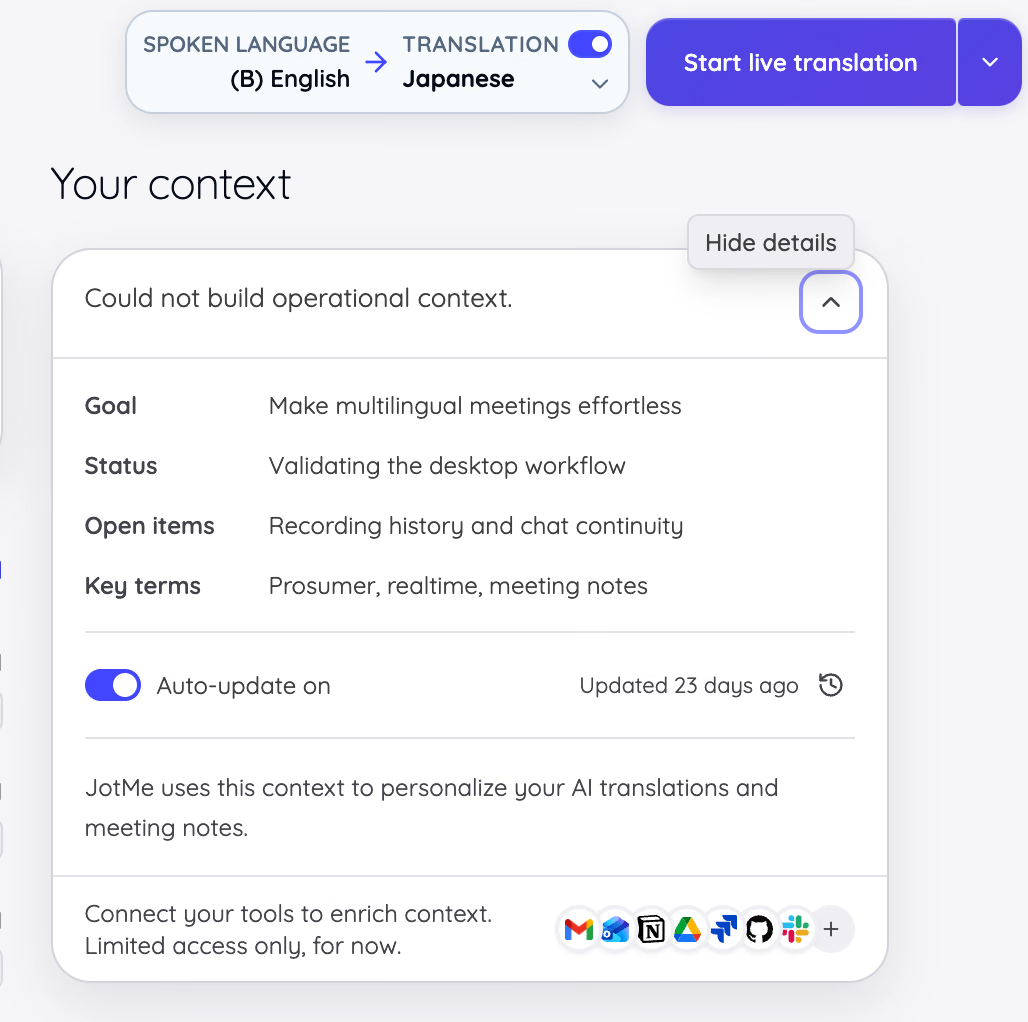
Usa il contesto personale per obiettivi e informazioni che cambiano. Usa il vocabolario personalizzato per nomi, acronimi e termini stabili.
Avviare e configurare traduzione e trascrizione dal vivo
Prima di iniziare, scegli la lingua che le persone parlano, il risultato che vuoi ottenere e le fonti audio. La guida al traduttore in tempo reale descrive il flusso di avvio.
Impostare la lingua parlata e la lingua di uscita
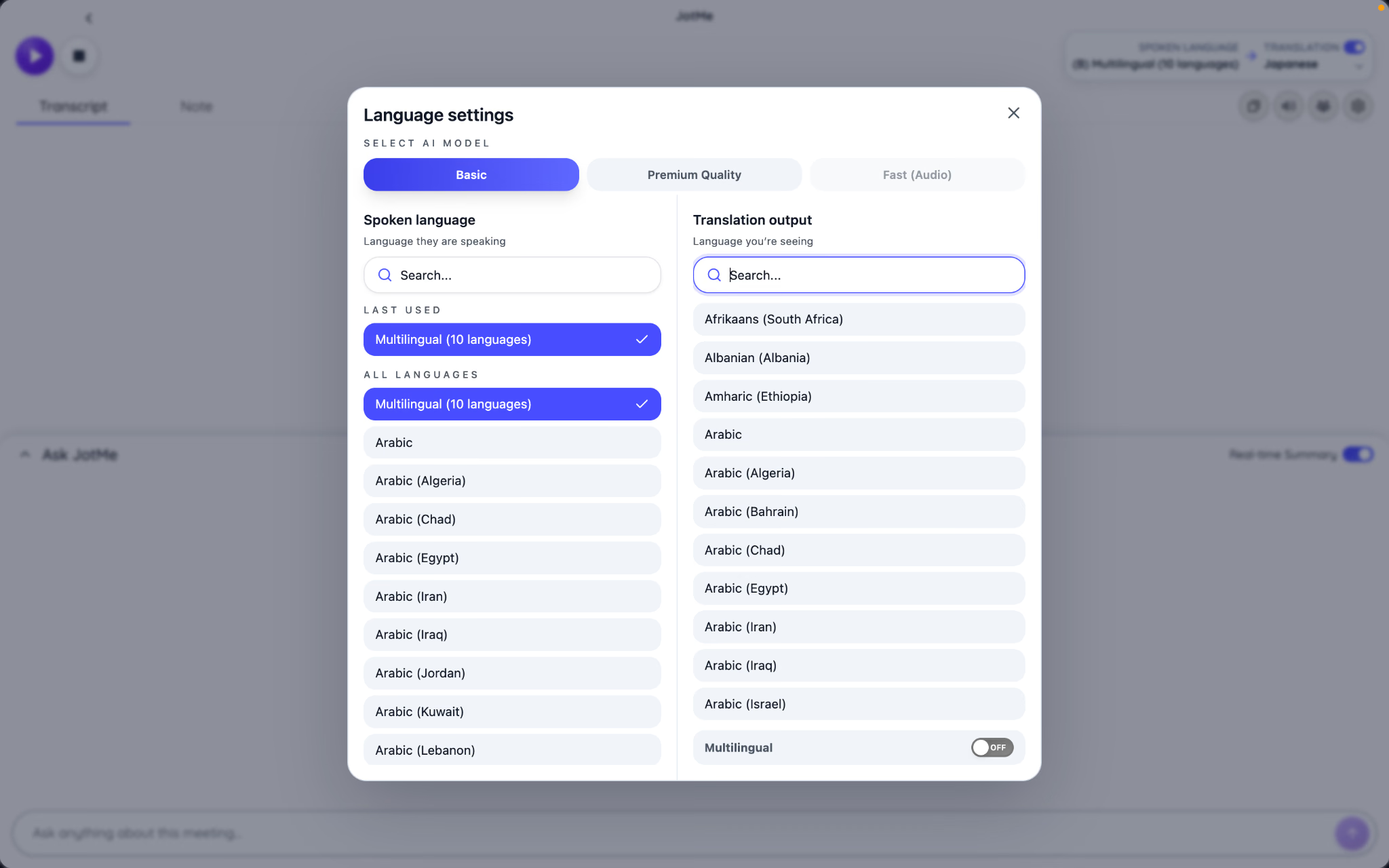
Il comando delle lingue mostra la lingua parlata a sinistra e quella di uscita a destra. Nelle schermate di esempio, l’ingresso è in inglese e l’uscita in giapponese.
La lingua parlata indica cosa riconoscere. La lingua di uscita determina cosa leggi o ascolti. Se ti serve solo la trascrizione, disattiva la traduzione e controlla l’ingresso.
JotMe offre modelli diversi per l’audio e la traduzione:
Scegli il modello della lingua parlata prima di avviare la registrazione. L’app non lo sostituisce mentre il flusso di trascrizione è già in corso.
Scegliere l’ambiente Online o Di persona
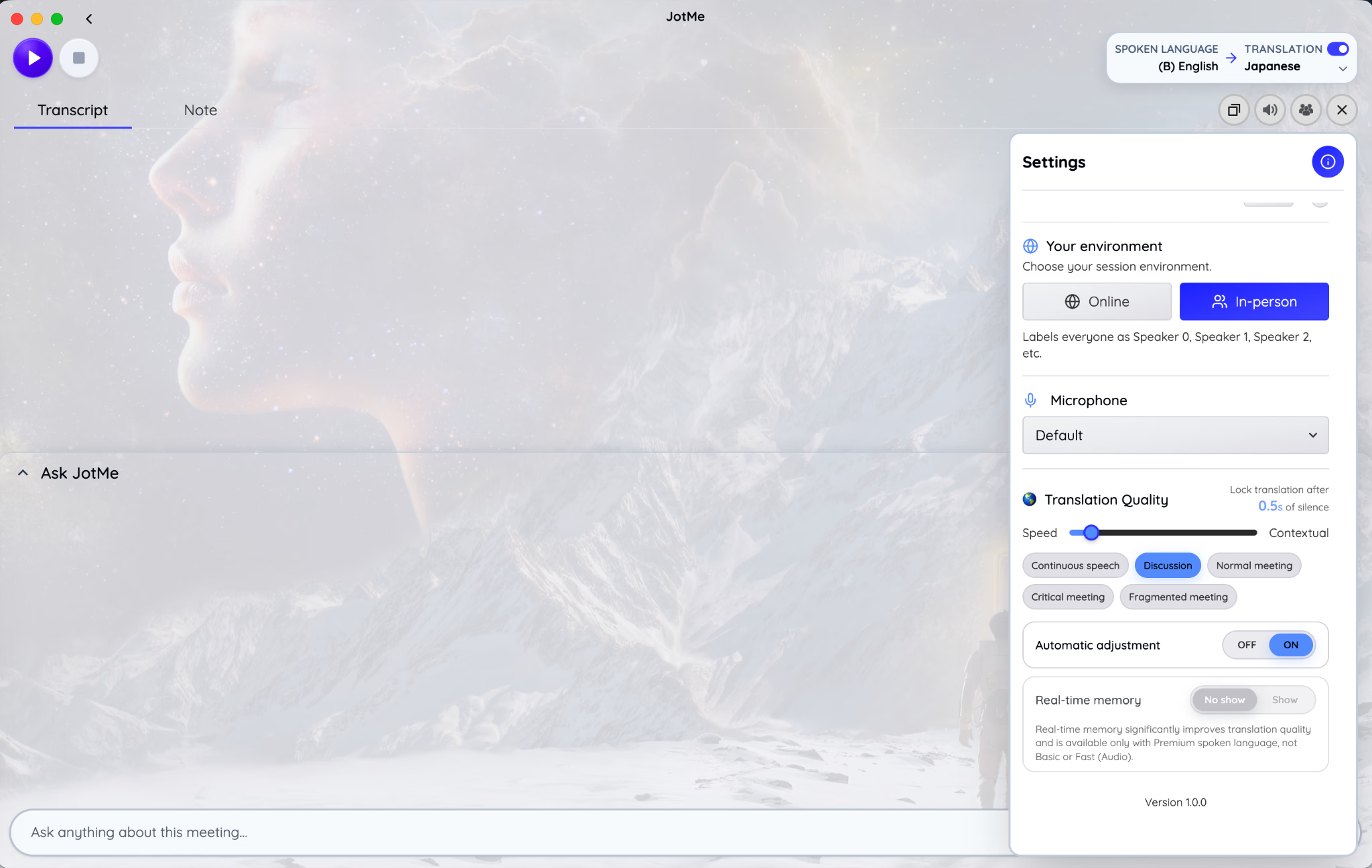
Apri le impostazioni della sessione e seleziona l’ambiente che corrisponde alla sorgente audio.
In modalità Online, JotMe può distinguere il microfono dall’audio della chiamata. La tua voce è indicata come «Tu», mentre le altre voci vengono separate quando possibile.
In modalità Di persona, il microfono della sala raccoglie le voci. JotMe usa etichette come Parlante 0, Parlante 1 e Parlante 2. È il punto di partenza per un’intervista, un laboratorio o una discussione attorno allo stesso microfono.
L’ambiente cambia il modo in cui vengono identificati i parlanti. Per una chiamata a distanza usa Online per distinguere la tua voce dall’audio del computer. Per un gruppo in sala scegli Di persona o verifica la modalità Eventi se devi proiettare i sottotitoli.
Selezionare il microfono
Nel menu Microfono, scegli il dispositivo che deve acquisire la tua voce. Usa quello predefinito solo se corrisponde all’ingresso corretto.
In una chiamata, il microfono delle cuffie può aiutare a distinguere la tua voce. In sala scegli una posizione o un impianto che raccolga le persone che devono essere trascritte.
Guarda la trascrizione durante una breve prova. Se compare soltanto la tua voce, verifica il permesso per l’audio di sistema. Se le persone in sala si sentono poco, cambia posizione o sorgente prima di iniziare.
Avviare la sessione e usare la vista dal vivo
Premi il pulsante viola di avvio per la traduzione in tempo reale senza bot. Il pulsante di arresto permette di terminare la sessione senza lasciare la vista della trascrizione.
Nella vista dal vivo trovi:
- Trascrizione, con il parlato riconosciuto e la traduzione.
- Note, per scrivere i tuoi appunti.
- Ask JotMe, per fare domande sulla sessione aperta.
- Controlli per audio, visualizzazione, condivisione e finestra.
I tuoi appunti restano separati dalla trascrizione. JotMe può usare entrambi per generare Appunti avanzati. Se hai scritto annotazioni riservate, controlla il riepilogo prima di condividerlo.
Bilanciare rapidità e contesto
Aspettare altre parole può aiutare a interpretare una frase, ma ritarda il momento in cui la traduzione diventa definitiva.
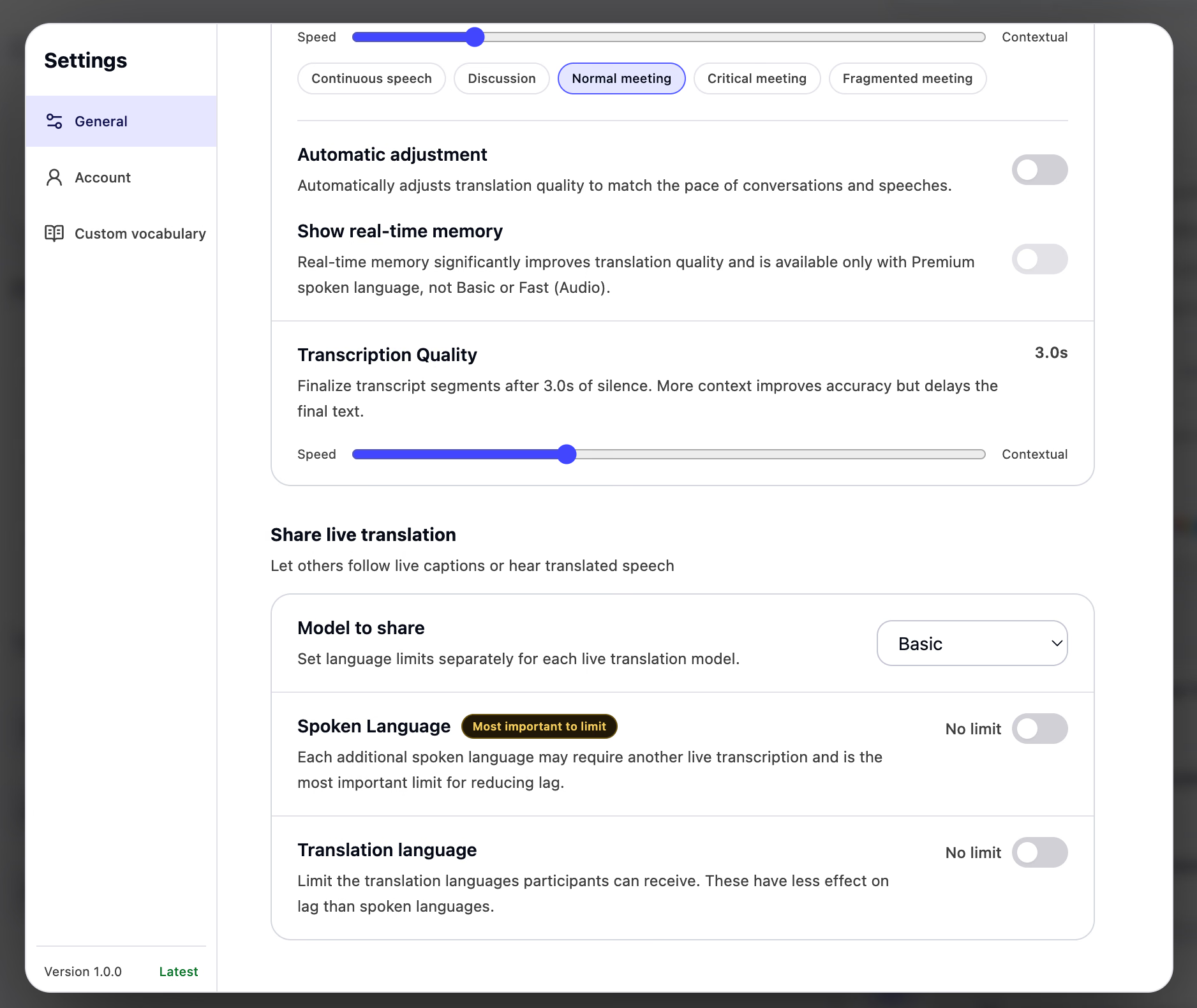
Il controllo Qualità della traduzione regola il compromesso. Verso Velocità il testo viene finalizzato prima. Verso Contesto il sistema aspetta altre parole per interpretare il passaggio.
Il valore del silenzio indica quanto JotMe attende dopo una pausa prima di finalizzare. Prova un’attesa breve per scambi rapidi e una più lunga per frasi complesse o interrotte.
La versione mostrata offre impostazioni predefinite:
- Parlato continuo per una presentazione, lezione o monologo.
- Discussione per scambi frequenti tra più persone.
- Riunione normale come punto di partenza per chiamate ordinarie.
- Riunione importante quando è utile aspettare più contesto.
- Riunione frammentata per pause frequenti e frasi interrotte.
Parti dal modello di conversazione più vicino al tuo. Se il testo arriva troppo tardi o taglia le frasi, regola il controllo durante una breve prova.
Usare regolazione automatica e memoria in tempo reale
Attiva la regolazione automatica quando il ritmo cambia, per esempio tra una presentazione e le domande del pubblico.
La memoria in tempo reale usa il contesto della sessione per seguire nomi e argomenti ricorrenti. La disponibilità dipende dal modello.
La memoria segue l’argomento della conversazione. Il vocabolario personalizzato indica quali parole, nomi o acronimi riconoscere e mantenere.
Regolare quando la trascrizione diventa definitiva
La qualità della trascrizione determina quanto attendere prima di chiudere un segmento. Un’attesa più lunga offre più contesto e ritarda il testo definitivo.
Se le frasi vengono spezzate durante le pause, prova un’impostazione più orientata al contesto. Se il testo resta molto indietro, prova a ridurre l’attesa.
Usa un passaggio rappresentativo, con lo stesso microfono, ritmo e lessico della riunione.
Condividere sottotitoli o voce tradotta
La condivisione della traduzione in tempo reale offre più modalità:
- Link da aprire nel browser su telefono o computer
- Codice QR per una sala o un evento in presenza
- Codice per chi usa JotMe Desktop
- Videocamera con sottotitoli per una trasmissione video
- Finestra di trascrizione ingrandita per proiezione o condivisione dello schermo
I partecipanti possono leggere i sottotitoli e, se è attiva l’opzione Voce, ascoltare anche l’audio tradotto. Per usare un traduttore vocale in sala, distribuisci cuffie o auricolari per evitare che l’audio rientri nel microfono.
Per un pubblico numeroso, controlla le lingue consentite, il modello e il consumo. I minuti di condivisione dipendono dal numero di partecipanti e dal modello. Le impostazioni descrivono i limiti disponibili.
Per un evento programmato, prepara il link prima dell’inizio. La guida per condividere la traduzione tramite link illustra l’accesso da parte degli ospiti. Puoi mostrare anche il codice QR prima dell’intervento.
Terminare la sessione e scegliere cosa conservare
Seleziona Arresta alla fine della conversazione. Secondo le impostazioni, JotMe può elaborare la registrazione, salvare la trascrizione e generare appunti.
Lascia aperta l’app mentre termina il caricamento. La voce compare in Registrazioni quando viene salvata. L’elaborazione di trascrizione e appunti può proseguire.
In Generali puoi scegliere appunti con AI e trascrizione, solo trascrizione o nessuno dei due. Controlla anche l’invio automatico di appunti e trascrizione ai partecipanti che hanno seguito la traduzione.
Rivedere registrazioni, appunti e trascrizioni
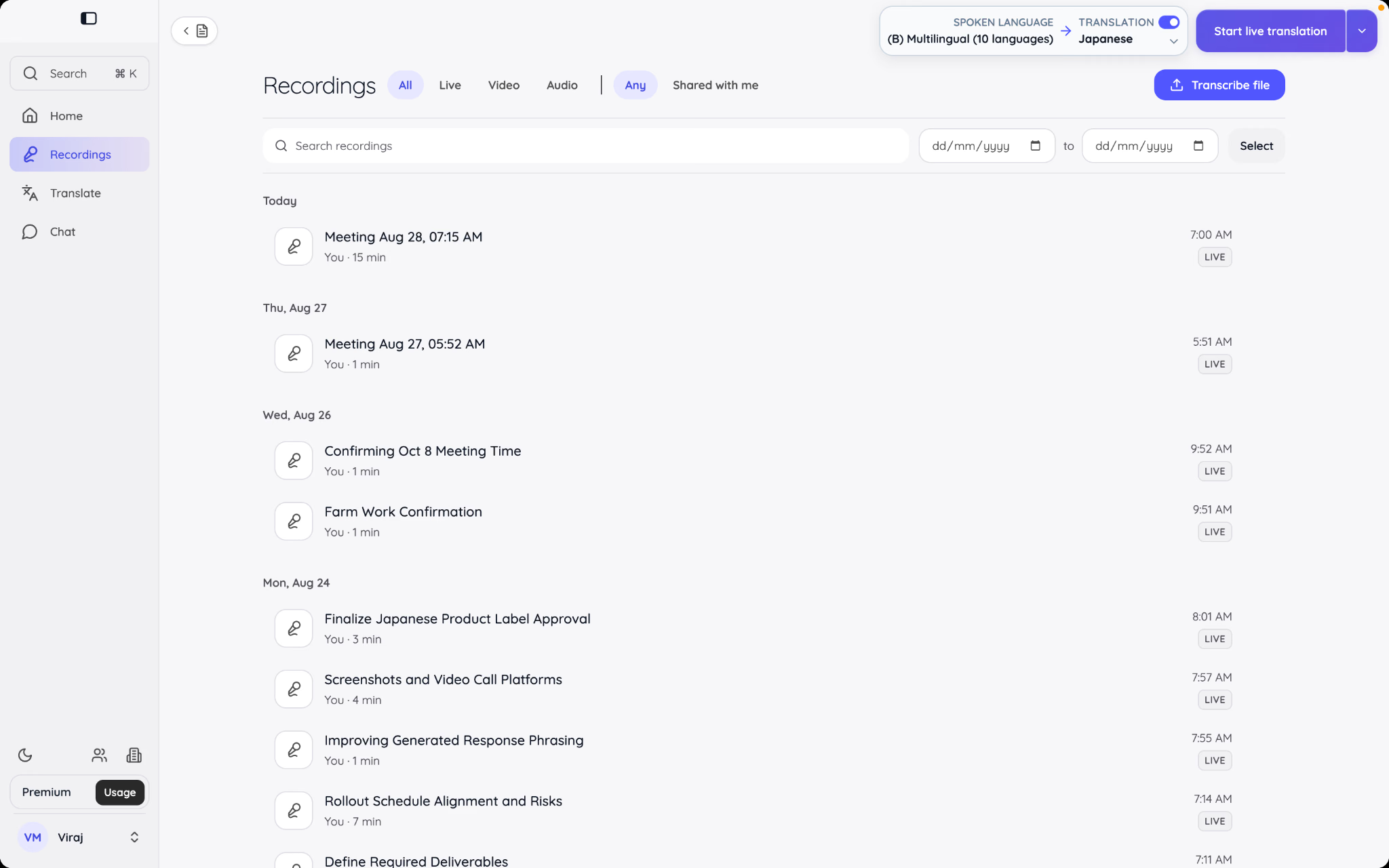
Nell’area Registrazioni ritrovi audio, trascrizione, appunti e strumenti di revisione della stessa sessione.
Apri la registrazione della riunione per leggere gli appunti, cercare un termine, ascoltare un passaggio, commentare o fare una domanda su quanto detto.
Trovare e aprire una registrazione
Seleziona Registrazioni nella barra laterale. Puoi filtrare per tipo, proprietà, data o ricerca. Le sessioni dal vivo e i file elaborati compaiono qui quando sono disponibili.
Usa la ricerca nella trascrizione quando ricordi l’argomento ma non il titolo. Il filtro per data aiuta a distinguere più riunioni ricorrenti con lo stesso nome.
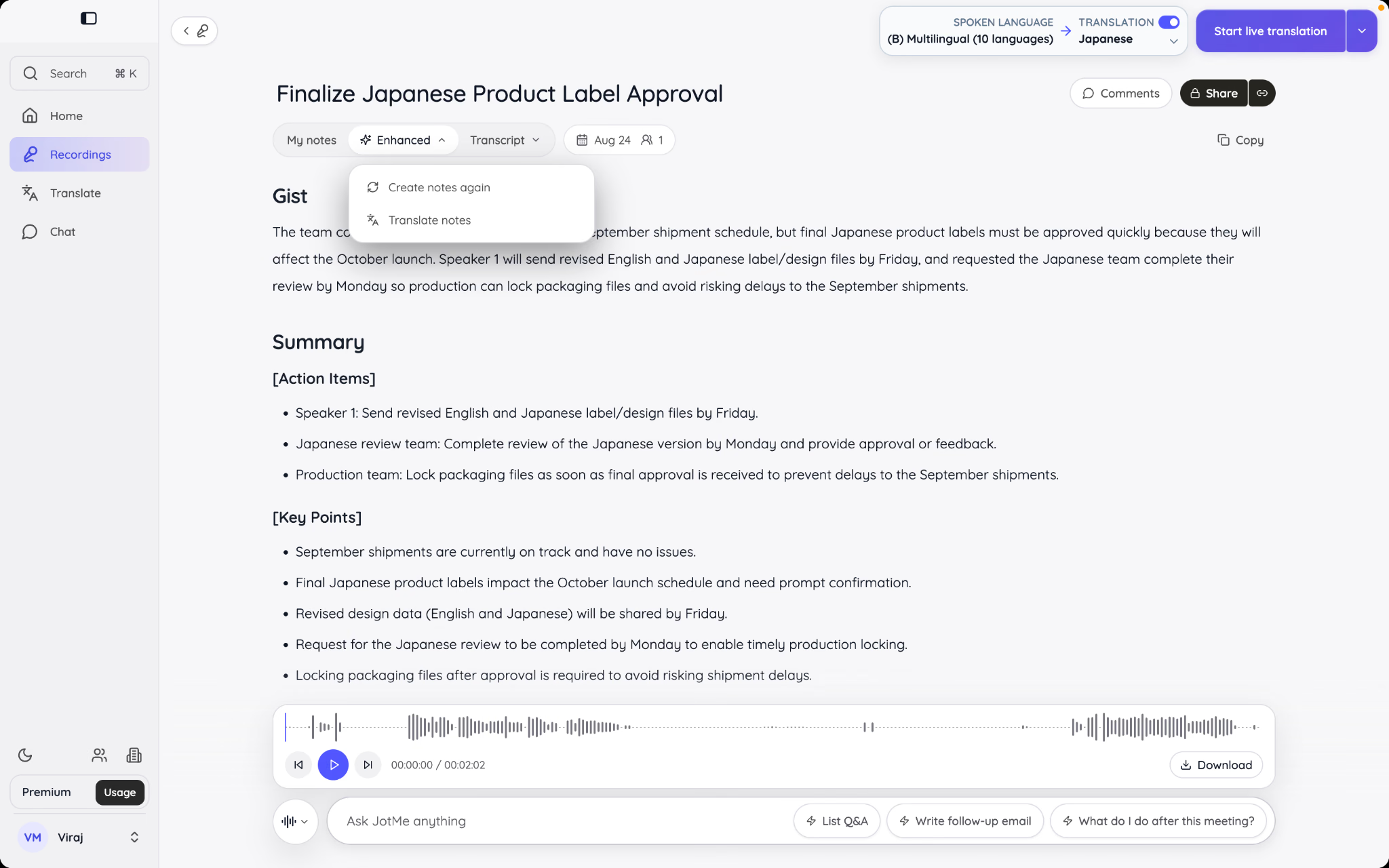
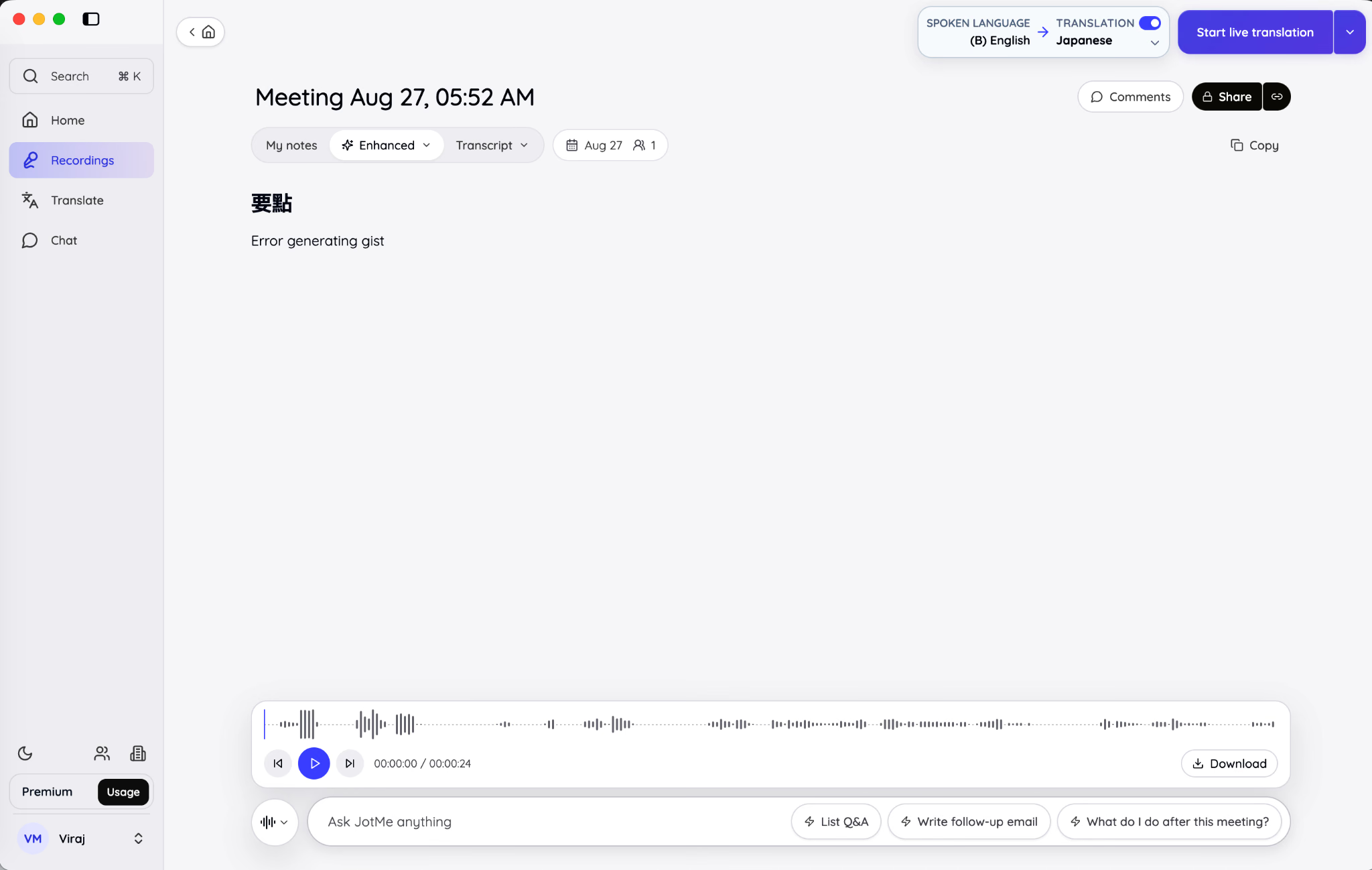
Aprendo una registrazione vedi titolo, data, lingue, appunti, trascrizione e strumenti per riproduzione, condivisione e Ask JotMe.
Rivedere appunti personali, Appunti avanzati e trascrizione
Una sessione salvata distingue tre tipi di contenuto:
- I miei appunti raccoglie ciò che hai scritto durante la riunione.
- Appunti avanzati contiene gli appunti generati a partire da trascrizione e note.
- Trascrizione mostra il parlato, le etichette dei parlanti e i riferimenti temporali.
Un promemoria personale come «Controllare il budget prima di scrivere al cliente» può influire sugli appunti generati. Controlla che il riepilogo non lo presenti come una decisione condivisa.
Gli Appunti avanzati possono includere sintesi, riepilogo della riunione, punti chiave e attività. Per una formulazione esatta o il contesto, torna alla trascrizione e all’audio.
Prima di condividere gli appunti di riunione con AI, verifica nomi, numeri, responsabili, scadenze e decisioni.
Puoi consultare anche la guida per prendere appunti con l’AI durante una chiamata.
Riprodurre l’audio e trovare un passaggio
I controlli di riproduzione sono in basso. La forma d’onda aiuta a spostarsi tra i diversi momenti.
Ascolta l’audio quando il testo è ambiguo o il tono è importante. Una pausa o una correzione può cambiare il senso di una frase.
Le etichette e i riferimenti temporali collegano testo e audio. Se le etichette sono poco chiare, verifica chi ha parlato prima di condividere o citare la trascrizione.
Aggiungere commenti alla registrazione
Apri il pannello dei commenti e scrivi un’osservazione per la registrazione. Il commento resta separato dalla trascrizione e dagli appunti generati.
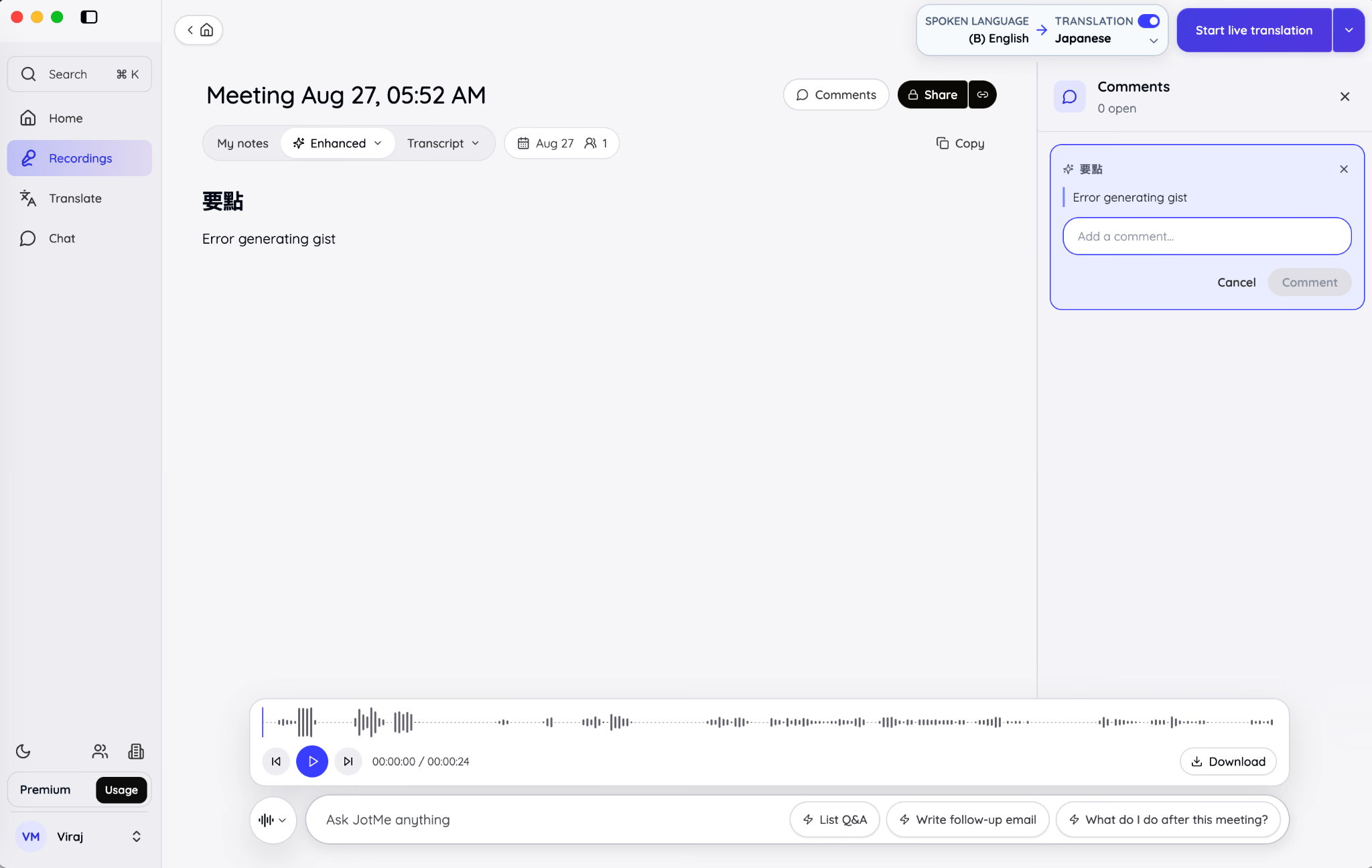
Per esempio, un responsabile può chiedere se una scadenza sia stata confermata o solo proposta. Il team può confrontare il passaggio prima di aggiornare gli appunti.
Quando condividi la registrazione con utenti o chat, scegli i permessi adatti:
- Visualizza consente di ascoltare l’audio e leggere appunti e trascrizione.
- Commenta aggiunge la possibilità di lasciare commenti.
- Modifica consente anche di modificare appunti e trascrizione condivisi.
La condivisione può includere Appunti avanzati, trascrizione e audio. I miei appunti resta separato. Con un link abilitato, chi lo possiede può consultare il contenuto in sola lettura.
Cercare e copiare dalla trascrizione
Apri Trascrizione per cercare un nome, una richiesta, una cifra, una scadenza o un termine tecnico.
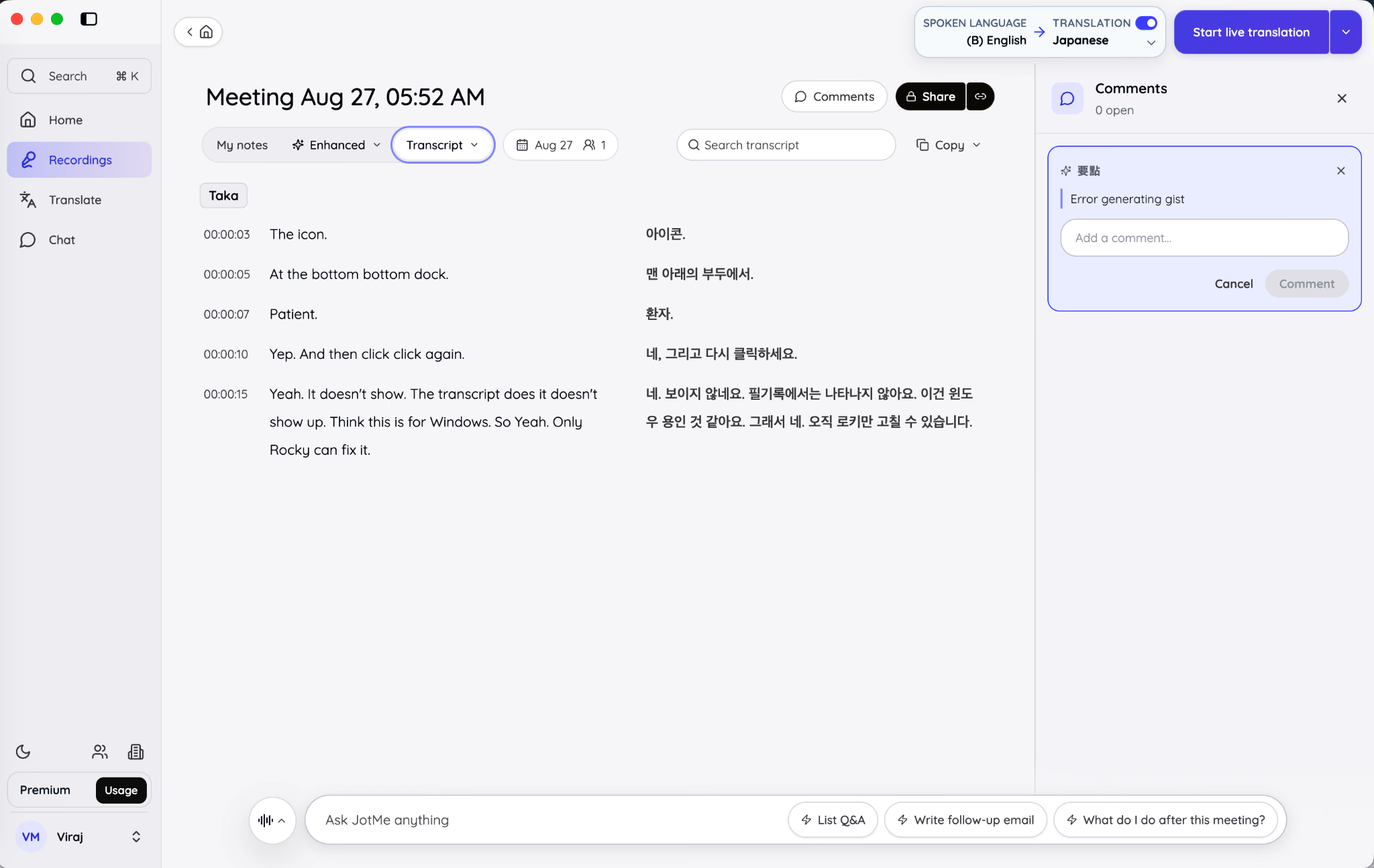
Per citare il passaggio in un altro documento, verifica il contesto. Il nome del parlante e il riferimento temporale aiutano a ritrovare la fonte.
Usa la trascrizione anche per controllare la separazione dei parlanti. In presenza è normale vedere etichette numerate. Online, l’app distingue il tuo microfono dall’audio della chiamata.
Usare Ask JotMe durante o dopo una riunione
Ask JotMe è legato alla sessione aperta. Usa la trascrizione e gli appunti di quella conversazione per rispondere.
Durante la sessione, il pannello si trova vicino a Trascrizione e Note. Dopo la riunione lo riapri dalla registrazione, con la cronologia della conversazione relativa a quella sessione.
Esempi di domande:
- Che cosa abbiamo deciso e che cosa resta aperto?
- Chi si occupa di ogni attività e per quando?
- Quali cifre e date sono state menzionate?
- Che impegno ha preso quella persona?
- Quali domande ha fatto il cliente?
- Prepara una bozza di email con le decisioni della riunione.
- Riepiloga la discussione per chi non ha partecipato.
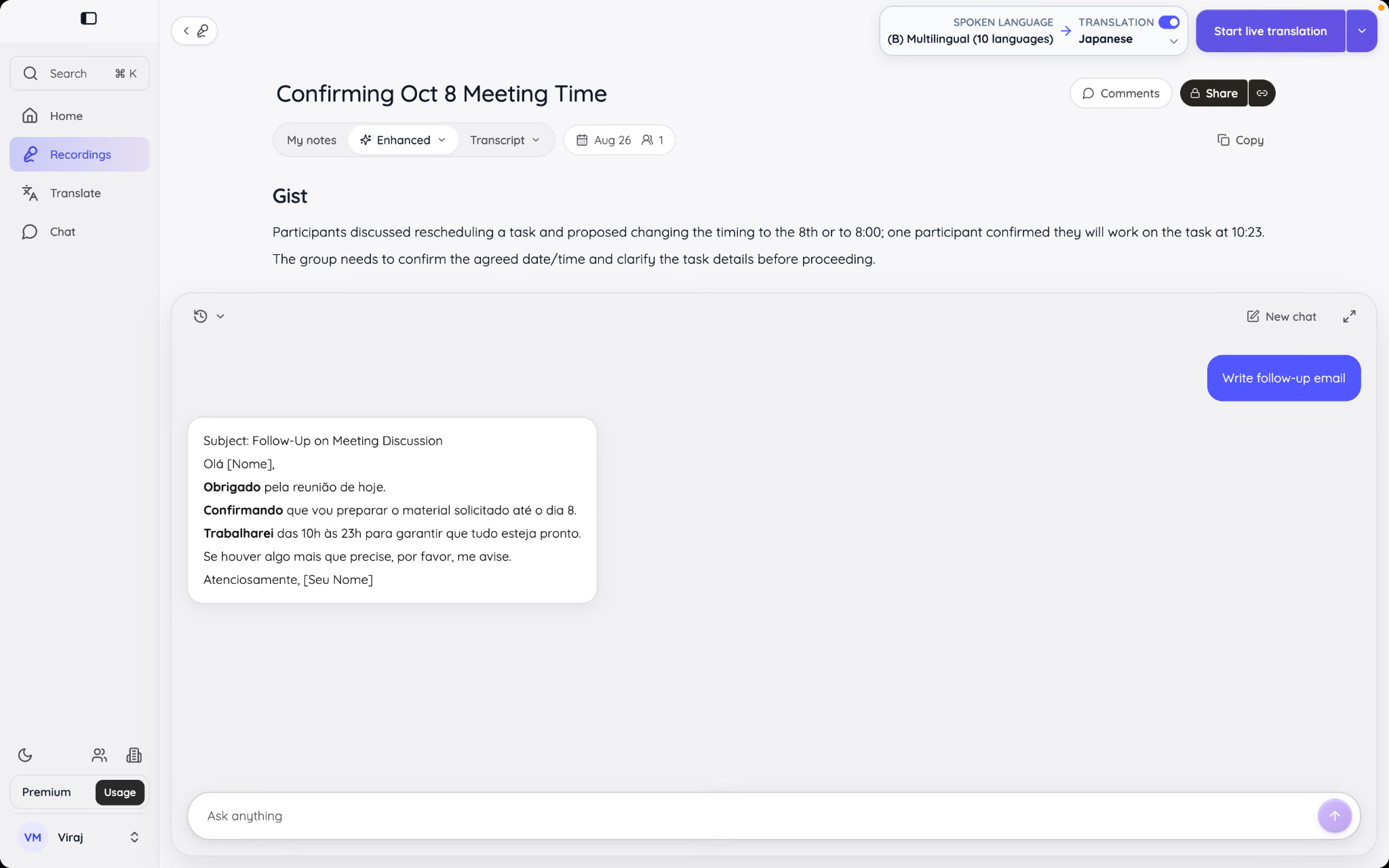
L’interfaccia propone suggerimenti come Elenca domande e risposte, Scrivi un’email di riepilogo e Che cosa devo fare dopo questa riunione? Puoi fare una domanda successiva per approfondire.
Ogni registrazione ha una cronologia separata. Avviare una nuova conversazione in Ask JotMe cambia il thread, ma la fonte resta la stessa registrazione.
Ogni domanda usa un credito AI secondo le condizioni documentate. Puoi iniziare chiedendo decisioni, responsabili, scadenze e questioni aperte, poi approfondire ciò che richiede verifica.
Condividere o scaricare la registrazione
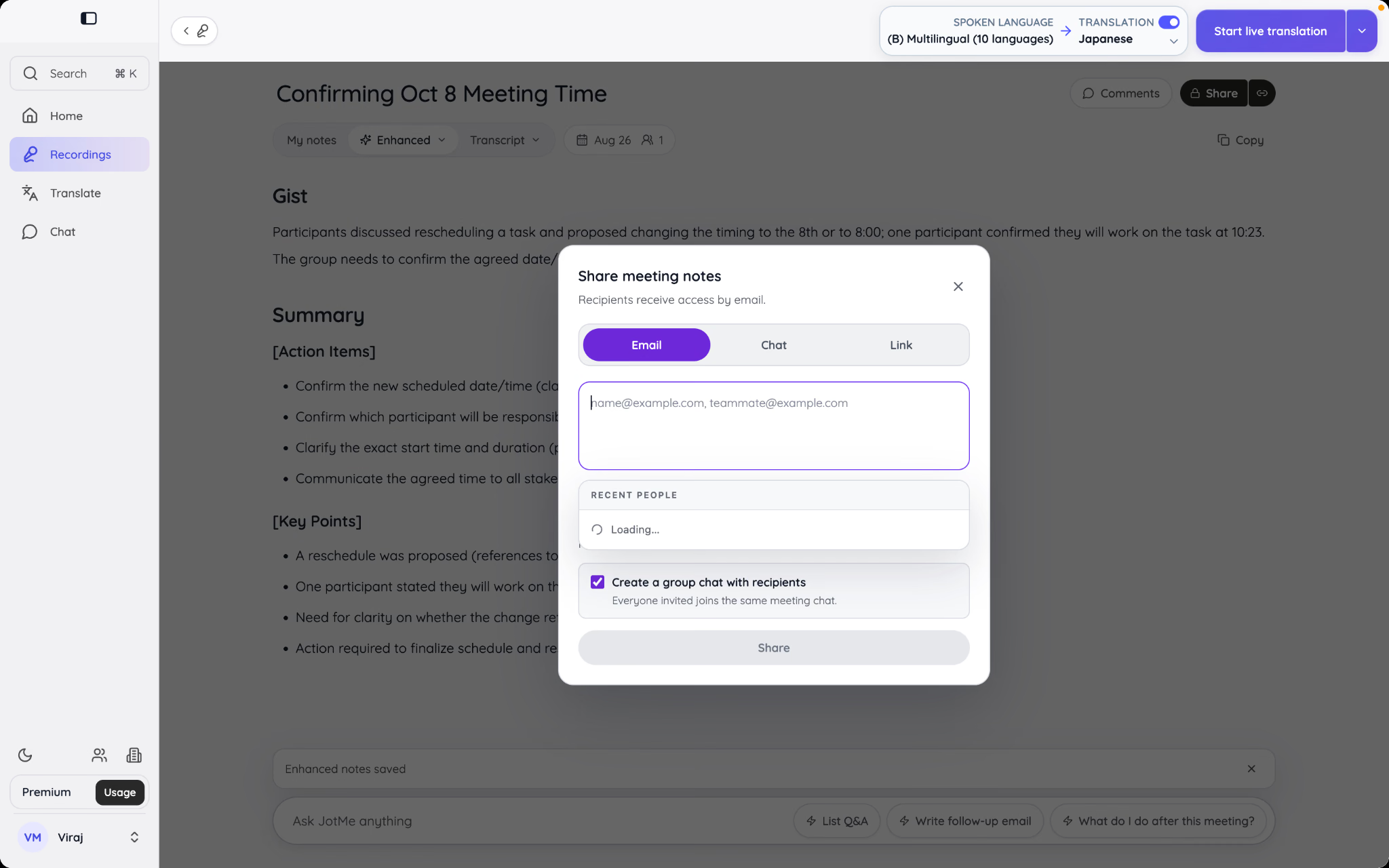
Usa Condividi per dare accesso alla registrazione in JotMe o tramite link. Prima di inviarla a una chat o a un indirizzo email, verifica i permessi.
Usa Scarica per ottenere una copia di un risultato disponibile. Le opzioni variano secondo tipo di registrazione e stato dell’elaborazione.
Per una comunicazione esterna, puoi condividere gli appunti rivisti. Aggiungi la trascrizione se il destinatario deve controllare una formulazione esatta o risalire alla fonte.
Tradurre testo, file, immagini, audio e video
L’area Traduci distingue i tipi di contenuto. Un documento conserva una struttura, un’immagine richiede riconoscimento e resa del testo, audio e video possono richiedere trascrizione multilingue, doppiaggio e sottotitoli.
Seleziona Traduci nella barra laterale e scegli il tipo di contenuto. Puoi tornare ai lavori completati dallo storico.
Tradurre un testo digitato o incollato
Scegli Testo per un’email, un messaggio, una descrizione o un passaggio di un documento.
Procedi così:
- Lascia il rilevamento automatico o seleziona la lingua di partenza.
- Scegli la lingua di arrivo.
- Digita o incolla il testo.
- Aggiungi, se serve, una preferenza di traduzione.
- Seleziona Traduci.
- Rivedi e copia il risultato.
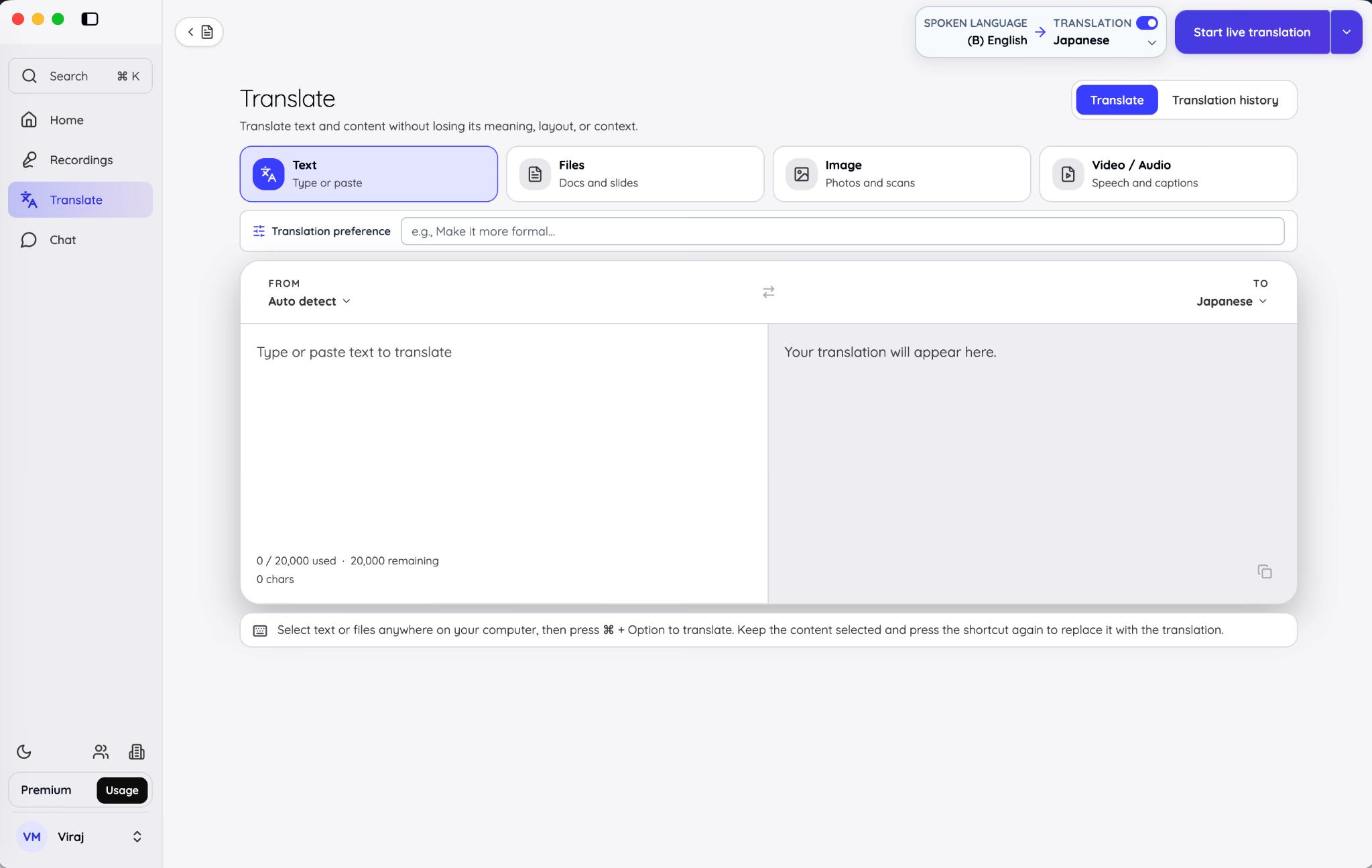
Nelle preferenze puoi chiedere un tono formale, indicare nomi da mantenere o spiegare a chi è destinato il messaggio.
Scrivi un’istruzione specifica. Per esempio, «Usa un giapponese cortese da lavoro, mantieni i nomi dei prodotti in inglese e usa al massimo 120 parole».
Il pannello mostra il conteggio dei caratteri e affianca risultato e originale. Puoi riaprire una traduzione nello storico. La cancellazione dello storico rimuove definitivamente l’elemento interessato.
Con le autorizzazioni e la scorciatoia attive, puoi tradurre testo selezionato in un’altra app. Controlla il risultato perché la scorciatoia può sostituire il testo selezionato direttamente.
Tradurre un documento mantenendo la struttura
Scegli File quando ti serve una copia tradotta del documento con la struttura del formato supportato.
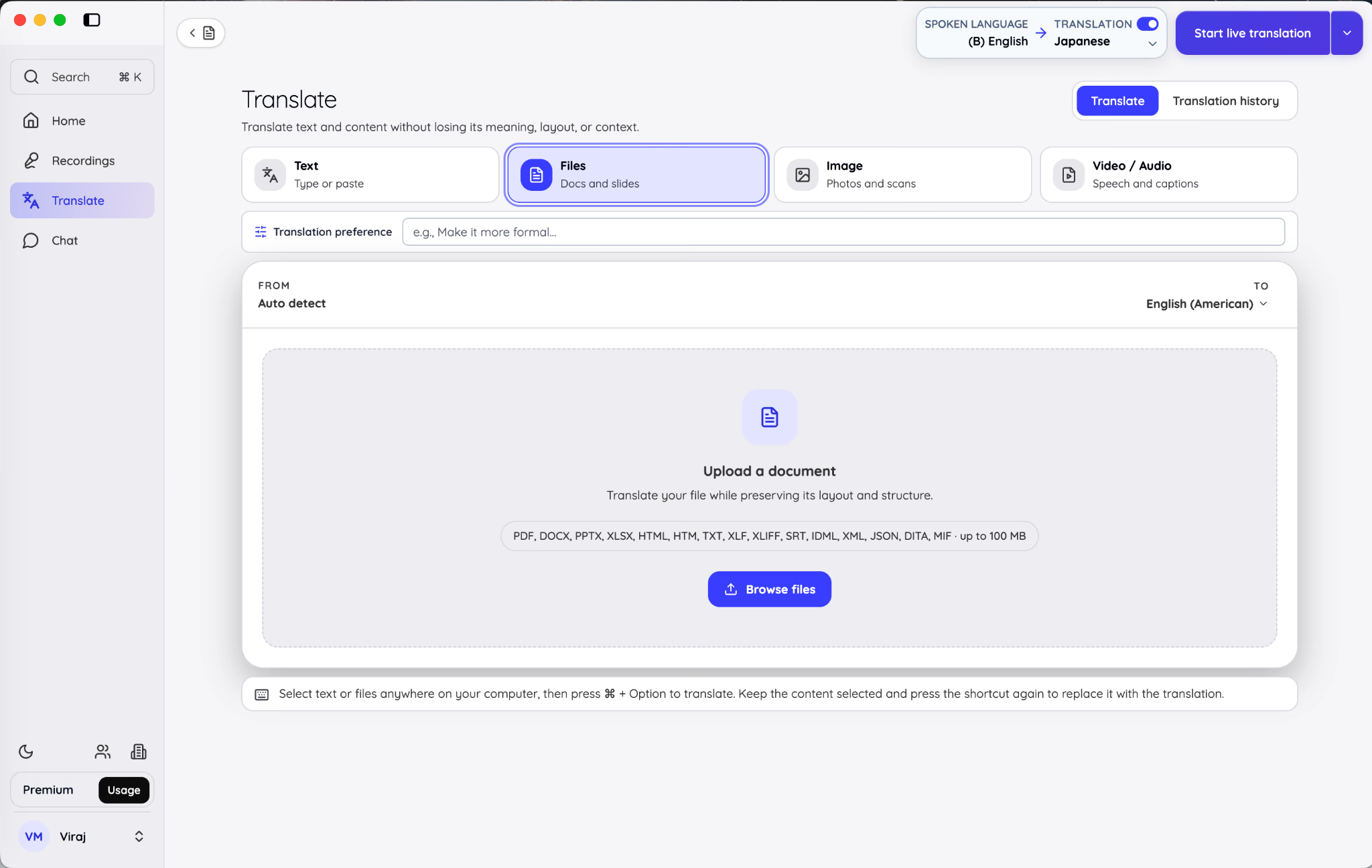
Procedi così:
- Seleziona lingua di partenza e lingua di arrivo.
- Scegli il file o trascinalo nel riquadro.
- Controlla la stima di consumo mostrata.
- Conferma la traduzione.
- Scarica la copia tradotta al termine.
I formati documentati includono file da ufficio, localizzazione, sottotitoli, editoria e dati strutturati:
Il limite documentato è di 100 MB per file. La schermata mostra i crediti iniziali e avvisa che il consumo può aumentare con il numero di caratteri. Controlla lingua e stima prima di confermare.
In PowerPoint controlla che il testo rientri nelle diapositive. In Excel verifica formule, riferimenti e formati. In JSON o XML controlla chiavi, tag e segnaposto. La traduzione va riletta anche quando l’impaginazione si conserva.
Per un documento destinato alla pubblicazione o a un uso specialistico, verifica anche le indicazioni specifiche del formato.
La guida al traduttore gratuito descrive altri passaggi per testo, voce e documenti.
Tradurre il testo di un’immagine
Scegli Immagine per schermate, scansioni, cartelli, menù o moduli. Carica un file PNG, JPG, JPEG o WebP e scegli la lingua in cui tradurre il testo dell’immagine.
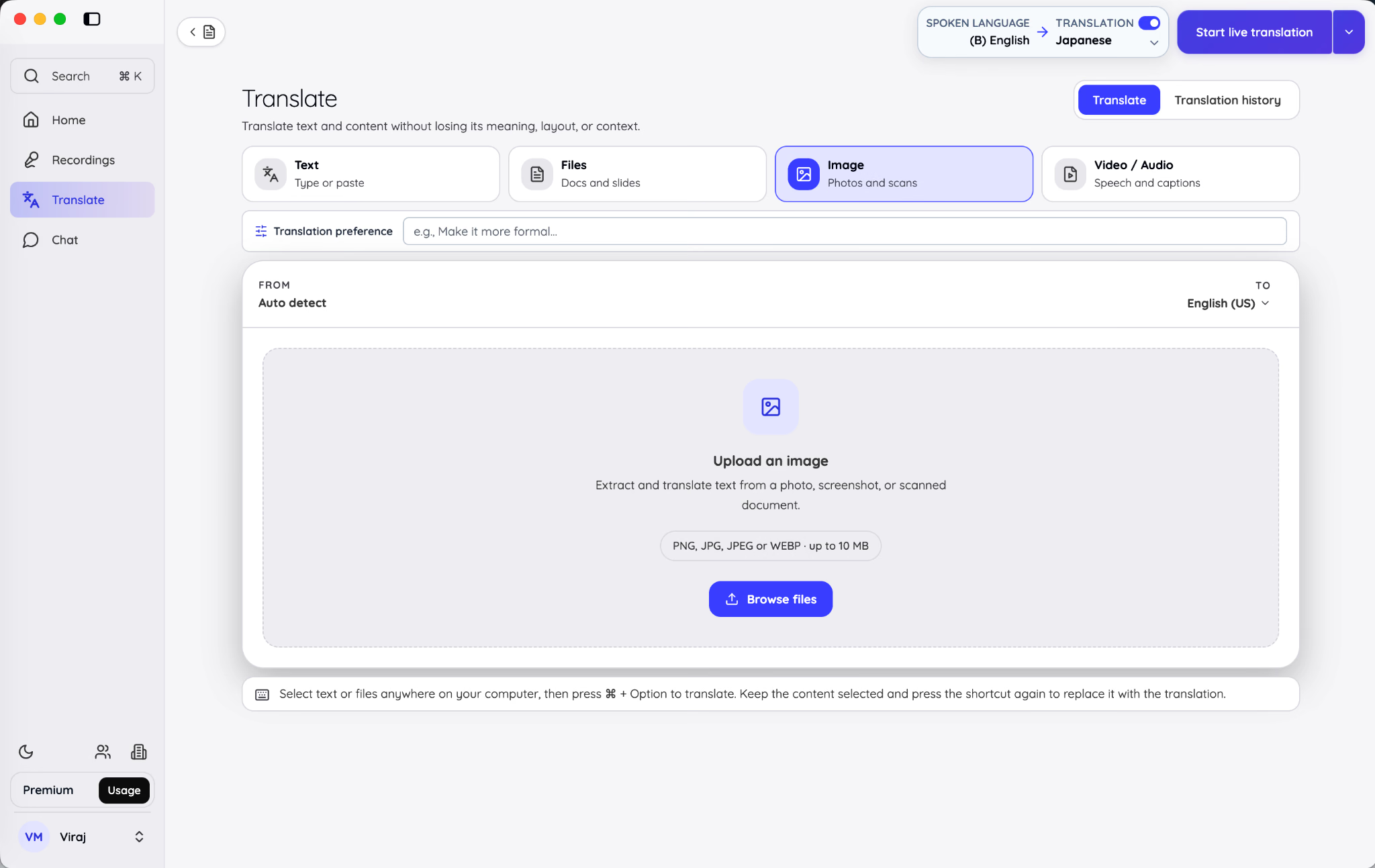
JotMe riconosce il testo, lo traduce e lo reinserisce nell’immagine. Puoi scaricare il risultato e copiare separatamente i blocchi di testo tradotti quando sono disponibili.
Il limite documentato è di 10 MB per immagine. Una foto nitida e diritta, con buon contrasto, aiuta il riconoscimento.
Prima di pubblicare, controlla nomi, prezzi, misure, date e scritte piccole. Anche un risultato visivamente convincente può contenere un errore.
Tradurre o doppiare audio e video
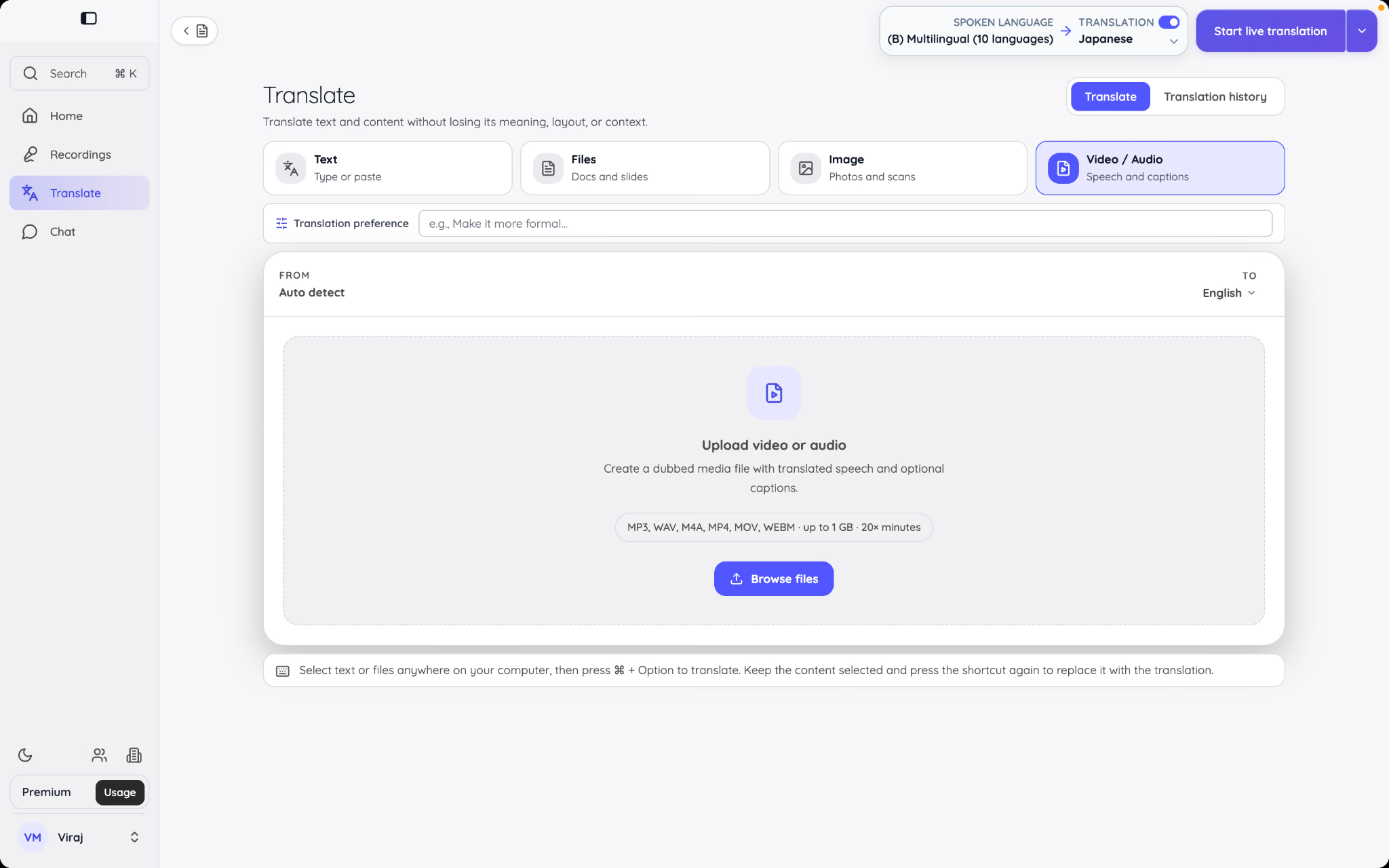
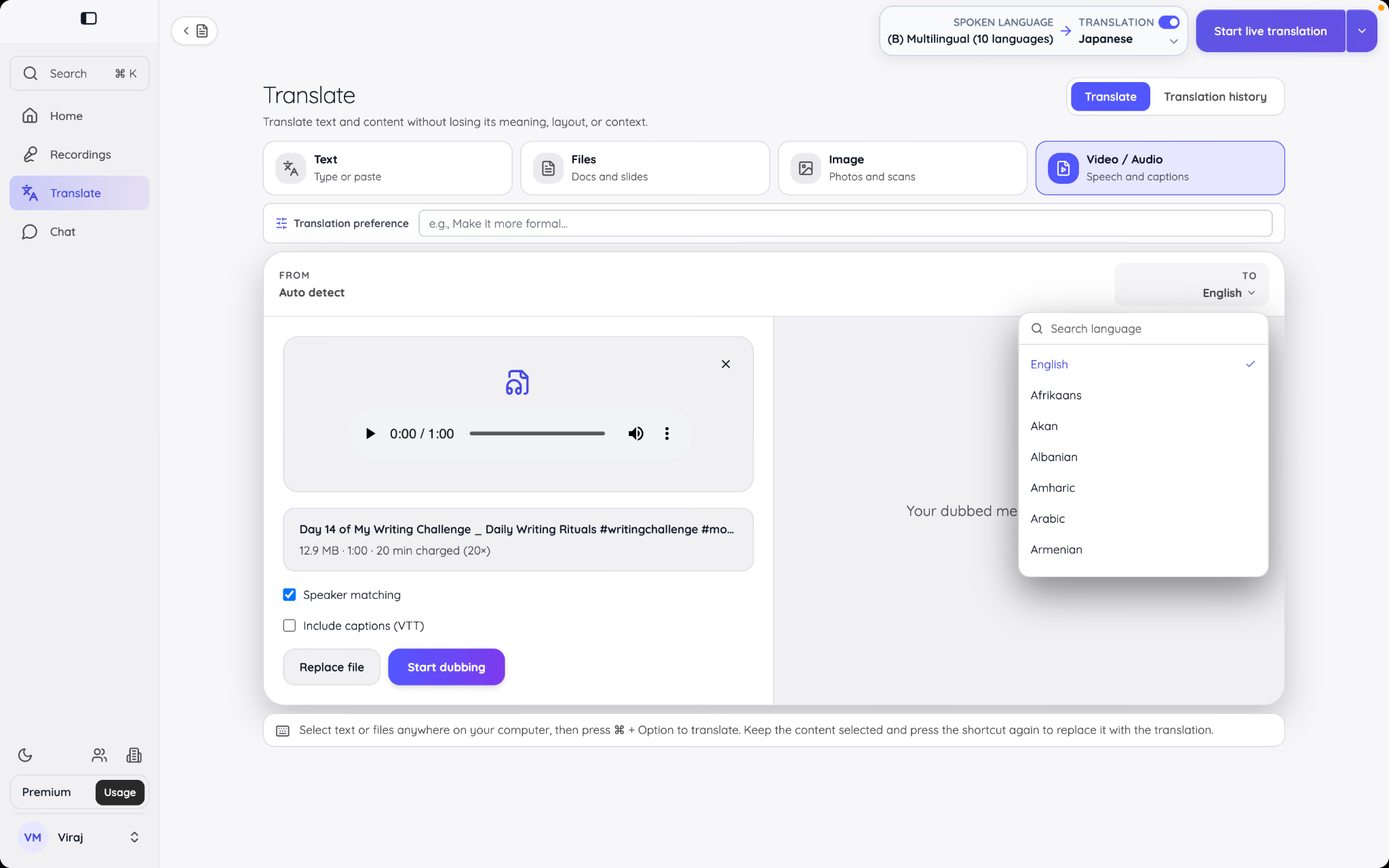
Scegli Video / Audio per tradurre l’audio o un video. Puoi ottenere un doppiaggio in un’altra lingua e, dove disponibile, un file di sottotitoli.
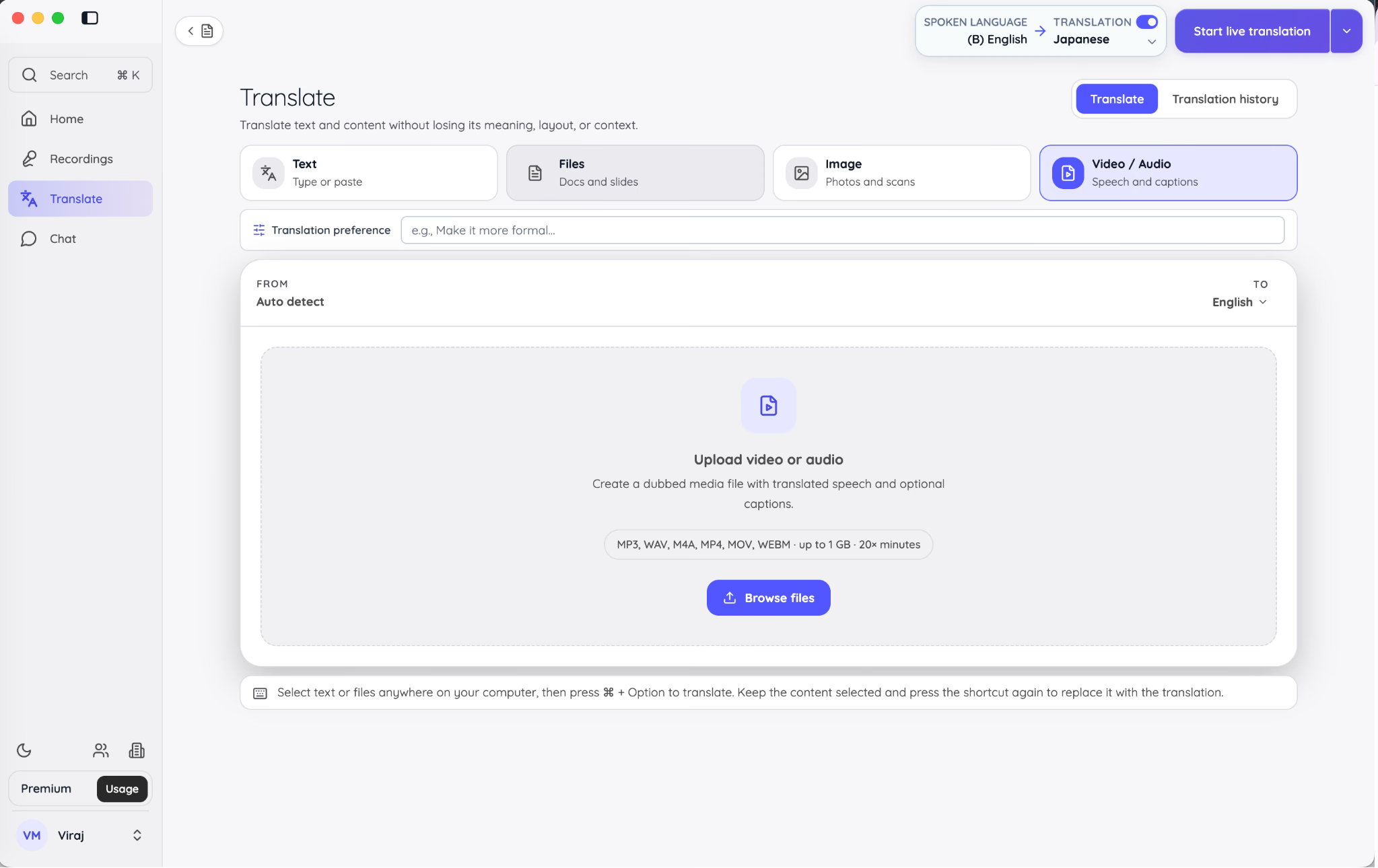
I formati documentati includono MP3, WAV, M4A, MP4, MOV e WebM, fino a 1 GB. Le opzioni possono includere corrispondenza dei parlanti e sottotitoli VTT.
La corrispondenza aiuta a distinguere le voci nel doppiaggio. I sottotitoli restano utili per chi guarda senza audio o vuole controllare un termine.
Il doppiaggio usa minuti di traduzione. L’app mostra la durata e la stima prima di iniziare. Il consumo può essere un multiplo della durata del file.
Puoi continuare a lavorare mentre il file viene elaborato. Al termine, scarica i risultati disponibili o prepara una traduzione in un’altra lingua.
Trascrivere una registrazione audio o video
Apri Carica file dal menu principale oppure Trascrivi file in Registrazioni. Il flusso crea una voce con trascrizione e gli altri risultati che hai selezionato.
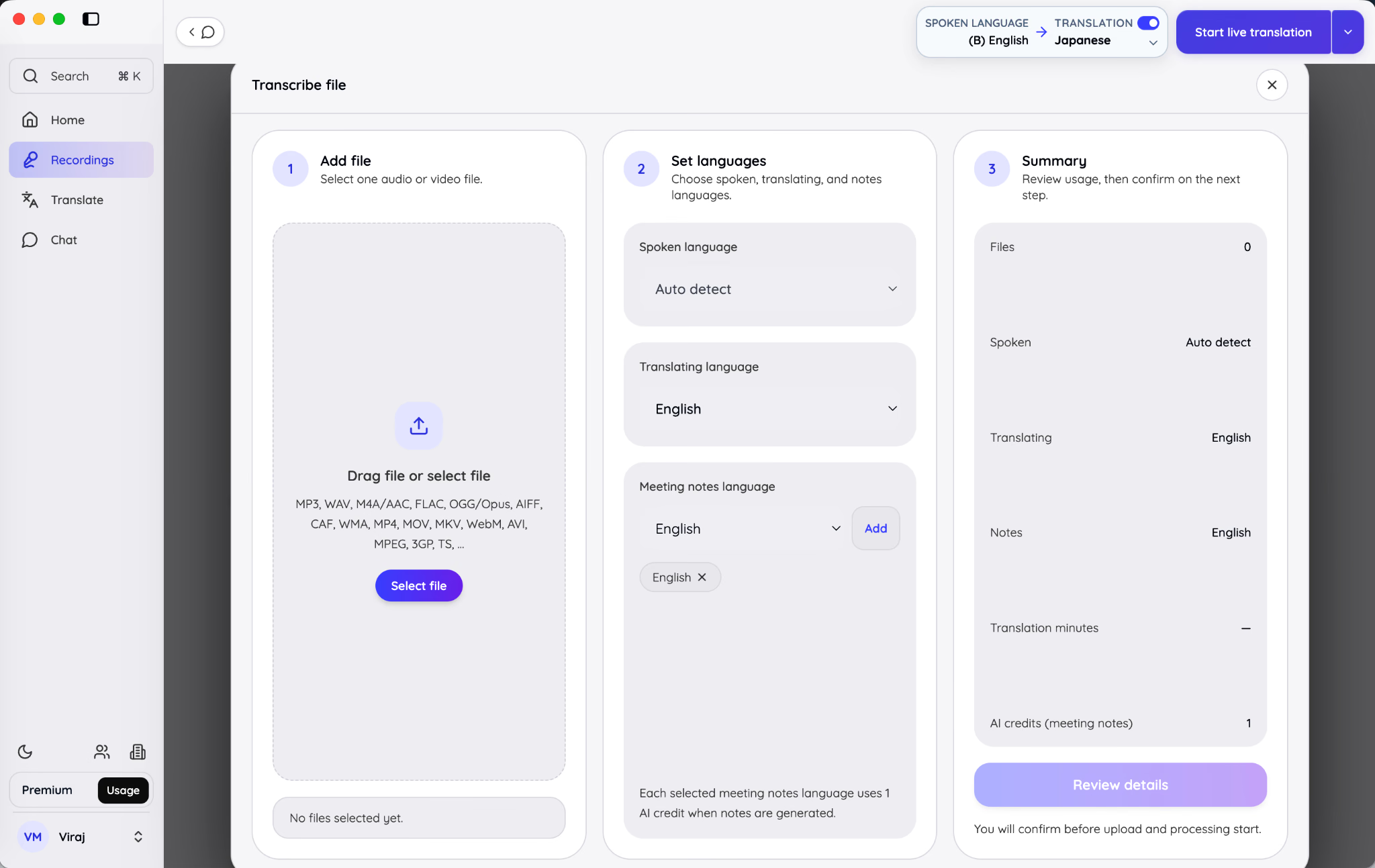
Per convertire l’audio in testo segui i tre passaggi.
1. Aggiungi il file
Trascina una registrazione nel riquadro o seleziona il file. Tra i formati supportati ci sono MP3, WAV, M4A, FLAC, MP4, MOV, MKV, WebM e AVI. Il limite documentato per la trascrizione è di 1 GB. Per gli altri formati controlla il pannello.
2. Imposta le lingue
Scegli la lingua parlata o usa il rilevamento automatico. Imposta a parte la lingua della trascrizione tradotta e quella degli appunti.
Per esempio, un audio in giapponese può produrre una trascrizione tradotta in inglese e appunti in inglese e spagnolo. La guida indica un credito AI per ogni lingua degli appunti selezionata.
3. Controlla il riepilogo
Il pannello indica file, lingue e quote. Seleziona Rivedi i dettagli e conferma dopo aver controllato minuti e crediti.
Il caricamento inizia quando confermi. La selezione del file ti consente prima di verificare risultati e consumo.
Al termine, apri la registrazione per rivedere appunti e trascrizione. Puoi usare ricerca, riproduzione, condivisione, commenti e Ask JotMe dove disponibili.
Usare la chat multilingue di JotMe
In una chat JotMe, ogni membro può scrivere nella propria lingua e leggere in un’altra. Il messaggio originale resta disponibile sotto la traduzione.
Dopo una riunione, le persone possono continuare la discussione, condividere gli appunti o scambiarsi file tradotti nello stesso thread.
Leggere la traduzione e controllare l’originale
Apri Chat e scegli una conversazione. I messaggi appaiono nella lingua di lettura del membro. Puoi vedere l’originale sotto la traduzione.
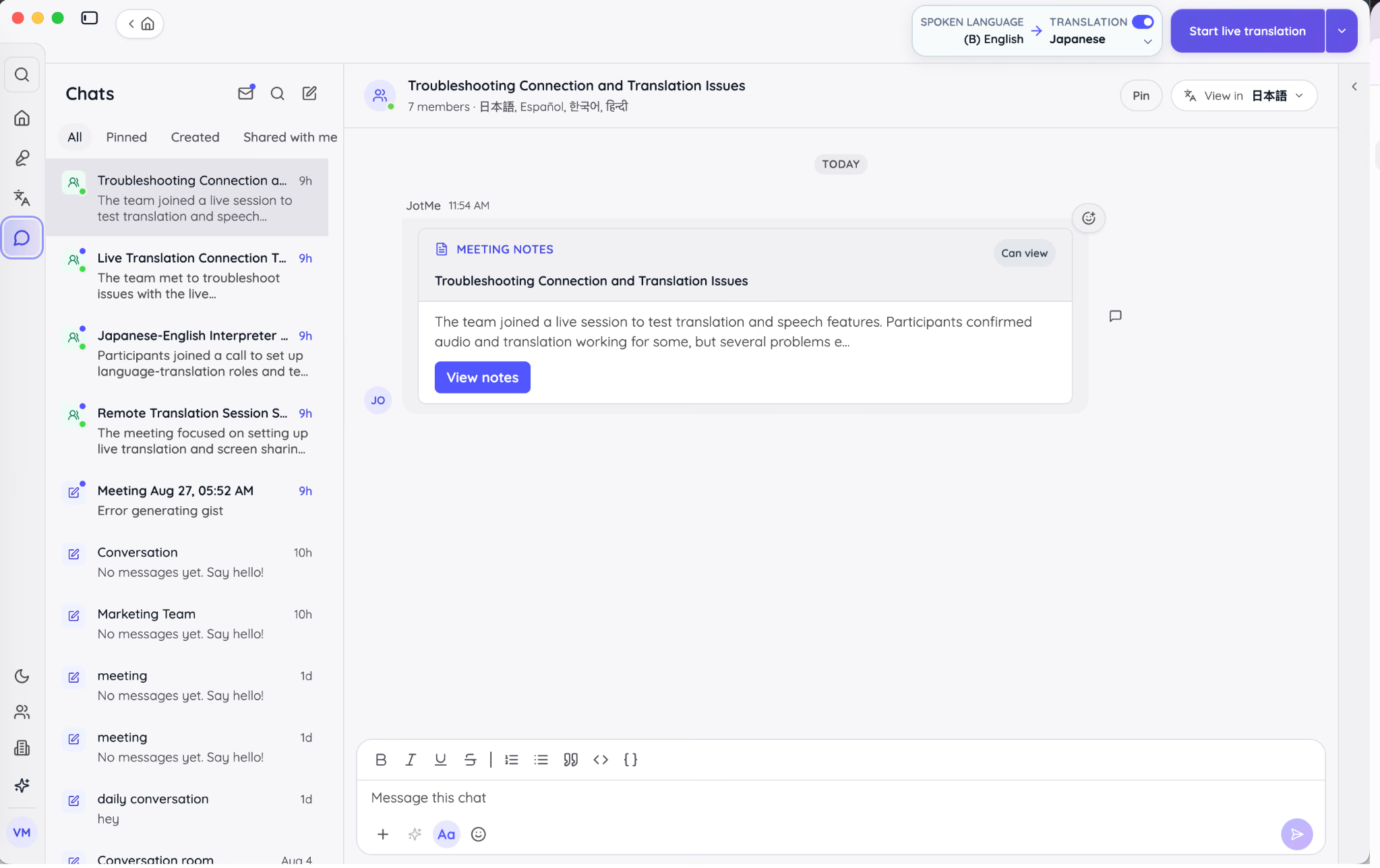
L’originale consente a chi conosce entrambe le lingue di controllare parole, nomi e passaggi ambigui.
L’intestazione mostra il nome della chat e le lingue. Usa Visualizza in per cambiare la tua lingua di lettura. Gli altri membri mantengono la propria preferenza.
La memoria della chat riassume l’argomento della conversazione e offre contesto per i messaggi successivi. Può aiutare a riconoscere un nome di prodotto già menzionato.
Creare una chat multilingue
Apri il comando per una nuova chat e scegli Crea una chat. Inserisci un nome che chiarisca l’argomento.
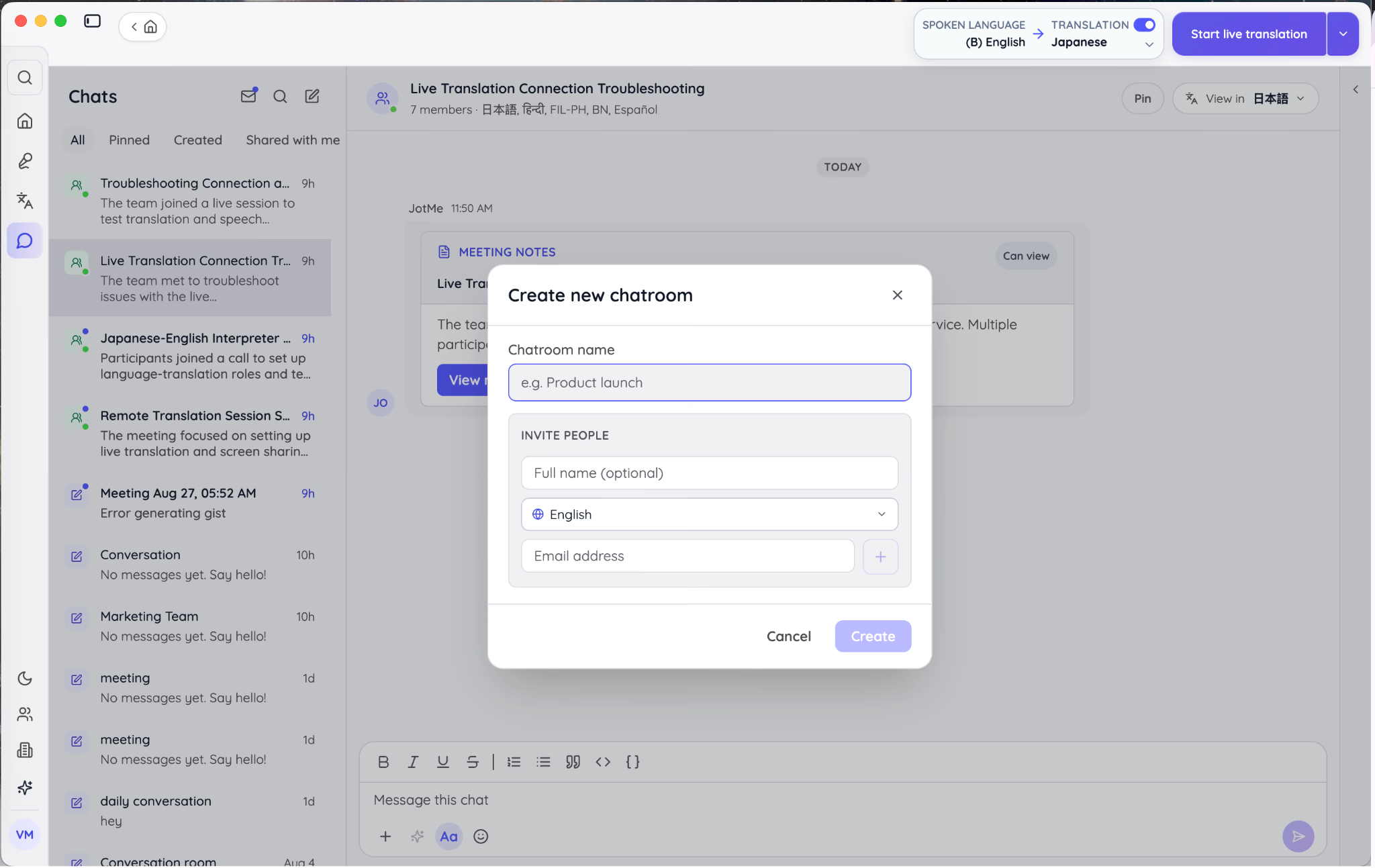
Un nome come «Revisione del lancio Asia-Pacifico» aiuta a ritrovare la chat e a distinguere i destinatari prima di inviare un file.
Inserisci l’indirizzo email di ciascun invitato e seleziona una lingua di lettura iniziale. Ogni membro può cambiarla dall’intestazione.
Gli invitati possono aprire il link come ospiti con l’indirizzo invitato. Chi ha già un account JotMe può accedere.
Scrivere nella propria lingua
Scrivi nella lingua che usi di solito. JotMe mostra una traduzione secondo la preferenza di lettura di ogni destinatario.
Con tre lingue nella stessa chat, puoi inviare un solo messaggio. Ogni membro lo legge nella lingua impostata per il proprio account o accesso come ospite.
Indica persone, scadenze e fusi orari. «Mei, carica la presentazione aggiornata entro le 15 di venerdì, ora di Tokyo» è più facile da tradurre e verificare di «Finiscila presto».
Allegare appunti, traduzioni o file dal computer
Apri il menu degli allegati accanto al campo del messaggio. Nella schermata della versione 1.0 puoi scegliere:
- Appunti di riunione da una registrazione salvata
- File tradotti dallo storico dell’area Traduci
- Carica dal computer per un documento, un’immagine, un audio o un video
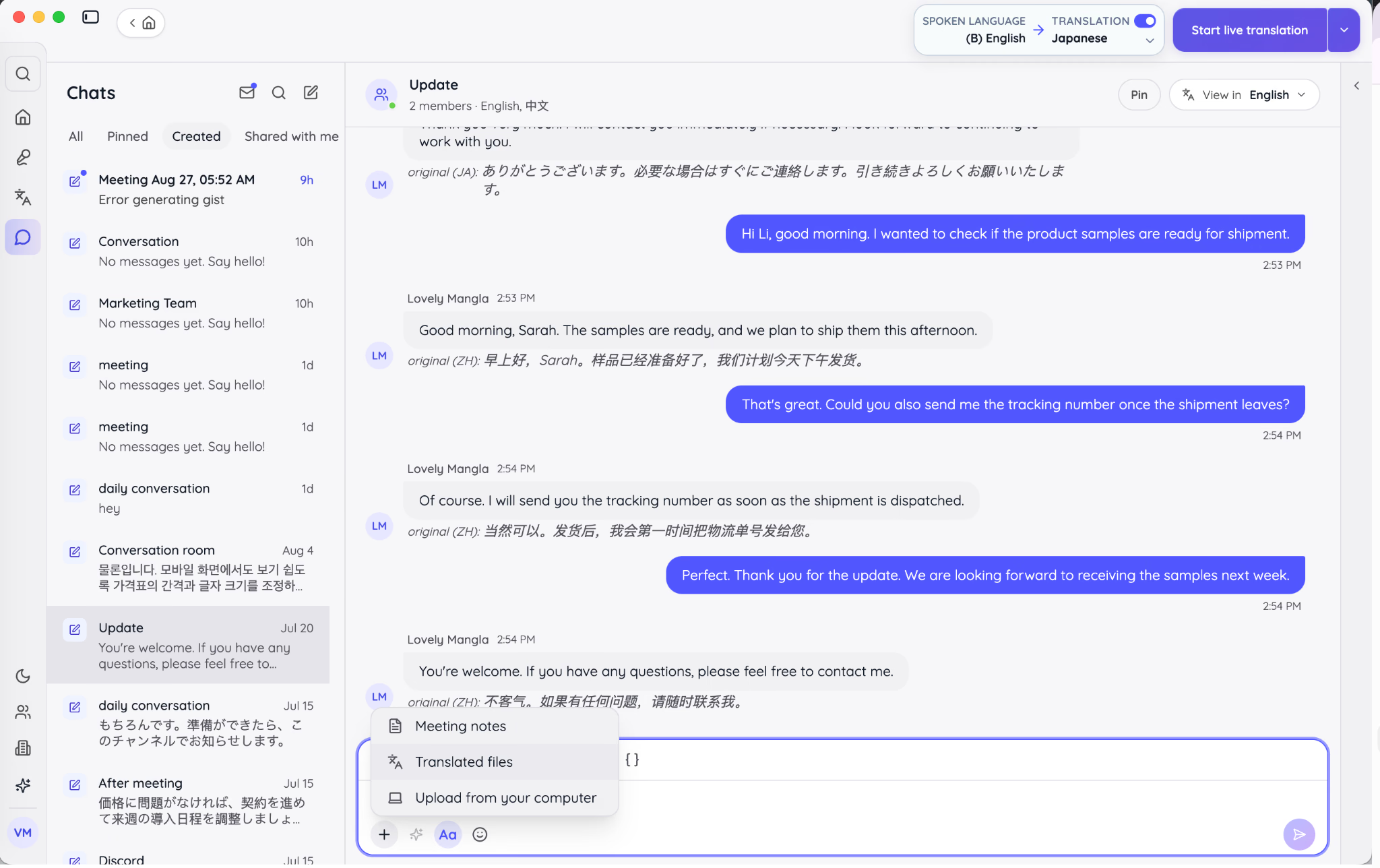
Condividere dallo storico evita di scaricare e caricare lo stesso file più volte. Il file resta associato al lavoro da cui proviene.
Per i file compatibili puoi scegliere visualizzazione, commento o modifica. Per una versione finale basta spesso la visualizzazione. Per una bozza da rivedere puoi concedere commento o modifica.
Dalla chat puoi tradurre un allegato compatibile con il relativo pannello. I crediti AI per gli allegati vengono addebitati a chi ha creato la chat. Controlla le quote prima di avviare file grandi.
Continuare il lavoro in chat dopo una riunione
Dopo la sessione puoi condividere Appunti avanzati e trascrizione nella chat di progetto. Le persone possono correggere un passaggio, confermare un incarico o allegare un file tradotto.
Per esempio, dopo una riunione in giapponese e inglese puoi rivedere gli appunti in inglese, prepararne una versione giapponese e discutere le azioni nella chat.
Puoi pubblicare nella chat anche un invito alla traduzione dal vivo. Così il gruppo trova il link prima della riunione e gli appunti nello stesso spazio dopo.
La guida alla chat multilingue di JotMe descrive inviti, lingua di lettura e traduzione degli allegati.
Configurare impostazioni, qualità e vocabolario
Nelle impostazioni scegli audio, conservazione, qualità, lingue offerte ai partecipanti e termini specialistici. Verifica questi aspetti prima di premere Avvia.
Aprire le impostazioni e controllare la versione
Seleziona il profilo in basso a sinistra e apri Impostazioni. Dal menu puoi raggiungere anche account, utilizzo, team, tastiera vocale e assistenza.
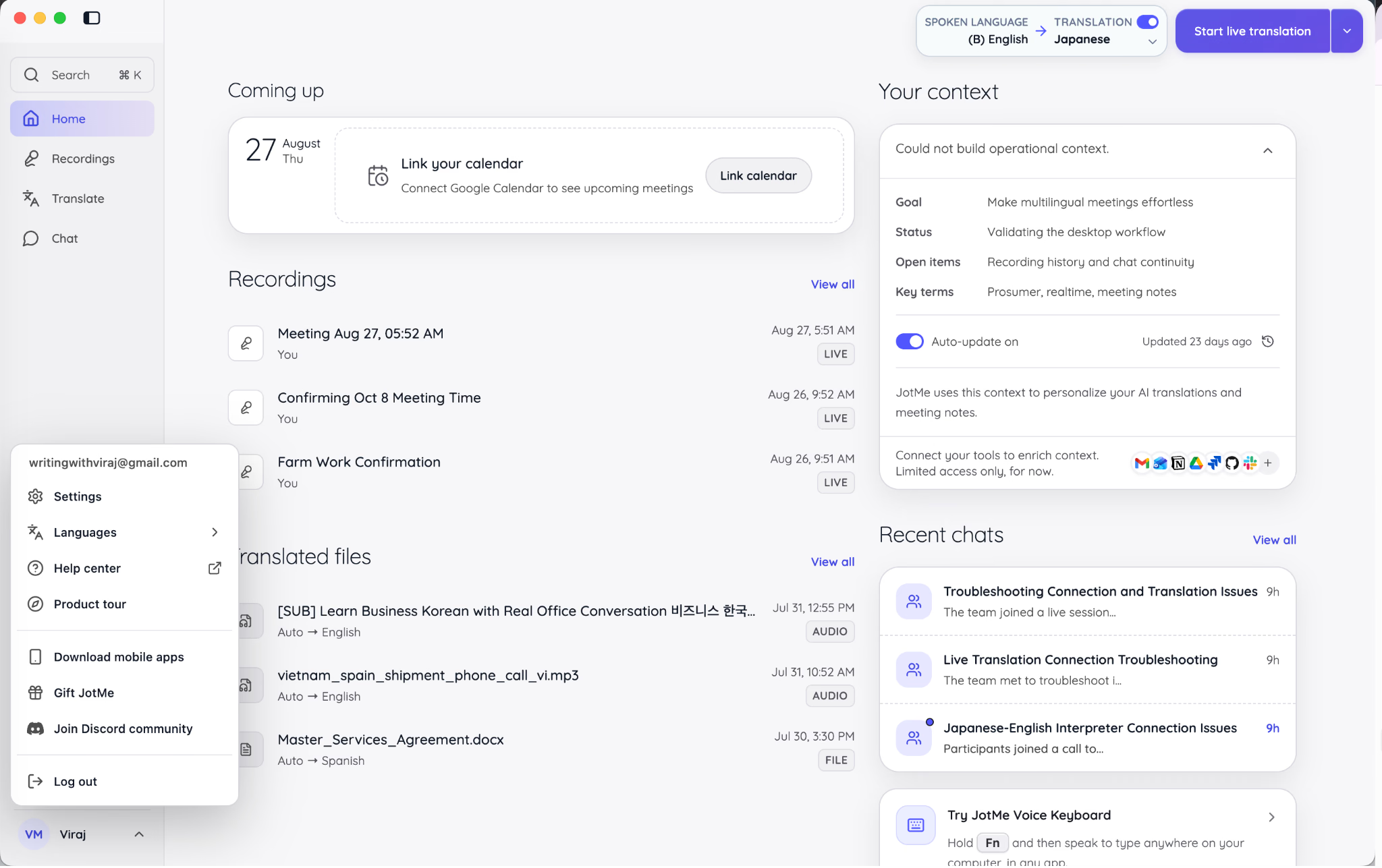
Nelle impostazioni trovi Generali, Account, Configurazione e Vocabolario personalizzato. La versione installata e lo stato dell’aggiornamento sono indicati in basso nella barra laterale.
Il badge Aggiornato indica che l’app è alla versione disponibile per l’account. L’immagine mostra la 1.0.0. Se è disponibile un aggiornamento, segui il comando indicato e ricontrolla i permessi del dispositivo.
Controllare le autorizzazioni audio e di sistema
Apri Configurazione per controllare le autorizzazioni:
- Il microfono consente di riconoscere la tua voce.
- L’audio del computer consente di acquisire le altre voci di una chiamata.
- L’accesso per la tastiera vocale consente di usare la scorciatoia e scrivere in un’altra applicazione.
Se la trascrizione mostra solo la tua voce, controlla prima l’audio del computer. Se la tastiera vocale non risponde, controlla scorciatoia e autorizzazioni di sistema.
Regolare le dimensioni dell’interfaccia
In Generali, usa Zoom dell’app per ridimensionare l’interfaccia, compresi chat, traduzione, appunti e controlli della sessione.
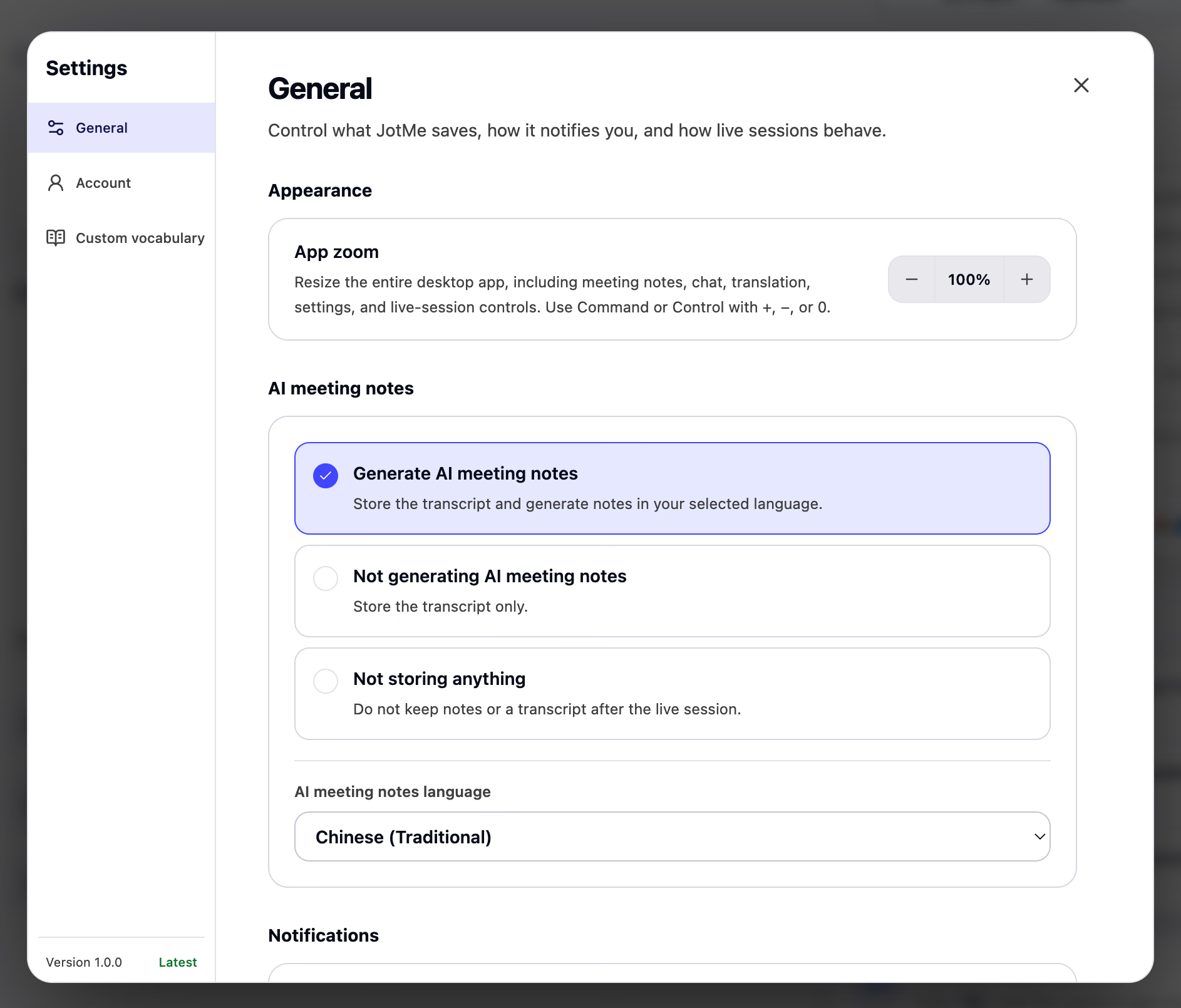
Aumenta lo zoom su uno schermo grande o condiviso se il testo è piccolo. Riducilo quando serve visualizzare più righe, mantenendo il testo leggibile.
Scegliere cosa conservare dopo la sessione
L’impostazione per gli appunti di riunione offre tre opzioni:
- Genera appunti con AI. Conserva la trascrizione e genera gli appunti dopo la sessione.
- Non generare appunti con AI. Conserva la trascrizione senza generare gli appunti.
- Non conservare nulla. L’opzione riguarda appunti e trascrizione della sessione.
Scegli secondo scopo e sensibilità della conversazione. Per un incontro riservato verifica anche come viene elaborato l’audio e se i contenuti vengono condivisi dopo la sessione.
Se abiliti gli appunti con AI, puoi scegliere una lingua diversa da quella parlata o da quella della traduzione. Per esempio, una chiamata in inglese e giapponese può produrre appunti in spagnolo.
Prima di acquisire l’audio, informa chi partecipa e verifica i consensi richiesti e le regole dell’organizzazione.
Impostare notifiche, stato in chat e avvio automatico
In Generali puoi configurare notifiche per riunioni e chat, indicatori di scrittura e stato di presenza.
Usa i promemoria per gli eventi collegati al calendario. Durante una presentazione, riduci le notifiche che possono coprire la finestra della traduzione.
Puoi aprire JotMe automaticamente quando accedi al computer. Su un dispositivo condiviso o usato per eventi, valuta se avviarlo solo quando serve.
Configurare le scorciatoie da tastiera
JotMe offre scorciatoie per aprire la sessione, usare la dettatura e tradurre il testo selezionato. Le impostazioni mostrano i tasti per il tuo sistema.
La scorciatoia per la sessione apre lo spazio. Per avviare la registrazione scegli il comando previsto nell’app.
Se un’altra app usa gli stessi tasti, modifica o disattiva la scorciatoia. Provala prima nell’app in cui ti serve.
Usare la tastiera vocale in un’altra app
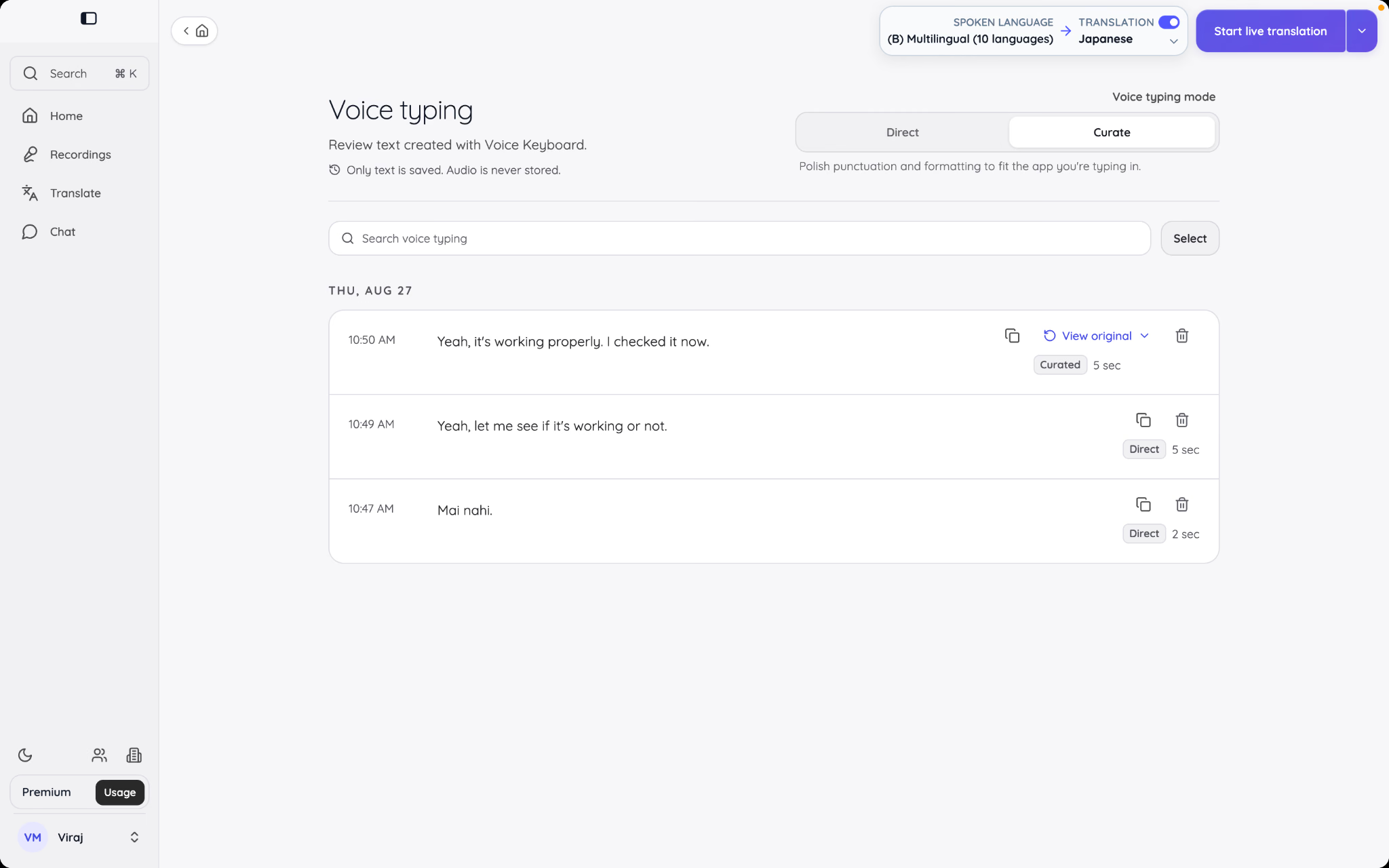
La tastiera vocale inserisce testo nel punto del cursore. Su macOS tieni premuto Fn mentre parli. Su Windows tieni premuto Ctrl + Win. Rilascia i tasti al termine.
Nello storico puoi rivedere, copiare, correggere o eliminare il testo. Secondo la modalità, JotMe può inserire una trascrizione diretta, rivedere la formulazione o tradurre prima di inserire il testo.
La guida indica che la tastiera vocale conserva il testo senza archiviare l’audio della dettatura. L’eliminazione di una voce dallo storico è definitiva.
La funzione usa comandi di sistema ed è disponibile sul desktop. Per dettare spesso nomi e acronimi, aggiungili al vocabolario personalizzato.
Impostare la qualità della traduzione dal vivo
Nelle impostazioni trovi i controlli per traduzione e trascrizione introdotti nella vista dal vivo:
- Controllo tra velocità e contesto per la traduzione
- Preimpostazioni per parlato continuo, discussione e diversi tipi di riunione
- Regolazione automatica
- Visualizzazione della memoria in tempo reale
- Qualità della trascrizione e attesa dopo una pausa
Scegli un’impostazione predefinita per le sessioni più frequenti. Puoi modificarla per una riunione specifica. Gli eventi del calendario possono conservare le preferenze sullo stesso computer.
Attendere più contesto può rendere la frase più completa e rallentare il testo definitivo. Prova il ritmo del pubblico e dei relatori per decidere cosa privilegiare.
Limitare le lingue offerte ai partecipanti
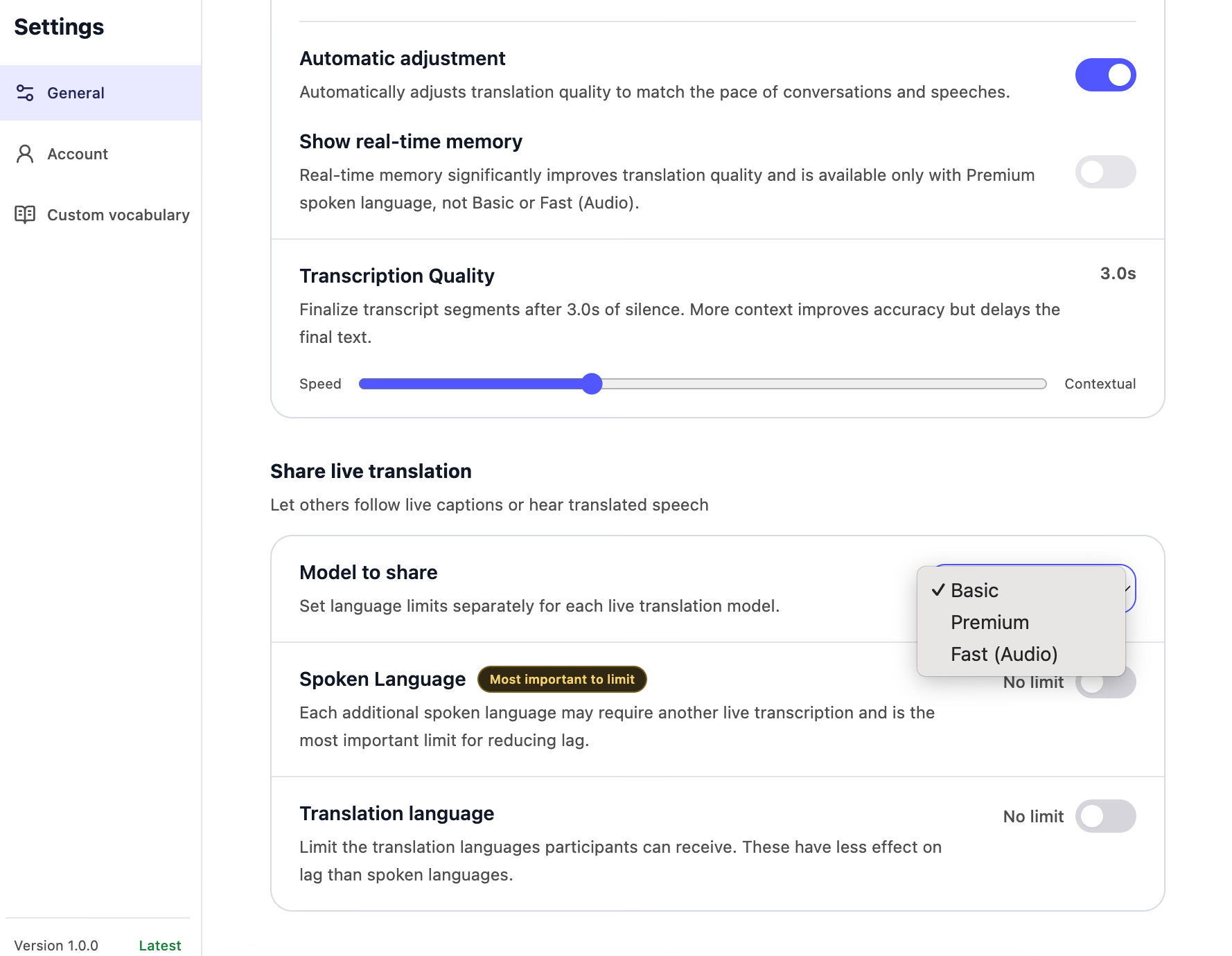
Nelle impostazioni di condivisione della traduzione dal vivo puoi scegliere il modello e, con un piano idoneo, restringere le lingue disponibili.
Le lingue parlate e quelle di uscita si limitano separatamente per ogni modello. Con Base e Premium, ridurre le lingue parlate può ridurre il numero di flussi di trascrizione.
Le lingue di uscita determinano cosa possono ricevere i partecipanti. Se un webinar in inglese e giapponese ha ascoltatori in spagnolo e francese, imposta le lingue effettivamente necessarie.
I limiti richiedono Premium o superiore e si applicano alle scelte dei partecipanti. La lingua dell’organizzatore si imposta a parte.
Aggiungere nomi, acronimi e termini al vocabolario
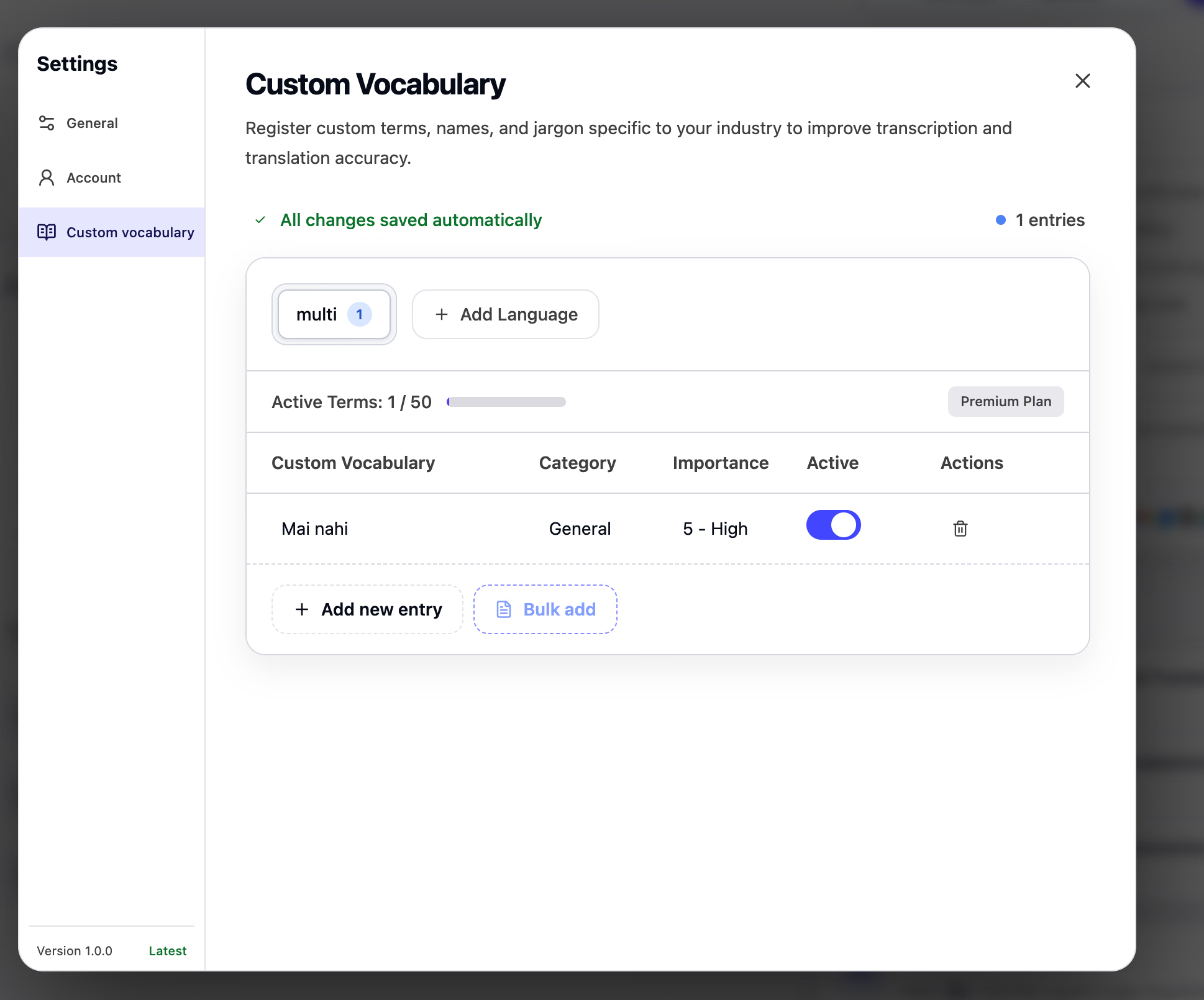
Apri Vocabolario personalizzato nelle impostazioni. Il registro è associato all’account e può essere usato nelle funzioni compatibili. La documentazione del vocabolario indica copertura, quote e gestione.
Per aggiungere una parola:
- Seleziona la scheda della lingua di partenza o scegli Aggiungi lingua.
- Seleziona Aggiungi voce.
- Inserisci il termine nella forma che vuoi riconoscere.
- Scegli una categoria come Nome, Tecnico o Aziendale.
- Imposta la priorità.
- Lascia attiva la voce quando deve essere applicata.
Usa la lingua in cui il termine viene detto, digitato o letto nel file. Il registro segue la lingua di partenza.
Inserisci voci brevi e riconoscibili, come «JotMe», «Sora Tanaka» o «Nova-3». Separa termini diversi.
Assegna più priorità a termini rari che vengono riconosciuti male o che devono restare invariati. Puoi disattivare una voce mantenendola nel registro o eliminarla se non serve più.
Il riconoscimento nella fonte può influire sulla traduzione, sugli appunti e sulle risposte di Ask JotMe. Verifica i nomi importanti nella trascrizione prima di usare i risultati a valle.
Domande frequenti
JotMe Desktop 1.0 funziona senza bot?
Sì. JotMe può acquisire microfono e audio del computer senza entrare come partecipante. Per seguire una traduzione condivisa via link, gli altri possono usare un browser compatibile. Controlla le autorizzazioni audio e informa chi partecipa.
JotMe traduce conversazioni online e in presenza?
Sì. Usa Online quando il microfono e l’audio della chiamata sono distinti. Usa Di persona quando le voci arrivano dal microfono della sala. La scelta cambia anche come vengono indicati i parlanti.
Quali contenuti può tradurre JotMe?
JotMe Desktop traduce testo, documenti, immagini, audio e video. Da una registrazione puoi generare una trascrizione, una versione tradotta e appunti di riunione. Formati e lingue dipendono dal flusso.
Gli altri possono seguire la traduzione senza installare JotMe?
Sì. Condividi un link o un codice QR. I partecipanti lo aprono in un browser compatibile e scelgono tra le lingue disponibili. Per chi usa JotMe Desktop esiste anche un codice di accesso. Per proiezioni e video sono disponibili la finestra ingrandita e la videocamera con sottotitoli.
Posso evitare che JotMe conservi appunti o trascrizione?
Sì. Nelle impostazioni puoi scegliere se generare appunti e conservare la trascrizione, conservare solo la trascrizione o non conservare nessuno dei due. Imposta la preferenza prima della sessione e controlla separatamente le regole di acquisizione e condivisione.
Come posso migliorare la resa di nomi e termini tecnici?
Aggiungi nomi, acronimi e termini nel vocabolario personalizzato per la lingua di partenza. Assegna una categoria e una priorità e lascia attive le voci utili. Per obiettivi, stato e attività di un progetto, aggiorna il contesto operativo.
Che differenza c’è tra I miei appunti e Appunti avanzati?
I miei appunti contiene ciò che scrivi tu. JotMe può usare quei contenuti e la trascrizione per generare gli Appunti avanzati a fine sessione. Gli appunti originali restano separati. Prima di condividere quelli generati, controlla cosa contengono.
Ask JotMe può rispondere usando tutte le mie riunioni?
Ask JotMe usa la sessione in corso o la registrazione da cui lo apri. Può rispondere in base alla trascrizione e agli appunti di quella riunione.
Dalla preparazione al seguito della riunione
Dalla schermata iniziale, prepara audio e lingue. Durante la sessione segui la trascrizione o la traduzione. Dopo, riapri la registrazione per rivedere appunti e decisioni, usare Ask JotMe o continuare nella chat multilingue.
Prima della prima riunione, verifica microfono e audio del computer, scegli cosa conservare e inserisci i termini importanti nel vocabolario. Poi avvia il flusso adatto a quello che i partecipanti devono leggere o ascoltare.
Prova JotMe
Traduzione accurata per riunioni, eventi e lavoro quotidiano, con AI Memory che ricorda il tuo contesto.


