






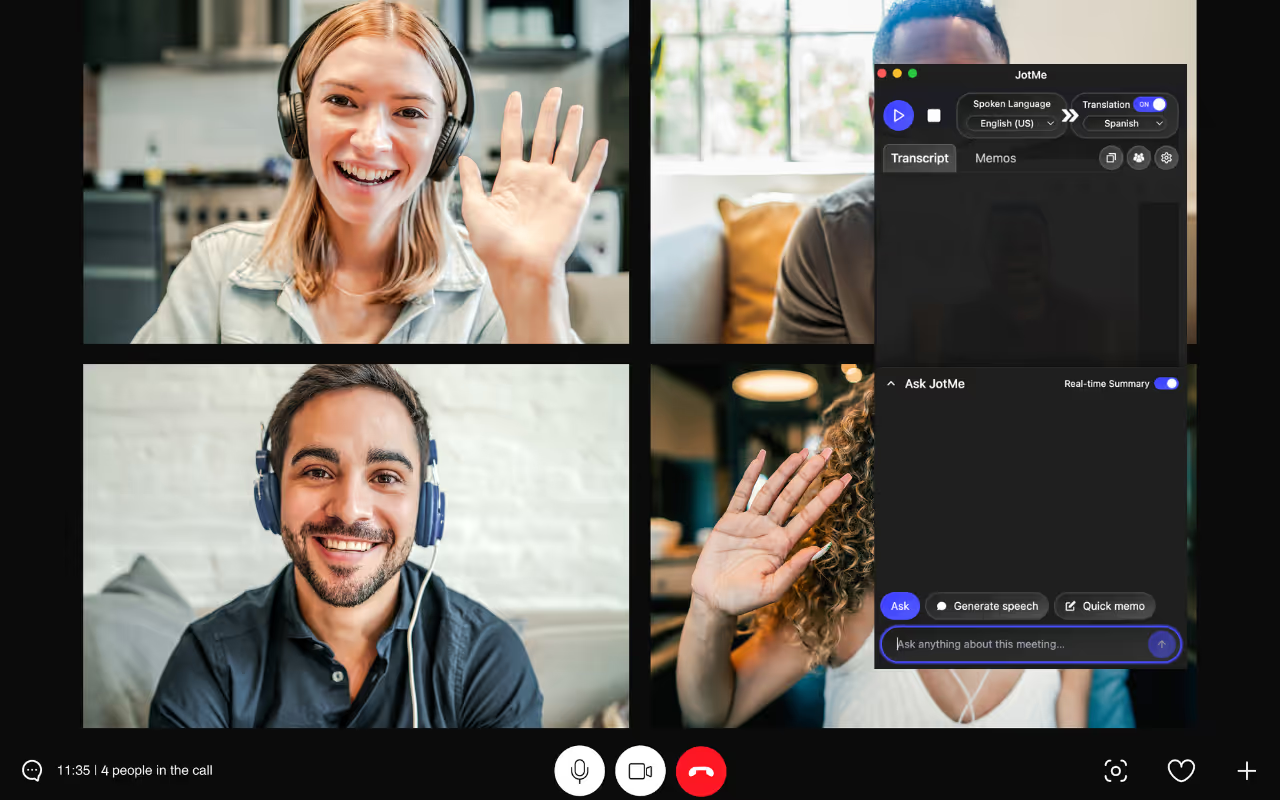
La comparsa di un bot che registra può richiedere una spiegazione ai partecipanti, ma non ogni piattaforma di traduzione usa questo sistema. JotMe Desktop ascolta l’audio autorizzato del computer e mostra il testo nella propria finestra, senza aggiungere un bot alla chiamata: non significa attività segreta o assenza di dati elaborati. Offre traduzione con contesto, domande sulla sessione, note e riepiloghi secondo modalità e crediti. I vecchi 45 idiomi desktop,77 dell’estensione e 15 USD mensili descrivono la fonte, non una promessa attuale valida per tutte le funzioni e fatturazioni; l’estensione resta un percorso distinto per i sottotitoli di Google Meet.
Ecco i passaggi per usare JotMe Desktop per la traduzione dal vivo senza un bot nella riunione:
- Installa JotMe: scarica dal sito ufficiale la versione per il tuo computer e completa l’installazione.
- Raggiungi la riunione: entra nella chiamata Zoom, Microsoft Teams o Google Meet e apri JotMe Desktop in parallelo.
- Scegli le lingue in JotMe: seleziona il modello e la lingua parlata, poi la lingua in cui vuoi leggere il testo. Verifica audio e ambiente online prima di iniziare.
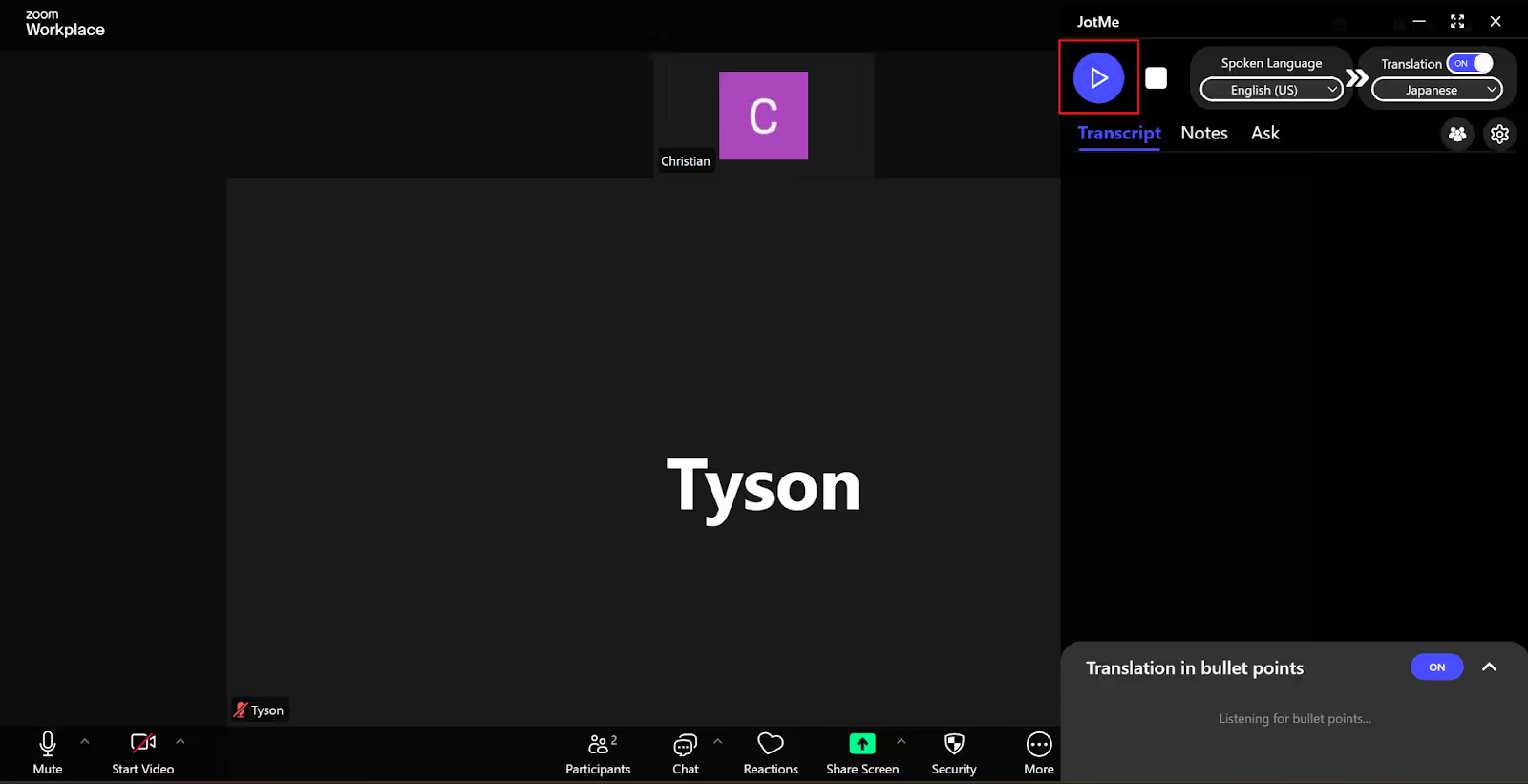
- Avvia la traduzione senza bot: controllate le impostazioni, usa il comando di avvio, mostrato come «Play» nelle immagini originali.
Passaggio 1. Come installare JotMe sul dispositivo
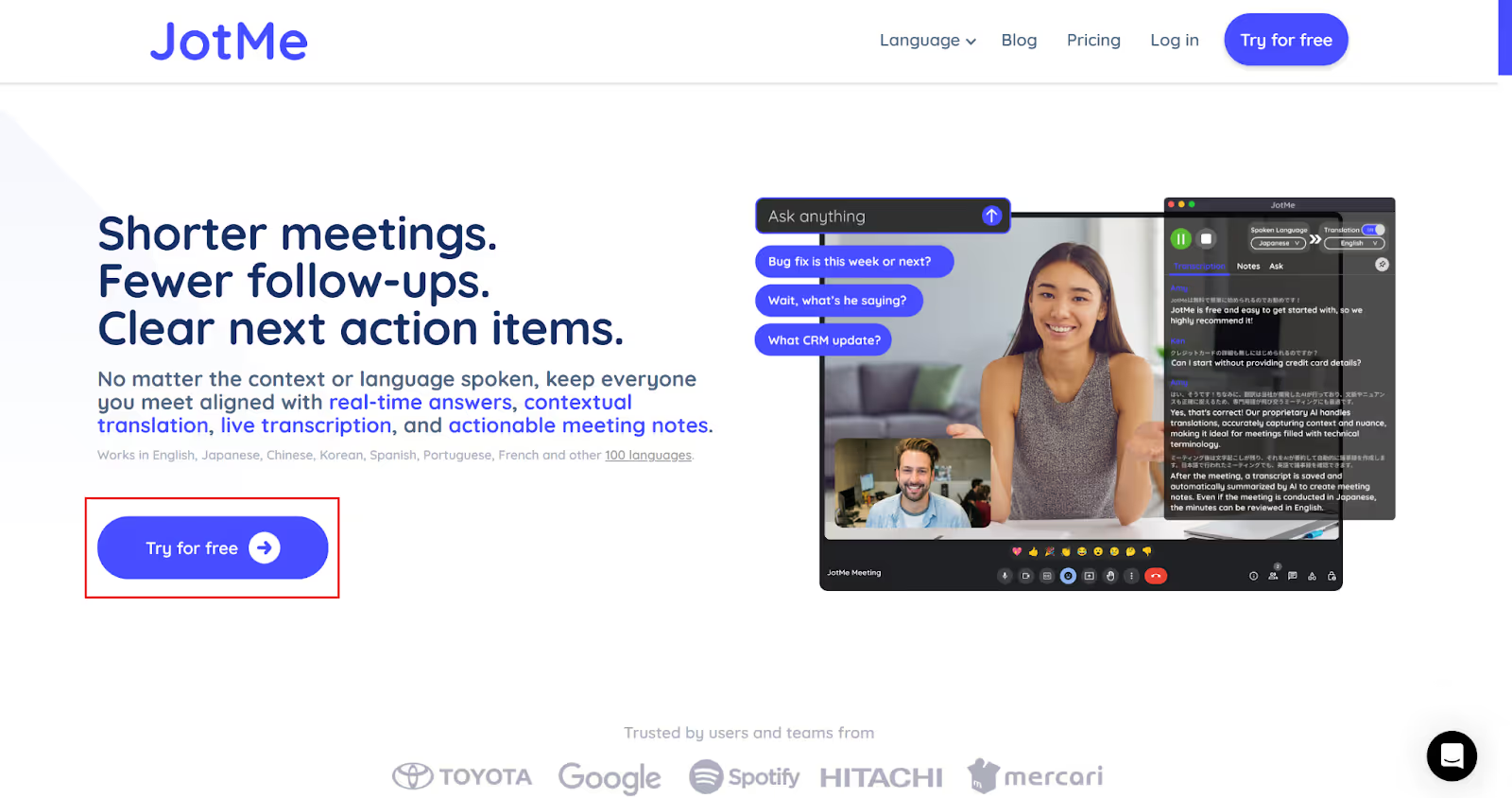
Visita il sito ufficiale JotMe, scegli la prova o il download corretto per Windows o Mac e segui il programma d’installazione. Accedi all’account e concedi gli accessi audio necessari. Su macOS, dopo il permesso all’audio di sistema devi chiudere e riaprire JotMe perché abbia effetto.
Passaggio 2: aprire la riunione e JotMe
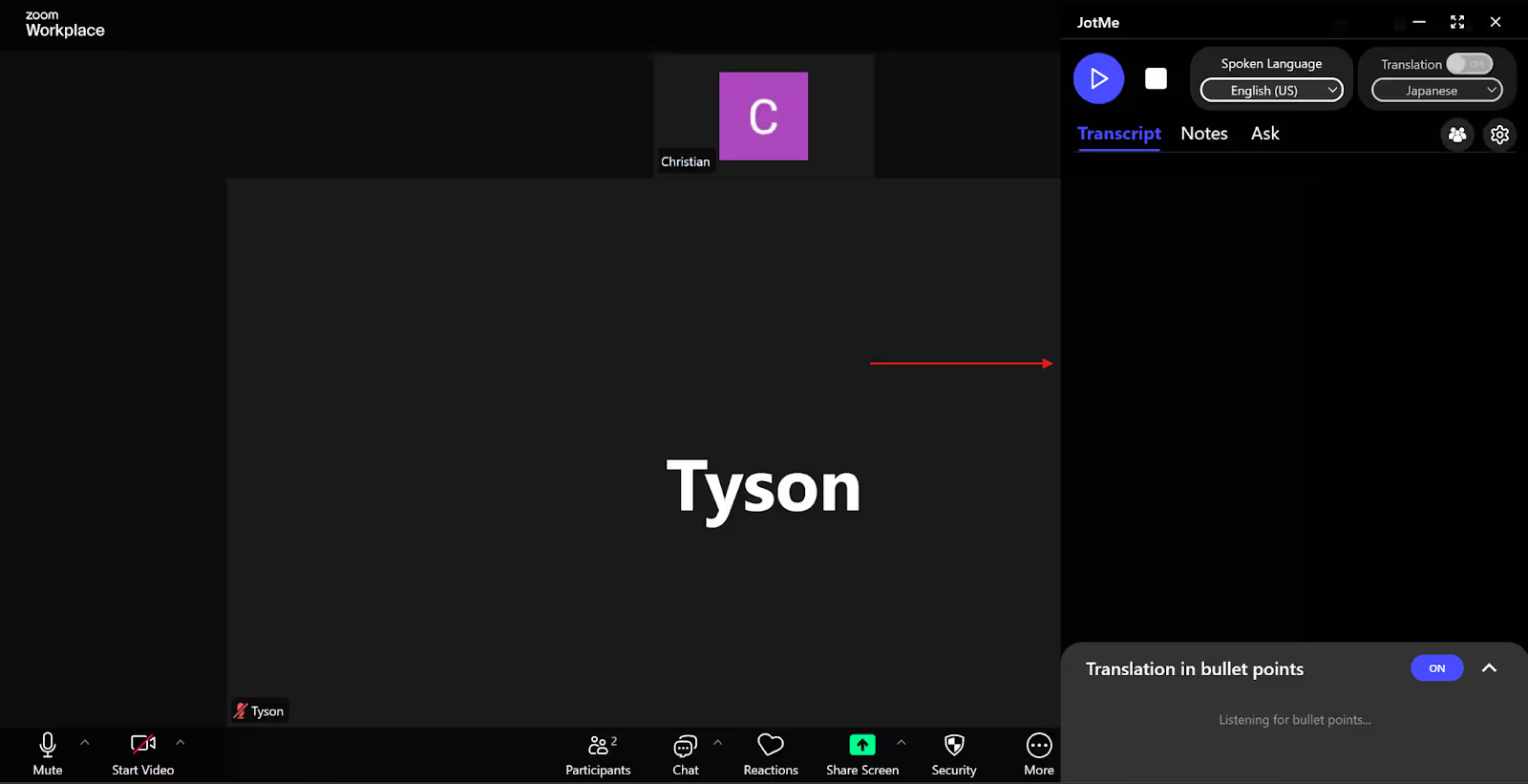
Avvia o raggiungi la riunione in Google Meet, Zoom, Microsoft Teams o un’altra app con audio accessibile al computer, dal browser o dal client desktop. Apri JotMe Desktop: la finestra è spostabile e la posizione a destra nelle immagini è un esempio. Non è necessaria un’integrazione diretta con il provider, ma l’audio deve essere ricevuto correttamente.
Passaggio 3. Imposta le lingue in JotMe
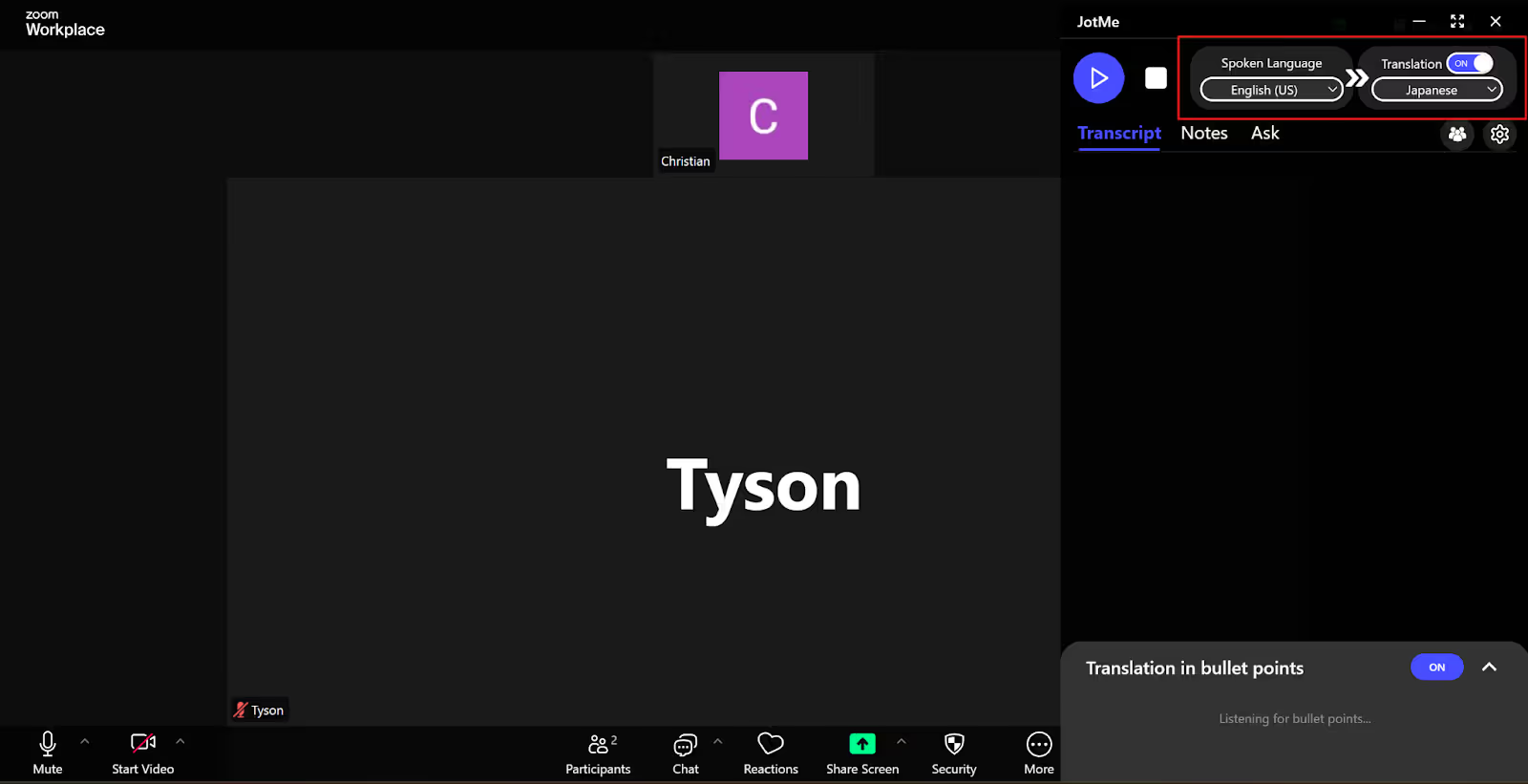
Attiva «Translation», scegli il modello prima di registrare e imposta la lingua parlata prevista. Basic → Multilingual segue automaticamente 10 lingue specifiche se la conversazione cambia lingua; non equivale a riconoscere tutte le lingue o separare perfettamente chi parla insieme. Seleziona poi la lingua di destinazione. Le altre modalità hanno liste e consumi propri.
Passaggio 4: avviare la traduzione senza bot
Dopo aver controllato modello, lingue, microfono, audio di sistema e ambiente online, avvia la sessione con il comando mostrato come «Play» in alto a sinistra nelle immagini. La posizione può cambiare con la versione e il modello parlato non si modifica durante la registrazione.
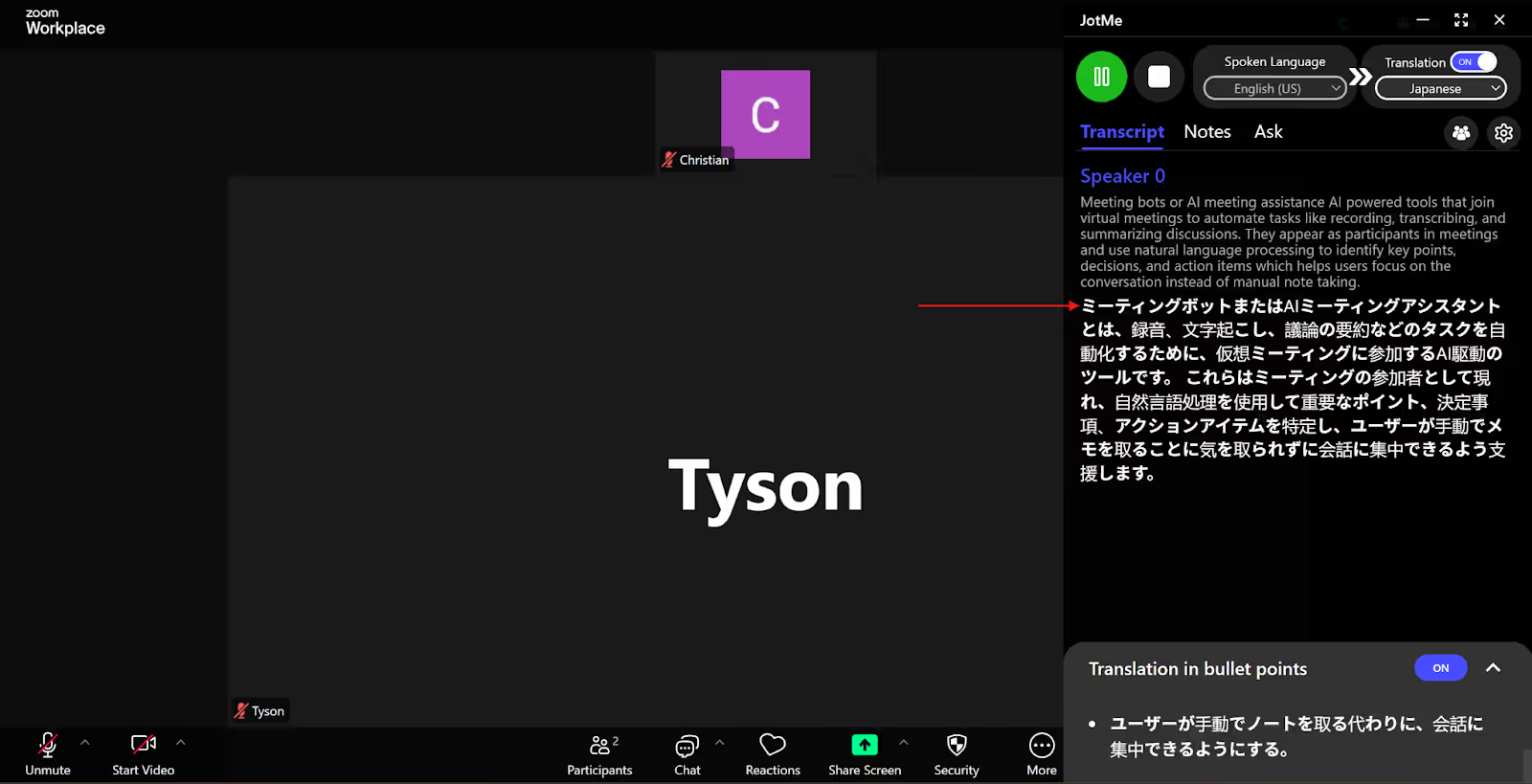
Dopo l’avvio, JotMe elabora il parlato ricevuto e mostra il testo tradotto con una latenza variabile. Controlla che riceva anche l’audio degli altri partecipanti; senza accesso all’audio di sistema può sentire soltanto il tuo microfono.
Cosa cambia quando nessun bot entra nella riunione?
Non aggiungere un partecipante automatico può ridurre i passaggi di ammissione e le domande sul suo ruolo. La traduzione dal vivo resta in un’app separata, ma questo non garantisce assenza di interruzioni, maggiore riservatezza o professionalità in ogni situazione. Valuta questi aspetti concreti:
- Aspettative sulla riservatezza: non compare un bot aggiuntivo nell’elenco della chiamata. Rimane però l’elaborazione dei contenuti: JotMe può salvare registrazioni audio, trascrizioni e note nell’account e condividerle quando lo richiedi. L’assenza del bot da sola non rende sicura ogni discussione o elimina la necessità di spiegare l’uso.
- Meno passaggi di ingresso: non serve ammettere un bot o aspettarne l’accesso. Possono comunque verificarsi problemi di rete, audio o configurazione; una riunione senza bot non è garantita priva di pause o difficoltà tecniche.
- Rapporti con clienti e partecipanti: un’app separata può essere adatta quando non vuoi aggiungere un partecipante automatico a una riunione importante. Concorda però come saranno usati traduzione e dati: il no-bot non garantisce automaticamente fiducia o conformità alle regole del cliente.
Ask JotMe permette di fare domande sulla sessione, durante o dopo la riunione, usando trascrizione e note come contesto; ogni domanda consuma un credito IA. In un colloquio usa questa assistenza solo se consentita, senza presumere risposte immediate, corrette o invisibili all’intervistatore. Per far ascoltare una traduzione ad altri partecipanti, verifica separatamente le funzioni vocali, le lingue di uscita e il routing audio. La vecchia descrizione di una domanda scritta in Ask JotMe recitata automaticamente non va estesa a ogni modalità: la traduzione vocale attuale richiede Fast (Audio) e una configurazione propria.
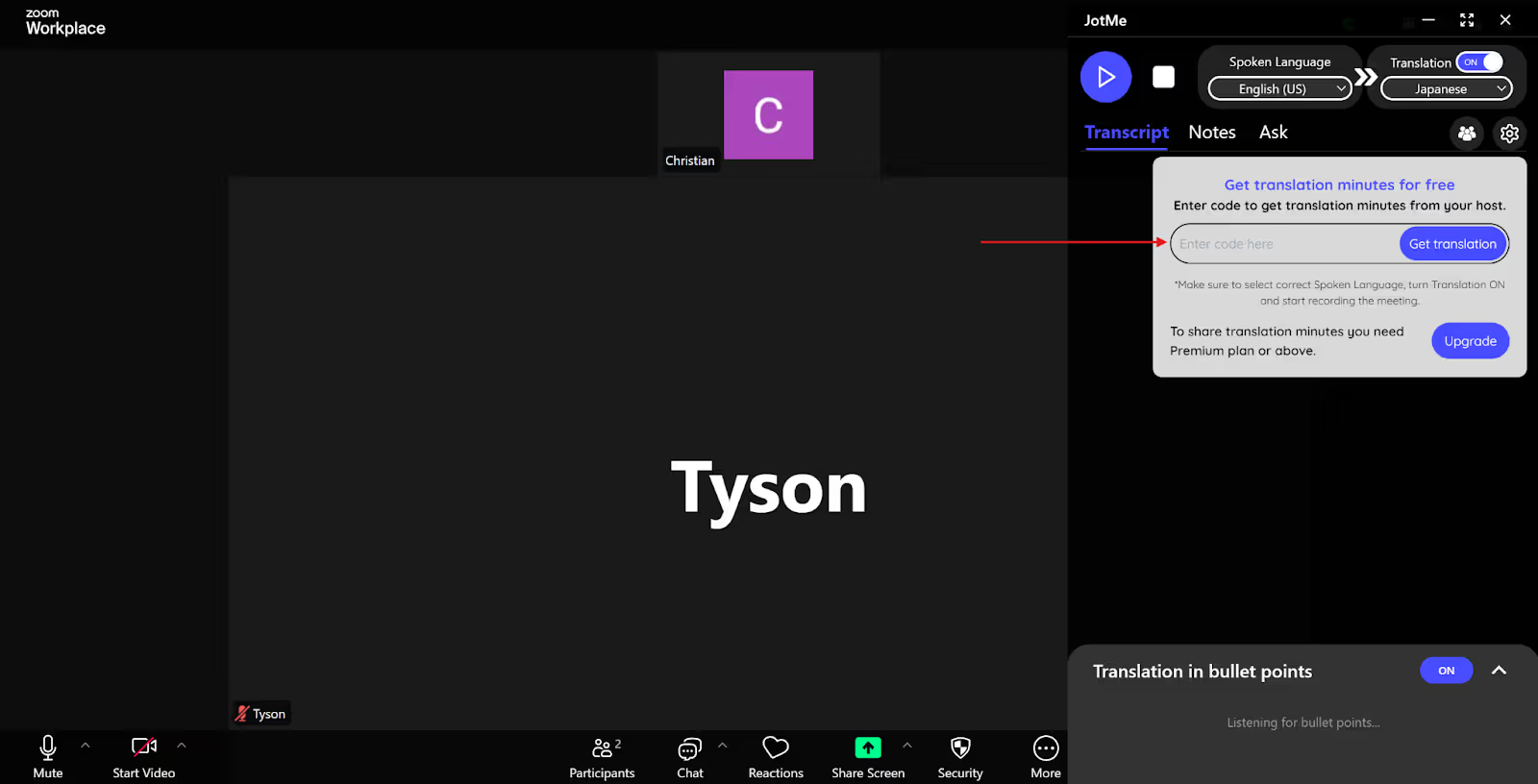
Per condividere la traduzione con utenti JotMe Desktop, il percorso With Code richiede all’host Premium o superiore e al partecipante lo stesso modello di lingua parlata. Il codice non assegna un nuovo saldo personale né garantisce note e trascrizioni autonome per tutti. Link e QR per il browser sono percorsi separati che usano i minuti dell’host; accesso ai contenuti successivi e condivisione delle note hanno impostazioni proprie.
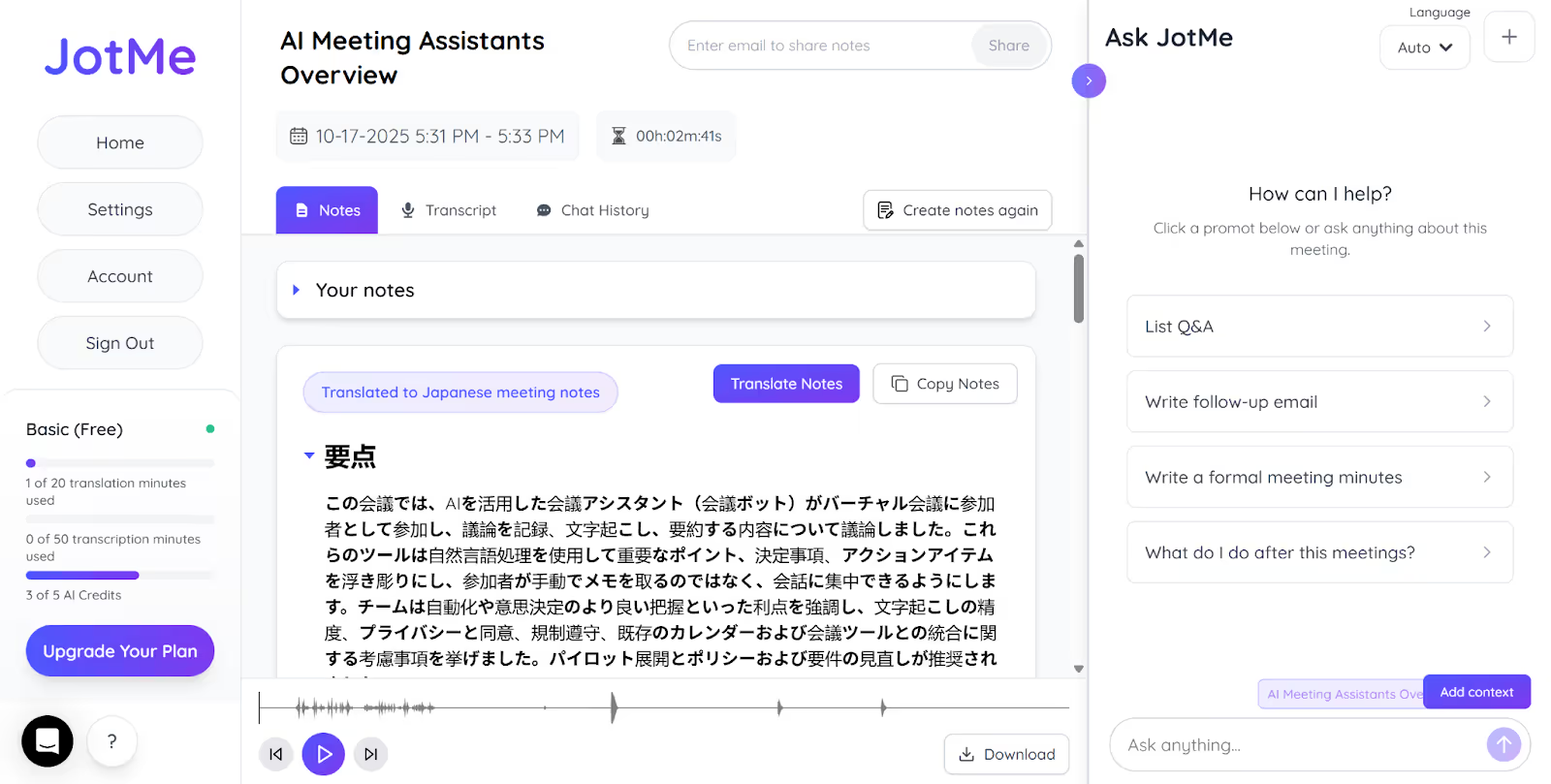
JotMe usa riconoscimento vocale e contesto per orientare la traduzione e i termini specialistici; non garantisce ogni sfumatura o parola corretta. Dopo la registrazione, le note della riunione possono evidenziare punti e azioni da verificare. Puoi anche tradurre le note: la funzione attuale ha 21 lingue, non il vecchio totale di 13 e non lo stesso elenco delle voci o dell’ASR. Servono testo acquisito e salvato, impostazioni e crediti adeguati.
Come migliorare la traduzione in tempo reale delle riunioni
Parlato chiaro, meno rumore e connessione stabile possono ridurre gli errori. Non garantiscono che JotMe catturi ogni parola: controlla audio e permessi e verifica soprattutto nomi, numeri e decisioni. Ecco alcuni accorgimenti:
- Parla con chiarezza: usa un ritmo naturale e pause regolari e cerca di evitare sovrapposizioni. Questo aiuta il riconoscimento e la distinzione dei turni, senza garantire trascrizione perfetta o identificazione esatta di ogni persona.
- Riduci il rumore: scegli un ambiente tranquillo e un microfono o una cuffia adatti. La cancellazione attiva del rumore che senti non implica che il microfono elimini ogni rumore trasmesso: controlla l’ingresso audio effettivo e fai una prova.
- Mantieni stabile la connessione: interruzioni o ritardi possono troncare il parlato e compromettere riconoscimento e traduzione. Verifica rete e audio durante la riunione, senza considerare una buona connessione garanzia di un risultato privo di errori.
JotMe Desktop può lavorare accanto a Google Meet, Microsoft Teams, Zoom, Slack, Discord, WhatsApp e altre app quando l’audio è disponibile sul computer e gli accessi sono configurati. Per progetti con clienti, colloqui con assistenza consentita o riunioni multilingue, puoi valutare traduzione, risposte sulla sessione, note, riepiloghi e trascrizioni secondo modalità e crediti. Il vecchio 107 non è un totale valido per ogni funzione; non sono garantite assenza di interruzioni o riservatezza automatica. L’estensione Chrome è invece limitata ai sottotitoli di Meet.
Scarica JotMe e prova la traduzione entro le quote del piano, senza aggiungere un bot alla chiamata. Configura gli accessi audio e controlla come vengono salvati e condivisi i contenuti: no-bot non significa nessuna registrazione o sicurezza garantita.
Domande frequenti
Come attivo la traduzione dal vivo senza bot in JotMe?
Installa JotMe Desktop e aprilo accanto alla riunione Zoom, Microsoft Teams o Google Meet. Accedi all’account, configura microfono e audio di sistema, scegli il modello compatibile e le lingue parlata e di destinazione, quindi avvia la sessione. La traduzione non parte solo scegliendo le lingue: precisione e latenza dipendono anche dall’audio e dalla connessione.
Come funziona la traduzione JotMe senza bot?
JotMe Desktop riceve l’audio disponibile sul computer e mostra il testo in una finestra separata, senza un bot nell’elenco dei partecipanti o un collegamento all’account del provider. Servono accessi audio del dispositivo e rispetto di autorizzazioni e regole della riunione. Contenuti e audio possono essere elaborati e salvati: no-bot non elimina questi controlli.
JotMe può tradurre più persone senza aggiungere un assistente alla chiamata?
Sì, l’app desktop può elaborare il parlato ricevuto dal computer senza comparire come bot nell’elenco dei partecipanti. Se la conversazione alterna le 10 lingue di Basic → Multilingual, scegli quel modello prima di iniziare e imposta separatamente la lingua tradotta. Il cambio automatico delle lingue non garantisce riconoscimento perfetto di voci sovrapposte, identificazione di ogni persona o supporto di tutte le lingue in ogni modalità.
I bot nelle riunioni sono sicuri per conversazioni riservate?
Dipende dal servizio, dagli accessi concessi e dalle sue condizioni di elaborazione, conservazione e condivisione. Alcuni bot registrano o ricevono contenuti sensibili e vanno valutati prima dell’uso; non è corretto considerarli tutti insicuri. Anche una soluzione senza bot come JotMe elabora dati e può salvare audio, trascrizioni e note: verifica controlli e autorizzazioni prima di una discussione riservata.
Un bot può cambiare il tono professionale di una riunione?
Può cambiare le aspettative, soprattutto se introdotto senza accordo o spiegazione; alcune persone potrebbero sentirsi meno libere, ma non è un effetto certo in ogni riunione. Se una funzione richiede la condivisione dello schermo, controlla ciò che esponi: non tutti i bot la richiedono. Chiarire uso, accessi e registrazione resta utile anche senza bot.
Prova JotMe
Traduzione accurata per riunioni, eventi e lavoro quotidiano, con AI Memory che ricorda il tuo contesto.


