






JotMe

Inizia con JotMe

Scegli come lavorare in più lingue.

App desktop per riunioni, eventi e lavoro quotidiano

Traduzione accurata in tempo reale, trascrizione, assistente IA per le riunioni, AI Memory, traduzione di file, messaggistica multilingue, digitazione vocale e molto altro.

App mobile, ovunque ti trovi

Traduzione accurata in tempo reale e audio tradotto per le conversazioni in presenza.

Estensione per Google Meet

Traduzione in tempo reale, trascrizione e note di riunione con IA grazie alla nostra estensione Chrome.

Aggiungi a Chrome

App desktop per qualsiasi riunione ed evento

Traduzione dal vivo accurata, trascrizione multilingue, registrazioni delle riunioni, assistente IA per gli appunti, vocabolario personalizzato, traduzione di documenti, messaggistica multilingue e tastiera vocale con IA.

App mobile per le conversazioni in presenza

Traduzione dal vivo accurata con parlato tradotto generato dall’IA per iPhone e Android.

Estensione Chrome per Google Meet

Traduzione accurata in tempo reale, trascrizione dal vivo, assistente per gli appunti e note di riunione con IA.
Aggiungi a
Chrome
È disponibile una prova rapida
Guide

Traduttore gratuito online per testo, voce e PDF

Narmada Kajla
7 agosto 2026

Un traduttore gratuito online è comodo per una frase. Per una chiamata, una registrazione o un PDF, cambia il tipo di strumento che ti serve. Controlla limiti di caratteri, minuti, formato e trattamento dei dati prima di scegliere.

La tabella mostra quali flussi supporta ciascuno strumento e dove verificare le condizioni del piano gratuito.

Soluzione Voce Testi PDF Piattaforme e modalità di accesso Lingue
JotMe Demo al microfono e app desktop Demo breve e app con quote Traduzione documenti con crediti IA Zoom, Google Meet, Microsoft Teams e Webex Elenchi separati per app, modello e output
DeepL DeepL Voice è un prodotto separato Traduttore testuale nel browser Con account e limiti per file Integrazioni distinte per prodotto e piano Oltre 100 lingue nell’elenco generale; verifica la funzione scelta
Google Traduttore Voce in diretta nell’app compatibile Testo e pagine web Documenti supportati nel browser Flusso separato per le riunioni Quasi 250 nel catalogo complessivo
ChatGPT Traduzione su richiesta in una chat vocale Traduzione su richiesta in chat Traduzione del contenuto allegato entro le quote Flusso separato per le riunioni Disponibilità secondo testo, file o voce
Otter AI Trascrizione e traduzione tramite Otter Chat Traduzione della trascrizione tramite Otter Chat No Integrazioni secondo piano e impostazioni Inglese, spagnolo, francese e giapponese per trascrizione

Quale traduttore gratuito usare per testo, voce o PDF?

Per una riunione servono sottotitoli o audio in diretta. Per una registrazione serve un flusso di trascrizione e traduzione del file. Per testi e PDF puoi confrontare Google Traduttore, DeepL e ChatGPT secondo formato e limiti.

Il piano gratuito può avere limiti di caratteri, durata, dimensione o frequenza. Decidi prima quale output vuoi ottenere, così puoi verificare la quota pertinente.

Per confrontare anche le funzioni a pagamento, consulta la nostra guida ai traduttori con IA. Esamina qualità, copertura delle lingue, gestione dei documenti, voce e prezzi.

Che cos’è un traduttore audio?

Un traduttore audio acquisisce il parlato, lo riconosce e lo traduce nella lingua scelta. Può partire da un microfono o da un file. La qualità dipende dall’audio, dalla lingua e dal contesto.

I due flussi principali sono:

  1. Tradurre una conversazione mentre si svolge.
  2. Tradurre una registrazione già disponibile.

Per il primo servono sottotitoli o voce in diretta. Per il secondo puoi scegliere una trascrizione tradotta o un file audio doppiato, secondo lo strumento.

Quale traduttore audio usare nei diversi casi?

  • Riunione online: JotMe Desktop può acquisire l’audio di Zoom, Meet, Teams o Webex con i permessi necessari e mostrare sottotitoli.
  • Conversazione breve in presenza: Google Traduttore offre una modalità in diretta nelle configurazioni compatibili.
  • Registrazioni: JotMe può trascrivere o tradurre file. Otter trascrive in inglese, spagnolo, francese e giapponese e può tradurre la trascrizione con Otter Chat.
  • Riunione multilingue: verifica il modello che riconosce le lingue previste, oltre alla lingua di arrivo e al tipo di output.

Cosa verificare in un traduttore audio

Prova lo strumento nella situazione in cui lo userai.

  • Ascolto continuo o attivazione manuale per ogni turno.
  • Resa di termini tecnici, nomi propri, cifre e modi di dire.
  • Lingua parlata, lingua di arrivo e opzioni di riproduzione.
  • Compatibilità con il dispositivo e l’app della riunione.
  • Opzioni per conservare o condividere trascrizione e appunti.

Che cos’è un traduttore di testi?

Traduce parole o passaggi scritti. Un campo online può bastare per un messaggio breve. Google Traduttore, DeepL e ChatGPT offrono modalità diverse per tradurre e rivedere la resa.

Prima di incollare un testo riservato, verifica le regole dell’organizzazione e le condizioni del fornitore per conservazione e utilizzo del contenuto.

Quale traduttore di testi usare?

  • Per frasi comuni e pagine web, Google Traduttore offre un catalogo ampio, con elenchi distinti per funzione.
  • Per testo e documenti, DeepL offre un flusso dedicato. Confronta la resa della coppia che ti serve.
  • Per un passaggio tecnico, in ChatGPT puoi indicare tono, destinatari e termini da conservare.
  • Per leggere sottotitoli durante una riunione, valuta un flusso di traduzione dal vivo. La guida alle alternative a Google Traduttore confronta altri strumenti.

Cosa verificare in un traduttore di testi

Prima di tradurre più passaggi, controlla:

  • Limite di caratteri per invio.
  • Qualità della resa sulla coppia di lingue effettiva.
  • Opzioni per tono e formalità.
  • Regole di conservazione e uso dei contenuti.
  • Mantenimento di elenchi, tabelle e altri elementi.

Che cos’è un traduttore di documenti?

Traduce un file, per esempio un PDF, un documento Word o una presentazione. Alcuni strumenti restituiscono un file impaginato. Altri possono lavorare sul testo estratto. Formati e quote cambiano con il piano.

Tabelle, colonne e immagini richiedono una verifica. Per i PDF acquisiti come immagini, controlla se lo strumento legge anche il testo della scansione.

Quale traduttore usare per i documenti?

  • Google Traduttore supporta file fino a 10 MB nei formati compatibili e PDF fino a 300 pagine. Il testo di pagine scansionate può comparire nell’output senza essere tradotto.
  • DeepL consente di tradurre PDF con un account. La guida indica per l’account gratuito un limite di 5 MB e 100.000 caratteri per PDF. Il file tradotto non è modificabile con l’account gratuito.
  • ChatGPT può usare un PDF allegato come fonte e produrre una traduzione del testo. Verifica limiti dell’account e rivedi il risultato. L’impaginazione originale richiede un controllo separato.

Cosa verificare prima di tradurre un PDF

Prima di caricare un documento, controlla:

  • Limiti di dimensione, pagine e caratteri.
  • Lettura del testo nelle scansioni.
  • Mantenimento di colonne, tabelle e immagini.
  • Quote di caricamento e formato di esportazione.
  • Regole applicabili ai dati personali e ai documenti riservati.

Come funziona la traduzione audio

Il traduttore acquisisce il segnale, riconosce il parlato e genera una resa nell’altra lingua. Può mostrare testo, riprodurre la voce tradotta o salvare un risultato, secondo modalità e impostazioni.

Il ritardo dipende da dispositivo, rete, modello e flusso. Rumore e voci sovrapposte possono compromettere il riconoscimento. Prima di usare una traduzione per decisioni importanti, confrontala con la fonte.

Fase Cosa succede Perché conta
Acquisizione audio Lo strumento riceve l’audio dal microfono, dal dispositivo o dal file. La sorgente e le autorizzazioni dipendono dalla modalità.
Riconoscimento vocale Il parlato viene convertito in testo. Accenti, rumore e sovrapposizione delle voci possono influire sulla resa.
Interpretazione del contesto Il modello usa le parole vicine e le informazioni disponibili. Il contesto può aiutare con termini ambigui e modi di dire.
Traduzione Il testo viene tradotto nella lingua di arrivo. La qualità dipende anche dalla coppia di lingue.
Output Il risultato appare come sottotitoli, trascrizione o voce sintetizzata. Scegli l’output in base a come deve essere letto o ascoltato.

Alcuni servizi invitano un bot. L’app desktop di JotMe può ricevere l’audio dal dispositivo senza aggiungere un partecipante. Configura i permessi e verifica il trattamento dei dati prima di iniziare.

I sottotitoli aiutano a seguire una riunione. La voce tradotta serve a chi deve ascoltare. Una trascrizione salvata è utile per ritrovare passaggi di un’intervista o di una lezione.


Come tradurre un testo gratis con JotMe

La demo nel browser serve a provare un breve testo senza installazione o account. Controlla il limite mostrato dall’interfaccia.

Passaggio 1: apri il traduttore di testi

Apri il traduttore di testi JotMe nel browser.
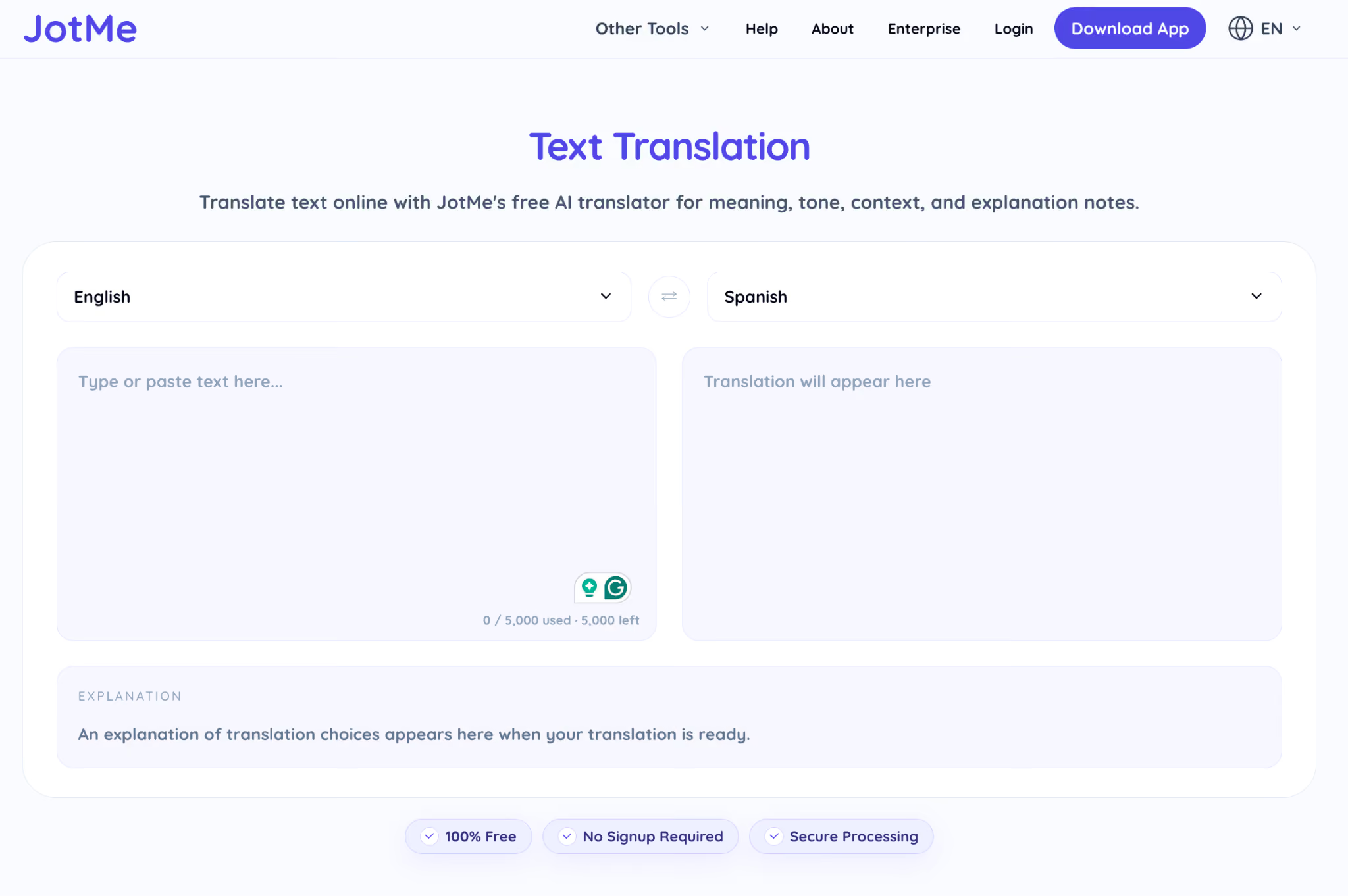
Schermata storica del traduttore di testi JotMe nel browser

Passaggio 2: scegli le lingue

Imposta la lingua di partenza e quella di arrivo. Usa i selettori della demo per verificare la coppia disponibile.
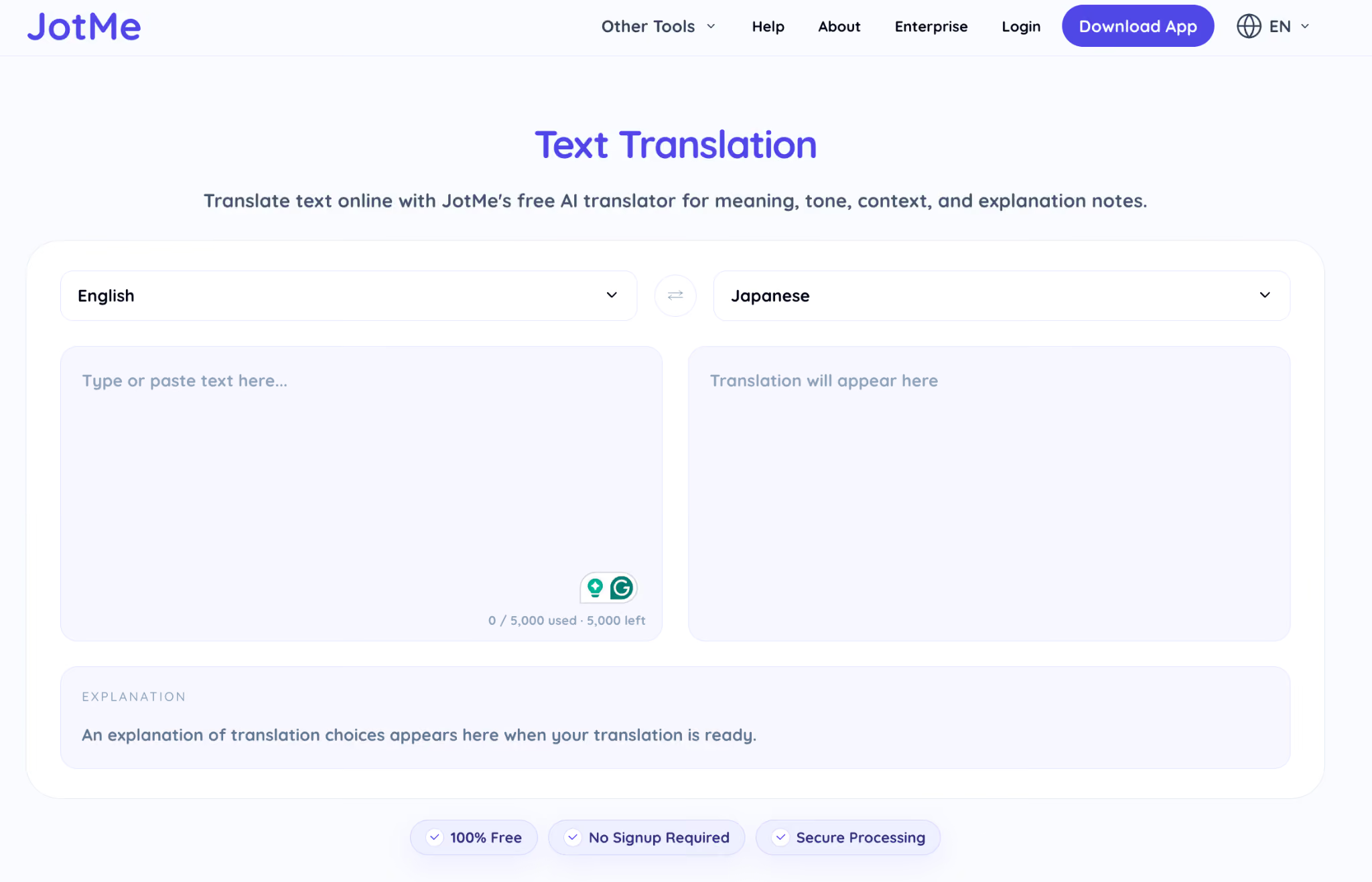
Selettori di inglese e giapponese nel traduttore di testi JotMe

Passaggio 3: inserisci il testo

Scrivi o incolla un breve passaggio. Controlla nomi, termini e tono prima di copiare la resa.
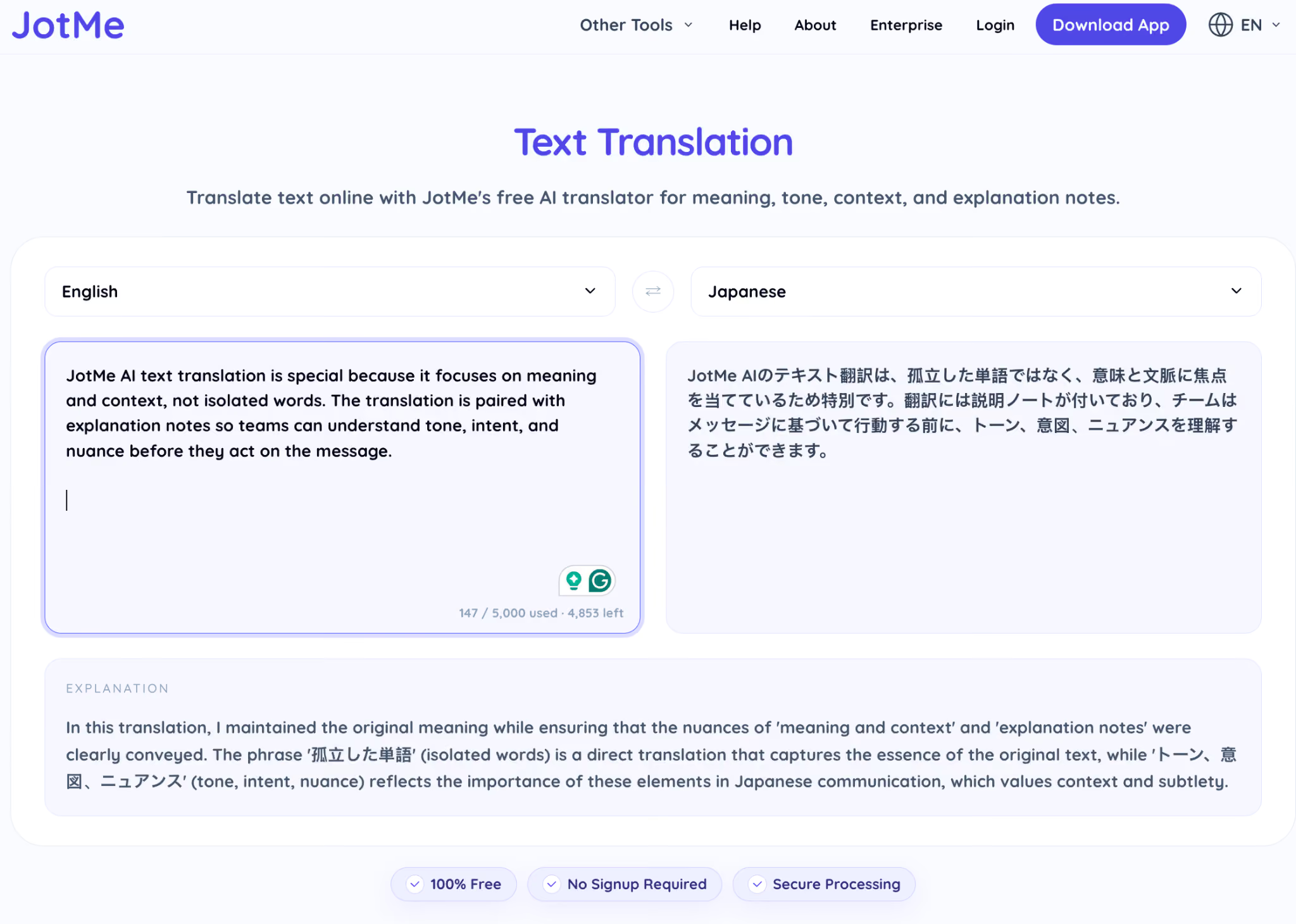
Esempio di traduzione testuale dall’inglese al giapponese

Per volumi maggiori, verifica le quote dell’account e confronta la resa con gli strumenti adatti al tipo di testo.


Come tradurre la voce gratis con JotMe

La demo di traduzione in diretta usa il microfono del browser. Puoi provarla con una breve conversazione in presenza.

Passaggio 1: apri la demo di traduzione in diretta

Apri la demo di traduzione in diretta JotMe nel browser.
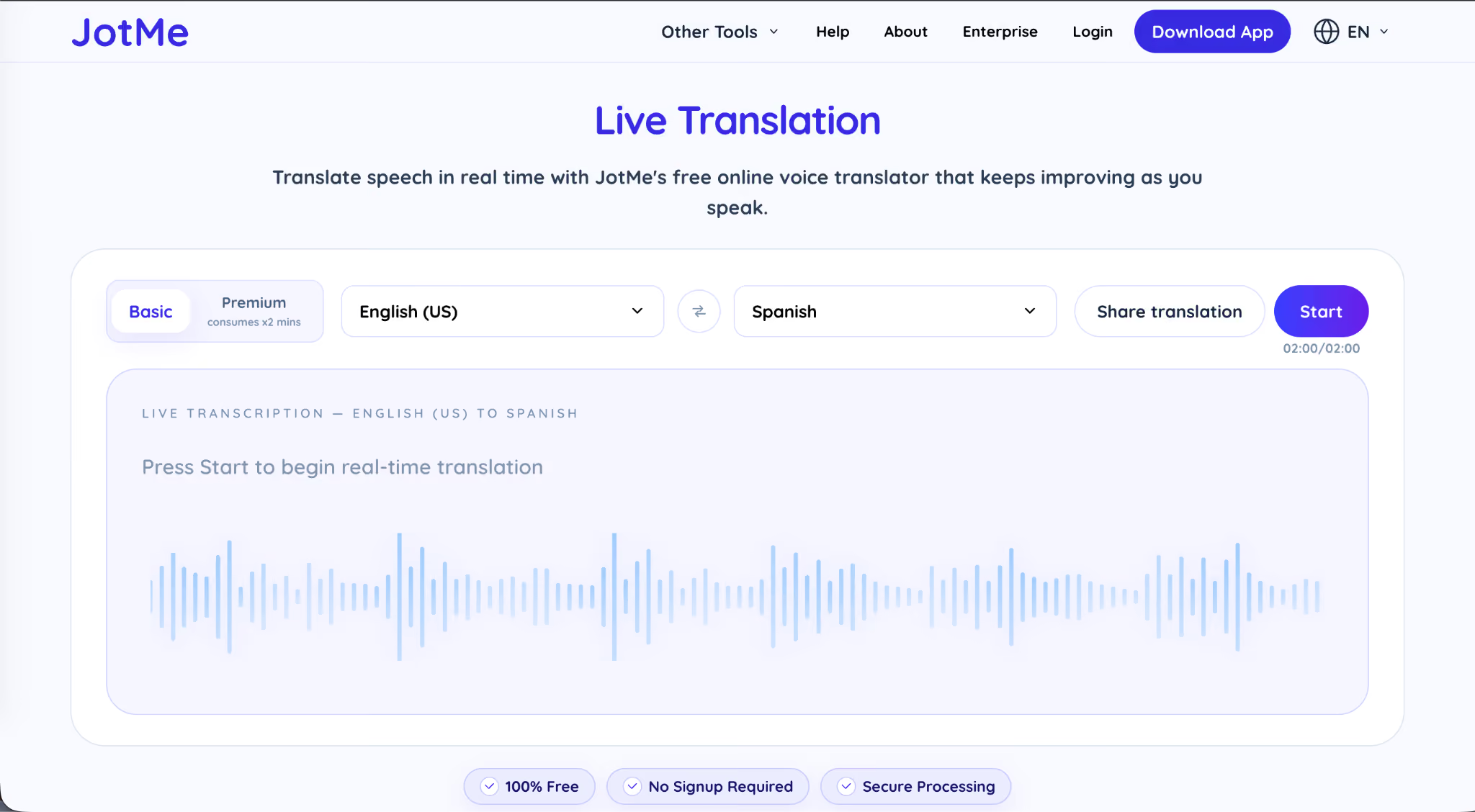
Schermata iniziale della demo JotMe di traduzione in diretta

Passaggio 2: scegli le lingue

Seleziona la lingua parlata e quella in cui vuoi leggere la traduzione. Verifica l’ordine prima di avviare il microfono.
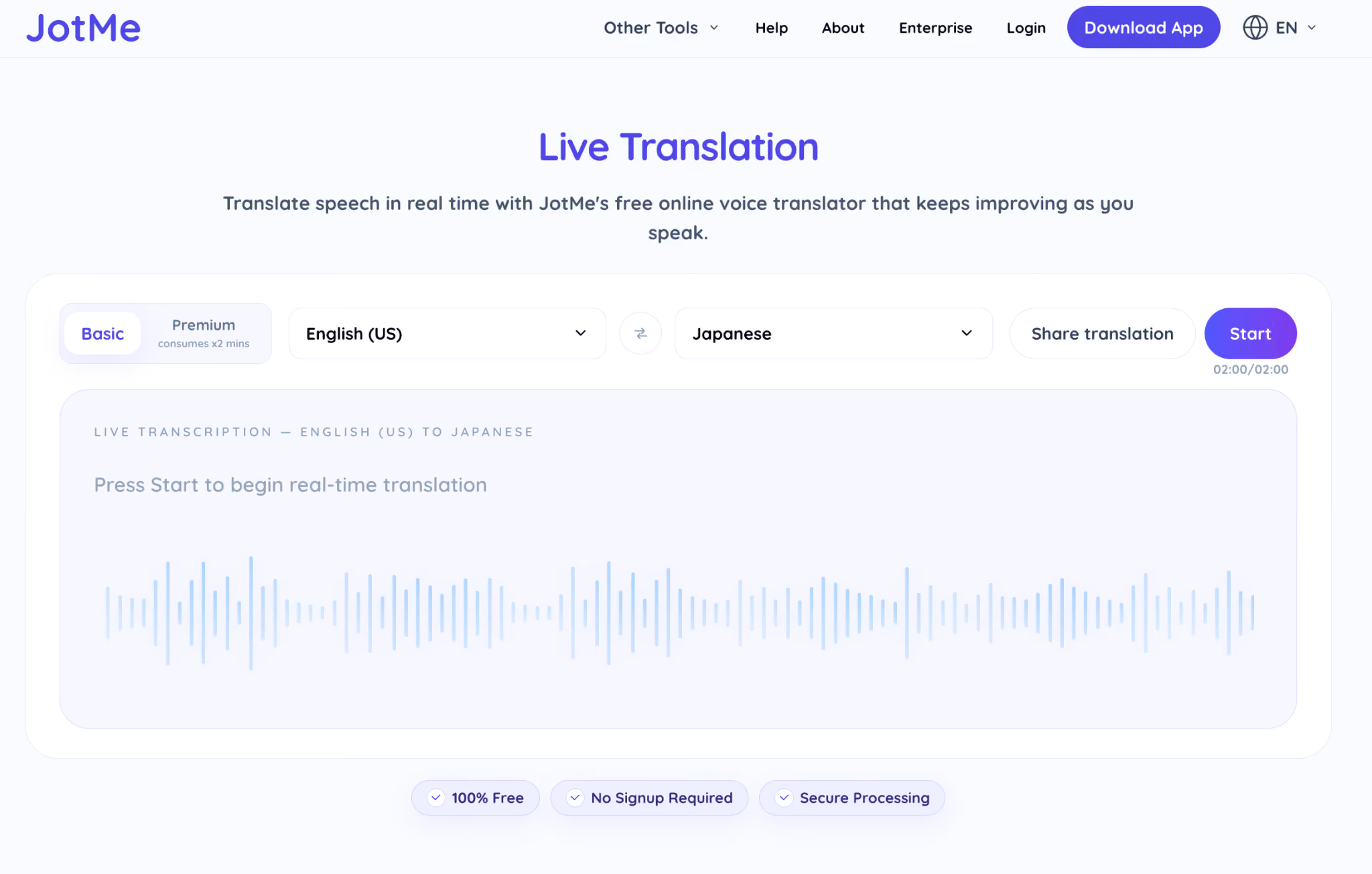
Selettori della lingua parlata e della lingua di arrivo nella demo

Passaggio 3: avvia la traduzione

Premi il pulsante di avvio e autorizza il microfono. Segui la trascrizione e la traduzione mentre parli.
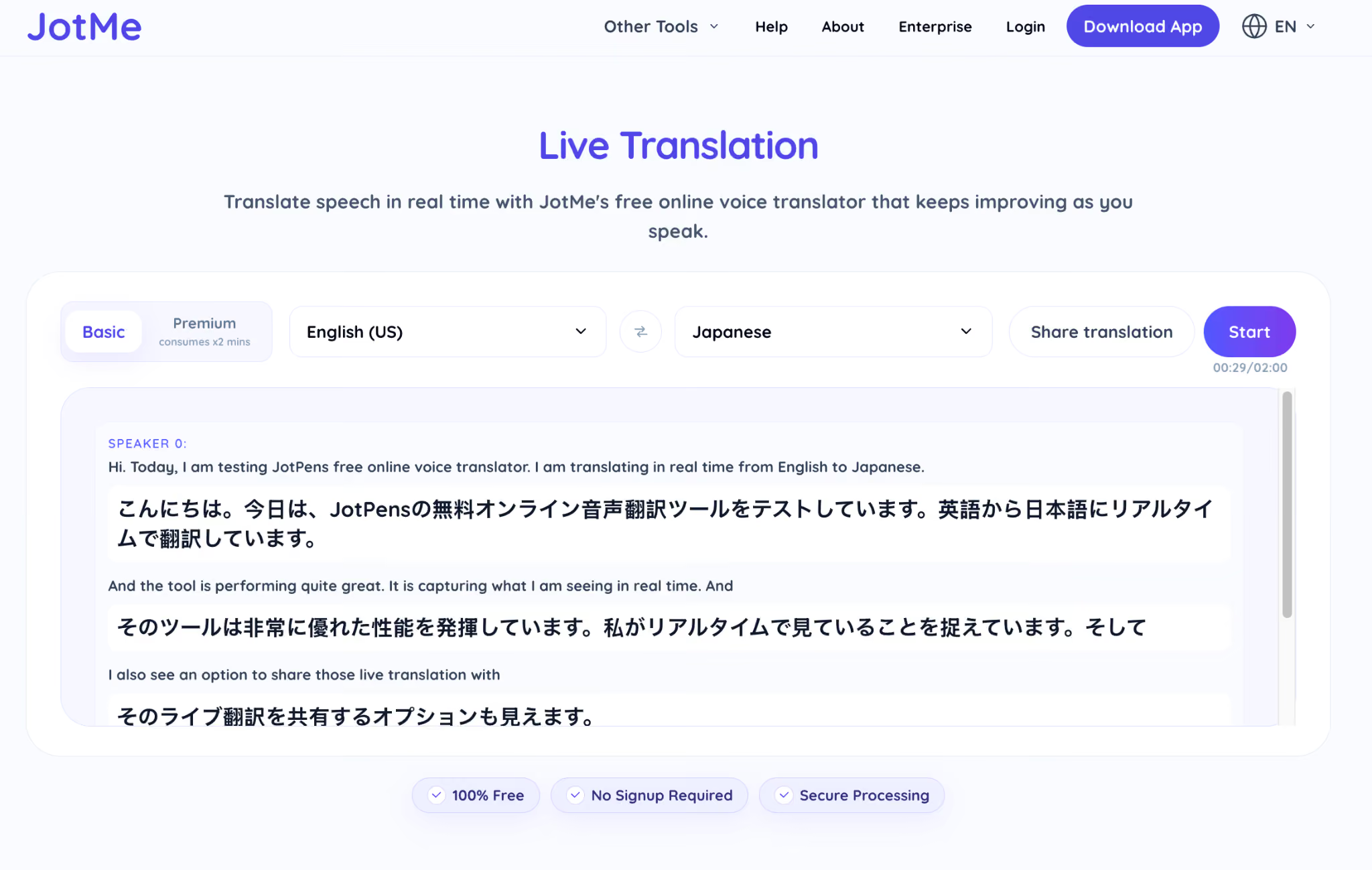
Trascrizione e traduzione nella demo in diretta di JotMe

La demo serve a provare il microfono. Per acquisire l’audio di Zoom, Meet, Teams o Webex, usa l’app desktop con i permessi del sistema.


Come tradurre una registrazione audio con JotMe

Puoi usare un breve file di prova e ottenere una trascrizione tradotta. Verifica prima di poter caricare l’audio e controlla i limiti della demo.

Passaggio 1: apri la demo audio-testo

Apri la demo audio-testo di JotMe.
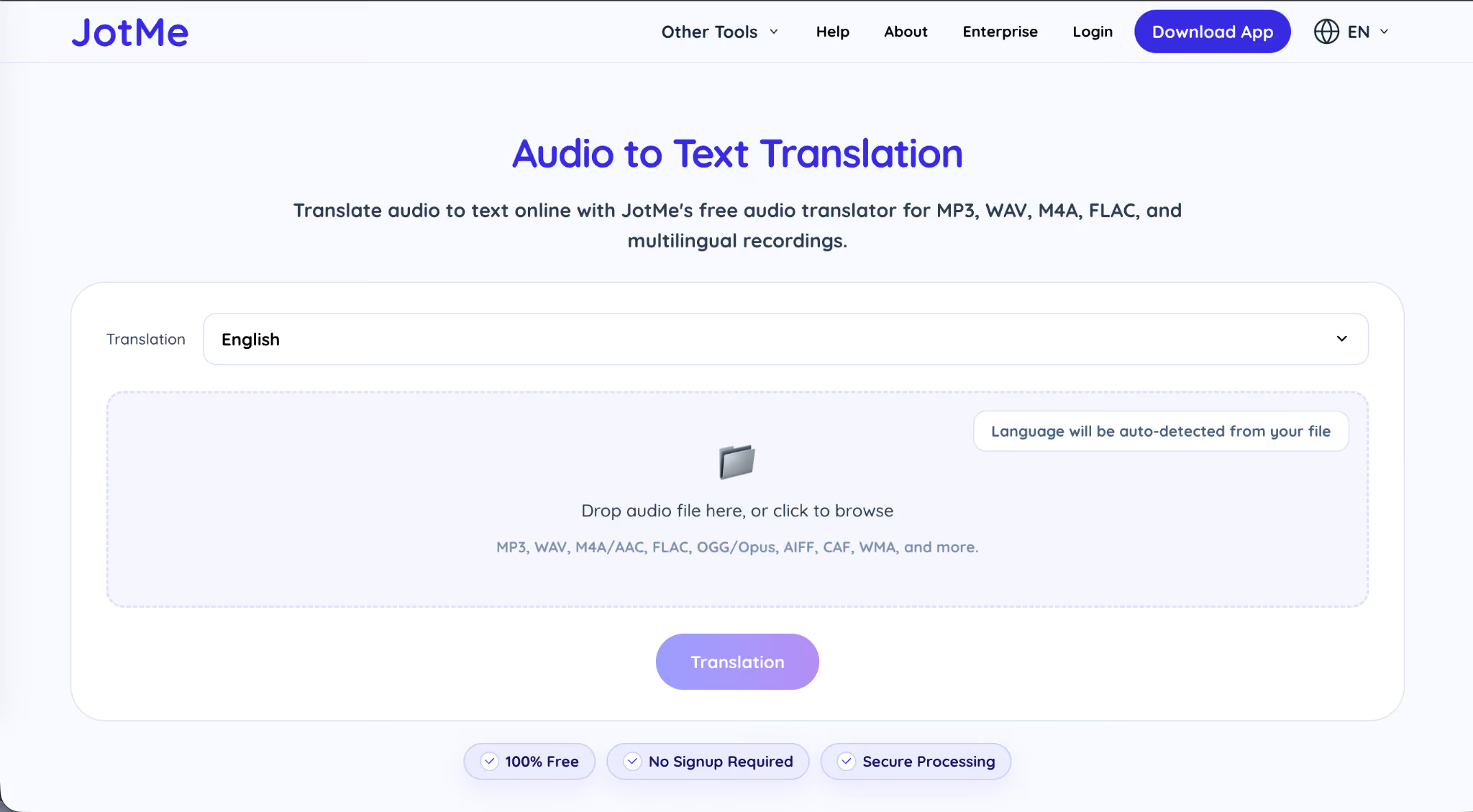
Area di caricamento della demo audio-testo JotMe

Passaggio 2: carica e controlla il file

Seleziona il file, la lingua di arrivo e controlla la durata indicata prima di avviare la traduzione.
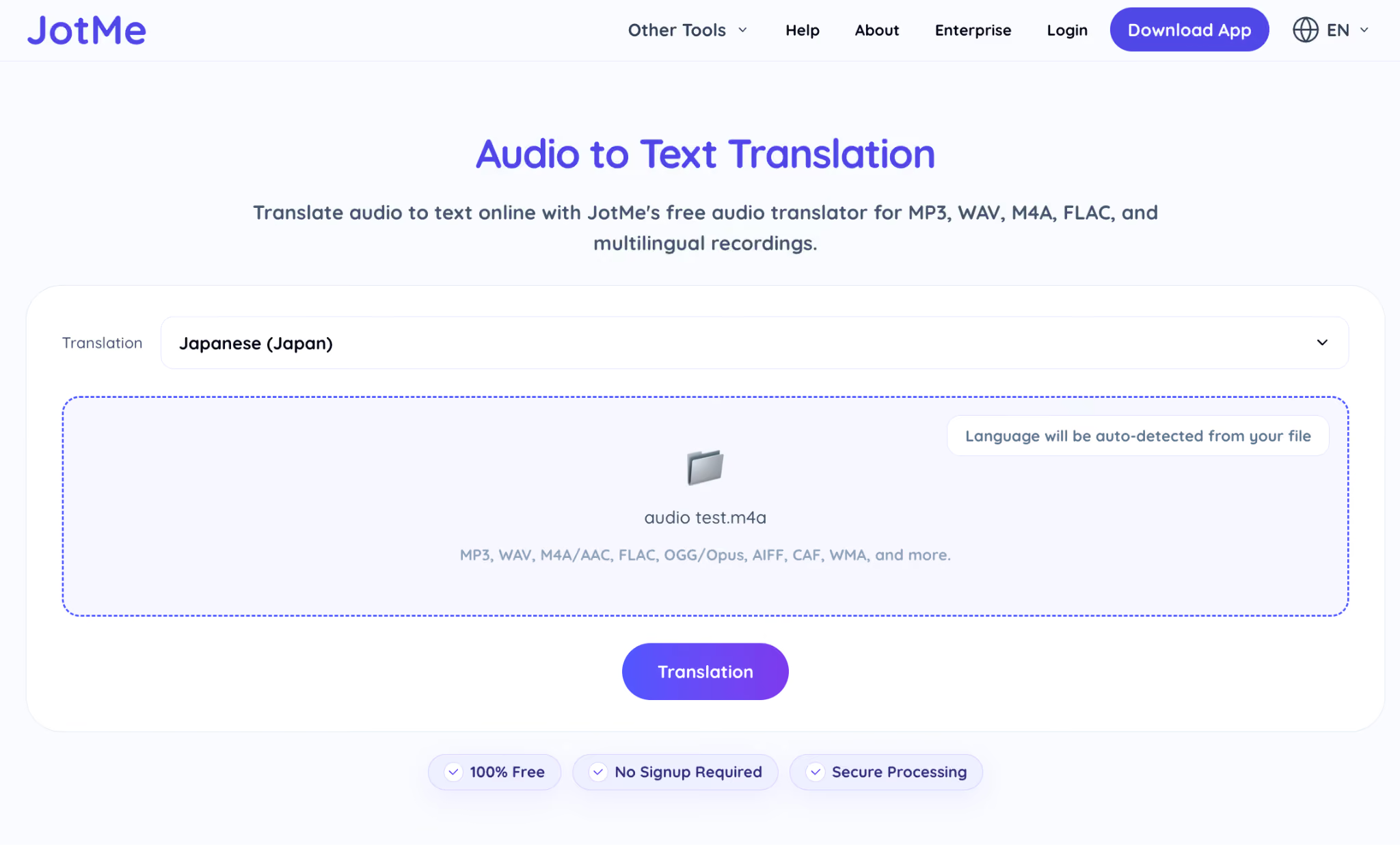
Schermata della trascrizione dopo il caricamento dell’audio

Passaggio 3: rivedi il risultato

Dopo la conversione da audio a testo, controlla la traduzione e usa le opzioni disponibili per copiare o esportare il testo.
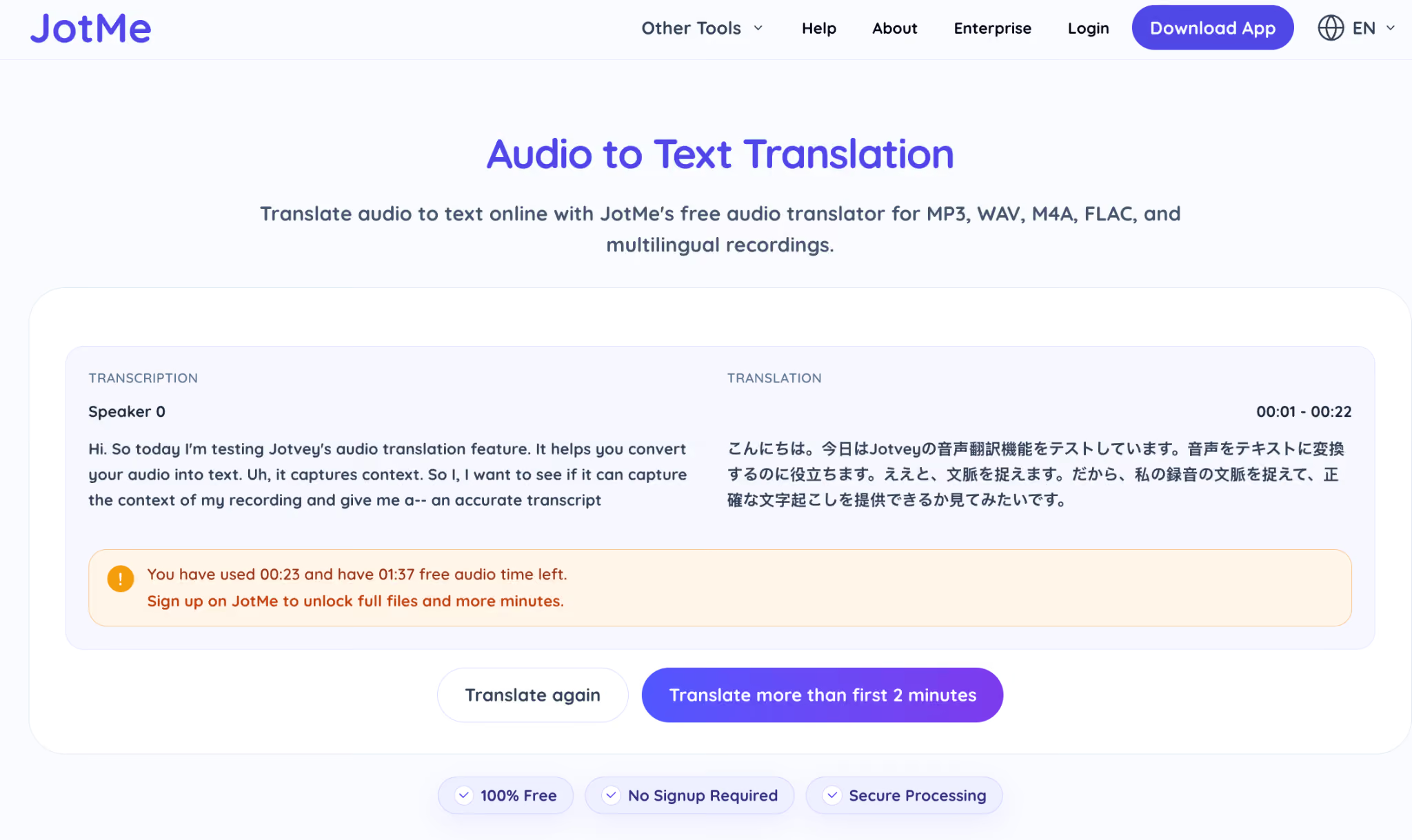
Trascrizione e traduzione prodotte da una registrazione nella demo JotMe

Come tradurre il testo di un PDF con ChatGPT

ChatGPT può usare il PDF come fonte per tradurre il contenuto. Il risultato va confrontato con l’originale, soprattutto se ci sono tabelle, scansioni o pagine molto lunghe.

Passaggio 1: apri ChatGPT

Accedi a ChatGPT e verifica che l’account consenta di allegare un file.
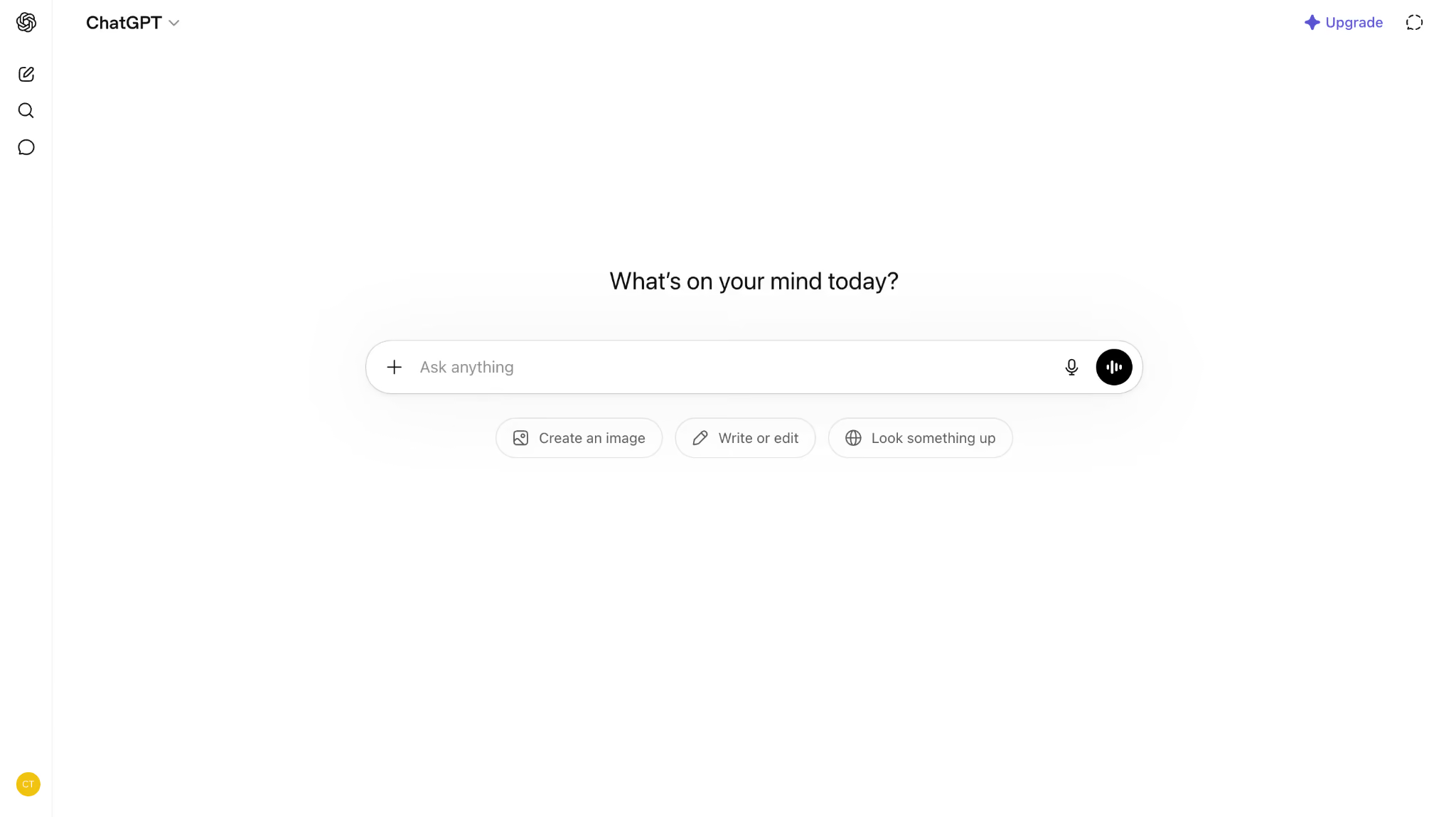
Schermata iniziale di ChatGPT con campo per la richiesta

Passaggio 2: allega il PDF

Carica un PDF che puoi condividere. Controlla i limiti mostrati dall’account. Se alcune pagine sono scansioni, verifica se il testo è stato letto. 
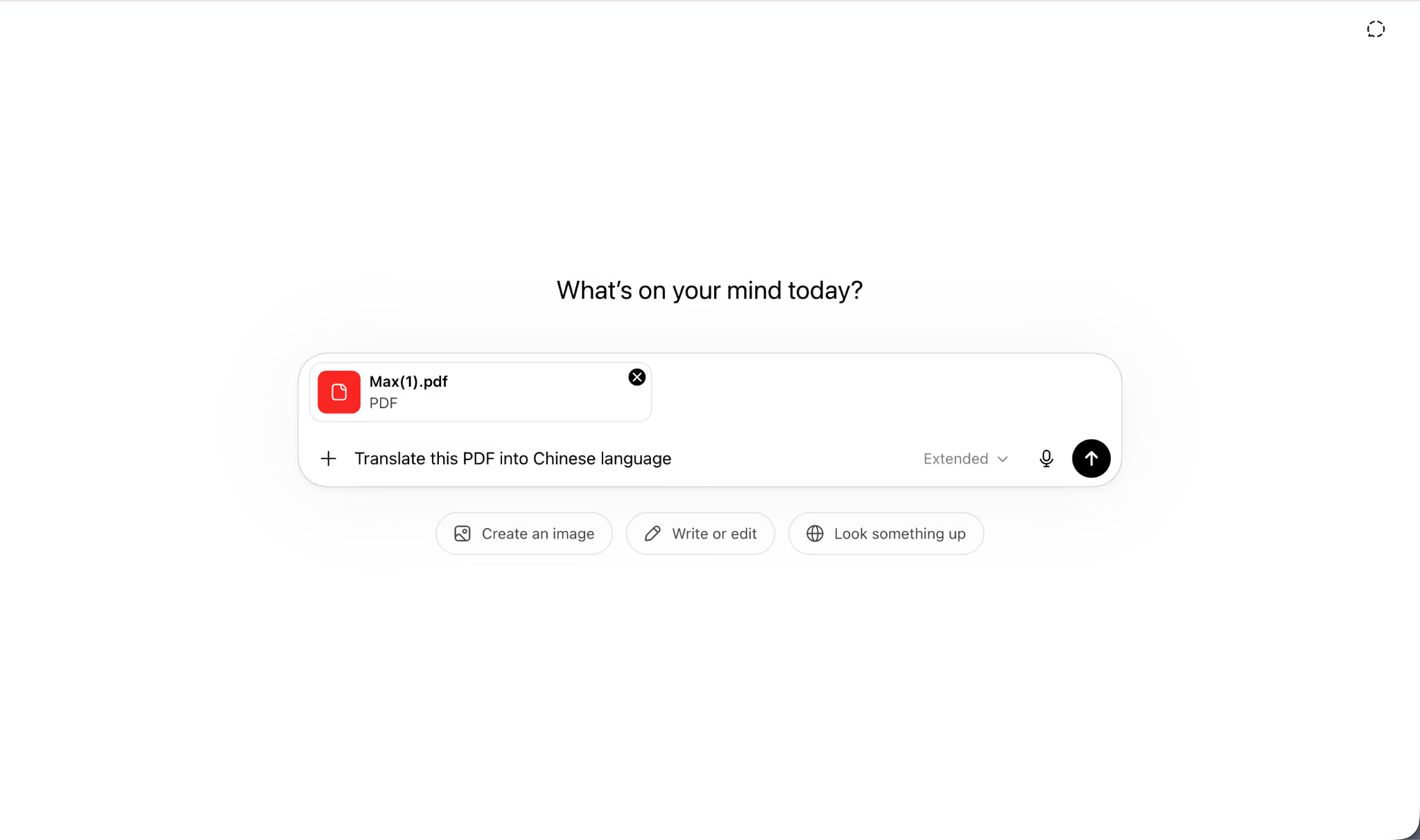
PDF allegato a una richiesta di traduzione in ChatGPT

Passaggio 3: indica lingua e formato

Per esempio, chiedi di tradurre in italiano mantenendo i titoli e segnalando le parti illeggibili. Verifica numeri, tabelle e completezza. Per testi vincolanti, chiedi una revisione qualificata.
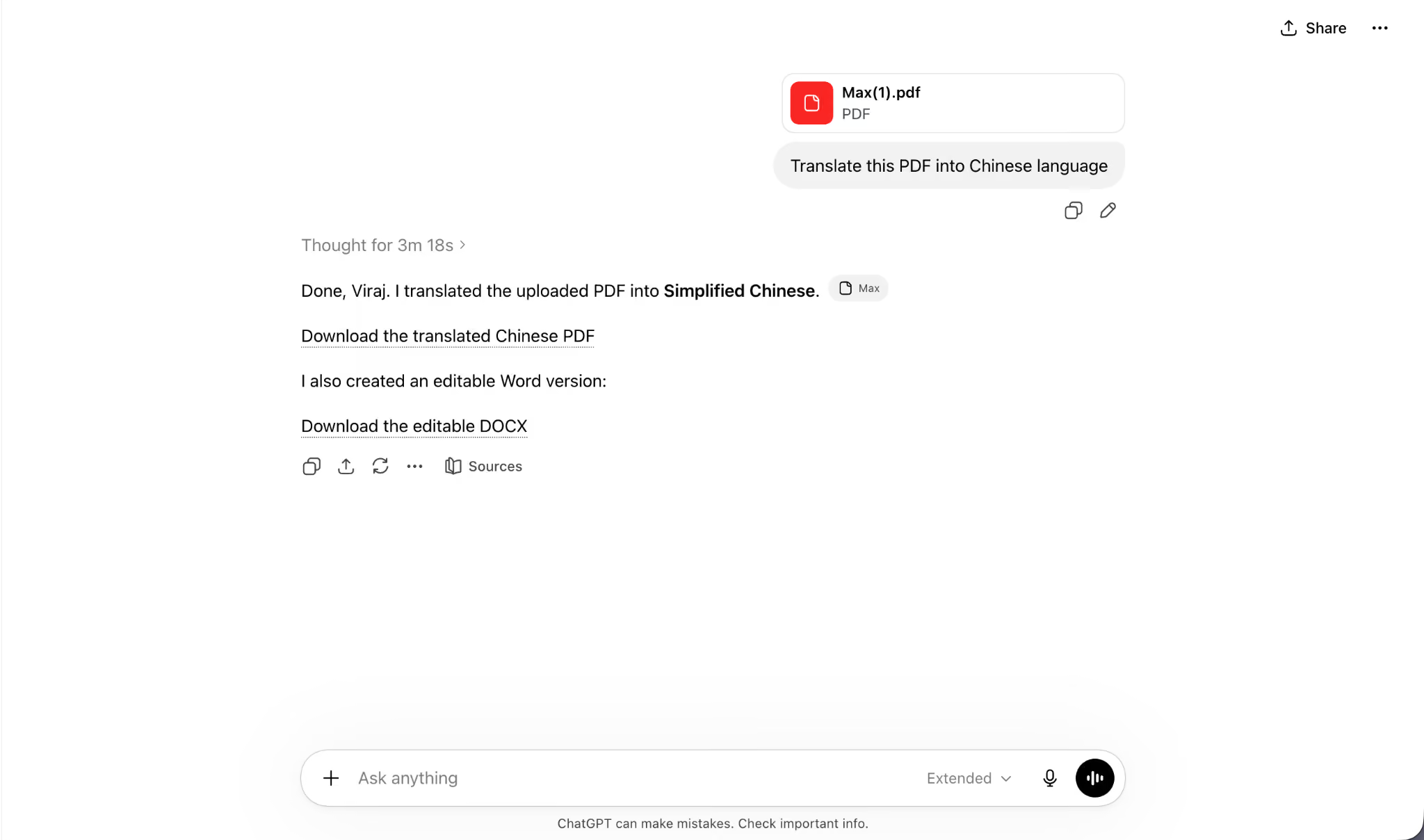

Risultato mostrato da ChatGPT con collegamenti ai file tradotti

Quando può servire un traduttore audio?

È utile quando devi seguire il parlato in un’altra lingua durante una conversazione oppure consultarlo dopo.

  • Chiamate con clienti o fornitori. Usa i sottotitoli per seguire il discorso e conferma a voce numeri, scadenze e impegni.
  • Aggiornamenti tra sedi. Verifica che tutti possano leggere o ascoltare una lingua supportata.
  • Webinar e assemblee. Prova prima la distribuzione dell’audio o dei sottotitoli e controlla quote e accesso.
  • Interviste e ricerca. Usa il testo per individuare i passaggi, poi controlla la registrazione prima di citarli.
  • Lezioni. Segui la traduzione e rivedi la trascrizione se è stato autorizzato il salvataggio.

Tradurre l’audio di Zoom, Google Meet e Teams

Installa JotMe per Mac o Windows e avvialo accanto all’app della riunione. Autorizza microfono e audio di sistema secondo necessità. Il flusso desktop può acquisire il segnale senza aggiungere un bot. Per confrontare altri approcci, vedi gli strumenti di traduzione in diretta con IA.

Prima della chiamata, prova entrambe le sorgenti audio, il modello e le lingue. Concorda come verificare i passaggi importanti.


Funzioni di JotMe per tradurre le riunioni

Per seguire una riunione puoi usare la traduzione in diretta e, secondo le impostazioni, ritrovare i materiali dopo la chiamata.

Contesto della conversazione

Il modello usa il contesto disponibile per interpretare frasi e termini. Per un impegno commerciale, confronta la formulazione con l’originale e chiedi conferma agli interlocutori.

Sottotitoli in diretta

La traduzione può apparire mentre le persone parlano. Il ritardo dipende dalla rete, dal modello e dall’audio. Prova la modalità prima di una chiamata importante.

Acquisizione audio sul desktop

JotMe può ricevere l’audio dal computer senza comparire tra i partecipanti. Verifica permessi, informativa e regole di condivisione prima di acquisire una conversazione.

Lingue per modello e modalità

Gli elenchi delle lingue JotMe distinguono trascrizione, sottotitoli, voce e appunti. Se le persone cambiano lingua durante la chiamata, scegli prima il modello adatto.

App di traduzione per Android e iPhone

Le app per iPhone e Android usano il microfono per conversazioni in presenza. Puoi leggere la resa e riprodurre una risposta digitata.

Note di riunione con IA

Dalla sessione salvata puoi generare appunti con IA in una delle lingue o varianti supportate. Rivedi i passaggi chiave prima di condividere il risultato.

Vocabolario personalizzato

Il vocabolario personalizzato permette di indicare nomi e termini per le funzioni compatibili. Controlla comunque la resa nel contesto.

Per conversazioni sensibili, stabilisci quando basta una traduzione automatica e quando serve un interprete o un revisore.


JotMe e gli altri traduttori con opzioni gratuite

Le app di traduzione offrono flussi diversi. La tabella distingue traduzione in diretta, riunioni e materiali disponibili dopo la chiamata.

Funzionalità JotMe DeepL Google Traduttore ChatGPT Otter AI
Traduzione vocale in diretta Audio tradotto nei modelli compatibili DeepL Voice secondo piano Traduzione istantanea nell’app compatibile Voce in chat su richiesta Trascrizione e traduzione tramite Otter Chat
Traduzione con contesto Contesto secondo modello Traduzione dedicata di testo Contesto secondo funzione Indicazioni di tono e contesto Traduzione della trascrizione in chat
Uso durante le riunioni App desktop accanto alla chiamata Teams, Zoom e Meet con Voice Conversazioni sul telefono Flussi Voice e Record distinti Notetaker secondo piattaforma e piano
Trascrizione e appunti con IA Trascrizione e appunti secondo piano Download secondo modalità Voice Funzioni per la conversazione Record su account e dispositivi idonei Trascrizione e riepilogo secondo piano
Livello gratuito Demo e piano con quote distinte Testo e file entro le quote, Voice separato Strumenti consumer gratuiti Funzioni gratuite soggette a quote Basic con quote di trascrizione
Lingue Elenchi per modello e modalità Elenchi per testo, file e Voice Quasi 250 nel catalogo, variabili per funzione Verifica la lingua per la modalità scelta Quattro lingue per trascrizione

Per testo e documenti, verifica l’output di Google Traduttore, DeepL o ChatGPT. Per una conversazione al microfono, prova la demo di traduzione in diretta JotMe.

Puoi usare strumenti diversi per un messaggio, un PDF e una riunione. Confronta lingua, formato, limiti e trattamento dei dati prima di scegliere.


Domande frequenti

Che cos’è un traduttore audio?

Un traduttore audio riconosce il parlato e lo traduce in un’altra lingua. Può elaborare una conversazione in diretta o una registrazione. Il risultato può essere testo, sottotitoli o voce sintetizzata.

Quale traduttore audio funziona in tempo reale?

JotMe Desktop mostra sottotitoli tradotti durante una riunione con le impostazioni audio richieste. Per una breve conversazione in presenza puoi provare Traduzione istantanea di Google Traduttore. Verifica le lingue disponibili e il ritardo sul dispositivo.

Come configurare JotMe per una riunione in diretta?

Scarica JotMe per Mac o Windows e aprilo accanto a Zoom, Google Meet, Teams o Webex. Consenti l’accesso all’audio necessario, scegli la lingua parlata e quella di arrivo e avvia la sessione.

JotMe può trascrivere e tradurre in tempo reale?

Sì. JotMe può mostrare trascrizione e traduzione nella stessa sessione. Le opzioni dipendono dal modello e dalla coppia di lingue. Dopo la riunione, ritrovi i materiali se le impostazioni prevedono il salvataggio.

Posso condividere la traduzione di una riunione con JotMe?

Sì. Nelle configurazioni supportate, l’organizzatore condivide la diretta tramite link o codice QR. Al termine, può condividere separatamente i materiali salvati e decidere chi può consultarli.

Come usare JotMe gratis?

Puoi provare le demo di traduzione del testo e del parlato nel browser. L’account gratuito include 20 minuti mensili di traduzione in diretta, 50 di trascrizione e 5 crediti IA. Demo e account hanno limiti distinti.

Ultimo aggiornamento:
6 agosto 2026
Seguici sui social:

Prova JotMe

Traduzione accurata per riunioni, eventi e lavoro quotidiano, con AI Memory che ricorda il tuo contesto.

Inizia gratis

