






Per tradurre dall’inglese allo spagnolo in Microsoft Teams, scegli prima il risultato. I sottotitoli tradotti sono disponibili con le licenze idonee. Interprete offre voce tradotta agli utenti con licenza compatibile. Per i messaggi c’è la traduzione nella chat. Puoi anche affiancare JotMe Desktop per seguire l’audio autorizzato in un flusso separato.
Questo confronto raccoglie cinque strumenti per team che lavorano a distanza. Distingue sottotitoli, traduzione audio, note e condivisione con il pubblico. Le osservazioni della prova riguardano le sessioni descritte.
- JotMe offre traduzione dal vivo e trascrizione su desktop con sorgenti audio compatibili, ad esempio Zoom, Teams e Google Meet. Il costo dipende dal piano e dalla fatturazione.
- Talo è uno strumento di traduzione con IA per riunioni online. Il bot può entrare nei flussi supportati. Il prezzo di listino varia fra addebito mensile e annuale.
- Wordly AI è pensato per riunioni ed eventi. Può distribuire testo o audio al pubblico secondo il pacchetto e la configurazione.
- Maestra AI offre sottotitoli, traduzione e doppiaggio. La fonte riporta una recensione che in traduzione dice: «alcune parti non erano state rilevate e tradotte, e la traduzione non era precisa». La recensione riguarda il video.
- DeepL Voice offre flussi di traduzione per riunioni. Nella fonte, un utente G2 osserva: «dovrebbe integrarsi di più con altri sistemi o piattaforme». È un’esperienza individuale.
Confronto rapido degli strumenti tra inglese e spagnolo
La tabella riepiloga i flussi da provare per un team remoto . I conteggi riportati nella fonte sono indicativi. Per la combinazione inglese–spagnolo verifica piattaforma, lingua di ingresso, sottotitoli, voce e piano.
Quale strumento usare per tradurre la voce dallo spagnolo all’inglese?
JotMe Desktop può mostrare la traduzione dal vivo e i materiali di una sessione salvata. Confronta ogni strumento in base a come riceve l’audio e a chi deve leggere o ascoltare la traduzione.
JotMe
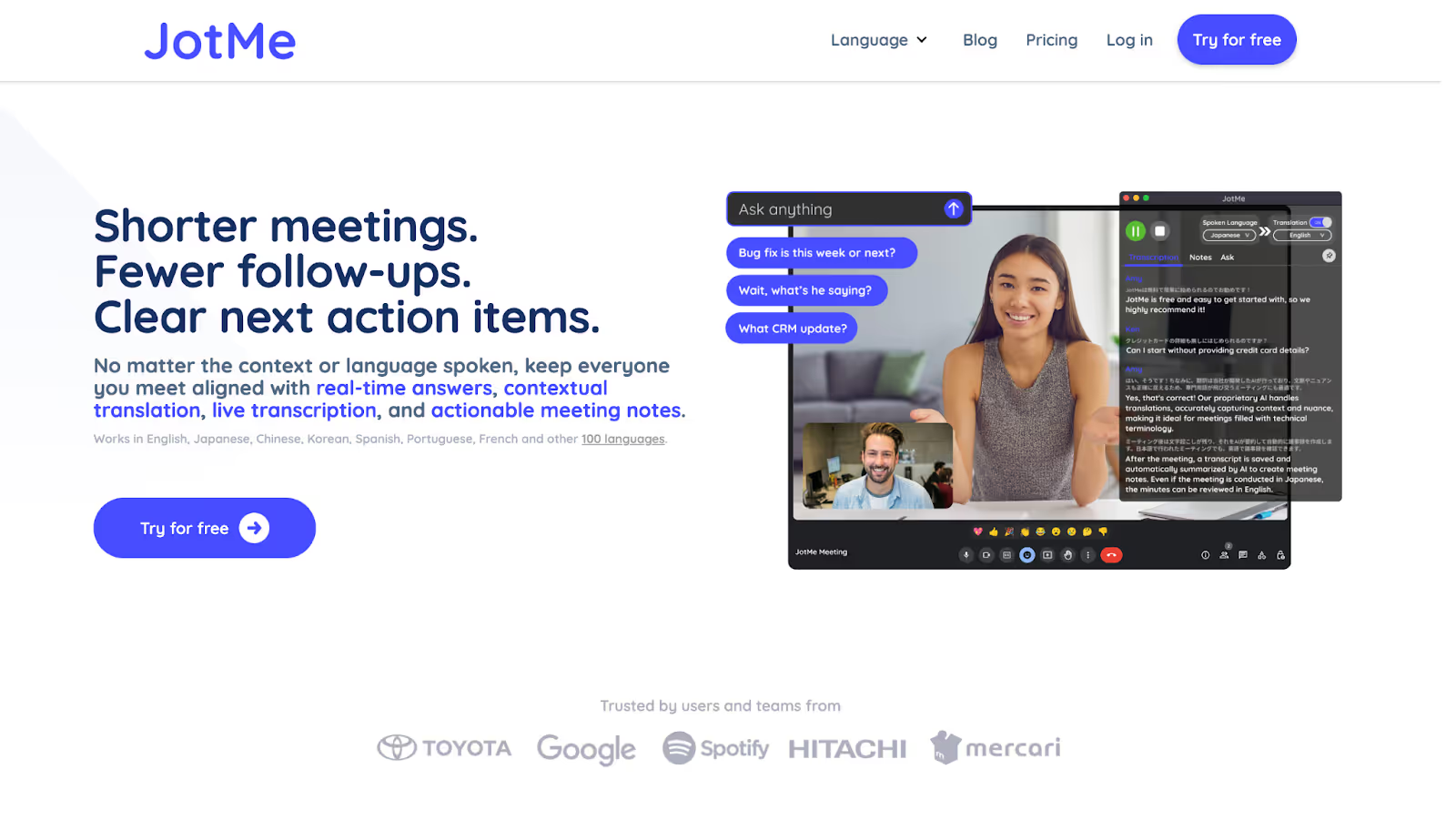
Nella prova descritta, abbiamo usato la traduzione su Google Meet durante una conversazione su marketing e comunicazione. L’app ha mostrato la trascrizione multilingue. Dopo la chiamata, abbiamo consultato gli appunti di riunione con IA.
Gli appunti possono riunire punti discussi e attività. JotMe Desktop non compare come bot nella chiamata; la sessione richiede comunque le autorizzazioni e il rispetto delle regole del gruppo.
In caso di problemi puoi contattare l’assistenza JotMe. La risposta e l’eventuale correzione dipendono dal caso.
Per una conversazione in presenza puoi provare la traduzione dall’inglese allo spagnolo nell’app per iPhone o Android. Per una riunione online, verifica il flusso desktop.
Funzioni principali di JotMe
Ecco alcune funzioni da considerare: domande sull’incontro, traduzione, appunti e condivisione.
Chat con IA
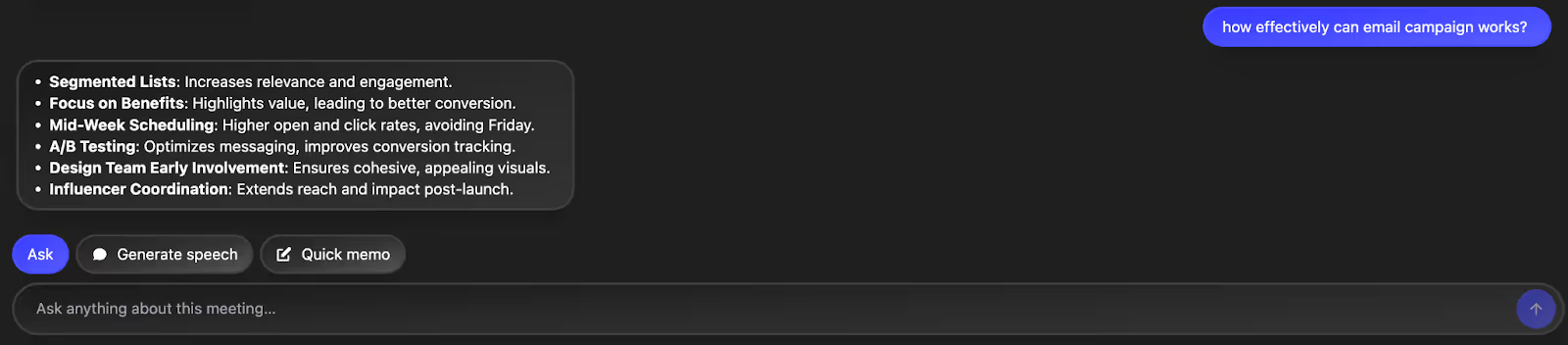
Ask JotMe può aiutare a ritrovare o chiarire un termine discusso. Nella prova, abbiamo chiesto una spiegazione di ROI in spagnolo. Verifica la risposta prima di condividerla.
Traduzione dal vivo con contesto
La traduzione in tempo reale può usare il contesto del discorso. Nelle riunioni tra team, controlla i termini che possono assumere significati diversi nei due settori o paesi.
In una conversazione sul marketing, «launch blast» indicava un invio promozionale. Una resa possibile è «envío masivo de correo». L’esempio sotto conserva l’output originale della prova, che contiene anche testo da correggere.
Frase originale della prova
“For this quarter’s email campaign, we’re planning a launch blast to promote the new product line. It will reach all our subscribers.”
Esempio di resa letterale
“Para la campaña de correo electrónico de este trimestre, estamos planeando explosión promocionar la nueva línea de productos. Llegará a todos nuestros suscriptores.”
Risultato JotMe mostrato nella fonte
“Para la campaña de correo electrónico de este trimestre, estamos planificando un lanzamiento masivo ! proyectos. Alcanzará a todos los suscriptores.”
Appunti di riunione con IA
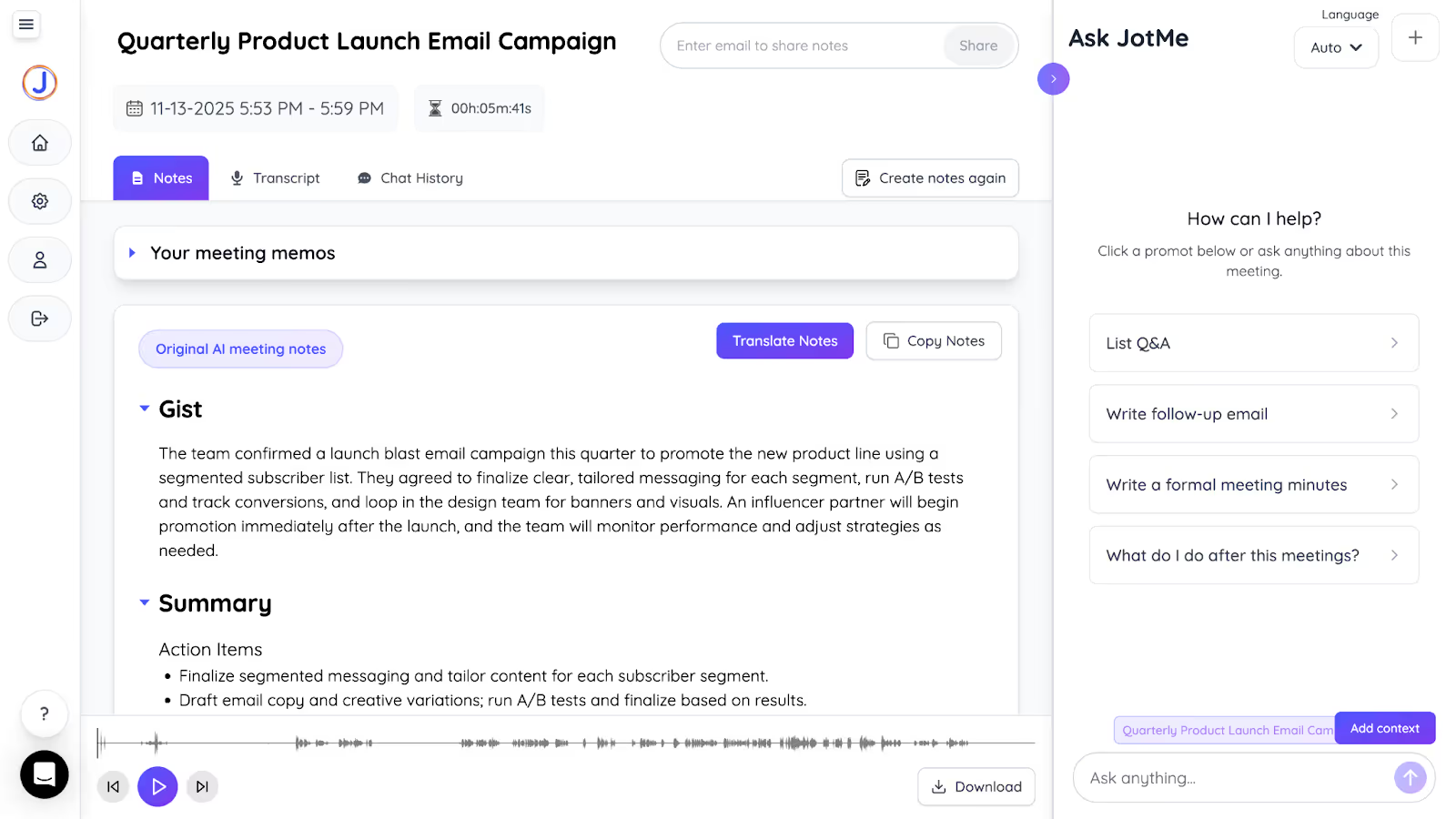
Dopo una chiamata con il gruppo in Spagna, gli appunti di riunione tradotti hanno fornito una base da controllare prima di inviare un riepilogo. In una sessione salvata, verifica quali lingue e opzioni di esportazione sono disponibili.
Condivisione dell’accesso alla traduzione e consumo dei minuti
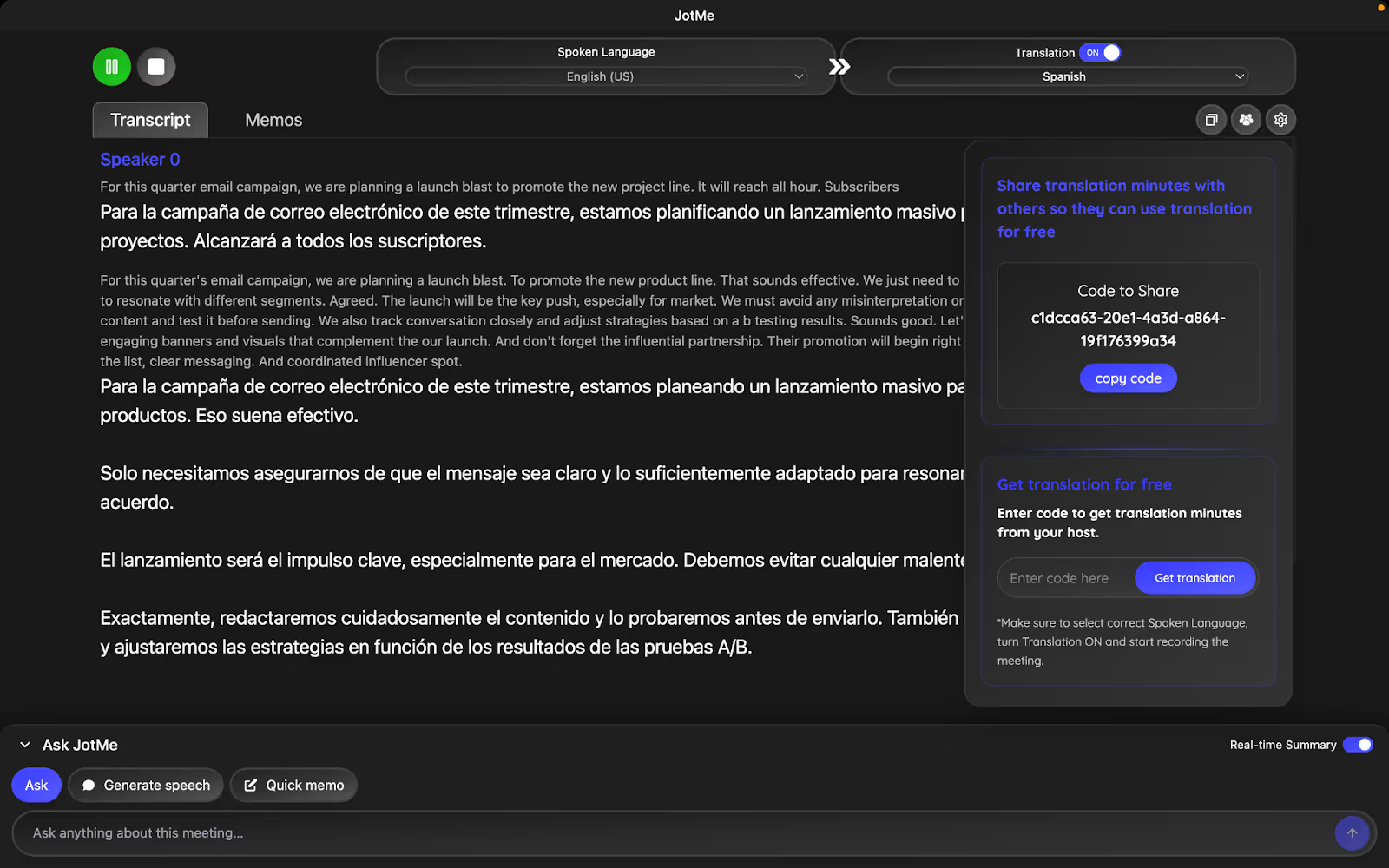
JotMe Desktop può condividere la traduzione tramite URL, QR code o codice per un altro utente desktop. I partecipanti possono leggere nella lingua supportata e scelta dall’organizzatore. La condivisione usa i minuti della sessione e non equivale alla registrazione o agli appunti sul dispositivo di ogni partecipante.
Riepilogo in tempo reale
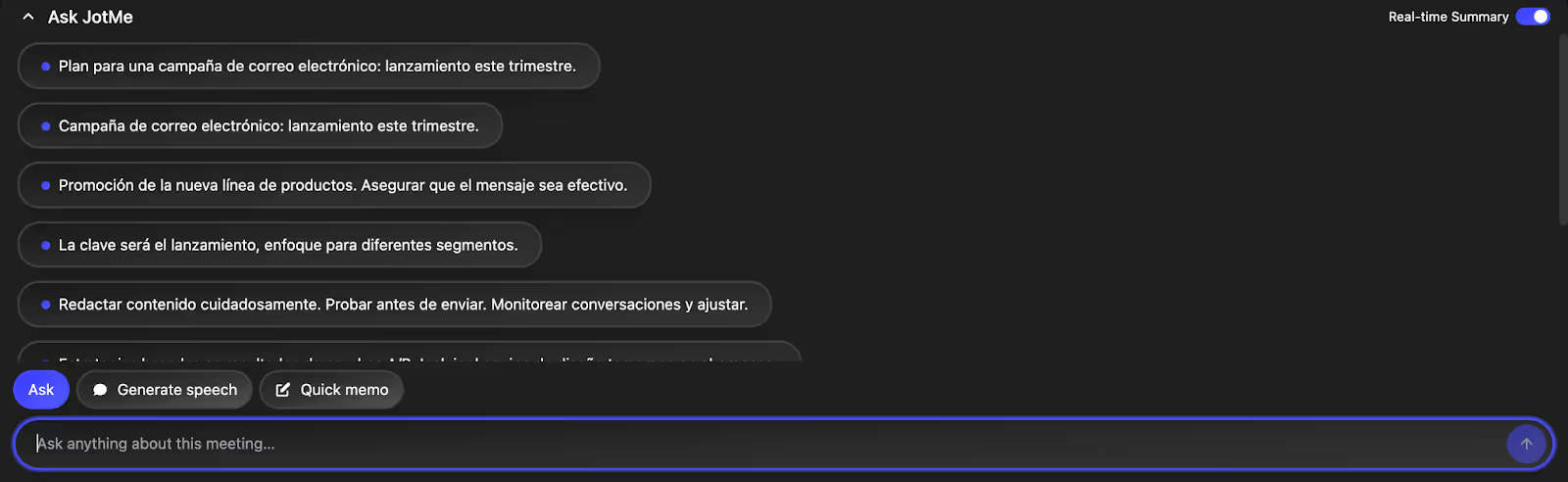
Nelle configurazioni che lo supportano, il riepilogo in tempo reale aiuta a ritrovare i temi mentre il gruppo parla. Controlla che decisioni e azioni corrispondano alla trascrizione.
Appunti rapidi
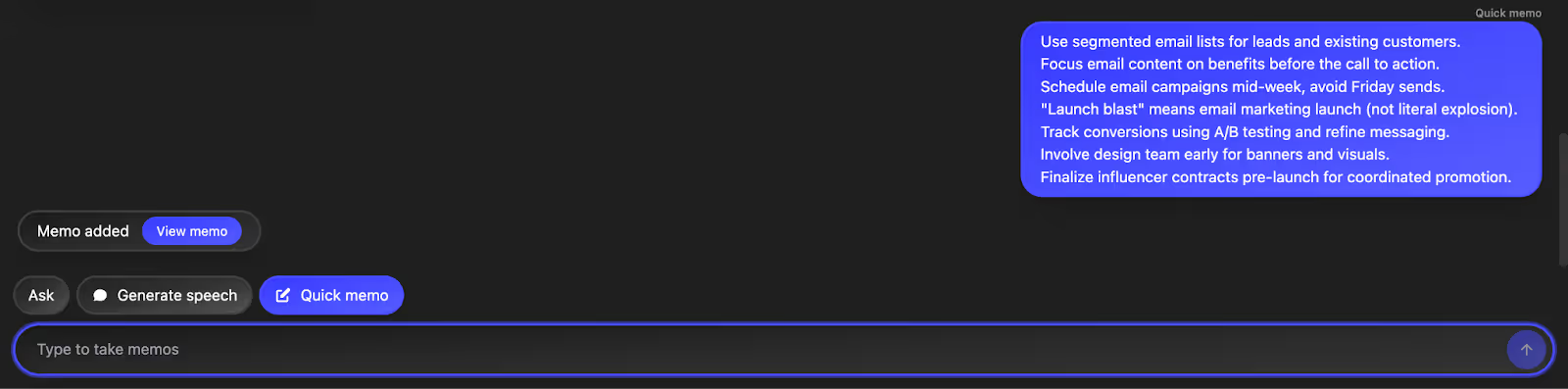
I memo permettono di annotare un punto da riprendere. Per una sessione salvata, verifica dove trovare note e memo prima di condividerli.
Traduttore con IA
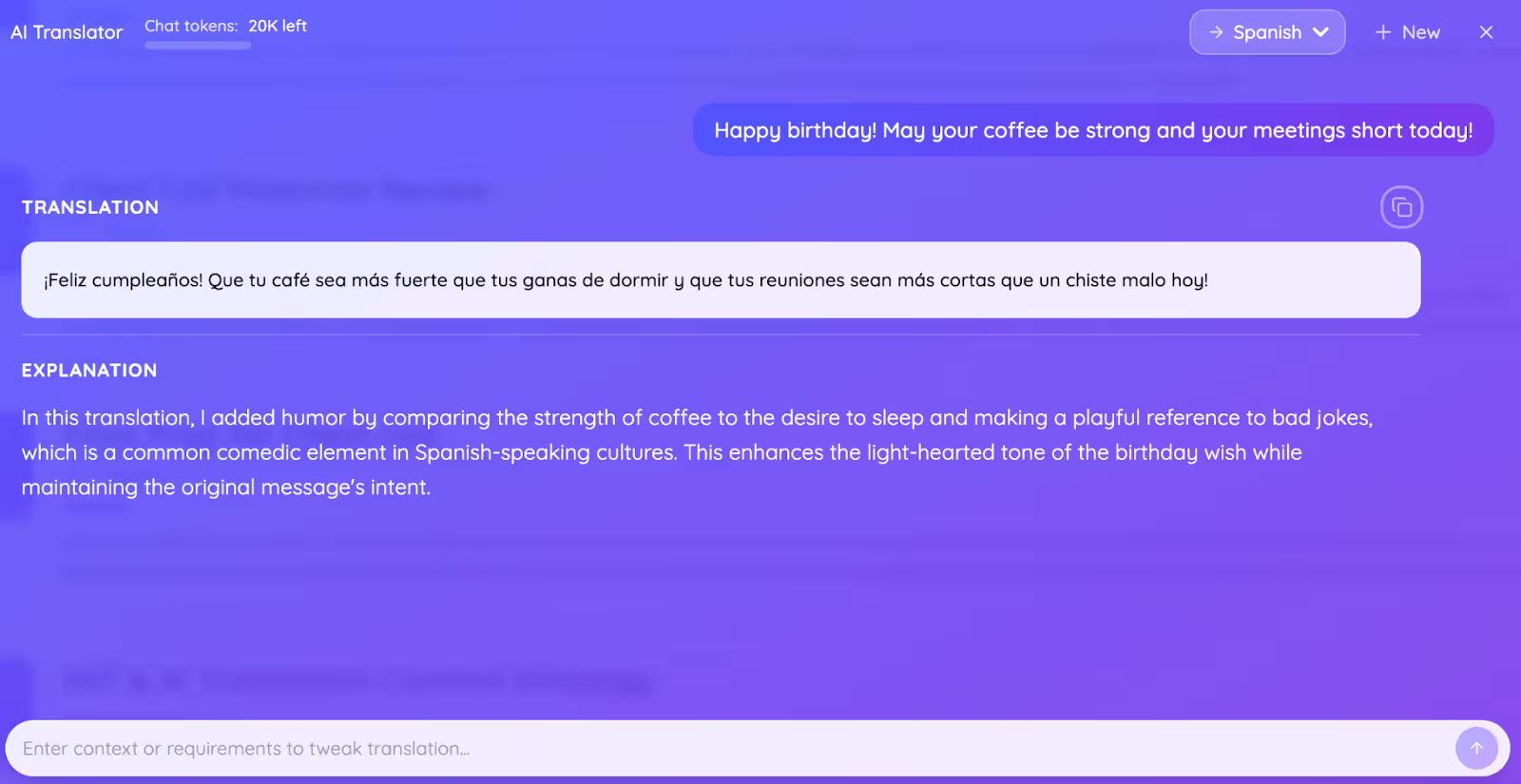
La traduzione testuale può anche aiutare a preparare un messaggio informale. Per una battuta o un augurio, controlla che tono e riferimenti risultino naturali per la persona che lo riceve.
Prezzo di JotMe
Il listino individuale distingue un piano gratuito e i piani Pro e Premium. Le funzioni usano quote diverse.
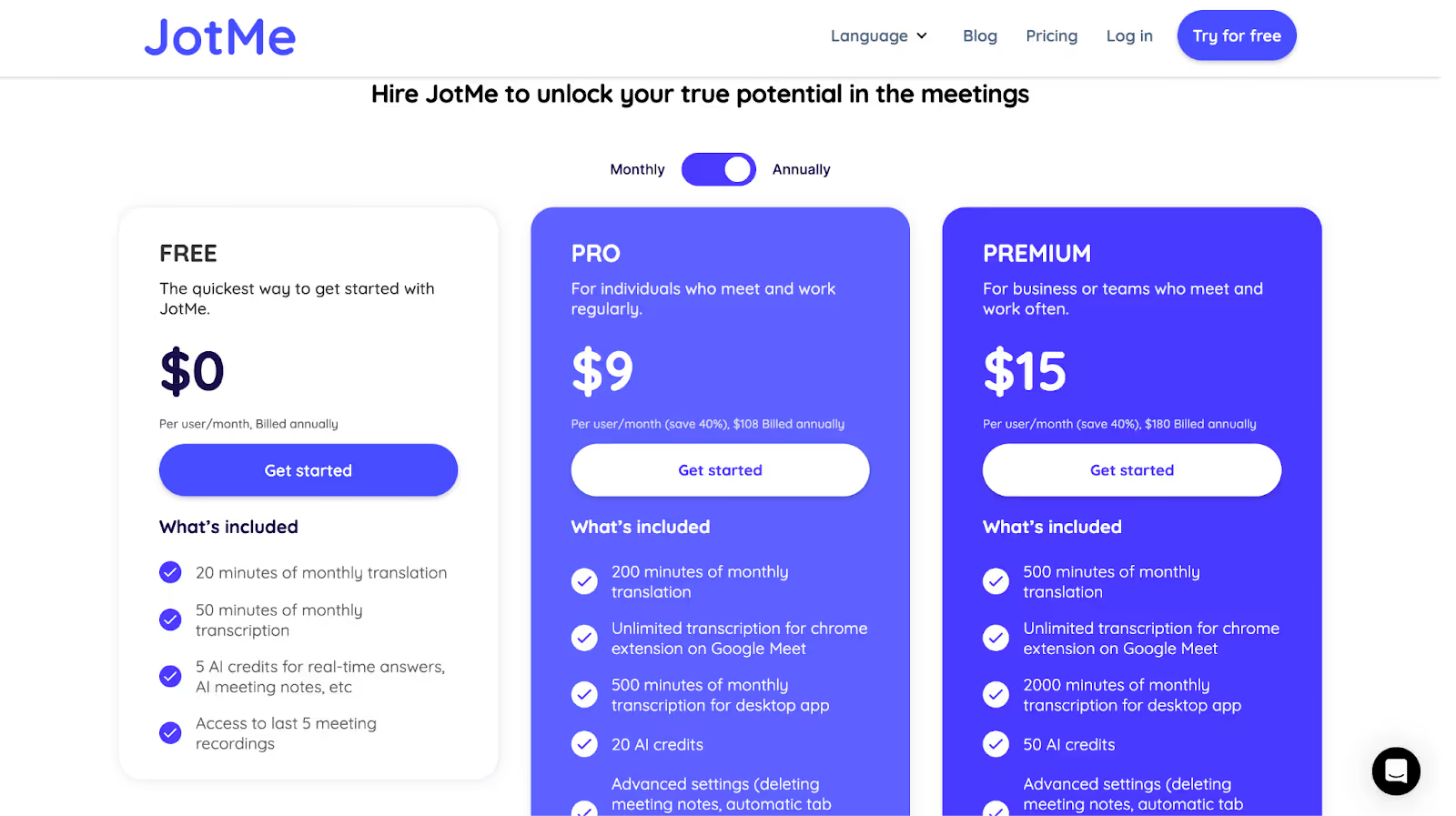
- Piano gratuito. 20 minuti di traduzione dal vivo, 50 minuti di trascrizione e cinque crediti IA al mese, secondo le condizioni del piano.
- Piano Pro. 200 minuti di traduzione dal vivo o riepilogo in tempo reale, 500 minuti di trascrizione desktop e 20 crediti IA. Controlla il ciclo di fatturazione.
- Piano Premium. 500 minuti di traduzione dal vivo o riepilogo in tempo reale, 2.000 minuti di trascrizione desktop e 50 crediti IA nel piano individuale di base.
Vantaggi
- Puoi verificare testo originale e traduzione mentre segui l’incontro.
- La condivisione permette al pubblico di scegliere una lingua disponibile nella sessione.
- Puoi consultare appunti o porre domande sulla riunione nelle modalità supportate.
Limiti
- Le funzioni differiscono tra app desktop, app mobile, estensione Chrome e demo web.
Wordly AI
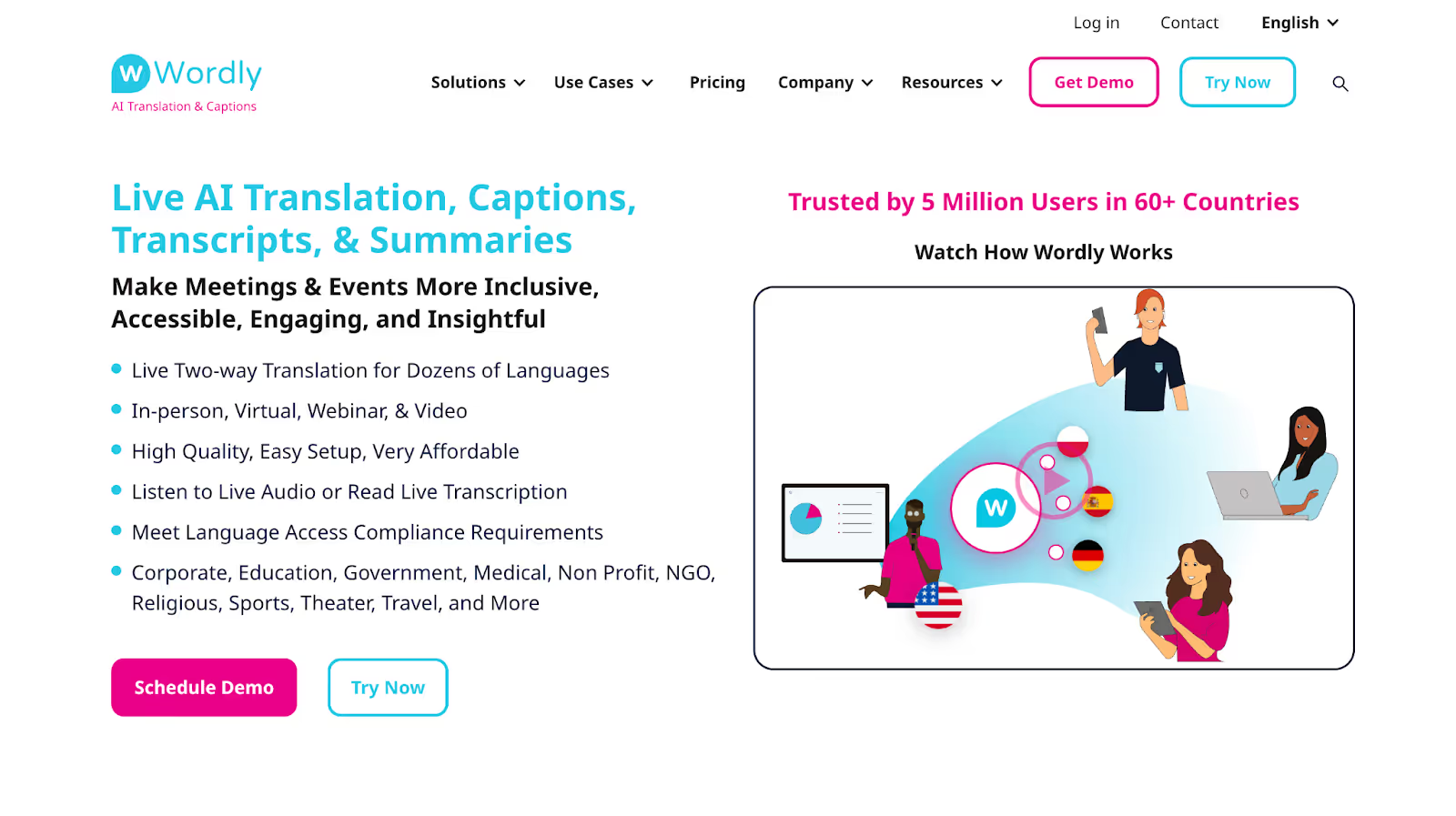
Wordly può distribuire sottotitoli o audio tradotto a chi partecipa a una riunione, un webinar o un evento. Verifica come si collega alla piattaforma e cosa deve aprire il pubblico.
Una recensione su G2 citata nella fonte descrive un ritardo nel riconoscimento automatico della lingua. Prova i cambi di lingua con la tua configurazione.
Prezzi di Wordly
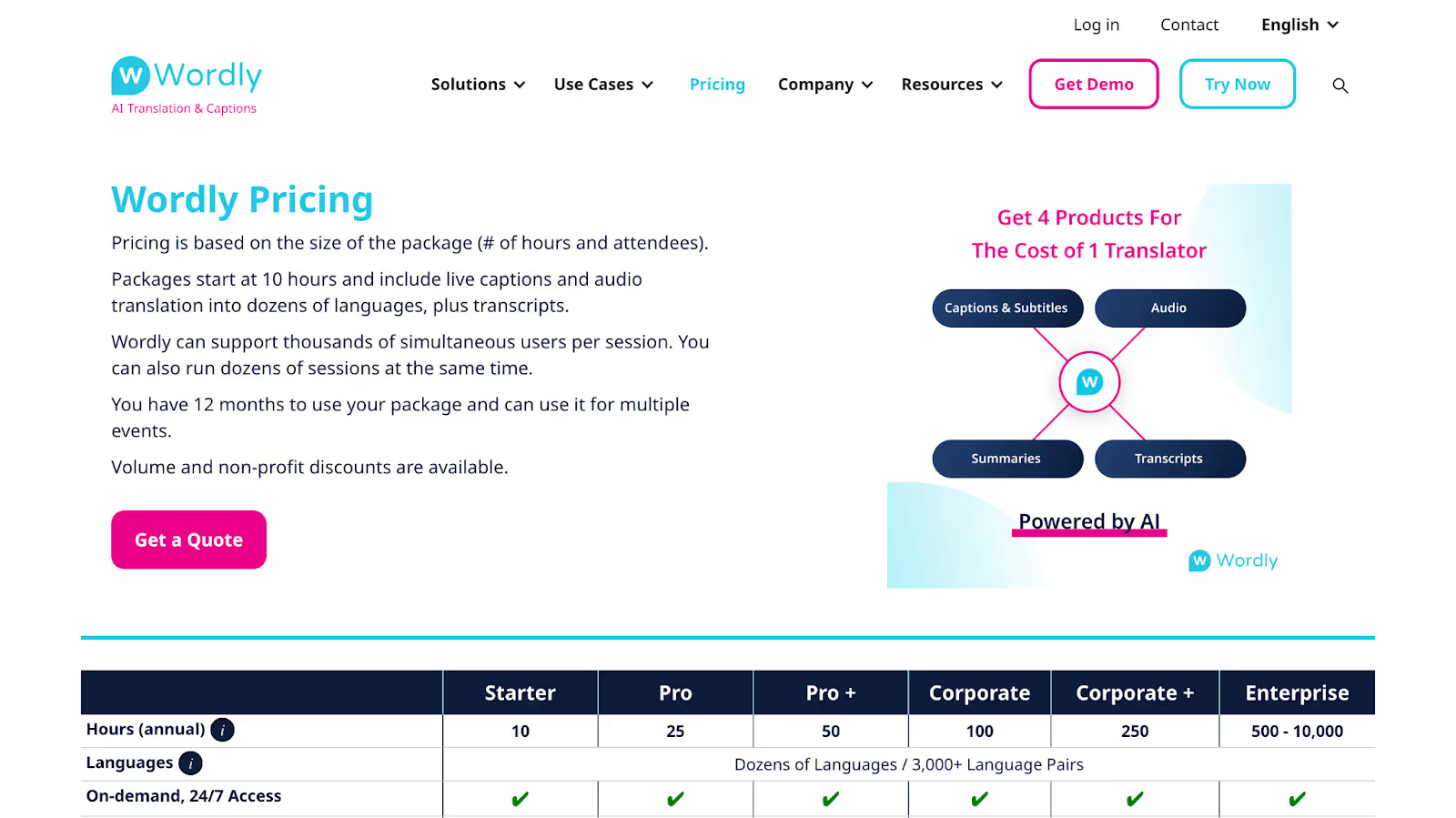
Wordly descrive pacchetti in ore e condizioni che dipendono dal pubblico e dai servizi richiesti. Consulta il listino o chiedi un preventivo.
Vantaggi
- L’accesso dei partecipanti può avvenire tramite il flusso condiviso previsto per l’evento.
- Puoi consultare testo e punteggiatura nel risultato e verificare i passaggi che contano.
Limiti
- Prova come il sistema gestisce il cambio di lingua e i turni rapidi.
- Una recensione su G2 segnala difficoltà con terminologia specialistica. È un riscontro individuale.
- Per confrontare i costi, chiedi quali ore e dimensioni del pubblico copre il pacchetto.
Talo
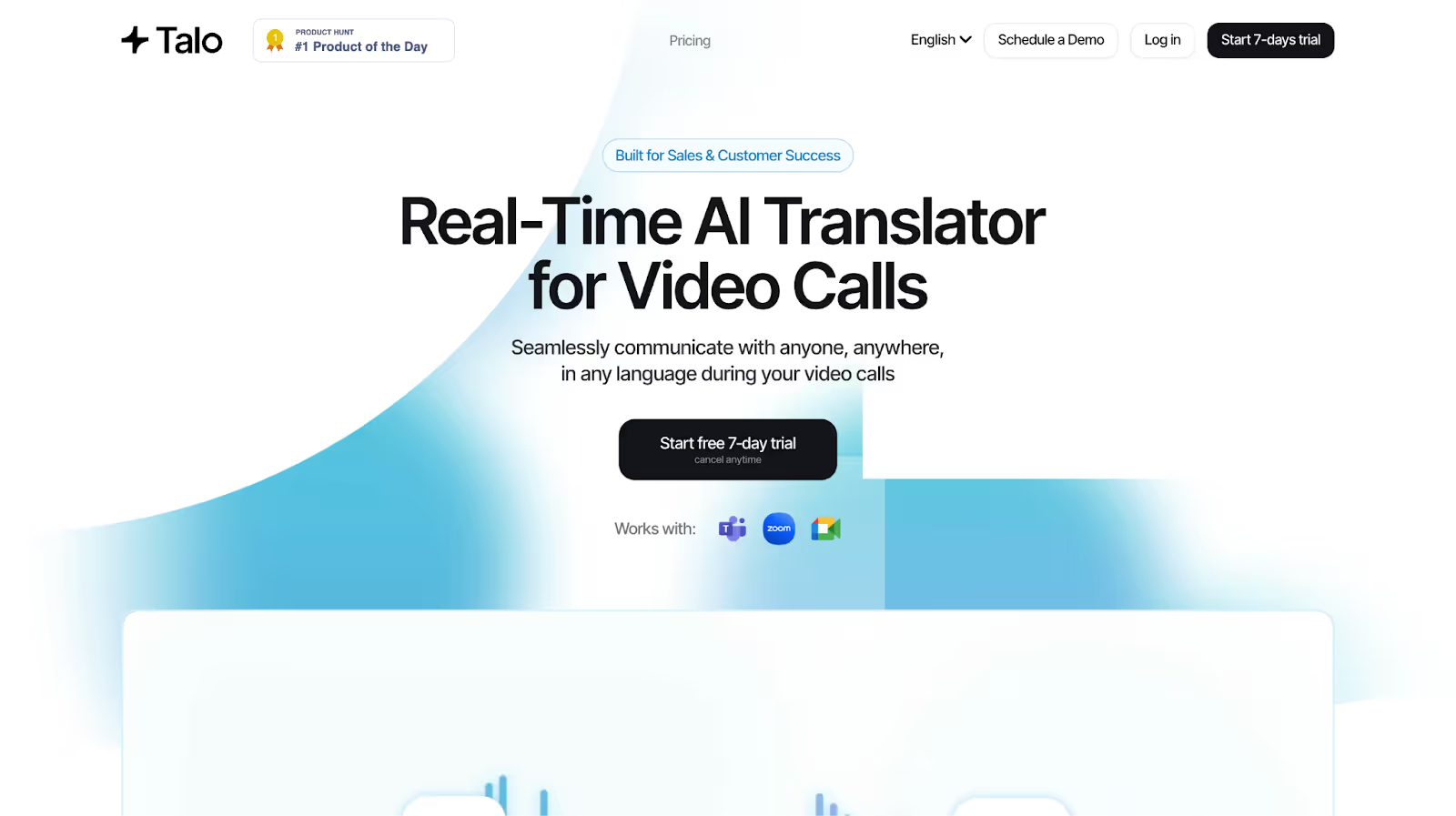
Talo offre traduzione con IA per riunioni online. Nei flussi supportati si aggiunge tramite bot. Prima di una chiamata con un cliente, verifica le modalità di ingresso e chi avrà accesso al contenuto.
Prezzi di Talo
Il listino Talo separa quote e prezzi mensili da quelli annuali.
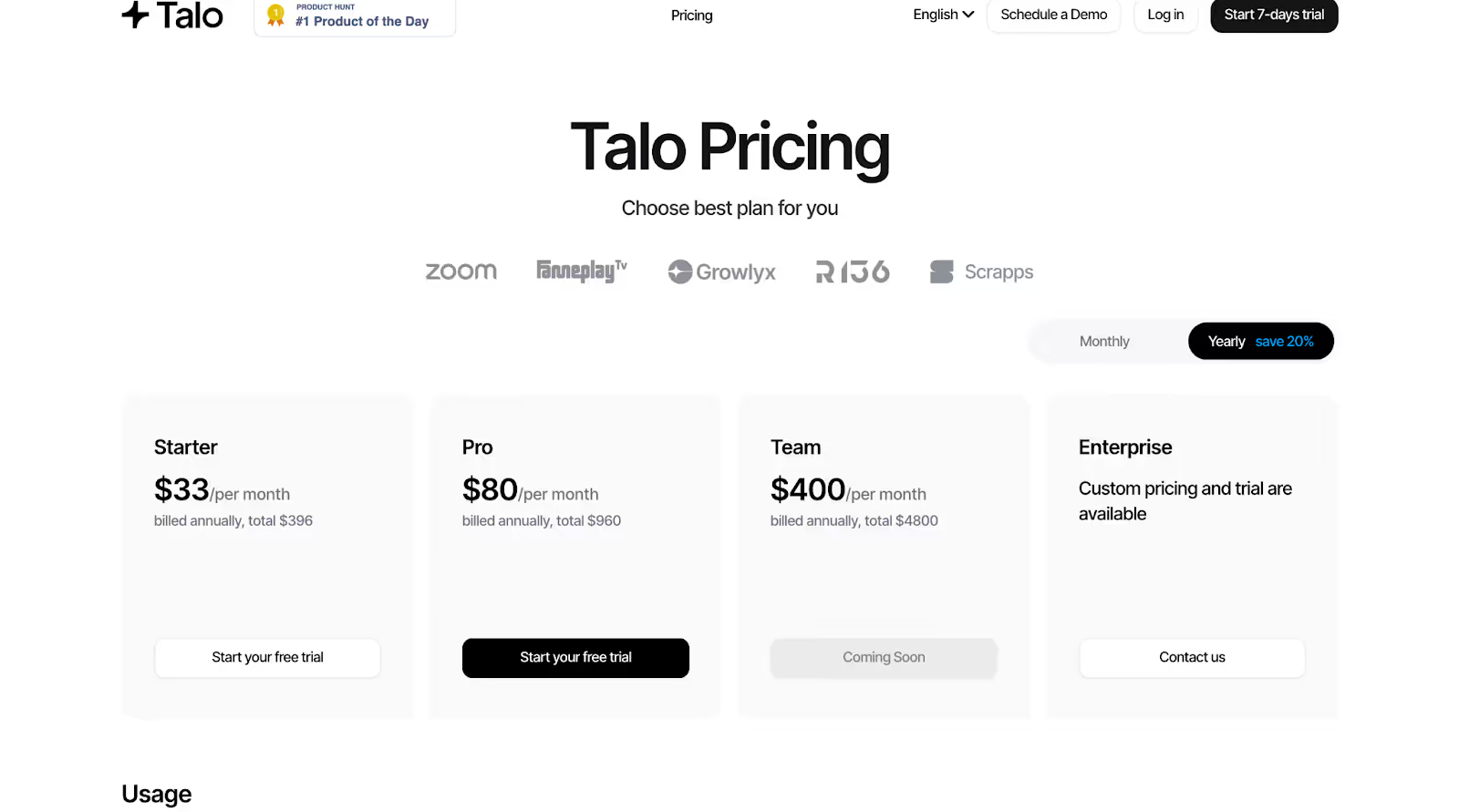
- Prova gratuita di Talo. Verifica nel listino corrente durata e minuti disponibili.
- Talo Starter. Il blocco annuale indica l’equivalente di 33 USD al mese e 1.140 minuti annui per un utente. Controlla periodo e valuta prima di acquistare.
- Talo Pro. Il blocco annuale indica l’equivalente di 80 USD al mese, 4.800 minuti annui e minuti aggiuntivi a 0,25 USD.
- Talo Team. Il blocco annuale mostra l’equivalente di 400 USD al mese, cinque membri e 30.000 minuti annui. L’offerta è contrassegnata come in arrivo nel listino consultato.
Vantaggi
- La configurazione parte dall’integrazione supportata per la riunione.
- Per riunioni riservate, chiedi al fornitore la documentazione di sicurezza e verifica i criteri del tuo gruppo.
Limiti
- Il bot si aggiunge alla riunione come parte del flusso; verifica se la piattaforma e l’organizzatore lo consentono.
- Il costo va rapportato alle quote e alla frequenza di utilizzo.
- Controlla quali impostazioni di traduzione puoi modificare prima della chiamata.
Maestra AI
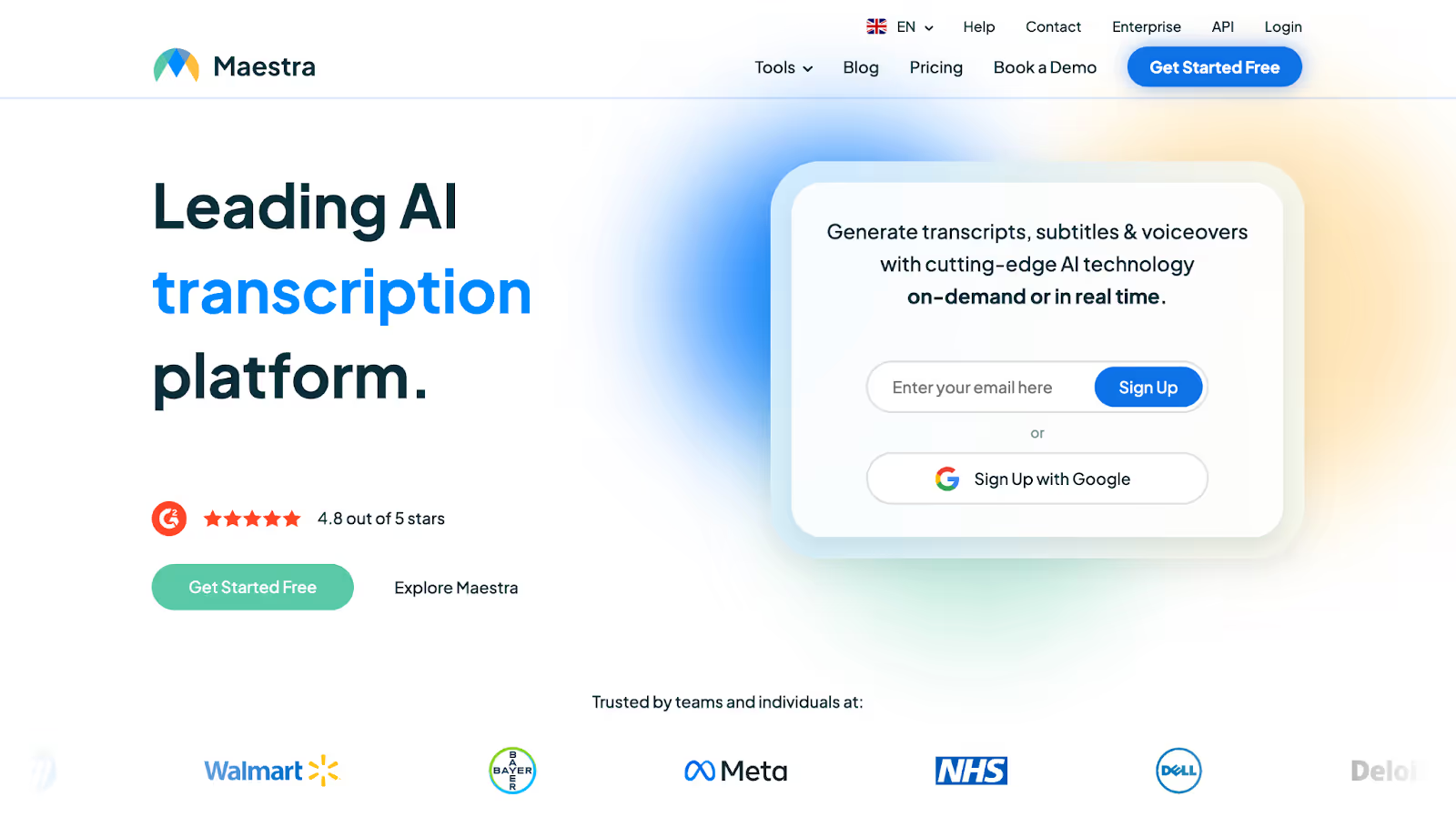
Maestra offre sottotitoli dal vivo e strumenti distinti per doppiaggio e traduzione di video. Se devi preparare formazione in spagnolo, prova il flusso sui tuoi materiali prima di scegliere il piano. Disponibilità, lingue e quote dipendono dal prodotto.
Prezzi di Maestra AI
Il listino Maestra distingue i piani per contenuti dai pacchetti Maestra Live.
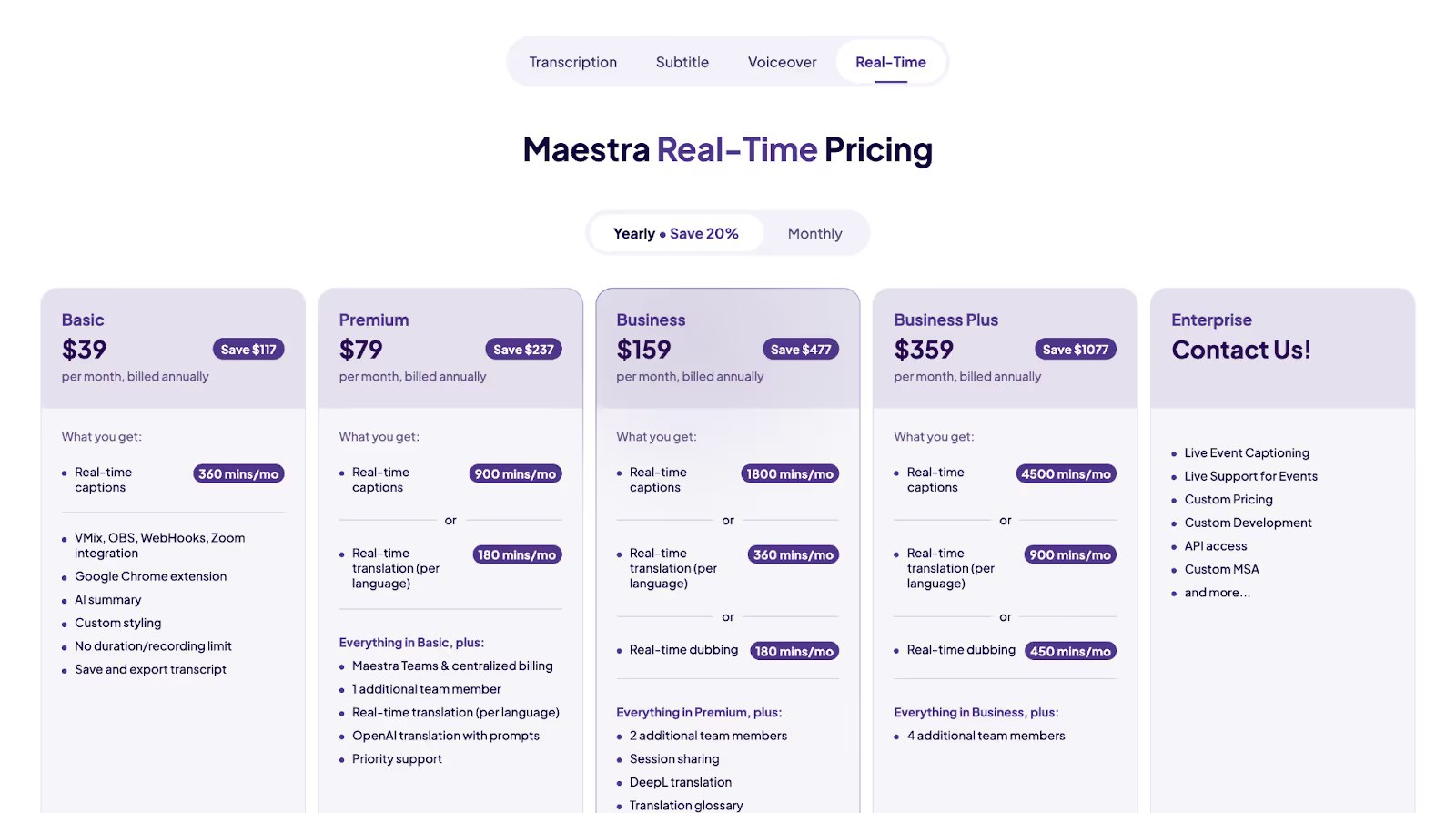
- Maestra Basic. Verifica nella sezione dedicata ai contenuti i minuti inclusi e la fatturazione.
- Maestra Premium. Controlla le quote distinte per trascrizione e traduzione e le opzioni di collaborazione.
- Maestra Business. Verifica minuti e condizioni per il gruppo nel listino del prodotto che userai.
- Maestra Business Plus. Verifica disponibilità del piano e quote nel mercato e nella modalità scelti.
Vantaggi
- La piattaforma genera sottotitoli e offre opzioni per revisionarli.
- La collaborazione sullo stesso progetto dipende dalle funzioni e dai permessi del piano.
Limiti
- Il costo dipende dalle ore, dal pubblico e dal pacchetto.
- Una recensione G2 citata nella fonte segnala passaggi mancanti nel flusso video. Prova il tuo file prima di acquistare.
- Verifica quali controlli vocali sono disponibili per la modalità che userai.
DeepL Voice
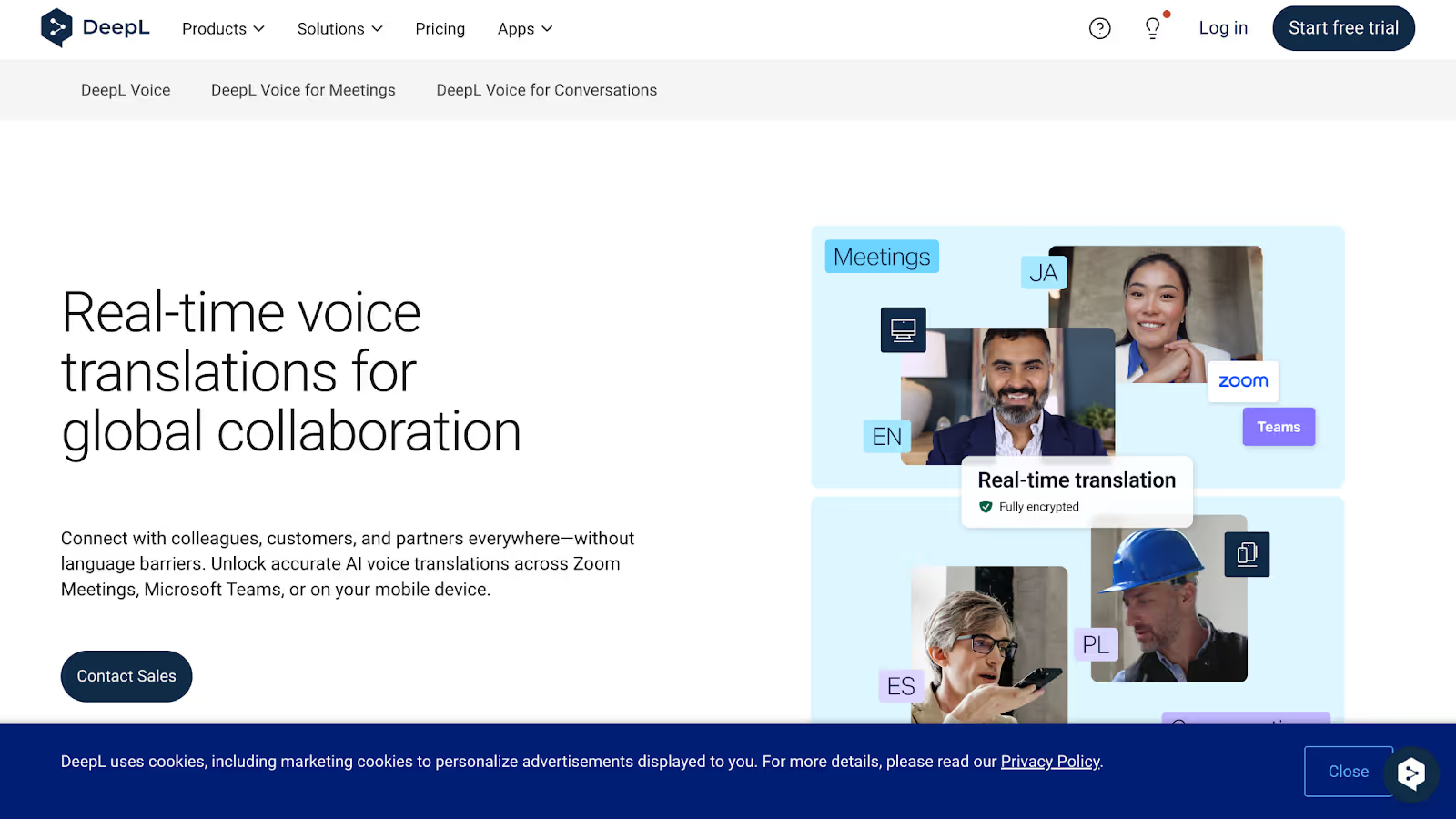
DeepL Voice for Online Meetings può offrire sottotitoli tradotti nelle configurazioni supportate, comprese integrazioni per Teams e Zoom. Le modalità di traduzione vocale e i requisiti dipendono dalla licenza e dalla piattaforma.
Prezzi di DeepL Voice
Per il prezzo e la prova di DeepL Voice, verifica le condizioni per il tuo paese e il prodotto da usare.
Vantaggi
- Prova la stessa lingua e lo stesso microfono per verificare la resa degli accenti.
- Le integrazioni per Teams e Zoom richiedono configurazioni specifiche e possono dipendere dall’amministratore.
Limiti
- Confronta licenze, funzioni e quote invece di usare il prezzo di un altro prodotto DeepL.
- Verifica la latenza con il tipo di chiamata e il volume di parlato che prevedi.
- Una recensione G2 citata nella fonte riguarda il numero di integrazioni. Consulta l’elenco attuale per il tuo flusso.
Come tradurre dall’inglese allo spagnolo con JotMe Desktop
Questi passaggi riguardano la traduzione dal vivo sul computer. Per i sottotitoli nativi di Teams, attiva i sottotitoli nelle opzioni della riunione e scegli Traduci in se la licenza lo consente. Per l’audio, verifica l’agente Interprete e i requisiti Copilot.
Passaggio 1: come installare JotMe
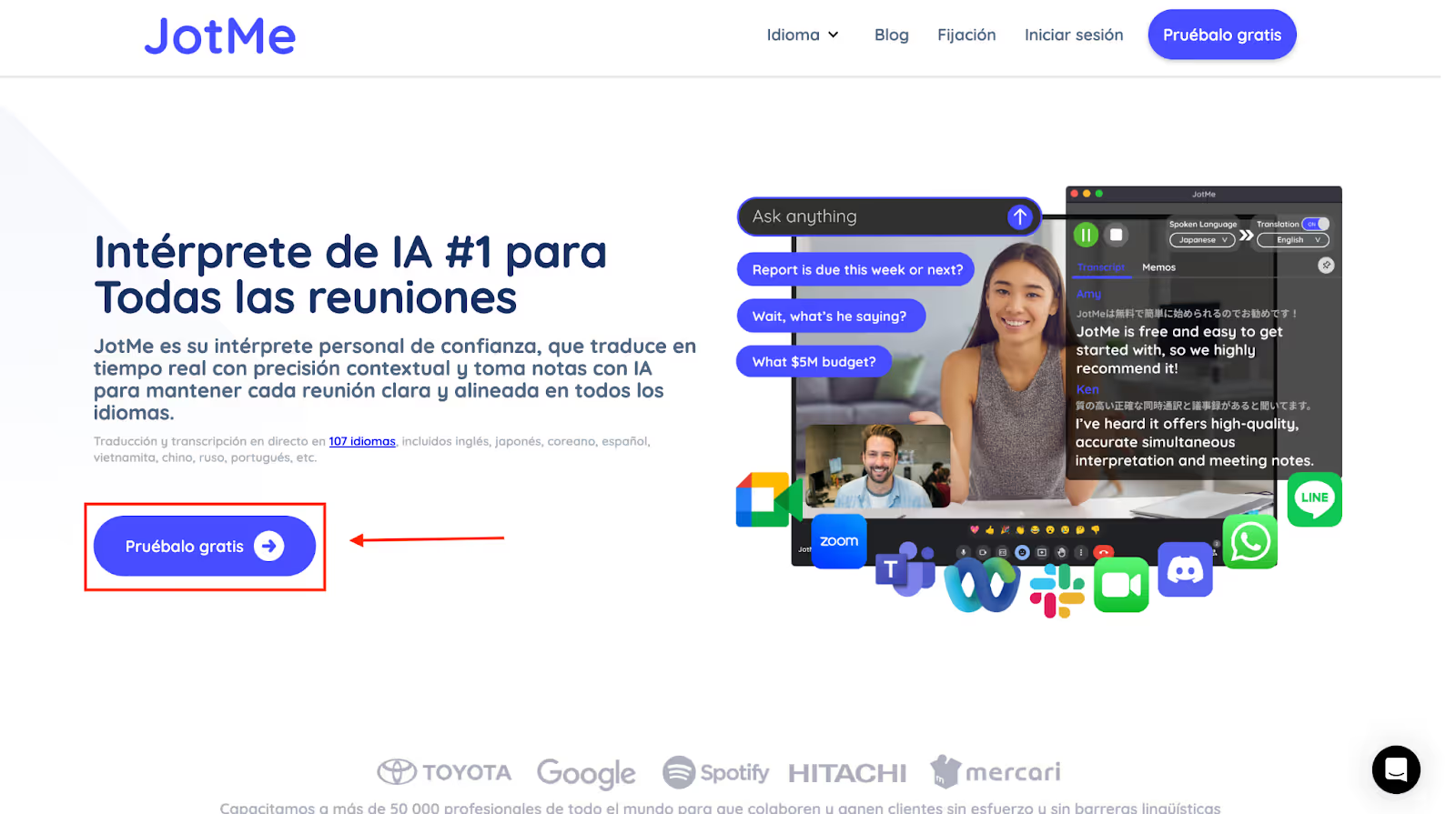
Apri il sito italiano di JotMe e scarica l’app. Installa l’app su Mac o Windows e verifica i permessi per microfono e audio di sistema.
2. Avvia la riunione e apri JotMe
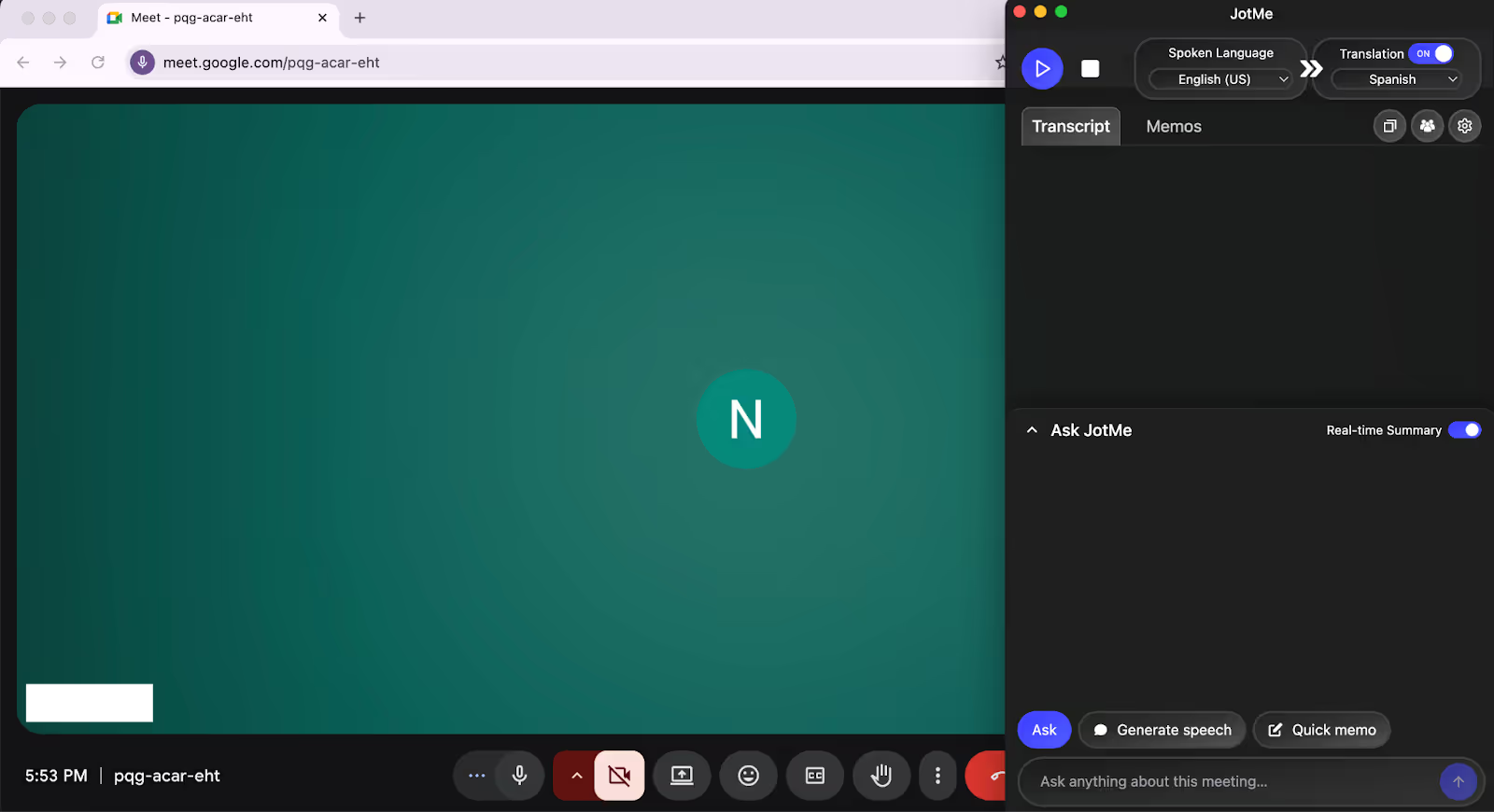
Apri Microsoft Teams o la piattaforma della riunione e lascia JotMe Desktop aperto. Fai una prova audio prima di condividere la traduzione.
3. Imposta inglese e spagnolo
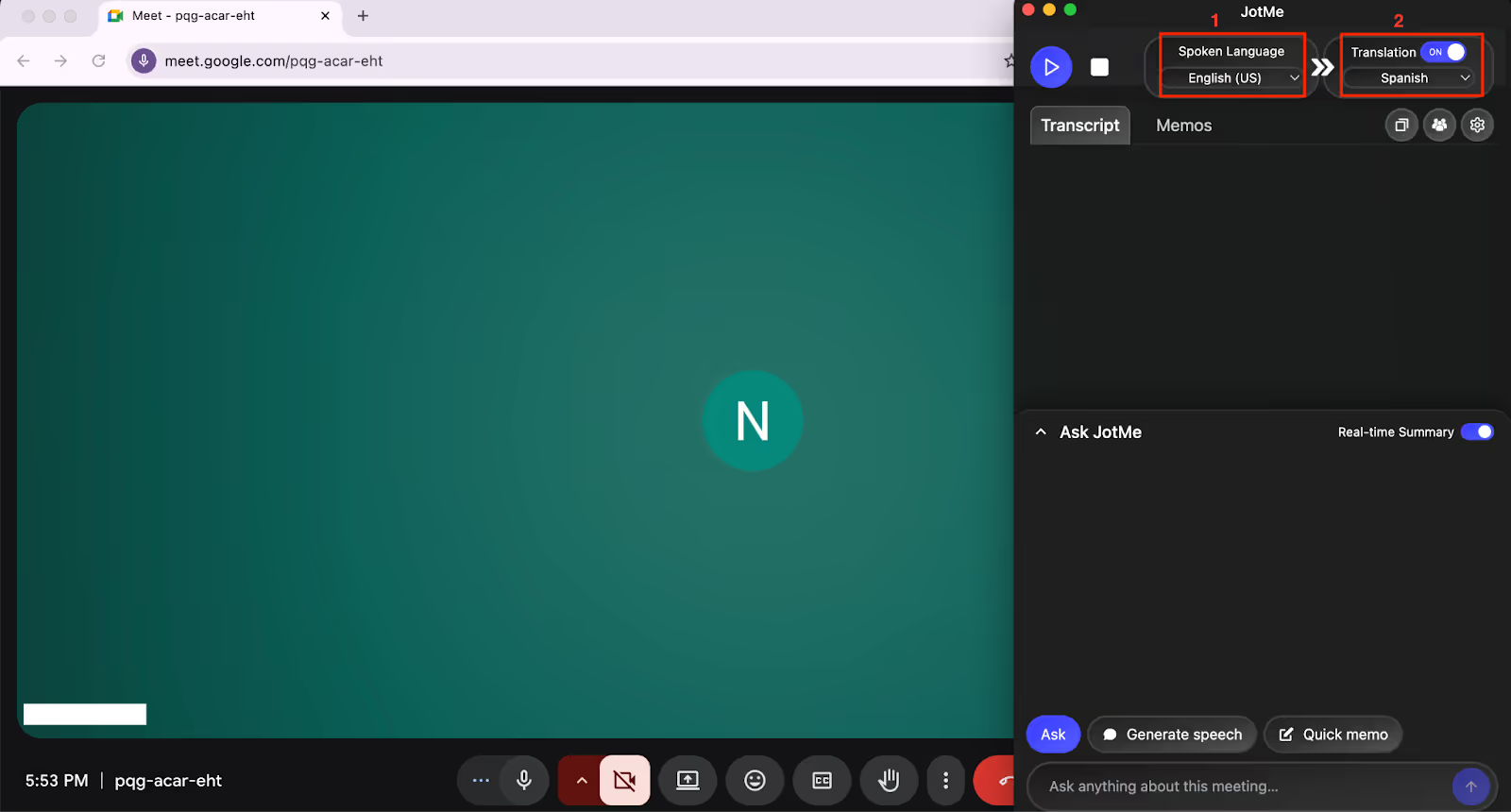
Attiva la traduzione, scegli il modello, imposta l’inglese come parlato quando serve e lo spagnolo come destinazione. Per l’altra direzione, verifica lingua parlata e uscita prima della sessione.
4. Avvia la traduzione in tempo reale
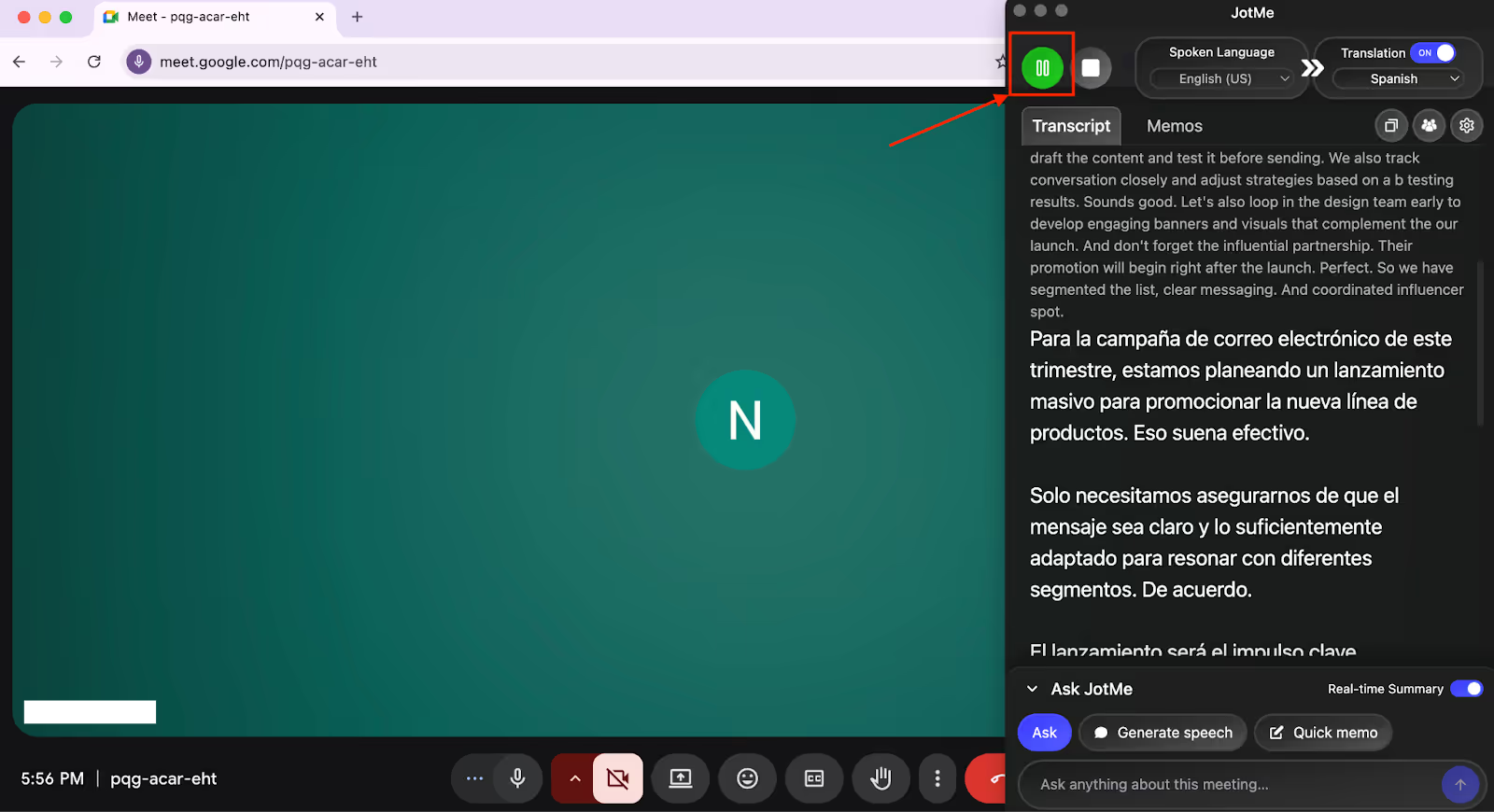
Avvia la sessione in JotMe. Verifica che il testo originale e la traduzione siano nella lingua prevista prima di proseguire.
Perché verificare la varietà di spagnolo?
I team internazionali possono usare varietà di spagnolo diverse. Per un incontro, verifica le opzioni del modello e chiedi al gruppo quali termini o varianti preferisce.
Per una prova pratica, apri il sito italiano di JotMe. Usa una frase del tuo settore e verifica come la traduzione aiuta a chiarire un passaggio, preparare un preventivo o seguire un cliente.
Tra assistenza, ingegneria e marketing, una stessa parola può avere significati diversi. Confronta le traduzioni dei termini importanti e controlla che il gruppo abbia capito la decisione.
La traduzione e la trascrizione possono aiutare a seguire la conversazione. Dopo la riunione, verifica gli appunti e condividi una versione che tenga conto della lingua e delle esigenze del destinatario.
Quale traduttore scegliere tra inglese e spagnolo?
JotMe Desktop offre traduzione e trascrizione multilingue nelle modalità supportate. Scegli in base a piattaforma, numero di partecipanti, tipo di risultato e costo.
- Se il gruppo usa soprattutto Teams, prova prima la funzione nativa disponibile per il tuo account. Se alterni piattaforme, verifica un flusso desktop con accesso all’audio.
- Per sottotitoli e doppiaggio di video, valuta separatamente le funzioni Maestra per i contenuti.
- Per un pubblico con più lingue, confronta Wordly e le altre opzioni di condivisione per evento.
Prima della prossima riunione, prova la combinazione inglese–spagnolo con una frase tecnica, un nome e un numero. Verifica chi riceve la traduzione e come il gruppo potrà controllare i materiali dopo la chiamata.
Domande frequenti
C’è un’app per tradurre dal vivo dall’inglese allo spagnolo?
Sì. In Microsoft Teams puoi usare i sottotitoli tradotti o Interprete nelle configurazioni con licenza idonea. JotMe Desktop può acquisire l’audio consentito di Teams e mostrare la traduzione. La voce sintetizzata e i sottotitoli seguono impostazioni e lingue diverse.
Qual è il traduttore più preciso dall’inglese allo spagnolo?
Dipende da audio, settore, varietà di spagnolo e tipo di traduzione. Prova lo stesso passaggio con ciascuna soluzione. Controlla nomi, sigle e numeri invece di dedurre la precisione da una singola prova.
Quale traduttore online usare tra inglese e spagnolo?
Per un messaggio puoi usare la traduzione in chat. Per una riunione, scegli una funzione che riceva l’audio e supporti la direzione richiesta. Se entrambe le parti devono ascoltare una voce tradotta, prova le due direzioni e la configurazione audio prima di iniziare.
Come tradurre l’audio inglese in spagnolo?
Per una chiamata dal vivo, apri la piattaforma della riunione e JotMe Desktop. Configura microfono e audio di sistema, scegli il modello, imposta inglese e spagnolo e avvia una breve prova. Se hai un file già registrato, usa il flusso dedicato ai file.
Come possono gli strumenti digitali aiutare un team a collaborare?
Concorda la lingua dei sottotitoli, il modo di intervenire e dove consultare gli appunti dopo la riunione. Trascrizione e appunti tradotti possono aiutare il gruppo a verificare decisioni, responsabilità e scadenze.
Prova JotMe
Traduzione accurata per riunioni, eventi e lavoro quotidiano, con AI Memory che ricorda il tuo contesto.


