






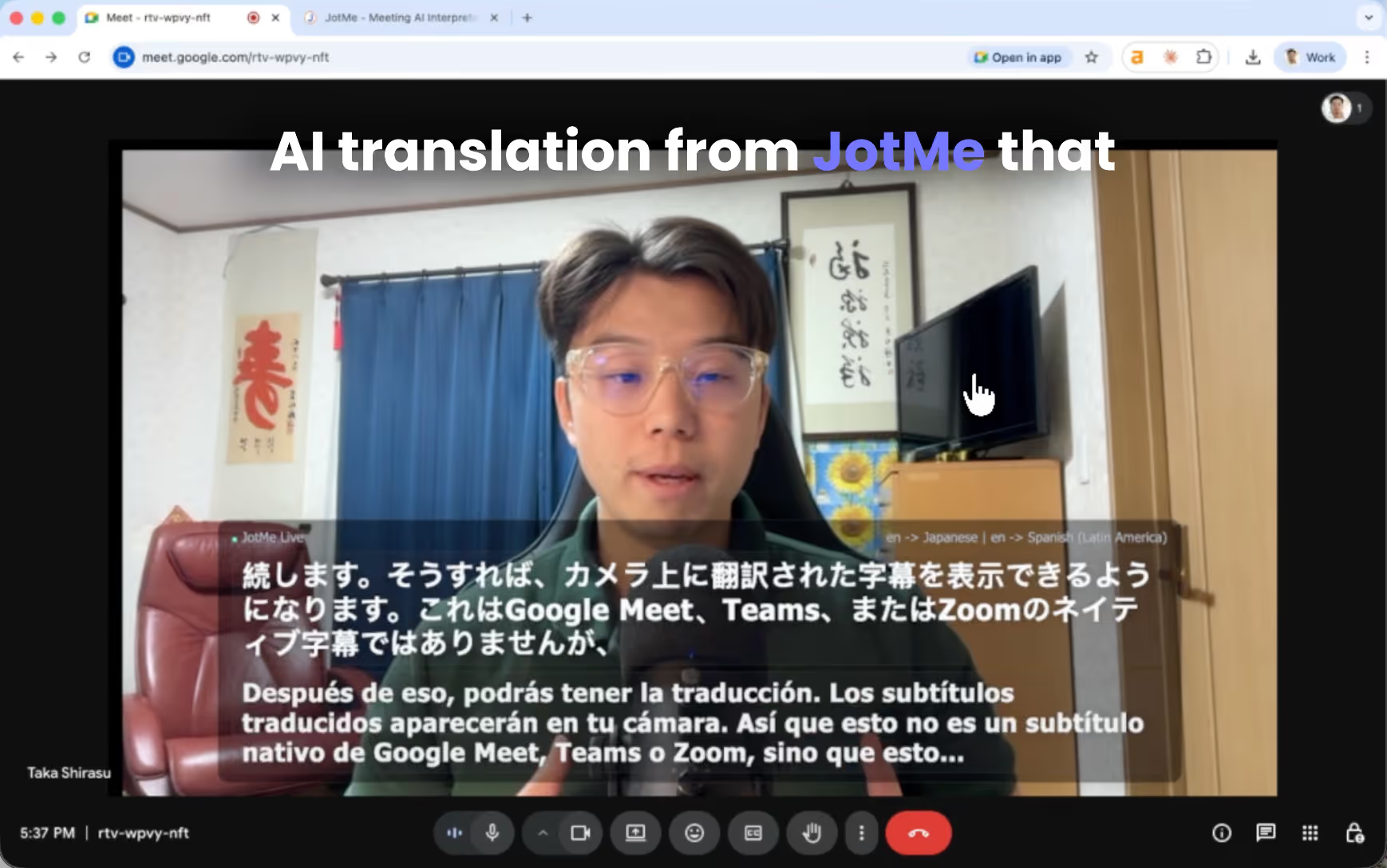
Per un webinar, una conferenza online, un incontro aziendale o una riunione generale, spesso non basta scegliere Zoom, Teams, Google Meet o Webex.
Bisogna anche decidere quante persone invitare, come farle entrare, come mostrare le slide e se devono creare un account. Se il pubblico parla lingue diverse, occorre preparare anche il modo in cui riceverà la traduzione.
Un interprete umano può richiedere un canale audio dedicato e un preventivo: i 300 USD all’ora citati in origine erano un esempio, non una tariffa universale. Con la traduzione AI, la domanda diventa come condividerla bilanciando qualità, semplicità per i partecipanti e budget. L’autore racconta di aver lavorato su questo problema per tre anni.
Partiamo dalla qualità. Google Translate e DeepL possono essere usati in flussi diversi, e una traduzione di frasi isolate non rappresenta tutte le loro funzioni. Nelle prove dell’autore, alcune soluzioni rendevano male il lessico tecnico delle riunioni. JotMe è stato sviluppato per usare il contesto e il lessico specialistico nella traduzione del dialogo; prova comunque le lingue e i termini del tuo evento.
Per semplicità e costi, il link è una delle possibilità offerte anche da JotMe. Con molti ospiti può però servire spiegare l’ingresso e prevedere minuti per ciascuno; più lingue distinte possono aumentare il ritardo. L’autore riferiva richieste simili dalla base storica di oltre 60.000 utenti: come condividere la traduzione in modo semplice per il pubblico?
Una soluzione è mostrare i sottotitoli tradotti direttamente nel video della webcam. Invece di aprire un link o scansionare un QR, i partecipanti guardano il feed del relatore con il testo incorporato. Devono poter vedere quel video; non ricevono ciascuno una lingua personale.
Ecco come preparare la condivisione dei sottotitoli tramite videocamera.
In breve
- Installa JotMe Desktop, accedi e verifica microfono, ingresso audio e minuti di traduzione disponibili.
- In OBS aggiungi la webcam e l’URL di Subtitle Camera di JotMe, poi avvia la videocamera virtuale.
- I partecipanti entrano nella riunione e leggono i sottotitoli nel video del relatore, tenendolo visibile o fissandolo quando serve.
- Dopo la sessione, consulta la trascrizione salvata in JotMe e condividi gli appunti via email secondo le impostazioni di accesso.
Puoi anche seguire il tutorial YouTube sulla traduzione in diretta tramite webcam.
Che cosa serve per condividere i sottotitoli tramite webcam?
Come host, scarica la app desktop JotMe dal sito ufficiale. Il download è gratuito.
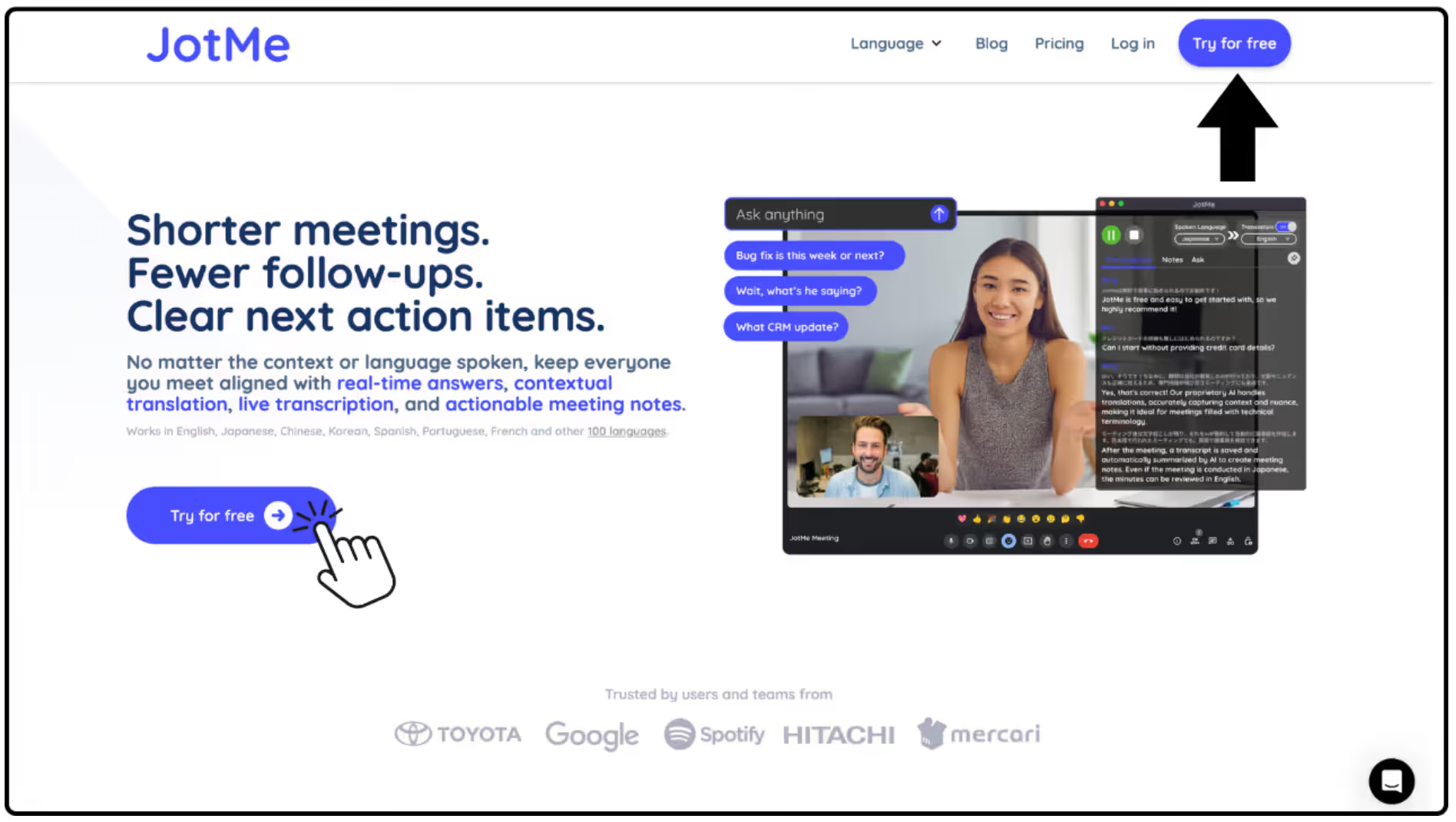
Una volta installata, apri l’app e accedi al tuo account.
Prima della riunione, verifica i minuti disponibili e prova microfono e ingresso audio. Scegli un modello compatibile: Subtitle Camera non è disponibile con Fast. Il feed può mostrare al massimo due lingue.
Come configurare Subtitle Camera di JotMe?
La configurazione di Subtitle Camera richiede alcuni passaggi tecnici. Se preferisci un ingresso dal browser o lingue personali per gli ospiti, puoi usare la condivisione con QR code di JotMe oppure la condivisione tramite URL.
- Apri OBS sul computer dell’host.
- Se non è installato, scaricalo dal sito ufficiale.
- Crea una nuova Scena chiamata «JotMe Camera Subtitle».
- In Dispositivo di acquisizione video, aggiunto tra le Fonti, scegli la webcam.
- Questa fonte mostra l’immagine della videocamera.
- Aggiungi anche una Fonte browser tra le Fonti.
Configura la fonte browser con questi valori:
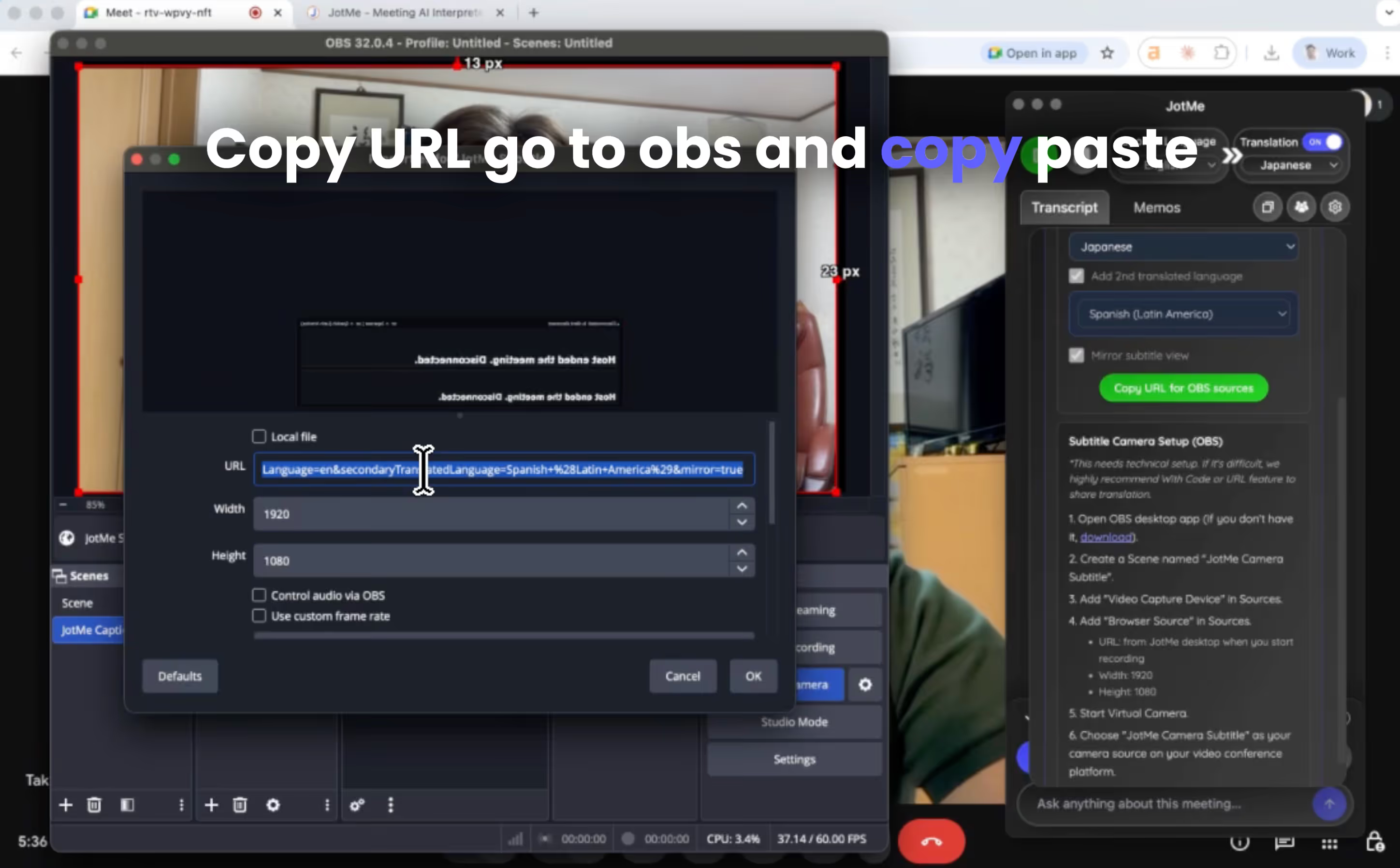
- URL: avvia la traduzione in JotMe, apri Condividi traduzione → Subtitle Camera e copia qui l’URL specifico della videocamera.
- Larghezza: 1920.
- Altezza: 1080.
La fonte browser mostra i sottotitoli tradotti sopra l’immagine della webcam; controlla disposizione e leggibilità nell’anteprima.
- In OBS premi Avvia la videocamera virtuale.
- In Zoom, Teams, Google Meet o nella piattaforma scelta, seleziona la videocamera virtuale OBS che mostra la scena «JotMe Camera Subtitle».
Ora il video della webcam contiene i sottotitoli. Fai una prova dalla visuale di un partecipante prima dell’incontro.
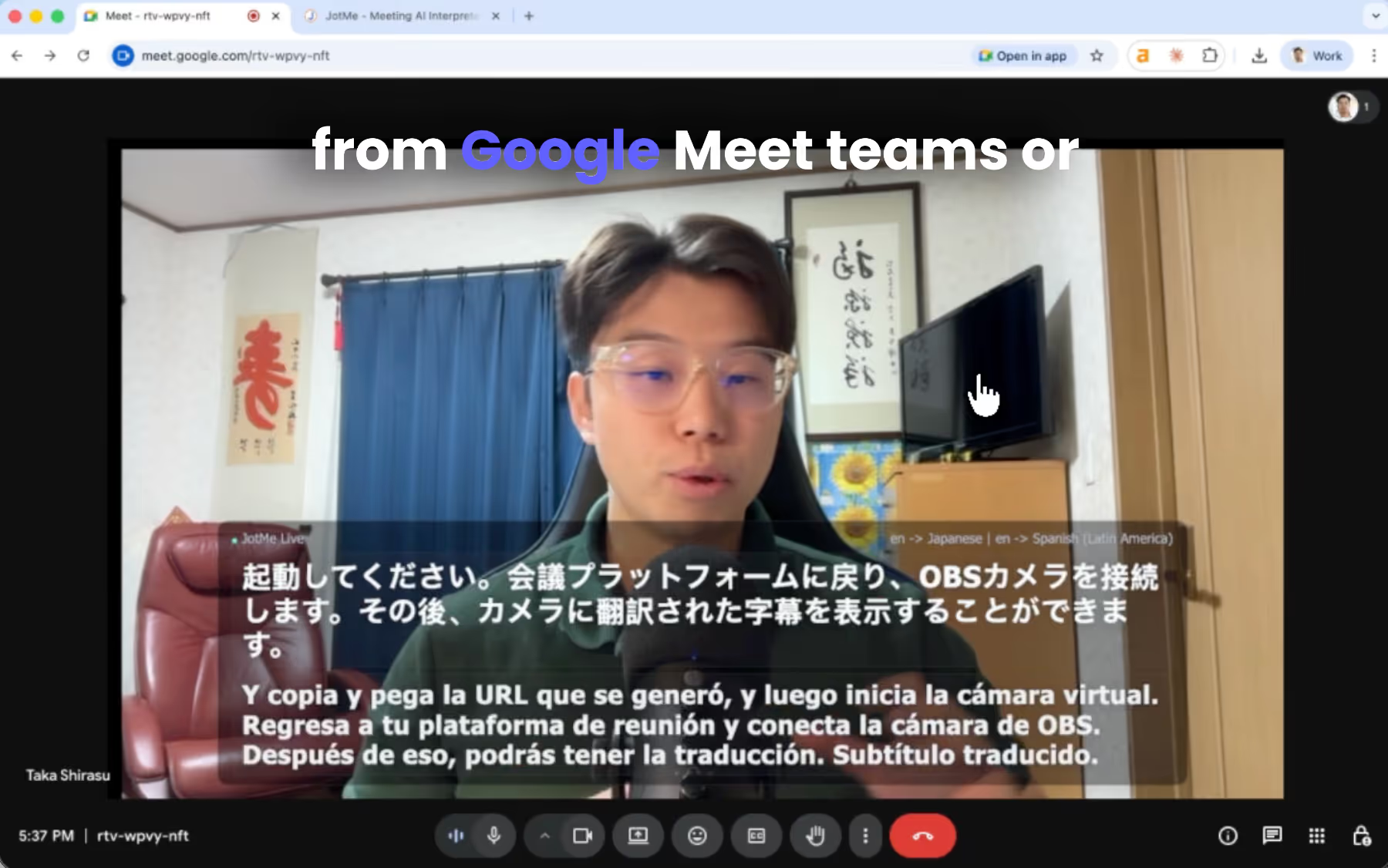
Che cosa vede un partecipante?
Il partecipante entra come al solito. Quando guarda il video del relatore, vede anche i sottotitoli incorporati; può essere utile fissare quel video per mantenerli sullo schermo.
Per leggere questo feed, i partecipanti non devono:
- Installare JotMe o OBS.
- Aprire un link di traduzione.
- Scansionare un codice QR.
Leggono i sottotitoli nel video condiviso. La lingua mostrata è comune al pubblico di quel feed.
La soluzione può essere utile per:
- Webinar
- Conferenze online.
- Incontri aziendali aperti a tutto il personale.
- Riunioni generali.
- Riunioni con team internazionali.
Come condividere la trascrizione dopo l’incontro?
Al termine, se la sessione è salvata e la generazione è attiva, JotMe prepara gli appunti AI e la trascrizione del parlato acquisito. Non basta avviare la videocamera per garantire una registrazione completa.
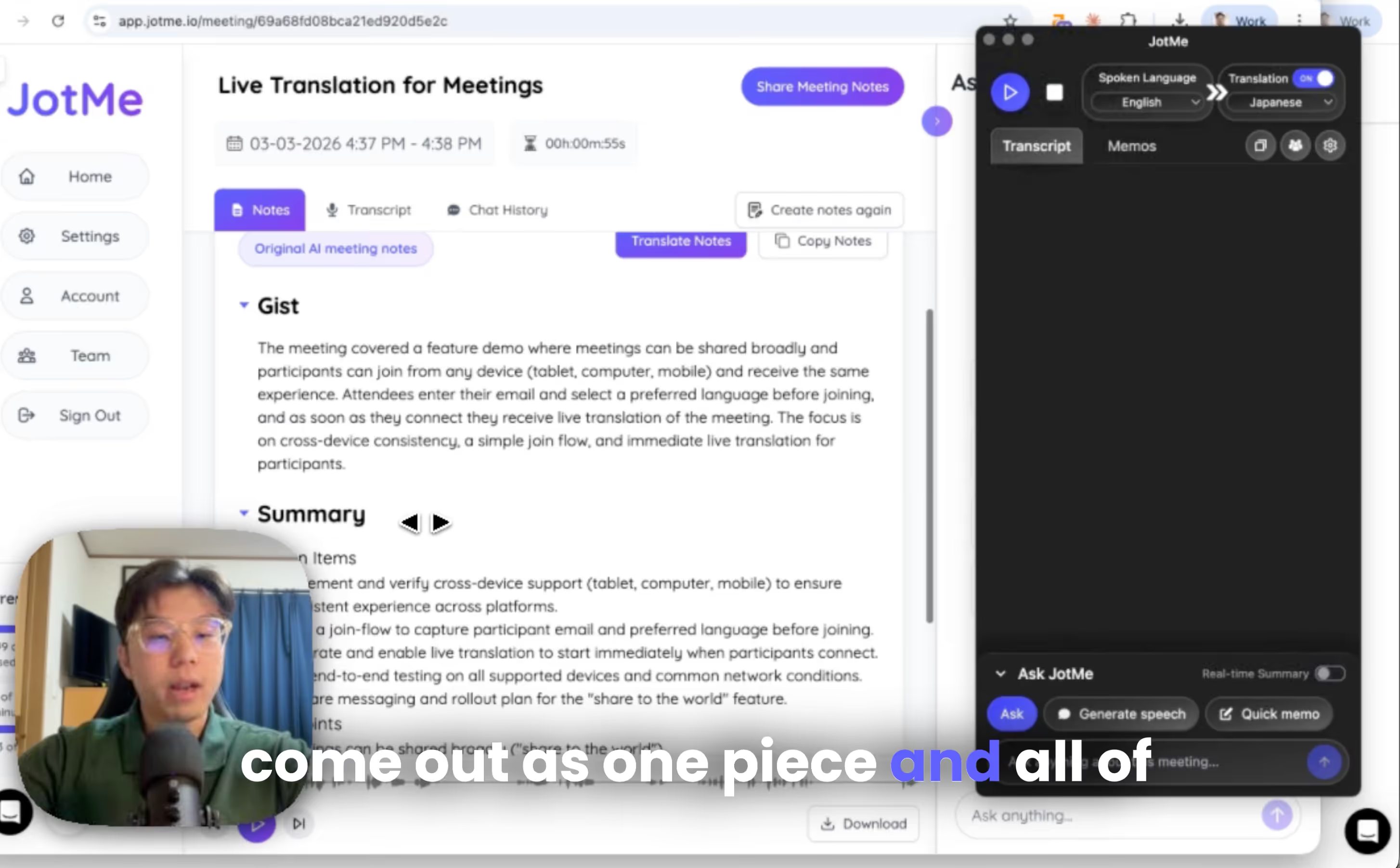
Puoi aprire il contenuto dalla schermata principale di JotMe e condividere trascrizioni e appunti aggiungendo gli indirizzi email. Scegli i permessi: leggere è diverso dal commentare o modificare.
Condividi i sottotitoli di una riunione multilingue con JotMe
I sottotitoli incorporati nella webcam permettono al pubblico di leggere la traduzione senza installare un altro strumento. L’host prepara JotMe e OBS; gli ospiti mantengono visibile il feed del relatore.
Per provare, scarica JotMe dal sito ufficiale.
Dopo aver creato un account, controlla piani di traduzione e minuti adatti alla durata dell’evento.
Per la valutazione di privacy e protezione dei dati, consulta le condizioni e l’informativa di JotMe e richiedi la documentazione necessaria al tuo team. Il piano Team offre un pannello amministrativo per assegnare e gestire i minuti. Per feedback o richieste aziendali puoi scrivere a hey@jotme.io.
Alla prossima guida!
Prova JotMe
Traduzione accurata per riunioni, eventi e lavoro quotidiano, con AI Memory che ricorda il tuo contesto.


