En bref
Pour créer un sondage dans Discord, ouvrez un salon textuel et cliquez sur le signe + à côté du champ de message. Choisissez Sondage, saisissez votre question et les réponses, réglez la durée du vote, puis cliquez sur Publier. Sur mobile, appuyez sur + → Sondage et renseignez les mêmes champs. Vous pouvez aussi demander aux membres de voter par réaction emoji ou utiliser un bot comme EasyPoll.
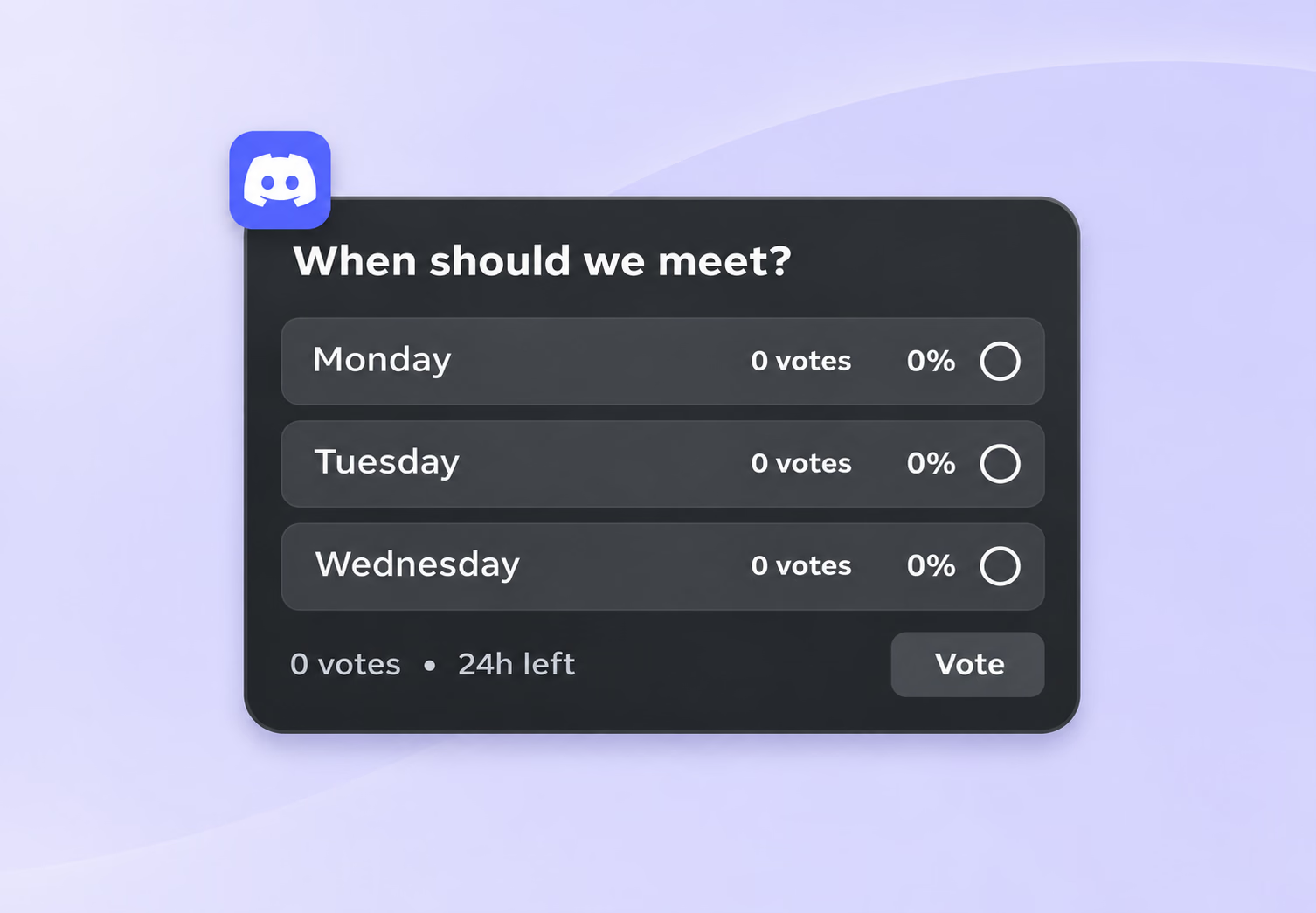
Vous n’arrivez pas à choisir à quel jeu jouer vendredi avec vos amis sur Discord ? L’un veut Minecraft, l’autre préfère Valorant et quelqu’un propose Rocket League. Au lieu de compter les réponses dans le chat, lancez un sondage Discord. Chacun vote pour son jeu et vous voyez quelle option obtient le plus de voix.
Comment faire un sondage sur Discord ?
Vous pouvez utiliser la fonction intégrée de Discord, des réactions emoji ou un bot comme EasyPoll. La méthode dépend de la façon dont vous voulez organiser le vote.
- Pour créer un sondage directement dans Discord, ouvrez l’option Sondage dans le menu + du chat. Saisissez la question, ajoutez les réponses et fixez une durée.
- Pour voter avec des emojis, publiez les options dans un message et demandez à chacun de réagir avec l’emoji correspondant à son choix.
- Si vous pouvez installer des bots sur votre serveur Discord, utilisez un bot de sondage comme EasyPoll. Ajoutez-le au serveur, puis utilisez /poll pour créer la question et les choix.
Il arrive que les propositions soient faites de vive voix. Si plusieurs langues sont utilisées, vous risquez de manquer une idée avant qu’elle soit ajoutée au vote. Lancez JotMe pour suivre un appel Discord multilingue et demandez-lui de préparer la question et les réponses à partir des propositions. Relisez le résultat avant de le copier dans Discord.
Ce guide explique comment créer un sondage dans Discord avec chacune de ces méthodes. Il montre aussi quand utiliser un bot, comment consulter les votes, clôturer le sondage et gérer les permissions.
À retenir
- Pour créer un sondage directement dans Discord, cliquez sur + → Sondage sur ordinateur ou sur + → Sondage sur mobile. Ajoutez ensuite votre question, les réponses possibles et la durée du vote.
- Pour un sondage simple par emoji, envoyez un message avec la question et les réponses. Associez un emoji à chaque choix et invitez les membres à voter avec la réaction correspondante.
- Vous pouvez aussi ajouter un bot de sondage comme EasyPoll à votre serveur, puis saisir la question et les réponses avec /poll.
- Pour clôturer un sondage Discord avant son échéance, cliquez dessus avec le bouton droit sur ordinateur ou appuyez longuement dessus sur mobile. Choisissez End Poll Now (clôturer le sondage) et confirmez.
- JotMe est une plateforme de traduction en direct qui permet de suivre un appel Discord multilingue. À partir des suggestions exprimées pendant l’appel, demandez-lui de rédiger une question et des choix que vous pourrez copier dans Discord.
Comment créer un sondage dans Discord
Dans un salon textuel de l’application Discord, cliquez sur + → Sondage, ajoutez votre question et les réponses, puis cliquez sur Publier. La fonction Sondage est intégrée à Discord, qui compte les votes automatiquement.
Créer un sondage Discord sur ordinateur ou dans le navigateur
Étape 1 : ouvrir le formulaire de sondage
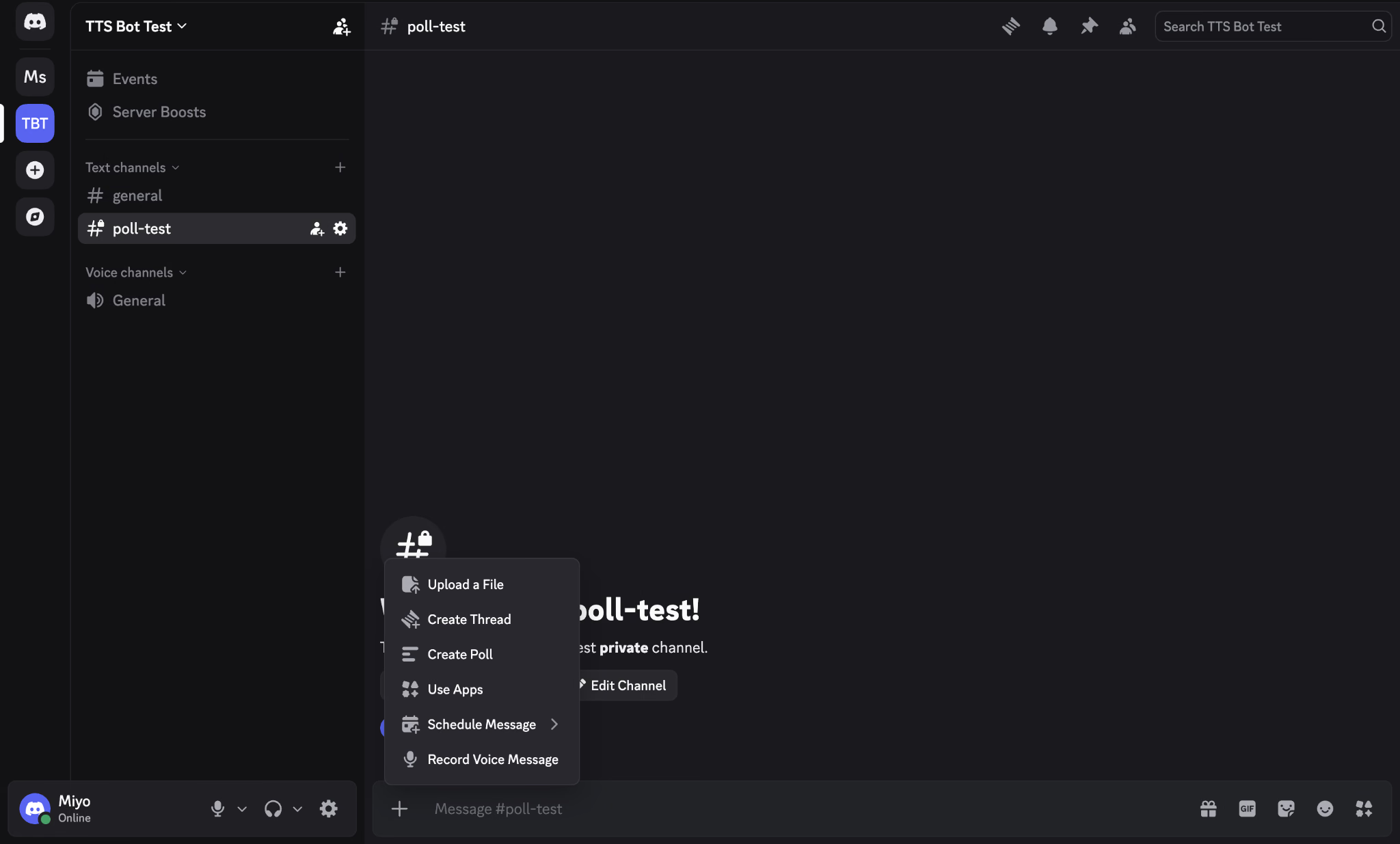
Ouvrez le salon ou le serveur Discord où le sondage doit apparaître. Cliquez sur le bouton + à gauche du champ de message, puis choisissez Sondage.
Étape 2 : saisir la question et les réponses
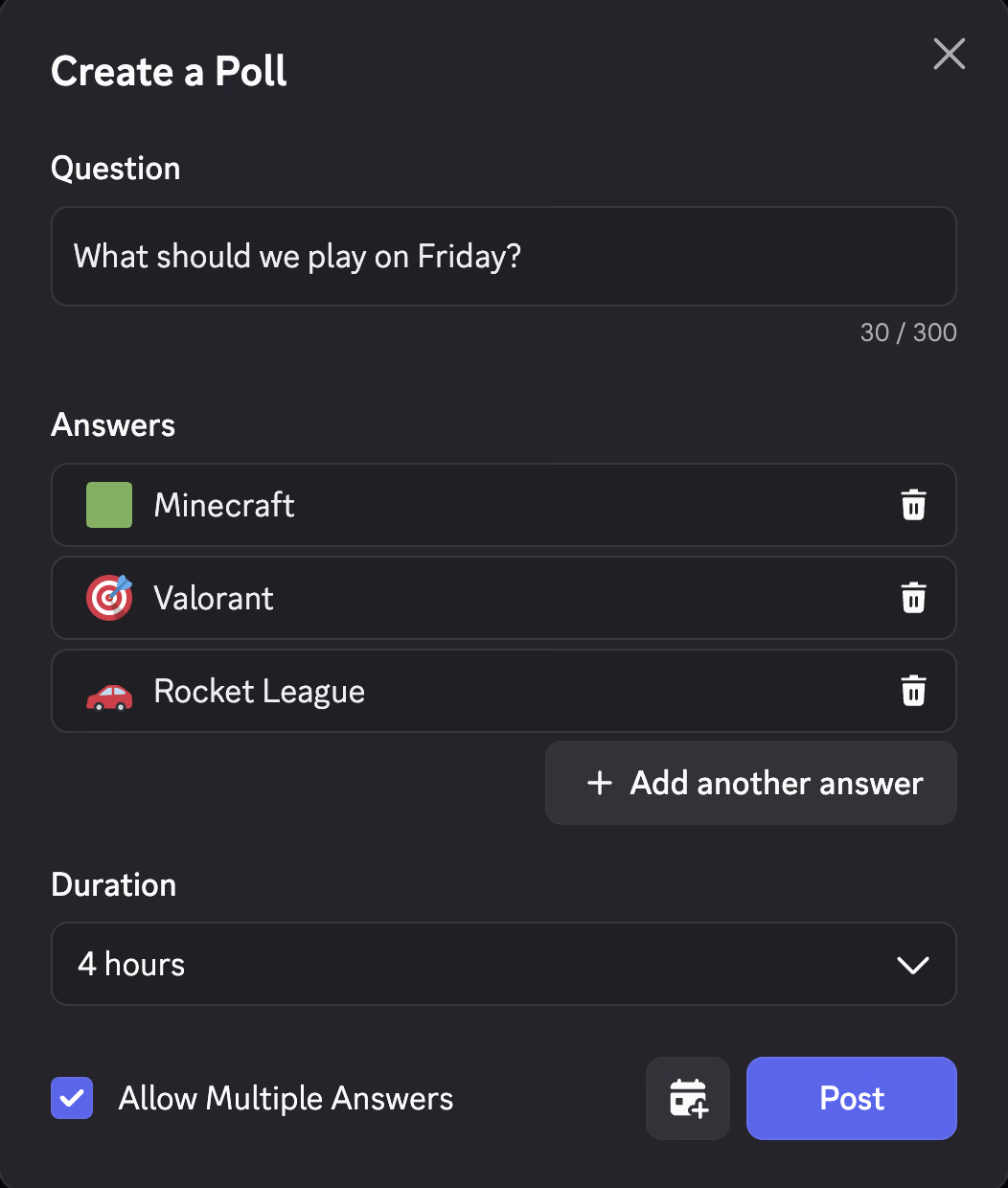
Discord ouvre le formulaire Create a Poll (créer un sondage). Dans le champ Question, saisissez par exemple « À quel jeu joue-t-on vendredi ? » puis ajoutez les réponses une à une.
Pour ajouter d’autres réponses, cliquez sur Add another answer (ajouter une réponse). Chaque réponse doit compter moins de 55 caractères. Vous pouvez proposer jusqu’à 10 choix par question et ajouter un emoji à côté de chaque réponse.
Étape 3 : régler la durée du sondage
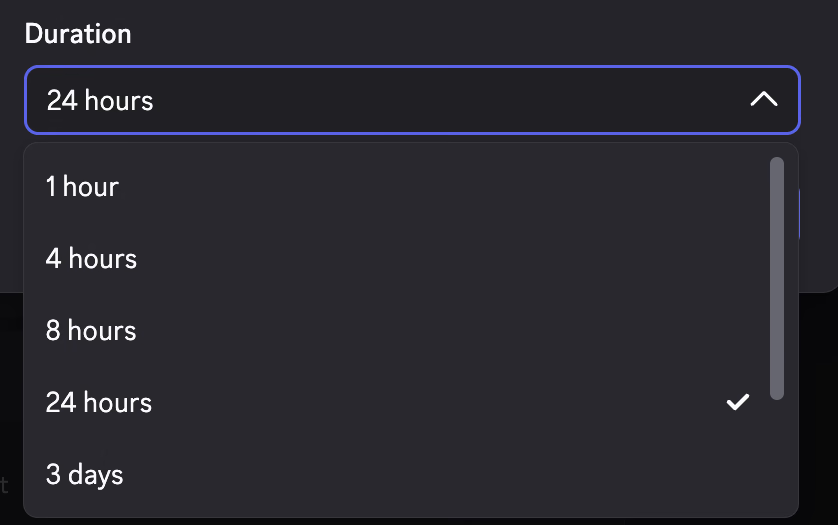
Dans le menu Duration (durée), choisissez quand le vote doit prendre fin, par exemple dans 1 heure, 4 heures, 8 heures, 24 heures, 3 jours ou 1 semaine.
Étape 4 : publier le sondage
Pour autoriser plusieurs réponses par personne, activez Allow Multiple Answers (autoriser plusieurs réponses). Une fois le formulaire prêt, cliquez sur Publier. Le sondage apparaît dans le salon. Les membres choisissent une réponse et cliquent sur Voter.
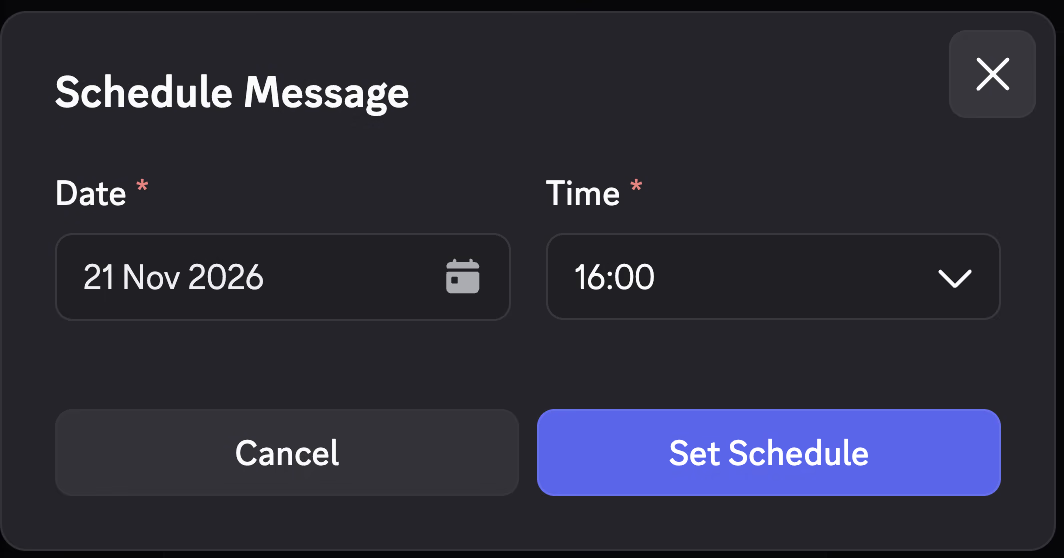
Pour programmer le sondage au lieu de l’envoyer tout de suite, cliquez sur l’icône de planification à côté de Publier. La fenêtre Schedule Message (programmer un message) s’ouvre. Choisissez une date et une heure, puis cliquez sur Set Schedule (confirmer la programmation).
Créer un sondage Discord sur mobile
Étape 1 : ouvrir le chat Discord
Ouvrez le salon Discord où vous souhaitez ajouter le sondage, puis appuyez sur le bouton + à gauche du champ de message. Un menu apparaît en bas de l’écran. Sélectionnez Sondage.

Étape 2 : créer le sondage
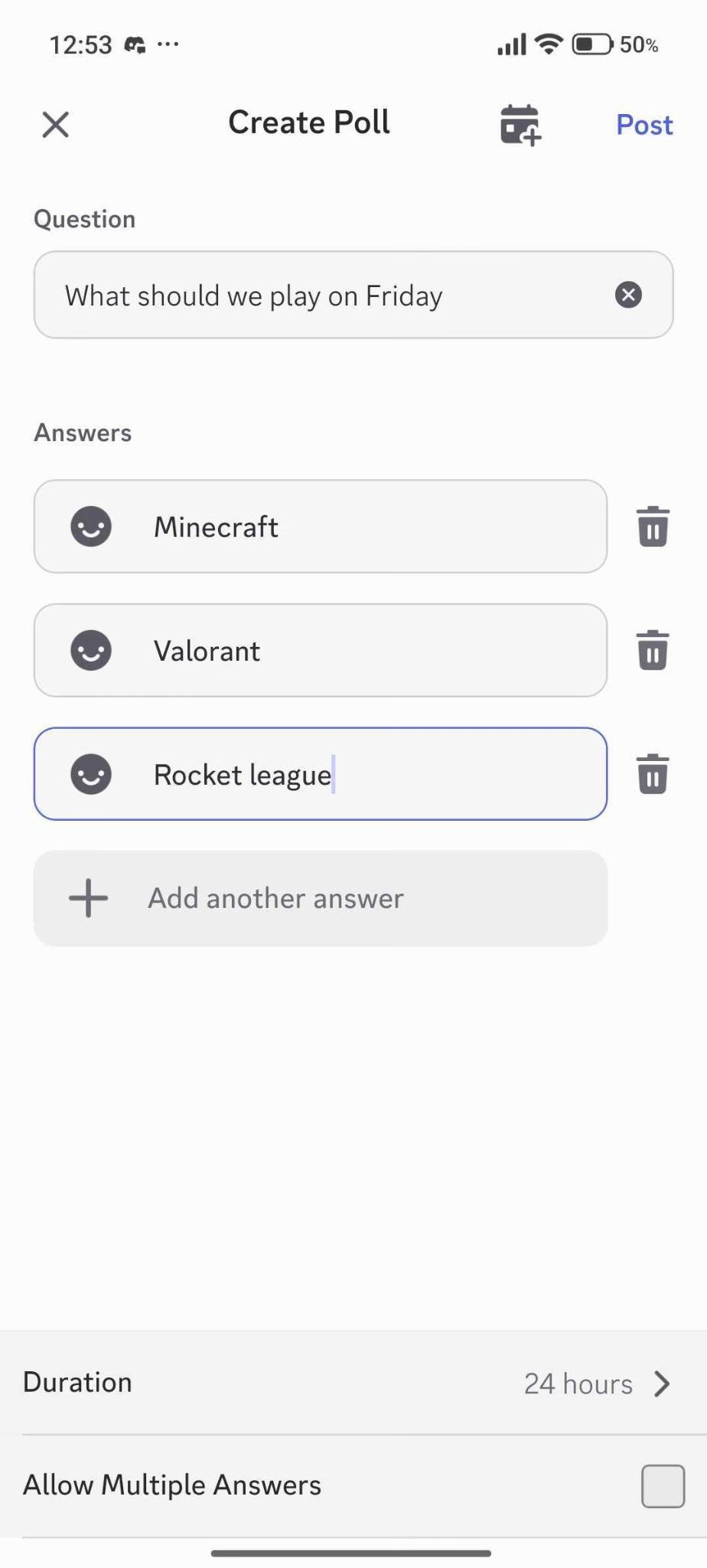
Saisissez votre question dans le champ Question et ajoutez des réponses. Appuyez sur Duration (durée) pour définir la durée du vote. Laissez l’option Allow Multiple Answers (autoriser plusieurs réponses) désactivée pour limiter chaque personne à un seul choix. Appuyez sur Publier en haut à droite pour envoyer le sondage.
Si l’option Sondage ne s’affiche pas, demandez à un administrateur du serveur de vérifier la permission Créer des sondages. Elle peut être réglée pour votre rôle ou pour un salon donné.
Créer un sondage Discord avec des réactions emoji
Vous pouvez aussi faire d’un message ordinaire un sondage. Posez la question dans un salon textuel ou dans un message privé et attribuez un emoji différent à chaque réponse. Les participants votent en sélectionnant la réaction correspondante sous le message.
Étape 1 : rédiger la question et les choix
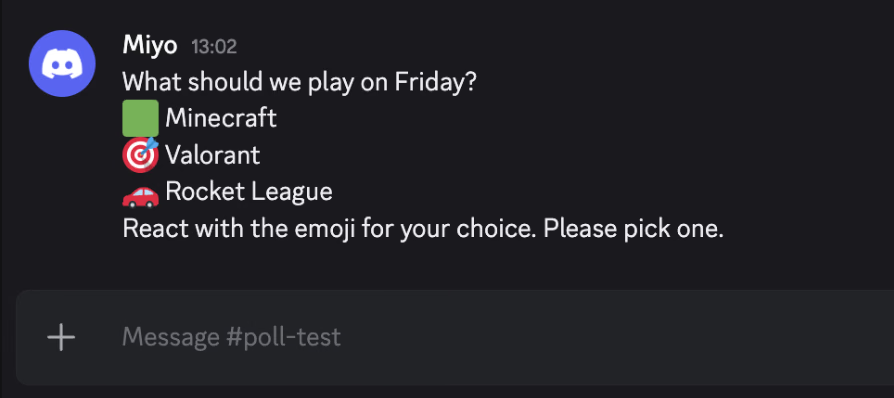
Ouvrez la conversation Discord où vous voulez faire voter les membres. Saisissez la question, puis placez chaque réponse et son emoji sur une ligne différente. Dites combien de choix chacun peut sélectionner.
Par exemple :
À quel jeu joue-t-on vendredi ?
🟩 Minecraft
🎯 Valorant
🚗 Rocket League
Réagissez avec l’emoji de votre choix. Merci de sélectionner un seul jeu.
Appuyez sur Entrée pour envoyer le message.
Étape 2 : ajouter une réaction par réponse
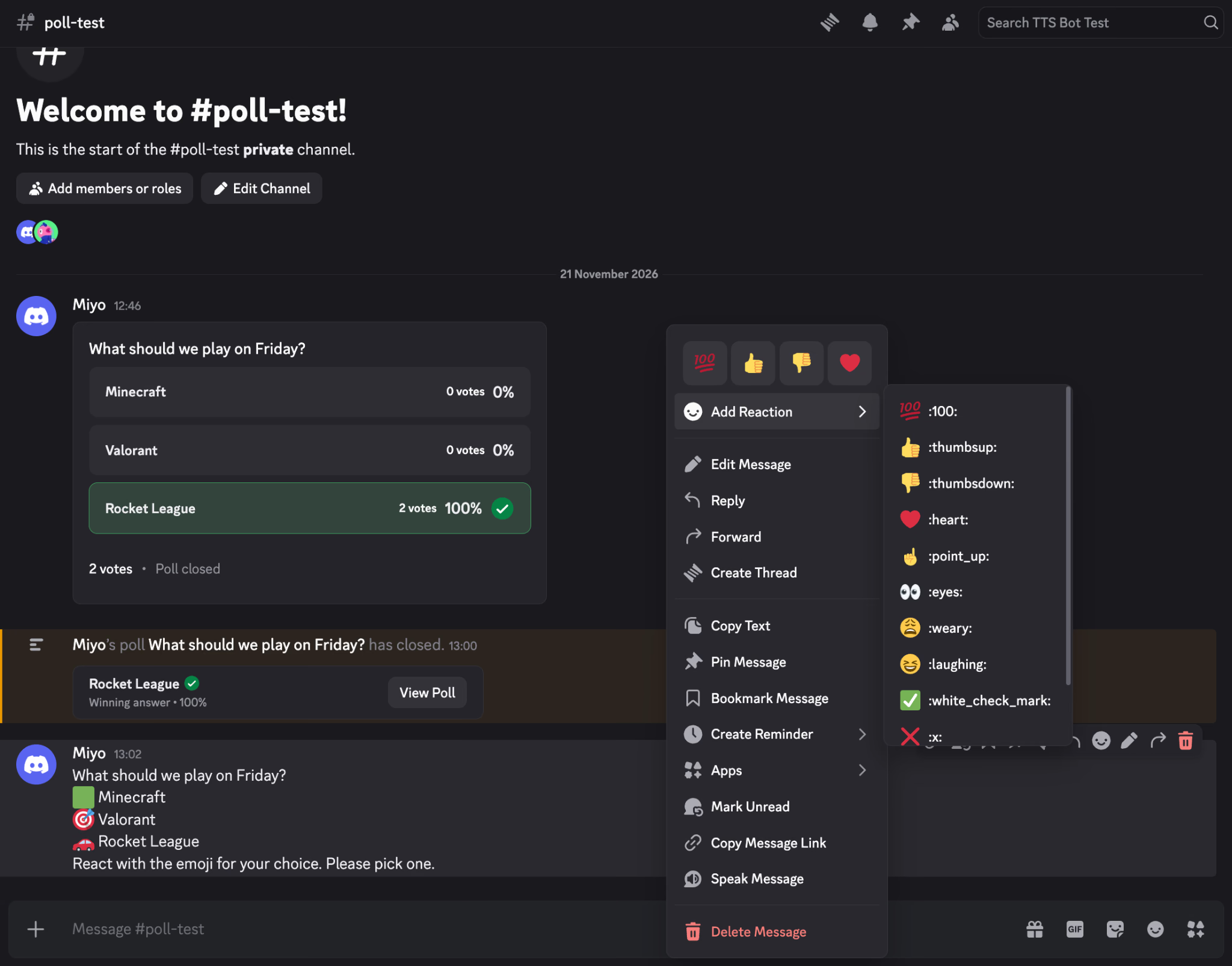
Cliquez sur votre message avec le bouton droit et choisissez Add Reaction (ajouter une réaction). Sélectionnez l’emoji de la première réponse, puis répétez l’opération pour les autres. En ajoutant les réactions à l’avance, vous permettez à chacun de voter d’un clic sans chercher le bon emoji.
Étape 3 : inviter les membres à voter et consulter les résultats
Les participants sélectionnent la réaction qui correspond à leur réponse. Le nombre à côté de chaque emoji s’actualise à chaque vote. Toutes les personnes qui voient le message peuvent donc suivre les résultats. Vos propres réactions sont comprises dans le total. Retirez une voix de chaque total si vous souhaitez compter uniquement celles des autres.
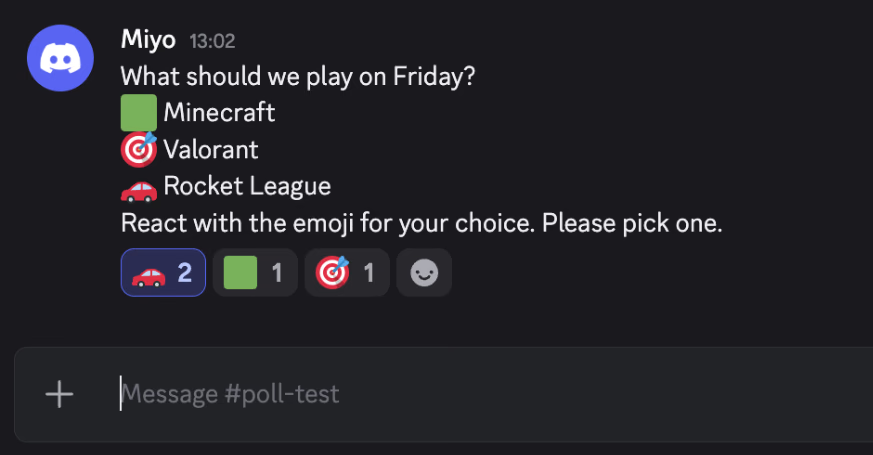
À savoir: un sondage par emoji ne limite pas chacun à un seul choix et ne se ferme pas automatiquement. Demandez aux participants de faire un seul choix si nécessaire, et précisez dans le message l’heure à laquelle vous compterez les voix.
Créer un sondage Discord avec un bot
Un bot de sondage peut être utile si vous avez besoin de plus de réponses que la fonction intégrée ne le permet ou si vous souhaitez réserver le vote aux membres d’un rôle. Les options varient d’un bot à l’autre. Choisissez celui qui correspond à votre usage.
Pour ce guide, j’ai recréé le même sondage sur les jeux avec EasyPoll. Une fois le bot ajouté au serveur, sa commande /poll permet de saisir directement la question et les réponses dans Discord. Voici comment l’installer.
Étape 1 : trouver le bot et l’ajouter
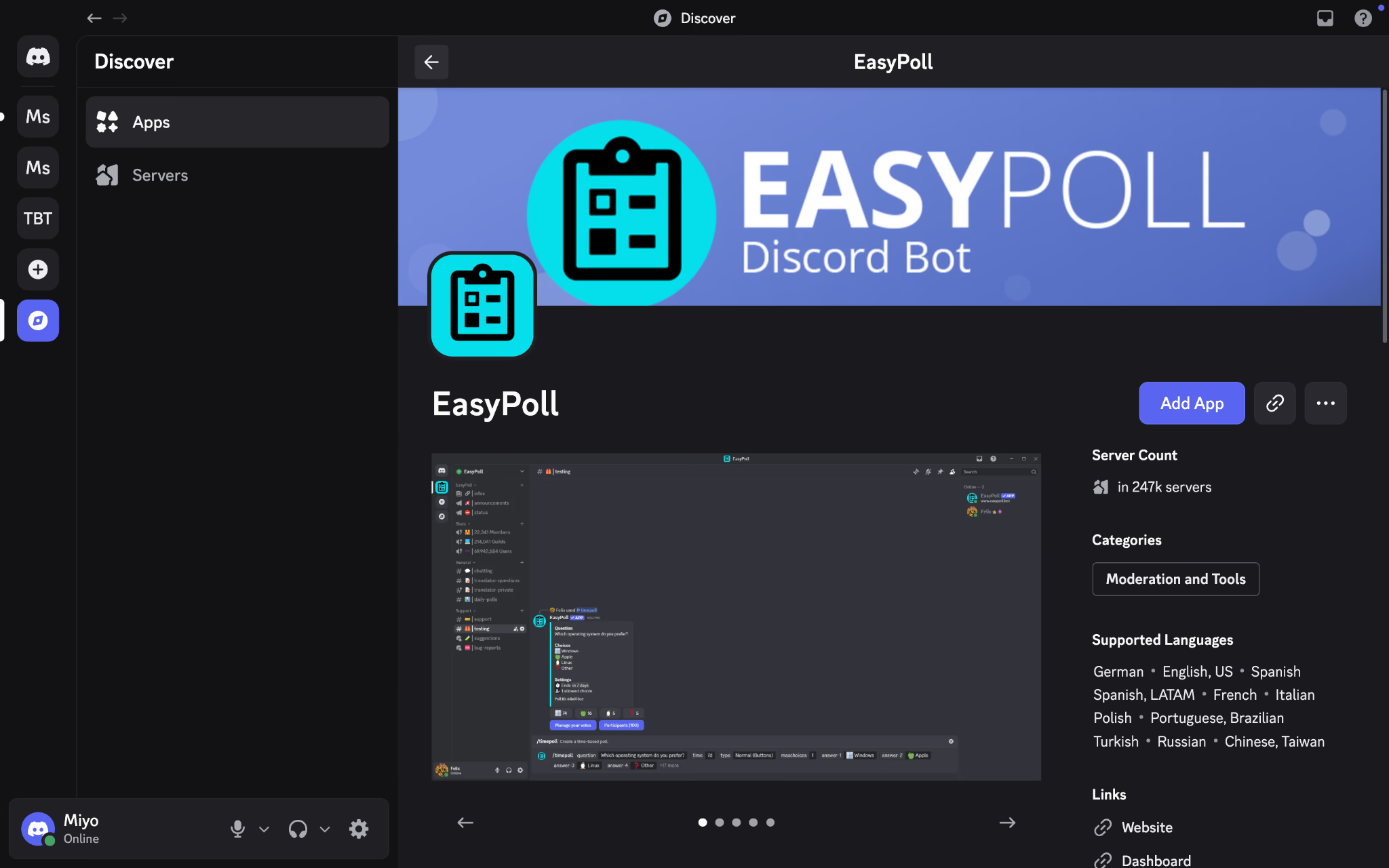
Cliquez sur le nom de votre serveur, ouvrez App Directory (répertoire d’applications)et recherchez EasyPoll. Cliquez sur Add App (ajouter l’application), choisissez le serveur voulu, puis cliquez sur Continue (continuer). Vérifiez les permissions demandées et autorisez l’application. Pour l’ajouter, Discord exige la permission Manage Server (gérer le serveur). Assurez-vous de choisir le serveur où vous comptez publier le sondage.
Étape 2 : renseigner la commande de sondage
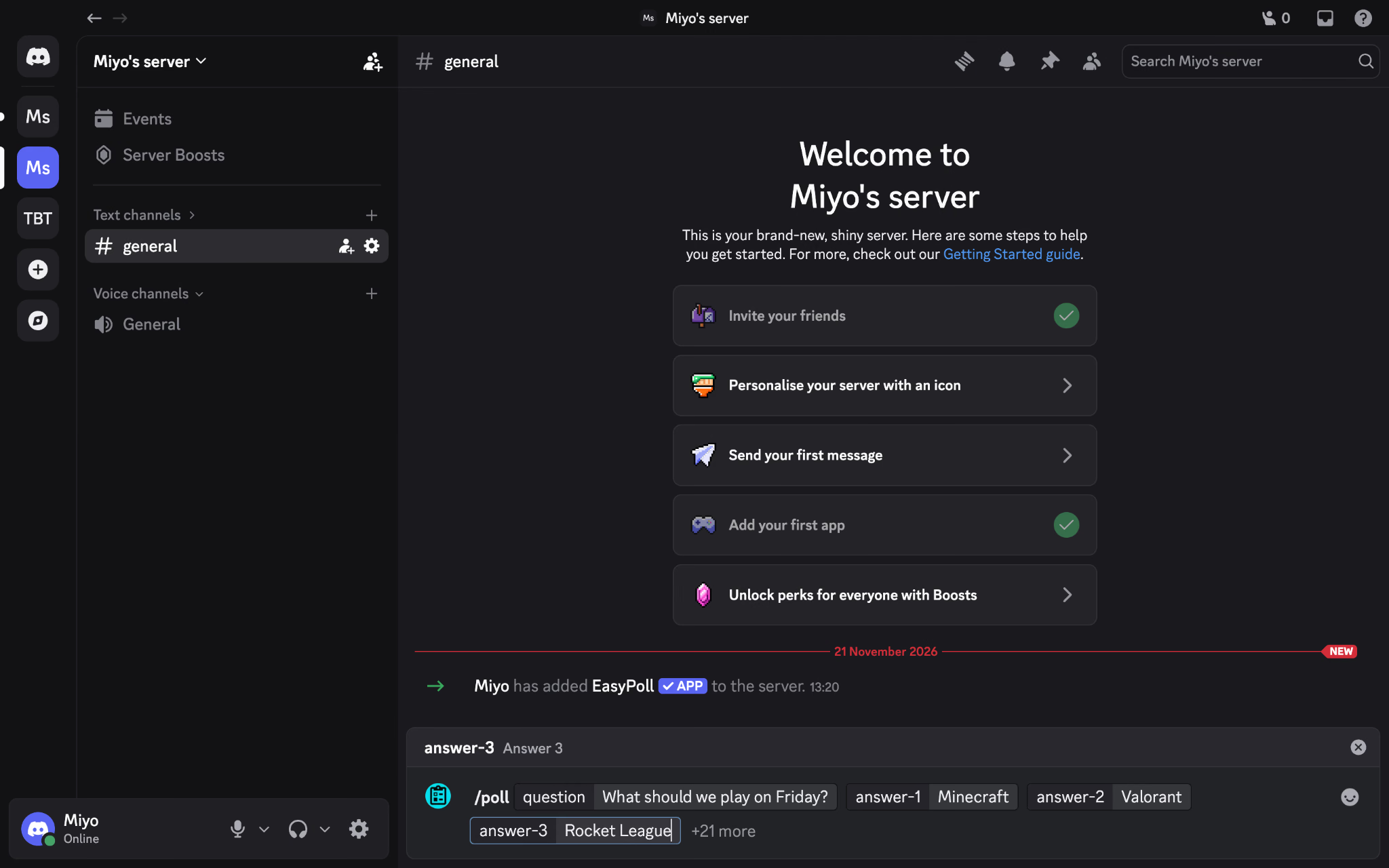
Saisissez /poll dans un salon textuel et sélectionnez la commande EasyPoll. Dans question, saisissez « À quel jeu joue-t-on vendredi ? ». Cliquez sur +24 more pour afficher les champs supplémentaires. Renseignez ensuite answer-1, answer-2et answer-3.
Étape 3 : envoyer le sondage et voter
Appuyez sur Entrée pour publier le sondage. EasyPoll attribue une lettre à chaque jeu et crée les boutons correspondants sous la question. Cliquez par exemple sur B pour voter pour Valorant.
La commande standard /poll d’EasyPoll n’impose aucune durée. Le sondage ne se clôture donc pas automatiquement après 24 heures comme un sondage Discord réglé sur cette durée.
Préparer un sondage Discord à partir d’un appel avec JotMe
Pour faire voter votre groupe sur un sujet abordé en appel, comme la date d’un événement ou le programme d’une réunion, commencez par recueillir les propositions. Cela peut être plus difficile quand la conversation passe d’une langue à une autre.
Utilisez la traduction Discord de JotMe pour suivre les échanges et conserver une transcription. Demandez ensuite à Ask JotMe de convertir les propositions en question et en choix de réponse. Relisez le résultat avant de le copier dans le formulaire de Discord.
J’ai utilisé JotMe pendant un appel traduit de l’anglais vers l’espagnol pour préparer un sondage Discord. Voici comment transcrire et traduire un appel Discord puis préparer les éléments du sondage.
Étape 1 : choisir les langues
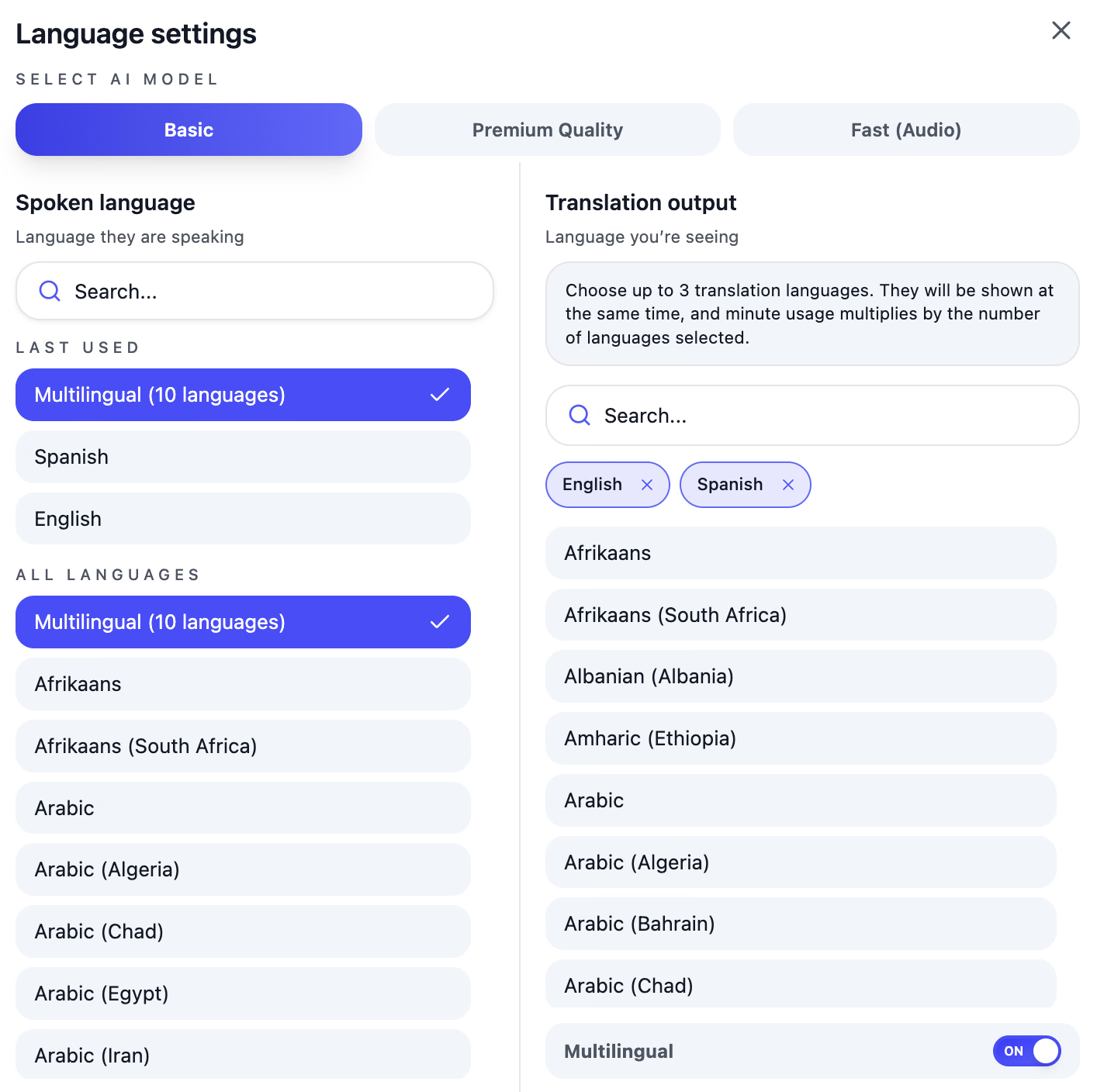
Ouvrez l’application de bureau JotMe en parallèle de l’appel Discord et choisissez les langues. Vous pouvez par exemple sélectionner Basic → Multilingual (10 languages) (mode multilingue) dans Spoken language (langue parlée), puis choisir English (anglais) et Spanish (espagnol) comme langues de traduction. Cliquez sur Start live translation (lancer la traduction en direct).
Étape 2 : lire la traduction en direct
Les sous-titres traduits s’affichent dans la fenêtre JotMe. Pour que d’autres personnes les lisent aussi, partagez votre écran dans Discordet affichez la fenêtre.
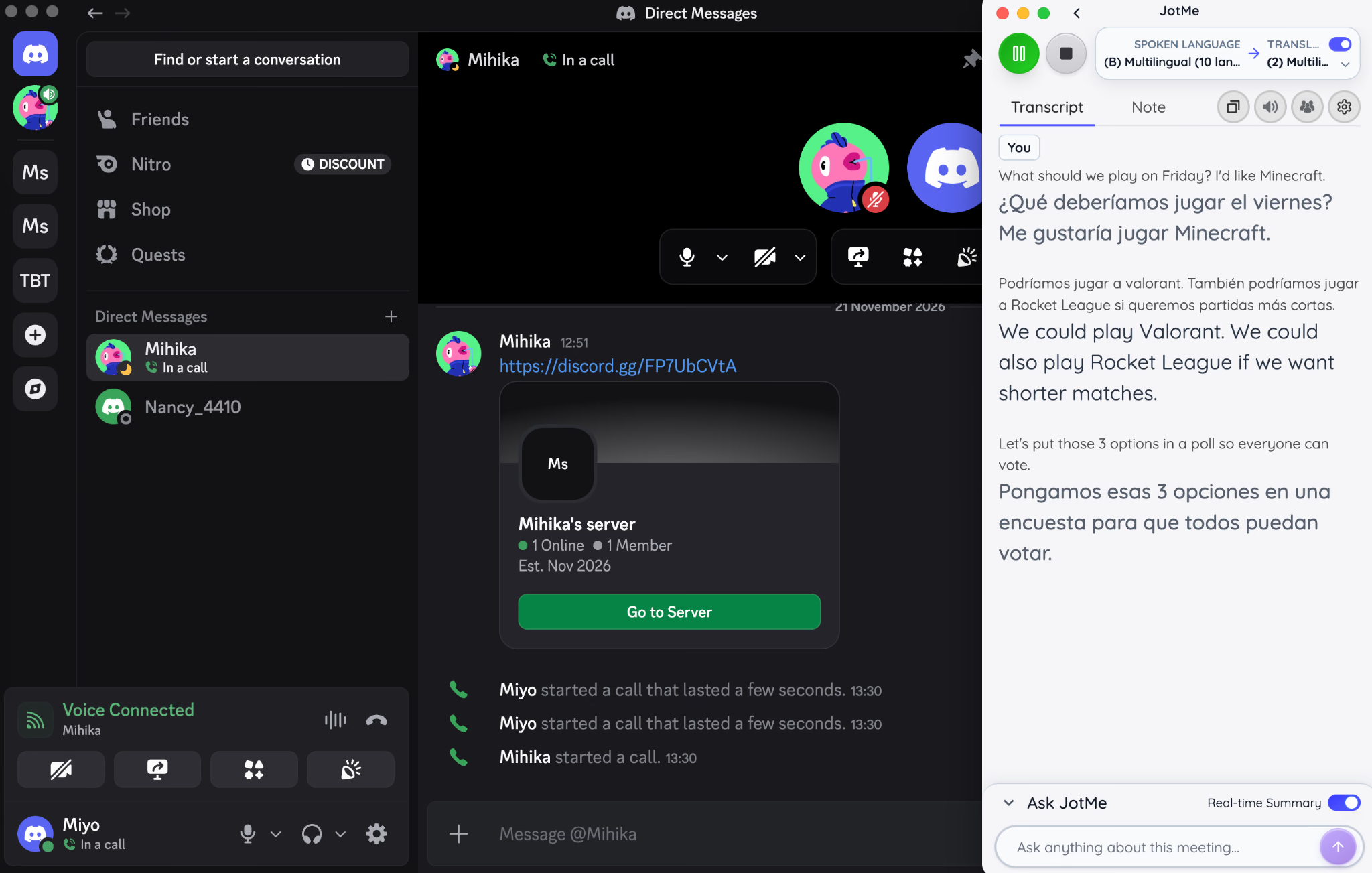
Étape 3 : demander à JotMe de rédiger le sondage
Ouvrez l’enregistrement de la réunion dans Recordings (enregistrements) et utilisez Ask JotMe en bas de la fenêtre. Vous pouvez par exemple saisir :
À partir de cette conversation, rédige une question de sondage Discord et propose une réponse pour chaque jeu suggéré. Utilise uniquement les jeux cités pendant l’appel. La question doit contenir moins de 300 caractères et chaque réponse moins de 55.
JotMe propose une question de sondage et plusieurs réponses :
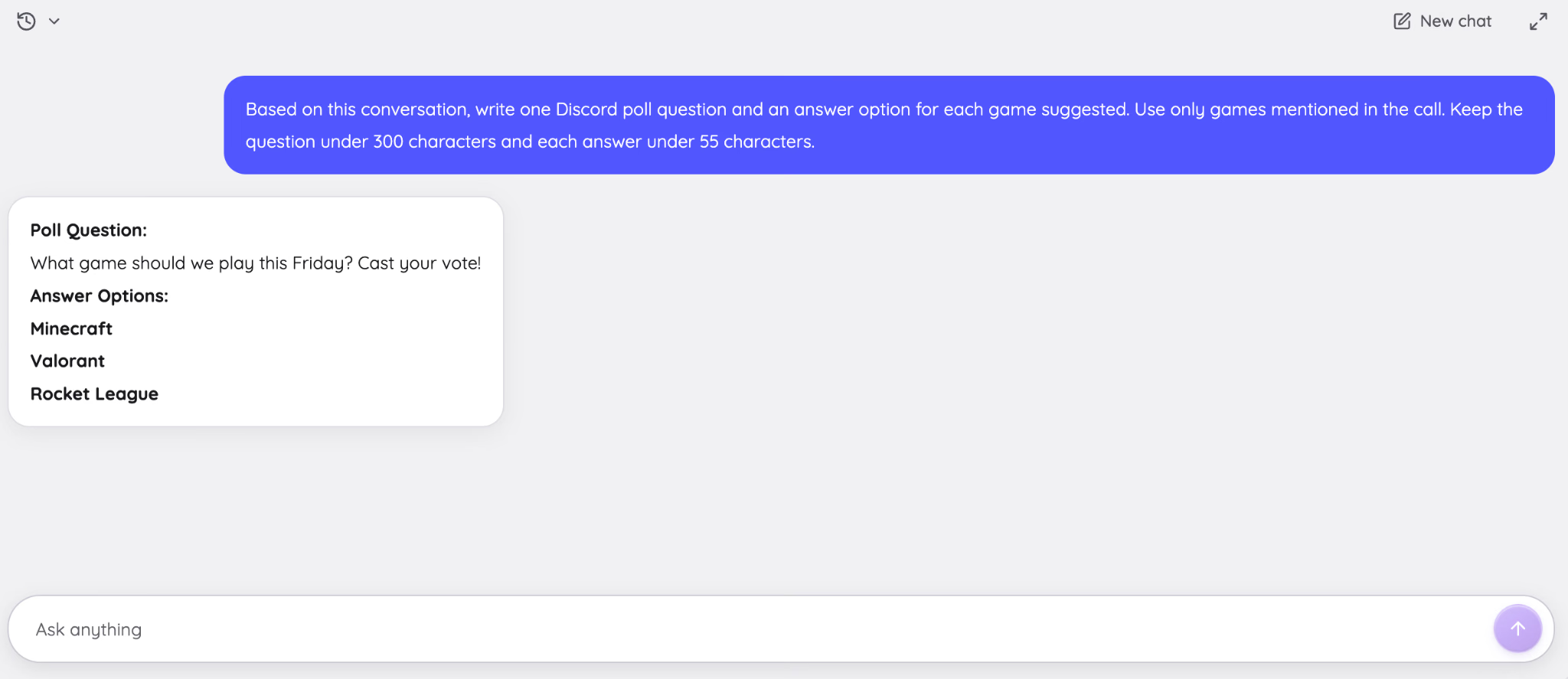
Étape 4 : publier dans Discord
Vérifiez le contenu dans la transcription avant de le copier. Ouvrez ensuite l’application Discord → Sondage, collez la question et ajoutez chaque jeu comme réponse distincte. Réglez la durée et cliquez sur Publier.
Transformez les échanges sur Discord en sondage
Vous recueillez des propositions pendant un appel Discord multilingue ? Les sous-titres traduits de JotMe vous aident à suivre les échanges. Ask JotMe prépare ensuite une question et des réponses à partir de la conversation. Relisez le résultat avant de le copier dans Discord.
Télécharger JotMe gratuitementConclusion
Pour choisir un jeu, organiser un événement ou trouver un horaire commun, le sondage intégré à Discord suffit souvent. Il permet de définir une durée, de proposer jusqu’à 10 réponses, d’autoriser un ou plusieurs choix et de consulter les résultats sans compter les messages.
Les réactions emoji sont pratiques pour voter rapidement dans le chat. Les membres peuvent toutefois sélectionner plusieurs emojis et vous devez décider quand le vote se termine. Pour proposer davantage de réponses ou réserver le vote à un rôle, un bot Discord comme EasyPoll offre ces réglages.
Le travail commence parfois avant de créer le formulaire. Plusieurs personnes proposent des idées dans différentes langues pendant un appel Discord ? Suivez les sous-titres traduits avec JotMe et demandez-lui de rédiger un sondage à partir des suggestions transcrites.
Vérifiez la question et les choix, puis copiez-les dans Discord. Même les personnes absentes de l’appel pourront voter.
Gardez une trace des propositions de votre groupe Discord
Une transcription facilite la préparation du sondage. Utilisez JotMe lors de votre prochain appel Discord pour suivre les discussions dans plusieurs langues et en conserver une trace. Vous pourrez revoir les propositions et demander à JotMe de préparer une première version du sondage.
Essayer JotMe lors de votre prochain appelQuestions fréquentes
Comment voir qui a voté pour chaque option d’un sondage Discord ?
Dans Discord, cliquez sur le nombre de votes au bas du sondage, puis sélectionnez une réponse. La liste des personnes qui ont choisi cette option s’affiche.
Comment clôturer un sondage Discord ?
Cliquez avec le bouton droit sur un sondage que vous avez créé et sélectionnez End Poll Now (clôturer le sondage). Cliquez ensuite sur Okay (confirmer) dans la boîte de dialogue. Le vote s’arrête immédiatement. Le sondage reste visible avec ses résultats définitifs et un message indique la réponse gagnante. Sur mobile, appuyez longuement sur le sondage puis choisissez End Poll Now → Okay (clôturer le sondage, puis confirmer).
Comment voter dans un sondage Discord ?
Sélectionnez votre réponse, puis cliquez sur Voter pour la valider. Une coche apparaît à côté de votre choix et vous voyez le bouton Supprimer le vote. Vous pouvez retirer votre vote et en faire un autre avant la clôture. Si le sondage autorise plusieurs réponses, vous pouvez sélectionner plusieurs choix.
Comment les administrateurs gèrent-ils les permissions de sondage Discord ?
Pour gérer les permissions de sondage Discord, les administrateurs ouvrent Paramètres du serveur → Rôles → Permissions par défaut → Permissions et cherchent Créer des sondages pour modifier la règle pour tout le monde. Pour un rôle précis, choisissez plutôt ce rôle et ouvrez son onglet Permissions.
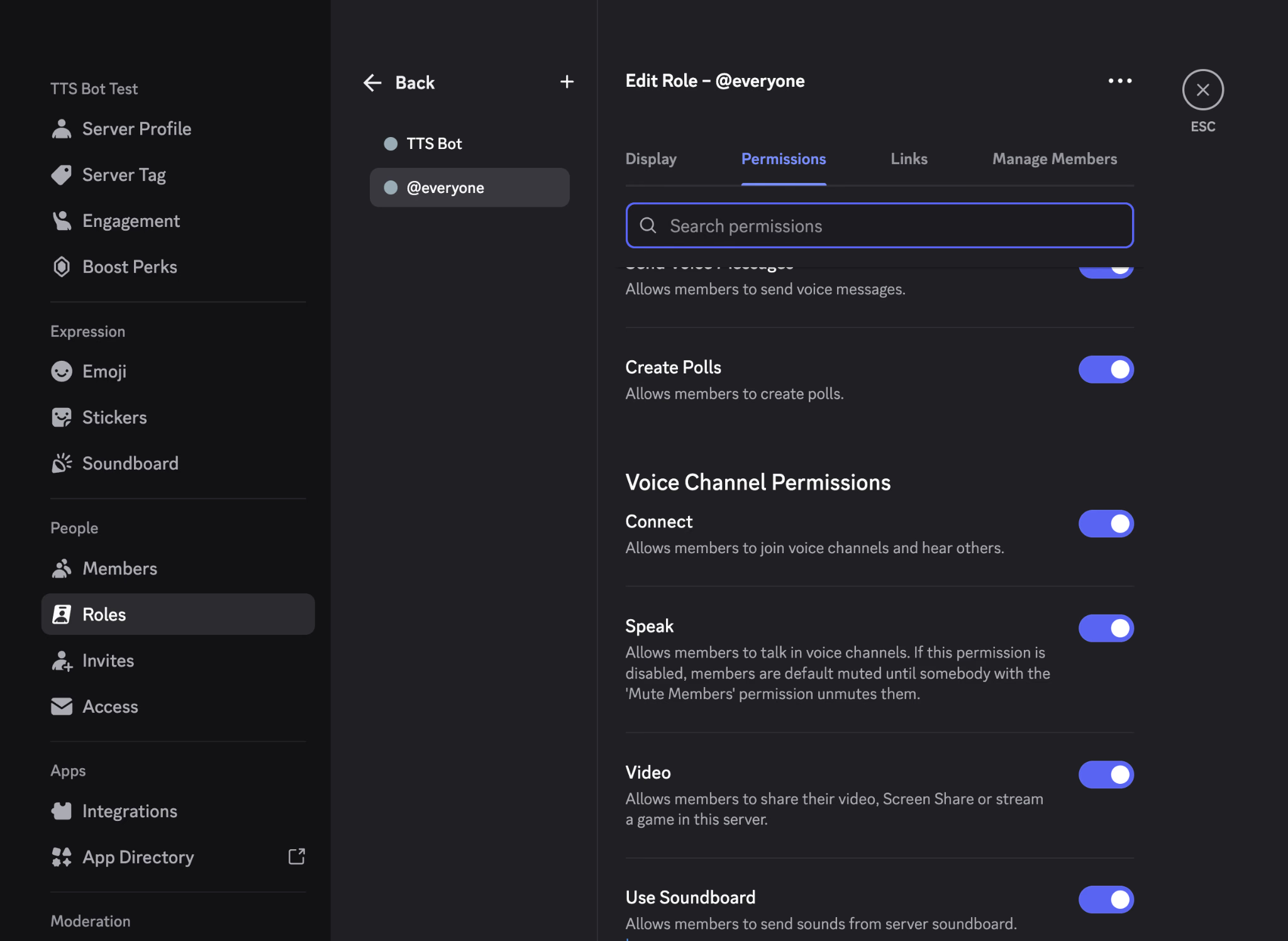
Pour un seul salon, ouvrez Modifier le salon → Permissions → Permissions avancées, sélectionnez le rôle ou le membre et cherchez Créer des sondages. Une coche autorise la création, une croix l’interdit et une barre oblique reprend le réglage supérieur. Enregistrez vos modifications.
Essayez JotMe
Posez des questions, traduisez, transcrivez et prenez des notes, le tout pendant vos réunions