







ترجمهٔ زندهٔ اپل روی Mac در Messages، FaceTime و Phone ارائه میشود و قابلیت داخل این برنامهها به Zoom، Teams یا Google Meet منتقل نمیشود. سختافزار سازگار با Apple Intelligence لازم است و Macهای Intel در فهرست آن نیستند؛ فهرست فعلی علاوه بر M1بهبعد، MacBook Neo با A18 Pro را هم نام میبرد. برای جلسههای دیگر، امکانات خود سرویس یا JotMe را بسنجید: JotMe نصبکنندهٔ Intel و Apple Silicon و دریافت صوت مجاز دارد. بیش از ۲۰۰ مقصد متنی را با ورودی تمام مدلها یکی ندانید؛ ترجمه میتواند پیگیری را آسان کند، اما ساعات کار بعدی را قطعاً حذف نمیکند.
در ادامه، دامنهٔ قابلیتهای اپل و مسیرهای تکمیلی جلسه روی Mac را با شرایط هرکدام بررسی میکنیم.
ترجمهٔ زنده روی Mac چیست؟
ترجمهٔ زنده روی Mac یعنی برگردان گفتار یا متن هنگام تماس یا گفتگو در MacBook یا iMac؛ بسته به محصول، خروجی متن، رونوشت یا گفتار است. Apple این قابلیت را در Messages، FaceTime و Phone دارد. پلتفرمی مانند JotMe میتواند از صوت مجاز Zoom، Teams و Google Meet متن بگیرد و ترجمه و یادداشت ارائه کند؛ خروجیها و دسترسی آنها به مسیر و سهمیه وابستهاند.
آیا اپل برنامهٔ مستقلی برای ترجمهٔ زندهٔ Mac دارد؟
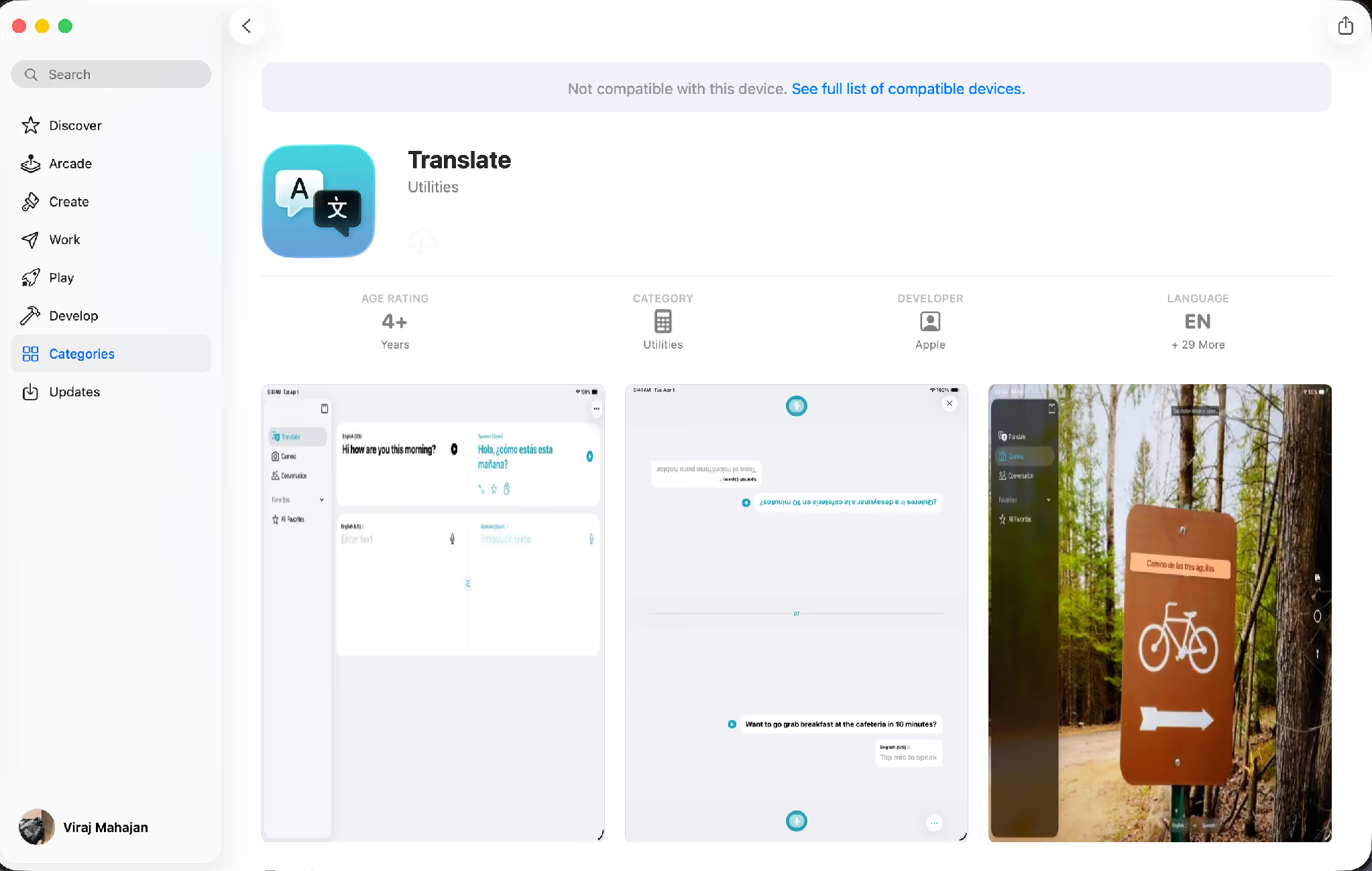
برنامهٔ Translateِ iPhone و iPad با قابلیت ترجمهٔ زندهٔ داخل Mac متفاوت است. نویسنده در جستجوی «translate» در Mac App Store، برنامهٔ اپل را با برچسب ناسازگار با دستگاه دیده است؛ این گزارش را نتیجهٔ آزمایش امروز روی همهٔ Macها ندانید و سازگاری دستگاه خود را بررسی کنید.
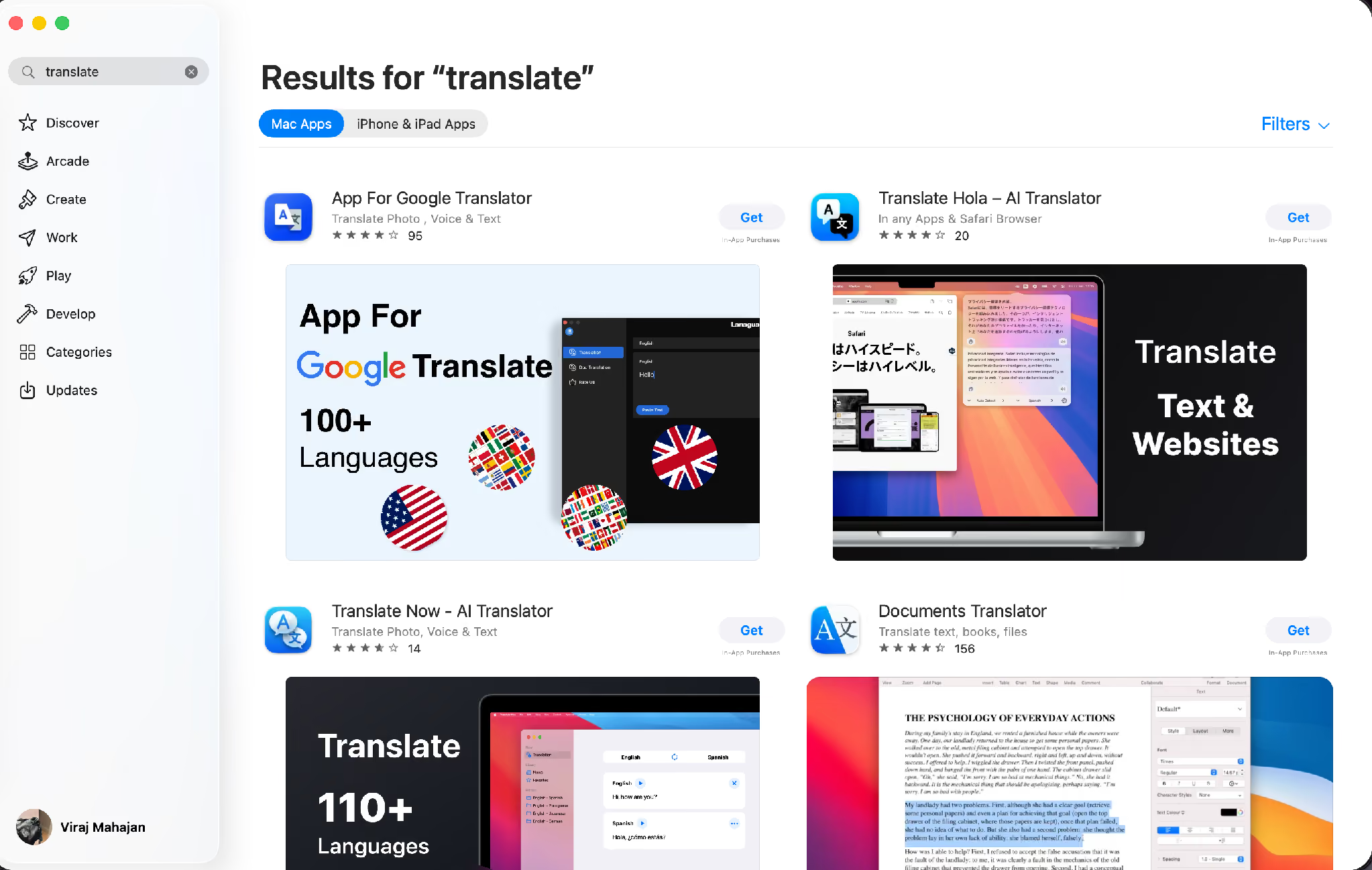
بااینحال، Mac قابلیت ترجمهٔ زندهٔ اپل را در سه برنامه دارد. روی دستگاه سازگار با Apple Intelligence و macOS پشتیبانیشده، از Tahoe 26 به بعد، Live Translation در Messages متن، در FaceTime متن ترجمهشدهٔ تماس تصویری و در Phone گفتار ترجمهشدهٔ تماس صوتی را در شرایط مربوط ارائه میکند. دامنهٔ دقیق در راهنمای اپل برای ترجمهٔ پیام و تماس روی Mac توضیح داده شده است؛ زبان، منطقه، فعالبودن قابلیت و نوع تماس را بررسی کنید.
دو نکته مهماند: MacIntel از Apple Intelligence پشتیبانی نمیکند و ترجمهٔ تماس FaceTime و Phone برای گفتگوی دو نفره و زبانهای پشتیبانیشده است. فهرست قدیمیِ پنجزبانهٔ منبع گسترش یافته؛ راهنمای فعلی ده برچسب زبانی و منطقهای، از جمله ایتالیایی، ژاپنی، کرهای و ماندارینِ نوشتار ساده و سنتی را نام میبرد. برای تماس پنجنفرهٔ تأمینکنندگان با ترجمهٔ اسپانیایی به انگلیسی در Zoom، قابلیت داخل FaceTime را کافی ندانید؛ امکانات Zoom یا مسیر مکمل را جدا بررسی کنید.
ترجمهٔ زنده با AirPods برای گفتگوی حضوری به iPhone سازگار با Apple Intelligence و مدل هدفون و نرمافزار پشتیبانیشده وابسته است، همانطور که راهنمای رسمی ترجمهٔ زندهٔ AirPods توضیح میدهد. اتصال هدفون به MacBook بهتنهایی ترجمهٔ تماس Mac را فعال نمیکند؛ منبع ترجمه و مسیر دریافت و پخش صوت باید برای همان جلسه سازگار باشند.
ترجمهٔ زندهٔ اپل روی Mac چه میکند و چه محدودیتهایی دارد؟
برای کار روی Mac، نخست نوع تماس و نیازتان را مشخص کنید. قابلیت داخلی اپل، امکانات خود سرویس جلسه و پلتفرم مکمل مسیرهای متفاوتاند؛ همهٔ جلسههای کاری الزاماً به برنامهٔ ثالث نیاز ندارند.
اکنون چگونه روی Mac ترجمهٔ زنده داشته باشید؟
سه مسیر این مقایسه یکسان نیستند: قابلیت داخلی اپل، برنامهٔ ترجمه عمومی در فروشگاه و پلتفرمی برای جلسه مانند JotMe. هرکدام کاربردی متفاوت دارد؛ در کنار آنها، امکانات بومی و مجوزِ سرویس جلسهٔ خود را هم بررسی کنید. جدول زیر نیازهای تماس زنده را کنار هم میگذارد.
مقایسهٔ سه مسیر ترجمهٔ زنده روی Mac
قابلیت اپل ممکن است برای گفتگوی خانوادگیِ سازگار در FaceTime کافی باشد، اما ترجمهٔ داخل آن به جلسهٔ Zoom یا Teams منتقل نمیشود. برنامهٔ عمومیِ متن یا وب هم الزاماً صوت تماس را دریافت نمیکند؛ همهٔ آنها را نیازمند کپی دستی یا فاقد قابلیت صوتی ندانید. برای جلسه، مسیری را انتخاب کنید که صوت لازم را مجاز دریافت و هنگام گفتگو ترجمه کند و در صورت نیاز، سابقهٔ قابل دسترسی بسازد. امکانات بومی خود سرویس جلسه نیز گزینهای جداست.
در انتخاب برنامهٔ ترجمهٔ زندهٔ Mac به چه چیزهایی توجه کنیم؟
هر برنامهٔ ترجمه برای ضبط جلسه یا دریافت زندهٔ صوت ساخته نشده است. بعضی متنِ چسباندهشده را ترجمه میکنند؛ بعضی زندهاند اما برچسب گوینده، خروجی یا یادداشتشان با نیاز شما فرق دارد.
برای مقایسهٔ مسیرهای جلسهٔ چندزبانه روی Mac، این قابلیتها را بررسی کنید:
۱. ترجمهٔ هنگام گفتار، نه کپی دستی
برای یک برنامهٔ ترجمهٔ زنده و پیوسته، دریافت گفتار و نمایش متن در جریان گفتگو مهم است. اگر هر جمله را دستی جابهجا کنید، ممکن است از جلسه عقب بمانید؛ با نمونهٔ واقعی تأخیر و درستی را بسنجید.
به مسیر ترجمهٔ گفتار توجه کنید که متن را با تأخیر قابل قبول نشان دهد؛ سرعت و کیفیت به مدل، صوت و اتصال وابستهاند، نه وعدهٔ پاسخ طبیعیِ قطعی در هر جلسه.
۲. سازگاری با Zoom، Teams و Google Meet
ترجمهٔ زندهٔ اپلِ مورد بحث داخل برنامههای خودش کار میکند. اگر جلسه در Zoom، Microsoft Teams یا Google Meet است، مجوز و قابلیت بومی همان بستر یا مسیر صوتیِ مکملِ سازگار را بررسی کنید؛ وجود قابلیت در FaceTime کافی نیست.
۳. دریافت صوت سیستم
بعضی برنامهها فقط میکروفون را میشنوند و ممکن است صدای طرف دیگرِ تماس را دریافت نکنند؛ منبع ورودی واقعی را بررسی کنید.
دریافت صوت سیستمِ Mac میتواند صدای پخششدهٔ دیگران را به مسیر ترجمه برساند، در کنار میکروفونِ لازم برای صدای خودتان. مجوز و تنظیمات درست ضروریاند و دریافت یا تفکیک بیخطای همهٔ صداهای همزمان تضمین نمیشود.
۴. ترجمه با توجه به بافت گفتگو
ترجمهٔ دقیق فقط جانشینی واژه نیست. در جلسهٔ کاری، اصطلاح فنی، عدد، نام محصول و عبارت فرهنگی میتوانند ابهام داشته باشند؛ آنها را بهویژه پیش از تصمیم بررسی کنید.
قابلیتی را بسنجید که از بافتِ در دسترس و واژهنامهٔ مرتبط کمک بگیرد. توجه به بافت، حفظ قطعیِ معنی هر جمله یا تشخیص نیت همهٔ افراد نیست.
۵. یادداشت هوش مصنوعی و رونوشت قابل جستجو
پلتفرم ترجمهٔ هوش مصنوعی میتواند هنگام جلسه کمک کند و رونوشت، خلاصه و اقدامها برای پیگیری پس از آن مفید باشند؛ همهٔ این خروجیها یکسان یا همزمان نیستند.
یادداشت تولیدشده میتواند مرور را ساده کند، اما محتوای دریافتشده، زمان پردازش، زبان، اعتبار و مجوز دسترسی را بررسی کنید. برای نکتهٔ مهم ممکن است همچنان لازم باشد رونوشت یا صوت ذخیرهشدهٔ مجاز را بازبینی کنید.
۶. سازگاری با Macهای اعضای تیم
همهٔ اعضای تیم جدیدترین MacBook را ندارند.
هنگام مقایسهٔ برنامههای ترجمهٔ هوش مصنوعی، نسخهٔ Intel و Apple Silicon از جمله M1، M2، M3 و نسلهای سازگار بعدی را با دستگاه و سیستمعامل هر فرد تطبیق دهید. یکسانبودن جریان کار را برای هر Mac بدون بررسی نسخه فرض نکنید.
۷. حریم خصوصی و امنیت سازمانی
جلسه میتواند شامل اطلاعات مشتری، امور مالی و برنامهٔ محرمانهٔ کسبوکار باشد.
پیش از انتخاب خدمت ترجمه، شیوهٔ دریافت، پردازش و نگهداری داده، سیاست روشن حریم خصوصی و الزامات سازمان را بررسی کنید. وجود قابلیت یا نشان بازاریابی بهتنهایی انطباق با هر استاندارد یا مجوز ثبت محتوای محرمانه نیست.
کدام قابلیتها برای ترجمهٔ زنده روی Mac اولویت دارند؟
اگر سه معیار را در اولویت میگذارید، ترجمهٔ هنگام گفتار، دریافت صحیح صوت سیستم و توجه به بافت گفتگو را بررسی کنید.
این سه قابلیت میتوانند دنبالکردن گفتگوی چندزبانه را آسان کنند؛ نتیجه به صدا و زبان و مدل وابسته است و گاهی پرسیدن دوباره یا توضیح خواستن لازم میشود. رونوشت، خلاصه و یادداشت هوش مصنوعی جلسه نیز با مصرف و زمان پردازشِ خود، در پیگیری کمک میکنند.
JotMe این جریانها را در یک برنامهٔ دسکتاپ Mac کنار هم قرار میدهد. میتواند صوت مجاز برنامههایی مانند Webex، Zoom، Teams و Google Meet را دریافت کند، با مدلِ پشتیبانِ زبان گفتار ترجمه کند و رونوشت چندزبانه، خلاصه و یادداشت بسازد. بیش از ۲۰۰ گزینه به مقصدهای متن مربوط است، نه ورودی همهٔ مدلها؛ یادداشت هم زبان و اعتبار جدا دارد. دریافت جلسه و مستندسازی بعدی را با شرایط هر خروجی بسنجید.
چگونه JotMe را هنگام تماس کاری روی Mac به کار ببریم؟
JotMe در دسکتاپ، صوت مجاز برنامهٔ جلسهٔ شما را دریافت و هنگام گفتگو ترجمه میکند. رونوشت، خلاصهٔ در لحظه و یادداشت جلسه خروجیهای جدا با پردازش، سهمیه و شرایط نگهداریاند؛ قطع تماس به معنی آمادهشدن فوری همهٔ آنها نیست. در ادامه مسیر و نمونههای MacBook را میبینید.
ترجمهٔ زنده و زمینهمند روی Mac
ترجمهٔ لفظی در اصطلاح، تغییر موضوع یا عددهای حساس ممکن است معنی را تغییر دهد؛ این مسئله مختص همهٔ رقیبان نیست. در JotMe، بافت گفتگوی دریافتشده و اصطلاحات مرتبط میتوانند به ترجمه کمک کنند. از این موضوع الگوریتمِ تأییدشدهٔ دنبالکردن تمام جزئیات، هویت گویندگان یا مدل خاص «عاملمحور» برای هر جمله نتیجه نگیرید؛ محتوا باید بازبینی شود.
برای مثال، «let’s table this» با توجه به گونهٔ انگلیسی و موقعیت میتواند معنی متفاوتی داشته باشد؛ ترجمهٔ لفظیِ میز کافی نیست. بافت میتواند کمک کند، اما برای تصمیم و اقدام مهم، منظور گوینده را روشن کنید؛ یک ترجمه بهتنهایی فهم مشترک قطعی یا حذف پیگیری بعدی را تضمین نمیکند.
این نمونهٔ گزارششده، ترجمهٔ انگلیسی به ژاپنی در JotMe را نشان میدهد:
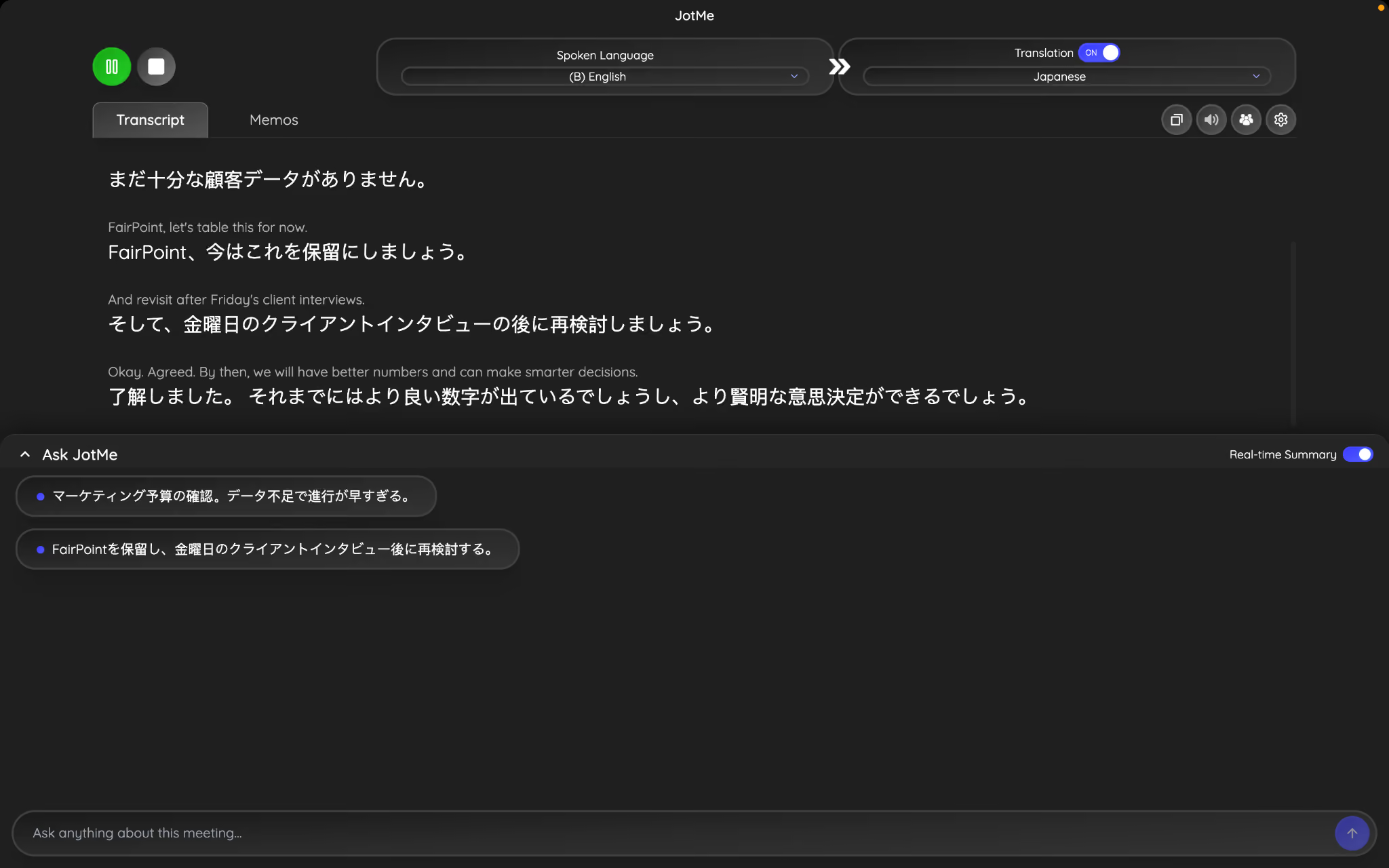
متن اصلی، انگلیسی:
"Let's table this for now and revisit it after Friday's client interviews."
ترجمهٔ زمینهمندِ ژاپنیِ گزارششده برای JotMe:
برگردان به انگلیسی: "Let's put this on hold for now."
چرا مهم است؟
در این نمونه، «table this» بهصورت اصطلاح کاریِ بهتعویقانداختن یا فعلاً معلقگذاشتن بحث برگردانده شده است. بااینحال، خروجی ژاپنی و برگردان انگلیسیِ نشاندادهشده، بخش «بازگشت به موضوع پس از مصاحبههای جمعه با مشتری» را ندارند. طبیعیبودن این جمله حفظ کامل تمام اطلاعاتِ اصل را ثابت نمیکند؛ برای زمانبندی و اقدام، متن کامل را بازبینی کنید.
ترجمهٔ زنده
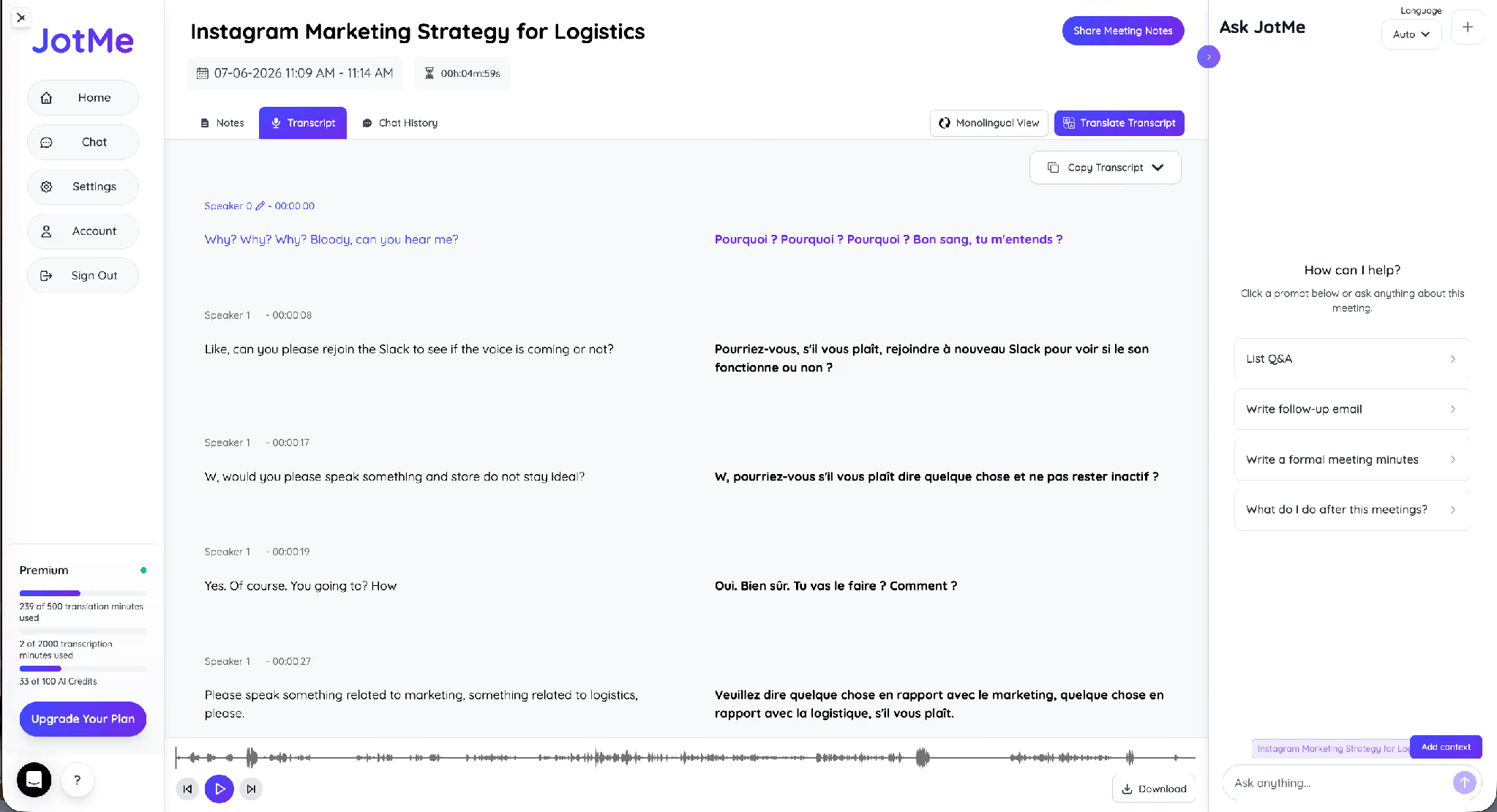
JotMe گفتار دریافتشده را رونویسی و به زبان مقصد ترجمه میکند. نویسنده در تماسی آزمایشی، انگلیسی و فرانسوی را همراه برچسب گوینده در رونوشت دنبال کرده است؛ برچسب هویت تأییدشده نیست. نمایش متن اصلی و ترجمه و تغییر مقصد به حالت، نسخه و تنظیمات وابسته است؛ همهٔ مسیرها چیدمان دو ستونی ثابت ندارند و زبان گفتار در حین دریافت قفل است. تغییر زبان یا ورود فرد جدید را با کنترل و مدلِ سازگار مدیریت کنید.
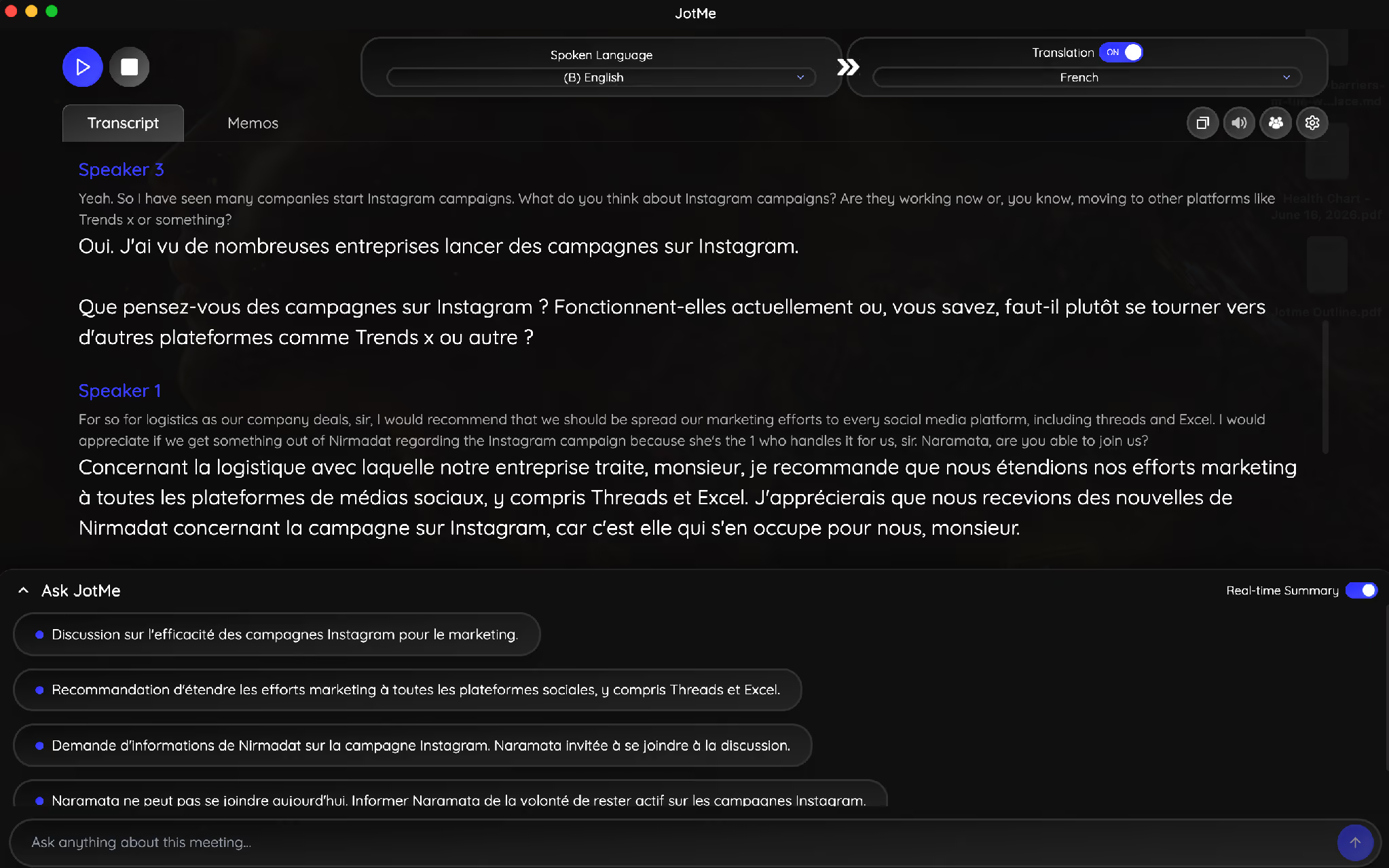
در مسیرهای پشتیبانیشده میتوانید نمایش اصل یا ترجمه را انتخاب و متنِ واقعاً دریافت و ذخیرهشده را با دسترسی مجاز کپی یا صادر کنید. نوع نمای دوزبانه، فرمت دانلود و دسترسی پس از پایان را برای نسخه و طرح خود بررسی کنید.
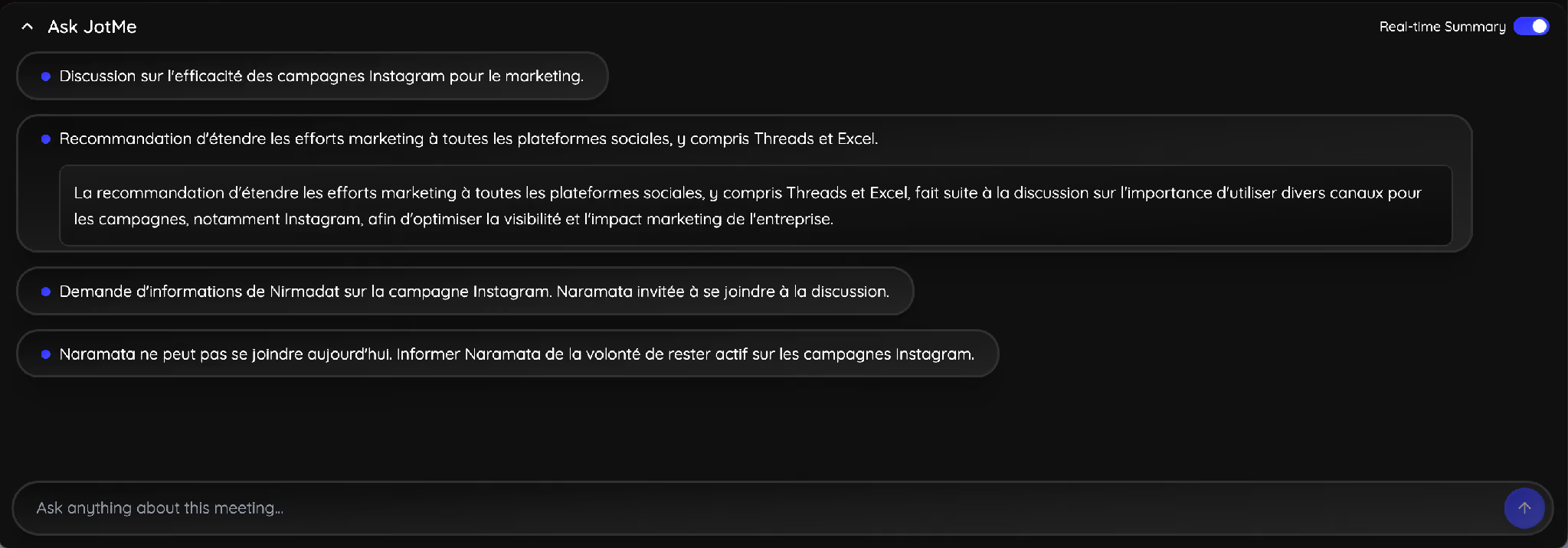
خلاصهٔ در لحظه و پرسش از JotMe
خلاصهٔ در لحظه میتواند همزمان با پیشرفت جلسه نکتههای اصلیِ متن دریافتشده را مرور کند. اگر دیر رسیدهاید، میتواند به یافتن رشتهٔ بحث کمک کند، اما دسترسی به محتوای پیش از دریافت شما یا ثبتنشده را تضمین نمیکند و همیشه جای توضیح همکاران را نمیگیرد.
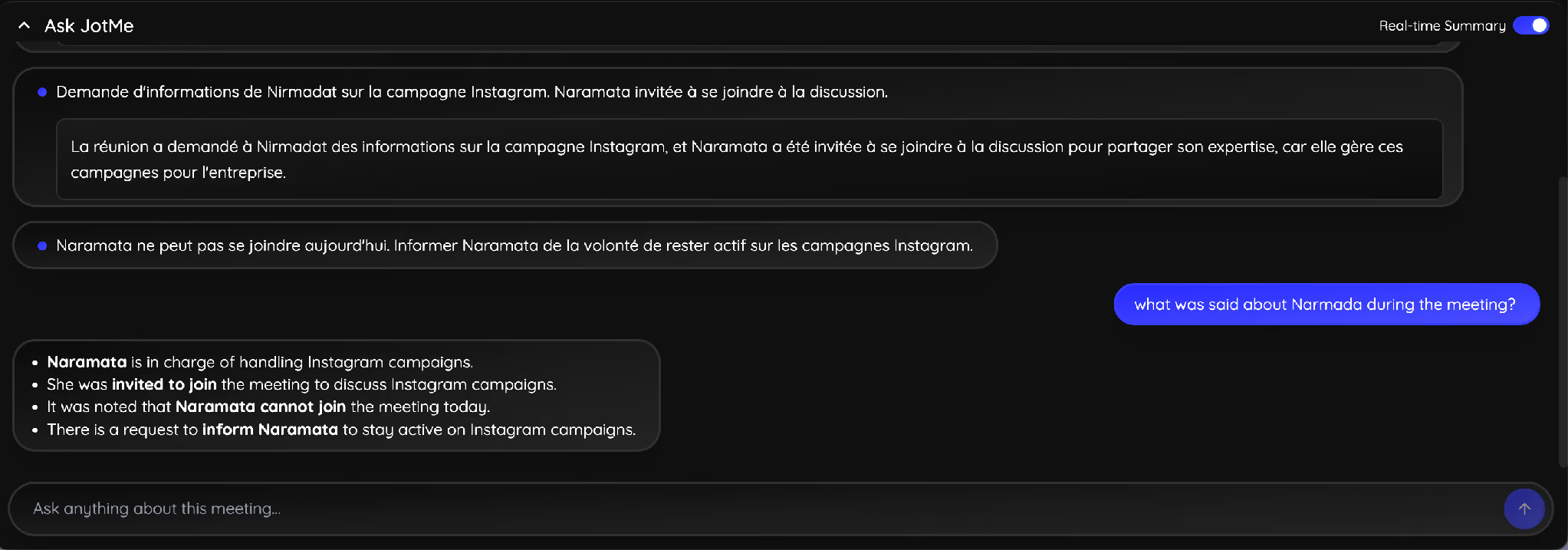
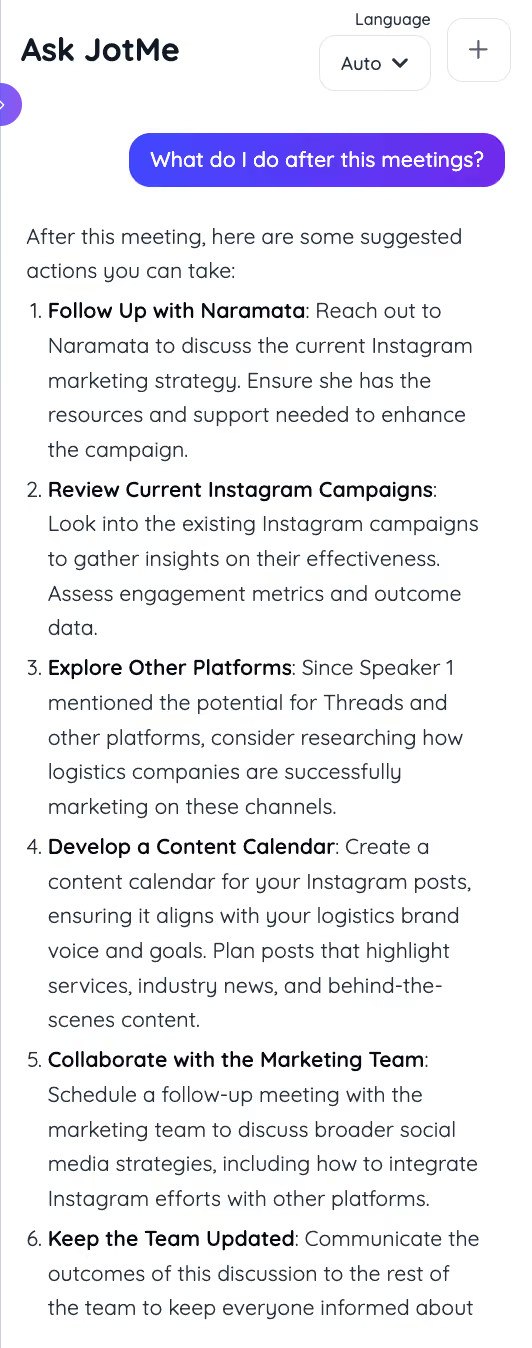
برای یافتن تصمیم یا اقدام، میتوانید سؤالی مانند "What was said about Narmada during the meeting?" وارد کنید. پاسخ براساس محتوای در دسترسِ جلسه پردازش میشود و اعتبار مربوط را مصرف میکند؛ پاسخ فوری، کامل یا بیخطا تضمینشده نیست. برای جزئیات حساس، رونوشت یا صوت ذخیرهشدهٔ مجاز را نیز بررسی کنید.
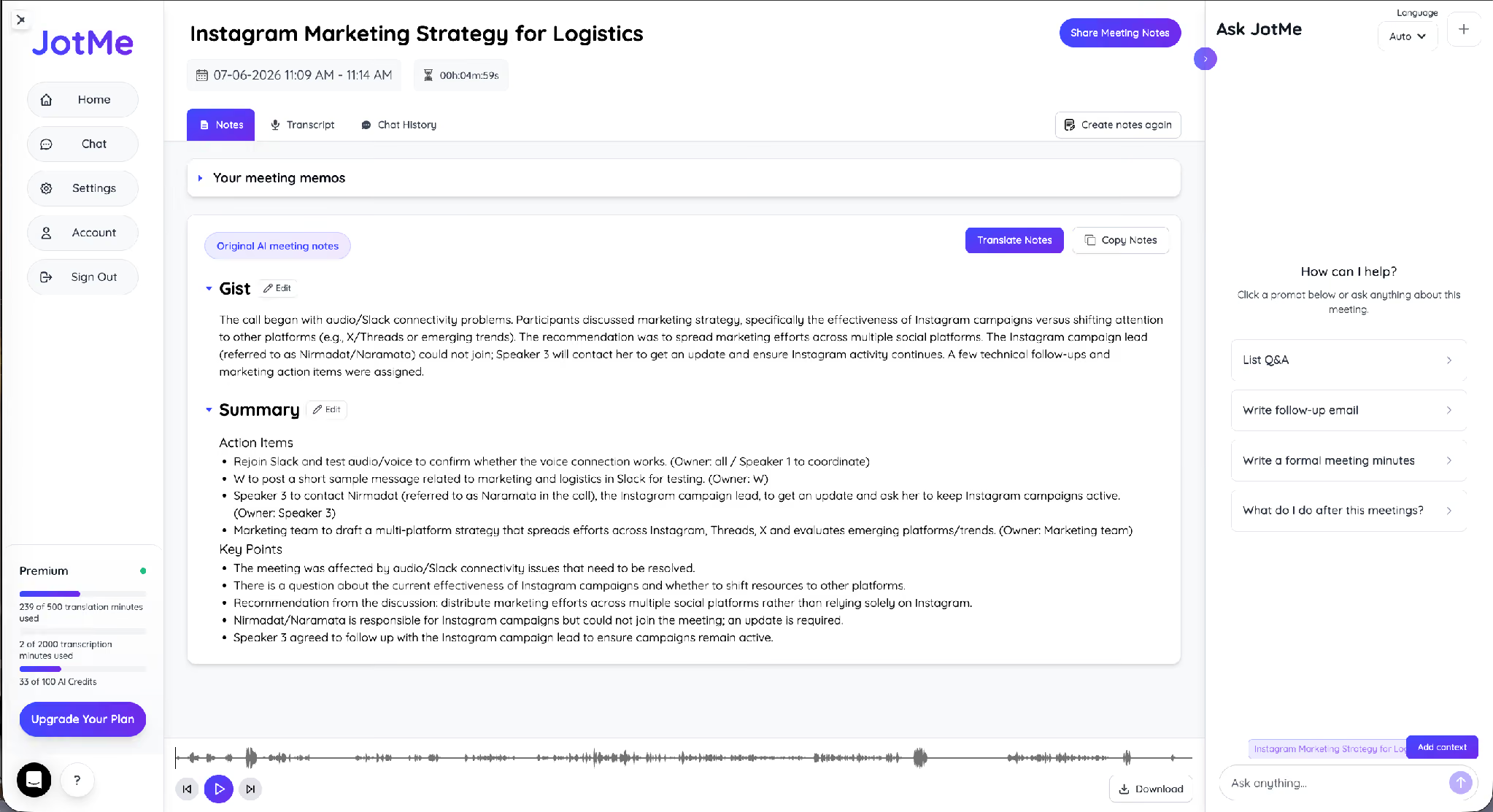
یادداشت جلسه با هوش مصنوعی
پس از پایان جلسه، معمولاً هنوز سازماندهی گفتگو، نوشتن یادداشت، تعیین مسئول اقدام و تهیهٔ ایمیل پیگیری باقی است.
JotMe میتواند پس از پردازش محتوای دریافتشده، یادداشت ساختیافتهای از خلاصه، تصمیمها، اقدامها و مسئولان پیشنهادی بسازد. اعضای تیم باید نام، عدد و مسئولیت را تأیید کنند؛ خروجی با پایان تماس لزوماً فوری آماده نمیشود و تکمیل یا اجرای خودکار کارها را تضمین نمیکند.
برای تیم بینالمللی، یادداشت هوش مصنوعی چندزبانهٔ JotMe از ۲۱ گزینهٔ زبان و منطقه استفاده میکند. زبان یادداشت جدا انتخاب میشود و تولید نسخههای بیشتر اعتبار جدا میخواهد؛ آن را ترجمهٔ رایگان و خودکار همهٔ یادداشتها به همهٔ زبانها ندانید.
میتوانید پیشنویس ایمیل پیگیری، صورتجلسه یا پاسخ سؤال دربارهٔ محتوای در دسترس بخواهید. نتیجه را بازبینی کنید؛ تولید متن به معنی ارسال ایمیل، تصویب صورتجلسه یا دسترسی به محتوای ثبتنشده نیست.
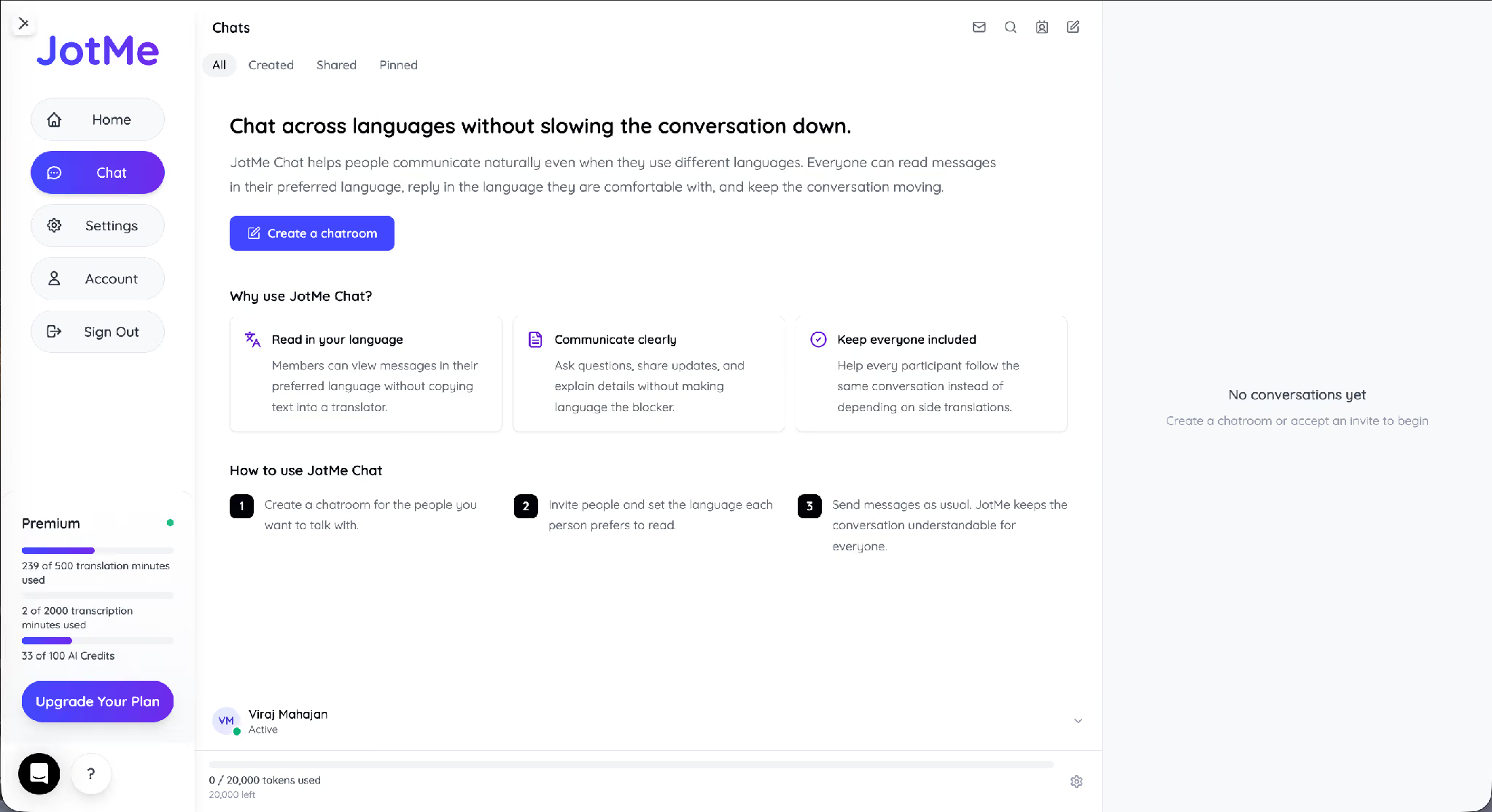
گفتگوی JotMe برای فاصلهٔ میان جلسهها
تفاوت زبان با پایان تماس تمام نمیشود. در JotMe Chat، هر فرد میتواند زبان نمایش خود را تنظیم کند، پیامها را در آن زبان بخواند و با زبان دلخواه پاسخ دهد. این قابلیت میتواند رفتوبرگشت به مترجم جدا را کم کند؛ پیام و نام یا تعهد مهم همچنان نیازمند بررسی است و زبان نمایش و ورودی هر عضو کنترل جدا دارند.
JotMe هنگام جلسهٔ زندهٔ Mac چه میکند؟
JotMe میتواند صوت مجاز Zoom، Google Meet، Teams، Webex، Slack، Discord و WhatsApp را در دسکتاپ دریافت کند. بیش از ۲۰۰ گزینه مربوط به مقصد متنِ زبانی و منطقهای است؛ ورودی و خروجی گفتاری را جدا بررسی کنید. منبع از ۱۷۰۰+سازمان و ۳۰۰هزار کاربر یاد میکند؛ این آمارِ منبع است، نه شمارش تازهٔ این بررسی.
چگونه JotMe را روی Mac با Intel یا Apple Silicon نصب کنیم؟
نسخهٔ مناسب تراشه را دانلود و نصب کنید و پیش از تماس، ورود و مجوزهای صوت را بررسی کنید. مدت راهاندازی به دانلود و سیستم بستگی دارد و زمان ثابتِ یکدقیقهای تضمین نمیشود.
Intel یا Apple Silicon: کدام نسخه را دانلود کنید؟
در منوی Apple، بخش About This Mac را باز کنید و تراشه را ببینید. برای Mac با Intel، نصبکنندهٔ Intel و برای مدلهای سازگارِ سری M مانند M1، M2 و M3، نسخهٔ Apple Silicon را برگزینید. نسخهٔ سیستمعامل و سازگاری آخرین نصبکننده را هم بررسی کنید؛ نام تراشه بهتنهایی تضمین اجرای هر نسخه نیست.
دانلود JotMe برای Mac
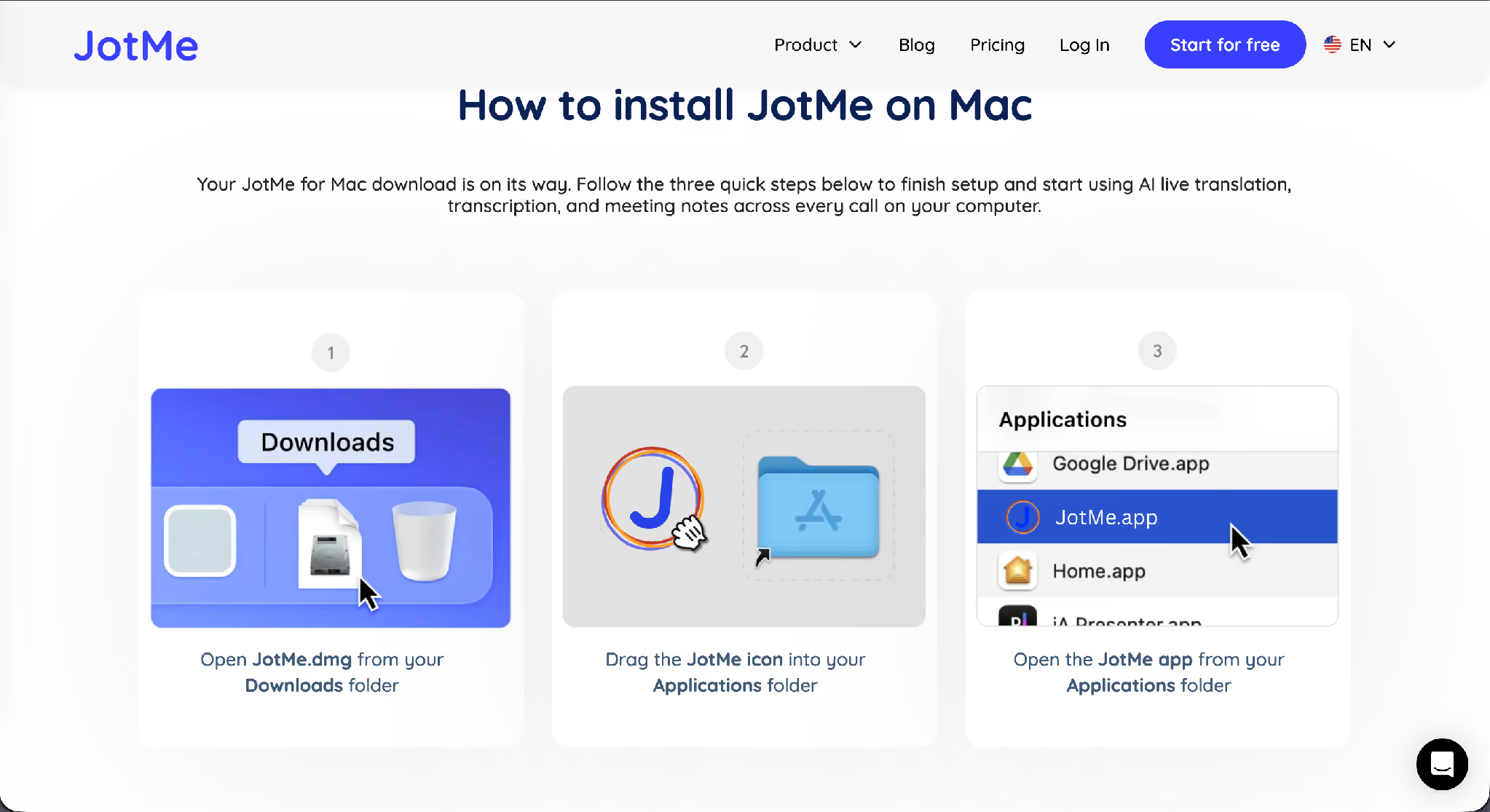
پس از انتخاب نسخهٔ مناسب، این سه گام نصب را انجام دهید:
گام ۱: فایل JotMe.dmg را از پوشهٔ Downloads باز کنید.
گام ۲: نماد JotMe را به پوشهٔ Applications بکشید.
گام ۳: JotMe را از Applications باز کنید، وارد حساب شوید و مجوزهای صوتِ لازم برای دریافت جلسه را تنظیم کنید.
برای دریافت صدای خود و طرف دیگر، مجوز میکروفون و دریافت صفحه یا صوت سیستم در macOS لازم است. محل درخواست به نسخه و وضعیت قبلیِ مجوزها وابسته است؛ برای اعمال مجوز صوت سیستم ممکن است لازم باشد JotMe را ببندید و دوباره باز کنید. پیش از جلسه با دریافت مجازِ نمونه، ورودی را بررسی کنید.
چه کسانی به ترجمهٔ زنده روی Mac نیاز دارند؟
برای جلسهٔ چندزبانه در Zoom، Teams یا Google Meet، مسیر مناسب میتواند فراتر از تماس گاهبهگاه FaceTime باشد: مدیر زنجیرهٔ تأمین در تماس هفتگی با تأمینکنندهٔ کرهای، فروشنده در مذاکره با خریدار خارجی و مسئول منابع انسانی در مصاحبهٔ بینالمللی هرکدام باید عددها و تعهدها را درست بفهمند. نیاز به ترجمه و انتخاب مسیر به زبان و نقش افراد بستگی دارد؛ همهٔ کاربران الزاماً به برنامهٔ ثالث نیاز ندارند.
منبع، هزینهٔ مترجم شفاهی انسانی برای ترجمهٔ همزمان را ۱۲۵ تا ۲۵۰ دلار در ساعت، پیش از هزینهٔ فوری یا آمادهسازی، ذکر میکند؛ این نرخِ همان زمینه است، نه پیشفاکتور فعلیِ هر کشور. Proِ JotMe با پرداخت سالانهٔ ۱۲۰ دلار، معادل ماهانهٔ ۱۰ دلار برای هر کاربر دارد و سهمیه و ضریب مدل جداست. این دو خدمت، تخصص، مسئولیت و هزینهٔ یکسان ندارند و جایگزینی حرفهای در هر تماس نتیجه نمیشود.
ترجمهٔ زندهٔ Apple یا JotMe روی Mac: کدام مناسب شماست؟
مسیرها متفاوتاند. ترجمهٔ زندهٔ Apple در سه برنامهٔ خودش، با سختافزار سازگار و برای تماس دو نفره در زبانهای مربوط است؛ فهرست فعلیِ تماس ده برچسب زبانی و منطقهای دارد، نه پنج. JotMe میتواند کنار برنامهٔ جلسه، صوت مجازِ دسکتاپ را با نسخهٔ مناسب Intel یا Apple Silicon دریافت کند؛ بیش از ۲۰۰ مقصد متنی به معنی ۲۰۰ ورودی یا خروجی گفتاری در همهٔ مدلها یا سازگاری با هر Mac نیست.
برای تماس سازگارِ شخصی میتوانید قابلیت داخلی Apple را به کار ببرید. برای همکاری کاری در Zoom، Teams یا Google Meet، امکانات خود بستر و مسیر JotMe را مقایسه کنید؛ JotMe ترجمهٔ زمینهمندِ صوت دریافتشده با مقصدهای متعدد متن دارد، اما معنی همهٔ جملهها یا شناخت همهٔ ظرافتها تضمین نمیشود.
کدام مسیر ترجمهٔ زندهٔ Mac برای شما مناسب است؟
Apple در برنامهها و دستگاههای پشتیبانیشده ترجمهٔ زنده دارد. برای جلسهٔ Zoom، Teams یا Google Meet، ورودی و خروجی، زبان، حساب و مجوز و سختافزار مناسب را مشخص کنید؛ قابلیت بومی سرویس و JotMe را جدا بسنجید. JotMe برای Intel و مدلهای سازگارِ سری M نصبکننده دارد و ترجمه، رونوشت و یادداشت را با سهمیه و زمان پردازش مربوط فراهم میکند. اگر میخواهید پیش از دانلود گزینههای دیگر را هم بسنجید، راهنمای مقایسهٔ ترجمهٔ زنده را بخوانید.
پرسشهای متداول
آیا Mac برنامهٔ داخلی ترجمهٔ زندهٔ اپل دارد؟
ترجمهٔ زندهٔ Apple در Mac بهصورت قابلیت داخل Messages، FaceTime و Phone ارائه میشود، نه برنامهای مستقل برای دریافت صوت هر جلسه. به سختافزار سازگار با Apple Intelligence و نسخهٔ پشتیبانیشدهٔ macOS نیاز دارد؛ قابلیت از Tahoe 26 به بعد معرفی شده است. فهرست فعلی، Mac دارای M1 یا جدیدتر و MacBook Neo با A18 Pro را شامل میشود، نه Intel. این قابلیت را با زیرنویس زندهٔ سیستم یا ترجمهٔ بومی Zoom، Teams و Google Meet یکسان ندانید.
آیا میتوان برنامهٔ Translate اپل را روی MacBook استفاده کرد؟
برنامهٔ Translate مخصوص iPhone و iPad را با ترجمهٔ زندهٔ داخل Mac یکی نگیرید. منبع مقاله گزارش میکند که در Mac App Store آن را ناسازگار با دستگاه دیده است؛ سازگاری فروشگاه را برای دستگاه و نسخهٔ خود بررسی کنید. برای جلسهٔ MacBook میتوانید امکانات خود بستر جلسه یا مسیر سازگار JotMe را بسنجید؛ نصب یک برنامهٔ موبایل بهتنهایی صوت جلسهٔ Mac را دریافت نمیکند.
آیا JotMe روی Macهای Intel و Apple Silicon کار میکند؟
JotMe نصبکنندههای جدا برای Mac مجهز به Intel و Apple Silicon ارائه میکند. نسخهٔ مناسب تراشه و سیستمعامل خود را از صفحهٔ دانلود انتخاب کنید؛ M1، M2، M3 و نسلهای سازگارِ بعدی را با شرایط نسخه تطبیق دهید. وجود یک دستگاه در فهرست Apple Intelligence، بهتنهایی سازگاری همان دستگاه با نصبکنندهٔ JotMe را ثابت نمیکند.
آیا JotMe صدای طرف دیگر تماس Zoom یا Teams روی Mac را ترجمه میکند؟
بله، اگر دریافت صوت سیستم و میکروفونِ لازم مجاز و درست تنظیم شده باشد، JotMe میتواند گفتارِ دریافتشده از برنامههایی مانند Zoom، Google Meet، Teams و Webex را با مدل سازگار رونویسی و ترجمه کند. دریافت همهٔ گویندگان، تفکیک بیخطای گفتار همزمان یا هویت افراد تضمین نمیشود؛ پیش از جلسه ورودی را بررسی کنید.
JotMe روی Mac از چند زبان پشتیبانی میکند؟
پوشش JotMe به قابلیت وابسته است: بیش از ۲۰۰ مقصد متنیِ زبانی و منطقهای؛ جفتهای مجاز وابسته به ورودی مدل و مقصد. عدد ۳۹هزار+منبع تعداد تأییدشدهٔ جفتهای گفتار و رونویسیِ همهٔ حالتها نیست. یادداشت هوش مصنوعی ۲۱ گزینهٔ زبان و منطقه دارد و تولید آن اعتبار مربوط را مصرف میکند.
آیا ترجمهٔ زندهٔ اپل برای جلسهٔ کاری کافی است؟
به نوع جلسه و دستگاه بستگی دارد. برای گفتگوی سازگار در Messages، FaceTime یا Phone ممکن است قابلیت داخلی کافی باشد. برای Zoom، Teams، Google Meet یا برنامهٔ دیگر، امکانات بومی همان سرویس و مجوز حساب را با مسیر دریافت صوتِ پلتفرمی مانند JotMe مقایسه کنید. ترجمهٔ زندهٔ Apple داخل سه برنامه، همهٔ جلسههای کاری را پوشش نمیدهد؛ اما این به معنی نبود ترجمه یا زیرنویس در خود بسترهای دیگر نیست.
آیا JotMe پس از تماس یادداشت جلسه میدهد؟
پس از دریافت و پردازش محتوا، JotMe میتواند چکیده، خلاصه، اقدامها با مسئول پیشنهادی و نکتههای اصلی تولید کند. زبان یادداشت از ۲۱ گزینهٔ زبانی و منطقهای انتخاب میشود و تولید آن اعتبار مربوط را مصرف میکند؛ نام مسئول و تصمیمها را بازبینی کنید. محتوای ذخیرهشده را با دسترسی مجاز میتوانید کپی یا به اشتراک بگذارید یا برای پیشنویس ایمیل پیگیری به کار ببرید؛ پایان تماس به معنی تولید یا ارسال فوری همهٔ خروجیها نیست.
JotMe را امتحان کنید
ترجمهٔ دقیق برای جلسهها، رویدادها و کار روزمرهٔ شما، با AI Memory که زمینهٔ کارتان را به خاطر میسپارد.


