






من از زمان عرضه ChatGPT در سال ۲۰۲۲ از آن استفاده کردهام. آن روزها معمولاً سؤالی مینوشتم، جواب را میخواندم و اگر منظورم را نگرفته بود، سؤال را کمی تغییر میدادم. حتی وقتی پاسخ نیاز به اصلاح داشت، همین که میتوانستم بخواهم آن را بازنویسی کند یا سادهتر توضیح بدهد، انگیزهای برای ادامه آزمایش بود.
بهمرور ChatGPT در بخشهای بیشتری از کار روزانهام به کمکم آمد. حالا در همان گفتوگو میتوانم سند بارگذاری کنم، درباره تصویری از صفحه سؤال بپرسم، ایدهای را با صدا در میان بگذارم یا دنبال اطلاعات بگردم. با بیشتر شدن امکانات، مهمتر هم شده که بدانم کدام بخش از نتیجه را پیش از استفاده باید بررسی کنم.
اگر اولین بار است که ChatGPT را امتحان میکنید، لازم نیست همه قابلیتها را یکجا یاد بگیرید. در این راهنما توضیح میدهم چتجیپیتی چیست، چگونه کار میکند و چطور رایگان از آن استفاده کنید. با مثالهای واقعی نشان میدهم کجا کمک کرد و کجا لازم شد پاسخ را دوباره با منبع مقایسه کنم.
پیش از شروع چه بدانیم؟
- ChatGPT دستیاری برای کارهای روزمره است. میتوانید با آن پیشنویس ایمیل تهیه کنید، مطلبی ناآشنا را بفهمید، پیام ترجمه کنید، یادداشتها را خلاصه کنید و با پروندهها یا تصاویر کار کنید.
- شروع استفاده از ChatGPT رایگان است. طرحهای پولی امکانات و سقف استفاده بیشتری دارند، اما برای امتحان کردن آن نیازی به خرید اشتراک نیست.
- مدل را بر اساس کارتان انتخاب کنید. Luna برای خلاصهسازی مشخص و استخراج داده، Terra برای نوشتن و کارهای تصویری و Sol یا Astra برای مسائل پیچیدهتر مناسباند.
- دستور روشن کمک میکند، ولی جواب هنوز نیاز به بررسی دارد. در آزمایش یادداشتهای جلسه، ChatGPT اطلاعات را مرتب کرد اما شرط شروع یکی از کارها را طوری عوض کرد که در نگاه اول معلوم نبود.
- ببینید در کدام مرحله به کمک نیاز دارید. ChatGPT میتواند برای جلسه آمادهتان کند یا یادداشتهای موجود را مرتب کند. اگر به ترجمه همزمان و ثبت گفتوگو در خود جلسه نیاز دارید، یک پلتفرم تخصصی مانند JotMe را هم در نظر بگیرید.
ChatGPT چیست؟
چتجیپیتی دستیار هوش مصنوعی گفتوگومحور OpenAI است. به آن یک درخواست یا «پرامپت» میدهید؛ مثلاً سؤال، دستور یا شرح یک کار. نتیجه ممکن است توضیح، پیام ترجمهشده، ایمیل، جدول یا فایل باشد.
برای کار با ChatGPT لازم نیست برنامهنویسی بلد باشید.
مثلاً «این پیام را به انگلیسی توضیح بده» یک پرامپت است. «این یادداشتها را به فهرست کارها تبدیل کن و بگو چه اطلاعاتی کم است» هم یک پرامپت است.
کار با ChatGPT به کادر متن محدود نمیشود. بسته به حساب و محیطی که استفاده میکنید، میتوانید تصویر بارگذاری کنید، درباره سؤالی حرف بزنید، اطلاعات جستوجو کنید یا کارهای پیچیدهتری را با افزونهها پیش ببرید.
چتجیپیتی چطور کار میکند؟
ChatGPT برای ساخت پاسخ از الگوهای آموختهشده در دوره آموزش، متن گفتوگوی شما و ابزارهای در دسترسش استفاده میکند. پشت صحنه مکالمه چند فرایند نقش دارند.
مدل هنگام آموزش الگوها را میآموزد
GPT مخفف Generative Pre-trained Transformer، یعنی «ترنسفورمر مولدِ ازپیشآموزشدیده» است. مدل پیش از آنکه شما شروع به گفتوگو کنید آموزش دیده و میتواند محتوا تولید کند.
در دوره پیشآموزش، مدل با حجم بزرگی از اطلاعات تمرین میکند تا بخش بعدی متن را پیشبینی کند. در نتیجه دستور زبان، رابطه میان مفهومها و الگوهای لازم برای نوشتن و ترجمه را میآموزد. دادههای آموزشی شامل اطلاعات عمومی، محتوای حاصل از همکاری با شرکا و مطالبی است که کاربران، مربیان و پژوهشگران فراهم یا تولید کردهاند.
به این شیوه «یادگیری خودنظارتی» میگویند، چون خودِ متن پاسخِ هدف را در اختیار مدل میگذارد. در مراحل بعد، نمونههای نوشتهشده توسط انسان و بازخورد افراد کمک میکند مدل دستورها را بهتر دنبال کند. یک روش، یادگیری تقویتی از بازخورد انسانی (RLHF)، از رتبهبندی چند پاسخ متفاوت برای بهبود مدل استفاده میکند.
بافت گفتوگو در فهم مقصود نقش دارد
معماری ترنسفورمر با سازوکاری به نام توجه، اهمیت رابطه میان بخشهای مختلف درخواست شما را میسنجد.
برای نمونه، «The client got cold feet» به این معناست که مشتری مردد شده، نه اینکه پاهایش سرد شده باشد. جملههای اطراف به مدل کمک میکنند معنی مناسب را انتخاب کند. این نوع کار با زبان انسان در حوزه پردازش زبان طبیعی یا NLP قرار میگیرد.
به همین دلیل خوب است هنگام درخواست ترجمه، مخاطب و لحن را هم مشخص کنید. «این را برای مشتری ترجمه کن» راهنمای بیشتری به مدل میدهد تا فقط بگویید «ترجمه کن».
پاسخ چگونه جزءبهجزء ساخته میشود؟
ChatGPT متن را بهصورت توکن پردازش میکند. توکن میتواند کلمه، بخشی از کلمه یا نشانه نگارشی باشد. مدل در هر مرحله یک توکن میسازد. چون چند ادامه ممکن است مناسب باشند، تکرار یک درخواست گاهی به جملهبندی متفاوت میانجامد.
حجم اطلاعاتی که مدل در یک نوبت میتواند پردازش کند «پنجره زمینه» نام دارد. در گفتوگویی طولانی، شرطهای مهم را دوباره بیان کنید؛ نمیتوان مطمئن بود همه جزئیات ابتدای چت همچنان در دسترساند.
بعضی مدلها پیش از جواب دادن برای بررسی گامهای میانی، پردازش بیشتری انجام میدهند. این استدلال میتواند برای کار پیچیدهای مثل مقایسه بودجه و مهلت چند پروژه مفید باشد، اما درست بودن نتیجه را تضمین نمیکند.
تصویر، صدا و ابزارهای جانبی چه کمکی میکنند؟
ChatGPT چندوجهی است؛ یعنی میتواند با ورودیهایی مانند متن، تصویر و صدا کار کند. جستوجو میتواند اطلاعات تازه را پیدا کند و ابزارهای کار با فایل و داده به بررسی اسناد یا انجام محاسبات کمک میکنند. امکانات دقیق به طرح اشتراک و تنظیمات شما بستگی دارد.
توجه کنید پاسخ از کجا آمده: آموزش مدل، سندی که شما دادهاید یا جستوجوی زنده. با دانستن این تفاوت بهتر میفهمید پیش از استفاده کدام بخش را باید بررسی کنید.
راهنمای انتخاب مدل ChatGPT
مدلهای قابل انتخاب به طرح شما و استفاده از Chat، Work یا Codex بستگی دارند. در جدول پنج گزینهای را میبینید که ممکن است بهویژه در Work و Codex در دسترس باشند. برای اولین سؤال نیازی به انتخاب دستی ندارید؛ مدل پیشفرض نقطه شروع مناسبی است.
مدل | کاربرد اصلی | نمونه کار مناسب |
|---|---|---|
GPT-6.1 Sol | کارهای پیچیده با هزینه استفاده کمتر از Astra. | ترکیب اسناد، یادداشتهای جلسه و الزامات برای تهیه گزارش مفصل یا طرح پروژه. |
GPT-6.1 Terra | نگارش روشن، تفسیر اطلاعات بصری و کار با برنامهها. | تهیه پیشنویس پیشنهاد، توضیح نمودار یا بررسی تصویر صفحه. |
GPT-6 Astra | دشوارترین کارهای استدلالی و پژوهشی OpenAI. | مقایسه اطلاعات متعارض، سنجش گزینهها و پیش بردن پروژه پیچیده. |
GPT-6 Sol | گفتوگوی عمومی، برنامهنویسی و کارهایی که به ابزار نیاز دارند. | سؤالهای روزمره و تهیه پیشنویس، با امکان صرف پردازش بیشتر در مسائل دشوار. |
GPT-6 Luna | کارهای تکرارپذیر با دامنه مشخص و مصرف بهینه منابع. | خلاصه کردن یادداشتها، استخراج نامها و تاریخها یا مرتب کردن اطلاعات در جدول. |
این مدلهای ChatGPT نیازهای متفاوتی را پوشش میدهند. Terra روی نگارش و کارهای تصویری تمرکز دارد، Luna کارهای تعریفشده را بهصرفه انجام میدهد و Sol و Astra برای پروژههای چندمرحلهای مناسباند.
برای پرسش روزمره، مدل پیشفرض Chat را امتحان کنید. در Work یا Codex میتوانید Terra را برای نوشتن و تصویر، Luna را برای خلاصههای مشخص و Sol یا Astra را برای کارهای پیچیدهتر در نظر بگیرید.
آموزش استفاده از ChatGPT
ChatGPT را در مرورگر باز کنید یا برنامه رسمی آن را برای موبایل یا رایانه بگیرید. نیازتان را بنویسید و در پیامهای بعدی پاسخ را اصلاح کنید. لازم نیست از همان ابتدا پرامپتی بینقص بنویسید.
گام اول: ChatGPT را باز کنید و وارد شوید
در مرورگر به ChatGPT بروید یا برنامه رسمی را باز کنید. اگر حساب دارید Log in را بزنید؛ برای ساخت حساب رایگان Sign up for free را انتخاب کنید.
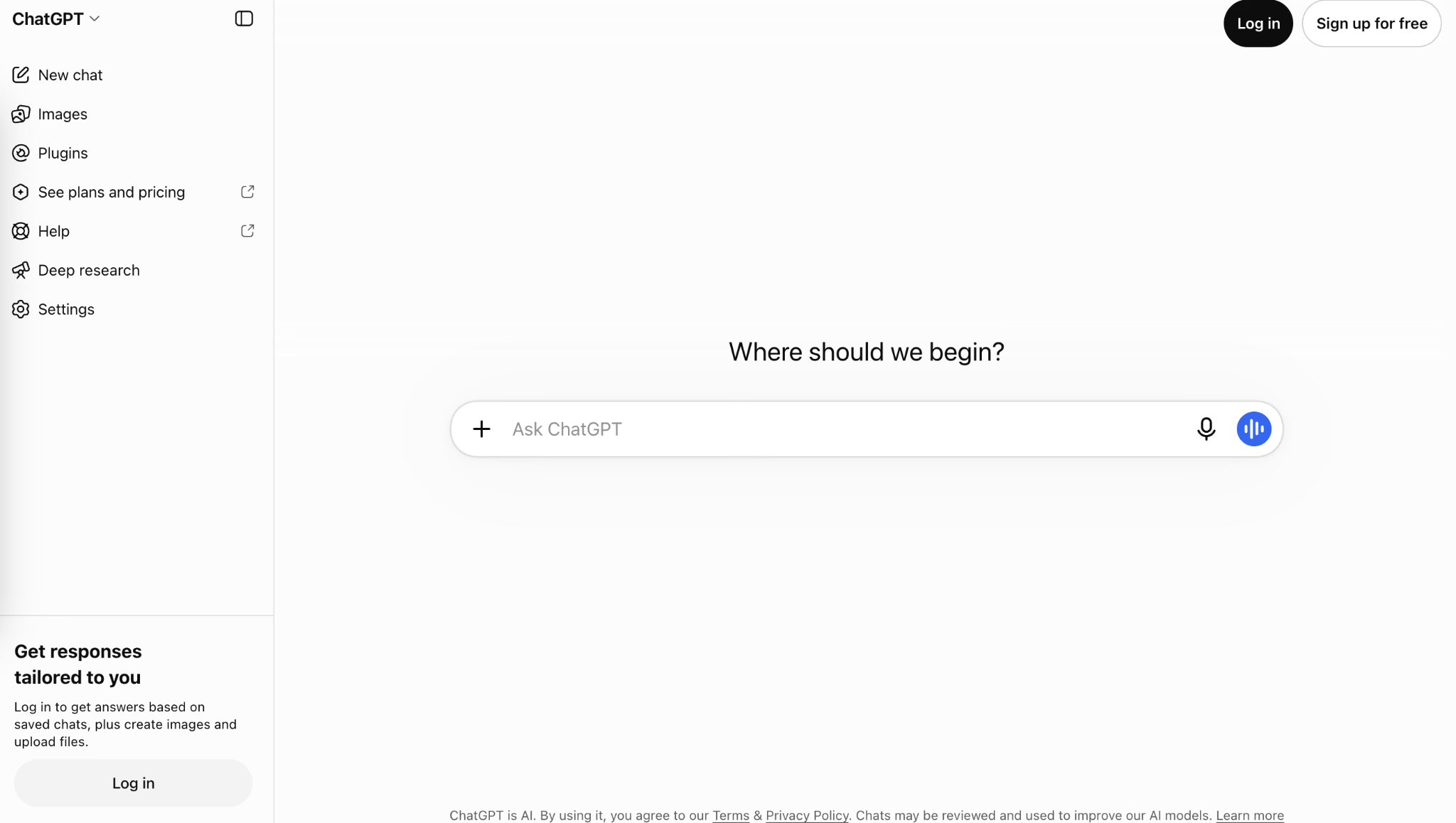
بدون ورود هم میتوانید سؤال بپرسید. حساب کاربری امکانات بیشتری در اختیارتان میگذارد که به طرح و محدودیتهای استفاده بستگی دارند.
گام دوم: حالت کار و مدل را انتخاب کنید
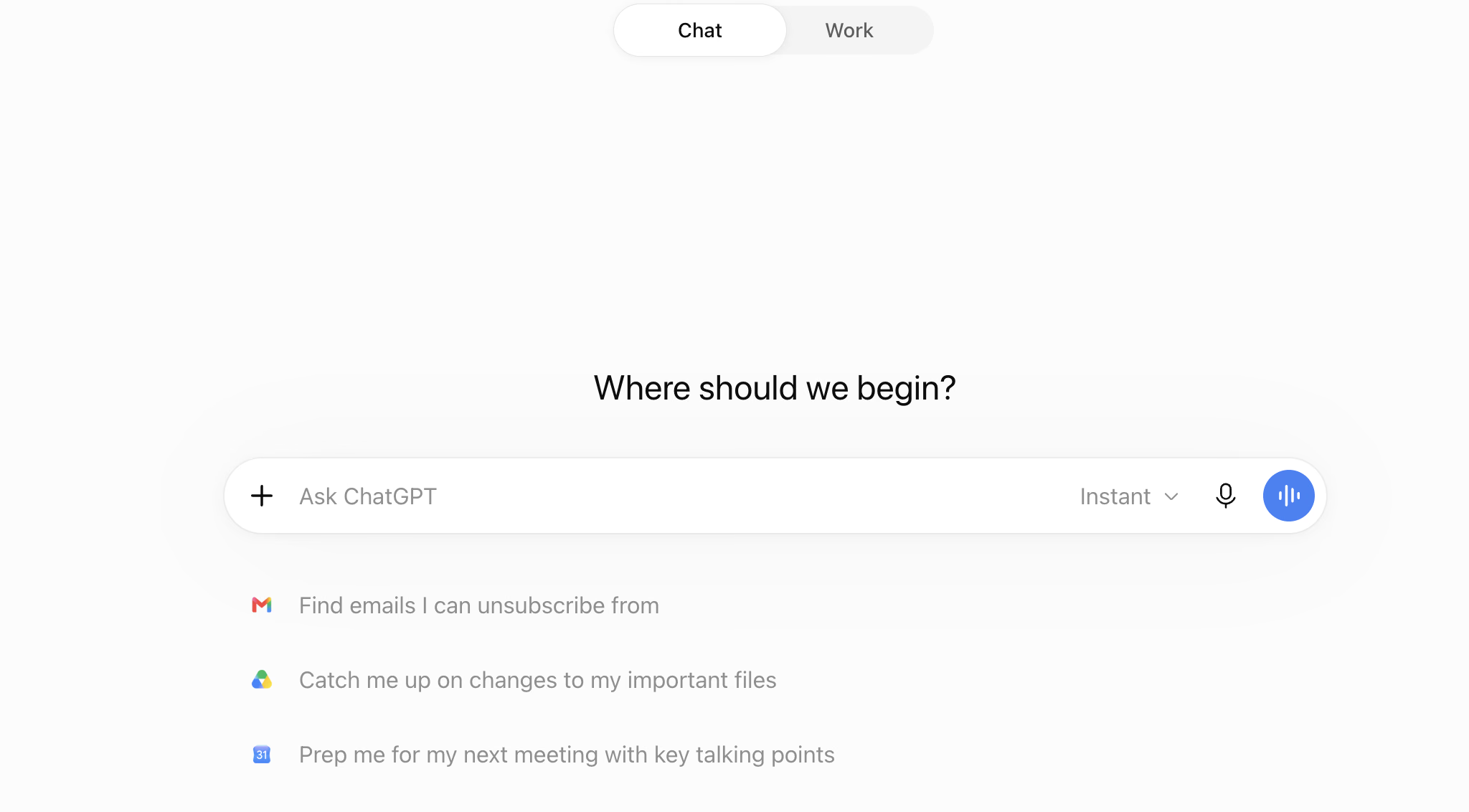
اگر در محیط شما هر دو گزینه Chat و Work دیده میشوند، برای پرسش، ترجمه و نوشتن از Chat شروع کنید. Work برای کار بزرگتری مناسب است که باید به خروجی قابل بررسی، مثل گزارش یا ارائه، برسد. برای اولین درخواست کوتاه، پیشفرض کافی است. گزینهها در طرحها و دستگاههای مختلف یکسان نیستند.
گام سوم: یک کار مشخص بخواهید
روی کادر پیام بزنید و درخواست را بنویسید. با Enter یا پیکان ارسال آن را بفرستید. کار، اطلاعات مرتبط و قالب خروجی مورد نظرتان را مشخص کنید.
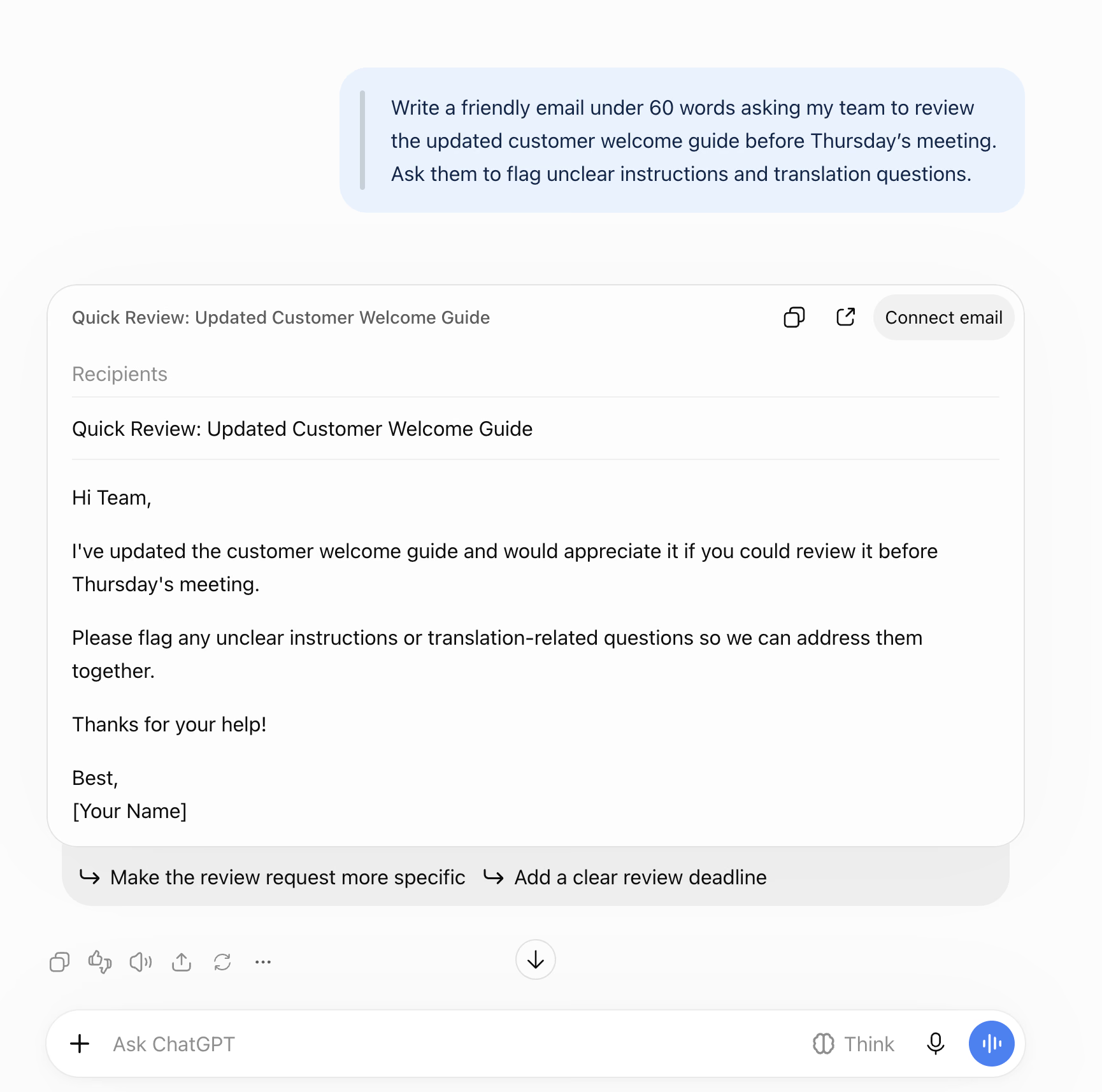
من برای این آزمایش چنین درخواستی نوشتم:
ایمیلی دوستانه در کمتر از ۶۰ کلمه بنویس و از تیم بخواه راهنمای بهروزشده خوشامدگویی به مشتری را پیش از جلسه پنجشنبه بررسی کند. بخواه دستورهای نامفهوم و سؤالهای مربوط به ترجمه را مشخص کنند.
مخاطب، لحن، طول و هر دو نکتهای را که باید در ایمیل میآمد مشخص کردم.
ChatGPT هم موضوع ایمیل و هم متنی داد که هر دو نکته را پوشش میداد. بدون آنکه مجبور باشم جملهبهجمله متن را بسازم، پیشنویسی قابل استفاده داشتم.
گام چهارم: پاسخ را اصلاح کنید
در همان گفتوگو ادامه دهید. کافی است بگویید چه چیزی تغییر کند و لازم نیست تمام درخواست را تکرار کنید.
در پیام بعدی نوشتم:
خودمانیترش کن و مجموع موضوع و متن را به کمتر از ۳۵ کلمه برسان. مهلتی که خودم تعیین نکردهام اضافه نکن.
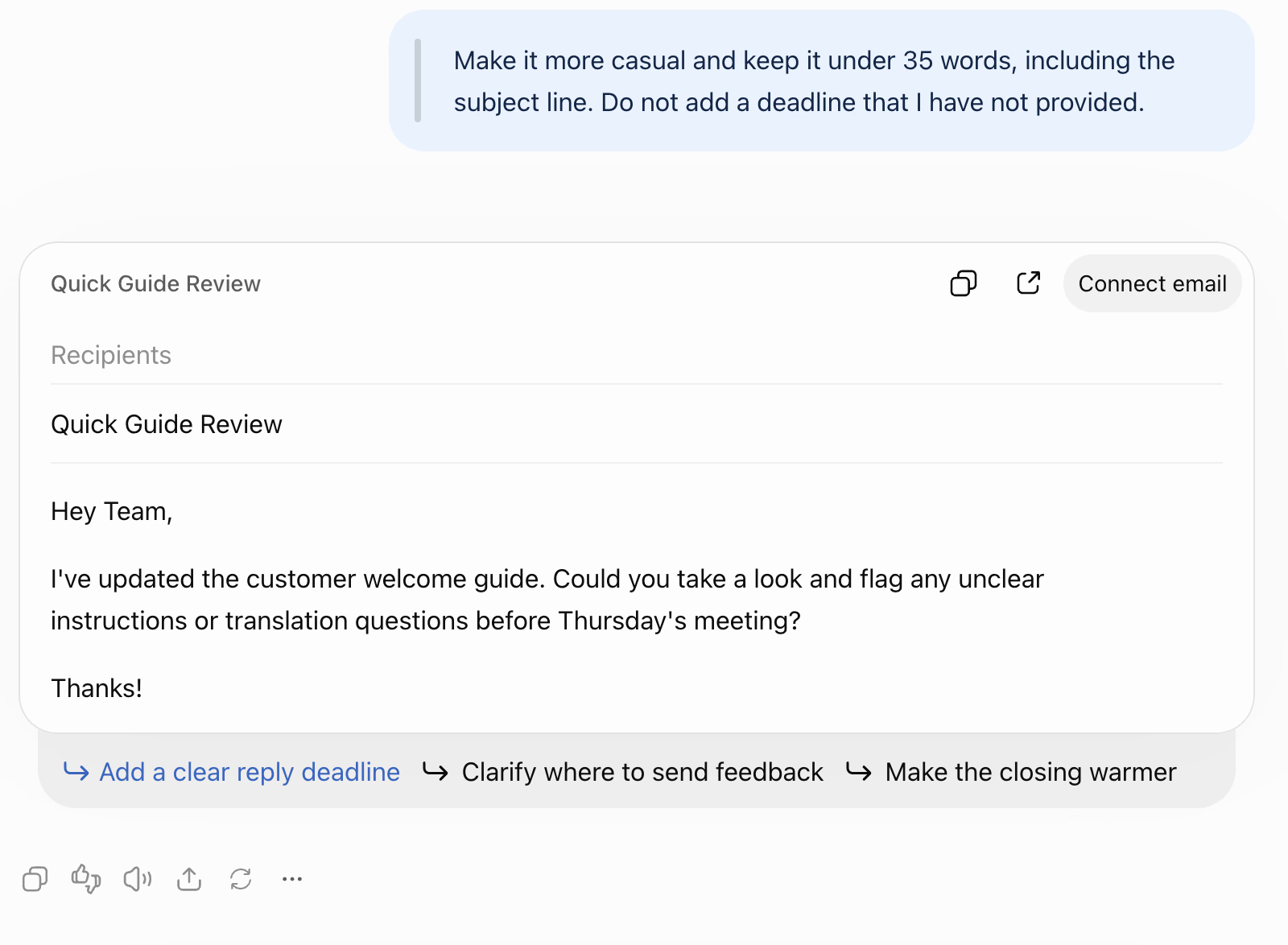
ChatGPT ایمیل را کوتاه کرد و درخواست بررسی راهنما پیش از جلسه پنجشنبه را نگه داشت.
همچنین میتوانید جدول، توضیح سادهتر یا راه دیگری بخواهید. اگر موضوع کاملاً عوض شد، New chat را انتخاب کنید تا گفتوگوی جداگانهای آغاز شود.
گام پنجم: در صورت نیاز فایل، تصویر، جستوجو یا صدا اضافه کنید
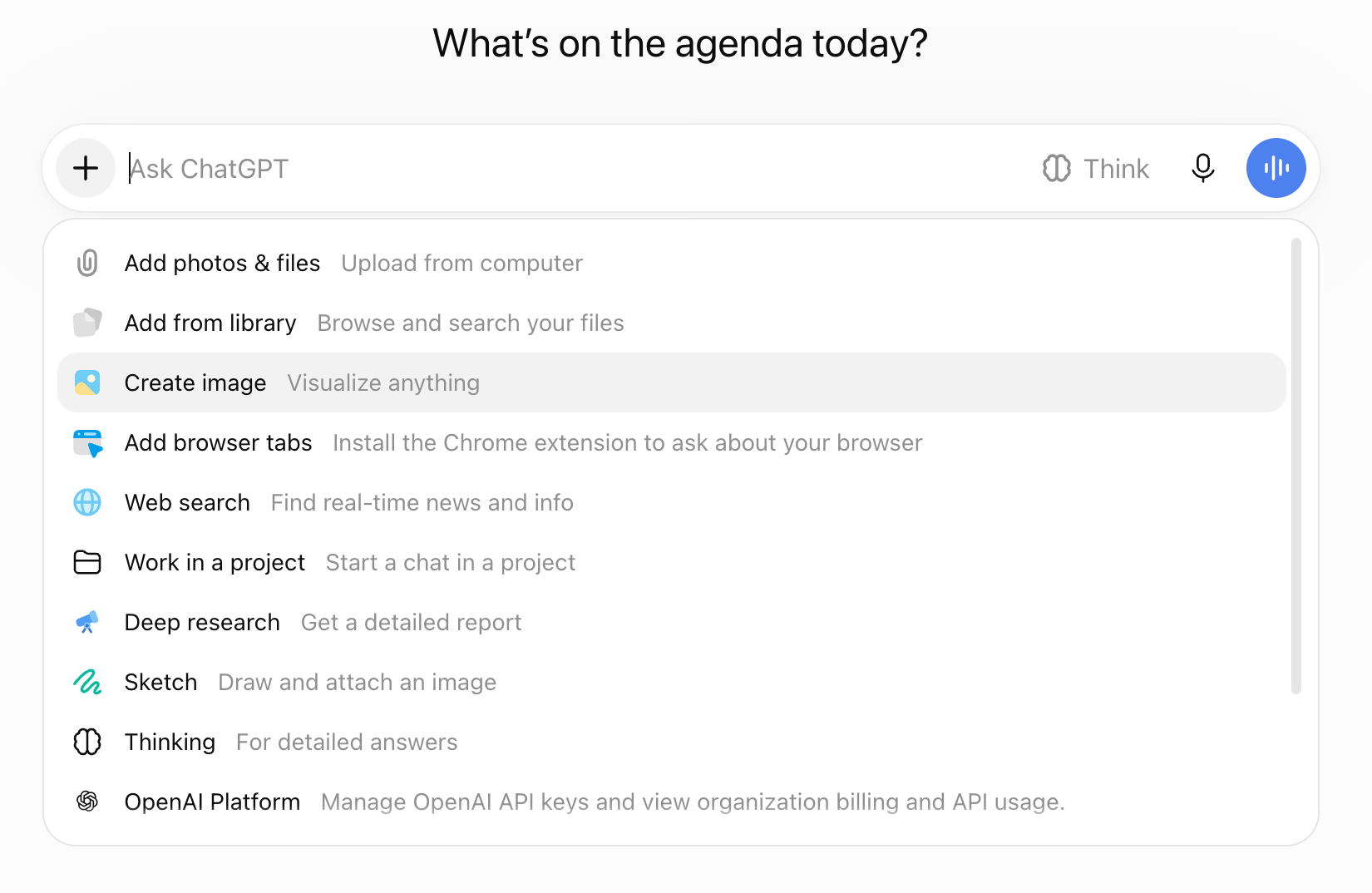
کادر پیام چند راه برای فرستادن اطلاعات دارد. گزینههایی که میبینید به حساب کاربری و محیط شما بستگی دارند.
چه کاری دارید؟ | چطور انجامش دهید؟ |
|---|---|
توضیح تصویر صفحه یا سند | منوی + را باز و گزینه بارگذاری عکس یا فایل را انتخاب کنید. آن را پیوست کنید و بگویید ChatGPT چه چیزی را بررسی کند. |
یافتن اطلاعات بهروز | اگر در دسترس است Web search را انتخاب کنید و منبع بخواهید. |
بررسی عمیق یک موضوع | در صورت دسترسی از Deep research استفاده کنید و پرسش و دامنه بررسی را تعریف کنید. |
صحبت کردن به جای نوشتن | برای تبدیل گفتار به متن از میکروفون استفاده کنید. اگر دستگاه پشتیبانی میکند، برای مکالمه صوتی دکمه جداگانه حالت صدا را بزنید. |
دیکته، حرف شما را به متن پرامپت تبدیل میکند؛ حالت صوتی امکان گفتوگوی دوطرفه را میدهد. کارکرد این دو متفاوت است.
گام ششم: نتیجه را بررسی و استفاده کنید
پیش از کپی کردن پاسخ، نامها، تاریخها، اعداد و فرضهای آن را بررسی کنید. اگر منبع دارد، آن را باز کنید و ببینید آیا واقعاً پشتوانه ادعا هست یا نه.
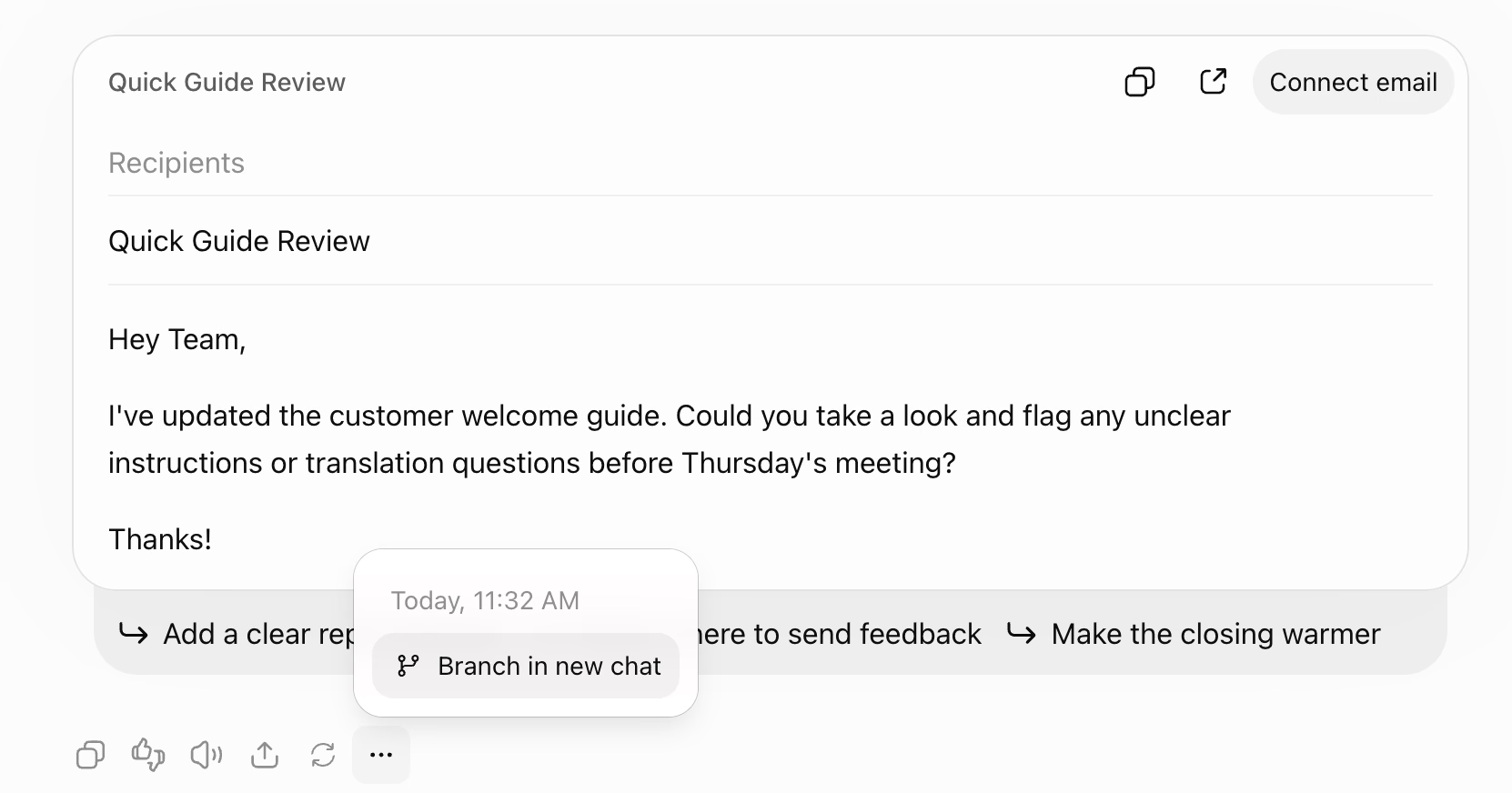
بسته به محیط میتوانید پاسخ را کپی کنید، دوباره بسازید، ارزیابی کنید یا به اشتراک بگذارید. گاهی میتوانید درخواست اولیه را ویرایش کنید یا با Branch in new chat مسیر دیگری را در چتی تازه دنبال کنید. پیش از فرستادن پیوند اشتراکی ببینید گیرنده چه محتوایی خواهد دید.
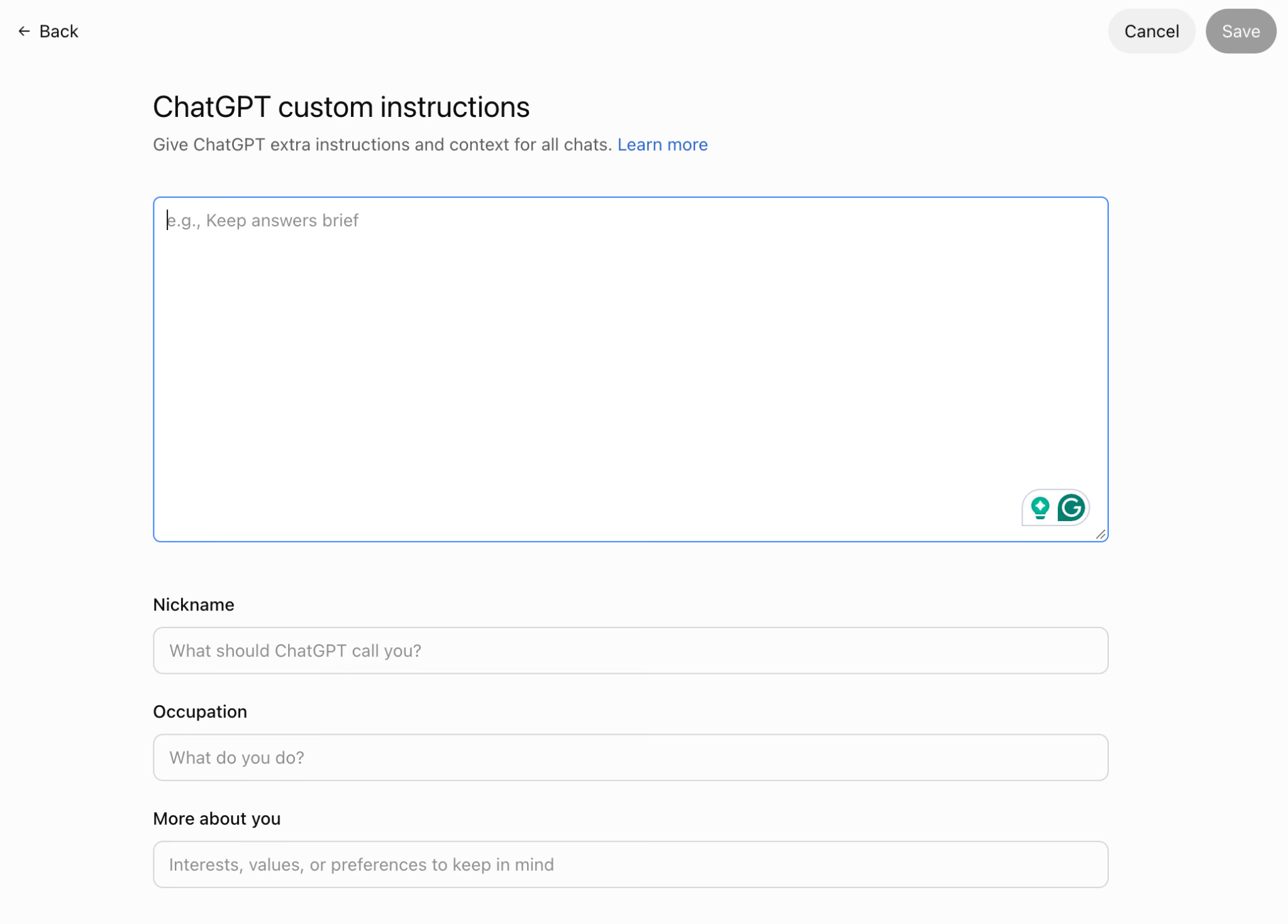
برای ترجیحات همیشگی به Settings → Personalization بروید و دستور سفارشی بنویسید؛ مثلاً «انگلیسی ساده بنویس و پاراگرافها را کوتاه نگه دار». این کار از تکرار میکاهد، ولی شرطهای خاص هر کار را همچنان در درخواستش ذکر کنید.
نمونههای واقعی کاربرد ChatGPT
ChatGPT میتواند پیام را ترجمه کند، عبارت نامأنوس را توضیح دهد یا یادداشتهای پراکنده جلسه را به فهرست اقدام تبدیل کند. من این کارها را امتحان کردم تا ببینم مهلتها، مسئولیتها و زمینه پاسخ یک همکار تا چه حد حفظ میشوند.
ترجمه اصطلاح و اصلاح عبارت
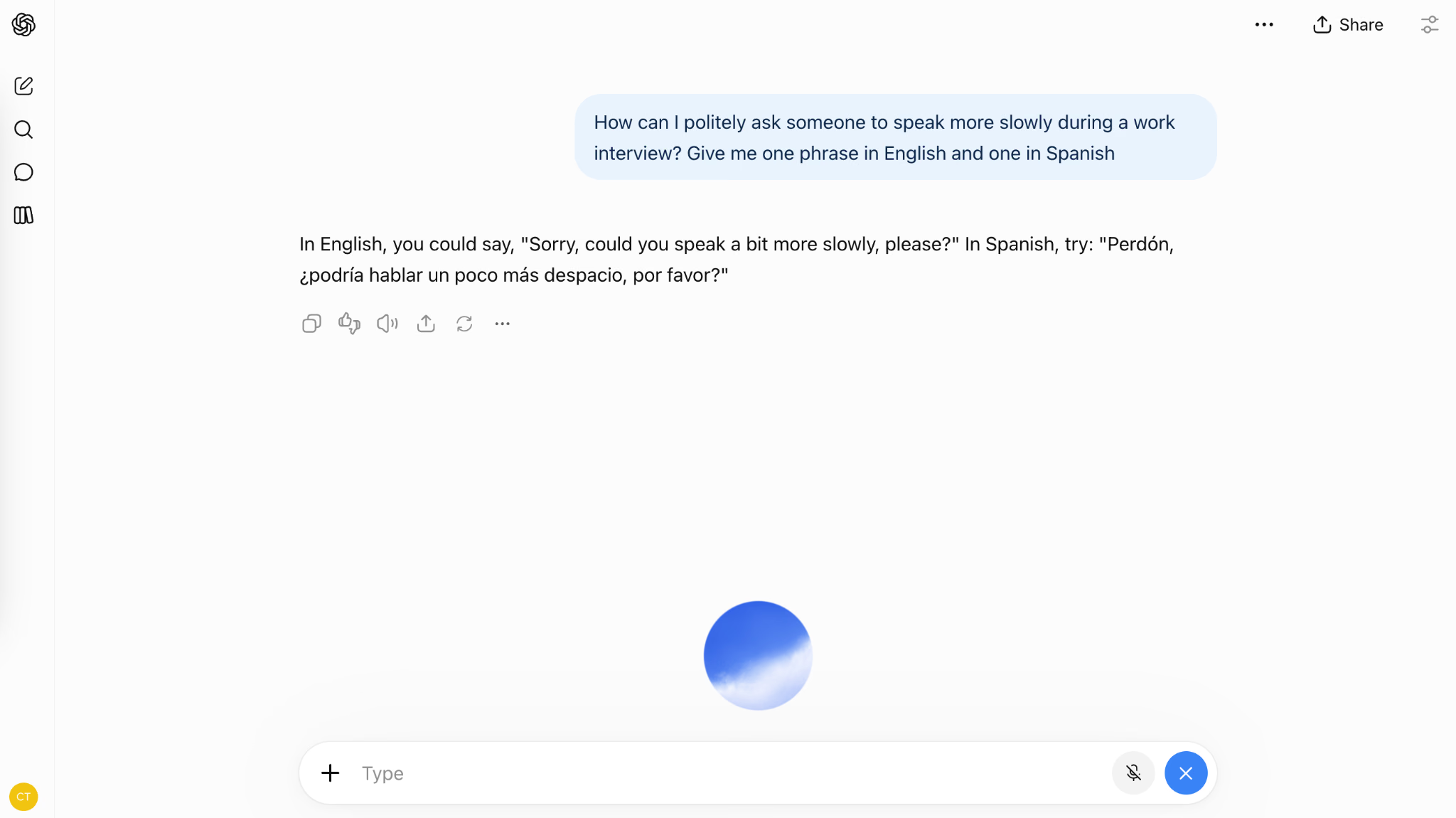
اگر در پیامی عبارتی مثل «cold feet» یا «ballpark figure» باشد، ترجمه کلمهبهکلمه کمکی نمیکند. این پیام کاری را دادم و ترجمه انگلیسی به اسپانیایی همراه با توضیح اصطلاحها خواستم:
The client got cold feet, so let’s hold off on announcing the launch. Please send me a ballpark figure by Friday.
ChatGPT فهمید که «cold feet» یعنی مشتری دودل شده است. برای «ballpark figure» هم «una cifra aproximada» نوشت و درخواست یک برآورد تقریبی را درست منتقل کرد.
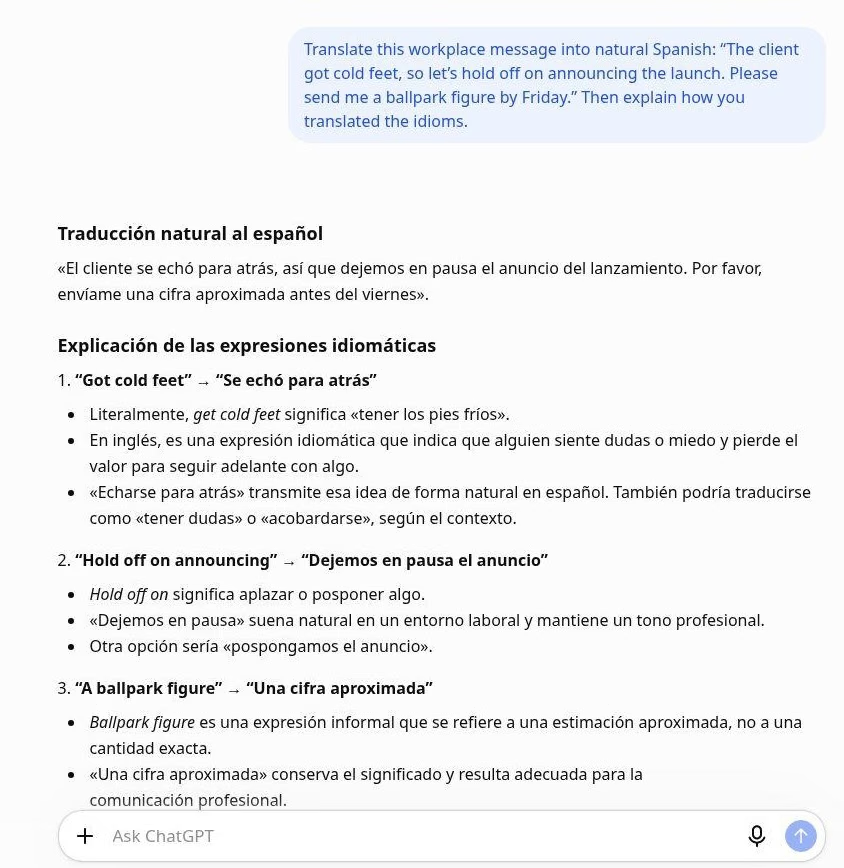
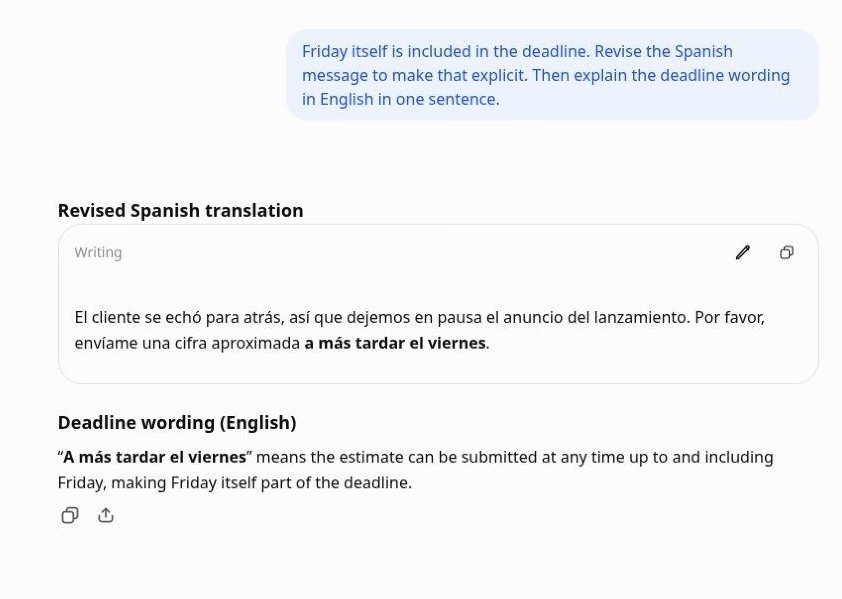
اما مهلت را دوباره بررسی کردم. عبارت «antes del viernes» ممکن است «پیش از جمعه» خوانده شود. وقتی گفتم خود جمعه هم جزو مهلت است، پاسخ به «a más tardar el viernes» یعنی «حداکثر تا جمعه» تغییر کرد.
امکان گفتوگو درباره ترجمه مفید بود. بدون شروع دوباره، مقصودم را توضیح دادم و همان یک عبارت را اصلاح کردم. برای مهلت بینالمللی، ساعت و منطقه زمانی را هم اضافه میکنم.
برای بررسی دقیقتر کیفیت ترجمه، بررسی عملی ترجمه با ChatGPT را بخوانید. در آن، خروجی را با Google Translate مقایسه کردهایم و پرامپتهایی برای آزمایش شما آوردهایم.
پیش از جواب دادن، معنای پاسخ مبهم را روشن کنید
گاهی حتی پس از ترجمه تکتک کلمات، هنوز معلوم نیست طرف مقابل چه منظوری دارد.
پرسیدم پاسخ همکار ژاپنیام، «結構です» (kekkō desu)، یعنی موافق است یا مخالف. ChatGPT توضیح داد که عبارت میتواند هم پذیرش باشد و هم رد مؤدبانه. مثال کاری آورد و پرسید درست پیش از این پاسخ چه گفته شده بود.
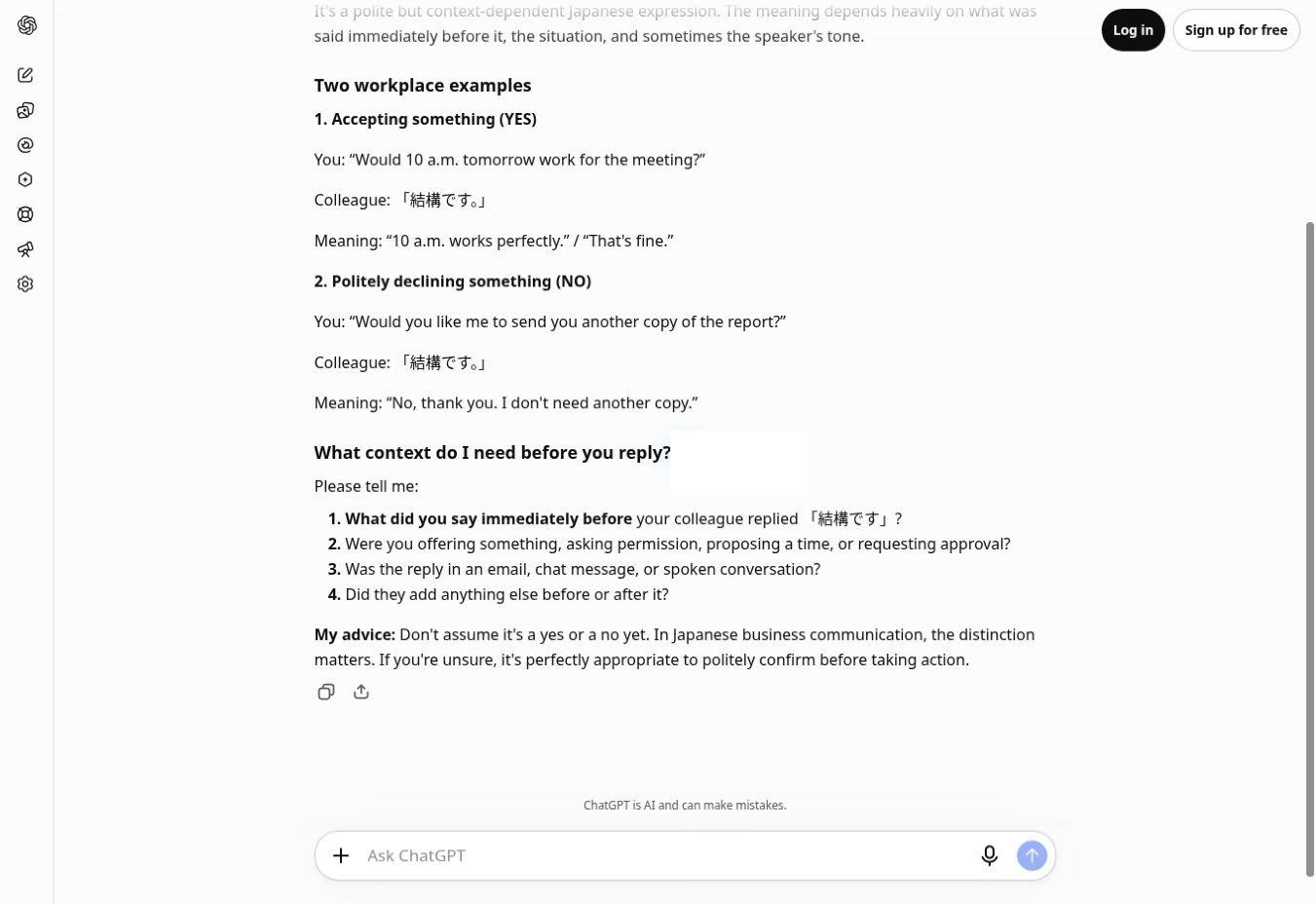
نکته مفید همین بود: از یک عبارت تنها نمیتوان تأیید را نتیجه گرفت. از این توضیح برای طرح سؤال روشنکننده از همکارم استفاده میکردم. این آزمایش نشان داد مدل این ابهام خاص را خوب تشخیص داده؛ برای نتیجهگیری درباره دقت آن در همه گفتوگوهای ژاپنی کافی نبود.
یادداشت جلسه را به فهرست کار تبدیل کنید
یادداشتهایی درباره بهروزرسانی راهنمای خوشامدگویی مشتری دادم. سارا تا جمعه نسخه انگلیسی را تمام میکرد، عمر بعد از پایان کار سارا هماهنگی ترجمه عربی را انجام میداد و برای نسخه ژاپنی هنوز باید بازبین پیدا میشد.
ChatGPT خلاصه و جدولی شامل کارها، مسئول هر کار و مهلتها ساخت. جای بازبین ژاپنی را بهدرستی بدون مسئول گذاشت، پس این کمبود بهراحتی دیده میشد.
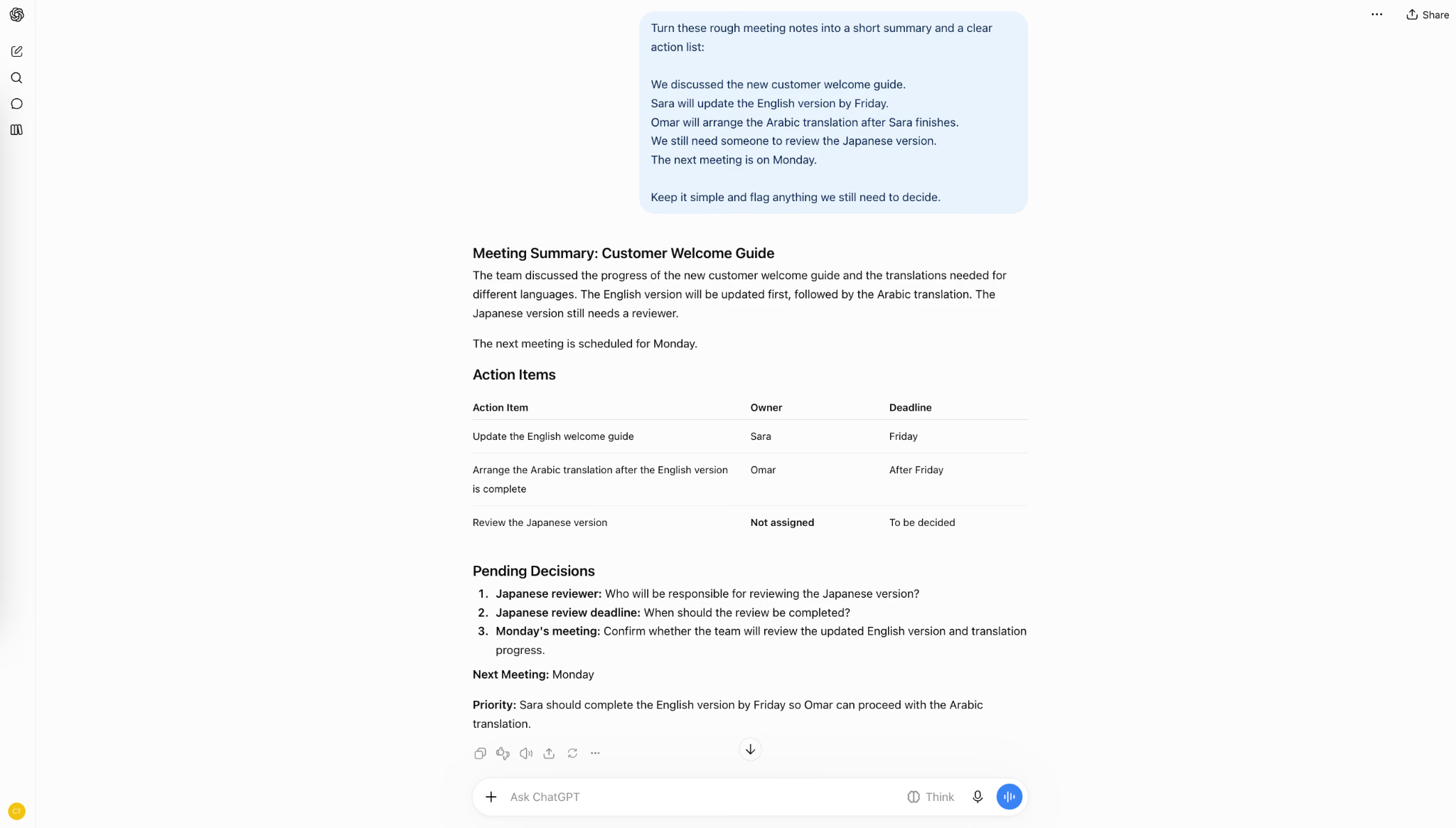
اما برای زمان کار عمر نوشته بود «پس از جمعه». در یادداشت من آمده بود «بعد از اینکه سارا تمام کرد». اگر سارا پنجشنبه تمام میکرد، عمر از همان پنجشنبه میتوانست شروع کند.
من از ChatGPT برای نظم دادن به یادداشتها کمک میگیرم، سپس پیش از فرستادن فهرست، آن را با منبع مقایسه میکنم. حتی جدول خوشخوان هم میتواند فرض نادرستی داشته باشد.
اگر به جای یادداشت مکتوب از صدای ضبطشده شروع میکنید، در راهنمای تبدیل صوت به متن با ChatGPT روشها، نیازمندیهای دستگاه و محدودیتهای هر روش را توضیح دادهایم.
هزینه ChatGPT چقدر است؟
ChatGPT طرح رایگان و چند طرح پولی دارد. قیمتهای زیر مبلغ دلاری اشتراکهای اعلامشده از سوی OpenAI است که در نوامبر ۲۰۲۶ بررسی شد.
طرح | هزینه اعلامشده اشتراک |
|---|---|
Free | صفر دلار |
Go | ماهانه ۸ دلار |
Plus | ماهانه ۲۰ دلار |
Pro | از ماهانه ۱۰۰ دلار |
Business | با پرداخت سالانه، ماهانه ۲۰ دلار برای هر کاربر؛ با پرداخت ماهانه ۲۵ دلار. حداقل دو کاربر. |
Enterprise / Edu | تماس با واحد فروش |
برای بررسی دسترسی و سقف استفاده، تعرفههای فعلی OpenAI را ببینید. رایگان شروع کنید و وقتی به امکان مشخصی نیاز پیدا کردید یا محدودیتی جلوی کارتان را گرفت، طرح را ارتقا دهید.
محدودیتهای ChatGPT
ChatGPT ممکن است پاسخ نادرست بدهد، جزئیات مهم را تغییر دهد، زمینه را از دست بدهد یا بدون بررسی منبع تازه، اطلاعات قدیمی ارائه کند. توانایی آن به دادهها و ابزارهای در دسترس هم وابسته است. در آزمایشهای من خطاها گاهی ظریف بودند: ترجمهای طبیعی مهلت را جابهجا کرد و فهرست کاری مرتب، شرط شروع کار را تغییر داد.
حتی جواب قاطع هم میتواند اشتباه باشد
نگارش روشن ChatGPT ممکن است بیش از اندازه اعتماد ایجاد کند. توهم مدل به گزارهای گفته میشود که باورپذیر است ولی واقعیت ندارد. در پژوهش OpenAI درباره علت توهم مدلهای زبانی توضیح داده شده که چطور آموزش و ارزیابی ممکن است حدس زدن را بهجای بیان تردید پاداش دهند.
صرفاً خوشخوان بودن جواب را نسنجید. برای پژوهش، منبع را باز کنید و ببینید ادعا را تأیید میکند یا نه. برای محاسبه، داده ورودی و حساب را بررسی کنید. درخواست توضیح از ChatGPT برای بازبینی مفید است، اما خود توضیح مدرک محسوب نمیشود.
جزئیات ریز و زمینه ناقص را بررسی کنید
دو آزمایش من دو دلیل متفاوت برای بازبینی نشان دادند. در اسپانیایی، برای حفظ مهلت باید ترجمه را اصلاح میکردم. در ژاپنی، ChatGPT بهدرستی پذیرفت که پاسخ میتواند نشانه پذیرش یا رد باشد و مکالمه پیش از آن را خواست.
پیش از اشتراکگذاری، تاریخها، شرطها، مسئولیتها و عبارتهای مبهم را بررسی کنید. اگر چیزی در متن اصلی هنوز تعیین نشده، بخواهید آن را «مشخص نشده» بنویسد و جای خالی را با حدس پر نکند.
مراقبت از اطلاعات کاری
اینکه میشود سندی را بارگذاری کرد، به معنی اجازه اشتراکگذاری آن نیست. پیش از افزودن فایل مشتری یا رونوشت جلسه، مقررات سازمان و تنظیمات داده حساب خود را بررسی کنید.
OpenAI تنظیماتی دارد که مشخص میکند گفتوگوهای واجد شرایط برای بهبود مدلها استفاده شوند یا خیر. پیشفرض در فضای شخصی و سازمانی متفاوت است. گزینهها در راهنمای کنترل دادهها توضیح داده شدهاند. غیرفعال کردن آموزش با دادهها، جدا از داشتن اجازه برای بارگذاری اطلاعات دیگران است.
خلاصهسازی فقط بخشی از کار جلسه است
در آزمایش یادداشت جلسه، نخست خودم متن نوشتهشده را به ChatGPT دادم. بنابراین توانستم کیفیت مرتب کردن اطلاعات را بسنجم، ولی این آزمایش ثبت یک گفتوگوی زنده یا کمک به دنبال کردن چند زبان حین تماس را نمیسنجید.
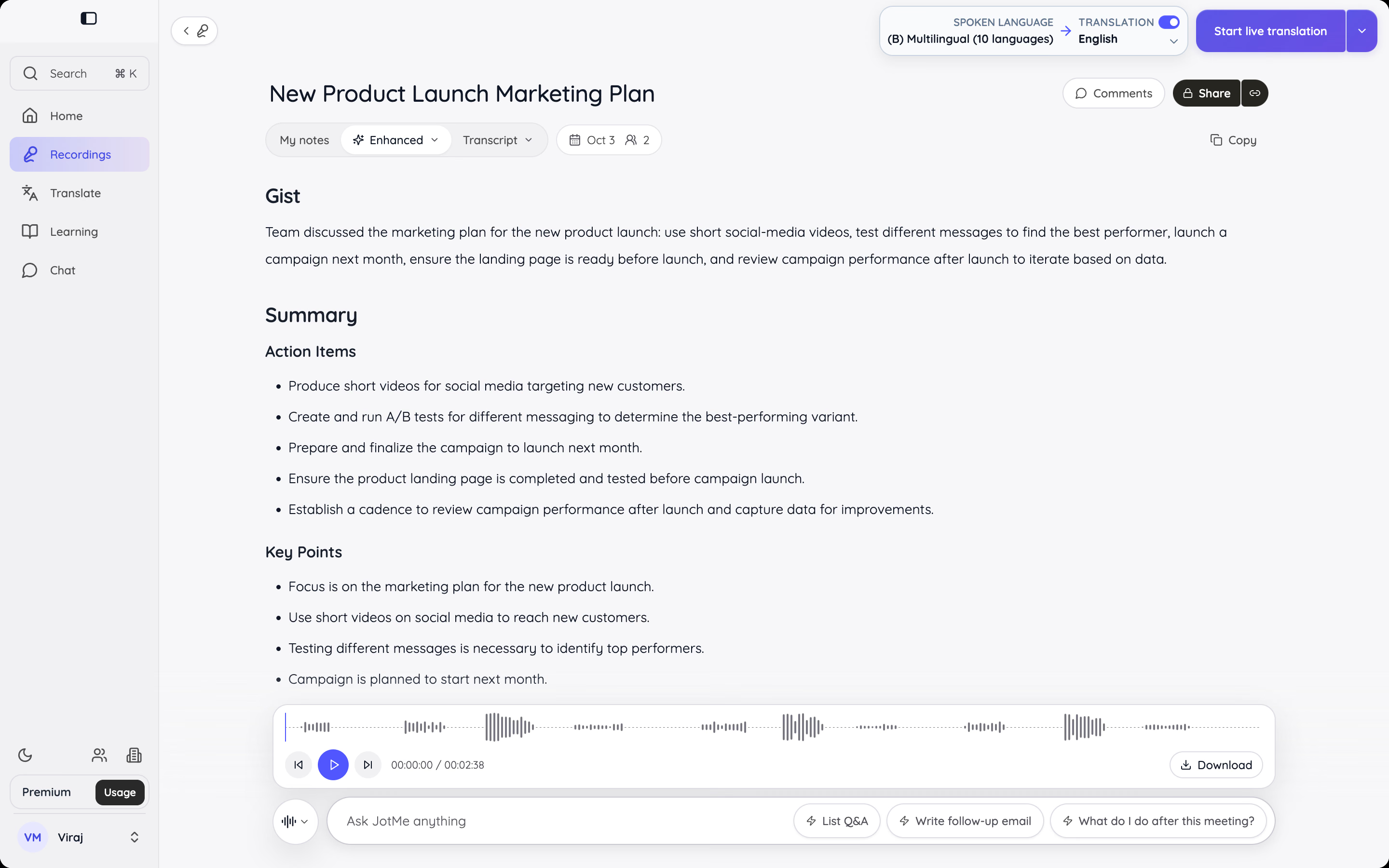
اگر مسئله شما همین است، ترجمه همزمان JotMe و تبدیل گفتار به متن هنگام صحبت به کار میآیند. بعد از جلسه هم میتوانید یادداشتهای جلسه با هوش مصنوعی را مرور کنید. برای تیم چندزبانه، فهم گفتوگو و آماده کردن کارهای بعدی به هم متصل میشوند.
ChatGPT میتواند یادداشتها را مرتب کند، ولی اول باید گزارشی از مکالمه به آن بدهید. در جلسه چندزبانه لازم است همان لحظه هم بفهمید چه گفته میشود. برای همین مرحله بعد را امتحان کردیم: همکارانم یک تماس انگلیسی و ژاپنی برگزار کردند و کوشیدند ChatGPT را برای هر دو طرف مترجم کنند.
ویدئو نتیجه درخواست ترجمه و تلاش برای اشتراکگذاری صفحه را نشان میدهد. پس از آن ترجمه صوتی دوطرفه JotMe نمایش داده میشود.
جایگزینهای ChatGPT بر اساس نیاز
برای جلسات چندزبانه JotMe، برای نوشتن و تحلیل سند Claude، برای Google Workspace سرویس Gemini و برای پژوهش وب Perplexity ارزش بررسی دارند. انتخاب به این بستگی دارد که کمک را هنگام مکالمه میخواهید، موقع بررسی منبع یا در برنامهای که از قبل با آن کار میکنید.
ChatGPT هم بسیاری از این کارها را انجام میدهد. من وقتی جایگزین انتخاب میکنم که روش کارش برای وظیفه خاص من سادهتر باشد. برای گزینههای بیشتر، راهنمای جایگزینهای ChatGPT را ببینید.
JotMe برای ترجمه همزمان و یادداشت جلسه
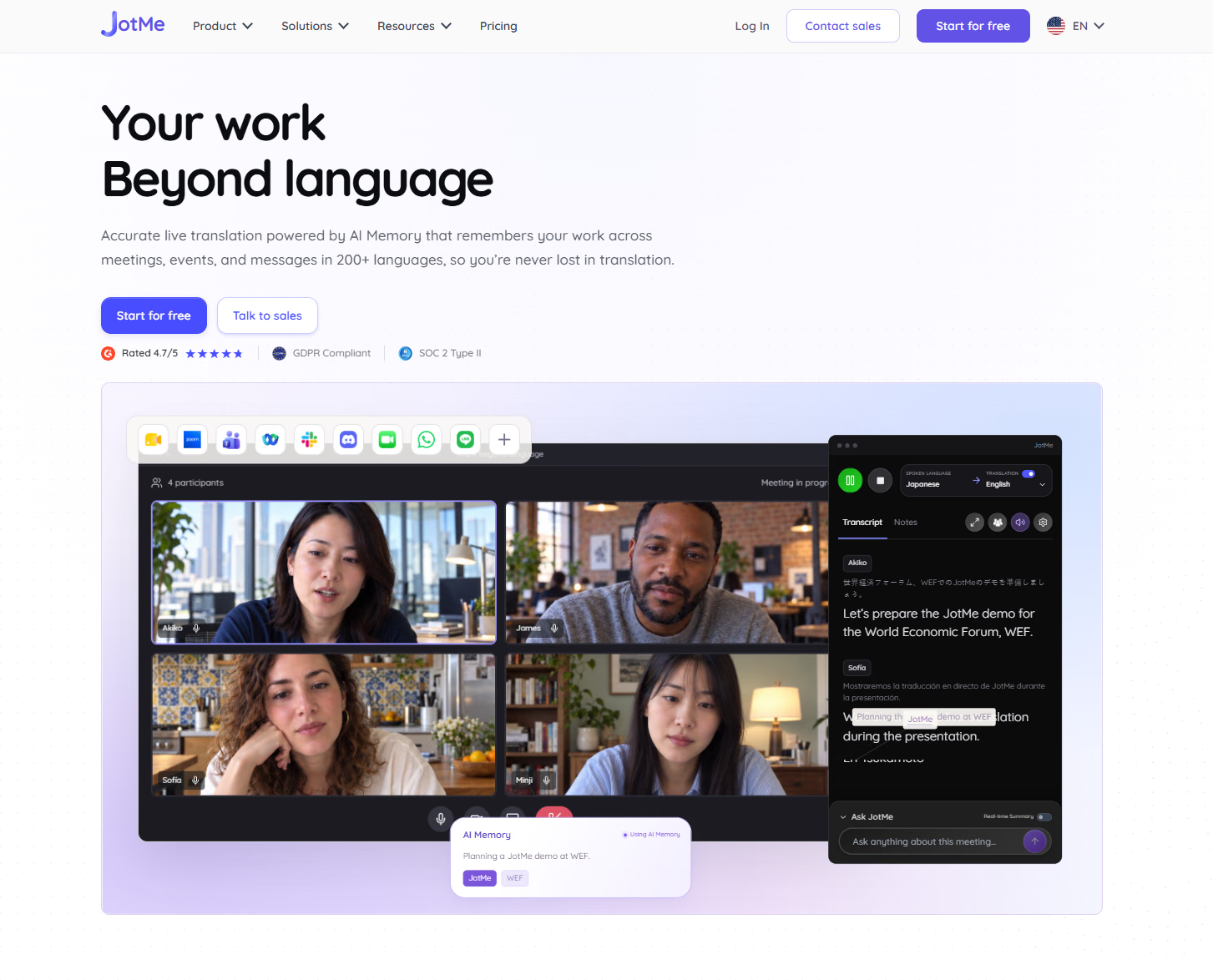
آزمایشهای ChatGPT من از اطلاعاتی شروع میشد که خودم میدادم: پیامی برای ترجمه، یادداشتی برای مرتب کردن یا دعوتنامهای برای توضیح دادن. JotMe مرحله پیش از آن را پوشش میدهد؛ یعنی وقتی خود مکالمه در جریان است. ترجمه همزمان، تبدیل گفتار به متن و یادداشت جلسه از طریق برنامه دسکتاپ برای جلسهها و رویدادها و افزونه کروم برای Google Meet در دسترس است.
بعد از جلسه میتوانید رونوشت و یادداشت را مرور کنید و فقط به چیزهایی که فرصت کردهاید بنویسید وابسته نباشید. وقتی مشکل اصلی شرکت در بحث چندزبانه و حفظ گزارشی مفید از آن است، JotMe جایگزینی مرتبط برای ChatGPT به شمار میآید.
مثلاً حین تماس با مشتری شاید به زیرنویس ترجمهشده نیاز داشته باشید و بعد از آن برای پیگیری به یک خلاصه. تمرکز JotMe بر همین دو مرحله پیوسته است.
Claude برای نوشتن و بررسی اسناد
اگر باید پیشنویسی را بسط دهید، متن ارائهشدهای را تحلیل کنید یا طی چند گفتوگو سندی را اصلاح کنید، Claude را هم امتحان کنید. در Projects میتوانید فایلهای مرجع و دستورها را در فضای اختصاصی جمع کنید. برای مشتری ثابت، شرح کار، راهنمای سبک و اسناد پیشزمینه میتوانند کنار هم باشند. ChatGPT هم پروژه دارد؛ معیار انتخاب این است که کدامیک شرح کار را بهتر رعایت و اصلاحات را درستتر اعمال میکند.
Gemini برای کاربران Google Workspace
اگر روز کاری شما در Gmail، Docs، Sheets و Drive میگذرد، Gemini بهویژه به کارتان میآید. با دسترسی مناسب میتوانید در همین برنامهها ایمیل بنویسید، اطلاعات را خلاصه کنید یا محتوای صفحه گسترده را مرتب کنید. تفاوت عملی با چتی جدا در ChatGPT این است که کنار همان ایمیل یا سند کار میکنید. مثلاً پاسخ مشتری را در Gmail اصلاح و نوشتن پیشنهاد مرتبط را در Docs ادامه دهید. امکانات به طرح Workspace و تنظیمات مدیر بستگی دارند.
Perplexity برای پژوهش و بررسی منبع
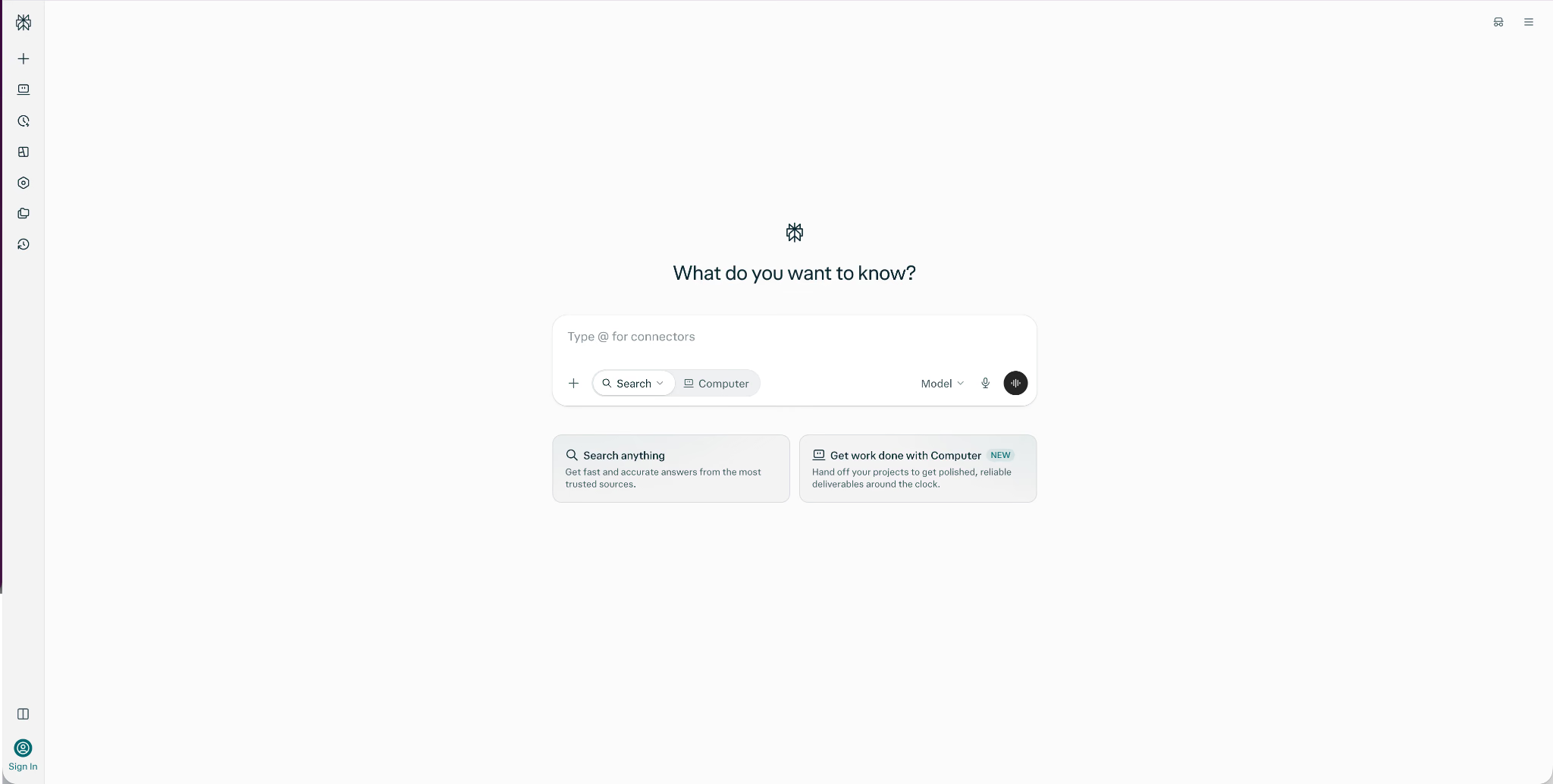
وقتی کار اصلی یافتن پاسخ و سنجیدن شواهد آن است، Perplexity گزینه مفیدی است. جستوجوی آن اطلاعات چند منبع وب را کنار هم میآورد و پیوندهایی برای مطالعه بیشتر میدهد. من آن را برای مقایسه اولیه تأمینکنندگان، شناخت پیشزمینه یک موضوع یا پرسشی با اطلاعات متغیر در نظر میگیرم. ChatGPT هم جستوجو و پژوهش دارد. جذابیت Perplexity تمرکز بر همین روند است. ارجاع بررسی را آسان میکند، اما باز هم باید خواند که منبع واقعاً ادعا را پشتیبانی میکند یا نه.
آیا ChatGPT هنوز بهترین انتخاب است؟
اگر برای نوشتن، یادگیری، ترجمه، تحقیق و حل مسائل روزمره یک دستیار میخواهید، ChatGPT همچنان انتخاب توانمندی است. در آزمایشها با همان دستیار ایمیل نوشتم، معنای پاسخ ژاپنی را بررسی کردم و یادداشت جلسه را مرتب کردم. این انعطاف دلیل خوبی برای شروع است، بهخصوص اگر هنوز نمیدانید هوش مصنوعی کجای کارتان کاربرد دارد.
انتخاب نهایی را بر اساس پرتکرارترین کارتان انجام دهید. ChatGPT یادداشتهای آماده من را مرتب کرد، ولی دنبال کردن جلسه چندزبانه بیشتر از خلاصه کردن آن پس از پایان جلسه است. اگر ترجمه همزمان، رونوشت و یادداشت را کنار هم میخواهید، JotMe را رایگان امتحان کنید و در تماسهای واقعی خودتان بسنجید.
پرسشهای متداول
آیا ChatGPT رایگان است؟
بله، ChatGPT طرح رایگان دارد و بدون خرید اشتراک میتوانید برای پرسشها و کارهای روزانه از آن استفاده کنید. طرحهای پولی دسترسی بیشتر و سقف استفاده بالاتری دارند.
حالت صوتی ChatGPT چیست؟
حالت صوتی امکان گفتوگوی شفاهی با ChatGPT را میدهد. با دیکته هم میتوانید گفتار را به درخواست نوشتاری تبدیل کنید. این دو قابلیت جدا هستند و دسترسی به آنها به طرح، دستگاه و تنظیمات بستگی دارد.
چطور در ChatGPT تصویر بارگذاری کنم؟
از منوی پیوستها تصویر صفحه یا عکس را اضافه کنید، سپس توضیح دهید میخواهید درباره آن چه بدانید.
دقت ChatGPT چقدر است؟
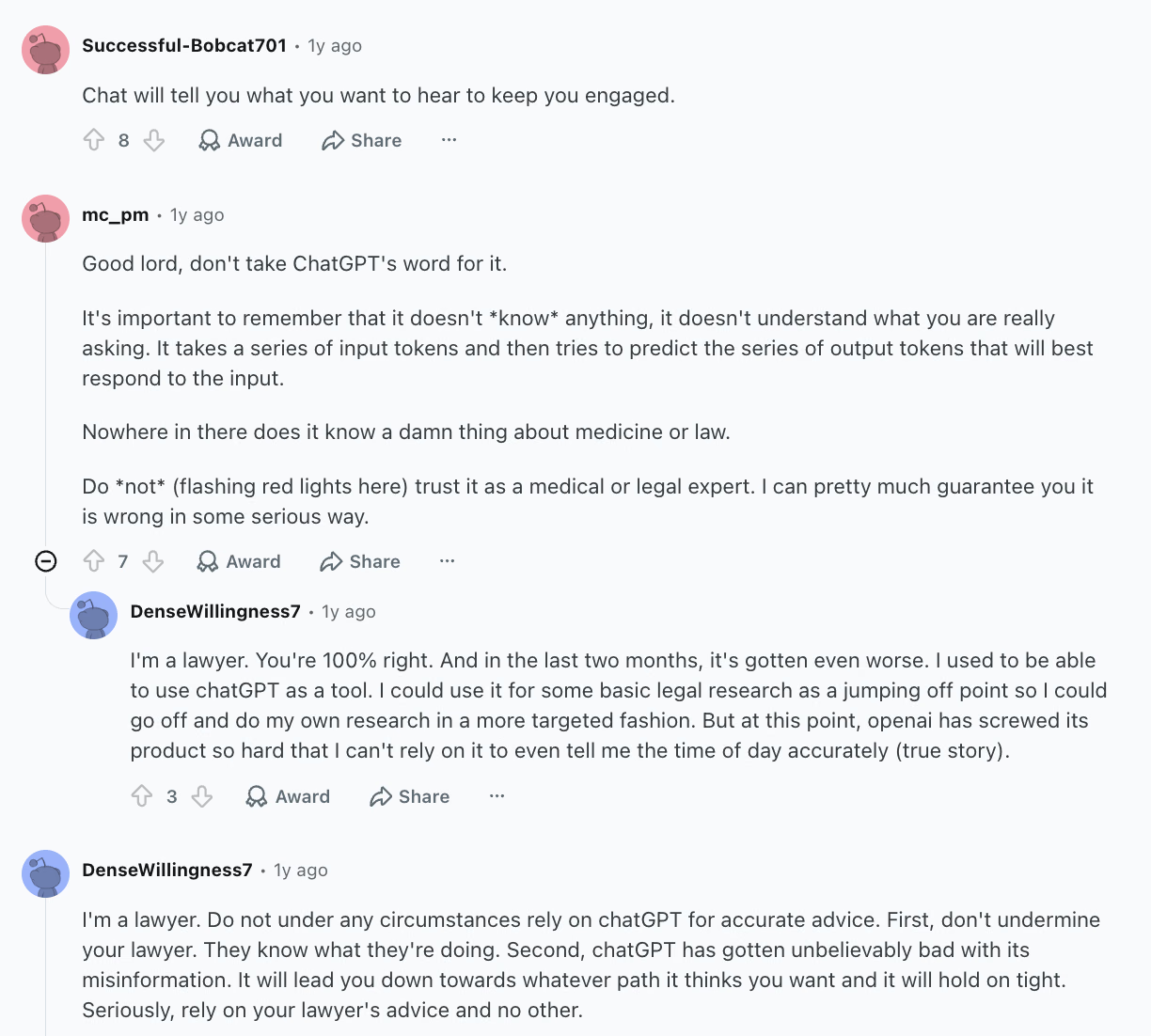
دقت به کار، مدل و اطلاعاتی که میدهید بستگی دارد. در تصویر بحث Reddit در پایین، کاربران از اشتباه در پاسخهای تخصصی گفتهاند. پیش از اقدام بر اساس ادعایی مهم، آن را با منبع معتبر بسنجید.
آیا ChatGPT برای ترجمه از گوگل ترنسلیت بهتر است؟
برای توضیح یک اصطلاح، تنظیم لحن یا ترجمهای که میخواهید در گفتوگو اصلاحش کنید، ChatGPT میتواند مفیدتر باشد. Google Translate برای ترجمه سریع راحت است. نمیتوان یکی را در همه موارد دقیقتر دانست: در آزمایش اسپانیایی، ChatGPT معنی اصطلاحها را گرفت ولی برای روشن شدن مهلت به یک پیام تکمیلی نیاز داشت.
JotMe را امتحان کنید
ترجمهٔ دقیق برای جلسهها، رویدادها و کار روزمرهٔ شما، با AI Memory که زمینهٔ کارتان را به خاطر میسپارد.


