






بهترین برنامهٔ ترجمهٔ صوتی به این بستگی دارد که در سفر، جلسهٔ آنلاین یا گفتوگوی رودررو از آن استفاده میکنید. بعضی برنامهها گفتار را به زیرنویس تبدیل میکنند و بعضی ترجمه را با صدا میخوانند.
برای پرسش روزمره، ابزار ترجمهٔ گفتار میتواند ارتباط را ساده کند. برای تصمیم مهم، گفتوگوی حساس یا تعهد کاری، معنی و عدد را تأیید کنید و در صورت نیاز از مترجم واجد صلاحیت کمک بگیرید.
در این راهنما، انواع برنامه و پنج معیار انتخاب مترجم صوتی را مرور میکنیم.
گزینهها شامل زیرنویس ترجمهشدهٔ جلسه، اپ گوشی، دستگاه مستقل و نرمافزار رایانهاند. بعضی طرح رایگان یا آزمایشی دارند. پوشش فارسی و حالت آفلاین را در هر قابلیت جدا بررسی کنید.
فهرست مطالب
برنامهٔ ترجمهٔ صوتی چیست؟
پنج معیار برای انتخاب برنامهٔ ترجمهٔ صوتی
- پشتیبانی از زبان گفتار و مقصد
- دقت ترجمه و زمان رسیدن خروجی
- تناسب با کاربرد
- هزینهٔ کامل استفاده
- سازگاری با دستگاه
پنج ابزار ترجمهٔ صوتی و زیرنویس جلسهٔ آنلاین
JotMe و زیرنویس ترجمهشده در Google Meet، Microsoft Teams، Zoom و Webex
۱۱ برنامهٔ ترجمهٔ صوتی برای آیفون و اندروید
Google Translate، Weblio، Papago، VoiceTra، Microsoft Translator، UDictionary، iTranslate Voice، Apple Translate، DeepL، Notta و VoicePing
سه دستگاه مستقل ترجمهٔ صوتی
Cheetah TALK، Pocketalk و Langogo Genesis
چهار نرمافزار ترجمهٔ صوتی همزمان برای رایانه
Fair Use، Dokotsu AI، Minutz و ZMEETING
جمعبندی و راه انتخاب
کاربرد JotMe برای ترجمهٔ صوتی در کسبوکار
برنامهٔ ترجمهٔ صوتی چیست؟
برنامه گفتار را تشخیص میدهد و پیام را به زبان دیگر منتقل میکند. خروجی میتواند متن ترجمه، صدای ترجمه یا هر دو باشد.
وقتی تلفظ یا محیط پرسروصداست، تشخیص گفتار هم ممکن است اشتباه کند. اگر پیام مهم است، نام و عدد را از گوینده بپرسید و ترجمه را با اصل جمله تطبیق دهید.
کیفیت ترجمه از کیفیت ورودی، مدل، زبان و نحوهٔ بخشبندی جمله اثر میگیرد. درصد یک آزمون محصول به همهٔ گویندهها، لهجهها یا ابزارها تعمیم پیدا نمیکند.
سفر، همکاری میانمرزی و تیمهای چندزبانه موقعیتهای متفاوتیاند. برای هر موقعیت نوع خروجی، اینترنت و دسترسی گوینده را مشخص کنید.
نمونههای استفاده از ترجمهٔ صوتی عبارتاند از
- هماهنگی کاری با مشتری یا شریک خارجی
- صحبت با همکارانی که زبان دیگری دارند
- پرسیدن مسیر و انجام کار روزمره در سفر
- مرور بخشهایی از کلاس به زبان دیگر
- گفتوگو با دوست یا مهمان چندزبانه
- جلسهٔ آنلاین با چند زبان گفتار
- و موارد مشابه
ترجمهٔ صوتی در برنامهٔ گوشی، تبلت، دستگاه مستقل و رایانه عرضه میشود. برای تماس آنلاین، مسیر صدای میکروفون و جلسه، دستگاه مهمان و شیوهٔ نمایش ترجمه را بررسی کنید.
پنج معیار انتخاب برنامهٔ ترجمهٔ صوتی
برنامه را با چند جمله از همان کاربرد مقایسه کنید. این پنج معیار کمک میکنند گزینهٔ مناسب را پیدا کنید.
- پشتیبانی از زبان گفتار و مقصد
- دقت ترجمه و زمان رسیدن خروجی
- تناسب با کاربرد
- هزینهٔ کامل استفاده
- سازگاری با دستگاه
۱. زبان گفتار و مقصد را پشتیبانی میکند؟
زبانهای تشخیص گفتار، متن ترجمه و پخش صوت لزوماً یکسان نیستند.
هر دو جهت را جدا بررسی کنید. مثلاً ببینید برنامه گفتار فارسی را به انگلیسی ترجمه میکند و در مسیر برگشت میتواند انگلیسی را به متن یا صدای فارسی برگرداند.
فهرست زبان فروشنده را برای همان حالت و دستگاه بخوانید. وجود فارسی در ترجمهٔ متن، کارکرد صوتی یا آفلاین فارسی را تضمین نمیکند.
۲. دقت و سرعت برای کارتان مناسباند؟
بعضی ابزارها سریع خروجی موقت میدهند و بعد آن را اصلاح میکنند. بعضی برای کامل شدن جمله مکث میکنند. تشخیص اشتباه گفتار، معنی ترجمه را هم عوض میکند.
برای سؤال کوتاه سفر، سرعت و استفاده با یک دست اهمیت دارند. اسم مکان و عدد را همزمان با متن بررسی کنید.
در مذاکره یا دستور مهم، زمان کوتاهی برای بررسی معنی در نظر بگیرید. تأخیر و دقت را جداگانه با همان واژگان مقایسه کنید.
۳. به نوع استفاده میخورد؟
در سفر، جلسه و ترجمهٔ فایل، نیاز یکسان نیست. پیش از انتخاب، ورودی و خروجی لازم را بنویسید.
برای کار و جلسه
- گرفتن صدای تماس از مسیر سازگار
- پشتیبانی از واژگان کاری و زمینهٔ مکالمه
- دسترسی به متن، اقدام و یادداشت بعد از جلسه
برای سفر یا گفتوگوی حضوری
- آزمودن جفت زبان و خروجی موردنیاز در حالت آفلاین
- حمل آسان و دسترسی سریع به میکروفون
- عملکرد مناسب در محیط عمومی، با فاصله و سروصدای واقعی
تعداد گویندهها، محیط، دستگاه و اتصال را در آزمایش مشخص کنید. آنچه روی فایل واضح خوب کار میکند ممکن است برای اتاق شلوغ مناسب نباشد.
۴. هزینهٔ کامل در بودجه میگنجد؟
هم هزینهٔ دستگاه یا حساب را ببینید و هم مصرف، شبکه و طرح موردنیاز برای هر زبان را.
چهار روش رایج پرداخت عبارتاند از
- رایگان یا آزمایشی با سهمیه
- اشتراک ماهانه یا سالانه
- پرداخت بر اساس دقیقه یا مصرف
- خرید دستگاه یا مجوز؛ هزینهٔ داده و خدمات بعدی را هم بررسی کنید.
یک نمونه با جفت زبان واقعی را در دورهٔ آزمایشی اجرا کنید. بعد قیمت را با مقدار مصرف، تعداد کاربران و هزینهٔ هر حالت مقایسه کنید.
پیش از ثبتنام، سقف رایگان، تبدیل دورهٔ آزمایشی به اشتراک و شرایط لغو را بخوانید.
۵. روی دستگاه شما کار میکند؟
رایانه، گوشی، تبلت و مترجم مستقل مسیرهای متفاوتی برای صدا دارند.
برای دیدار حضوری یا سفر، گوشی یا دستگاه قابل حمل را با باتری و میکروفون واقعی آزمایش کنید.
برای جلسهٔ آنلاین، ابزار بومی تماس یا برنامهٔ دسکتاپ سازگار را بسنجید. دسترسی میزبان و شرکتکننده ممکن است فرق کند.
سیستمعامل، نسخه، نقش کاربر، مجوز میکروفون و مسیر خروجی را جدا بررسی کنید.
شرکت ترجمهٔ ژاپنی NTC Next در راهنمای انتخاب برنامهٔ ترجمهٔ صوتی هم معیارهای کاربرد، زبان و دستگاه را بررسی میکند.
پنج گزینهٔ ترجمهٔ صوتی و زیرنویس برای جلسهٔ آنلاین
در تیمی که چند زبان دارد، ترجمه میتواند در موقعیتهای زیر کاربرد داشته باشد.
- جلسهٔ داخلی چندزبانه
- هماهنگی و آموزش با کارکنان یا همکاران
- گزارش و پیگیری میان دفترها
ببینید آیا خروجی را برای خودتان میخواهید یا برای همهٔ شرکتکنندگان. زیرنویس ترجمهشده، کانال مترجم انسانی و خروجی صوتی ماشینی قابلیتهای جداگانهاند.
۱. JotMe
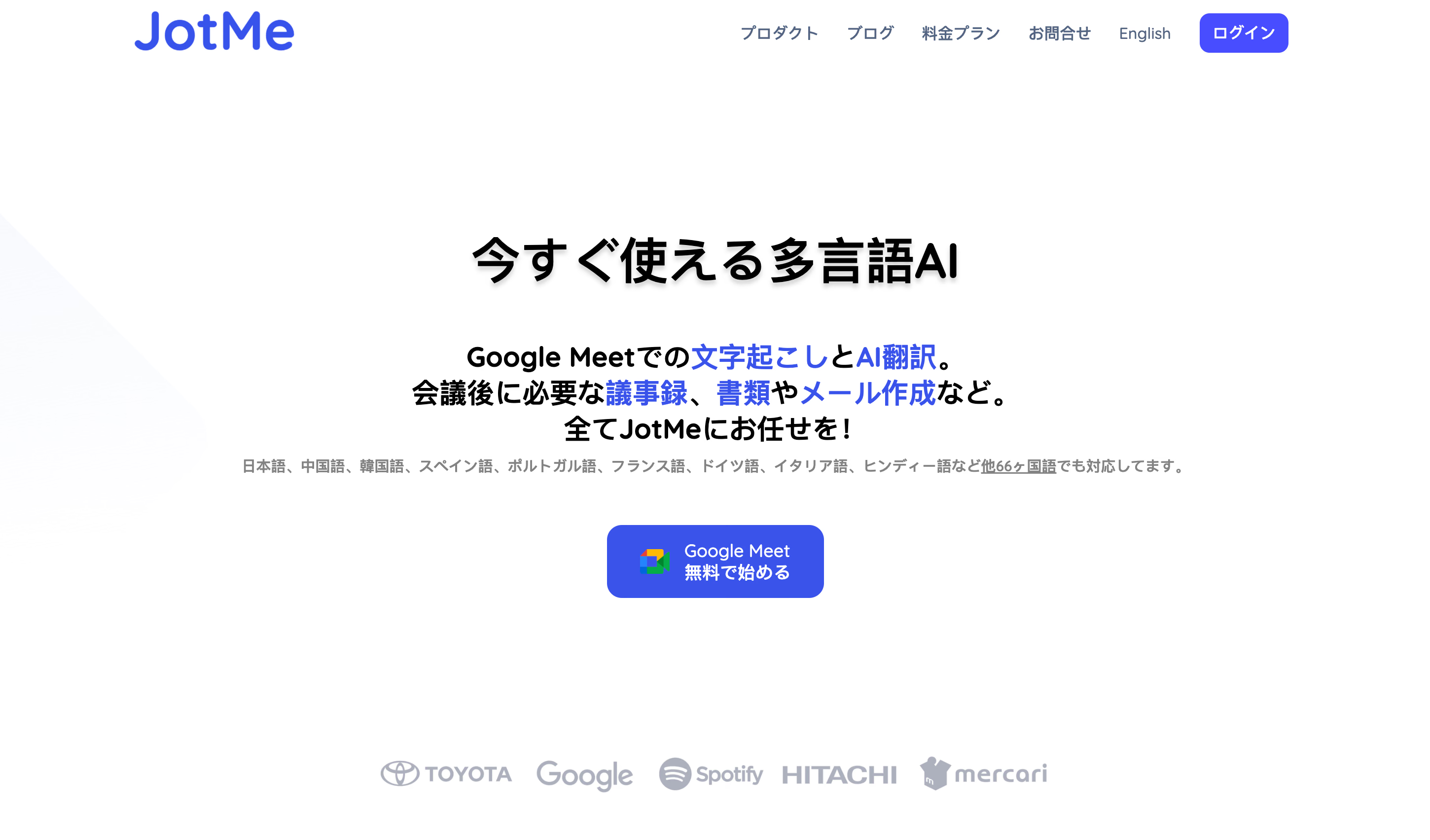
برنامهٔ دسکتاپ JotMe میتواند در تماس سازگار از جمله Zoom، Google Meet یا Microsoft Teams از صدا برای ترجمهٔ زنده استفاده کند. برای سایر برنامهها، گرفتن صدای سیستم و سازگاری نسخه را بررسی کنید.
در حالت سازگار، تنظیم سرعت و زمینه روی زمان رسیدن متن اثر میگذارد. برای واژهٔ تخصصی، عدد یا جملهٔ ناتمام، خروجی را پیش از تصمیم با گوینده تطبیق دهید.
دریافت صدای دسکتاپ بدون ورود ربات ممکن است. اطلاعرسانی، مجوز ضبط، مسیر پردازش و اشتراک متن همچنان باید مطابق سیاست جلسه باشند.
دسکتاپ، افزونهٔ Chrome و برنامهٔ موبایل قابلیتهای یکسانی ندارند. برای مهمان میتوانید مسیر سازگار پیوند یا کد QR و گزینههای دسترسی را جداگانه آزمایش کنید.
در برنامهٔ دسکتاپ، متن، یادداشت و پیشنویس پیگیری در حالتهای سازگار در دسترساند. زبان خروجی، سهمیه، کنترل دسترسی و سیاست داده را برای همان قابلیت بررسی کنید.
امکانات JotMe
- پوشش زبانهای متفاوت برای گفتار، متن و صدای ترجمه بر اساس مدل
- امکان توجه به زمینه و واژههای سفارشی در حالت سازگار
- طرح پایه و پولی با سهمیههای متفاوت
- گرفتن صدای سیستم در مک و ویندوز با تنظیم و مجوز مناسب
- دقیقهٔ پیادهسازی و ترجمه با سقفهای جداگانه
- متن و یادداشت ساختاریافتهٔ جلسه در گردش سازگار
- پیشنویس پیگیری، سند یا ایمیل با بازبینی انسان
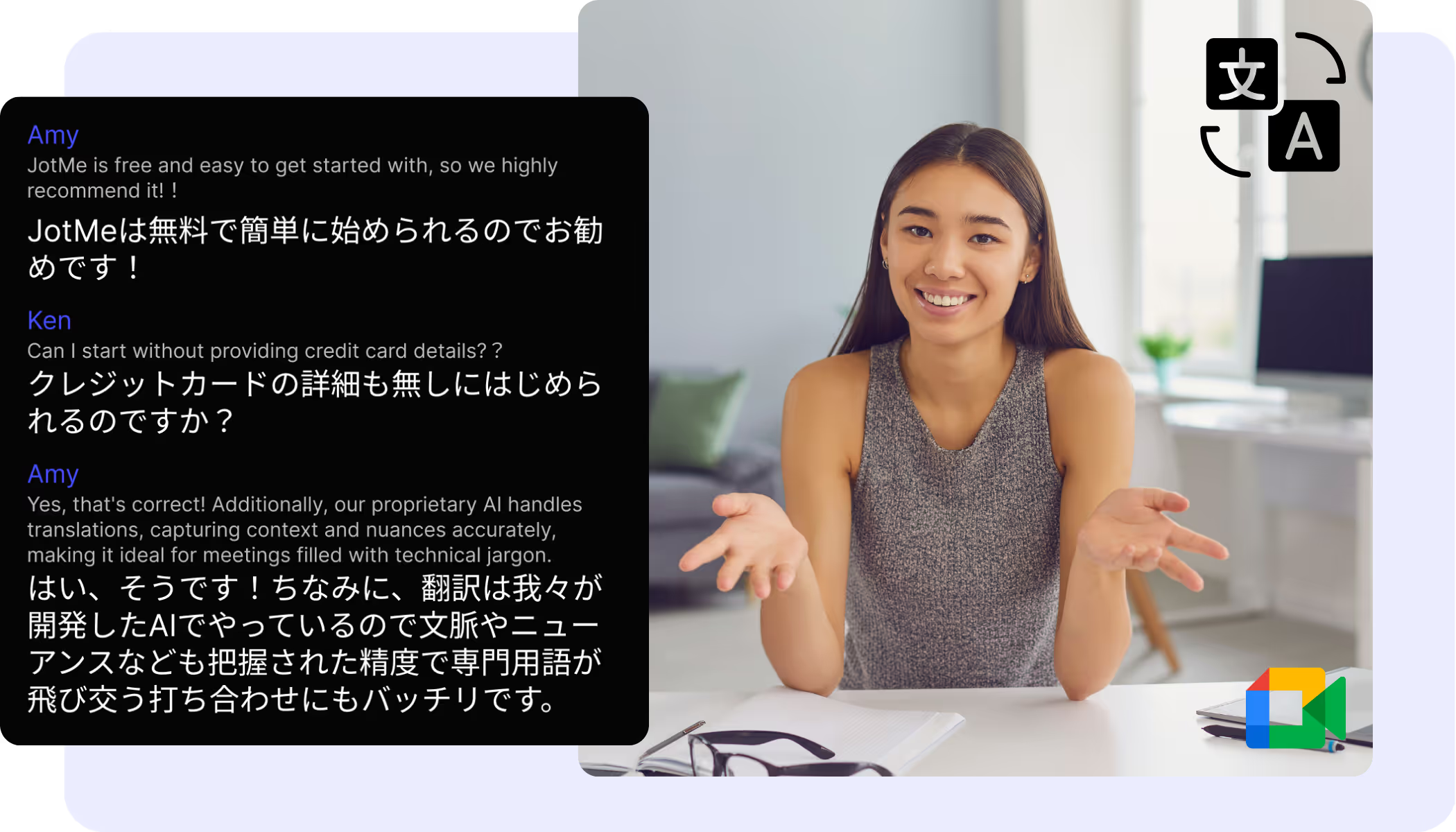
افزونهٔ Chrome برای Google Meet و برنامهٔ دسکتاپ برای دریافت صدای جلسههای سازگار کاربرد متفاوتی دارند. برای تماس Zoom، Teams یا Webex ابتدا میکروفون و مسیر صدا را امتحان کنید.
هزینه و سهمیه
طرحهای فعلی JotMe را بر اساس دقیقهٔ ترجمه، پیادهسازی و اعتبار هوش مصنوعی مقایسه کنید. قیمت و صورتحساب به طرح و بازار بستگی دارند.
دریافت برنامه
برای دریافت JotMe دستگاه سازگار را انتخاب کنید و در طرح موجود یک گفتوگوی کوتاه را با زبان خودتان بیازمایید.
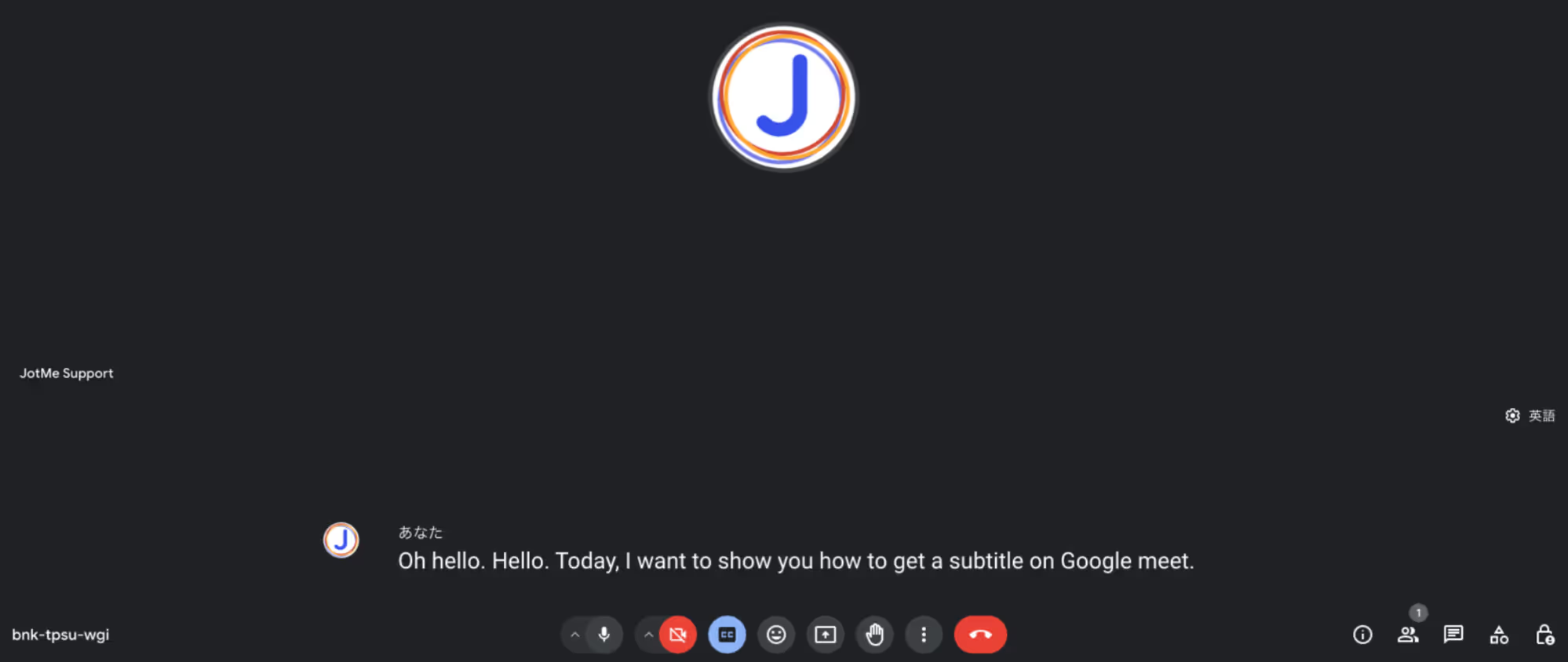
۲. زیرنویس ترجمهشدهٔ Google Meet
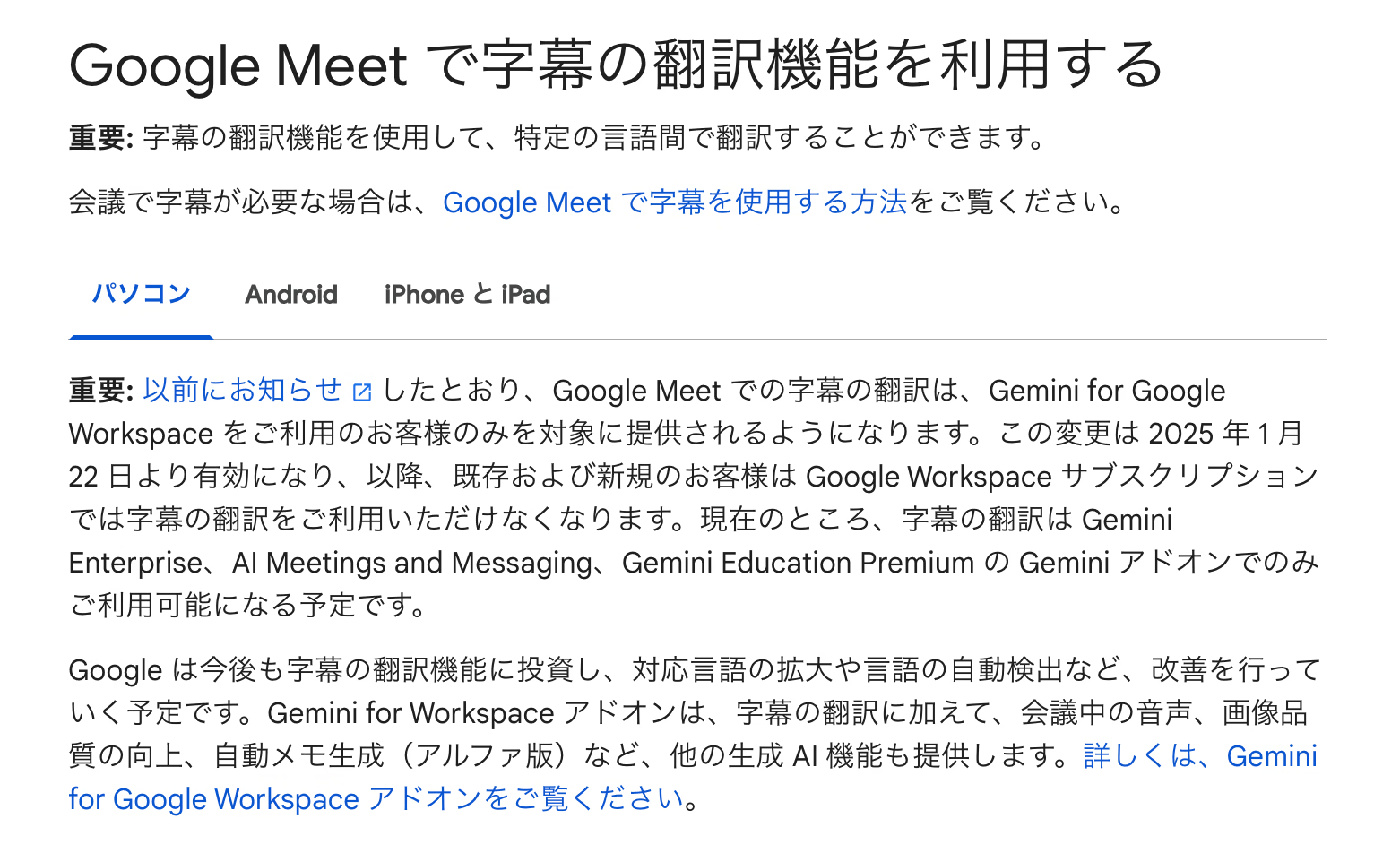
Google Meet روی حساب و طرح واجد شرایط میتواند زیرنویس ترجمهشده نمایش دهد. زیرنویس اصلی و ترجمهٔ گفتار دو قابلیت جدا هستند.
نکات کاربردی
- زبان گفتار و ترجمه را در تنظیمهای زیرنویس و حساب واجد شرایط بررسی کنید.
- برای جلسهٔ چندزبانه، نقش میزبان، زبان مقصد و امکان انتخاب توسط مهمان را آزمایش کنید.
هزینه و سهمیه
دسترسی به حساب Workspace و طرح فعلی بستگی دارد. راهنمای طرح و زبانهای Google Meet را پیش از خرید بررسی کنید.
۳. زیرنویس ترجمهشدهٔ Microsoft Teams
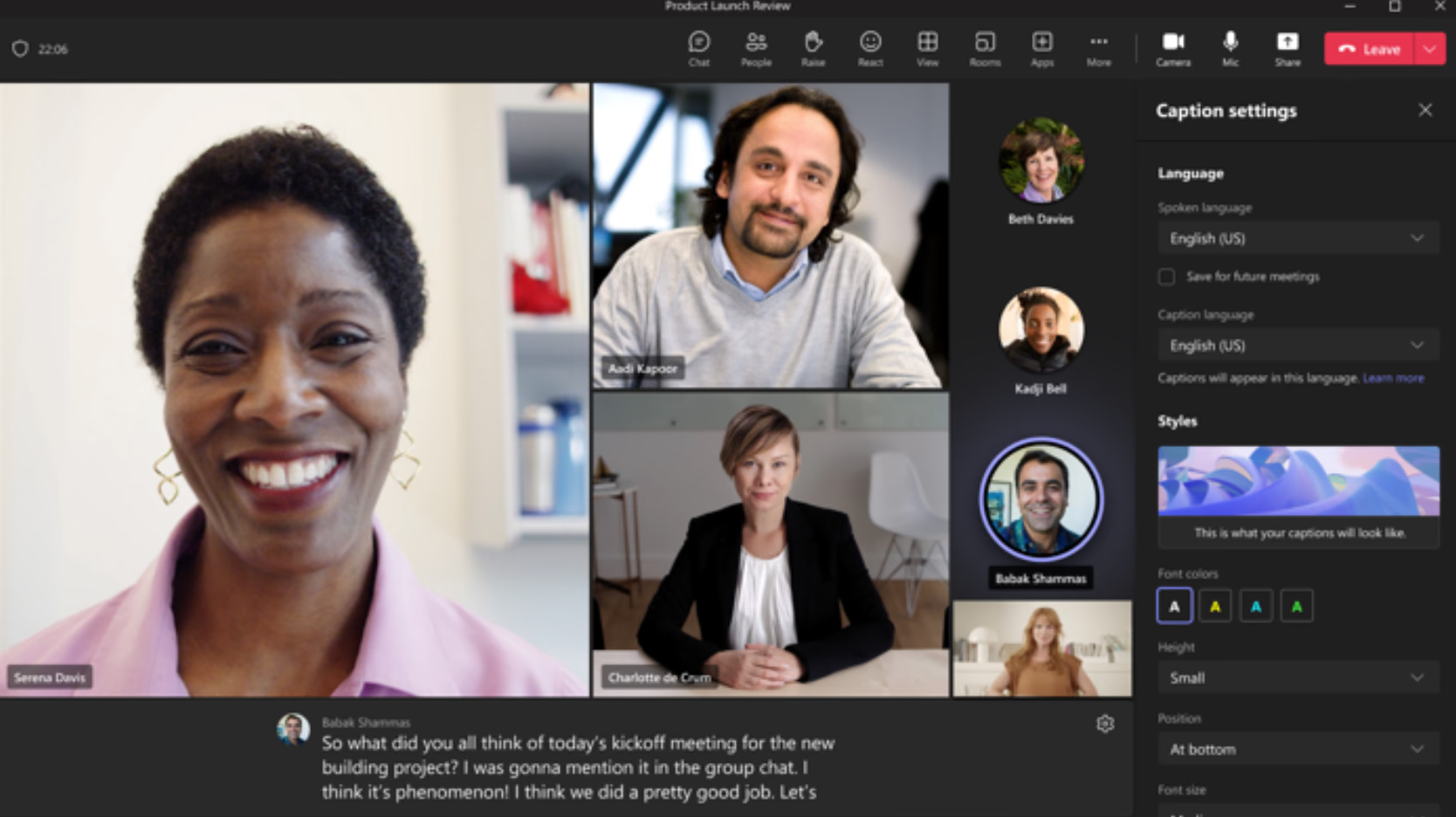
در Teams، زیرنویس زنده، زیرنویس ترجمهشده و Interpreter برای صدای ترجمه قابلیتهای جدا هستند. مجوز Teams Premium یا Microsoft 365 Copilot و نقش کاربر میتواند در دسترسی مؤثر باشد.
دیدن زیرنویس زنده به معنی ذخیره یا اشتراک ترجمه بعد از جلسه نیست. پیادهسازی، مجوز ذخیره و حالت Interpreter را جدا آزمایش کنید.
نکات کاربردی
- زبان گفتار و زبان مقصد در فهرست پشتیبانیشده
- چت، فایل و جلسه در همان محیط Teams
- سیاست جلسه، دسترسی مهمان و مجوز ضبط بر اساس تنظیم سازمان
- هماهنگی با حساب و ابزارهای Microsoft 365
هزینه و سهمیه
برای شرایط برگزارکننده و شرکتکننده، راهنمای رسمی زیرنویس و ترجمهٔ Teams را بررسی کنید.
۴. زیرنویس ترجمهشدهٔ Zoom
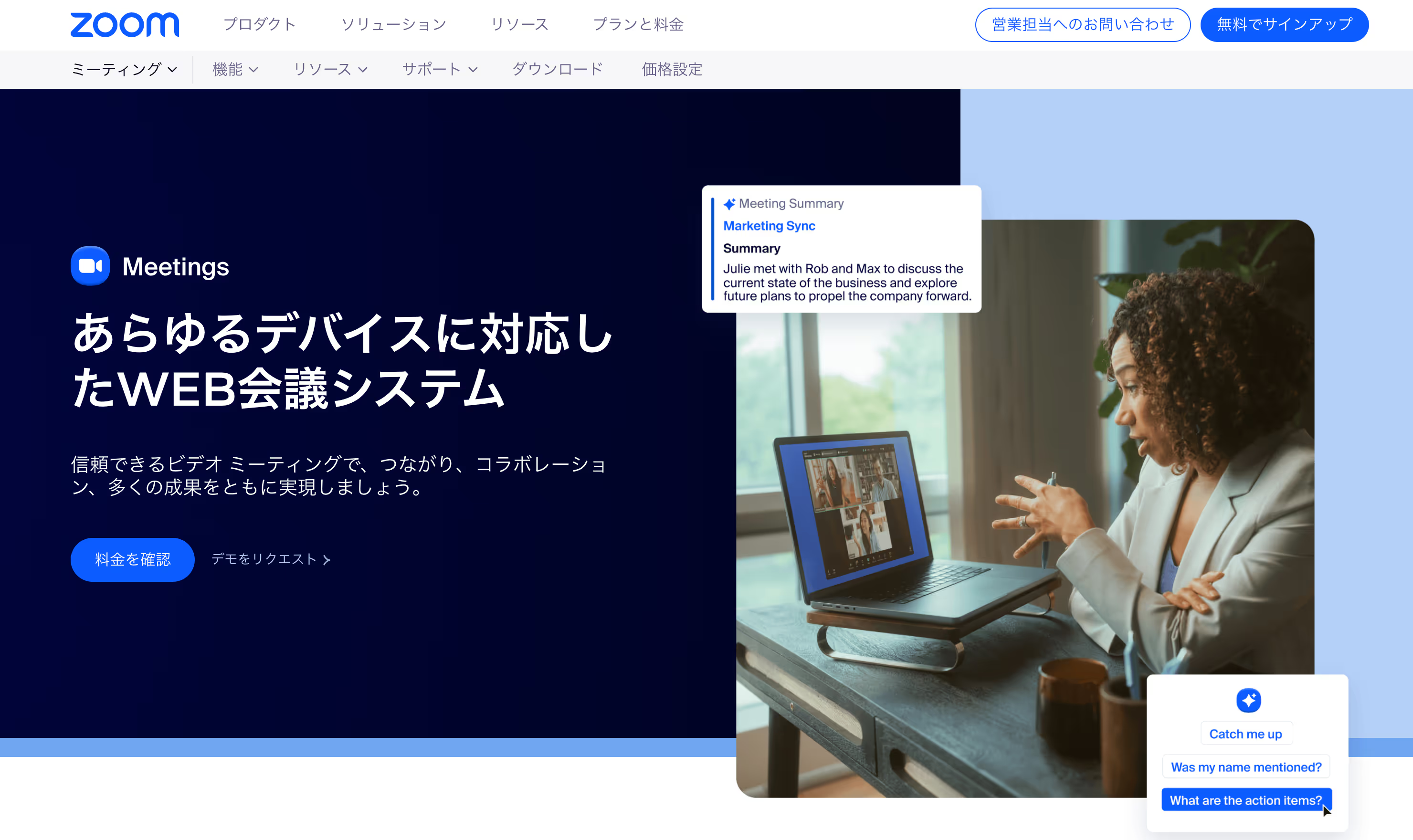
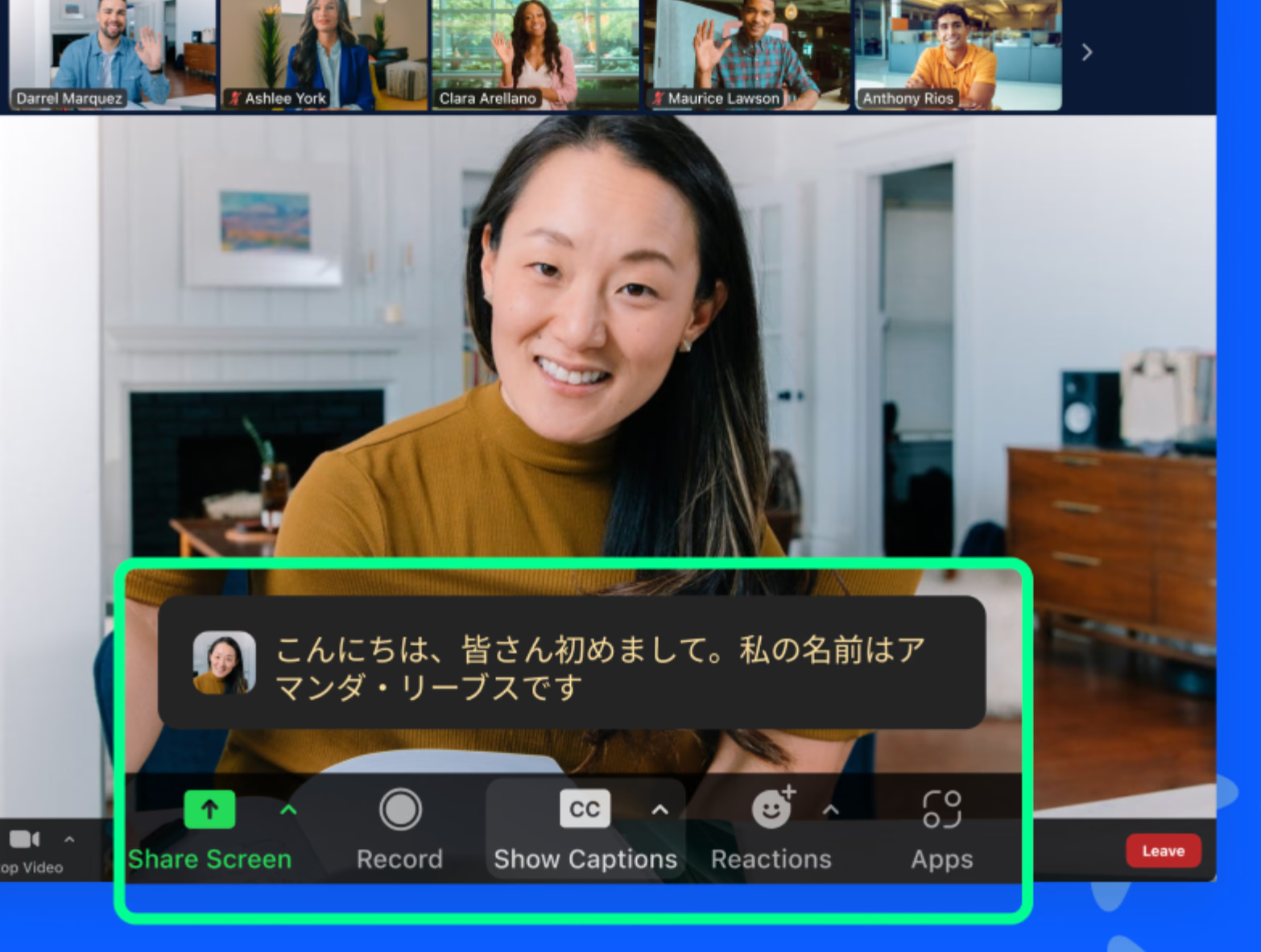
در جلسه یا وبینار سازگار، Zoom میتواند گفتار را به زیرنویس زبان دیگر تبدیل کند. میزبان زوجزبانها را در تنظیم وب تعیین میکند و شرکتکننده زبان در دسترس را انتخاب میکند.
مجوز حساب، زبان و شرایط ضبط را جدا بررسی کنید. دیدن زیرنویس در جلسه تضمین نمیکند ترجمه با همان قالب ذخیره شود.
نکات کاربردی
- طرح، افزونه یا مجوز پشتیبانیشده ممکن است لازم باشد.
- جفت زبان و تنظیم شرکتکننده را قبل از وبینار بررسی کنید.
هزینه و سهمیه
شرایط فعلی را در راهنمای فعالسازی زیرنویس ترجمهشدهٔ Zoom ببینید.
۵. زیرنویس ترجمهشدهٔ Webex
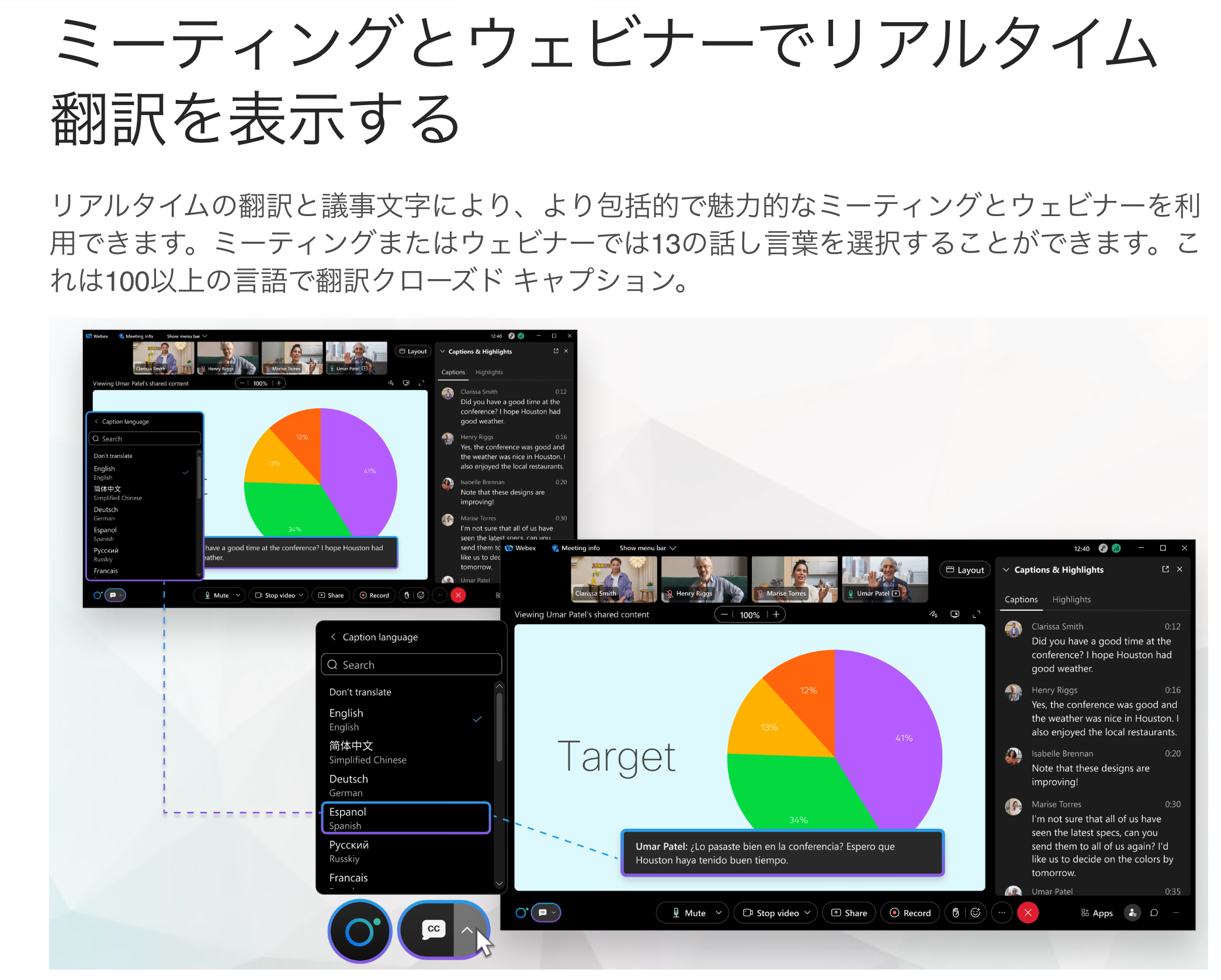
در Webex Meetings و وبینار سازگار، ترجمهٔ زنده به مجوز مربوط وابسته است. زیرنویس و پیادهسازی بدون مجوز ترجمه، دامنهٔ جدا دارند.
نکات کاربردی
- فهرست زبان گفتار و مقصد را در طرح فعلی ببینید.
- کیفیت ورودی و حذف نویز را در اتاق واقعی آزمایش کنید.
- قابلیتهای واکنش و نمایش به نسخهٔ برنامه بستگی دارند.
- تنظیم زبان برای شرکتکننده و ظرفیت همزمان را با میزبان بررسی کنید.
- تنظیم نمایش زیرنویس به نسخه و دستگاه بستگی دارد.
هزینه و سهمیه
برای خرید و نصب، راهنمای رسمی ترجمهٔ زندهٔ Webex و شرایط حساب را بررسی کنید.
۱۱ برنامهٔ ترجمهٔ صوتی برای آیفون و اندروید
برنامهٔ گوشی ممکن است متن، گفتار، تصویر یا فایل را ترجمه کند. هر ورودی و زبان مقصد را جدا بررسی کنید.
در سفر، دسترسی فروشگاه حساب، اینترنت و دانلود بستهٔ آفلاین را قبل از حرکت بسنجید. برای گفتوگوی فارسی، همان مسیر رفتوبرگشت را امتحان کنید.
در برنامههای شخصی ممکن است برای هر نوبت لازم باشد دکمه میکروفون را بزنید. اگر میخواهید یک تماس طولانی را دنبال کنید، به جای حالت نوبتی، سراغ ابزار دارای ترجمه پیوسته بروید و سهمیه آن را بررسی کنید.
۱. Google Translate
نسخهٔ وب و برنامهٔ موبایل Google Translate کاربردهای متفاوتی دارند. در برنامه میتوانید ترجمهٔ متن، تصویر و گفتار را در زبانها و حالتهای سازگار بررسی کنید.
در گفتوگوی کوتاه، زبان ورودی و مقصد را تنظیم کنید و برای جملهٔ مهم، نتیجه را بهصورت متنی هم بخوانید.
در حالت دوربین Google Translate میتوانید برای زبانهای پشتیبانیشده، نوشتهٔ روی تابلو یا منو را از تصویر ترجمه کنید.
برخی زبانها برای استفادهٔ آفلاین دانلود میشوند. پوشش فایل زبان به معنی ترجمهٔ صوتی آفلاین نیست. پیش از سفر در حالت پرواز آزمایش کنید.
دریافت برنامه
آیفون: App Store
اندروید: Google Play
۲. Weblio برای انگلیسی و ژاپنی
Weblio گزینهای برای تمرین و ترجمهٔ انگلیسیـژاپنی است. اگر هدف تمرین واژه و شنیدن تلفظ است، امکانات آموزشی آن را بررسی کنید.
ذخیره و دستهبندی ترجمهها میتواند برای مرور واژه کمک کند. این کاربرد با مترجم صوتی چندزبانهٔ فارسی فرق دارد.
امکان خواندن عبارت، نگاهکردن به معنی واژه و بررسی هممعنیها را در نسخهٔ موجود آزمایش کنید.
دریافت برنامه
آیفون: App Store
اندروید: Google Play
۳. Naver Papago
Papago برای ترجمهٔ متن، گفتار و تصویر در زبانهای سازگار عرضه میشود. در مسیر سفر، تابلو یا عبارت کوتاه را با همان زبانِ مدنظر امتحان کنید.
در نسخهٔ سازگار، ورودی دستنویس یا تصویر مسیر دیگری برای وارد کردن واژه است. فهرست زبان هر ورودی را جدا ببینید.
دریافت برنامه
آیفون: App Store
اندروید: Google Play
۴. VoiceTra
VoiceTra برنامهٔ ترجمهٔ گفتار است که مؤسسهٔ ژاپنی NICT معرفی کرده است. زبانهای ورودی، خروجی و جهت ترجمه به فهرست برنامه وابستهاند.
برای سفر یا تمرین تلفظ، یک جملهٔ کوتاه را بگویید و بررسی کنید برنامه ابتدا چه عبارتی را تشخیص داده است.
برای استفادهٔ روزمره، خوانایی دکمه و سرعت تعویض زبان روی همان گوشی اهمیت دارد.
دریافت برنامه
- آیفون: App Store
- اندروید: Google Play
۵. Microsoft Translator
Microsoft Translator در برنامهٔ موبایل از چند نوع ورودی در زبانهای سازگار پشتیبانی میکند. بستهٔ آفلاین، ورودی صوتی و گفتوگوی چندنفره را جدا بررسی کنید.
اگر برای سفر عبارت مهم ذخیره میکنید، قبل از خروج آن را با اینترنت خاموش باز کنید.
دریافت برنامه
- آیفون: App Store
- اندروید: Google Play
۶. UDictionary
UDictionary برای واژه، متن و بعضی حالتهای تصویر و صدا کاربرد دارد. امکانات نسخه، زبان و دسترسی فروشگاه را جدا بررسی کنید.
برای استفادهٔ آموزشی، پوشش فرهنگ واژه و ذخیرهٔ عبارت را با زبان مدنظر بسنجید.
دریافت برنامه
- آیفون: App Store
- اندروید: Google Play
۷. iTranslate Voice
iTranslate Voice بر گفتار و پخش ترجمه تمرکز دارد. دسترسی به برنامه، جفت زبان و قابلیتهای تصویر یا آفلاین را برای نسخه و طرح مشخص بررسی کنید.
دریافت برنامه
- آیفون: App Store
- اندروید: Google Play
۸. Apple Translate
برنامهٔ Translate در آیفون برای متن و گفتوگو در زبانهای پشتیبانیشده کاربرد دارد.
برای زبانهای سازگار امکان دانلود یا ذخیره وجود دارد. پوشش فارسی، گفتار، دوربین و حالت آفلاین را از فهرست رسمی هر قابلیت بررسی کنید.
دریافت برنامه
- آیفون: App Store
۹. DeepL
DeepL در برنامهٔ موبایل قابلیتهای ترجمهٔ متن و فایل در حالت سازگار دارد. برای عکس، صدا و فایل، زبان و طرح میتوانند متفاوت باشند.
در گردش ترجمهٔ متن، امکاناتی مانند گزینهٔ جایگزین و ذخیرهٔ ترجمه ممکن است به نسخه یا طرح بستگی داشته باشند.
DeepL Voice محصول جداگانهای برای گفتوگوی حضوری یا جلسهٔ آنلاین است. در طرحهای واجد شرایط، زیرنویس یا صدای ترجمه در پلتفرمهای سازگار عرضه میشود. پوشش فارسی و هر جهت را از راهنمای همان حالت بررسی کنید.
دریافت برنامه
- آیفون: App Store
- اندروید: Google Play
۱۰. Notta
Notta برای پیادهسازی گفتار، نگهداری متن و ترجمه در گردشهای سازگار کاربرد دارد. برای مصاحبه، جلسه یا کلاس، ورودی فایل و خروجی قابل دریافت را جدا بررسی کنید.
اتصال Notta به بعضی جلسهها میتواند با ورود ربات انجام شود. در کنار آن، ضبط یا بارگذاری فایل گردش دیگری است. سیاست ضبط و نقش میزبان را پیش از استفاده ببینید.
مدت جلسه، سهمیهٔ پیادهسازی و امکان ترجمه یا خروجی به طرح بستگی دارند.
دریافت برنامه
- آیفون: App Store
- اندروید: Google Play
۱۱. VoicePing
VoicePing برای جلسه، پیادهسازی و ترجمهٔ زنده در مدل و طرح سازگار عرضه میشود.
پیش از سفر کاری، زبان و دسترسی به برنامه را با نمونهٔ کوتاه آزمایش کنید.
دریافت برنامه
- آیفون: App Store
- اندروید: Google Play
سه دستگاه مستقل ترجمهٔ صوتی
دستگاه مستقل وقتی ارزش بررسی دارد که نمیخواهید در سفر به گوشی اصلی تکیه کنید. ارتباط داده، مدل و پشتیبانی فروشنده هنوز اهمیت دارند.
این موارد را هنگام مقایسهٔ دستگاه ترجمه بررسی کنید.
- راحتی استفاده با دکمه یا صفحهٔ لمسی
- اتصال داده برای موتور ترجمهٔ ابری در مدل سازگار
- پوشش آفلاین برای جفت زبان و نوع خروجی در مدل سازگار
- دوربین و ترجمهٔ نوشته در دستگاههای مجهز
سه مدل زیر در منبع ژاپنی معرفی شدهاند. موجودی، پشتیبانی و قیمت فعلی را جداگانه بررسی کنید.
۱. Cheetah TALK

Cheetah TALK دستگاه کوچک ترجمهٔ گفتار معرفی شده است. شیوهٔ اتصال، جفت زبان و وضعیت پشتیبانی مدل را در صفحهٔ معرفی Cheetah TALK و از فروشندهٔ فعلی بررسی کنید.
نکات کاربردی
- تشخیص زبان و جهت ترجمه بر اساس مدل
- شروع ترجمهٔ دوطرفه از کنترل دستگاه
- اندازه و وزن برای استفادهٔ روزمره در سفر
- مدت کار و آمادهبهکار به مدل و شرایط اتصال وابسته است.
- اگر ضبط لازم دارید، قابلیت و مجوز ضبط را بررسی کنید.
هزینه و سهمیه
قیمت نمونه در منبع ژاپنی: ۱۱٬۰۰۰ ین. قیمت جاری و هزینهٔ داده را بررسی کنید.
۲. Pocketalk
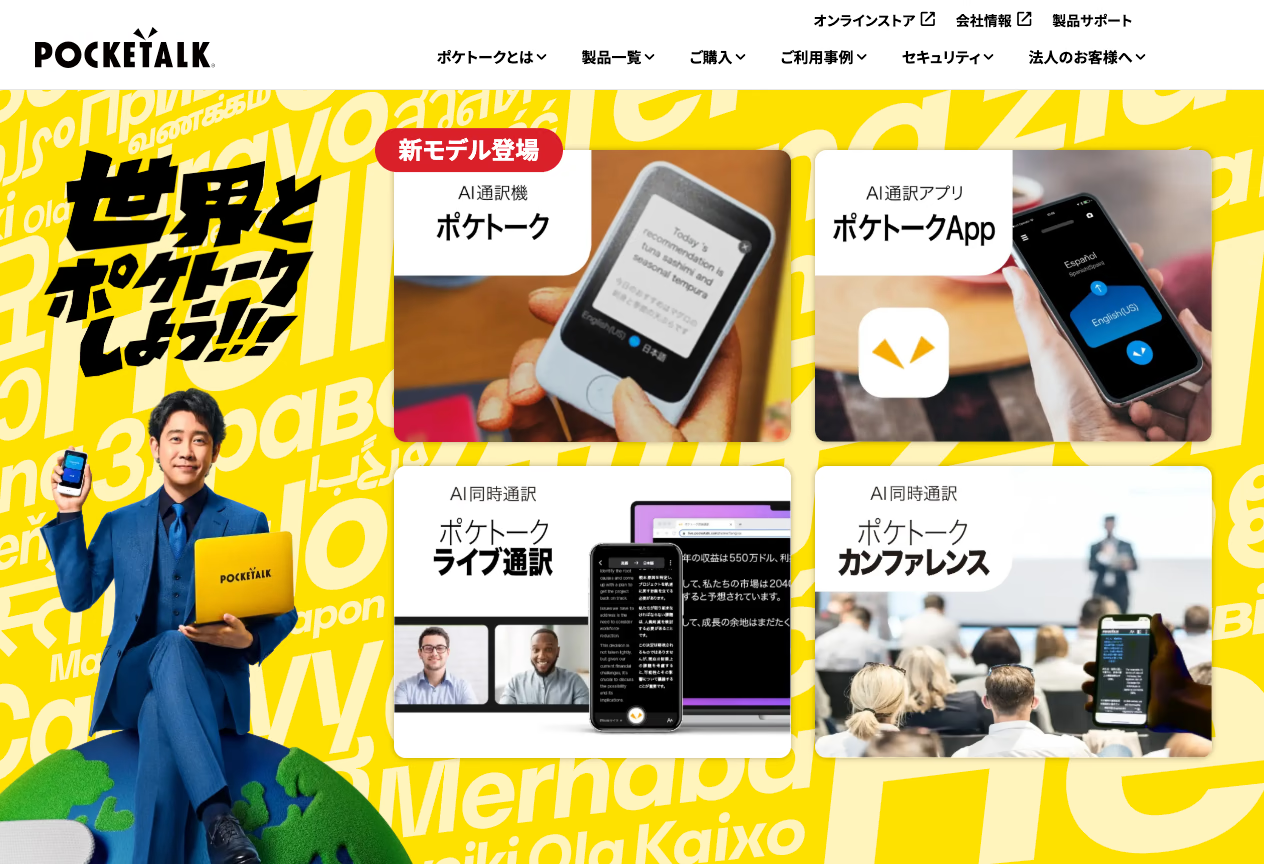
Pocketalk دستگاه ترجمهٔ گفتار برای گفتوگوی حضوری است. برای زبان و مدل سازگار، شرایط اتصال و خدمات را در صفحهٔ رسمی Pocketalk بررسی کنید.
نکات کاربردی
- ترجمهٔ گفتار در جفت زبان پشتیبانیشده
- امکان ترجمه میان زبانهای غیر از زبان رابط
- نمایش متن برای مرور عبارت یا تمرین تلفظ در حالت سازگار
هزینه و سهمیه
- Pocketalk S: نمونهٔ ۳۲٬۷۸۰ ین در منبع ژاپنی
- Pocketalk S Plus: نمونهٔ ۳۴٬۹۸۰ ین در منبع ژاپنی
۳. Langogo Genesis
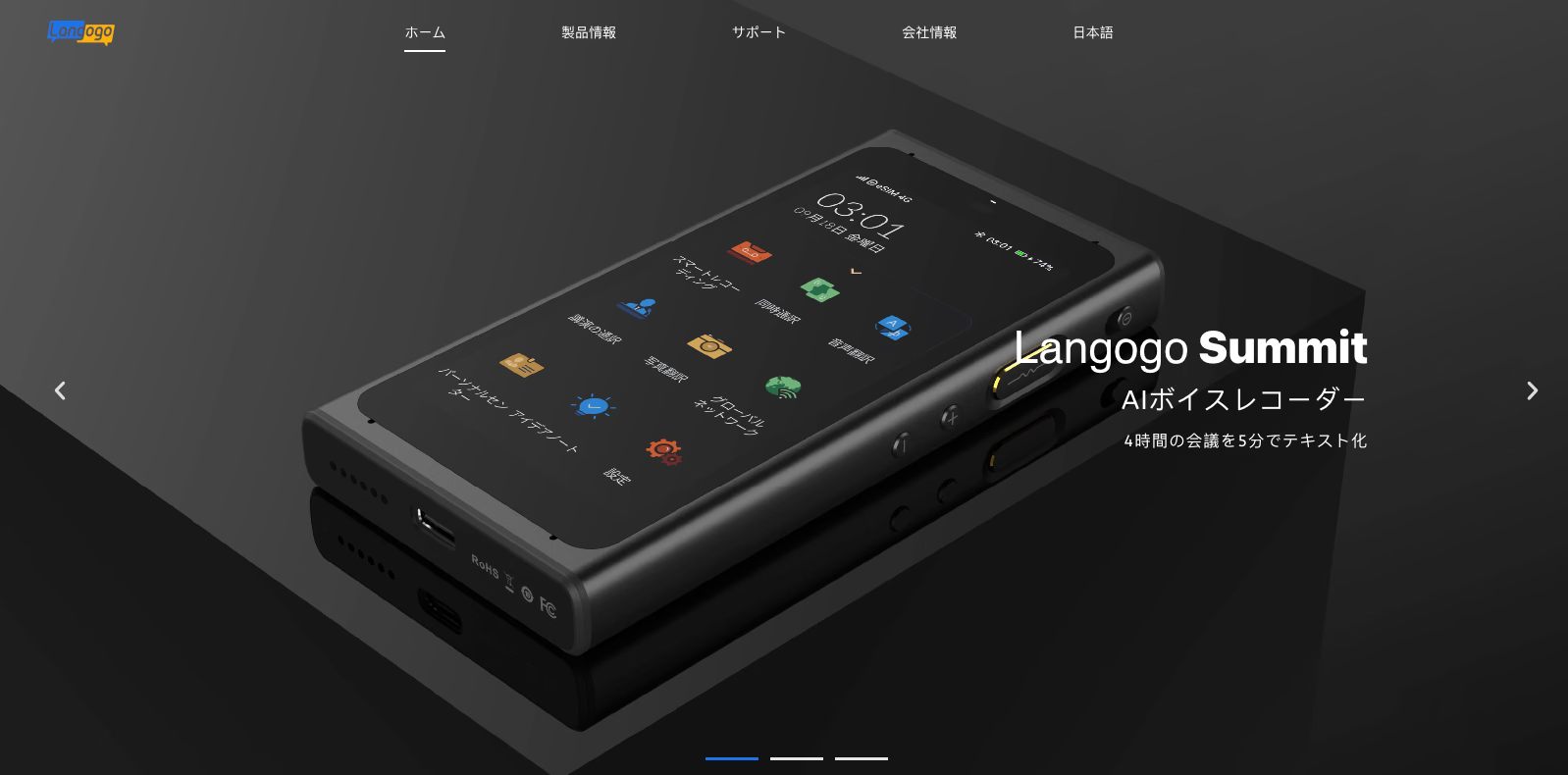
Langogo Genesis در منبع بهعنوان دستگاه دارای دکمهٔ ترجمه و صفحهٔ لمسی معرفی شده است. وضعیت فعلی سرویس، سیمکارت یا همگامسازی را پیش از خرید در راهنمای دستگاه Langogo Genesis و از فروشنده بررسی کنید.
نکات کاربردی
- شروع ترجمهٔ دوطرفه با دکمه در حالت سازگار
- نمایش متن روی صفحهٔ لمسی
- امکان همگامسازی در نسخه و سرویس سازگار
- حالتهای ترجمه بسته به زبان و اتصال
- مدت کار باتری را در مدل موجود بررسی کنید.
هزینه و سهمیه
قیمت نمونه در منبع ژاپنی: ۳۰٬۸۰۰ ین. عرضه و قیمت جاری تأیید نشدهاند.
چهار نرمافزار ترجمهٔ صوتی همزمان برای رایانه
برخی نرمافزارهای ترجمه برای جلسهٔ آنلاین یا رایانهٔ اتاق ساخته شدهاند. مسیر صدای سیستم، میکروفون و متن را در همان جلسه آزمایش کنید.
نسخهٔ نصبی و مرورگری به یک شکل به صدا دسترسی ندارند. سازگاری با نرمافزار تماس، حساب میزبان و زبان را بررسی کنید.
۱. ابزار ترجمهٔ زندهٔ Fair Use

در منبع ژاپنی، Fair Use برای ترجمه و پیادهسازی در جلسههای سازگار مانند Teams و Zoom معرفی شده است. جزئیات نصب و دسترسی در منطقهٔ خود را بررسی کنید.
برای نسخه و عرضه، صفحهٔ رسمی Fair Use را بررسی کنید.
نکات کاربردی
- پوشش جفت زبان در نسخهٔ سازمانی
- دقت را با نمونهٔ گفتار خودتان بسنجید.
- ترجمه و متن در گردش پشتیبانیشده
- اتصال به Teams در نسخهٔ سازگار
- نسخهٔ مرورگر، دسکتاپ و اتصال برنامهای ممکن است متفاوت باشند.
۲. Dokotsu AI
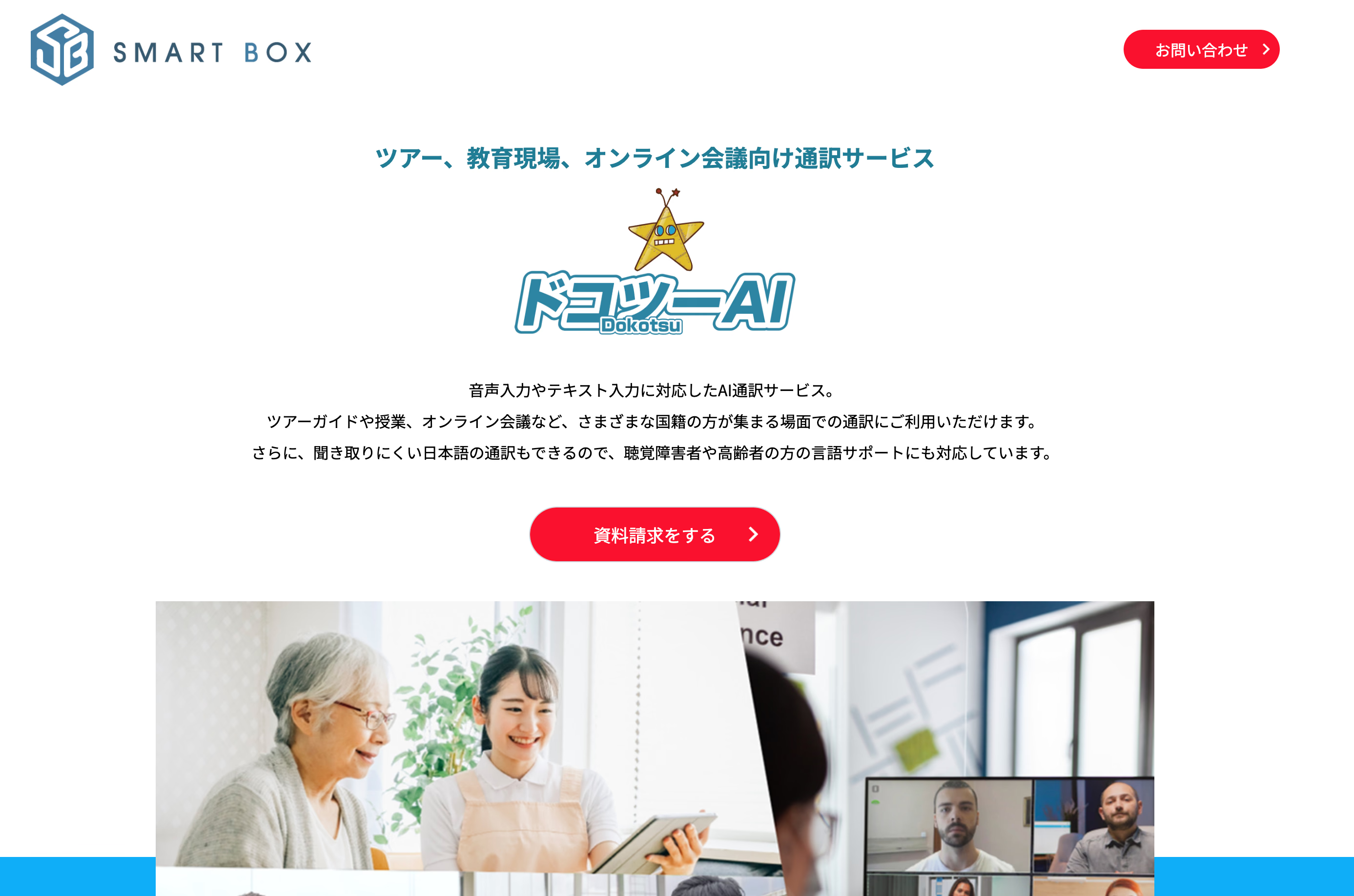
Dokotsu AI در منبع بهعنوان سرویس ترجمهٔ ارائهشده توسط SmartBox در ژاپن آمده است.
شرایط شبکه و دسترسی را پیش از استفاده بررسی کنید. برای محیط درمان یا خدمات عمومی، مقررات، محرمانگی و نیاز به مترجم انسانی را جدا بسنجید.
برای شرایط خرید و کاربرد، صفحهٔ ارائهدهندهٔ Dokotsu AI را ببینید.
نکات کاربردی
- پوشش زبان در نسخهٔ جاری
- نیاز به نصب یا دسترسی میزبان و شرکتکننده
- سازگاری رایانه و گوشی در حساب انتخابی
- امکان ثبت عبارت پرتکرار در نسخهٔ سازگار
هزینه و سهمیه
نمونهٔ قیمت در منبع ژاپنی: ۸٬۸۰۰ ین برای هر شناسه. دوره و قیمت جاری را استعلام کنید.
۳. Minutz
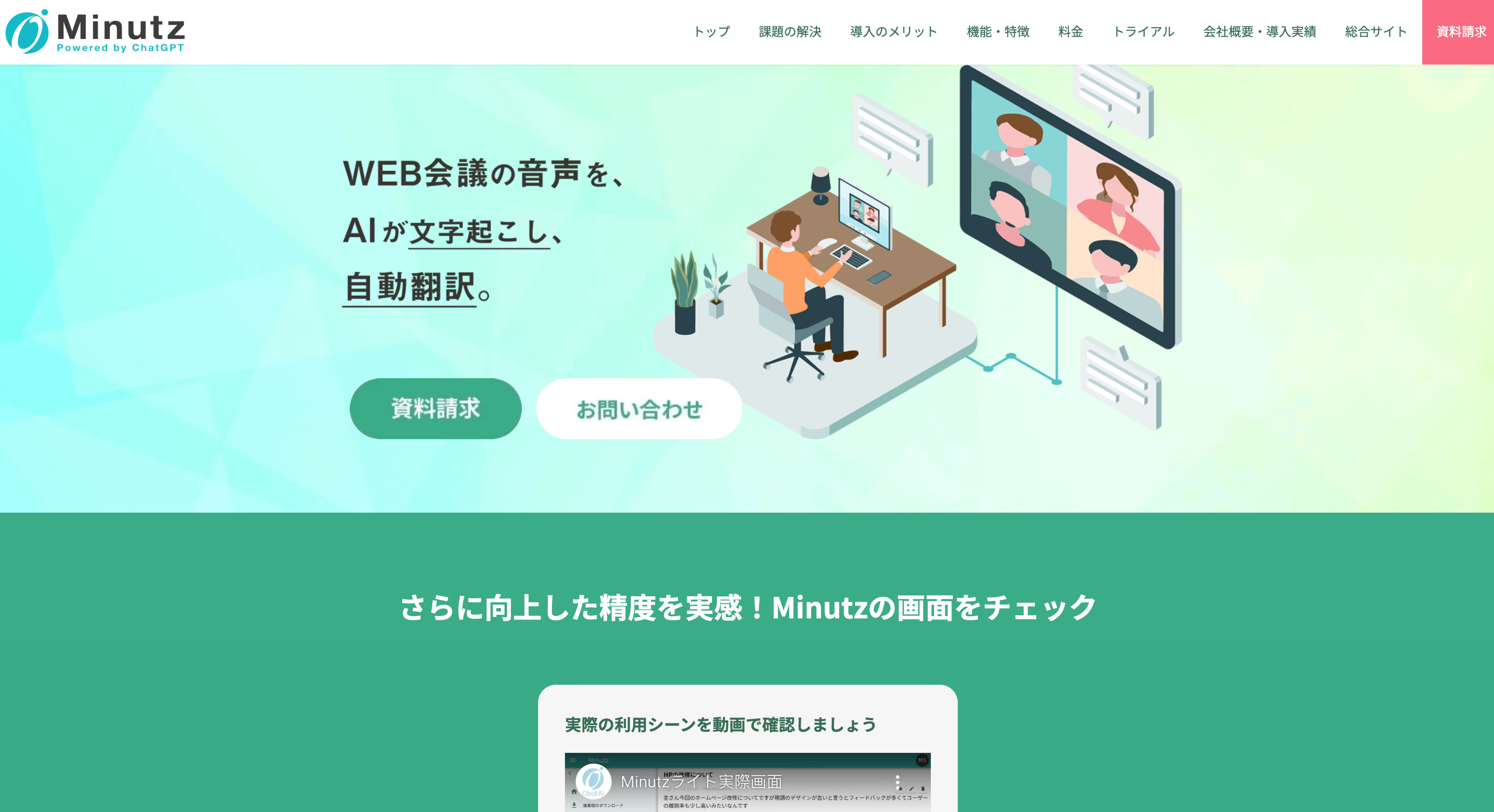
Minutz از ObotAI در منبع برای ترجمه و گزارش جلسهٔ آنلاین معرفی شده است. زبان، دریافت صدا و خروجی را در حساب آزمایشی بررسی کنید.
برای نسخه و دورهٔ آزمایشی به صفحهٔ معرفی Minutz مراجعه کنید.
نکات کاربردی
- ترجمه به زبان مقصد انتخابی در حالت سازگار
- تغییر زبان گوینده در جریان جلسه بر اساس نسخه و تنظیم
- پوشش زبان برای تشخیص و ترجمه را جدا بررسی کنید.
- خروجی یادداشت چندزبانه در صورت پشتیبانی طرح
هزینه و سهمیه
نمونهٔ ژاپنی طرح پایه برای یک شناسه: ۱۰٬۰۰۰ ین راهاندازی و ۱۸٬۰۰۰ ین در ماه
نمونهٔ ژاپنی طرح کسبوکار برای ۱۰ شناسه: ۵۰٬۰۰۰ ین راهاندازی و ۵۰٬۰۰۰ ین در ماه. قیمت جاری را استعلام کنید.
۴. ZMEETING
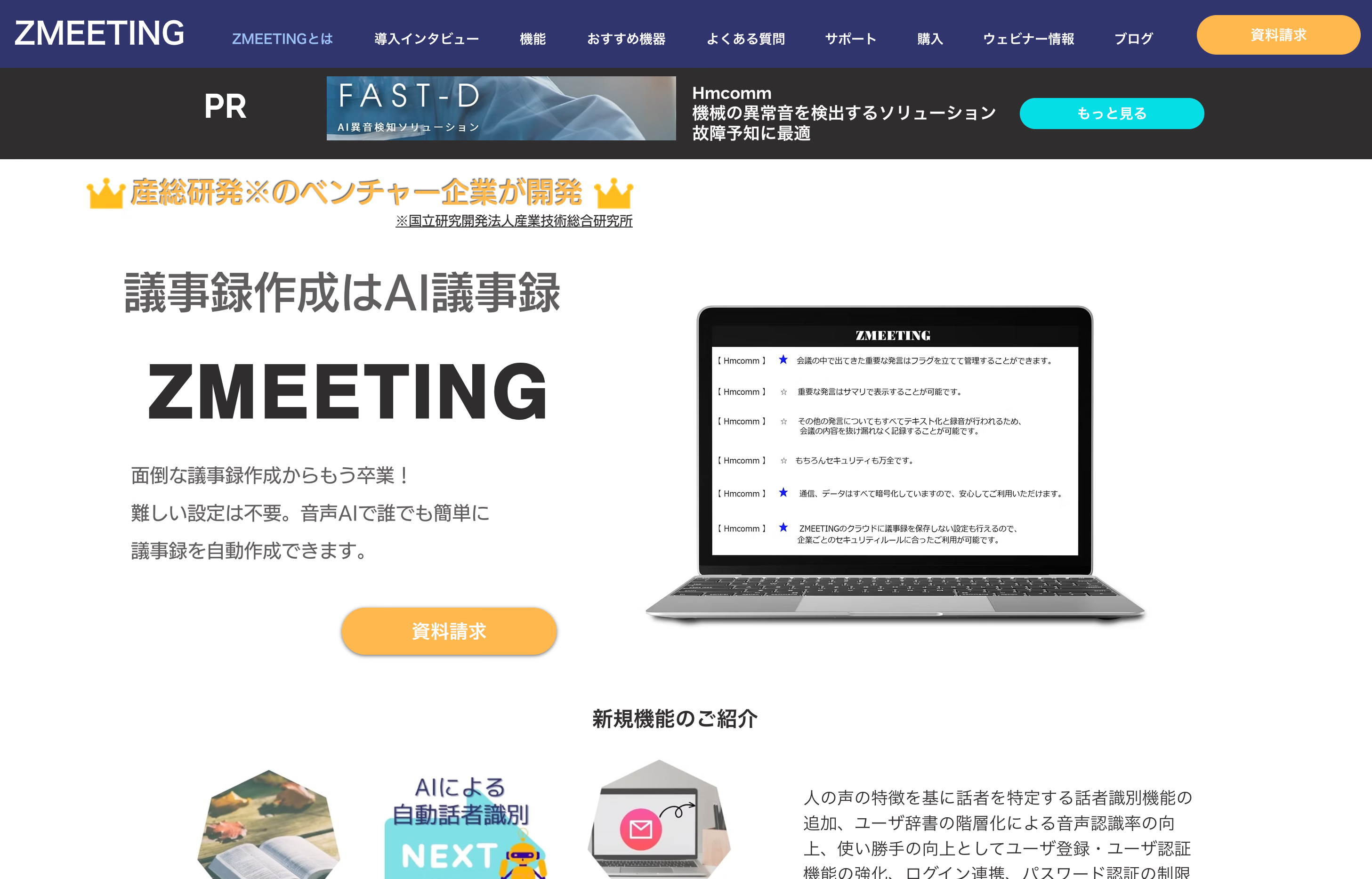
ZMEETING در منبع برای پیادهسازی و ترجمهٔ گفتار در جلسهٔ کاری از جمله گردش سازگار با Zoom معرفی شده است.
سازگاری و عرضه را در صفحهٔ رسمی ZMEETING بررسی کنید.
نکات کاربردی
- انتخاب زبان و نحوهٔ نمایش برای شرکتکنندگان
- پیادهسازی خودکار در مدل سازگار
- امکان حذف تکیهکلام و بازبینی متن در نسخهٔ سازگار
- مسیر جلسهٔ آنلاین و دریافت صدای جلسهٔ حضوری را جدا امتحان کنید.
- دقت با زبان، میکروفون و صدای محیط فرق دارد.
جمعبندی
ابزارهای ترجمهٔ صوتی از برنامهٔ گوشی تا زیرنویس جلسه و دستگاه مستقل گستردهاند.
برای گفتوگوی کوتاه، ترجمه میتواند کمک کند معنی را سریع بررسی کنید. برای توافق مهم، خروجی را با گوینده تأیید کنید.
با یک سناریوی واقعی شروع کنید. نوع صدا، جفت زبان، نیاز به پخش، امکان کار آفلاین و هزینه را بنویسید.
در جلسهٔ آنلاین، مسیر صدا و خروجی بعد از تماس را آزمایش کنید. برای سفر، باتری، اینترنت و بستهٔ آفلاین را بررسی کنید.
کاربرد JotMe برای ترجمهٔ صوتی در کسبوکار
۱. ترجمه و پیادهسازی گفتار در زبانها و مدلهای سازگار
۲. انتخاب حالت متناسب با تأخیر، زمینه و نوع خروجی
۳. افزونهٔ Chrome برای Google Meet و برنامهٔ دسکتاپ برای جلسههای سازگار
۴. یادداشت و خلاصهٔ جلسه در گردش پشتیبانیشده
۵. پرسش دربارهٔ جلسه و پیشنویس پیگیری با تأیید انسان
برای پرسش دربارهٔ حساب یا پوشش زبان، با hey@jotme.io تماس بگیرید.
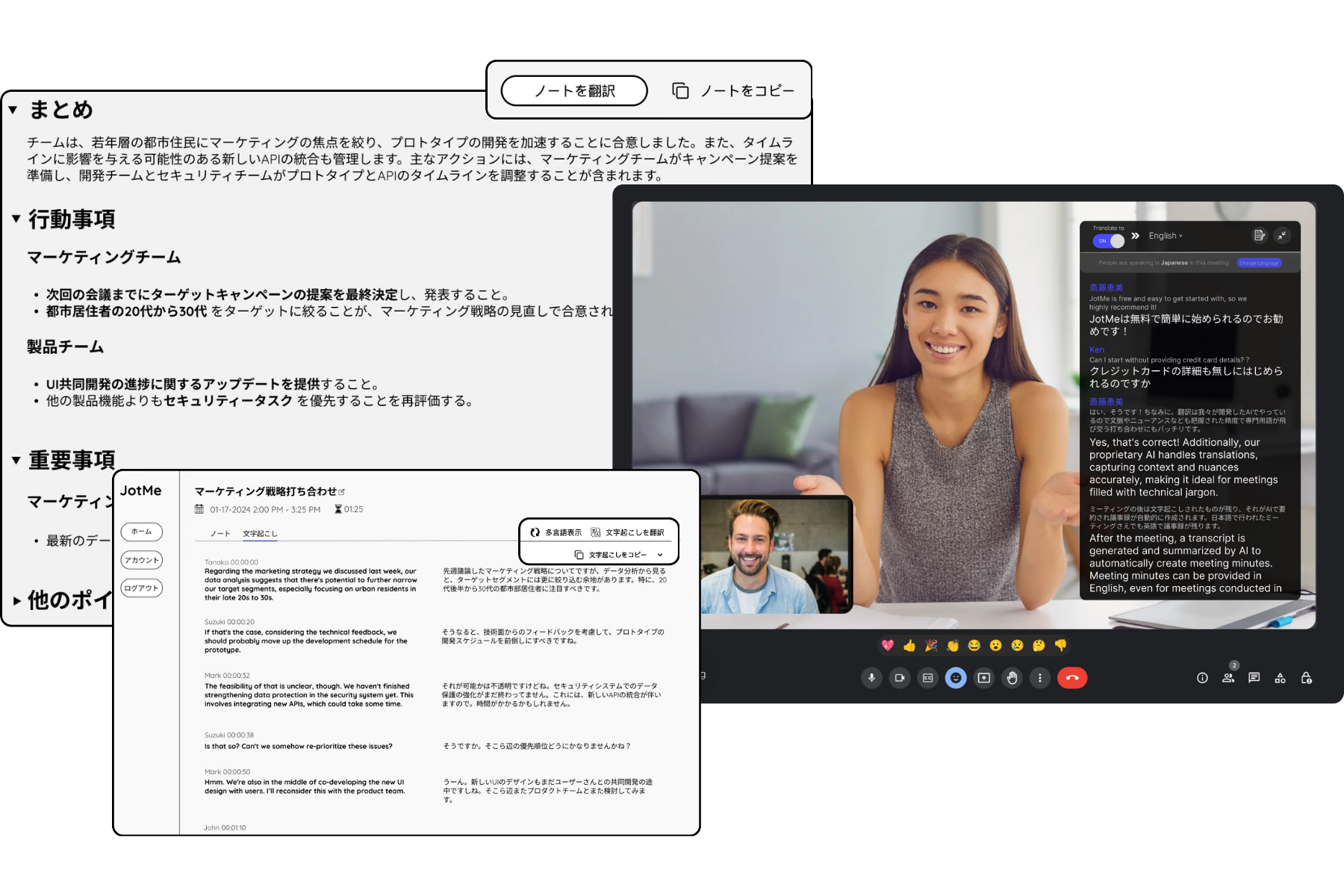
JotMe را امتحان کنید
ترجمهٔ دقیق برای جلسهها، رویدادها و کار روزمرهٔ شما؛ AI Memory زمینهٔ کارتان را به خاطر میسپارد و در ترجمه به کار میگیرد.


