






پاسخ کوتاه: برای خواندن ژاپنیِ گفتار انگلیسی در جلسه Teams میتوانید JotMe Desktop را کنار تماس باز کنید. ترجمه را روشن کنید، حالت سازگار را انتخاب کنید، «Spoken Language» را انگلیسی و مقصد را ژاپنی بگذارید؛ سپس صدا را تنظیم و نشست را شروع کنید.
نویسنده از دشواری دنبال کردن سخنان مشتری و همکار ژاپنی و مصاحبه برای مقاله تخصصی، اغلب در Teams یا Zoom، میگوید. این راهنما جهت دیگرِ همان همکاری را پوشش میدهد: گفتار انگلیسی و متن ژاپنی. Teams با شرایط مجوز، زیرنویس ترجمهشده دارد؛ عدد قدیمی ۴۰ زبان فهرست همگانی امروز نیست. هر شرکتکننده همیشه به خرید شخصی Premium یا Copilot نیاز ندارد.
JotMe مسیر مستقلی کنار جلسه است و طرح رایگان آن سهمیه دارد. زبانها برحسب قابلیت و حالت فرق میکنند؛ ۴۵ زبان قدیمی برای همه موارد درست نیست. ترجمه، متن گفتوگو و یادداشتِ دریافتشده و ذخیرهشده را میتوان در حساب مرور کرد. در ادامه، راهاندازی انگلیسی به ژاپنی و قابلیتهای مرتبط را میبینید.
برای تنظیم ترجمه انگلیسی به ژاپنی در جلسه Teams، این مرحلهها را دنبال کنید:
- JotMe را نصب کنید: نسخه سازگار با Mac یا Windows را از سایت رسمی دانلود و نصب کنید.
- به جلسه Teams بپیوندید: وارد تماس شوید و JotMe Desktop را کنار آن باز کنید.
- زبانها را در JotMe تنظیم کنید: در حالت سازگار، ترجمه را روشن کنید، زبان گفتار را انگلیسی و مقصد را ژاپنی بگذارید؛ صدا و محیط آنلاین را هم بررسی کنید.
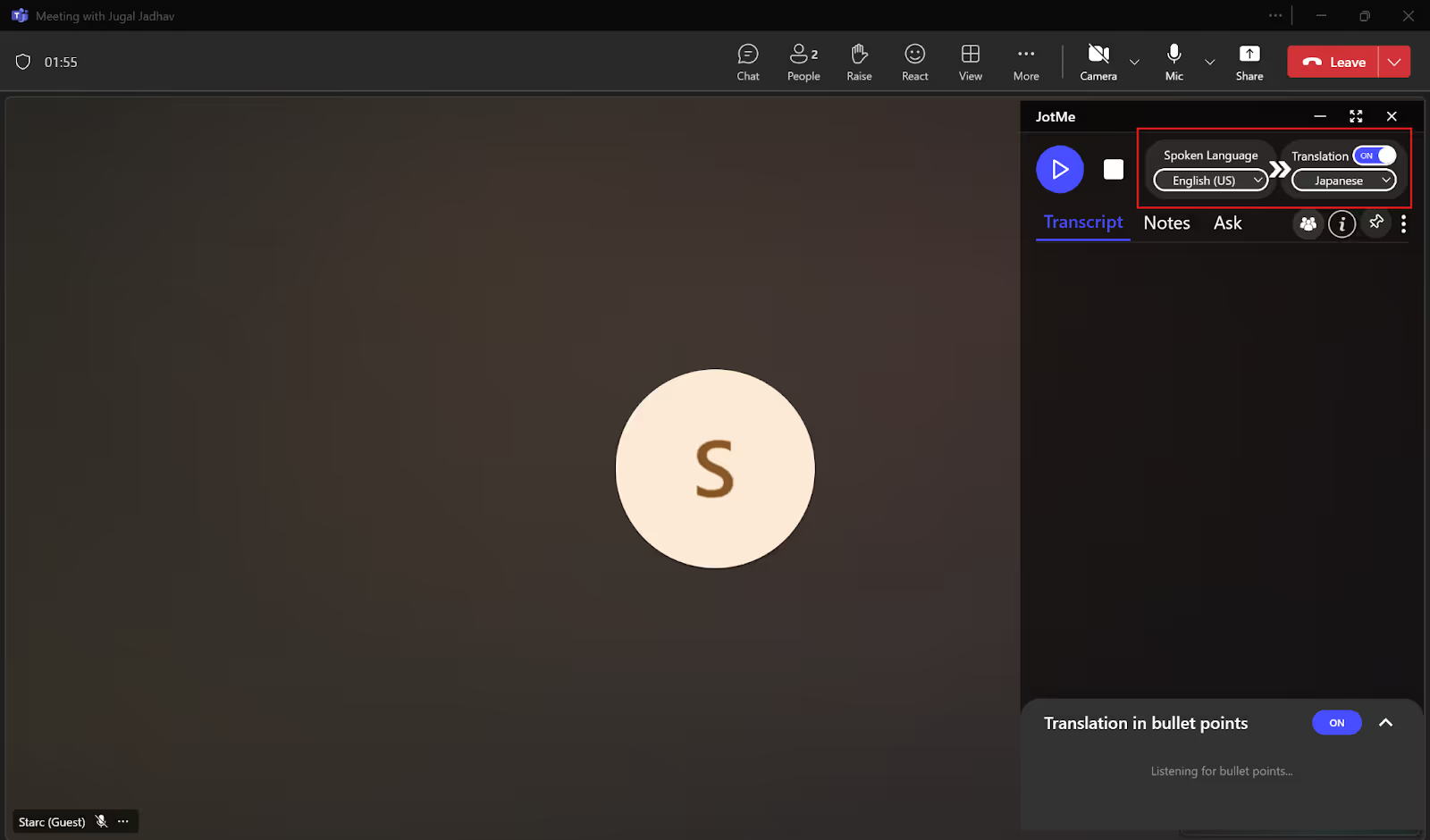
- ترجمه زنده را شروع کنید: فرمان شروع را بزنید که در تصاویر راهنما «Play» نام دارد.
مرحله ۱: نصب JotMe روی رایانه
سایت رسمی JotMe را باز و نسخه آزمایشی یا دانلود مناسب Windows یا Mac را انتخاب کنید. فایل نصب را اجرا و راهنما را دنبال کنید؛ وارد حساب شوید و مجوزهای صوتی لازم را بدهید. استفاده آزمایشی تابع سهمیه طرح است.

مرحله ۲: ورود به Teams و باز کردن JotMe
جلسه را در مرورگر یا برنامه دسکتاپ Teams شروع کنید یا به آن بپیوندید؛ سپس JotMe Desktop را باز کنید. صدای جلسه باید به رایانه برسد و با مجوزهای تنظیمشده قابلدسترسی باشد؛ ورود ربات به تماس لازم نیست.
مرحله ۳: انتخاب زبانهای ترجمه
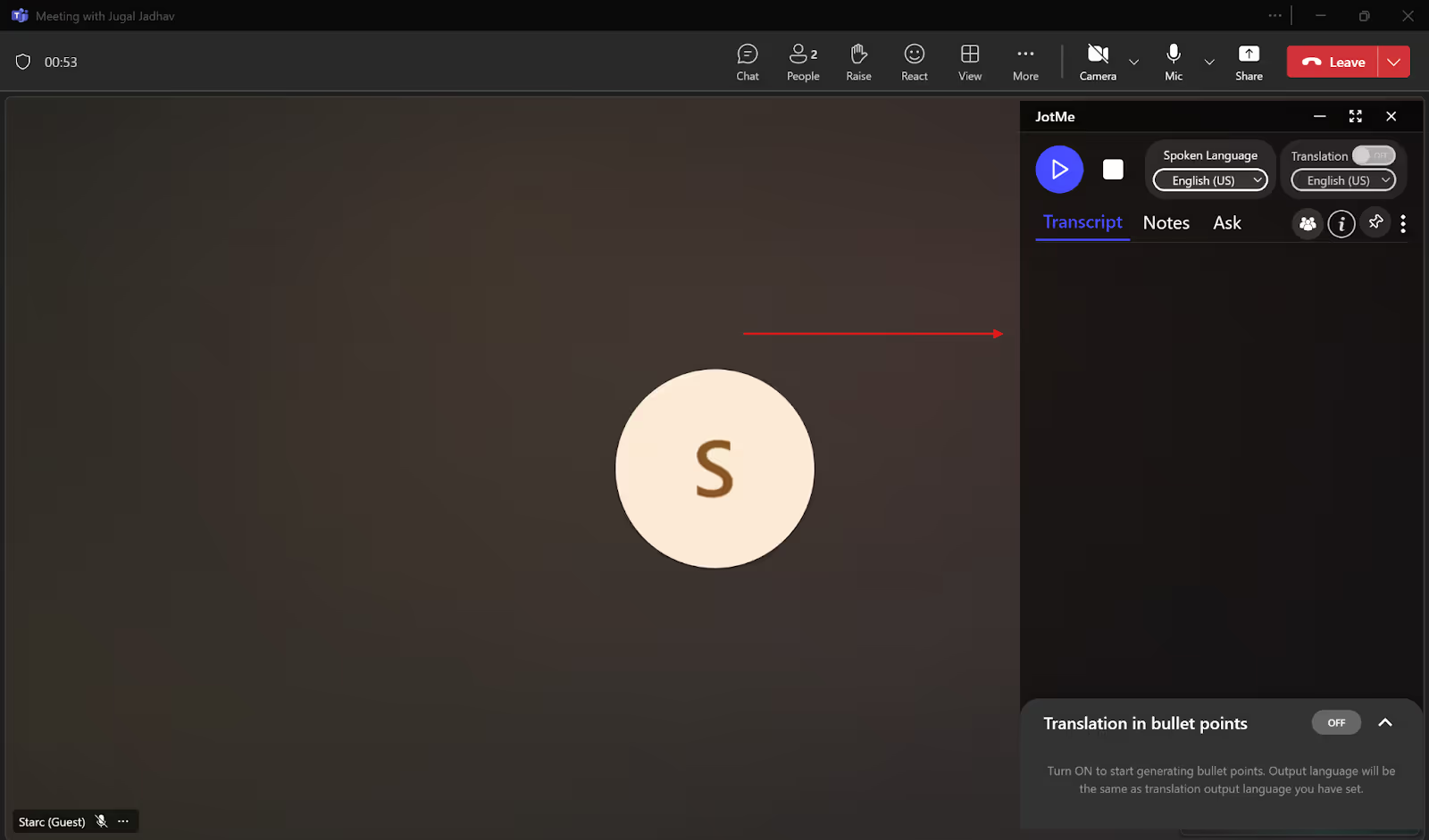
ترجمه را در JotMe روشن و پیش از شروع، حالت را انتخاب کنید. در مسیر با زبان مشخص، «Spoken Language» را English و مقصد را Japanese بگذارید. حالت دارای تشخیص خودکار، ورودی را متفاوت مدیریت میکند؛ زبان تشخیص گفتار را با صدای مصنوعی یکی نگیرید.
مرحله ۴: شروع ترجمه زنده در JotMe
زبانها، حالت، میکروفن و صدای سیستم را بررسی کنید؛ سپس نشست را با فرمانی شروع کنید که در تصاویر اصلی «Play» است. جای دکمه ممکن است با نسخه تغییر کند.
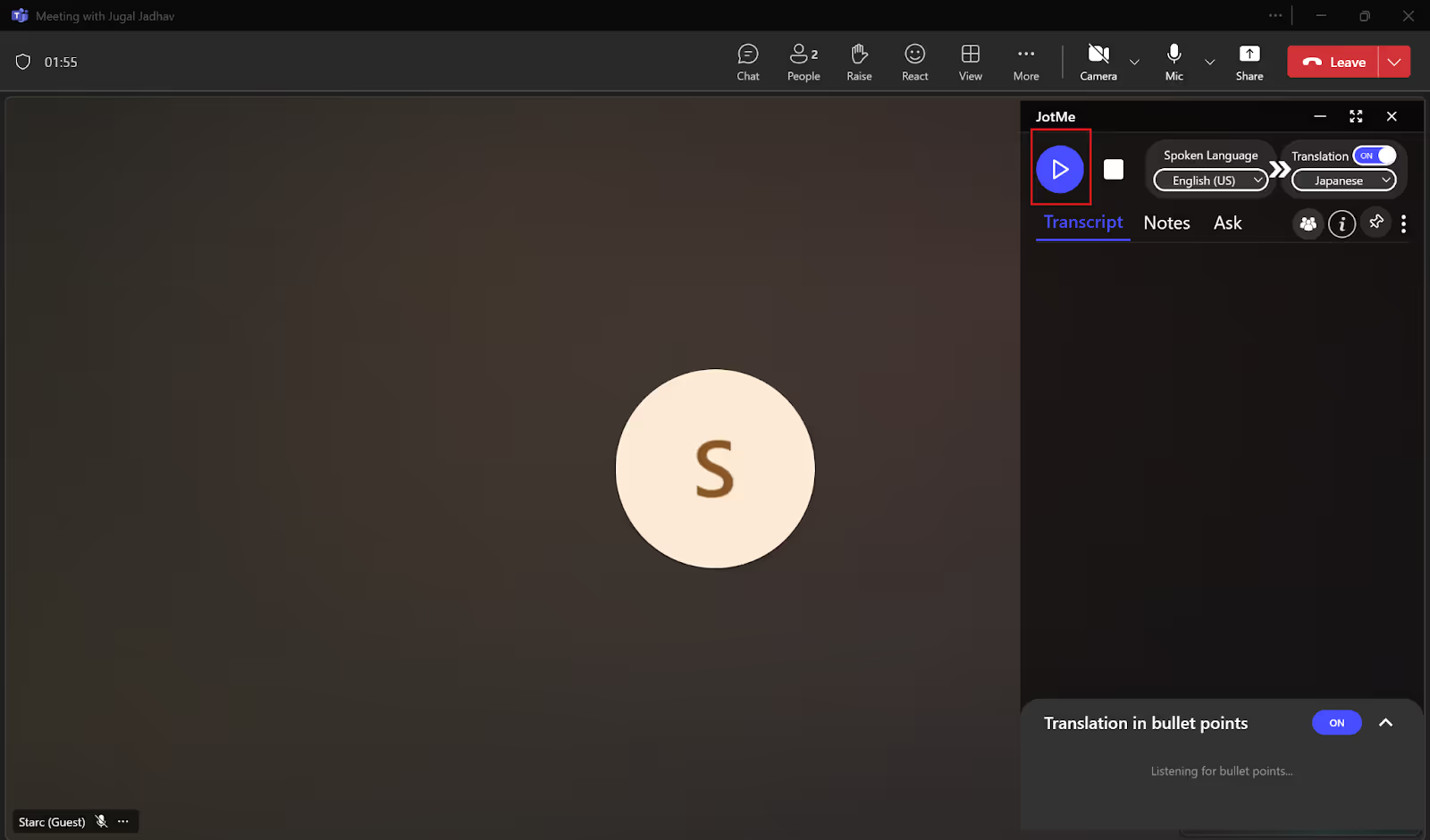
پس از شروع، JotMe گفتار را پردازش و ترجمه را با تأخیر وابسته به صدا، اتصال و حالت نشان میدهد. مرور بعدی مربوط به محتوای دریافتشده و ذخیرهشده است؛ یادداشت هوش مصنوعی و خلاصه هم باید فعال و در دسترس باشند. نگهداری کامل یا دائمی تضمین نمیشود.
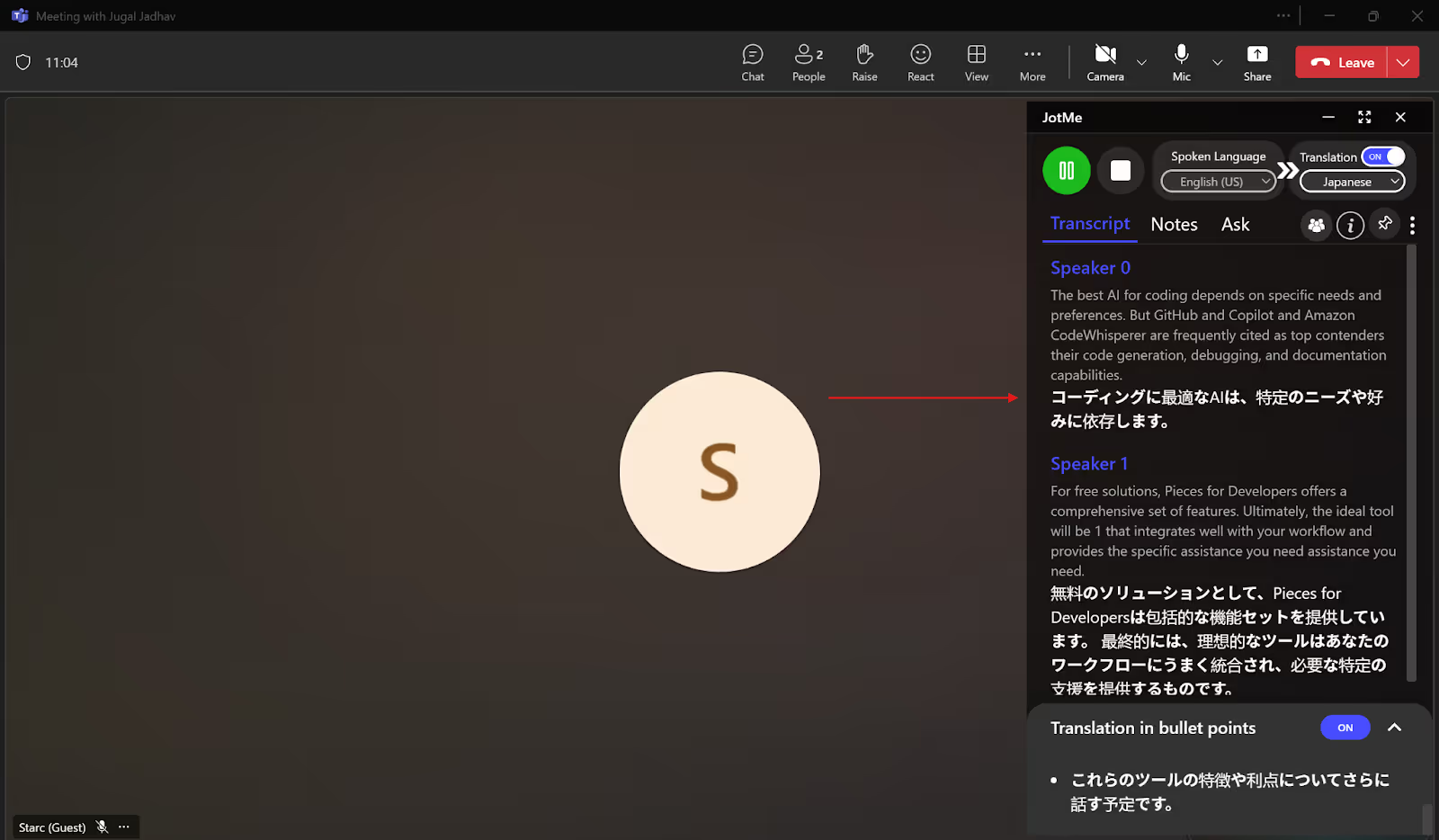
پنجره JotMe جدا و تغییراندازهپذیر است. میتوانید آن را برای خواندن راحتتر در سمت راست یا پایین صفحه بگذارید؛ چیدمان تصویر نمونه است و زیرنویس داخلی Teams را جابهجا نمیکند.
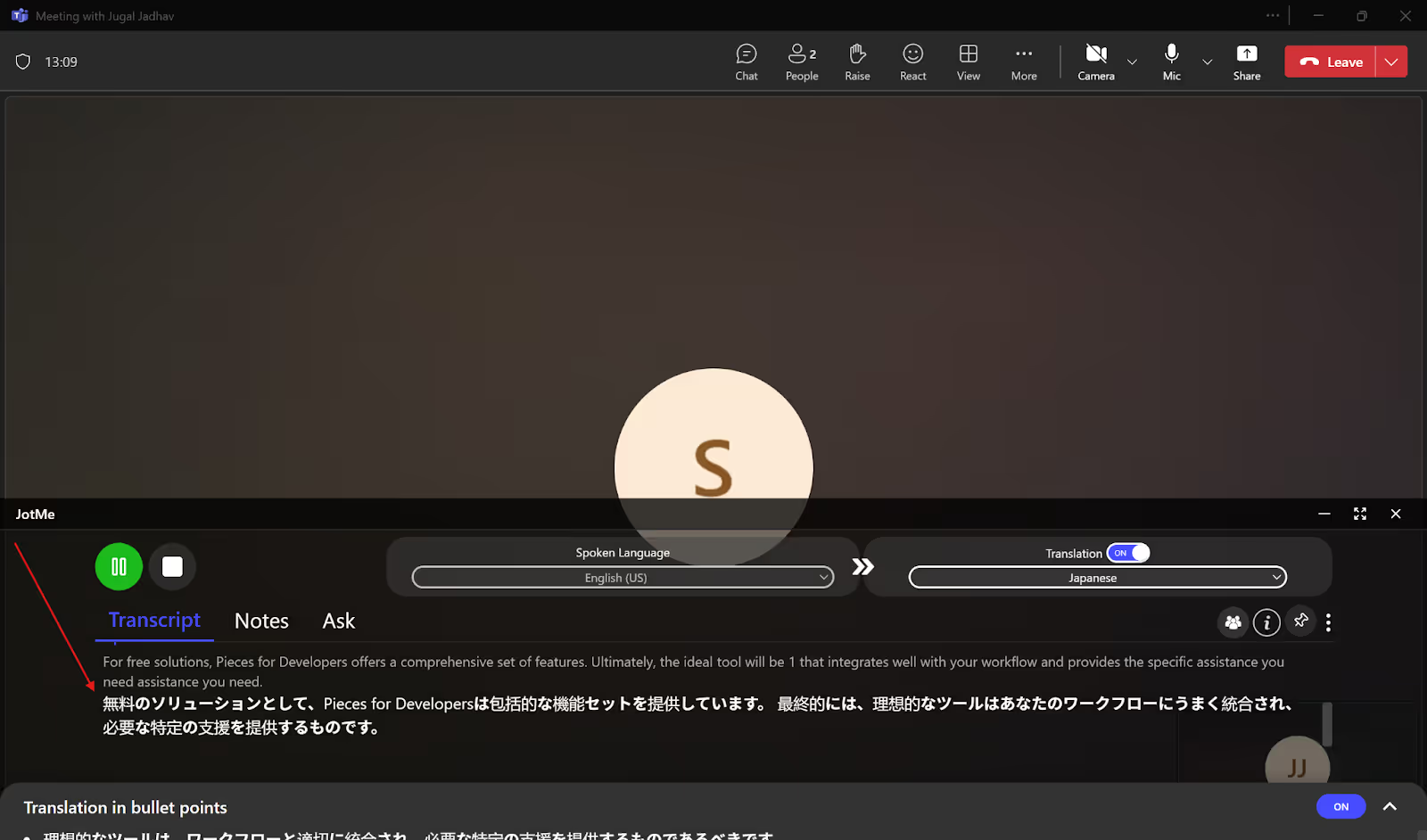
زیرنویس ترجمهشده Teams چه محدودیتهایی دارد؟
مقاله به گزارش State of Meetings سال ۲۰۲۴ Calendly استناد میکند: ۷۸٪ کارکنان آمریکاییِ بررسیشده هفتهای دستکم سه ساعت جلسه داشتند. این داده ایران نیست و تعداد جلسات چندزبانه یا نیاز به JotMe را ثابت نمیکند. Teams با مجوز مناسب زیرنویس ترجمهشده دارد. ترجمه انسانی به مترجم واقعی و کانال مربوط نیاز دارد؛ Interpreter با صدای هوش مصنوعی قابلیت دیگری است، نه «عامل مترجم» خودکارِ انسانی. این موارد را هم بسنجید:
- زبان و حالت: فهرست واقعی Teams و JotMe را برای گفتار ورودی، متن ترجمه و صدا بررسی کنید. عددهای قدیمی ۴۰ و ۴۵ برتری فعلی را ثابت نمیکنند؛ دسترسی، گونه زبانی و قابلیت را نمیتوان با یک جمع کلی سنجید.
- نگهداری ترجمه: Microsoft زیرنویس را از متن گفتوگو جدا میکند: زیرنویس نگهداری نمیشود و ترجمه گذشته متن هم ذخیره نمیشود؛ متن اصلی با مجوز و سیاست نگهداری میماند. فرد دیررس ترجمه را از زمان ورود خود میبیند. JotMe میتواند امکان مرور متن و ترجمه دریافتشده و ذخیرهشده را همراه یادداشت و خلاصهِ تابع تنظیم و اعتبار فراهم کند؛ همه جلسه یا محتوای دریافتنشده را خودکار بازیابی نمیکند.
- مجوز و هزینه: مجوز مناسب Premium یا Copilot برگزارکننده میتواند بدون خرید شخصی به شرکتکنندگان دسترسی بدهد. ۱۰ دلار Premium و ۳۰ دلار Copilot در منبع، قیمتهایی وابسته به بازار و قراردادند و باید بررسی شوند. طرح رایگان JotMe هم سهمیه دارد؛ ۹ دلار ماهانه و ۲۰۰ دقیقه در مقایسه قدیمی وعدهای برای هر دوره، طرح و حالت نیستند. قیمت فعلی، پرداخت یکجای سالانه و مصرف حالت انتخابی را بررسی کنید.
استفاده از JotMe برای ترجمه انگلیسی به ژاپنی در Teams
گزارش سالانه Work Trend Index Microsoft در منبع میگفت ۹۰٪ کاربران هوش مصنوعیِ پرسششده صرفهجویی در زمان را گزارش کردهاند. این داده همان نمونه است، نه اندازهگیری JotMe یا ترجمه انگلیسی به ژاپنی. ترجمه و خلاصه و یادداشت میتوانند به کار کمک کنند، اما زمان ذخیرهشده یا پوشش کامل را تضمین نمیکنند. قابلیتهای زیر شرایط و سهمیه مستقل دارند.
ترجمه با توجه به بافت
JotMe از تشخیص گفتار و پردازش زبانی برای ترجمه دقیق در زمان واقعی با توجه به زمینه استفاده میکند. ظرافت و اصطلاح تخصصی همچنان باید بررسی شوند؛ همه رقیبان واژهبهواژه ترجمه نمیکنند و این راهنما برتری قطعی را ثابت نمیکند.
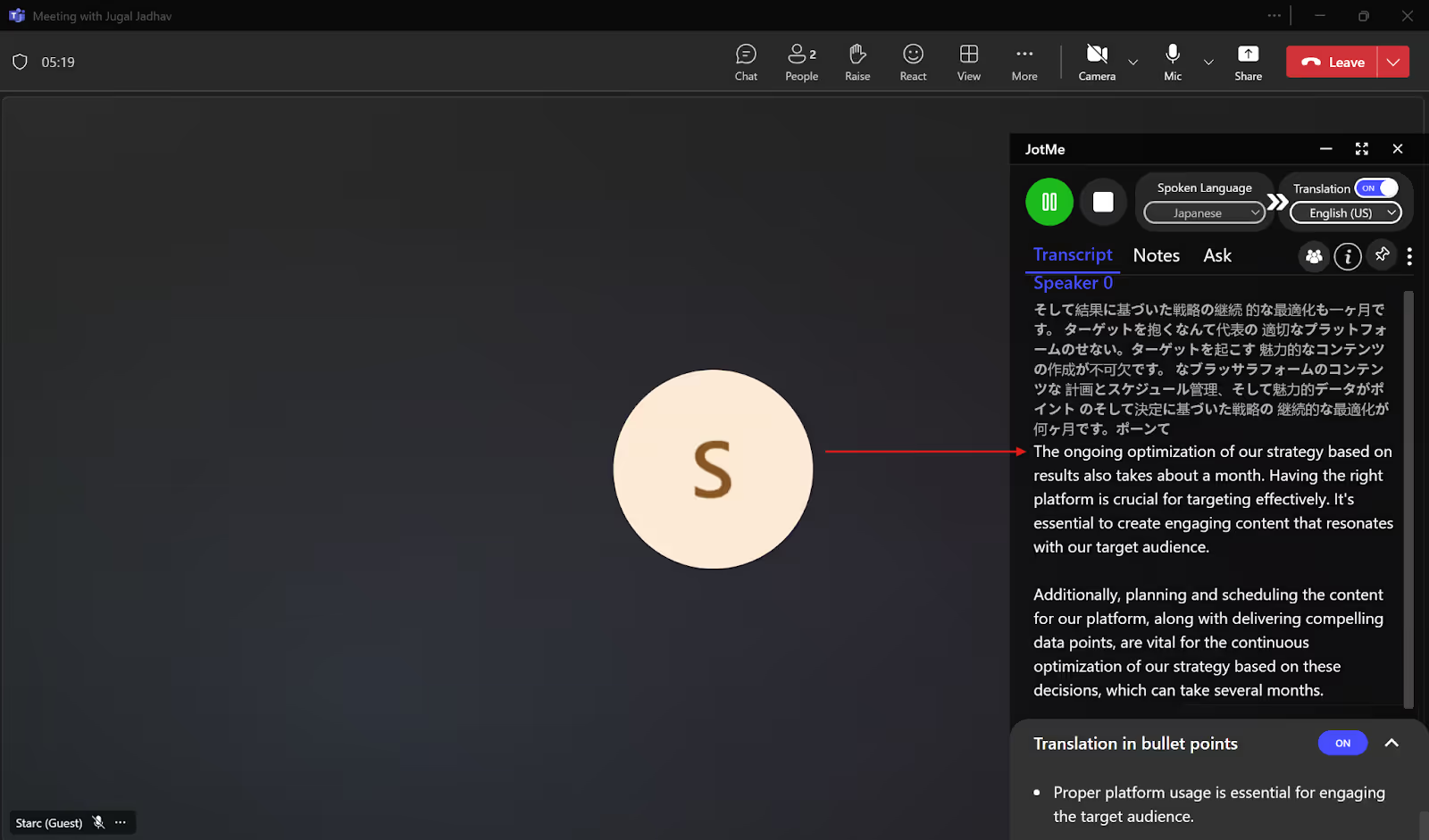
زمینه میتواند به تفسیر خطای تلفظ یا تشخیص کمک کند، اما هر اشتباهی اصلاح نمیشود. مقاله این مثال انگلیسی از راهنمای رزرو پرواز را آورده است؛ این مثال آزمون کنترلشده و فعلی محصول نیست:
Speaker: To book a fight ticket, you'll need to choose a booking platform. Input your travel details like destinations, dates, number of pass. Select your preferred flight and keep the payment.
متن اصلی مثال، «fight» را به جای «flight» و «keep» را به جای «complete» دارد. منبع بازسازی منظور را به JotMe نسبت میدهد و خروجی زیر را نقل میکند. این نمونه تضمین اصلاح خودکار هر اشتباه تلفظی یا واژه حذفشده نیست:
To book your “flight” tickets, you need to choose a booking platform, enter your travel details such as destination, dates, and number of passengers, select your preferred flight and “complete” the payment.
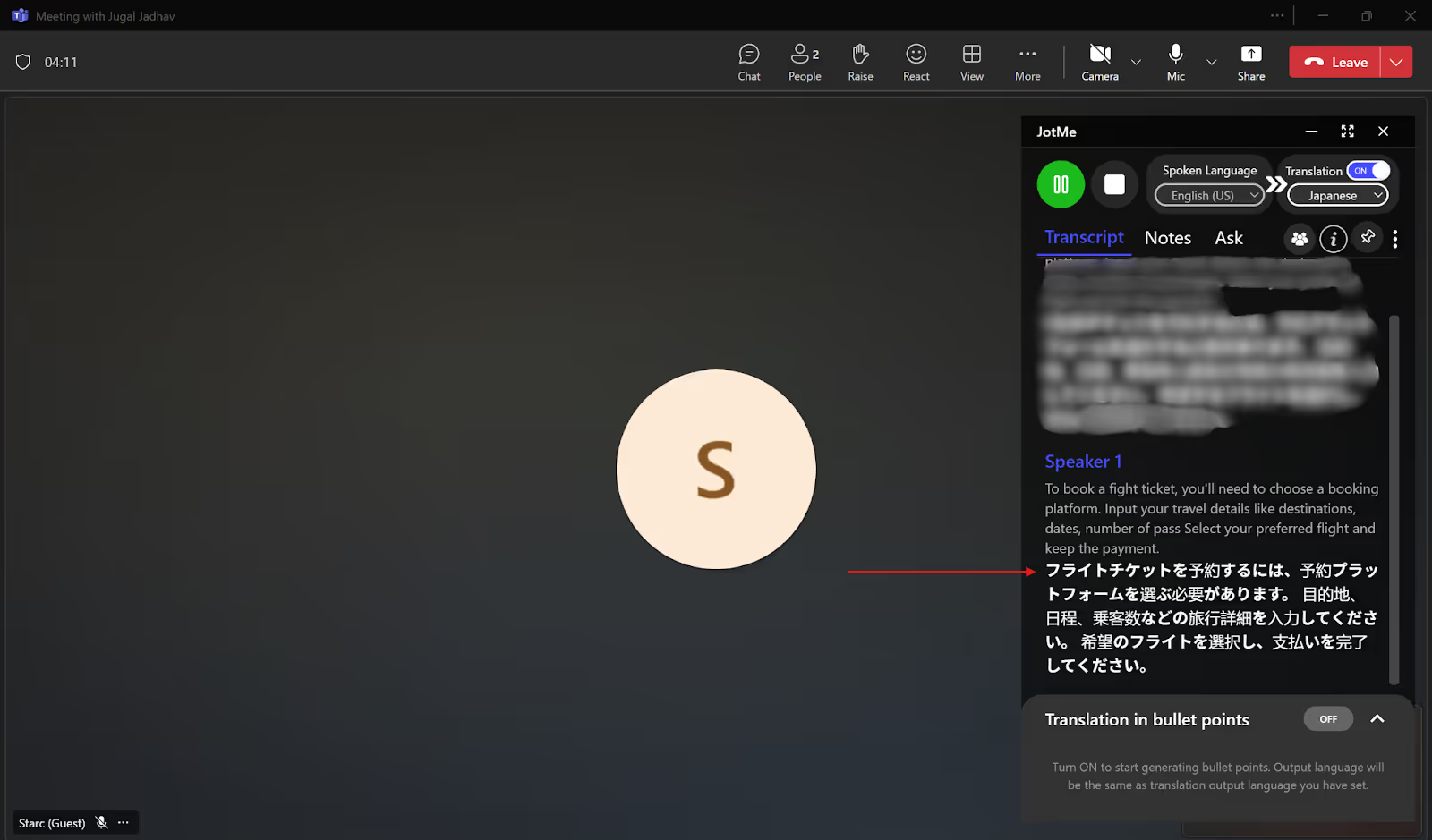
توضیح هوش مصنوعی و ترجمه نکتهای
در حالت سازگار، ترجمه نکتهای میتواند خلاصه یا بخشهای اصلی گفتوگوی طولانی را نشان دهد. اگر قابلیت توضیح در دسترس است، نکته نامفهوم را انتخاب و توضیح هوش مصنوعی بخواهید. پاسخ تابع قابلیت و اعتبار است، ممکن است زمان ببرد و باید بررسی شود؛ همه محتوا یا درستی نتیجه تضمین نمیشود.
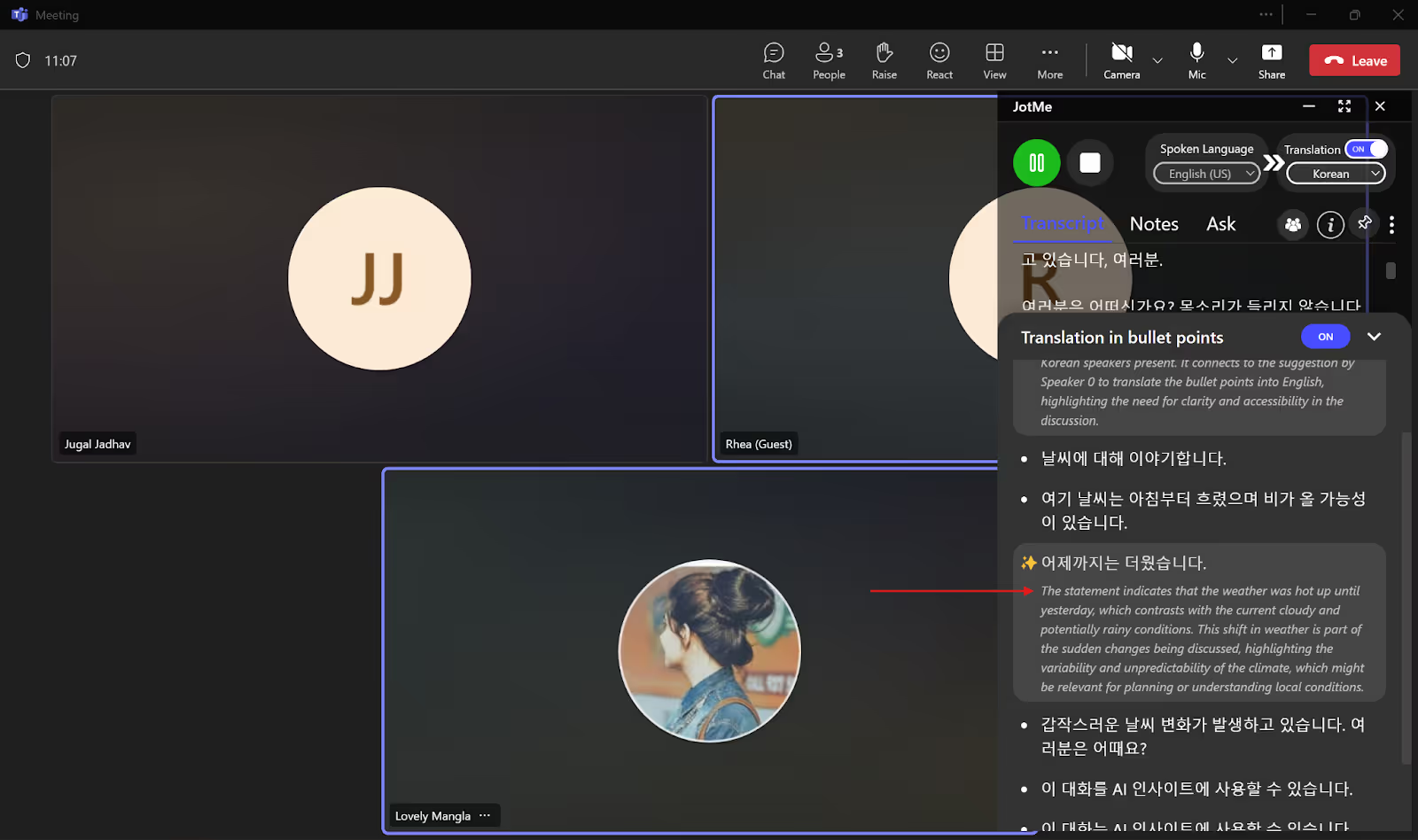
دقیقههای قابلاشتراک برای ترجمه
برای اشتراک دسترسی با کاربر JotMe Desktop، مسیر «With Code» را به کار ببرید: میزبان به Premium یا بالاتر نیاز دارد و مدل زبان گفتار شرکتکننده باید با او یکسان باشد. میزبان از Share Translation کد میسازد و شرکتکننده آن را در Live Translation → With Code وارد میکند. این کد موجودی شخصی تازه یا ضبط و متن و یادداشت مستقل برای همه را تضمین نمیکند. پیوند و QR مسیر جداگانه مرورگرند که دقیقه میزبان را مصرف میکنند و تنظیم دسترسی و اشتراک خود را دارند.
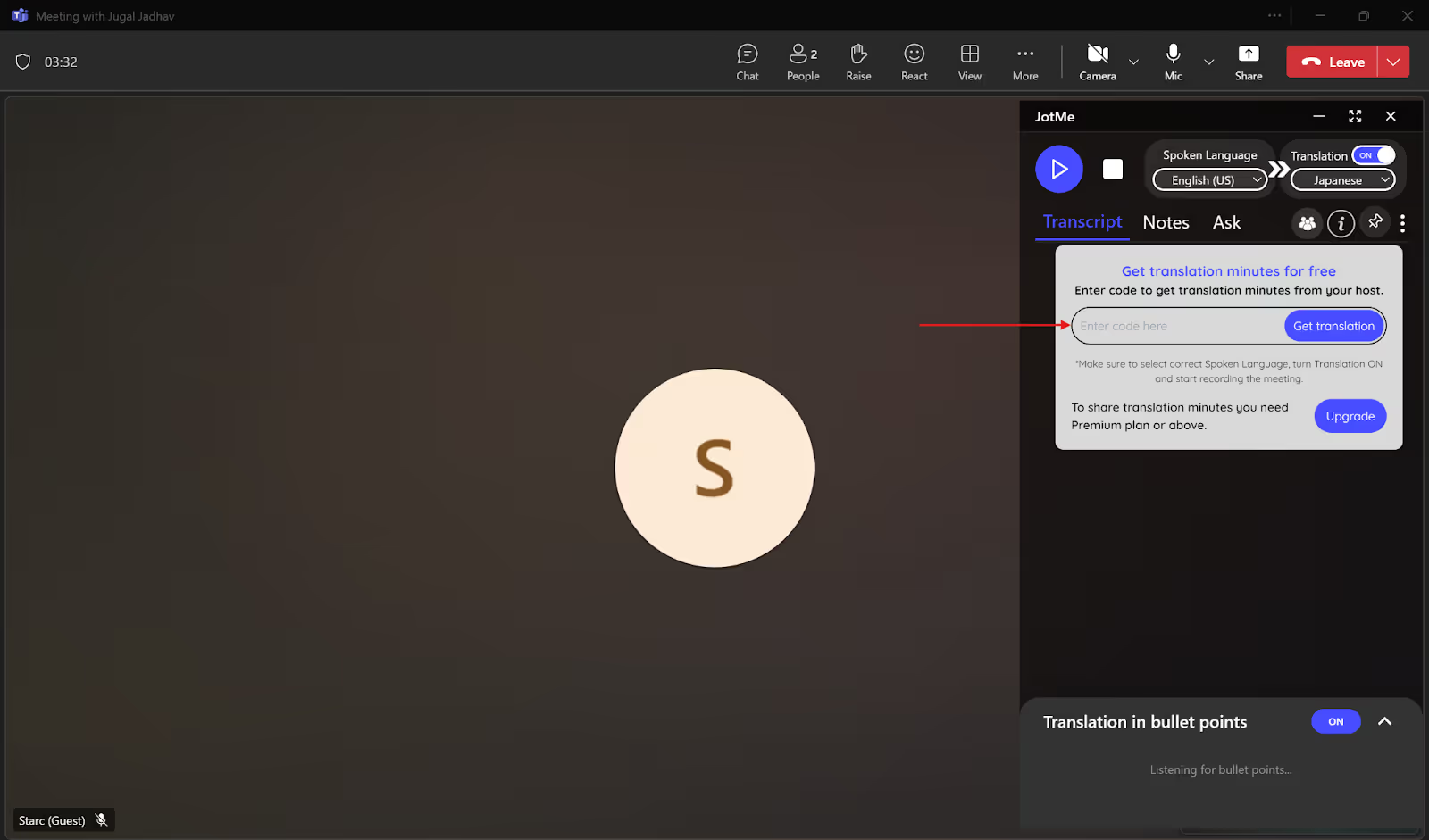
یادداشتهای پس از جلسه
پس از پایان ضبط، متن واقعاً ذخیرهشده و یادداشت هوش مصنوعیِ تولیدشده در صورت فعال بودن قابلیت و کافی بودن اعتبار قابلمرورند. خلاصه لزوماً همه گفتار یا محتوای پیش از شروع را ندارد.
میتوانید در طول جلسه نکتههای مهم را در «My notes» بنویسید. پس از پایان ضبط، قابلیت Enhanced میتواند از متن گفتوگو و این یادداشتها برای ساخت خلاصه و یادداشت استفاده کند؛ نتیجه را بررسی کنید. یادداشت خصوصی My notes هنگام اشتراک یادداشت جلسه به دیگران داده نمیشود.
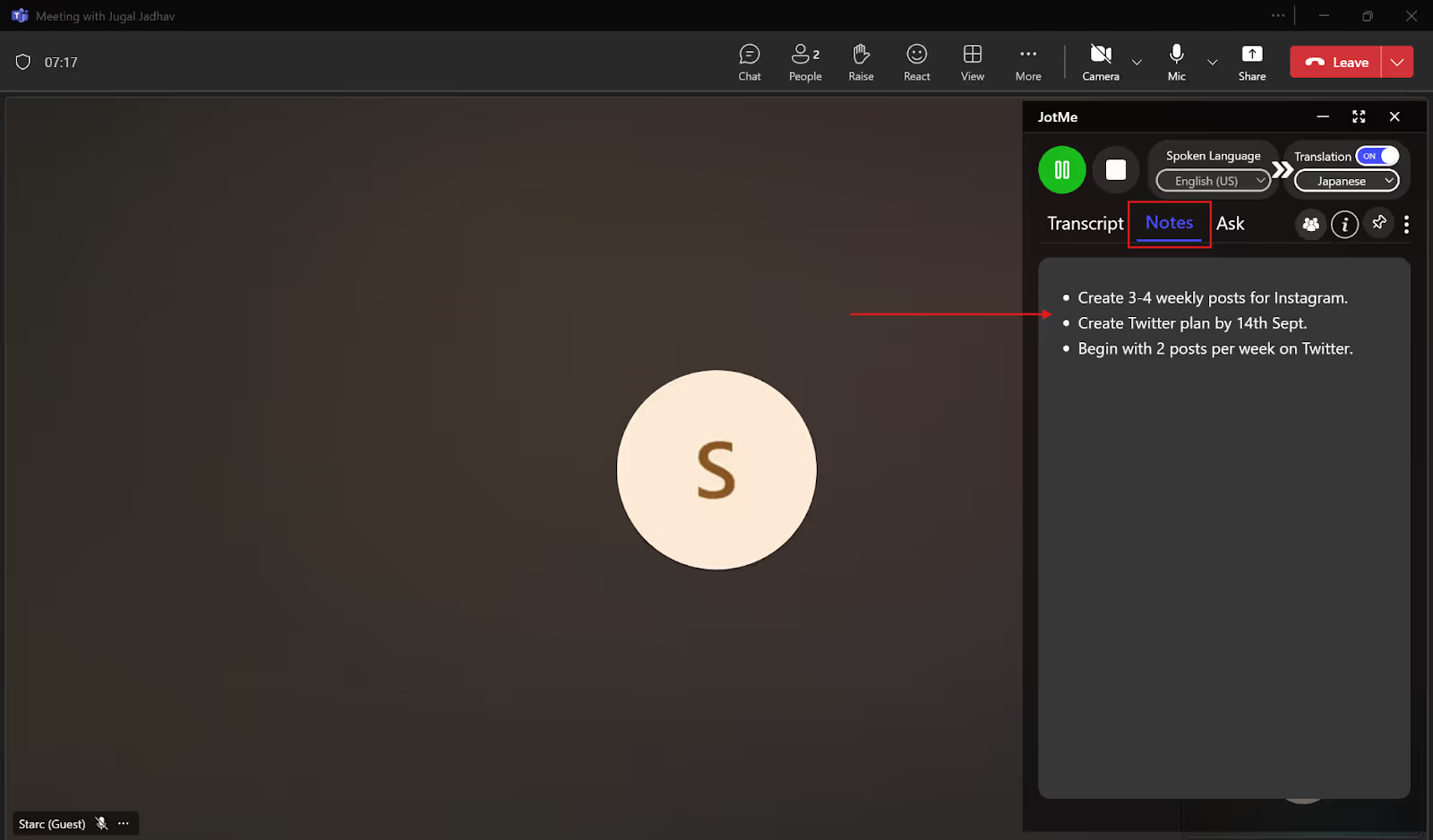
یادداشت میتواند نکتههای اصلی و اقدام بعدی را داشته باشد؛ آنها را با متن اصلی تأیید کنید. ترجمه یادداشت ۲۱ زبان، از جمله انگلیسی، ژاپنی، چینی، اسپانیایی و کرهای دارد و تابع فهرست همین قابلیت است، نه زبانهای تشخیص گفتار یا صدای خروجی.
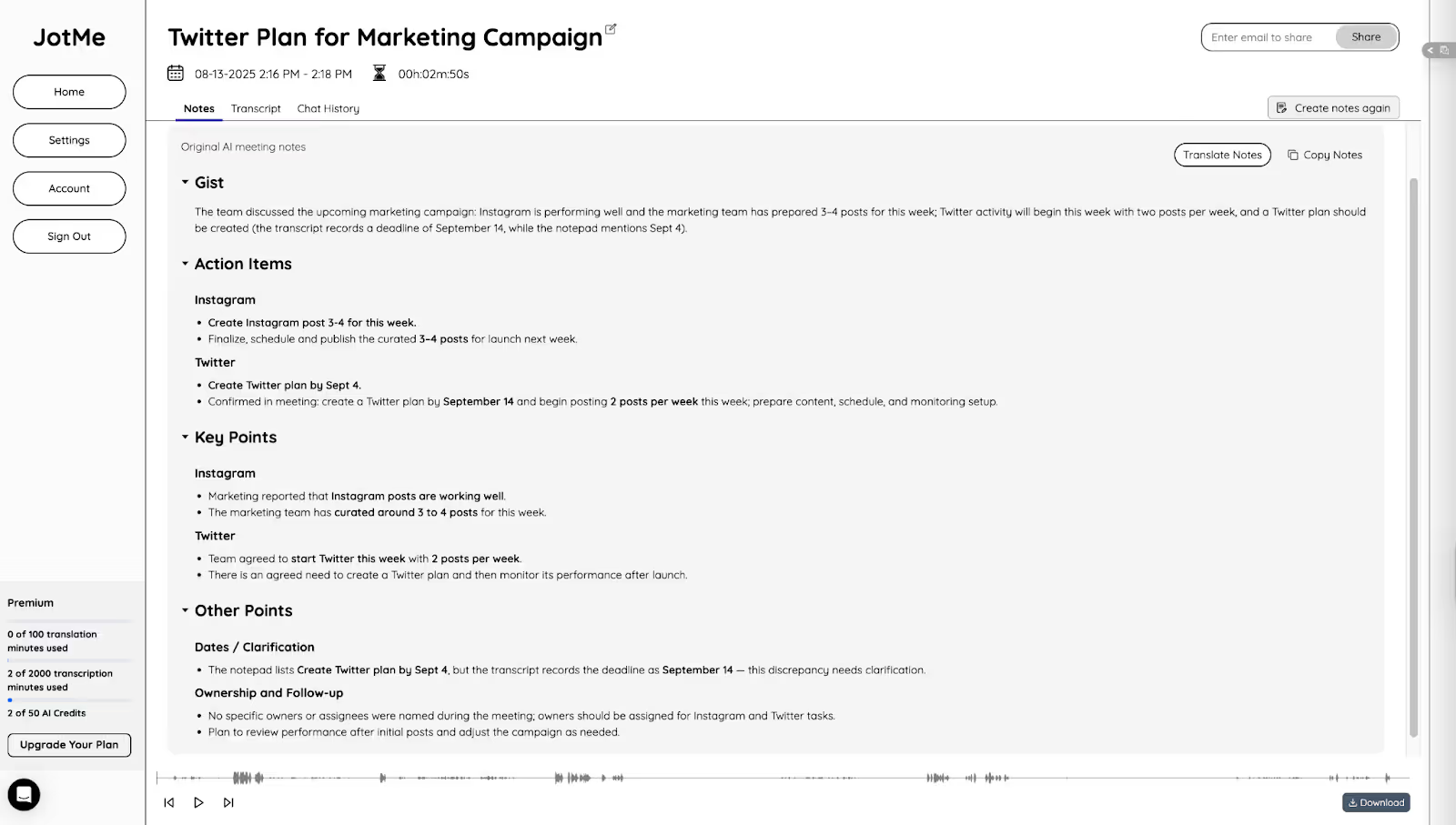
ترجمه انگلیسی به ژاپنی در Teams: چه چیزهایی را بررسی کنیم؟
زیرنویس ترجمهشده Teams و پلتفرمی مانند JotMe مسیرهای متفاوتی برای دنبال کردن انگلیسی به ژاپنی دارند. کنار انتخاب قابلیت و مجوز مناسب، برای کاهش خطا به این شرایط توجه کنید:
- اتصال پایدار: قطع شدن یا تأخیر صدا ممکن است باعث از دست رفتن واژه در تشخیص و خطای ترجمه شود. اتصال و کیفیت واقعی صدا را بررسی کنید؛ پایداری بهتنهایی همه خطاها را از میان نمیبرد.
- گفتار روشن: از گوینده بخواهید با سرعت طبیعی صحبت کند، اصطلاح تخصصی را واضح بگوید و نویز محیط را کم کند. نام و عدد و تصمیم را تأیید کنید؛ حتی با صدای خوب هم ترجمه ممکن است اشتباه کند.
- مسیر جایگزین مناسب را بسنجید: Teams و JotMe را برای انگلیسی به ژاپنی، قابلیت لازم و هزینه واقعی مقایسه کنید. عددهای قدیمی ۴۰ و ۴۵ همه حالتهای امروز را توصیف نمیکنند و همه شرکتکنندگان به خرید Premium نیاز ندارند. طرح رایگان JotMe فرصتی برای آزمون در محدوده سهمیه است.
JotMe برای در نظر گرفتن زمینه، ظرافت و اصطلاح تخصصی در ترجمه طراحی شده است. متن، یادداشت و خلاصه دریافتشده و ذخیرهشده به مرور کمک میکنند؛ میتوانید یادداشت جلسه را ترجمه کنید، در محدوده زبانهای همین قابلیت. بخش حساس را بررسی کنید و فقط به خلاصه تکیه نکنید.
JotMe را در محدوده سهمیه رایگان با صدای جلسه Teams و حالت سازگار امتحان کنید و ببینید گفتار انگلیسی را چگونه به ژاپنی برمیگرداند.
پرسشهای متداول
آیا Teams جلسه را همزمان ترجمه میکند؟
بله؛ Teams در جلسه واجد شرایط زیرنویس ترجمهشده با تأخیر متغیر دارد. مجوز مناسب Premium یا Copilot برگزارکننده میتواند دسترسی شرکتکنندگان را فراهم کند و خرید شخصی همیشه لازم نیست. JotMe Desktop مسیر جداگانهای با سهمیه رایگان و زبانهای وابسته به حالت است، نه عدد همگانی ۴۵ زبان.
کدام برنامه رایگان را برای ترجمه امتحان کنم؟
میتوانید JotMe را در محدوده طرح رایگان با صدای جلسه خود امتحان کنید. منبع، ۲۰ دقیقه ماهانه، اعتبار هوش مصنوعی برای توضیح و یادداشت، و شروع بدون کارت اعتباری را توصیف میکرد؛ شرایط فعلی را در صفحه قیمت و حساب بررسی کنید. این توصیف به معنی بهترین بودن برای هر نیاز یا ترجمه نامحدود نیست.
چگونه متن گفتوگوی Teams را ترجمه کنم؟
از «More actions» گزینه «Transcribe» را بزنید و زبان گفتار را تأیید کنید. «Show transcript» و تنظیم زبان را باز و از «Translate to» ژاپنی را انتخاب کنید. مجوز، نقش و برنامه باید واجد شرایط باشند؛ ترجمه گذشته کنار متن اصلی ذخیره نمیشود. JotMe مسیر جداگانهای برای صدای انگلیسیِ قابلدسترسی و مجاز با تنظیم و سهمیه خودش دارد و فایل خصوصی Teams را باز نمیکند.
آیا متن جلسه Teams برای همه در دسترس است؟
خیر؛ دسترسی به نقش، سازمان و سیاست مدیر و برگزارکننده بستگی دارد. شروع پیادهسازی در Teams به شرکتکنندگان اطلاع داده میشود و مشاهده و دانلود پس از جلسه مجوزهای جداگانه دارند. JotMe Desktop روی صدای در دسترس رایانه و بدون ورود ربات کار میکند، اما این ویژگی مجوز ضبط پنهانی یا دور زدن رضایت و قواعد نیست. متن، یادداشت و خلاصه ذخیرهشده به حساب، تنظیم، سهمیه و دسترسی درست نیاز دارند؛ همیشه برای همه یا برای همیشه در دسترس نیستند.
JotMe را امتحان کنید
ترجمهٔ دقیق برای جلسهها، رویدادها و کار روزمرهٔ شما، با AI Memory که زمینهٔ کارتان را به خاطر میسپارد.


