







ضبط جلسهٔ Zoom به نقش شما و روش ذخیره بستگی دارد. برای ضبط روی رایانه، میزبان یا شرکتکنندهٔ دارای مجوز میتواند از کنترل بومی استفاده کند. ضبط ابری به حساب سازگار و نقش میزبان یا میزبان کمکی نیاز دارد.
در جلسهٔ چندزبانه، ضبط ویدئو یک نیاز است و فهم گفتوگو یا پیدا کردن متن بعد از جلسه نیازی دیگر. با مجوز لازم، JotMe میتواند صدا را از دستگاه دریافت کند و رونوشت یا ترجمهٔ زنده ارائه دهد.
در این راهنما روش ضبط جلسهٔ Zoom روی رایانه یا موبایل، مجوز شرکتکننده و روش جداگانهٔ رونویسی جلسهٔ چندزبانه را میبینید.
نکتههای اصلی
- میزبان ضبط را کنترل میکند. شرکتکننده برای ضبط روی رایانه باید از میزبان مجوز بگیرد. میزبان کمکی در حساب سازگار میتواند ضبط ابری را آغاز کند.
- Zoom Basic روی دسکتاپ از ضبط روی رایانه پشتیبانی میکند. ضبط ابری به حساب پولی سازگار نیاز دارد.
- در موبایل، ضبط بومی از طریق فضای ابری Zoom انجام میشود و حساب و نقش واجد شرایط لازم است.
- اگر ضبط بومی در دسترس نیست، ابتدا مجوز و سیاست سازمان را بررسی کنید. از ابزار خارجی برای دور زدن رد درخواست یا پنهان کردن ضبط استفاده نکنید.
- JotMe میتواند برای جلسهٔ چندزبانه ترجمهٔ زنده، رونوشت و یادداشت فراهم کند. اینها با فایل ویدئویی ضبط بومی Zoom یکی نیستند.
چه کسی میتواند جلسهٔ Zoom را ضبط کند؟
در Zoom، کنترل ضبط در اختیار میزبان است. میزبان کمکی میتواند ضبط ابری را در صورت دسترسی آغاز یا متوقف کند. شرکتکننده برای ضبط روی رایانه به مجوز میزبان نیاز دارد.
نقشها و پیشنیازها به این صورتاند:
میزبان میتواند پنل Participants را باز کند، شرکتکننده را انتخاب کند، به More برود و Allow Record را بزند. برای پس گرفتن مجوز، در صورت وجود از Forbid Record استفاده کند.
در حسابهایی که درخواست ضبط را مجاز میدانند، شرکتکننده میتواند مجوز ضبط روی رایانه را درخواست کند. در دسترس بودن گزینه به تنظیمات حساب و میزبان بستگی دارد.
هنگام ضبط بومی، Zoom اعلان میدهد. بسته به تنظیمات حساب و دستگاه، شرکتکنندگان ممکن است پیام رضایت یا اعلان صوتی دریافت کنند.
تفاوت ضبط محلی و ضبط ابری Zoom چیست؟
تفاوت اصلی محل نگهداری فایل و امکاناتی است که بعد از جلسه در اختیار دارید.
Zoom سهمیهٔ ذخیرهٔ ضبط ابری را بر اساس طرح و مجوز اعلام میکند. مقدار دقیق را در حساب یا صفحهٔ رسمی طرح خود بررسی کنید.
ضبط ابری برای کاربران واجد شرایط طرحهایی مانند Pro، Business، Education و Enterprise ارائه میشود. مبلغ پرداخت سالانه یا پرداخت ماهانه به بازار و طرح بستگی دارد. قیمت جاری را در صفحهٔ رسمی Zoom ببینید.
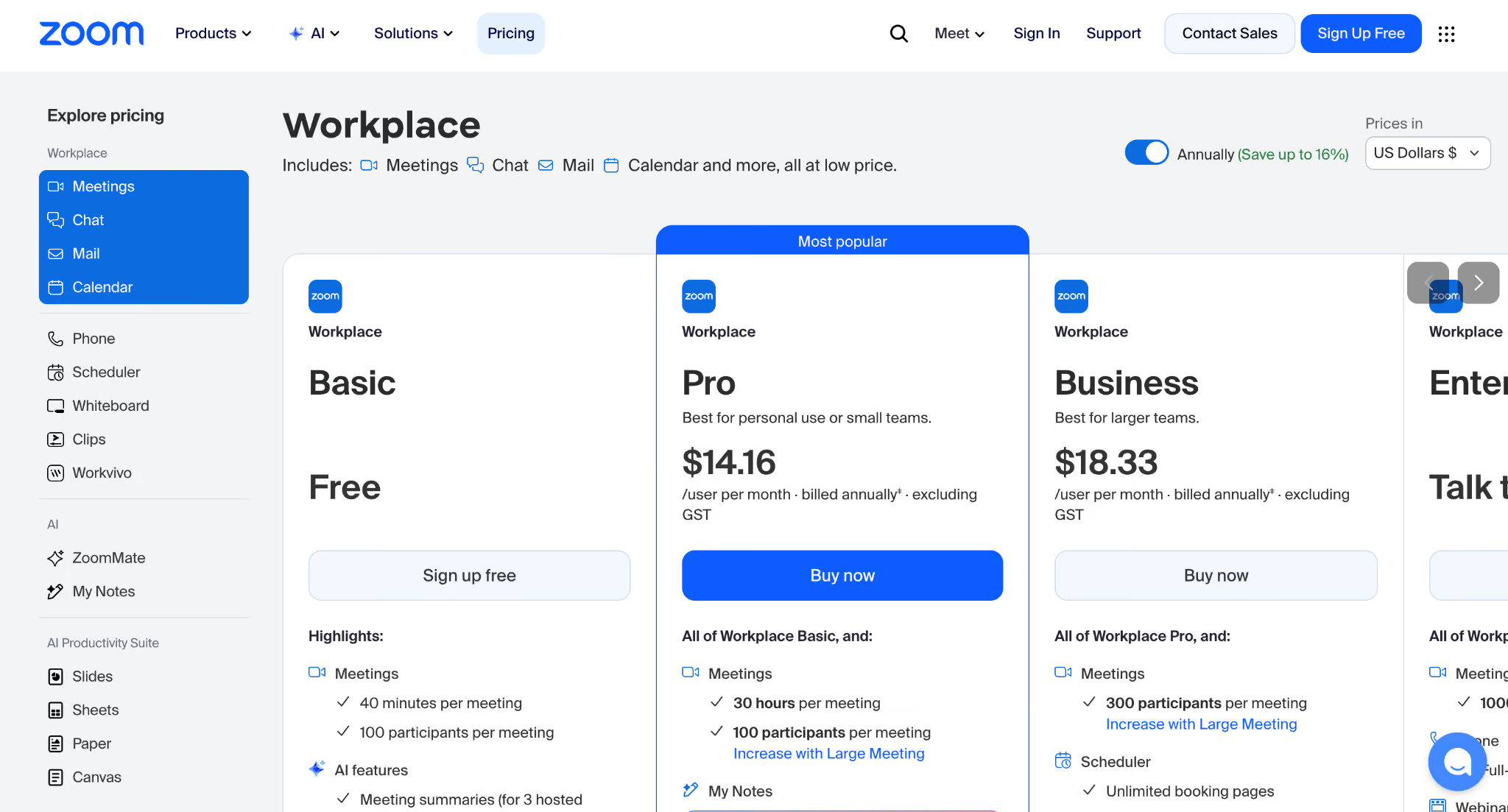
اگر ضبط روی رایانه برای نیازتان کافی است، در طرح Basic هم میتوانید با مجوز لازم فایل را روی دستگاه خود ذخیره کنید.
نحوهٔ ضبط جلسهٔ Zoom روی رایانه و موبایل
ابتدا روش دسکتاپ و سپس روش ضبط ابری از موبایل را مرور میکنیم.
ضبط جلسهٔ Zoom روی رایانه
اگر میزبان هستید یا مجوز ضبط روی رایانه دارید، از کنترلهای داخل جلسه استفاده کنید.
مرحلهٔ ۱: جلسهٔ Zoom را شروع کنید یا به آن بپیوندید.
مرحلهٔ ۲: در نوار ابزار جلسه، دکمهٔ Record را پیدا کنید.
مرحلهٔ ۳: برای ضبط محلی Record on this Computer را انتخاب کنید. اگر حساب و نقش شما پشتیبانی میکند، میتوانید ضبط ابری را انتخاب کنید.
مرحلهٔ ۴: برای مکث یا پایان ضبط از کنترلهای Pause یا Stop استفاده کنید.
در ضبط روی رایانه، Zoom پس از جلسه فایل را تبدیل و روی دستگاه ذخیره میکند. ضبط ابری در سرور پردازش میشود و پس از آماده شدن در پنل وب Zoom ظاهر میشود.
ضبط جلسهٔ Zoom با موبایل
ضبط بومی روی آیفون و اندروید روی خود دستگاه ذخیره نمیشود. برای ضبط ابری از موبایل، به حساب پولی سازگار و نقش میزبان یا میزبان کمکی نیاز دارید.
مرحلهٔ ۱: با نقش میزبان یا میزبان کمکی وارد جلسه شوید.
مرحلهٔ ۲: More را باز کنید، روی Record بزنید و گزینهٔ شروع ضبط ابری را انتخاب کنید. نام دکمه ممکن است بسته به دستگاه فرق کند.
مرحلهٔ ۳: در همان کنترل میتوانید ضبط را مکث دهید یا متوقف کنید.
مرحلهٔ ۴: پس از پردازش، فایل را از پنل وب Zoom پیدا کنید.
توجه: در حساب رایگان موبایل نمیتوانید با دکمهٔ ضبط بومی Zoom فایل MP4 را روی گوشی ذخیره کنید.
چگونه بهعنوان شرکتکننده جلسهٔ Zoom را ضبط کنیم؟
برای ضبط روی رایانه از میزبان درخواست مجوز کنید. اگر تنظیمات حساب گزینهٔ درخواست را نشان میدهد، در پنل Participants یا منوی More آن را پیدا کنید. اگر گزینه نیست، مستقیماً از میزبان بخواهید مجوز ضبط را فعال کند.
اگر میزبان درخواست را رد کرد یا هنوز پاسخی نداده است، ضبط را شروع نکنید. از میزبان بخواهید بعداً فایل یا یادداشت موردنیاز را با افراد مجاز به اشتراک بگذارد.
JotMe روش جداگانهای برای رونوشت و یادداشت دارد و صدا را از دستگاه میگیرد. بدون نیاز به تغییر تنظیم ضبط بومی Zoom کار میکند، اما پیش از استفاده همچنان باید رضایت و مجوز لازم را بگیرید.
اگر میخواهید بحث را به زبان دیگری دنبال کنید، راهنمای ترجمهٔ جلسهٔ Zoom مراحل استفاده در تماس جاری را توضیح میدهد.
راهنمای ابزارهای ترجمهٔ Zoom را هم میتوانید برای مقایسهٔ زبانها، نحوهٔ راهاندازی و دسترسی به نتیجه مرور کنید.
در هر روش، ضبط ممکن است مشمول مقررات حریم خصوصی، محل کار و رضایت شرکتکنندگان باشد. قبل از شروع بگویید چه چیزی ضبط میشود، چه کسی دسترسی دارد و فایل تا چه زمانی نگه داشته میشود.
فایل ضبط Zoom کجا ذخیره میشود؟
برای ضبط روی رایانه، مسیرهای پیشفرض معمولاً اینها هستند:
ویندوز: C:\Users\[Username]\Documents\Zoom
مک: /Users/[Username]/Documents/Zoom
لینوکس: پوشهٔ Documents/Zoom در شاخهٔ کاربر.
در برنامهٔ دسکتاپ Zoom از Settings → Recording محل ضبط محلی را بررسی یا تغییر دهید.
برای ضبط ابری وارد پنل وب Zoom شوید. بخش Recordings & Transcripts را باز و Cloud recordings را انتخاب کنید. بسته به دسترسی، میتوانید بر اساس موضوع، شناسه یا تاریخ جلسه جستوجو کنید.
مدیر حساب میتواند حذف خودکار را تنظیم کند. وقتی سطل زباله فعال است، ضبط حذفشده معمولاً تا ۳۰ روز قابل بازیابی است. سیاست حساب خود را بررسی کنید.
اگر حساب پولی به Basic تغییر کند، Zoom میگوید ضبطهای ابری ممکن است در دسترس نباشند و پس از ۳۰ روز برای حذف تنظیم شوند، مگر آنکه حساب در همان بازه به طرح سازگار برگردد.
چگونه رونوشت یک جلسهٔ Zoom چندزبانه را تهیه کنیم؟
از JotMe بهعنوان ابزار یادداشتبرداری Zoom استفاده کنید تا در حالتهای سازگار رونوشت جلسهٔ Zoom و زیرنویس ترجمهشده داشته باشید. پوشش زبانها و مجوز دریافت صدا را قبل از جلسه بررسی کنید.
مرحلهٔ ۱: به جلسهٔ Zoom بپیوندید و نسخهٔ دسکتاپ JotMe را باز کنید.
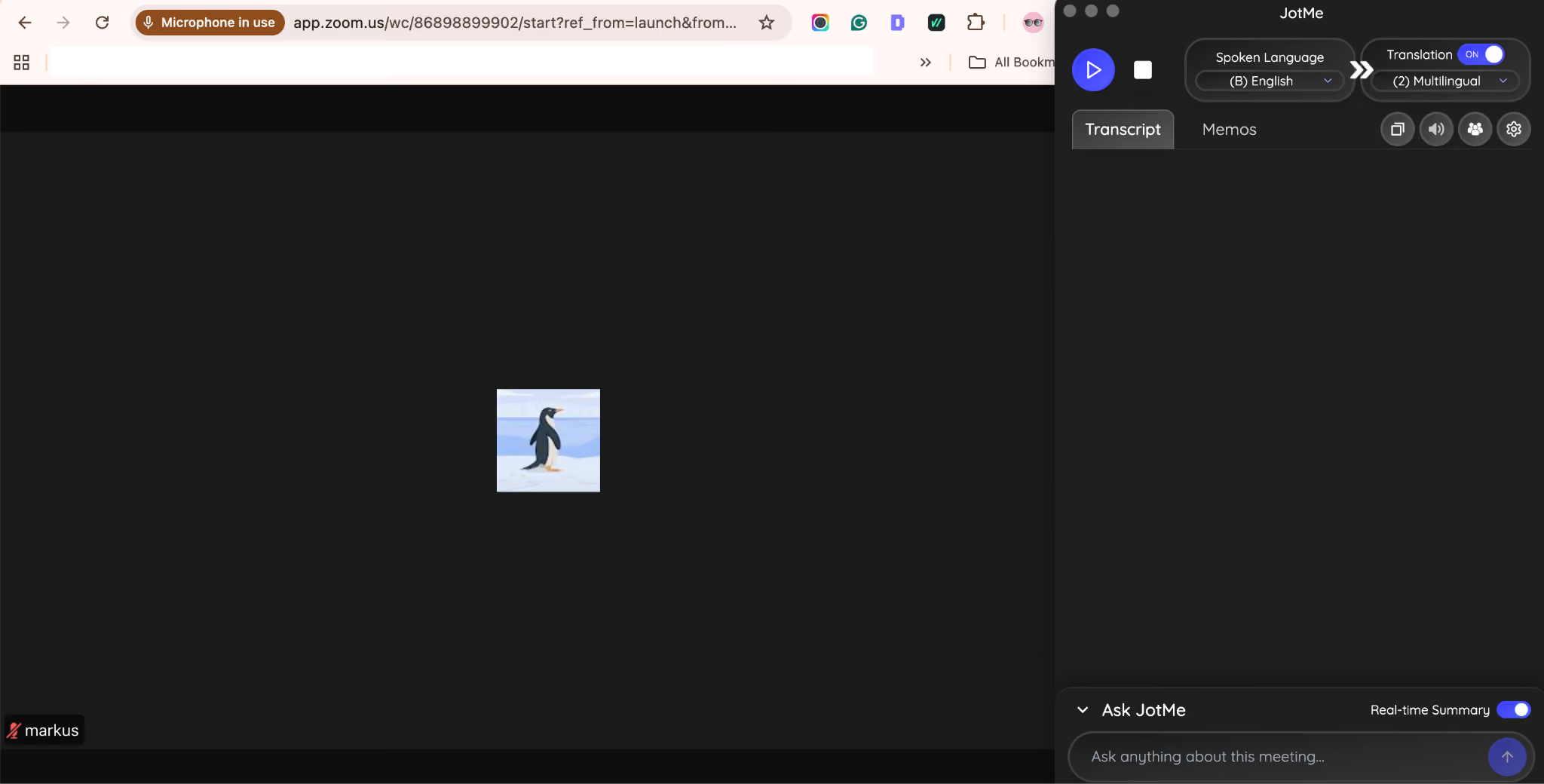
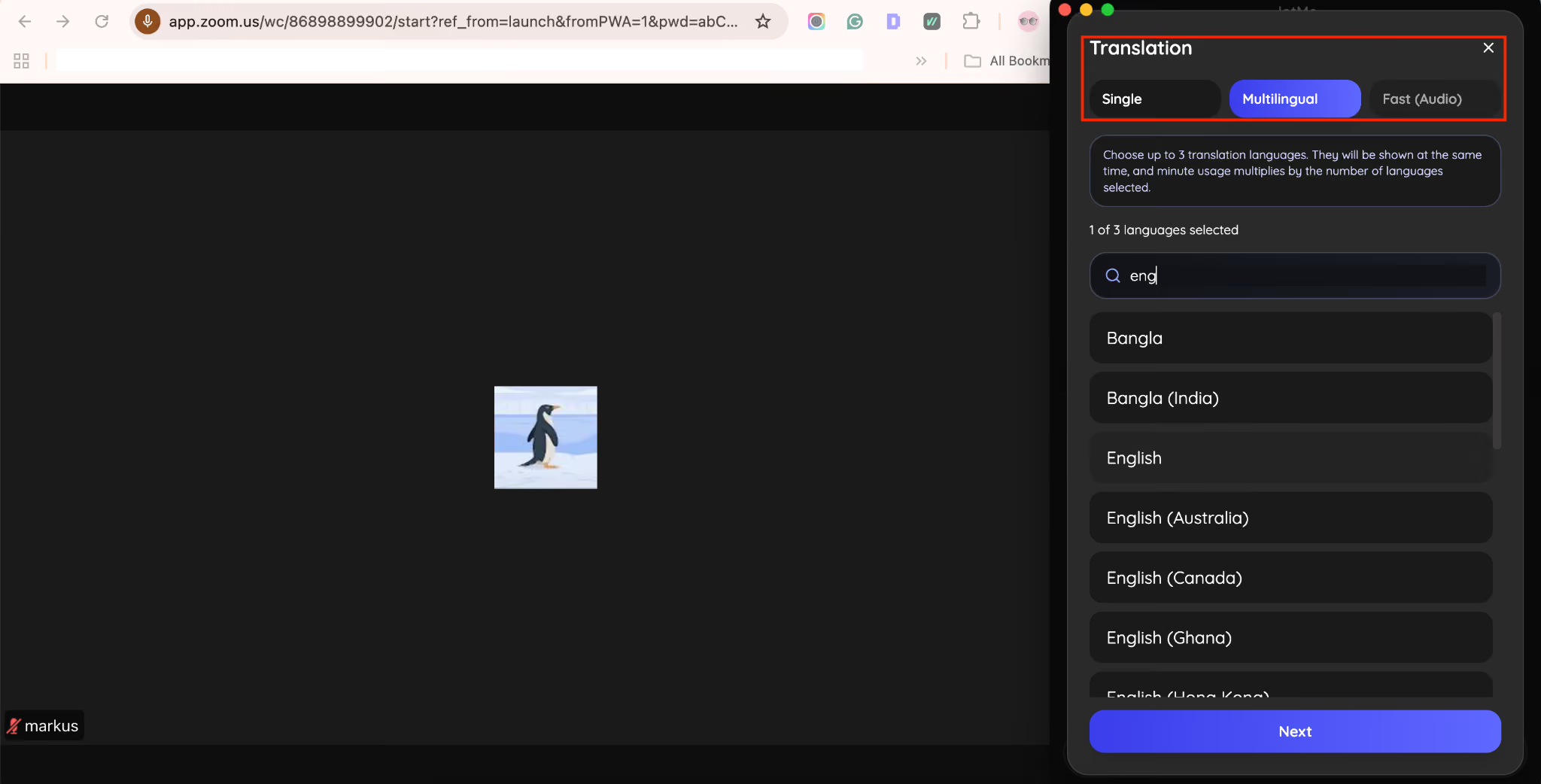
مرحلهٔ ۲: زبان گفتار و زبان ترجمه را انتخاب کنید. اگر در یک جلسه چند زبان به کار میرود، حالت چندزبانه را فقط در صورت پشتیبانی فعال کنید. برای انگلیسی و چینی، جهت و زبان خروجی موردنیاز هر شنونده را بررسی کنید.
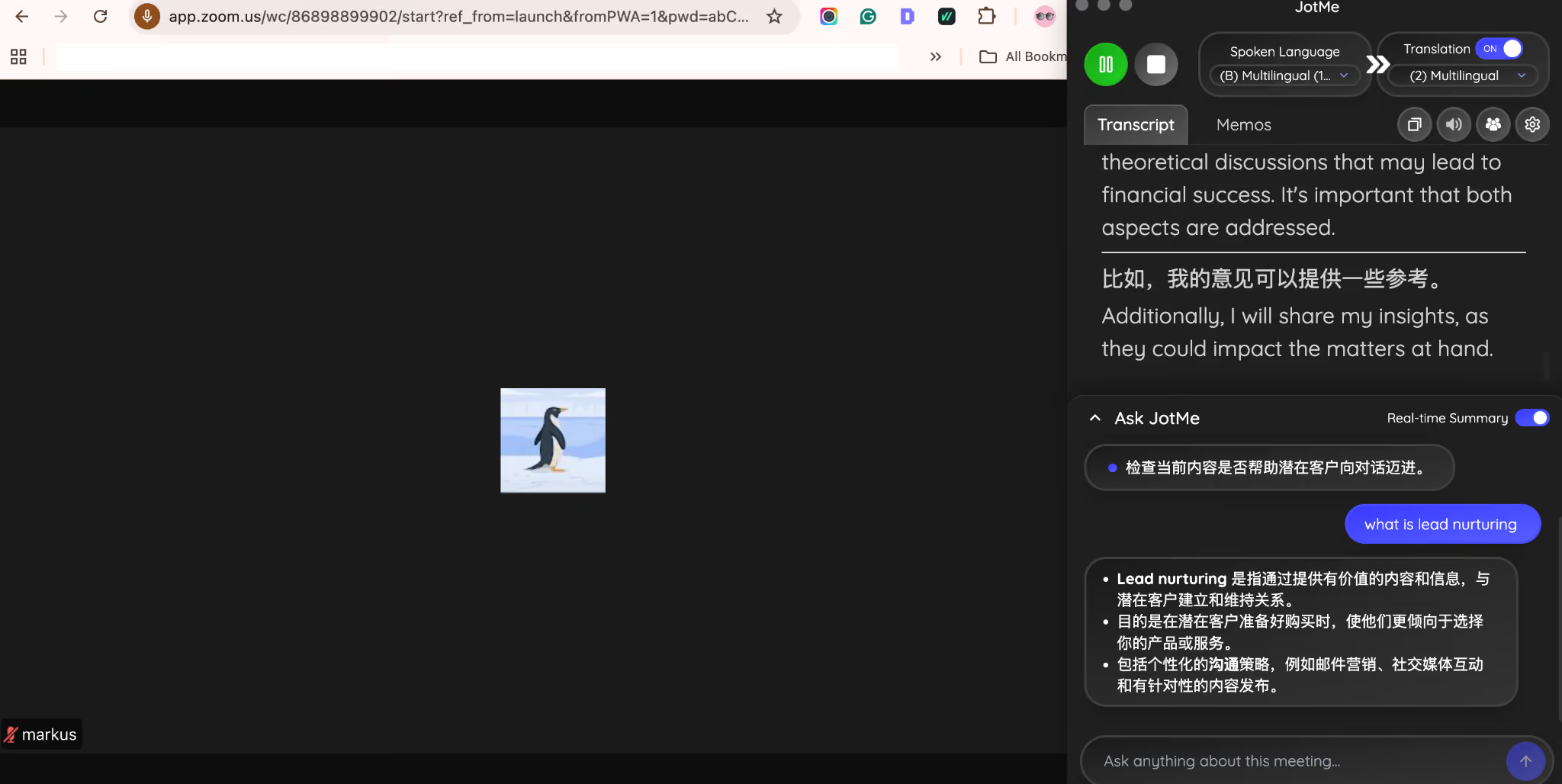
مرحلهٔ ۳: در JotMe ترجمه را شروع کنید. برای اصطلاح دشوار میتوانید در صورت دسترسی از Ask JotMe کمک بگیرید و پاسخ را با رونوشت تطبیق دهید.
مرحلهٔ ۴: پس از جلسه، اگر نشست را ذخیره کردهاید، یادداشت و رونوشت را باز کنید. پیش از ارسال پیگیری، تصمیمها و نام مسئولان را بررسی کنید.
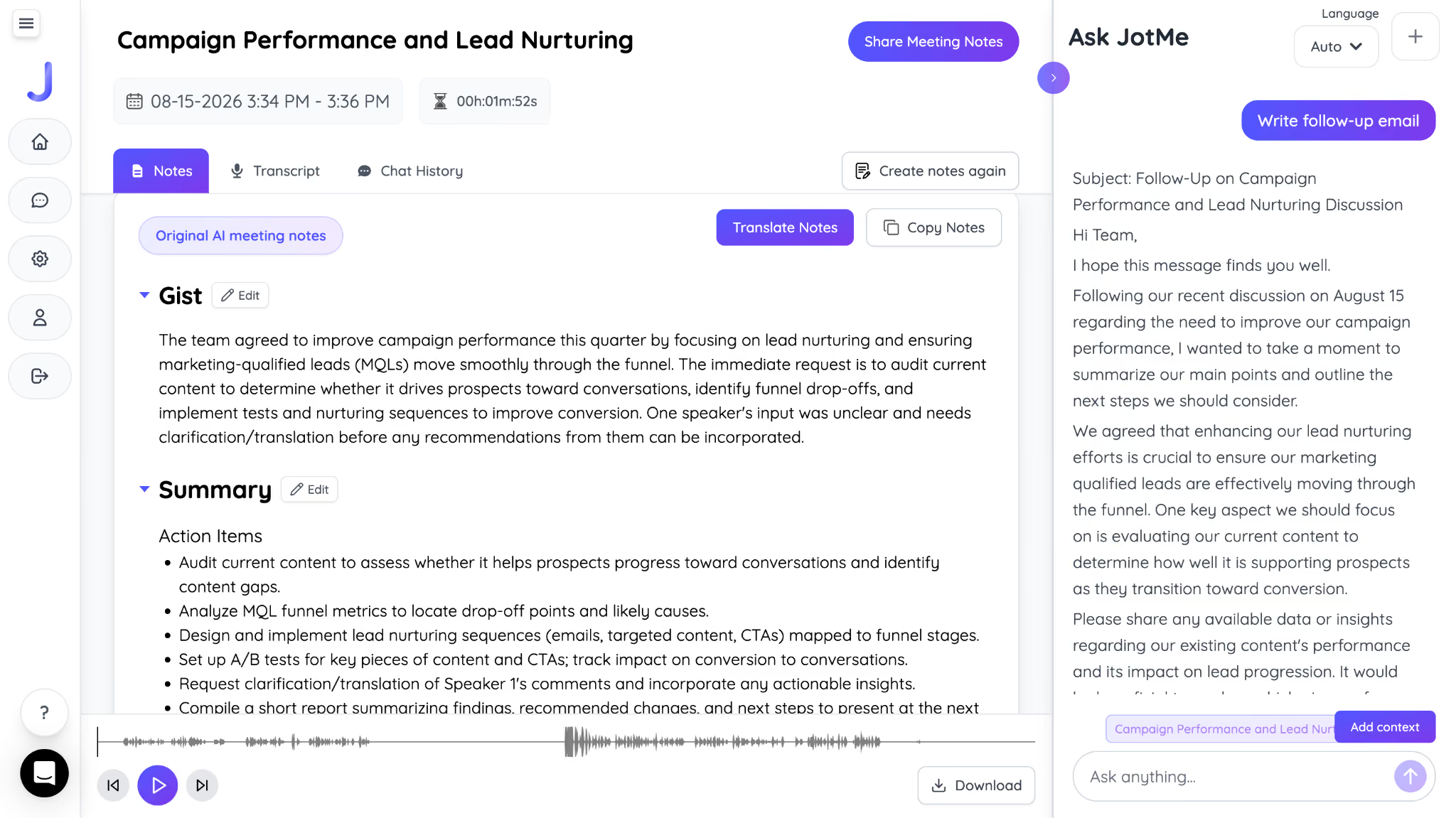
رونوشت قابل جستوجو و یادداشت به شما کمک میکنند تصمیمها و اقدامهای بعدی را پیدا کنید، بدون اینکه لازم باشد دوباره کل تماس را پخش کنید.
پرسشهای متداول
آیا میتوان جلسهٔ Zoom را بدون اجازه ضبط کرد؟
برای ضبط روی رایانه، Zoom به میزبان یا شرکتکنندهای که مجوز گرفته اجازهٔ ضبط میدهد. ضبط ابری در حساب واجد شرایط از طریق میزبان یا میزبان کمکی آغاز میشود. امکان فنی با مجوز قانونی یا سازمانی فرق دارد؛ پیش از ضبط، افراد را مطلع کنید و موافقت لازم را بگیرید.
آیا Zoom همه را از آغاز ضبط آگاه میکند؟
Zoom هنگام شروع ضبط بومی اعلان نشان میدهد. بسته به دستگاه و تنظیمات حساب، کاربر ممکن است پیام رضایت یا اعلان صوتی دریافت کند. برای روشهای خارج از Zoom، همان اعلان خودکار لزوماً نمایش داده نمیشود.
چرا دکمهٔ ضبط را نمیبینم؟
ممکن است نقش شما اجازهٔ ضبط نداشته باشد، مدیر حساب ضبط را غیرفعال کرده باشد یا بخواهید با حساب Basic ضبط ابری انجام دهید. ضبط روی رایانه در نسخهٔ دسکتاپ برای طرح رایگان هم ممکن است؛ ضبط ابری به حساب و مجوز سازگار نیاز دارد.
ضبطهای ابری Zoom تا چه زمانی میمانند؟
زمان نگهداری به تنظیمات و طرح حساب بستگی دارد. اگر سطل زباله فعال باشد، فایل حذفشده معمولاً تا ۳۰ روز از آنجا قابل بازیابی است. در تنظیمات دیگر ممکن است فایل بدون این فرصت حذف شود.
آیا میتوان با طرح رایگان Zoom جلسه را ضبط کرد؟
بله، حساب Basic در برنامهٔ دسکتاپ میتواند با مجوز لازم روی رایانه ضبط کند. ضبط ابری به طرح پولی پشتیبانیشده نیاز دارد.
آیا میتوان فقط صدای تماس Zoom را نگه داشت؟
در ضبط روی رایانه، Zoom میتواند فایل صوتی M4A را در کنار فایل ویدئو ذخیره کند. اگر فایل را با مجوز در اختیار دارید، برای تهیهٔ متن قابل جستوجو میتوانید از ابزار رونویسی استفاده کنید.
JotMe را امتحان کنید
ترجمهٔ دقیق برای جلسهها، رویدادها و کار روزمرهٔ شما، با AI Memory که زمینهٔ کارتان را به خاطر میسپارد.


