






با رواج دورکاری، بسیاری از سازمانها به جلسات آنلاین روی آوردهاند. Google Meet با حساب Google و در محدوده شرایط سرویس و مقررات سازمان قابلاستفاده است. اگر یادداشتبرداری یا تهیه صورتجلسه را دستی انجام میدهید، شاید این پرسشها را داشته باشید:
- آیا میتوان با چند مرحله ساده جلسه Google Meet را به متن تبدیل کرد؟
- آیا پیادهسازی زبانهایی جز ژاپنی، مثلاً انگلیسی، ممکن است؟
- چگونه از متن گفتوگو برای تهیه صورتجلسه استفاده کنیم؟
اینها پرسشهای کاربردی درباره دنبال کردن و نگهداری محتوای جلسهاند.
در این راهنما میخوانید:
- روش تهیه متن جلسه در Google Meet
- پیادهسازی گفتار انگلیسی و زبانهای دیگر
- روش استفاده از متن پیادهشده
در پایان، پرسشوپاسخهای کاربردی را هم مرور میکنیم.
روش تهیه متن جلسه در Google Meet
سه مرحله برای شروع با طرح رایگان
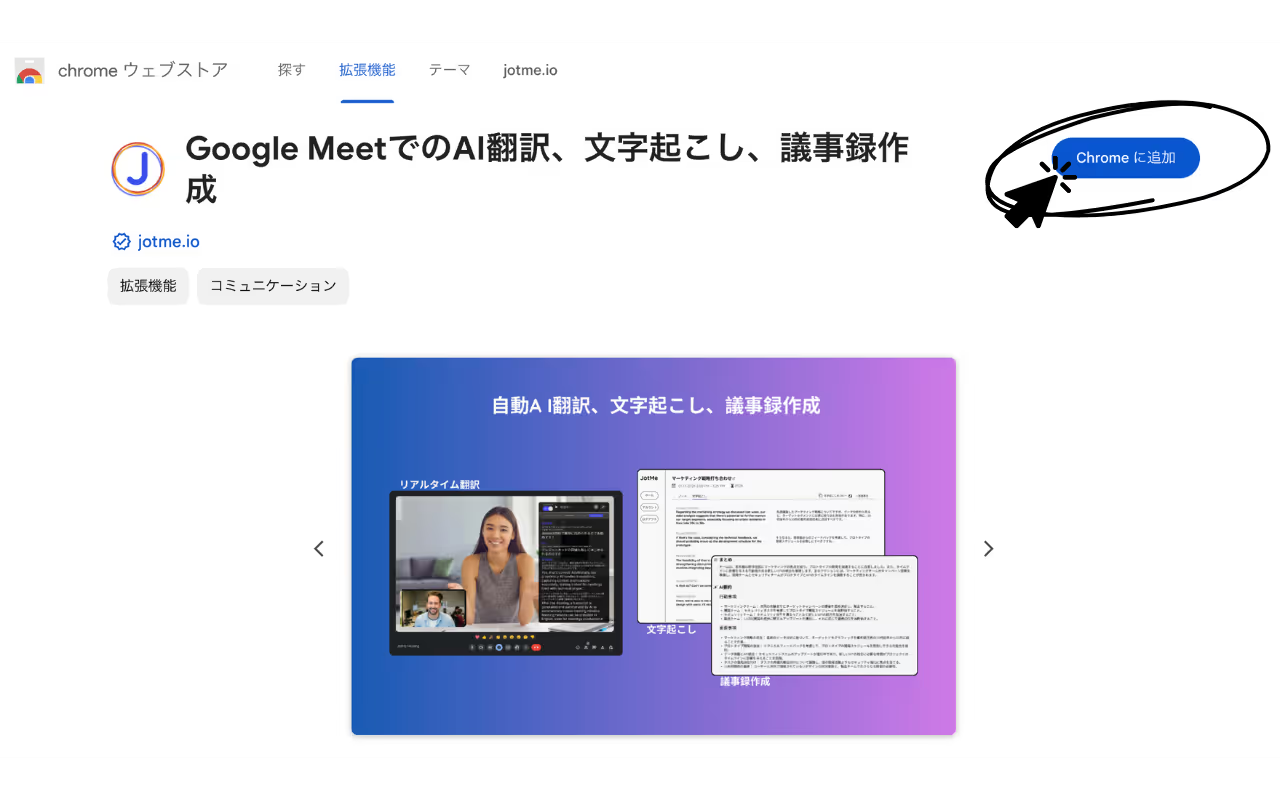
۱. افزونه Chrome برنامه JotMe را اضافه کنید؛ به صفحه نصب بروید.
۲. حساب بسازید یا وارد شوید؛ چند مرحله کوتاه دارد، اما زمان لازم به روند ورود شما بستگی دارد.
۳. در Chrome جلسه Google Meet را شروع کنید یا به آن بپیوندید تا پنل JotMe در صفحه تماس ظاهر شود. اگر متن نمیآید، زیرنویس CC و زبان گفتار را بررسی کنید.
پیادهسازی گفتار انگلیسی و زبانهای دیگر
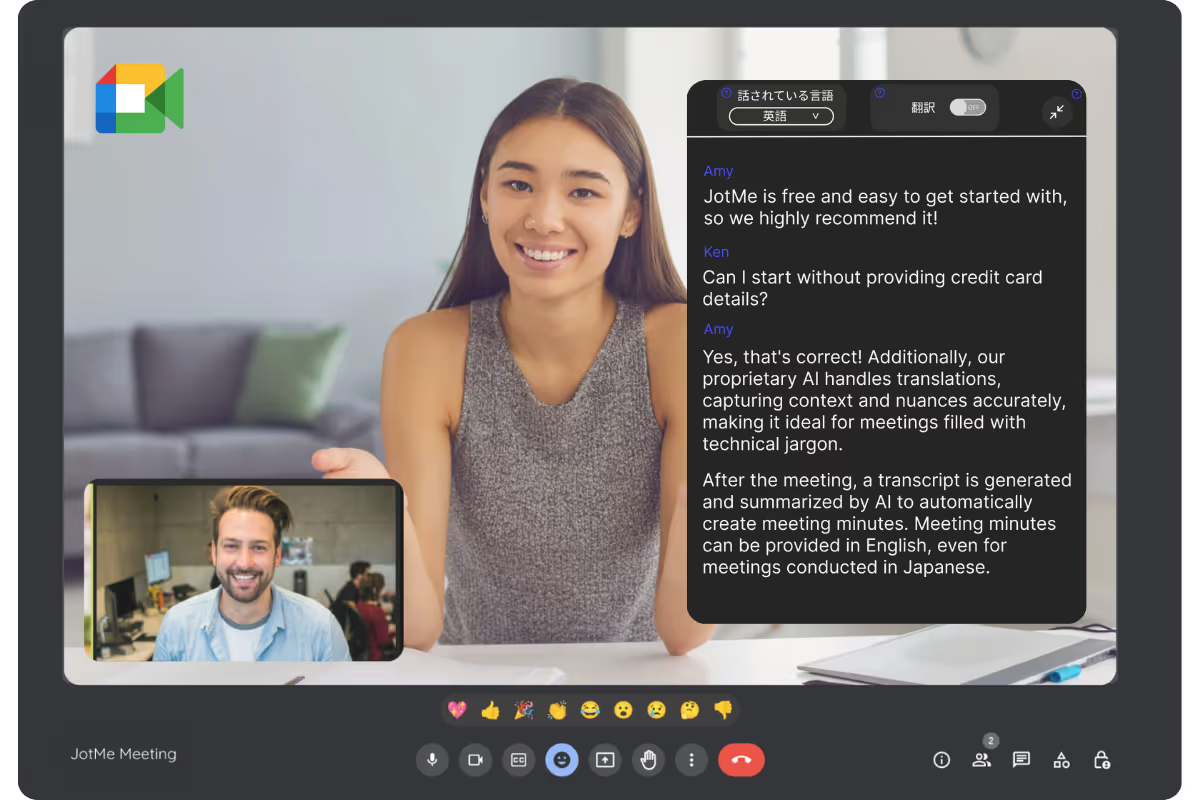
گزینه «Spoken language» را انگلیسی بگذارید و زیرنویس انگلیسی Meet را فعال کنید تا افزونه آن متن را دریافت کند؛ افزونه میکروفن یا صدای سیستم را ضبط نمیکند.
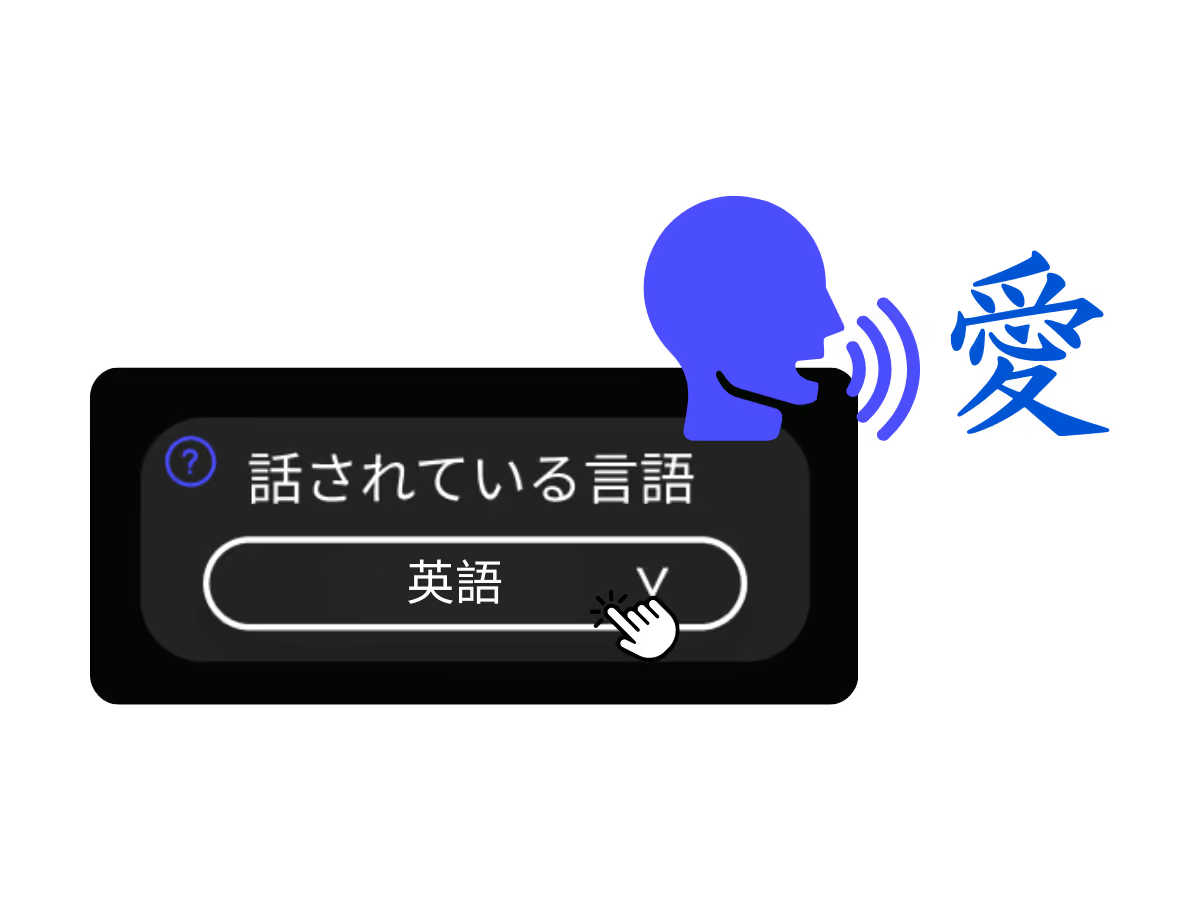
منبع از ژاپنی، چینی، کرهای، اسپانیایی، پرتغالی، فرانسوی، آلمانی، سوئدی، فنلاندی، عربی، هندی، اردو، ترکی، نروژی، ایتالیایی، برمهای، روسی، فیلیپینی، سواحیلی و مجاری و زبانهای دیگر هم نام میبرد. فهرست فعلی Meet و قابلیت انتخابی را بررسی کنید؛ زبانها، گونهها و حالتها یکسان نیستند و سواحیلی در راهنمای فعلی Meet در حالت آزمایشی فهرست شده است.
روش استفاده از متن پیادهشده
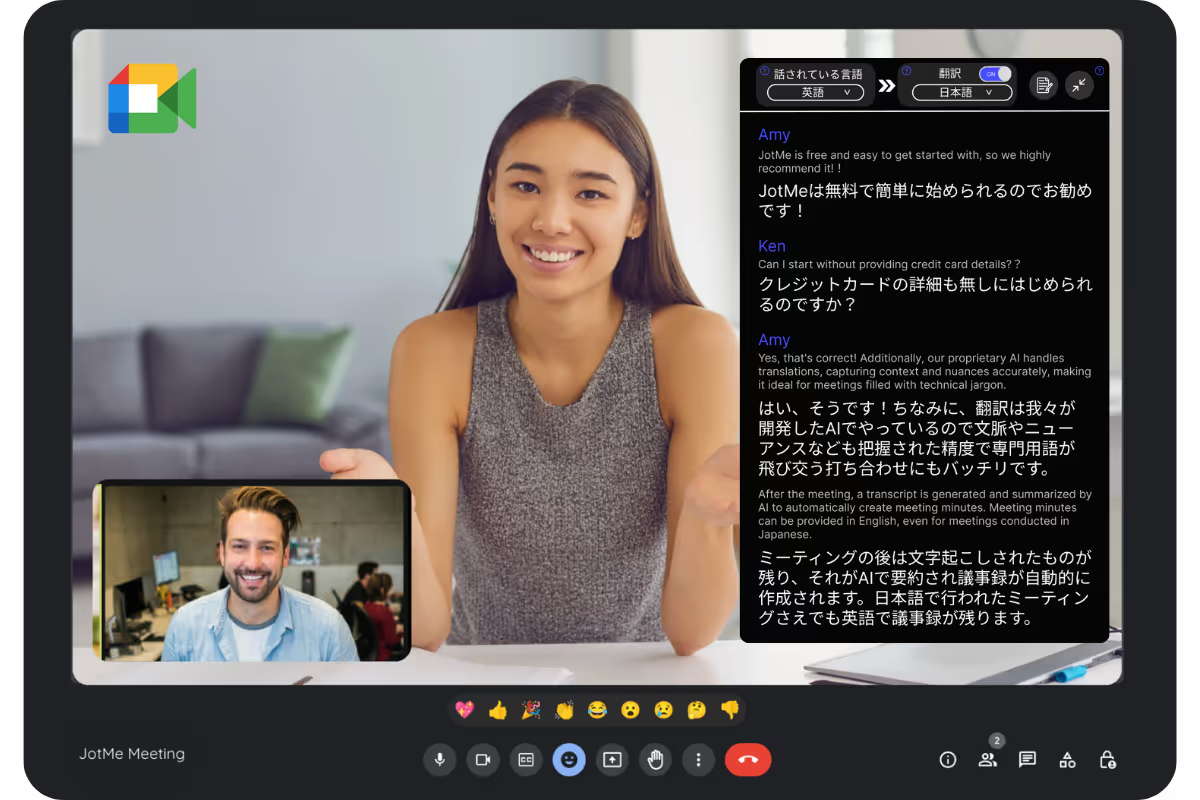
ترجمه همزمان
در ارتباطات ناشی از جهانیشدن، ترجمه متن جلسه آنلاین میتواند مفید باشد. اگر دنبال کردن انگلیسی برایتان دشوار است، زبان مقصدی را انتخاب کنید که میخواهید متن ترجمهشده را به آن بخوانید. ترجمه از سهمیه مربوط در طرح استفاده میکند و انتقال درست همه ظرافتها را تضمین نمیکند.
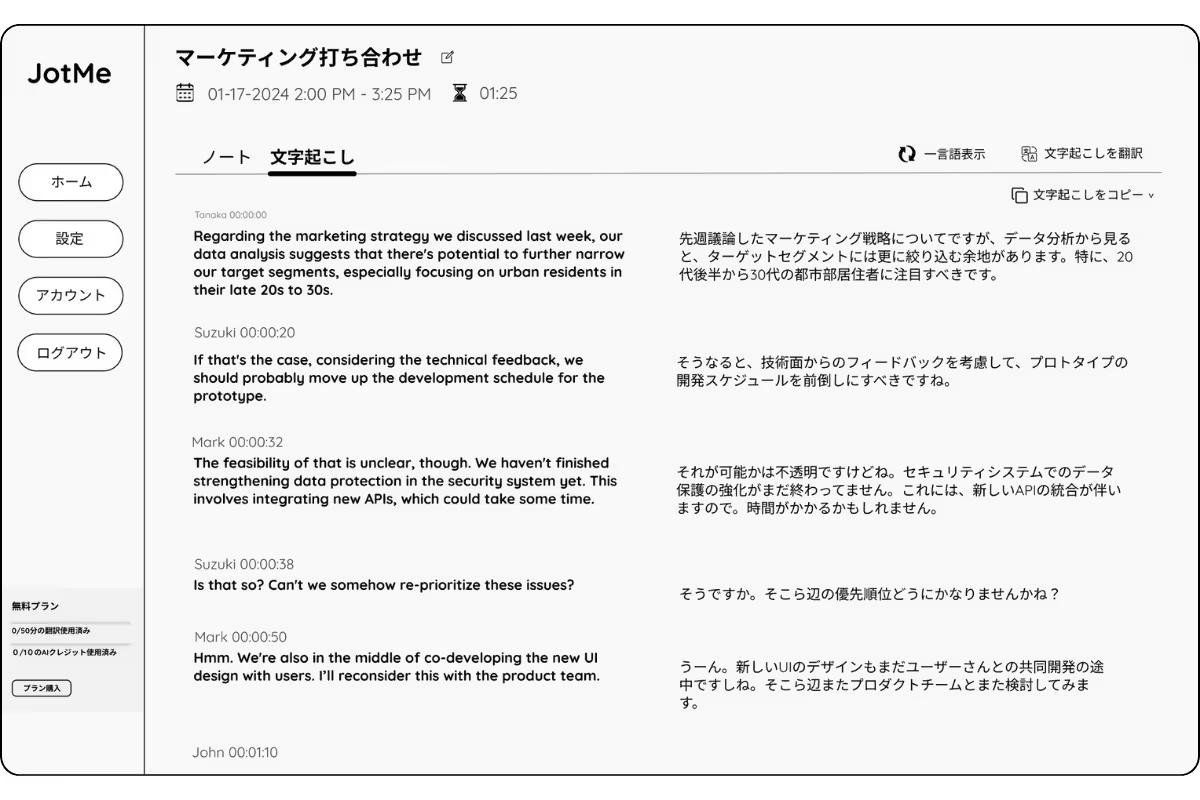
چگونه از متن جلسه استفاده کنیم
متن جلسه میتواند در طول تماس و پس از آن کمک کند. در جلسه انگلیسی ناآشنا میتوانید به خط دریافتشده قبلی برگردید یا معنی اصطلاحی را پیدا کنید. بخش مفقود یا اشتباهنویسیشده نیاز به بررسی دارد و خودکار بازسازی نمیشود.
پس از جلسه، متن واقعاً ذخیرهشده را برای مرور گفتوگو، ترجمه یا معنییابی ببینید. میتوانید آن را در ChatGPT یا گفتوگوی هوش مصنوعی کپی کنید تا از جلسه انگلیسی، سند یا پیشنویس ایمیل ژاپنی آماده کنید. خروجی را بازبینی کنید و فقط محتوایی را به آن سرویس بدهید که مجاز به اشتراکگذاریاش هستید.
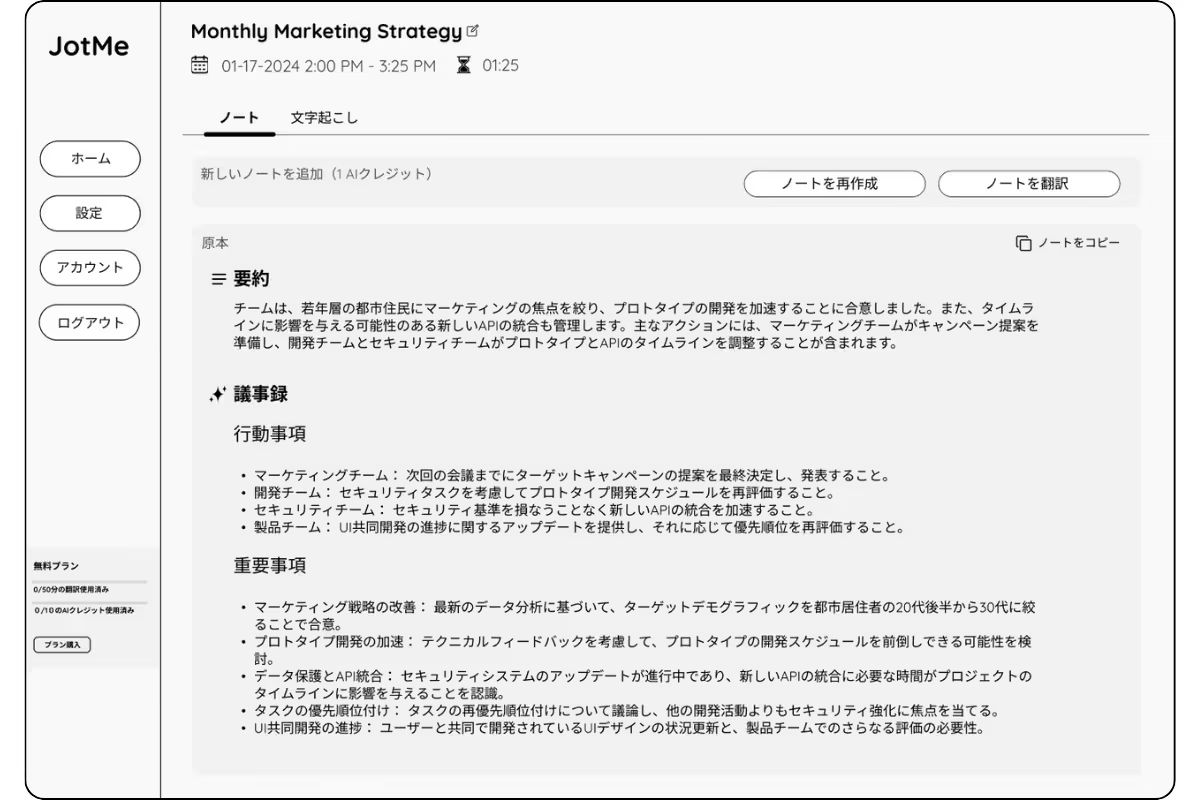
صورتجلسهٔ هوش مصنوعی
اگر قابلیت فعال و متن در دسترس باشد، میتوانید پس از جلسه یادداشت هوش مصنوعی تولید کنید. تولید دوباره و ترجمه به گزینهها و اعتبار بستگی دارد. برای کسی که انگلیسی را خوب نمیداند، یادداشت ژاپنی میتواند مفید باشد، اگر این زبان انتخاب شود؛ یادداشت لزوماً فوری و خودکار ساخته یا ارسال نمیشود.
پرسش و پاسخ
پرسش: چگونه پیادهسازی انگلیسی در Google Meet را رایگان شروع کنم؟
پاسخ: افزونه Chrome برنامه JotMe را اضافه کنید، حساب بسازید یا وارد شوید و زبان گفتار را انگلیسی بگذارید. زیرنویس CC در Google Meet را فعال کنید تا JotMe متن آن را برای پیادهسازی دریافت کند. سهمیه طرح رایگان خود را بررسی کنید؛ این روش با قابلیت داخلی «Transcripts» در Google Workspace فرق دارد.
پرسش: با متن جلسه Google Meet چه کارهایی میتوان انجام داد؟
پاسخ: میتوانید متن زنده را دنبال کنید، بخشهای ثبتشده قبلی را دوباره بخوانید، معنی واژهها را جستوجو کنید و متن ذخیرهشده در JotMe را ببینید. نتیجه به زیرنویس موجود بستگی دارد و بخشهای مفقود خودکار بازیابی نمیشوند.
پرسش: چه زبانهایی را میتوان به متن تبدیل کرد؟
پاسخ: منبع تاریخی در فهرست ۷۷زبانه خود از انگلیسی، ژاپنی، چینی، کرهای، اسپانیایی، پرتغالی، فرانسوی، آلمانی، سوئدی، فنلاندی، عربی، هندی، اردو، ترکی، نروژی، ایتالیایی، برمهای، روسی، فیلیپینی، سواحیلی و مجاری نام میبرد. گزینههای فعلی زبان گفتار Meet و افزونه را بررسی کنید؛ سواحیلی در راهنمای فعلی Meet در حالت آزمایشی فهرست شده است. این عدد را به تمام قابلیتهای JotMe یا متنسازی داخلی Google تعمیم ندهید.
پرسش: در کنار پیادهسازی گفتار چه امکاناتی وجود دارد؟
پاسخ: JotMe امکان نگهداری متن دریافتشده، ترجمه همزمان و یادداشت هوش مصنوعی را بر اساس امکانات، سهمیه و تنظیمات طرح ارائه میکند.
JotMe را امتحان کنید
ترجمهٔ دقیق برای جلسهها، رویدادها و کار روزمرهٔ شما؛ AI Memory زمینهٔ کارتان را به خاطر میسپارد و در ترجمه به کار میگیرد.


