






برای عبارت یا ایمیل روسی، مترجم متن نقطهٔ شروع سادهای است. اگر همکار روسیزبان باید گفتوگوی انگلیسی را همان لحظه دنبال کند، به ابزار دریافت صدای جلسه و زیرنویس نیاز دارید. برای تصمیم و اقدام بعد از جلسه، رونوشت و یادداشت را هم بررسی کنید.
در بررسی اولیهٔ ۲۰۲۵ چند ابزار برای تماس تیمهای دورکار آزمایش شدند و تجربههای همان نسخهها در این راهنما آمدهاند. پیش از انتخاب، وضعیت فعلی محصول را با نمونهٔ صدای تیم، زبان خروجی و شرایط اشتراک بسنجید.
- JotMe زیرنویس زنده را در کنار رونوشت، پرسش و یادداشت ارائه میدهد. سهمیهٔ ترجمه، مجوز مهمان و امکانات طرح را در نسخهٔ فعلی بررسی کنید.
- Palabra AI برای ترجمهٔ گفتار و گردش کار سفارشی گزینهای قابل بررسی است. مکالمهٔ سریع یا چند گوینده را در تمرین امتحان کنید.
- DeepL Voice زیرنویس جلسه را ارائه میکند؛ یک کاربر G2 از وقفهٔ گاهبهگاه در جلسه گفته است. تأخیر را در اتصال خودتان بسنجید.
- Akkadu برای زیرنویس در تماس و رویداد قابل بررسی است؛ یک کاربر G2 از طولانی شدن نصب گفته است.
- EventCAT برای زیرنویس ترجمهشده در جلسه و رویداد عرضه میشود.
- Talo برای ترجمهٔ صوتی جلسه قابل آزمایش است؛ هزینهٔ طرح و نقش ربات جلسه را از قبل بررسی کنید.
مقایسهٔ سریع مترجمهای زندهٔ انگلیسی به روسی
پیش از جزئیات، جدول را برای انتخاب ابزار متناسب با نوع جلسه و خروجی مورد نیاز ببینید:
برای ترجمهٔ زندهٔ انگلیسی به روسی کدام ابزار مناسب است؟
JotMe، Palabra، DeepL Voice، Akkadu، EventCAT و Talo گزینههای این مقایسهاند. ابزار مناسب برای تماس روزانه با راهکار یک همایش پرمخاطب فرق دارد؛ علاوه بر دقت، نوع خروجی و هزینهٔ مصرف را مقایسه کنید.
JotMe
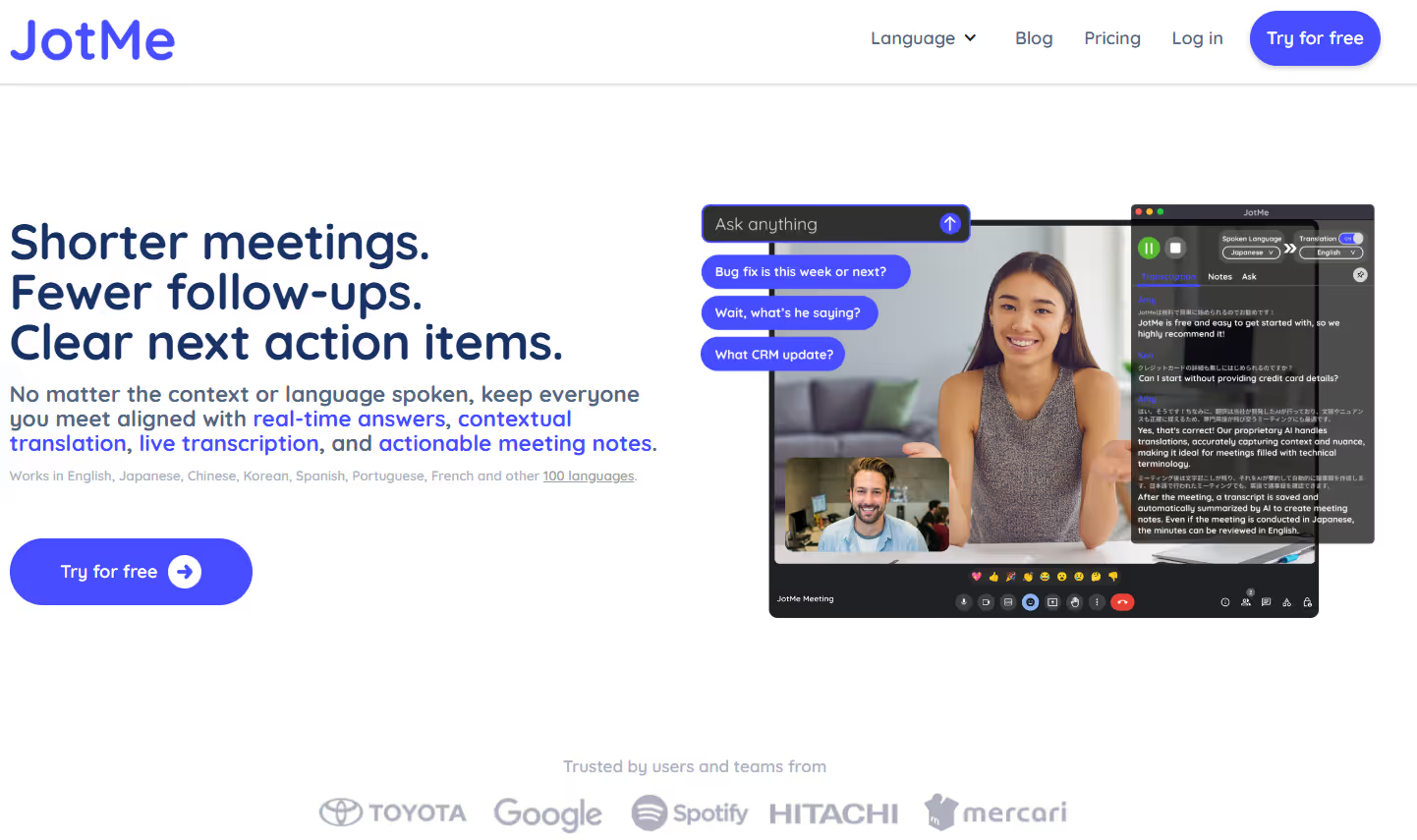
در بررسی اولیه، JotMe در تماسهای Google Meet برای دیدن زیرنویس روسی و پرسیدن سؤال دربارهٔ رونوشت استفاده شد. کیفیت و سرعت به زبان، مدل و صدای همان تماس بستگی دارند.
نسخهٔ دسکتاپ میتواند کنار نرمافزار جلسه اجرا شود و برای این مسیر ربات به تماس نمیفرستد. زیرنویس و یادداشت بعد از جلسه را جداگانه تنظیم کنید و دربارهٔ دریافت صدا با شرکتکنندگان هماهنگ باشید.
برای این راهنما نسخهٔ دسکتاپ لازم است؛ نسخهٔ موبایل و شرایط فعلی دسترسی را جداگانه بررسی کنید.
قابلیتهای اصلی JotMe
در ادامه، زیرنویس با توجه به زمینه، پرسش حین جلسه، اشتراک ترجمه و یادداشت را جدا میبینید.
ترجمهٔ زنده و زمینهمند
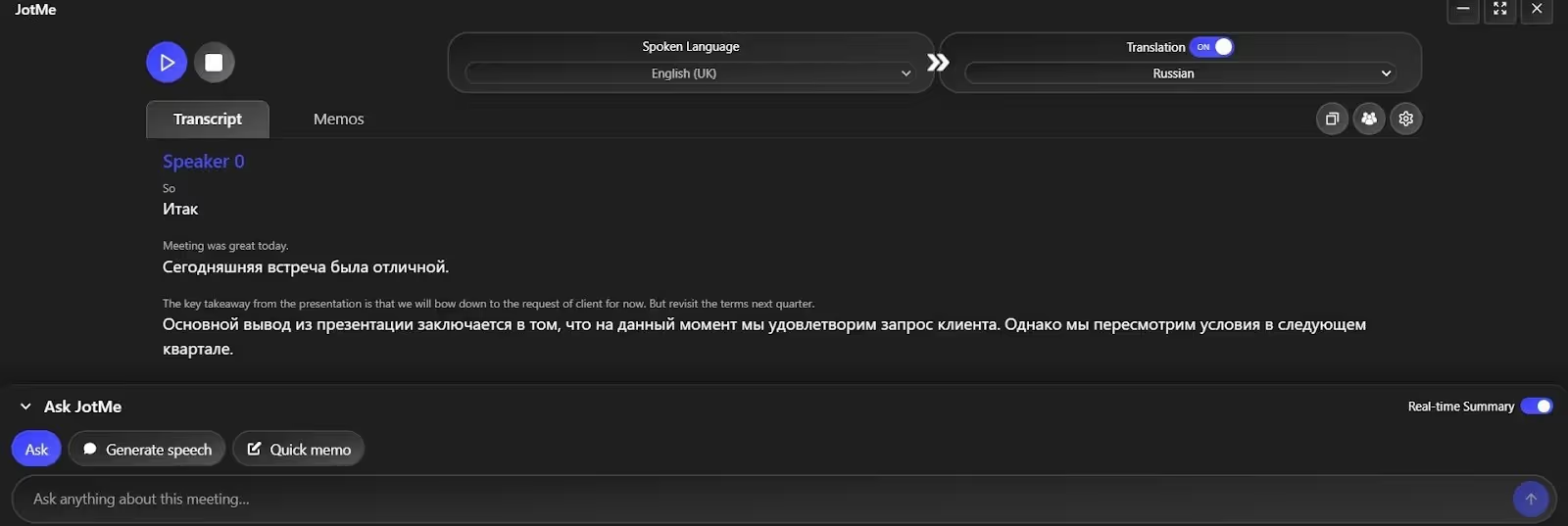
در روسی، صرف واژه و ترتیب جمله میتواند نقش و معنی را عوض کند. در جلسهٔ فنی، ترجمهٔ جداگانهٔ هر کلمه ممکن است منظور گوینده را از دست بدهد.
ترجمه با استفاده از جملههای اطراف میکوشد معنی را روشن کند؛ با این حال اصطلاحات تخصصی و تصمیمهای مهم به تأیید گوینده نیاز دارند.
نمونهٔ جمله در گفتوگوی انگلیسی:
“The key takeaway from the presentation is that we’ll bow to the client’s request for now, but revisit the terms next quarter.”
نمونهٔ نخست ترجمهٔ روسی:
“Главный вывод из презентации: мы пока уступаем просьбе клиента, но пересмотрим условия в следующем квартале.”
نمونهٔ دوم با بیان طبیعیتر در متن جلسه:
“Основной вывод из презентации заключается в том, что на данный момент мы уступим клиенту, но пересмотрим условия в следующем квартале.”
هر دو نمونه تصمیم فعلی و بازبینی در فصل بعد را منتقل میکنند. تفاوت در شیوهٔ بیان پذیرش خواستهٔ مشتری است؛ بهویژه دقت کنید که مترجم «فعلاً» را حذف نکند.
گفتوگو با هوش مصنوعی
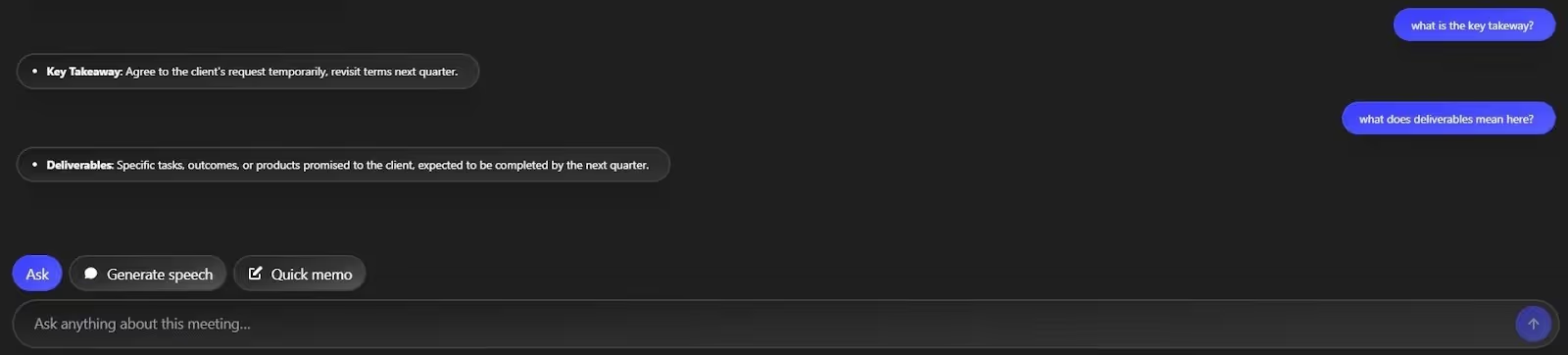
در یکی از تماسهای فنی، از Ask برای مرور اصطلاحاتی مثل burndown، roadmap، arbitrage و rollback استفاده شد. توضیح را بهعنوان کمک برای دنبال کردن بحث ببینید و اصطلاح را با گوینده تطبیق دهید.
اشتراکگذاری زمان ترجمه
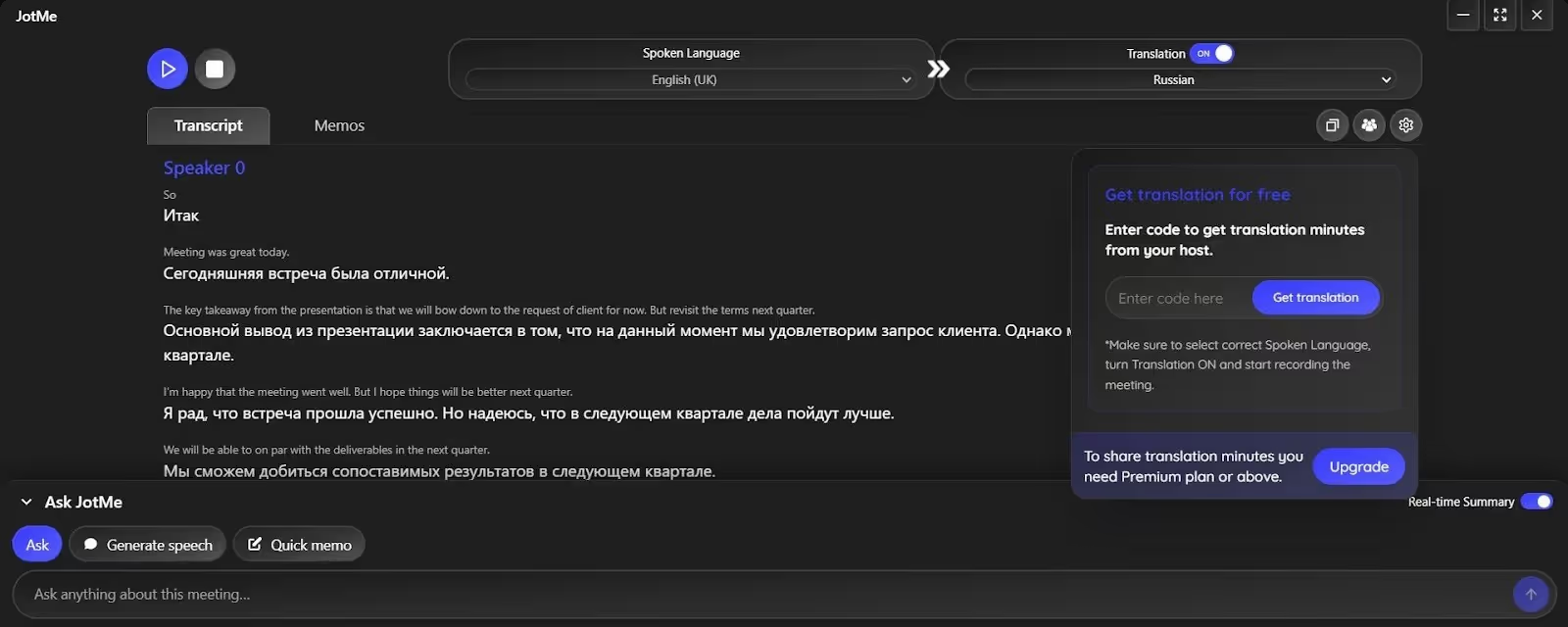
برای مهمان، از پیوند اشتراک ترجمه استفاده کنید و قبل از جلسه ببینید چه کسی میتواند زیرنویس و بعداً رونوشت یا یادداشت را ببیند. این دسترسیها به تنظیمات میزبان و طرح بستگی دارند.
یادداشت و خلاصهٔ جلسه در JotMe
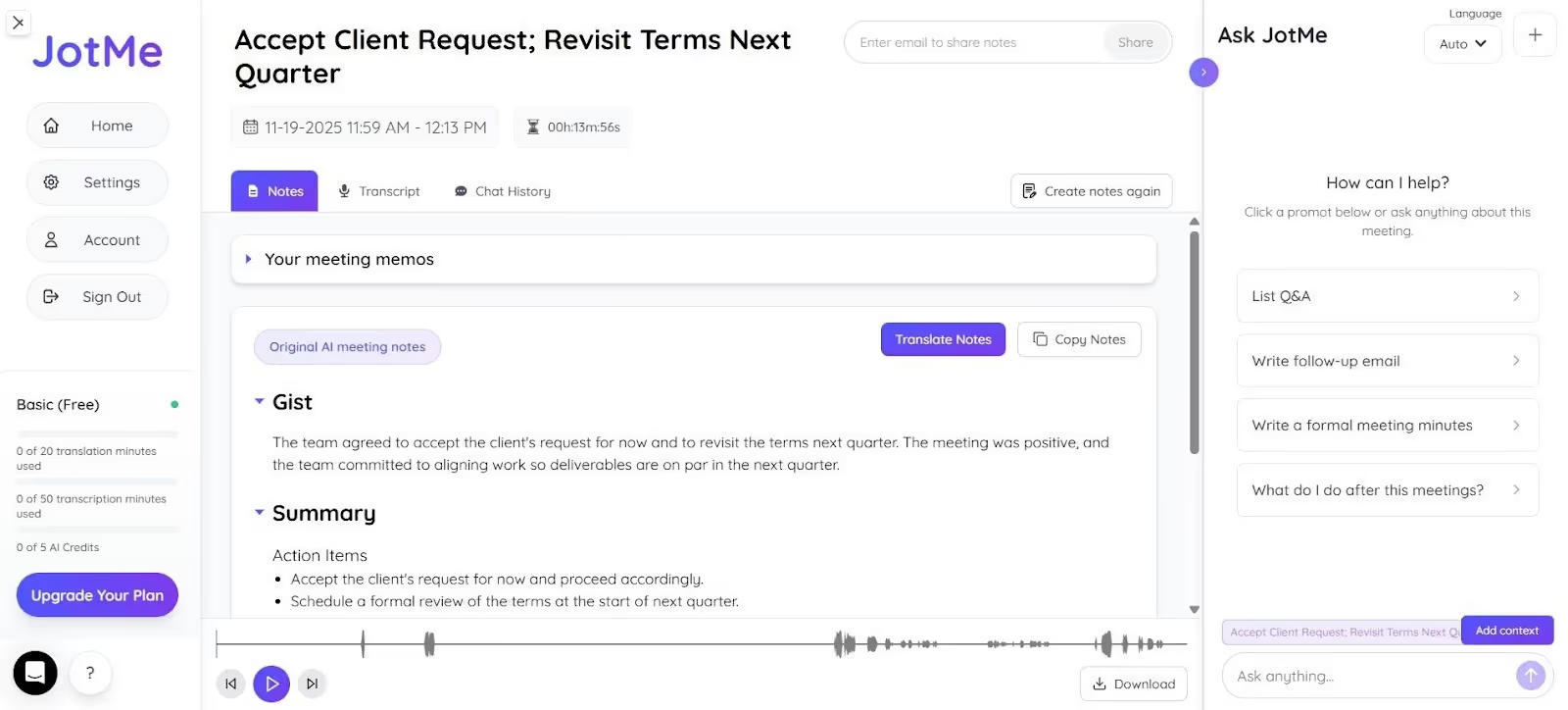
بعد از جلسه، در صورت فعال بودن ذخیره، یادداشت جلسه را بازبینی کنید. برای همکارانی که به روسی میخوانند، ترجمهٔ یادداشت را با رونوشت و تصمیم نهایی تطبیق دهید.
خلاصهٔ در لحظه

اگر خلاصهٔ حین جلسه در مدل و طرح شما فعال است، میتوانید نکتهها را بهصورت فهرست مرور کنید. مسئولان، تاریخ تحویل و جزئیات را پس از تماس با تیم تأیید کنید.
قیمت JotMe
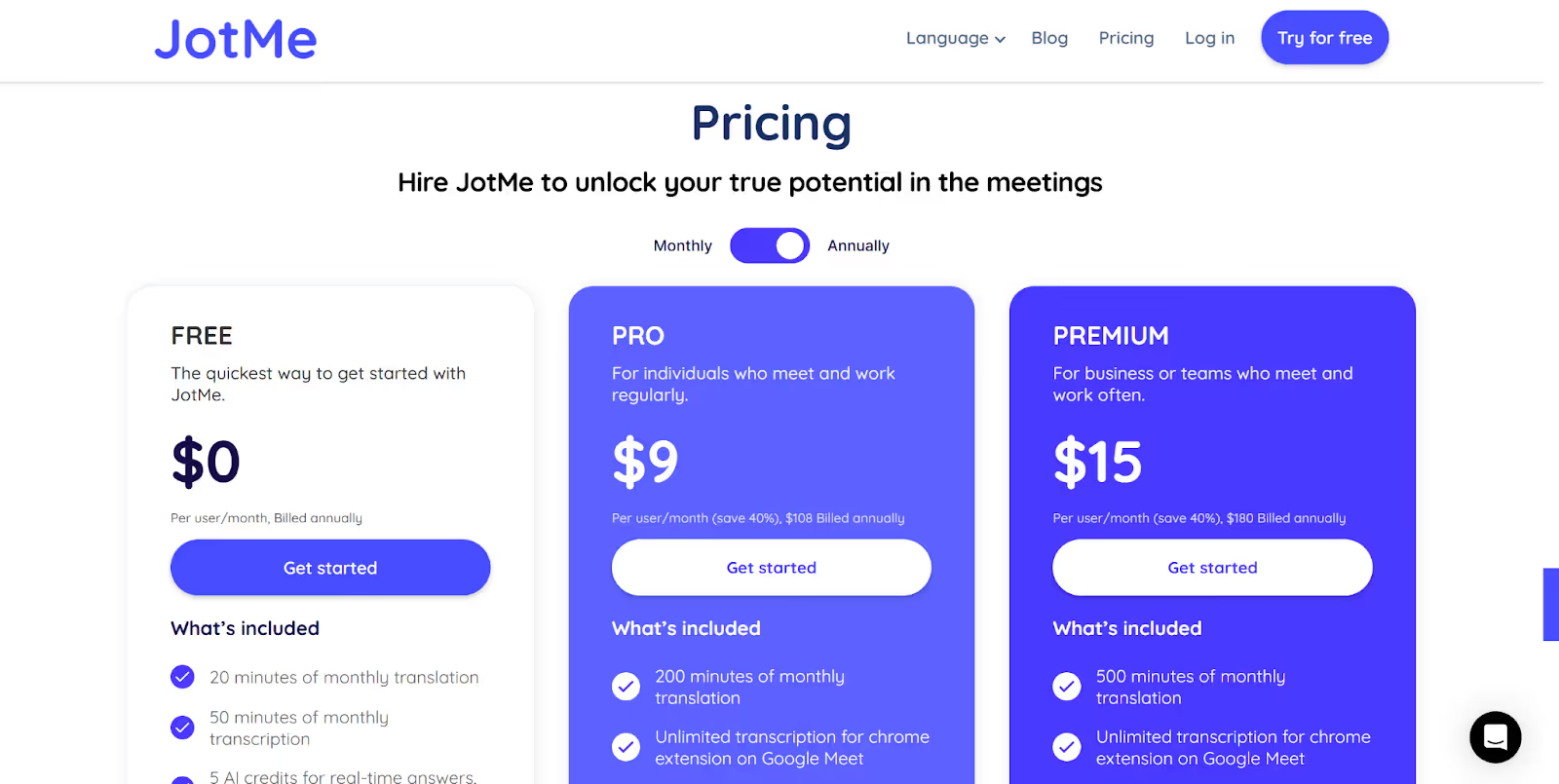
JotMe طرح رایگان و طرحهای پولی Pro و Premium دارد؛ طرح را براساس مصرف ترجمه و رونویسی انتخاب کنید.
- در طرح رایگان، سهمیهٔ ترجمه، رونویسی و اعتبارهای هوش مصنوعی را در حساب یا صفحهٔ قیمت فعلی ببینید.
- سقف ترجمه و رونویسی Pro را با مدت تماسهای معمول تیم دورکار مقایسه کنید.
- در Premium، ظرفیت ترجمه، رونویسی و شرایط نگهداری جلسه را از صفحهٔ قیمت فعلی بررسی کنید.
مزایا
- راهاندازی دسکتاپ ساده است؛ کیفیت ترجمه را با صدای واقعی خودتان بسنجید.
- در صورت فعال بودن امکانات حساب، میتوانید در جلسه پرسش کنید و نکتههای اصلی را مرور کنید.
- پوشش زبان به مدل ورودی و نوع خروجی بستگی دارد.
محدودیتها
- این بررسی مسیر دسکتاپ را پوشش میدهد؛ موبایل و افزونه گردش کار جداگانه دارند.
Palabra
اگر تماس فنی انگلیسی با همکار روسیزبان دارید، Palabra را برای ترجمهٔ گفتار آزمایش کنید. در نمونهٔ اولیه، بخشی از اصطلاحات بهخوبی منتقل شد؛ چند گوینده و سرعت بالا را جداگانه بسنجید.
برای کارشناس مستقل، هزینهٔ مصرف، میزان راهاندازی و نیاز به امکانات برنامهنویسی را با گزینهای که مستقیم کنار جلسه اجرا میشود مقایسه کنید.
هزینه و طرحهای Palabra
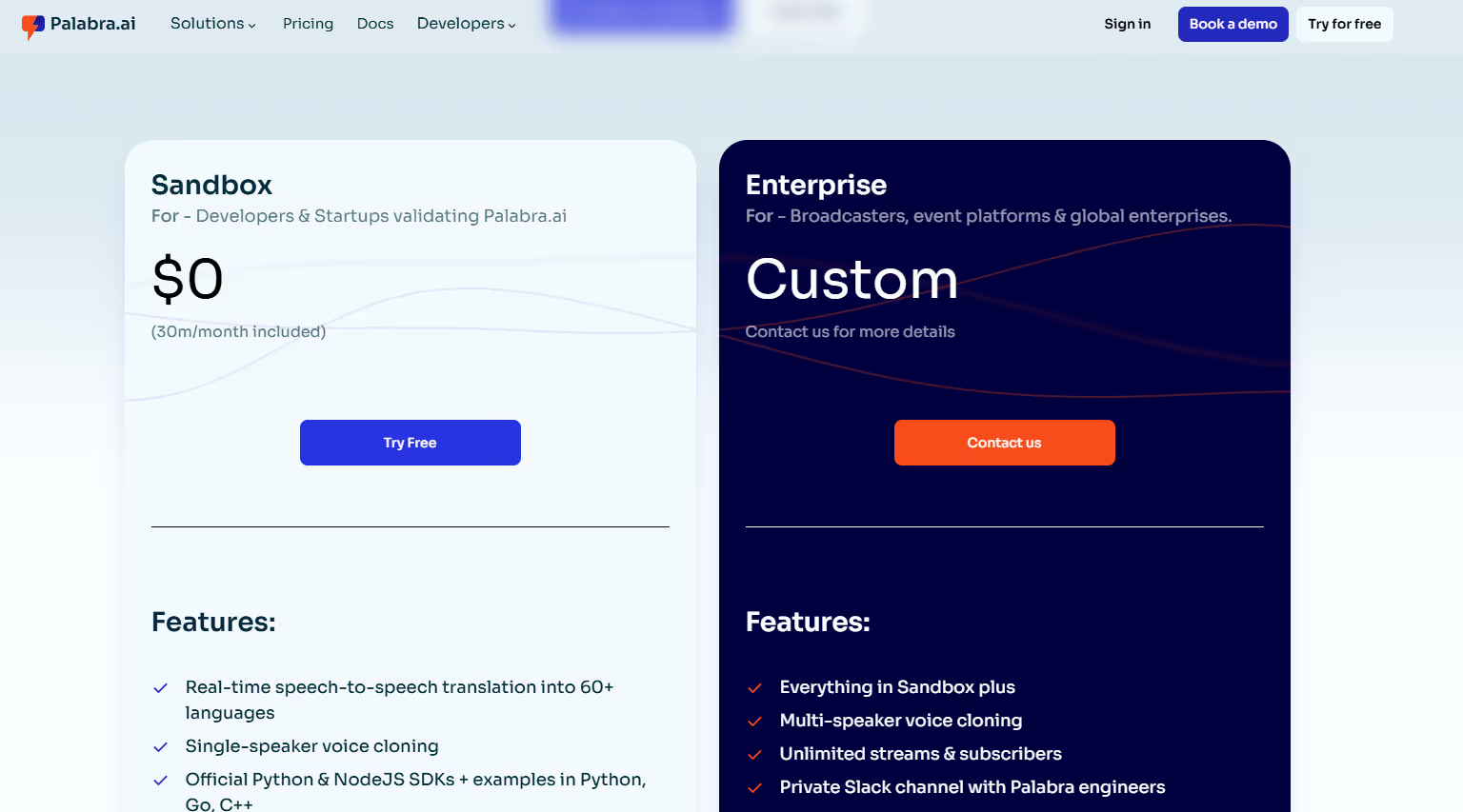
شرایط آزمایش، سقف استفاده و طرح سازمانی را از صفحهٔ فعلی ببینید.
- در حساب آزمایشی، بررسی کنید که سهمیه برای همان روش ترجمهٔ گفتار کافی باشد. امکاناتی مانند شبیهسازی صدا و API شرایط جدا دارند.
- برای استفادهٔ تیمی، دربارهٔ سقف مصرف، هزینه و دسترسی گروهی استعلام بگیرید.
مزایا
- زبان روسی و نوع خروجی را برای پلتفرم و نسخهٔ مورد استفاده تأیید کنید.
- اگر واژهنامه در طرح فعال است، اصطلاحات ثابت تیم را با چند نمونه آزمایش کنید.
محدودیتها
- پیش از خرید، هزینهٔ مصرف ماهانه را برای اندازهٔ تیم برآورد کنید.
- اگر یادداشت جلسه لازم است، وجود و دسترسی به آن را در همان گردش کار بررسی کنید.
- در بررسی اولیه، رابط برای بعضی اعضای تیم به آشنایی بیشتری نیاز داشت.
DeepL Voice
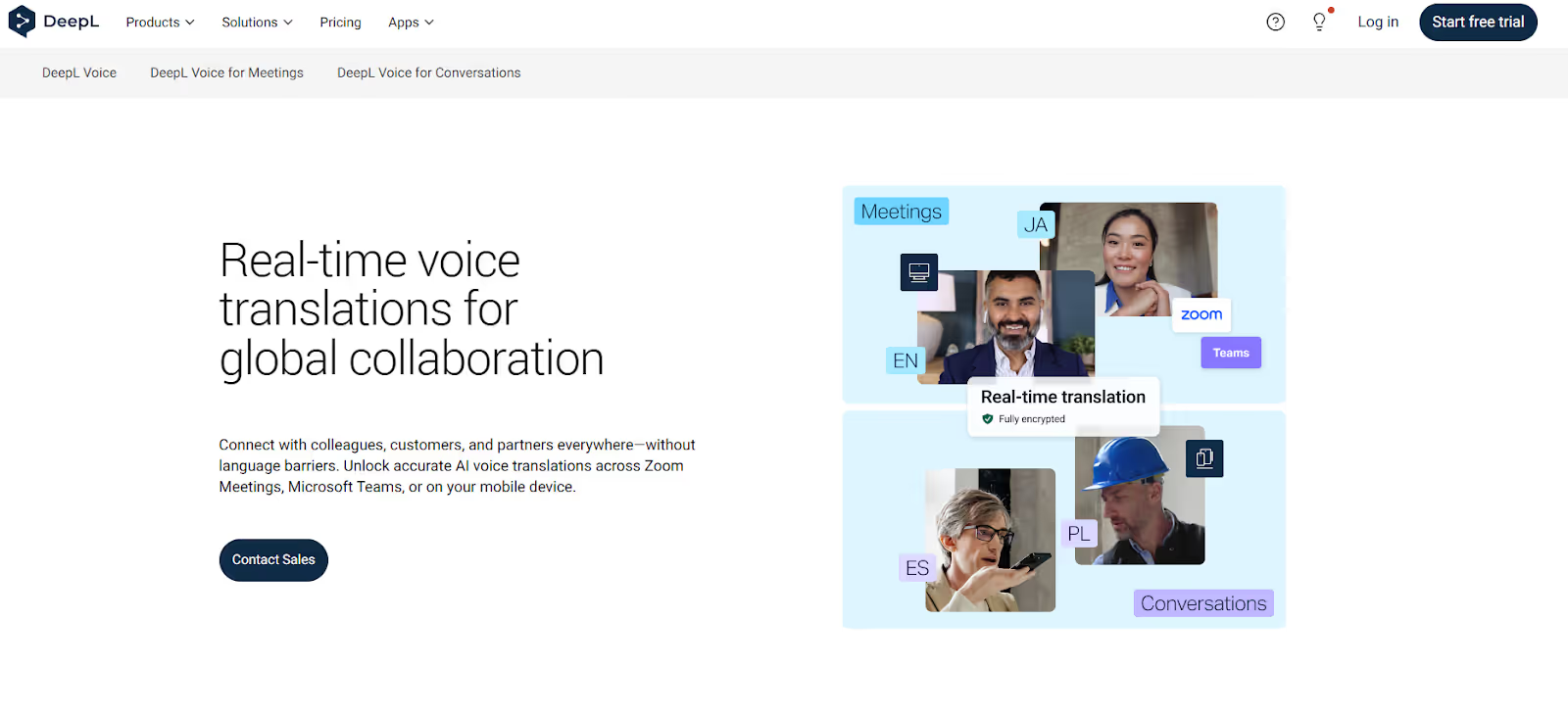
DeepL Voice برای جلسه یا گفتوگوی حضوری محصولات جداگانه دارد. در نمونهٔ اولیه، ترجمهٔ برخی گفتوگوهای فنی قابل پیگیری بود؛ کنایه و لهجهٔ قوی به آزمایش جدا نیاز دارند.
هزینهٔ DeepL Voice
برای قیمت Voice و حداقل مجوز از DeepL استعلام بگیرید؛ طرح مترجم متن را به این محصول تعمیم ندهید.
مزایا
- در تمرین، ببینید زیرنویس تا چه حد جریان گفتوگو را حفظ میکند.
- روسی را جداگانه بهعنوان زبان گفتار و زبان زیرنویس در پلتفرم مد نظر بررسی کنید.
محدودیتها
- برای تیم کوچک، شرایط مجوز و قیمت استعلامی را پیش از انتخاب بسنجید.
- فهرست پلتفرمهای پشتیبانیشده را برای محصول جلسه و طرح خودتان ببینید.
- یک کاربر G2 از وقفههای گهگاه گفته است؛ تأخیر را روی اتصال و میکروفن خودتان بسنجید.
Akkadu
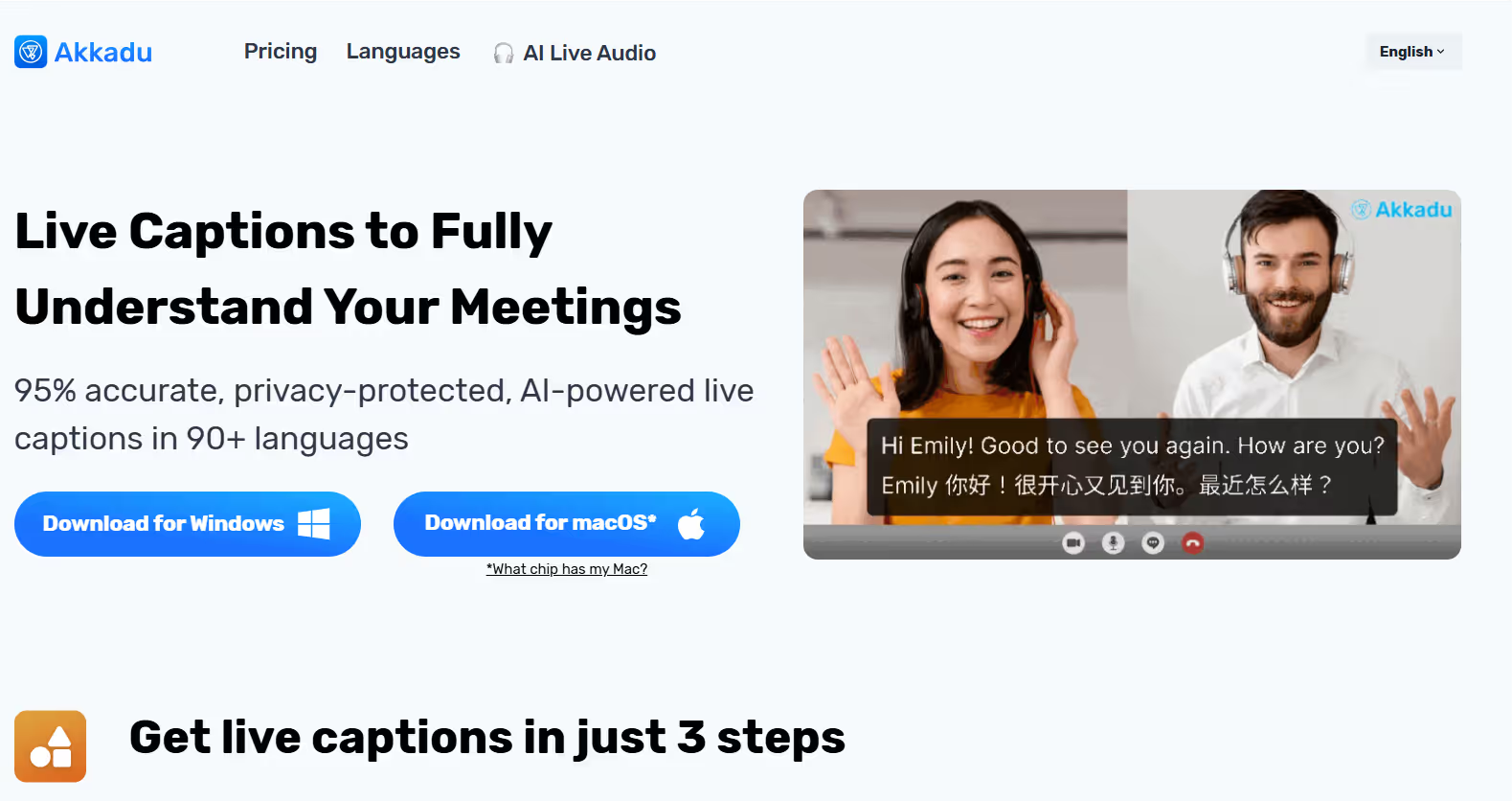
در تماس آزمایشی Google Meet، Akkadu برای زیرنویس انگلیسی به روسی استفاده شد. ابزار را با صدای واقعی تماس، سیستمعامل و برنامهٔ جلسهٔ خودتان امتحان کنید. در بررسی اولیه، نصب و آشنایی با رابط زمان برد.
هزینهٔ Akkadu
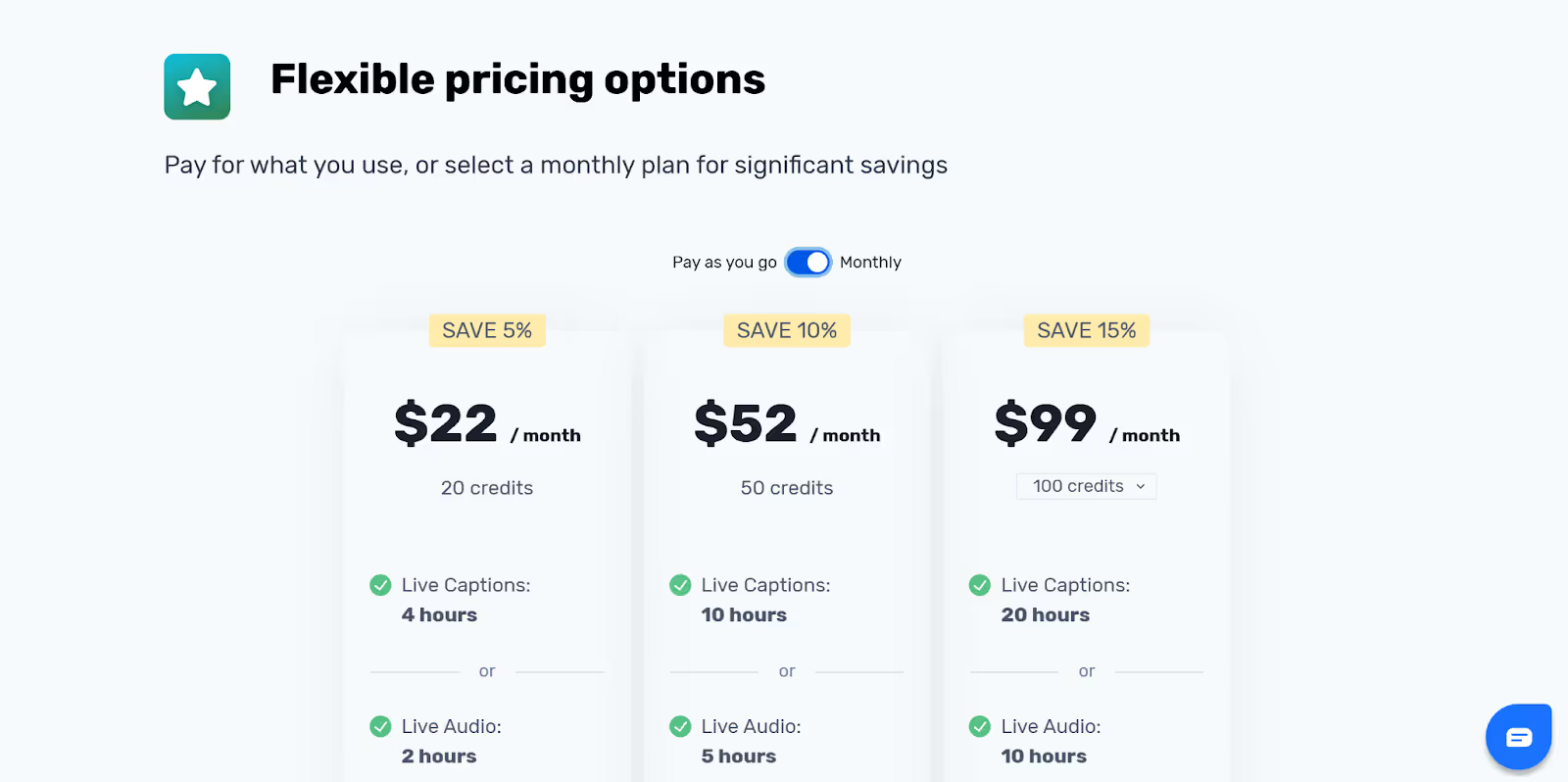
هزینه به خرید اعتبار و مصرف آن بستگی دارد؛ سه اندازهٔ بستهٔ درجشده در بررسی اولیه را با صفحهٔ فعلی تطبیق دهید:
- در بستهٔ کوچک، زمان زیرنویس و زمان ترجمهٔ صوتی را جدا حساب کنید.
- در بستهٔ متوسط، مدت استفادهٔ مورد نیاز تیم را با اعتبار ماهانه مقایسه کنید.
- برای بستهٔ بزرگ، نسبت اعتبار به ساعت زیرنویس و صوت را استعلام کنید؛ عدد تاریخی را نرخ فعلی در نظر نگیرید.
مزایا
- در آزمون اولیه، معنی بسیاری از جملهها با توجه به زمینه منتقل شد.
- قبل از جلسه، دریافت صدا از نرمافزار ویدئوکنفرانس خود را امتحان کنید.
محدودیتها
- شروع برنامه ممکن است زمان ببرد؛ پیش از ورود مهمانها آن را باز کنید.
- یک کاربر G2 از زمان نصب گفته است؛ نصب را به ابتدای جلسه موکول نکنید.
- اگر لحن و صدای خروجی مهم است، امکانات نسخهٔ فعلی را آزمایش کنید.
EventCAT
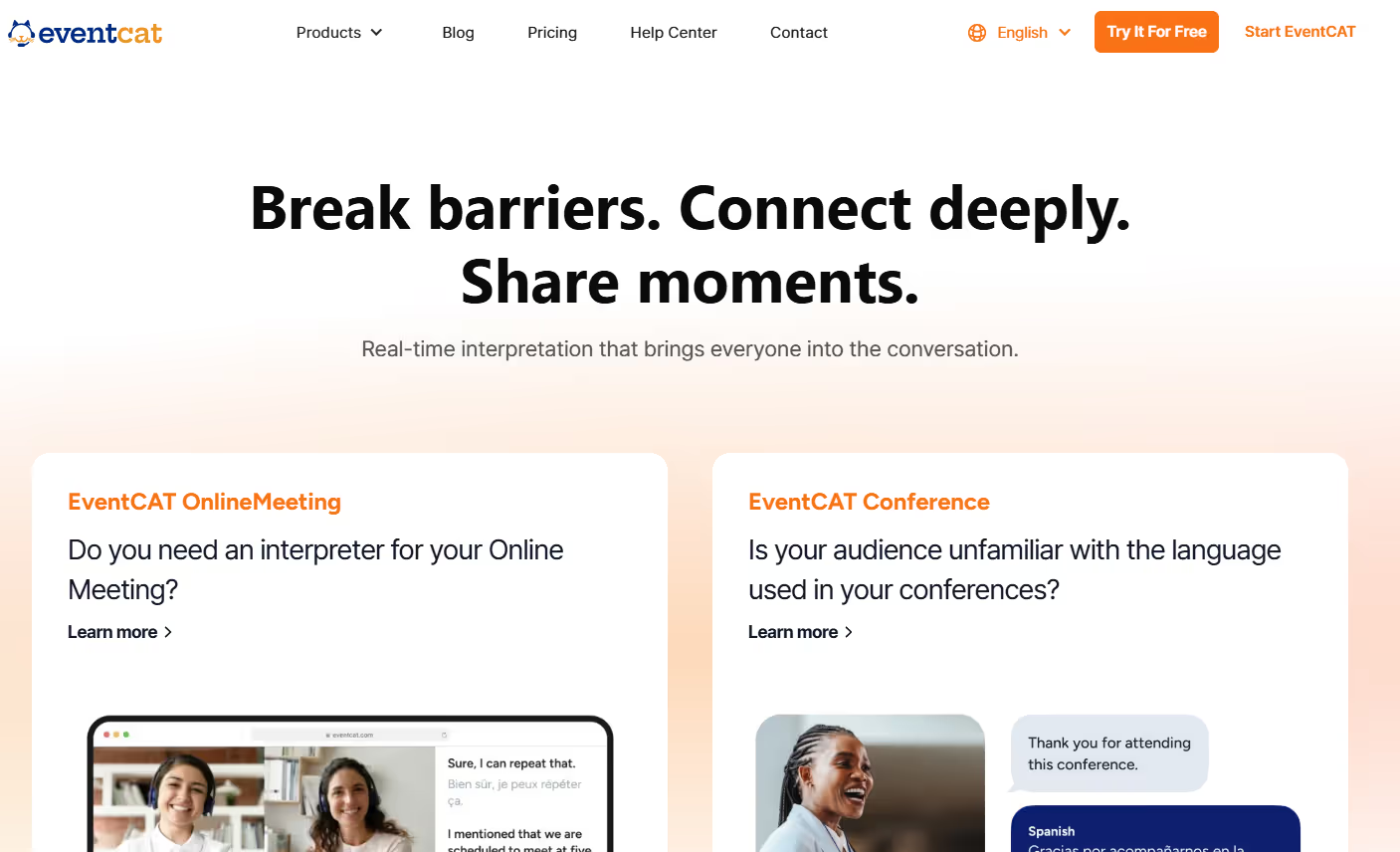
برای گفتوگوی فنی، EventCAT گزینهٔ زیرنویس و واژهنامه دارد. چند اصطلاح محصول را در تمرین اضافه کنید و پلتفرم، شمار بینندگان زیرنویس و هزینهٔ طرح را بررسی کنید.
هزینهٔ EventCAT
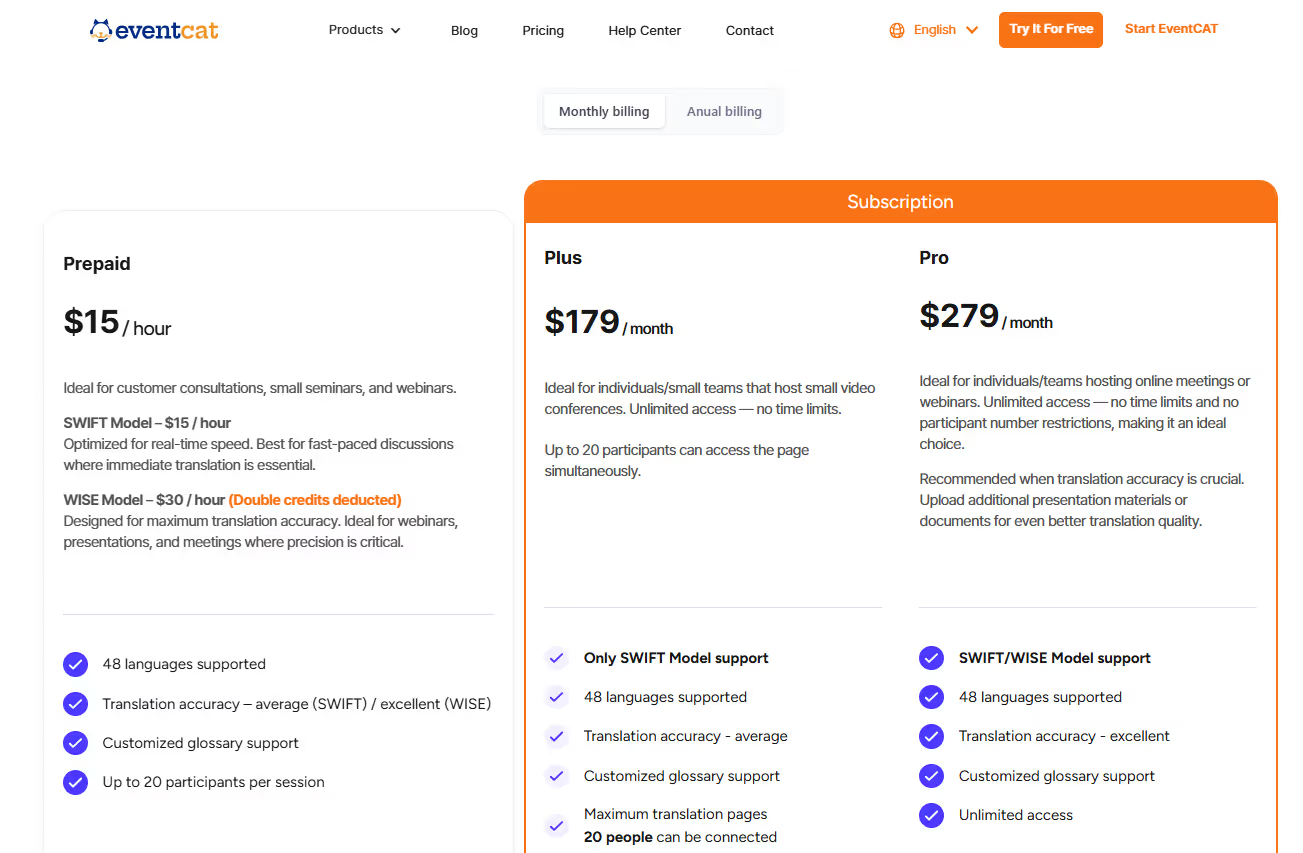
صفحهٔ فعلی OnlineMeeting طرحهای Prepaid، Personal و Business را جدا میکند؛ شرایط آزمایش و ساعت استفاده را از همان صفحه بررسی کنید.
- در زمان بررسی، Prepaid از ۱۵ دلار آمریکا بهازای ساعت اعلام شده بود؛ تعداد بینندگان همزمان زیرنویس سقف دارد.
- در زمان بررسی، Personal ماهانه ۴۹ دلار آمریکا، با حداکثر ۱۰ ساعت در ماه و ۲۰ بینندهٔ زیرنویس در جلسه اعلام شده بود.
- در زمان بررسی، Business ماهانه ۱۴۹ دلار آمریکا برای هر مجوز اعلام شده بود؛ واژهنامهٔ مشترک و سقف مصرف را جدا بررسی کنید.
مزایا
- طرحهای اشتراکی از نظر ظرفیت بیننده، نوع حساب و مدیریت تیم متفاوتاند.
- رابط در آزمون اولیه قابل پیگیری بود؛ پیش از رویداد یک تمرین کوتاه انجام دهید.
محدودیتها
- ساختار قیمتگذاری ممکن است برای تیمهای کوچک پرهزینه باشد.
- پلتفرم جلسه و روش نمایش زیرنویس به مهمان را در راهنمای نسخهٔ فعلی بررسی کنید.
- روسی و نوع زیرنویس را در فهرست همان محصول تأیید کنید.
Talo
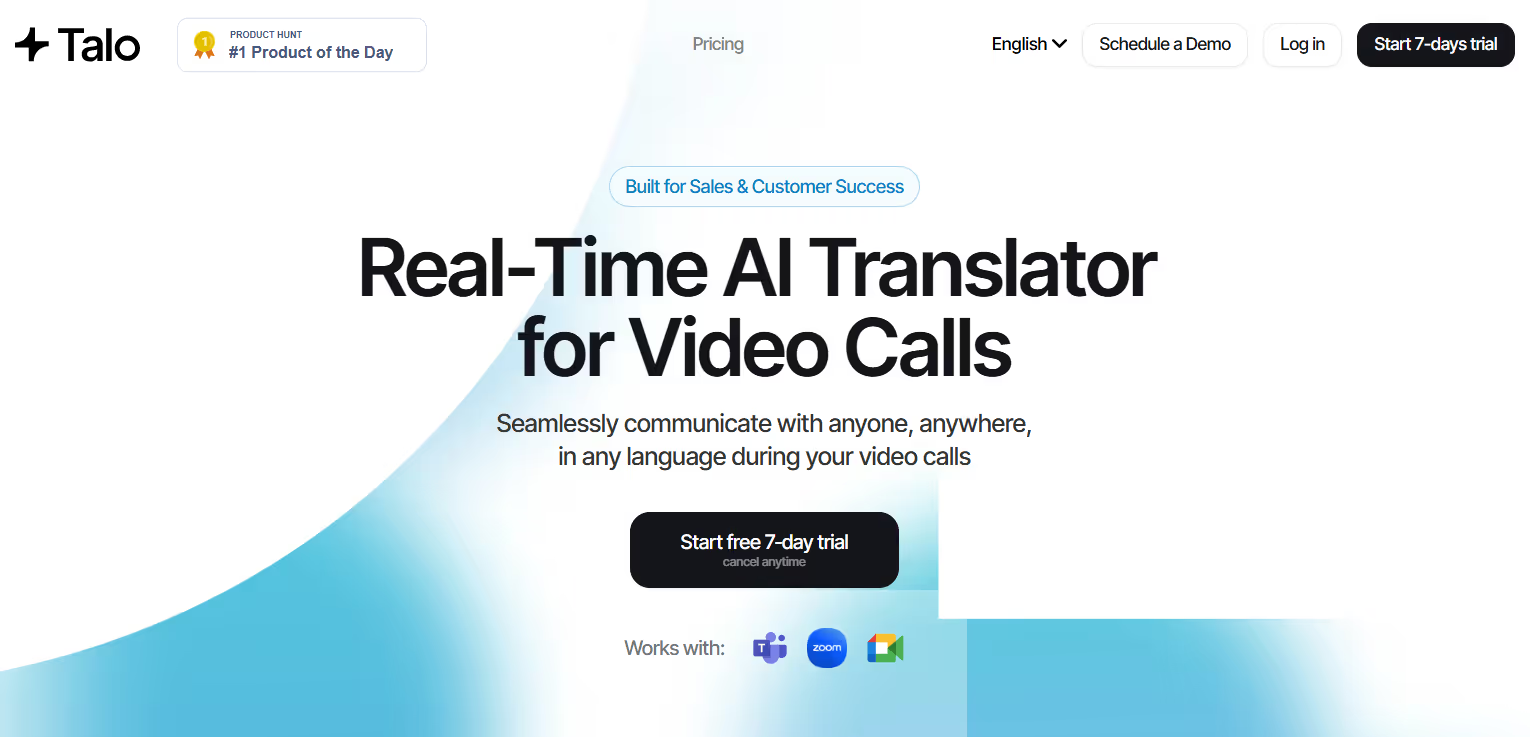
برای تیم کوچک، Talo گزینهای برای آزمایش ترجمهٔ صوتی در تماس است. در آزمون اولیه، گفتار سریع گاهی به بازبینی نیاز داشت. ورود ربات، زمانبندی پخش صدا و خروجی روسی را در تماس کوتاه امتحان کنید.
در بررسی اولیه، ربات Talo وارد جلسه شد و صدای ترجمهشده پخش کرد. اگر تیم نمیخواهد صدای جداگانه پخش شود، مسیر زیرنویس شخصی روی دسکتاپ را مقایسه کنید. در هر دو حالت دربارهٔ پردازش صدا با شرکتکنندگان هماهنگ باشید.
هزینه و طرحهای Talo
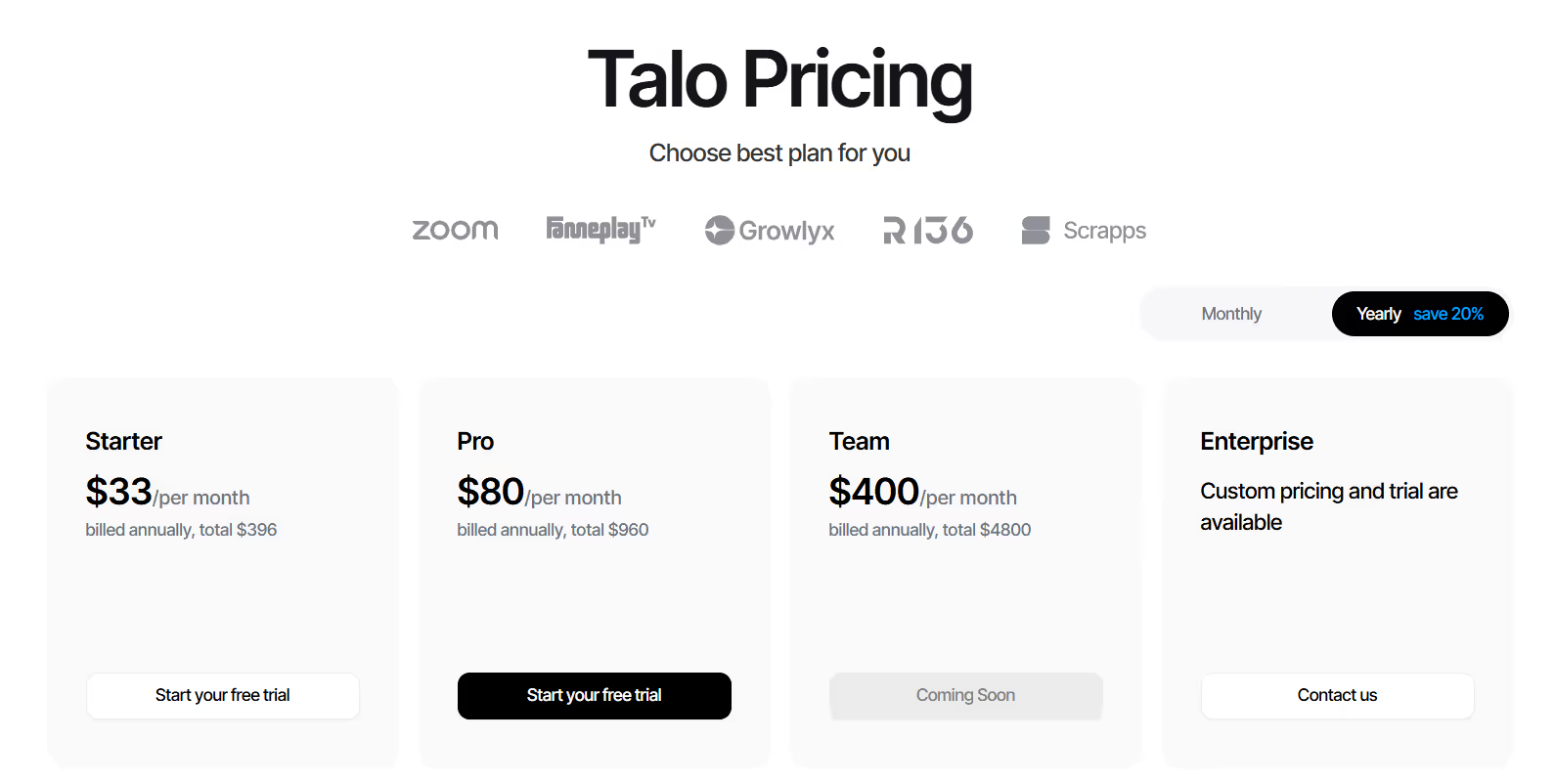
قیمت و سهمیهٔ Talo به نسخه و طرح بستگی دارد؛ گزینهها را در صفحهٔ فعلی ببینید.
- اگر دسترسی آزمایشی فعال است، از آن برای یک تماس کوتاه با همان جفتزبان استفاده کنید.
- در Starter، قیمت، دقیقهٔ مصرف و تعداد حسابها را بررسی کنید.
- در Pro، دورهٔ پرداخت و نحوهٔ محاسبهٔ دقیقهٔ اضافه را جداگانه تأیید کنید.
- برای طرح تیمی، سقف دقیقه و تعداد اعضایی را که دسترسی میگیرند بررسی کنید.
مزایا
- زمان راهاندازی و شرایط حفاظت از داده را قبل از تماس حساس بررسی کنید.
- روش اتصال را برای نرمافزار جلسهٔ خودتان آزمایش کنید.
محدودیتها
- در مسیر ربات، نحوهٔ ورود و شنیدن صدای ترجمه را از قبل به شرکتکنندگان توضیح دهید.
- هزینه را با مدت و تعداد تماسهای تیم مقایسه کنید.
- اگر کنترل نوع زیرنویس یا صدای ترجمه اهمیت دارد، گزینههای تنظیم را در نسخهٔ فعلی ببینید.
چطور با JotMe گفتار انگلیسی را به روسی ترجمه کنیم؟
JotMe Desktop را کنار برنامهٔ تماس اجرا کنید. این مراحل برای زیرنویس جلسه است؛ مسیر ترجمهٔ صوتی تنظیمات جداگانه دارد.
گام ۱: JotMe را روی رایانه نصب کنید
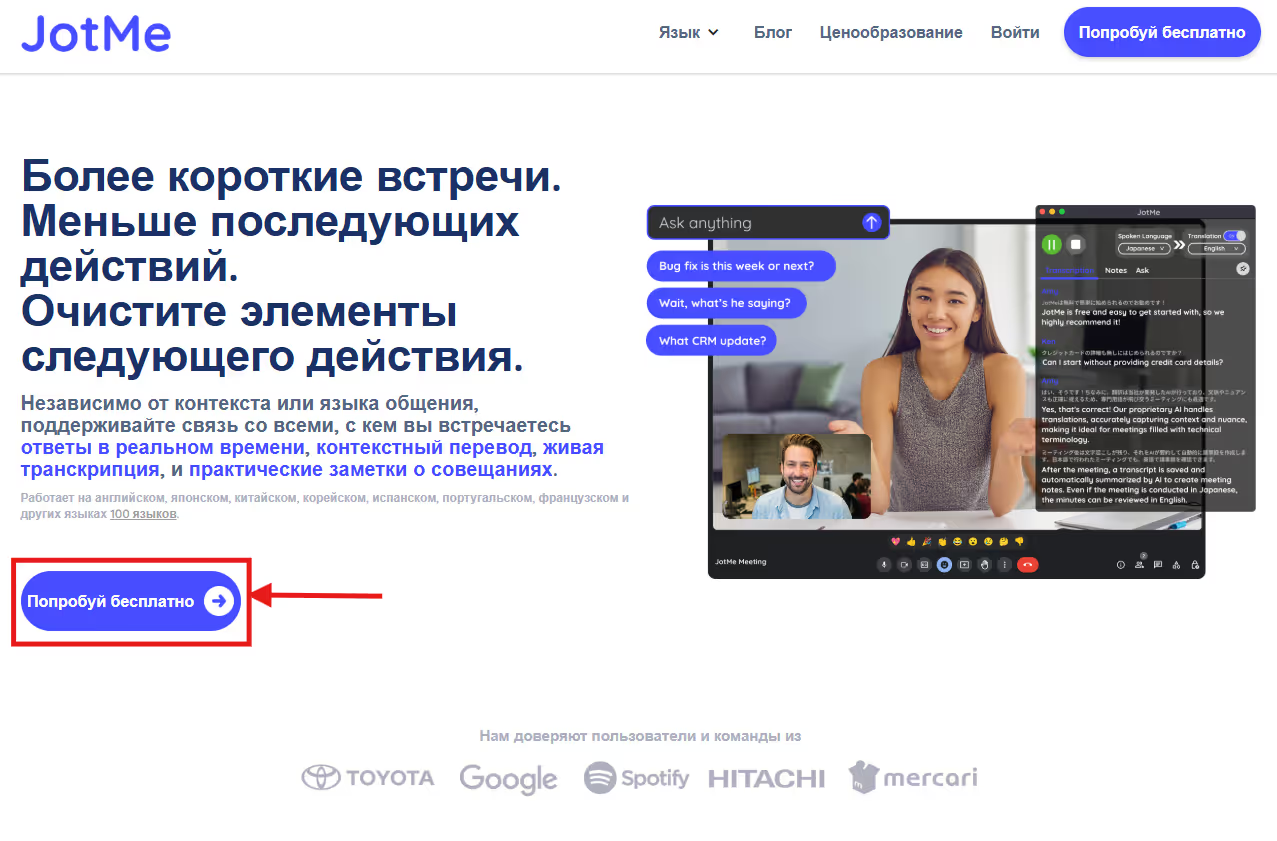
از وبسایت رسمی یا صفحهٔ روسی JotMe به گزینهٔ دریافت برنامه بروید. بعد از نصب، دسترسی میکروفن و صدای سیستم را بررسی کنید؛ در macOS ممکن است بعد از دادن مجوز لازم باشد برنامه را دوباره باز کنید.
مرحله ۲: جلسه و JotMe را باز کنید
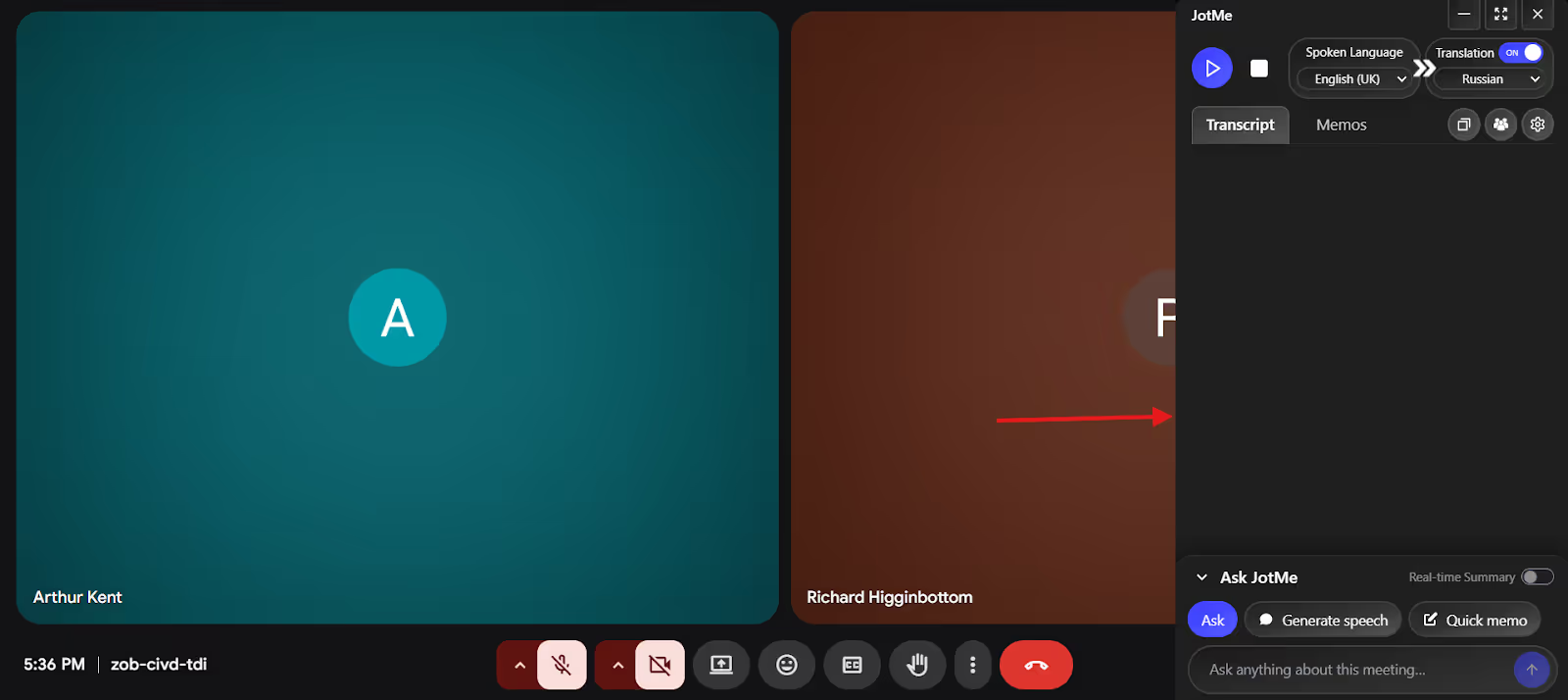
تماس را در نرمافزار جلسه باز کنید و JotMe را هم اجرا کنید. محیط آنلاین و دریافت صدای طرف مقابل را با چند جمله آزمایش کنید.
گام ۳: زبان گفتار و زیرنویس روسی را تنظیم کنید
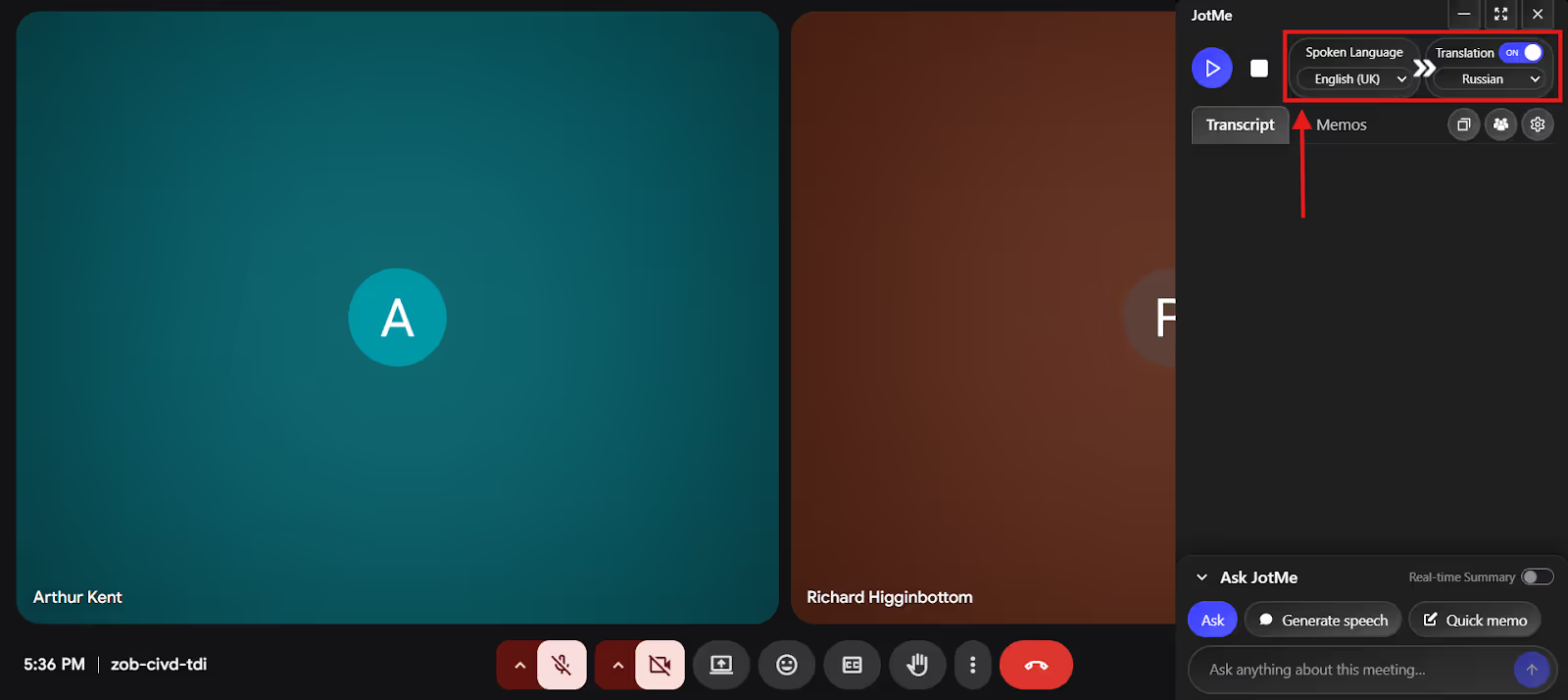
در کنترل زبان، زبان گفتار را روی انگلیسی و زبان ترجمه را روی روسی بگذارید. اگر هر دو زبان در تماس به کار میروند، مدل و گزینهٔ چندزبانهٔ سازگار را قبل از شروع بررسی کنید.
مرحله ۴: ترجمه زنده را شروع کنید
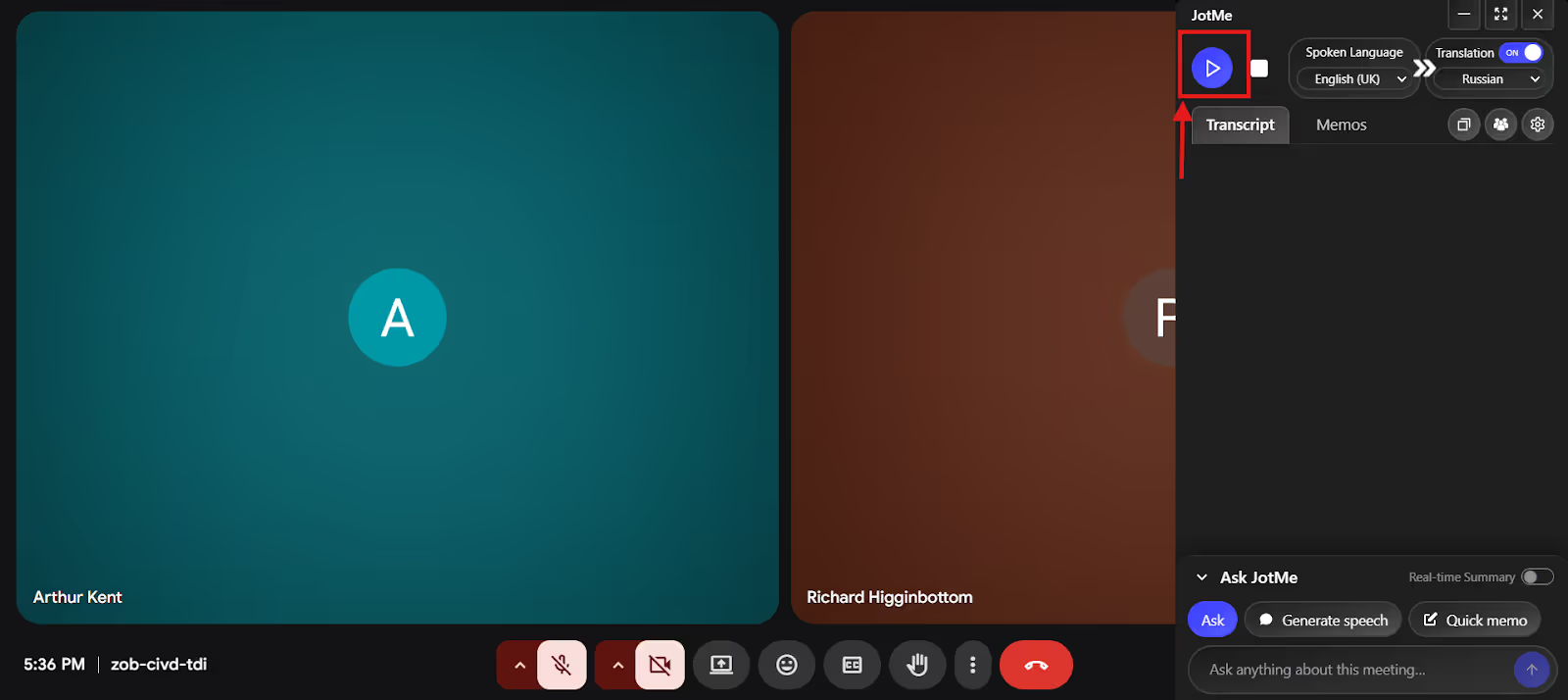
پس از هماهنگی با شرکتکنندگان، ترجمهٔ زنده را شروع کنید. اگر زیرنویس نمایش داده نشد، قبل از تغییر مدل ورودی میکروفن و دسترسی صدای سیستم را بررسی کنید.
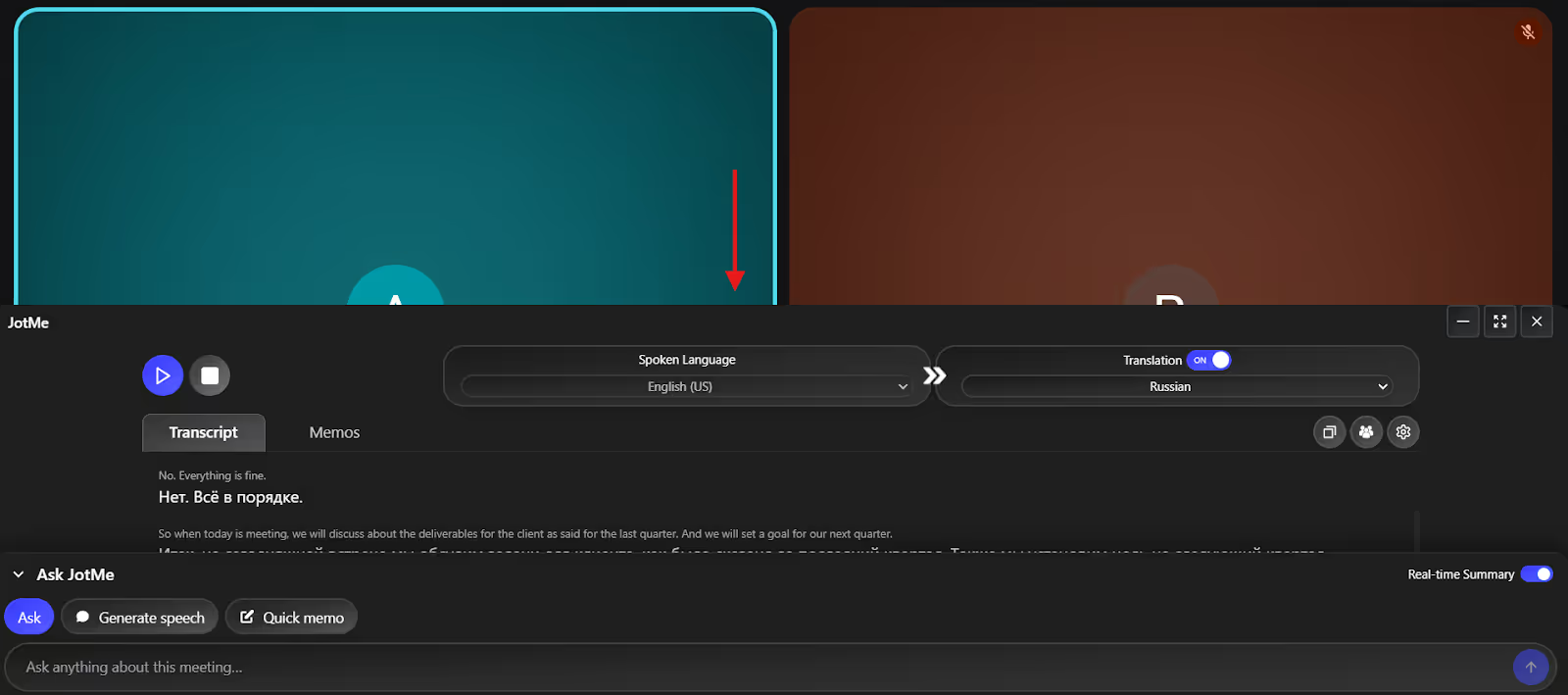
برای دنبال کردن زیرنویس، اندازه یا جای پنجرهٔ رونوشت را با توجه به پنجرهٔ جلسه تنظیم کنید.
برای ترجمهٔ زندهٔ دقیقتر انگلیسی به روسی چه کنیم؟
ترجمهٔ زنده را روی صدای واقعی خودتان بسنجید. پیشبینی تاریخی Statista دربارهٔ بازار ترجمه، دقت یک ابزار در جلسهٔ شما را نشان نمیدهد؛ سه کار عملی زیر مفیدترند:
واضح صحبت کنید: در محیط کمصدا و با میکروفن نزدیک حرف بزنید، بین جملهها مکث کنید و اجازه دهید گویندهٔ قبلی حرفش را تمام کند.
زمینه را روشن کنید: برای واژهٔ دوپهلو مثال بزنید؛ play در گفتوگو دربارهٔ ورزش و نواختن ساز یک معنی ندارد.
خروجی مناسب را آزمایش کنید: زیرنویس داخلی جلسه و ابزار جداگانه را با نمونهٔ یکسان بسنجید. اگر تصمیمها باید بعداً پیگیری شوند، امکان رونوشت و یادداشت را هم بررسی کنید.
اگر پیوند ترجمه را با مهمان به اشتراک میگذارید، مجوز دیدن زیرنویس، رونوشت و یادداشت را قبل از جلسه مشخص کنید.
برای ترجمهٔ زندهٔ انگلیسی به روسی کدام گزینه را انتخاب کنیم؟
از نیاز جلسه شروع کنید: زیرنویس شخصی، صوت ترجمهشده، نمایش به مخاطب یا یادداشت. سپس هزینه، محدودیت طرح و شیوهٔ اتصال را مقایسه کنید.
- برای تماسهای کاری منظم، JotMe Desktop را برای زیرنویس و یادداشت بدون ورود ربات به جلسه آزمایش کنید.
- اگر واژههای فنی ثابتاند، امکانات واژهنامهٔ DeepL Voice یا ابزار دیگر را در همان نسخه و طرح بررسی کنید.
- Palabra و EventCAT را برای پخش و رویداد، و Akkadu و Talo را برای گردش کار تماس چندزبانه مقایسه کنید. ورودی و نوع خروجی در این گزینهها یکسان نیست.
پیش از انتخاب:
دقت ترجمه برای همهٔ گفتوگوها یکسان نیست. عددها، نام افراد، اصطلاحات و زمان تحویل را با صدای اصلی و گوینده تأیید کنید.
برای تماس بعدی، JotMe را با صدای دو طرف، زیرنویس روسی و رونوشت آزمایش کنید. سهمیه و پوشش زبان نسخهٔ دسکتاپ و افزونهٔ Meet را جداگانه بررسی کنید.
پرسشهای متداول
آیا برنامهای برای ترجمهٔ همزمان روسی وجود دارد؟
بله. JotMe را برای زیرنویس، رونوشت و یادداشت در کنار نرمافزار تماس آزمایش کنید. نوع خروجی و دسترسی به امکانات به مدل و طرح بستگی دارد.
برای ترجمهٔ آنلاین روسی کدام ابزار قابل اعتماد است؟
برای متن از یک نمونه و بازبینی انسانی استفاده کنید؛ برای تماس، کیفیت دریافت صدای دو طرف و دقت عددها، نامها و اصطلاحات را در رونوشت بسنجید.
آیا Google Translate برای روسی قابل اعتماد است؟
برای معنی کلی متن کوتاه مفید است. متن تخصصی را با اصل بررسی کنید و برای زیرنویس حین تماس، نمونهٔ صوتی واقعی بگیرید.
چطور ترجمهٔ زنده را شروع کنیم؟
برنامهٔ جلسه و مترجم دسکتاپ را باز کنید. دسترسی میکروفن و صدای سیستم، زبان گفتار و زبان زیرنویس را جداگانه تنظیم کنید. پس از هماهنگی با شرکتکنندگان، با چند جملهٔ آزمایشی مطمئن شوید هر دو طرف شنیده میشوند.
JotMe را امتحان کنید
ترجمهٔ دقیق برای جلسهها، رویدادها و کار روزمرهٔ شما، با AI Memory که زمینهٔ کارتان را به خاطر میسپارد.


