







زیرنویس Google Meet میتواند به دنبال کردن جلسه کمک کند. اگر نمیدانید چگونه زیرنویس رایگان زبان اصلی را فعال کنید، این راهنما مراحل انتخاب انگلیسی را نشان میدهد و توضیح میدهد چه زمانی متن ذخیرهشده، ترجمه و یادداشت هم به کارتان میآید.
- زیرنویس انگلیسی در Google Meet
- چه زمانی زیرنویس انگلیسی بهتنهایی کافی نیست؟
- امکانات تکمیلی برای امتحان با طرح رایگان
- پرسش و پاسخ
زیرنویس انگلیسی در Google Meet
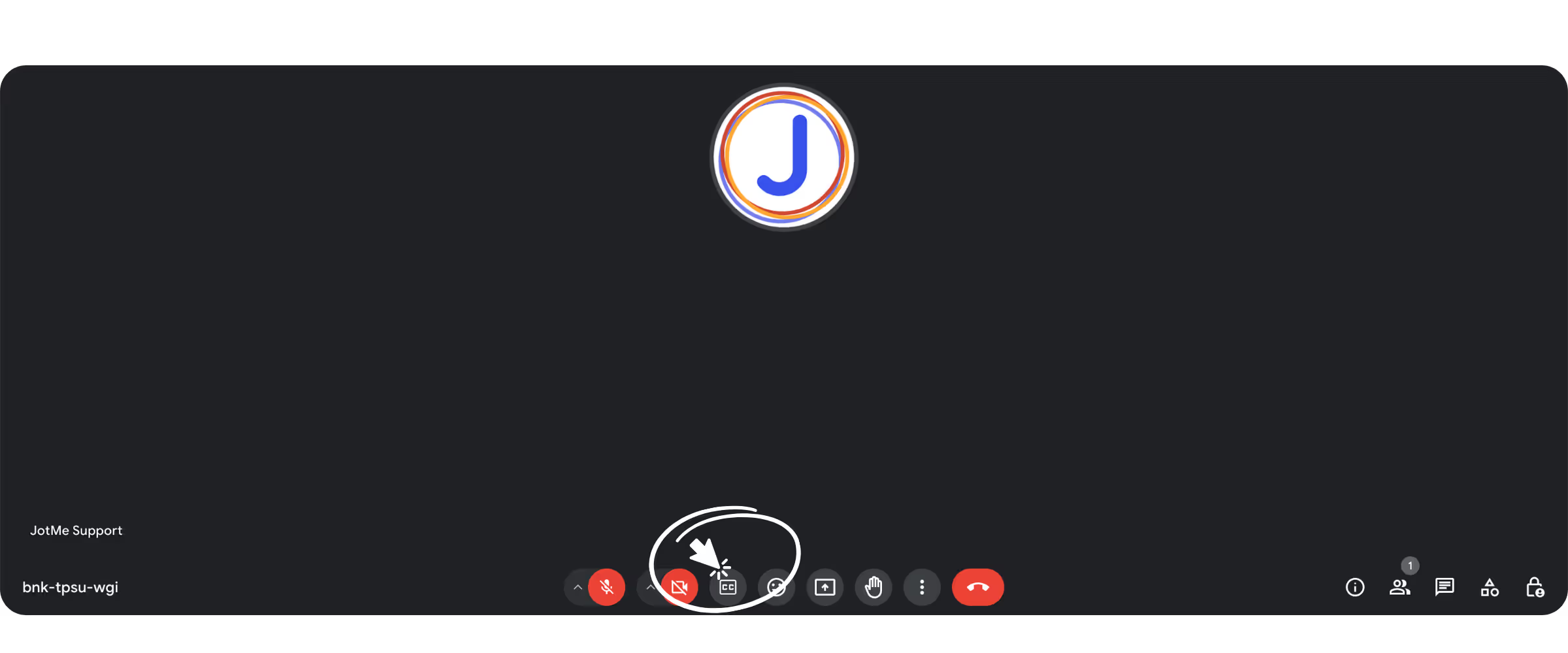
۱. دکمه زیرنویس را فعال کنید
در نوار پایین جلسه Google Meet، دکمه زیرنویس یا CC را پیدا و فعال کنید. جای دکمه و منو ممکن است با بهروزرسانی رابط تغییر کند.
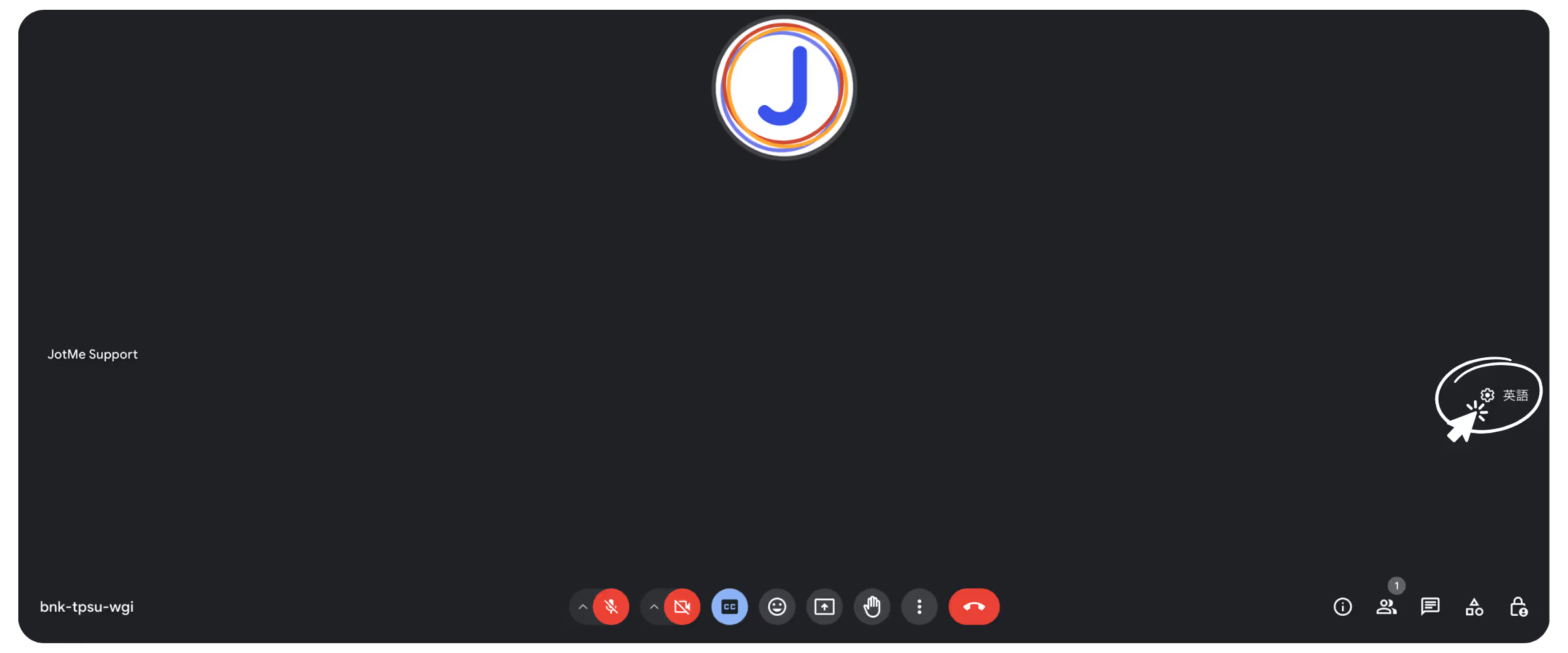
۲. تنظیمات زبان را باز کنید
پس از فعال شدن زیرنویس، بسته به رابط موجود، فهرست زبان زیرنویس یا مسیر «More options → Settings → Captions» را باز کنید. تصویر قدیمی دکمه را سمت راست نشان میدهد؛ از کنترل زبان نسخه خود استفاده کنید.
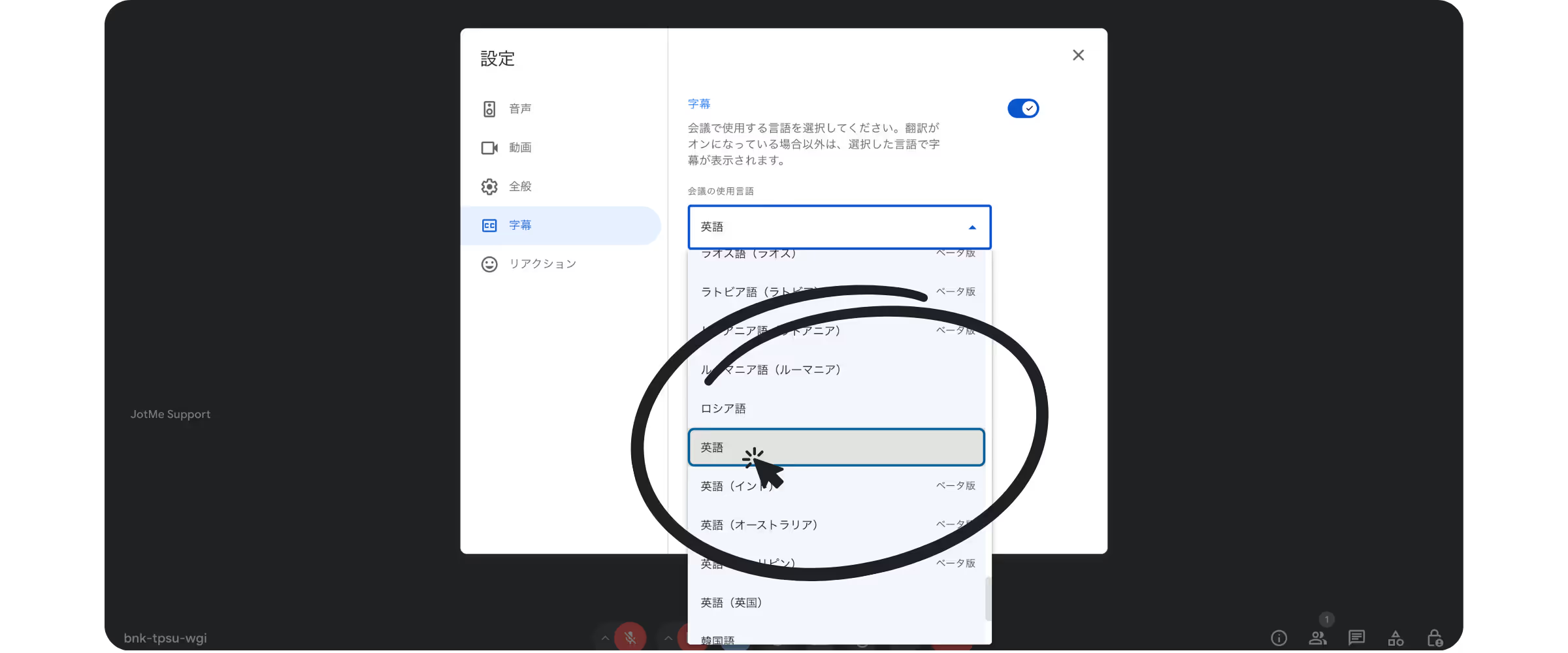
۳. زبان زیرنویس را انتخاب کنید
برای گفتوگوی انگلیسی، زبان زیرنویس را انگلیسی بگذارید. اگر میخواهید متن را به زبان دیگری بخوانید، به قابلیت ترجمه مناسب نیاز دارید؛ تغییر زبان گفتار بهتنهایی صدا را ترجمه نمیکند.
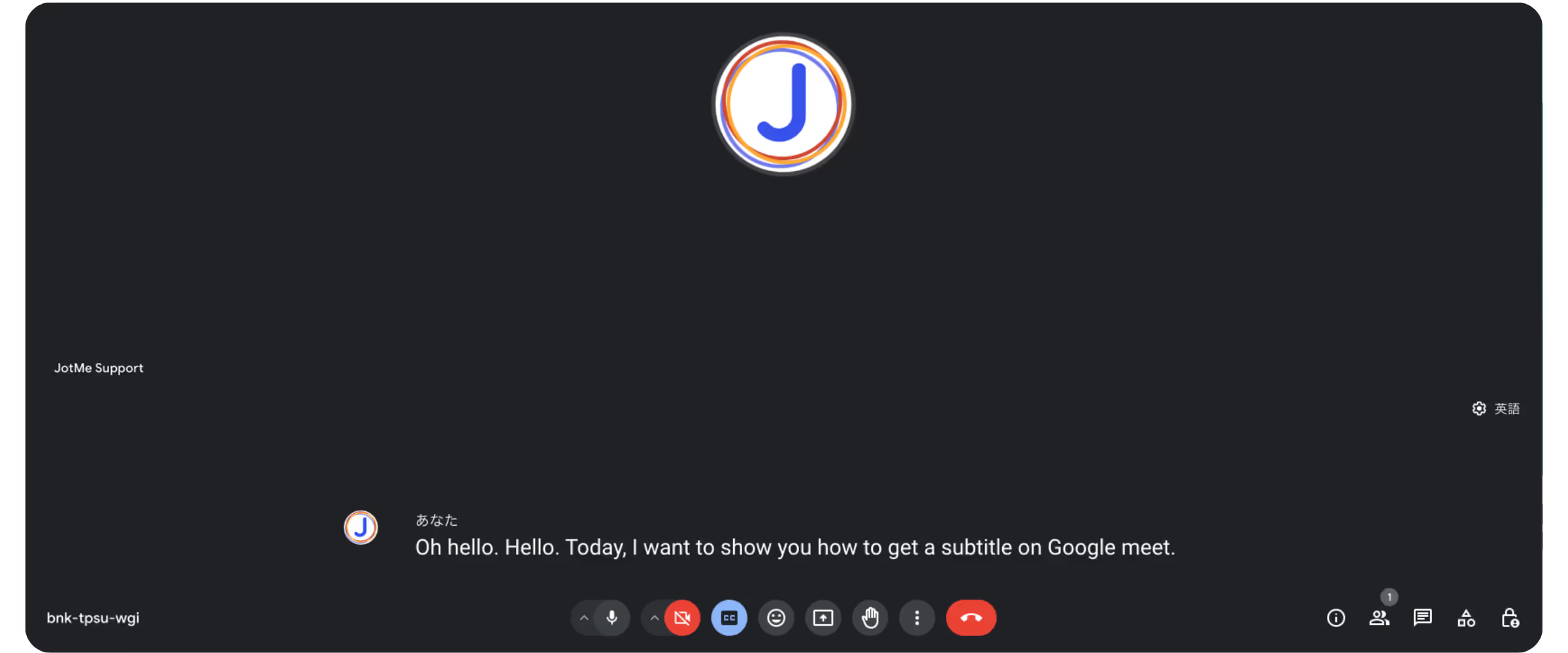
حالا میتوانید زیرنویس انگلیسی Google Meet را دنبال کنید. زیرنویس برای خود شما فعال است؛ دیگر شرکتکنندگان تنظیمات خود را انتخاب میکنند.
چه زمانی زیرنویس انگلیسی بهتنهایی کافی نیست؟
زیرنویس زبان اصلی رایگان و کاربردی است، اما شاید همه نیازهای مرور و کار پس از جلسه را پوشش ندهد. این تفاوتها را در نظر بگیرید.
- امروز Meet اجازه میدهد در طول تماس، زیرنویس قبلیِ بخشهایی را که در آنها حاضر بودهاید و زیرنویس فعال بوده مرور کنید. ادعای قدیمی ناپدید شدن جملهها بدون امکان بازبینی، دیگر این قابلیت را درست توصیف نمیکند.
- فعال کردن زیرنویس زنده بهتنهایی به معنای ساخت متن ذخیرهشدنی پس از تماس نیست. قابلیت داخلی Transcripts در Google شرایط طرح و مجوز جداگانه دارد؛ ذخیره متن با JotMe را هم میتوانید بررسی کنید.
- Google اکنون قابلیت «Take notes for me» را با طرحهای واجد شرایط و محدودیتهای زبان و تنظیمات مدیر ارائه میکند. این قابلیت صرفاً با نمایش زیرنویس رایگان فعال نمیشود؛ دسترسی حساب خود را بررسی کنید.
امکانات تکمیلی برای امتحان با طرح رایگان
میتوانید افزونه Chrome برنامه JotMe را کنار زیرنویس Meet برای مرور متن، ترجمه و یادداشت هوش مصنوعی در صورت دسترسی امتحان کنید. شروع با حساب و زیرنویس CC فعال، در محدوده سهمیه طرح رایگان است؛ این به معنای نبود قابلیت مشابه در Google یا نامحدود بودن همه امکانات JotMe نیست.
مرور متن دریافتشده در طول جلسه
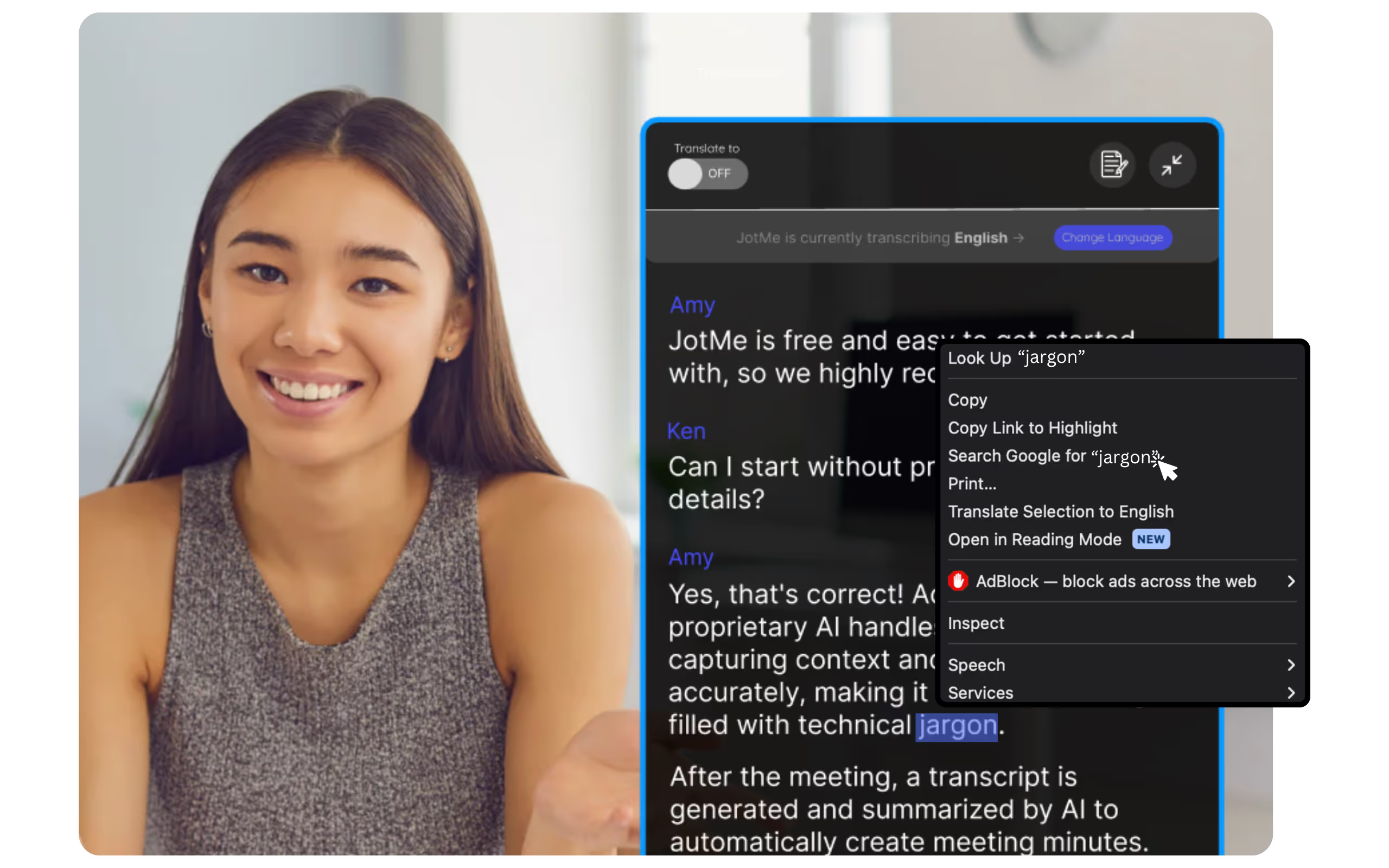
در پنل JotMe میتوانید به بخشهای دریافتشده برگردید و معنی واژه انتخابی را در Google جستوجو کنید. بخشهای پیش از فعال شدن یا دریافتنشده توسط افزونه بازیابی نمیشوند.
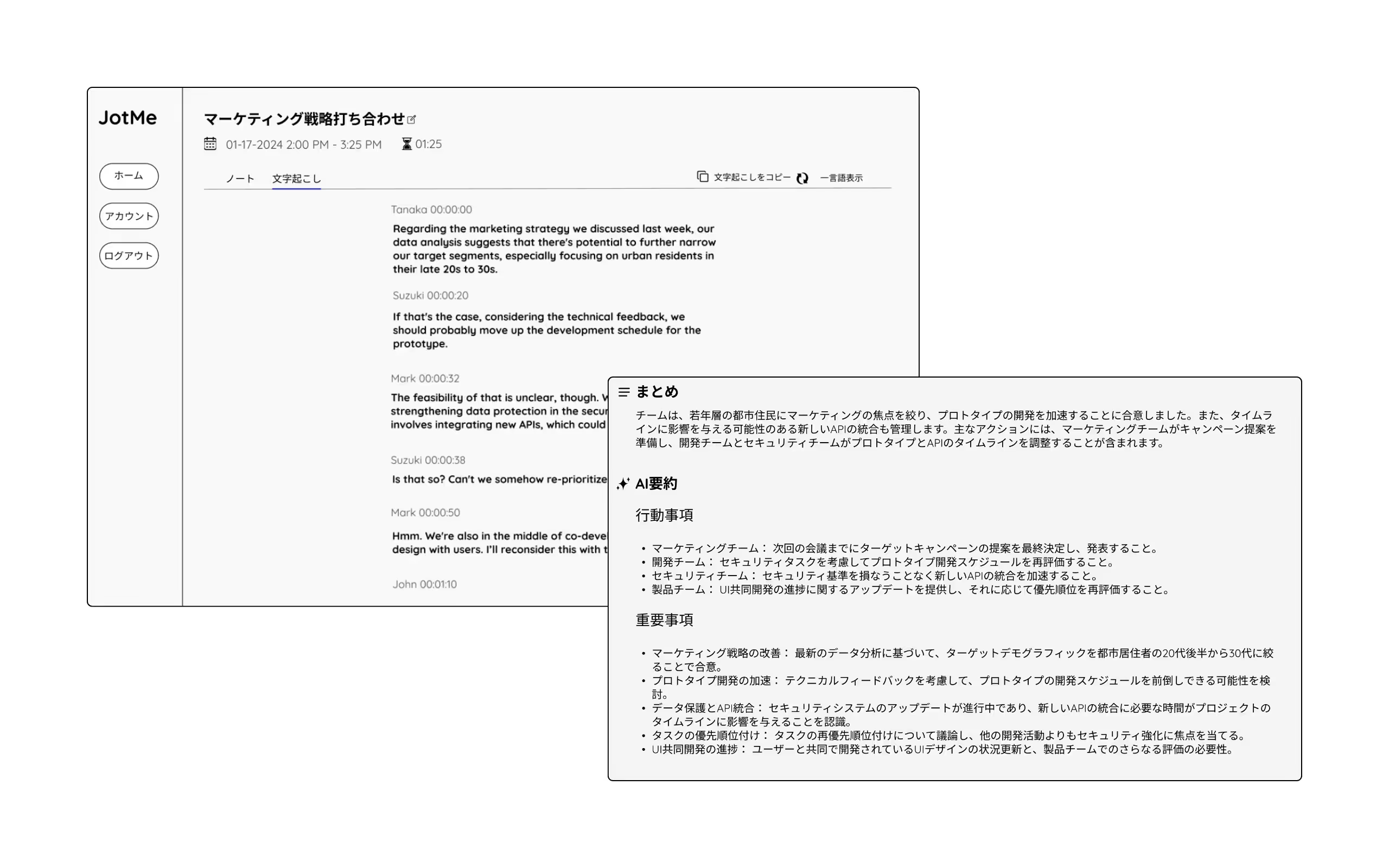
مرور متن ذخیرهشده و تولید یادداشت هوش مصنوعی
پس از جلسه، متن ذخیرهشده و یادداشت هوش مصنوعی میتوانند به مرور گفتوگو و تمرکز بیشتر بر شنیدن کمک کنند. بااینحال نامها، عددها و کارهای بعدی را بررسی کنید؛ ثبت همه واژهها تضمین نمیشود. برای جلسه انگلیسی میتوانید در صورت دسترسی، یادداشت ژاپنی انتخاب کنید و تنظیمات و اعتبار را بررسی کنید؛ یادداشت لزوماً خودکار ساخته یا ارسال نمیشود.
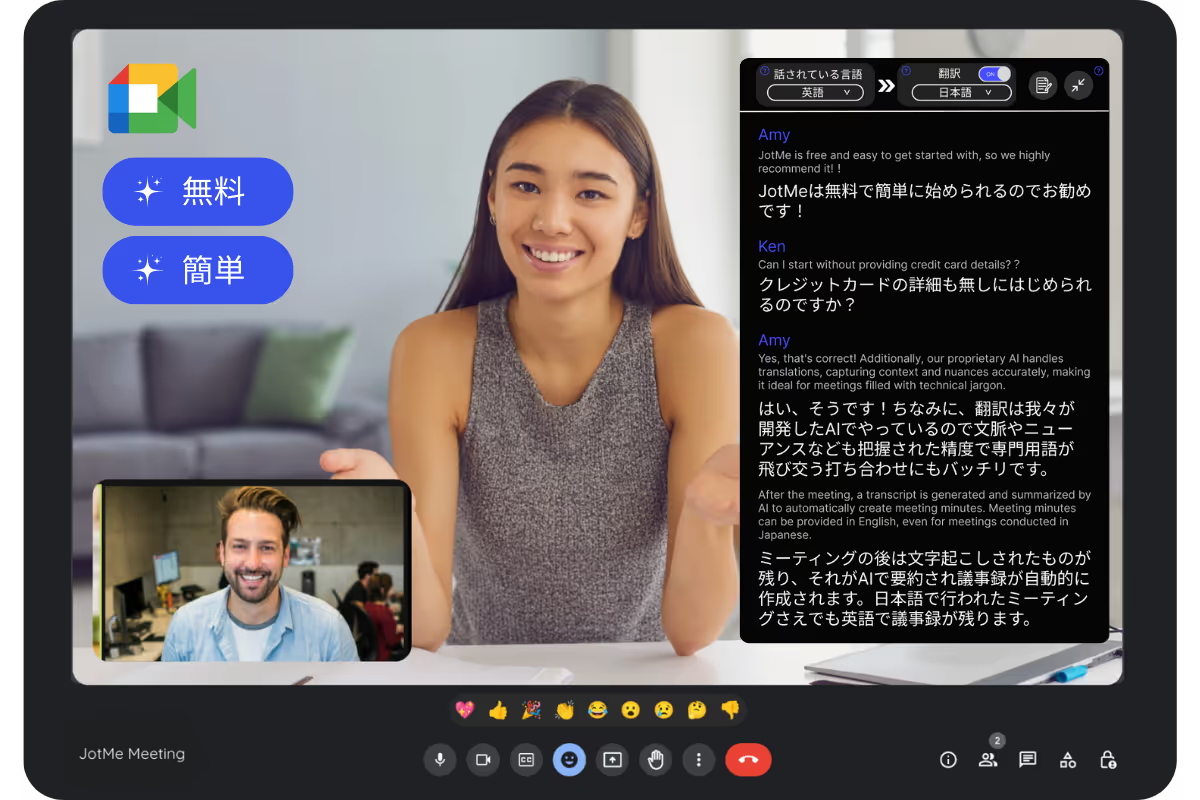
ترجمه انگلیسی به ژاپنی در صورت نیاز
هوش مصنوعی میتواند با استفاده از زمینه به ترجمه دقیقتر کمک کند. کیفیت به زیرنویس اصلی، زبان و اصطلاحات هم بستگی دارد؛ بخشهای مهم را پیش از استفاده بررسی کنید.
برای شروع ترجمه در محدوده طرح رایگان، این راهنما را بخوانید.
پرسش و پاسخ
پرسش: چگونه زیرنویس انگلیسی Google Meet را فعال کنم؟
پاسخ: دکمه زیرنویس در نوار Google Meet را فعال و زبان زیرنویس را انگلیسی انتخاب کنید. کنترلها ممکن است با نسخه تغییر کنند؛ انگلیسی باید با زبان گفتار مطابقت داشته باشد.
پرسش: آیا رایگان است؟
پاسخ: بله، زیرنویس زبان اصلی از جمله انگلیسی رایگان است. ترجمه، متن ذخیرهشده و یادداشت هوش مصنوعی قابلیتهای جداگانه با شرایط خود هستند.
پرسش: آیا میتوان امکانات تکمیلی زیرنویس را بدون پرداخت امتحان کرد؟
پاسخ: میتوانید ترجمه، پیادهسازی گفتار و یادداشت هوش مصنوعی JotMe را در محدوده طرح رایگان امتحان کنید. حساب و زیرنویس فعال Meet لازم است؛ دسترسی و اعتبار هر قابلیت فرق دارد و برتری در تمام جلسات وعده داده نمیشود.
پرسش: چگونه زیرنویس انگلیسی را به ژاپنی ترجمه کنم؟
پاسخ: برای انتخاب انگلیسی بهعنوان زبان گفتار و ژاپنی بهعنوان مقصد در JotMe، این راهنما را دنبال کنید. ترجمه از سهمیه طرح شما استفاده میکند.
پرسش: چه زبانهایی در زیرنویس Google Meet وجود دارند؟
پاسخ: منبع در فهرست قدیمی ۷۷زبانه از انگلیسی، ژاپنی، چینی، کرهای، اسپانیایی، پرتغالی، فرانسوی، آلمانی، سوئدی، فنلاندی، عربی، هندی، اردو، ترکی، نروژی، ایتالیایی، برمهای، روسی، فیلیپینی، سواحیلی و مجاری نام میبرد. فهرست فعلی را بررسی کنید؛ بعضی زبانها و گونهها از جمله سواحیلی آزمایشیاند. زیرنویس، ترجمه، صدا و یادداشت یک فهرست زبان مشترک ندارند. برای جزئیات این صفحه را ببینید.
JotMe را امتحان کنید
ترجمهٔ دقیق برای جلسهها، رویدادها و کار روزمرهٔ شما؛ AI Memory زمینهٔ کارتان را به خاطر میسپارد و در ترجمه به کار میگیرد.


