





تهیه پیشنویس مقاله سئو با Google Meet و ChatGPT در چند مرحله

شروع مقاله گاهی دشوار است. منبع بیش از ۳۰٪ کار را به پیشنویس نسبت میدهد و نصف شدن زمان را تصور میکند، اما نمونه یا اندازهگیری ندارد؛ اینها فرضیه نویسندهاند، نه صرفهجویی ثابتشده. این راهنما سه مرحله با Google Meet، JotMe و ChatGPT برای گردآوری ایده و تهیه پیشنویس پیشنهاد میکند. پژوهش کلیدواژه، بررسی صفحات نتایج، منابع و ویرایش کار جداگانهاند و زمان و هزینه به طرحهای مورد استفاده هم بستگی دارند.
- JotMe را نصب و متن جلسه را استفاده کنید: روش یافتن متن ذخیرهشده پس از جلسه Google Meet را میبینیم.
- در Google Meet ایدهپردازی کنید: جلسهای مفید برای گسترش موضوع برگزار کنید.
- با ChatGPT پیشنویس بسازید: متن و اطلاعات بیشتر را با پرامپت دقیق به کار ببرید و سپس نتیجه را بازبینی کنید.
مرحله ۱: نصب JotMe و دریافت متن جلسه
۱. افزونه Chrome را اضافه کنید: JotMe را برای دریافت متن Google Meet نصب کنید؛ سپس وارد شوید و فعال بودن زیرنویس CC را ببینید.
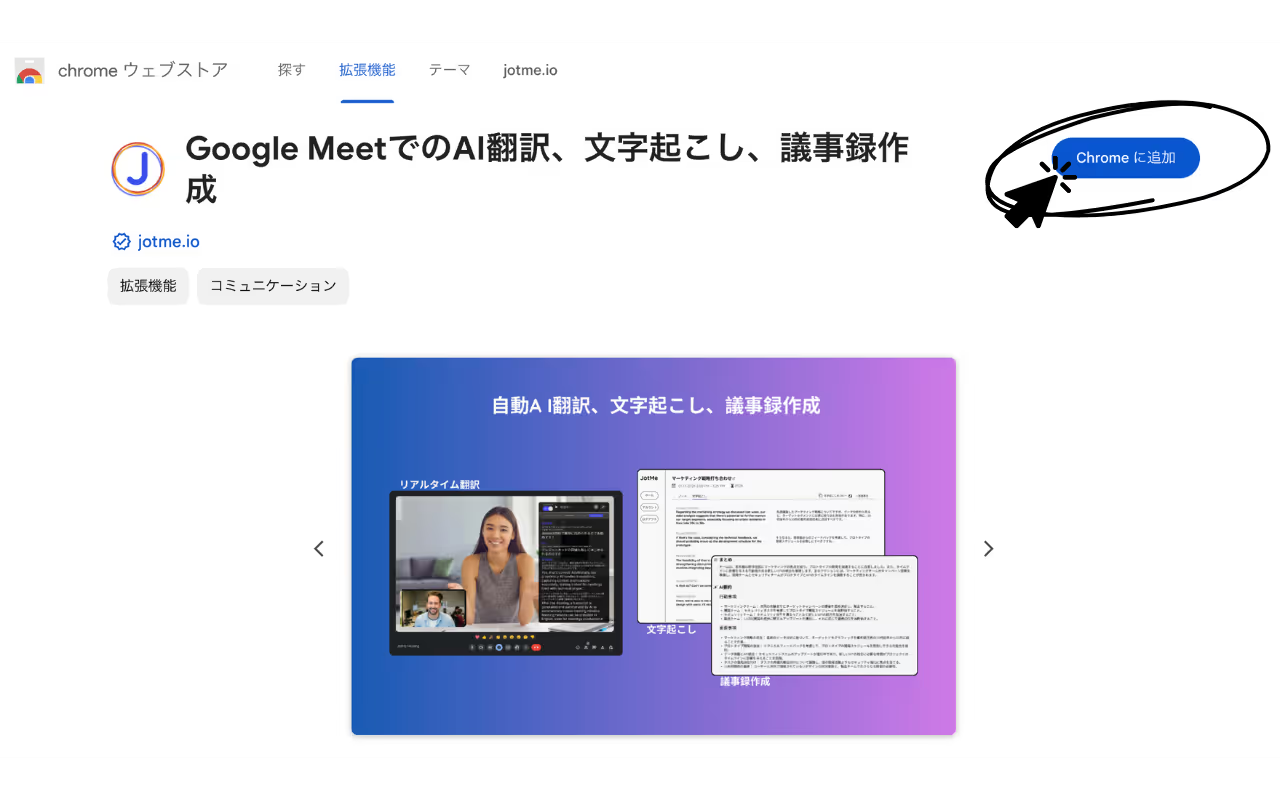
۲. حساب بسازید: ثبتنام کنید یا وارد JotMe شوید و سهمیه و امکانات طرح را بررسی کنید.
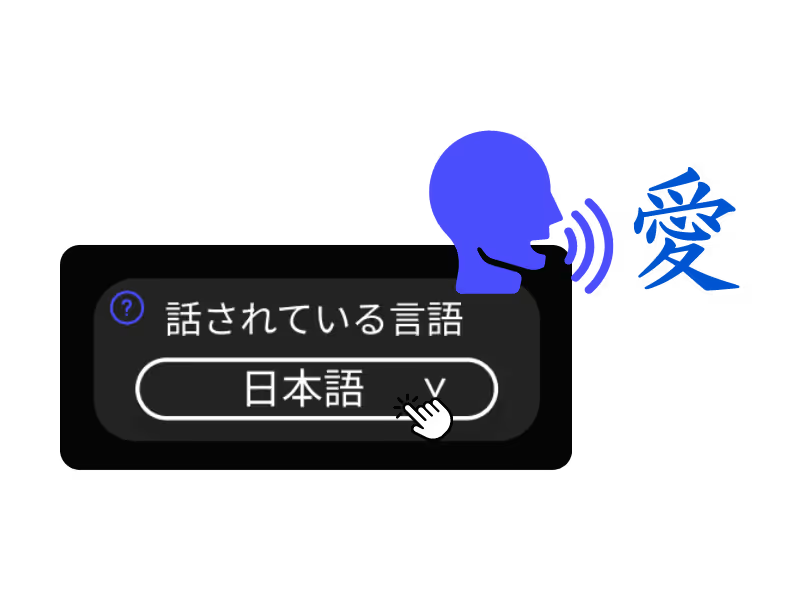
۳. زبان را انتخاب کنید: زبان گفتار جلسه را تنظیم و زیرنویس Meet را بررسی کنید. تنظیم درست به دقت کمک میکند، اما همه خطاها را از بین نمیبرد.
مرحله ۲: ایدهپردازی در Google Meet
کار روی محتوا را با جلسه ایدهپردازی در Google Meet شروع کنید:
- Google Meet را باز کنید: جلسهای تکنفره بسازید یا برای غنیتر شدن ایدهها دیگران را دعوت کنید. از این پیوند جلسه تازهای شروع کنید.
- درباره ایدهها حرف بزنید: طبیعی است که هنگام صحبت تغییر کنند. اجازه دهید فکر جریان پیدا کند و در این گام دنبال کمال یا حذف ایده کوچک نباشید؛ ارزیابی بعداً انجام میشود. برای راهنمای ایدهپردازی مقاله سئو، این مطلب را ببینید.
- گفتوگو را ادامه دهید: JotMe متن زیرنویس موجود را دریافت میکند. میتوانید خطهای ثبتشده را در طول تماس دوباره بخوانید، بدون تضمین ثبت همه واژهها یا بازیابی بخش مفقود.
مرحله ۳: تهیه پیشنویس با ChatGPT
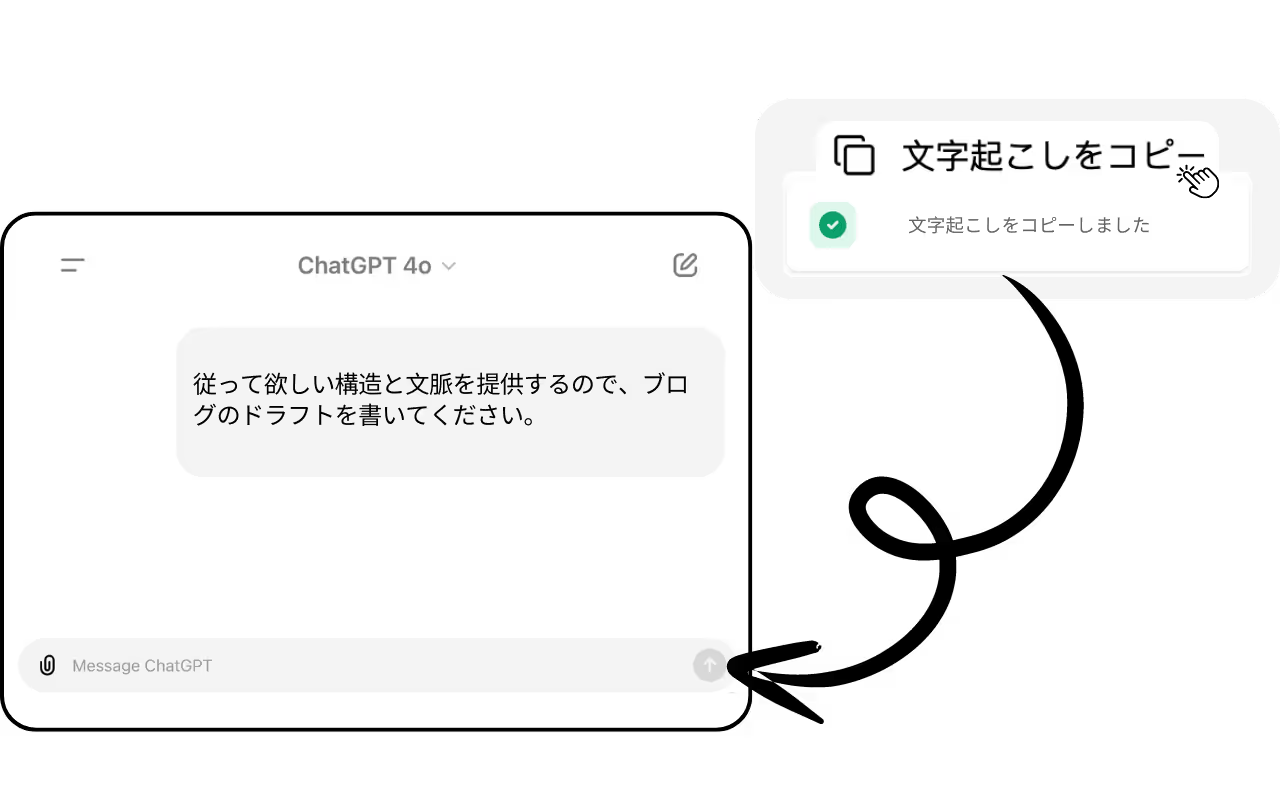
۱. ChatGPT را باز کنید یا از گفتوگوی هوش مصنوعی سازگار استفاده کنید و این پرامپت را بدهید:
بر اساس ساختار و زمینهای که در اختیارت میگذارم، پیشنویس یک مقاله بنویس.
این ساختاری است که باید دنبال کنی:あなたの構造
این زمینهای است که در اختیار دارم:あなたのコンテキスト
ساختار و زمینه روشن به ChatGPT کمک میکنند خواستهها را دنبال و پیشنویس منسجم تولید کند. متن را همچنان بررسی کنید؛ ممکن است خطا یا ادعای بیمنبع داشته باشد.
۲. ساختار را مشخص کنید: طرح و قالب مقاله را با ساختار متن قبلی خود یا الگویی متناسب با موضوع انتخاب کنید. آن را در گفتوگو بچسبانید و با نیت جستوجوی بررسیشده مقایسه کنید.
۳. زمینه را جمع کنید: بخش مرتبط متن جلسات JotMe، سند، مقاله، ایمیل و گفتوگو را انتخاب کنید. فقط محتوای مجاز برای آن سرویس را با منبع و تاریخ به اشتراک بگذارید؛ این انتقال خودکار آرشیو نیست.
جمعبندی
Google Meet برای ایدهپردازی، JotMe برای مدیریت متن و ChatGPT برای پیشنویس میتوانند بخشی از کار را کم کنند. کیفیت و نتیجه سئو به پژوهش، بررسی و ویرایش هم بستگی دارند و زمان چنددقیقهای تضمین نمیشود. اگر این روند مفید است، JotMe را نصب و در محدوده شرایط سرویسها جلسهای شروع کنید. برای نکتههای بیشتر در خبرنامه عضو شوید؛ نشانی راهنمایی و مشورت هم taka80@jotme.io است. هدف کمک به بررسی نقش JotMe در کار شماست.
پرسش و پاسخ
پرسش: دقت پیادهسازی گفتار در JotMe چقدر است؟
پاسخ: JotMe برای پیادهسازی دقیق با زبان درست طراحی شده است. نتیجه به زیرنویس Meet، کیفیت صدا، لهجه و اصطلاحات هم بستگی دارد؛ نامها، عددها و بخش مهم را بررسی کنید و دقت تضمینشده فرض نکنید.
پرسش: آیا JotMe با پلتفرمهای جلسه دیگر هم کار میکند؟
پاسخ: افزونه Chrome این راهنما برای Google Meet است. برنامه دسکتاپ JotMe از قبل مسیر جداگانهای برای Zoom، Teams، Webex و منابع صوتی پشتیبانیشده دارد که تنظیم مجوز و زبان میخواهد. امکانات دسکتاپ به معنای کار کردن افزونه در هر وبسایت نیست.
پرسش: چگونه کیفیت پیشنویس ChatGPT را بهتر کنم؟
پاسخ: ساختار، زمینه و دستور دقیق بدهید و متن و سند مرتبط و مجاز برای اشتراک را استفاده کنید. سپس منبع، واقعیت، نقلقول، اصالت و نیت جستوجو را بررسی کنید؛ متن مرتب به معنای محتوای تأییدشده یا نتیجه سئوی تضمینی نیست.
پرسش: در صورت مشکل فنی JotMe یا ChatGPT چه کنم؟
پاسخ: برای مشکل JotMe با hey@jotme.io تماس بگیرید و توضیح بدهید؛ اطلاعات محرمانه را به حداقل برسانید. برای ChatGPT پشتیبانی رسمی OpenAI را به کار بگیرید؛ پشتیبانی JotMe رفع مشکل سرویس دیگر یا زمان مشخص را تضمین نمیکند.
JotMe را امتحان کنید
ترجمهٔ دقیق برای جلسهها، رویدادها و کار روزمرهٔ شما؛ AI Memory زمینهٔ کارتان را به خاطر میسپارد و در ترجمه به کار میگیرد.


