





اتصال Google Calendar برای یادداشت جلسه و رویداد، بدون ربات جداگانه

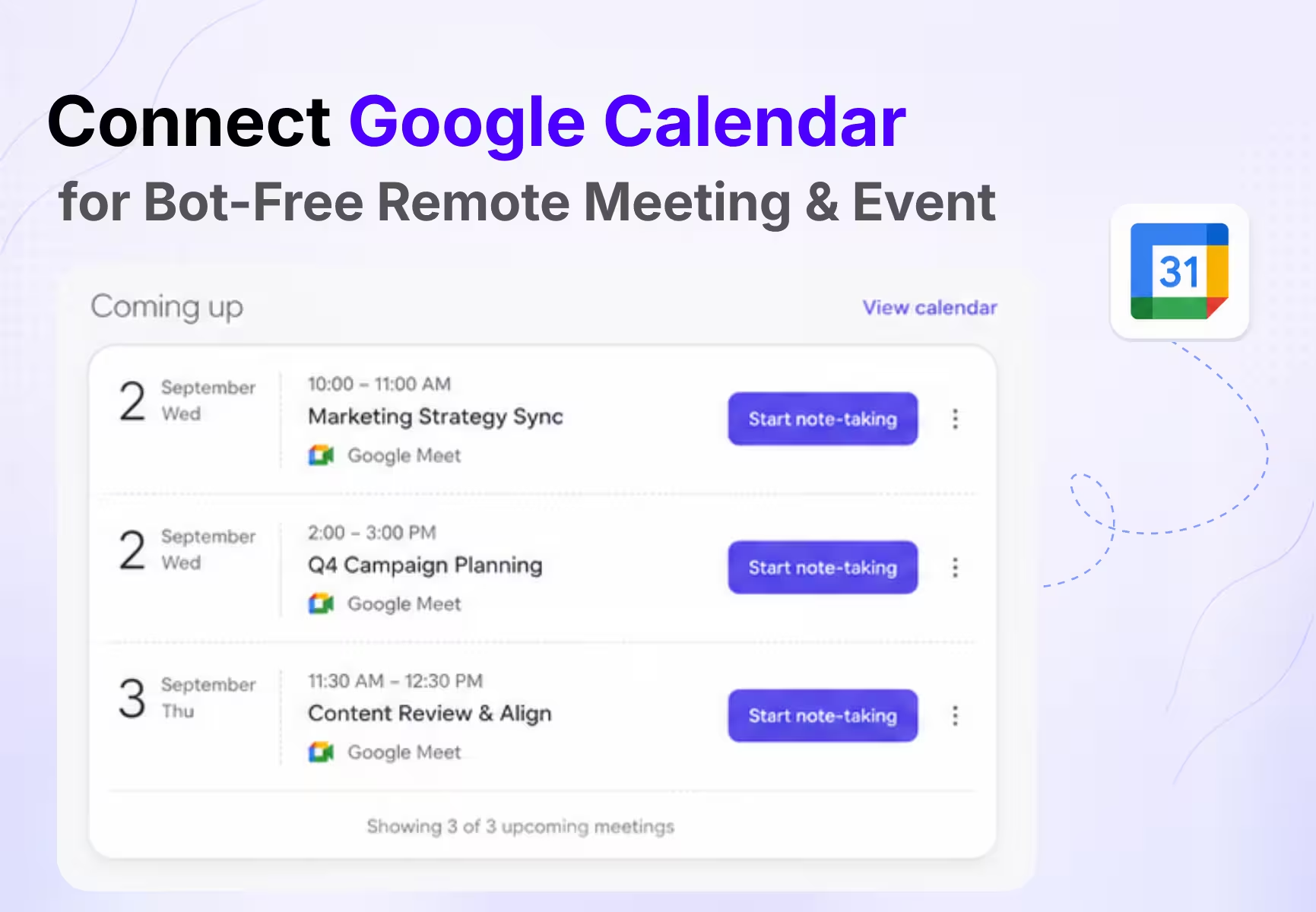
برای اتصال تقویم به یادداشتبردار جلسه در JotMe Desktop، Home را باز کنید. گزینهٔ Link calendar در بخش Coming up قرار دارد. در مرورگر، حساب گوگل و دسترسی درخواستی را بررسی کنید و پس از تأیید به برنامه برگردید. باید نام حساب و رویدادهای آینده را ببینید.
برنامه از تقویم برای نمایش رویداد، آماده کردن فضای یادداشت و نگهداری تنظیمات زبان و صدا برای هر رویداد استفاده میکند. آغاز یادداشتبرداری، پیادهسازی گفتار یا ترجمهٔ زنده با انتخاب شما انجام میشود.
دستیارهای جلسه ممکن است با دسترسی به تقویم رباتی را به تماس بفرستند. در JotMe Desktop، تقویم اطلاعات رویداد را میدهد و برنامه بعد از شروع دستی از صدای دستگاه استفاده میکند، بدون افزودن شرکتکنندهٔ هوش مصنوعی به تماس.
این راهنما اتصال، اطلاعاتی که برنامه از تقویم میخواند، شروع یادداشت از یک رویداد، تنظیمات رویداد و بررسی خطاهای نمایش را پوشش میدهد.
پاسخ کوتاه در برنامهٔ دسکتاپ JotMe این مسیر را باز کنید Home ← Coming up ← Link calendar، در مرورگر حساب گوگل را تأیید کنید و به برنامه برگردید. رویدادها در Coming up ظاهر میشوند و شروع دریافت صدا با یکی از گزینههای زیر انجام میشود Start note-taking یا Start live translation.
آیا میتوان Google Calendar را به یادداشتبردار جلسه وصل کرد؟
بله. با اتصال تقویم به یادداشتبردار جلسه با هوش مصنوعی، رویدادهای زمانبندیشده در برنامه ظاهر میشوند و نام جلسه از قبل در اختیار برنامه قرار میگیرد.
در JotMe Desktop، تقویم متصل برای پنج کار به شما کمک میکند:
- دیدن جلسهها و رویدادهای آیندهٔ همان روز در Home.
- باز کردن رویداد و آماده کردن دستور جلسه یا یادداشت شخصی پیش از شروع.
- شروع یادداشتبرداری یا ترجمهٔ زنده با عنوان و فهرست شرکتکنندگان همان رویداد.
- ذخیرهٔ تنظیمات جداگانهٔ زبان، میکروفون، دریافت صدا و کیفیت برای رویدادها.
- بازگشت به ضبط ذخیرهشده، متن و یادداشت با عنوان درست جلسه.
در نسخهٔ فعلی، این اتصال فقط برای Google Calendar در دسترس است. طبق راهنمای تقویم نسخهٔ دسکتاپ، برنامه رویداد را میخواند. ویرایش یا ایجاد رویداد را در خود تقویم انجام دهید.
تقویم زمان و موضوع جلسه را به یادداشتبردار میدهد تا بتوانید فضای درست را باز کنید و بعداً متن و یادداشت همان رویداد را پیدا کنید.
چطور Google Calendar را به JotMe Desktop وصل کنیم؟
اتصال را در برنامهٔ دسکتاپ شروع کنید و تأیید حساب را در مرورگر کامل کنید. هر دو را تا پایان فرایند باز نگه دارید.
مرحلهٔ ۱. نصب برنامهٔ دسکتاپ و ورود
نسخهٔ فعلی JotMe Desktop را برای macOS یا Windows نصب کنید و وارد حساب JotMe شوید. اگر برنامه از قبل نصب است، نسخه را در Settings بررسی کنید.
حساب ورود به JotMe و حساب تقویم گوگل میتوانند جدا باشند. حساب تقویم را هنگام تأیید در مرورگر انتخاب میکنید.
مرحلهٔ ۲. پیدا کردن بخش Coming up در Home
در نوار کناری Home را باز کنید. بالای صفحه، بخش Coming up را پیدا کنید. پیش از اتصال، عنوان Link your calendar، پیام Connect Google Calendar to see upcoming meetings و دکمهٔ Link calendar را میبینید.
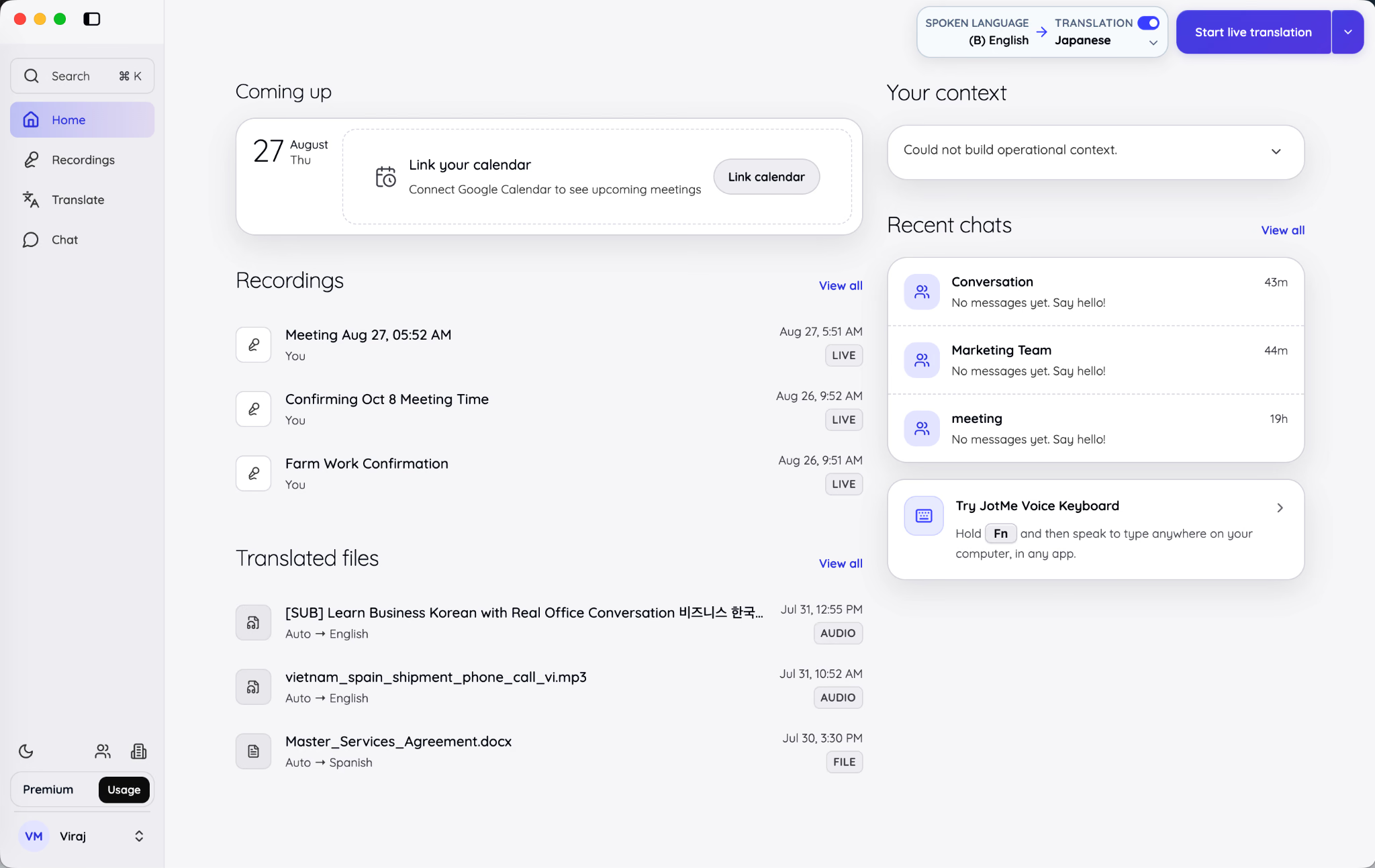
Link calendar را بزنید تا مرورگر مرحلهٔ اجازهٔ دسترسی گوگل را باز کند. تا وقتی فرایند کامل نشده، پنل ممکن است پیام Waiting for Google را نشان دهد.
مرحلهٔ ۳. انتخاب حساب درست گوگل
در صفحهٔ انتخاب حساب، نشانی ایمیل را بررسی کنید. اگر چند حساب شخصی و کاری در مرورگر باز است، حساب مربوط به رویدادهای موردنظر را انتخاب کنید.
اگر حساب دیگری را وصل کنید، ممکن است اتصال برقرار باشد اما جلسههای موردانتظار در فهرست دیده نشوند.
بررسی چند حساب. برای جلسهای که در حساب کاری Google Workspace ثبت شده است، همان حساب کاری را از فهرست انتخاب کنید.
مرحلهٔ ۴. بررسی دسترسی درخواستی
قبل از تأیید، صفحهٔ اجازهٔ دسترسی گوگل را بخوانید. این صفحه نشان میدهد کدام داده و چه سطحی از دسترسی درخواست شده است.
فقط پس از اطمینان از نام JotMe و فهم دسترسی درخواستی، Allow را بزنید. گوگل توصیه میکند پیش از دادن دسترسی به برنامهٔ بیرونی، شرایط حریم خصوصی و امنیتش را بخوانید.
مرحلهٔ ۵. بازگشت به JotMe و تأیید حساب
بعد از تأیید به برنامه برگردید. بخش Coming up باید تازه شود و نشانی حساب را بهصورت نمونهٔ Google Calendar · you@company.com نشان دهد.
نام حساب در پنل کمک میکند در مرورگری که چند حساب باز دارد، منبع رویدادها را تشخیص دهید.
مرحلهٔ ۶. بررسی نمایش رویدادهای آینده
فهرست رویدادهای امروز و ساعت شروع و پایان را بررسی کنید. برای روز دیگر از دکمههای جابهجایی استفاده کنید. اگر تغییری بهتازگی در تقویم دادهاید، فهرست را تازه کنید.
اگر آن روز رویدادی ندارد، ممکن است No events today نمایش داده شود. برچسب حساب و تاریخ را هم بررسی کنید.
چطور از یک رویداد Google Calendar یادداشت جلسه را شروع کنیم؟
بعد از اتصال، بهجای ایجاد یک نشست بینام، از رویداد زمانبندیشده شروع کنید. عنوان، زمان، شرکتکنندگان و تنظیمات ذخیرهشده به همان جلسه مرتبط میمانند.
رویداد را پیش از جلسه باز کنید
خود رویداد را انتخاب کنید تا فضای Notes بدون شروع ضبط باز شود. دستور جلسه، سؤالها یا یادآوریهای لازم را از قبل بنویسید.
آنچه در My notes وارد میکنید بهعنوان پیشنویس همان رویداد ذخیره میشود. هنگام ساخت یادداشت هوش مصنوعی جلسه، برنامه میتواند از نوشتهٔ شما بهعنوان زمینه استفاده کند. متن اصلی یادداشتتان باقی میماند.
یادداشتبرداری یا ترجمهٔ زنده را انتخاب کنید
دکمهٔ شروع اولین رویداد آیندهٔ امروز دو بخش دارد. قسمت اصلی همان حالت نمایشدادهشده را شروع میکند و فلش کناری بین Start note-taking و Start live translation جابهجا میشود.
Start note-taking را برای ثبت متن جلسه و یادداشت به زبان گفتار انتخاب کنید. برای نمایش ترجمهٔ متنی یا پخش ترجمهٔ صوتی در حالت سازگار، Start live translation را بزنید.
منوی بالای برنامه مسیرهای جداگانهای برای پیادهسازی یا ترجمهٔ زنده، ترجمهٔ گفتار به گفتار، اشتراک زنده، بارگذاری فایل و زبان یادداشت دارد.
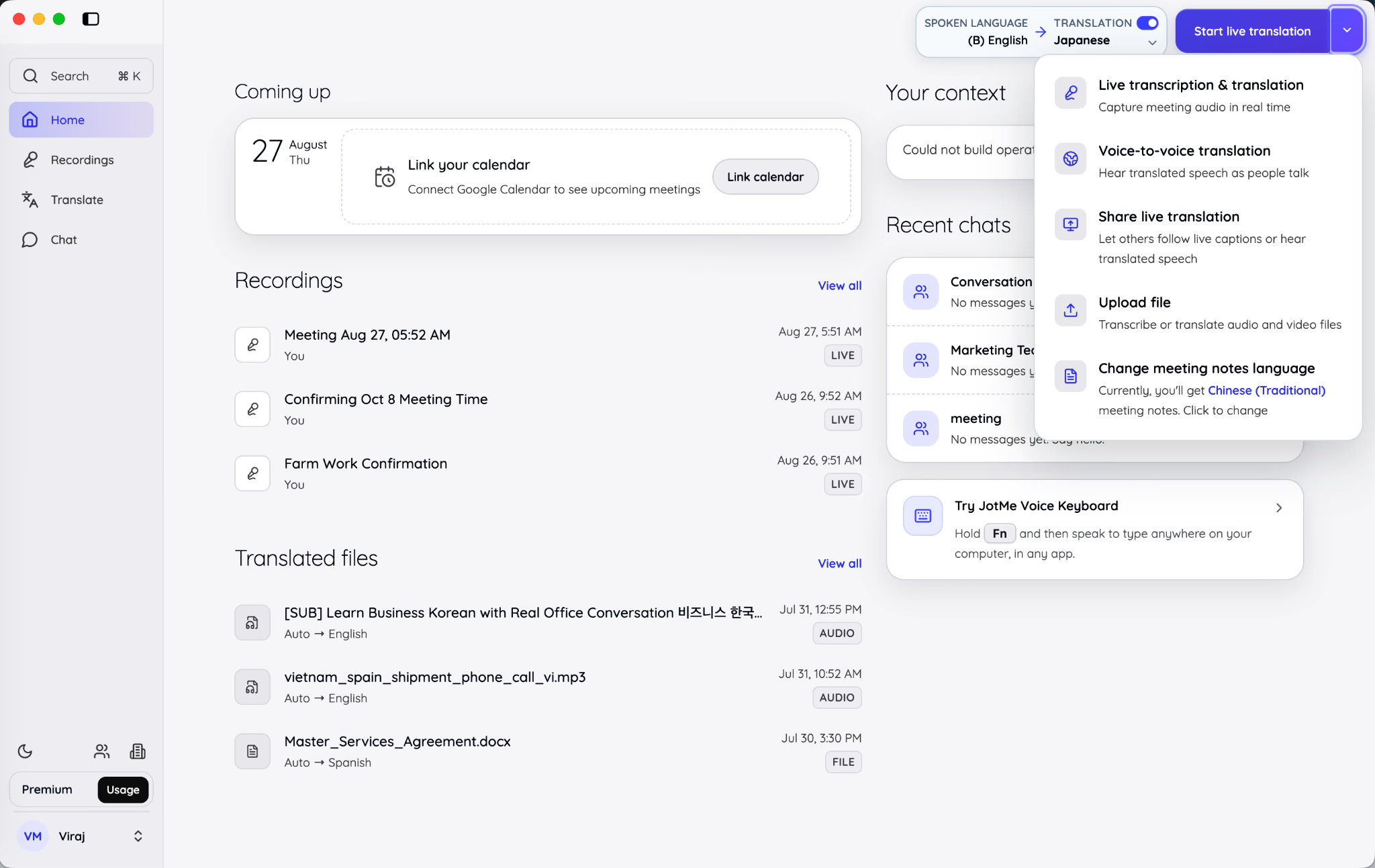
برای جلسهٔ برنامهریزیشده از رویداد شروع کنید تا عنوان و شرکتکنندگان به همان ضبط وصل بمانند. برای تماس ناگهانی، مصاحبه یا گفتوگوی حضوری بدون رویداد، از منوی شروع استفاده کنید.
تنظیمات رویداد را پیش از شروع بررسی کنید
چرخدندهٔ کنار رویداد تنظیمات نشست را باز میکند. بسته به حالت، میتوانید موارد زیر را انتخاب کنید:
- زبان گفتاری که باید پیادهسازی شود.
- زبان مقصد برای ترجمهٔ زنده.
- محیط آنلاین یا حضوری برای برچسبگذاری گویندگان.
- میکروفون و دستگاه دریافت صدای جلسه.
- مدل یا کیفیت ترجمه و پیادهسازی.
- تنظیم خودکار کیفیت و حافظهٔ زنده، در صورت دسترسی.
- تنظیم مسیر گفتار به گفتار و اشتراک ترجمهٔ زنده.
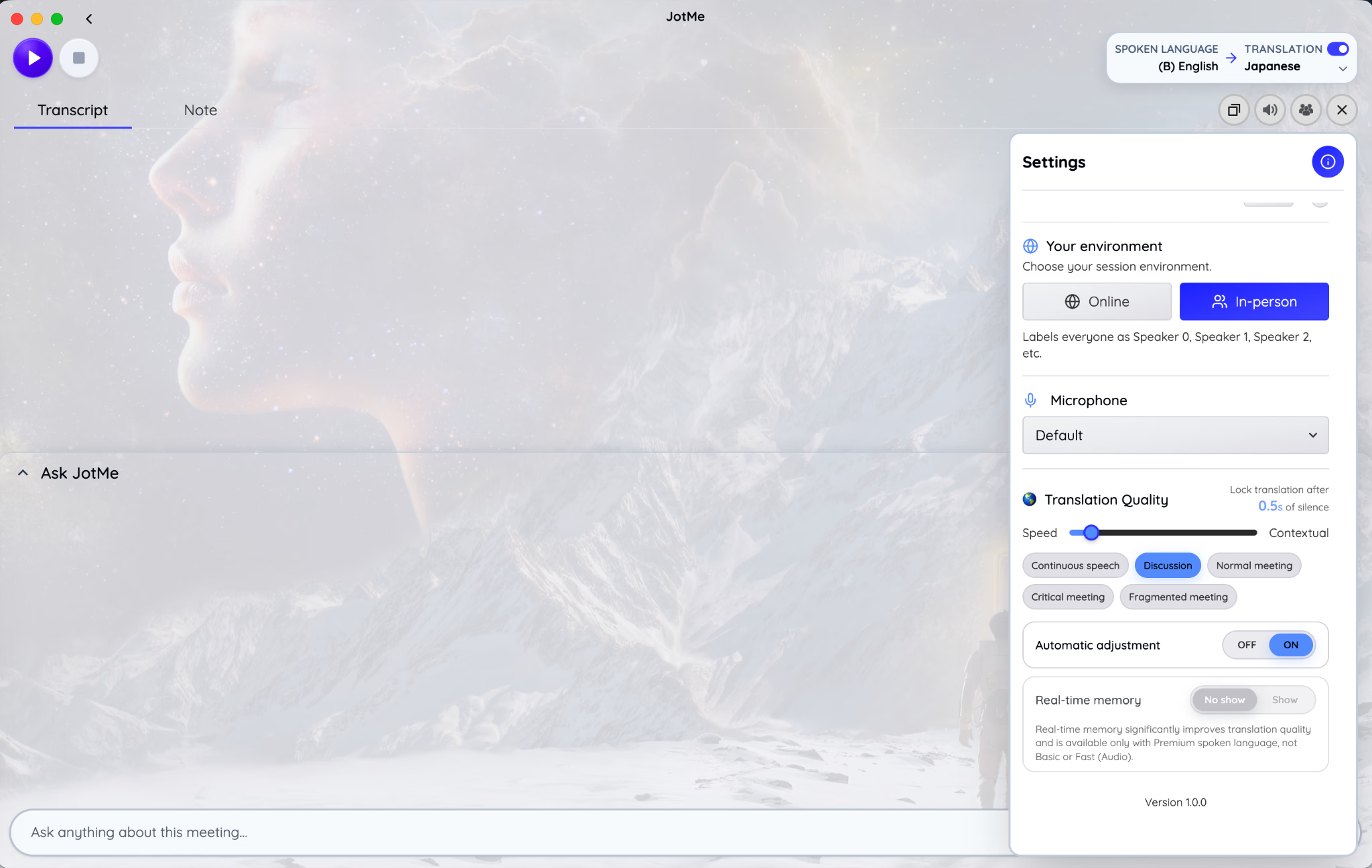
قبل از جلسهٔ مهم، یک آزمایش کوتاه صدا انجام دهید. اگر فقط صدای خودتان دریافت میشود، اجازهٔ دریافت صدای سیستم و دستگاه صدای جلسه را بررسی کنید. اگر هیچ صدایی نمیرسد، میکروفون، مجوز سیستمعامل و ورودی انتخابشده را بررسی کنید.
نشست را دستی شروع کنید
وقتی آمادهاید، بخش اصلی دکمهٔ شروع رویداد را بزنید. یادداشتبرداری فضای زنده را در نمای Note و ترجمهٔ زنده در نمای Transcript باز میکند.
رسیدن ساعت شروع رویداد باعث ضبط نمیشود. گزینهٔ Join meeting & open JotMe در اعلان فقط جلسه و برنامه را باز میکند. برای دریافت صدا، باید حالت دلخواه را جداگانه شروع کنید.
نشست را متوقف کنید تا یادداشت جلسه تولید شود
در پایان جلسه، Stop را انتخاب کنید. پس از توقف، پردازش آغاز میشود. اگر تولید یادداشت فعال است، برنامه متن جلسه و محتوای My notes را برای ساخت نمای جداگانهٔ Enhanced به کار میبرد.
طبق راهنمای یادداشتبرداری JotMe، نتیجه میتواند شامل چکیده، خلاصه، نکات کلیدی و اقدامهای بعدی باشد. یادداشت اصلی شما در بخش خودش باقی میماند.
JotMe چه اطلاعاتی از Google Calendar میخواند؟
برنامه از اطلاعات رویداد برای شناسایی و سازماندهی نشست استفاده میکند. این جدول دادههای اصلی و کاربردشان را نشان میدهد.
اتصال برای خواندن رویدادهاست. تغییر زمان، نام یا وضعیت رویداد را در Google Calendar انجام دهید و بعد فهرست را در JotMe تازه کنید.
دسترسی تقویم و اجازهٔ ضبط دو موضوع جدا هستند. اطلاعات رویداد به شناسایی جلسه کمک میکند و دریافت صدا با اقدام جداگانهای در برنامهٔ دسکتاپ آغاز میشود.
آیا یادداشتبردار با هوش مصنوعی خودکار به جلسههای تقویم میپیوندد؟
به ابزار بستگی دارد. بعضی دستیارها ربات قابل مشاهدهای را به تماسهای Google Meet، Zoom یا Microsoft Teams میفرستند. ممکن است بتوانید همهٔ جلسهها، جلسههایی که میزبانشان هستید یا فقط موارد مشخص را انتخاب کنید.
JotMe Desktop از میکروفون و صدای رایانه استفاده میکند و رباتی به فهرست شرکتکنندگان اضافه نمیکند. اتصال تقویم فقط اطلاعات رویداد را در اختیار برنامه میگذارد.
بعد از اتصال تقویم، JotMe رویداد و تنظیمات را نشان میدهد. این اتصال هیچکدام از کارهای زیر را شروع نمیکند:
- ورود به جلسه بهعنوان شرکتکننده.
- ضبط بهمحض رسیدن ساعت رویداد.
- ایجاد یا تغییر رویداد تقویم.
- ضبط فقط با باز کردن پیوند جلسه.
- آغاز دریافت صدا بهدلیل قطع اتصال تقویم.
شروع دستی برای قرار شخصی، رویداد موقت یا زمانی که برای تمرکز رزرو کردهاید مفید است. نمایش رویداد در پنل بهخودیخود ضبط را فعال نمیکند.
JotMe تنظیمات هر رویداد را چطور به خاطر میسپارد؟
برنامه یک پروفایل محلی را با شناسهٔ رویداد ذخیره میکند. همان رویداد را روی همان رایانه باز کنید تا تنظیماتش برگردد. رویداد دیگری میتواند تنظیمات متفاوتی داشته باشد.
بعضی تنظیمات قابل ذخیره برای هر رویداد:
- زبان گفتار و زبان ترجمه.
- حالت و کیفیت ترجمه.
- تنظیم خودکار و حافظهٔ زنده.
- میکروفون و دستگاه دریافت صدای جلسه.
- خروجی صوتی هوش مصنوعی و مسیر گفتار به گفتار.
- روش اشتراک ترجمهٔ زنده.
برای نمونه، مرور هفتگی پروژه به انگلیسی شاید فقط متن جلسه بخواهد. تماس با تأمینکنندهٔ ژاپنی ممکن است به ترجمهٔ زنده از انگلیسی به ژاپنی نیاز داشته باشد. برای مصاحبهٔ حضوری هم میتوانید میکروفون اتاق و برچسبگذاری گویندهٔ حضوری را انتخاب کنید.
طبق راهنمای فعلی، برنامه پروفایل ۱۰۰ رویداد اخیر را روی همان رایانه نگه میدارد. سنجاق کردن پنجره، اندازهٔ متن، تیرگی پسزمینه و پوسته تنظیمات کلی برنامهاند.
چطور یادداشت هوش مصنوعی را پیش از جلسه تنظیم کنیم؟
از منوی پروفایل، Settings را باز کنید و در بخش General گزینهٔ نگهداری و تولید یادداشت را بررسی کنید. سه حالت در دسترس است:
- Generate AI meeting notes. متن را نگه میدارد و پس از نشست یادداشت هوش مصنوعی میسازد.
- Do not generate AI meeting notes. متن را ذخیره میکند و نمای Enhanced را نمیسازد.
- Do not store anything. پس از نشست زنده، یادداشت یا متن نگهداری نمیشود.
اگر تولید یادداشت فعال است، زبان خروجی را انتخاب کنید. زبان یادداشت میتواند با زبان گفتار و ترجمهٔ زنده فرق داشته باشد. برای نمونه، ممکن است گفتار ژاپنی را زنده به انگلیسی ترجمه کنید و گزارش نهایی را به اسپانیایی بخواهید.
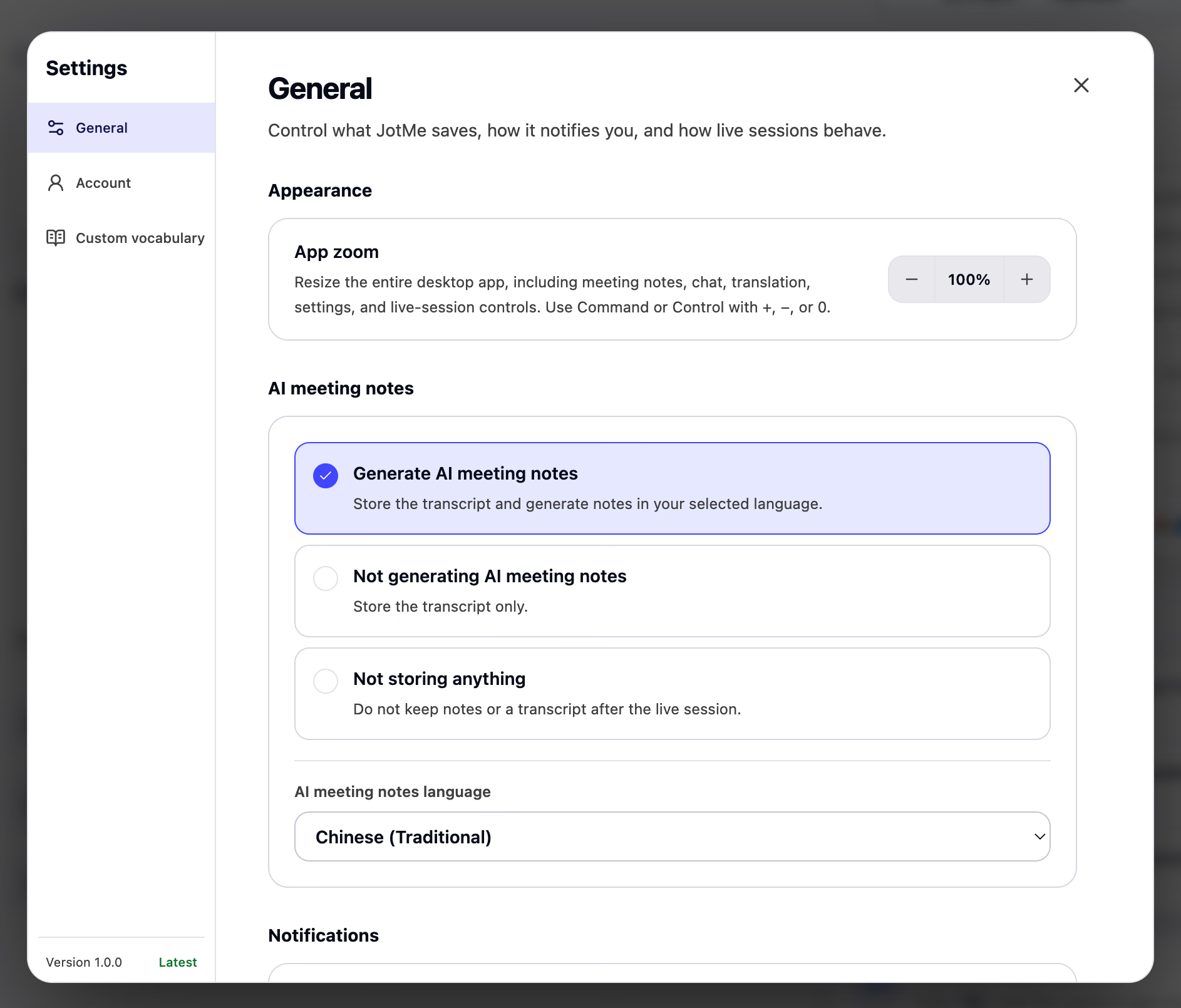
قبل از شروع جلسه این گزینه را بررسی کنید. با انتخاب Do not store anything، متن یا یادداشت پس از جلسه در دسترس نیست. برای محتوای حساس، سیاست نگهداری سازمان را رعایت کنید و به شرکتکنندگان بگویید چه چیزی دریافت میشود.
بعد از جلسه، یادداشت هوش مصنوعی را کجا پیدا کنیم؟
Recordings را باز کنید و رویداد ذخیرهشده را انتخاب کنید. خروجیهای مربوط در یک فضای جلسه قابل مشاهدهاند:
- در My notes نوشتهای را میبینید که خودتان وارد کردهاید.
- Enhanced یادداشت تولیدشده بعد از نشست را نشان میدهد.
- Transcript متن گفتگو، برچسب گویندگان و زمانها را نشان میدهد.
- با پخشکننده میتوانید به صدای اصلی برگردید.
- با Ask JotMe میتوانید دربارهٔ همان جلسه سؤال کنید.
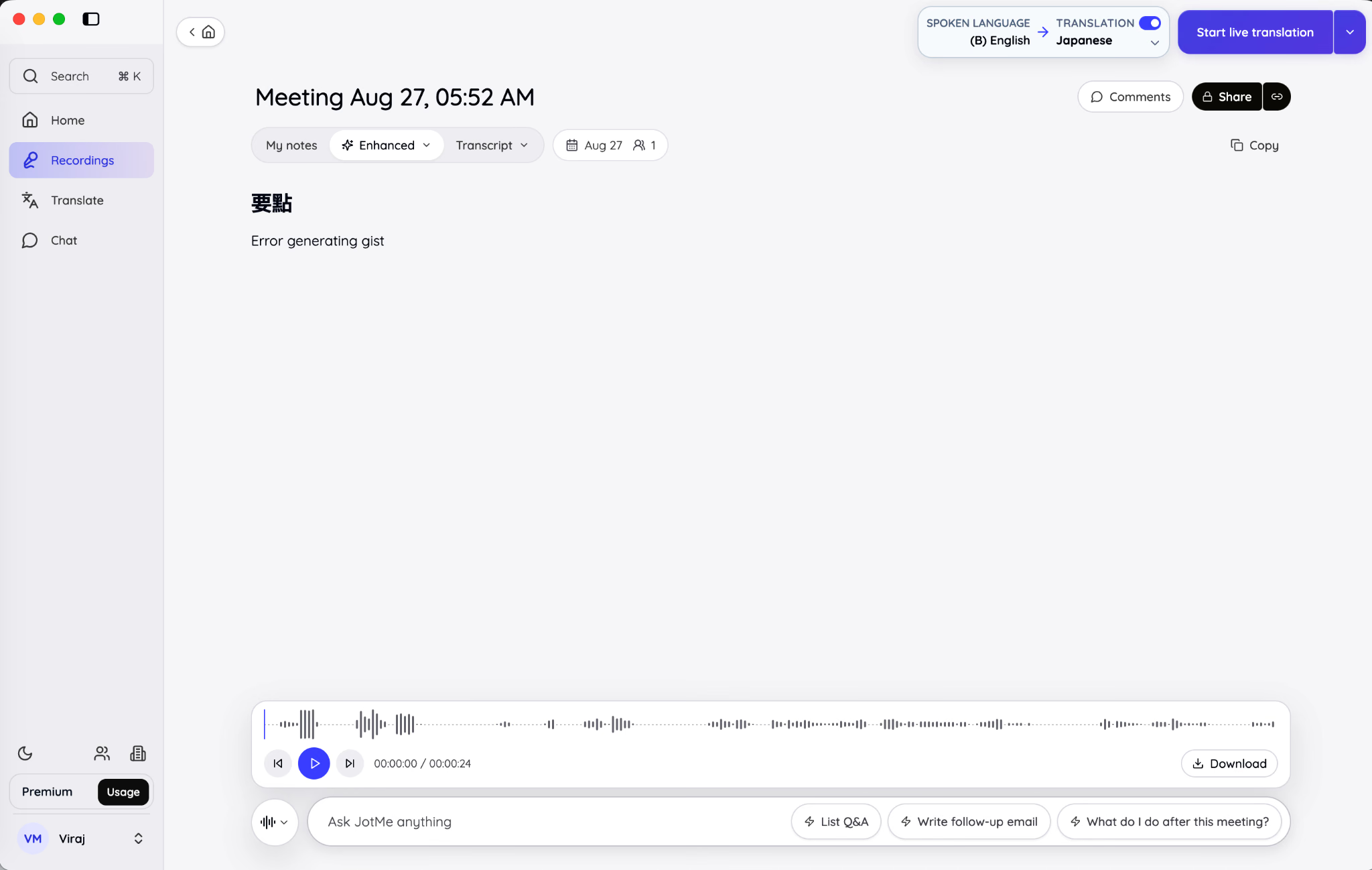
برای مرور تصمیمها و اقدامها، Enhanced را ببینید. برای عبارت دقیق، بافت جمله یا نام گوینده، به Transcript برگردید. پیش از ارسال یادداشت به مشتری یا ثبت آن بهعنوان صورتجلسه، متن را بازبینی کنید.
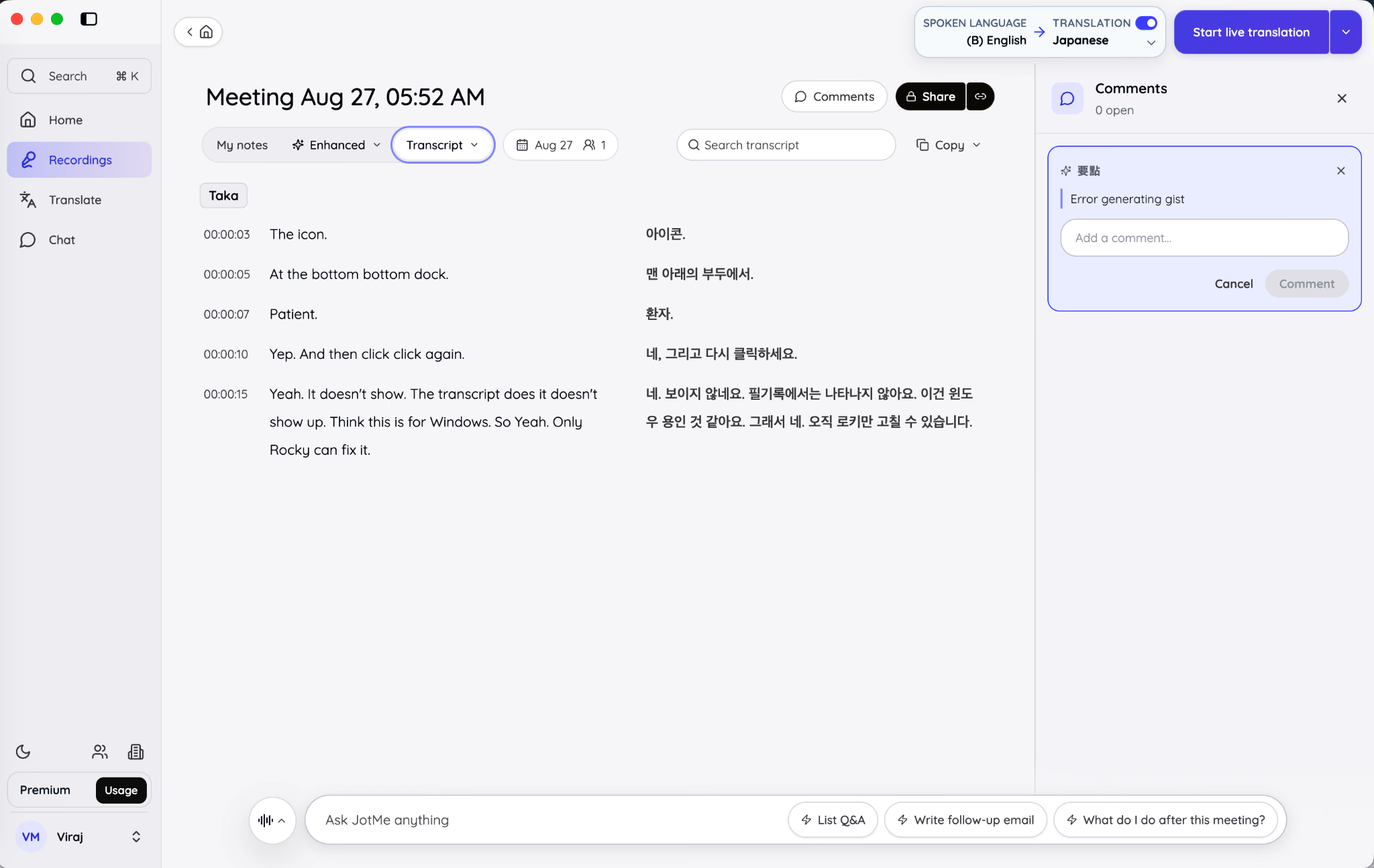
نام و زمان رویداد از تقویم میآید. دقت نامها، اعداد و تصمیمها در یادداشت به کیفیت صدا، همپوشانی گویندگان و وضوح اصطلاحات بستگی دارد.
چرا Google Calendar به یادداشتبردار جلسه وصل نمیشود؟
وضعیت اتصال را بر اساس پیامی که در پنل میبینید بررسی کنید.
پیام Waiting for Google باقی میماند
به مرورگر برگردید و اجازهٔ دسترسی را کامل کنید. ممکن است پنجرهٔ گوگل پشت پنجرهٔ دیگری یا در پروفایل دیگری باز شده باشد. JotMe را تا پایان این مرحله باز نگه دارید.
اگر صفحهٔ تأیید را بستهاید یا لغو کردهاید، دوباره Link calendar را انتخاب کنید.
حساب اشتباهی وصل شده است
نشانی حساب را در بخش Coming up بخوانید. اگر اشتباه است، اتصال را قطع کنید و با حساب درست دوباره وصل شوید.
اگر مرورگر خودکار حساب شخصی را انتخاب میکند، از انتخابگر حساب، حساب کاری را بزنید یا از پروفایل مرورگر مربوط به کار استفاده کنید.
اتصال برقرار است اما جلسهای نمایش داده نمیشود
در خود Google Calendar بررسی کنید رویداد در حساب متصل و تاریخ فعلی پنل ثبت شده باشد. در صورت نیاز روز را عوض کنید و فهرست را تازه کنید.
در روز بدون رویداد پیام No events today دیده میشود. رویداد بدون عنوان با Untitled event مشخص میشود.
مجوز گوگل منقضی شده است
وقتی مجوز منقضی شود، پیام Reconnect Google Calendar ظاهر میشود و رویدادها تازه نمیشوند. دوباره اتصال را تأیید کنید. ضبطها، متنها و یادداشتهای قبلی باقی میمانند.
مدیر Google Workspace اجازهٔ اتصال نداده است
حسابهای کاری و آموزشی میتوانند دسترسی برنامههای بیرونی را محدود کنند. اگر گوگل پیام مسدود شدن یا نیاز به تأیید نشان داد، با مدیر Workspace مسئول دسترسی برنامهها تماس بگیرید.
تقویم شخصی جایگزین تقویم سازمان نیست. با وصل کردن حساب دیگری که رویدادهای کاری را ندارد، آن جلسهها در برنامه ظاهر نمیشوند.
رویداد یا تنظیمات بهروز نمیشوند
ابتدا فهرست تقویم را تازه کنید. اگر پنل بهروز نشد، برنامه را ببندید و دوباره باز کنید و نسخه را در Settings بررسی کنید.
تنظیمات هر رویداد روی همان رایانه ذخیره میشود. در دستگاه دیگر، میکروفون، مسیر صدا و کیفیت را جداگانه بررسی کنید.
چطور اتصال Google Calendar را قطع کنیم؟
در پنل Coming up گزینهٔ Disconnect را بزنید و درخواست قطع اتصال را تأیید کنید. رویدادهای آینده از پنل حذف میشوند. ضبطها و یادداشتهای قبلی در حساب باقی میمانند.
در بخش برنامههای متصل حساب گوگل هم میتوانید دسترسی را بازبینی یا لغو کنید. لغو دسترسی، دادهای را که برنامه قبلاً دریافت کرده است خودکار پاک نمیکند. برای مدیریت ضبط، متن و یادداشت ذخیرهشده از تنظیمات JotMe استفاده کنید.
قطع اتصال در این موقعیتها کاربرد دارد:
- حساب گوگل اشتباه وصل شده است.
- دیگر نمیخواهید رویدادهای تقویم در JotMe نمایش داده شوند.
- محل کار یا دامنهٔ Google Workspace شما تغییر میکند.
- سیاست امنیت سازمان حذف دسترسی تقویم را میخواهد.
- برای رفع خطای همگامسازی لازم است اجازهٔ دسترسی را دوباره برقرار کنید.
آیا اتصال Google Calendar به یادداشتبردار جلسه امن است؟
عنوان جلسه، زمان و فهرست مهمانان میتوانند اطلاعات کاری حساس باشند. قبل از تأیید، دسترسی درخواستی را بخوانید و شرایط حریم خصوصی و نگهداری داده را بررسی کنید.
گوگل میگوید گذرواژهٔ حساب را به برنامهٔ متصل نمیدهد و امکان بررسی یا لغو دسترسی را فراهم میکند. دسترسی تقویم JotMe برای خواندن رویداد است. ویرایش رویداد در Google Calendar انجام میشود.
اجازهٔ تقویم، تصمیم ضبط را جداگانه حل نمیکند. پیش از ضبط، پیادهسازی یا پردازش گفتوگو، افراد را مطلع کنید و الزامات رضایت سازمان و محل شرکتکنندگان را رعایت کنید.
پرسشهای متداول
آیا میتوان بیش از یک تقویم گوگل را به JotMe وصل کرد؟
در هر زمان یک حساب Google Calendar وصل میشود. نام آن در پنل Coming up دیده میشود. برای تغییر حساب، اتصال فعلی را قطع کنید و حساب دیگر را وصل کنید.
آیا JotMe همهٔ جلسههای تقویم را خودکار ضبط میکند؟
تقویم رویدادها را نشان میدهد و فضای جلسه را آماده میکند. دریافت صدا یا ترجمهٔ زنده زمانی شروع میشود که گزینهٔ مربوط به جلسه را انتخاب کنید.
آیا Outlook Calendar یا Apple Calendar را هم میتوان وصل کرد؟
در این گردش کار نسخهٔ دسکتاپ، تقویم پشتیبانیشده Google Calendar است. برای تقویم Outlook یا Apple میتوانید جلسه را در برنامه بهصورت دستی شروع کنید.
آیا JotMe رویدادهای Google Calendar را تغییر میدهد؟
برنامه اطلاعات رویدادهای آینده را برای نمایش میخواند. ایجاد، ویرایش، جابهجایی یا حذف رویداد را از خود Google Calendar انجام دهید.
آیا میتوانم قبل از جلسه یادداشت آماده کنم؟
بله. از رویداد زمانبندیشده وارد فضای Notes شوید و یادداشت یا دستور جلسه را بنویسید. نوشته بهعنوان پیشنویس همان رویداد ذخیره میشود.
اگر اتصال Google Calendar را قطع کنم چه میشود؟
رویدادهای آینده دیگر بهروزرسانی نمیشوند. متنها، ضبطها و یادداشتهایی که قبلاً ذخیره کردهاید با قطع اتصال حذف نمیشوند.
چرا در تقویم متصل هیچ رویدادی نمیبینم؟
ابتدا حساب گوگل و تاریخ انتخابشده را بررسی کنید. اگر رویدادی برای آن روز ثبت نشده باشد، فهرست خالی میماند. اگر رویداد تازهای اضافه شده است، بخش تقویم را بهروزرسانی کنید.
آیا شرکتکنندگان هم باید JotMe را نصب کنند؟
برای ضبط در برنامهٔ دسکتاپ، نصب برنامه برای شرکتکنندگان لازم نیست. در صورت فعال بودن اشتراک ترجمهٔ زنده، مهمانان میتوانند پیوند یا کد QR را در مرورگر سازگار باز کنند.
JotMe را امتحان کنید
ترجمهٔ دقیق برای جلسهها، رویدادها و کار روزمرهٔ شما، با AI Memory که زمینهٔ کارتان را به خاطر میسپارد.


