







ابزار یادداشت جلسه میتواند گفتار را به متن و پیشنویس صورتجلسه تبدیل کند. مسیر دریافت صدا در جلسهٔ حضوری و در Zoom، Teams یا Google Meet فرق دارد. این مقایسه از آزمون ژاپنی آغاز میشود.
پیش از انتخاب بپرسید آیا همین امروز میتوانید ابزار را امتحان کنید، سقف نسخهٔ رایگان چقدر است و آیا زبان جلسه و یادداشت موردنیاز پوشش داده میشود.
در این مقاله شش ابزار را بر اساس تجربهٔ ثبتشدهٔ آزمون و شرایط فعلی سازنده مقایسه میکنیم.
برای هر ابزار، مسیر ثبتنام، سهمیهٔ رایگان، زبان و خروجی خلاصه را جدا میبینید.
سه پرسش اصلی آزمون
- آیا بدون تماس با فروش میتوان شروع کرد؟
- سهمیهٔ رایگان ماهانه است یا آزمون محدود؟
- ترجمه و خلاصه در کدام طرح و زبان در دسترساند؟
پاسخها به شما کمک میکنند گردشکار واقعی تیم را پیش از خرید بسنجید.
در JotMe میتوانید با نصب نسخهٔ سازگار و ساخت حساب، پیادهسازی، ترجمه و یادداشت را امتحان کنید. طرح رایگان سهمیههای جداگانهٔ دقیقه و اعتبار دارد. زبان، ورودی صدا و خروجی یادداشت را قبل از تماس تنظیم کنید.
اگر اولویت شما شروع سریع است، جدول زیر را بخوانید. برای جلسهٔ مهم، با صدای واقعی و سطح دسترسی موردنیاز تمرین کنید.
نتیجهٔ آزمون اولیه، شروع مستقیم در چهار ابزار و درخواست آزمایش در دو سرویس
در زمان آزمون، نویسنده توانست مسیر ثبتنام یا آزمایش مستقیم را در JotMe، Notta، toruno و Rimo باز کند. دو محصول دیگر درخواست و هماهنگی میخواستند.
سهمیهٔ رایگان تکرارشونده و آزمون محدود را جدا کنید.
خلاصه، ترجمه و مدت هر ضبط هم سقف جداگانه دارند.
یادداشتهای زیر شرایط مشاهدهشده در آزمون را کنار وضعیت فعلی محصول میگذارند.
- در JotMe پس از نصب نسخهٔ سازگار و ساخت حساب، طرح رایگان ۵۰ دقیقه پیادهسازی، ۲۰ دقیقه ترجمهٔ زنده و ۵ اعتبار هوش مصنوعی در هر دوره دارد.
- در Notta حساب رایگان ۱۲۰ دقیقه پیادهسازی ماهانه، حداکثر سه دقیقه برای هر ضبط و سهمیهٔ محدود خلاصه دارد. برای ترجمهٔ زنده نوع افزونه و طرح را ببینید.
- Rimo با نام پیشین Rimo Voice در آزمون مسیر ثبت حساب و دورهٔ آزمایشی داشت. مدت و دسترسی فعلی را در صفحهٔ فروشنده بررسی کنید.
- toruno برای حساب جدید سه ساعت استفادهٔ نخست را توضیح میدهد. راهنمای کنونی ویندوز، مک سازگار و مسیر آیفون را معرفی میکند.
Ikinari Gijiroku و Otolio در راهنمای خود مسیر درخواست یا گفتوگو پیش از فعال شدن آزمون دارند.
برای انتخاب ابزار هوش مصنوعی صورتجلسه چه چیزهایی را بررسی کنیم؟
پیش از خرید، صدای ورودی، زبان، طول جلسه، خلاصه و روش اشتراک را با یک نمونهٔ واقعی آزمایش کنید.
- دقت و زبان گفتار برای جلسهٔ ژاپنی، نام و اصطلاحات ژاپنی را امتحان کنید. برای تیم چندزبانه پوشش چندزبانه را در ورودی و خروجی بررسی کنید و توانایی فارسی را جدا بسنجید.
- خلاصه و صورتجلسه بررسی کنید آیا خروجی تصمیم، اقدام و موعد را جدا میکند و میشود متن را پیش از انتشار اصلاح کرد.
- ترجمهٔ همزمان اگر مخاطب باید هنگام صحبت بخواند، ترجمهٔ زنده را با زبان گفتار و مقصد واقعی آزمایش کنید. ترجمهٔ متن ذخیرهشده گردشکار جداست.
- دستگاه و ابزار جلسه برای حساب با نصب محدود، نسخهٔ وب یا افزونهٔ Chrome را بسنجید. دسکتاپ برای صدای سیستم در مسیر سازگار با Zoom، Teams و حتی تماس LINE مجوز جداگانه میخواهد.
- شروع و محدودیت رایگان طرح رایگان تکرارشونده با آزمون زماندار فرق دارد. سقف هر ضبط و نیاز به فرم یا کارت را بررسی کنید.
- امکانات تکمیلی برچسب گوینده، جستوجو، ویرایش، قالب خروجی و دسترسی به پیوند را برای همان طرح بررسی کنید.
در ادامه شش سرویسِ آزمون ژاپنی را میبینید. مقایسه روی گردشکار، سهمیه و قابلیت متمرکز است و از جمله JotMe را برای ترجمه و یادداشت میسنجد.
صدا و روش آزمون اصلی
آزمون اصلی از گفتوگوی مصنوعی یکسان دربارهٔ JotMe استفاده کرد. در ابزارهایی که دسترسی فراهم شد، مراحل پخش، ضبط و ساخت متن یا خلاصه بررسی شدند.
این نمونه برای بررسی گردشکار مفید است. زبان و صدای واقعی تیم میتواند نتیجه را عوض کند و دو سرویس به هماهنگی آزمون نیاز داشتند.
نمونهٔ صوتی مورد استفاده در بررسی اصلی در این پیوند قرار دارد.
۱. Ikinari Gijiroku، آزمون پس از درخواست
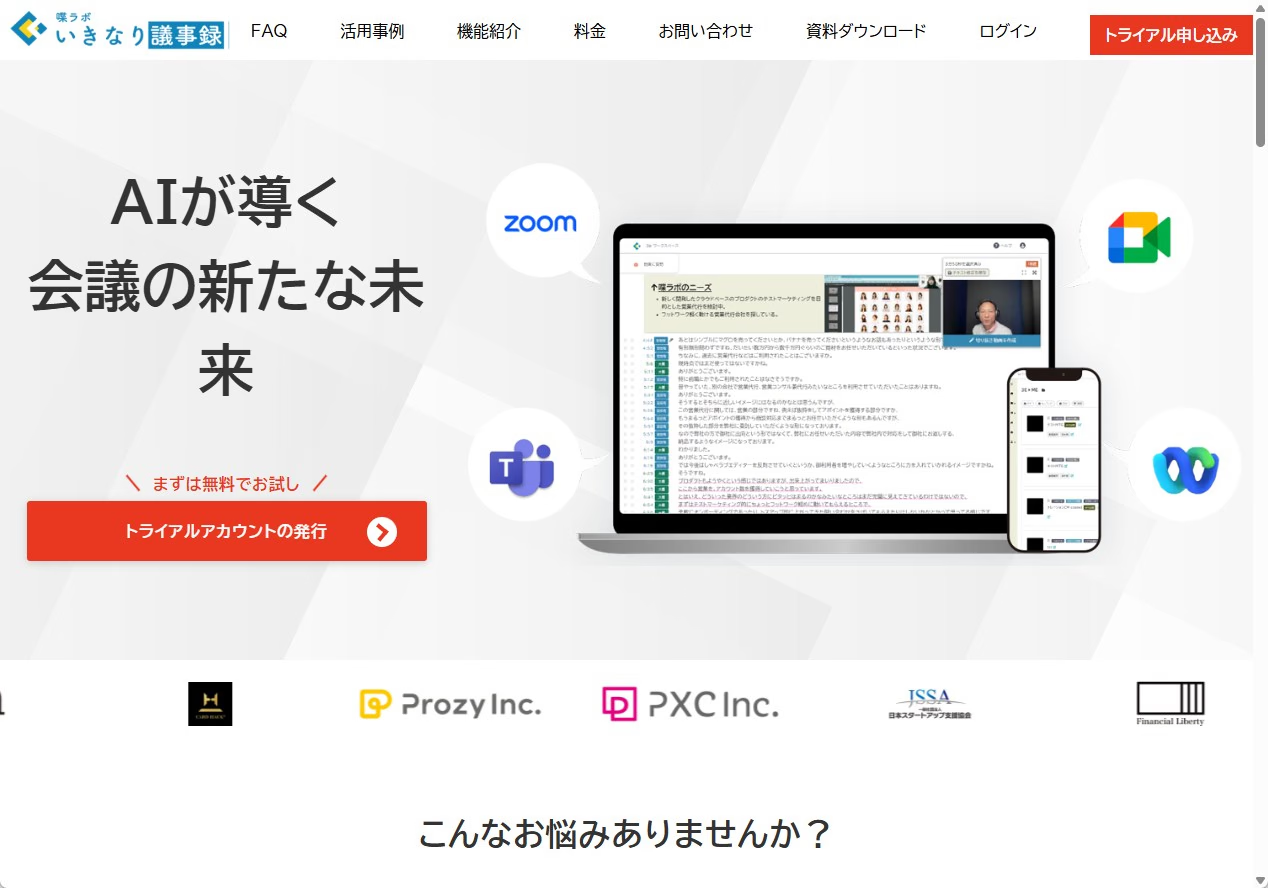
Ikinari Gijiroku سرویس ژاپنی یادداشت جلسهٔ آنلاین است. فروشنده آن را برای ثبت و ساخت پیشنویس صورتجلسه معرفی میکند.
برای آزمون، در بررسی اولیه باید درخواست فرستاده میشد و دسترسی مستقیم فراهم نبود.
| نام ابزار | Ikinari Gijiroku |
|---|---|
| شرکت ارائهدهنده | Shabelab، وابسته به ADSEC در معرفی منبع |
| امکانات اصلی | حضور یادداشتبردار در جلسهٔ سازگار برای ساخت پیشنویس، با مسیرهای Zoom، Teams، Meet و Webex طبق معرفی. |
| روش استفاده | مدیریت از وب، دعوت یادداشتبردار برای نشست سازگار و مسیرهای جداگانه برای فایل یا ویدیو طبق طرح. |
| طرح رایگان یا آزمون | آزمون پس از فرم درخواست و پاسخ فروشنده. |
| نرخ و طرح |
برای Essential قیمت فعلی را استعلام کنید. امکانات Professional را با نیاز سازمان تطبیق دهید. Enterprise با شرایط قراردادی عرضه میشود. |
مسیر درخواست در آزمون Ikinari Gijiroku
تصاویر زیر گردشکار همان بررسی را نشان میدهند. رابط کاربری و مراحل ممکن است تغییر کرده باشند.
۱. در وبسایت رسمی، گزینهٔ درخواست حساب آزمایشی را پیدا کنید.
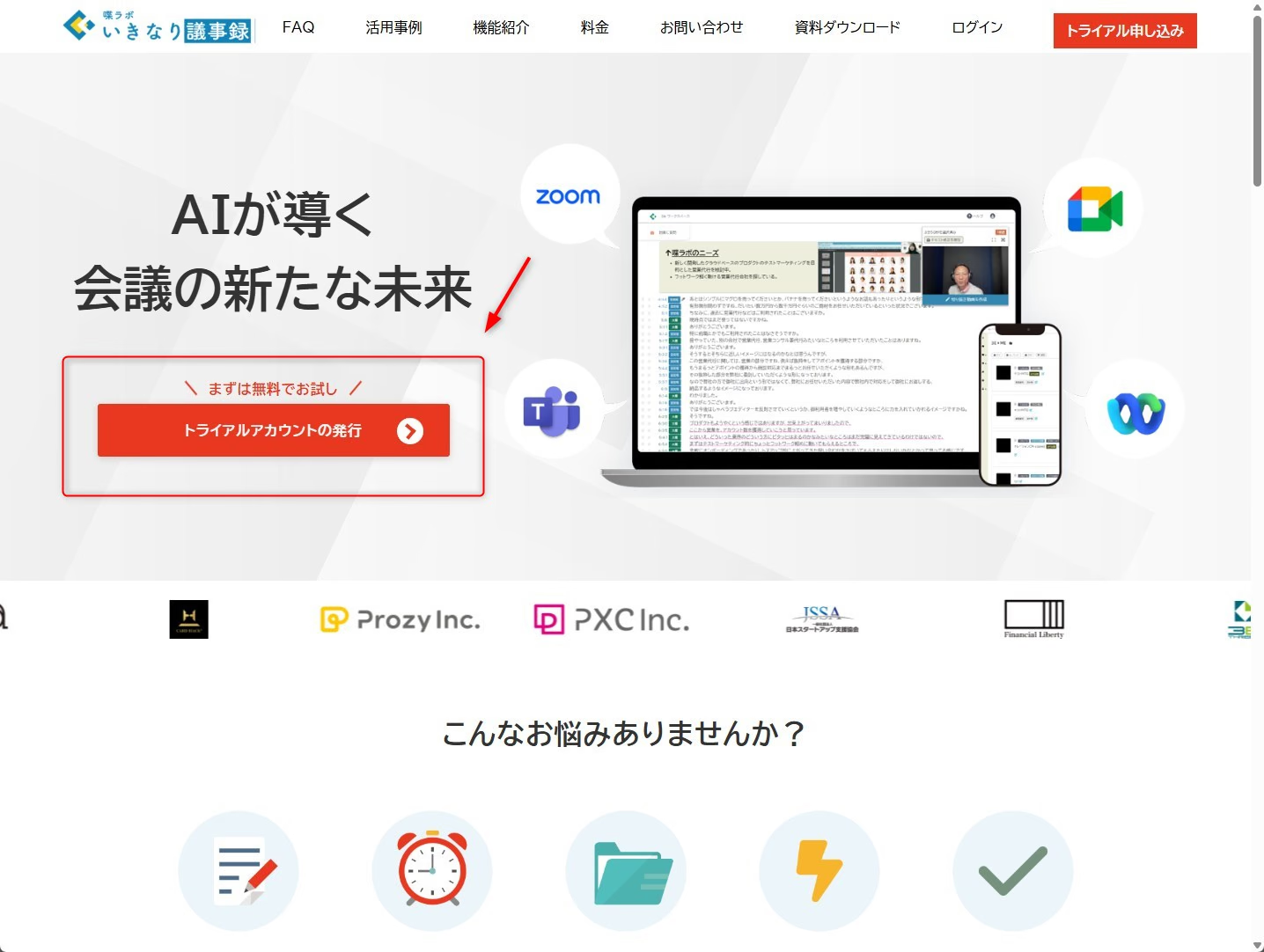
۲. نوع درخواست آزمایش را انتخاب و فرم را طبق فرایند سازمان پر کنید.
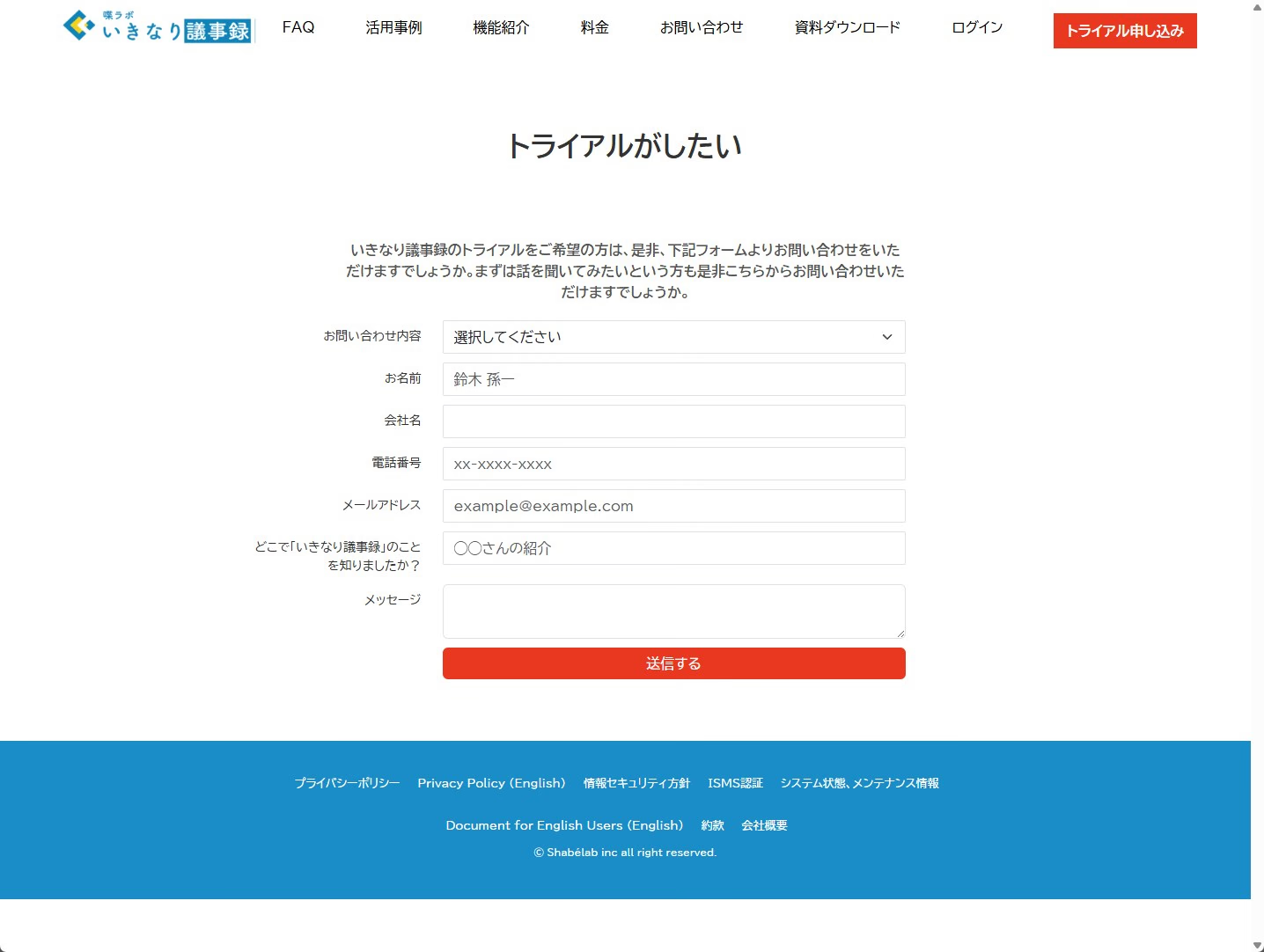
۳. در آزمون، پیام دریافت درخواست و انتظار برای پاسخ نمایش داده شد.
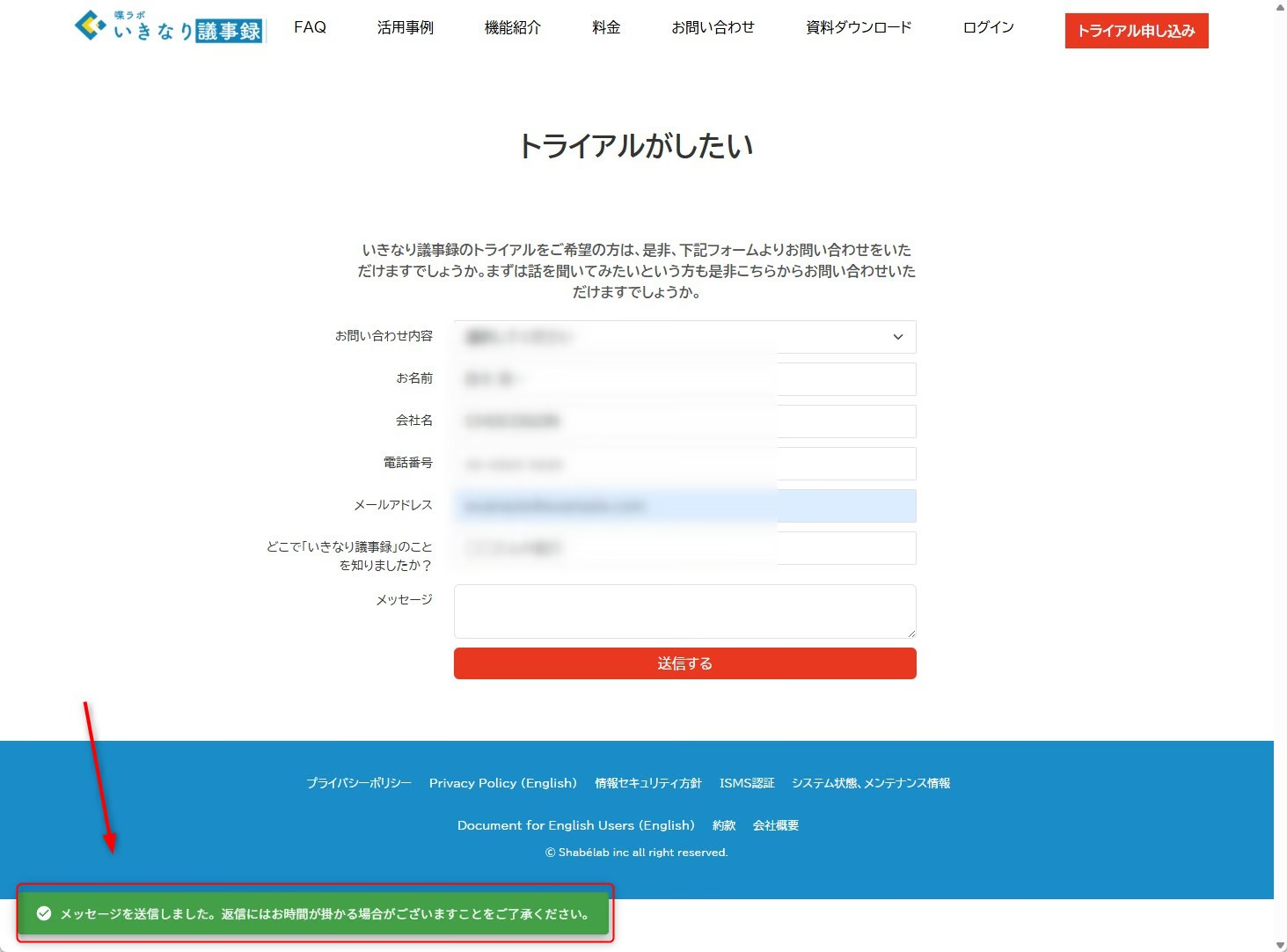
این سرویس برای آزمون فوری بدون هماهنگی در آن نمونه در دسترس نبود. برای زمان آغاز، پاسخ فروشنده را ملاک بگیرید.
۲. Otolio، نام پیشین Smart Shoki
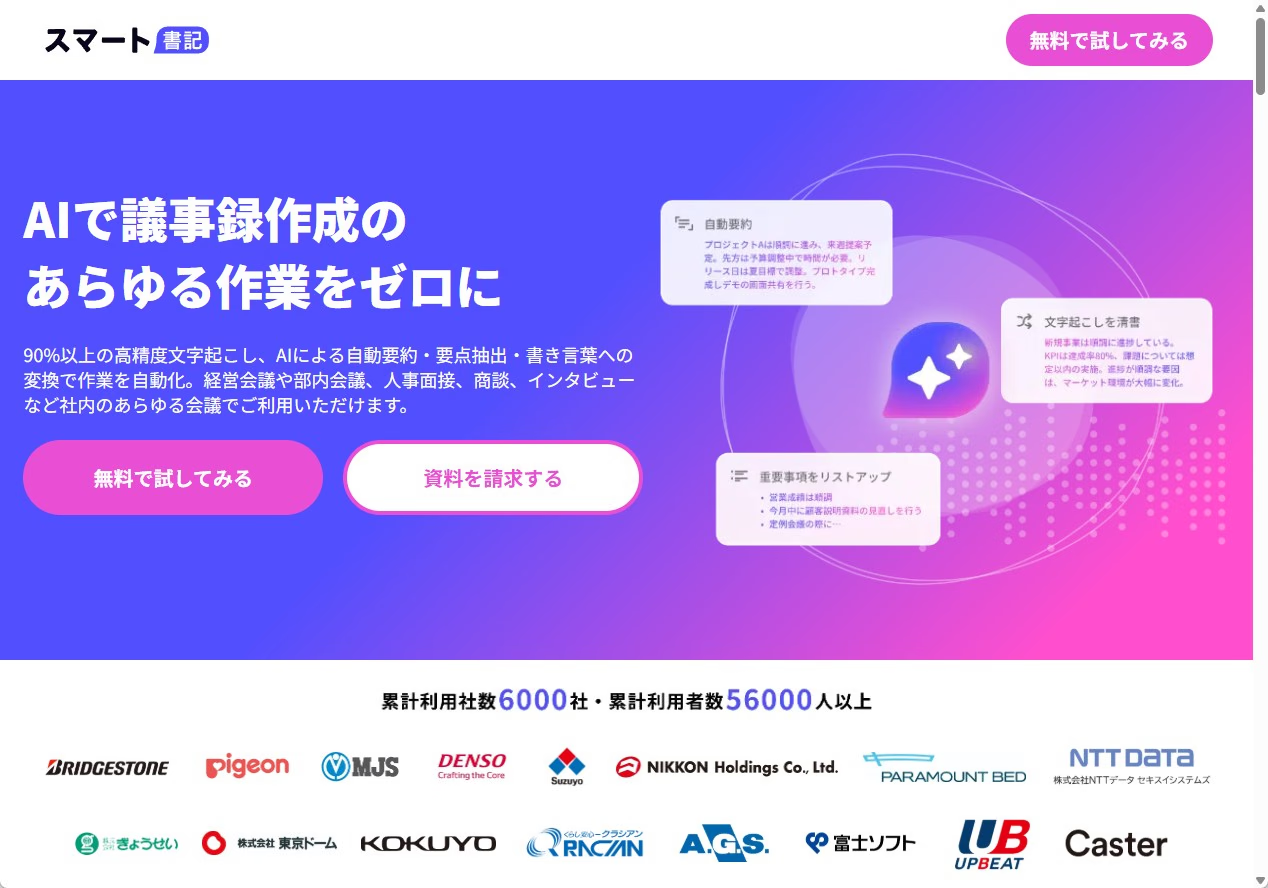
Otolio سرویس سازمانی ژاپنی برای تبدیل گفتار و ساخت یادداشت جلسه است. تصویرهای آزمون نام پیشین Smart Shoki را نشان میدهند.
صفحهٔ کنونی هزینهٔ اولیه و اعتبار مصرفی را توضیح میدهد. آزمایش ۱۴ روزه پس از جلسهٔ معرفی و هماهنگی آغاز میشود.
مسیر درخواست در بررسی Smart Shoki
تصاویر زیر گردشکار همان بررسی را نشان میدهند. رابط کاربری و مراحل ممکن است تغییر کرده باشند.
۱. در وبسایت سرویس، گزینهٔ آزمون را باز کنید.
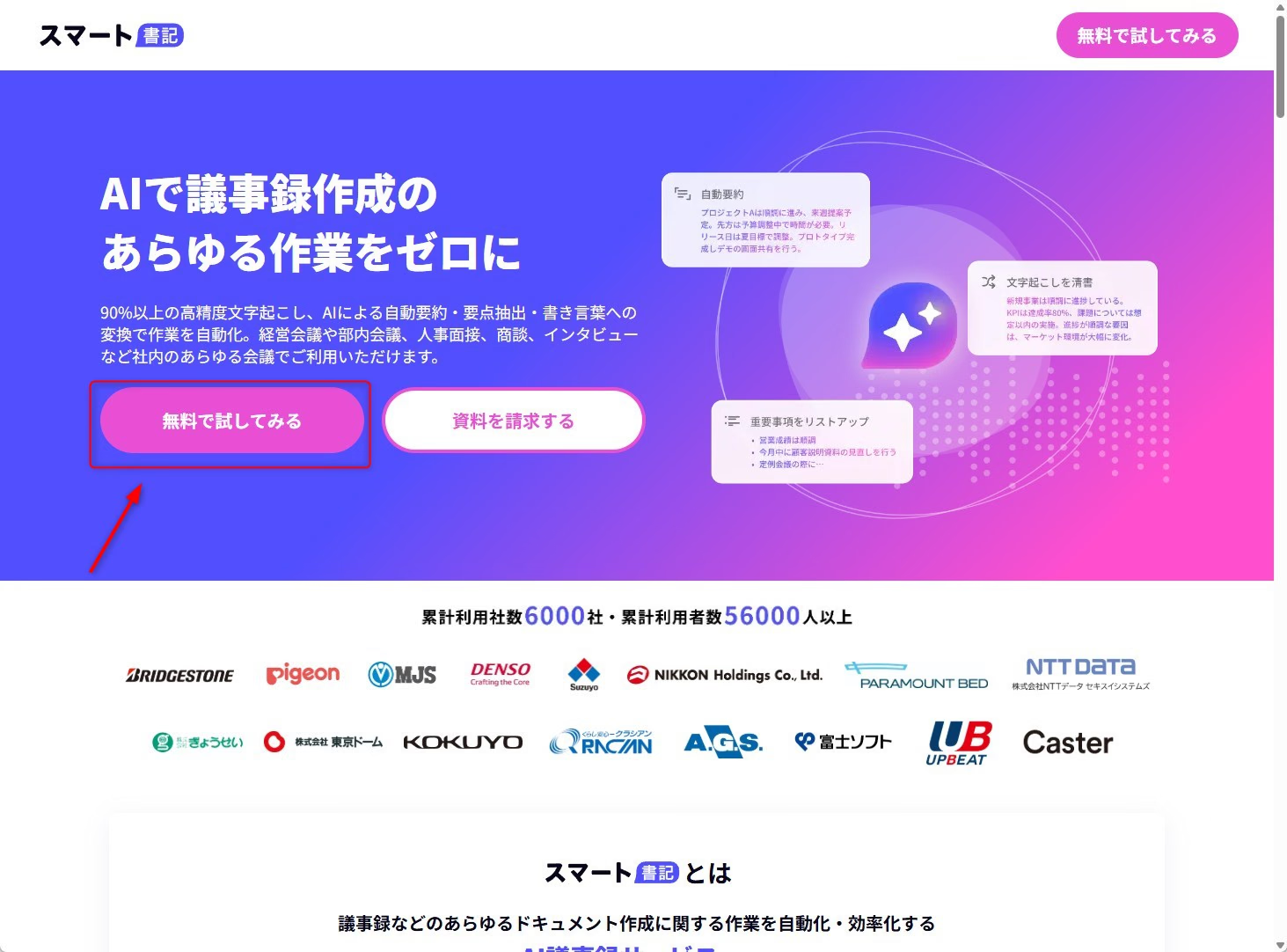
۲. فرم موردنیاز را تکمیل کنید.
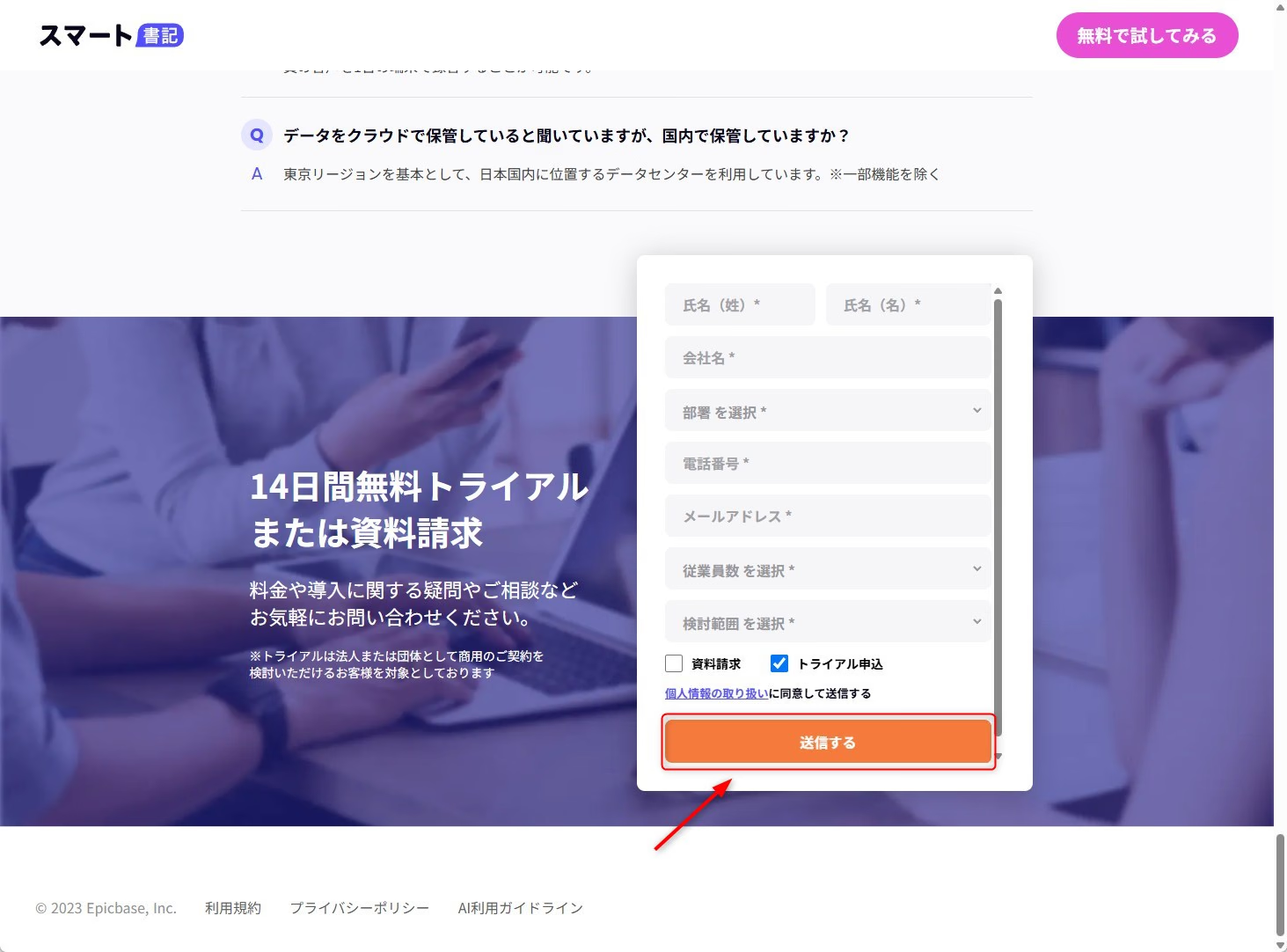
۳. پس از ارسال، صفحهٔ تأیید درخواست نشان داده شد.
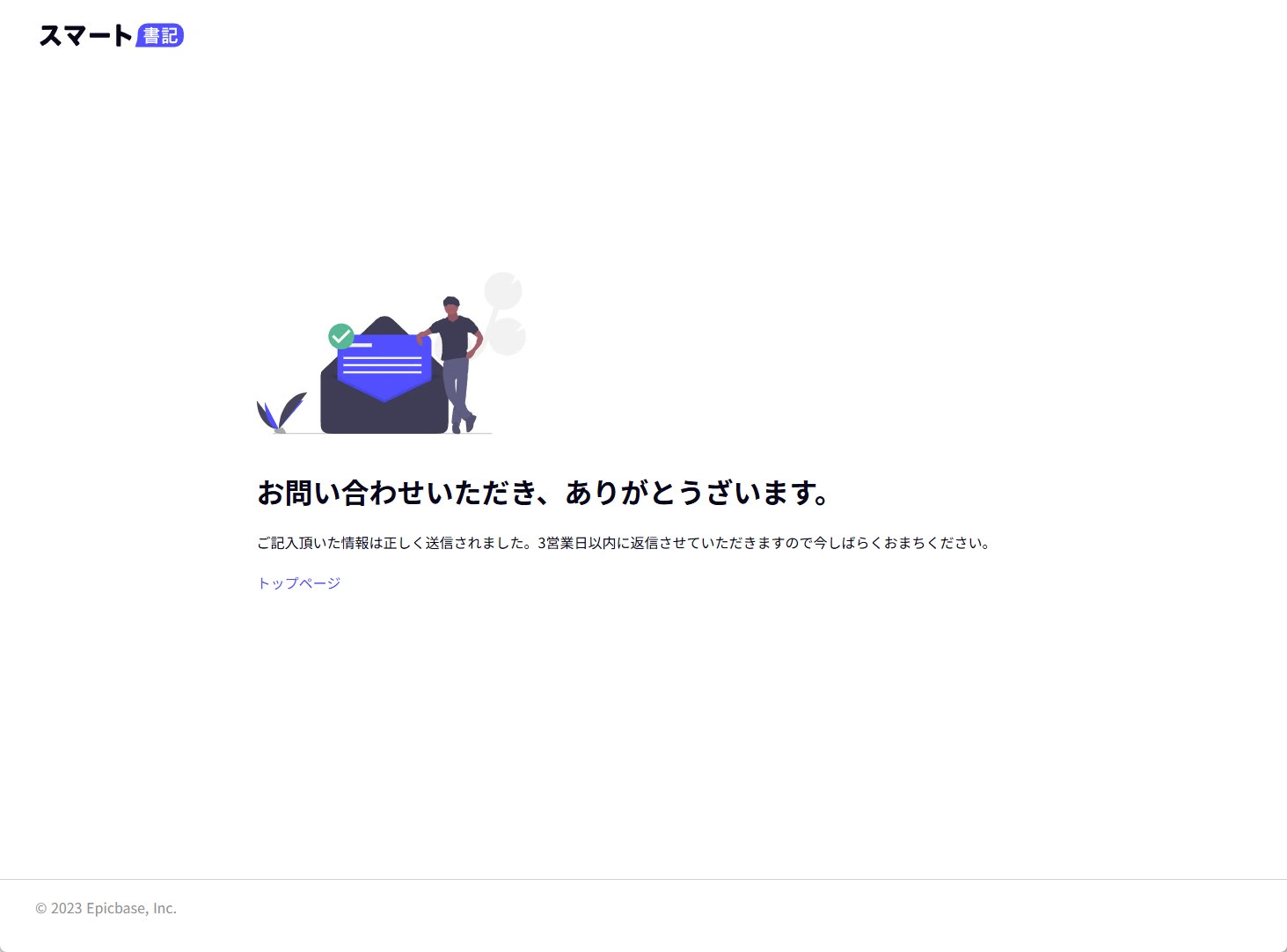
۴. در آزمون، ایمیل برای هماهنگی و گفتوگو دربارهٔ نیاز سازمان رسید.
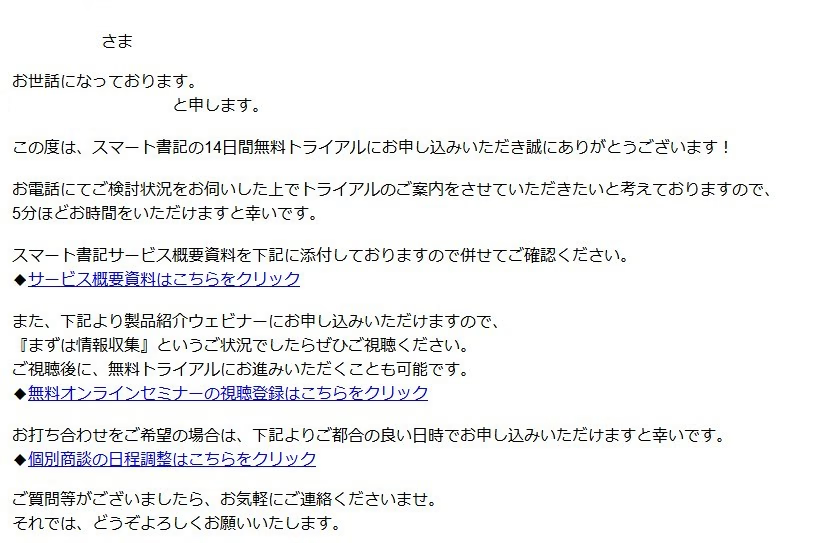
این بخش نشان میدهد آزمون نیازمند هماهنگی بود. برای مدت و شرایط فعلی از صفحهٔ Otolio استفاده کنید.
۳. JotMe، ترجمه و یادداشت با سهمیهٔ رایگان
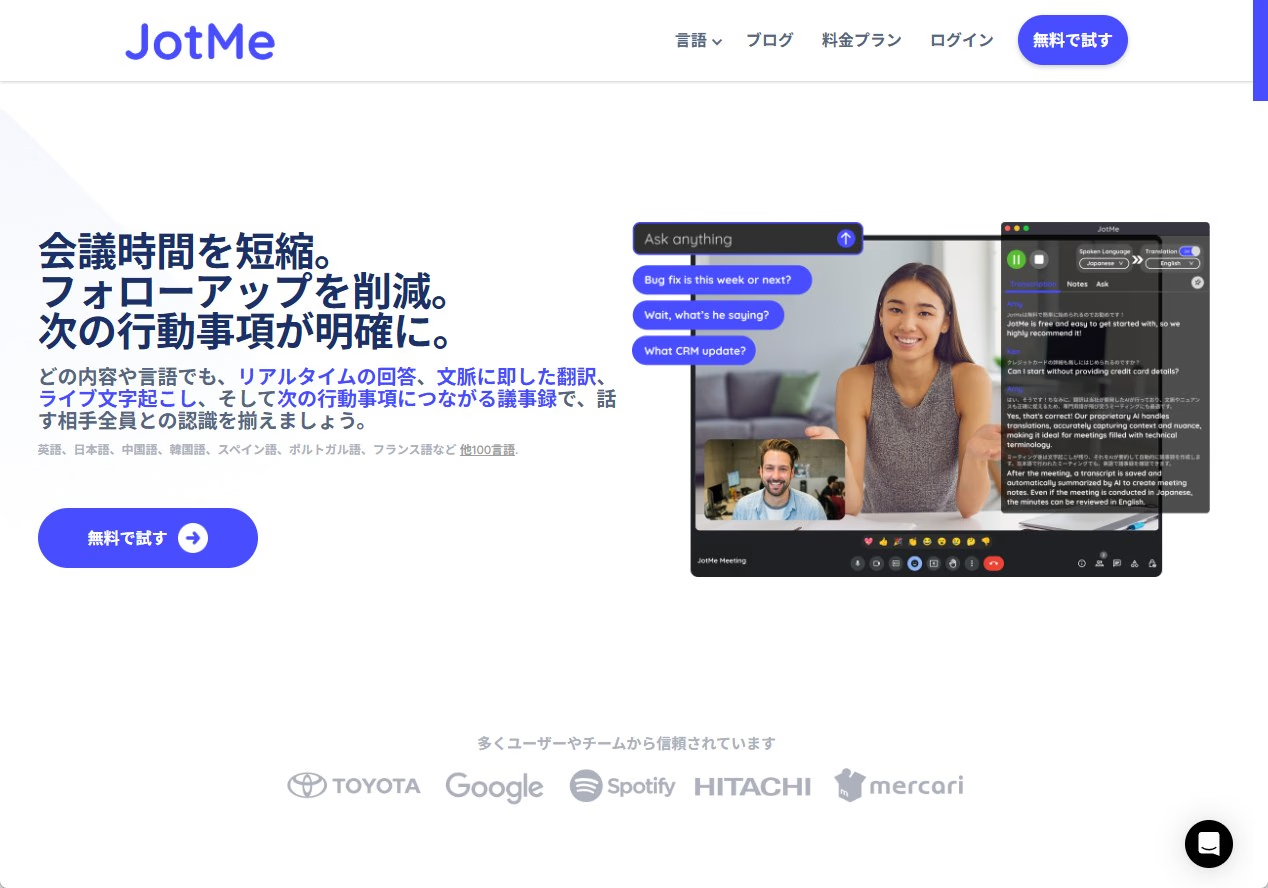
JotMe متن و ترجمهٔ زندهٔ جلسه را در مسیر سازگار نشان میدهد. در مدل بافتمحور، جمله میتواند با رسیدن ادامهٔ گفتار اصلاح شود. کیفیت را با اصطلاحات واقعی تیم بسنجید.
برای جلسهٔ چندزبانه، عبارت مهم را با متن اصلی یا صدا تطبیق دهید. پیشنویس یادداشت از تکرار جستوجو کم میکند و تأیید انسانی تصمیمها لازم است.
مراحل آزمون JotMe روی ویندوز
تصاویر زیر گردشکار همان بررسی را نشان میدهند. رابط کاربری و مراحل ممکن است تغییر کرده باشند.
۱. وبسایت رسمی JotMe را باز کنید و گزینه شروع رایگان را بزنید.
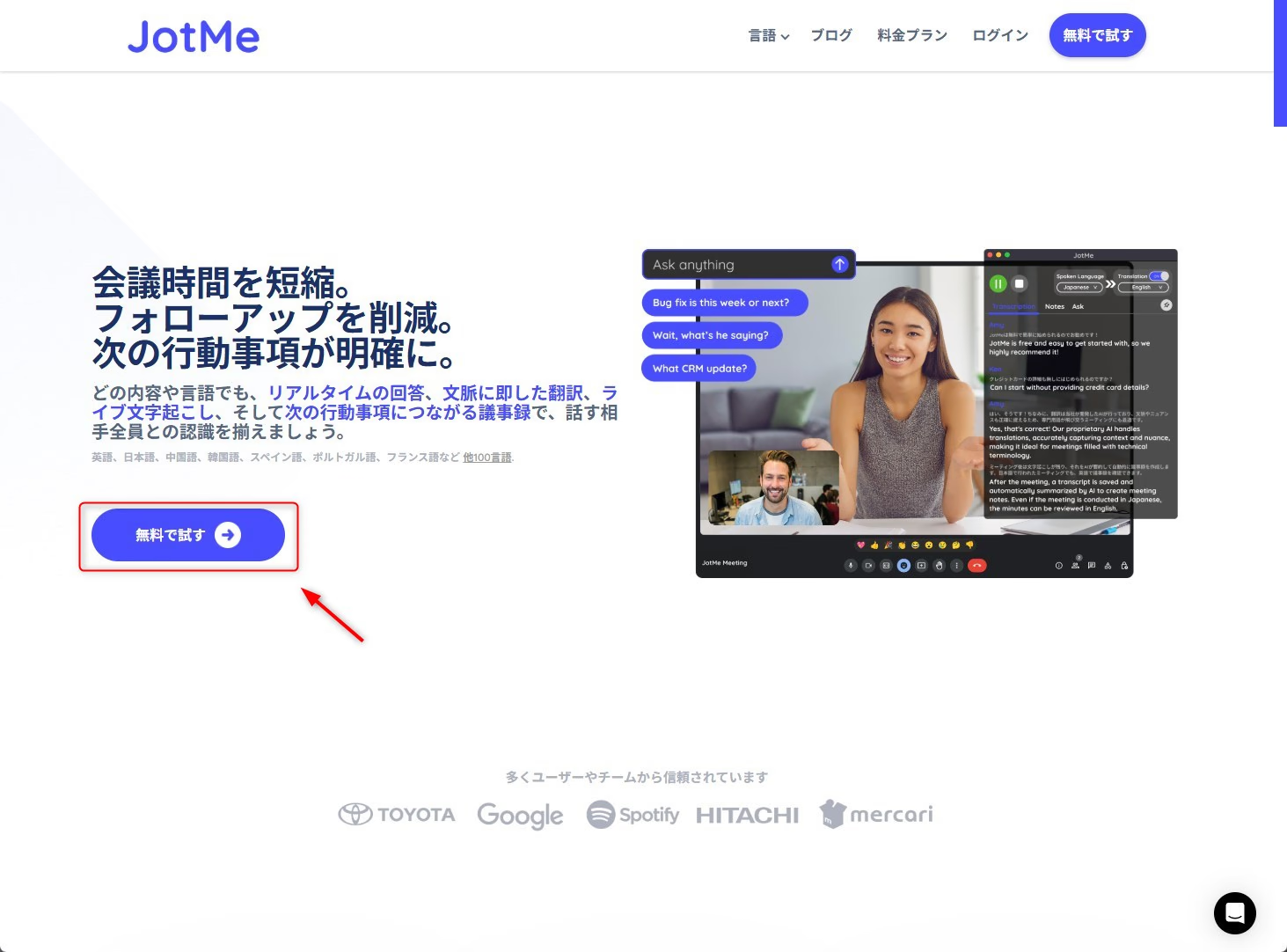
۲. در آزمون، نسخهٔ دسکتاپ ویندوز از صفحهٔ رسمی دانلود شد. برای نصب تازه، نسخهٔ مناسب دستگاه را از همان صفحه بگیرید.
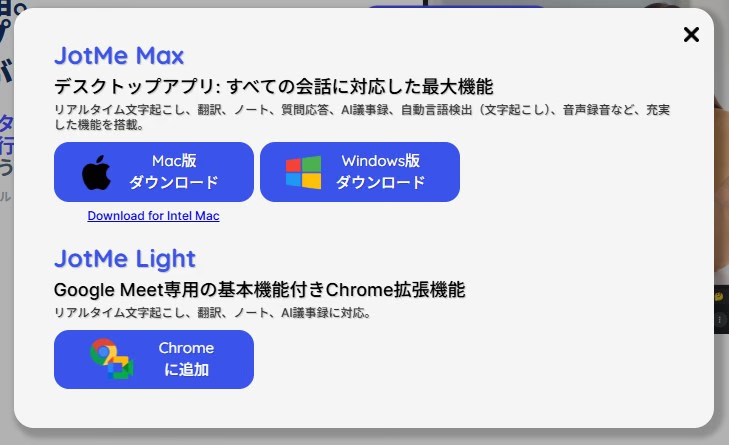
۳. اگر Windows یا مرورگر دانلود را متوقف کرد، نشانی رسمی فایل و سیاست دستگاه را بررسی کنید.
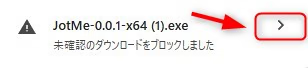
۴. پس از کامل شدن دانلود رسمی، سازگاری و نام ناشر را بررسی کنید و برنامه را طبق راهنما نصب کنید.
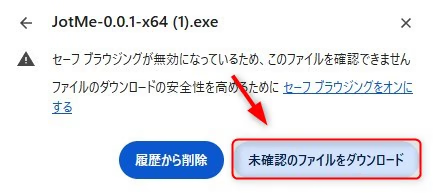
۵. JotMe را باز کنید. در صورت نیاز زبان رابط موجود را انتخاب کنید؛ راهنمای اولیه رابط ژاپنی را نشان میدهد.
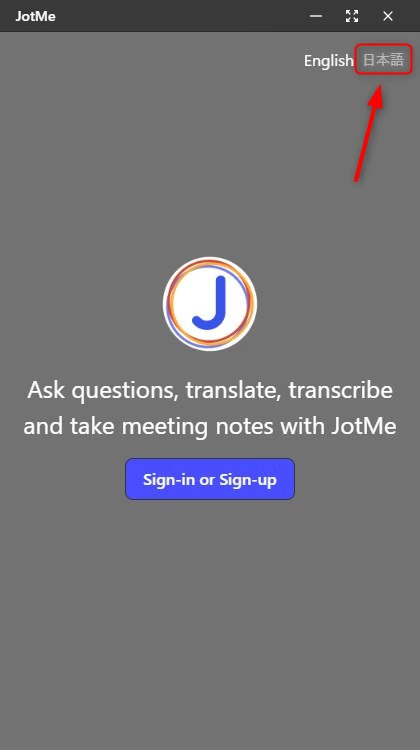
۶. وارد حساب شوید یا گزینه ساخت حساب را انتخاب کنید.
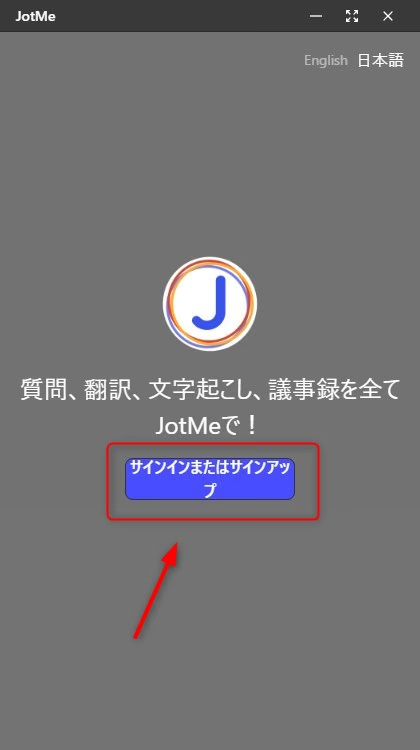
۷. اگر مرورگر باز شد، در صفحه ورود زبان رابط دلخواه را از گزینههای موجود انتخاب کنید.
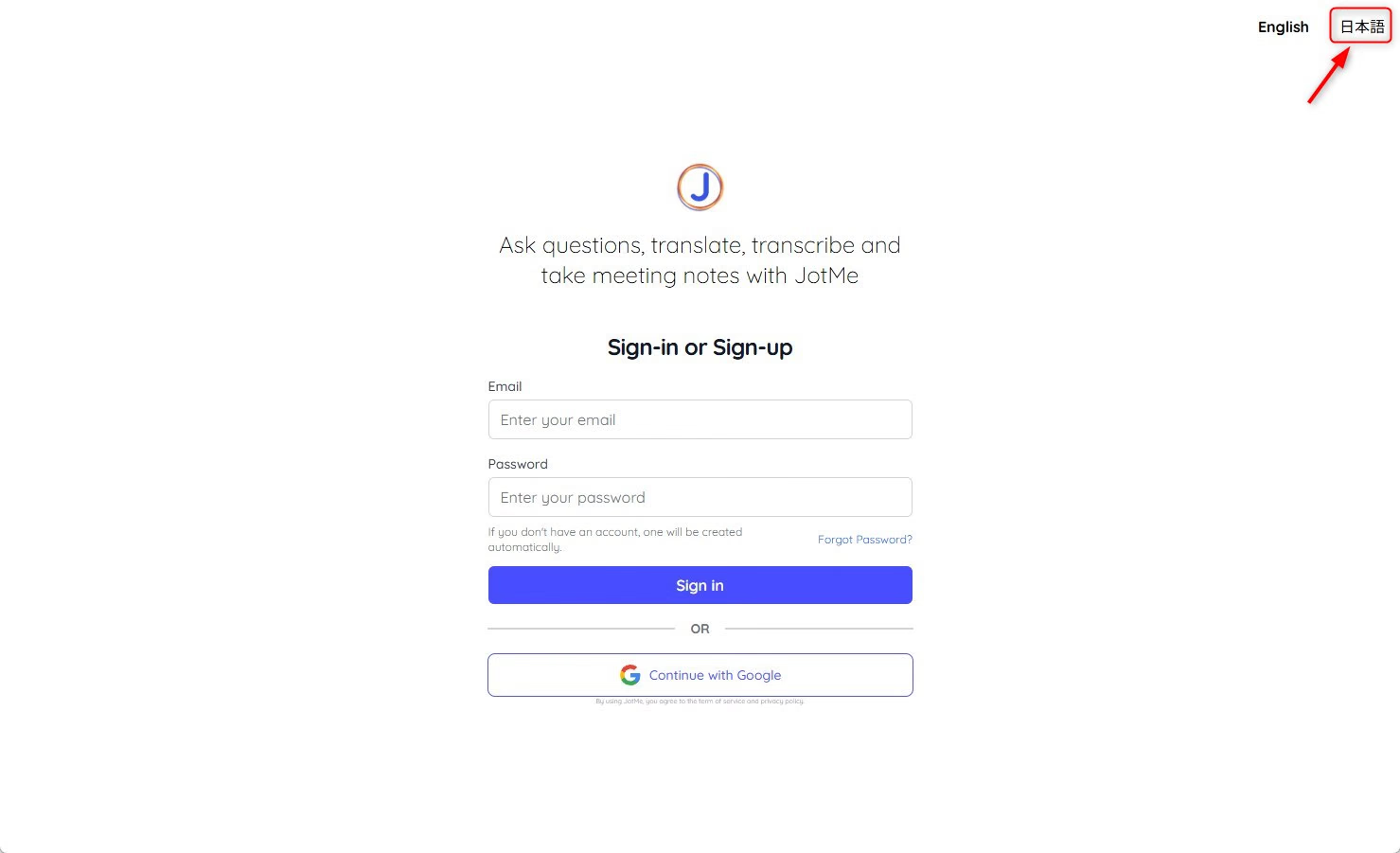
۸. مراحل ساخت حساب یا ورود را کامل کنید.
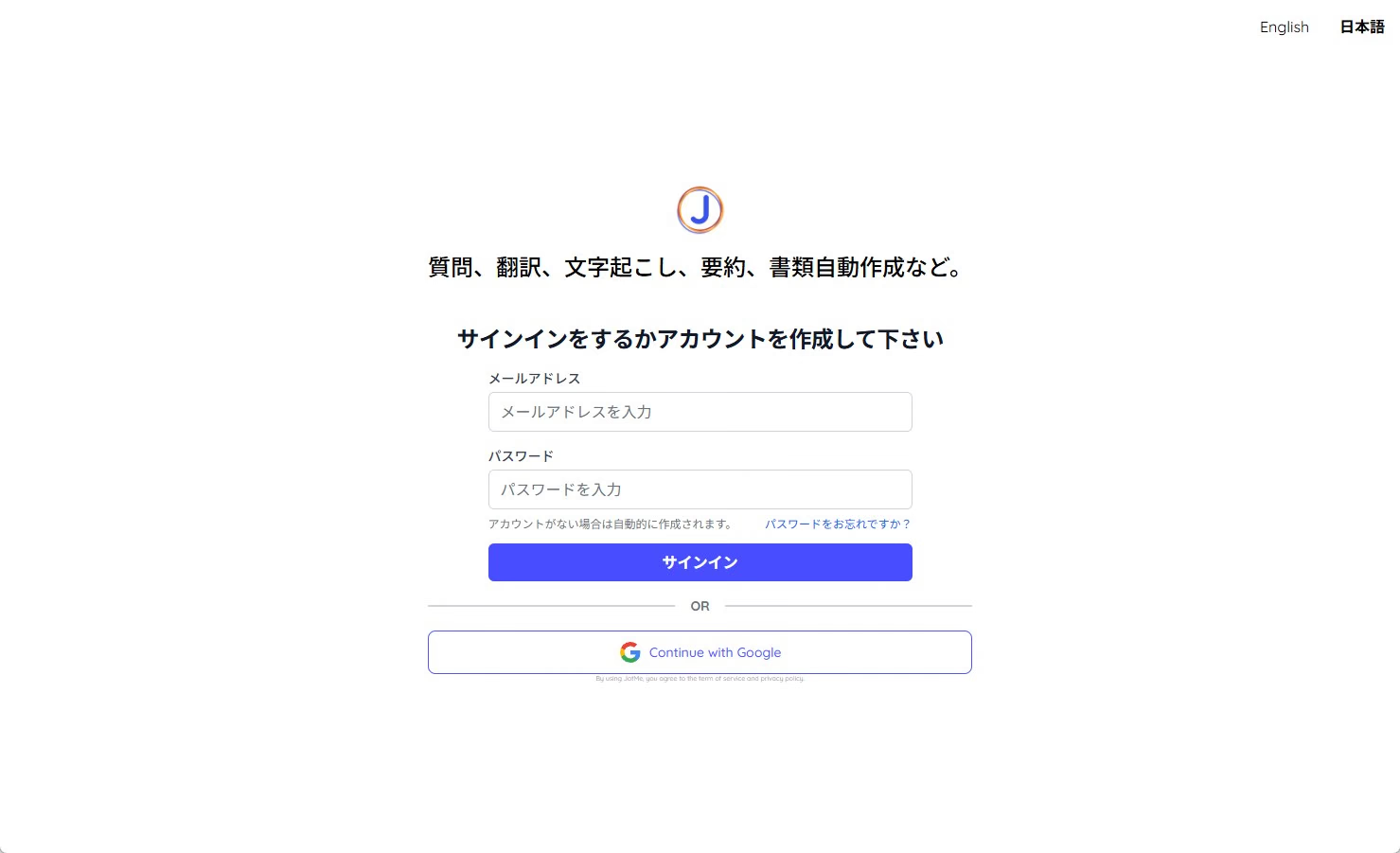
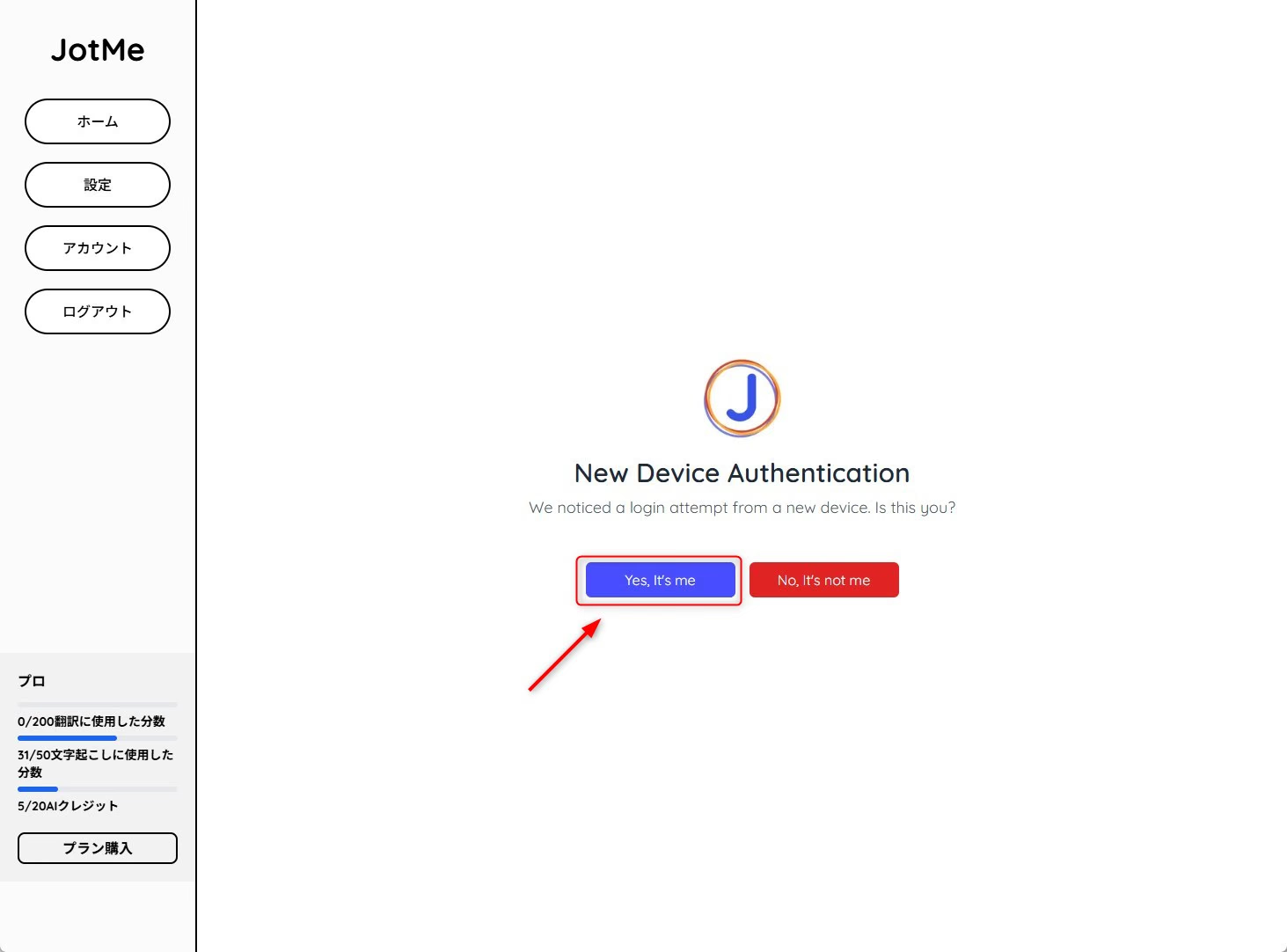
۹. اگر تأیید دستگاه جدید نمایش داده شد، تنها در صورتی آن را تأیید کنید که دستگاه متعلق به شماست.
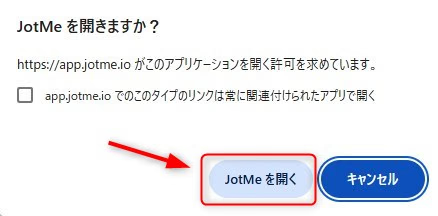
۱۰. اگر مرورگر برای بازکردن JotMe اجازه خواست، درخواست را تأیید کنید تا به برنامه دسکتاپ برگردید.
۱۱. در گزینهٔ زبان گفتار، زبان جلسه را انتخاب کنید.
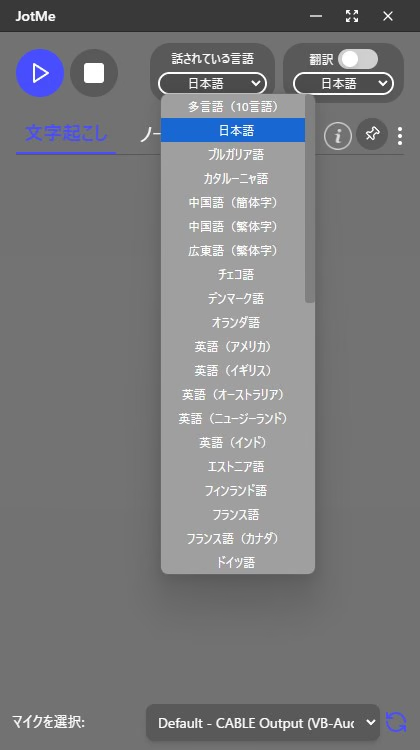
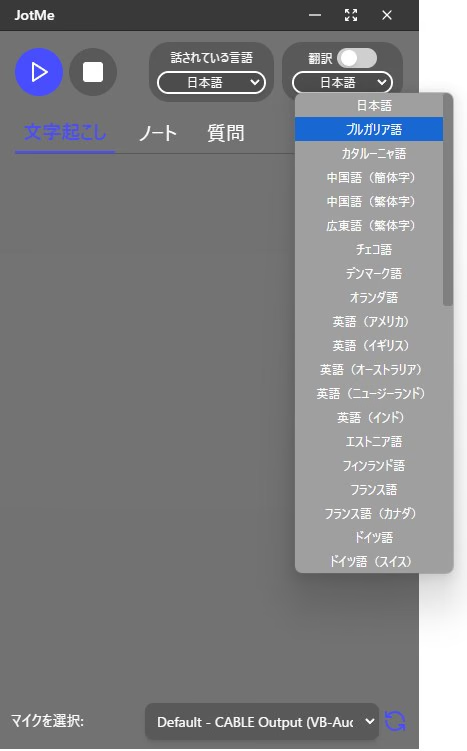
۱۲. برای ترجمهٔ همزمان مقصد را انتخاب کنید. ترجمهٔ متن ضبطشده مسیر جداگانهای است.
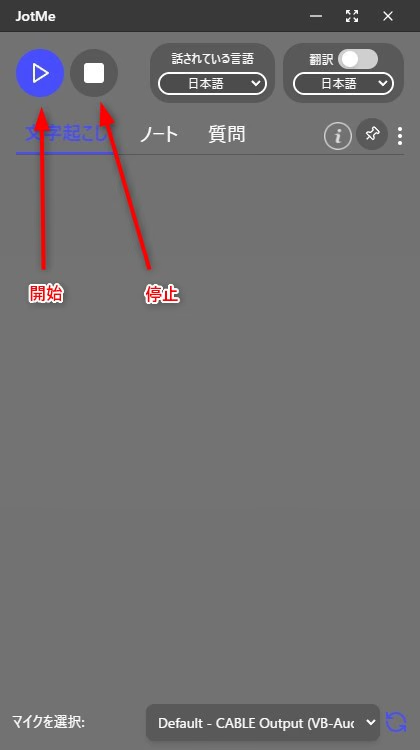
۱۳. ورودی میکروفون یا صدای سیستم را بررسی و پس از کسب اجازه، ثبت را آغاز کنید.
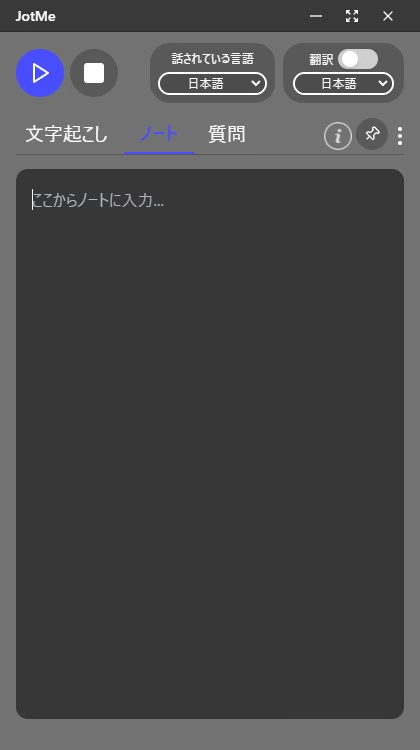
۱۴. یادداشت شخصی را هنگام جلسه وارد کنید تا هنگام بازبینی کنار متن در دسترس باشد.
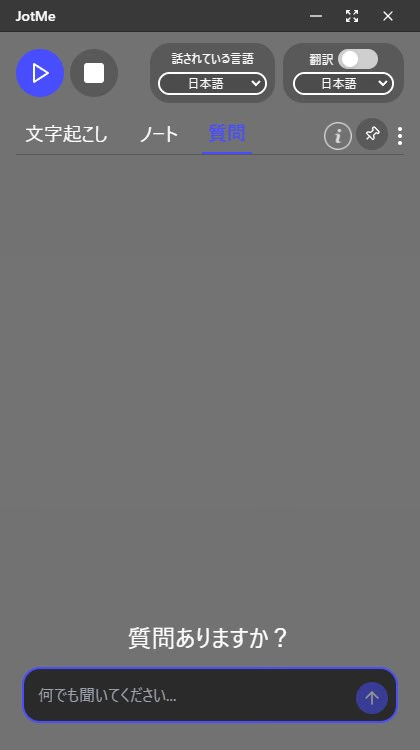
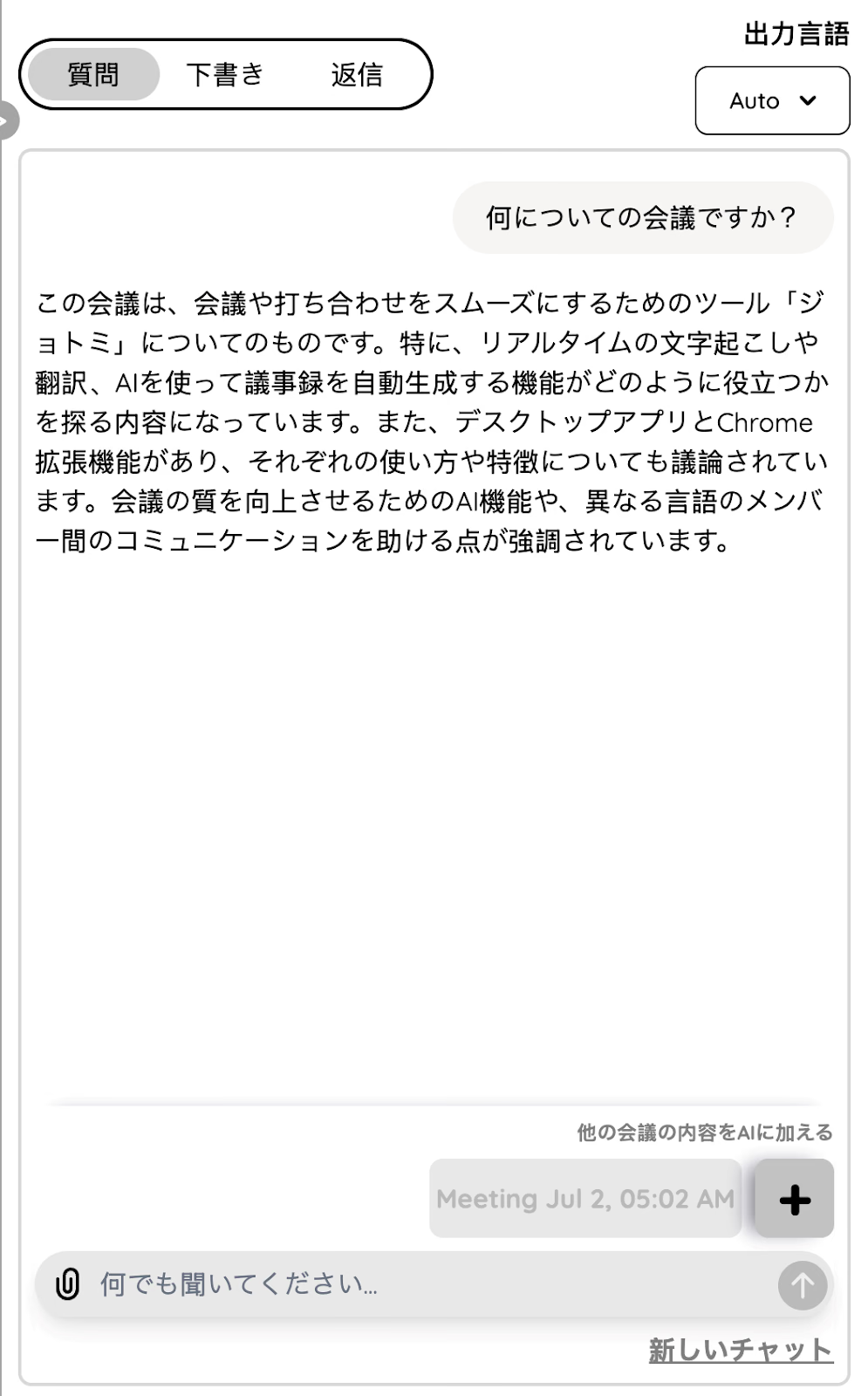
۱۵. از دستیار دربارهٔ گفتار سؤال کنید یا پیشنویس صورتجلسه با قالب لازم بگیرید.
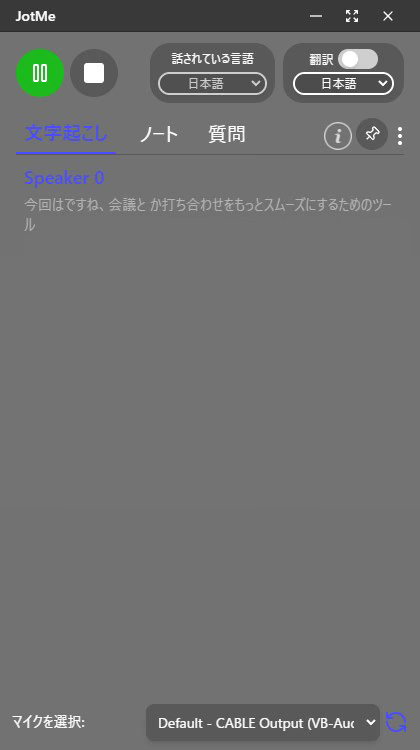
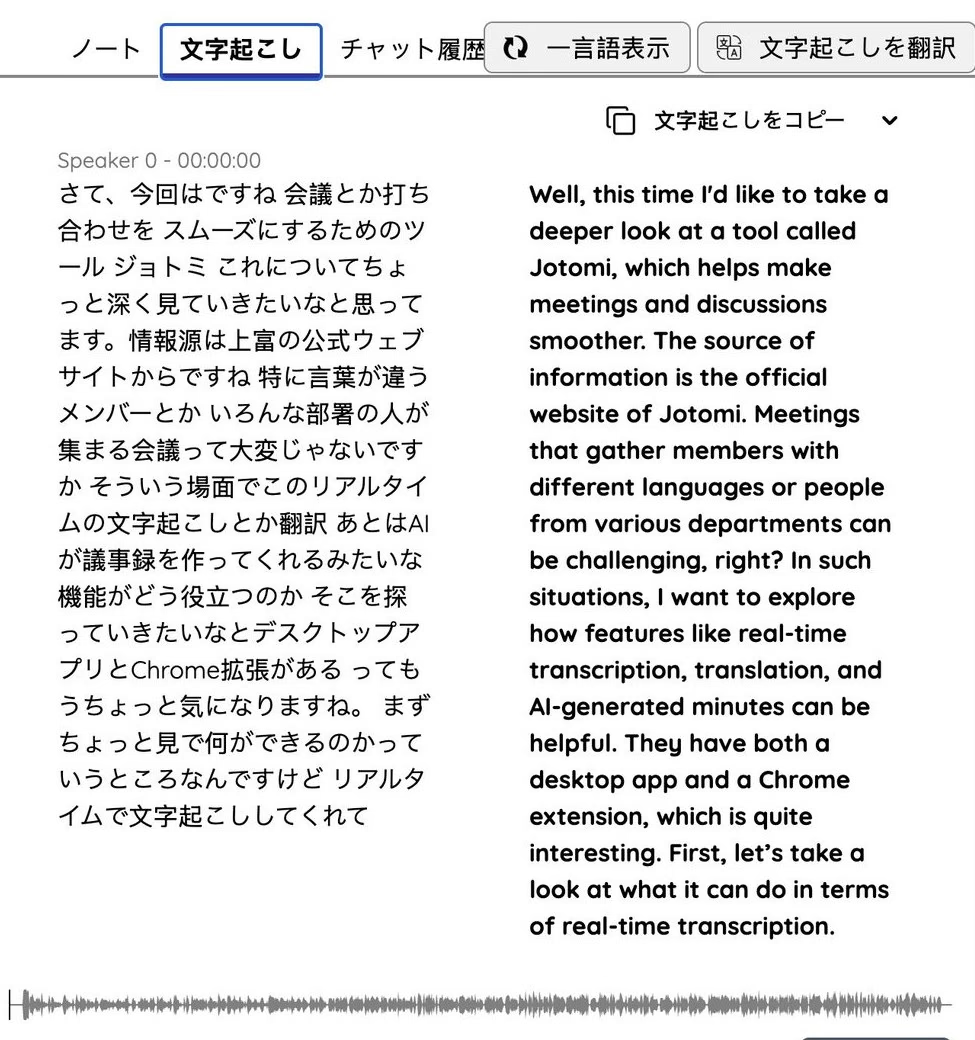
۱۶. متن زنده در پنل ظاهر شد.
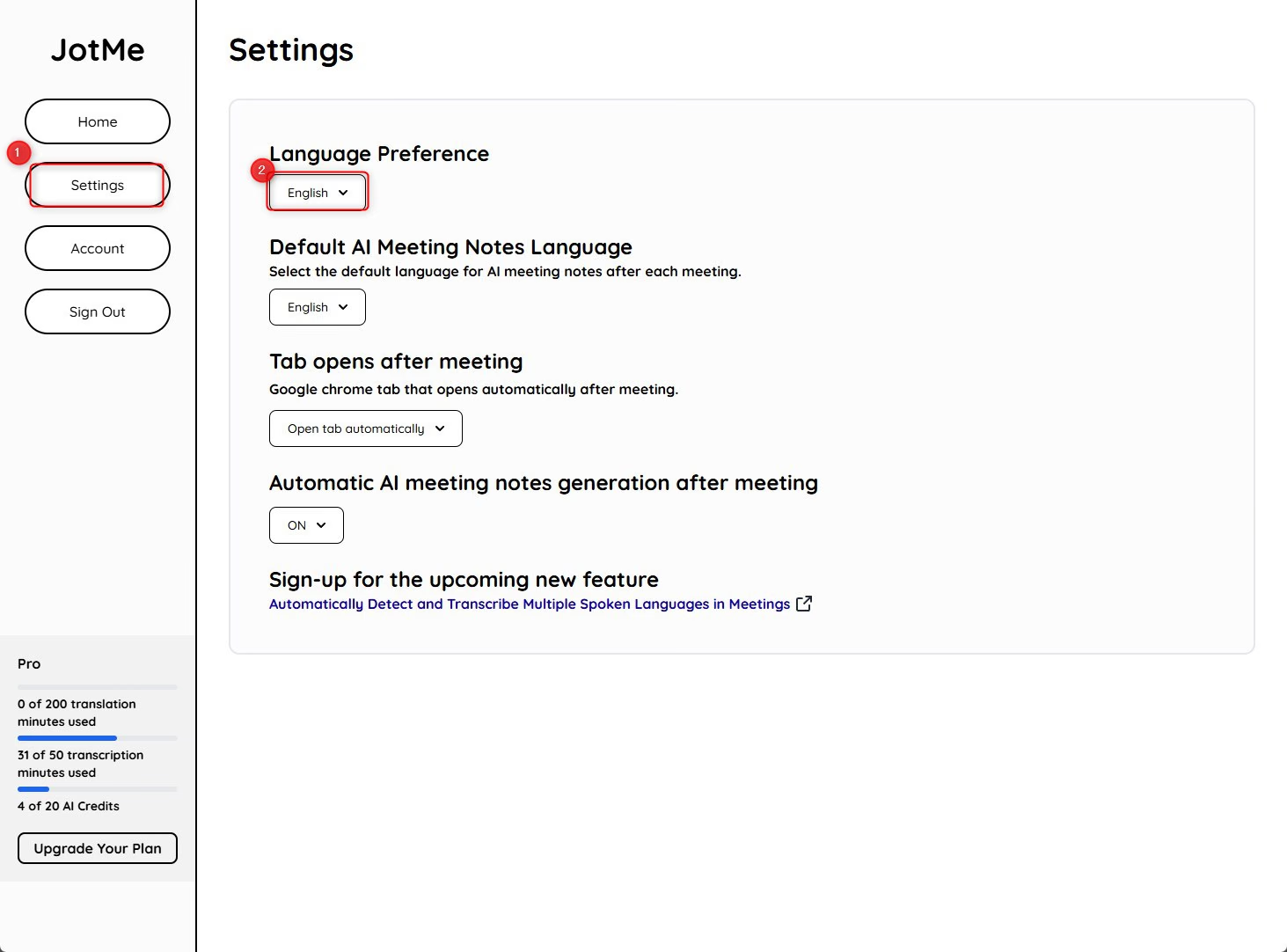
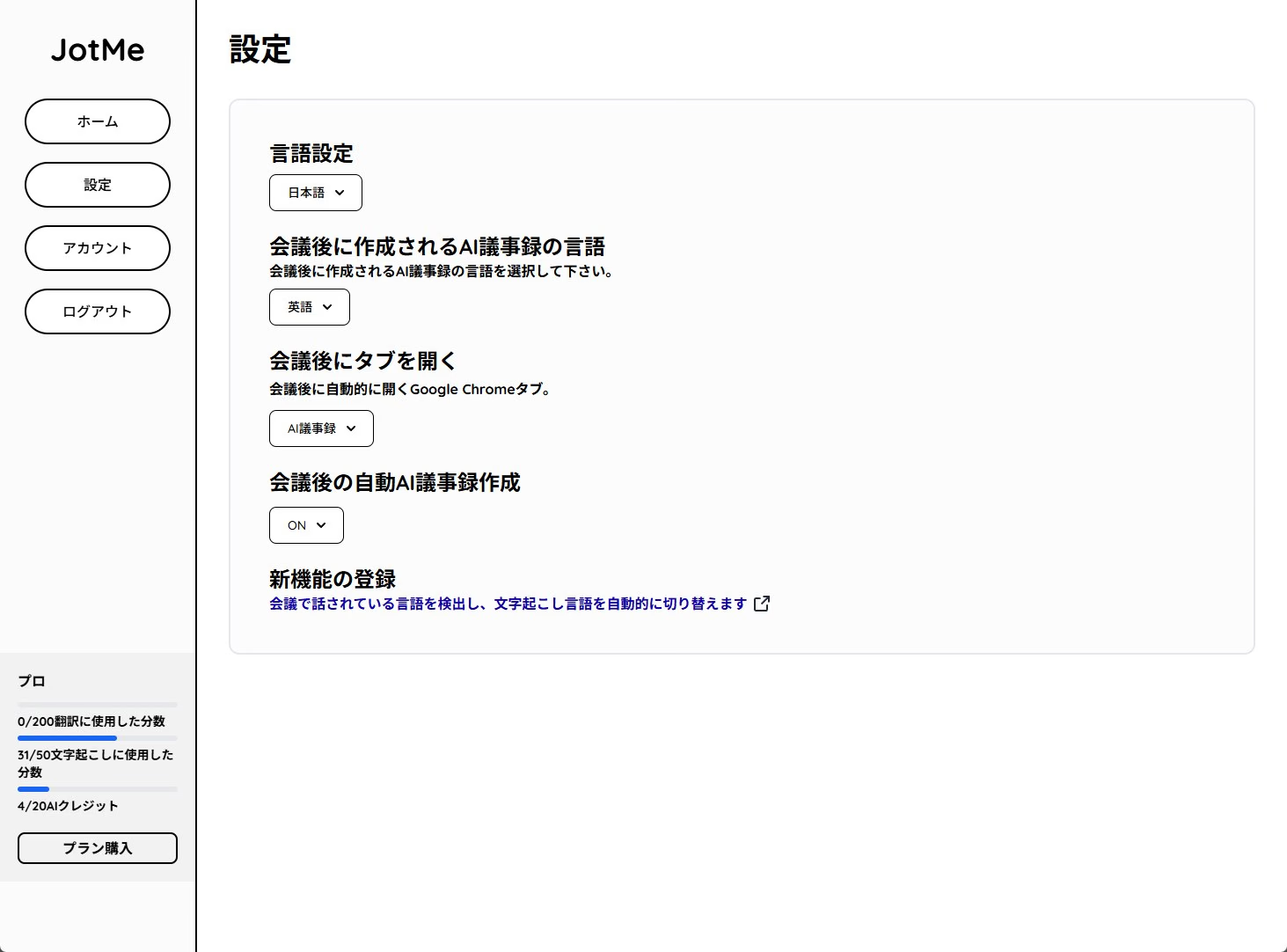
۱۷. پس از جلسه، ضبط را متوقف کنید و خروجی ذخیرهشده را در داشبورد باز کنید. زبان رابط را میتوان در تنظیمات جدا تغییر داد.
۱۸. از فهرست ضبطها، جلسهٔ موردنظر را پیدا کنید.
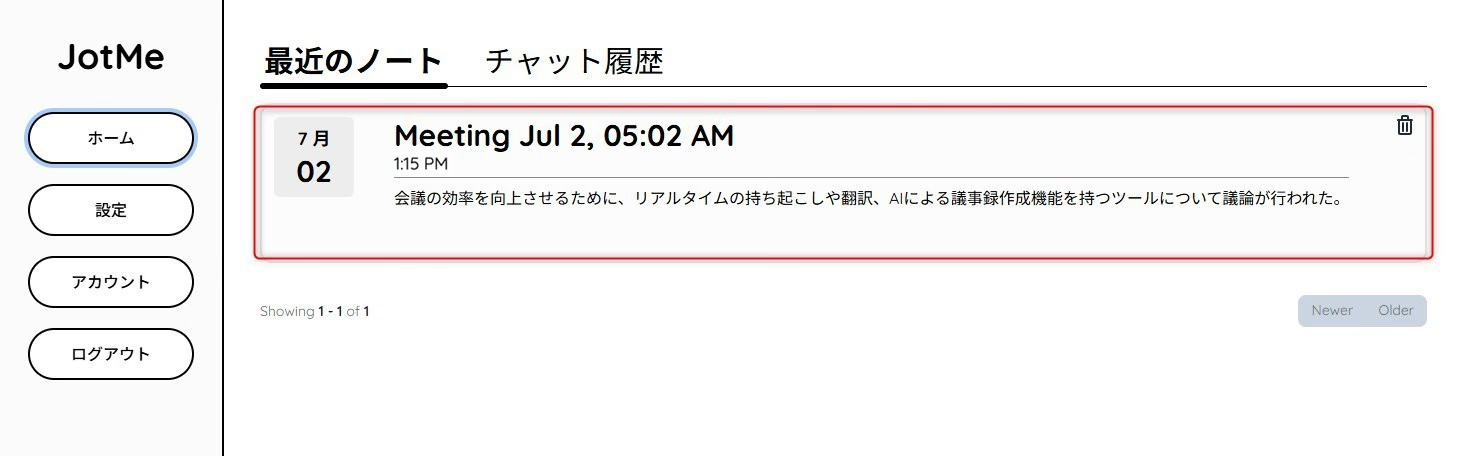
۱۹. در بخش یادداشت، چکیده و متن کارها را بخوانید. در صورت ذخیرهٔ صدا، میتوانید بخش مبهم را پخش کنید.
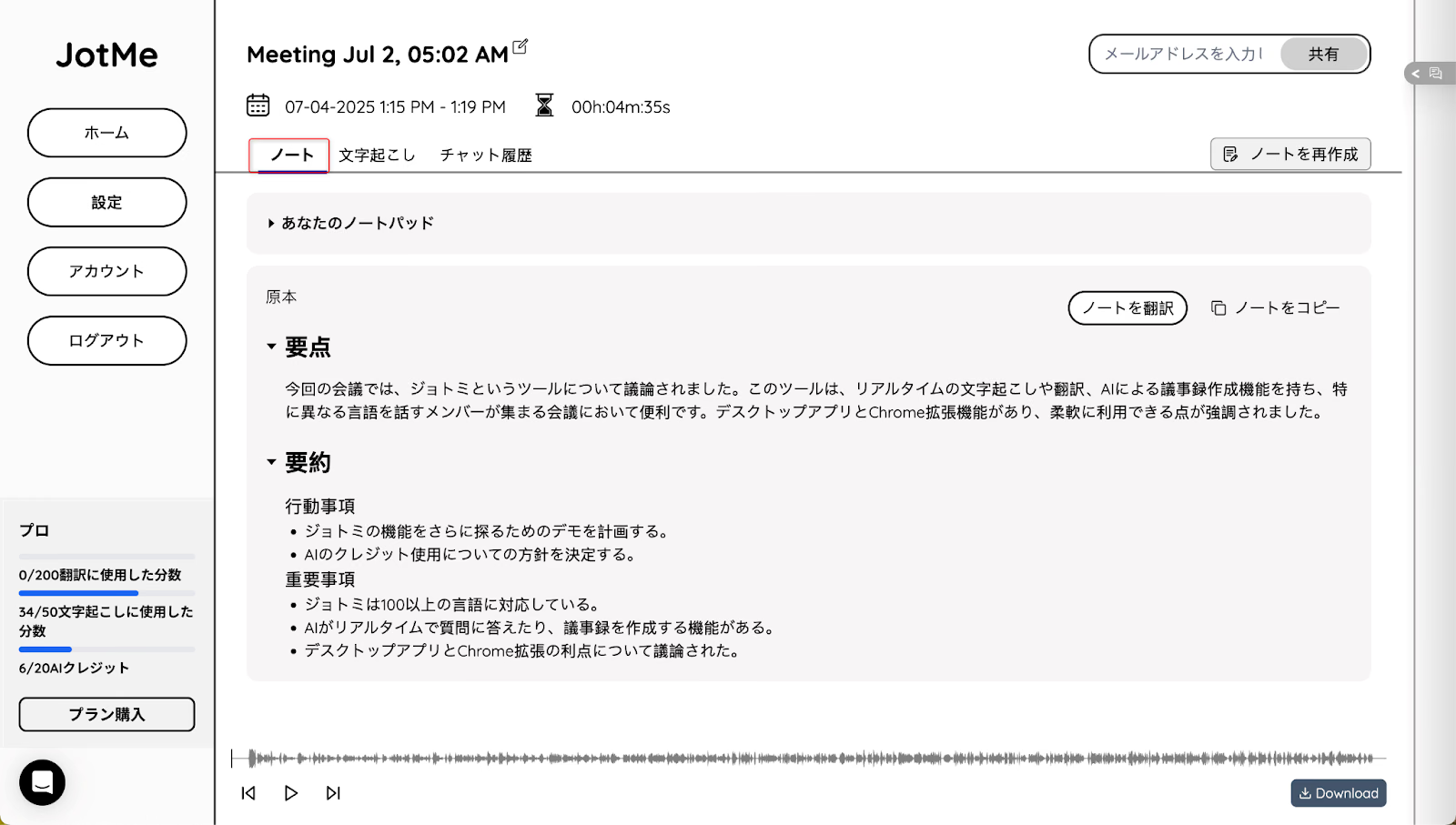
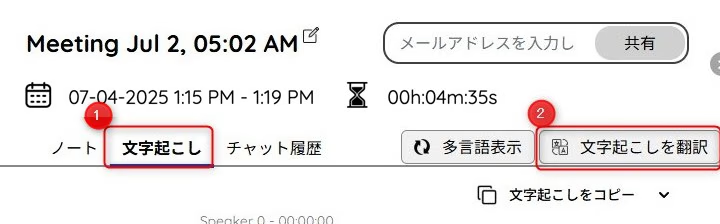
۲۰. در تب متن، گفتار پیادهشده را مرور کنید.
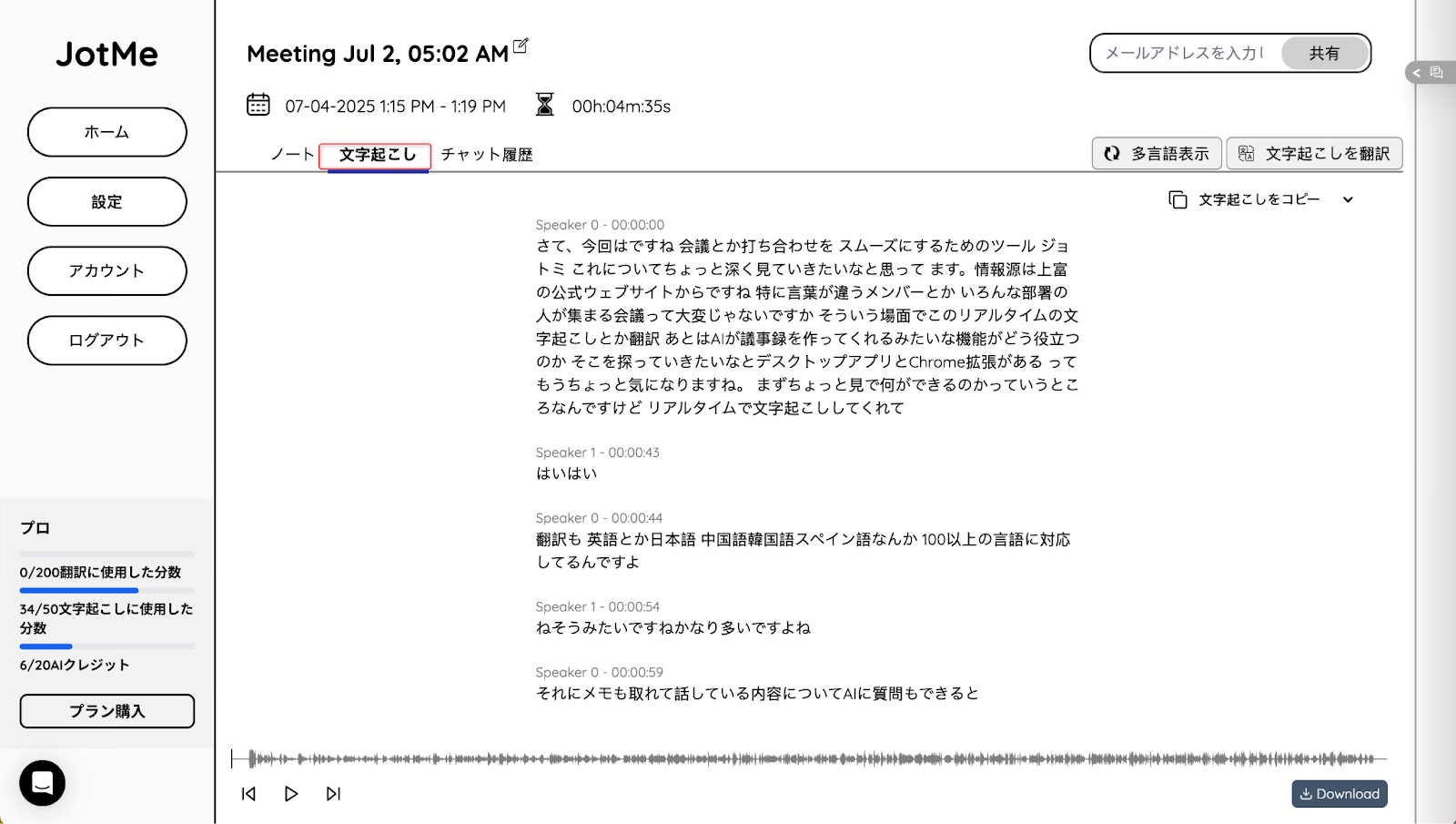
۲۱. برای ترجمهٔ متن ضبطشده، زبان مقصد را انتخاب کنید.
۲۲. قبل از تأیید، مصرف اعتبار و سهمیهٔ حساب را بررسی کنید. طرح رایگان در هر دوره ۵ اعتبار دارد.
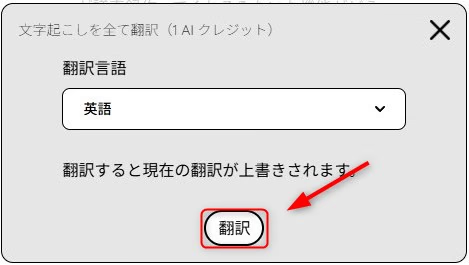
۲۳. متن ترجمهشده را با اصل تطبیق دهید و موارد مبهم را علامت بزنید.
۲۴. در پنل دستیار، دربارهٔ یک تصمیم یا کار بعدی سؤال کنید و پاسخ را با متن بررسی کنید.
برای آزمون رایگان JotMe یک جلسهٔ کوتاه انتخاب کنید. پیش از خرید، کیفیت صوت، سهمیه و دسترسی به خروجی را بسنجید.
یادداشت چندزبانه و اشتراک ترجمه
بعد از جلسه، در صورت ذخیره، خلاصه و اقدامات را مرور کنید. برای یادداشت هوش مصنوعی زبان خروجی را جدا از ترجمهٔ گفتار تعیین کنید. مسیر دسکتاپ و وب برای بازبینی کامل را بررسی کنید.
پیوند زنده، کد QR و زیرنویس دوربین برای جریان جلسهاند. اشتراک یادداشت و ضبط پایانیافته تنظیمی جداگانه دارد.
گردشکار بعد از جلسه
دستیار میتواند بر اساس متن جلسه پیشنویس ایمیل یا فهرست کارها بدهد. نام، مسئول و موعد را پیش از ارسال بررسی کنید.
ضبط و کنترل دسترسی
JotMe بدون ورود ربات جداگانه صدا را از دستگاه میگیرد. پیش از ضبط، رضایت و تنظیمات دسترسی، اشتراکگذاری و ذخیره را مطابق مقررات سازمان بررسی کنید.
۴. Notta، حساب رایگان با سقف هر ضبط
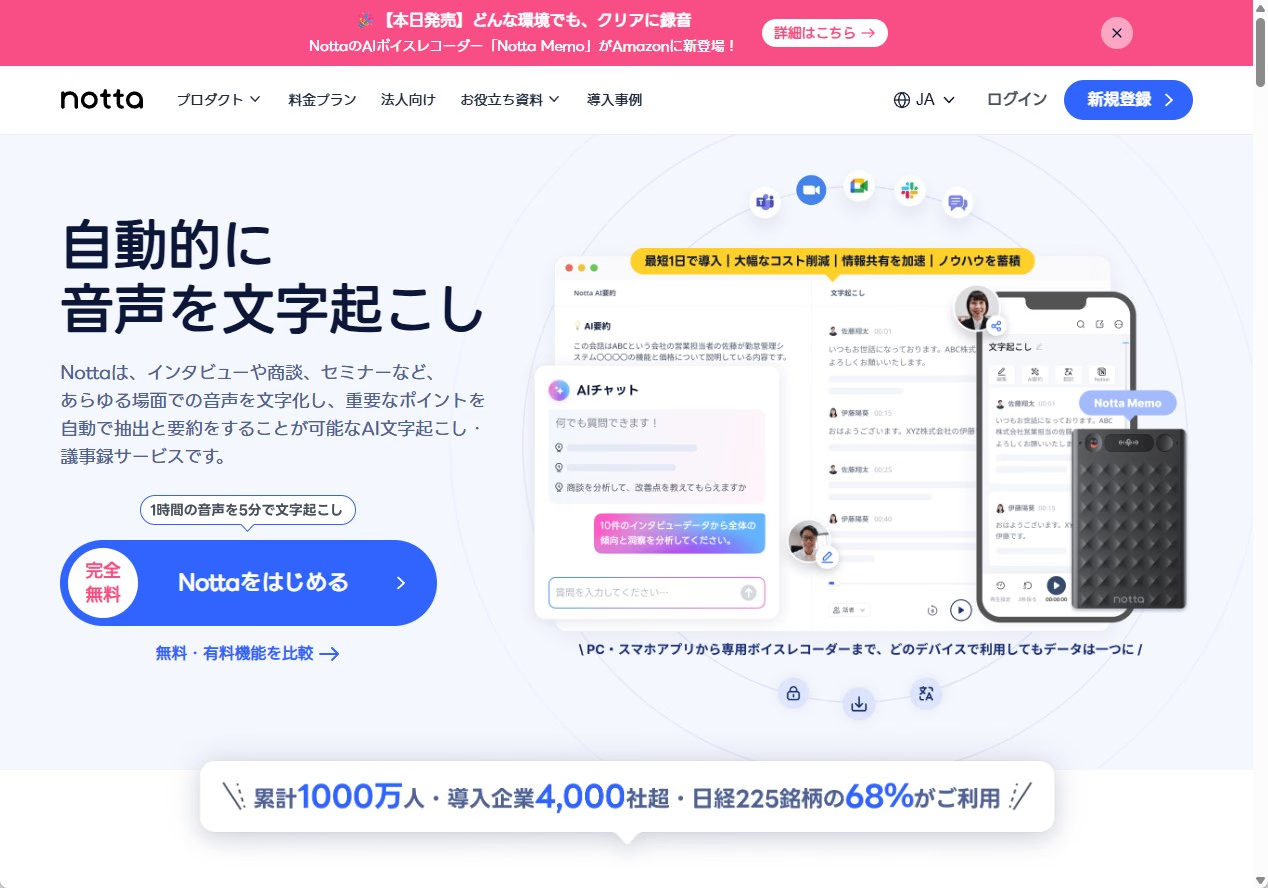
Notta در مرورگر و موبایل برای ثبت گفتار، بارگذاری فایل و تولید خلاصه مسیر دارد.
صفحهٔ قیمتگذاری ۱۲۰ دقیقه در ماه و سه دقیقه برای هر ضبط رایگان را درج میکند. خلاصه سهمیه دارد و ترجمهٔ زنده به طرح یا افزونه وابسته است.
مراحل آزمون Notta
تصاویر زیر گردشکار همان بررسی را نشان میدهند. رابط کاربری و مراحل ممکن است تغییر کرده باشند.
۱. در صفحهٔ رسمی گزینهٔ شروع را باز کنید.
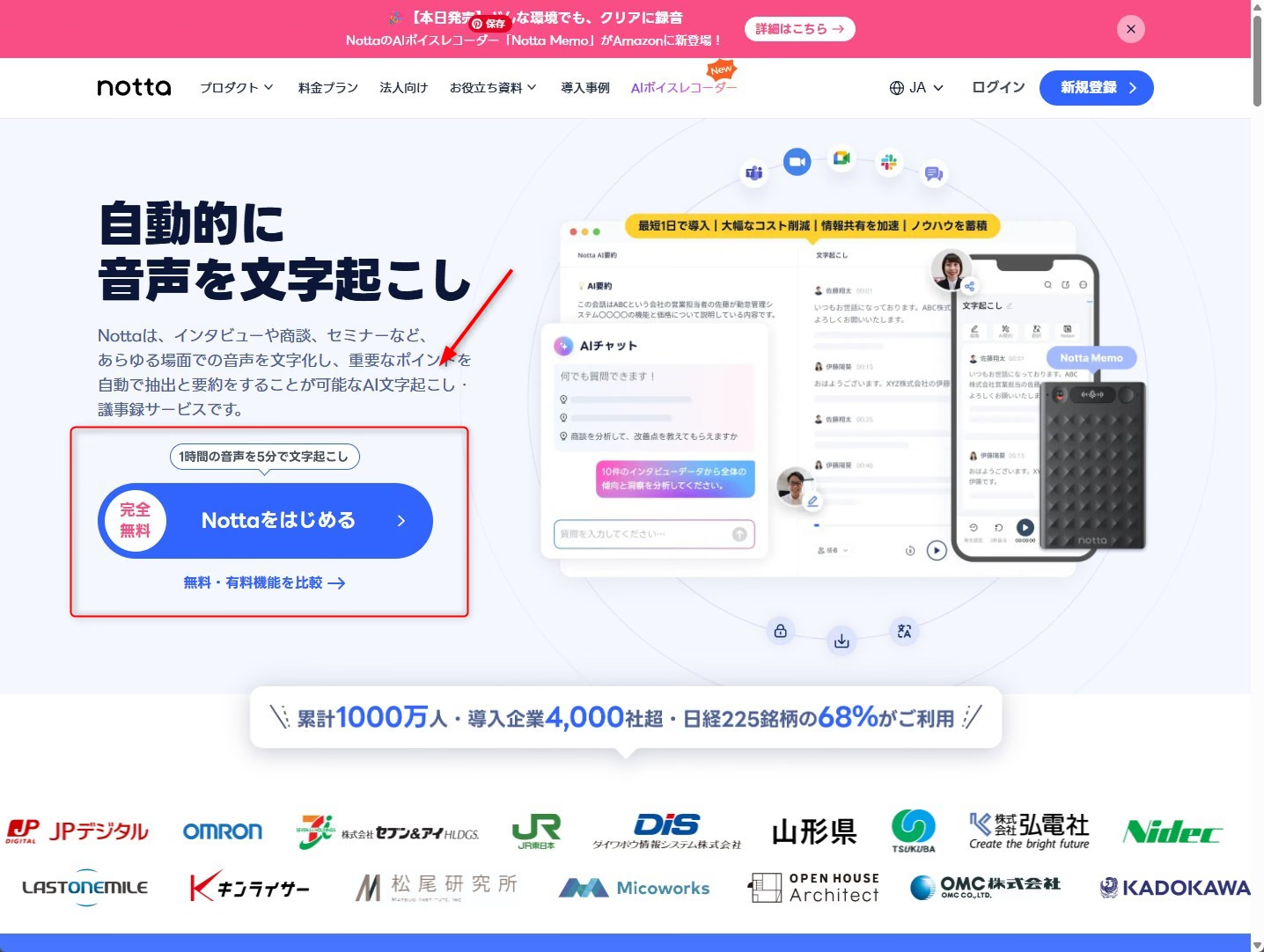
۲. حساب بسازید یا وارد شوید.
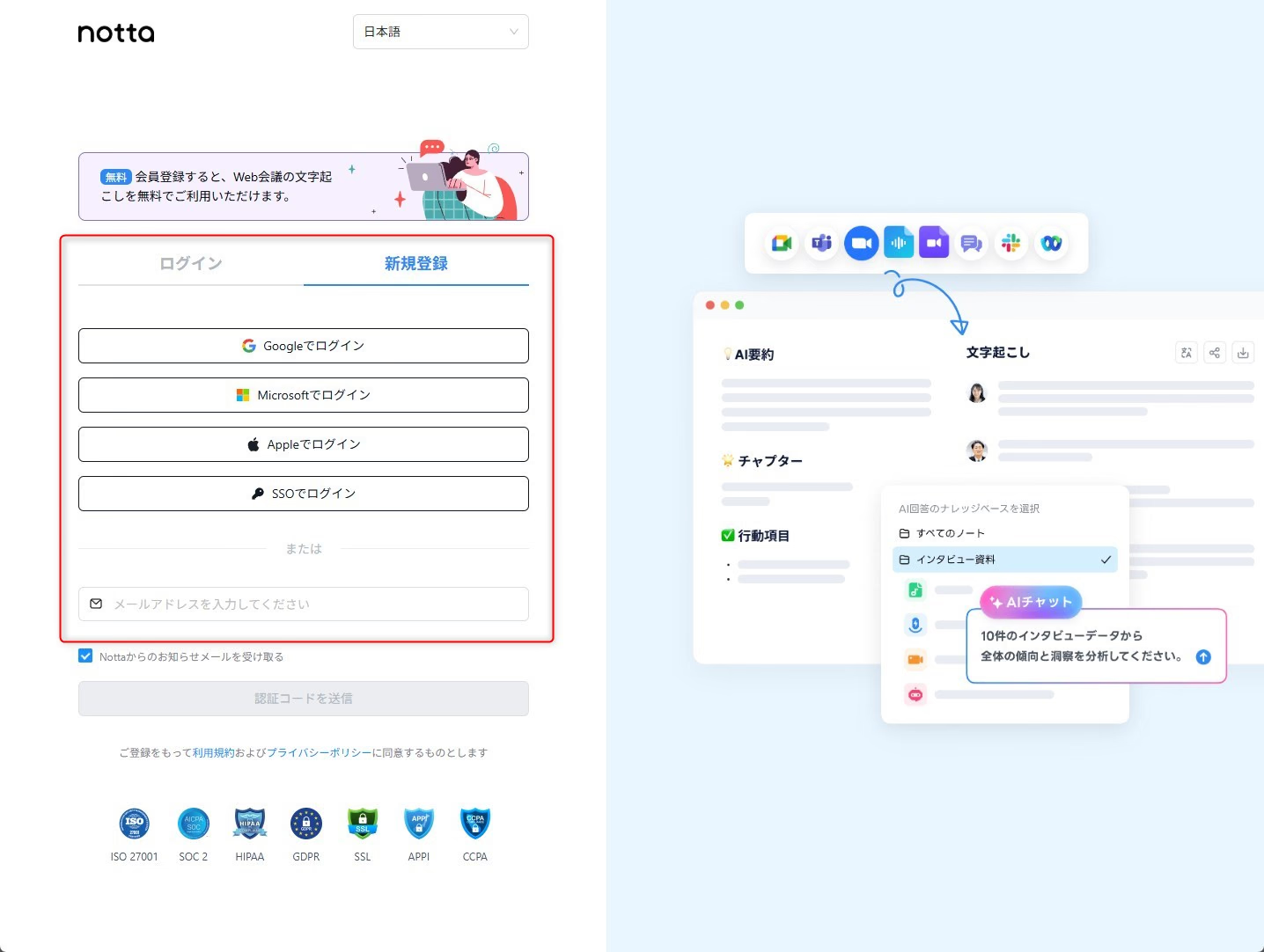
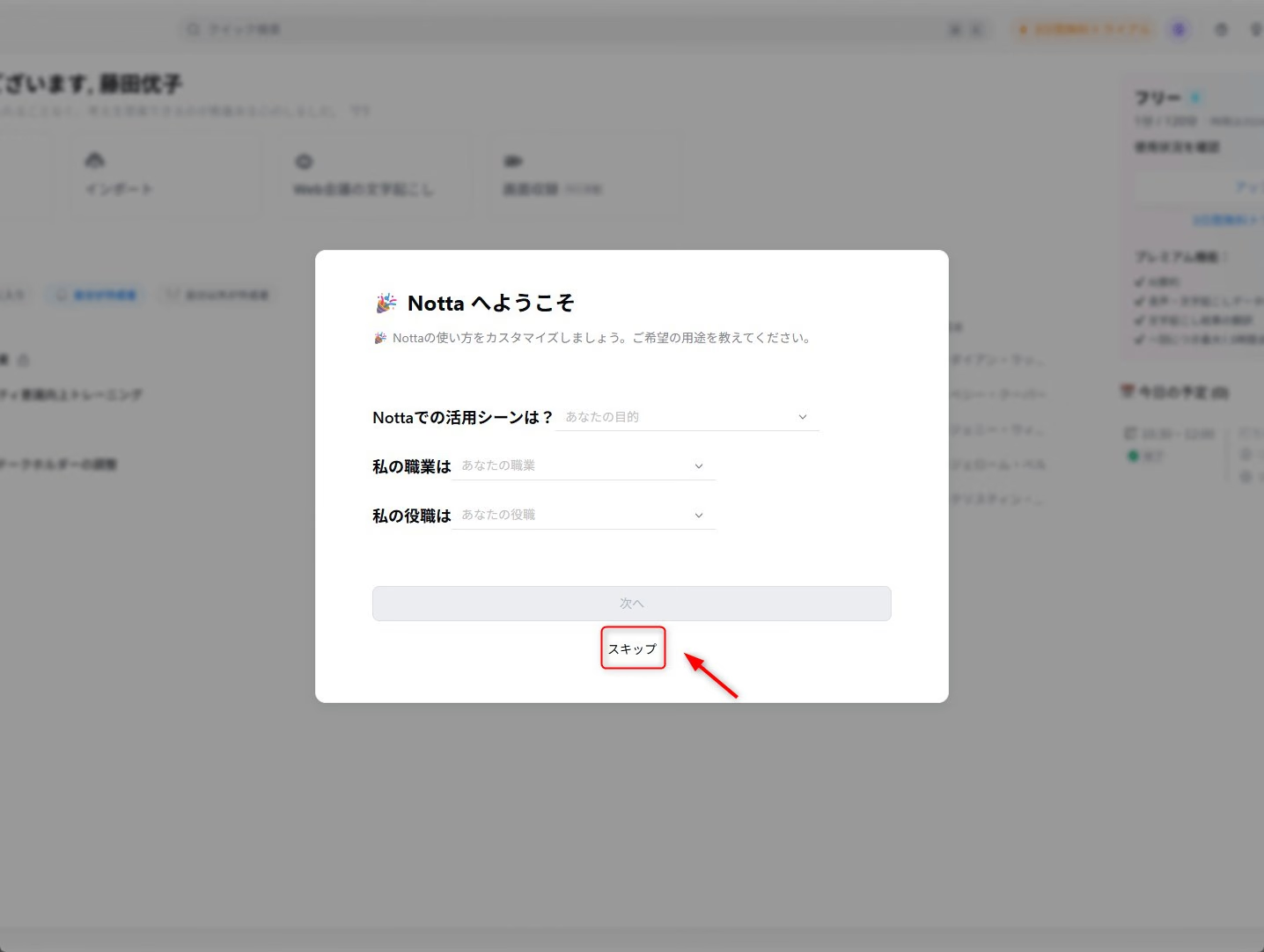
۳. در بررسی اولیه، امکان عبور از پرسشهای آغازین وجود داشت.
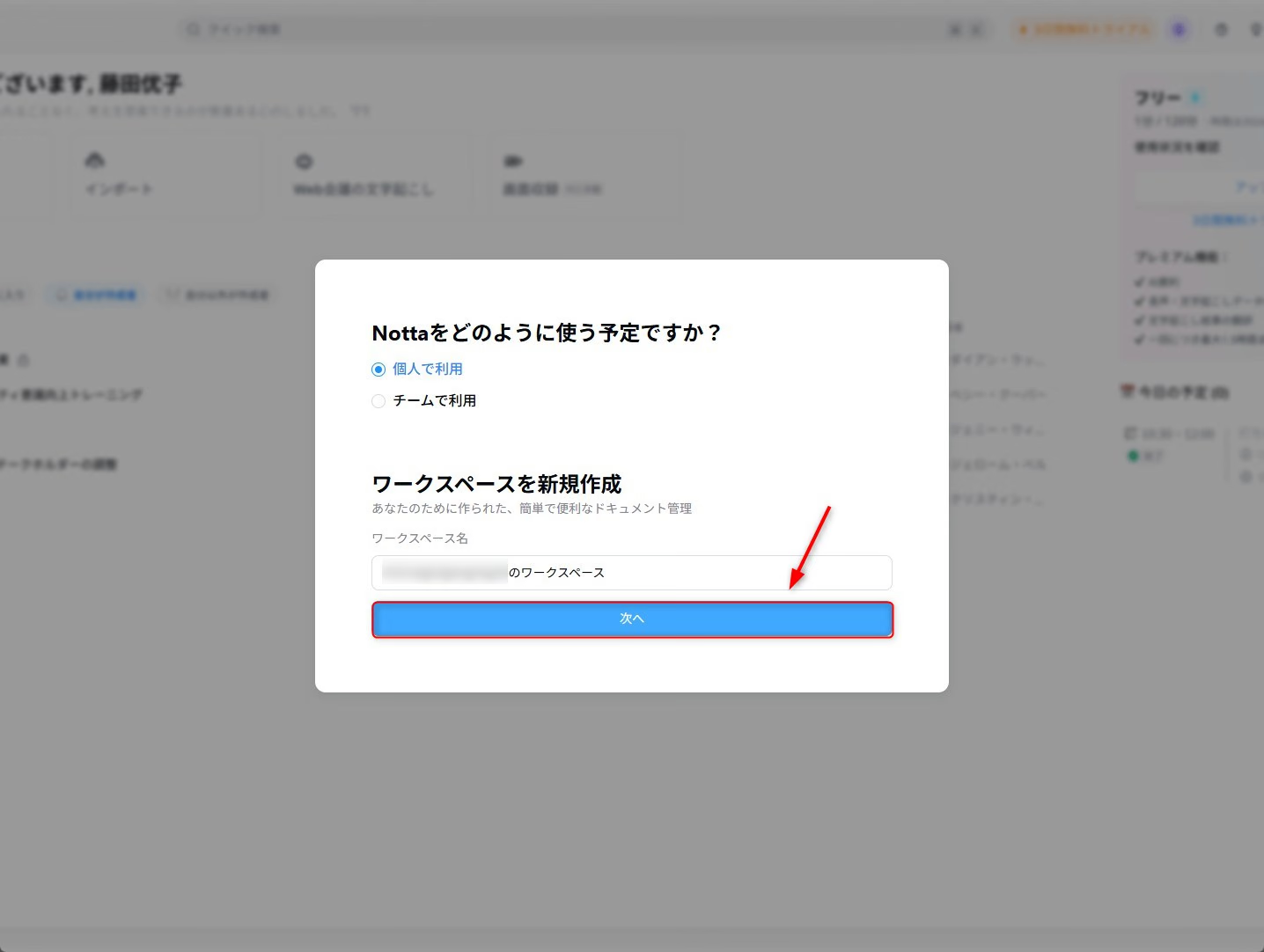
۴. فضای کاری را نامگذاری و مرحلهٔ بعد را باز کنید.
۵. اگر میخواهید با سهمیهٔ رایگان شروع کنید، شرایط پیشنهاد خرید را بخوانید و وارد طرح پولی نشوید.
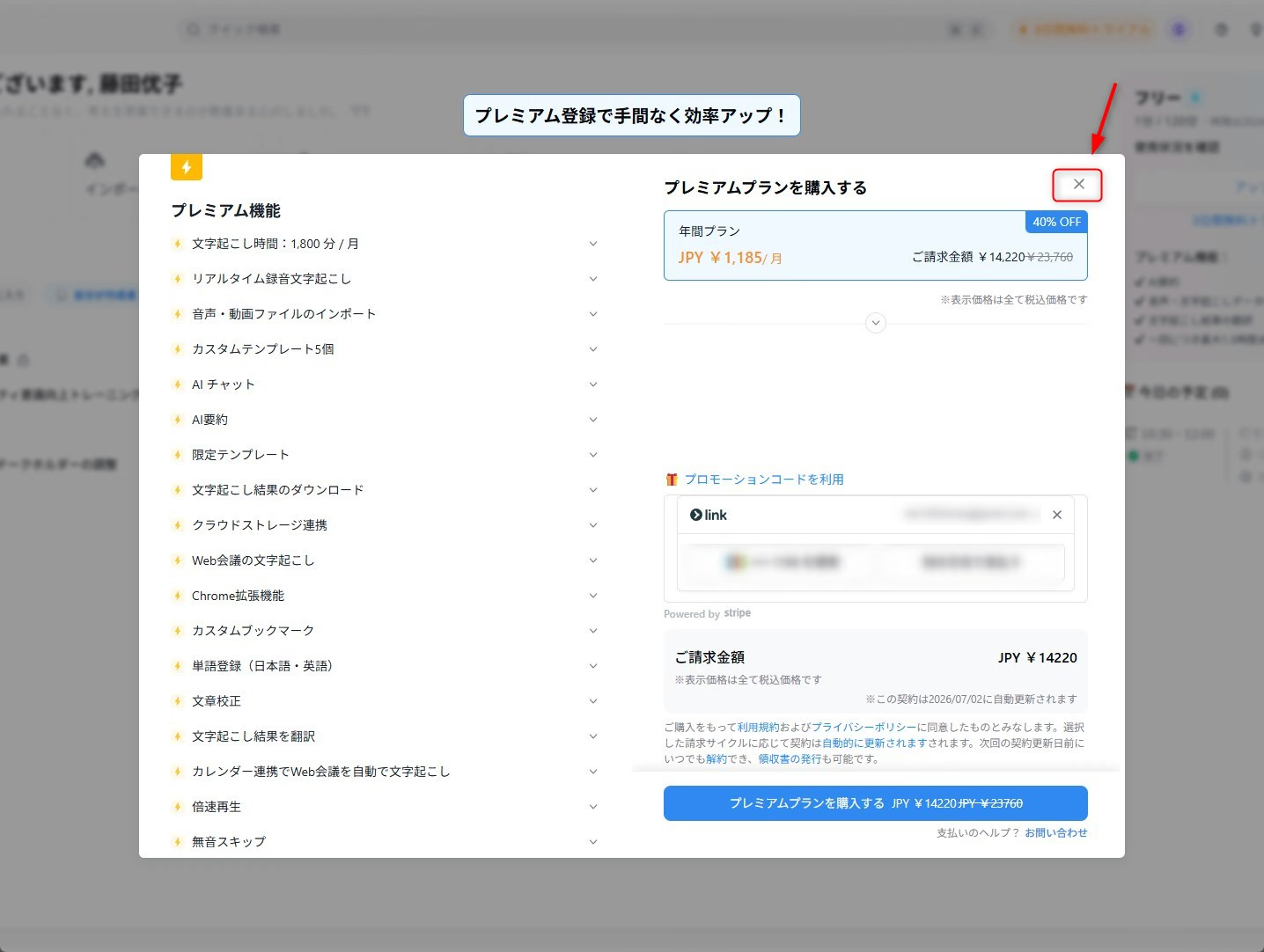
۶. محیط ضبط را باز کنید.
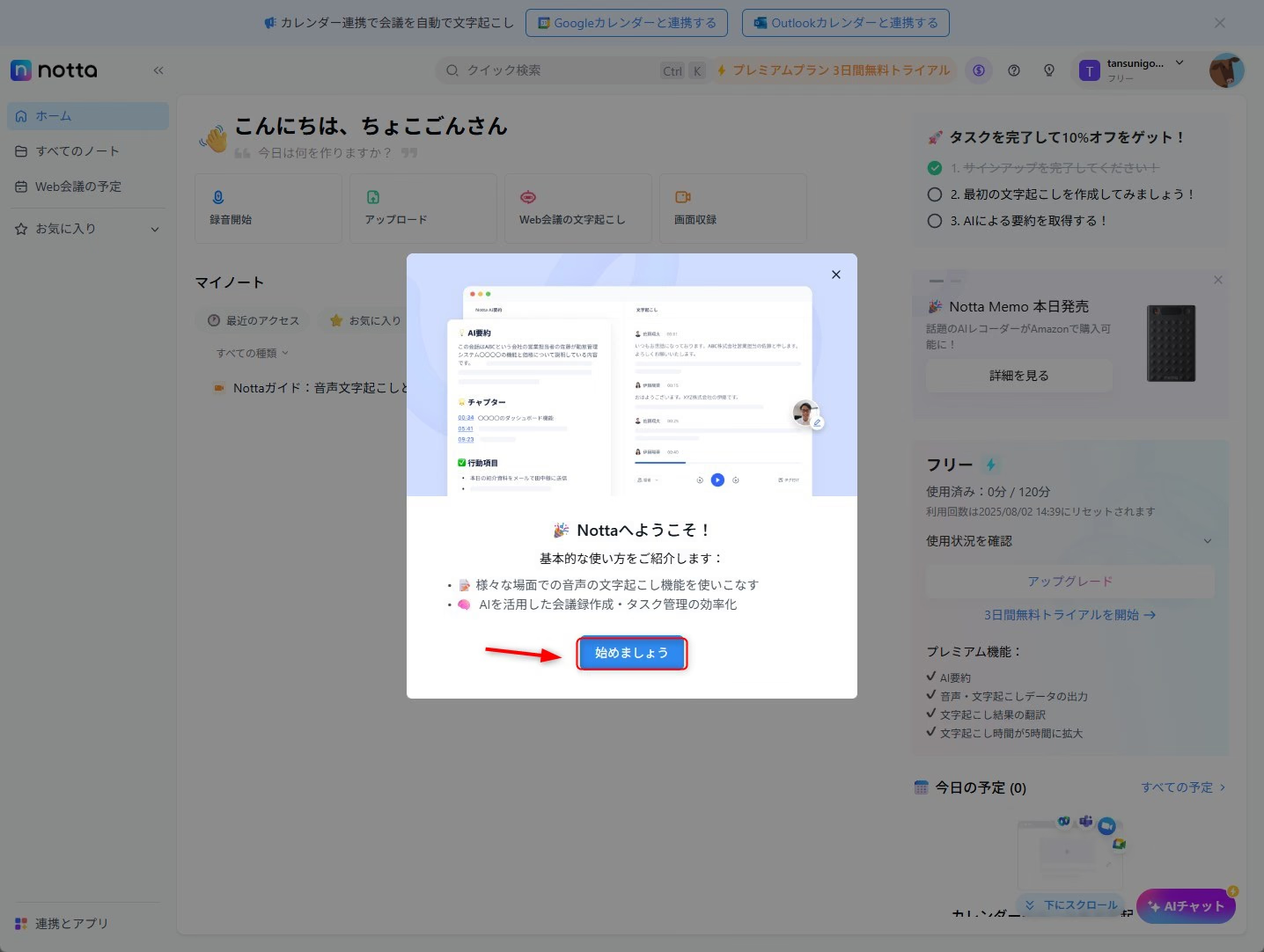
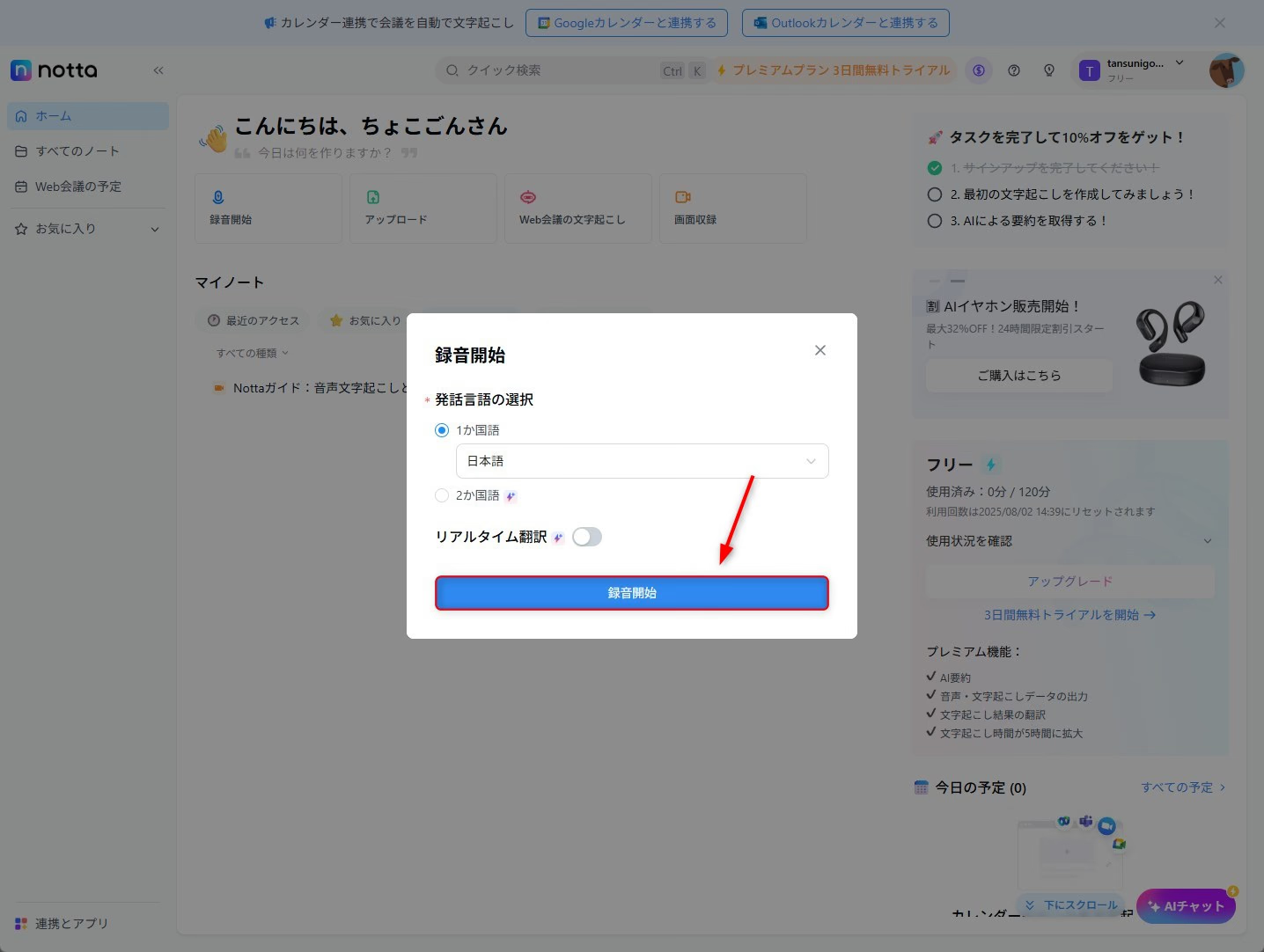
۷. زبان گفتار را انتخاب و پس از دادن مجوز، ضبط را آغاز کنید.
۸. بعد از پایان گفتوگو، ضبط را متوقف کنید.
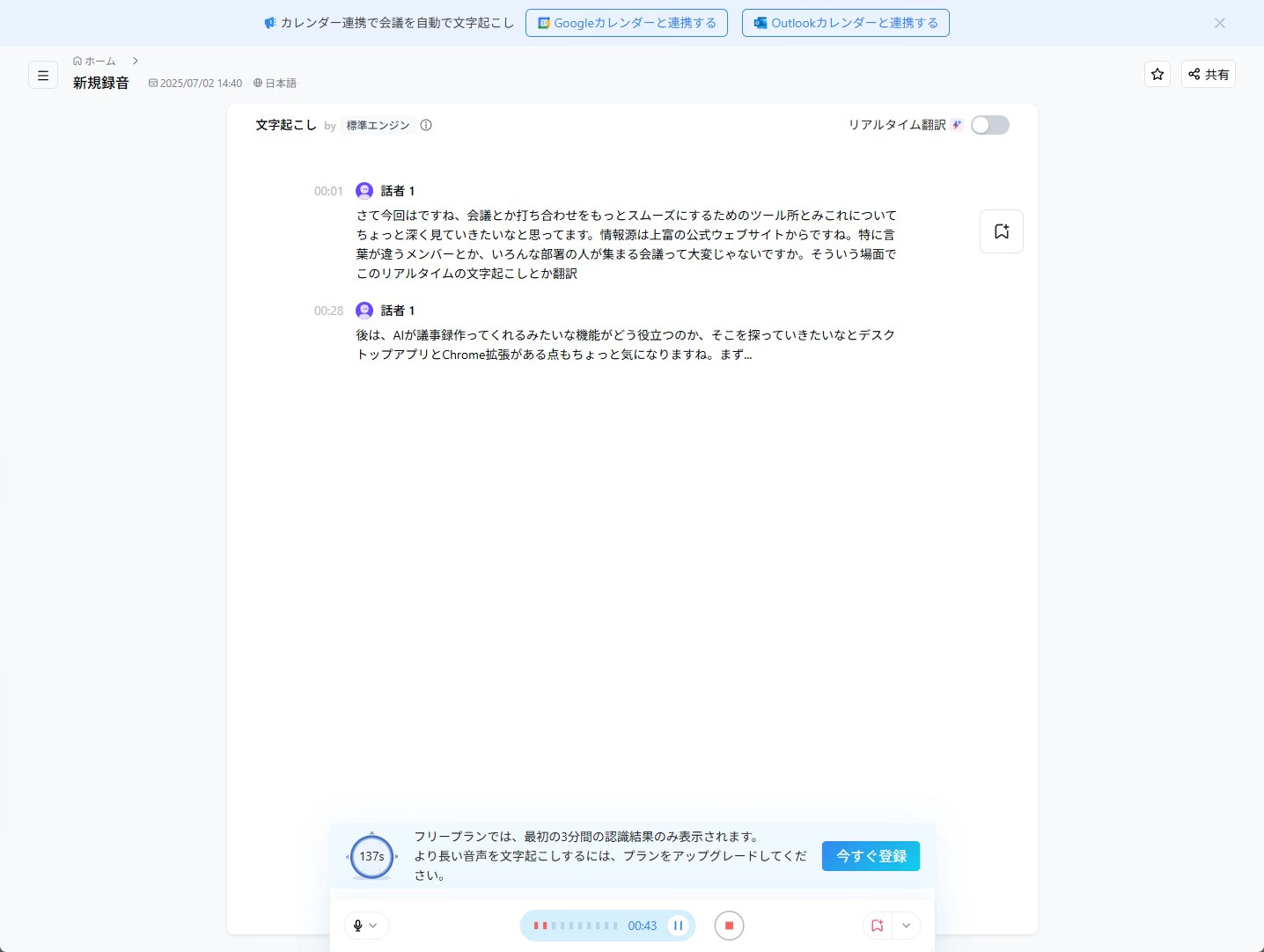
۹. واژهٔ اشتباه را در متن اصلاح کنید. امکانات واژهنامه به زبان و طرح بستگی دارد.
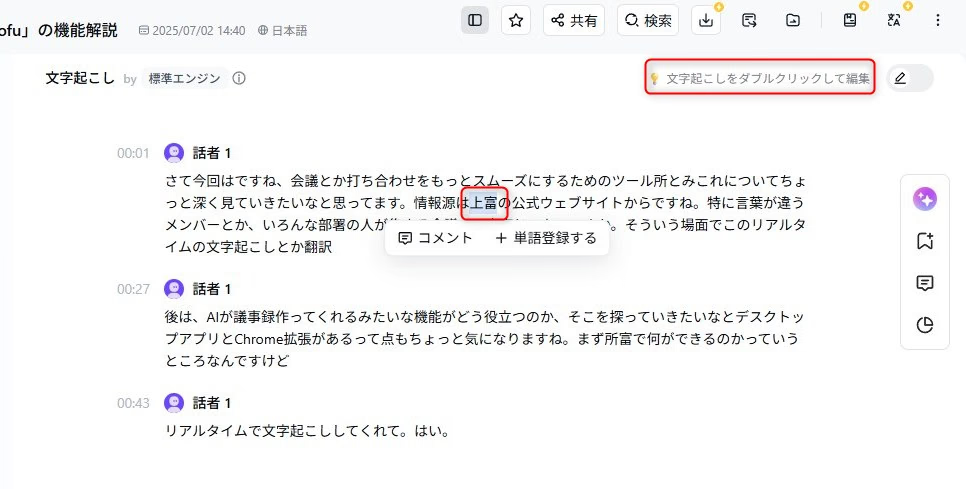
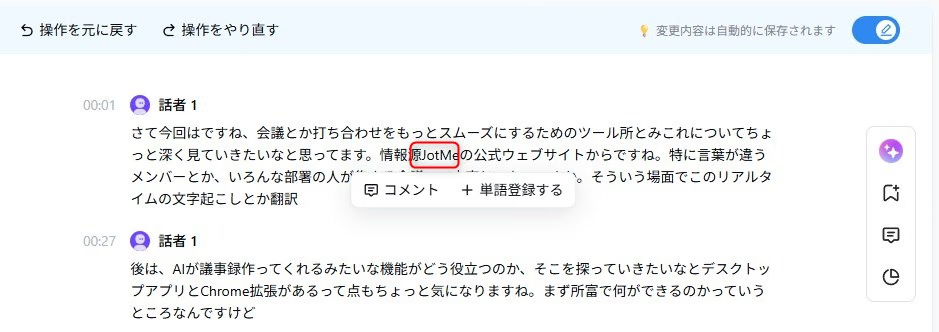
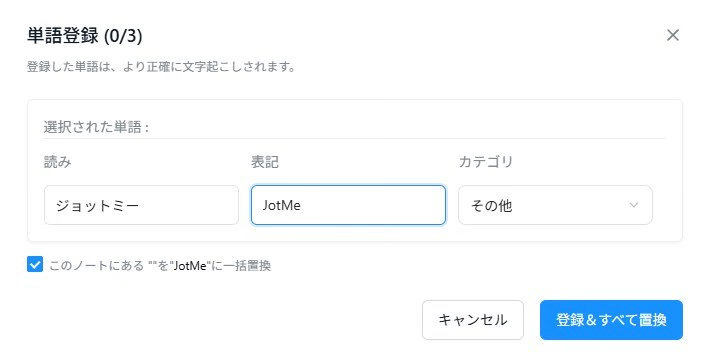
۱۰. در طرح رایگان، سقف سه دقیقهٔ هر ضبط ممکن است برای جلسهٔ کامل کافی نباشد.
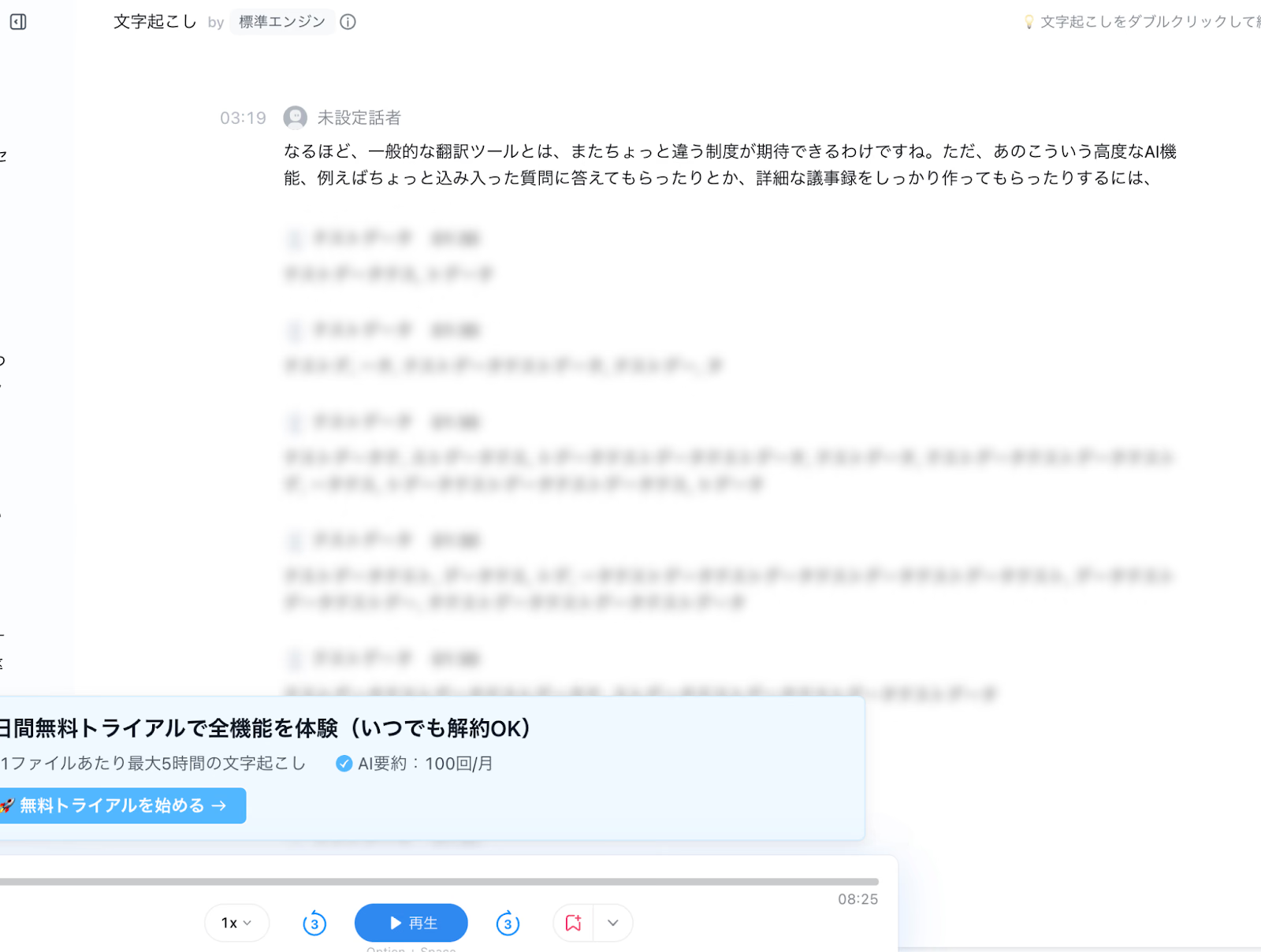
۱۱. قالب خلاصه را انتخاب کنید و سهمیهٔ باقیمانده را بررسی کنید.
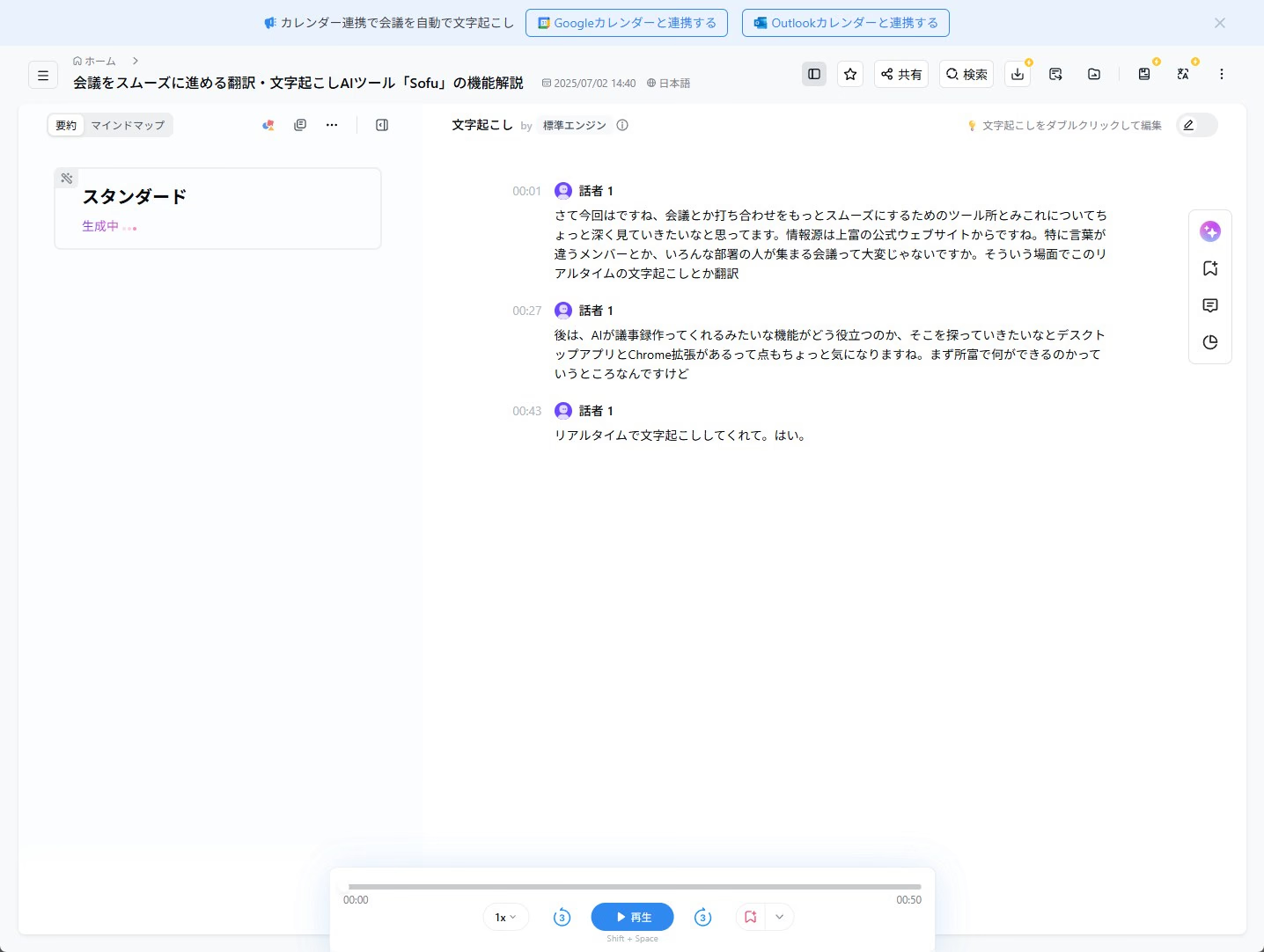
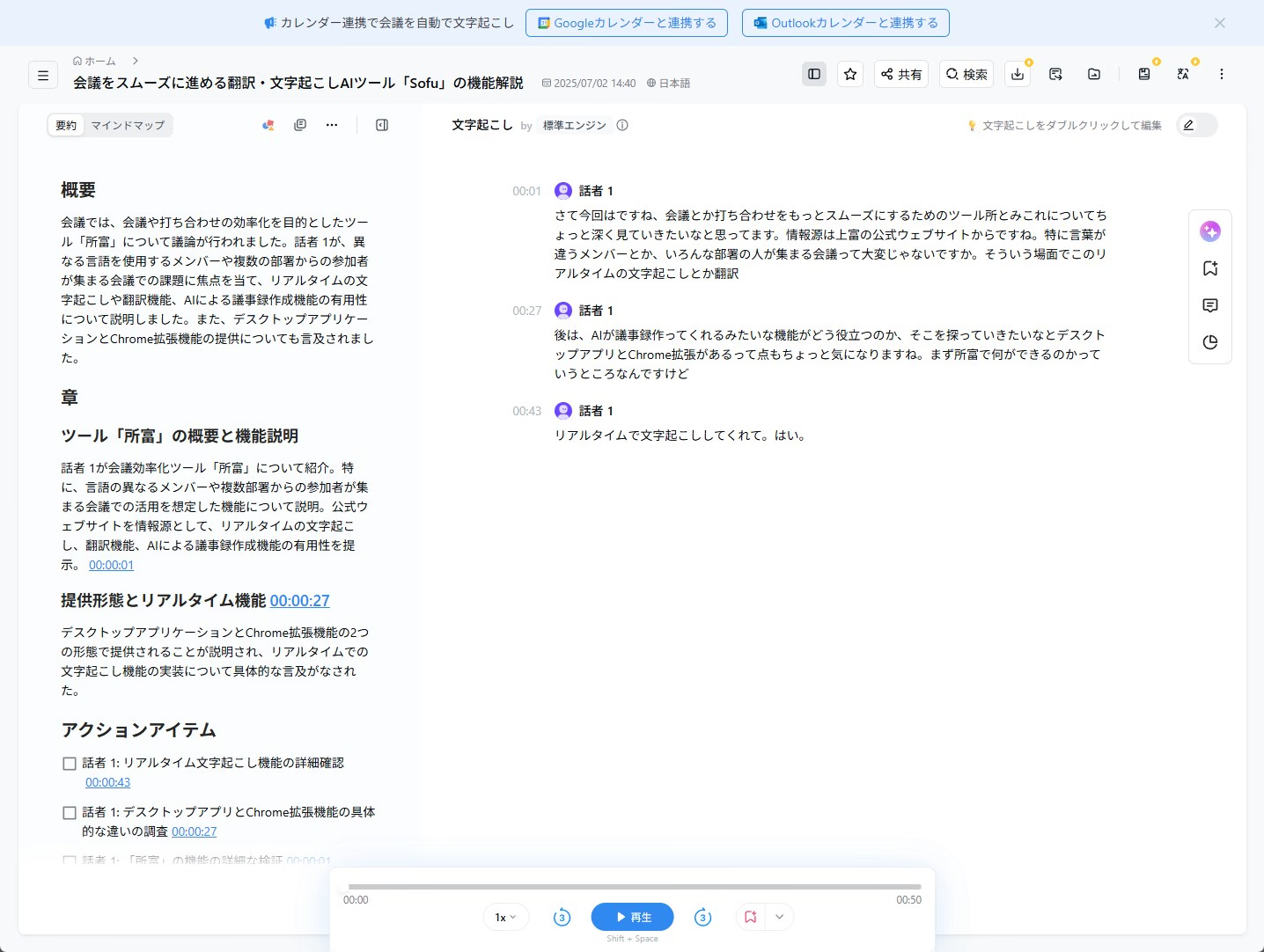
Notta برای آزمون کوتاه متن و خلاصه در دسترس است. برای جلسهٔ طولانی یا ترجمهٔ زنده، طرح و سقف جداگانه را بسنجید.
۵. Rimo، نام پیشین Rimo Voice
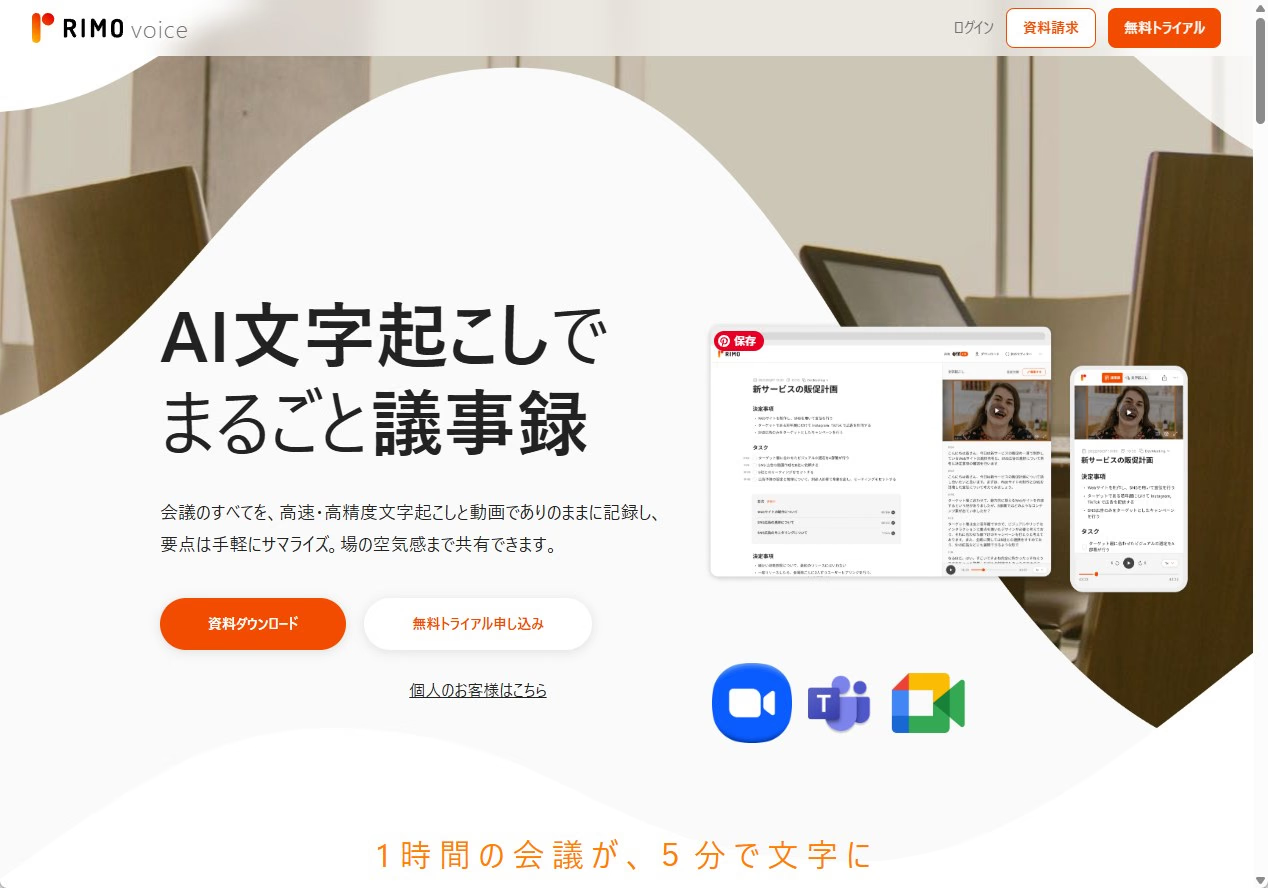
Rimo سرویس ژاپنی پیادهسازی و یادداشت جلسه است. تصاویر آزمون نام پیشین Rimo Voice را نشان میدهند.
در آزمون اولیه حساب و دورهٔ محدود معرفی شد. مدت و روش شروع فعلی را از فروشنده بررسی کنید.
مراحل آزمون Rimo Voice
تصاویر زیر گردشکار همان بررسی را نشان میدهند. رابط کاربری و مراحل ممکن است تغییر کرده باشند.
۱. در صفحهٔ رسمی گزینهٔ آزمون را پیدا کنید.
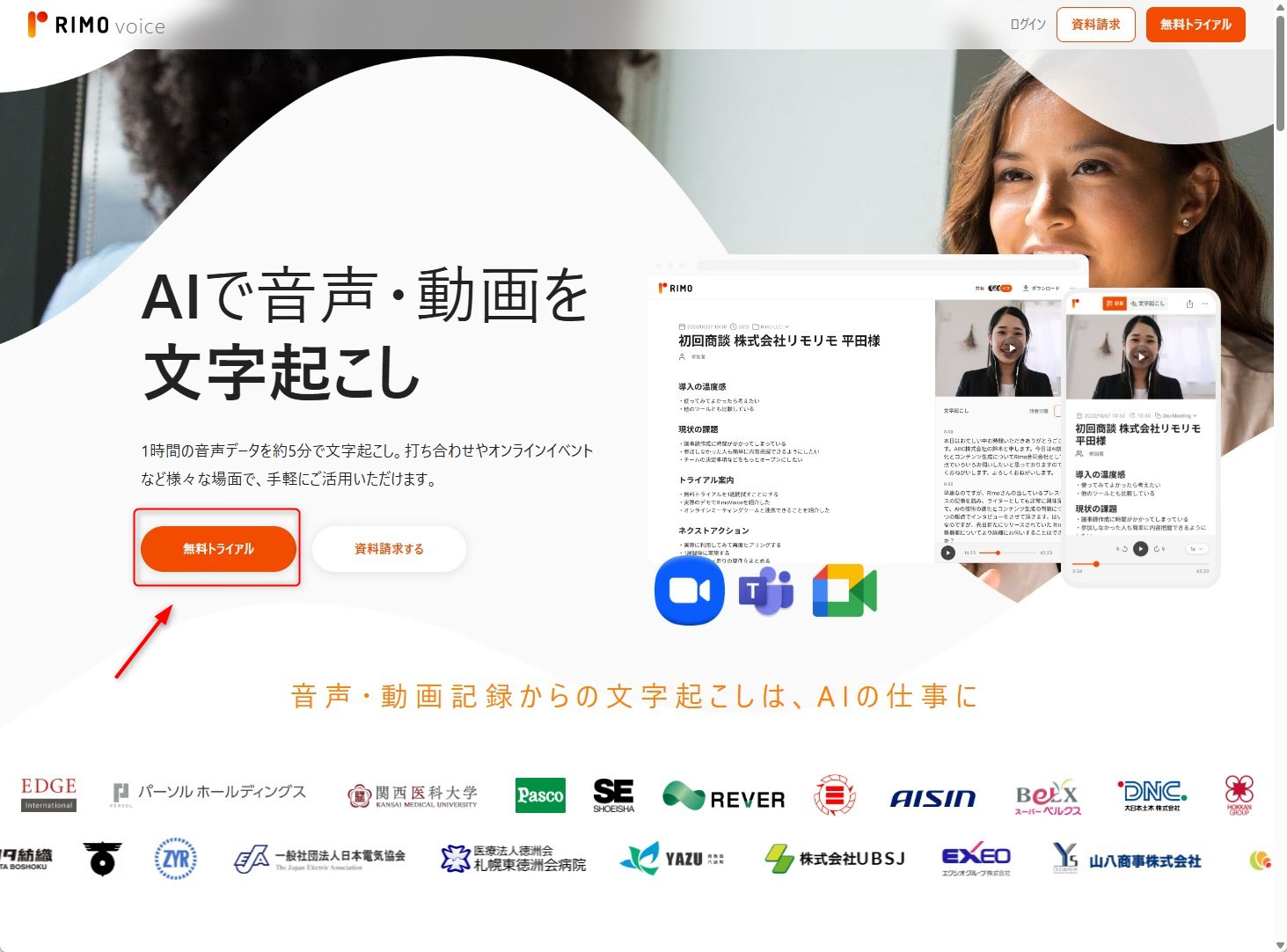
۲. در بررسی اولیه حساب آزمایشی از فرم ثبتنام ساخته شد.
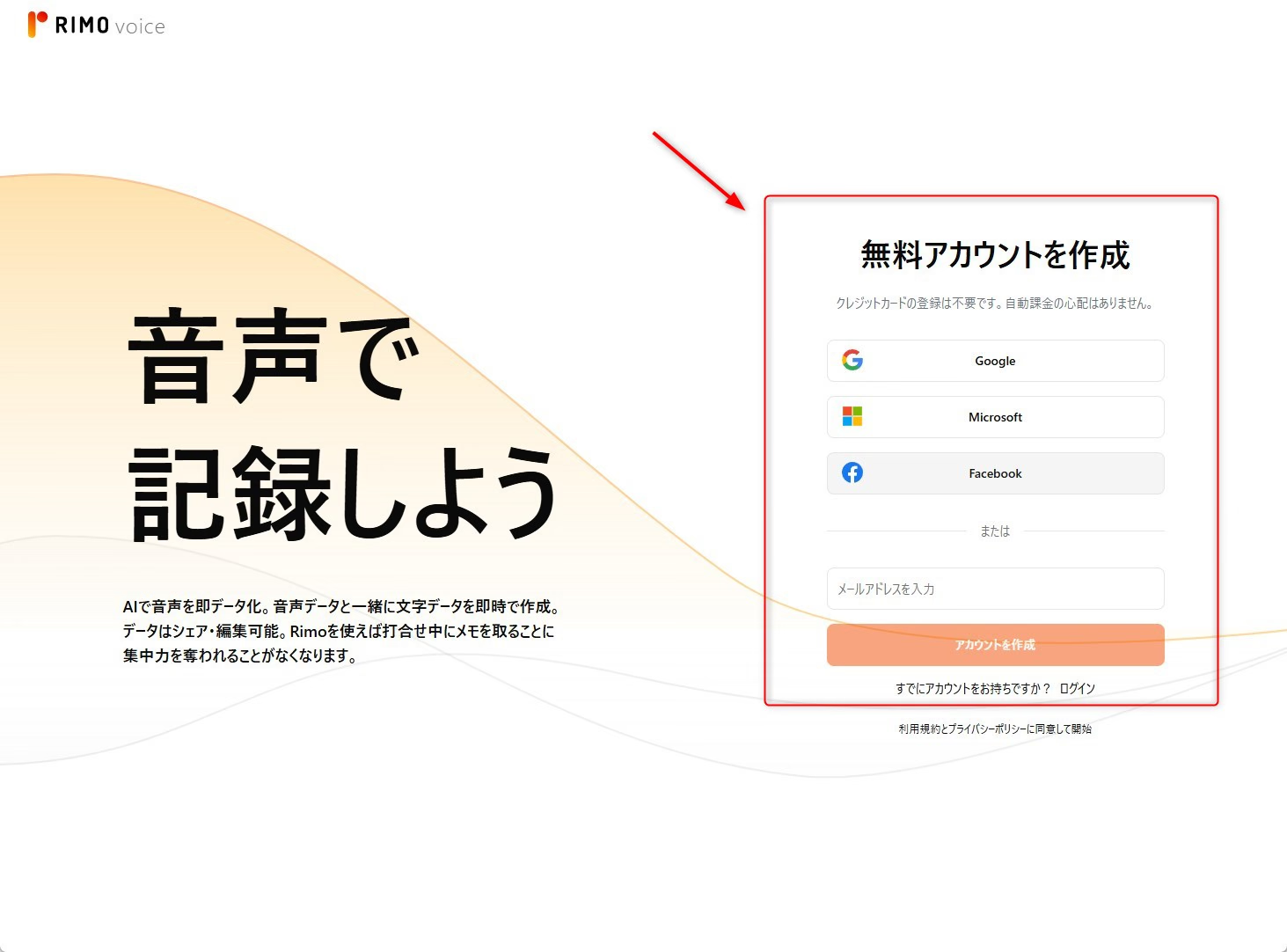
۳. پس از ورود، گزینهٔ میکروفون در بخش پیادهسازی باز شد.
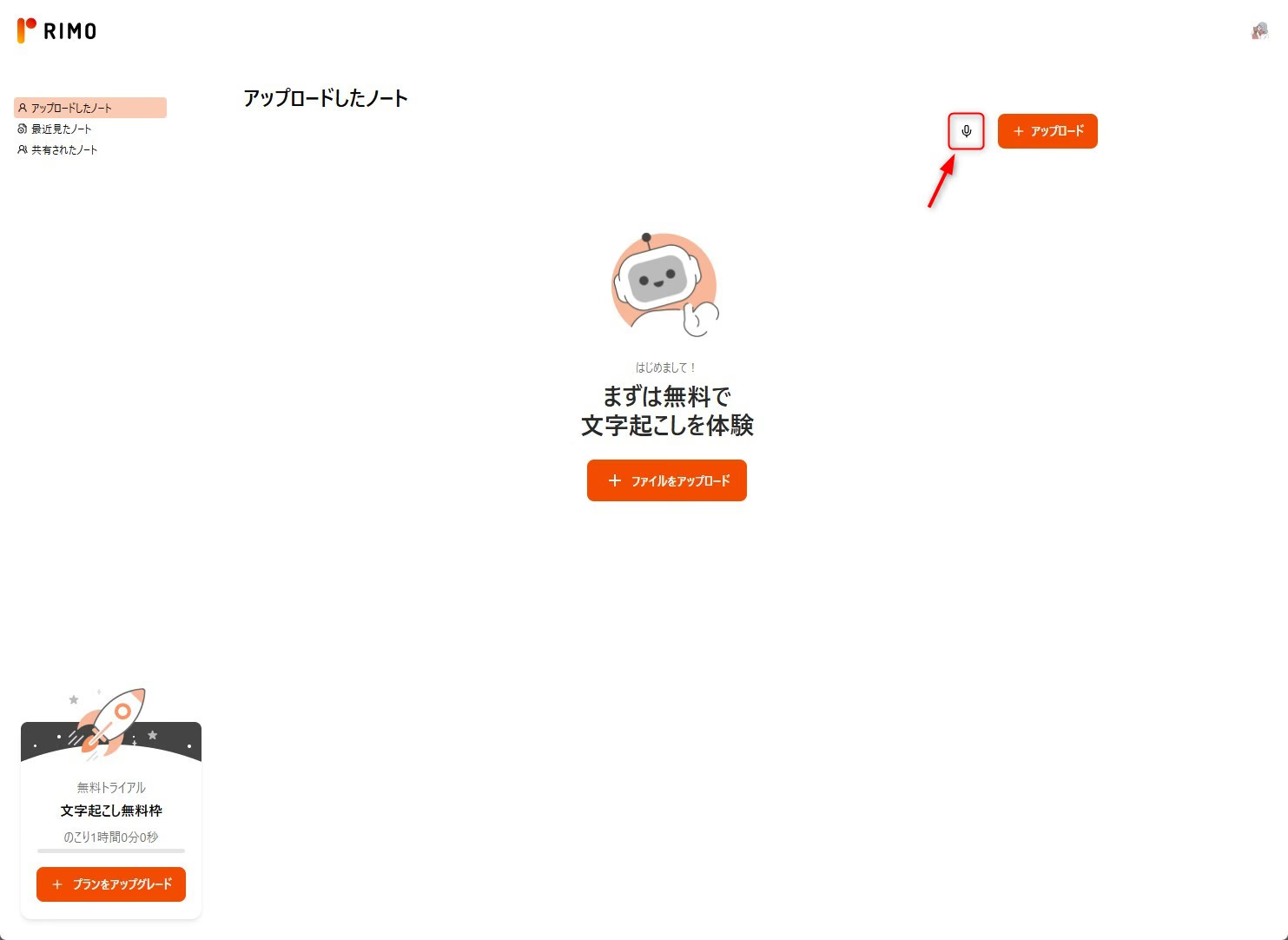
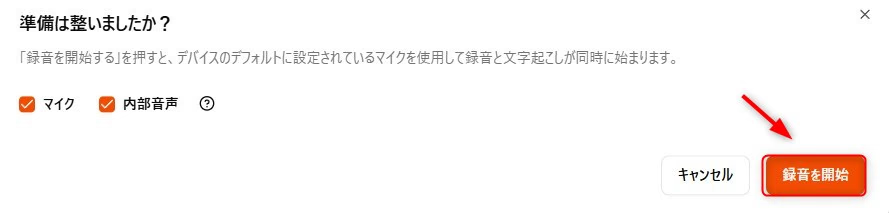
۴. میکروفون یا صدای سیستم را برای همان نمونه انتخاب کنید.
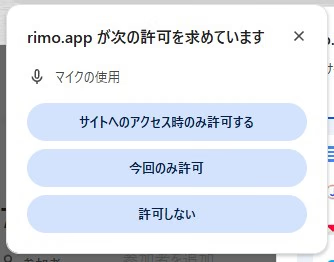
۵. پس از اطلاعرسانی، مجوز میکروفون را در مرورگر بررسی کنید.
۶. متن با شروع ثبت ظاهر شد.
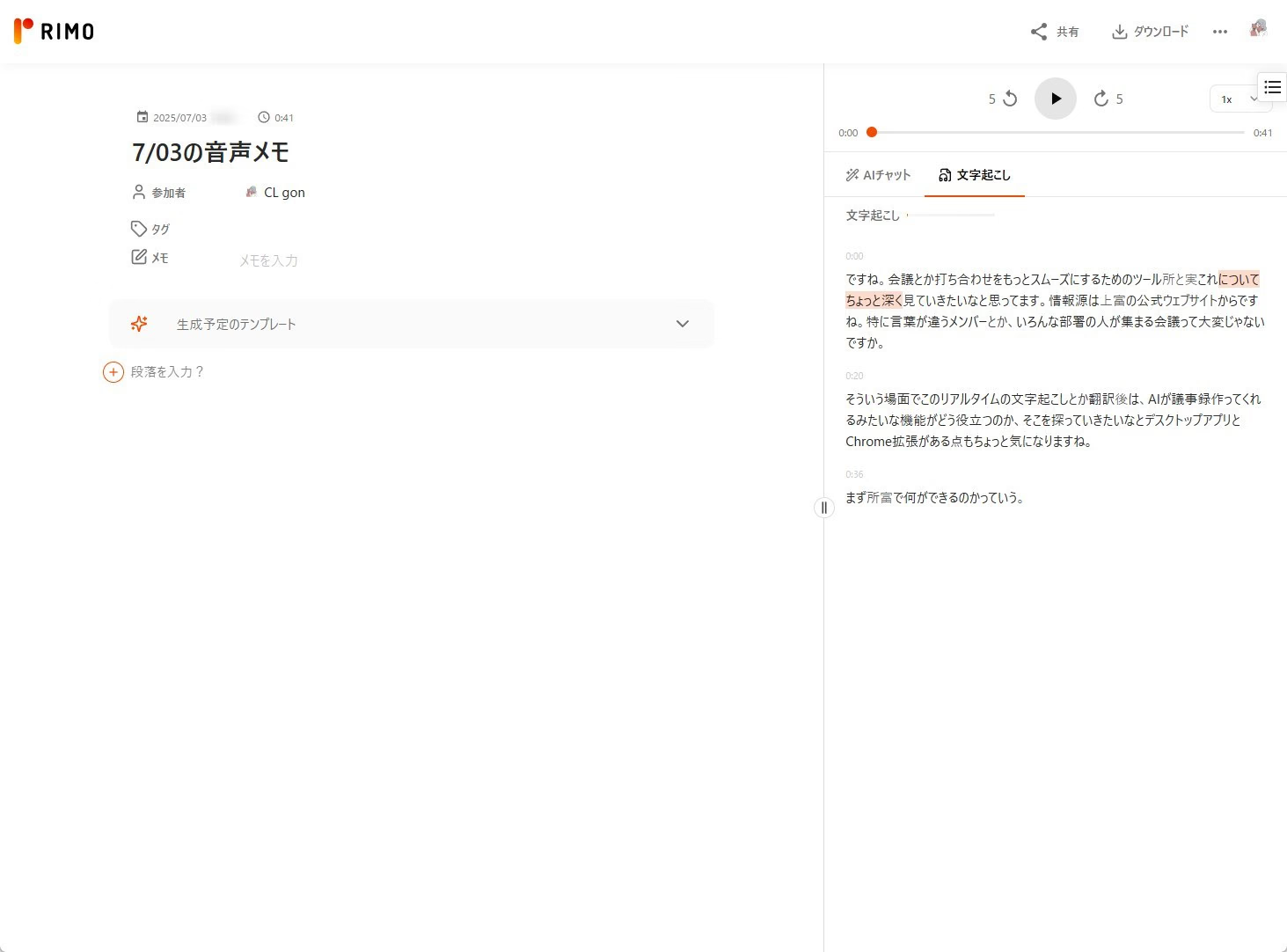
۷. در دستیار میتوانید دربارهٔ محتوای جلسه سؤال کنید یا پیشنویس بگیرید.
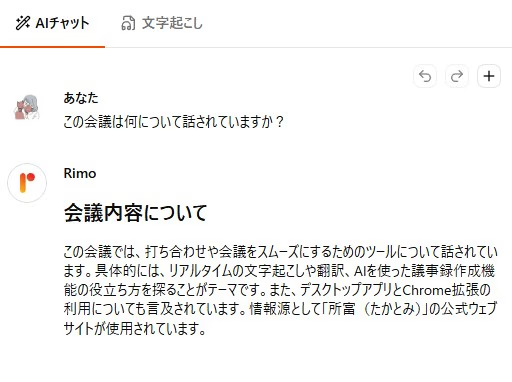
۸. قالب صورتجلسه را در حالت سازگار انتخاب و نتیجه را بازبینی کنید.
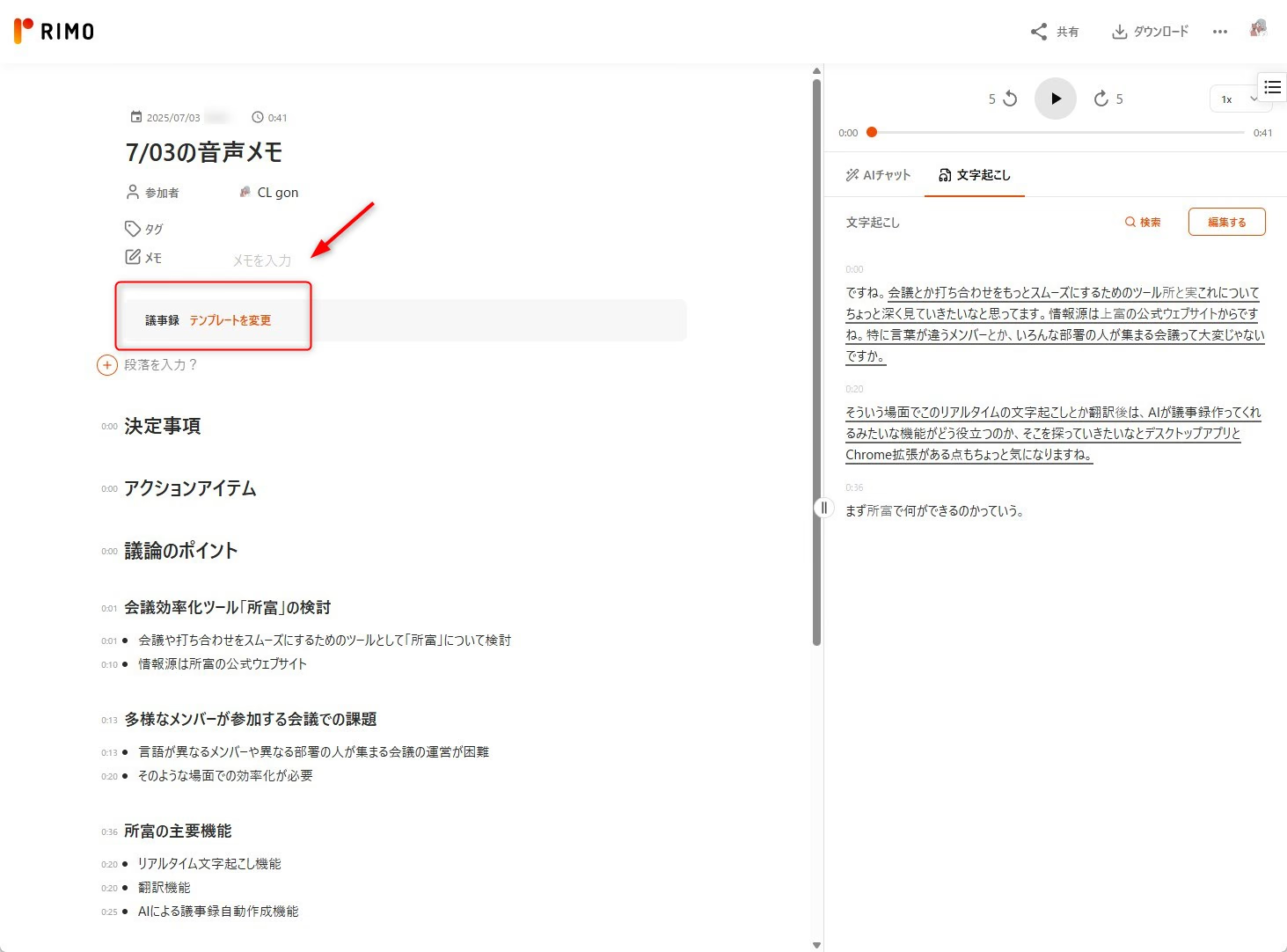
Rimo را با همان صدای ژاپنی که واقعاً ضبط میکنید امتحان کنید. مدت دوره و مسیر دسترسی برای نیاز سازمان اهمیت دارد.
۶. toruno، ثبت گفتار و نمای جلسه
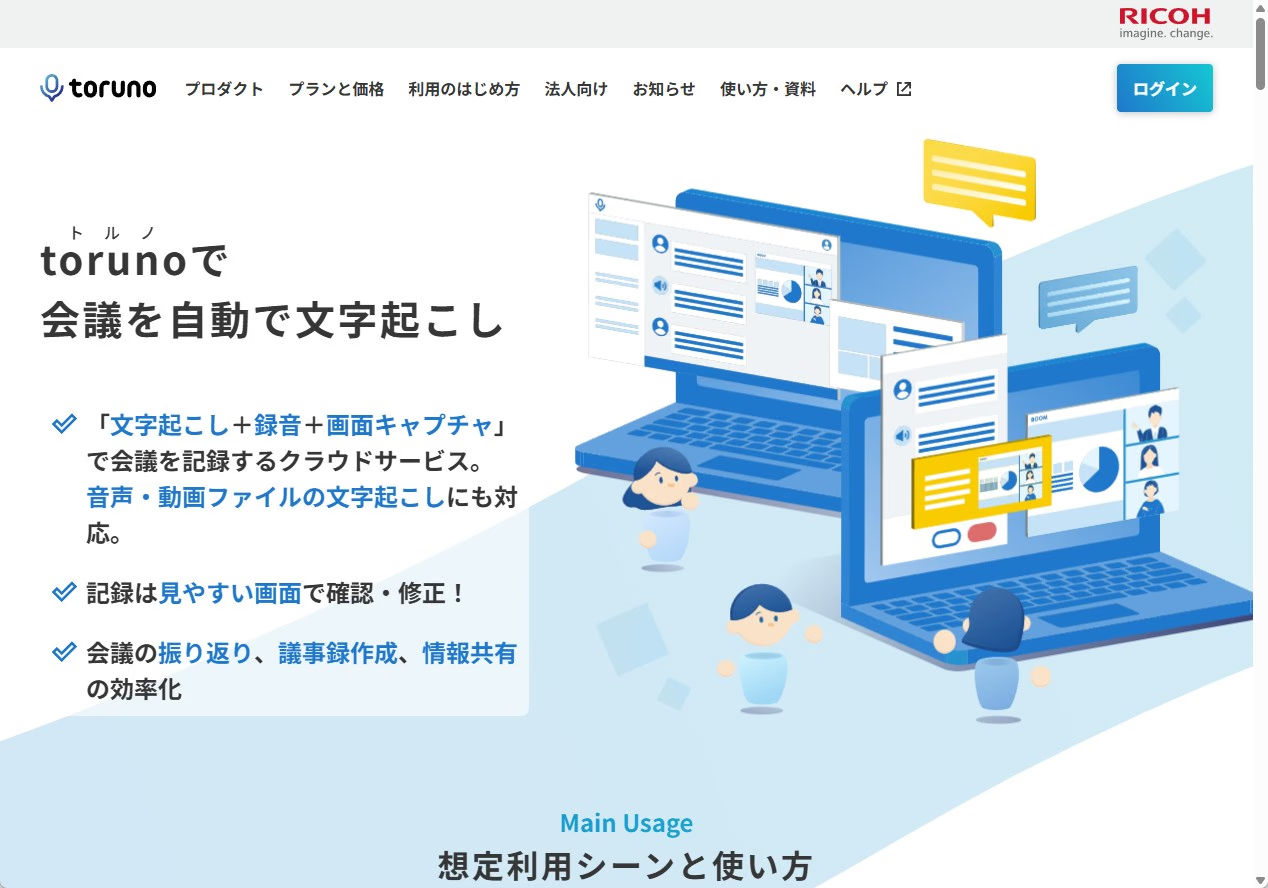
toruno از Ricoh برای ضبط، پیادهسازی و ثبت دورهای تصویر جلسه در مسیر سازگار ارائه میشود. راهنمای فعلی علاوه بر ویندوز، مک سازگار و آیفون را جدا توضیح میدهد.
مراحل آزمون toruno
تصاویر زیر گردشکار همان بررسی را نشان میدهند. رابط کاربری و مراحل ممکن است تغییر کرده باشند.
۱. در وبسایت رسمی گزینهٔ ساخت حساب یا آزمون را پیدا کنید.
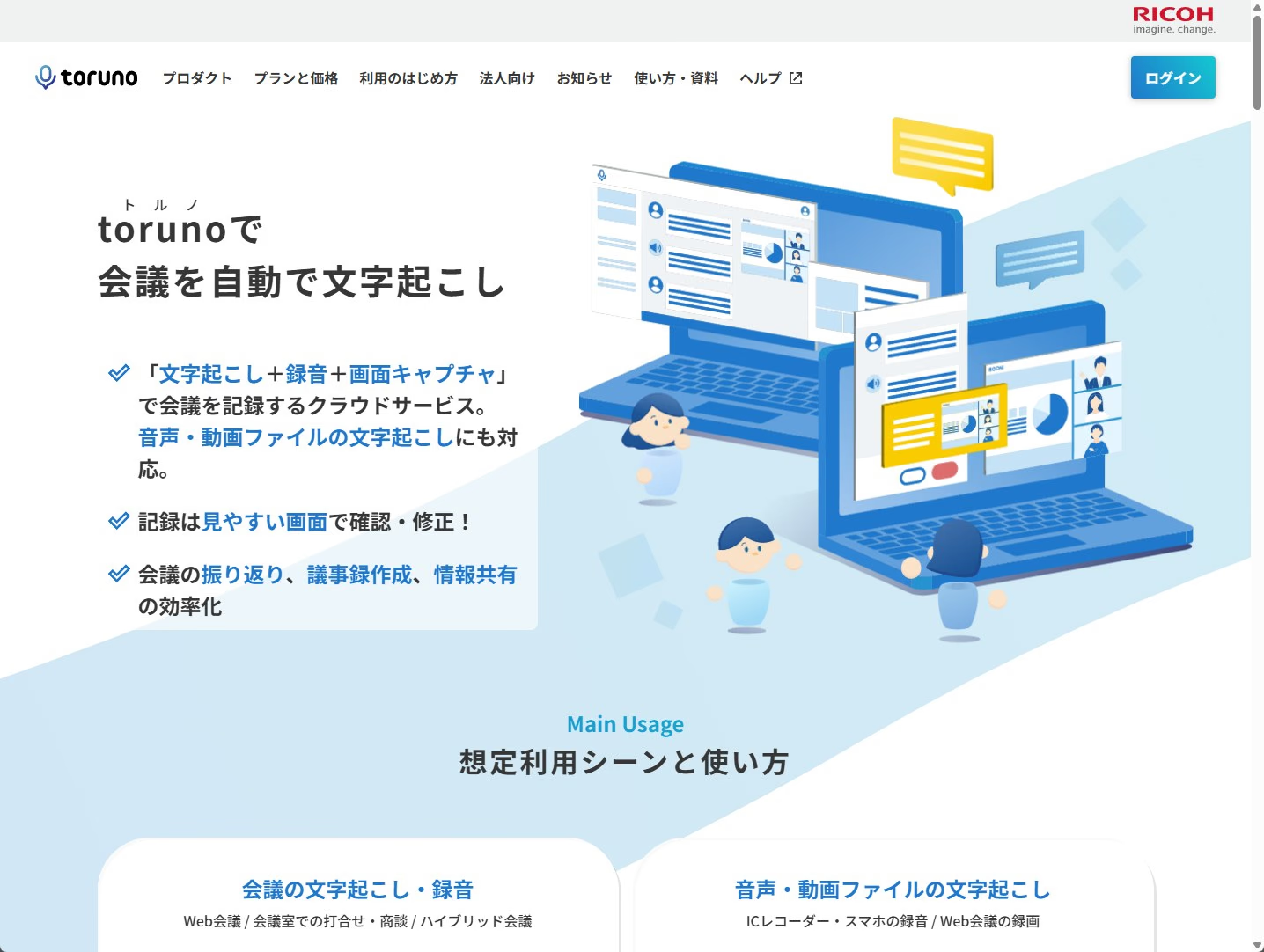
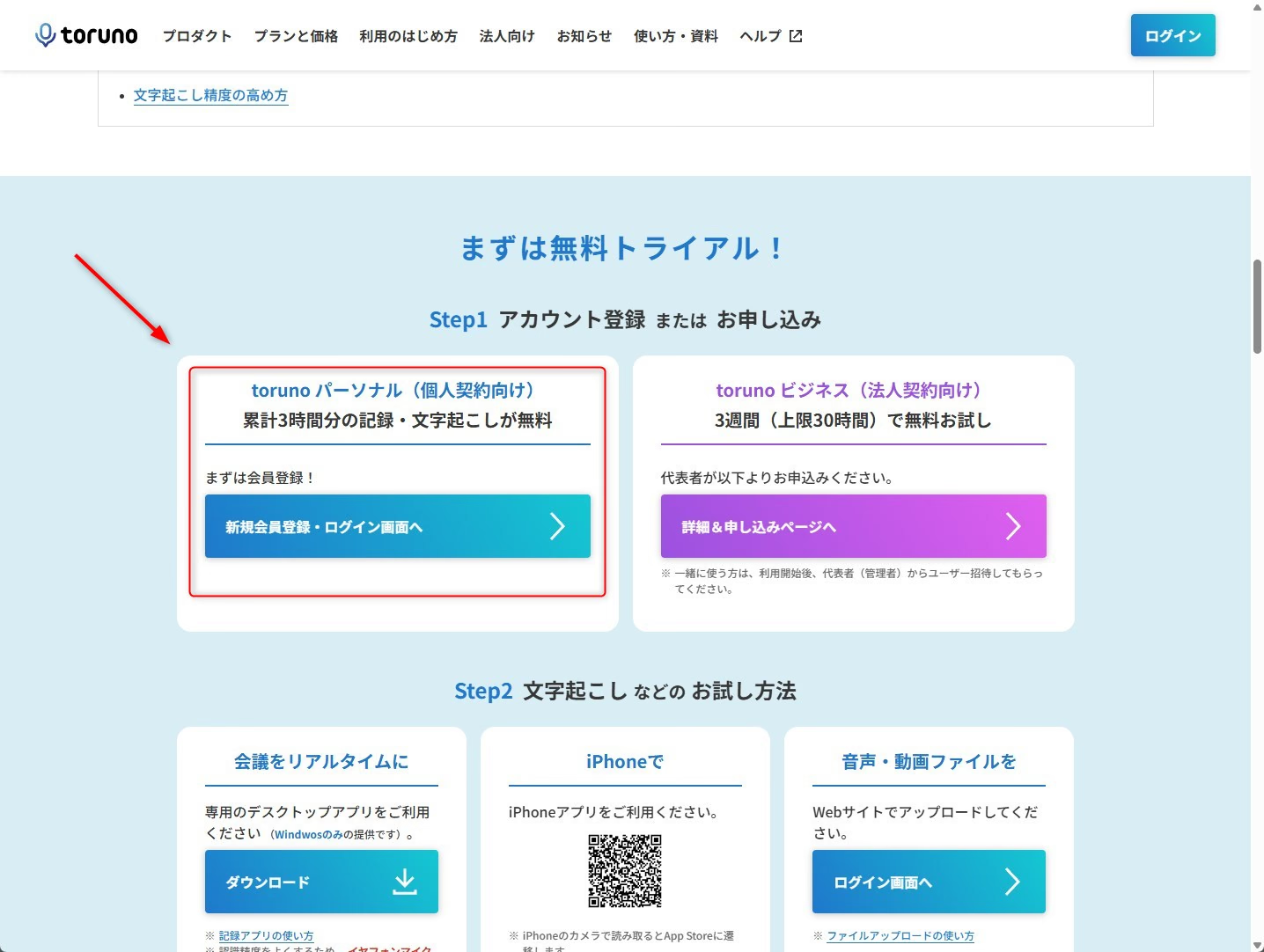
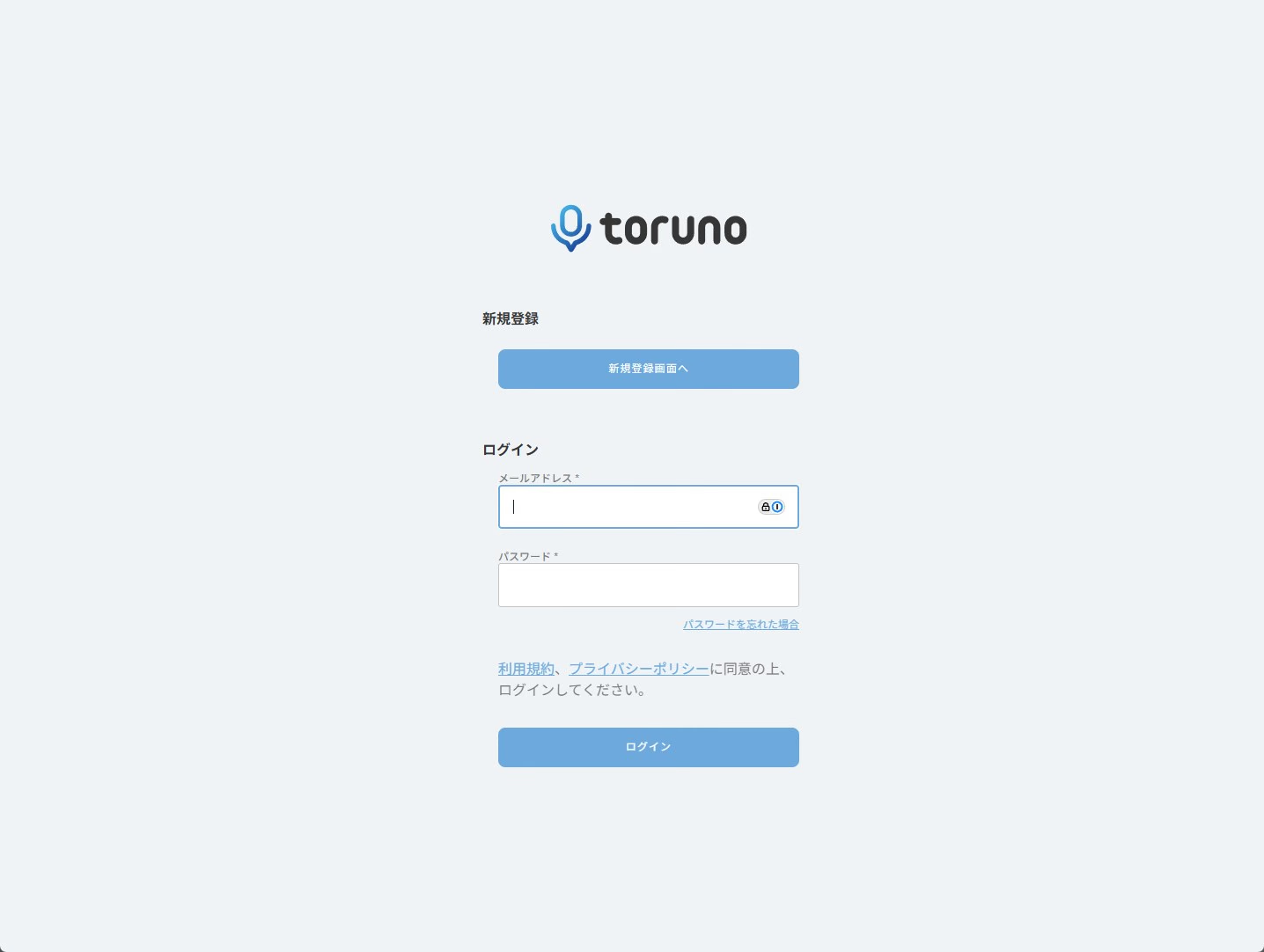
۲. حساب بسازید یا وارد شوید.
۳. کد تأیید ایمیل را در فرم همان سرویس وارد کنید.
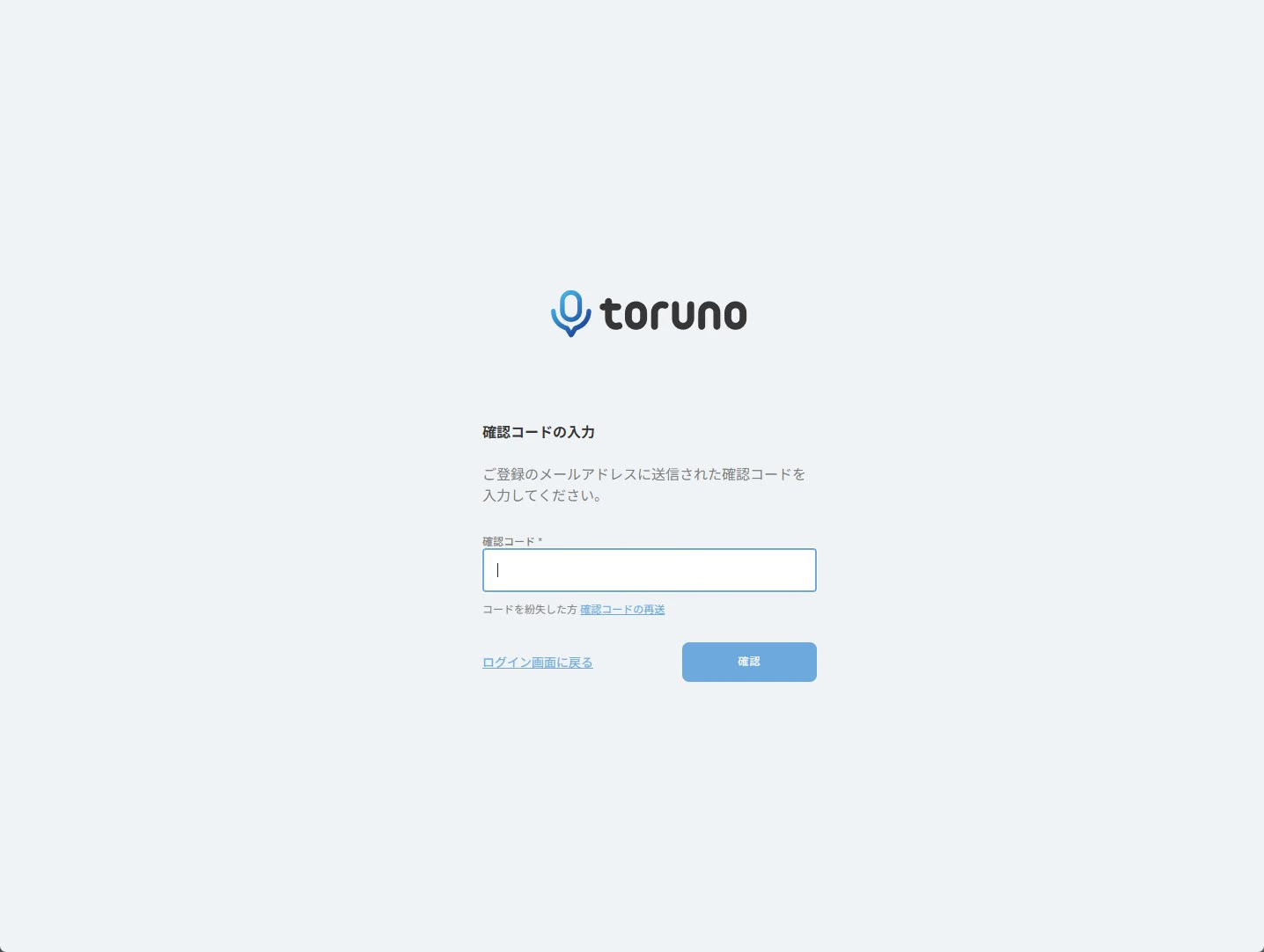
۴. پس از تکمیل ثبتنام، وارد حساب شوید.
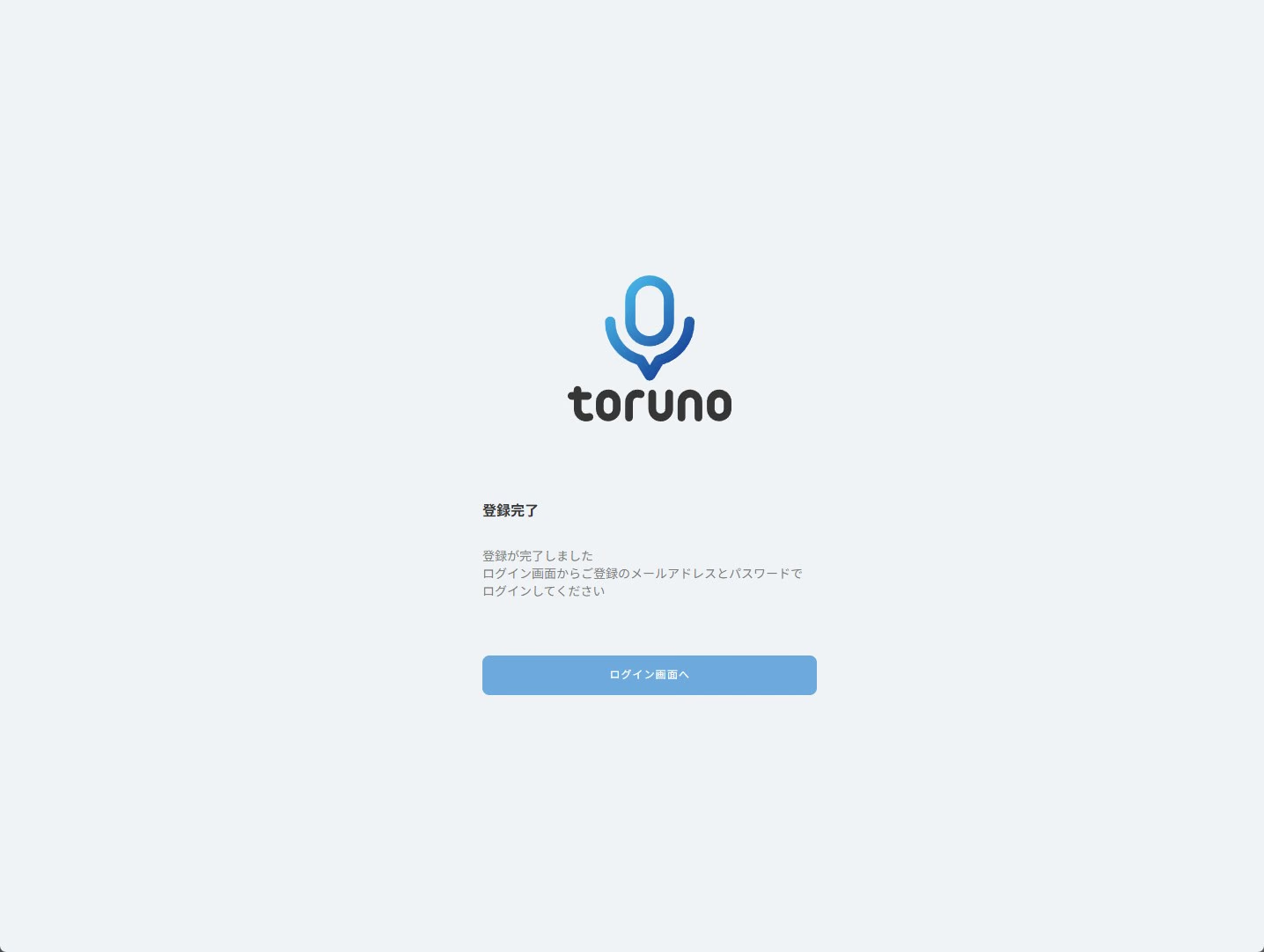
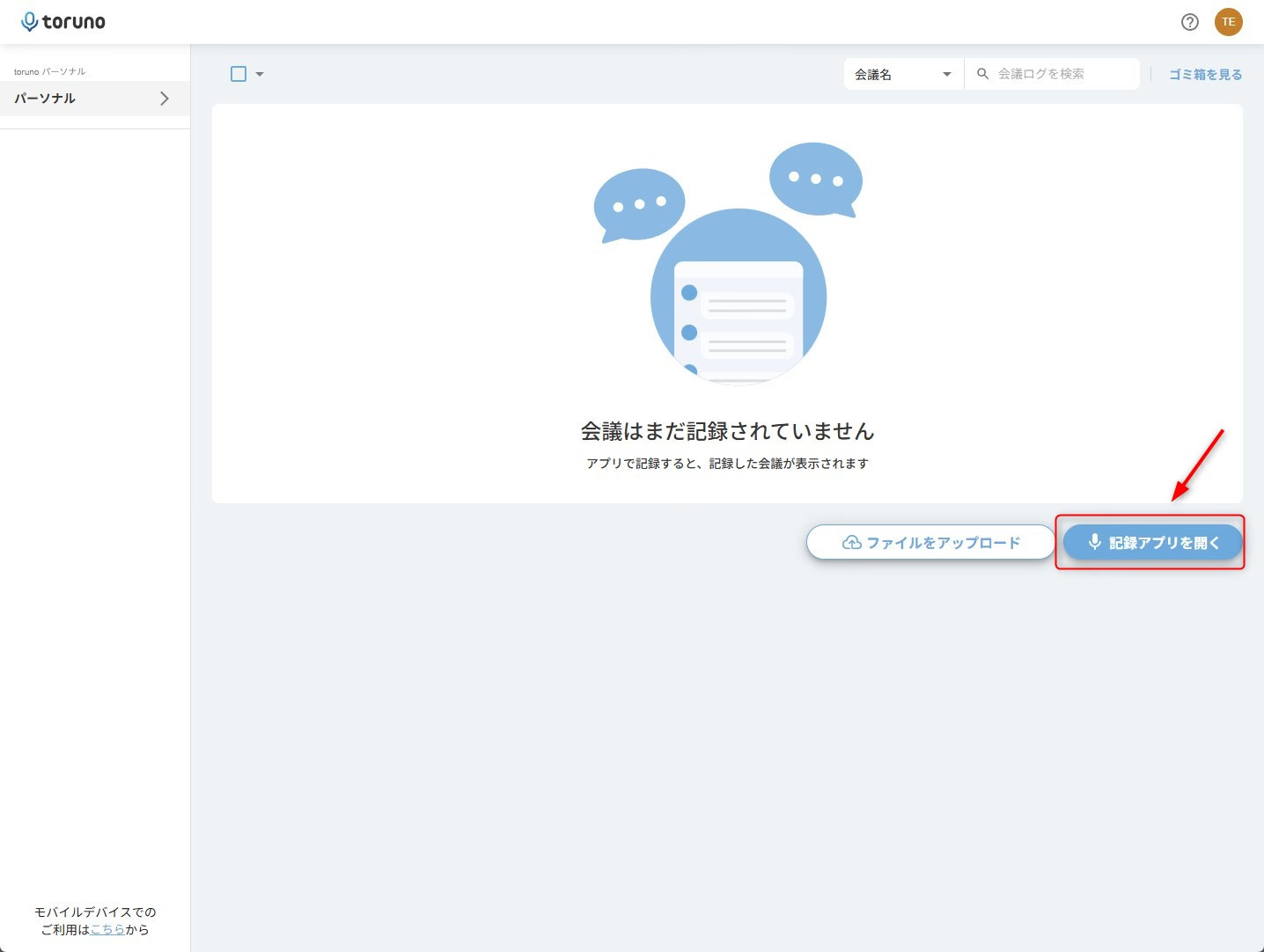
۵. گزینهٔ باز کردن برنامهٔ ثبت را پیدا کنید.
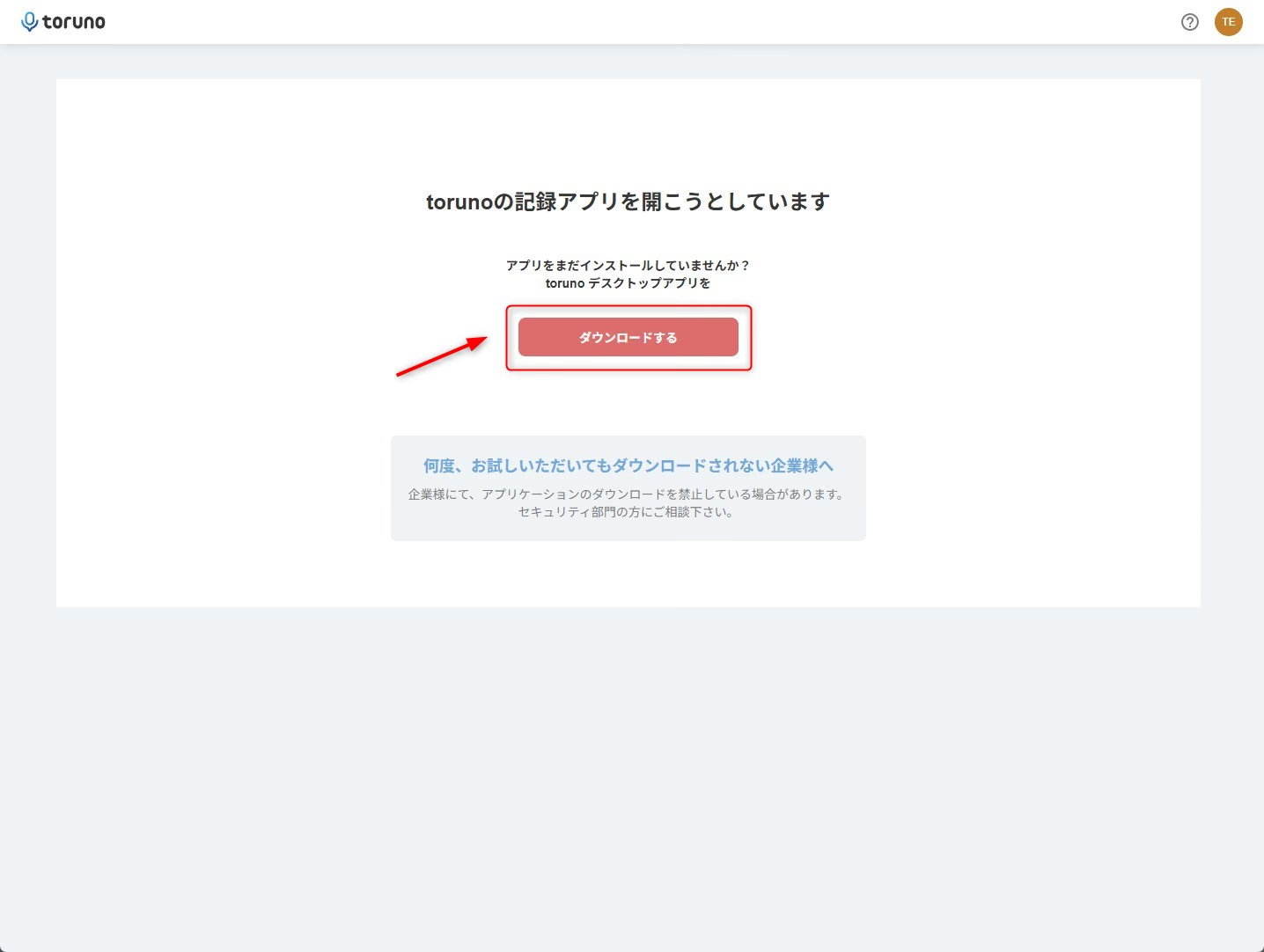
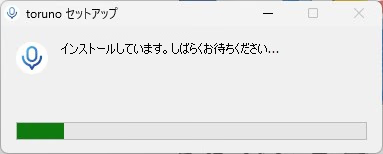
۶. نسخهٔ سازگار را از صفحهٔ رسمی بگیرید و نصب کنید.
۷. شرایط و مجوزهای لازم برای استفاده را بررسی کنید.
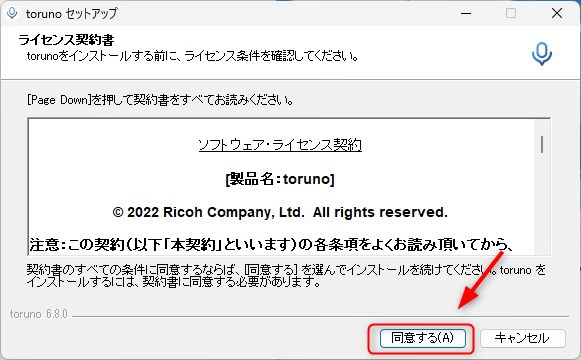
۸. نصب را طبق راهنمای نسخه کامل کنید.
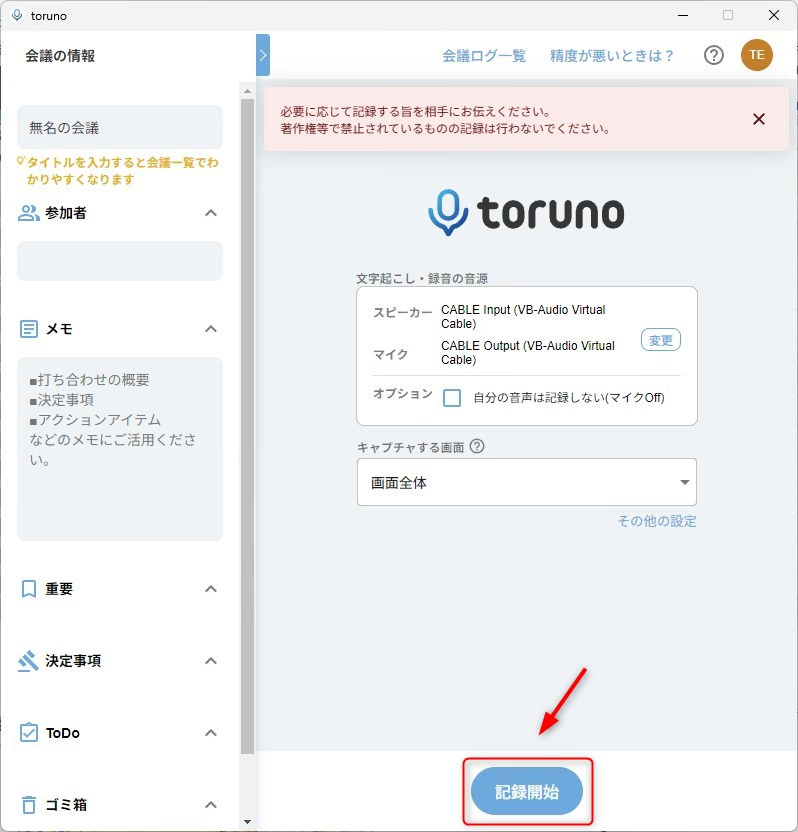
۹. برنامه را باز، ورودی صدا را تأیید و پس از اجازهٔ ضبط، ثبت را شروع کنید.
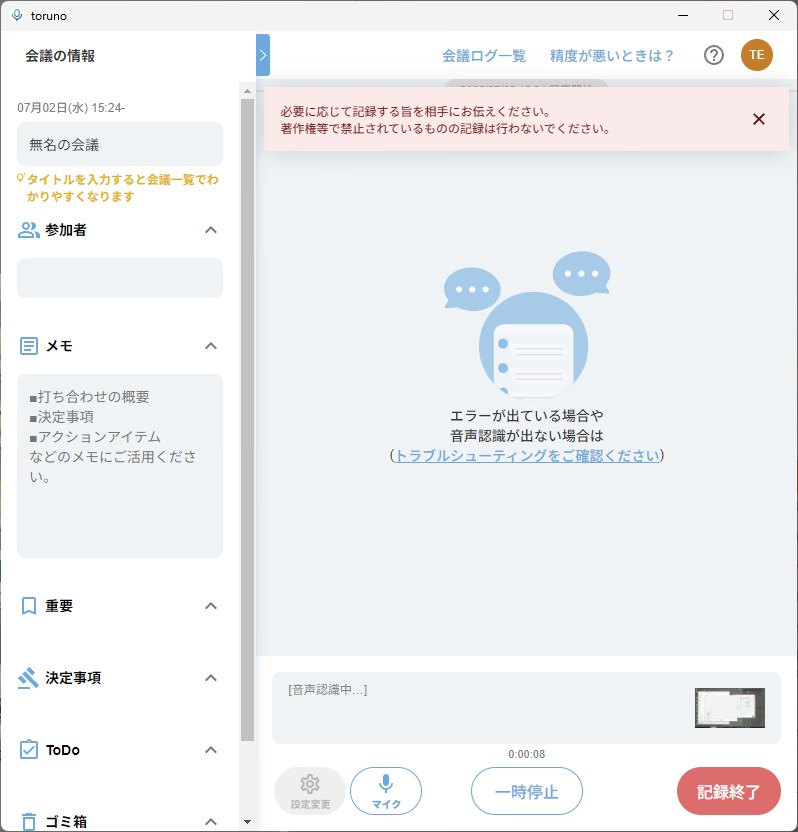
۱۰. در پایان جلسه، ضبط را متوقف کنید.
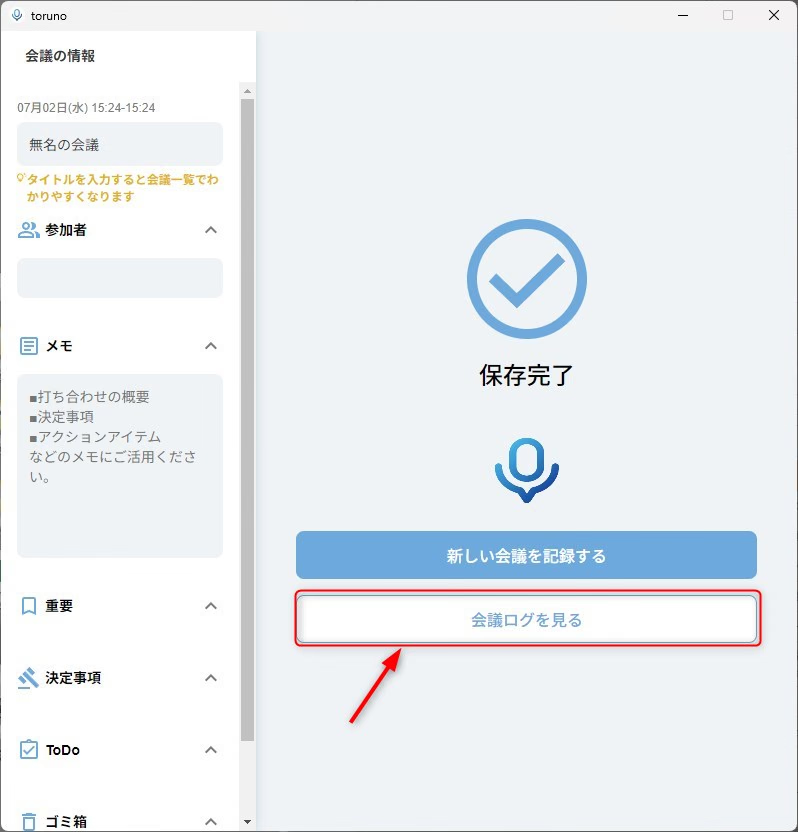
۱۱. گزارش گفتوگو را از محیط وب باز کنید.
۱۲. در مسیر آزمون، متن پیادهشده و نمونهٔ تصویر صفحه کنار هم دیده میشدند.
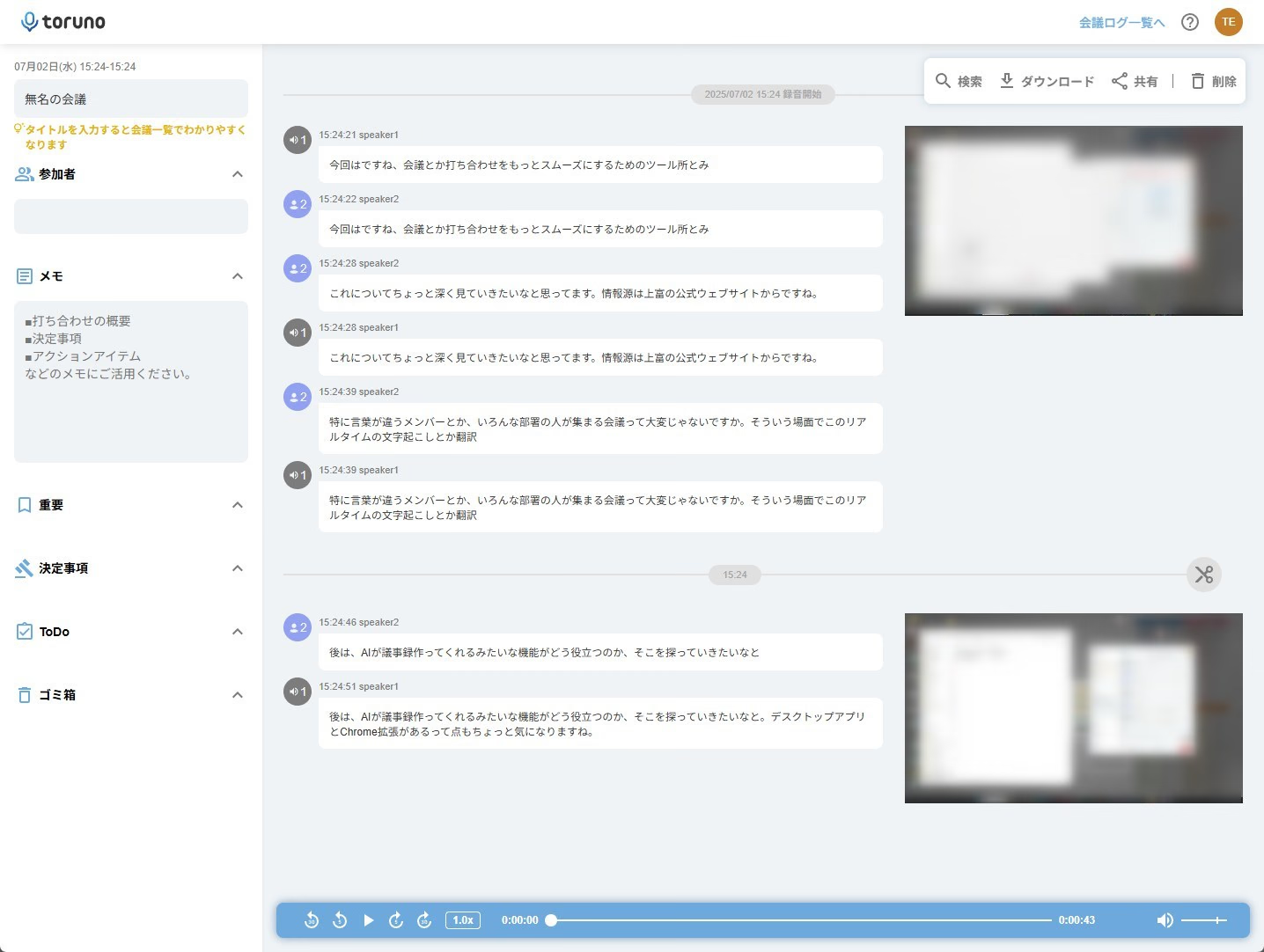
toruno برای ثبت جلسه و مرور صدا و تصویر کاربرد دارد. در طرحهای واجد شرایط، قابلیتهای خلاصه و ترجمهٔ زنده هم معرفی شدهاند. پیش از خرید، سهمیه و زبان را جدا بررسی کنید.
جمعبندی انتخاب ابزار یادداشت جلسه برای کار ژاپنی و چندزبانه
تفاوت اصلی در مسیر شروع، سقف هر جلسه، پوشش زبان و شکل خروجی است. برای کار روزمره، همان گردشکار ثبت و اشتراک تیم را آزمایش کنید.
برای یک تماس آزمایشی، JotMe را با سهمیهٔ ثبت و ترجمه بسنجید. گزینههای دیگر را با همان ورودی و نیاز خروجی مقایسه کنید.
این موارد برای انتخاب JotMe در سناریوی موردنیاز مهماند.
- میخواهید بدون هماهنگی فروش یک نشست کوتاه را آزمایش کنید
. - در Zoom، Meet یا جلسهٔ حضوری، ورودی صوت و مسیر ثبت سازگار
میخواهید. - برای گفتوگوی چندزبانه، ترجمهٔ زنده را
با زبانهای واقعی جلسه آزمایش میکنید
. - میخواهید بعد از تماس، پیشنویس خلاصه، تصمیم و اقدام را بازبینی کنید
.
طرح رایگان JotMe ۲۰ دقیقه ترجمه، ۵۰ دقیقه پیادهسازی و ۵ اعتبار هوش مصنوعی در هر دوره دارد.
برای تنظیم ورودی، زبان و نگهداری خروجی، راهنمای استفادهٔ JotMe را مرور کنید.
برای شروع، JotMe را از مسیر رسمی نصب و یک جلسهٔ کوتاه آزمایش کنید.
پیش از اشتراک نتیجه، متن، ترجمه، مسئول کار و موعد را بررسی کنید.
JotMe را امتحان کنید
ترجمهٔ دقیق برای جلسهها، رویدادها و کار روزمرهٔ شما؛ AI Memory زمینهٔ کارتان را به خاطر میسپارد و در ترجمه به کار میگیرد.


