






ترجمهٔ هوش مصنوعی میتواند بافت و ظرافتهای زبان را در نظر بگیرد و به فهم بهتر گفتوگو در لحظه کمک کند؛ به همین دلیل، افراد بیشتری از آن در کار روزمره استفاده میکنند. با سه گام سادهٔ زیر میتوانید ترجمهٔ هوش مصنوعی را در Google Meet و در محدودهٔ سهمیهٔ رایگان JotMe امتحان کنید.
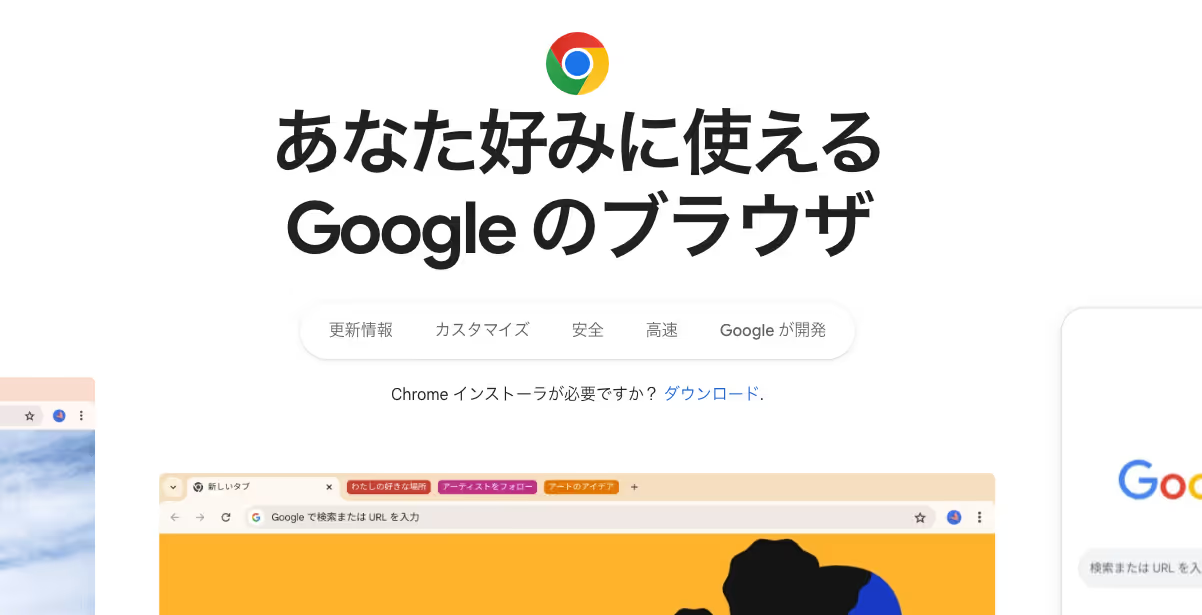
گام ۱: از مرورگر Chrome استفاده کنید
اگر Chrome دارید، جلسه را در همان مرورگر باز کنید. در غیر این صورت، ابتدا Chrome را نصب کنید.
گام ۲: افزونهٔ ترجمه را نصب کنید
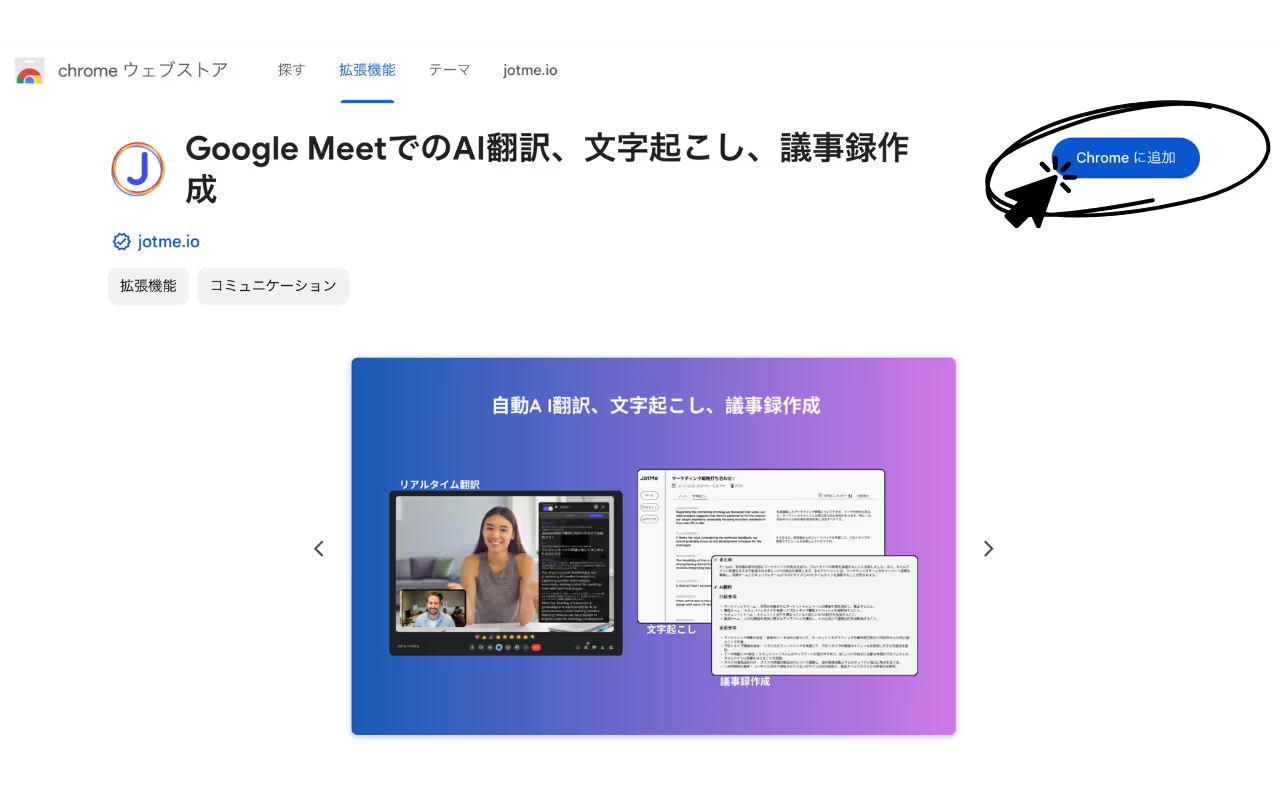
به Chrome Web Store بروید و افزونهٔ JotMe را به Chrome اضافه کنید. برای بازکردن صفحه، اینجا کلیک کنید.
گام ۳: زبانها را تنظیم کنید
پس از نصب افزونه، ثبتنام کنید یا وارد حساب شوید و تنظیمات را مطابق نیازتان انتخاب کنید. زبان گفتار و زبان خروجی را به روش زیر مشخص کنید.
۱. «زبان گفتار» را انتخاب کنید: زبانی که در جلسه صحبت میشود.
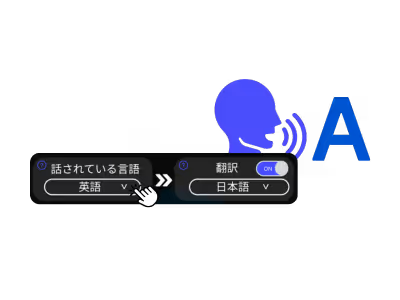
۲. «زبان ترجمه» را انتخاب کنید: زبانی که میخواهید خروجی را به آن بخوانید.
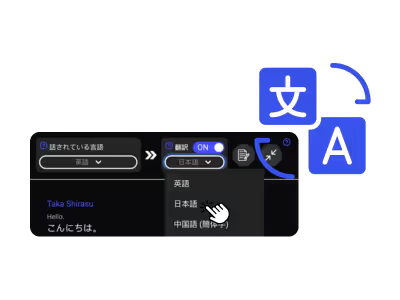
دموی عملکرد را ببینید
چه زبانهایی در دسترساند؟
افزونهٔ Chrome، علاوه بر ژاپنی به انگلیسی، از بیش از ۷۷ زبان از جمله چینی، کرهای، اسپانیایی، پرتغالی، فرانسوی، آلمانی، ایتالیایی و هندی پشتیبانی میکند. ورودی این افزونه متن زیرنویس Meet است؛ زبانهای ورودی و خروجی را در تنظیمات بررسی کنید. برای جزئیات، اینجا کلیک کنید. استفادهٔ رایگان سهمیهٔ محدود دارد.
افزونهٔ Chrome چه قابلیتهای دیگری دارد؟
در کنار ترجمه، افزونه پیادهسازی زندهٔ گفتار، متن جلسه برای مرور پس از پایان و یادداشتهای هوش مصنوعی را ارائه میکند. ذخیرهسازی و تولید یادداشت تابع تنظیمات نگهداری و سهمیهٔ حساب است؛ این امکانات به کارآمدترشدن کار در جریان جلسه و پس از آن کمک میکنند.
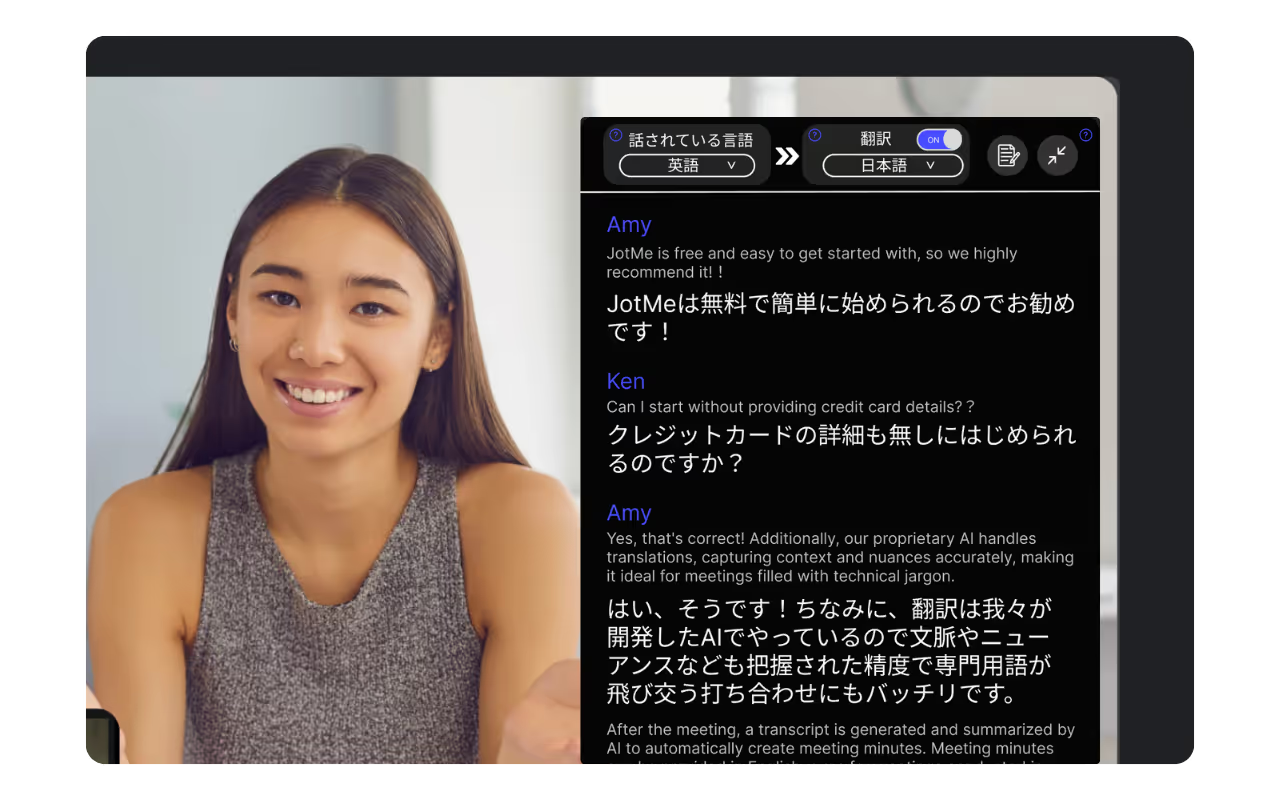
استفاده از متن زنده بهعنوان زیرنویس جلسه
متن پیادهشده را میتوانید در جریان جلسه مانند زیرنویس بخوانید. متن بهتدریج جمع میشود تا بخشهای ازدسترفتهٔ گفتوگو را مرور کنید. این راهنما همچنین روش انتخاب متن زیرنویس برای جستوجوی Google را نشان میدهد.
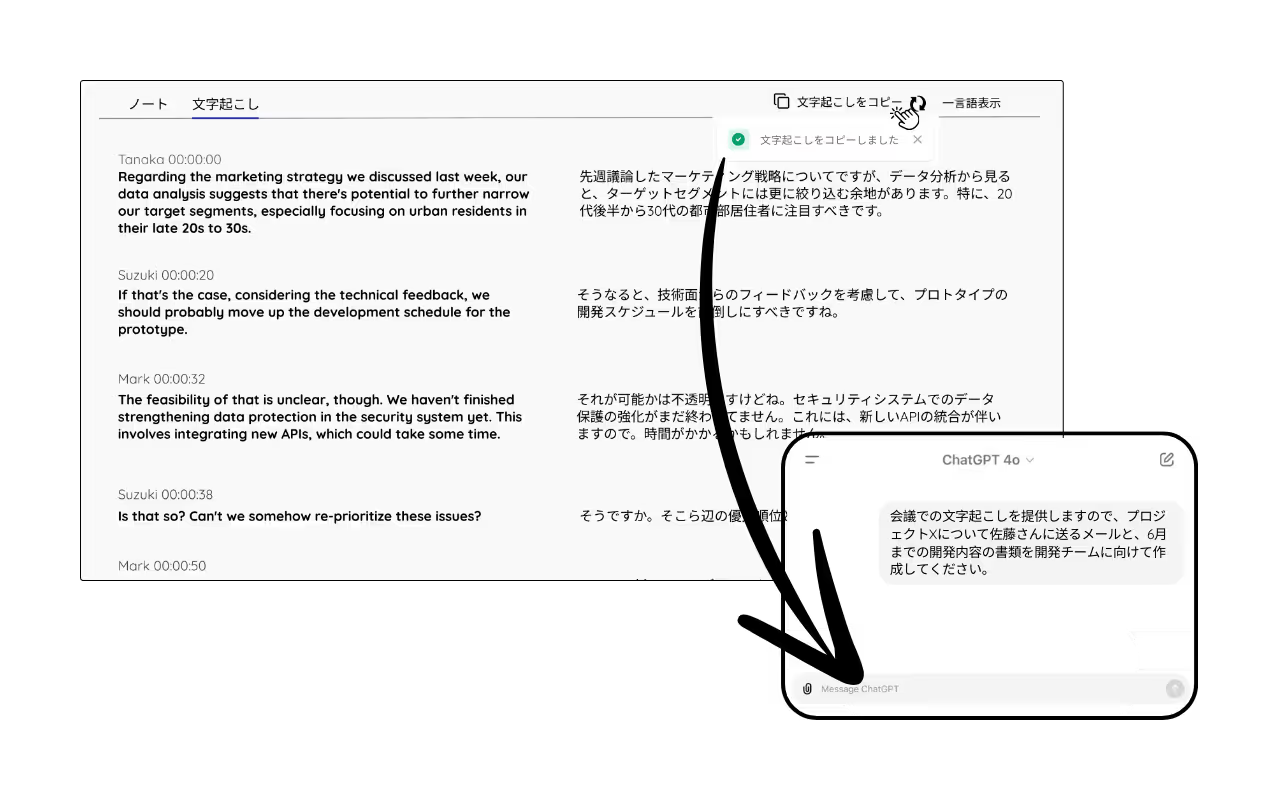
ذخیرهٔ متن پیادهشده پس از جلسه
اگر ذخیرهسازی متن و ترجمه در حساب فعال باشد، میتوانید پس از جلسه آنها را دوباره بخوانید یا در برنامهٔ اسناد دلخواهتان کپی کنید. همچنین میتوانید بخشهای موردنیاز را در گفتوگوی هوش مصنوعی مانند ChatGPT وارد کنید و پیشنویس سند، ایمیل یا تیکت کاری بسازید. پیش از انتقال محتوای جلسه به سرویس دیگری، مجوز و سیاست دادهٔ سازمانتان را بررسی کنید.
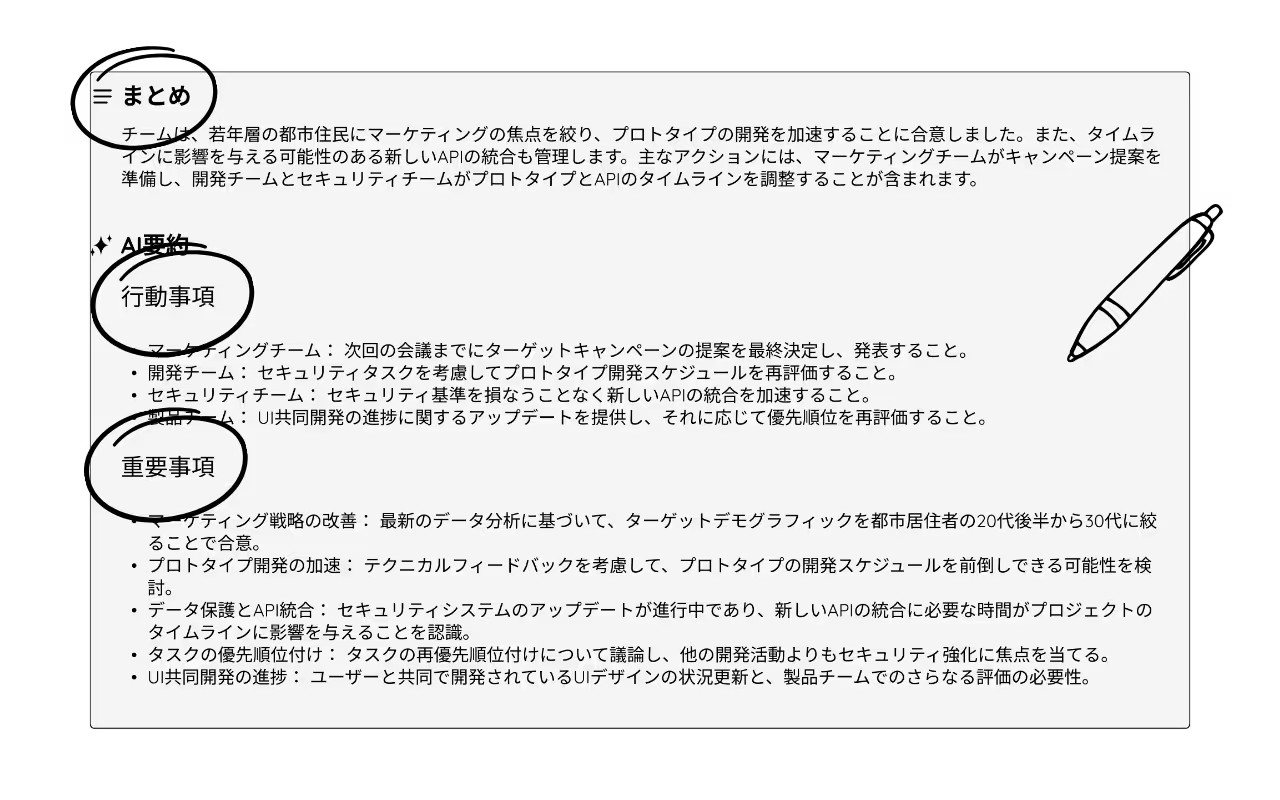
صورتجلسهٔ هوش مصنوعی
صورتجلسهٔ هوش مصنوعی میتواند نکات اصلی، اقدامات بعدی و موارد مهم را در بر بگیرد تا سریعتر بفهمید چه موضوعاتی مطرح شده و پس از جلسه چه باید کرد. زبان یادداشت را میتوانید مستقل از زبان گفتوگو از میان ۲۱ گزینهٔ زبانی و منطقهای پشتیبانیشده انتخاب کنید؛ این قابلیت برای تیمهای بینالمللی مفید است و از اعتبار هوش مصنوعی حساب استفاده میکند.
پرسش و پاسخ
پرسش: چگونه ترجمهٔ هوش مصنوعی را در Google Meet رایگان امتحان کنم؟
پاسخ: افزونهٔ ترجمهٔ JotMe را از Chrome Web Store نصب کنید، وارد حساب شوید و زبانها را تنظیم کنید. برای دسترسی مستقیم، اینجا کلیک کنید. شروع استفاده در محدودهٔ سهمیهٔ رایگان است و زیرنویس Meet باید فعال باشد.
پرسش: آیا شروع استفاده هزینه دارد؟
پاسخ: میتوانید بدون پرداخت و در محدودهٔ سهمیهٔ طرح رایگان شروع کنید. ترجمه و امکانات هوش مصنوعی سهمیههای جداگانه دارند؛ موجودی حساب و شرایط طرح را بررسی کنید.
پرسش: علاوه بر ترجمه، افزونه چه قابلیتهایی دارد؟
پاسخ: پیادهسازی گفتار و یادداشتهای هوش مصنوعی جلسه نیز در دسترساند. استفاده از این قابلیتها تابع طرح و سهمیهٔ حساب است.
پرسش: تا چه اندازه میتوان به کیفیت ترجمه اعتماد کرد؟
پاسخ: افزونه با کمک هوش مصنوعی، بافت و ظرافتهای گفتوگو را در ترجمه در نظر میگیرد. این کار میتواند به دقت کمک کند، اما کیفیت به صدا، زبان و محتوای جلسه بستگی دارد؛ نکات حساس را بازبینی کنید.
JotMe را امتحان کنید
ترجمهٔ دقیق برای جلسهها، رویدادها و کار روزمرهٔ شما؛ AI Memory زمینهٔ کارتان را به خاطر میسپارد و در ترجمه به کار میگیرد.


