Anleitungen
Was ist ein hybrides Meeting? Tipps, Technik & Checkliste für hybride Meetings

Taka Shirasu
September 30, 2026
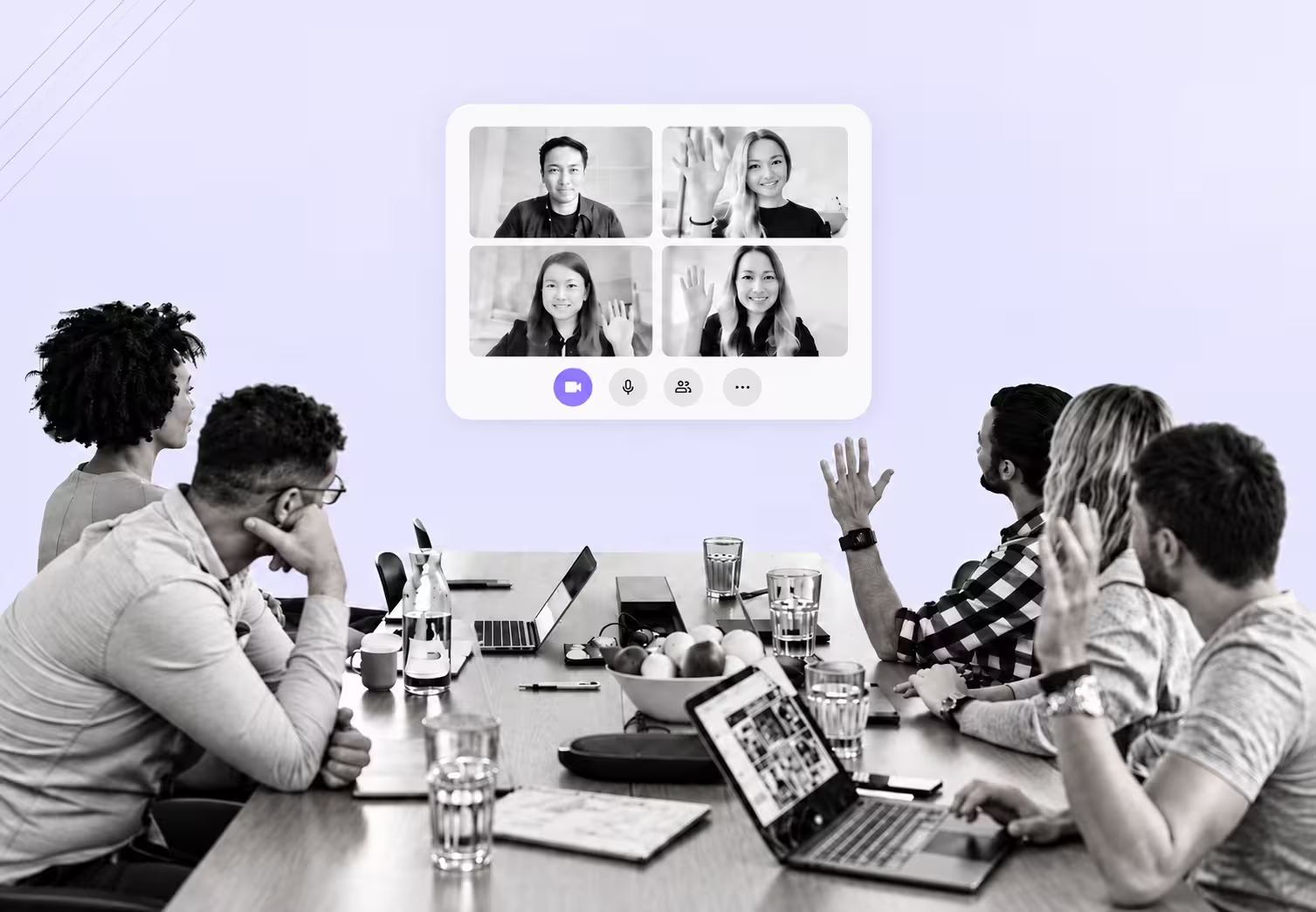
Ein hybrides Meeting ist ein Meeting, bei dem ein Teil der Gruppe gemeinsam in einem Raum sitzt, während andere zur selben Zeit per Video oder Audio zugeschaltet sind. Beide Seiten führen ein gemeinsames Live-Gespräch – Raum und Bildschirm müssen also wie ein einziges Meeting funktionieren.
Wer im Raum sitzt, hört Randbemerkungen und sieht Gesten und Blicke, die bei den Remote-Teilnehmenden oft nicht ankommen. Die Online-Seite ist auf die Mikrofone und Kameras im Raum angewiesen: Leise Einwürfe gehen verloren, es ist nicht immer klar, wer gerade spricht, und wer etwas sagen will, muss sich erst über die Bedienelemente der Plattform melden.
Dieser Leitfaden zeigt, wie Sie diese Lücke schließen – und was zu tun ist, wenn Raum und Remote-Seite nicht dieselbe Muttersprache sprechen.
Das Wichtigste in Kürze
- Ein hybrides Meeting verbindet Teilnehmende im Raum und Remote-Teilnehmende in einem gemeinsamen Live-Gespräch. In einem virtuellen Meeting sitzt dagegen jede Person vor dem eigenen Bildschirm – dadurch erleben alle das Meeting weitgehend gleich.
- Welche Technik Sie für hybride Meetings brauchen, hängt von der Raumgröße ab. Ein kleiner Raum braucht eine Kamera und ein Mikrofon, die jeden Platz erfassen. Ein großer Raum braucht meist mehrere Mikrofone und zwei Bildschirme.
- Ob ein hybrides Meeting gelingt, ist vor allem eine Frage der Gewohnheiten: zuerst die Remote-Seite zu Wort kommen lassen, Nebengespräche unterbinden, den Chat im Blick behalten und Entscheidungen so festhalten, dass alle sie sehen.
- Sprechen die Teilnehmenden unterschiedliche Sprachen, halten Live-Untertitel auf dem eigenen Gerät alle im selben Gespräch. Mit JotMe teilen Sie die Live-Übersetzung oder die Untertitel per Link oder QR-Code.
Was ist ein hybrides Meeting?
Ein hybrides Meeting ist eine Besprechung, bei der einige Teilnehmende vor Ort im selben Raum sitzen, während andere per Video oder Audio aus der Ferne teilnehmen. Alle sind Teil eines gemeinsamen Live-Gesprächs, verbunden über Kameras, Mikrofone, Bildschirme und Meeting-Software. Im Deutschen spricht man auch von einer hybriden Besprechung oder einem Hybrid-Meeting.
| Präsenzmeeting | Virtuelles Meeting | Hybrides Meeting | |
|---|---|---|---|
| Wo die Teilnehmenden sind | Alle in einem Raum | Alle remote | Einige im Raum, einige remote |
| Wie die Einzelnen das Meeting erleben | Weitgehend gleich | Weitgehend gleich (alle sind im Videocall) | Unterschiedlich – es sei denn, das Meeting ist auf gleichberechtigte Teilnahme ausgelegt. |
| Typisches Problem | Nicht alle können anreisen, oder der Raum ist zu klein | Bildschirmmüdigkeit, holpriger Sprecherwechsel | Remote-Teilnehmende werden übertönt oder vergessen |
| Benötigte Technik | Je nach Meeting einfache Präsentations- oder Raumtechnik | Videokonferenz-Software, Kamera, Mikrofon und Internetverbindung | Kamera, Mikrofone, Lautsprecher, Display, Videokonferenz-Software und auf den Raum abgestimmte Technik |
| Beispiel | Ein zweitägiger Planungsworkshop | Ein 15-minütiges Stand-up für ein Team in drei Städten | Ein wöchentliches Projekt-Review mit vier Personen im Büro und zwei im Homeoffice |
Technik für hybride Meetings: Ausstattung und Raum-Setup
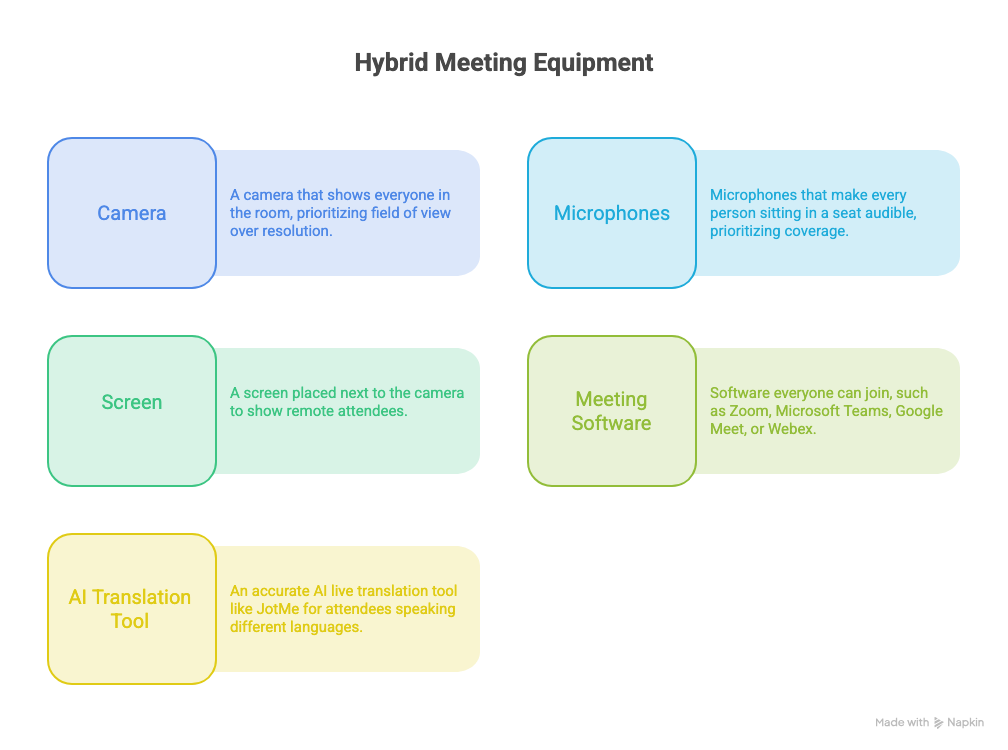
Zur Grundausstattung für hybride Meetings gehören in der Regel eine Kamera, Mikrofone, Lautsprecher, ein Display und Videokonferenz-Software. In größeren Räumen kommen oft ein Raum-Controller oder zusätzliche Kameras und Mikrofone hinzu. Sprechen die Teilnehmenden unterschiedliche Sprachen, ergänzen Sie das Setup um Live-Untertitel oder eine Übersetzung, damit alle der Diskussion folgen können.
- Kamera für das hybride Meeting: Prüfen Sie zuerst den Bildausschnitt, dann die Auflösung. Eine gestochen scharfe Kamera, die nur die Tischmitte zeigt, schneidet die Personen an den Enden ab. Setzen Sie sich auf den entferntesten Platz und fragen Sie eine Kollegin oder einen Kollegen remote, ob Ihr Gesicht gut zu erkennen ist.
- Mikrofone: Die Abdeckung durch die Mikrofone gehört zu den wichtigsten Punkten überhaupt. Auch ein hochwertiges Mikrofon ist ein Problem, wenn es die Personen am anderen Tischende nicht klar aufnimmt.
- Bildschirm: Zeigen Sie die Gesichter der Remote-Teilnehmenden auf einem Bildschirm direkt neben der Kamera. Wer im Raum auf den Bildschirm schaut, um mit einer Remote-Kollegin zu sprechen, blickt dann ungefähr auch in die Kamera – und auf der anderen Seite sieht man jemanden, der einen anspricht, statt jemanden, der an die Wand schaut.
- Nur ein Gerät mit aktivem Ton: Wählen sich mehrere Laptops im selben Raum mit eingeschaltetem Mikrofon und Lautsprecher ein, läuft der Ton im Kreis und es entsteht ein Echo. Überlassen Sie den Raumton einem einzigen Gerät. Wer sich mit dem eigenen Laptop nur zum Bildschirmteilen oder für den Chat einwählt, schaltet das Mikrofon stumm und den Lautsprecher aus.
- Lautsprecher: Die Lautsprecher sollten laut und klar genug sein, damit alle im Raum die Remote-Teilnehmenden verstehen – ohne Echo oder Rückkopplung.
| Raumtyp | Kamera | Audio | Bildschirm | Sprachebene mit JotMe |
|---|---|---|---|---|
| Huddle Room (ca. 2–4 Personen) | Eine Weitwinkelkamera | In die Videobar integrierte Mikrofone | Ein Bildschirm auf Augenhöhe | JotMe auf dem Laptop starten und den Untertitel-Link teilen. Alle lesen in ihrer eigenen Sprache auf Laptop oder Smartphone mit. |
| Kleiner Raum (ca. 5–8 Personen) | Videobar oder Kamera mit Auto-Framing | Ein Tisch- oder Deckenmikrofon, das jeden Platz erreicht | Ein großer Bildschirm mit den Gesichtern der Remote-Seite | Gleiches Setup. Den Link in den Meeting-Chat einfügen, damit auch die Remote-Seite ihn öffnet. |
| Großer Raum (ca. 9 Personen oder mehr) | Eine Raumkamera plus eine zweite Ansicht auf Vortragende oder Whiteboard | Mehrere im Raum verteilte Mikrofone | Zwei Bildschirme: einer für Inhalte, einer für die Gesichter der Remote-Seite | KI-Live-Übersetzung per QR-Code teilen und den Code auf dem Bildschirm zeigen. Der Raum scannt ihn und liest auf dem Smartphone mit. |
Hinweis: Wählen Sie die Technik für hybride Meetings nach Raumaufteilung und Sitzabstand aus.
Setzen Sie nach Möglichkeit auf eine Meeting-Plattform, die Ihr Team bereits kennt. Vertraute Software senkt den Einrichtungsaufwand und macht es leichter, Chat, Bildschirmfreigabe, Untertitel und andere Meeting-Funktionen zu nutzen. JotMe arbeitet parallel zu Zoom, Microsoft Teams, Google Meet und Webex – niemand muss also auf eine neue Videokonferenz-Plattform wechseln, um die Live-Übersetzung in der eigenen Sprache zu erhalten.
Hybride Meetings gestalten: So binden Sie Remote-Teilnehmende wirklich ein
Im hybriden Meeting bekommen die Leute im Raum ganz selbstverständlich mehr visuelle und gesprächliche Signale mit als die Remote-Seite. Leiten Sie das Meeting deshalb so, dass die Online-Teilnehmenden genauso beteiligt bleiben.
Dafür richten Sie den Raum so ein, dass die Remote-Seite ihn sehen und hören kann. Sie fragen die Online-Teilnehmenden zuerst, wiederholen, was das Mikrofon nicht erfasst, prüfen, wer in einer Fremdsprache mitliest, und halten Entscheidungen schriftlich fest. So führen Sie ein hybrides Meeting durch, das Remote-Teilnehmende wirklich einbezieht:
Schritt 1: Den Raum für den Bildschirm einrichten
Bevor sich jemand einwählt, setzen Sie sich auf den Platz, der am weitesten von der Kamera entfernt ist, und fragen eine Kollegin oder einen Kollegen remote, was dort ankommt. Ist Ihr Gesicht nicht zu sehen oder sind Ihre Worte nicht zu verstehen, ist das Tischende online praktisch unsichtbar. Meist genügt eine kleine Korrektur: Rücken Sie die Gesichter der Remote-Seite neben die Kamera, damit die Leute im Raum beim Sprechen in ihre Richtung schauen. Und lassen Sie nur einen Laptop den Raumton übertragen, während sich alle anderen stummgeschaltet einwählen – so entsteht kein Echo.
Schritt 2: Die Remote-Seite namentlich begrüßen
Sagen Sie, wer wo ist und wie das Meeting abläuft. Angenommen, fünf Teammitglieder sitzen im Büro, und zwei – Lizzie und Dan – sind per Video dabei. Die Moderation kann etwa so einsteigen: „Ich frage zuerst die Online-Seite. Und wenn ihr im Raum etwas sagt, das das Mikro nicht mitbekommt, wiederholt es bitte.“ Das dauert zehn Sekunden und setzt gleichzeitig die Spielregeln für den Raum.
Schritt 3: Zuerst die Remote-Seite fragen
Im Raum hat jemand nach zwei Sekunden eine Antwort parat – während Dan womöglich noch den Button zum Aufheben der Stummschaltung sucht. Fragen Sie deshalb gezielt mit Namen: „Dan, wie siehst du das?“ Und warten Sie ein paar Sekunden, bevor der Raum die Diskussion übernimmt.
Schritt 4: Wiederholen, was das Mikrofon verpasst hat
In hybriden Meetings fallen Bemerkungen, die nur der Raum hört. Nehmen wir an, Kyle stellt am anderen Tischende leise eine Frage – bei Lizzie und Dan kommt nur die Antwort an: „Ja, das sollte klappen.“
Wer antwortet, wiederholt deshalb zuerst die Frage: „Kyle fragt, ob das Design bis Mittwoch übergeben werden kann. Ja, wenn wir die Texte heute festzurren.“ Dasselbe gilt fürs Whiteboard: Wer etwas aufzeichnet, sagt dazu, was er zeichnet – denn die Kamera zeigt nur ein helles Rechteck.
Schritt 5: Prüfen, wer in einer Fremdsprache mitliest
In einem hybriden Meeting werden Sprachbarrieren schnell noch schwerer zu handhaben. Remote-Teilnehmende haben ohnehin weniger visuelle und gesprächliche Anhaltspunkte – und einer schnellen Diskussion in einer Fremdsprache zu folgen, macht es zusätzlich schwierig.
Lizzie liest gut Englisch, aber es ist nicht ihre Muttersprache. Auf ihrem Bildschirm ist das ganze Büro eine kleine Kachel. Vier Leute reden durcheinander, jemand macht einen Witz, und sie kann nicht erkennen, wer gerade spricht. Sie bleibt still – und am Abend schreibt sie eine Nachricht und fragt, was wir eigentlich beschlossen haben.
Der Ton war in Ordnung, und niemand war unhöflich. Der Raum war einfach schneller, als sie folgen konnte. Heute lassen wir ein präzises KI-Live-Übersetzungstool wie JotMe auf dem Raum-Laptop laufen und zeigen den QR-Code auf dem Wandbildschirm – so können die Leute im Raum ganz einfach auf ihrem Smartphone in ihrer eigenen Sprache mitlesen.
Lizzie öffnet denselben Link aus dem Chat und liest in der Sprache, die ihr am liebsten ist. Niemand muss den Raum unterbrechen, um zu sagen, dass er den Faden verloren hat.
Schritt 6: Die Entscheidung laut aussprechen – und dann aufschreiben
Mündlich genannte Termine sind oft mehrdeutig, besonders wenn die Teilnehmenden in verschiedenen Regionen sitzen. „Lass uns nächsten Freitag launchen“ kann für die eine Person der 12. sein und für die andere der 19. Wiederholen Sie die Entscheidung deshalb mit vollem Datum und verantwortlicher Person – „Der Launch verschiebt sich auf Freitag, den 18. September. Sam ist verantwortlich.“ – und halten Sie sie auf einer gemeinsamen Folie fest.
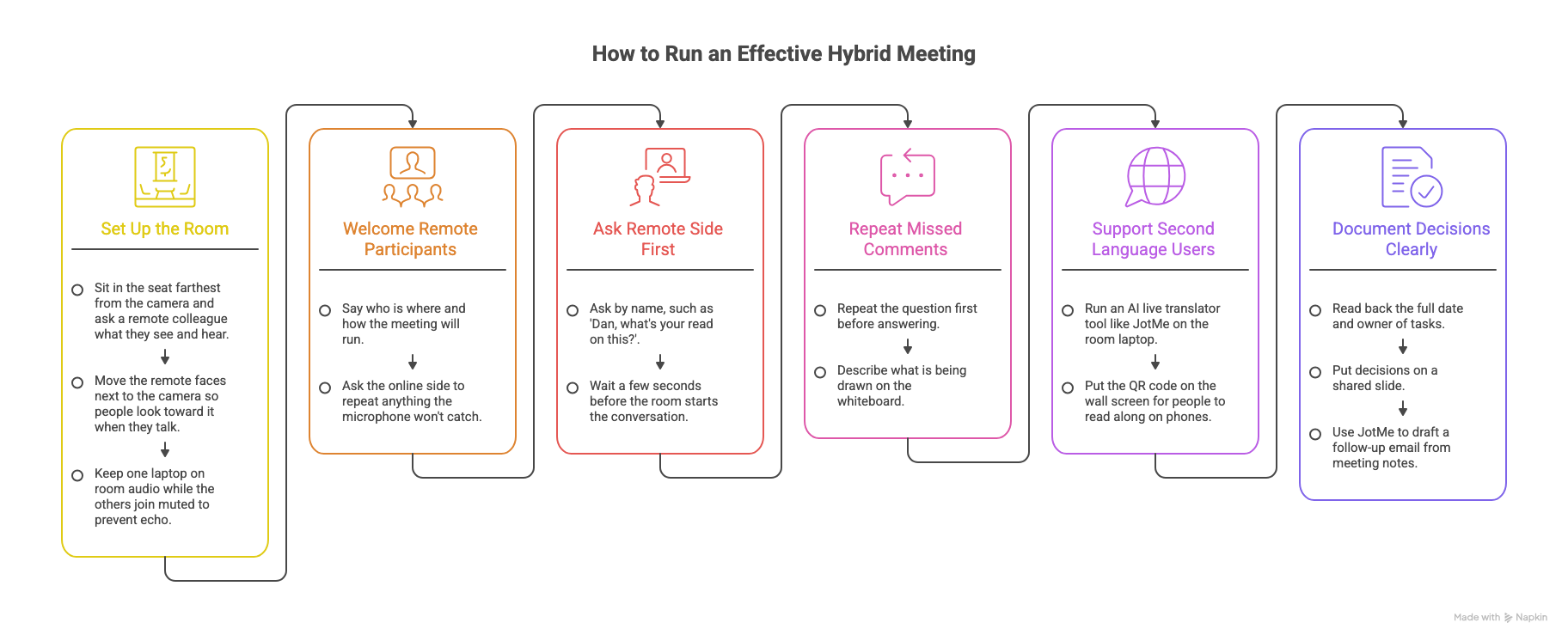
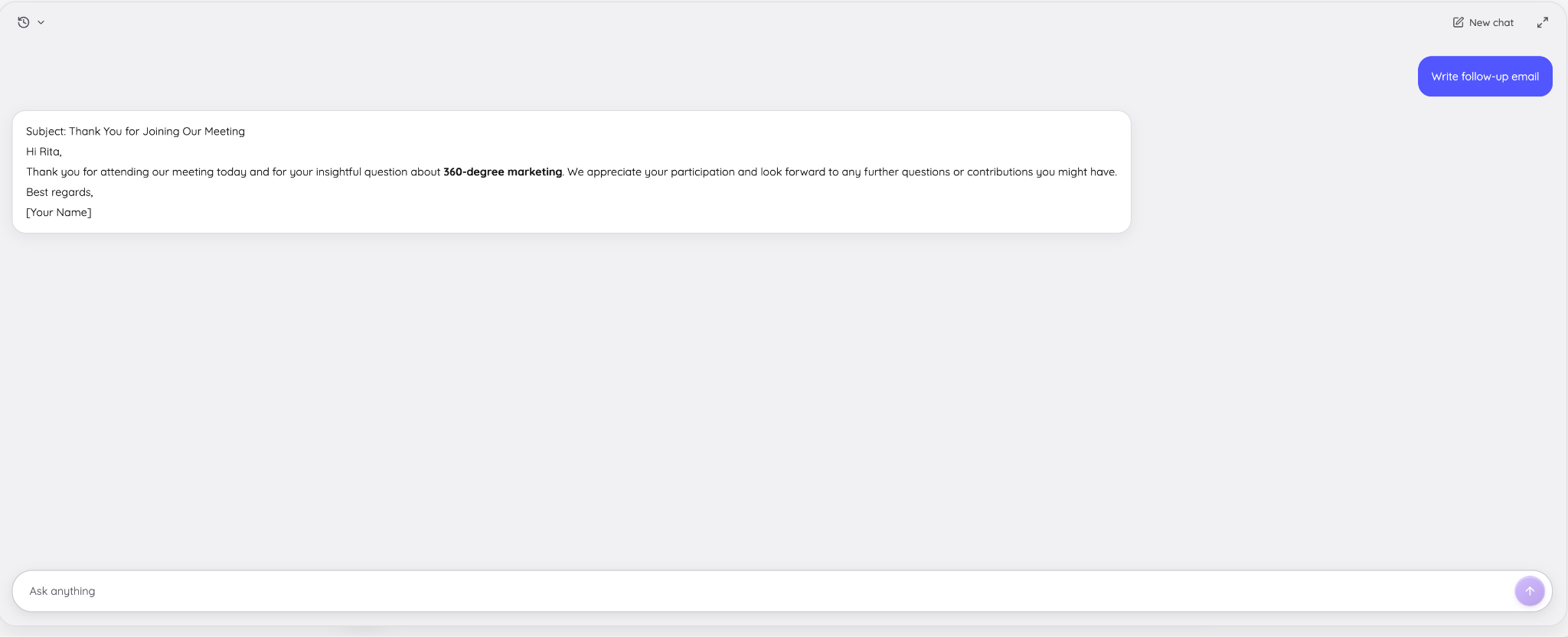
Nach dem Meeting können Sie JotMe sogar die Follow-up-E-Mail auf Basis der Notizen entwerfen lassen – genau wie wir es gemacht haben. So bekommt die Online-Seite dasselbe Protokoll wie der Raum.
Wie funktioniert JotMe in hybriden Meetings?
JotMe ist ein präzises KI-Tool für Live-Übersetzung: Es übersetzt gesprochene Sprache in Untertitel, teilt diese per URL oder QR-Code auf das Gerät jeder teilnehmenden Person und macht aus dem Gespräch anschließend Notizen. Im hybriden Meeting erhalten Raum und Remote-Seite so dasselbe Gespräch – jeweils in der Sprache, die jede Person bevorzugt.
| Problem im hybriden Meeting | Was JotMe tut |
|---|---|
| Die Remote-Seite verliert den Faden, wenn im Raum schnell gesprochen wird | Die Live-Übersetzung macht aus Sprache übersetzte Untertitel – in mehr als 200 Sprachen und über 39.000 Sprachkombinationen. |
| Raum und Remote-Seite verfolgen unterschiedliche Dinge | Die Untertitel werden per Link oder QR-Code geteilt. Die Teilnehmenden öffnen die geteilte Übersetzung im Browser, ohne JotMe zu installieren. |
| Entscheidungen gehen verloren oder werden falsch erinnert | KI-Meeting-Notizen halten eine Zusammenfassung, Aufgaben und ein Transkript fest – auf Wunsch in der Sprache, die die jeweilige Person liest. |
| Produktnamen und Fachjargon werden falsch übersetzt | Mit dem benutzerdefinierten Vokabular fügen Sie Begriffe wie ‚Project Kestrel‘ hinzu und verbessern so die Erkennung von Namen, Produktbegriffen und anderem Fachvokabular. |
So richten Sie JotMe für ein hybrides Meeting ein
So nutzen Sie JotMe in einem hybriden Meeting:
Schritt 1: Das Gerät wählen
Nutzen Sie die JotMe-Desktop-App (Mac oder Windows) auf dem Raum-Laptop und die Mobile-App (iPhone oder Android) für Gespräche vor Ort.
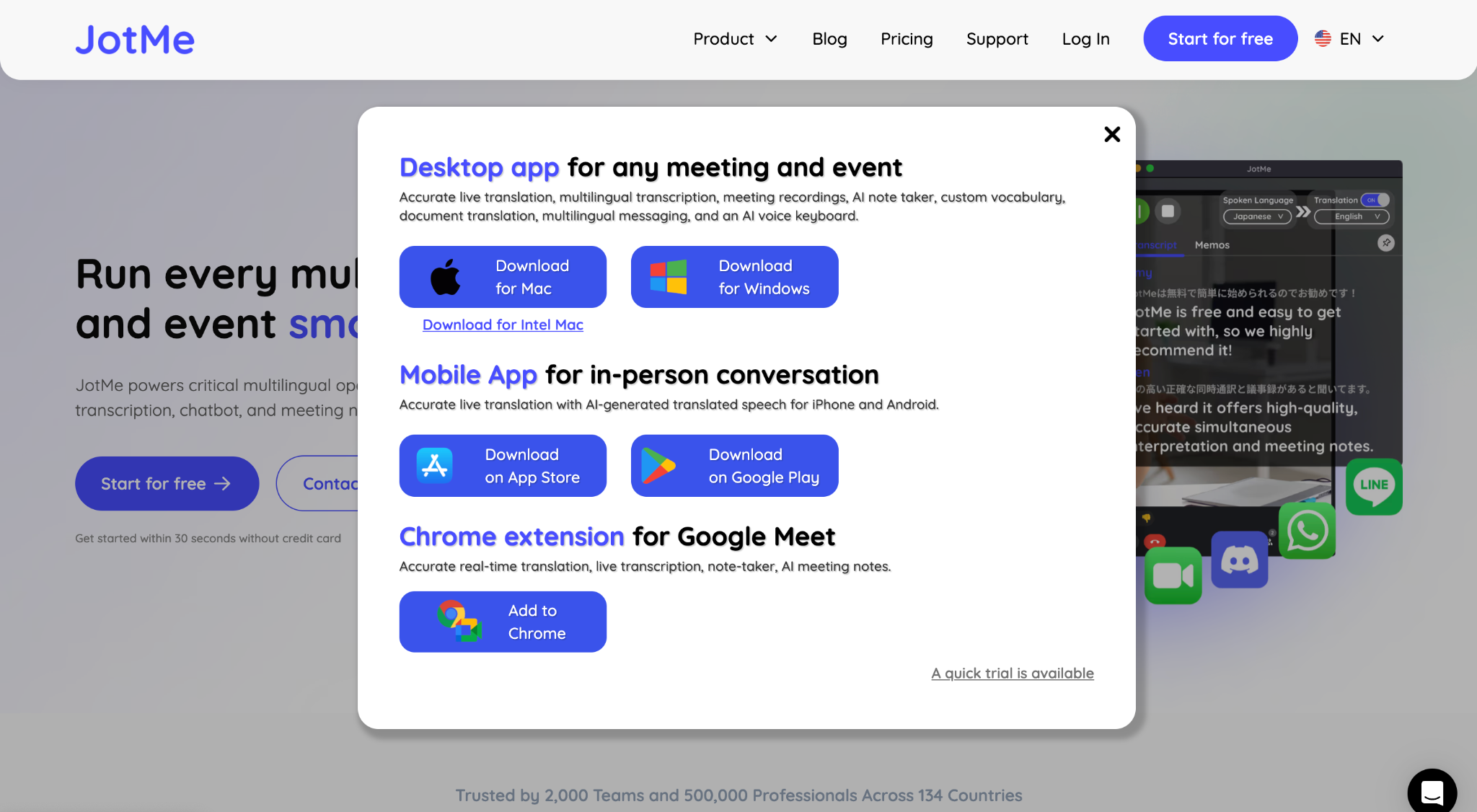
Im Besprechungsraum ist die JotMe-Desktop-App auf dem Laptop, der mit dem Raumbildschirm verbunden ist, die einfachste Lösung. Wer sich vom eigenen Laptop aus einwählt, bleibt stummgeschaltet, damit kein Echo entsteht.
Schritt 2: Sprachen festlegen und starten
Wählen Sie die gesprochene Sprache und die Zielsprachen aus und starten Sie, bevor das Meeting beginnt. JotMe deckt für die Live-Übersetzung über 200 Sprachen und mehr als 39.000 Sprachkombinationen ab – dasselbe Setup funktioniert also für den Besuch eines japanischen Lieferanten ebenso wie für ein Briefing mit koreanischen Partnern in Ihrem Büro.
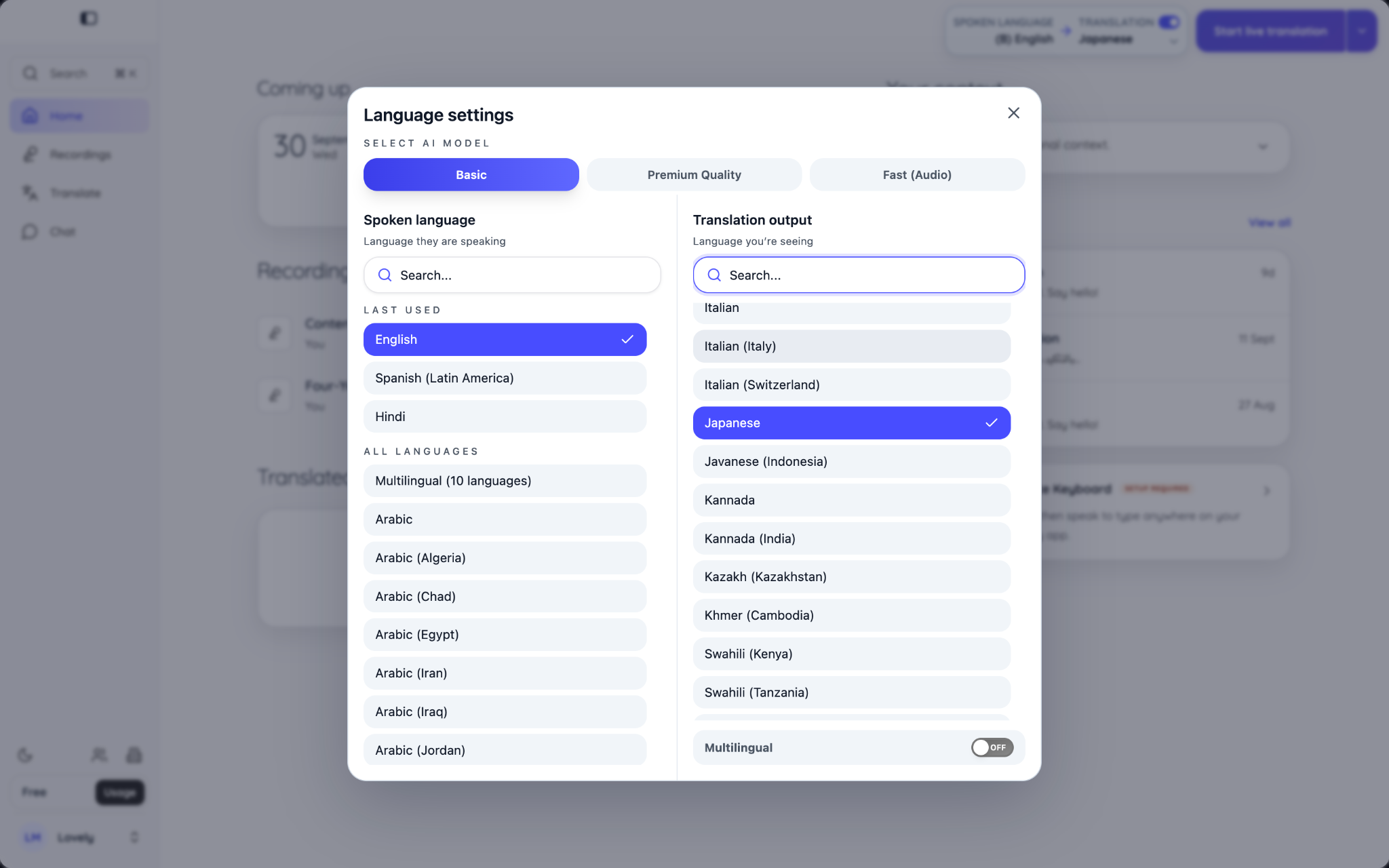
Beim Besuch eines japanischen Lieferanten stellen Sie Englisch als gesprochene Sprache und Japanisch als Übersetzungssprache ein. Bei einem Briefing mit koreanischen Partnern, in dem Ihr Team Englisch spricht, wählen Sie Englisch als gesprochene Sprache und Koreanisch als Übersetzungssprache. Und spricht Ihr Team in Hamburg Deutsch, während die Kolleginnen und Kollegen aus London zugeschaltet sind, wählen Sie Deutsch als gesprochene Sprache und Englisch als Übersetzungssprache.
Schritt 3: Den passenden Modus für den Raum wählen
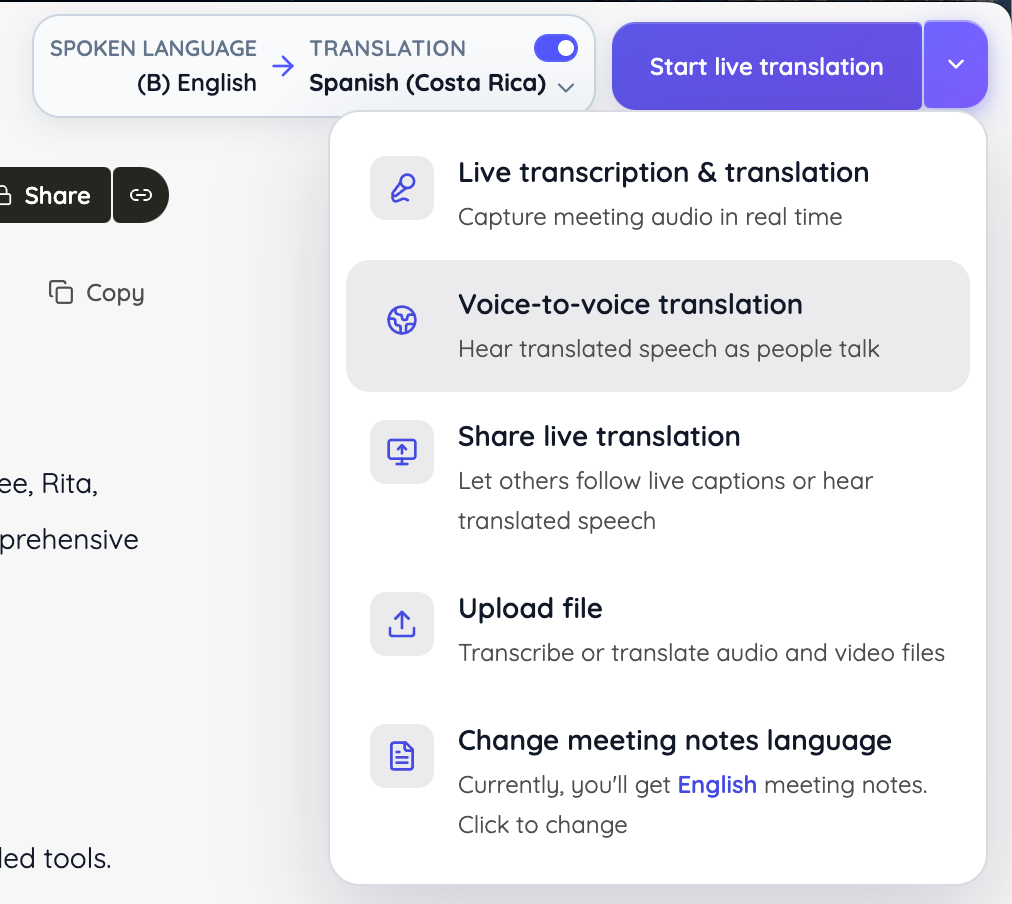
JotMe bietet verschiedene Optionen für Übersetzung, Freigabe und Nachbereitung. Zu den wichtigsten gehören Live-Transkription und Übersetzung, Voice-to-Voice-Sprachübersetzung, das Teilen der Live-Übersetzung, das Hochladen von Aufnahmen zur Übersetzung und das Ändern der Sprache der Meeting-Notizen.
Schritt 4: Link oder QR-Code teilen
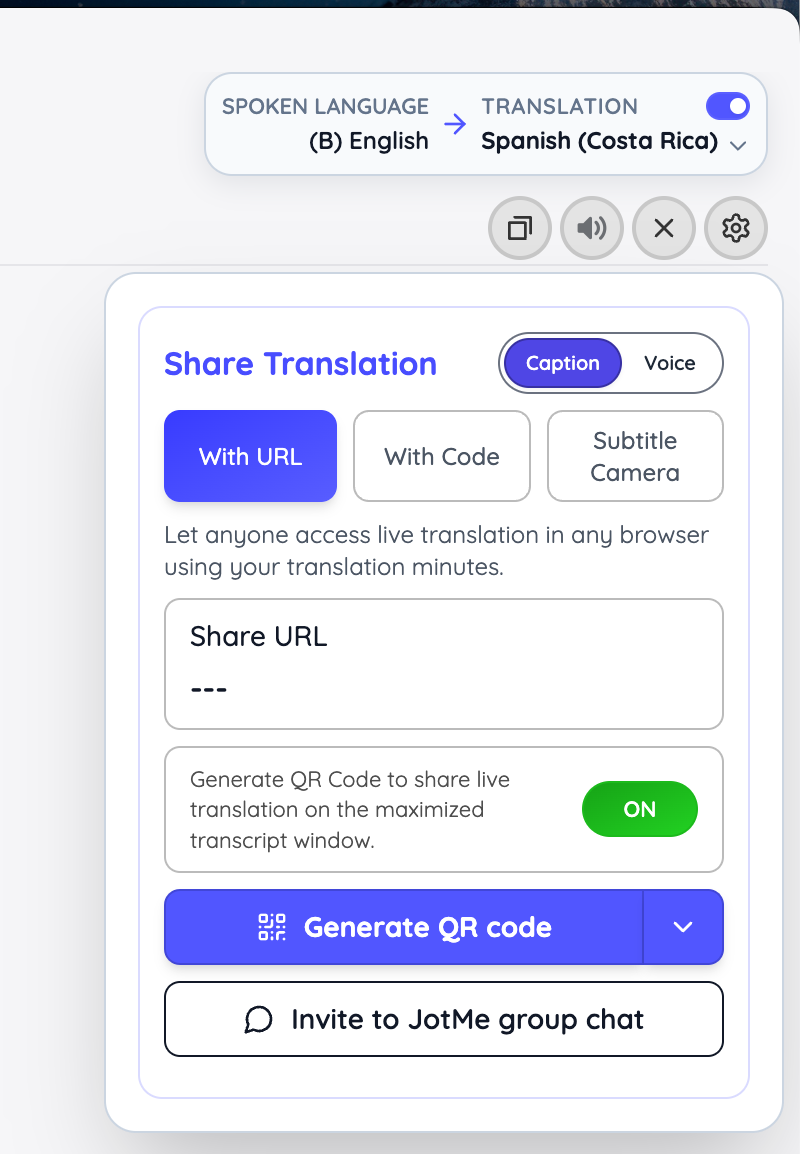
Über die Option „Share Translation“ (Übersetzung teilen) wählen Sie zwischen „Caption“ (Untertitel) und „Voice“ (Sprachausgabe) und haben drei Möglichkeiten zum Teilen: „With URL“ (per Link), „With Code“ (per Code) und „Subtitle Camera“ (Untertitel-Kamera). Den QR-Code können Sie auf dem Raumbildschirm zeigen und den Link in den Meeting-Chat einfügen. Alle öffnen ihn im Browser und wählen eine Sprache.
Schritt 5: Die Meeting-Notizen versenden
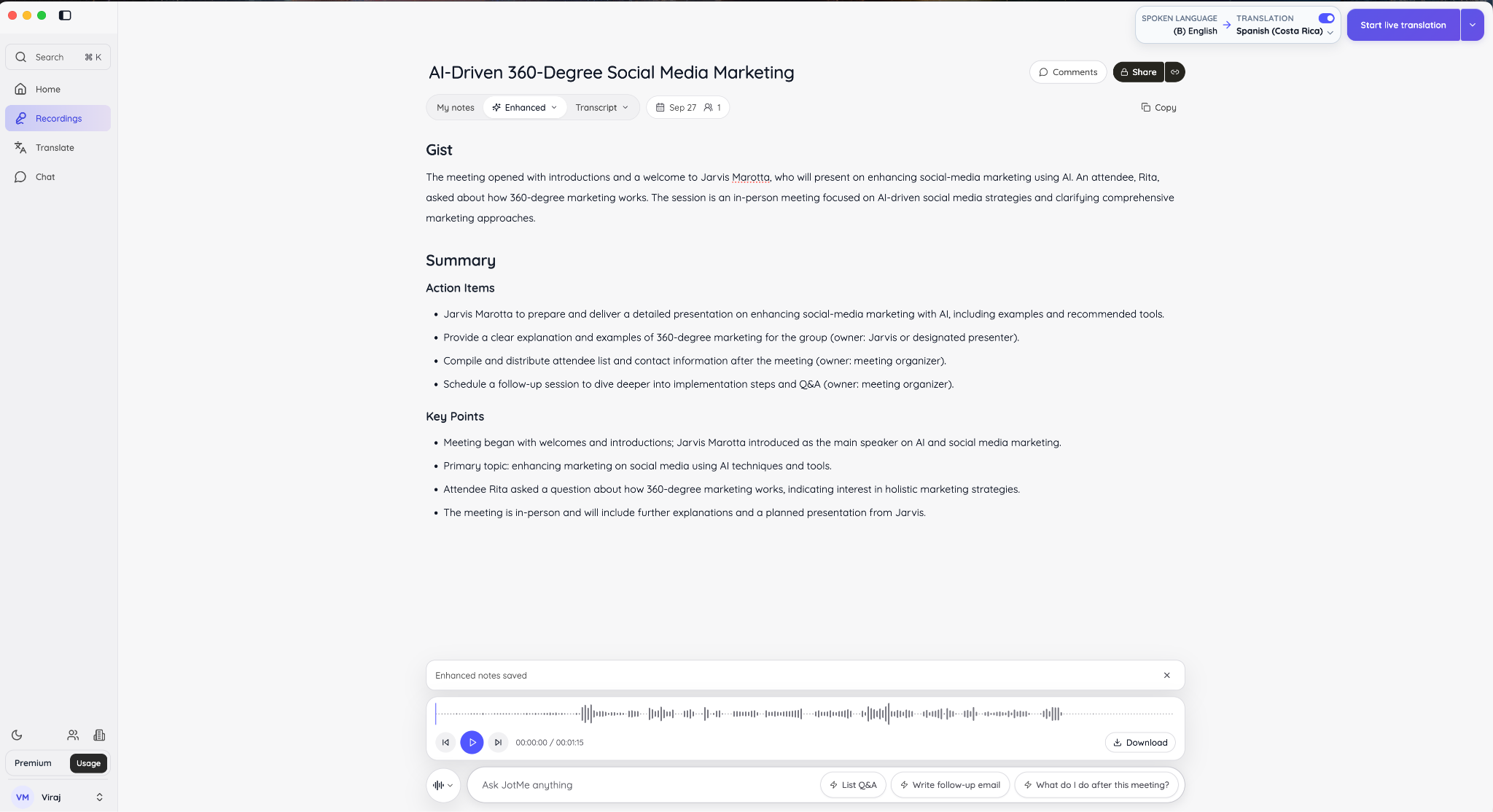
Sobald die Aufnahme endet, erstellt JotMe KI-Meeting-Notizen. In unserer Testsitzung vor Ort begannen die Notizen mit einer kurzen Zusammenfassung des Kerns, gefolgt von Aufgaben – etwa die Teilnehmerliste zusammenzustellen und einen Folgetermin anzusetzen –, jeweils mit der Organisatorin bzw. dem Organisator des Meetings als verantwortlicher Person. Danach folgten die wichtigsten Punkte, darunter die Fragen von Rita (einer der besuchenden Partnerinnen) zum 360-Grad-Marketing (siehe Abbildung).
So haben wir getestet:
Wir haben die JotMe-Desktop-App auf dem Mac genutzt, ein Gespräch im Raum simuliert, die Übersetzung auf ein anderes Gerät geteilt und anschließend die erstellten Notizen geprüft.
Tipps für hybride Meetings und Veranstaltungen: Best Practices
Erfolgreiche hybride Meetings werden geplant, bevor sie beginnen. Klären Sie, ob das Meeting überhaupt hybrid sein muss, verschicken Sie Agenda und Unterlagen frühzeitig, vergeben Sie vier Meeting-Rollen, führen Sie ein gemeinsames Protokoll und proben Sie Veranstaltungen mit der echten Technik. Diese Best Practices helfen Ihnen, hybride Meetings und Veranstaltungen erfolgreich durchzuführen:
- Klären, ob das Meeting hybrid sein sollte: Prüfen Sie, ob das Meeting tatsächlich davon profitiert, dass Menschen gemeinsam im Raum sitzen. Lässt sich die Arbeit online oder asynchron genauso gut erledigen, macht ein hybrides Setup die Sache womöglich nur unnötig kompliziert. Fragen Sie sich vor der Planung: „Was gewinnen wir dadurch, dass wir im selben Raum sind?“ Finden Sie keine Antwort, erledigen Sie die Arbeit besser virtuell oder asynchron.
- Eine Agenda schreiben, die sagt, was Sie von den Leuten brauchen: „Budget Q3“ ist ein Thema. „Entscheiden, ob wir das Budget der Veranstaltung um 10 % kürzen oder die Neueinstellung verschieben“ ist ein Agendapunkt. Remote-Teilnehmende können die Stimmung im Raum nicht lesen, um herauszufinden, worauf es ankommt – sagen Sie es ihnen deshalb mit einer richtigen Agenda.
- Vier Meeting-Rollen vergeben: Jedes hybride Meeting bekommt eine Moderation, eine technische Verantwortung für den Raum, eine Chat-Betreuung und eine Person, die das Protokoll verantwortet. Die Moderation steuert Redereihenfolge und Beteiligung, die Technikverantwortung behält Kamera, Mikrofone und Bildschirm im Blick. Die Chat-Betreuung bringt Fragen der Remote-Seite ein, und die protokollverantwortliche Person hält Entscheidungen, Termine und Aufgaben fest.
- Ein gemeinsames Protokoll führen: Schreibt der Raum auf Papier mit und tippt die Remote-Seite am Laptop, zerfällt das Protokoll schnell in zwei Versionen. Nutzen Sie ein gemeinsames Dokument oder KI-Meeting-Notizen, damit alle mit demselben Transkript und derselben Zusammenfassung arbeiten.
- Remote-Teilnehmende um Feedback bitten: Stellen Sie nach den ersten zwei oder drei hybriden Meetings eine einzige Frage: „Hast du dich einbezogen gefühlt?“ Die Antwort zeigt Ihnen, ob Sie zuerst am Ton, am Kamerawinkel oder am Sprecherwechsel arbeiten sollten.
- Eine Pause für Remote-Teilnehmende einplanen: In der NIH-Umfrage bewerteten Gutachterinnen und Gutachter, die hybride Meetings vor Ort besuchten, ihre Aufmerksamkeit mit 8,55 von 10 Punkten – remote Teilnehmende mit 8,02. Der Unterschied mag klein sein, ist aber ein guter Grund, eine kurze Pause einzulegen, wenn das Meeting länger als eine Stunde dauert.
Regeln für hybride Meetings: Etikette für Teilnehmende im Raum
- Zum Mikrofon hin sprechen: Die Remote-Seite hört nur, was das Mikrofon aufnimmt – und Ihre Stimme wird leiser, sobald Sie sich abwenden.
- Beschreiben, worauf Sie zeigen: „Wie man hier sieht“ ist für Remote-Teilnehmende völlig unklar. Sagen Sie „die dritte Spalte mit der Überschrift Umsatz Q3“ oder teilen Sie die Datei, um Details zu erläutern.
- In die Kamera schauen, wenn Sie jemanden remote ansprechen: Ein direkter Blick in die Kamera sorgt dafür, dass sich die Person angesprochen fühlt statt beobachtet.
Regeln für hybride Meetings: Etikette für Remote-Teilnehmende
- Stummschalten, wenn Sie nicht sprechen: Tastaturgeklapper und Hintergrundgeräusche dringen über den Lautsprecher in den ganzen Raum – schalten Sie sich also stumm, solange Sie nicht sprechen.
- Kamera einschalten, wenn möglich, und per Handheben oder Chat melden: Schalten Sie Ihre Kamera ein, wenn es passt, und nutzen Sie die Funktion zum Handheben oder den Chat, um zu signalisieren, dass Sie etwas sagen möchten.
- Sagen, wenn Sie etwas verpasst haben: Haben Sie etwas nicht mitbekommen, sagen Sie es sofort, statt bis zum Ende des Meetings zu warten. Wer früh nachfragt, verliert nicht den Anschluss.
Checkliste für hybride Meetings und Veranstaltungen
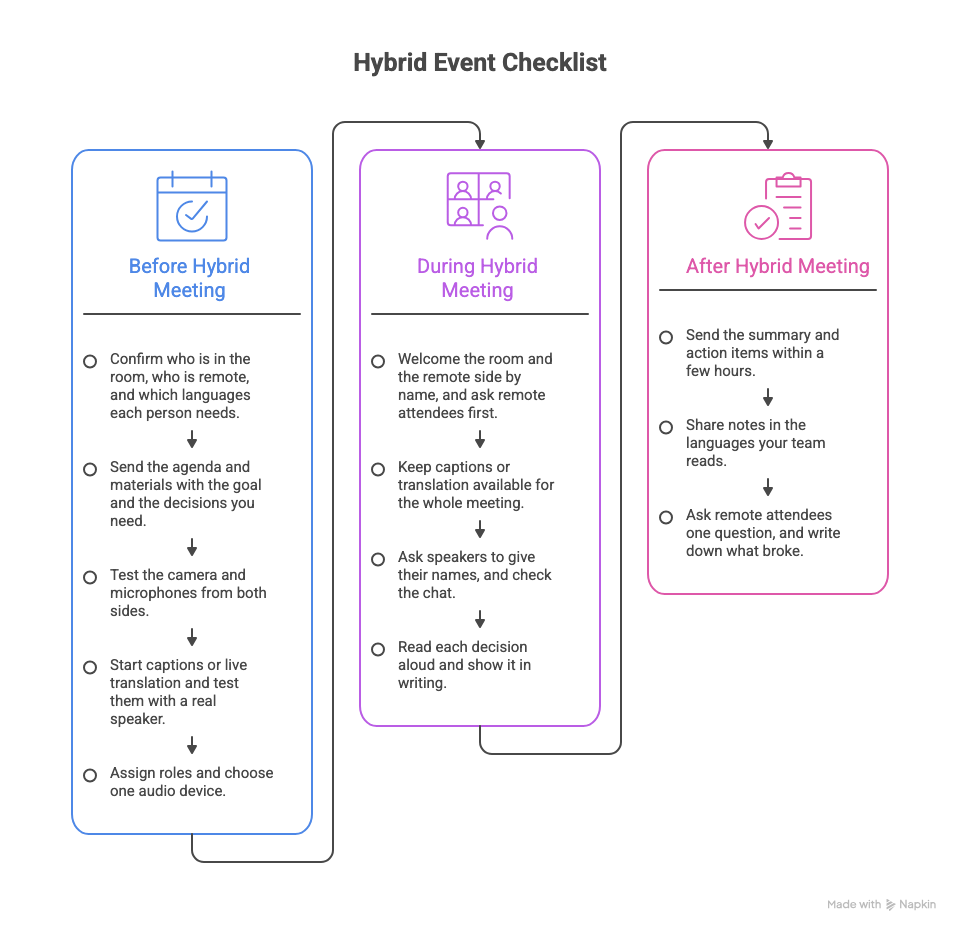
Die Checkliste für hybride Veranstaltungen funktioniert in drei Durchgängen. Vor dem Meeting bestätigen Sie Teilnehmende, Sprachen und Technik. Währenddessen geht es darum, das Erlebnis der Remote-Seite zu sichern und Entscheidungen festzuhalten. Nach dem Meeting verschicken Sie die Notizen, bestätigen die Aufgaben und beheben, was nicht gut funktioniert hat.
Vor dem hybriden Meeting
- Klären, wer im Raum ist, wer remote teilnimmt und welche Sprachen jede Person braucht. Davon hängt ab, ob Sie Untertitel oder eine Übersetzung benötigen – und das lässt sich vor dem Meeting weit leichter organisieren als währenddessen.
- Agenda und Unterlagen verschicken – mit dem Ziel und den Entscheidungen, die Sie brauchen.
- Kamera und Mikrofone von beiden Seiten testen. Setzen Sie sich auf den entferntesten Platz, sprechen Sie und fragen Sie eine Kollegin oder einen Kollegen remote, was angekommen ist.
- Untertitel oder Live-Übersetzung starten und mit einer echten sprechenden Person testen. Prüfen Sie, ob QR-Code und Link auf Smartphone und Laptop funktionieren.
- Rollen vergeben und ein einziges Audiogerät festlegen. Sie brauchen eine Moderation, eine Person für den Chat und eine Person fürs Protokoll. Weitere Laptops im Raum wählen sich stummgeschaltet ein, damit kein Echo entsteht.
Während des hybriden Meetings
- Raum und Remote-Seite namentlich begrüßen und zuerst die Remote-Teilnehmenden fragen. So kommen sie zu Wort, bevor das Gespräch weiterzieht.
- Untertitel oder Übersetzung während des gesamten Meetings verfügbar halten. Schalten Sie sie nicht zwischendurch ab.
- Sprechende bitten, ihren Namen zu nennen, und den Chat im Blick behalten. Lesen Sie wichtige Chat-Nachrichten laut vor und lassen Sie Raum für Fragen der Online-Seite.
- Jede Entscheidung laut vorlesen und schriftlich zeigen. Mit Datum, verantwortlicher Person und Zahl – damit nichts davon abhängt, wie es geklungen hat.
Nach dem hybriden Meeting
- Zusammenfassung und Aufgaben innerhalb weniger Stunden verschicken.
- Notizen in den Sprachen teilen, die Ihr Team liest. Schicken Sie allen die Version, die sie am leichtesten lesen.
- Der Remote-Seite eine einzige Frage stellen und notieren, was nicht funktioniert hat. „Hast du dich einbezogen gefühlt?“ genügt. Halten Sie Tonaussetzer oder Probleme mit den Untertiteln fest und beheben Sie sie vor dem nächsten Meeting.
Fazit: So gelingen die besten hybriden Meetings
Das beste hybride Meeting ist eines, bei dem sich niemand am Bildschirm fragen muss, was er verpasst hat. Dazu braucht es Technik, die den ganzen Raum erfasst, eine Moderation, die genauso oft zur Remote-Seite schaut wie in den Raum, und die Gewohnheit, Entscheidungen aufzuschreiben, statt sich auf das Gedächtnis zu verlassen. Sprechen die Teilnehmenden zudem verschiedene Sprachen, sorgen geteilte Untertitel und Übersetzung dafür, dass alle dem Meeting mühelos folgen können.
Beginnen Sie mit diesen fünf Schritten – den Unterschied merken Sie schon im nächsten Meeting:
- Den Ton von beiden Seiten testen, bevor es losgeht – vom entferntesten Platz aus.
- Zuerst die Remote-Teilnehmenden hören, wann immer Sie nach Fragen oder Meinungen fragen.
- Allen dieselben Untertitel geben – in der jeweils eigenen Sprache, wenn in Ihrem Team mehr als eine Sprache gesprochen wird.
- Entscheidungen laut und schriftlich bestätigen, inklusive Daten und Zahlen.
- Notizen direkt nach dem Call verschicken – in den Sprachen, die die Leute lesen.
Spricht Ihr Team verschiedene Sprachen? Dann probieren Sie JotMe in Ihrem nächsten hybriden Meeting aus. JotMe vereint Live-Übersetzung, geteilte Untertitel und mehrsprachige Meeting-Notizen in einem Workflow. Starten Sie kostenlos und teilen Sie in Ihrem nächsten hybriden Meeting einen QR-Code.
Häufige Fragen zu hybriden Meetings
Wie funktioniert ein hybrides Meeting?
In einem hybriden Meeting sitzen einige Teilnehmende gemeinsam in einem Raum, während andere sich von einem anderen Ort per Video oder Audio zuschalten. Eine Raumkamera und Mikrofone erfassen den Raum, damit die Remote-Teilnehmenden sehen, wer anwesend ist, und hören, was gesagt wird.
Was macht ein hybrides Meeting effektiv?
Ein effektives hybrides Meeting hat klaren Ton, eine schriftliche Agenda und eine Moderation, die Remote-Teilnehmende als Gleichberechtigte behandelt. Außerdem entsteht ein schriftliches Protokoll mit Entscheidungen und Aufgaben – so hängt das Ergebnis nicht davon ab, wer im Raum war.
Wann sollte man auf ein hybrides Meeting verzichten?
Ein rein virtuelles Meeting ist die bessere Wahl, wenn die meisten Teilnehmenden remote sind, die Arbeit stark auf gemeinsam genutzten digitalen Dokumenten beruht oder der physische Raum wenig Mehrwert bringt. Asynchrone Zusammenarbeit bietet sich an, wenn die Diskussion keine Echtzeit-Beteiligung erfordert.
Was ist der Unterschied zwischen einem hybriden und einem virtuellen Meeting?
In einem virtuellen Meeting nehmen alle remote teil, daher haben alle dasselbe Erlebnis. In einem hybriden Meeting teilen sich einige einen Raum, während andere online dabei sind – das Erlebnis ist dadurch von vornherein ungleich. Hybride Meetings brauchen zusätzliche Planung: Raumton, Kamerapositionierung und eine Moderation, die die Remote-Seite im Blick behält.
Was sind die Herausforderungen hybrider Meetings?
Die größten Herausforderungen hybrider Meetings sind ungleiche Beteiligung, schwache Audio- und Kameraabdeckung und Remote-Teilnehmende, die nicht erkennen, wer gerade spricht. Randbemerkungen und Whiteboard-Skizzen erreichen die Remote-Seite nicht, und Entscheidungen bleiben den Teilnehmenden im Raum anders in Erinnerung als den Remote-Teilnehmenden. Sprachunterschiede kommen als weitere Ebene hinzu, wenn Teilnehmende dem Meeting in einer Fremdsprache folgen.
| Herausforderung | Ursache | Lösung |
|---|---|---|
| Remote-Teilnehmende verpassen Bemerkungen | Gespräche im Raum finden außerhalb der Mikrofonreichweite statt | Mikrofonabdeckung verbessern und Fragen wiederholen |
| Remote-Teilnehmende kommen schwer ins Gespräch | Im Raum wird schneller reagiert | Remote-Seite zuerst zu Wort kommen lassen |
| Visuelle Informationen gehen verloren | Whiteboards und Gesten sind nicht sichtbar | Quelle digital teilen und mündlich beschreiben |
| Sprachunterschiede vergrößern die Lücke | Remote-Teilnehmende haben weniger Kontexthinweise | Geteilte Live-Untertitel bzw. Live-Übersetzung |
Wie kann ich ein hybrides Meeting live für Teilnehmende im Raum und online übersetzen?
Sie können ein hybrides Meeting live übersetzen, indem Sie ein KI-Übersetzungstool nutzen, das gesprochene Sprache in übersetzte Untertitel oder Sprachausgabe umwandelt. Mit JotMe zum Beispiel startet die Organisatorin oder der Organisator die Live-Übersetzung, wählt die Sprachen aus und teilt die übersetzten Untertitel per Link oder QR-Code. Die Leute im Raum scannen den Code, die Remote-Teilnehmenden öffnen den geteilten Link.
Wie übersetze ich in einem hybriden Meeting live von Englisch nach Japanisch?
Um in einem hybriden Meeting live von Englisch nach Japanisch zu übersetzen, stellen Sie in JotMe vor Meetingbeginn Englisch als gesprochene Sprache und Japanisch als Untertitelsprache ein und teilen dann den Untertitel-Link. Japanischsprachige Teilnehmende lesen die Live-Übersetzung von Englisch nach Japanisch auf ihrem eigenen Gerät. Die Übersetzung von Japanisch nach Englisch funktioniert genauso, und JotMe kann anschließend ein japanisches Transkript mit englischer Übersetzung erstellen.
Kann JotMe als Live-Audio-Übersetzer und Sprachübersetzer für Spanisch und Englisch dienen?
Ja. JotMe unterstützt die Live-Übersetzung zwischen Spanisch und Englisch in beide Richtungen, also sowohl die Live-Übersetzung von Spanisch nach Englisch als auch die Live-Übersetzung von Englisch nach Spanisch. Für Spanisch und Englisch unterstützt JotMe Speech-to-Speech-Übersetzung in Echtzeit mit KI-Sprachausgabe. Der Sprachübersetzer eignet sich für alle, die lieber zuhören als mitlesen.
Last updated on
October 3, 2026
Follow us on social media: