







Tipps
WhatsApp-Anruf aufnehmen: Android, iPhone & PC

Taka Shirasu
August 8, 2026
WhatsApp hat auf keiner Plattform einen eingebauten Anrufrekorder. Wenn Sie also wissen wollen, wie Sie einen WhatsApp-Anruf aufnehmen, ist jede der folgenden Methoden ein Umweg. Unter Android nehmen Sie den Anruf per Bildschirmaufnahme mit aktiviertem internen Ton auf. Auf dem iPhone brauchen Sie die Bildschirmaufnahme in Kombination mit einem externen Weg, weil iOS nur Ihr eigenes Mikrofon erfasst. Ein zweites Gerät, das den Anruf im Lautsprecherbetrieb mitschneidet, funktioniert ebenfalls, ist aber die unbequemste Variante.
Wenn Sie WhatsApp-Anrufe beruflich vor allem am Web oder Desktop führen, ist eine Bildschirmaufnahme ohnehin nicht das nützlichste Format. JotMe läuft neben WhatsApp Web oder WhatsApp Desktop, nimmt den Ton des Anrufs lokal auf und liefert Ihnen ein durchsuchbares Transkript und eine Live-Übersetzung – statt einer Videodatei, die Sie später mühsam durchsuchen müssen.
Hat WhatsApp einen eingebauten Anrufrekorder?
WhatsApp hat weder unter Android noch auf dem iPhone, im Web oder am Desktop einen eingebauten Anrufrekorder. Dafür gibt es zwei Gründe: WhatsApp-Anrufe sind Ende-zu-Ende-verschlüsselt, und sowohl iOS als auch Android verbieten Apps, den Anruf-Ton einer anderen App direkt mitzuschneiden. Deshalb arbeitet jede Methode hier an WhatsApp vorbei statt durch WhatsApp hindurch – über den Bildschirmrekorder Ihres Geräts, eine separate App oder ein zweites Telefon, das den Ton erst dann erfasst, wenn Ihr Gerät ihn bereits entschlüsselt hat.
WhatsApp-Anruf aufnehmen unter Android
Der eingebaute Bildschirmrekorder von Android kann den Ton eines WhatsApp-Anrufs von beiden Seiten erfassen – vorausgesetzt, die Aufnahme des internen Tons ist aktiviert. So nehmen Sie einen WhatsApp-Anruf unter Android auf:
- Öffnen Sie WhatsApp und starten Sie Ihren Anruf.
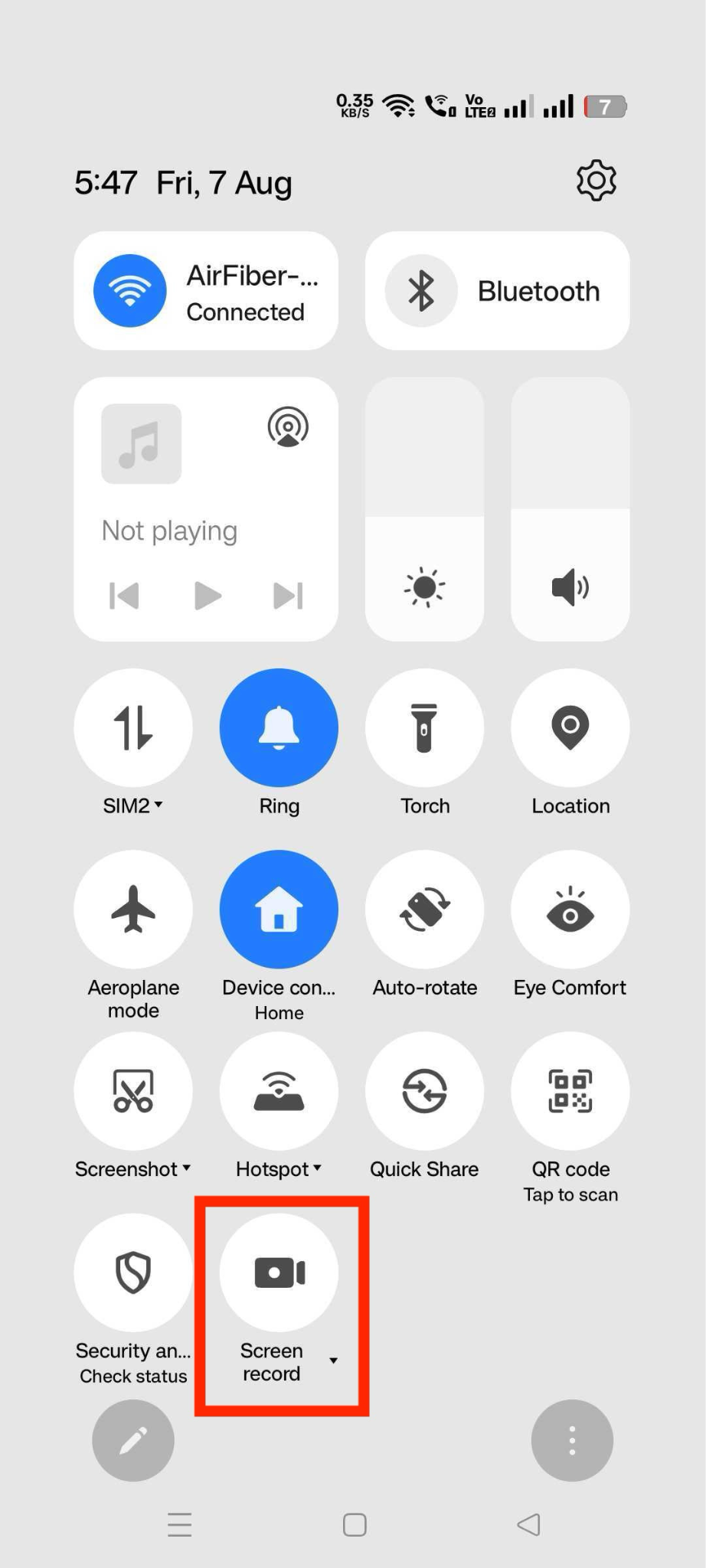
- Wischen Sie nach unten, um die Schnelleinstellungen zu öffnen, und tippen Sie auf Bildschirm aufnehmen.
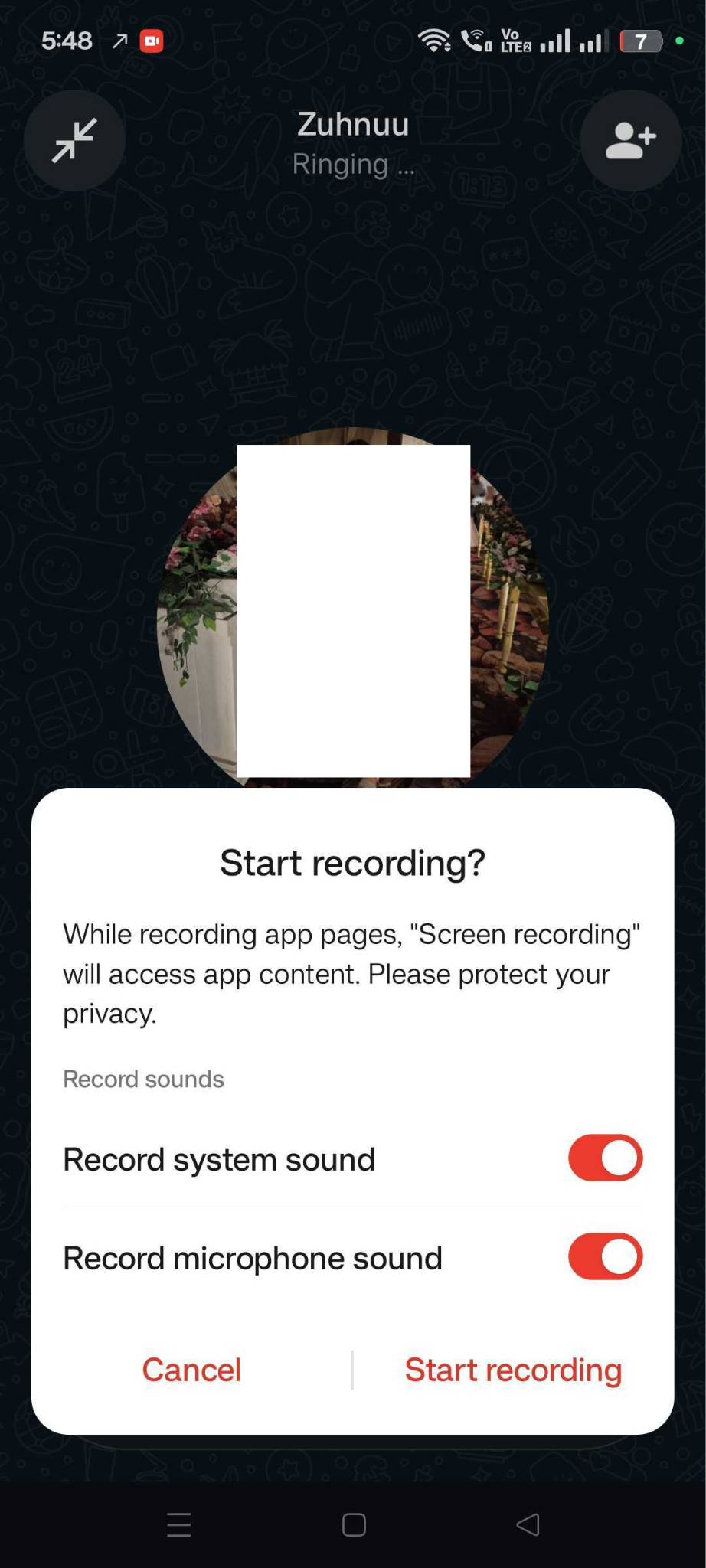
- Wenn die Tonoptionen erscheinen, wählen Sie Medientöne und Mikrofon (auf manchen Geräten heißt es Interner Ton + Mikrofon), damit sowohl Ihre Stimme als auch die des Gesprächspartners aufgenommen werden.
- Führen Sie Ihren Anruf wie gewohnt, und tippen Sie am Ende auf den roten Button, um die Aufnahme zu beenden.
- Öffnen Sie Ihre Galerie oder die Fotos-App, um die Aufnahme zu finden.
Das funktioniert auf Stock-Android ab Android 11, denn erst dann hat Google die systemseitige Aufnahme des internen Tons in den Bildschirmrekorder integriert. Samsung-, Xiaomi- und OnePlus-Geräte bringen jeweils ihre eigene Version dieses Rekorders mit, und die Option heißt dort meist "Interner Ton" oder "Medientöne" statt exakt wie bei Stock-Android. Einige Hersteller-Oberflächen sperren die Aufnahme des internen Tons während eines laufenden Anrufs als Datenschutzmaßnahme. Wenn die Seite des Gesprächspartners in Ihrer Aufnahme also stumm bleibt, prüfen Sie zuerst die Einstellungen des Bildschirmrekorders auf eine anrufspezifische Einschränkung, bevor Sie davon ausgehen, dass die App versagt hat.
WhatsApp-Anruf aufnehmen auf dem iPhone
Wenn Sie einen WhatsApp-Videoanruf aufnehmen möchten, erfasst die iOS-Bildschirmaufnahme nur Ihr eigenes Mikrofon – nicht die Stimme der anderen Person über WhatsApp. Apples Bildschirmrekorder greift den Mikrofoneingang Ihres Telefons ab, nicht die Tonausgabe der App. Deshalb landet die Seite des Gesprächspartners nie in der Aufnahme, egal wie Sie es einstellen. Genau diese eine Einschränkung ist der Grund, warum jede iPhone-Methode unten um sie herumarbeitet, statt zu versuchen, sie direkt zu lösen.
Zwei Umwege lösen das Problem:
Lautsprecher plus Bildschirmaufnahme: Stellen Sie Ihren WhatsApp-Anruf auf Lautsprecher, damit die Stimme des Gesprächspartners aus dem Lautsprecher Ihres Telefons kommt, und starten Sie dann die Bildschirmaufnahme mit eingeschaltetem Mikrofon. Das Mikrofon Ihres Telefons nimmt nun sowohl Ihre Stimme als auch die aus dem Lautsprecher schallende Stimme des Gesprächspartners auf, sodass beide Seiten in der Aufnahme landen – die Qualität ist allerdings schlechter als bei einer direkten Tonaufnahme.
So aktivieren Sie das:
- Gehen Sie zu Einstellungen > Kontrollzentrum und fügen Sie Bildschirmaufnahme hinzu, falls es noch nicht vorhanden ist.
- Starten Sie Ihren WhatsApp-Anruf und tippen Sie auf das Lautsprechersymbol, um auf Freisprechen umzuschalten.
- Öffnen Sie das Kontrollzentrum, halten Sie das Symbol für die Bildschirmaufnahme gedrückt und schalten Sie das Mikrofon ein.
- Tippen Sie auf Aufnahme starten und führen Sie Ihr Gespräch fort.
- Zum Beenden tippen Sie auf die rote Statusleiste und bestätigen mit Stopp. Die Aufnahme wird in Ihrer Fotos-App gespeichert.
Nehmen Sie den Anruf stattdessen am Mac entgegen: Wenn Sie WhatsApp Desktop oder WhatsApp Web auf einem Mac nutzen, öffnen Sie JotMe daneben und wählen Sie die gesprochene Sprache und die Ausgabesprache. Starten Sie das Gespräch; JotMe bietet Ihnen die Live-Übersetzung des WhatsApp-Anrufs. Die Aufnahme des Anrufs können Sie nach dem Gespräch anhören und erhalten zusätzlich detaillierte, strukturierte Notizen.
Ist es legal, einen WhatsApp-Anruf aufzunehmen?
Ob eine Aufnahme erlaubt ist, hängt von Einwilligungsregeln ab, die sich von Land zu Land unterscheiden. In manchen Ländern genügt die Zustimmung einer einzigen am Gespräch beteiligten Person, sodass Sie rechtlich aufnehmen dürfen, ohne es der anderen Person zu sagen. In anderen ist die Zustimmung jeder beteiligten Person nötig, bevor Sie auf Aufnahme drücken.
In Deutschland schützt § 201 StGB die Vertraulichkeit des gesprochenen Worts: Das heimliche Aufnehmen eines nicht öffentlich gesprochenen Worts kann strafbar sein, wenn die andere Person nicht eingewilligt hat. Bei grenzüberschreitenden Anrufen wird es zusätzlich kompliziert: Wenn Sie sich in einem Land mit lockeren Regeln befinden und die angerufene Person in einem Land mit strengeren Vorgaben, kann dennoch deren lokales Recht für die Aufnahme gelten.
Angesichts der globalen Reichweite von WhatsApp kommt das häufig vor. Deshalb ist es die sicherste Grundregel, es der anderen Person vor der Aufnahme zu sagen – unabhängig davon, von wo aus einer von Ihnen telefoniert. Unser Leitfaden zum Übersetzen von WhatsApp-Anrufen geht ausführlicher auf diese Einwilligungsregeln ein, falls Sie den kompletten Überblick möchten.
WhatsApp-Anruf aufnehmen am Desktop
Laut den jüngsten WhatsApp-Updates unterstützen WhatsApp Web und Desktop inzwischen Anrufe – das eröffnet zwei solide Aufnahmewege, je nachdem, was Sie hinterher wirklich brauchen.
JotMe, wenn Sie ein WhatsApp-Anruftranskript und eine Tonaufnahme brauchen. Eine Videoaufnahme reicht, wenn Sie nur einen Beleg für den Anruf möchten. Weniger nützlich ist sie, wenn Sie das Gesagte durchsuchen, Notizen mit einer Kundin oder einem Kunden teilen oder einen Anruf in einer anderen Sprache nachlesen wollen. Genau diese Lücke füllt JotMe. Öffnen Sie WhatsApp Web oder WhatsApp Desktop, lassen Sie JotMe daneben laufen und starten Sie Ihren Anruf wie gewohnt:
Schritt 1: Öffnen Sie auf der einen Seite JotMe und auf der anderen WhatsApp im Web oder am Desktop.
Schritt 2: Wählen Sie die gesprochene Sprache und die Ausgabesprache, wenn Sie mit mehrsprachigen Kolleginnen, Kollegen oder Kundinnen und Kunden sprechen. Sprechen Sie zum Beispiel mit einem chinesischen Kunden, stellen Sie die Sprech- und Ausgabesprache auf mehrsprachig.
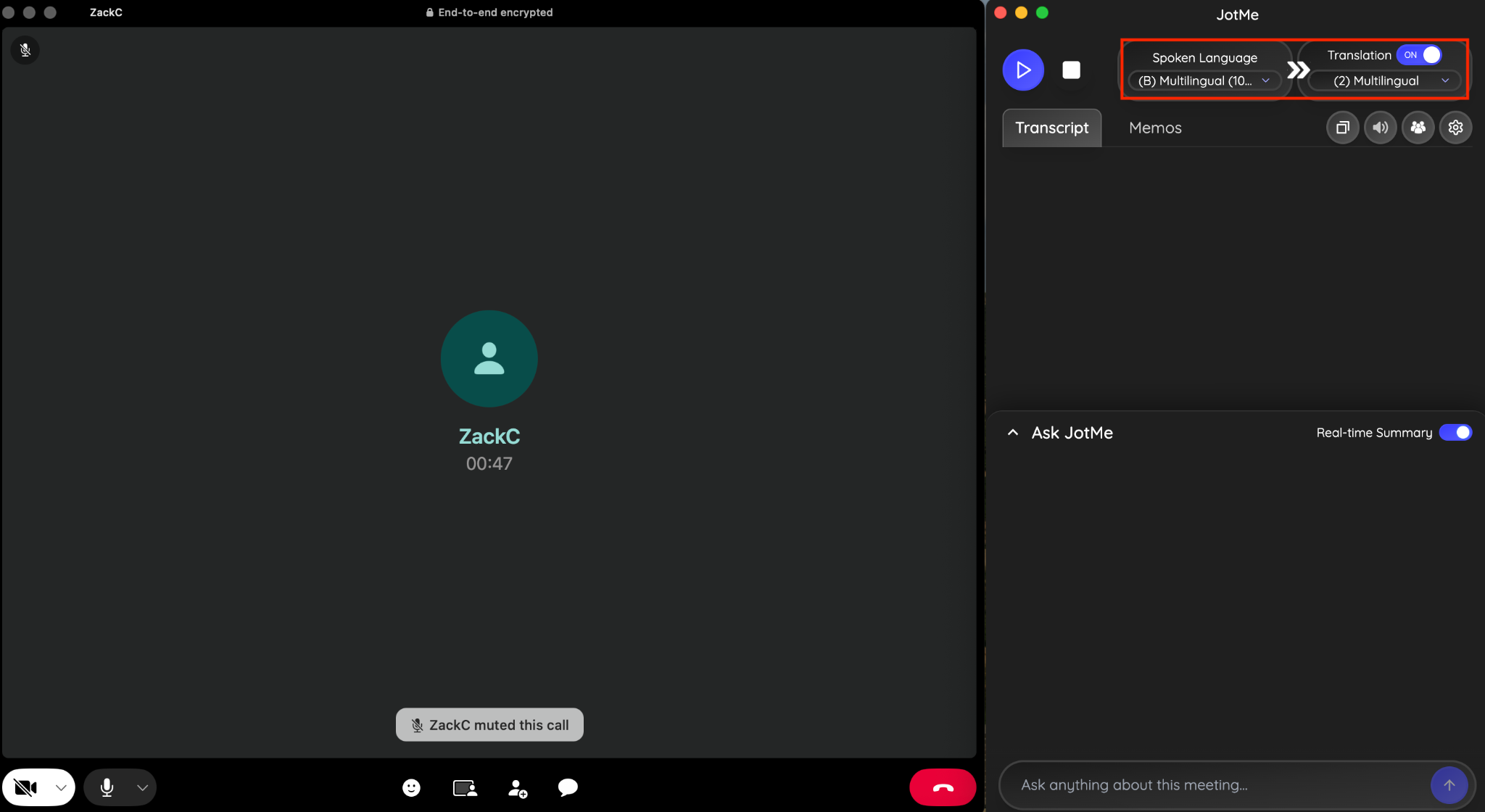
Schritt 3: Starten Sie ein Gespräch und verstehen Sie einander dank Live-Übersetzung. Wenn Sie während des laufenden Anrufs Fragen haben, nutzen Sie die Funktion Ask JotMe, um die Antwort direkt im Gespräch zu erhalten – ohne bei Google zu suchen.
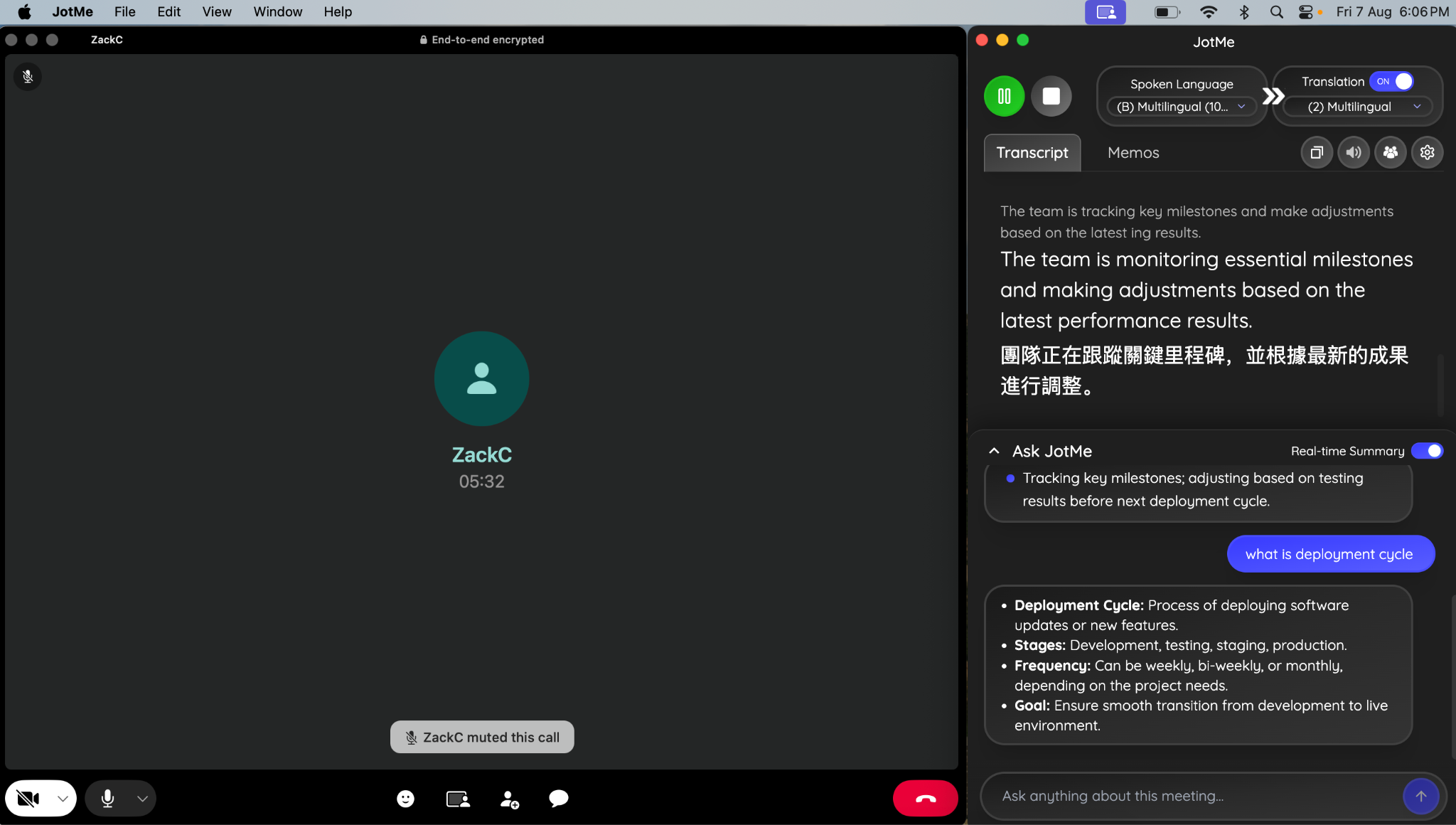
Schritt 4: Sobald der Anruf endet, erhalten Sie eine nachträgliche Anruftranskription – etwa Englisch zu Chinesisch und Chinesisch zu Englisch – sowie strukturierte Notizen.
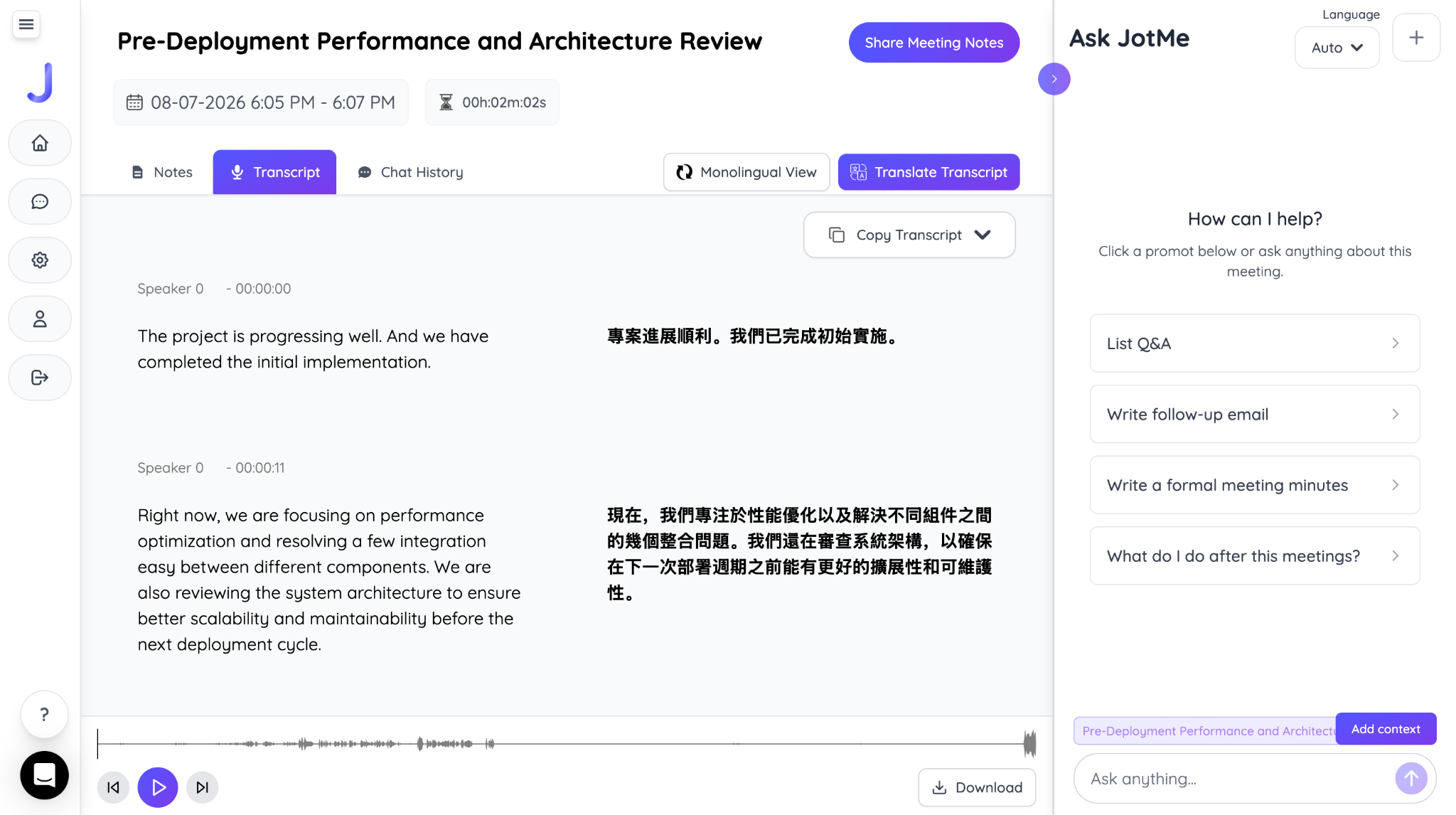
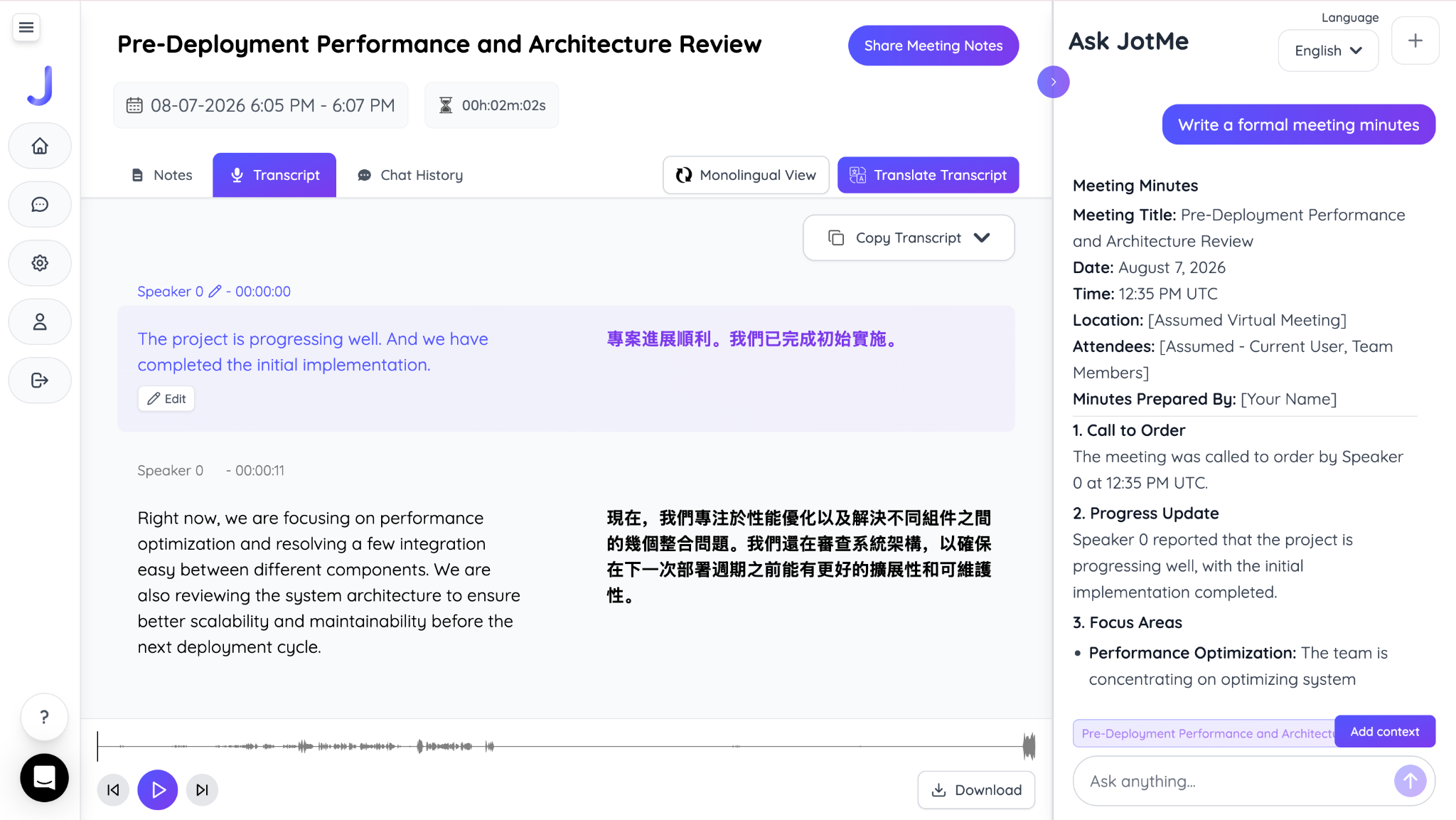
Schritt 5: Sie können JotMe AI auch bitten, eine E-Mail zu entwerfen, oder sich in wenigen Worten einen schnellen Überblick über den gesamten Anruf geben lassen.
Findet der Anruf in einer Sprache statt, die Sie nicht sprechen, aktivieren Sie statt der reinen Transkription die Live-Übersetzung von WhatsApp-Anrufen. JotMe zeigt Ihnen dann Untertitel in Ihrer eigenen Sprache, während die andere Person spricht – auf Wunsch mit der Option, das Gesagte in Ihrer geklonten Stimme vorgelesen zu bekommen.
JotMe nimmt den Ton lokal auf, nachdem WhatsApp ihn bereits entschlüsselt hat. An der Ende-zu-Ende-Verschlüsselung Ihres Anrufs ändert sich also nichts, und es tritt kein Bot dem Anruf bei, den die andere Person bemerken könnte. Eine vollständige Anleitung zu Einrichtung und Funktionen finden Sie unter So verwenden Sie JotMe.
Wenn Sie WhatsApp zudem gegen eine datenschutzfreundlichere Option wie Signal für geschäftliche Anrufe abwägen, zeigt unser Vergleich WhatsApp vs. Signal, wo jede App überzeugt und wo eine Live-Übersetzungsebene wie JotMe in beide passt.
WhatsApp-Videoanruf aufnehmen: Das sollten Sie wissen
Jetzt wissen Sie, wie Sie einen WhatsApp-Anruf aufnehmen – als Nächstes geht es um die passende Methode. Die beste Wahl zum Aufnehmen eines WhatsApp-Anrufs hängt von Ihrem Gerät ab. Android-Nutzer können die eingebaute Bildschirmaufnahme mit internem Ton probieren, während iPhone-Nutzer einen Umweg brauchen – etwa Lautsprecher plus Mikrofonaufnahme. Für Desktop-Anrufe ist JotMe die bessere Option, wenn Sie mehr als eine Aufnahme brauchen: durchsuchbare Transkripte und Live-Übersetzung während mehrsprachiger WhatsApp-Anrufe.
Wenn Sie nur einen Videobeleg brauchen, nutzen Sie den Bildschirmrekorder Ihres Geräts. Wenn Sie das Gesagte verstehen, durchsuchen, übersetzen oder erneut nachlesen möchten, ist ein Transkript weit nützlicher als eine Videodatei.
FAQs
Merkt die andere Person, dass ich aufnehme?
WhatsApp benachrichtigt niemanden, wenn Sie während eines Anrufs den Bildschirm aufnehmen oder ein Tonaufnahme-Tool nutzen – auf keiner Plattform. Das macht das Aufnehmen ohne Zustimmung aber nicht in Ordnung. Prüfen Sie daher die für Sie geltenden Gesetze und sagen Sie es der anderen Person, bevor Sie aufnehmen.
Kann man einen WhatsApp-Videoanruf aufnehmen?
Ja, Sie können einen WhatsApp-Videoanruf aufnehmen, aber das Ergebnis hängt von Ihrem Gerät ab und davon, wie dessen Bildschirmrekorder mit dem WhatsApp-Ton umgeht. Android-Telefone, die die Aufnahme des internen Tons unterstützen, nehmen unter Umständen das Video und beide Seiten des Anrufs auf. Auf dem iPhone hat der eingebaute Bildschirmrekorder Grenzen beim WhatsApp-Anruf-Ton, sodass Sie Freisprechen mit eingeschaltetem Mikrofon oder eine andere Methode nutzen müssen.
Funktionieren Anrufrekorder-Apps bei WhatsApp?
Manche Android-Anrufrekorder-Apps können WhatsApp-VoIP-Anrufe aufnehmen, aber die Kompatibilität schwankt stark – je nach Telefon, Android-Version und der App selbst. Viele Apps können nicht beide Seiten eines WhatsApp-Anrufs zuverlässig erfassen, weil Android den Zugriff auf den Anruf-Ton einschränkt. iPhone-Apps haben noch stärker begrenzten Zugriff auf den Anruf-Ton anderer Apps, sodass ein externer WhatsApp-Anrufrekorder das Gespräch in der Regel nicht direkt mitschneiden kann.
Wo wird die Aufnahme gespeichert?
Bildschirmaufnahmen unter Android werden in Ihrer Galerie gespeichert, auf dem iPhone in der Fotos-App. Desktop-Aufnahmen aus JotMe-Transkripten landen stattdessen in Ihrem JotMe-Dashboard und nicht in einer Videodatei.
Kann man einen WhatsApp-Anruf am PC aufnehmen?
Ja, mit JotMe können Sie WhatsApp-Anrufe am PC aufnehmen und erhalten zugleich ein durchsuchbares Transkript des Gesprächs. JotMe bietet außerdem eine Live-Übersetzung während mehrsprachiger Anrufe, sodass Sie dem Gespräch in Ihrer bevorzugten Sprache folgen können, statt sich nur auf eine Videoaufnahme zu verlassen.
Kann man eine WhatsApp-Sprachnachricht aufnehmen?
Ja, aber meist müssen Sie eine Sprachnachricht gar nicht aufnehmen, weil WhatsApp sie bereits als Audionachricht speichert. Sie können die Audiodatei speichern oder teilen und ein Transkriptions-Tool nutzen, um die Sprache in Text umzuwandeln.
Last updated on
August 21, 2026
Follow us on social media:


