Kurz erklärt
Öffne einen Textkanal und klicke auf das Pluszeichen neben dem Nachrichtenfeld. Wähle „Umfrage“ aus, trage deine Frage und die Antworten ein, lege die Laufzeit fest und wähle „Posten“. Auf dem Handy tippst du auf „+ → Umfrage“ und machst dieselben Angaben. Alternativ kannst du mit Emoji-Reaktionen abstimmen lassen oder einen Umfrage-Bot wie EasyPoll verwenden.
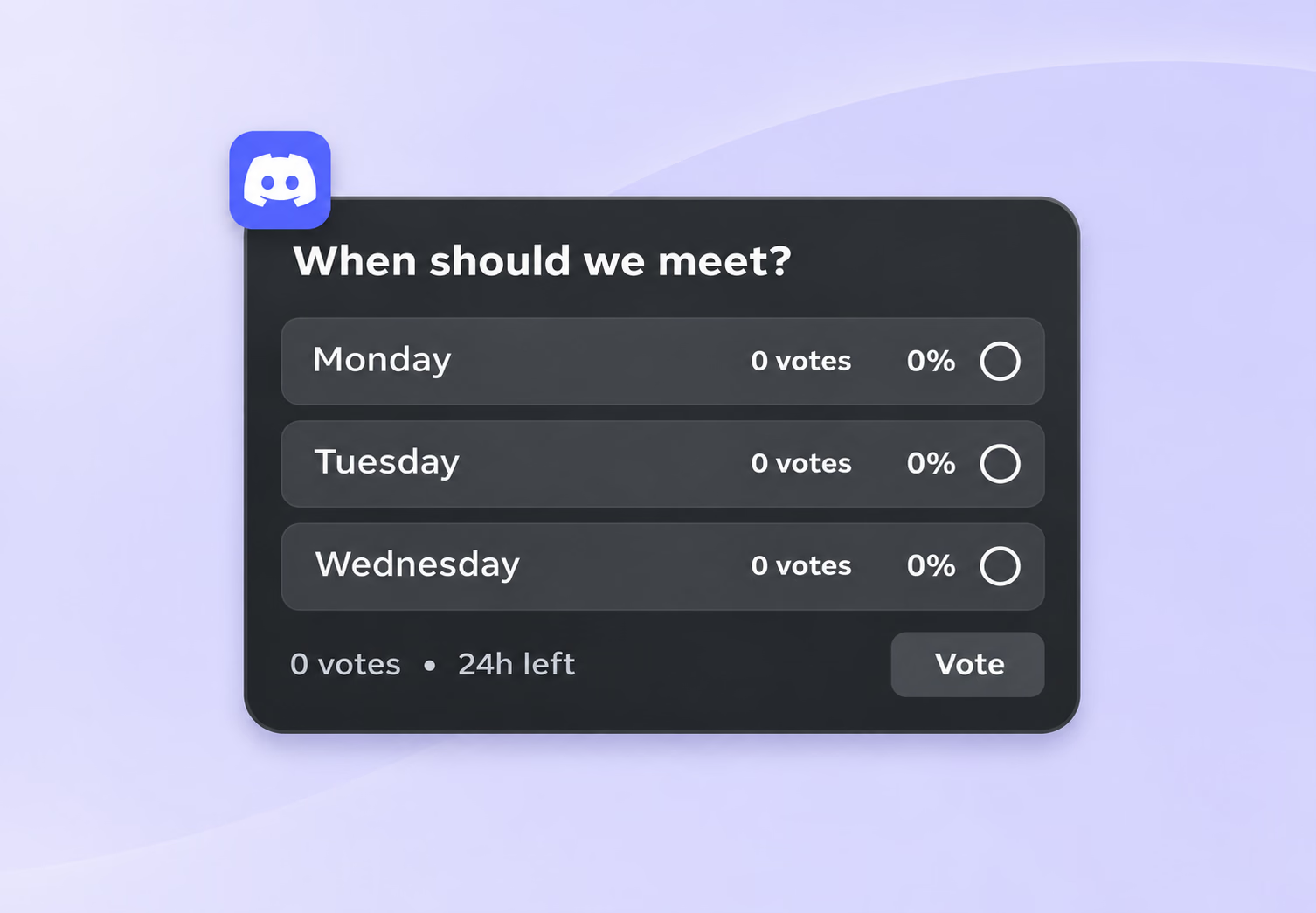
Ihr könnt euch nicht einigen, was ihr am Freitag auf Discord spielen wollt? Eine Person will Minecraft, eine andere Valorant und jemand schlägt Rocket League vor. Erstelle eine Discord-Umfrage, statt die Antworten im Chat zu zählen. Alle können ihre Stimme abgeben und du siehst sofort, welches Spiel die meisten Stimmen bekommt.
Wie erstellst du eine Umfrage in Discord?
Du kannst die integrierte Funktion, Emoji-Reaktionen oder einen Bot wie EasyPoll nutzen. Welche Methode zu dir passt, hängt davon ab, wie die anderen abstimmen sollen.
- Eine Umfrage kannst du direkt in Discord erstellen. Wähle neben dem Pluszeichen im Chat „Umfrage erstellen“, gib die Frage und die Antwortoptionen ein und lege eine Frist fest.
- Auch eine Abstimmung mit Emojis ist möglich. Poste die Optionen in einer Nachricht und bitte alle, mit dem passenden Emoji zu reagieren.
- Wenn du auf dem Discord-Server Bots installieren kannst, steht dir EasyPoll als weitere Option zur Verfügung. Füge den Bot zum Server hinzu und erstelle mit /poll die Frage und deine Antwortoptionen.
Manchmal fallen die Vorschläge im Sprachchat. In einem mehrsprachigen Anruf kann dabei leicht eine Option untergehen. Mit JotMe kannst du das Gespräch verfolgen und aus den Vorschlägen eine Umfragefrage samt Antwortoptionen entwerfen lassen. Prüfe den Entwurf, bevor du ihn in Discord übernimmst.
Diese Anleitung zeigt dir die verschiedenen Wege, eine Umfrage in Discord zu erstellen. Du erfährst, wann ein Bot sinnvoll ist, wie du Stimmen prüfst und eine Umfrage beendest und wo du die Berechtigungen einstellst.
Das Wichtigste auf einen Blick
- In Discord startest du eine Umfrage am Computer über + → Umfrage erstellen und auf dem Handy über + → Umfrage. Gib dann die Frage, die Antwortoptionen und eine Frist ein.
- Für eine einfache Emoji-Umfrage schickst du Frage und Antworten als Nachricht. Gib jeder Option ein Emoji und bitte die anderen, mit ihrer Wahl zu reagieren.
- Wenn du einen Umfrage-Bot wie EasyPoll nutzt, fügst du ihn zuerst zu deinem Server hinzu. Anschließend gibst du deine Frage und die Antworten mit /poll ein.
- Willst du eine Discord-Umfrage vor Ablauf der Frist schließen, klicke mit der rechten Maustaste darauf oder halte sie auf dem Handy gedrückt. Wähle End Poll Now (Umfrage jetzt beenden) und bestätige die Auswahl.
- JotMe hilft dir, Vorschläge bei einem mehrsprachigen Discord-Anruf mitzuverfolgen. Die Plattform übersetzt das Gespräch live und kann aus den Vorschlägen eine Frage mit Antwortoptionen entwerfen, die du in Discord einfügst.
So erstellst du eine Umfrage in Discord
Öffne einen Textkanal und wähle + → Umfrage erstellen. Gib deine Frage und die Antworten ein und klicke auf Post (Posten). Die Funktion ist in Discord integriert und zählt die Stimmen automatisch.
Eine Discord-Umfrage in der Desktop-App oder im Browser erstellen
Schritt 1: Umfrageformular öffnen
Öffne den Discord-Kanal oder Server, in dem die Umfrage erscheinen soll. Klicke auf das + links vom Nachrichtenfeld und wähle Umfrage erstellen.
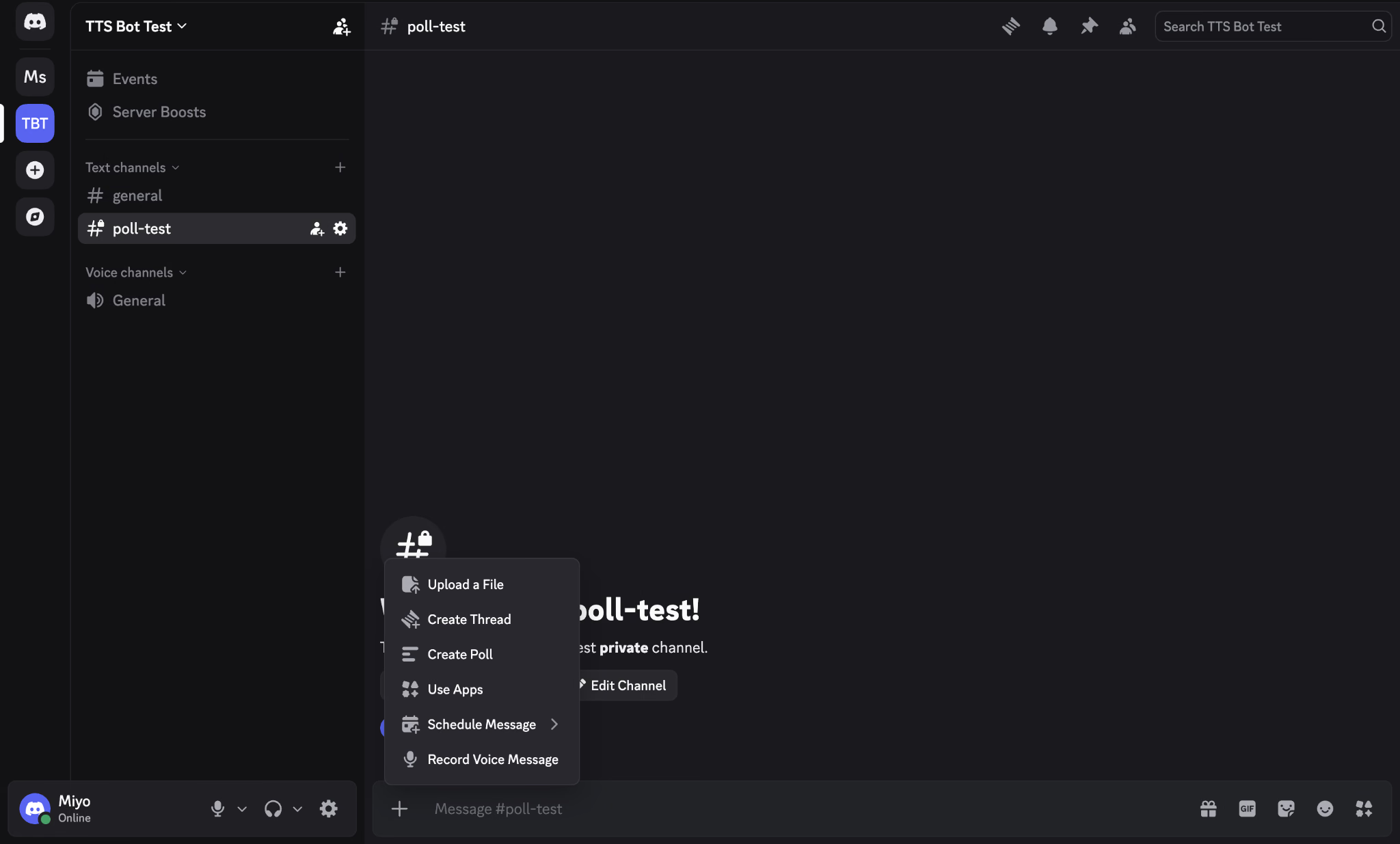
Schritt 2: Frage und Antworten eingeben
Discord öffnet das Formular Create a Poll (Umfrage erstellen). Trage unter Question (Frage)zum Beispiel „Was wollen wir am Freitag spielen?“ ein. Gib danach eine Antwortoption nach der anderen ein.
Weitere Optionen fügst du über Add another answer (Weitere Antwort hinzufügen)hinzu. Jede Antwort sollte weniger als 55 Zeichen haben. Pro Frage sind bis zu 10 Optionen möglich und du kannst jeder Antwort ein Emoji zuordnen.
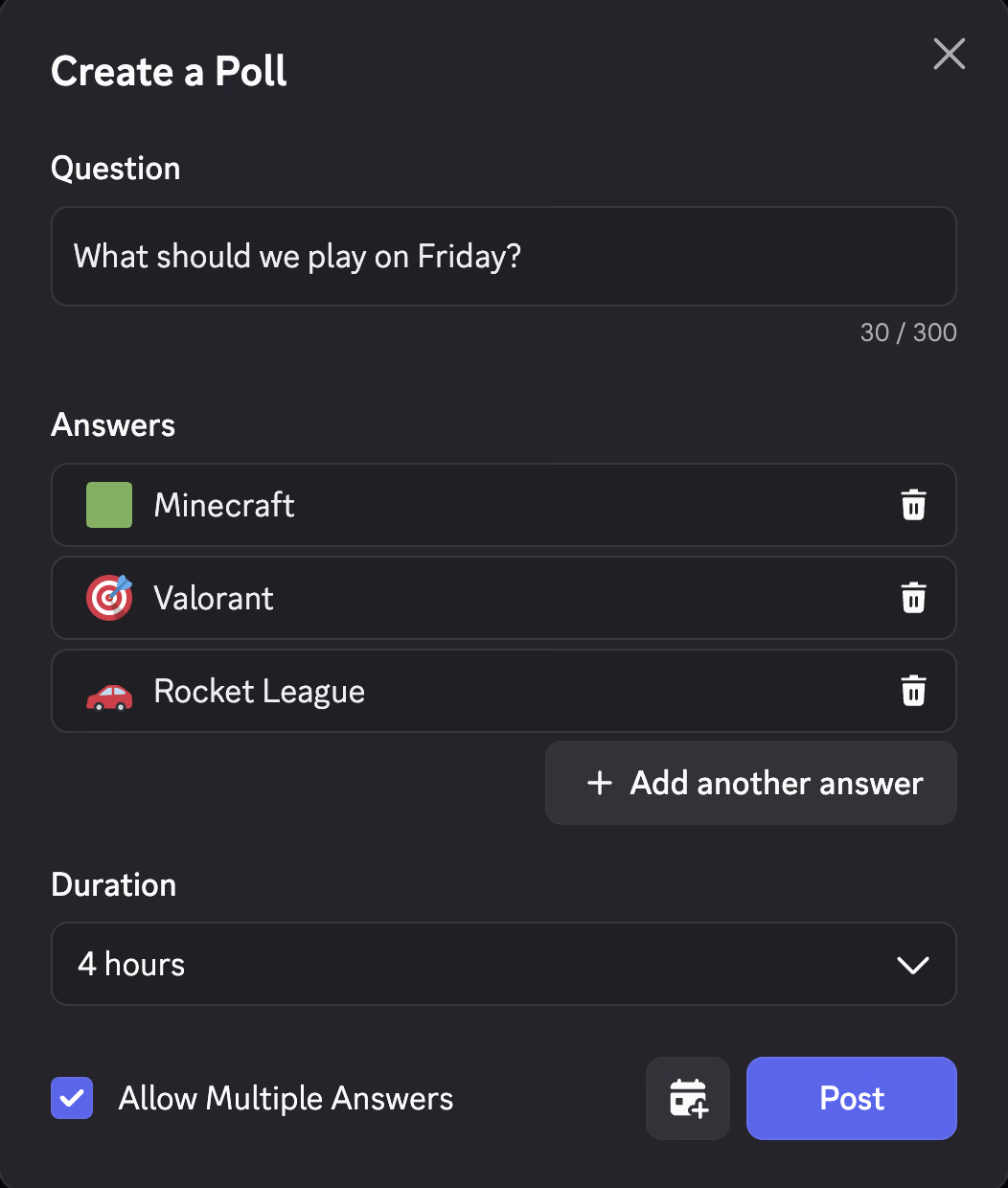
Schritt 3: Laufzeit einstellen
Über das Menü Duration (Laufzeit) legst du fest, wann die Abstimmung endet. Zur Auswahl stehen beispielsweise 1 Stunde, 4 Stunden, 8 Stunden, 24 Stunden, 3 Tage oder 1 Woche.
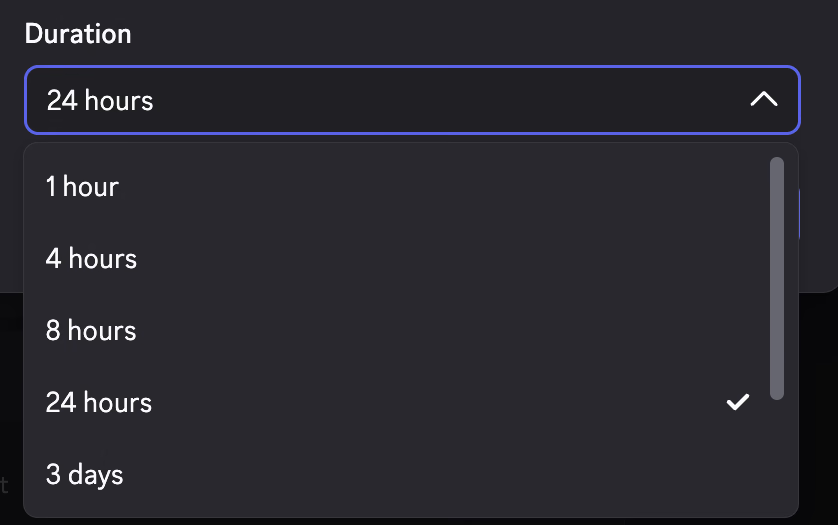
Schritt 4: Umfrage posten
Wenn die Teilnehmer mehrere Optionen auswählen dürfen, aktiviere Allow Multiple Answers (Mehrere Antworten erlauben). Sobald alles fertig ist, klicke auf Post (Posten). Die Umfrage erscheint im Kanal. Die Mitglieder können eine Antwort auswählen und auf Abstimmenklicken.
Möchtest du die Umfrage später anzeigen lassen, klicke auf das Planungssymbol neben Post (Posten). Das Fenster „Schedule Message“ öffnet sich. Wähle Datum und Uhrzeit und bestätige mit Set Schedule (Termin bestätigen).
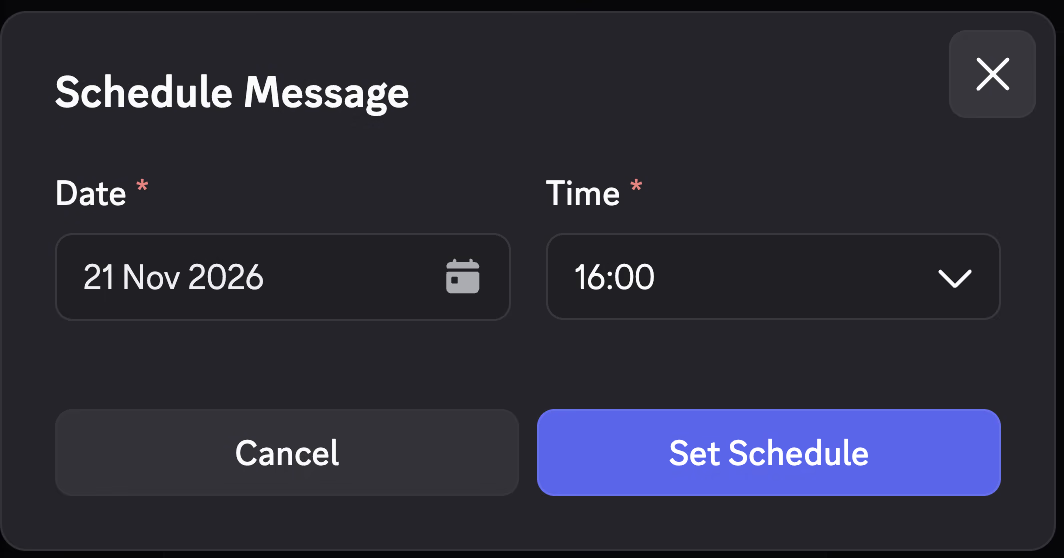
Eine Discord-Umfrage auf dem Handy erstellen
Schritt 1: Discord-Chat öffnen
Öffne den gewünschten Discord-Kanal und tippe auf das + links neben dem Nachrichtenfeld. Unten öffnet sich ein Menü. Wähle Umfrage.
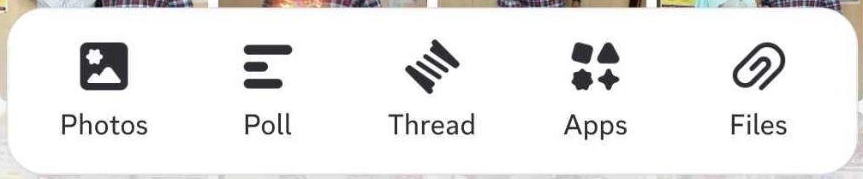
Schritt 2: Umfrage erstellen
Gib im Feld Question (Frage) deine Frage ein und ergänze die Antwortoptionen. Über Duration (Laufzeit) stellst du die Frist ein. Lasse die Einstellung Allow Multiple Answers (Mehrere Antworten erlauben) deaktiviert, wenn jede Person nur eine Antwort wählen soll. Tippe oben rechts auf Post (Posten), um die Umfrage zu senden.
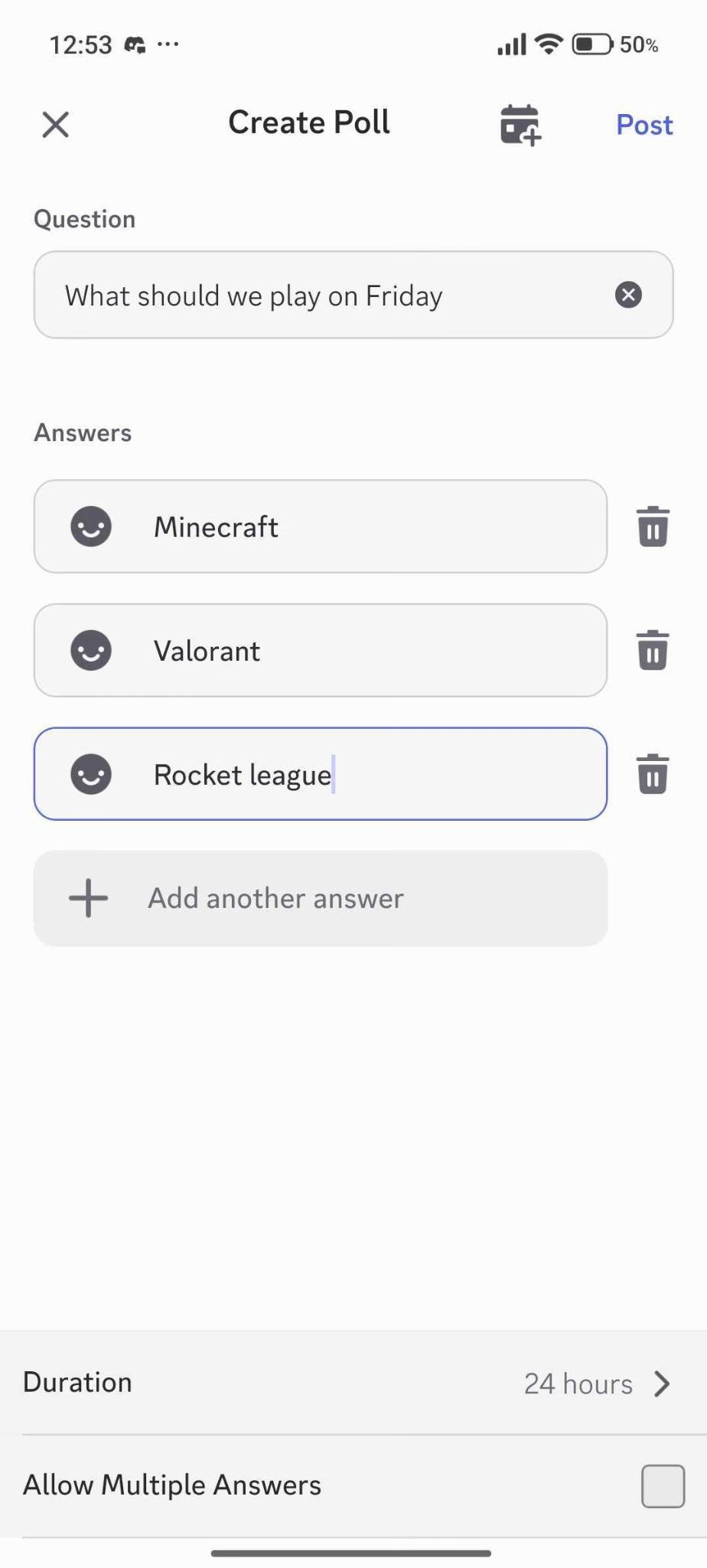
Falls die Umfrageoption fehlt, bitte einen Server-Administrator, die Berechtigung Umfragen erstellen zu prüfen. Sie lässt sich für deine Rolle oder einen einzelnen Kanal einstellen.
Eine Discord-Umfrage mit Emoji-Reaktionen erstellen
Auch eine normale Nachricht kann als Umfrage dienen. Poste die Frage in einem Textkanal oder einer Direktnachricht und gib jeder Antwort ein anderes Emoji. Alle können dann unter der Nachricht auf die passende Reaktion klicken.
Schritt 1: Frage und Antwortoptionen schreiben
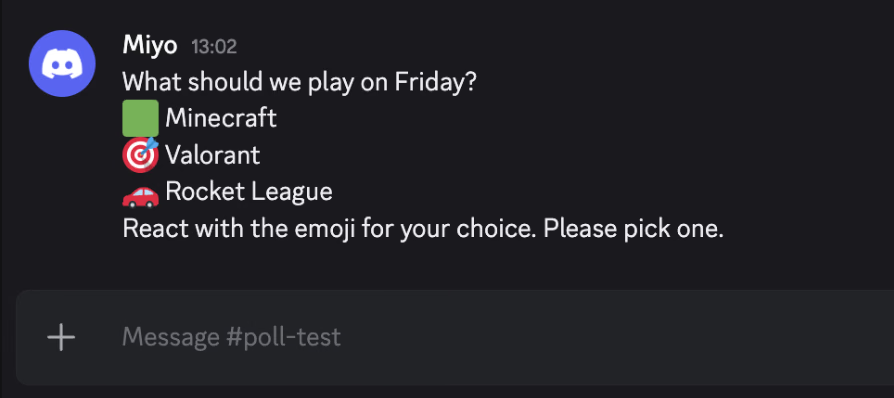
Öffne den Discord-Chat, in dem abgestimmt werden soll. Schreibe die Frage und setze jede Antwort mit ihrem Emoji in eine eigene Zeile. Sag dazu, wie viele Optionen gewählt werden dürfen.
Hier ein Beispiel:
Was wollen wir am Freitag spielen?
🟩 Minecraft
🎯 Valorant
🚗 Rocket League
Reagiere mit dem Emoji für deine Wahl. Bitte wähle nur eine Option.
Drücke Enter, um die Nachricht abzuschicken.
Schritt 2: Für jede Antwort eine Reaktion hinzufügen
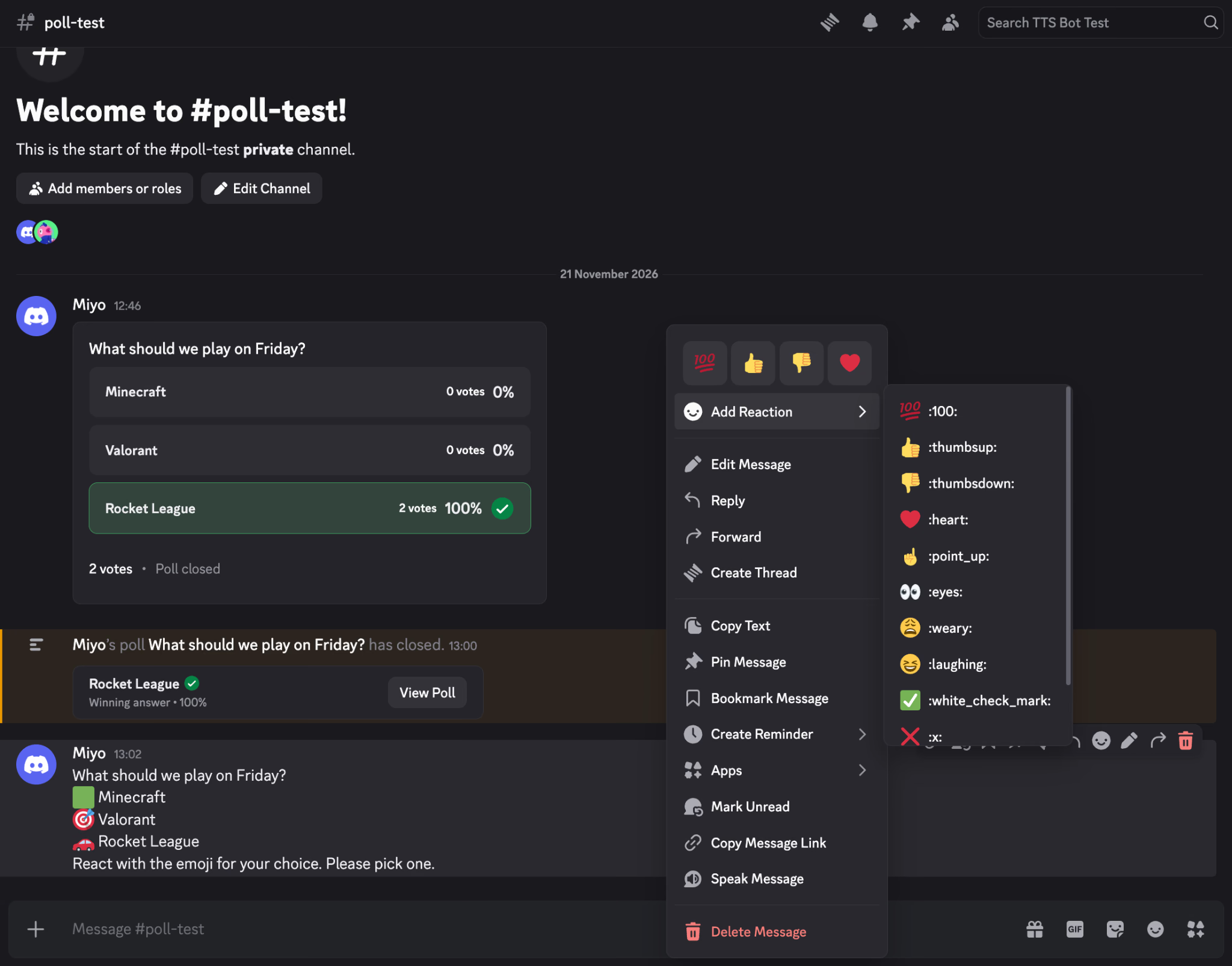
Klicke mit der rechten Maustaste auf die Nachricht und wähle Add Reaction (Reaktion hinzufügen). Füge das Emoji der ersten Antwort hinzu und wiederhole den Vorgang für die anderen Optionen. Wenn du die Reaktionen vorbereitest, können alle direkt auf das richtige Emoji klicken, ohne es erst zu suchen.
Schritt 3: Zur Abstimmung einladen und Ergebnisse prüfen
Die Teilnehmer klicken oder tippen auf das Emoji für ihre Antwort. Die Zahl daneben aktualisiert sich mit jeder Reaktion. Wer die Nachricht sehen kann, sieht auch den Zwischenstand. Deine eigenen Reaktionen zählen mit. Ziehe daher von jeder Zahl eine Stimme ab, wenn du nur die Stimmen der anderen zählen möchtest.
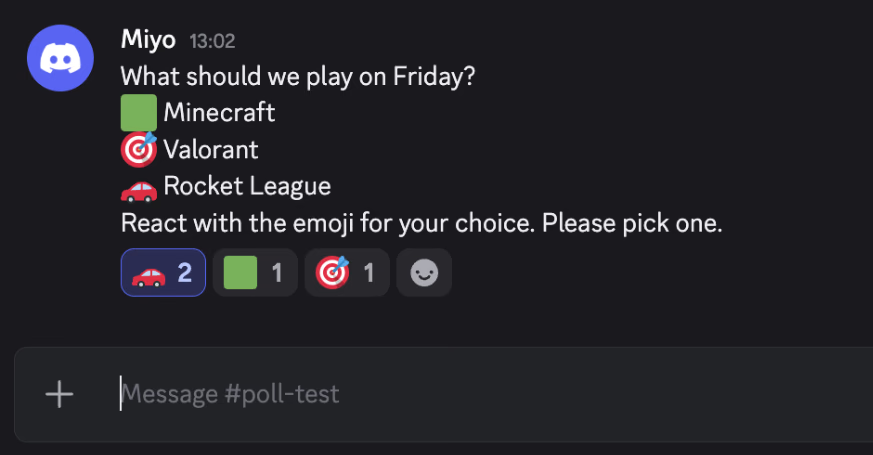
Hinweis: Bei einer Emoji-Umfrage können Leute mehrere Optionen wählen und die Abstimmung endet nicht automatisch. Wenn du nur eine Wahl pro Person willst, schreib das in die Nachricht. Gib außerdem an, wann du auszählst.
Eine Discord-Umfrage mit einem Bot erstellen
Wenn du mehr Antwortoptionen brauchst als Discord standardmäßig erlaubt oder nur eine bestimmte Rolle abstimmen soll, kann ein Umfrage-Bot helfen. Die Funktionen unterscheiden sich je nach Bot. Prüfe vorab, ob er deine Anforderungen erfüllt.
Für diese Anleitung habe ich dieselbe Spiele-Umfrage mit EasyPoll erstellt. Sobald der Bot auf deinem Server ist, kannst du Frage und Antworten direkt in Discord mit /poll eingeben. So richtest du ihn ein.
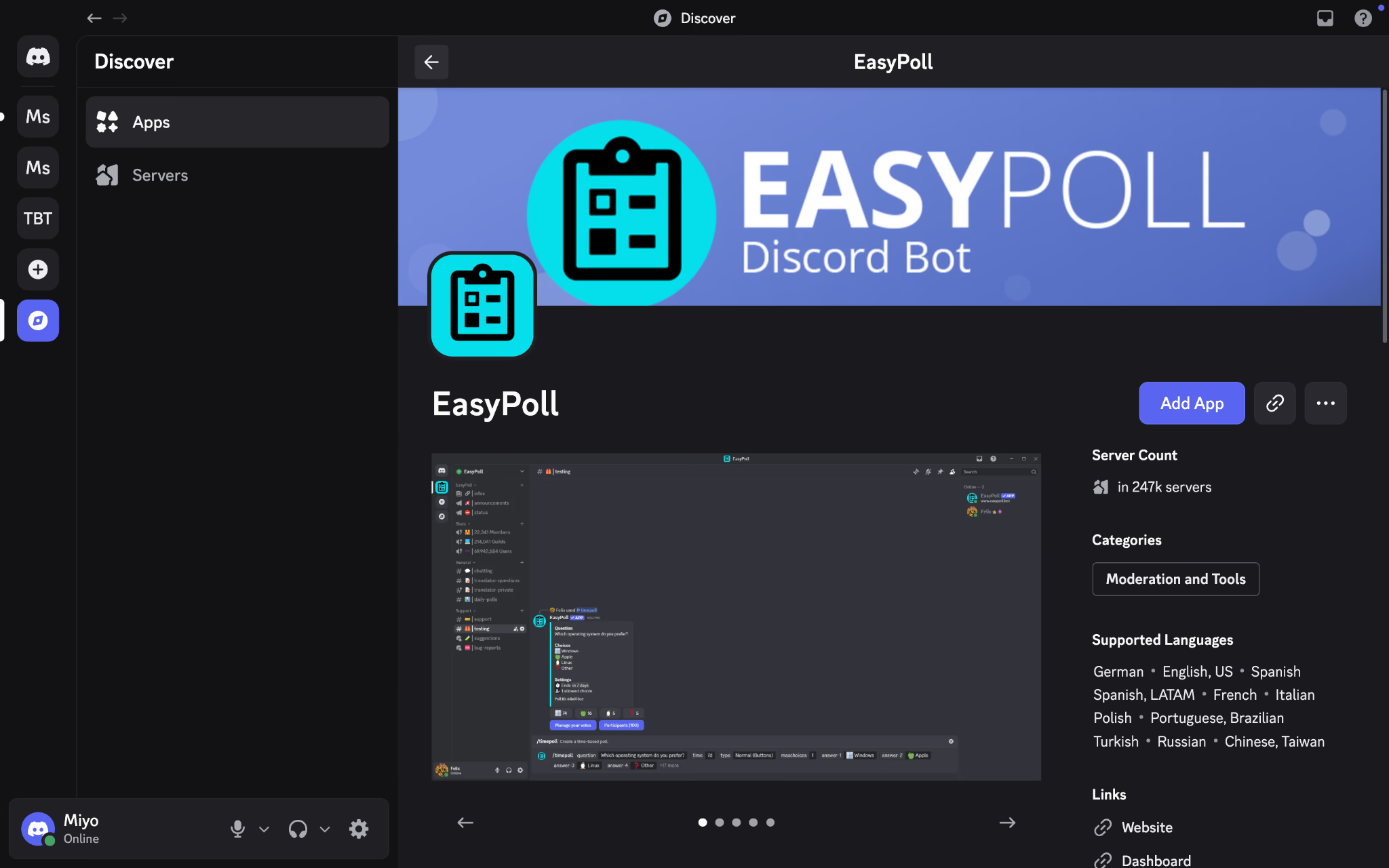
Schritt 1: Bot suchen und hinzufügen
Klicke auf den Servernamen, öffne das App Directory (App-Verzeichnis)und suche nach EasyPoll. Klicke auf Add App (App hinzufügen), wähle den gewünschten Server aus und klicke auf Continue (Weiter). Prüfe die angeforderten Berechtigungen und autorisiere die App. Für das Hinzufügen brauchst du die Berechtigung Manage Server (Server verwalten). Vergewissere dich, dass du den Server ausgewählt hast, auf dem die Umfrage laufen soll.
Schritt 2: Den Umfragebefehl ausfüllen
Gib /poll in einem Textkanal ein und wähle den Befehl von EasyPoll. Trage „Was wollen wir am Freitag spielen?“ bei questionein. Klicke auf +24 more, um weitere Felder zu öffnen, und fülle answer-1, answer-2und answer-3aus.
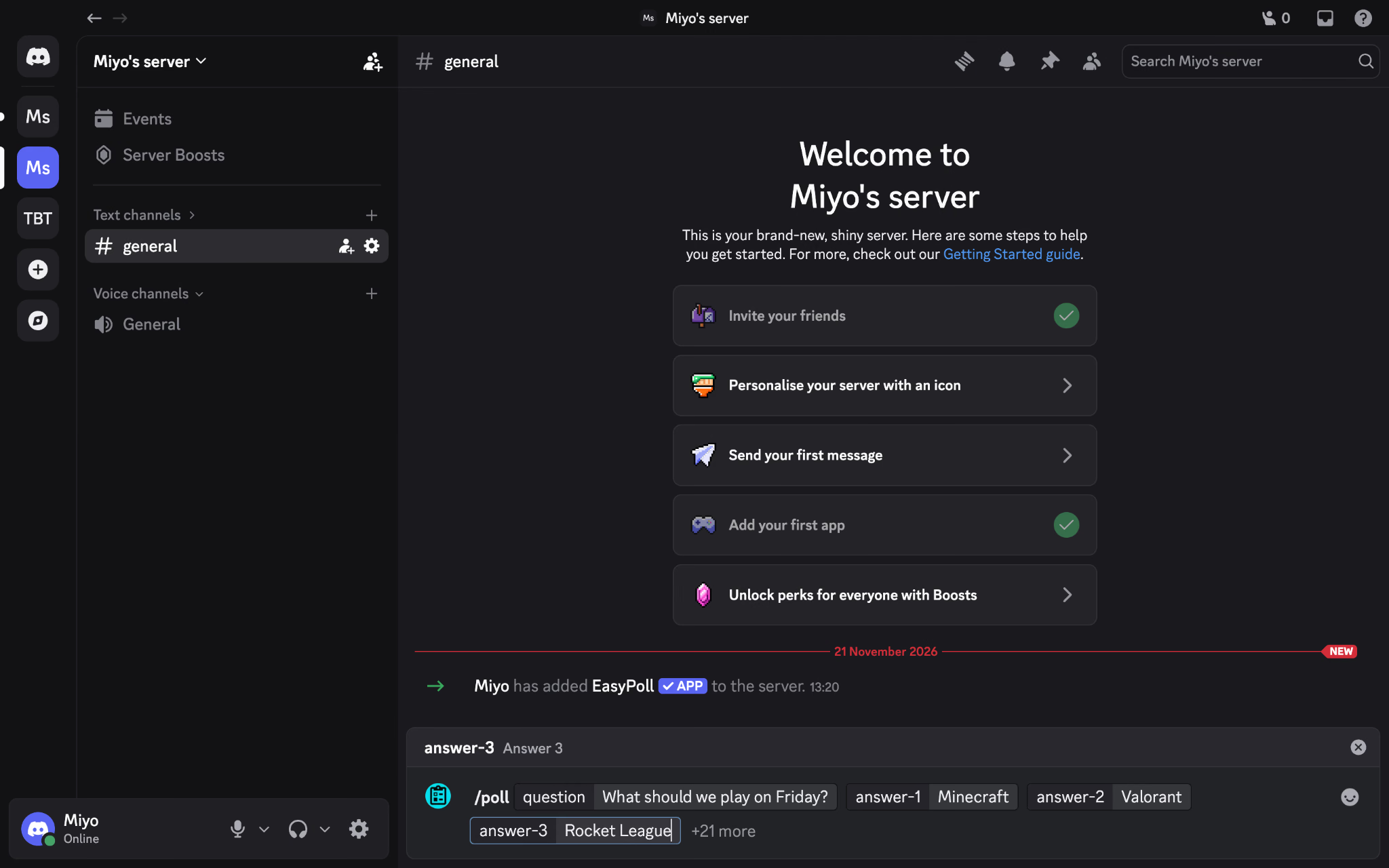
Schritt 3: Umfrage abschicken und abstimmen
Drücke Enter, um die Umfrage zu posten. EasyPoll weist jedem Spiel einen Buchstaben zu und zeigt die passenden Schaltflächen darunter an. Klicke zum Beispiel auf B, um für Valorant zu stimmen.
Der normale /poll -Befehl von EasyPoll hat keine Laufzeit. Anders als eine integrierte Umfrage mit einer Laufzeit von 24 Stunden endet sie nicht automatisch nach einem Tag.
Eine Discord-Umfrage aus dem Sprachchat mit JotMe erstellen
Willst du nach einem Anruf über einen Termin oder die Themen für das nächste Treffen abstimmen lassen, brauchst du zuerst die gesammelten Vorschläge. Das wird schwieriger, wenn die Beteiligten im Gespräch zwischen mehreren Sprachen wechseln.
In diesem Fall kannst du mit JotMes Discord-Übersetzung mitlesen und ein Transkript aufbewahren. Lass Ask JotMe aus den Vorschlägen eine Frage und Antwortoptionen entwerfen. Prüfe den Entwurf und kopiere ihn in das Discord-Umfrageformular.
Ich habe JotMe bei einem Anruf mit Übersetzung von Englisch nach Spanisch ausprobiert, um eine Discord-Umfrage vorzubereiten. So kannst du einen Discord-Anruf transkribieren und übersetzen und anschließend daraus eine Umfrage erstellen.
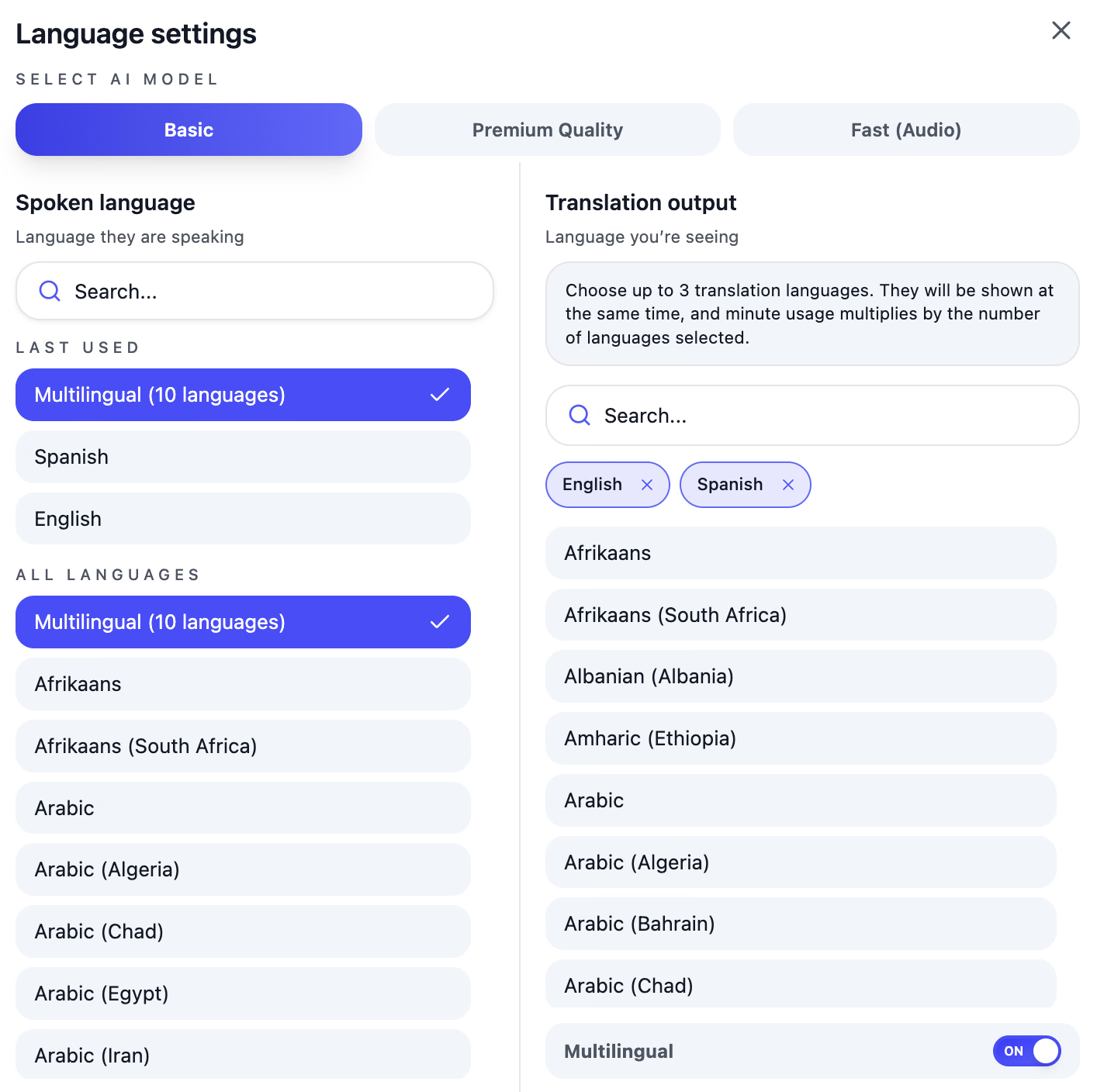
Schritt 1: Sprachen auswählen
Öffne die JotMe-Desktop-App parallel zu deinem Discord-Anruf und wähle deine Sprachen. Wähle zum Beispiel Basic → Multilingual (10 languages) (mehrsprachig) unter Spoken language (gesprochene Sprache)und setze anschließend English (Englisch) und Spanish (Spanisch) als Ausgabesprachen. Klicke auf Start live translation (Live-Übersetzung starten).
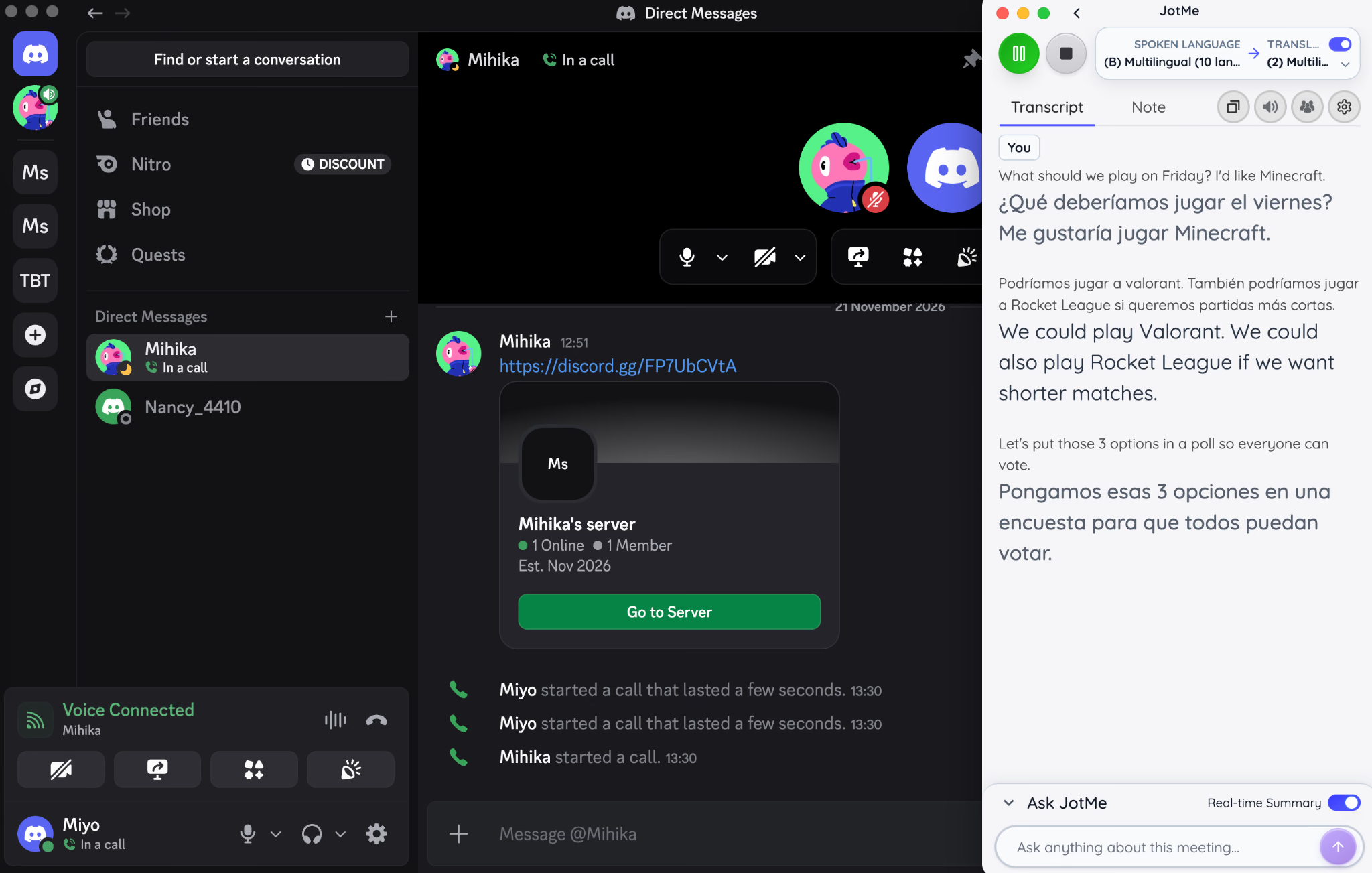
Schritt 2: Live-Übersetzung ansehen
Die übersetzten Untertitel erscheinen im JotMe-Fenster. Wenn andere die Untertitel mitlesen sollen, kannst du deinen Bildschirm in Discord teilenund das Fenster zeigen.
Schritt 3: Mit Ask JotMe die Umfrage entwerfen
Öffne die gespeicherte Gesprächsaufzeichnung unter Recordings (Aufzeichnungen) und wähle unten Ask JotMe, um einen Entwurf zu erhalten. Gib beispielsweise Folgendes ein:
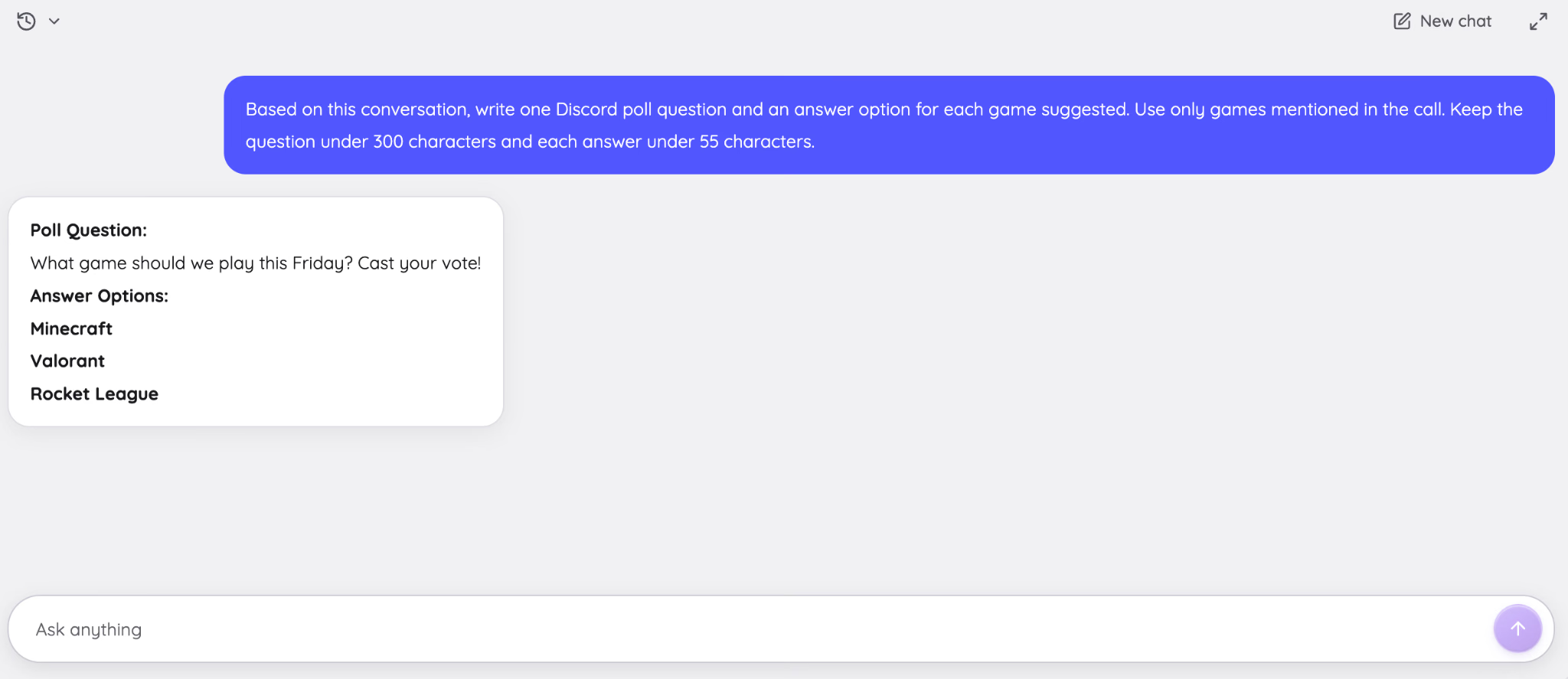
Schreibe anhand dieses Gesprächs eine Frage für eine Discord-Umfrage und eine Antwortoption für jedes vorgeschlagene Spiel. Verwende nur Spiele, die im Anruf genannt wurden. Die Frage soll unter 300 Zeichen bleiben, jede Antwort unter 55 Zeichen.
JotMe erstellt eine Umfragefrage mit mehreren Antworten:
Schritt 4: In Discord posten
Gleiche den Entwurf zuerst mit dem Transkript ab. Öffne dann Discord-App → Umfrage erstellen, füge die Frage ein und lege für jedes Spiel eine eigene Antwort an. Stelle die Laufzeit ein und klicke auf Post (Posten).
Aus der Discord-Diskussion eine Umfrage machen
Du sammelst Vorschläge in einem mehrsprachigen Discord-Anruf? Mit JotMes übersetzten Untertiteln behältst du das Gespräch im Blick. Ask JotMe entwirft auf dieser Grundlage eine Frage und passende Antwortoptionen, die du nach dem Prüfen in Discord einsetzen kannst.
JotMe kostenlos herunterladenFazit
Für einfache Discord-Umfragen wie eine Spielewahl, die Planung eines Events oder die Suche nach einem passenden Termin bietet sich die integrierte Funktion an. Du legst eine Frist fest, bietest bis zu 10 Antwortoptionen an und kannst eine oder mehrere Stimmen pro Person zulassen. Die Ergebnisse stehen ohne manuelles Auszählen fest.
Emoji-Reaktionen eignen sich für eine schnelle Abstimmung im Chat. Bedenke, dass jeder mehrere Emojis wählen kann und du den Endzeitpunkt selbst festlegen musst. Wenn du mehr Antwortoptionen oder die Beschränkung auf eine bestimmte Rolle brauchst, bietet ein Discord-Umfrage-Bot wie EasyPoll zusätzliche Einstellungen.
Manchmal beginnt die Arbeit schon vor der Umfrage. In einem Discord-Anruf fallen vielleicht Vorschläge in verschiedenen Sprachen. JotMe hilft dir, ihnen mit übersetzten Untertiteln zu folgen und anhand des Transkripts die Umfrage vorzubereiten.
Prüfe die Frage und die Optionen und füge sie in Discord ein. So können auch alle abstimmen, die beim Anruf nicht dabei waren.
Die Vorschläge aus deinem Discord-Anruf festhalten
Mit einem Transkript kannst du später nachlesen, welche Vorschläge gefallen sind. Nutze JotMe beim nächsten Discord-Anruf, um auch mehrsprachigen Gesprächen zu folgen und das Transkript zu speichern. Sieh dir die Vorschläge anschließend noch einmal an und lass Ask JotMe einen Entwurf für die Abstimmung erstellen.
JotMe beim nächsten Anruf ausprobierenHäufige Fragen
Wie sehe ich, wer bei einer Discord-Umfrage für welche Option gestimmt hat?
Klicke in der Discord-App unten in der Umfrage auf die Stimmenzahl. Wähle dann eine Antwort aus, um die Personen zu sehen, die dafür gestimmt haben.
Wie beende ich eine Discord-Umfrage?
Klicke mit der rechten Maustaste auf deine eigene Umfrage und wähle End Poll Now (Umfrage jetzt beenden). Bestätige den Dialog mit Okay. Die Abstimmung endet sofort. Die Umfrage bleibt mit dem Endergebnis im Kanal sichtbar und eine Nachricht darunter nennt die Antwort mit den meisten Stimmen. Auf dem Handy hältst du deine Umfrage gedrückt und tippst auf End Poll Now → Okay (Umfrage jetzt beenden → Okay).
Wie stimme ich in einer Discord-Umfrage ab?
Wähle deine Antwort und klicke auf Abstimmen. Neben deiner Auswahl erscheint ein Häkchen und du siehst die Schaltfläche Stimme entfernen. Bis zum Ende der Abstimmung kannst du deine Stimme zurückziehen und erneut wählen. Sind Mehrfachantworten erlaubt, kannst du mehrere Optionen markieren.
Wie verwalten Administratoren die Berechtigungen für Discord-Umfragen?
Die Anleitung zum Verwalten von Discord-Umfrageberechtigungen erklärt die Einstellungen. Öffne Servereinstellungen → Rollen → Standardberechtigungen → Berechtigungen und ändere bei Umfragen erstellen die Standardberechtigung. Für eine einzelne Rolle wählst du stattdessen die Rolle aus und öffnest ihren Tab Berechtigungen.
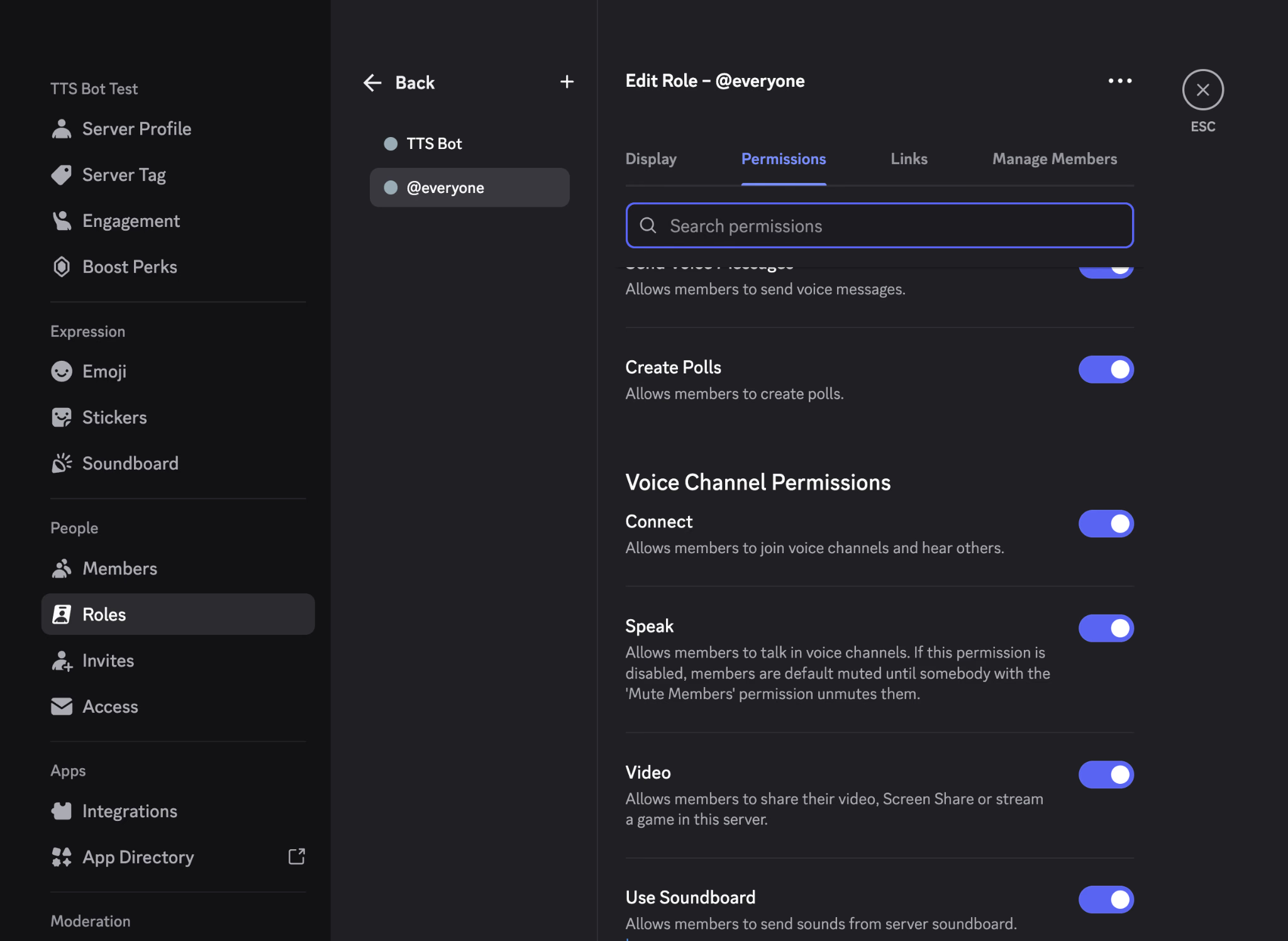
Für einen einzelnen Kanal gehst du zu Kanal bearbeiten → Berechtigungen → Erweiterte Berechtigungen. Wähle die Rolle oder das Mitglied aus und suche Umfragen erstellen. Ein Häkchen erlaubt die Funktion, ein Kreuz verbietet sie und ein Schrägstrich übernimmt die übergeordnete Einstellung. Speichere deine Änderungen.
Probieren Sie JotMe
Fragen stellen, übersetzen, transkribieren und Notizen machen – alles in Ihren Meetings