







Tipps
JotMe Desktop App 1.0 nutzen: Komplette Anleitung zu jedem neuen Feature

Taka Shirasu
August 28, 2026
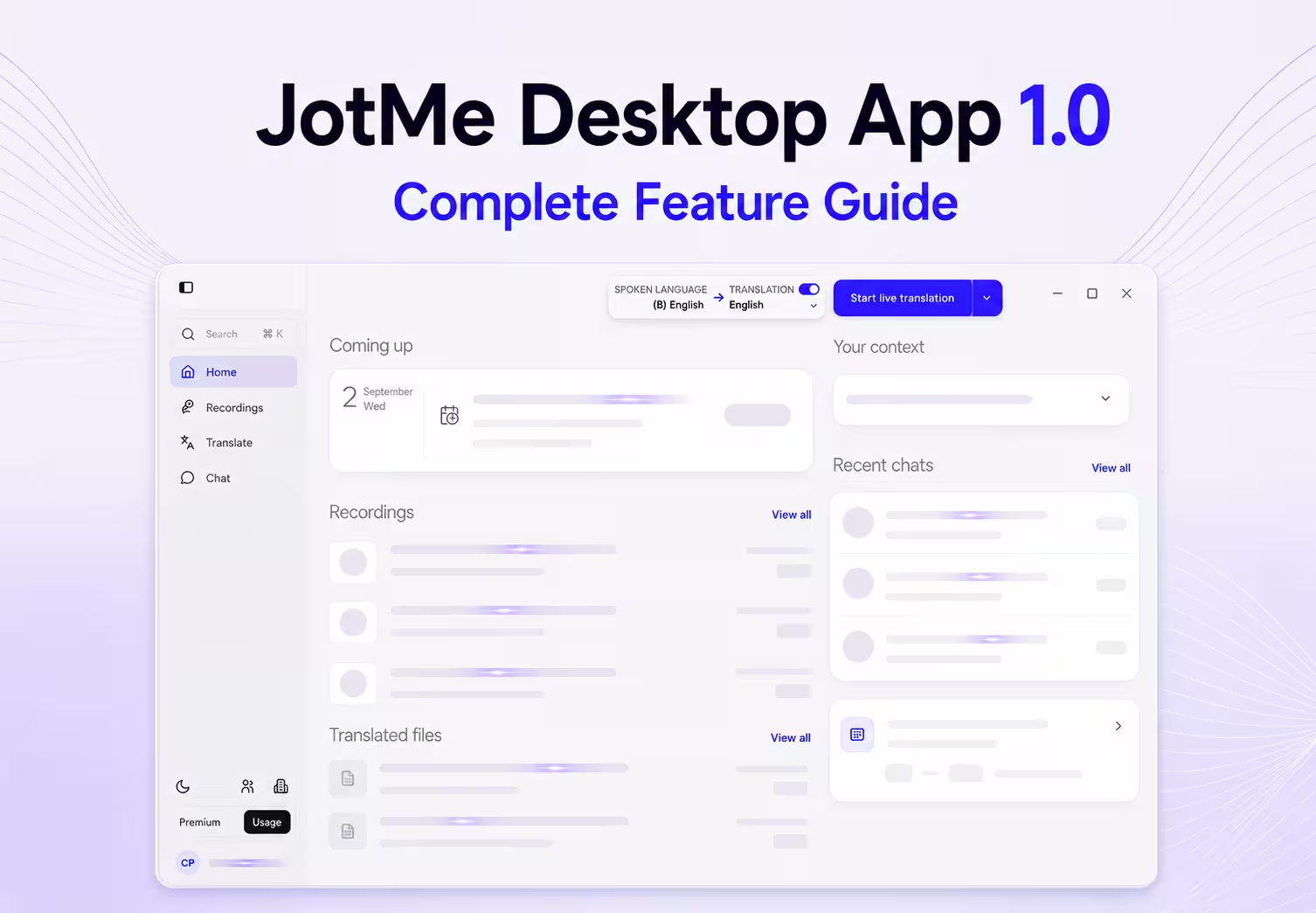
Die JotMe Desktop App 1.0 vereint Echtzeit-Übersetzung, Transkription, Besprechungsnotizen, Dateiübersetzung, mehrsprachigen Chat und Nachbereitung in einem einzigen Desktop-Arbeitsbereich. Sie können sie während eines Online-Anrufs oder eines Gesprächs vor Ort einsetzen, die Aufnahme anschließend erneut öffnen, Fragen zum Gesagten stellen und die Diskussion sprachübergreifend fortführen.
Am schnellsten starten Sie so: JotMe öffnen, die gesprochene Sprache wählen, die Sprache auswählen, in der Sie mitlesen möchten, und auf Start live translation tippen. JotMe erfasst den Ton Ihres Computers, ohne einen Bot zur Teilnehmerliste hinzuzufügen. Endet die Sitzung, kann die App das Transkript behalten, KI-Besprechungsnotizen erstellen und die Aufnahme gemäß Ihren Einstellungen speichern.
Die neue Oberfläche geht weit über diesen Grundablauf hinaus. Der Home-Bildschirm bündelt Kalender, Aufnahmen, übersetzte Dateien, Chats und Ihren Arbeitskontext. Getrennte Arbeitsbereiche kümmern sich um Live-Sitzungen, gespeicherte Aufnahmen, Übersetzungsaufträge, mehrsprachige Konversationen und kontoweite Einstellungen.
Diese Anleitung führt durch Version 1.0.0 in genau der Reihenfolge, in der die meisten Menschen sie kennenlernen — vom Home-Bildschirm bis hin zu Übersetzungsqualität, Datenschutz und den Einstellungen für ein eigenes Vokabular.
| Bereich | Was Sie dort tun können |
|---|---|
| Home | Einen Live-Ablauf starten, Google Calendar verbinden, zuletzt bearbeitete Inhalte erneut öffnen und den Arbeitskontext verwalten. |
| Recordings | Audio, persönliche Notizen, KI-Besprechungsnotizen, Transkripte, Kommentare und Ask-JotMe-Konversationen durchsehen. |
| Translate | Text, Dokumente, Bilder, Audio und Video übersetzen oder eine vorhandene Aufnahme verarbeiten. |
| Chat | Jede Person schreibt in einer Sprache und liest die Nachrichten in einer anderen. |
| Settings | Speicherverhalten, Notizsprache, Audiozugriff, Kurzbefehle, Übersetzungsqualität und Vokabular steuern. |
Was ist die JotMe Desktop App 1.0 und was können Sie vom Home-Bildschirm aus tun?
Die JotMe Desktop App ist ein bot-freier Arbeitsbereich für Meetings und Sprache auf Mac und Windows. Sie hört über die Mikrofon- und Computerton-Berechtigungen mit, die Sie erteilen, und arbeitet so neben Zoom, Google Meet, Microsoft Teams, Webex, LINE und anderen Anwendungen, ohne dem Anruf als weiterer Teilnehmer beizutreten.
Die App ist nicht auf Meetings beschränkt. Sie können sie ebenso für ein Gespräch vor Ort, eine Konferenz, ein aufgezeichnetes Interview, ein übersetztes Dokument, einen mehrsprachigen Team-Chat oder die Spracheingabe in einer anderen Desktop-Anwendung nutzen. Entscheidend ist: Jeder Ablauf startet aus demselben Konto und fließt in dieselbe durchsuchbare Historie ein.
JotMe dokumentiert derzeit mehr als 200 Sprachen und Dialekte für Live-Übersetzung und Transkription am Desktop. Der Umfang hängt vom Feature ab. Die Übersetzung hochgeladener Dateien unterstützt beispielsweise über 100 Sprachen, während KI-Besprechungsnotizen eine kleinere Auswahl an Ausgabesprachen bieten. Prüfen Sie stets die Sprachauswahl des Ablaufs, den Sie gerade starten, statt anzunehmen, dass jedes Feature dieselbe Liste verwendet.
JotMe installieren und die Ersteinrichtung abschließen
Laden Sie den Desktop-Installer von der offiziellen JotMe-Website herunter. Auf macOS wählen Sie die Version, die zu Ihrem Rechner passt — entweder Apple Silicon für einen M-Series-Mac oder die Intel-Version. Windows-Nutzer laden den Windows-Installer herunter und folgen den üblichen Installationsschritten.
Melden Sie sich nach dem Öffnen der App mit Ihrem JotMe-Konto an. Dasselbe Konto lässt sich über die Desktop-App, die Web-App, die mobile App und die Chrome-Erweiterung hinweg nutzen, sodass kontogebundene Aufnahmen, Notizen, Chats, übersetzte Dateien, Protokolle und Credits verbunden bleiben.
JotMe benötigt Zugriff auf die Audioquellen, die Ihr gewählter Ablauf erfordert. Der Mikrofonzugriff erlaubt JotMe, Sie zu hören. Der Zugriff auf Computer- bzw. Systemton erlaubt es, die anderen Personen in einem Online-Anruf zu hören. Voice Keyboard benötigt Mikrofonzugriff und eigene Berechtigungen auf Systemebene, weil es in Anwendungen außerhalb von JotMe hineinschreibt.
Beenden Sie JotMe auf macOS und öffnen Sie es erneut, nachdem Sie die Systemton-Berechtigung erteilt haben. In den macOS-Einstellungen kann die Berechtigung bereits aktiviert erscheinen, doch die laufende App übernimmt die Änderung nicht zwingend, bevor sie neu gestartet wurde.
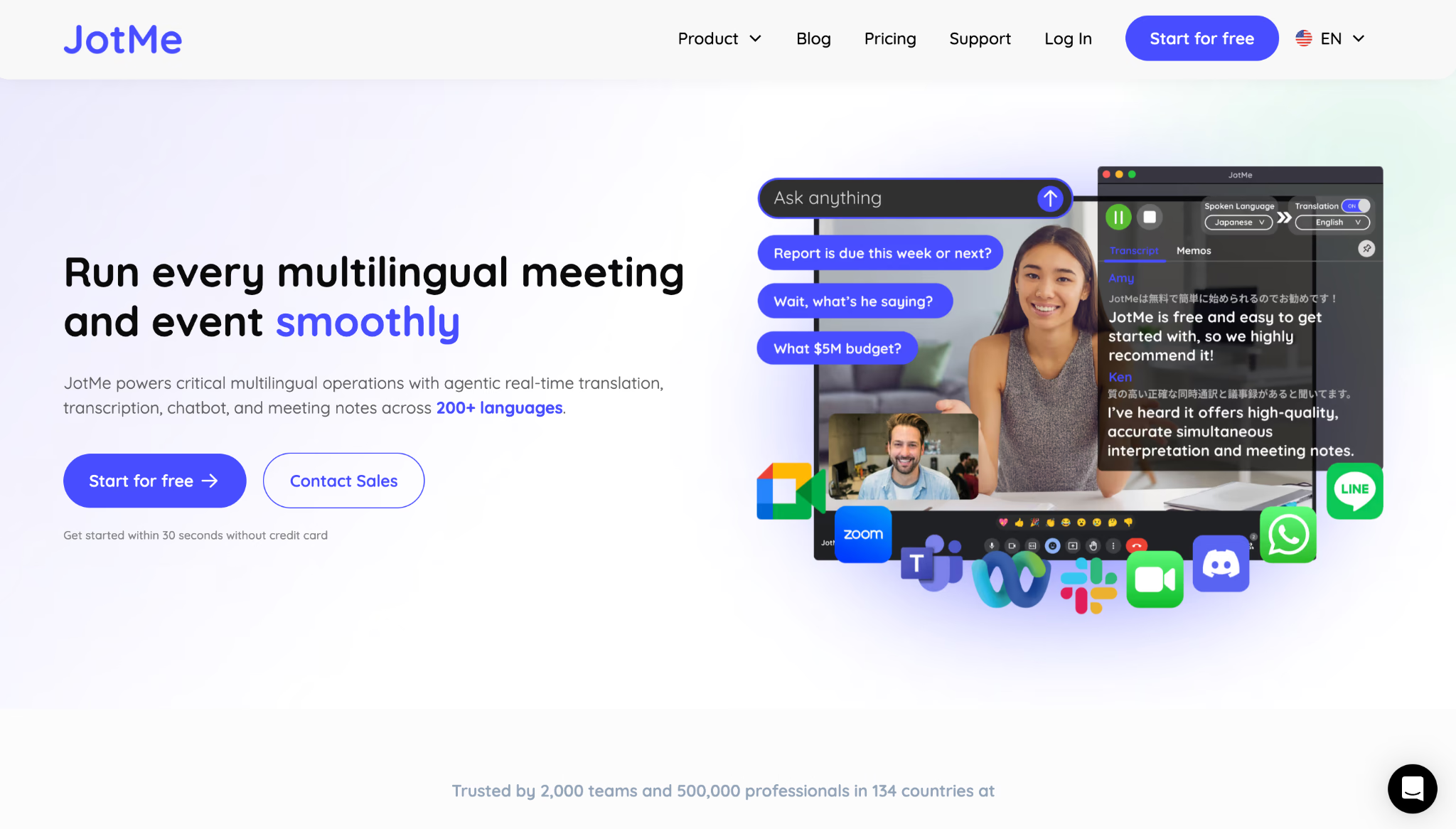
Praktischer Check: Bevor Sie JotMe in einem wichtigen Anruf einsetzen, führen Sie einen kurzen Test mit genau dem Mikrofon, den Kopfhörern, der Meeting-Plattform und der Audioausgabe durch, die Sie verwenden möchten. Eine korrekte Sprachauswahl kann eine Audioquelle nicht ausgleichen, die JotMe nicht hören kann.
Den Home-Bildschirm verstehen
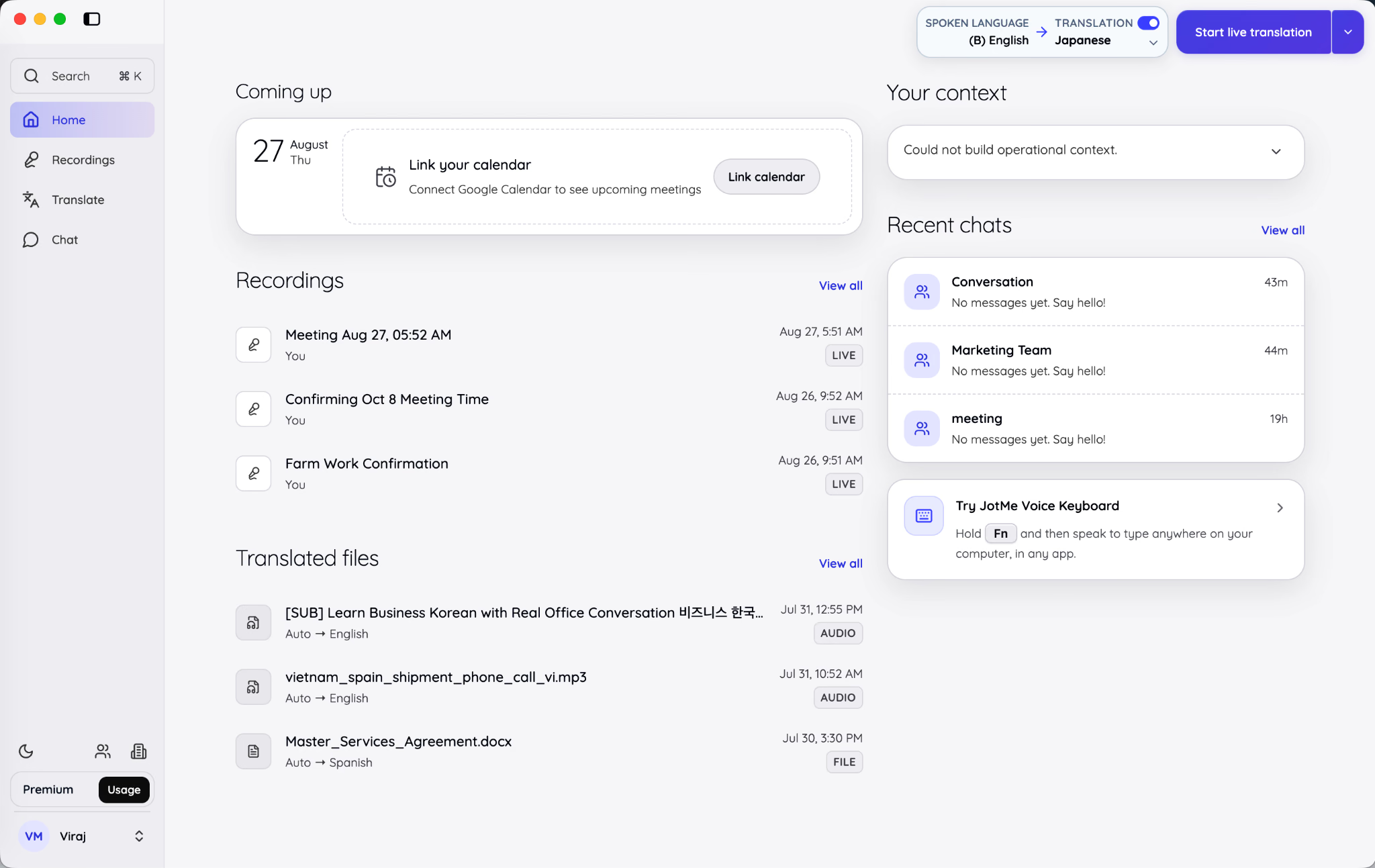
Der Home-Bildschirm ist ein Arbeits-Dashboard, keine leere Startseite. Er zeigt, was ansteht, was Sie zuletzt aufgenommen und übersetzt haben und welche Chats Ihre Aufmerksamkeit brauchen.
Die linke Seitenleiste bietet vier Hauptziele:
- Home bringt Sie zurück zum Start-Dashboard.
- Recordings öffnet gespeicherte Live-Sitzungen sowie hochgeladenes Audio oder Video.
- Translate öffnet die Werkzeuge für Text-, Datei-, Bild- und Medienübersetzung.
- Chat öffnet mehrsprachige Konversationen.
Das Suchfeld oben links lässt sich mit dem angezeigten Tastenkürzel öffnen. Nutzen Sie es, wenn Sie den Namen eines Meetings, einer Datei, eines Transkriptbegriffs oder einer Konversation kennen und nicht jeden Arbeitsbereich einzeln durchsuchen möchten.
Die Mitte von Home zeigt anstehende Kalendertermine, aktuelle Aufnahmen und übersetzte Dateien. Aktuelle Chats erscheinen rechts und bieten einen schnellen Weg zurück in eine Konversation, ohne zuerst den gesamten Chat-Arbeitsbereich zu öffnen.
Google Calendar verbinden
Wählen Sie Link calendar im Bereich der anstehenden Termine, um Google Calendar zu verbinden. Ist die Verbindung hergestellt, kann JotMe die geplanten Meetings des Tages anzeigen und Sie einen Meeting-Arbeitsbereich öffnen lassen, bevor der Anruf beginnt.
Der Start aus einem Kalendertermin ist praktisch, wenn dasselbe Meeting bestimmte Sprach- oder Audioanforderungen hat. JotMe kann sich die gesprochene Sprache, die Zielsprache, das Übersetzungsmodell, das Mikrofon, die Umgebung und weitere Einstellungen für Live-Sitzungen dieses einzelnen Termins auf demselben Computer merken.
Die Kalenderverbindung sorgt nicht dafür, dass JotMe automatisch aufnimmt. Einen Meeting-Link zu öffnen und JotMe zu starten bereitet lediglich den Arbeitsbereich vor. Sie entscheiden weiterhin selbst, wann Notizen, Transkription oder Live-Übersetzung beginnen.
Google Calendar ist derzeit der in der JotMe-Dokumentation beschriebene angebundene Kalender. JotMe liest Termine, erstellt oder bearbeitet die Kalendereinträge selbst jedoch nicht.
Auswählen, was Sie starten möchten
Die violette Aktionsschaltfläche in der oberen rechten Ecke hat einen Dropdown-Pfeil. Öffnen Sie ihn, wenn die Standardaktion nicht der Ablauf ist, den Sie brauchen.
Das in Version 1.0 gezeigte Menü umfasst folgende Optionen:
- Live transcription and translation: für ein Meeting, Interview, einen Kurs, Anruf oder ein Ereignis, das gerade jetzt stattfindet.
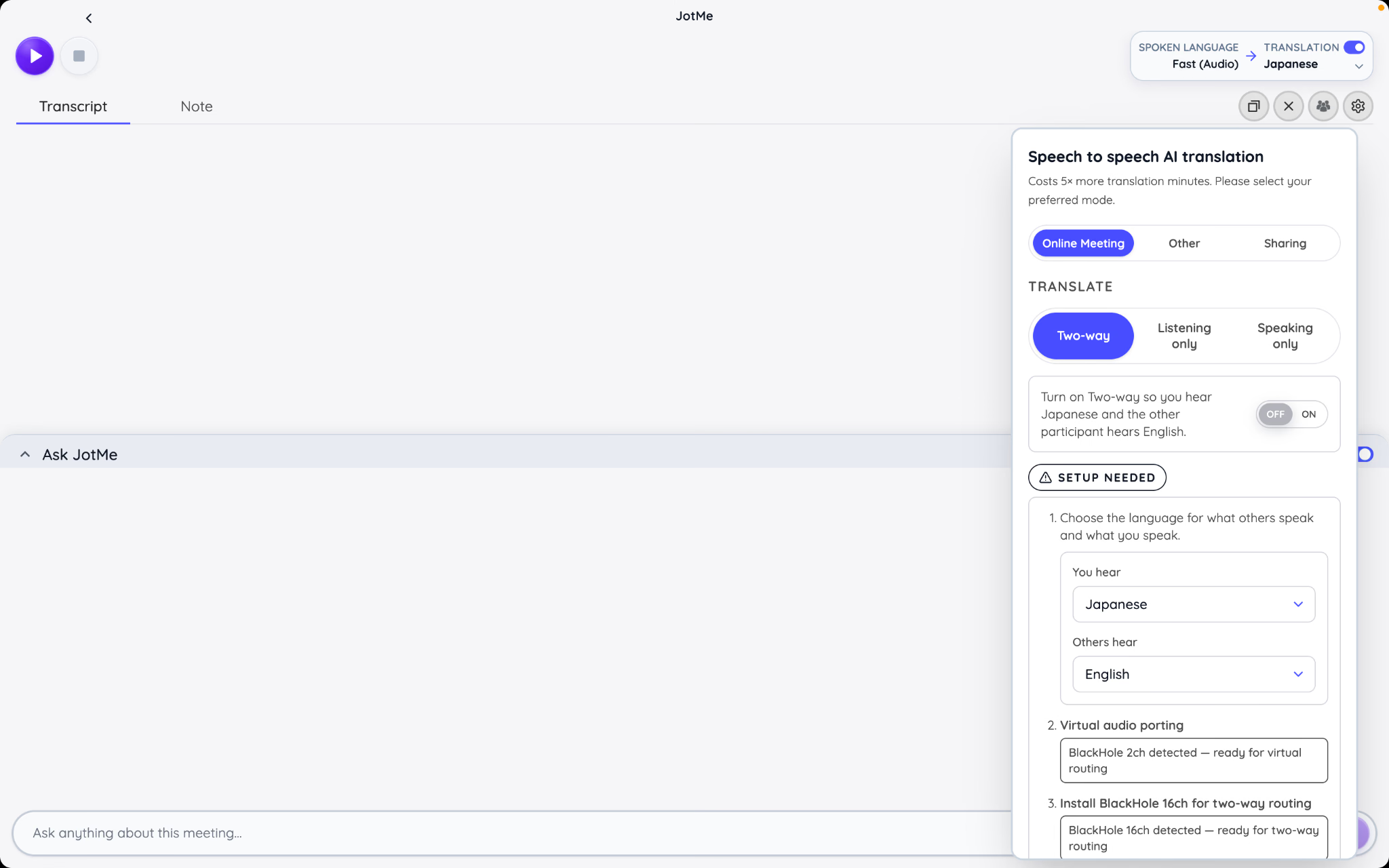
- Voice-to-voice real-time translation: übersetztes Audio, wenn eine Seite die andere in einer anderen Sprache hören muss.
- Share live translation: einen Browser-Link, QR-Code, Desktop-Code oder eine Untertitelausgabe für weitere Teilnehmer vorbereiten.
- Upload file: eine bereits vorhandene Audio- oder Videoaufnahme verarbeiten.
- Change meeting notes language: die Sprache wählen, in der JotMe nach der Sitzung KI-Besprechungsnotizen erstellen soll.
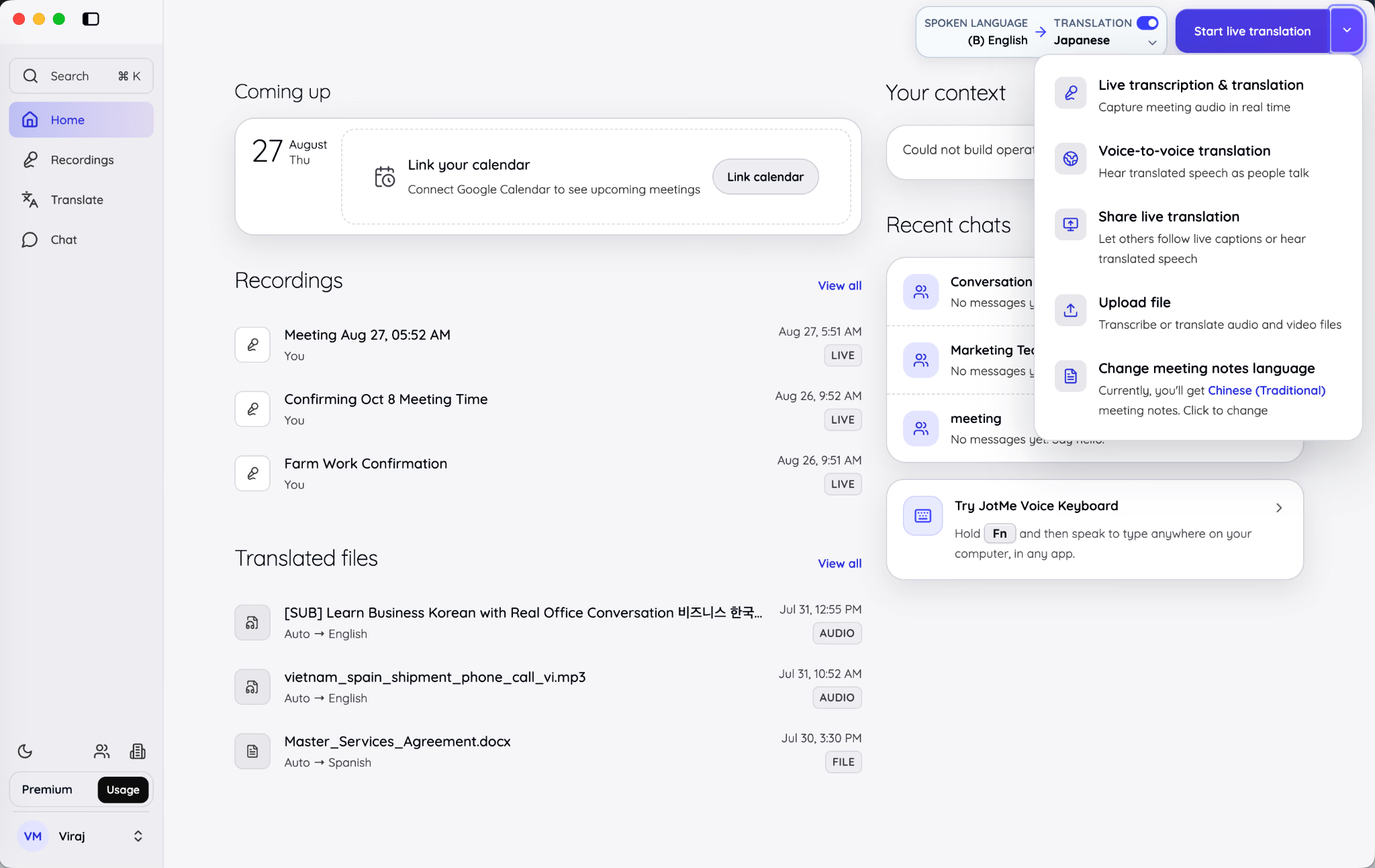
Die Bezeichnungen sind wichtig, weil sie Aktionen trennen, die ähnlich aussehen, aber unterschiedliche Ressourcen verbrauchen. Eine reine Transkriptions-Sitzung benötigt keine übersetzte Ausgabe. Voice-to-Voice-Übersetzung ergänzt die Audioerzeugung. Das Hochladen einer fertigen Aufnahme ist ein Verarbeitungsauftrag, keine Live-Sitzung.
Wählen Sie den engsten Ablauf, der genau zu Ihrem Bedarf passt. Verstehen alle die gesprochene Sprache und wollen Sie nur durchsuchbare Notizen, starten Sie Transkription oder Notizenerstellung mit ausgeschalteter Übersetzung. Brauchen Teilnehmer während des Gesprächs eine andere Sprache, starten Sie die Live-Übersetzung.
JotMe Ihren Arbeitskontext geben
Das Panel Your context auf Home lässt Sie Informationen festhalten, die einem isolierten Transkript sonst fehlen würden. Es kann Ihr aktuelles Ziel, den Projektstatus, offene Punkte und wichtige Begriffe enthalten.
Das Wort „Mercury" könnte etwa einen Planeten, ein chemisches Element, eine Automarke oder einen internen Projektnamen bezeichnen. Sagt Ihr Kontext, dass das Team den Produkt-Launch „Mercury" vorbereitet, hat JotMe eine bessere Grundlage, die beabsichtigte Bedeutung in Übersetzungen und Besprechungsnotizen zu bewahren.
Sie können den Kontext manuell bearbeiten und wählen, ob JotMe ihn automatisch aktualisiert. Die Steuerung für verbundene Quellen am unteren Rand des Panels erlaubt es, den Kontext aus unterstützten, mit Ihrer Arbeit verknüpften Werkzeugen anzureichern.
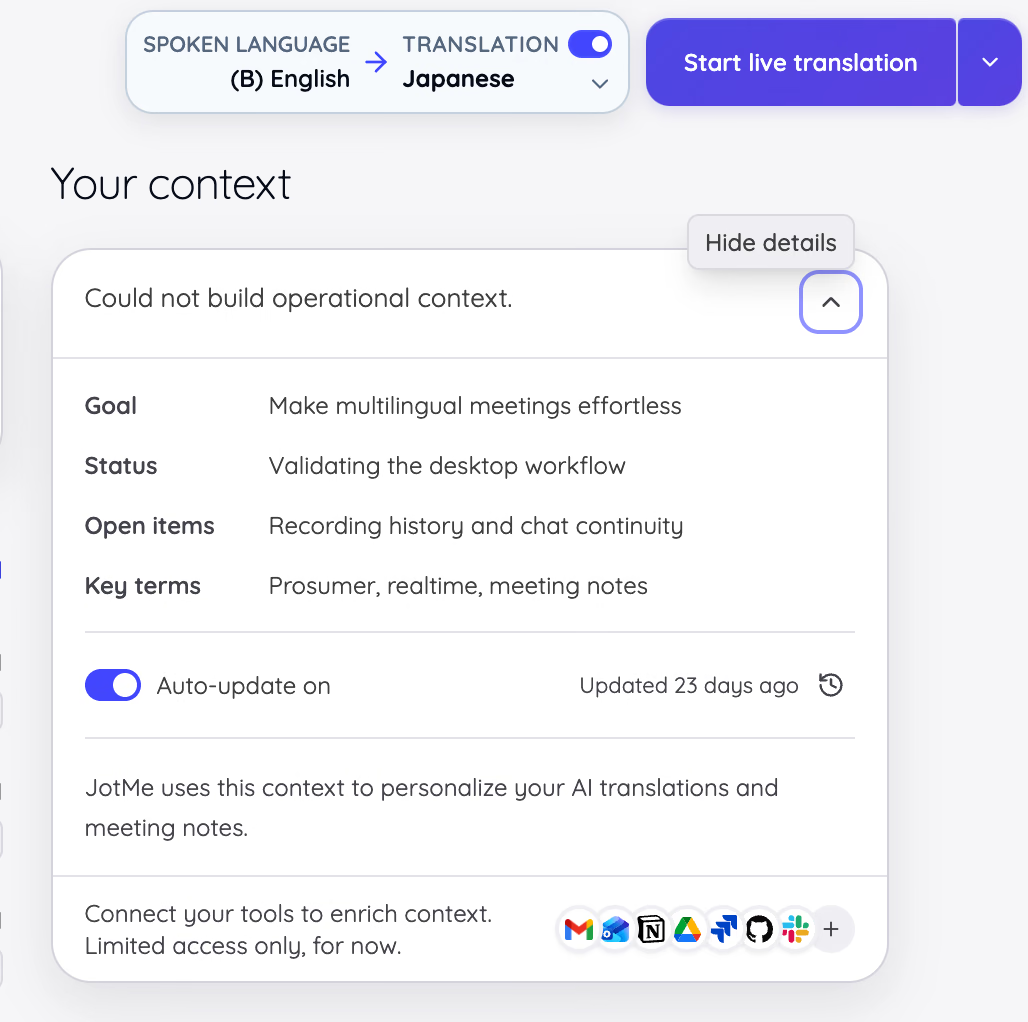
Kontext ist besonders wertvoll, wenn Meetings wiederholt dasselbe interne Vokabular verwenden. Er ergänzt das Custom Vocabulary, ersetzt es aber nicht. Nutzen Sie Your context für veränderliche Informationen wie Ziele und Blocker. Nutzen Sie Custom vocabulary für feste Namen, Akronyme, Produktbegriffe und Fachsprache, die durchgängig korrekt erkannt werden sollen.
Wie starten und individualisieren Sie Live-Übersetzung oder Transkription?
Eine Live-Sitzung in JotMe beginnt mit drei Entscheidungen: Was sprechen die Beteiligten, was soll JotMe erzeugen und auf welche Audioquellen soll JotMe hören? Wer diese Entscheidungen vor dem Drücken der Play-Taste trifft, vermeidet die meisten typischen Probleme. So funktioniert der Einsatz des Live-Übersetzers:
Gesprochene Sprache und Übersetzungsausgabe wählen
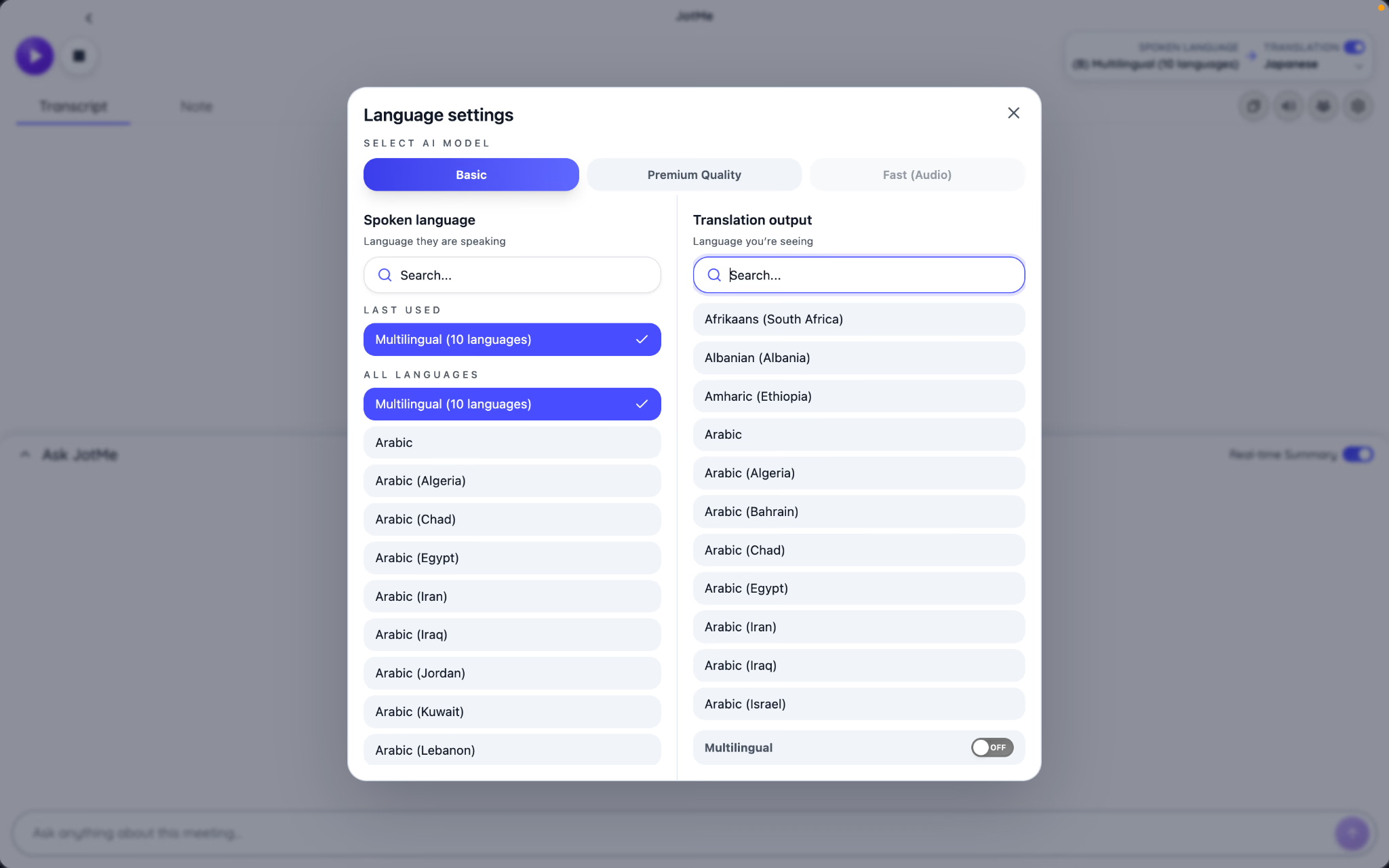
Die Sprachsteuerung oben rechts zeigt links die gesprochene Sprache und rechts die Übersetzungsausgabe. In den Screenshots ist Englisch als gesprochene Sprache und Japanisch als Übersetzungssprache gewählt.
Die Einstellung der gesprochenen Sprache sagt JotMe, was es erkennen muss. Die Übersetzungseinstellung sagt, was Sie lesen oder hören möchten. Brauchen Sie nur ein Transkript, schalten Sie die Übersetzung aus und behalten die korrekte gesprochene Sprache bei.
JotMe bietet unterschiedliche Live-Modelle für unterschiedliche Situationen:
| Modell | Am besten geeignet für | Wichtigster Kompromiss |
|---|---|---|
| Basic | Alltägliche Untertitel und Standard-Live-Übersetzung | Standardqualität und Standard-Minutenverbrauch |
| Premium Quality | Höherwertige Transkription und kontextbezogene Textübersetzung für unterstützte Sprachkombinationen | Höherer Minutenverbrauch |
| Fast (Audio) | Übersetzung mit geringer Latenz, breitere Erkennung gesprochener Sprachen und Sprache-zu-Sprache-Abläufe | Höherer Minutenverbrauch und ein anderes Verhältnis von Geschwindigkeit und Qualität |
Wählen Sie das Modell für die gesprochene Sprache, bevor die Aufnahme startet. JotMe erlaubt es nicht, das Modell für die gesprochene Sprache des aktiven Transkriptionsstroms mitten in einer Aufnahme auszutauschen.
Online oder In-person als Umgebung wählen
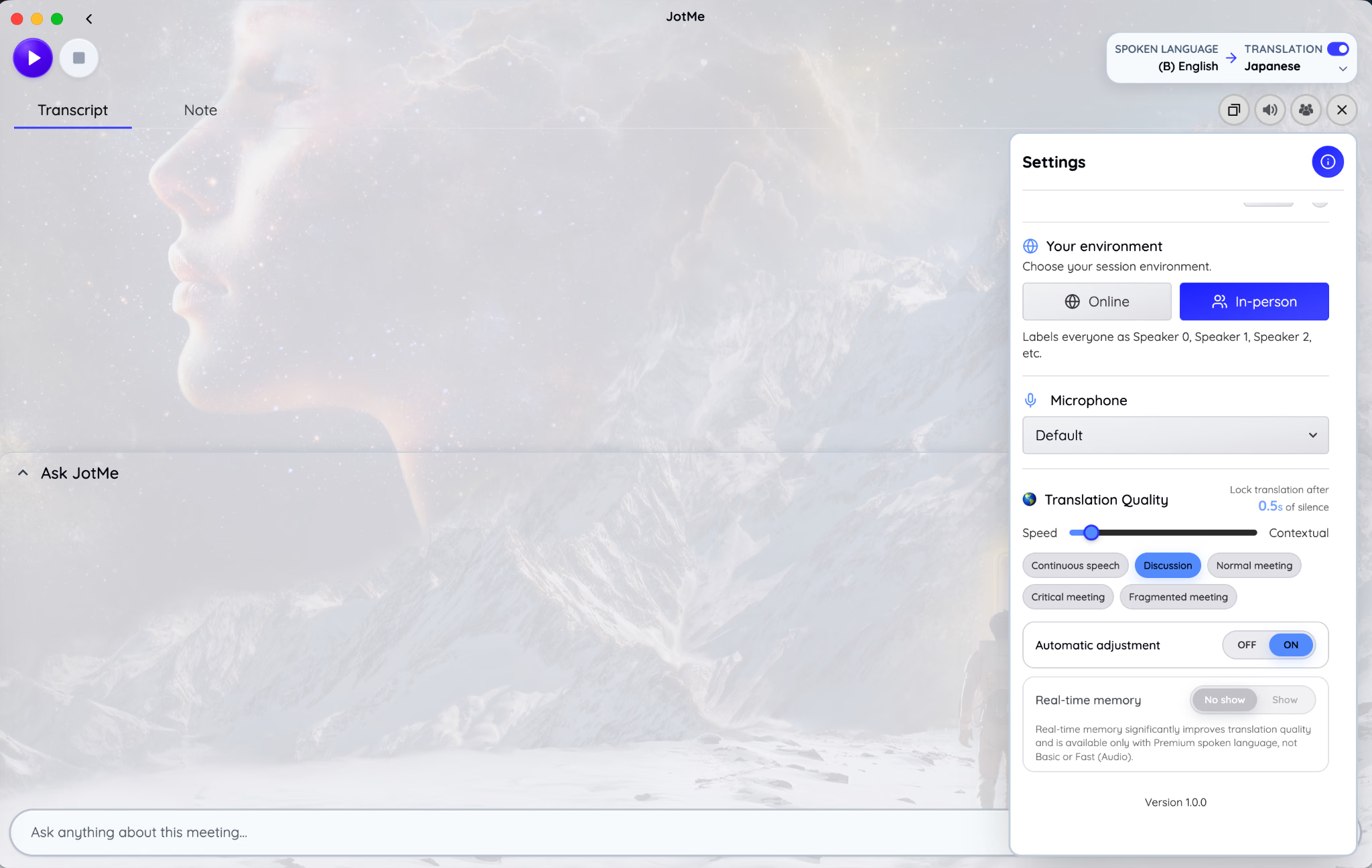
Öffnen Sie die Einstellungen der Live-Sitzung und wählen Sie die Umgebung, die dazu passt, woher der Ton kommt.
Im Modus Online kann JotMe Ihr Mikrofon vom Ton der Meeting-Anwendung unterscheiden. Ihr Mikrofon wird als „You" gekennzeichnet, während die Gegenseite in nummerierte Sprecher aufgeteilt wird.
Im Modus In-person werden alle über das Raummikrofon gehört und erscheinen als Speaker 0, Speaker 1, Speaker 2 und so weiter. Das ist der passende Ausgangspunkt für ein Interview vor Ort, einen Workshop, einen Konferenzraum, eine Podiumsdiskussion oder einen Vortrag, der über ein gemeinsames Mikrofon erfasst wird.
Die Wahl der Umgebung beeinflusst die Sprecherzuordnung, nicht nur das Erscheinungsbild der Oberfläche. Online für eine Raumaufnahme zu wählen, kann zu verwirrenden Annahmen darüber führen, wer spricht. In-person für einen entfernten Anruf zu wählen, hebt die Unterscheidung zwischen Ihrem Mikrofon und dem Meeting-Ton auf.
Das Mikrofon auswählen
Nutzen Sie das Dropdown „Microphone", um das Gerät zu wählen, das Ihre Stimme erkennen und erfassen soll. Das Standardgerät eignet sich nur, wenn die aktuelle Systemauswahl Ihres Computers auch tatsächlich die Quelle ist, die Sie verwenden möchten.
Für einen entfernten Anruf liefert ein Headset-Mikrofon oft eine sauberere Trennung zwischen Ihrer Stimme und dem Meeting-Ton. Für eine Gruppe vor Ort nutzen Sie das Mikrofon, das den ganzen Raum erfasst, oder den vom Veranstaltungsort bereitgestellten Audio-Feed.
Beobachten Sie das Transkript in den ersten Sekunden eines Tests. Erfasst JotMe Ihre Sprache, aber nicht die der anderen Teilnehmer, prüfen Sie die Systemton-Berechtigung und das Gerät zur Erfassung des Meeting-Tons. Erfasst es den Raum schlecht, ändern Sie Platzierung oder Eingang des Mikrofons, bevor die eigentliche Sitzung beginnt.
Die Sitzung starten und den Live-Arbeitsbereich nutzen
Drücken Sie die violette Play-Taste, um die bot-freie Echtzeit-Übersetzung mit JotMe zu beginnen. Die Stop-Taste sitzt daneben und macht den Aufnahmestatus sichtbar, ohne das Transkript hinter einem anderen Fenster zu verbergen.
Der Live-Arbeitsbereich vereint:
- Transcript, wo erkannte Sprache und Übersetzung erscheinen.
- Note, wo Sie während des Gesprächs eigene Notizen schreiben können.
- Ask JotMe, das Fragen auf Basis der aktuellen Sitzung beantworten kann.
- Steuerungen für Audio, Anzeige, Teilnehmerfreigabe und Fenster.
Ihre eigenen Notizen bleiben vom Transkript getrennt. JotMe kann später beide Quellen für Enhanced-Notizen heranziehen, überschreibt aber nicht, was Sie geschrieben haben. Diese Trennung ist wichtig, wenn Ihre Notizen persönliche Erinnerungen oder Einschätzungen enthalten, die nicht im geteilten Meeting-Protokoll auftauchen sollen.
Übersetzungsgeschwindigkeit und Kontext ausbalancieren
Live-Übersetzung ist keine simple Wahl zwischen „schnell" und „genau". JotMe braucht genug Sprache, um zu verstehen, was ein Satz bedeutet, doch das Warten auf mehr Kontext verzögert auch den Moment, in dem die Übersetzung endgültig wird.
Der Regler Translation Quality lässt Sie zwischen Speed und Contextual wechseln. Richtung Speed wird die Übersetzung früher finalisiert. Richtung Contextual gibt JotMe mehr Zeit, den Satz um eine Formulierung herum zu interpretieren, bevor die Übersetzung festgelegt wird.
Der angezeigte Stille-Wert zeigt, wie lange JotMe nach Sprechpausen wartet, bevor die Übersetzung festgelegt wird. Ein kürzeres Warten passt zu schnellen Wortwechseln, in denen Teilnehmer sofortige Untertitel brauchen. Ein längeres Warten hilft, wenn Sprechende komplexe Sätze, Fachbegriffe oder Pausen mitten im Gedanken verwenden.
Version 1.0 bietet außerdem benannte Ausgangspunkte:
- Continuous speech für einen gleichmäßigen Vortrag, eine Vorlesung oder einen Monolog.
- Discussion für häufige Wortwechsel zwischen Teilnehmern.
- Normal meeting als ausgewogener Standard für reguläre Anrufe.
- Critical meeting, wenn das Bewahren von mehr Kontext wichtiger ist als jeder eingesparte Sekundenbruchteil.
- Fragmented meeting für stockende Sprache mit unvollständigen oder unterbrochenen Formulierungen.
Diese Voreinstellungen sind nützlich, weil die beste Verzögerung davon geprägt ist, wie Menschen sprechen, nicht nur von der Meeting-Plattform. Beginnen Sie mit dem nächstgelegenen Muster und passen Sie den Regler in einem kurzen Test an, falls Untertitel zu langsam wirken oder Sätze zu früh finalisiert werden.
Automatic adjustment und Echtzeit-Gedächtnis nutzen
Schalten Sie Automatic adjustment ein, wenn JotMe die Übersetzungsqualität an das Tempo des Gesprächs anpassen soll. Das ist praktisch für Sitzungen, die zwischen langen Vorträgen und schnelleren Fragerunden wechseln.
Real-time memory lässt die Live-Übersetzung mehr vom laufenden Gespräch als Kontext nutzen. Das kann die Konsistenz verbessern, wenn Namen, Themen und Entscheidungen im Meeting wiederkehren. Die Verfügbarkeit hängt vom gewählten Modell für die gesprochene Sprache ab.
Enthält das Gespräch feste Fachbegriffe, funktioniert Real-time memory am besten zusammen mit dem Custom Vocabulary. Das Gedächtnis hilft JotMe, sich zu merken, worum es in der aktuellen Sitzung geht. Das Vokabular sagt JotMe genau, wie bestimmte Begriffe erkannt oder bewahrt werden sollen.
Die Transkriptionsfinalisierung anpassen
Die Steuerung Transcription Quality ändert, wie lange JotMe wartet, bevor es ein gesprochenes Segment als abgeschlossen betrachtet. Mehr Wartezeit bietet mehr Kontext, verzögert aber den endgültigen Text. Weniger Wartezeit lässt Text früher endgültig erscheinen, gibt dem Modell aber weniger vom umgebenden Satz.
Diese Einstellung ist nützlich, wenn Sprechende häufig pausieren. Werden Fragmente zu aggressiv getrennt, schieben Sie den Regler Richtung Contextual. Wirkt das Transkript merklich hinter einem schnellen Gespräch zurück, schieben Sie ihn Richtung Speed.
Beurteilen Sie die Einstellung nicht anhand eines einzigen Satzes. Testen Sie eine kurze Passage, die der echten Sitzung ähnelt — mit demselben Sprechtempo, Mikrofon und Vokabular.
Live-Untertitel oder übersetzte Sprache teilen
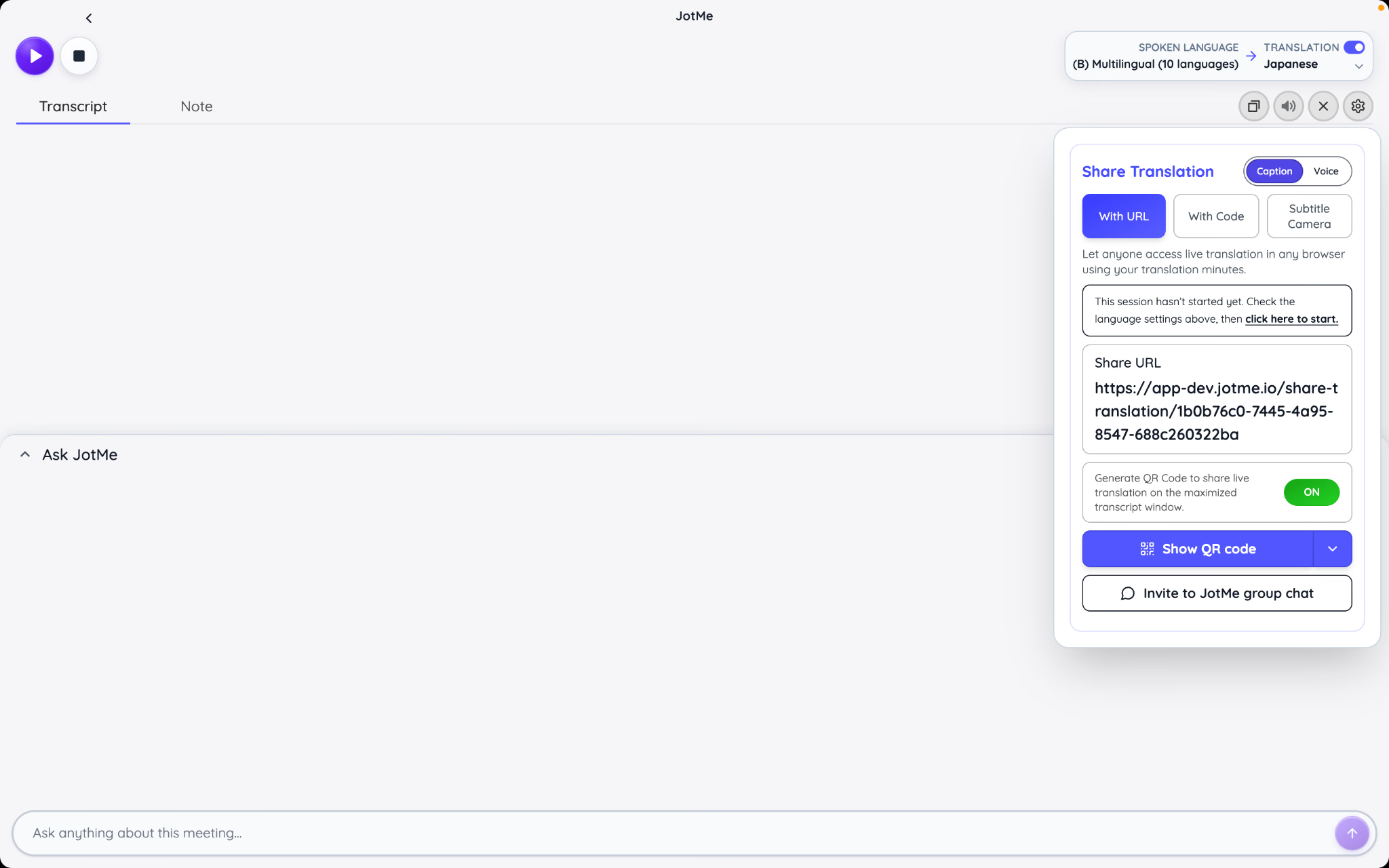
JotMe bietet die Option KI-Live-Übersetzung teilen über mehrere Wege:
- Eine Browser-URL für Teilnehmer an Handy oder Computer
- Ein QR-Code für einen Raum oder ein Ereignis vor Ort
- Ein Code für einen anderen JotMe-Desktop-Nutzer
- Subtitle Camera für Untertitel innerhalb eines Video-Feeds
- Ein maximiertes Transkriptfenster für einen Projektor oder geteilten Bildschirm
Teilnehmer, die eine geteilte Übersetzung empfangen, können Untertitel lesen. Ist Voice ausgewählt, hören sie zusätzlich die übersetzte Sprache, während der übersetzte Text sichtbar bleibt. Für einen Sprachübersetzer vor Ort stellen Sie Kopfhörer oder Ohrhörer bereit, damit das übersetzte Audio nicht ins Raummikrofon zurückkoppelt.
Erwarten Sie ein großes Publikum, begrenzen Sie die in der geteilten Sitzung angebotenen gesprochenen und Zielsprachen. Jede zusätzliche Live-Sprache erzeugt mehr Verarbeitungsaufwand. Der Abschnitt „Settings" später in dieser Anleitung erklärt, wo Sie diese Grenzen konfigurieren.
Erstellen und verteilen Sie den Link für ein geplantes Ereignis vor Beginn der Sitzung. Die ausführliche Anleitung zum Teilen der Live-Übersetzung per URL erklärt den Teilnehmerablauf. Ein QR-Code, der erst nach dem Start des Sprechers erscheint, zwingt das Publikum, zwischen dem Beitritt zur Übersetzung und dem Verfolgen der Eröffnungsworte zu wählen.
Die Sitzung beenden und entscheiden, was als Nächstes passiert
Wählen Sie Stop, wenn das Gespräch endet. Je nach Ihren Speichereinstellungen kann JotMe das Audio hochladen, das Transkript bewahren und KI-Besprechungsnotizen erstellen.
Lassen Sie die App geöffnet, während der finale Ton fertig hochgeladen wird. Die JotMe-Dokumentation empfiehlt, am Ende einige Sekunden zuzulassen, damit das Ende der Aufnahme erfasst wird. Der gespeicherte Eintrag erscheint unter Recordings, wo die Verarbeitung von Notizen und Transkript weiterlaufen kann.
Ihre General-Einstellungen bestimmen, ob JotMe KI-Besprechungsnotizen erstellt und das Transkript speichert, nur das Transkript speichert oder gar nichts. Prüfen Sie diese Einstellung vor einem sensiblen Gespräch — und nicht erst, nachdem es bereits verarbeitet wurde.
Wie prüfen Sie Aufnahmen, Besprechungsnotizen und Transkripte?
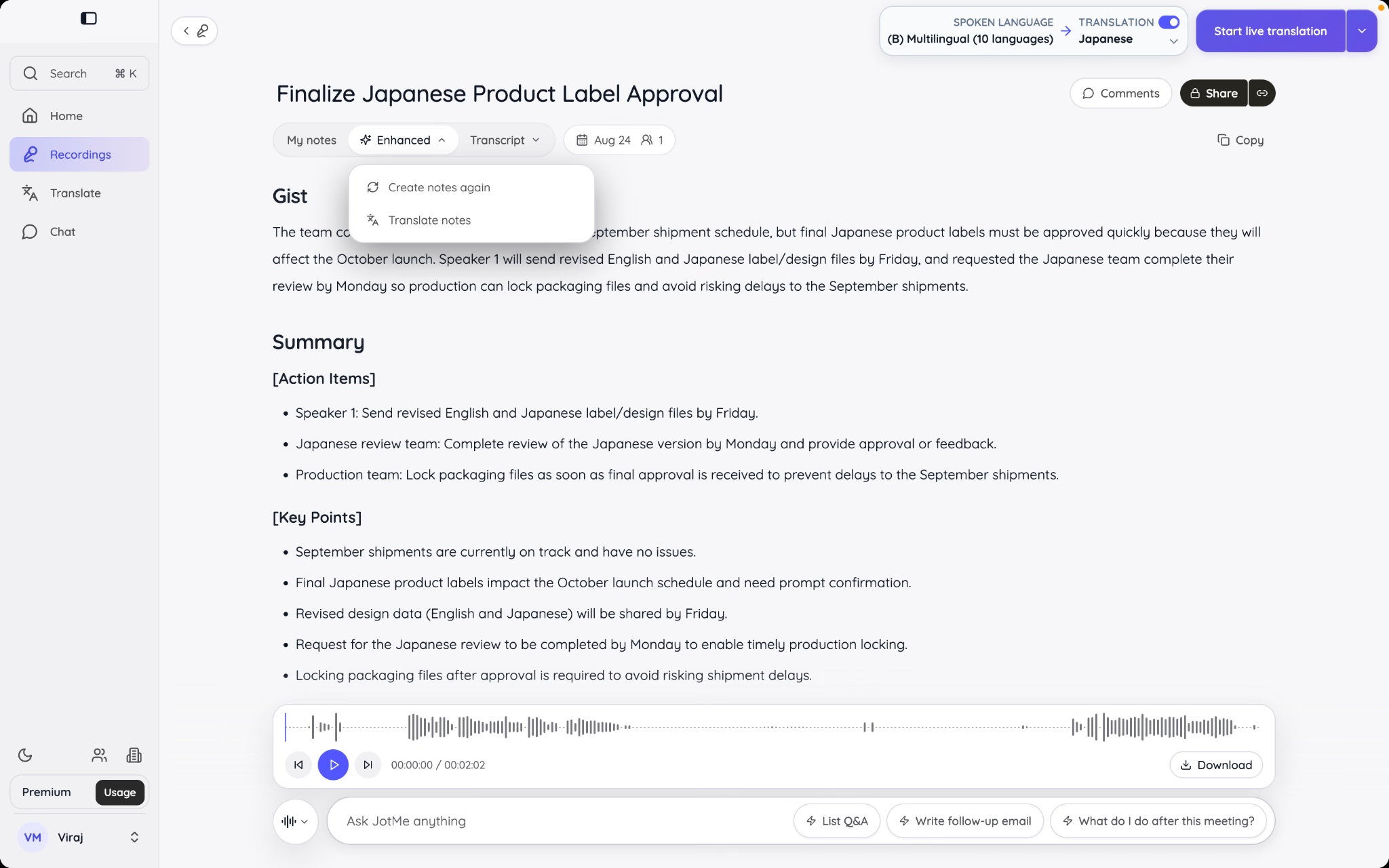
Recordings ist der Ort, an dem ein Live-Gespräch nach dem Anruf nutzbar wird. Statt Audio, Transkript, Notizen und Folgewerkzeuge als getrennte Dateien zu präsentieren, hält JotMe sie an derselben Sitzung zusammen.
Das macht die Meeting-Aufnahme auch dann nützlich, wenn Sie nicht vorhaben, sie von Anfang bis Ende erneut abzuspielen. Sie können die erzeugten Notizen überfliegen, das Transkript durchsuchen, zu einem Moment im Audio springen, einen Kommentar hinterlassen, das Ergebnis teilen oder eine direkte Frage zum Geschehen stellen.
Eine Aufnahme finden und öffnen
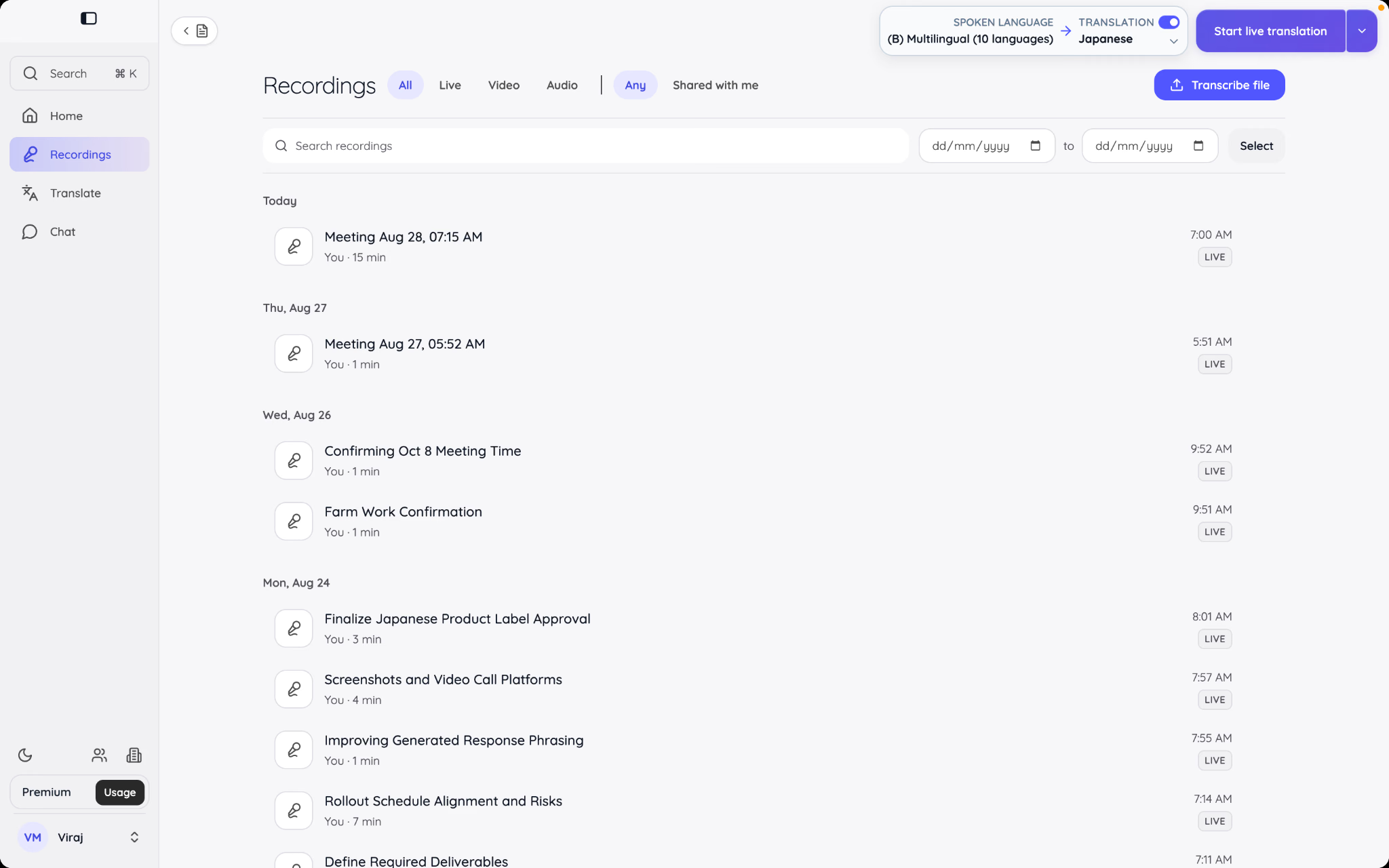
Wählen Sie Recordings in der linken Seitenleiste. Die vollständige Aufnahmen-Bibliothek lässt sich nach Typ, Eigentümerschaft, Datum oder Suchbegriffen filtern. Live-Sitzungen, hochgeladenes Audio und hochgeladenes Video kehren nach der Verarbeitung in dieselbe Bibliothek zurück.
Nutzen Sie die Transkriptsuche, wenn Sie sich an ein Thema, aber nicht an den Meeting-Titel erinnern. JotMe kann innerhalb des Transkripts suchen, statt einen exakten Dateinamen zu verlangen. Datumsfilter helfen, wenn ein wiederkehrendes Meeting jede Woche ähnliche Titel erzeugt.
Öffnen Sie eine Aufnahme, um Namen, Datum, Spracheinstellungen, Notizen, Transkript, Audiosteuerungen, Freigabesteuerungen und das Ask-JotMe-Panel zu sehen. Die gespeicherte Aufnahme wird zur Quelle der Wahrheit für die Arbeit, die auf das Gespräch folgte.
My notes, Enhanced notes und Transcript durchsehen
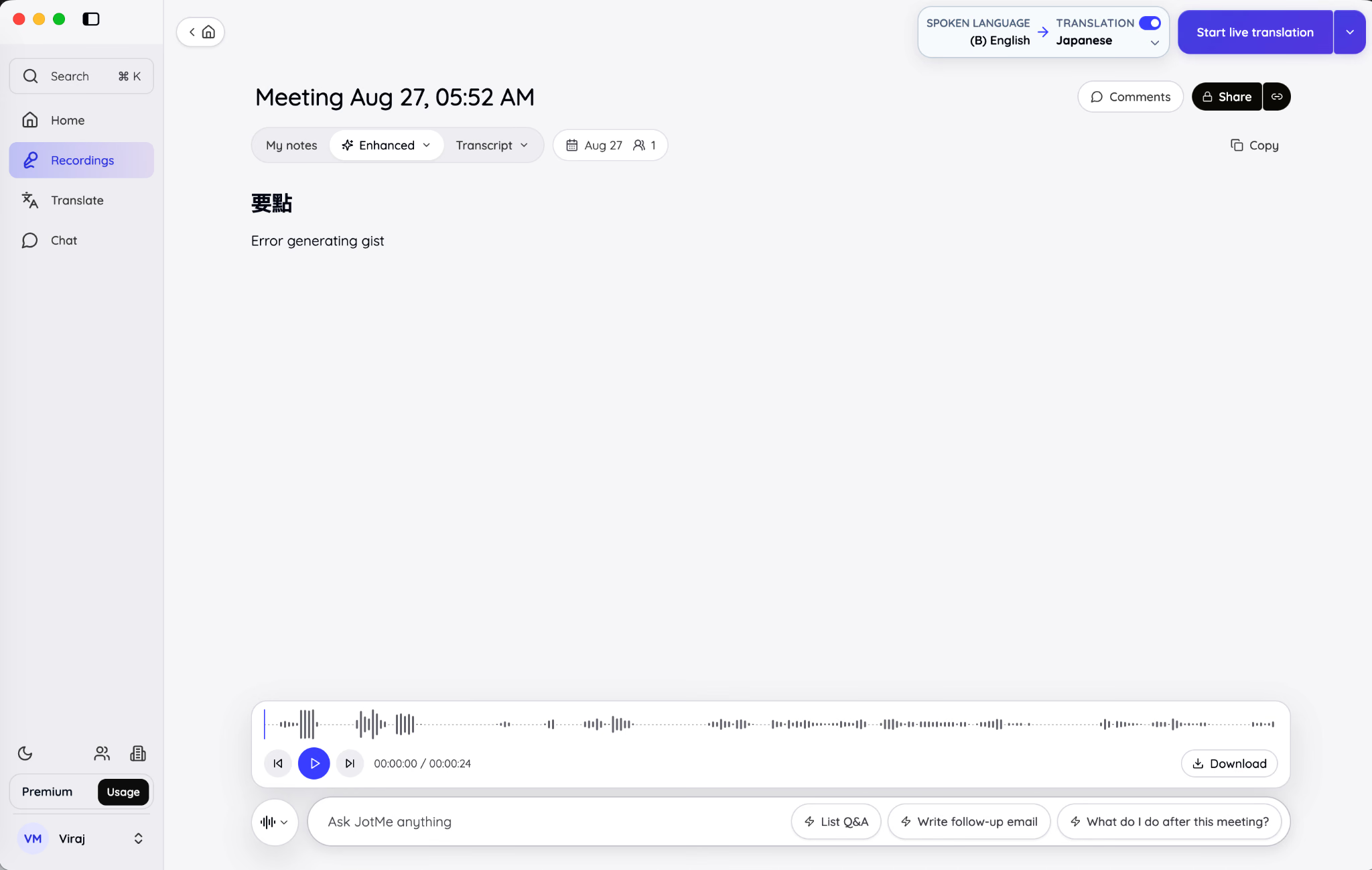
Eine gespeicherte Sitzung trennt drei Arten von Informationen:
- My notes enthält, was Sie während der Sitzung selbst geschrieben haben.
- Enhanced enthält die KI-Besprechungsnotizen, die JotMe aus dem Transkript und Ihren Notizen erstellt hat.
- Transcript enthält den detaillierten Sprechverlauf mit Sprechern und Zeitstempeln.
Diese Trennung löst ein häufiges Problem bei Besprechungsnotizen. Ihre persönlichen Notizen können eine Erinnerung enthalten wie „Budgetzahl prüfen, bevor das an den Kunden geht." Diese Erinnerung kann JotMe helfen zu verstehen, was wichtig war, sollte aber nicht automatisch zu einer Aussage in der geteilten Zusammenfassung werden.
Enhanced-Notizen sind auf schnelle Durchsicht ausgelegt. Je nach Gespräch kann JotMe die Ausgabe in einen Kern (Gist), eine Meeting-Zusammenfassung, Kernpunkte, Action Items und weitere Punkte gliedern. Nutzen Sie das Transkript, wenn Sie den exakten Wortlaut oder den umgebenden Kontext hinter einer dieser Zusammenfassungen brauchen.
Behandeln Sie KI-Besprechungsnotizen als strukturierte erste Durchsicht, nicht als Ersatz für eigenes Urteil. Bevor Sie Notizen außerhalb des Meetings versenden, prüfen Sie Namen, Zahlen, Verantwortliche, Termine und Aussagen, die eine Entscheidung verändern könnten.
Lesen Sie auch unsere Anleitung, wie Sie Besprechungsnotizen mit KI erstellen, bei Live-Anrufen.
Die Aufnahme abspielen und nach Zeit navigieren
Die Wiedergabesteuerung erscheint am unteren Rand der Aufnahme. Die Wellenform erleichtert das Springen zu einer anderen Stelle, ohne durch einen strukturlosen Fortschrittsbalken zu ziehen.
Nutzen Sie die Wiedergabe, wenn das Transkript allein Tonfall nicht vermitteln kann oder ein Satz mehrdeutig erscheint. Eine Pause, Unterbrechung oder Korrektur kann verändern, wie eine geschriebene Zeile zu deuten ist.
Sprecherbezeichnungen und Zeitstempel helfen, Text mit Audio zu verbinden. Enthält die Aufnahme mehrere Personen, benennen Sie unklare Sprecherbezeichnungen um, bevor Sie das Transkript breit teilen oder zitieren. Saubere Bezeichnungen machen jede spätere Aufgabe verständlicher, auch Ask-JotMe-Anfragen und die Durchsicht von Action Items.
Kommentare hinzufügen, ohne die Quelle umzuschreiben
Kommentare lassen Prüfer das gespeicherte Meeting besprechen, ohne das ursprüngliche Transkript oder die erzeugten Notizen sofort zu bearbeiten. Wählen Sie die Kommentarsteuerung, schreiben Sie den Kommentar und posten Sie ihn zur betreffenden Aufnahme.
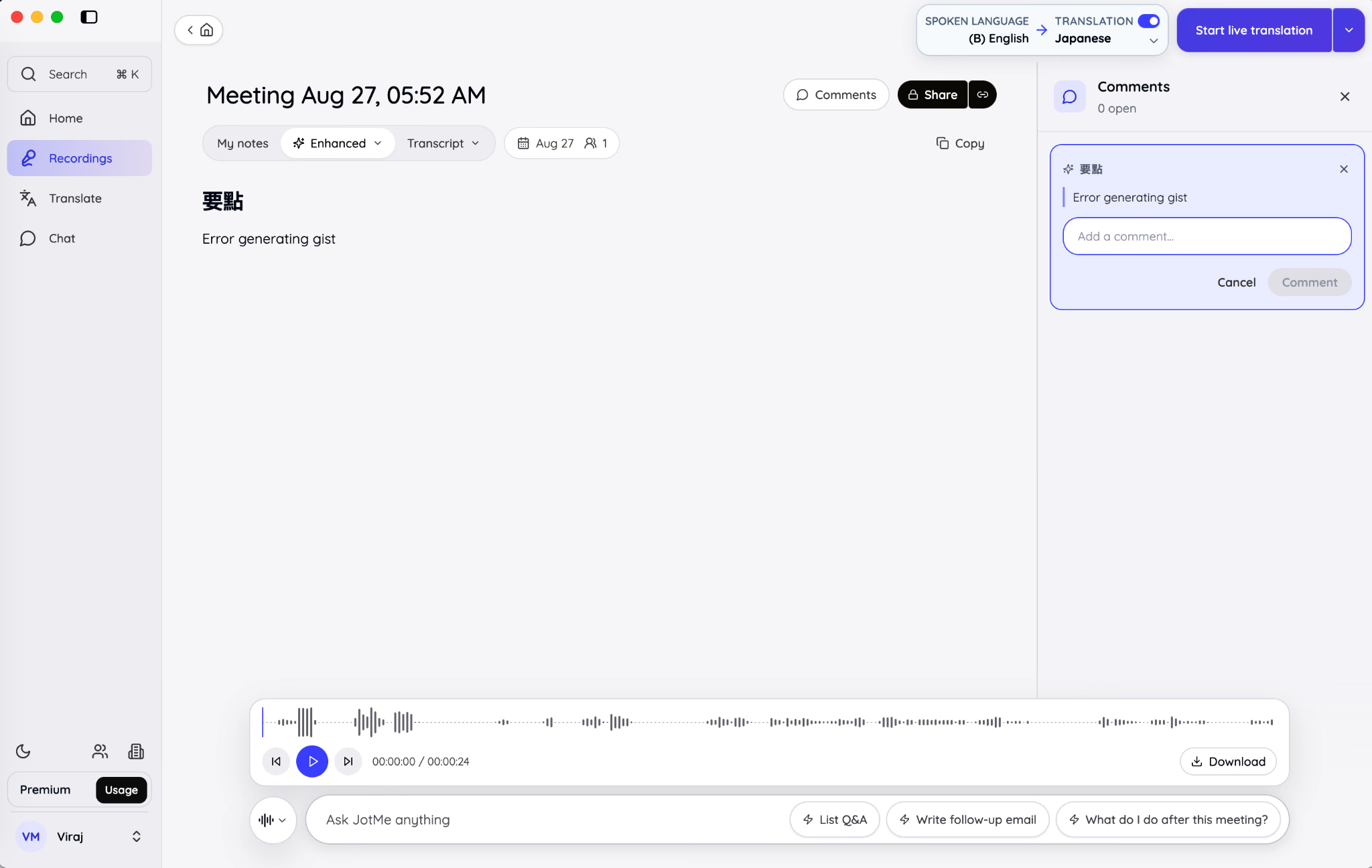
Das ist nützlich, wenn ein Prüfer einen Punkt hinterfragen oder klären möchte. Ein Projektleiter kann etwa fragen, ob ein Datum bestätigt oder nur vorgeschlagen war. Das Team kann die Frage klären, bevor die geteilten Notizen geändert werden.
Beim Teilen einer Aufnahme vergeben Sie die Berechtigung, die zur gewünschten Zusammenarbeit passt:
- View lässt Empfänger die Aufnahme abspielen sowie KI-Notizen und Transkript lesen.
- Comment ergänzt die Möglichkeit, Kommentare zu hinterlassen.
- Edit lässt Empfänger die geteilten Notizen oder den Transkripttext ändern und zusätzlich kommentieren.
Ihre privaten Inhalte unter My notes sind nicht in den geteilten Besprechungsnotizen enthalten. Enhanced-Notizen, das Transkript und die Audioaufnahme bilden das teilbare Meeting-Protokoll.
Das Transkript durchsuchen und kopieren
Öffnen Sie die Ansicht Transcript, wenn Sie das detaillierte Gespräch brauchen. Nutzen Sie das Transkript-Suchfeld, um einen Namen, eine Kundenanfrage, eine Zahl, einen Termin, einen Fachbegriff oder ein wiederkehrendes Thema zu finden.
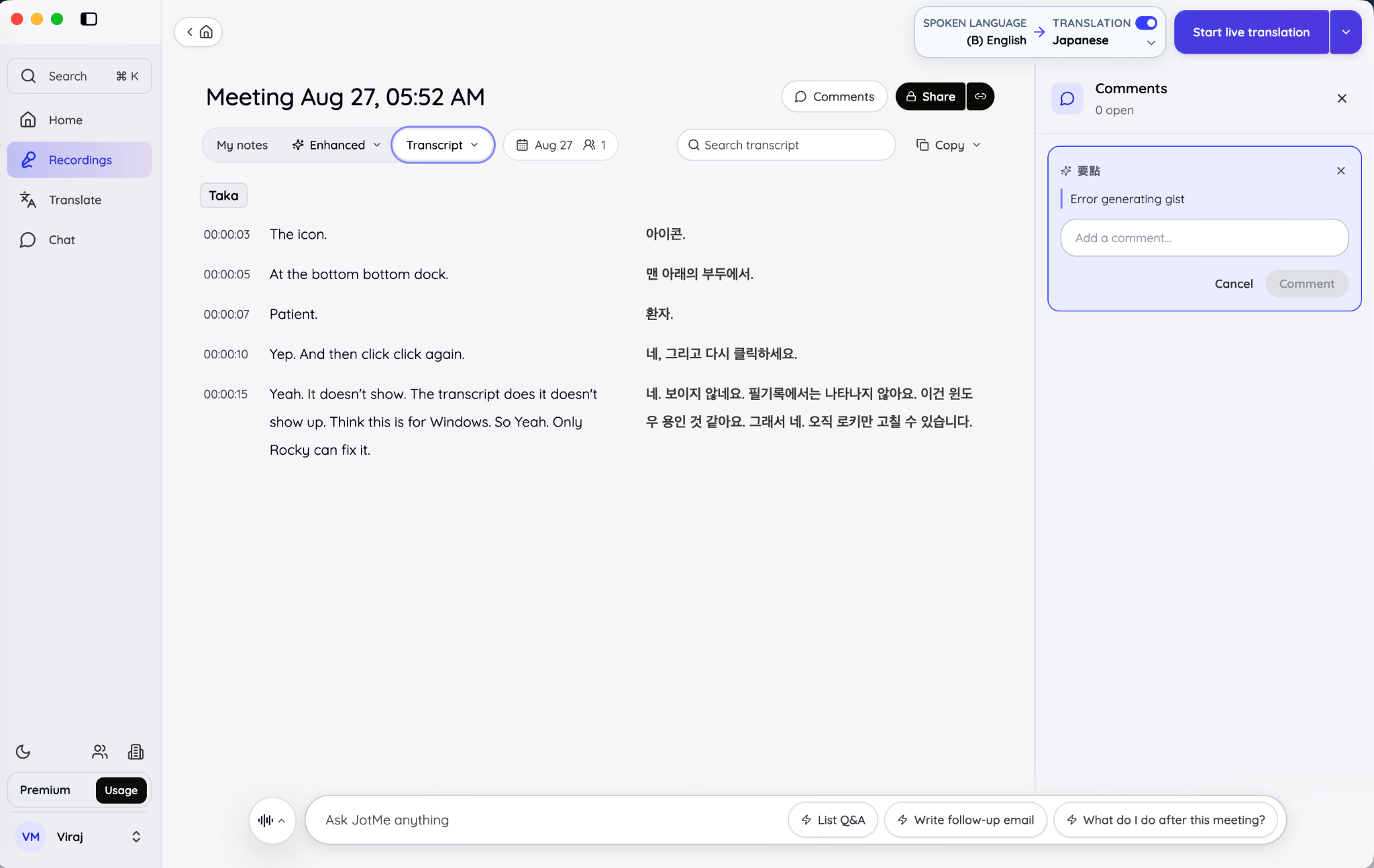
Kopieren Sie den relevanten Text, wenn Sie eine geprüfte Passage in ein anderes Dokument übertragen möchten. Vermeiden Sie es, einen isolierten Satz zu kopieren, wenn der umgebende Wortwechsel seine Bedeutung verändert. Zeitstempel und Sprecherbezeichnung liefern nützlichen Kontext für die interne Dokumentation.
Das Transkript ist außerdem der beste Ort, um zu prüfen, ob die gewählte Umgebung eine sinnvolle Sprechertrennung erzeugt hat. In einer In-person-Sitzung sind nummerierte Sprecher zu erwarten. In einer Online-Sitzung unterscheidet JotMe Ihr Mikrofon als „You" und kennzeichnet das übrige Audio separat.
Ask JotMe während oder nach dem Meeting nutzen
Ask JotMe ist an die Sitzung gebunden, die Sie geöffnet haben. Es liest Transkript und Notizen dieses Meetings, sodass seine Antwort auf dem beruhen sollte, was in diesem Gespräch tatsächlich gesagt wurde, und nicht auf allgemeinem Webwissen.
Während einer Live-Sitzung sitzt das Ask-JotMe-Panel unter den Bereichen Transcript und Note. Nach der Sitzung öffnet es sich innerhalb der gespeicherten Aufnahme und behält für dieses Meeting einen eigenen Chatverlauf.
Nützliche Fragen sind etwa:
- Was haben wir entschieden und was ist offen geblieben?
- Welche Aufgaben wurden zugewiesen, an wen und bis wann?
- Welche Zahlen oder Termine wurden genannt?
- Wozu hat sich ein bestimmter Sprecher verpflichtet?
- Welche Fragen hat der Kunde gestellt?
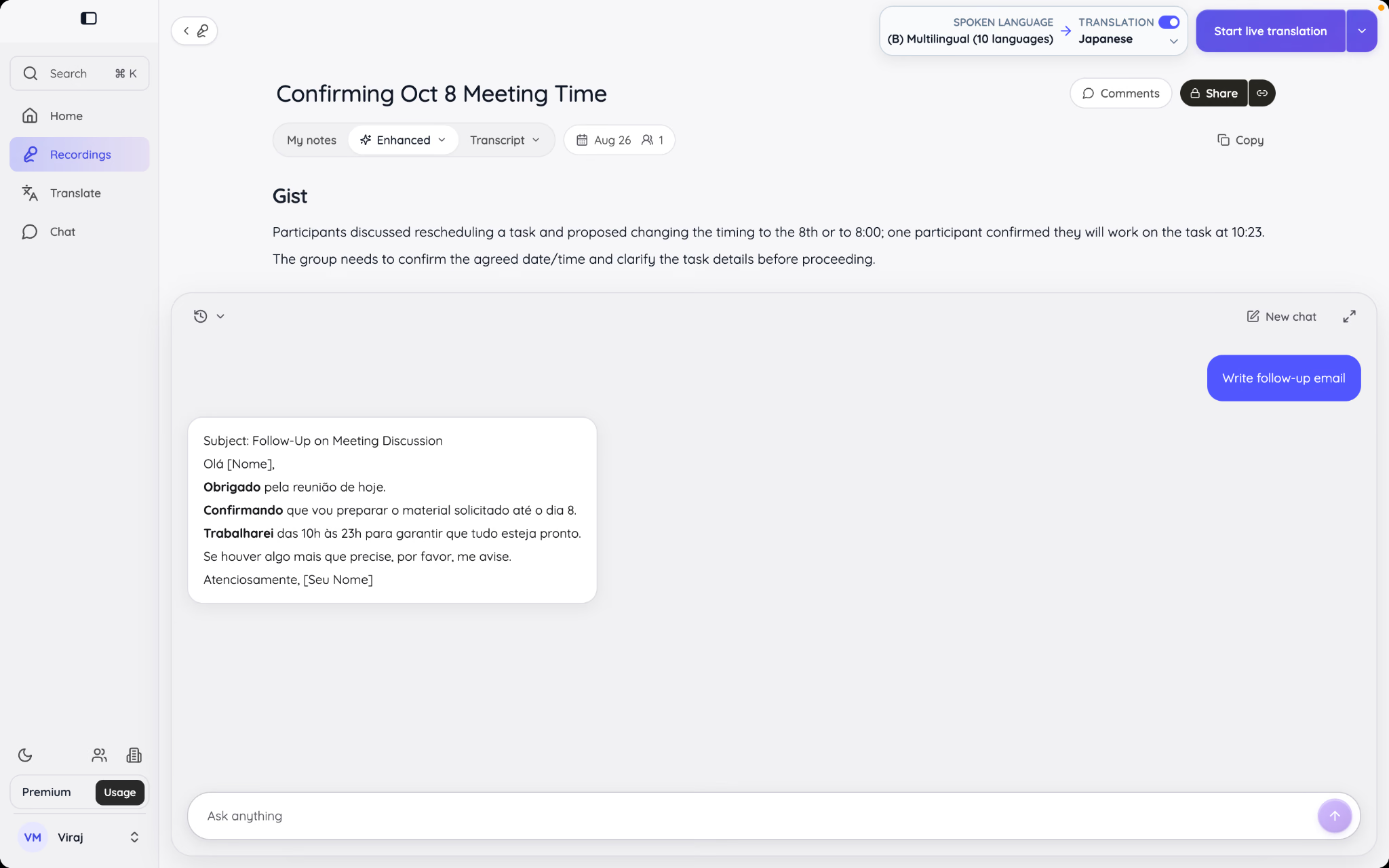
- Schreibe eine Folge-E-Mail auf Basis der Entscheidungen dieses Meetings.
- Fasse die Diskussion für jemanden zusammen, der nicht teilnehmen konnte.
Die vorgeschlagenen Prompts in der Oberfläche umfassen List Q&A, Write follow-up email und What do I do after this meeting? Sie sind Ausgangspunkte, keine festen Berichte. Stellen Sie eine Anschlussfrage, wenn die erste Antwort ein Thema aufwirft, das mehr Detail braucht.
Ask JotMe hält Konversationen pro Aufnahme getrennt. Ein neuer Chat leert den aktuellen Gesprächsstrang, behält aber dasselbe Meeting als Beleg-Quelle. Es durchsucht nicht alle Aufnahmen Ihres Kontos auf einmal.
Jede Ask-JotMe-Frage verbraucht im aktuell dokumentierten Nutzungsmodell einen KI-Credit. Planen Sie mehrere Fragen, beginnen Sie mit einer breiten Anfrage wie „Liste alle Entscheidungen, Verantwortlichen, Termine und offenen Fragen auf." Vertiefen Sie dann die Punkte, die eine Überprüfung brauchen.
Das Meeting-Protokoll teilen oder herunterladen
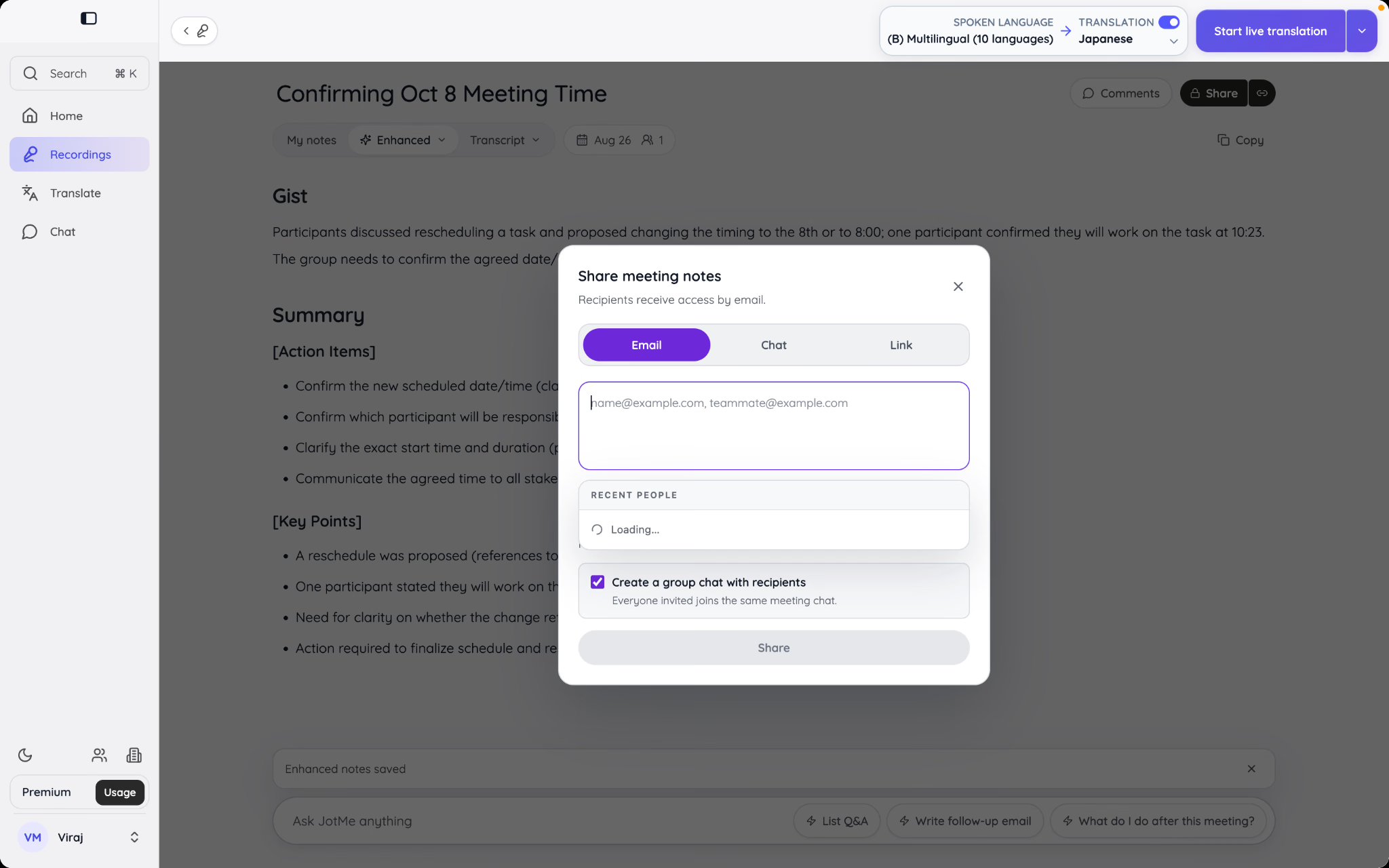
Nutzen Sie Share, wenn eine andere Person auf die Aufnahme innerhalb von JotMe oder über einen aktivierten Link zugreifen soll. Wählen Sie die passende Berechtigung, bevor Sie sie an einen Chat- oder E-Mail-Empfänger senden.
Nutzen Sie Download, wenn Sie eine Offline-Kopie einer verfügbaren Ausgabe brauchen. Die genauen Download-Optionen können von der Aufnahme und den fertig verarbeiteten Ausgaben abhängen.
Teilen Sie für externe Kommunikation nach Möglichkeit die geprüften Enhanced-Notizen statt eines rohen Transkripts. Ein Transkript kann lang, wiederholend und voller gesprochener Fragmente sein. Fügen Sie das Transkript bei, wenn der Empfänger Belege, den exakten Wortlaut oder die Möglichkeit braucht, die Zusammenfassung zu prüfen.
Wie übersetzen Sie Text, Dateien, Bilder, Audio und Video?
Der Translate-Arbeitsbereich trennt Inhalte nach Medium, weil jedes Medium einen anderen Prozess erfordert. Text lässt sich sofort übersetzen. Ein formatiertes Dokument muss seine Struktur bewahren. Ein Bild erfordert Texterkennung und -darstellung. Audio und Video können mehrsprachige Transkription, Dubbing, Sprecherbehandlung und Untertitel erfordern.
Wählen Sie Translate in der linken Seitenleiste und dann oben den Inhaltstyp. Der Arbeitsbereich behält die Übersetzungshistorie, sodass Sie zu abgeschlossenen Aufträgen zurückkehren können, ohne die Originaldatei erneut zu suchen.
Getippten oder eingefügten Text übersetzen
Wählen Sie Text für kurze Inhalte wie eine E-Mail, Nachricht, Produktbeschreibung, Meeting-Nachbereitung oder einen Absatz aus einem Dokument.
Der grundlegende Ablauf ist:
- Belassen Sie die Ausgangssprache auf „Auto detect" oder wählen Sie sie manuell.
- Wählen Sie die Zielsprache.
- Tippen oder fügen Sie den Ausgangstext ein.
- Fügen Sie eine optionale Übersetzungspräferenz hinzu.
- Wählen Sie „Translate".
- Prüfen und kopieren Sie das Ergebnis.
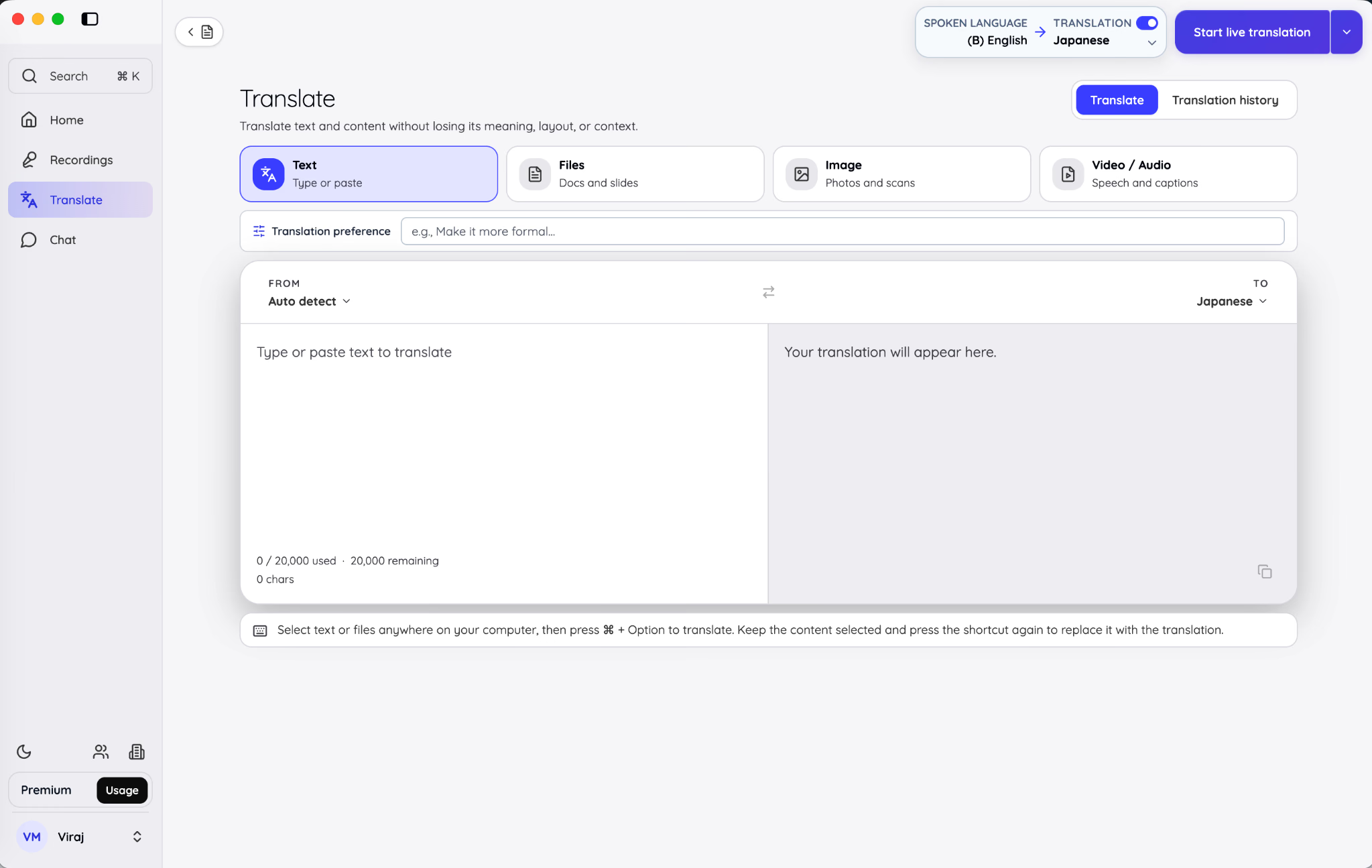
In der Übersetzungspräferenz können Sie den gewünschten Ton oder die Behandlung in einfacher Sprache beschreiben. Sie können JotMe bitten, die Übersetzung förmlicher zu machen, Produktnamen unverändert zu lassen, eine für eine Kundensupport-Antwort geeignete Sprache zu verwenden oder einen direkten, knappen Ton zu bewahren.
Formulieren Sie die Präferenz als konkrete Anweisung. „Mach es besser" gibt dem Modell keinen brauchbaren Maßstab. „Nutze höfliches Geschäftsjapanisch, behalte die Produktnamen auf Englisch und halte die Antwort unter 120 Wörtern" gibt ihm eine klare Aufgabe.
Die Textübersetzung zeigt eine Zeichenzahl und stellt das Ergebnis neben den Ausgangstext. Die gespeicherte Historie ist nützlich, wenn Sie eine frühere Übersetzung wiederverwenden oder vergleichen möchten, doch das Löschen eines Eintrags aus der Historie ist endgültig.
JotMe Desktop unterstützt außerdem das Übersetzen von Text, der in einer anderen Anwendung ausgewählt ist, über einen System-Kurzbefehl, wenn dieser in den Settings aktiviert ist. Das hilft, wenn Sie einen Satz in einem Browser, Dokument oder einer Nachricht übersetzen möchten, ohne zuerst manuell in den Translate-Arbeitsbereich zu wechseln.
Ein Dokument übersetzen, ohne seine Struktur zu zerstören
Wählen Sie File, wenn Layout und Dateistruktur die Übersetzung überstehen müssen. JotMe liefert eine übersetzte Kopie zurück, statt nur den gesamten Text in einen einzigen einfachen Block zu extrahieren.
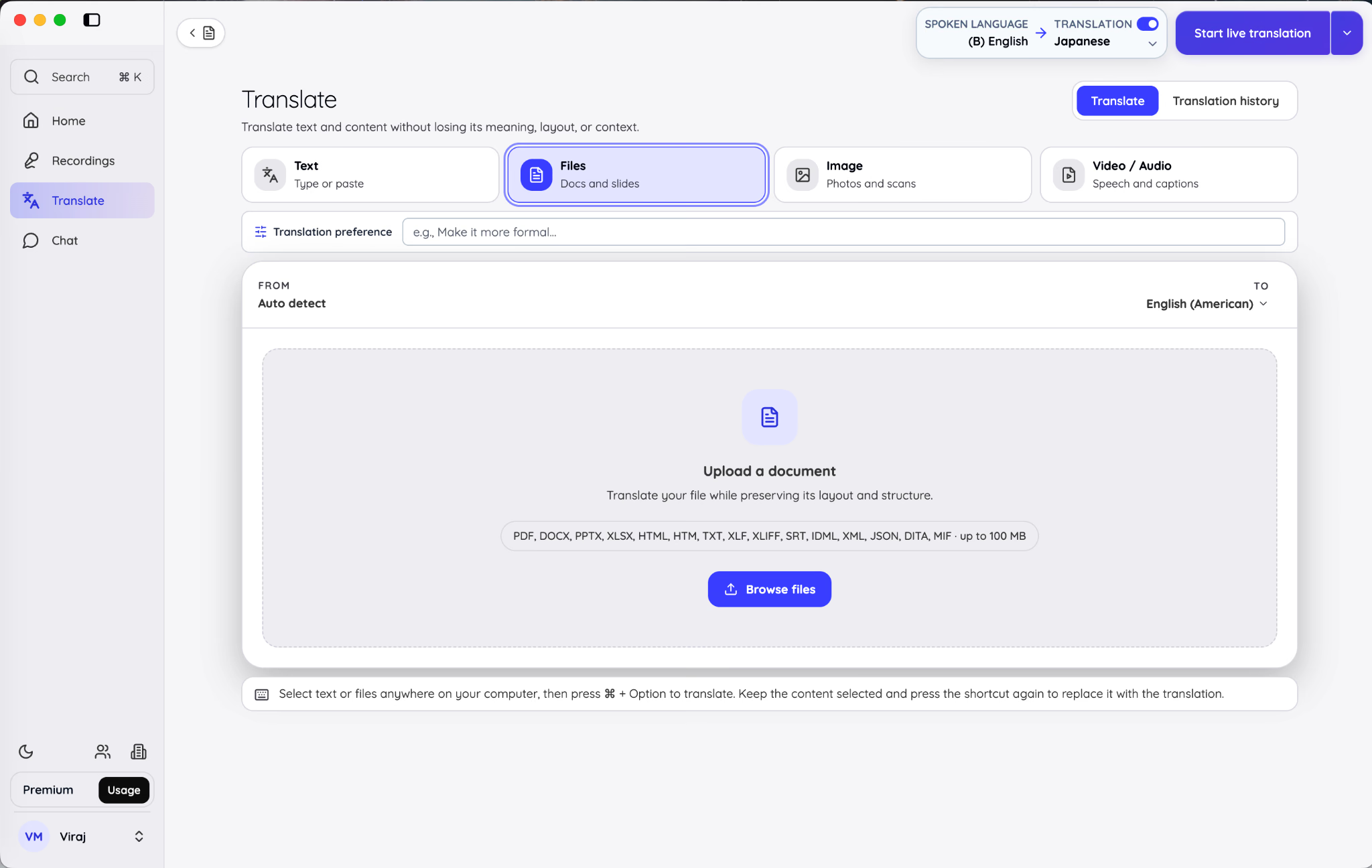
Der Ablauf ist unkompliziert:
- Wählen Sie Ausgangs- und Zielsprache.
- Suchen Sie die Datei oder ziehen Sie sie in den Upload-Bereich.
- Prüfen Sie die angezeigte Verbrauchsschätzung.
- Bestätigen Sie die Übersetzung.
- Laden Sie die übersetzte Kopie herunter, wenn die Verarbeitung abgeschlossen ist.
Version 1.0 unterstützt eine breite Palette an Dokument-, Lokalisierungs-, Untertitel-, Publishing- und strukturierten Datenformaten:
| Inhaltsgruppe | In JotMe angezeigte unterstützte Formate |
|---|---|
| Office- und allgemeine Dokumente | PDF, DOCX, PPTX, XLSX, TXT |
| Web- und strukturierte Inhalte | HTML, HTM, XML, JSON |
| Lokalisierung und Untertitel | XLF, XLIFF, SRT |
| Publishing und technische Inhalte | IDML, DITA, MIF |
Das dokumentierte Maximum liegt bei 100 MB pro Dokument. JotMe zeigt den anfänglichen Credit-Bedarf an und weist darauf hin, dass der endgültige Betrag mit der Zeichenzahl steigen kann. Prüfen Sie Zielsprache und Schätzung, bevor Sie eine lange Datei bestätigen.
Verschiedene Dateitypen brauchen weiterhin verschiedene menschliche Prüfungen. Kontrollieren Sie in einer PowerPoint Textüberläufe und das Folienlayout. In Excel prüfen Sie Formeln, Bezüge, Zahlenformate und geschützte Zellen. In JSON oder XML prüfen Sie, ob Schlüssel, Tags, Platzhalter und Variablen strukturell gültig bleiben. Das Bewahren der Dateistruktur macht eine fachliche Prüfung nicht überflüssig.
Diese breite Anleitung hält formatspezifische Hinweise bewusst kurz. Nutzen Sie einen eigenen Leitfaden zum Dateiformat, wenn eine Übersetzung operative Folgen hat, etwa bei Software-Lokalisierung, einem regulierten Dokument oder einer Präsentation, die öffentlich gehalten wird.
Mehr dazu, wie Sie 2026 Text, Sprache und Dokumente kostenlos übersetzen, finden Sie in unserer Anleitung zum kostenlosen Sprachübersetzer.
Text innerhalb eines Bildes übersetzen
Wählen Sie Image für einen Screenshot, Scan, ein Schild, Poster, Menü, Formular oder Foto mit Text. Laden Sie eine PNG-, JPG-, JPEG- oder WEBP-Datei hoch und wählen Sie die Zielsprache, um den Text im Bild zu übersetzen.
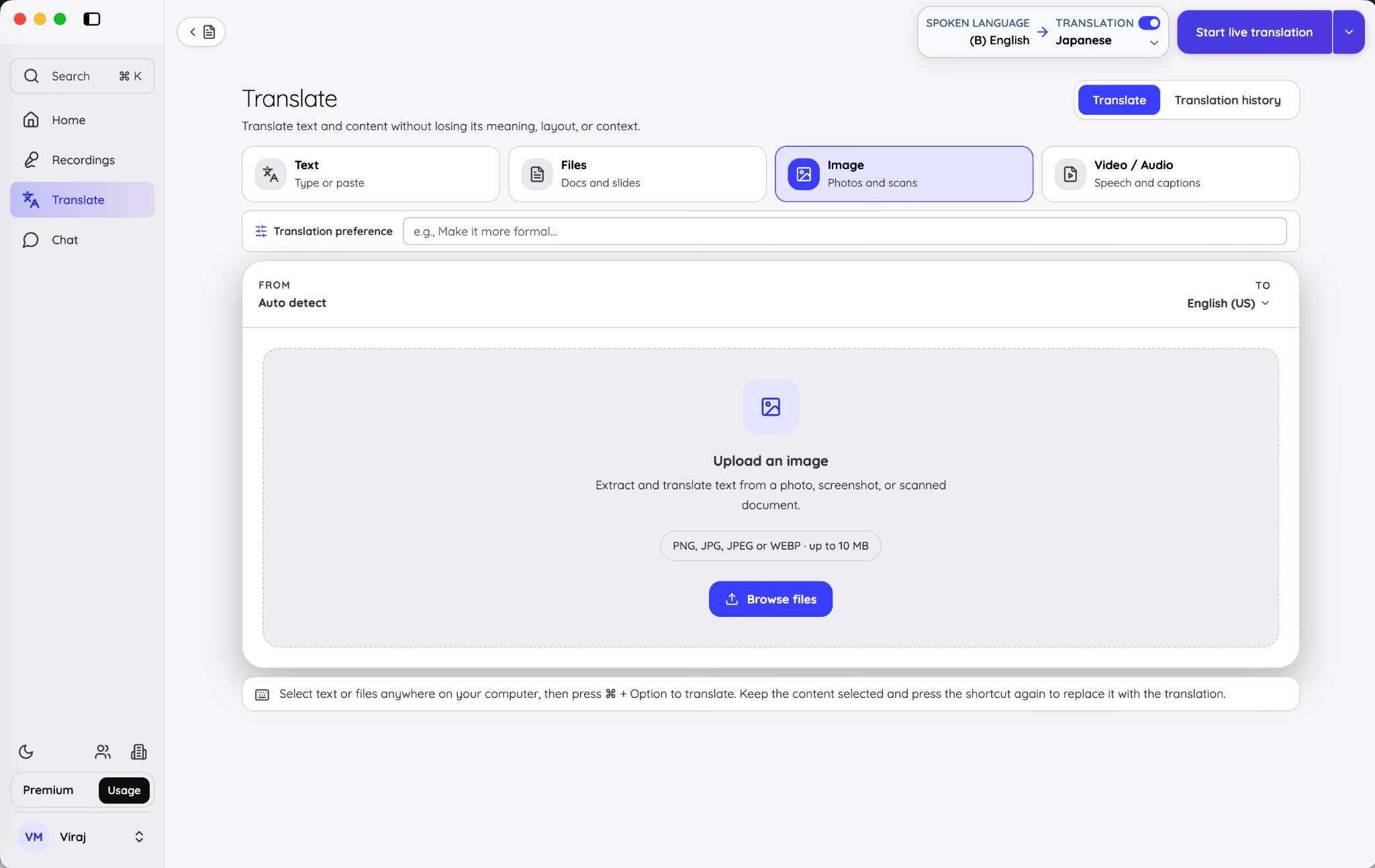
Bildübersetzung ist mehr als das Übersetzen extrahierter Wörter. JotMe erkennt den Text, übersetzt ihn, bereitet die betroffenen Bereiche vor und rendert den übersetzten Text zurück ins Bild. Das fertige Ergebnis lässt sich als Bild herunterladen, während die übersetzten Textblöcke auch separat kopiert werden können.
Das dokumentierte Limit liegt bei 10 MB pro Bild. Ein sauberes, gerades, hochauflösendes Bild mit gut lesbarem Kontrast liefert dem Schritt der Texterkennung eine bessere Quelle als ein verwackeltes, schräg aufgenommenes Foto.
Prüfen Sie Namen, Preise, Einheiten, Daten und kleine Beschriftungen, bevor Sie das gerenderte Bild veröffentlichen. Diese Details übersieht man leicht, weil das fertige Design optisch überzeugend wirken kann, selbst wenn eine kurze Zeichenfolge falsch ist.
Eine Audio- oder Videodatei übersetzen oder dubben
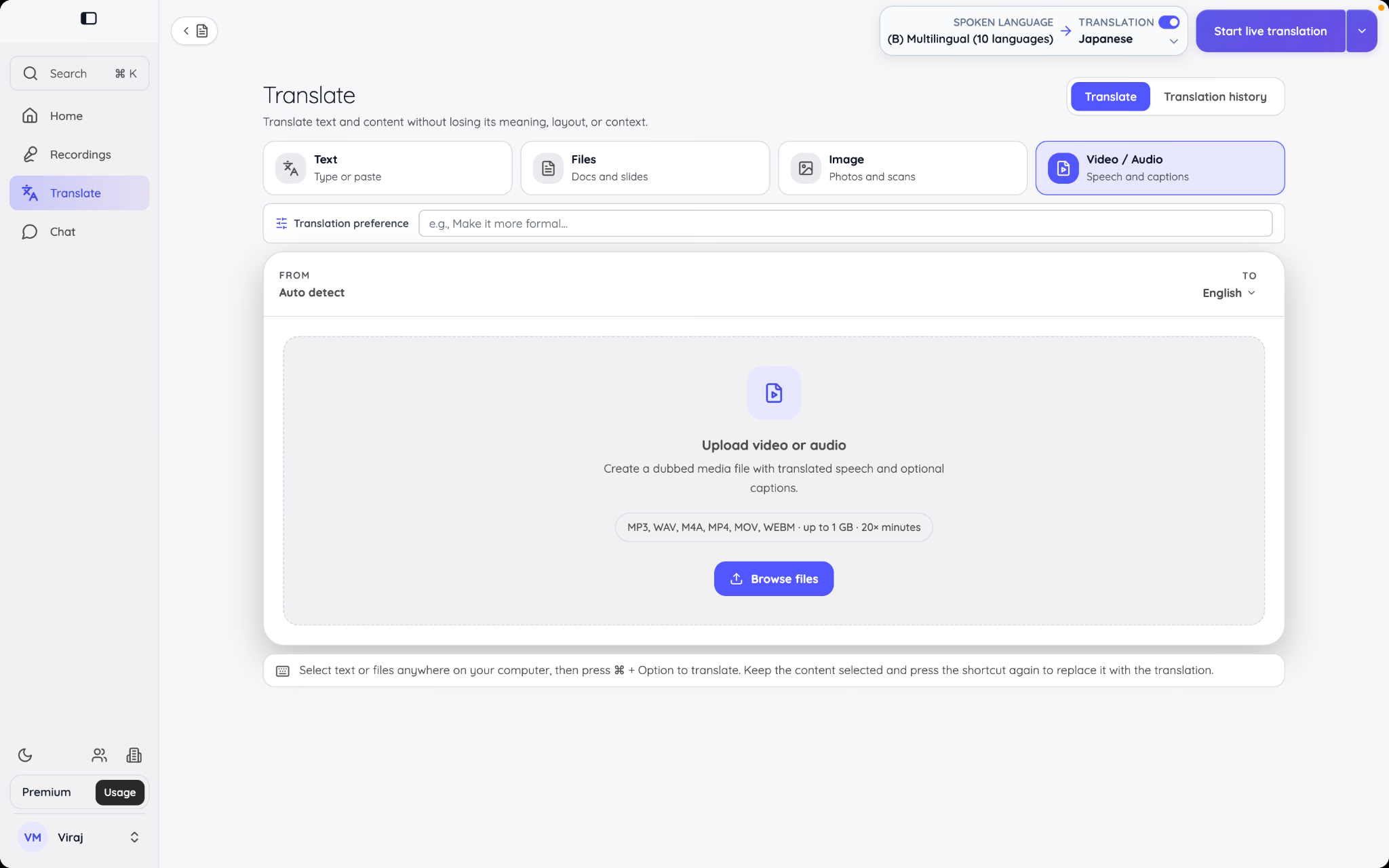
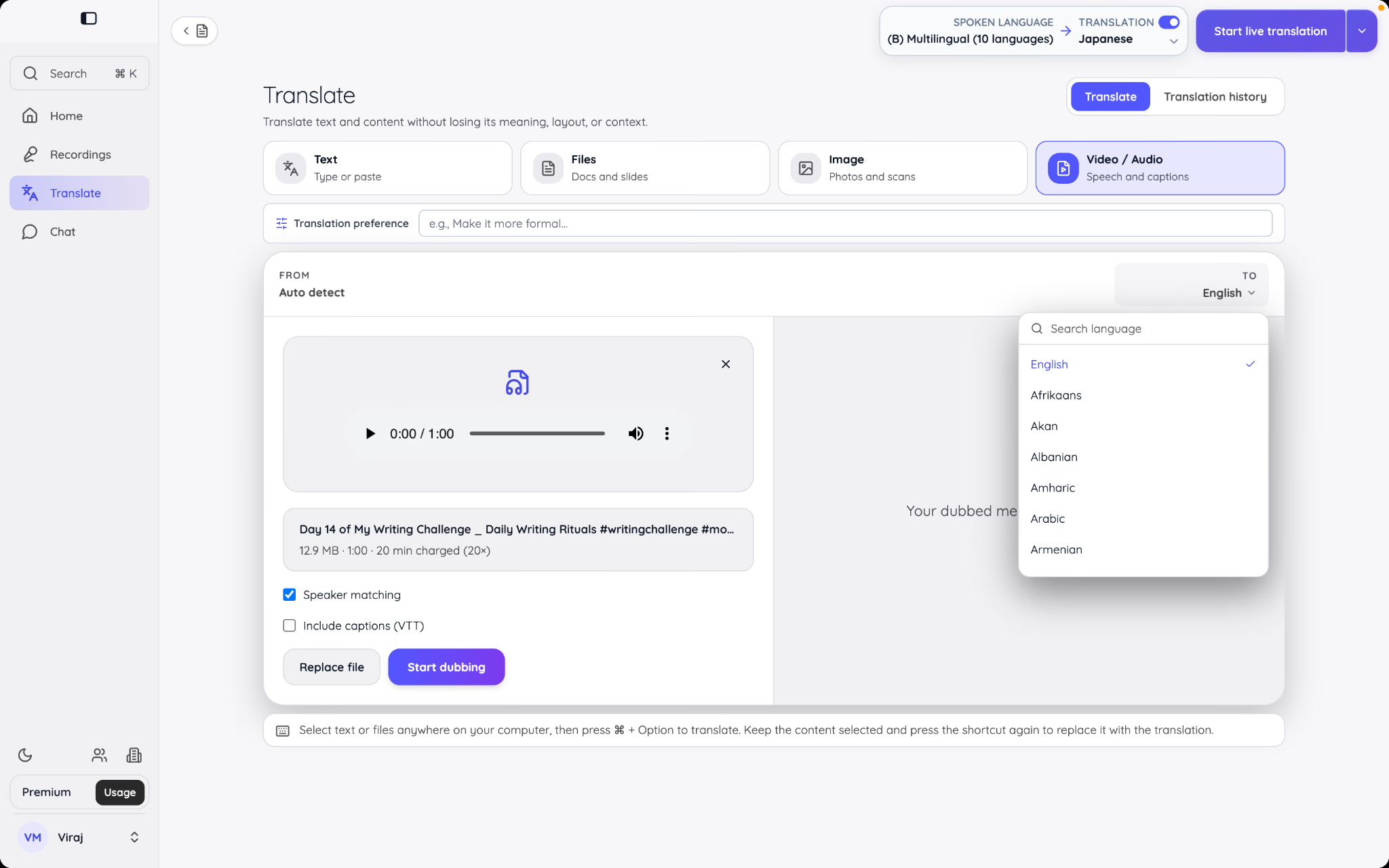
Wählen Sie Video / Audio, wenn Sie Audio oder Video online übersetzen möchten und nicht nur ein geschriebenes Transkript brauchen. JotMe kann eine gedubbte Ausgabe in einer anderen Sprache erzeugen und optional Untertitel bereitstellen.
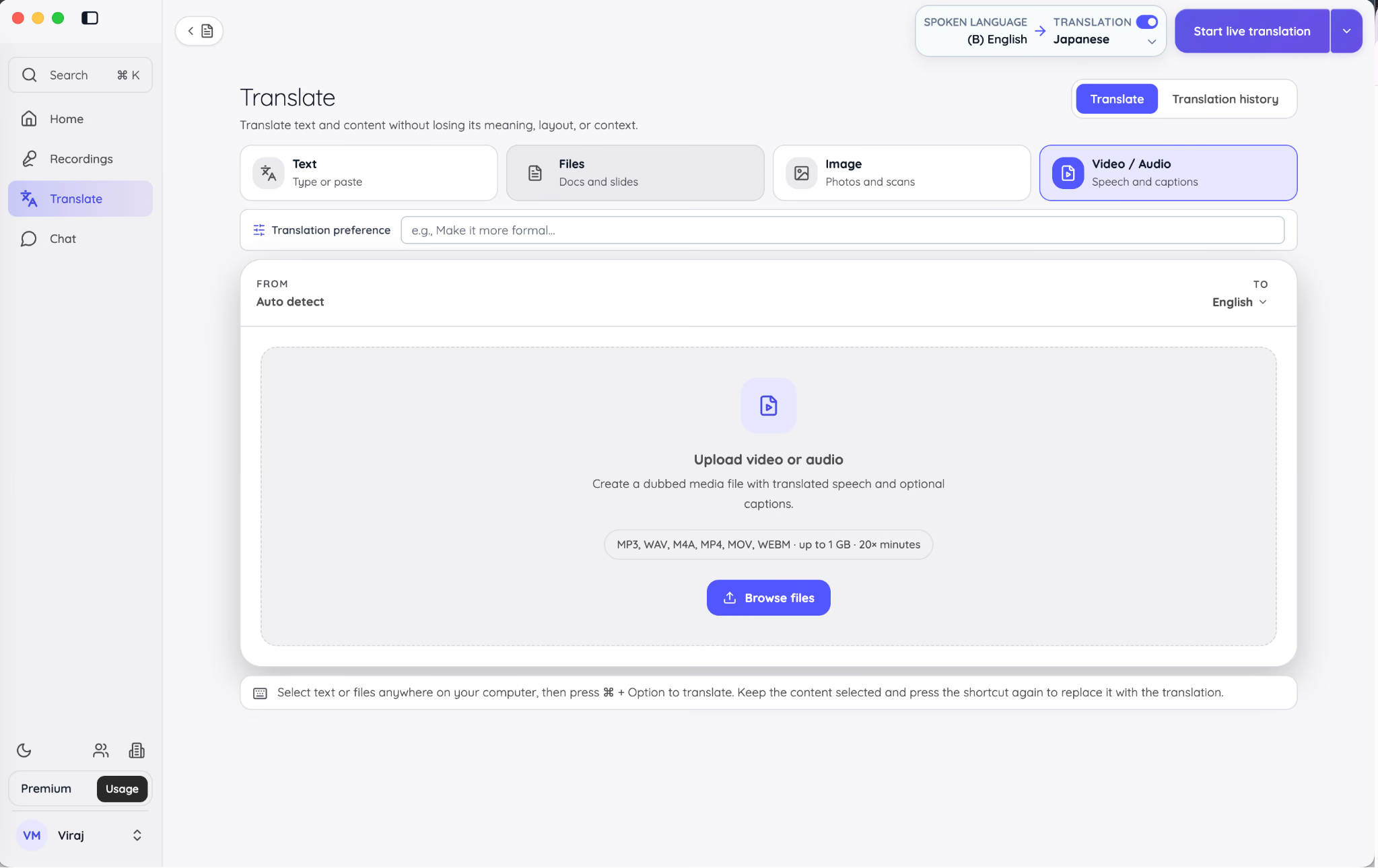
Zu den für diesen Ablauf dokumentierten Medienformaten zählen MP3, WAV, M4A, MP4, MOV und WEBM, mit einer maximalen Dateigröße von 1 GB. Verfügbare Optionen umfassen Speaker Matching und eine VTT-Untertiteldatei.
Speaker Matching hilft, verschiedene Sprecher im übersetzten Medium unterscheidbar zu halten. Untertitel sind auch bei aktiviertem Dubbing nützlich, weil Zuschauer ohne Ton schauen, einen Begriff prüfen oder mitlesen möchten.
Medien-Dubbing ist ressourcenintensiver als das Übersetzen von Text. JotMe zeigt vor Beginn des Auftrags die Dauer und den Minutenbedarf. Im aktuell dokumentierten Modell verbraucht Dubbing Übersetzungsminuten als Vielfaches der Mediendauer. Prüfen Sie die Schätzung in der App, statt von der Dateigröße hochzurechnen.
Längere Aufträge werden weiterverarbeitet, während Sie an anderer Stelle in JotMe arbeiten. Ist der Auftrag fertig, laden Sie die gedubbten Medien und Untertitel herunter oder starten eine weitere Übersetzung in eine andere Sprache.
Eine vorhandene Audio- oder Videoaufnahme transkribieren
Nutzen Sie Upload file aus dem Hauptaktionsmenü oder Transcribe file aus Recordings, wenn das Meeting, Interview, der Vortrag oder das Ereignis bereits geendet hat. Dieser Ablauf erstellt einen Aufnahmeeintrag mit einem Transkript und allen ausgewählten Übersetzungen oder Besprechungsnotizen.
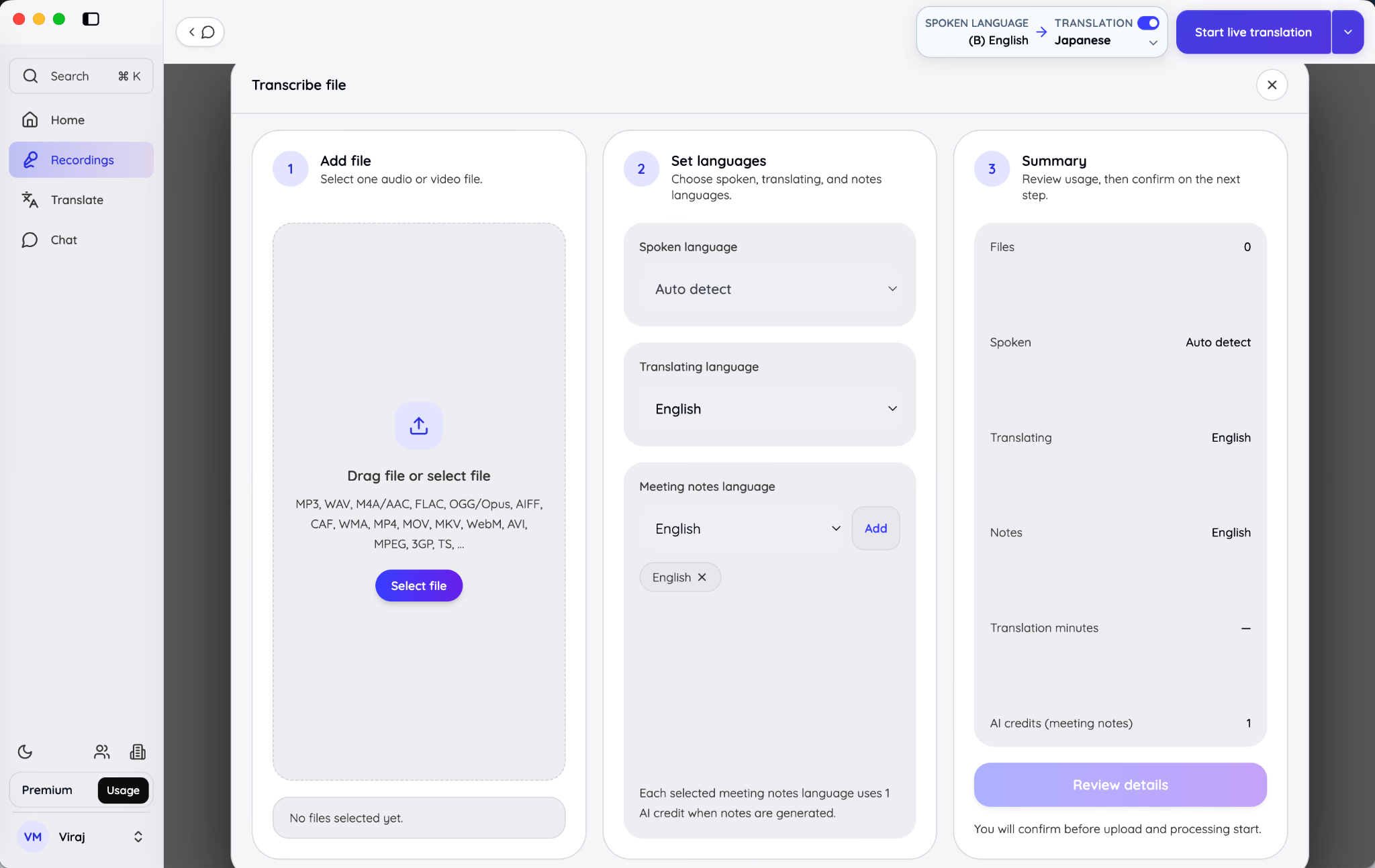
So wandeln Sie Audio in Text um — in drei Stufen.
1. Datei hinzufügen
Ziehen Sie eine Aufnahme in das Upload-Panel oder wählen Sie eine Datei. Die Oberfläche listet gängige Audio- und Videoformate auf, darunter MP3, WAV, M4A/AAC, FLAC, OGG/Opus, AIFF, CAF, WMA, MP4, MOV, MKV, WebM, AVI, MPEG, 3GP und TS. Die JotMe-Dokumentation erlaubt für hochgeladene Transkription derzeit Dateien bis 1 GB.
2. Sprachen festlegen
Wählen Sie die gesprochene Sprache oder belassen Sie sie auf „Auto detect". Entscheiden Sie dann, ob Sie ein übersetztes Transkript möchten. Die Sprachen für Besprechungsnotizen werden unabhängig gewählt, sodass Ausgangssprache, übersetztes Transkript und erzeugte Notizen nicht dieselbe Sprache verwenden müssen.
So kann eine Aufnahme japanische Sprache enthalten, ein englisch übersetztes Transkript erzeugen und Besprechungsnotizen auf Englisch und Spanisch generieren. Jede gewählte Notizsprache kann einen KI-Credit erfordern, fügen Sie also nur die benötigten Ausgaben hinzu.
3. Zusammenfassung prüfen
Das rechte Panel bestätigt die Anzahl der Dateien, die Einstellung der gesprochenen Sprache, die Übersetzungssprache, die Notizsprachen, die Transkriptionsminuten, die Übersetzungsminuten und die KI-Credits. Wählen Sie Review details und bestätigen Sie, bevor die Verarbeitung beginnt.
Nichts wird hochgeladen, nur weil Sie den Arbeitsbereich geöffnet oder eine Datei ausgewählt haben. Die Prüfstufe gibt Ihnen eine letzte Gelegenheit, Ausgaben und Verbrauch zu kontrollieren, bevor Sie bestätigen.
Ist die Verarbeitung abgeschlossen, wählen Sie die fertige Aufnahme, um deren Notizen und Transkript zu öffnen. Von dort stehen dieselben Werkzeuge für Suche, Wiedergabe, Freigabe, Kommentare und Ask JotMe zur Verfügung wie bei einer Live-Sitzung.
Wie nutzen Sie den JotMe Chat für mehrsprachige Kommunikation?
JotMe Chat ist ein Konversationsraum, in dem jedes Mitglied in einer Sprache schreiben und in einer anderen lesen kann. Er beseitigt die wiederholte Kopieren-und-Einfügen-Routine, jede Nachricht durch einen separaten Übersetzer zu schleusen, und hält die Originalnachricht dennoch zur Überprüfung verfügbar.
Der mehrsprachige JotMe-Chat ist besonders nach einem Meeting nützlich. Statt die Sprachunterstützung zu beenden, sobald die Live-Übersetzung stoppt, können dieselben Teilnehmer weiterhin Maßnahmen besprechen, das Meeting-Protokoll teilen und übersetzte Dateien innerhalb eines Threads austauschen.
Übersetzte Nachrichten lesen, ohne das Original zu verlieren
Öffnen Sie Chat in der linken Seitenleiste und wählen Sie eine Konversation. Nachrichten erscheinen in der Lesesprache, die für das aktuelle Mitglied gewählt ist. Der Originaltext bleibt unter der Übersetzung zugänglich.
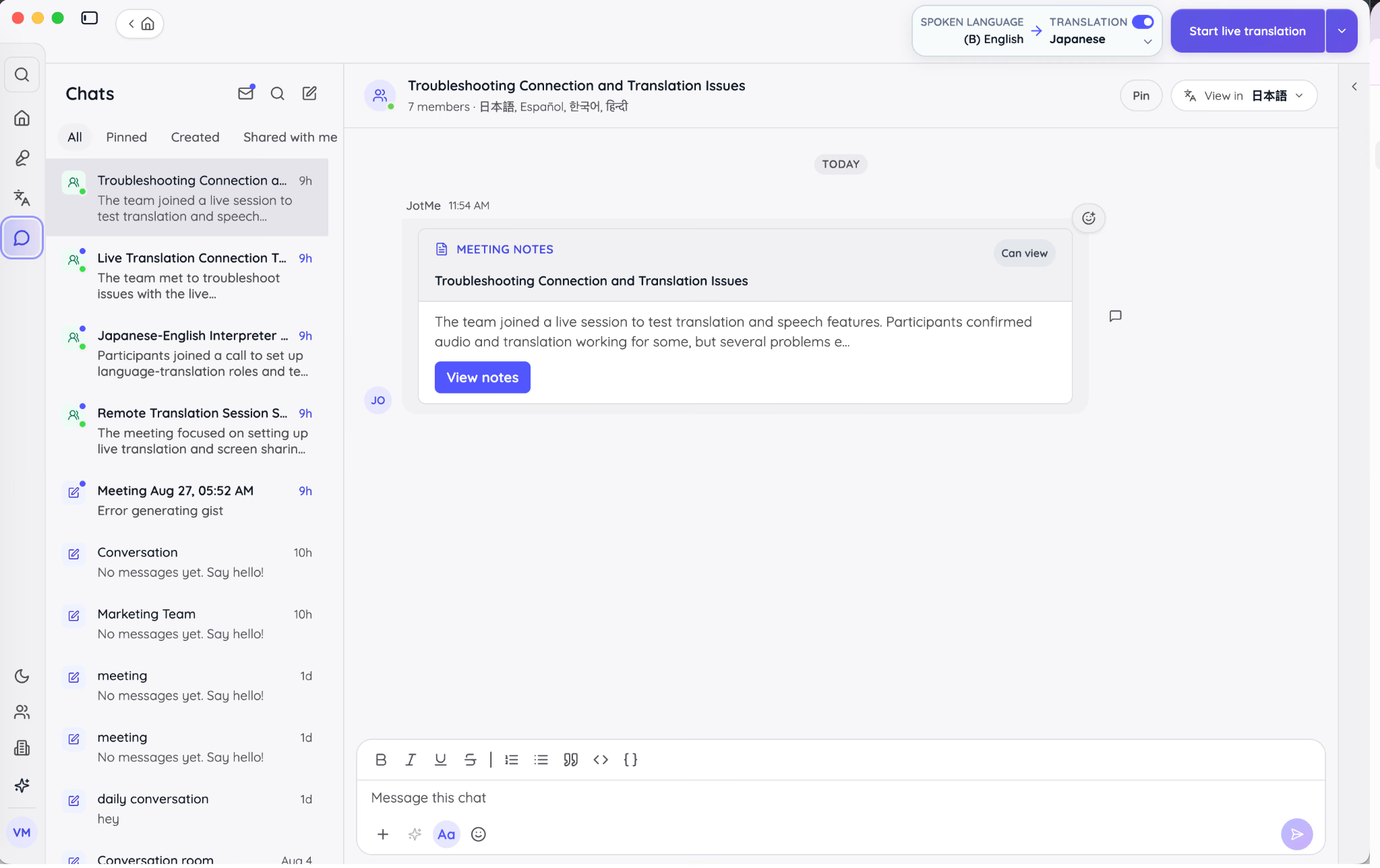
Das Original zu behalten ist wichtig, wenn ein zweisprachiger Prüfer den Wortlaut verifizieren möchte oder ein Produktname in der Übersetzung ungewöhnlich aussieht. Es macht die Konversation außerdem transparenter als ein Chat, der die Ausgangsnachricht stillschweigend ersetzt.
Die Chat-Kopfzeile zeigt den Namen der Konversation und die beteiligten Sprachen. Nutzen Sie die Steuerung View in, um die Sprache zu ändern, in der Sie den Thread lesen. Diese Wahl gehört dem einzelnen Mitglied, sodass ein Teilnehmer Englisch lesen kann, während ein anderer Japanisch oder Französisch liest.
JotMe pflegt für jeden Chat ein Konversationsgedächtnis. Das Gedächtnis fasst zusammen, worum es im Thread geht, und gibt späteren Nachrichten mehr Kontext. Ein Wort, das im ersten Teil der Diskussion als Produktname genutzt wurde, wird daher später weniger wahrscheinlich als gewöhnliches Wörterbuchwort behandelt.
Einen neuen mehrsprachigen Chatroom erstellen
Wählen Sie die Steuerung für einen neuen Chat und dann Create new chatroom. Geben Sie einen klaren Namen ein, der den Teilnehmern hilft zu verstehen, warum die Konversation existiert.
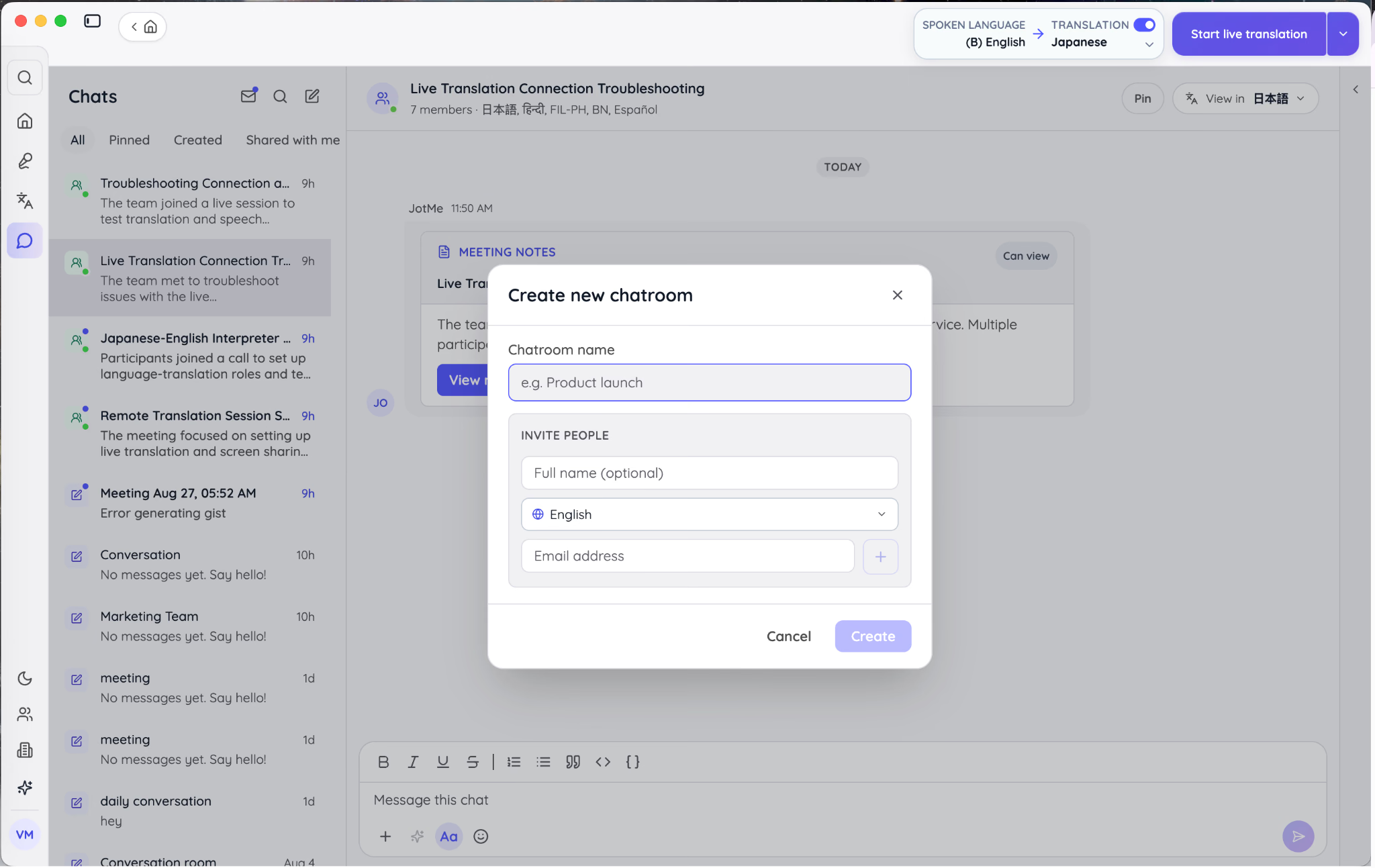
Für einen Arbeits-Chat nutzen Sie einen Namen wie „APAC Product Launch Review" statt „New Chat". Konkrete Namen verbessern die Suche und verringern das Risiko, eine vertrauliche Datei in den falschen Thread zu posten.
Fügen Sie die Personen hinzu, die Sie einladen möchten. Geben Sie für jede eingeladene Person die erforderliche E-Mail an und wählen Sie die Sprache, in der diese Person Nachrichten anfangs lesen soll. Die Sprache kann das Mitglied später über die Chat-Kopfzeile ändern.
Eingeladene müssen kein JotMe-Konto erstellen, bevor sie die Einladung öffnen. Ein Gast kann über die eingeladene E-Mail-Adresse beitreten, während sich ein bestehender JotMe-Nutzer anmelden kann.
Natürlich in Ihrer eigenen Sprache schreiben
Verfassen Sie die Nachricht in der Sprache, die Sie normalerweise verwenden. JotMe übersetzt sie für jeden Empfänger gemäß dessen Lesesprache.
Diese Übersetzung pro Mitglied unterscheidet sich davon, eine einzige gemeinsame Übersetzung für alle zu erzeugen. In einem dreisprachigen Team muss der Absender keine drei Versionen der Nachricht erstellen. Jeder Teilnehmer erhält dieselbe Konversation in der Sprache, die für dieses Konto oder diese Gastsitzung gewählt ist.
Behalten Sie normale Kommunikationsprinzipien bei. Übersetzung kann Bedeutung transportieren, aber sie kann keine vage Frist, keinen ungenannten Verantwortlichen und keine unklare Anfrage reparieren. „Bitte erledige das bald" bleibt in jeder Sprache mehrdeutig. „Mei, bitte lade das überarbeitete Deck bis Freitag um 15:00 Uhr JST hoch" gibt der Übersetzung eine präzise Anweisung.
Besprechungsnotizen, übersetzte Dateien oder Computerdateien anhängen
Wählen Sie die Anhang-Steuerung neben dem Nachrichtenfeld. Version 1.0 bietet Ihnen drei direkte Quellen:
- Meeting notes aus einer gespeicherten JotMe-Aufnahme
- Translated files aus Ihrer Translate-Historie
- Upload from computer für ein lokales Dokument, Bild, eine Audiodatei oder ein Video
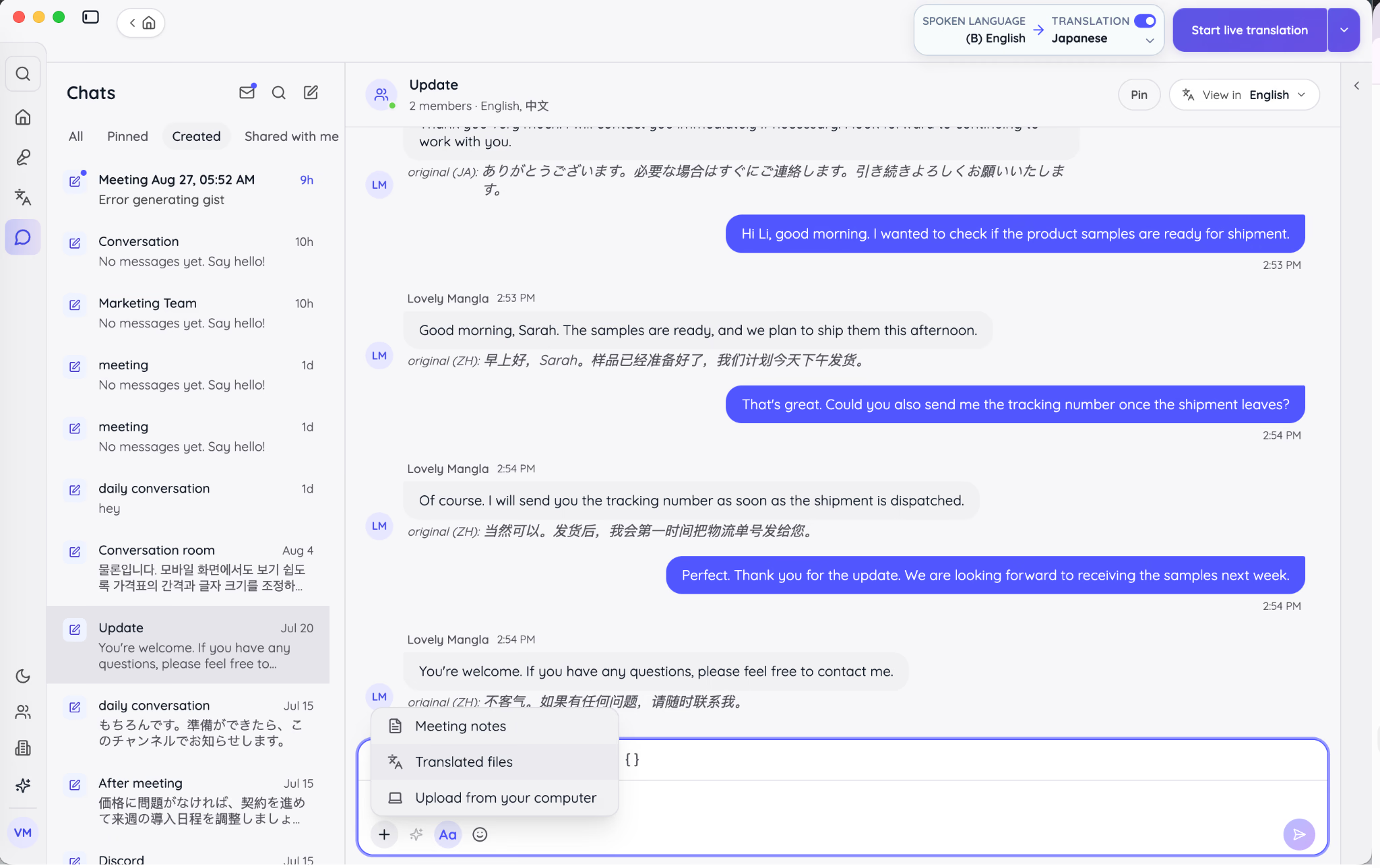
Das Teilen aus der JotMe-Historie reduziert doppeltes Herunter- und Hochladen. Es hält den Anhang außerdem mit dem Meeting- oder Übersetzungsablauf verbunden, der ihn erzeugt hat.
Übersetzte Dateien lassen sich mit View-, Comment- oder Edit-Berechtigung teilen. Wählen Sie die Berechtigung nach der nächsten Aktion. Ein finales Referenzdokument braucht vielleicht View-Zugriff, während ein von einem Lokalisierungsteam geprüfter Entwurf Comment- oder Edit-Zugriff braucht.
Anhänge, die direkt in einen Chat hochgeladen werden, lassen sich aus der Nachricht heraus übersetzen. JotMe öffnet das passende Übersetzungspanel für den Dateityp. Der Chat-Eigentümer ist für die von der Anhangsübersetzung im Chat verbrauchten Credits oder Minuten verantwortlich, prüfen Sie also, ob die gewünschte Ausgabe nötig ist, bevor Sie eine große Datei verarbeiten.
Ein Meeting im Chat fortsetzen
Teilen Sie nach einer Sitzung die Enhanced-Notizen und das Transkript in den relevanten Chat. Teilnehmer können dann Korrekturen erbitten, Verantwortlichkeiten bestätigen oder eine übersetzte Datei hinzufügen, ohne eine losgelöste E-Mail-Kette zu beginnen.
So kann ein japanisch-englisches Produktmeeting mit englischen Enhanced-Notizen, einer japanisch übersetzten Kopie und einer Action-Item-Diskussion enden, in der jeder Teilnehmer natürlich schreibt. Das Meeting-Protokoll liefert die Belege, während der Chat die Arbeit vorantreibt.
JotMe kann außerdem eine Einladung zur Live-Übersetzung in einen Chat posten. Das hilft einem wiederkehrenden Team, das den Thread bereits nutzt. Teilnehmer erhalten die Beitrittsinformationen an derselben Stelle, an der sie später die Besprechungsnotizen erhalten.
Nutzen Sie die bestehende ausführliche Anleitung zum mehrsprachigen JotMe-Chat für eine tiefere Erklärung der chatspezifischen Steuerungen. In dieser vollständigen Desktop-Anleitung ist Chat eine Stufe im größeren Ablauf vom Live-Gespräch zur Nachbereitung.
Wie konfigurieren Sie die General-, Translation- und Vocabulary-Einstellungen von JotMe?
Die Settings bestimmen, was JotMe hören darf, was es speichert, wie schnell Text finalisiert wird, welche Sprachen Teilnehmer anfordern können und wie Fachbegriffe behandelt werden. Prüfen Sie diese Steuerungen vor der ersten wichtigen Sitzung, denn mehrere davon beeinflussen die Daten und Ausgaben, die entstehen, wenn Sie auf Start drücken.
Settings öffnen und die installierte Version prüfen
Wählen Sie Ihr Profil unten links in der App und dann Settings. Dasselbe Menü bietet Zugriff auf Kontoinformationen, Nutzung, Team-Steuerungen, Voice Keyboard, Empfehlungen, Support und Abmeldung.
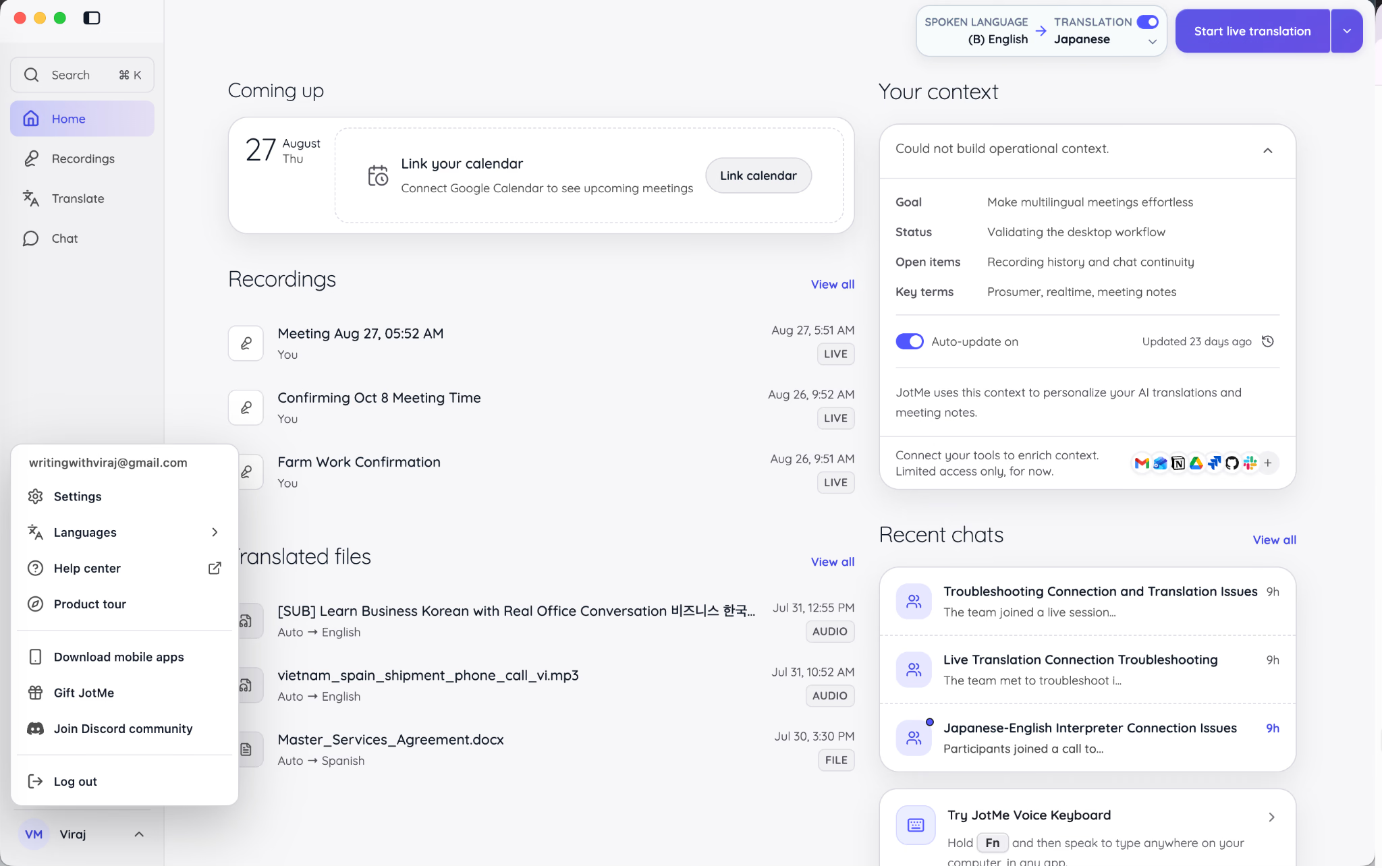
Das Settings-Fenster umfasst General, Account, Setup und Custom Vocabulary. Die installierte Version und der Update-Status erscheinen am unteren Rand der Seitenleiste.
Erscheint Latest neben Version 1.0.0, entspricht die installierte App der aktuellen Version, die diesem Konto zur Verfügung steht. Ist ein Update verfügbar, folgen Sie der angezeigten Download- oder Neustart-Aktion. Das Aktualisieren des Desktop-Builds entfernt keine kontogebundenen Aufnahmen, Chats, Notizen oder übersetzten Dateien, auch wenn geräteseitige Berechtigungen und Kurzbefehle möglicherweise erneut geprüft werden müssen.
Audio- und Systemberechtigungen unter Setup prüfen
Öffnen Sie Setup, um die Berechtigungen hinter jedem Desktop-Ablauf zu verifizieren:
- Mikrofonzugriff lässt JotMe Ihre Sprache erkennen.
- Zugriff auf Computer- bzw. Systemton lässt JotMe die Gegenseite von Online-Anrufen hören.
- Voice-Keyboard-Zugriff lässt JotMe den Diktier-Kurzbefehl annehmen und in eine andere Anwendung schreiben.
Zeigt das Transkript während eines Online-Meetings nur Ihre Stimme, ist der Systemton die erste Einstellung, die Sie prüfen sollten. Reagiert das Voice Keyboard nicht, prüfen Sie sowohl seinen aktivierten Kurzbefehl als auch den in Setup angezeigten Betriebssystemzugriff.
Die Größe der App ändern
Nutzen Sie unter General die Option App zoom, um die gesamte Oberfläche zu skalieren. Die Einstellung betrifft Chat, Übersetzung, Notizen, Live-Session-Steuerungen und Settings, nicht nur das Home-Dashboard.
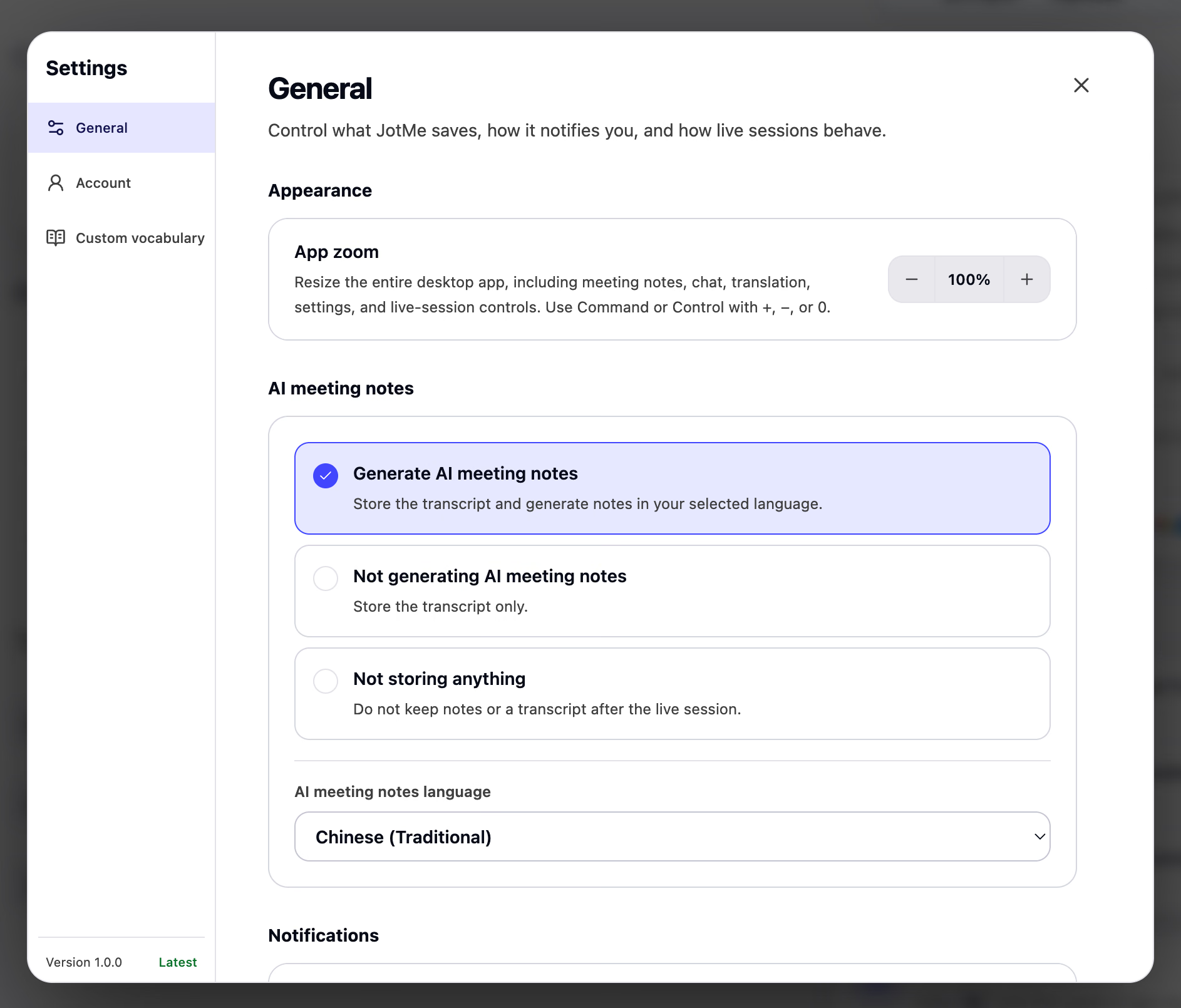
Erhöhen Sie den Zoom, wenn die App auf einem hochauflösenden Monitor oder geteilten Bildschirm angezeigt wird. Verringern Sie ihn, wenn Sie mehr eines Transkripts oder Chats gleichzeitig sehen müssen. Wählen Sie Lesbarkeit statt jede Steuerung in eine Ansicht zu zwängen.
Wählen, was JotMe nach einer Sitzung speichert
Die Einstellung für KI-Besprechungsnotizen bietet drei klare Ergebnisse:
- Generate AI meeting notes: JotMe speichert das Transkript und erstellt nach der Sitzung KI-Besprechungsnotizen.
- Do not generate AI meeting notes: JotMe speichert das Transkript, ohne KI-Besprechungsnotizen zu erstellen.
- Do not store anything: JotMe behält für diese Sitzung weder Besprechungsnotizen noch das Transkript.
Wählen Sie die Einstellung nach Zweck und Sensibilität des Gesprächs. Ein wöchentliches Planungsmeeting profitiert vielleicht von einem durchsuchbaren Transkript und Enhanced-Notizen. Ein sensibles Gespräch erfordert möglicherweise keine gespeicherten Notizen oder Transkripte, abhängig von den Richtlinien Ihrer Organisation und geltenden Einwilligungspflichten.
Sind KI-Besprechungsnotizen aktiviert, wählen Sie deren Standardsprache. Diese Einstellung kann sich von der gesprochenen Sprache und der Live-Übersetzungssprache unterscheiden. Ein englisch-japanischer Anruf kann daher Besprechungsnotizen auf Spanisch erzeugen, wenn das die vom Empfänger benötigte Sprache ist.
Holen Sie stets jede erforderliche Einwilligung ein, bevor Sie das Gespräch einer anderen Person aufnehmen oder verarbeiten. Eine technische Speichereinstellung ersetzt nicht Ihre rechtliche oder organisatorische Verantwortung, Teilnehmern mitzuteilen, was aufgenommen wird.
Benachrichtigungen, Chat-Präsenz und Startverhalten konfigurieren
Die General-Einstellungen steuern außerdem Desktop-Benachrichtigungen für Meetings und Chats, Tippanzeigen und ob Ihre Chat-Präsenz als Active oder Away erscheint.
Nutzen Sie Meeting-Erinnerungen, wenn Sie sich auf verbundene Kalendertermine verlassen. Schalten Sie nicht wesentliche Chat-Benachrichtigungen während einer Präsentation oder eines gedolmetschten Ereignisses aus, damit sie nicht mit dem Live-Fenster konkurrieren.
Die Startsteuerung kann JotMe automatisch öffnen, wenn Sie sich an Ihrem Computer anmelden. Das ist praktisch für Menschen, die die App über den Tag nutzen. Wird die App nur für geplante Ereignisse genutzt oder teilt sie einen Produktionsrechner mit anderen Werkzeugen, kann ein manueller Start sauberer sein.
Desktop-Kurzbefehle festlegen
JotMe bietet Kurzbefehle zum Öffnen des Live-Session-Arbeitsbereichs, für die Spracheingabe und zum Übersetzen ausgewählten Textes. Settings zeigt die Tasten für Ihr Betriebssystem an.
Der Kurzbefehl, der eine Live-Sitzung öffnet, öffnet nur den Arbeitsbereich. Er startet die Aufnahme nicht von selbst. Diese Unterscheidung verhindert eine versehentliche Aufnahme, wenn in einer anderen Anwendung eine Tastenkombination gedrückt wird.
Deaktivieren oder ändern Sie einen Kurzbefehl, wenn ein anderes Desktop-Werkzeug dieselben Tasten nutzt. Testen Sie den Kurzbefehl in der Anwendung, in der Sie ihn einsetzen möchten, bevor Sie sich in einem echten Ablauf darauf verlassen.
Voice Keyboard in einer anderen Desktop-Anwendung nutzen
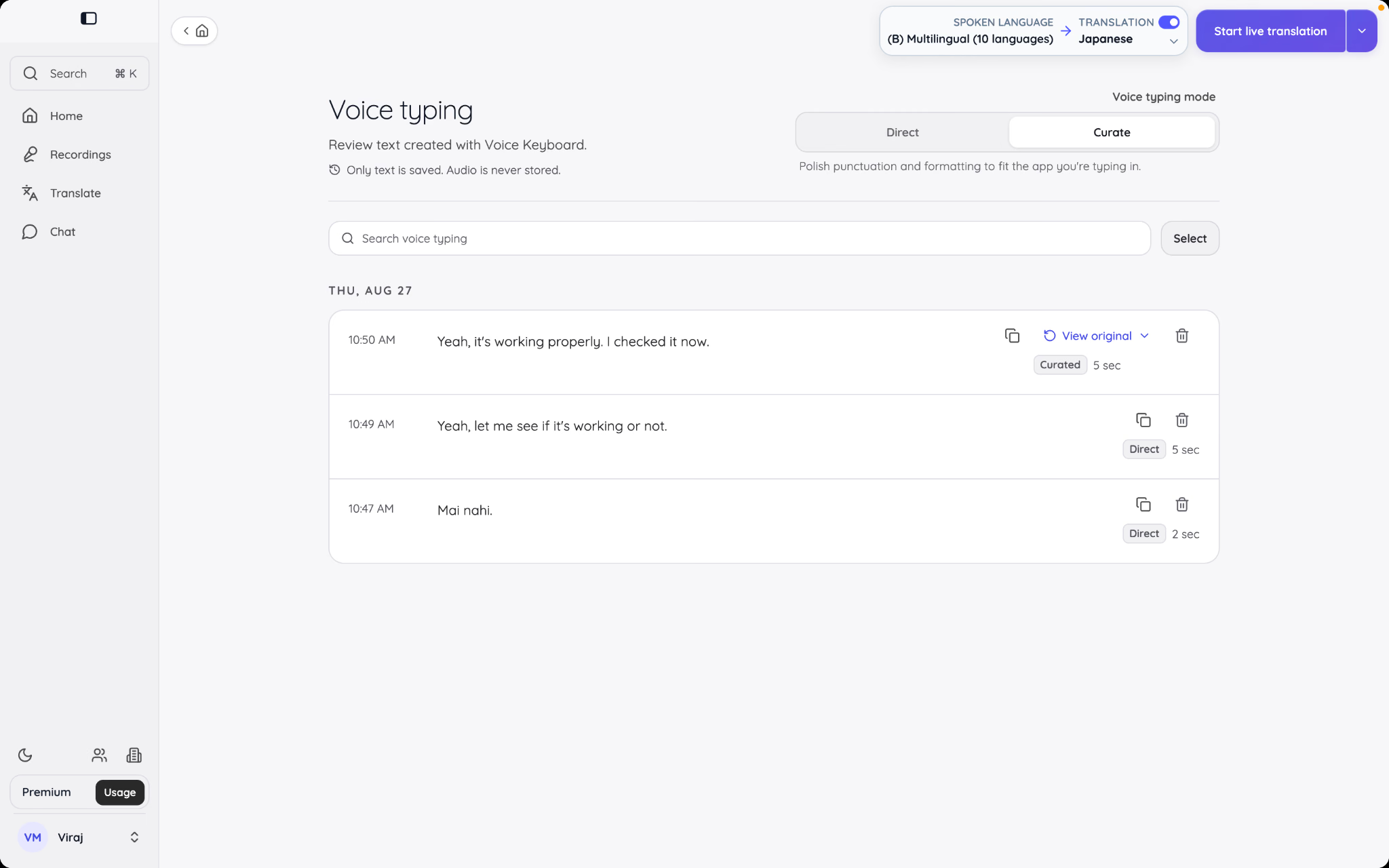
Voice Keyboard wandelt Sprache in Text an der Cursorposition um — innerhalb einer E-Mail, eines Dokuments, eines Browserformulars, einer Slack-Nachricht oder einer anderen Desktop-Anwendung. Auf macOS halten Sie Fn gedrückt, während Sie sprechen. Auf Windows halten Sie Ctrl + Win gedrückt. Lassen Sie den Kurzbefehl los, wenn Sie fertig gesprochen haben.
JotMe behält den entstehenden Text in der Voice-Keyboard-Historie, sodass Sie ihn später prüfen, kopieren, bearbeiten, durchsuchen oder löschen können. Einträge können direkte Transkriptionen oder kuratierte Versionen sein, in denen JotMe den gesprochenen Wortlaut und die Formatierung bereinigt.
Die aktuelle JotMe-Dokumentation besagt, dass Voice Keyboard Text speichert, aber nicht das Diktier-Audio. Das Löschen eines Eintrags aus der Historie ist endgültig.
Voice Keyboard ist ausschließlich für den Desktop, weil es von Kurzbefehlen auf Systemebene und der Fähigkeit abhängt, in andere Anwendungen zu schreiben. Fügen Sie Namen, Produkte und Akronyme zum Custom Vocabulary hinzu, wenn Sie erwarten, sie häufig zu diktieren.
Die Qualität der Live-Übersetzung konfigurieren
Der untere Teil der General-Einstellungen enthält dieselben Qualitätssteuerungen der Live-Sitzung, die zuvor eingeführt wurden:
- Regler von Speed zu Contextual für die Übersetzung
- Voreinstellungen Continuous speech, Discussion, Normal meeting, Critical meeting und Fragmented meeting
- Automatic adjustment
- Show real-time memory
- Regler Transcription Quality und Timing der Stille-Finalisierung
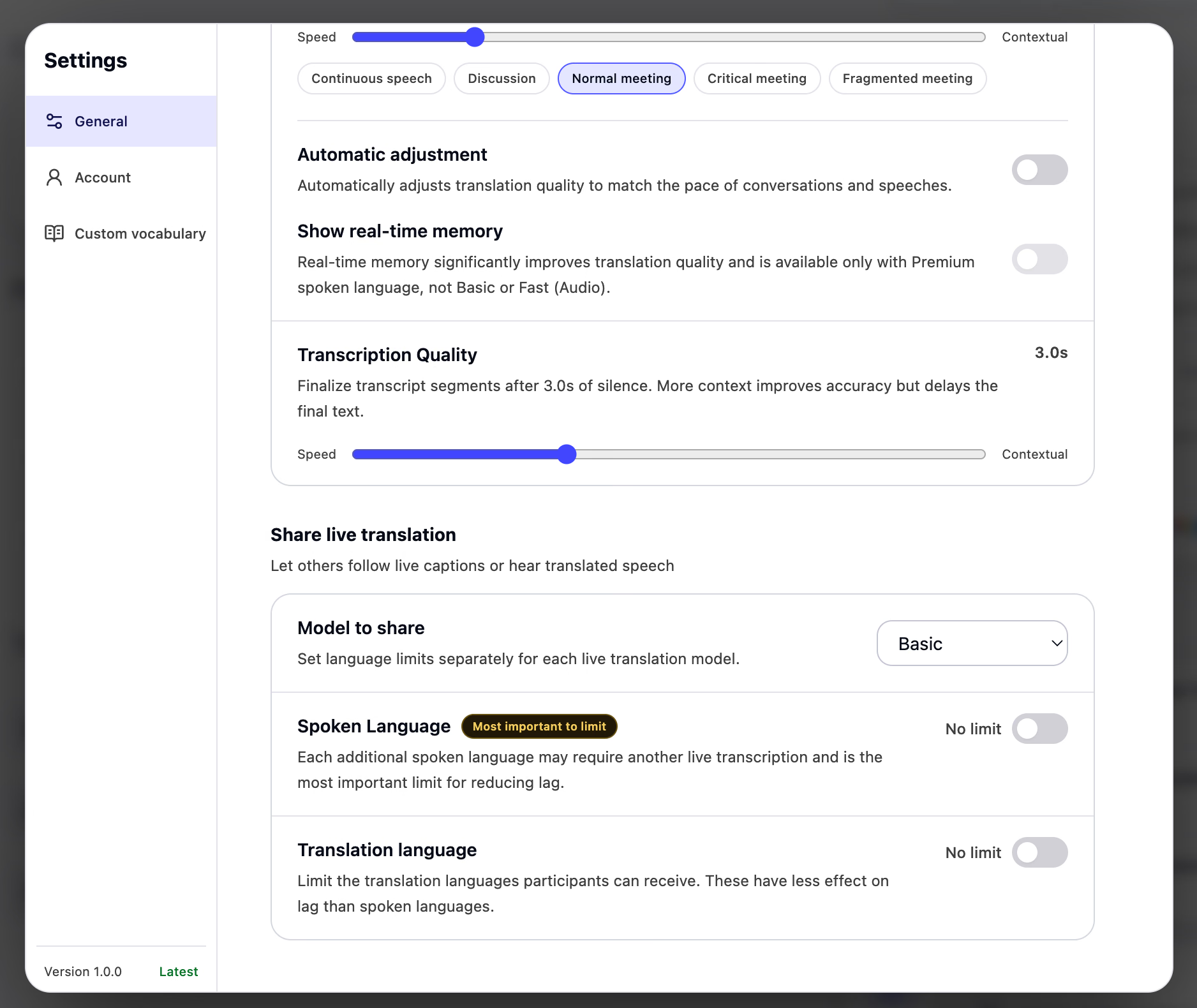
Legen Sie einen sinnvollen Standard für die Art von Sitzungen fest, die Sie am häufigsten durchführen. Sie können den Live-Arbeitsbereich weiterhin für ein einzelnes Meeting anpassen. Kalendertermine können terminspezifische Einstellungen auf demselben Computer merken, sodass eine wiederkehrende Keynote und eine wöchentliche Diskussion nicht dieselben Einstellungen teilen müssen.
Mehr Kontext kann die Vollständigkeit eines Satzes verbessern, verzögert aber den finalisierten Text. Für eine interne Diskussion ist eine kleine Verzögerung vielleicht akzeptabel. Für Untertitel, die bei einem Live-Ereignis projiziert werden, zählt vielleicht die Reaktionsschnelligkeit mehr. Testen Sie mit echten Sprechmustern, statt allein von der Reglerbeschriftung aus zu entscheiden.
Die in geteilter Übersetzung verfügbaren Sprachen begrenzen
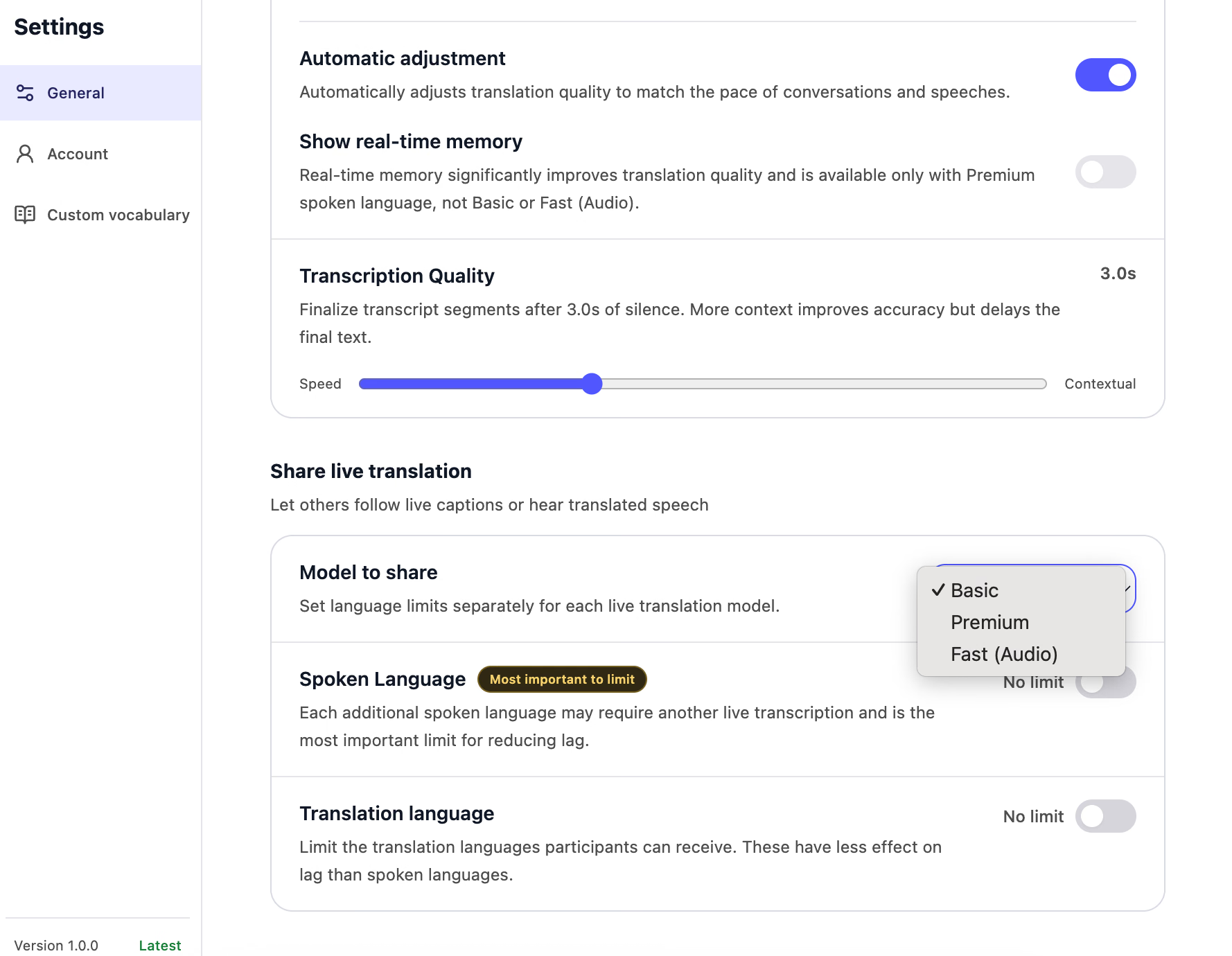
Die Einstellungen für Share live translation lassen Sie das zu teilende Modell wählen und die den Teilnehmern verfügbaren Sprachen einschränken.
Grenzen für gesprochene Sprachen und für Übersetzungssprachen werden für jedes Modell getrennt gespeichert. Beschränken Sie zuerst die gesprochenen Sprachen, wenn Sie die Latenz mit Basic oder Premium senken möchten, denn jede zusätzliche gesprochene Sprache kann einen weiteren Live-Transkriptionsstrom erfordern.
Grenzen für die Zielsprache steuern, welche Sprachen Teilnehmer empfangen können. Für ein englisch- und japanischsprachiges Webinar mit spanisch- und französischlesenden Teilnehmern bieten Sie genau diese tatsächlichen Sprachbedarfe an, statt den gesamten Katalog offen zu lassen.
Grenzen betreffen die Teilnehmerauswahl in der geteilten Sitzung, nicht die eigenen Sprachsteuerungen des Hosts. Sie sind besonders nützlich für Konferenzen, Webinare und große Meetings, in denen viele Teilnehmer dieselbe URL oder denselben QR-Code öffnen.
Namen, Akronyme und Fachbegriffe zum Custom Vocabulary hinzufügen
Öffnen Sie Custom Vocabulary in den Settings. Das Vokabular ist kontoweit, das heißt, unterstützte JotMe-Abläufe können dieselbe Registrierung über Live-Transkription, Übersetzung, hochgeladene Dateien, KI-Besprechungsnotizen, Textübersetzung und Voice Keyboard hinweg nutzen. Die Dokumentation zum Custom Vocabulary von JotMe enthält die aktuellen Konto- und Plan-Details.
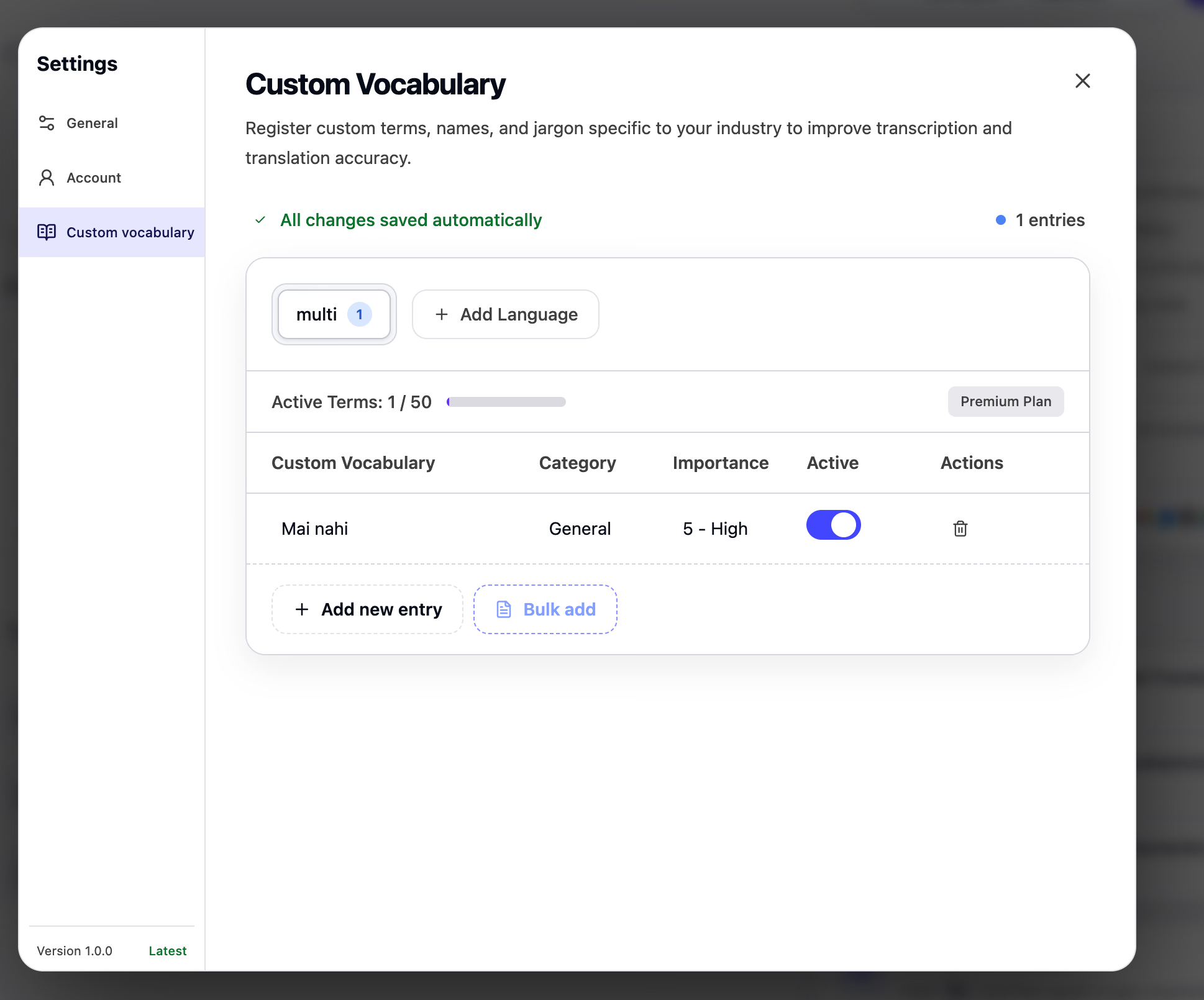
Fügen Sie Vokabular mit folgendem Ablauf hinzu:
- Wählen Sie einen bestehenden Reiter für eine Ausgangssprache oder Add Language.
- Wählen Sie Add new entry.
- Geben Sie den exakten Begriff ein, den JotMe erkennen soll.
- Weisen Sie eine passende Kategorie zu, etwa Name, Technical oder Business.
- Legen Sie die Wichtigkeit von niedrig bis hoch fest.
- Lassen Sie den Eintrag aktiv, wenn er angewendet werden soll.
Fügen Sie den Begriff unter der Sprache hinzu, in der er gesprochen, getippt oder im Ausgangsinhalt vorkommen wird. Sie müssen denselben Ausgangsbegriff nicht unter jeder Sprache duplizieren, in die er möglicherweise übersetzt wird.
Nutzen Sie kurze, unterscheidbare Einträge. „JotMe", „Sora Tanaka" und „Nova-3" sind bessere Vokabulareinträge als ein ganzer Satz, der erklärt, wo jeder Begriff auftaucht. Erstellen Sie getrennte Einträge, wenn mehrere verwandte Namen Hilfe brauchen.
Setzen Sie eine höhere Wichtigkeit für ungewöhnliche Begriffe, die wiederholt falsch erkannt werden oder exakt bleiben müssen. Pausieren Sie einen Eintrag, indem Sie Active ausschalten, wenn Sie ihn behalten, aber nicht anwenden möchten. Entfernen Sie einen Eintrag, wenn er nicht mehr in die Sprachregistrierung gehört.
Vokabular verbessert die Quelle, von der spätere Features abhängen. Ist ein Projektname im Transkript falsch, kann sich derselbe Fehler in Übersetzung, Enhanced-Notizen, Ask-JotMe-Antworten und Folgenachrichten fortsetzen. Korrekte Erkennung am Anfang ist zuverlässiger, als den Begriff danach in jeder Ausgabe zu korrigieren.
Häufig gestellte Fragen
Ist die JotMe Desktop App 1.0 bot-frei?
Ja. JotMe erfasst Mikrofon- und Systemton Ihres Computers und kann so neben Online-Meeting-Plattformen arbeiten, ohne als Bot der Teilnehmerliste beizutreten. Andere Teilnehmer müssen JotMe nicht installieren, damit Sie den Anruf aufnehmen, transkribieren oder übersetzen können. Teilnehmer, die eine geteilte Live-Übersetzungs-URL öffnen, brauchen nur einen unterstützten Browser.
Kann JotMe sowohl Online- als auch Präsenzgespräche übersetzen?
Ja. Wählen Sie Online für Anrufe, bei denen Ihr Mikrofon und der Meeting-Ton aus getrennten Quellen kommen. Wählen Sie In-person, wenn alle über ein Raummikrofon oder einen Veranstaltungs-Audio-Feed erfasst werden. Die Umgebungseinstellung ändert außerdem, wie Sprecher im Transkript gekennzeichnet werden.
Welche Arten von Inhalten kann JotMe übersetzen?
Die JotMe Desktop App kann getippten Text, formatierte Dokumente, Bilder, Audio und Video übersetzen. Sie kann außerdem aus einer hochgeladenen Audio- oder Videoaufnahme ein Transkript, ein übersetztes Transkript und KI-Besprechungsnotizen erstellen. Unterstützte Formate und Sprachabdeckung variieren je nach Ablauf, prüfen Sie also das jeweilige Upload-Panel, bevor Sie einen großen Auftrag vorbereiten.
Können andere einer Live-Übersetzung folgen, ohne JotMe zu installieren?
Ja. Teilen Sie die Live-Übersetzung über eine Browser-URL oder einen QR-Code. Teilnehmer können sie auf einem Handy, Tablet oder Computer öffnen und aus den vom Host erlaubten Sprachen wählen. JotMe unterstützt außerdem einen Desktop-Beitrittscode, ein maximiertes Transkriptfenster und Subtitle Camera für Video-Abläufe.
Kann ich verhindern, dass JotMe Notizen oder Transkripte speichert?
Ja. Wählen Sie unter Settings, ob JotMe KI-Besprechungsnotizen erstellen und das Transkript speichern, nur das Transkript speichern oder gar nichts speichern soll. Wählen Sie die passende Einstellung, bevor die Sitzung beginnt, und befolgen Sie die für Ihr Meeting geltenden Einwilligungspflichten bei Aufnahmen.
Wie kann ich die Genauigkeit für Namen und Fachterminologie verbessern?
Fügen Sie die exakten Namen, Akronyme, Produktbegriffe und Branchenvokabeln unter Custom Vocabulary hinzu. Wählen Sie die Ausgangssprache, weisen Sie eine Kategorie und Wichtigkeit zu und halten Sie den Eintrag aktiv. Aktualisieren Sie außerdem Your context, wenn ein Meeting ein bestimmtes Projekt, Ziel, einen Status oder eine Reihe offener Punkte betrifft.
Was ist der Unterschied zwischen My notes und Enhanced notes?
My notes sind die Notizen, die Sie während der Sitzung schreiben. Enhanced notes werden von JotMe aus dem Transkript und Ihren Aufzeichnungen erstellt, nachdem die Sitzung endet. Ihre ursprünglichen Notizen bleiben getrennt und werden nicht automatisch einbezogen, wenn das geteilte Meeting-Protokoll an eine andere Person gesendet wird.
Kann Ask JotMe Fragen über alle meine Meetings hinweg beantworten?
Ask JotMe ist auf die Live-Sitzung oder gespeicherte Aufnahme beschränkt, aus der Sie es öffnen. Es kann Anschlussfragen anhand von Transkript und Notizen dieses Meetings beantworten, durchsucht aber nicht jede Aufnahme Ihres Kontos als eine kombinierte Wissensbasis.
Die JotMe Desktop App als einen zusammenhängenden Workflow nutzen
Die JotMe Desktop App 1.0 ist am nützlichsten, wenn ihre Features als ein Workflow behandelt werden und nicht als eine Sammlung isolierter Werkzeuge. Starten Sie von Home, bereiten Sie Sprachen und Audio vor, führen Sie das Live-Gespräch, prüfen Sie das gespeicherte Protokoll und nutzen Sie Ask JotMe, Übersetzung oder den mehrsprachigen Chat, um das Gesagte in die nächste Handlung zu verwandeln. Dasselbe Konto hält Kalender, Aufnahmen, übersetzte Dateien, Chats, Kontext und Vokabular verbunden.
Erledigen Sie vor Ihrer ersten wichtigen Sitzung drei Prüfungen: Bestätigen Sie Mikrofon und Computerton, wählen Sie, was JotMe speichern darf, und fügen Sie die Namen oder Fachbegriffe hinzu, von denen das Gespräch abhängen wird. Sind diese Einstellungen getroffen, öffnen Sie das Meeting oder Ereignis, wählen die gesprochene und die Übersetzungssprache und starten den Ablauf, der zu dem passt, was die Teilnehmer tatsächlich brauchen.
Last updated on
September 4, 2026
Follow us on social media:


