Tipps
So verwenden Sie eine mobile Live-Übersetzungs-App zum Übersetzen in Echtzeit [2026-Leitfaden]

Viraj Mahajan
March 17, 2026

Der schnellste Weg, mit einer mobilen App in Echtzeit zu übersetzen, ist über JotMe. Laden Sie die JotMe-App auf iOS oder Android herunter, wählen Sie Ihre Quell- und Zielsprache aus, und die App beginnt im Hintergrund mit der Übersetzung von Live-Audio, ohne manuelle Eingabe und ohne Unterbrechung Ihres Meetings oder Gesprächs.
Live-Übersetzungen haben sich 2026 von einer Neuheit zu einer täglichen Notwendigkeit für Remote-Teams, internationale Reisende und Sprachlerner entwickelt. Eine Echtzeit-Übersetzungs-App konvertiert nicht nur Wörter, sondern sorgt auch dafür, dass Unterhaltungen in Bewegung bleiben, der Kontext erhalten bleibt und der Zyklus von Pause, Übersetzung und Antwort entfällt, der die mehrsprachige Kommunikation anstrengend macht.
Diese Anleitung führt Sie genau durch die Verwendung eines Live-Übersetzung mobile App auf drei der am häufigsten verwendeten Plattformen:
- JotMe für Besprechungen, den professionellen und täglichen Gebrauch
- Google Translate für Reisen und ungezwungene Gespräche
- Apple Translate für iPhone-Nutzer, die eine offlinefähige Option wünschen.
Egal, ob Sie eine Sprachübersetzer-App für ein Geschäftsgespräch, eine Sprachübersetzer-App für die Navigation in einer neuen Stadt benötigen oder beste Übersetzungs-App Für ein iPhone, das offline funktioniert, gelten die folgenden Schritte direkt für Ihre Situation.
So verwenden Sie die JotMe Mobile App für Live-Übersetzungen
Um das zu benutzen JotMe mobile App für Live-Übersetzung, Sie müssen JotMe auf Ihr Android- oder iOS-Gerät herunterladen, die Quell- und Übersetzungssprache aus den Drop-down-Optionen auswählen und die Übersetzungstaste drücken.
Hier finden Sie eine ausführliche Anleitung zum Live-Übersetzen einer Konversation mit der mobilen JotMe-App:
Schritt 1: Sprachen für die Echtzeitübersetzung auswählen
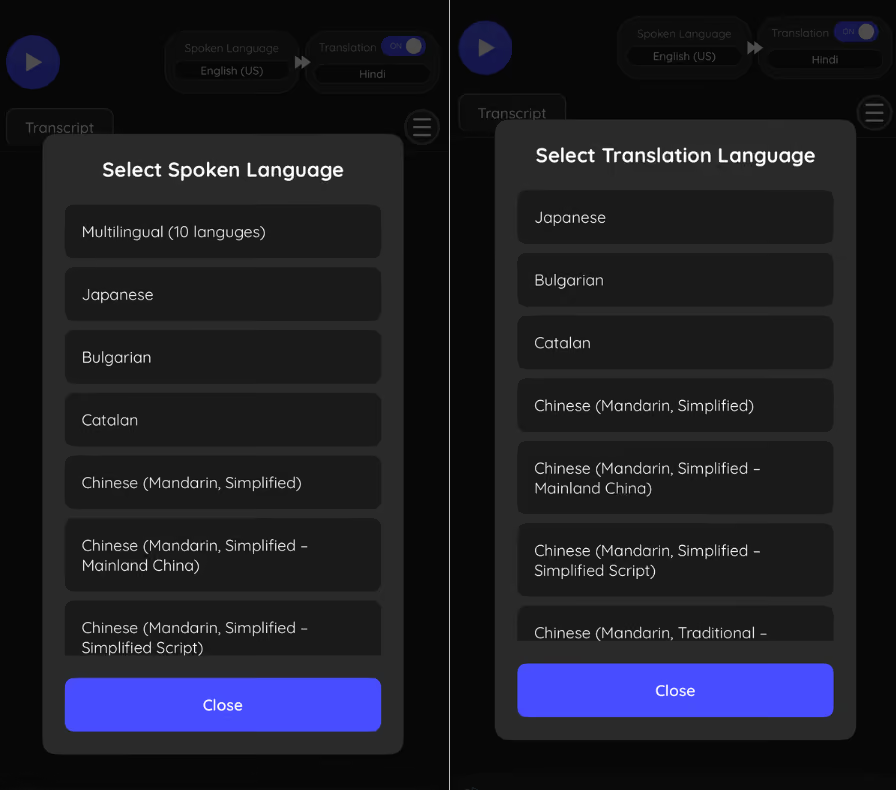
Nachdem Sie die mobile JotMe-Anwendung heruntergeladen haben, öffnen Sie die App und wählen Sie Ihre Ausgangssprache [die gesprochene Sprache] und Ihre Zielsprache [die Sprache, in der Sie die Übersetzung lesen möchten] aus den Dropdown-Selektoren auf dem Hauptbildschirm aus.
Schritt 2: Wählen Sie die Übersetzungsqualität
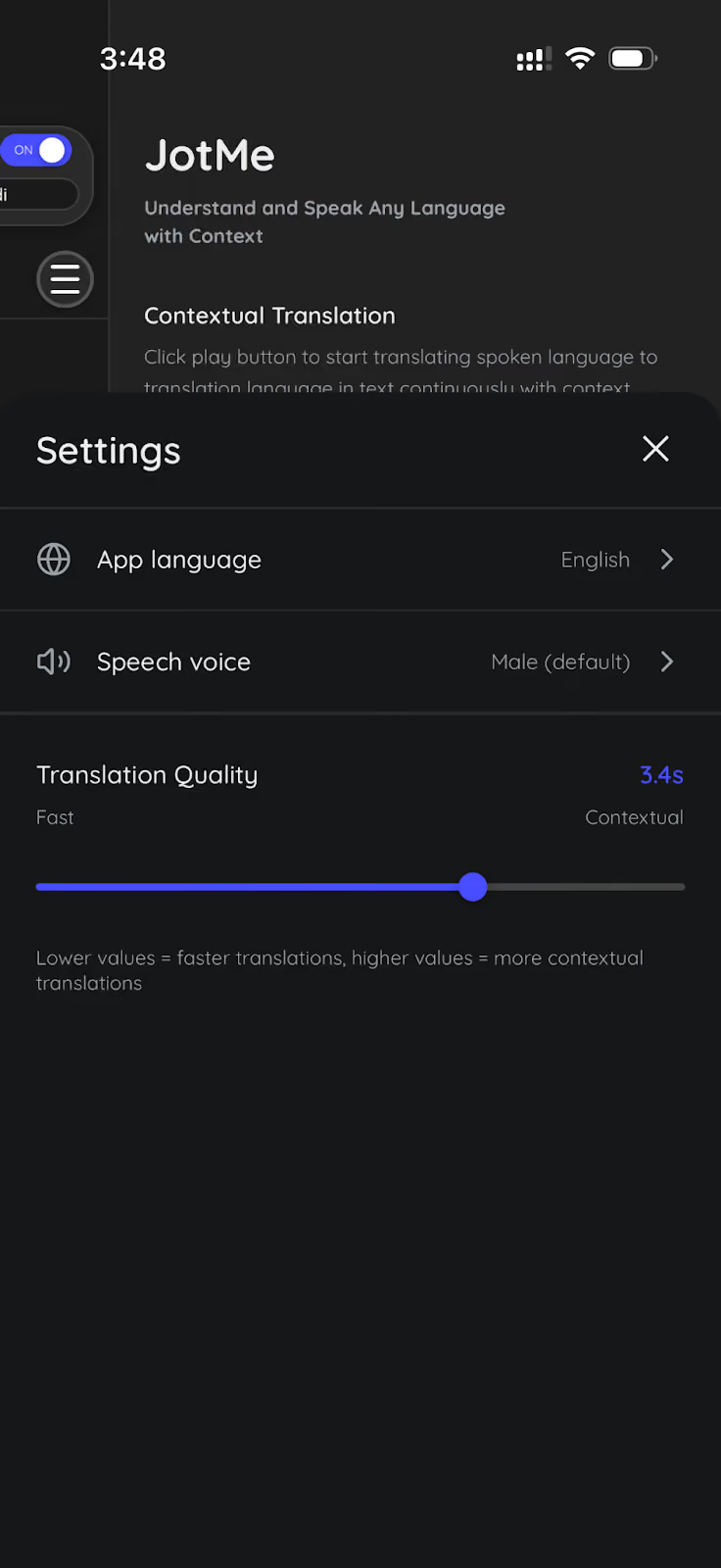
Tippen Sie in Ihrer mobilen JotMe-App auf die drei horizontalen Linien in der oberen rechten Ecke und dann auf das Zahnradsymbol für die Einstellungen. Von hier aus können Sie die Übersetzungsqualität an Ihre Bedürfnisse anpassen:
- Niedrigere Qualität: Bietet eine schnellere Übersetzung, aber weniger kontextuelle Nuancen. Ideal für schnelle Gespräche, ungezwungene Reisegespräche und Situationen, in denen Geschwindigkeit wichtiger ist als Präzision.
- Höhere Qualität: Etwas langsamere Übersetzung, aber deutlich kontextuell genauer. Empfohlen für Geschäftstreffen, Kundenanrufe und alle Konversationen, bei denen es auf Bedeutung und Tonfall ankommt.
Schritt 3: Starten Sie die Übersetzung in JotMe
Nachdem Sie Ihre Sprachen ausgewählt und die Übersetzungsqualität angepasst haben, tippen Sie oben links auf das Übersetzungssymbol und beginnen Sie zu sprechen. Sie werden sofort sehen, dass Transkription und Übersetzung in Echtzeit direkt auf Ihrem Bildschirm erscheinen, während sich die Konversation entwickelt.
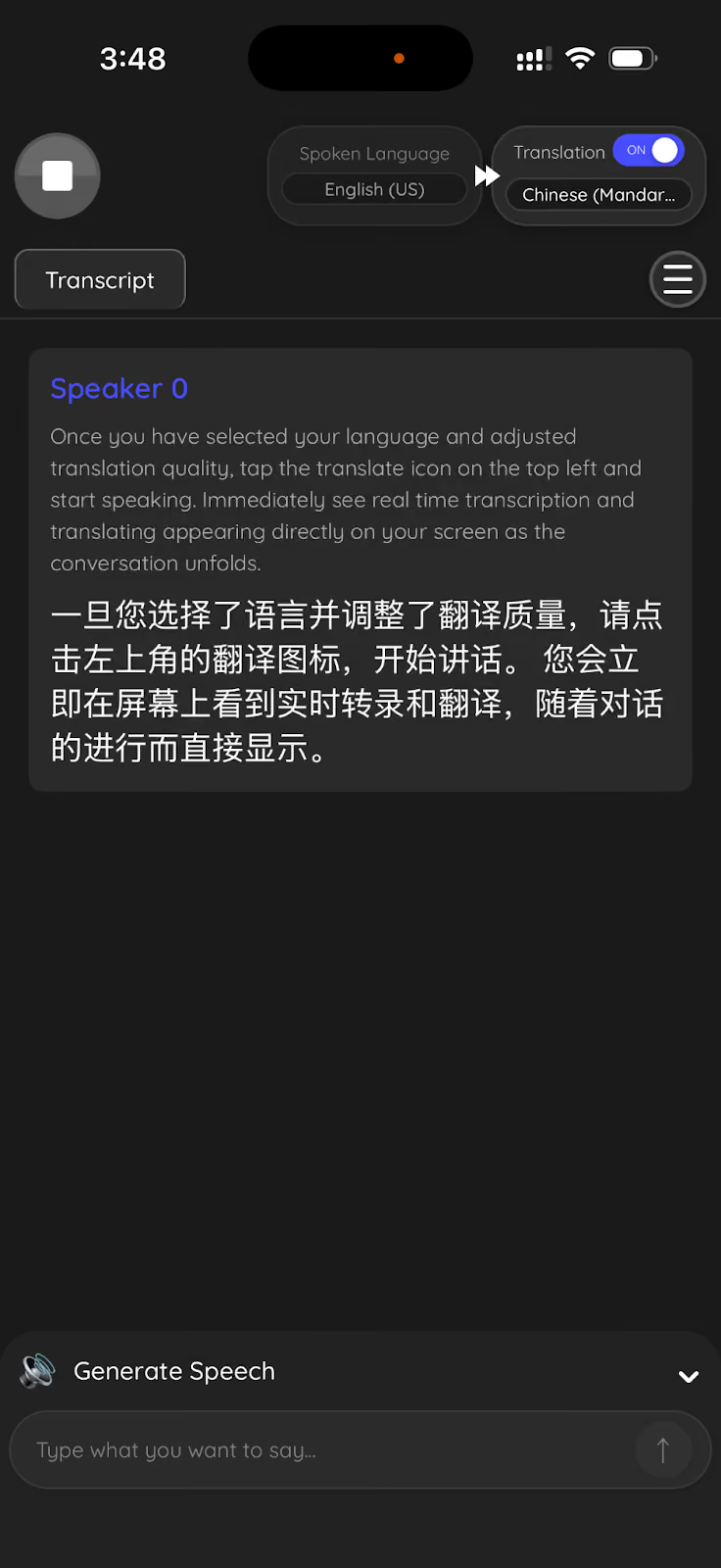
Hinweis: Mit der mobilen JotMe-App müssen Sie zwischen den Sätzen keine Taste drücken. JotMe erfasst und übersetzt kontinuierlich Audio solange die Sitzung aktiv ist. Im Gegensatz zum Konversationsmodus von Google Translate ist kein Abwechseln erforderlich.
So verwenden Sie JotMe für die Übersetzung von Besprechungen in Echtzeit
Um JotMe für die Übersetzung von Besprechungen in Echtzeit zu verwenden, müssen Sie die Desktop-App vor oder während Ihres Anrufs auf Zoom, Google Meet, Teams, Webex, Slack, Discord oder WhatsApp öffnen, Ihre Sprachen auswählen und JotMe beginnt im Hintergrund mit der Übersetzung von Live-Audio von Ihrem Gerät.
Hier finden Sie eine schrittweise Anleitung zur Einrichtung von JotMe für die Live-Meeting-Übersetzung:
Schritt 1: Öffnen Sie JotMe vor oder während Ihres Meetings
Starten Sie JotMe auf Ihrem Laptop oder Desktop zu einem beliebigen Zeitpunkt vor oder nach Beginn Ihres Meetings. Sie müssen es nicht im Voraus einrichten, aber wenn Sie es früh starten, wird sichergestellt, dass kein gesprochener Inhalt übersehen wird.
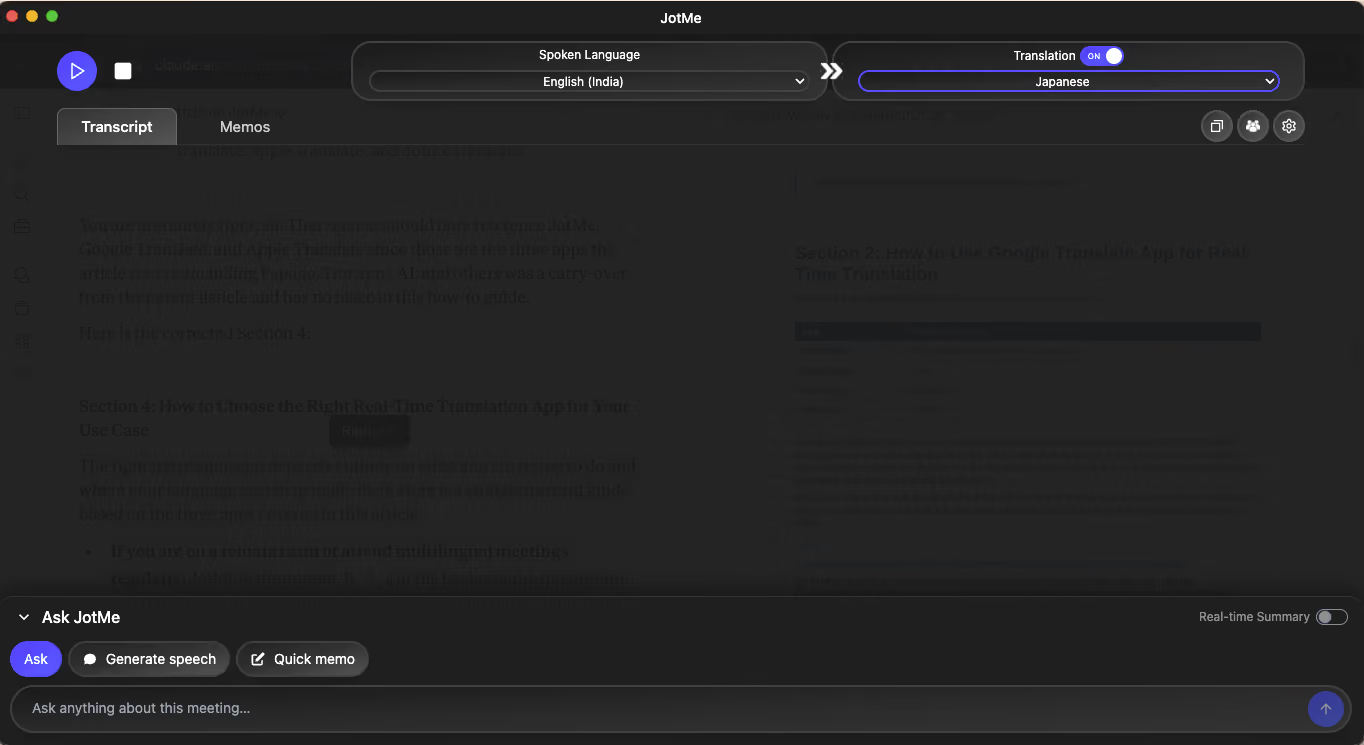
Schritt 2: Quell- und Zielsprache wählen
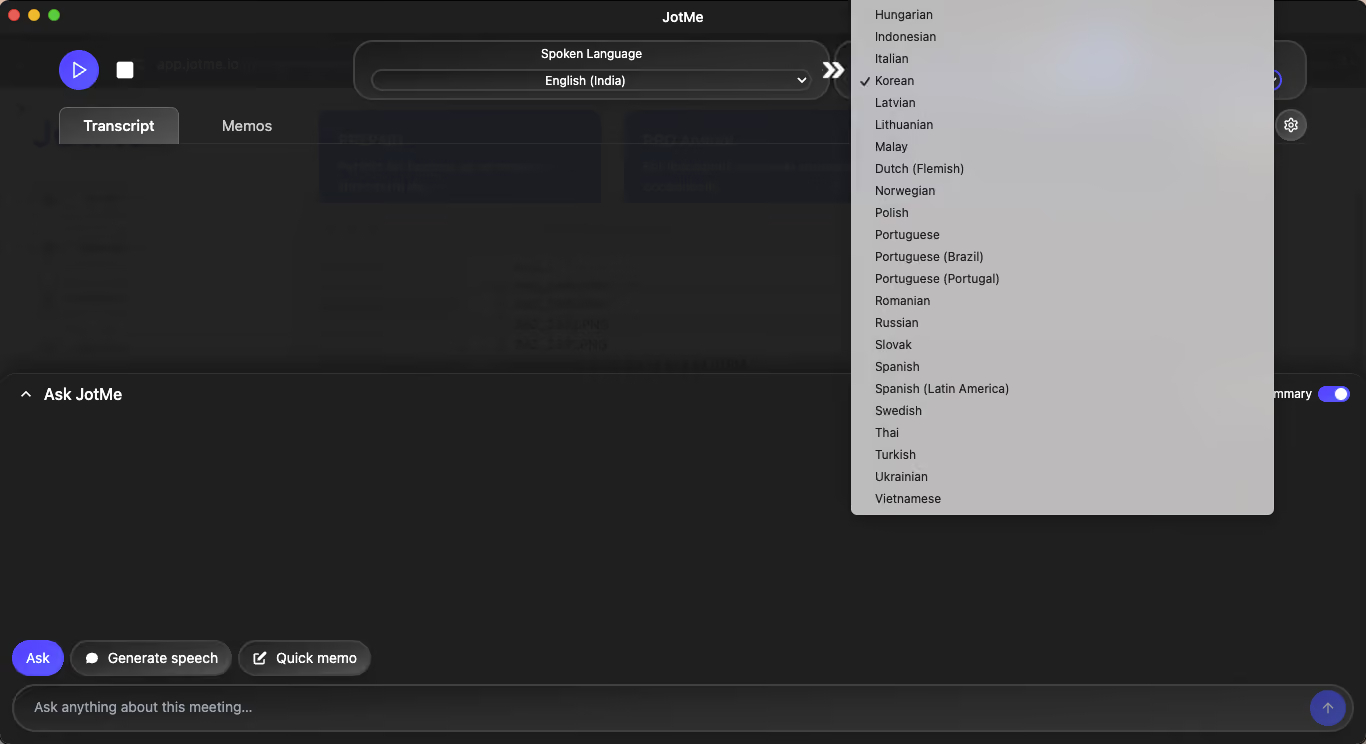
Wählen Sie die gesprochene Sprache des Meetings als Ausgangssprache und Ihre bevorzugte Lesesprache als Zielsprache aus. Wenn an Ihrem Meeting Sprecher aus mehreren Regionen teilnehmen, wählen Sie die vorherrschende gesprochene Sprache als Ausgangssprache aus.
Schritt 3: Lassen Sie JotMe Audio aufnehmen
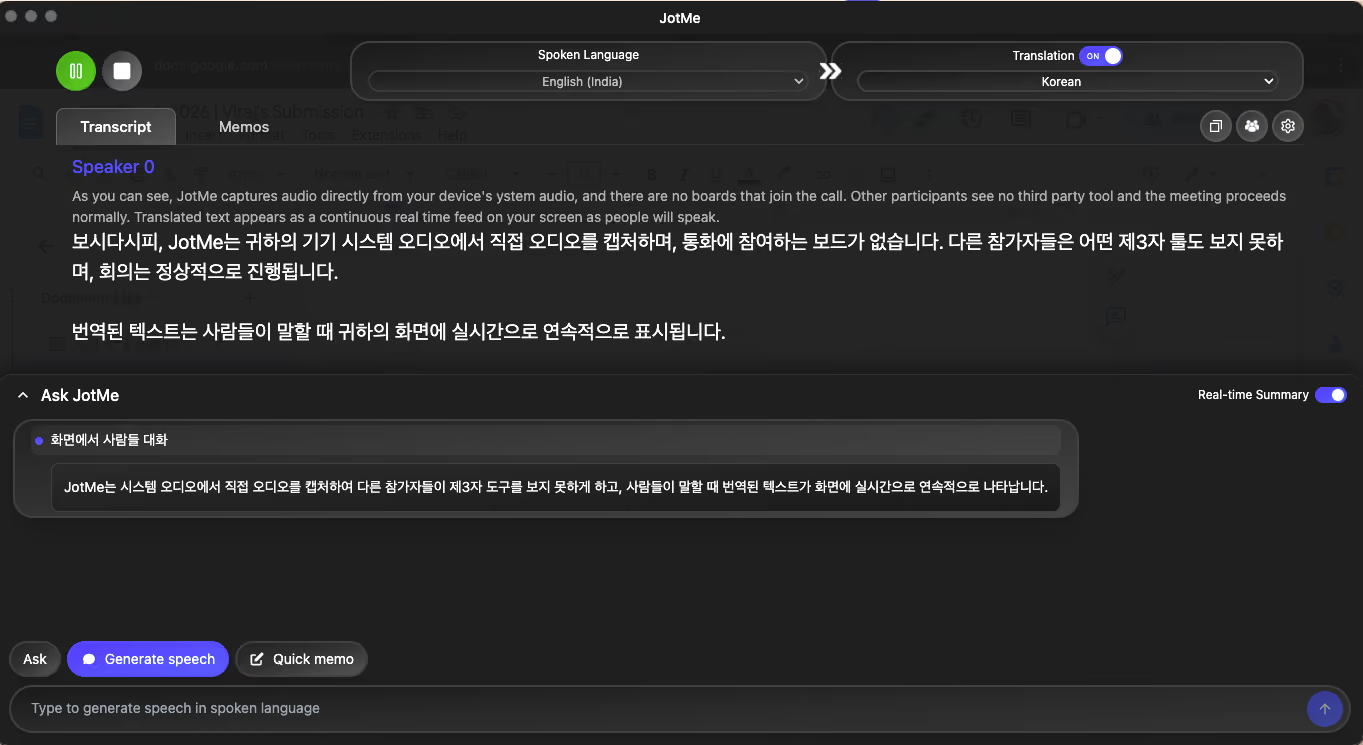
JotMe nimmt Audio direkt vom Systemaudio Ihres Geräts auf, und es gibt keine Bots, die an dem Anruf teilnehmen. Andere Teilnehmer sehen kein Drittanbieter-Tool, und das Meeting läuft normal ab. Übersetzter Text wird als kontinuierlicher Echtzeit-Feed auf Ihrem Bildschirm angezeigt, während andere Personen sprechen.
Schritt 4: Nach dem Meeting überprüfen oder teilen
Greifen Sie nach Ende der Sitzung auf die KI-generierte Besprechungszusammenfassung zu, um eine strukturierte Zusammenfassung der wichtigsten Punkte zu erhalten. Wenn Sie eine vollständige Transkription, durchsuchbare Besprechungsnotizen, KI-Einblicke oder die Fähigkeit, Übersetzungen zu teilen Loggen Sie sich mit externen Teilnehmern per QR-Code oder URL in Ihr JotMe-Konto ein, um den kompletten Funktionsumfang zu nutzen.
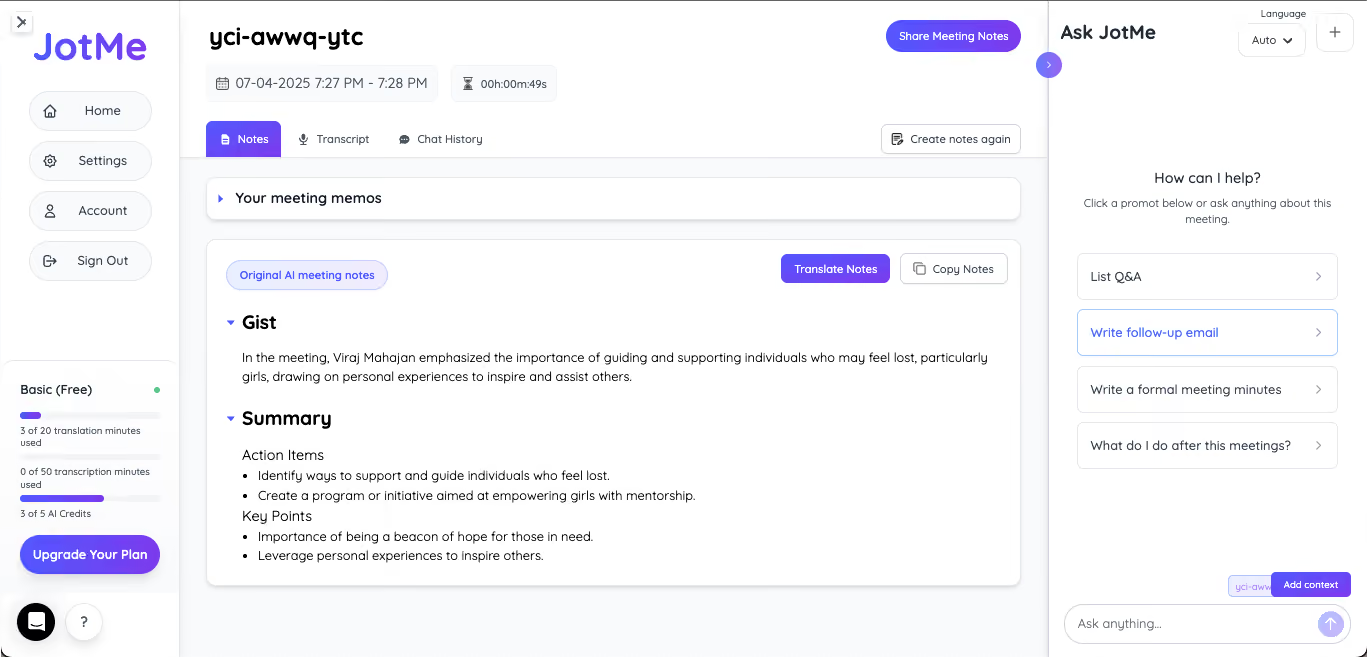
HINWEIS: Die JotMe Live-Übersetzungs-App kümmert sich um mehr als nur Übersetzung und Transkription. Sie ist so ausgestattet, dass sie Einblicke in KI-Meetings, einen mehrsprachigen Modus und den Austausch von Übersetzungen mit Teilnehmern bietet, die die App nicht haben.
So verwenden Sie den mobilen Prepaid-Tarif von JotMe für Reisen
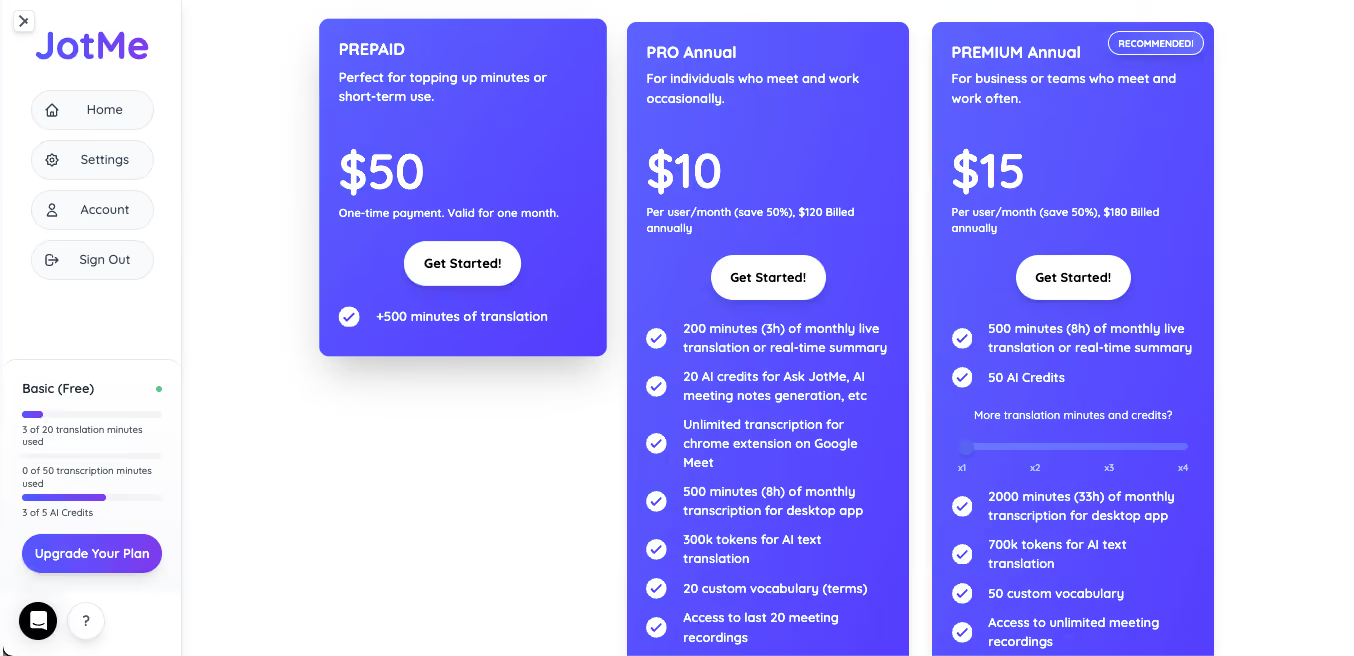
Um den mobilen Prepaid-Tarif von JotMe für Reisen zu nutzen, kaufen Sie den einmaligen Tarif für 50 USD in der JotMe-App oder auf jotme.io. 500 Live-Übersetzungsminuten in 45 Sprachen werden sofort ohne Abonnement und ohne wiederkehrende Gebühren aktiviert.
So holen Sie während der Reise das Beste aus dem JotMe-Prepaid-Tarif heraus:
Schritt 1: Kaufen Sie den Prepaid-Plan
Gehe zu jotme.io oder öffne die JotMe-App und navigiere zu Pricing. Wählen Sie die Option Mobile Prepaid und schließen Sie die einmalige Zahlung in Höhe von 50 USD ab. Die Minuten sind sofort nach dem Kauf verfügbar und bleiben einen Monat lang gültig.
Schritt 2: Verwenden Sie JotMe in persönlichen Gesprächen
Öffnen Sie die mobile JotMe-App, wählen Sie Ihre Quell- und Zielsprache aus und tippen Sie auf Übersetzen. Richten Sie das Mikrofon auf die sprechende Person. JotMe übersetzt ihre Sprache in Echtzeit und zeigt sie auf Ihrem Bildschirm an. Sie antworten in Ihrer Sprache und sie sehen oder hören die Übersetzung.
NOTIZ: Für eine einwöchige internationale Geschäftsreise mit täglichen Besprechungen und Kundengesprächen sind 500 Minuten mehr als ausreichend. Das entspricht etwa acht Stunden Live-Übersetzung für einen einmaligen Preis, der nur einen Bruchteil von eine Stunde mit einem menschlichen Dolmetscher.
So verwenden Sie die Google Translate-App für die Live-Übersetzung
Um Google Translate für Übersetzungen in Echtzeit zu verwenden, müssen Sie Google Translate herunterladen Klicken Sie auf Ihrem Telefon links auf das Live Translate-Symbol und beginnen Sie zu sprechen. Von hier aus können Sie die gesprochenen und übersetzten Sprachen auswählen.
Hier finden Sie detaillierte Schritte zur Verwendung der Google Translate-App für die Live-Übersetzung:
Schritt 1: Gemini Translation aktivieren
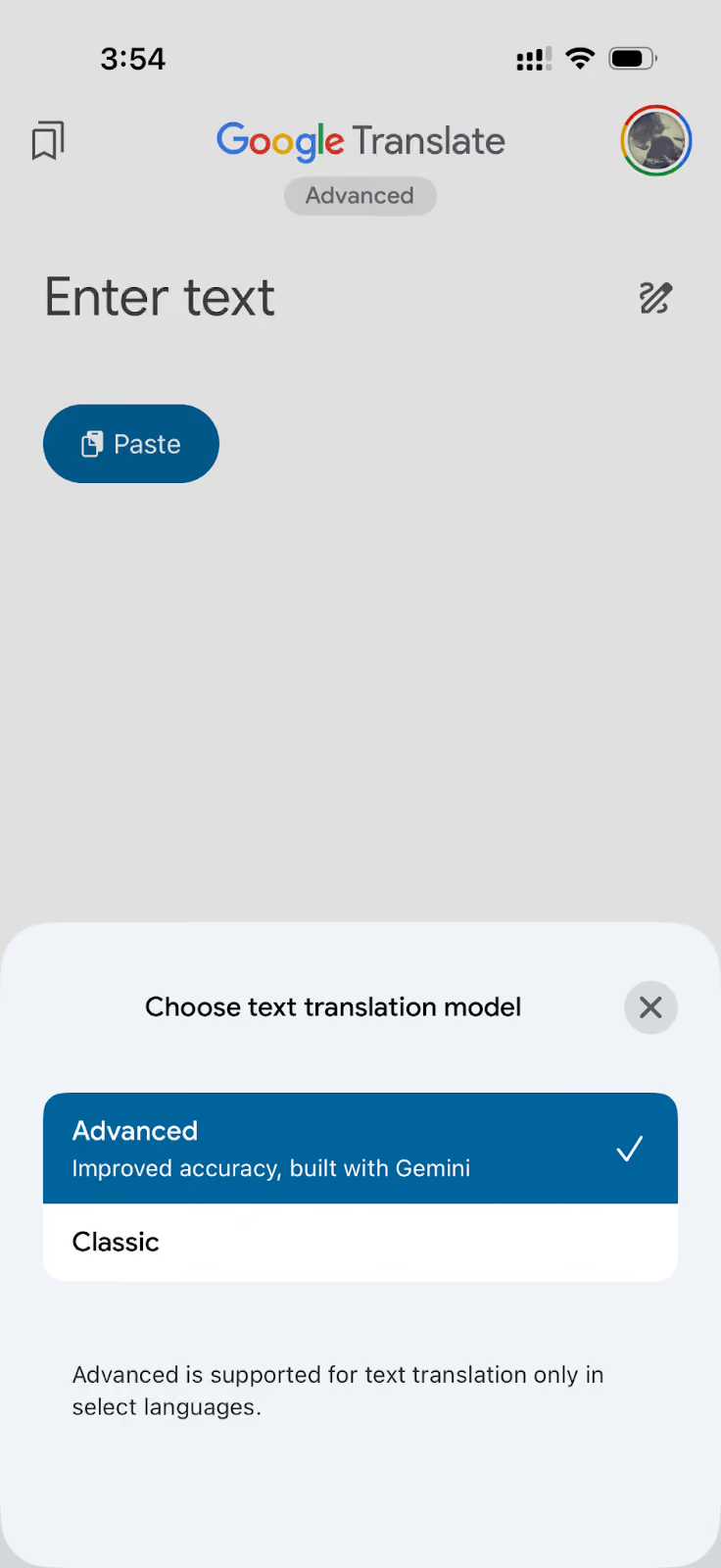
Starten Sie die Google Translate-App auf Ihrem Mobilgerät. Von hier aus können Sie ein Übersetzungsmodell auswählen. Sie können entweder beim klassischen Modell bleiben oder das Advanced-Modell verwenden, das eine bessere Genauigkeit bietet und mit Gemini gebaut wurde.
Schritt 2: Wählen Sie Sprachen in Google Translate
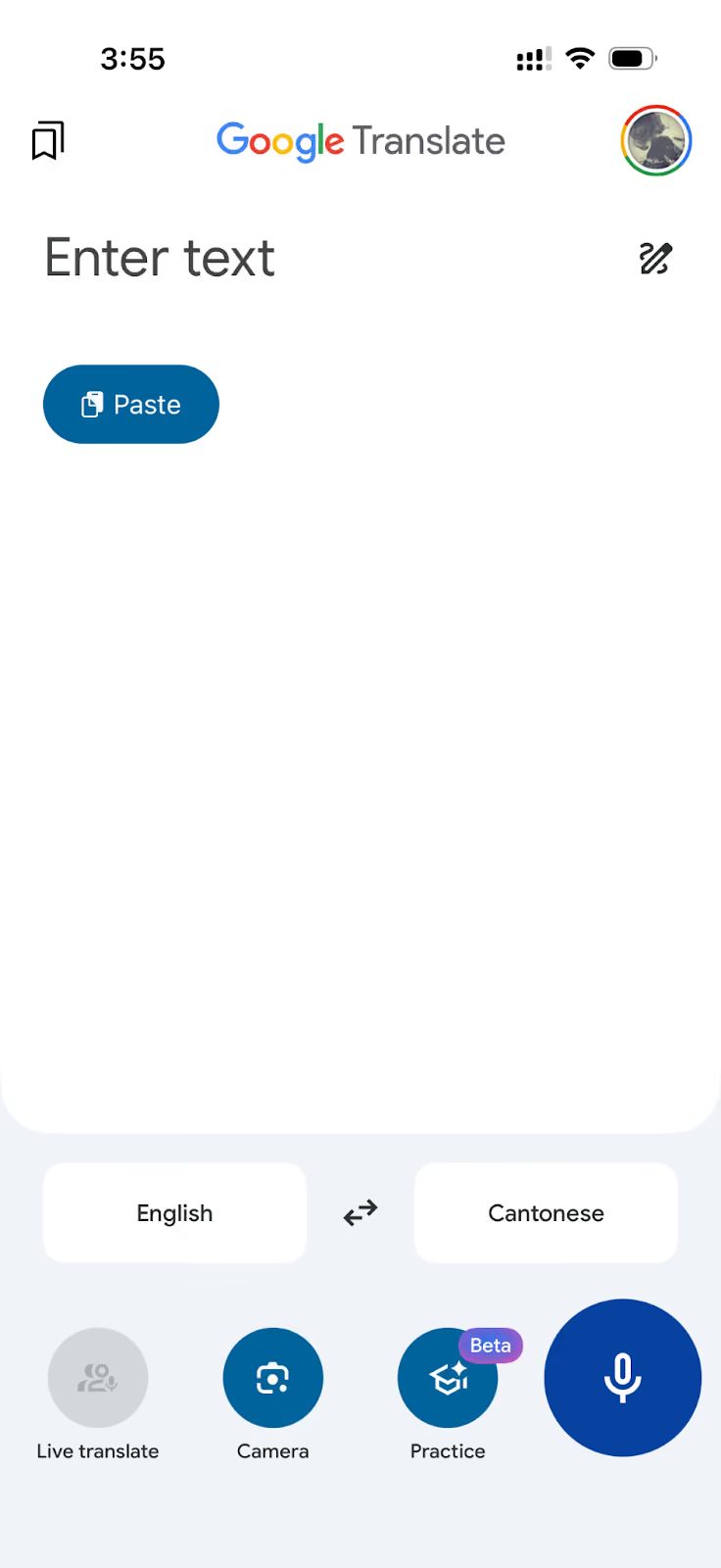
Sobald das Übersetzungsmodell ausgewählt wurde, wählen Sie die Sprachen „Übersetzen von“ und „Übersetzen in“.
Schritt 3: Starten Sie die Live-Übersetzung in Google Translate
Nachdem Sie die Sprachen ausgewählt haben, klicken Sie auf das große Mikrofonsymbol auf der rechten Seite. Die Google Translate-App beginnt mit der Übersetzung und Transkription in Echtzeit.
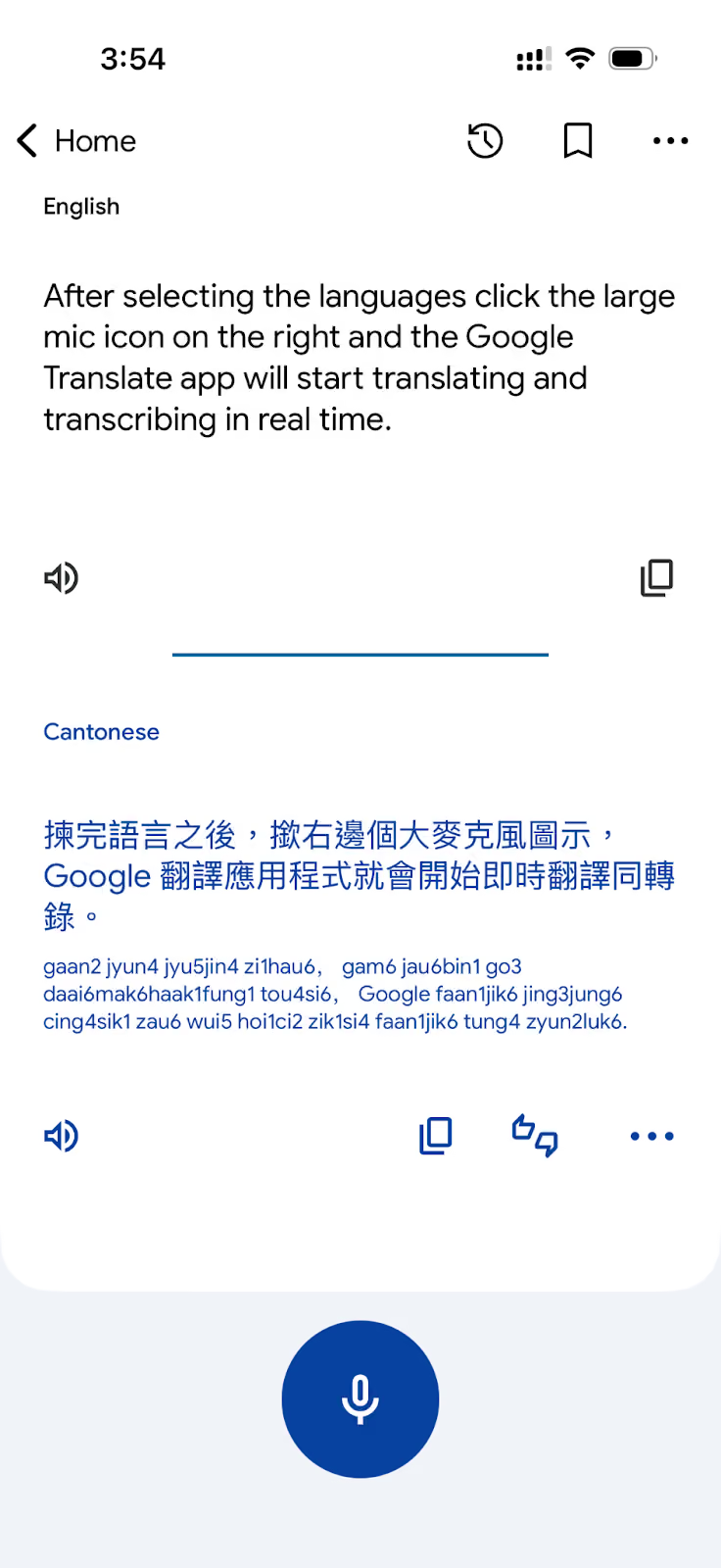
Wie Sie sehen, ist Google Translate nach wie vor die am häufigsten verwendete Übersetzungs-App der Welt, und für den gelegentlichen, täglichen Gebrauch verdient sie sich diese Position. Die Bibliothek mit über 130 Sprachen, der AR-Kameramodus und die Unterstützung von Offline-Paketen machen es zur Standardwahl für Reisende, die eine kostenlose, flächendeckende Sprachübersetzer-App benötigen, ohne für etwas zu bezahlen.
Google Translate ist jedoch nicht konzipiert für erweiterte Übersetzung bei Besprechungen. Für Reisegespräche, die Übersetzung von Dokumenten und das schnelle Nachschlagen von Phrasen ist es jedoch eine der besten kostenlosen Übersetzungs-Apps, die 2026 verfügbar sind.
So verwenden Sie die Kamera von Google Translate für Übersetzungen in Echtzeit
Um die Kamera von Google Translate für die Übersetzung in Echtzeit zu verwenden, öffnen Sie die Google Translate-App, tippen Sie auf das Kamerasymbol, richten Sie Ihr Telefon auf den Text, den Sie übersetzen möchten, und die App überlagert den übersetzten Text in Echtzeit direkt über dem Original.
Hier finden Sie eine schrittweise Anleitung zur Verwendung der Kameraübersetzungsfunktion von Google Translate:
Schritt 1: Öffnen Sie den Kameramodus in Google Translate
Öffnen Sie die Google Translate-App und tippen Sie auf das Kamerasymbol unter dem Texteingabefeld. Die App wechselt zu einer Live-Kameraansicht.
Schritt 2: Wählen Sie Ihre Quellsprache in Google Translate
Tippen Sie oben auf dem Bildschirm auf die Sprachauswahl und wählen Sie die Sprache des Textes aus, auf den Sie zeigen. Wenn Sie sich nicht sicher sind, tippen Sie auf Sprache erkennen und Google Translate erkennt sie automatisch.
Schritt 3: Zeigen und in Google Translate übersetzen
Richten Sie Ihre Kamera im Sofortmodus auf einen beliebigen gedruckten Text, z. B. ein Restaurantmenü, ein Straßenschild oder ein Produktetikett, und der übersetzte Text wird in Echtzeit über dem Original angezeigt, während Sie die Kamera bewegen.
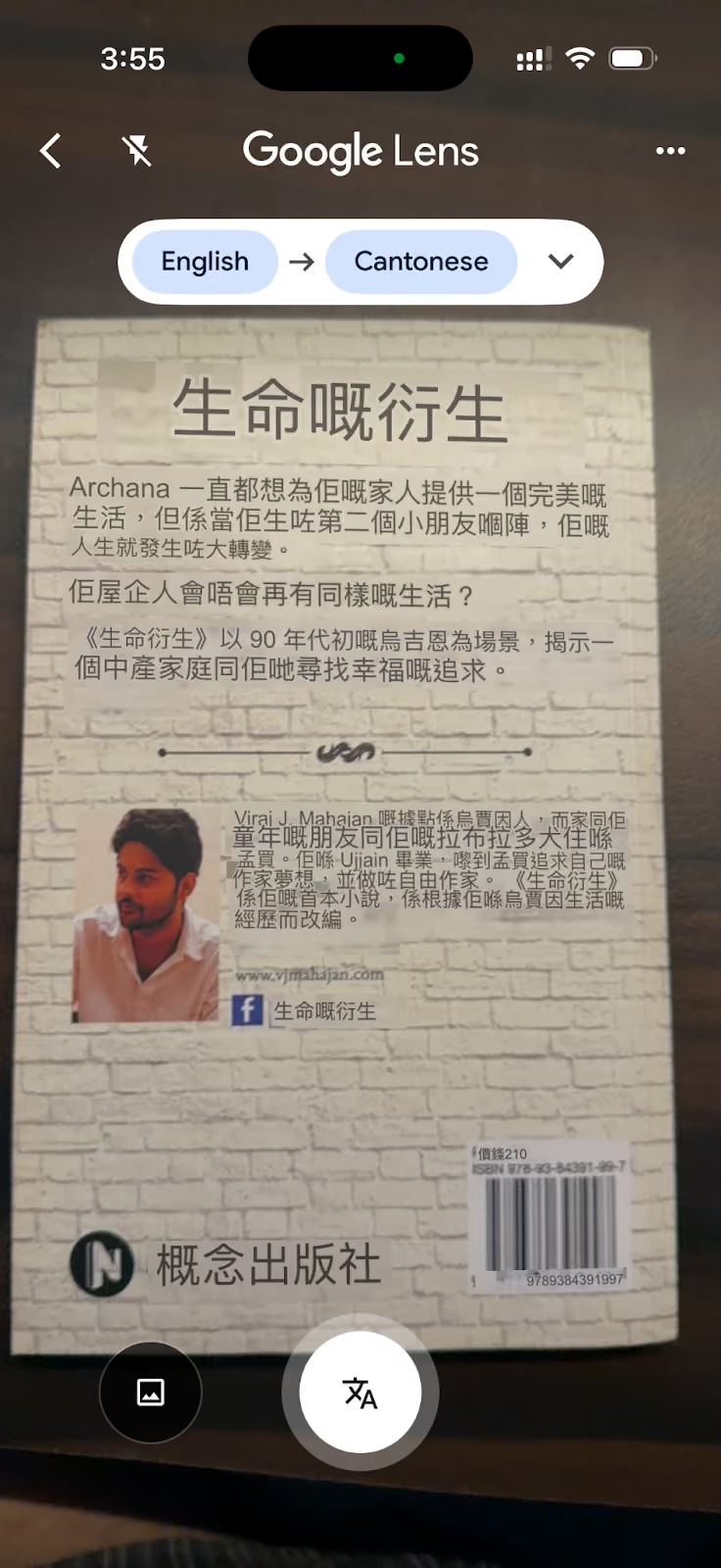
HINWEIS: Die Kameraübersetzungsfunktion von Google Translate funktioniert am besten mit klarem, gedrucktem Text bei guter Beleuchtung. Es kann Probleme mit stilisierten Schriften, Handschriften und Text in spitzen Winkeln haben.
So verwenden Sie die Apple Translate-App für Live-Übersetzungen
Zu verwenden Apple Translate auf dem iPhone, öffne die Übersetzer-App, wähle deine Quell- und Zielsprache aus und tippe auf das Mikrofon, um zu sprechen, oder auf das Textfeld, um zu tippen. Die Übersetzung erscheint sofort und kann mit einem Fingertipp laut vorgespielt werden.
Hier ist die schrittweise Anleitung zur Verwendung der Apple-Übersetzungs-App:
Schritt 1: Öffnen Sie die Übersetzungs-App und wählen Sie Sprachen
Öffnen Sie die Übersetzer-App auf Ihrem Apple-Gerät. Sie ist auf allen iPhones mit iOS 14 und höher vorinstalliert. Wenn Sie es nicht finden können, verwenden Sie die Spotlight-Suche. Tippe auf die linke Sprachauswahl, um deine Ausgangssprache auszuwählen, und auf die rechte Sprachauswahl, um deine Zielsprache auszuwählen.
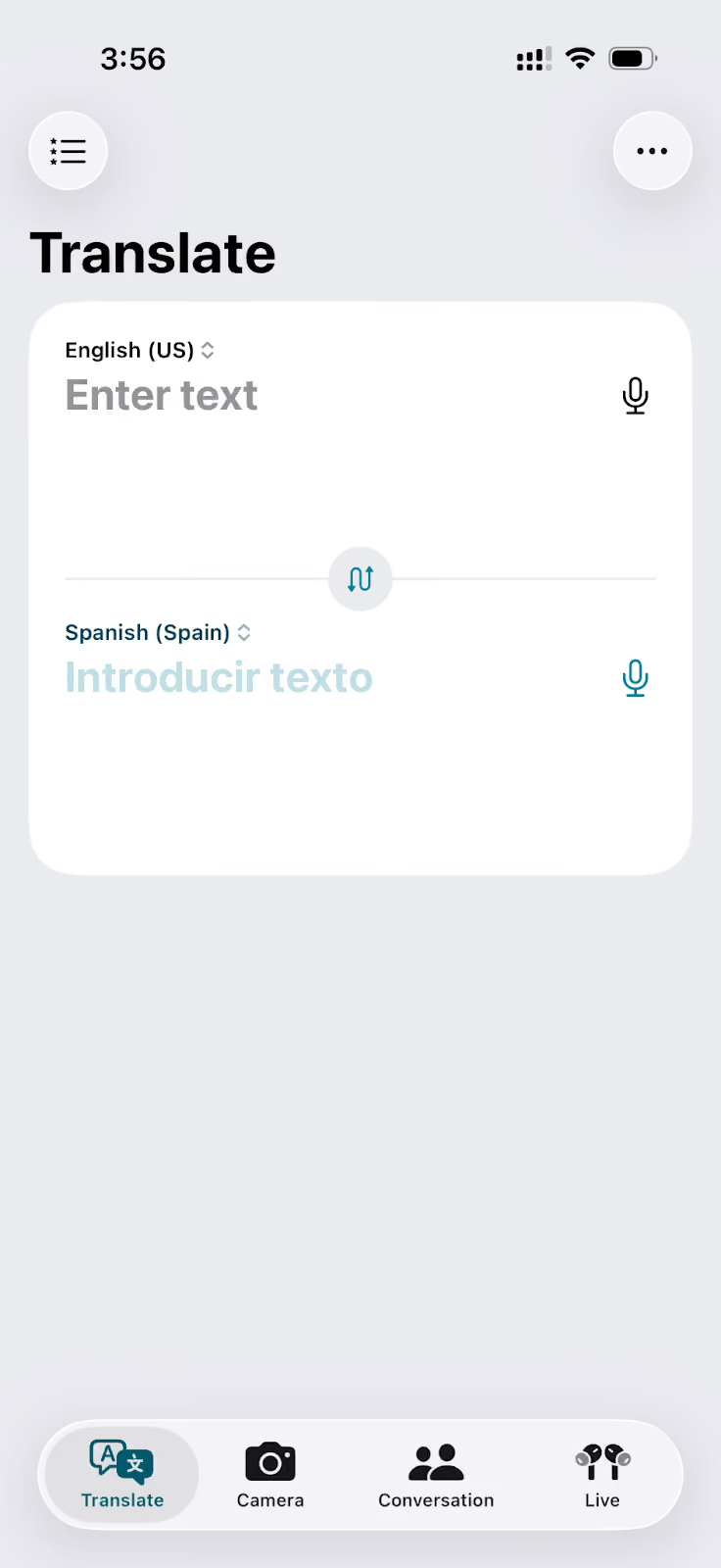
Schritt 2: Geben Sie Text ein oder sprechen Sie Ihre Eingabe in der Übersetzer-App
Um Text zu übersetzen, tippen Sie auf das Feld unten mit der Aufschrift Tippen Sie, um Ihre Phrase einzugeben und einzugeben. Die Übersetzung wird im oberen Bereich angezeigt. Um per Spracheingabe zu übersetzen, tippen Sie auf das Mikrofonsymbol und sprechen Sie. Die App transkribiert und übersetzt automatisch.
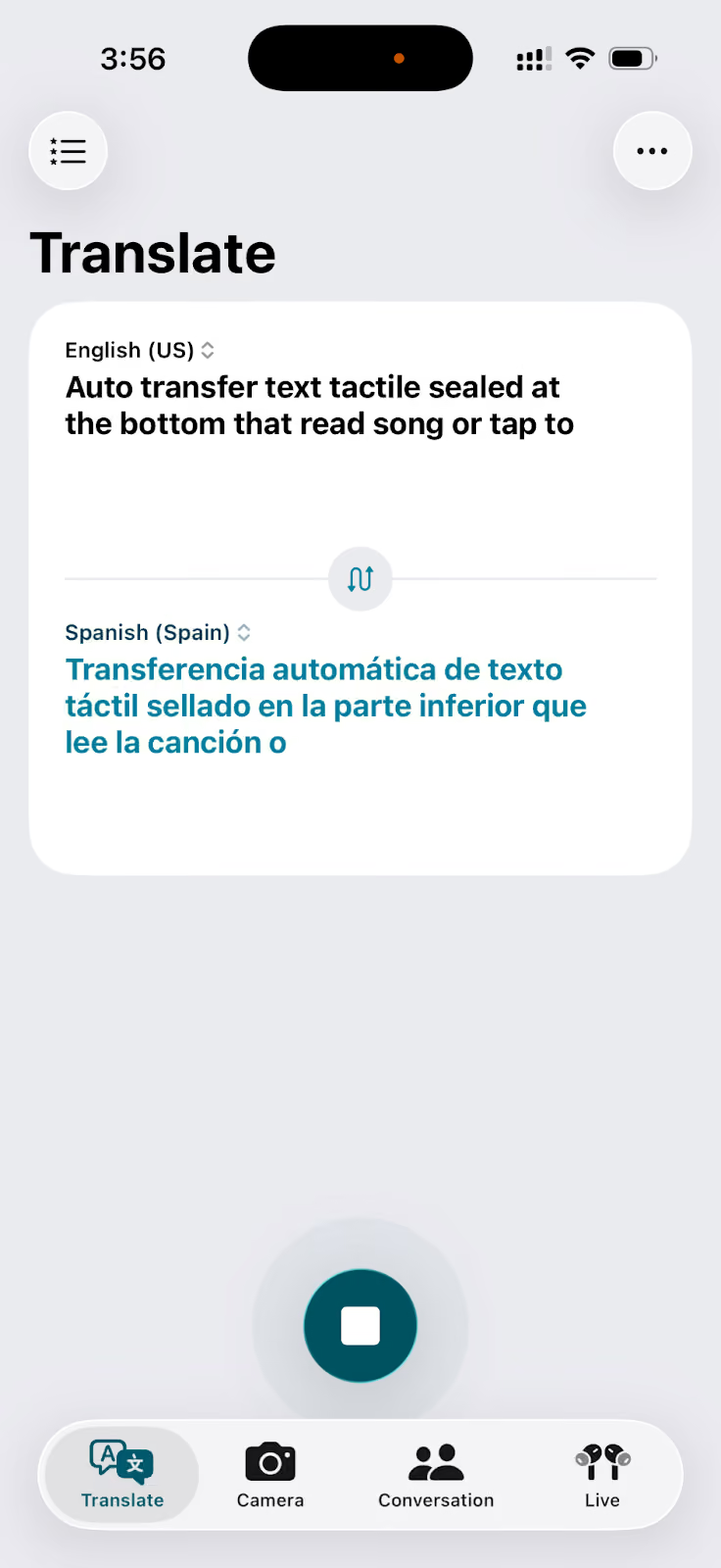
Schritt 3: Spielen Sie die Übersetzung ab und teilen Sie sie in der Translate App
Tippe auf den Play-Button neben dem übersetzten Text, um ihn in der Zielsprache laut vorlesen zu hören. Tippe auf das Sternsymbol, um die Übersetzung in deinen Favoriten zu speichern und später schnell darauf zuzugreifen. Markiere den Text, um auf die Standard-Sharing-Option von Apple zuzugreifen.
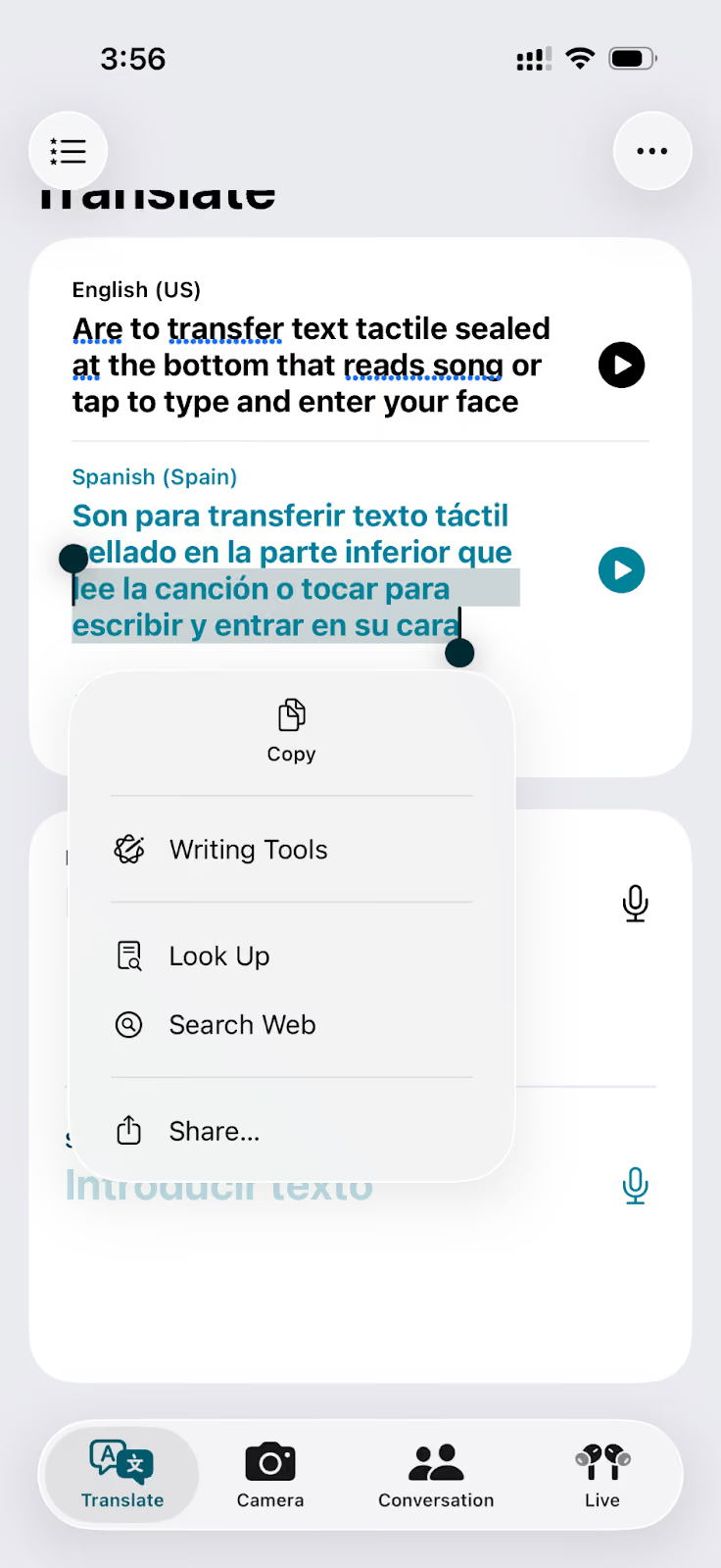
Wie Sie feststellen können, ist Apple Translate die privateste Übersetzungs-App auf dieser Liste. Im Gegensatz zu den meisten Übersetzungs-Apps, die Ihre Audiodaten zur Verarbeitung an Cloud-Server senden, führt Apple Translate die Übersetzung standardmäßig auf dem Gerät durch.
So wählen Sie die richtige Live-Übersetzungs-App für Ihren Anwendungsfall aus
Die richtige Übersetzungs-App hängt ganz davon ab, was Sie versuchen zu tun und wo Ihre Sprachbarriere tatsächlich liegt. Hier ist eine einfache Anleitung, die auf den drei in diesem Artikel behandelten Apps basiert:
- Wenn Sie in einem Remote-Team arbeiten oder regelmäßig an mehrsprachigen Besprechungen teilnehmen, JotMe ist die Antwort. Es läuft im Hintergrund, erfordert keine manuelle Eingabe zwischen den Lautsprechern, funktioniert auf allen wichtigen Videokonferenzplattformen und der mobile Prepaid-Tarif für 50 US-Dollar für 500 Minuten macht es praktisch für eine kurzfristige intensive Nutzung ohne Abonnement.
- Wenn Sie auf Reisen sind und eine kostenlose, breite Sprachabdeckung benötigen, Google Translate ist die Standard-Live-Übersetzungs-App. Die Bibliothek mit über 130 Sprachen, der AR-Kameramodus für Menüs und Schilder sowie die Offline-Sprachpakete decken fast jedes Reiseszenario zum Nulltarif ab.
- Wenn Sie ein iPhone verwenden und absolute Privatsphäre ohne Einrichtung wünschen, Apple Translate verarbeitet standardmäßig alles auf dem Gerät, funktioniert für heruntergeladene Sprachen vollständig offline und lässt sich nativ in AirPods integrieren.
Für Benutzer, die zwischen allen drei Szenarien wechseln: Reiseprofis, die auch Besprechungen veranstalten, oder iPhone-Nutzer, die ebenfalls Reisekosten benötigen. JotMe für Besprechungen und Google Translate für alles andere zu verwenden, ist die praktischste Kombination. Apple Translate hilft immer dann, wenn Datenschutz und Offline-Zugriff am wichtigsten sind.
Laden Sie JotMe noch heute herunter und sehen Sie, wie Live-Übersetzungen in Echtzeit funktionieren.
Häufig gestellte Fragen zur Live-Übersetzungs-App im Jahr 2026
Was ist die beste App für Übersetzungen in Echtzeit?
Die beste App für Übersetzungen in Echtzeit im Jahr 2026 ist JotMe. Es übersetzt Live-Audio im Hintergrund bei Besprechungen und Gesprächen in 107 Sprachen auf dem Desktop und 45 auf dem Handy und funktioniert auf jeder wichtigen Videokonferenzplattform, ohne dass ein Bot dem Anruf beitritt.
Wie übersetze ich ein Live-Gespräch auf meinem Handy?
Um eine Live-Konversation auf Ihrem Telefon zu übersetzen, öffnen Sie JotMe (iOS oder Android), wählen Sie Ihre Quell- und Zielsprache aus und tippen Sie auf Übersetzung starten. JotMe nimmt Live-Audio von Ihrem Gerät auf und zeigt übersetzten Text in Echtzeit an.
Gibt es eine kostenlose Übersetzungs-App in Echtzeit?
Ja, JotMe bietet im Rahmen seines kostenlosen Tarifs 20 Freiminuten Live-Übersetzung pro Monat an, mit vollständigen Übersetzungsfunktionen für Besprechungen in Echtzeit. Google Translate bietet im Konversationsmodus auch eine kostenlose Sprachübersetzung in Echtzeit ohne Nutzungsbeschränkungen. Apple Translate ist auch für iPhone-Nutzer völlig kostenlos und funktioniert in den unterstützten Sprachen vollständig offline.
Was ist die beste Live-Übersetzungs-App für das iPhone?
Für iPhone-Nutzer ist JotMe die beste Live-Übersetzungs-App, die sich am besten für Besprechungen und professionelle Übersetzungen eignet. Apple Translate ist die beste integrierte Option für private Offline-Übersetzungen innerhalb der unterstützten Sprachauswahl.
Wie funktioniert eine Live-Übersetzungs-App?
Eine Live-Übersetzungs-App erfasst Audio vom Mikrofon oder Systemaudio Ihres Geräts, verarbeitet es über eine KI-Spracherkennungsengine und erzeugt übersetzten Text in Echtzeit. Apps wie JotMe verwenden durchgängige Sprachmodelle, die Audio direkt verarbeiten, ohne zuerst in Text umgewandelt zu werden, wodurch die Latenz auf unter eine Sekunde reduziert wird.
Last updated on
June 17, 2026
Follow us on social media: