





Die 7 besten Discord-TTS-Bots für den Sprachkanal im Vergleich

Kurz gesagt: Sieben empfehlenswerte Discord-TTS-Bots für 2026 sind Wamellow, TTS Bot, Better TTS, ST Manager, Orator, HornBot und Botto Voice. Sie lesen getippte Nachrichten im Sprachkanal vor. So kannst du ohne Mikrofon mitreden. Möchtest du verstehen, was jemand in einer anderen Sprache sagt, kannst du JotMe parallel zu Discord für übersetzte Live-Untertitel und Sprachübersetzung mit Audioausgabe nutzen.
Wenn du im Discord-Anruf eine Antwort tippst, muss jemand im Chat nachsehen. Bis dahin spricht die Gruppe vielleicht schon über etwas anderes. Ein TTS-Bot liest deine Antwort direkt im Sprachkanal vor. Dein Mikrofon kann stumm bleiben.
Die Auswahl unter Hunderten von Bots ist schwieriger: Manche lesen einen verknüpften Textkanal automatisch vor, andere benötigen einen Befehl pro Nachricht. Im Gratis-Tarif kann die Textlänge begrenzt sein. Bestimmte Stimmen kosten extra.
Ich habe Entwicklerdokumentation, Einrichtung und Preise der Bots verglichen. Einen davon habe ich auf einem Testserver installiert und geprüft, ob er tatsächlich zwei Nachrichten nacheinander ohne eigenen Vorlesebefehl vorliest.
Hier siehst du, welche Funktionen kostenlos sind, wofür du zahlen musst und welche Grenzen du vor der Installation kennen solltest. Außerdem erkläre ich die Einrichtung und zeige, was du prüfen kannst, wenn der Bot dem Anruf beitritt und stumm bleibt.
Das Wichtigste auf einen Blick
- Für den Einstieg eignet sich Wamellow: Kanalnachrichten vorlesen und moderieren geht gratis. Premium kostet 4 € im Monat und erlaubt unbegrenztes TTS ohne Abstimmen.
- Für einen festen Vorlesekanal reichen oft die kostenlosen Funktionen von TTS Bot. Nach der Einrichtung liest der Bot normale Nachrichten ohne vorangestellten Befehl vor.
- Wenn Namen oder Fachbegriffe falsch ausgesprochen werden, lohnt sich Better TTS. Aussprachetraining, mehr als 300 Stimmen und Unterstützung für über 90 Sprachen sind kostenlos verfügbar.
- Botto Voice gibt es kostenlos. Bezahlpläne mit weiteren Stimmen und höheren Limits beginnen bei 1,99 US-Dollar pro Server und Monat.
- HornBot bietet kostenlose Sprach-Engines. Patreon-Mitgliedschaften beginnen bei 2 US-Dollar im Monat. Prüfe vor dem Bezahlen, welche Stimmen dein Tarif tatsächlich enthält.
- Für übersetzte Untertitel während eines mehrsprachigen Discord-Anrufs kannst du JotMe zusätzlich öffnen. Der TTS-Bot liest deine getippten Antworten vor, JotMe hilft dir, gesprochene Antworten in einer anderen Sprache zu verstehen.
Discord-TTS-Bots im Überblick
Wamellow, TTS Bot, Better TTS, ST Manager, Orator, HornBot und Botto Voice gehören zu den empfehlenswerten Optionen für die Sprachausgabe im Discord-Sprachkanal.
Bot | Geeignet für | Stimmen und Sprachen | Kostenlos nutzbar | Kostenpflichtige Optionen |
|---|---|---|---|---|
Wamellow | Kostenloses Vorlesen mit Steuerung für den Server | 97 Stimmen in 10 Sprachen | ✅ Ja | Ab 4 €/Monat |
TTS Bot | Automatisches Vorlesen aus einem festen Textkanal | Nutzt externe Sprachanbieter. Aktuelle Auswahl im Bot prüfen | ✅ Ja | Premium über Patreon. Aktuelle Mitgliedschaften prüfen |
Better TTS | Individuelle Aussprache und Ausdrucksweise | Über 300 neuronale Stimmen und mehr als 90 Sprachen | ✅ Ja | Kein kostenpflichtiger Tarif bestätigt |
ST Manager | Auswahl zwischen mehreren Sprachanbietern | Acht aufgeführte Anbieter, darunter Premium-Engines | ✅ Ja | Premium-Anbieter verfügbar. Preise in der App prüfen |
Orator | Stimmen über ein Dashboard verwalten | Über 300 Stimmen und mehr als 50 Sprachen | ✅ Ja | 3,50 US-Dollar/Monat oder 35 US-Dollar/Jahr |
HornBot | Alltagsstimmen und Figurenstimmen | Über 7.000 Stimmen aus sieben Engines | ✅ Ja | Patreon ab 2 US-Dollar/Monat |
Botto Voice | Sprachen und Akzente auswählen | Laut aktueller Stimmenübersicht 959 kostenlose Stimmen in 83 Sprachen | ✅ Ja | Ab 1,99 US-Dollar pro Server und Monat |
JotMe | Mehrsprachigen Discord-Anrufen folgen | Übersetzte Live-Untertitel, Sprachübersetzung mit Audioausgabe und Besprechungsnotizen | ✅ Ja | Ab 20 US-Dollar/Monat |
Hinweis: JotMe läuft als eigene App neben Discord. Die App tritt deinem Server nicht als TTS-Bot bei und liest den Textkanal nicht automatisch vor. Dafür kannst du einen der Discord-Bots verwenden. Für gesprochene Beiträge in einer anderen Sprache bietet JotMe übersetzte Untertitel und eine Sprachausgabe der Übersetzung.
So habe ich die TTS-Bots für Discord verglichen
Ich habe die offiziellen Websites, Anleitungen und verfügbaren Preisangaben geprüft. TTS Bot habe ich zusätzlich auf einem Testserver installiert. Nach der Einrichtung las er zwei Nachrichten laut vor, ohne dass ich jede einzeln per Befehl auslösen musste.
Darauf habe ich geachtet:
Stimmen und Sprachen: Welche Auswahl wird konkret genannt? Kann man die Aussprache anpassen und welche Optionen sind kostenpflichtig?
Einrichtung: Reicht eine normale Nachricht im verknüpften Textkanal oder braucht jede Antwort einen Befehl?
Gratis- und Bezahlpläne: Welche Textlimits und Abstimmungspflichten gelten? Was ändert sich mit dem Abo? Wo sich kein öffentlicher Preis bestätigen ließ, weise ich darauf hin.
Serversteuerung: Können Admins die Sprachausgabe auf Rollen beschränken, Nachrichten filtern oder die Wiedergabe überspringen?
7 empfehlenswerte TTS-Bots für Discord-Sprachkanäle und JotMe im Vergleich
Wamellow, TTS Bot, Better TTS, ST Manager, Orator, HornBot und Botto Voice setzen unterschiedliche Schwerpunkte. Entscheidend ist, wie die Nachrichten vorgelesen werden, was kostenlos ist und welche Regeln auf eurem Server gelten sollen.
1. Wamellow: Kostenloser Einstieg für den Serveralltag
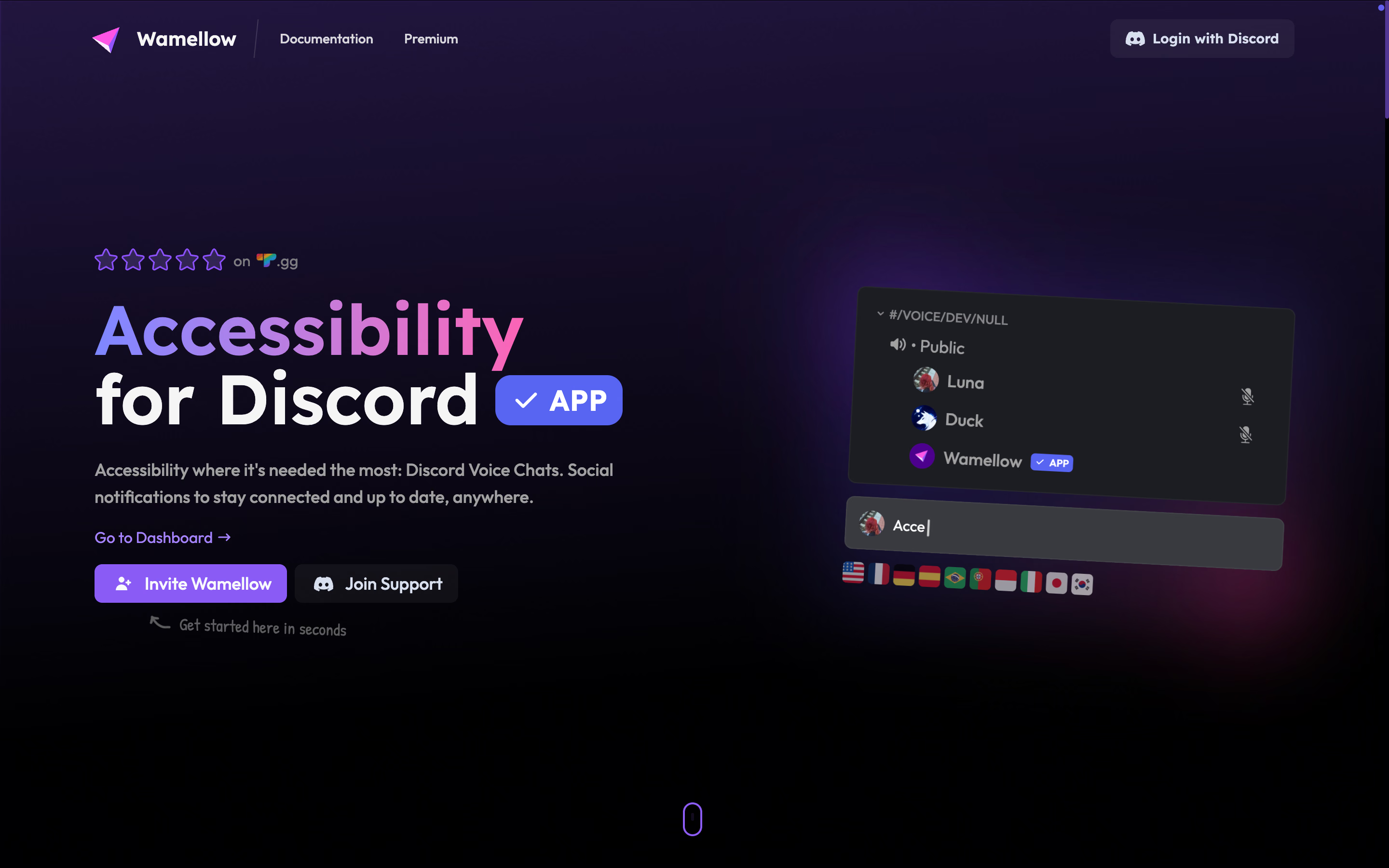
Wamellow ist meine erste Empfehlung für Server, die getippte Beiträge hörbar machen wollen. Neben der Stimme lassen sich Warteschlange, Rollen und Unterbrechungen steuern.
Wamellow bietet 97 Stimmen in zehn Sprachen. Du kannst festlegen, wer die Sprachausgabe auslösen darf, und Nachrichten überspringen.
Praktisch ist die Prioritätsrolle. Ausgewählte Mitglieder dürfen eine laufende Ansage unterbrechen. Wer während des gesamten Anrufs über Text antwortet, muss dann nicht warten, bis jede frühere Nachricht abgespielt ist.
Was Wamellow kann
- Sprachausgabe im Sprachkanal über /tts voice, Audiodateien über /tts file.
- Automatisches Vorlesen von Nachrichten aus einem ausgewählten Textkanal.
- Warteschlange, /tts skip und Einschränkungen nach Rolle.
- Prioritätsrolle für bestimmte Mitglieder.
Was Wamellow kostet
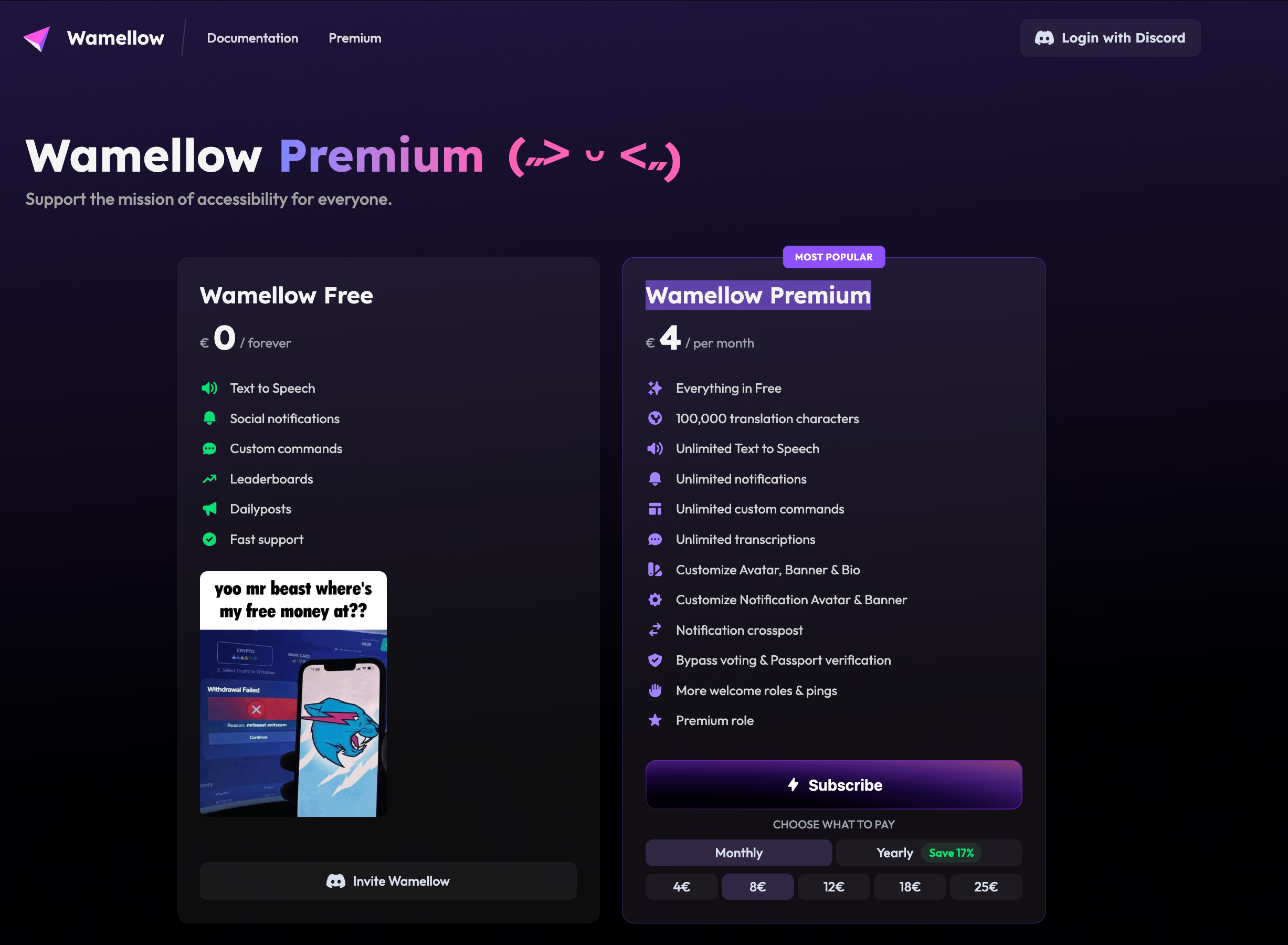
Die TTS-Funktion lässt sich kostenlos nutzen. Auf der Premium-Seite stehen 4 € im Monat für unbegrenzte Sprachausgabe ohne Abstimmungspflicht.
Für wen passt Wamellow?
Für Freundeskreise und Community-Server, die getippte Antworten zugänglich machen und deren Wiedergabe gezielt steuern wollen.
Grenzen von Wamellow
Laut TTS-Dokumentation müssen Gratisnutzer für Nachrichten über 300 Zeichen abstimmen. Bei einer langen Erklärung fällt das stärker ins Gewicht als bei einer kurzen Antwort.
2. TTS Bot: Ein fester Kanal für getippte Antworten
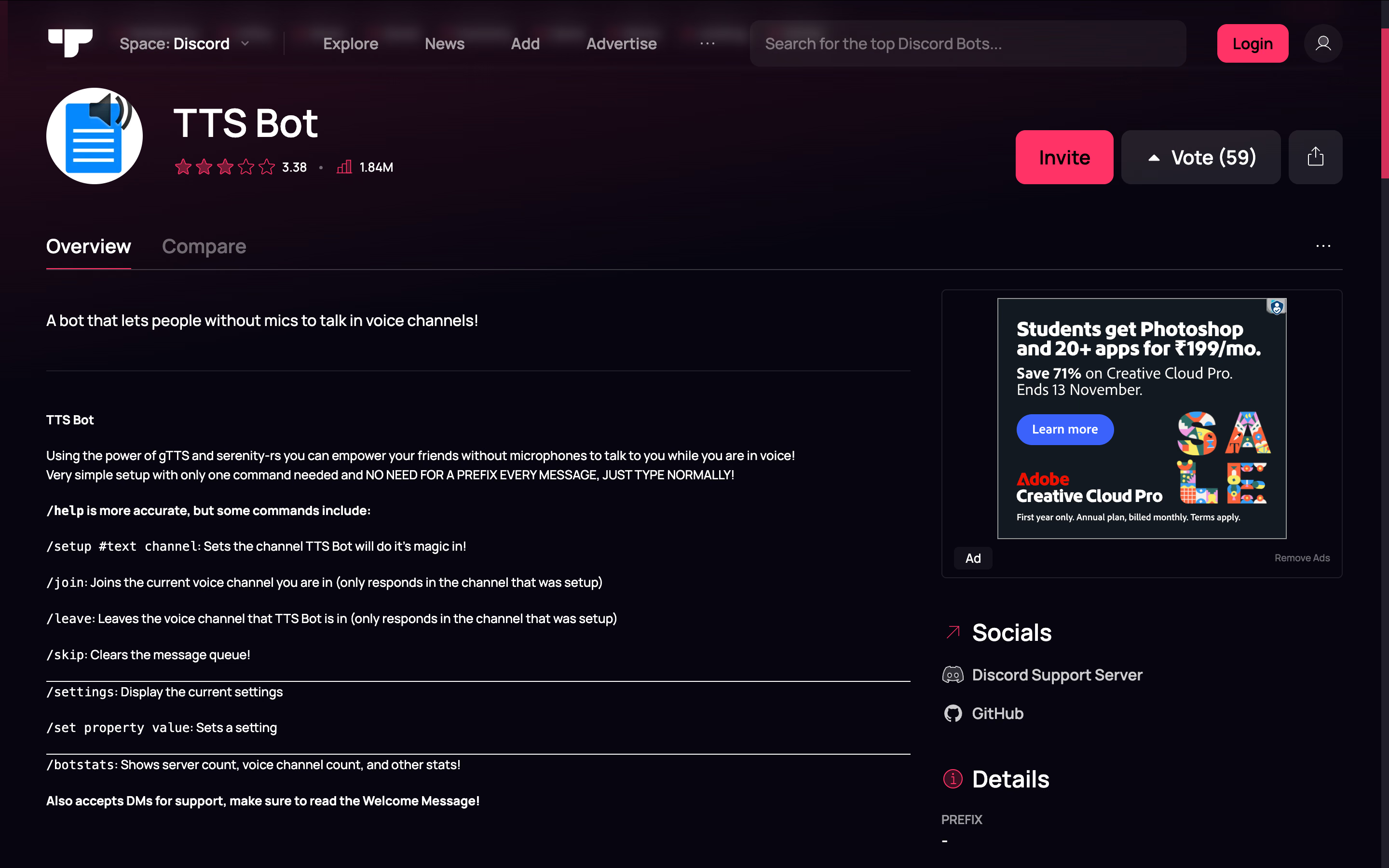
TTS Bot kommt für mich in die engere Wahl, wenn eine normal getippte Antwort direkt im Sprachkanal hörbar sein soll. Nach der Einrichtung braucht nicht jede Nachricht einen eigenen Befehl.
Das spart bei jeder Antwort einen Handgriff. Muss man sich mitten im Gespräch erst an einen Befehl erinnern, bleibt mancher Beitrag ganz aus.
Mit /setup wählst du den Textkanal. Dort gibst du anschließend /join ein. In einem anderen Kanal reagiert der Bot möglicherweise nicht auf /join.
Was TTS Bot kann
- Automatisches Vorlesen aus einem festgelegten Textkanal.
- Mit /join verbinden und mit /leave trennen.
- Einstellungen anpassen und mit /skip die Warteschlange leeren.
- Öffentliches Quellcode-Repository für den Betrieb auf einem eigenen Server.
Was TTS Bot kostet
Der gehostete Bot bietet kostenlose Funktionen. Premiumzugang gibt es über das Patreon-Angebot des Entwicklers. Prüfe die aktuelle Stufe für die gewünschte Stimme. Nicht jedes Paket enthält jeden Sprachanbieter.
Für wen passt TTS Bot?
Für kleine Gruppen, die in einem Textkanal schreiben und die Antworten im Sprachkanal hören möchten.
Grenzen von TTS Bot
Beispiele im Netz können veraltet sein. Nutze /help in der installierten Version. Beim Selbsthosting bist du außerdem für Hosting, Wartung und die Gebühren der Sprachdienste verantwortlich.
3. Better TTS: Wenn Namen richtig ausgesprochen werden sollen
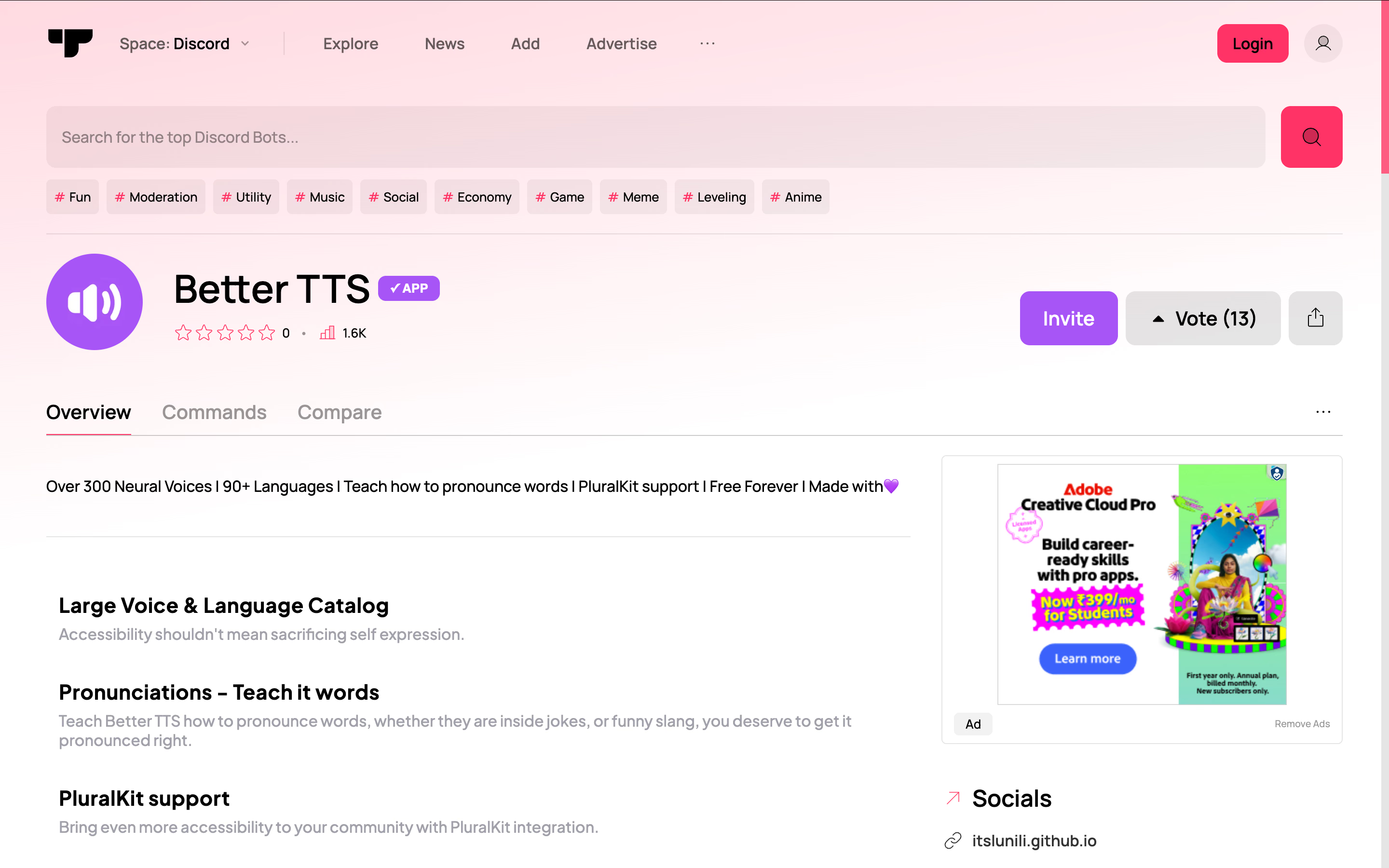
Better TTS ist interessant, wenn bestimmte Namen oder ungewöhnliche Wörter immer wieder falsch klingen. Der Entwickler nennt Aussprachetraining, über 300 neuronale Stimmen, mehr als 90 Sprachen und PluralKit-Unterstützung.
Die Aussprache ist mir hier wichtiger als die Größe des Katalogs. In Gaming-Runden fällt ein Figurenname oft Dutzende Male, in einem Arbeitsteam vielleicht immer dasselbe Produktkürzel. Einen solchen Dauerfehler zu korrigieren bringt im Alltag oft mehr als der Wechsel zwischen ähnlich klingenden Stimmen.
Better TTS kann eine Gesprächspause abwarten, bevor die Ausgabe startet. Nach fünf Sekunden greift eine Ausweichregel. Das kann Unterbrechungen reduzieren, aber auch die getippte Antwort verzögern.
Was Better TTS kann
- Aussprache für ungewohnte Wörter und das Vokabular des Servers anlernen.
- Einstellungen pro Person und für den Server.
- Anbindung an PluralKit.
- Laut Anbieter kann der Bot mit der Ansage auf eine Sprechpause warten.
Was Better TTS kostet
Better TTS wird als kostenlos angeboten. Eine klare öffentliche Aufstellung kostenpflichtiger Tarife liegt nicht vor.
Für wen passt Better TTS?
Für Communitys, in denen Namen, Identitäten oder häufige Fachbegriffe mit Standardstimmen schlecht verständlich sind. Auch bestehende PluralKit-Gruppen können profitieren.
Grenzen von Better TTS
Wartet der Bot auf eine Sprechpause, kommt die Antwort später. In einer Diskussionsrunde kann das passen, in einem zeitkritischen Spielzug weniger. Zu Nutzungskontingenten gibt es wenig öffentliche Angaben. Prüfe die Grenzen im installierten Bot, bevor du ein längeres Event planst.
4. ST Manager: Mehrere Sprachanbieter in einem Bot vergleichen
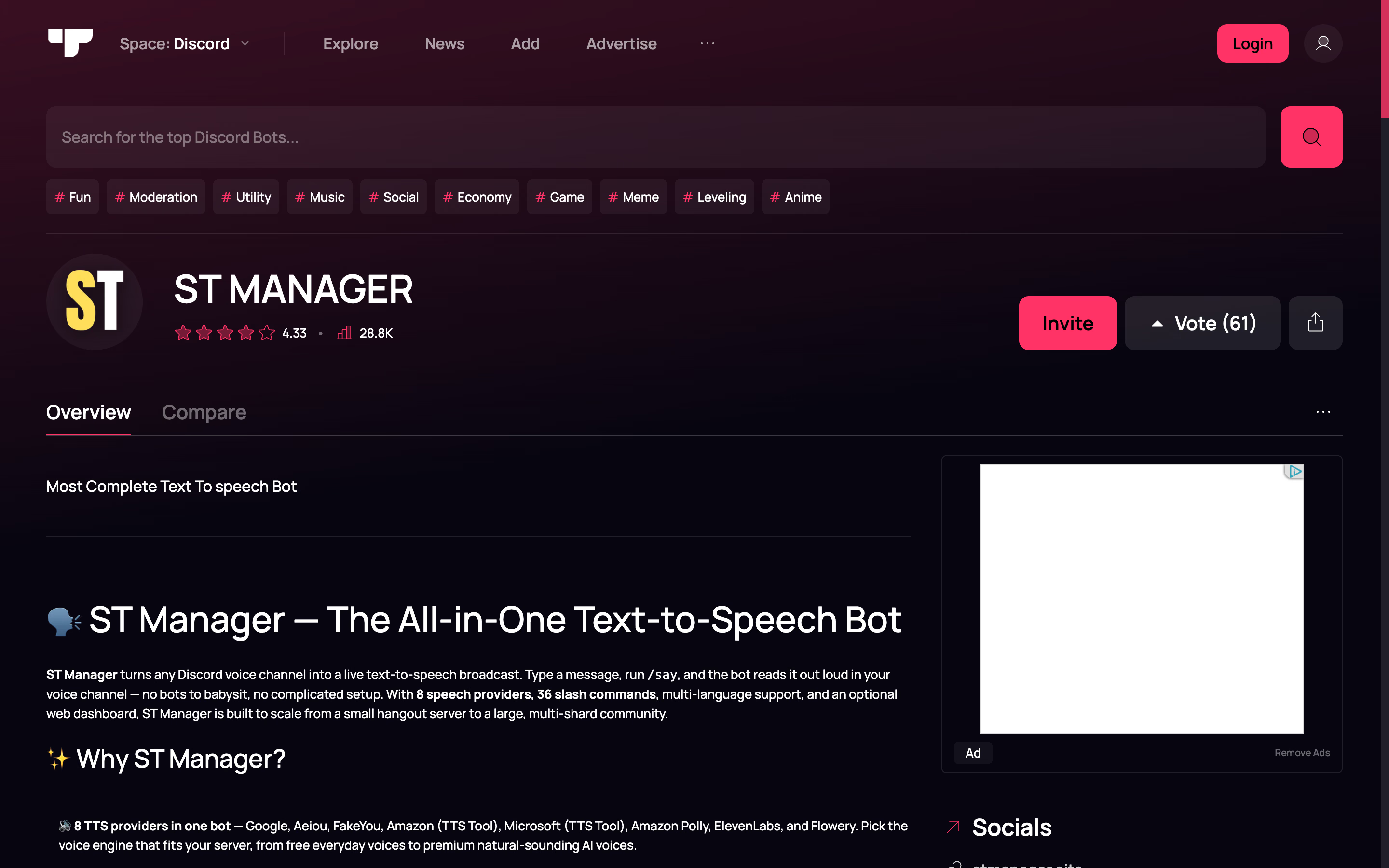
ST Manager richtet sich an Serverbetreiber, die zwischen Sprachanbietern wählen möchten. Der Entwickler nennt acht Anbieter, darunter Google, Flowery, Amazon Polly und ElevenLabs. Je nach Anbieter ist der Zugang kostenlos oder kostenpflichtig.
Der Vorteil ist die Auswahl. Klingt eine Sprache mit der aktuellen Stimme schlecht, kannst du andere Anbieter ausprobieren, ohne einen zweiten Bot installieren zu müssen.
Was ST Manager kann
- /say und Sprachausgabebefehle der jeweiligen Anbieter.
- /set_channel_provider für das automatische Vorlesen eines Kanals.
- Einstellungen für Server, Kanäle und einzelne Mitglieder.
- Freigabelisten, Aktivitätsprotokolle und wiederkehrende Ansagen.
Was ST Manager kostet
Neben kostenlosen Anbietern gibt es Premium-Optionen. Prüfe die Angaben in der App für den gewünschten Anbieter.
Für wen passt ST Manager?
Für Serverbetreiber, die Anbieter gezielt einstellen oder Durchsagen wiederholen möchten und dafür Standardwerte konfigurieren. Für eine Gruppe, die nur Antworten vorlesen lassen will, ist TTS Bot der einfachere Einstieg.
Grenzen von ST Manager
Mit der Installation erhältst du keinen kostenlosen Zugang zu allen Anbietern. Prüfe zuerst, welche Engine hinter der gewünschten Stimme steckt.
5. Orator: Stimmen im Dashboard verwalten
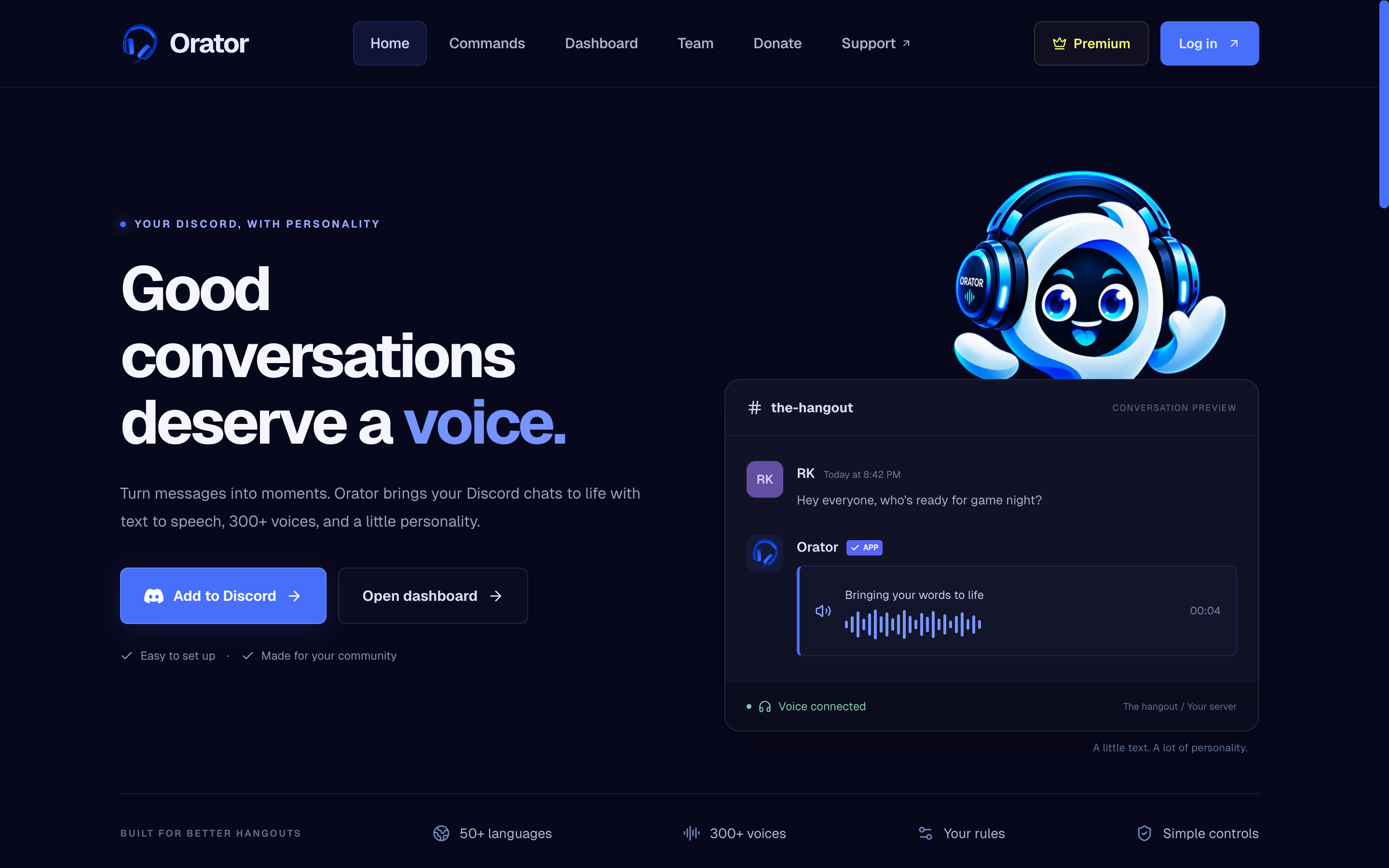
Orator eignet sich, wenn du Stimmen, Kanäle und Voreinstellungen lieber über eine grafische Oberfläche pflegst. Es gibt über 300 Stimmen in mehr als 50 Sprachen.
Das Dashboard ist für mich der entscheidende Grund für die Aufnahme. Eine Standardstimme einzurichten ist eine Sache. Die Einstellung einen Monat später wiederzufinden, ist eine andere. Moderatoren können Optionen durchsehen, ohne sich Konfigurationsbefehle zu merken.
Was Orator kann
- Getippten Text im Sprachkanal vorlesen.
- Stimmen und Sprachen auswählen.
- Serverpräferenzen im Dashboard verwalten.
- Premium-Funktionen wie Zugriff auf Sprach-APIs sowie Freigabe- und Sperrlisten.
Was Orator kostet
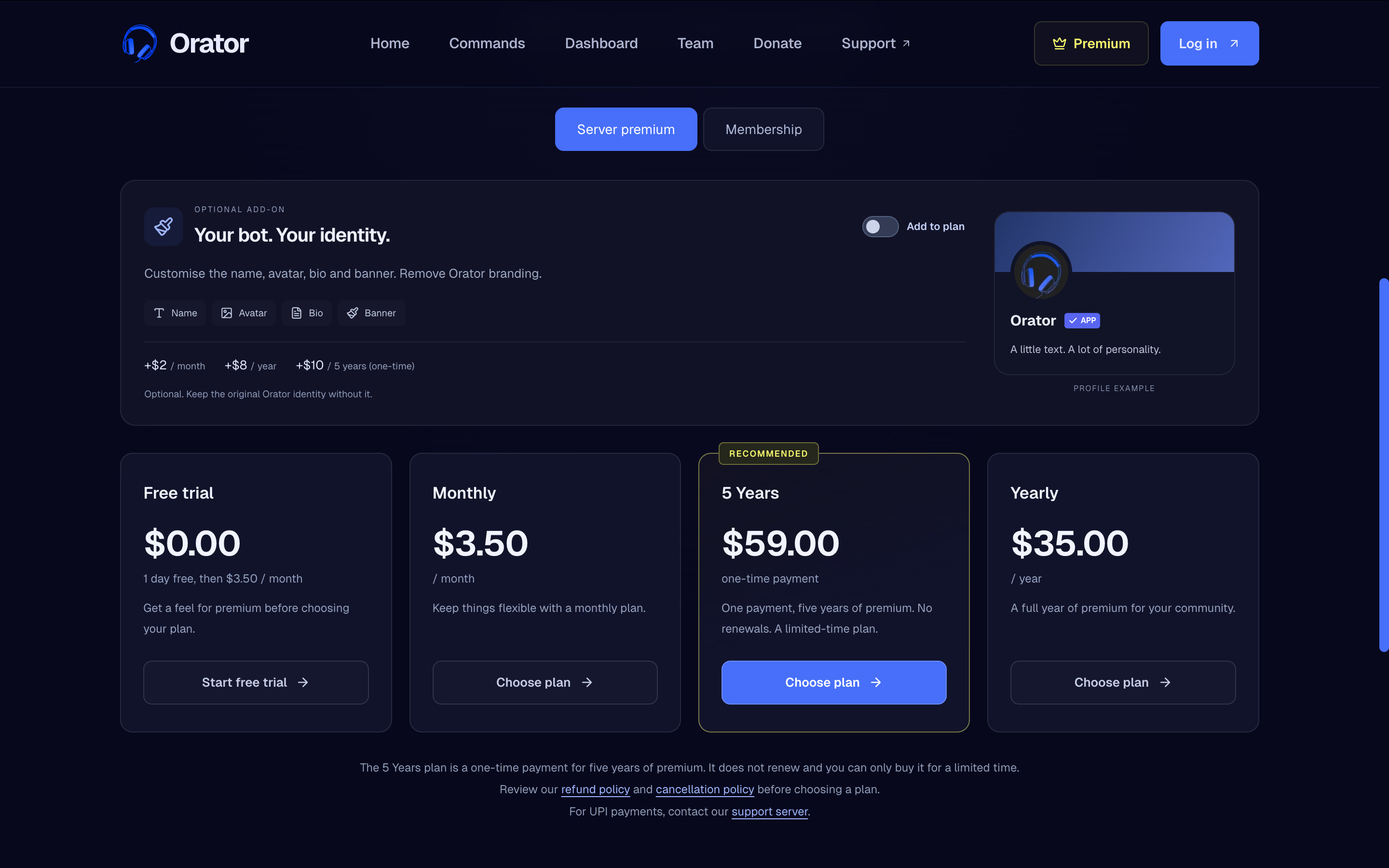
Die Premium-Seite nennt 3,50 US-Dollar im Monat oder 35 US-Dollar im Jahr sowie optionale Anpassungen. Server-Premium und persönliche Mitgliedschaft sind getrennt. Prüfe, was deinen Anwendungsfall abdeckt.
Für wen passt Orator?
Für Communitys, deren Moderatoren Stimmen über eine Oberfläche verwalten wollen. Vergleiche Orator mit ST Manager, wenn du zwischen einfacher Bedienung und genauer Anbietersteuerung entscheidest.
Grenzen von Orator
Nicht jede beworbene Funktion oder Sprach-API ist automatisch kostenlos. Die Freigabe- und Sperrlisten stehen auf der Premium-Seite. Falls Sprecherbeschränkungen unverzichtbar sind, prüfe vorab, was kostenlos möglich ist.
6. HornBot: Alltagsstimmen und Figurenstimmen kombinieren
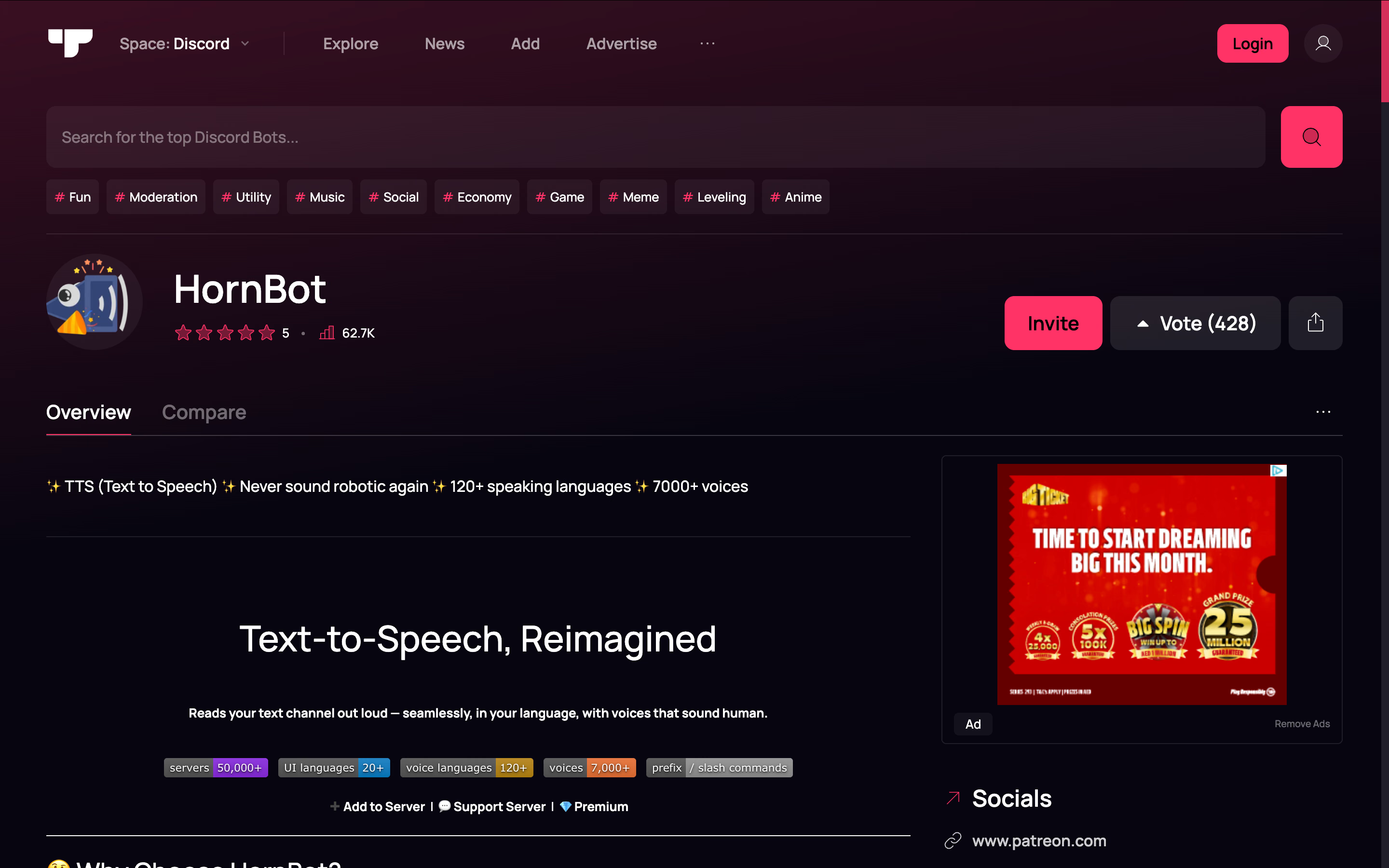
HornBot ist mein Kandidat für Communitys, die im selben Bot normale Antworten und Figurenstimmen nutzen wollen. Das gesamte Angebot umfasst über 7.000 Stimmen, sieben Engines und mehr als 120 TTS-Sprachen.
Entscheidend ist die Aufteilung nach Tarif. Google Translate TTS und Flowery sind als kostenlose Engines aufgeführt, andere stehen im Premium-Angebot. Suche erst die gewünschte Stimme und prüfe dann, welche Mitgliedschaft sie voraussetzt.
HornBot kann nach Kanal, Rolle oder Nachrichtenpräfix filtern. Ein Rollenspielserver kann so Figurendialoge vorlesen, während der übrige Chat stumm bleibt.
Was HornBot kann
- Warteschlange für Kanalnachrichten mit Überspringen und Leeren.
- Beschränkungen nach Kanal, Rolle oder Nachrichtenpräfix.
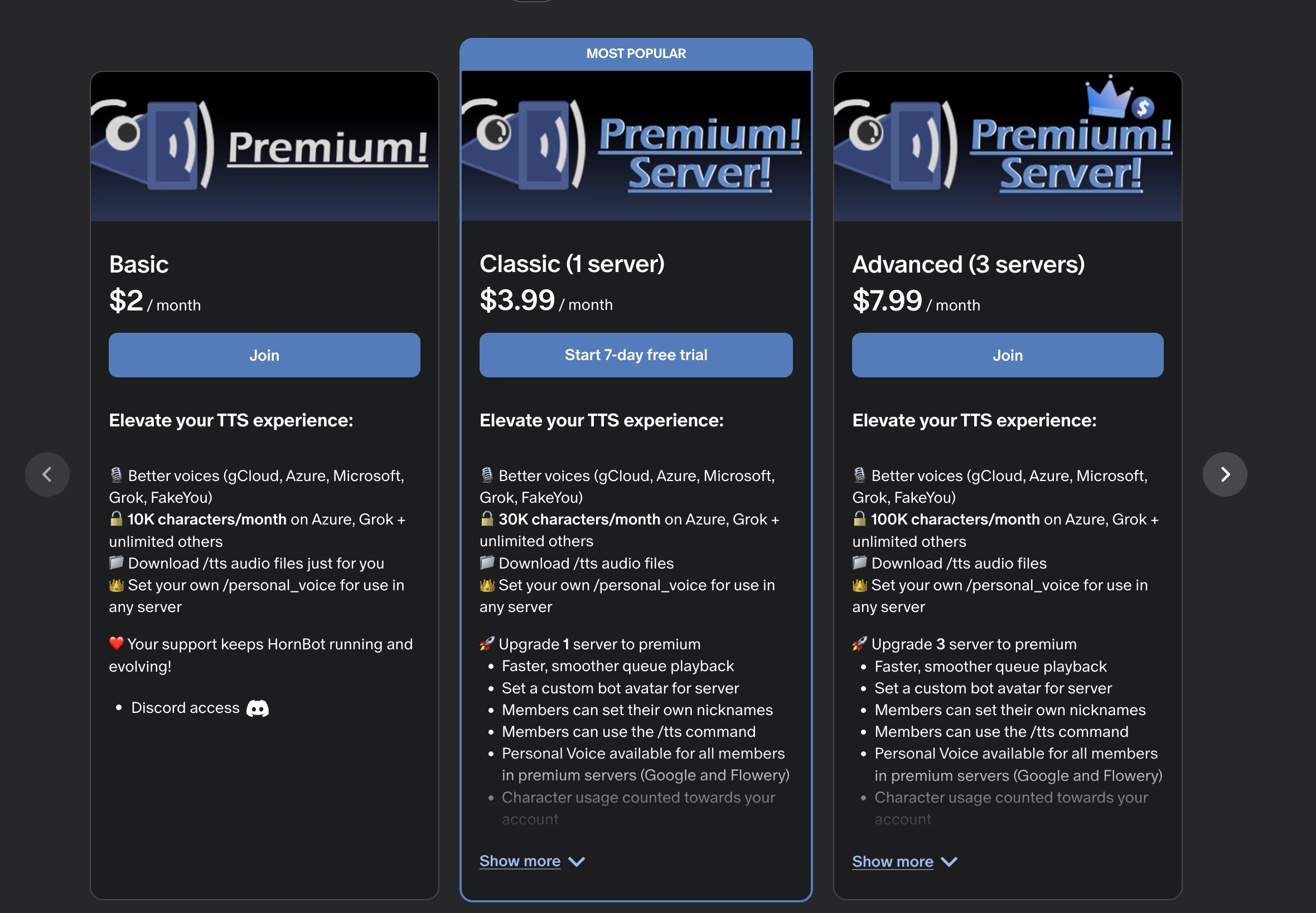
- Persönliche Stimme, Tonhöhe und Geschwindigkeit in Premium.
- Gesprochene Audiodateien in Premium herunterladen.
Was HornBot kostet
Einige Engines sind gratis. Im verlinkten Patreon-Angebot beginnen Mitgliedschaften bei 2 US-Dollar pro Monat. Persönliche Tarife und Servermitgliedschaften bieten unterschiedliche Leistungen.
Für wen passt HornBot?
Für Rollenspiel- und Freizeitgruppen, die viele Stimmen nutzen und steuern möchten, wer zu hören ist. Für Mitglieder, die während des gesamten Anrufs tippen, sollte eine gut verständliche Alltagsstimme verfügbar sein.
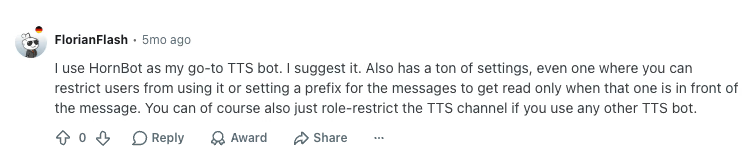
Ein Reddit-Nutzer hob genau diese Steuerung hervor: Wer darf die Ausgabe auslösen und welches Präfix muss die Nachricht haben? So können einzelne Mitglieder per Texteingabe mitreden, ohne dass der ganze Chat laut ausgespielt wird.
HornBot: Grenzen der kostenlosen Auswahl
Der Gesamtkatalog umfasst Premium-Stimmen. Mehr als 7.000 Stimmen sind also nicht automatisch gratis verfügbar. Teste einige vollständige Sätze. Was für eine einzelne Ansage lustig klingt, kann nach einer Stunde anstrengend sein.
7. Botto Voice: Sprache und regionalen Akzent wählen
In Botto Voice können Mitglieder über /voice-set Sprache, gegebenenfalls regionalen Akzent und Stimme einstellen. Das Stimmenverzeichnis nennt 959 kostenlose Stimmen in 83 Sprachen, darunter mehrere spanische Akzente.
Damit der Bot automatisch vorliest, musst du im verknüpften Textkanal schreiben und im selben Sprachkanal wie der Bot sein. Eine Vorleseliste kann die Ausgabe weiter auf einzelne Mitglieder beschränken.
Was Botto Voice kann
- Verknüpfter Vorlesekanal und individuelle Stimmauswahl.
- Menüs für Sprache, Akzent und Stimme.
- Vorleselisten für die Auswahl der Mitglieder.
- Konfigurierbarer Filter für die Sprachausgabe.
Was Botto Voice kostet
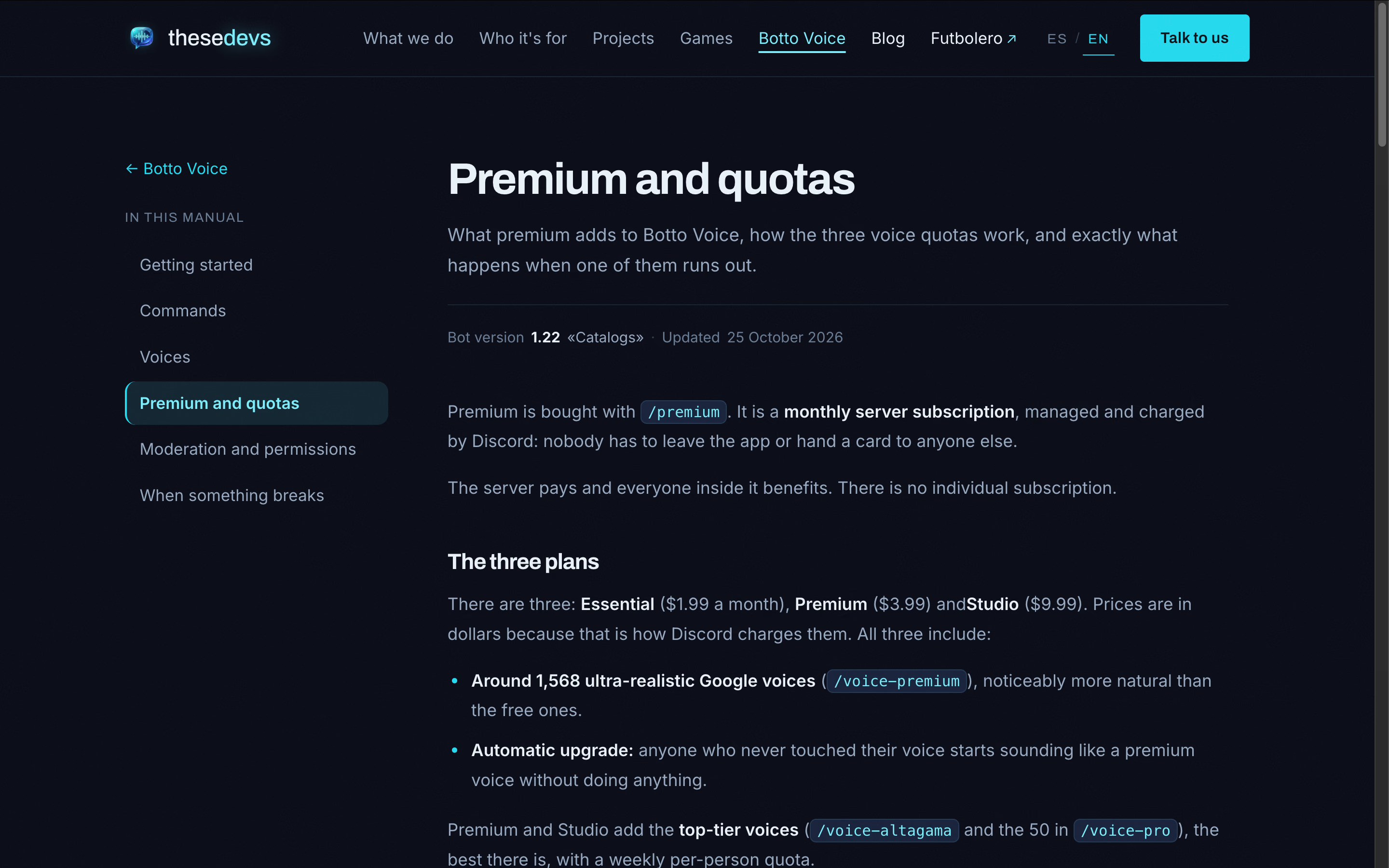
Die Tarifübersicht führt Free, Essential für 1,99, Premium für 3,99 und Studio für 9,99 US-Dollar pro Server und Monat auf. Der kostenlose Tarif begrenzt Nachrichten auf 200 Zeichen und setzt ein Tageslimit.
Für wen passt Botto Voice?
Für mehrsprachige Server, auf denen Mitglieder einen vertrauten Akzent wählen wollen. Die dokumentierten Vorleseregeln eignen sich auch als kurze angeheftete Anleitung für den Textkanal.
Grenzen von Botto Voice
Premium-Stimmen haben je nach Stufe eigene Kontingente. Ist das Kontingent erschöpft, greifen Ausweichregeln. Prüfe diese, bevor du dieselbe Stimme für ein längeres Event zusagst. Laut Moderationseinstellungen ist der Standard-Wortfilter zunächst aus und muss bewusst aktiviert werden.
8. JotMe: Mehrsprachigen Discord-Anrufen folgen
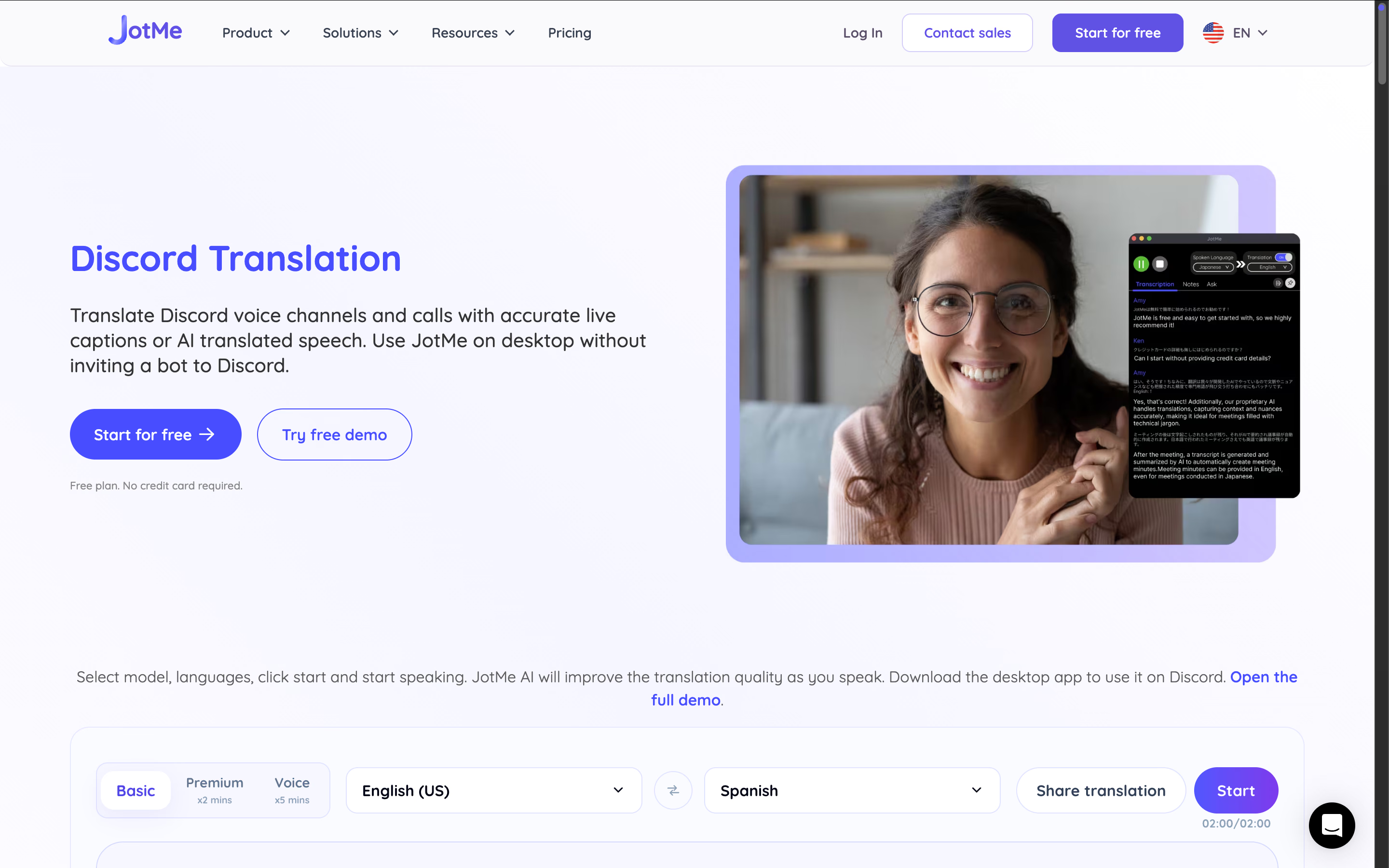
Ein TTS-Bot macht deinen getippten Beitrag hörbar. Antwortet jemand in einer anderen Sprache, hilft dir das allein noch nicht beim Verstehen. JotMe läuft parallel zu Discord und zeigt übersetzte Live-Untertitel für gesprochene Beiträge.
In einem englisch-japanischen Gespräch kannst du beispielsweise die japanischen Aussagen deines Kollegen auf Englisch mitlesen. JotMe bietet auch Übersetzungen für Discord mit gesprochener Ausgabe sowie Transkripte und KI-Notizen für die Nachbereitung.
JotMe ist eine eigenständige App. Du brauchst sie nicht auf deinen Discord-Server einzuladen. Öffne sie parallel zum Anruf, um die Live-Übersetzung zu starten.
Was JotMe kann
- Gesprochene Beiträge als übersetzte Live-Untertitel anzeigen.
- Sprache übersetzen und die Übersetzung vorlesen.
- Live-Transkription und KI-Besprechungsnotizen.
- Übersetzungen teilen, damit andere mitlesen können.
- Parallel zu Discord arbeiten, ohne dem Server als Bot beizutreten.
Was JotMe kostet
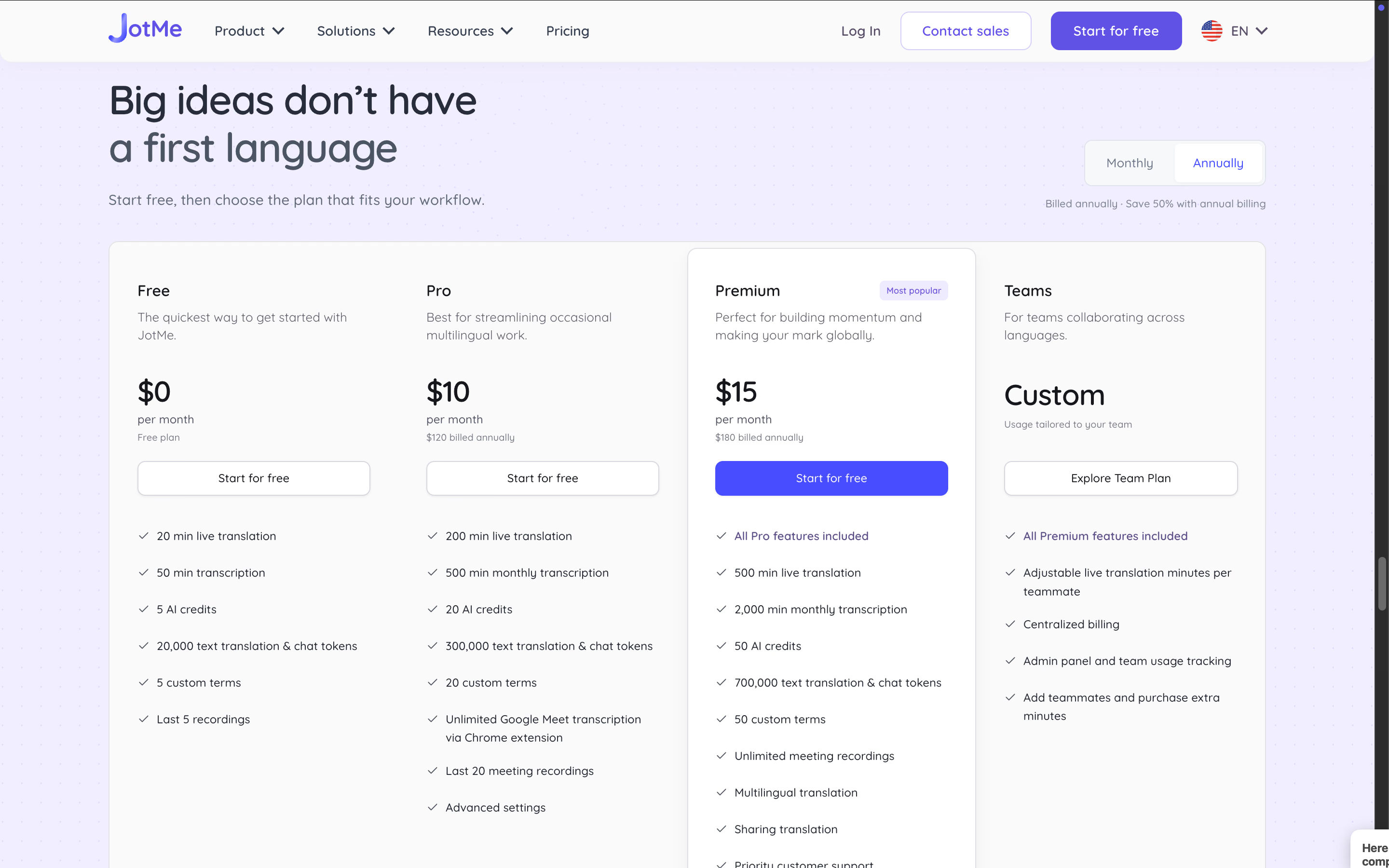
Es gibt einen kostenlosen Tarif mit begrenzter Nutzung sowie Bezahlpläne mit größeren Kontingenten.
Für wen passt JotMe?
Für mehrsprachige Gaming- und Lerngruppen sowie Teams, die gesprochene Beiträge in Discord-Anrufen verstehen möchten.
Grenzen von JotMe
JotMe liest nicht automatisch Nachrichten aus einem Discord-Textkanal vor. Dafür brauchst du weiterhin einen TTS-Bot.
Einen TTS-Bot zum Discord-Server hinzufügen
Lade den Bot ein, bestätige die benötigten Rechte, tritt einem Sprachkanal bei und lege fest, wo der Bot Nachrichten liest. Die Installation ähnelt sich bei vielen Bots, aber Befehle und Vorleseregeln unterscheiden sich.
Schritt 1: Bot einladen und Berechtigungen prüfen
Öffne den Einladungslink von der offiziellen Bot-Website oder aus dem Discord-App-Verzeichnis. Melde dich an, wähle deinen Server aus und prüfe die angeforderten Rechte, bevor du zustimmst.
Dein Konto braucht das Recht, den Server zu verwalten oder Apps hinzuzufügen. Fehlt der Server in der Auswahl, prüfe den angemeldeten Account und deine Rolle.
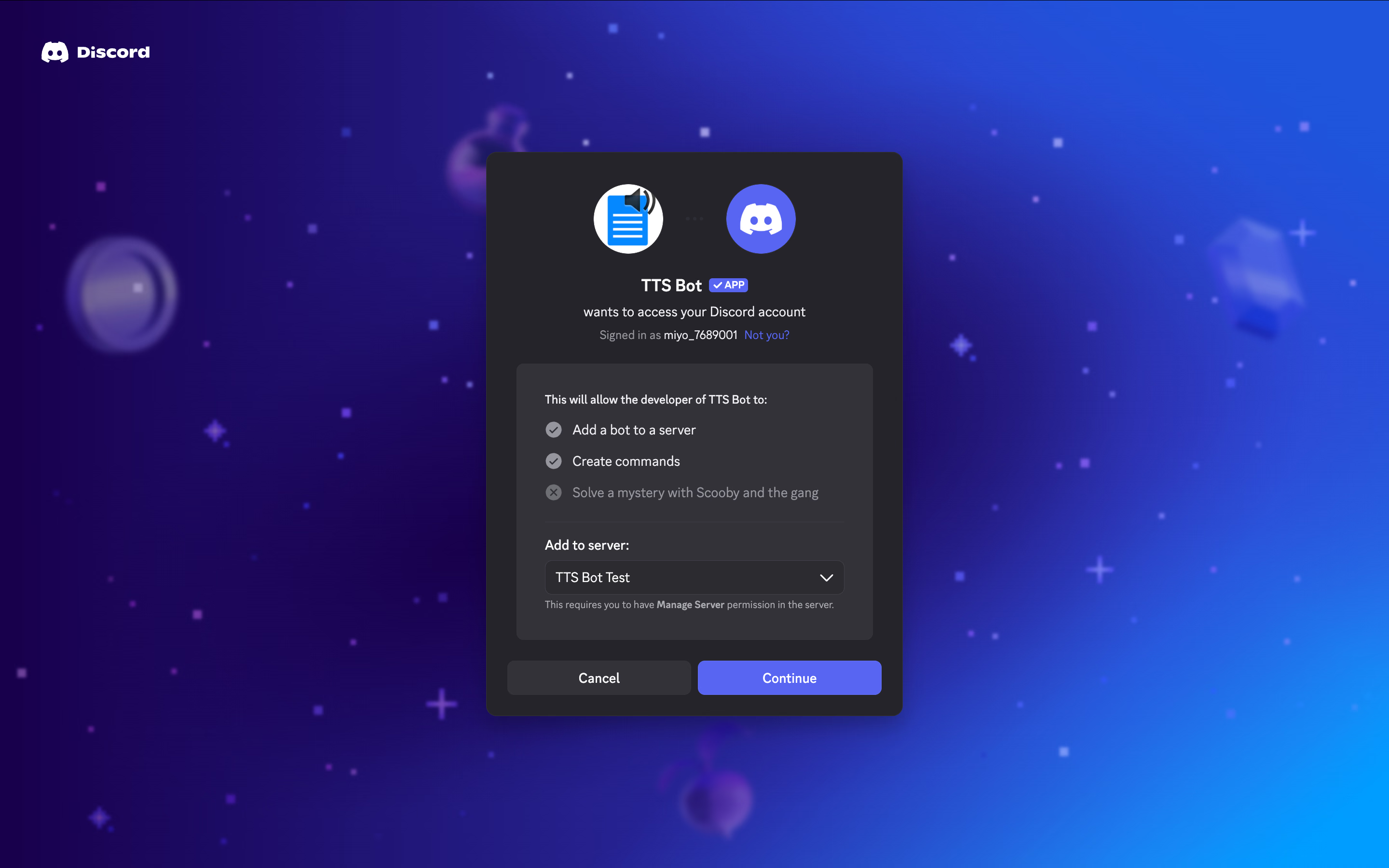
Der Bot muss den gewählten Textkanal sehen dürfen. In den Sprachkanälen braucht er die Rechte „Verbinden“ und „Sprechen“.
Bietet Discord mehrere Installationsoptionen an, wähle für diesen Zweck „Zum Server hinzufügen“. Nur so kann der Bot den Sprachkanälen des Servers beitreten.
Schritt 2: Bot mit dem Sprachkanal verbinden
Wähle bei TTS Bot mit /setup den Textkanal für die Antworten. Tritt selbst dem Sprachkanal bei und führe dann /join im konfigurierten Textkanal aus. Der Bot sollte jetzt in den Anruf kommen.
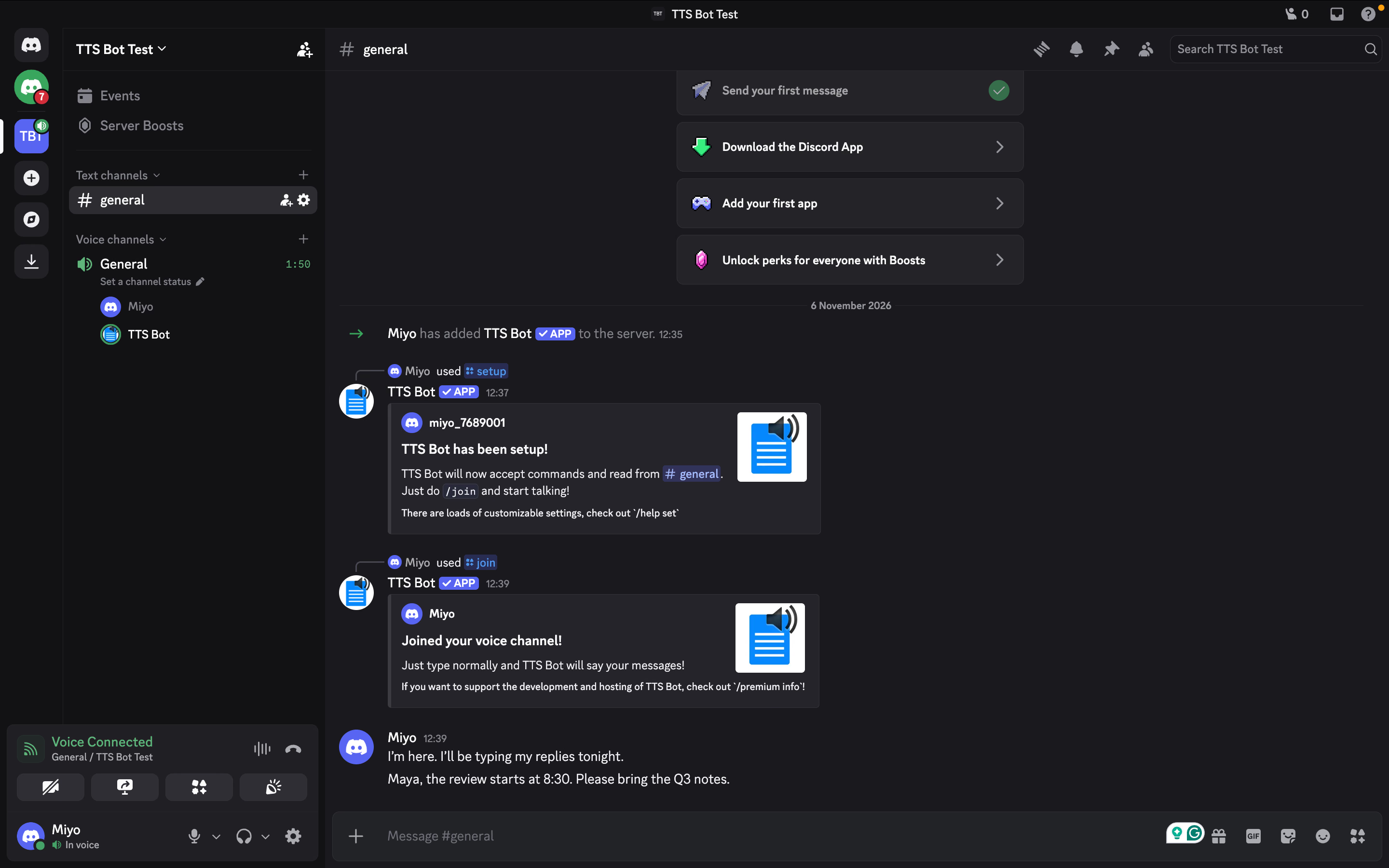
Bei anderen Bots können Befehle oder Dashboard abweichen. Halte dich an die Anleitung des installierten Bots, statt Anweisungen verschiedener Anbieter zu mischen.
Prüfe, ob der Bot im richtigen Sprachkanal angezeigt wird und alle wissen, aus welchem Textkanal er vorliest.
Schritt 3: Erste Nachricht vorlesen lassen
Tippe zum Beispiel: „Ich bin da. Meine Antworten schreibe ich heute Abend im Chat.“ Lass dir von jemand anderem im Anruf bestätigen, dass die Nachricht hörbar war. Sende dann eine zweite Nachricht ohne Sprachbefehl, um das automatische Vorlesen zu prüfen.
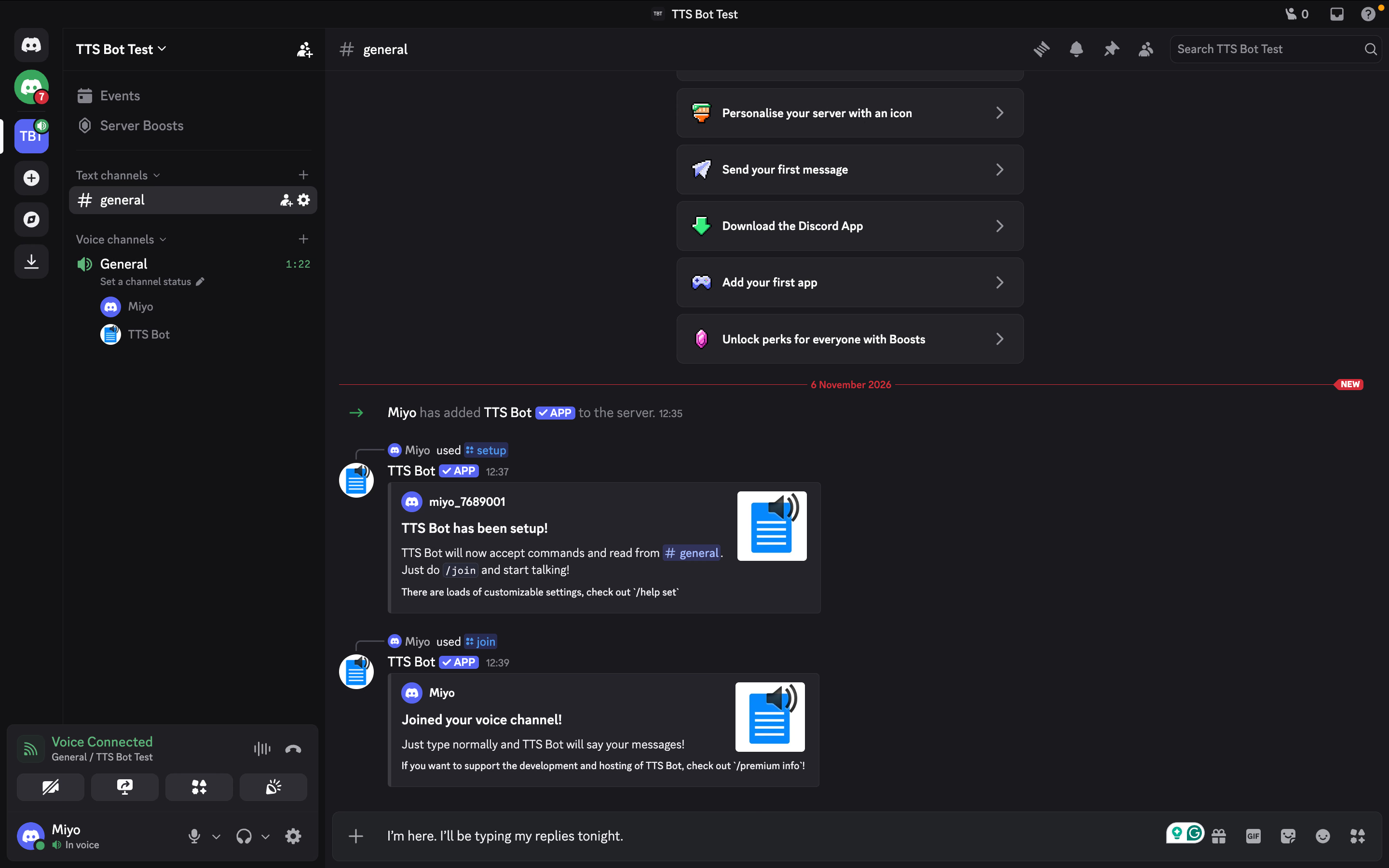
Teste anschließend einen Namen oder eine Zahl und suche die Funktion zum Überspringen. Hefte an, wo Mitglieder schreiben und wie sie die Wiedergabe stoppen können.
Zusätzlich: Live übersetzen, ohne einen Discord-Bot hinzuzufügen
Um anderssprachige Sprecher zu verstehen, brauchst du dafür weder einen neuen Server noch eine zusätzliche Server-App. Öffne JotMe neben dem Discord-Anruf und lies die übersetzten Untertitel mit. Spricht ein Teammitglied Japanisch, kannst du zum Beispiel seine Antworten auf Englisch verfolgen, ohne den Anruf zu verlassen.
Verfolge deinen nächsten Discord-Anruf in deiner Sprache
Lies mit JotMe parallel zu Discord übersetzte Live-Untertitel, ohne einen Bot auf den Server einzuladen.
JotMe kostenlos ausprobierenDiscords integrierte Sprachausgabe und TTS-Bots im Vergleich
Die eingebaute Vorlesefunktion spielt Nachrichten in der Discord-App des jeweiligen Zuhörers ab. Ein TTS-Bot tritt dagegen einem Sprachkanal bei und spricht dort für die Teilnehmer des Anrufs.
Mit „/tts Hallo zusammen“ verwendest du zum Beispiel Discords eingebaute Funktion. Wer die Nachricht hört, hängt von den eigenen App-Einstellungen ab. Bei einem Server-Bot schreibst du im zugewiesenen Textkanal und der Bot spricht im Sprachkanal.
Frage | Integriertes Discord-TTS | TTS-Bot im Sprachkanal |
|---|---|---|
Wo ist die Stimme zu hören? | In deiner Discord-App | Im Sprachkanal des Bots |
Was steuert die Wiedergabe? | Discords TTS-Einstellungen und Berechtigungen | Bot-Einstellungen, Kanalzugriff und Nutzungsregeln |
Lassen sich Nachrichten automatisch vorlesen? | Benachrichtigungseinstellungen können lokales Vorlesen aktivieren | Geeignete Bots lesen berechtigte Nachrichten im verknüpften Kanal |
Wie wählst du Stimmen aus? | Abhängig von Plattform und Betriebssystem | Abhängig von Bot, Anbieter und gewähltem Tarif |
Übersetzt eine andere Spracheinstellung den Inhalt? | Keine automatische Übersetzung vorausgesetzt | Nur wenn der Bot gesondert übersetzen kann und die Funktion aktiv ist |
Wenn nur du die Nachrichten hören möchtest, nutze die integrierte Funktion. Sollen alle im Anruf deine getippten Antworten hören, wähle einen Sprachkanal-Bot. Manche Bots haben ebenfalls einen Befehl namens /tts. Achte in Discords Befehlsauswahl auf den App-Namen.
Eine englische Nachricht laut vorzulesen ist etwas anderes, als sie ins Japanische zu übersetzen. Für die Übersetzung von geschriebenem Chat findest du passende Optionen in unserem Vergleich der Discord-Übersetzungsbots.
Discord-TTS funktioniert nicht: Was du prüfen kannst
Ist der Bot stumm, prüfe zuerst den Sprachkanal, den Zugriff auf den Textkanal und das verbleibende Kontingent. Sende nach jeder Änderung eine kurze Nachricht. So erkennst du, welche Einstellung geholfen hat.
Berechtigungen im Sprachkanal prüfen
Tritt der Bot nicht bei, kontrolliere, ob du selbst im richtigen Kanal bist und ob der Bot Zugriff hat. Prüfe im Sprachkanal die Rechte Verbinden und Sprechen. Kanalspezifische Einstellungen können den Zugriff sperren, auch wenn die Serverrechte ihn erlauben.
Ist der Bot schon im Kanal, frage eine andere Person, ob sie etwas hört. Hört sie den Bot, kontrolliere bei dir das Ausgabegerät, die Lautstärke des Bots und ob du ihn stummgeschaltet hast.
Einstellungen für Discords eingebautes TTS prüfen
Für die integrierte Sprachausgabe prüfe Benutzereinstellungen → Barrierefreiheit und Benachrichtigungen → Text-zu-Sprache. Diese Einstellungen steuern Discords eigenes Vorlesen. Für einen Bot im Sprachkanal sind seine Berechtigungen und Einstellungen maßgeblich.
Stimme und Sprache des Bots prüfen
Sende einen einfachen Satz mit einer verfügbaren kostenlosen Stimme. Funktioniert das, prüfe im Hilfemenü oder Tarif, ob deine Wunschstimme ein Abo erfordert oder ihr Kontingent ausgeschöpft ist. Ändere erst danach weitere Einstellungen.
Den verwendeten Textkanal prüfen
Schreibe im Kanal, der fürs automatische Vorlesen eingerichtet ist. Einige Bots lesen deine Beiträge außerdem nur vor, wenn du mit ihnen im selben Sprachkanal bist.
Prüfe auch Rollen und Vorleselisten. Liest der Bot Nachrichten einer Person, ignoriert aber eine andere, kann es daran liegen.
Bei Änderungen der Discord-Oberfläche oder ihrer Einstellungen hilft unser Überblick über Discord-Updates.
Wann brauchst du Untertitel oder eine Übersetzung?
Untertitel machen gesprochene Beiträge lesbar. Mit einer Live-Übersetzung kannst du zudem eine andere Sprache verstehen. JotMe unterstützt beides neben Discord, während ein TTS-Bot deine getippten Beiträge hörbar macht.
Beispiel: In einem englisch-japanischen Planungsgespräch liest der Bot deine englische Antwort klar vor, doch du verstehst die mündliche Antwort auf Japanisch nicht. Eine andere englische Stimme löst das nicht. Dafür muss die eingehende Sprache erfasst und übersetzt werden.
Mit JotMe den gesprochenen Beiträgen folgen
JotMe nutzt auf deinem Computer Mikrofon und Systemton für Live-Transkription und Übersetzung. Die Anleitung für Online-Meetings nennt Discord ausdrücklich. In der Teilnehmerliste erscheint JotMe nicht als Server-Bot.
Wenn du Übersetzung brauchst, aber keine Server-Bots installieren darfst, kannst du JotMe separat nutzen. Die Untertitel erscheinen in JotMe. Über die Freigabe der Live-Übersetzung können auch andere mitlesen.
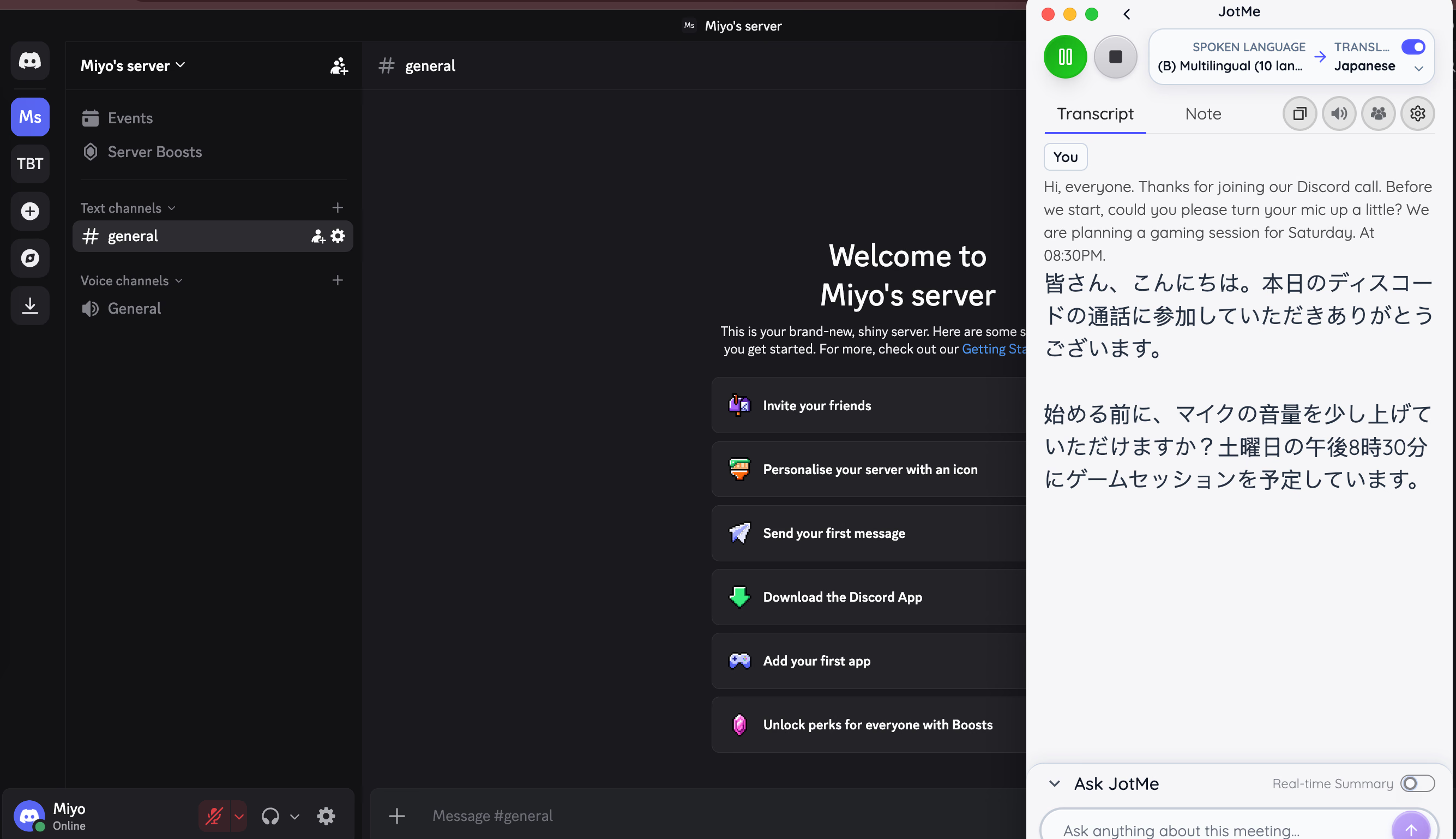
Weitere Einsatzmöglichkeiten findest du in unserer Anleitung zum Übersetzen eines Discord-Anrufs.
Untertitel vor Beginn der Diskussion einrichten
Öffne JotMe Desktop und den Discord-Anruf, erlaube den Zugriff auf Mikrofon und Systemton und wähle die Online-Umgebung. Lege gesprochene Sprache und Zielsprache fest, bevor du die Live-Übersetzung von Englisch nach Japanisch startest.
Starte JotMe und bitte jemanden, im Discord-Anruf einen kurzen Satz zu sagen. Prüfe, ob dieser als Untertitel erscheint, bevor das Gespräch weitergeht.
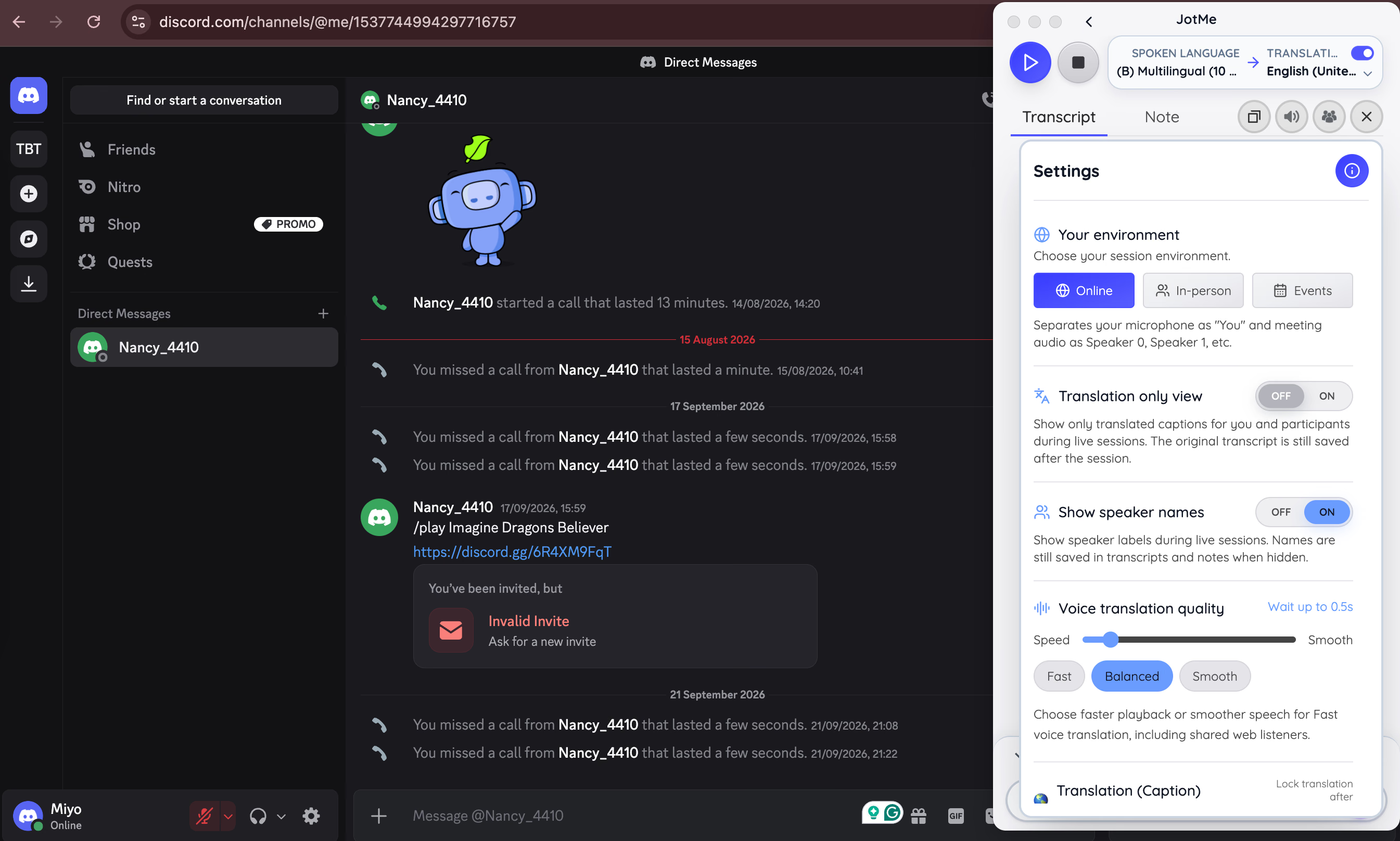
Du kannst Übersetzungen auch hören. Der Modus Fast (Audio) bietet Optionen fürs Zuhören, Sprechen und für die Übersetzung in beide Richtungen.
Damit die anderen Teilnehmer die übersetzte Stimme in Discord hören, brauchst du virtuelles Audio-Routing. Teste es mit jemandem im Anruf. Entscheidend ist, dass die Übersetzung beim Gegenüber ankommt und nicht nur in deinem eigenen Kopfhörer.
Das Video zeigt die Einrichtung der Sprachübersetzung für Discord einschließlich des Audio-Routings, mit dem du den übersetzten Ton an andere sendest.
Nach dem Anruf Entscheidungen wiederfinden
Bei Arbeits- oder Lerngesprächen lohnt der Blick auf die Nachbereitung. JotMe kann aus dem Transkript und deinen eigenen Sitzungsnotizen separate KI-Notizen erstellen. Eine Liste mit Entscheidungen und nächsten Schritten lässt sich schneller überblicken als eine lange Tonaufnahme.
Für ein schriftliches Protokoll lies die Anleitung zum Transkribieren von Discord-Anrufen. Brauchst du den Originalton, erfährst du hier, wie du einen Discord-Anruf aufzeichnest. Vereinbare vorab mit den Teilnehmern, was erfasst und mit wem es geteilt wird.
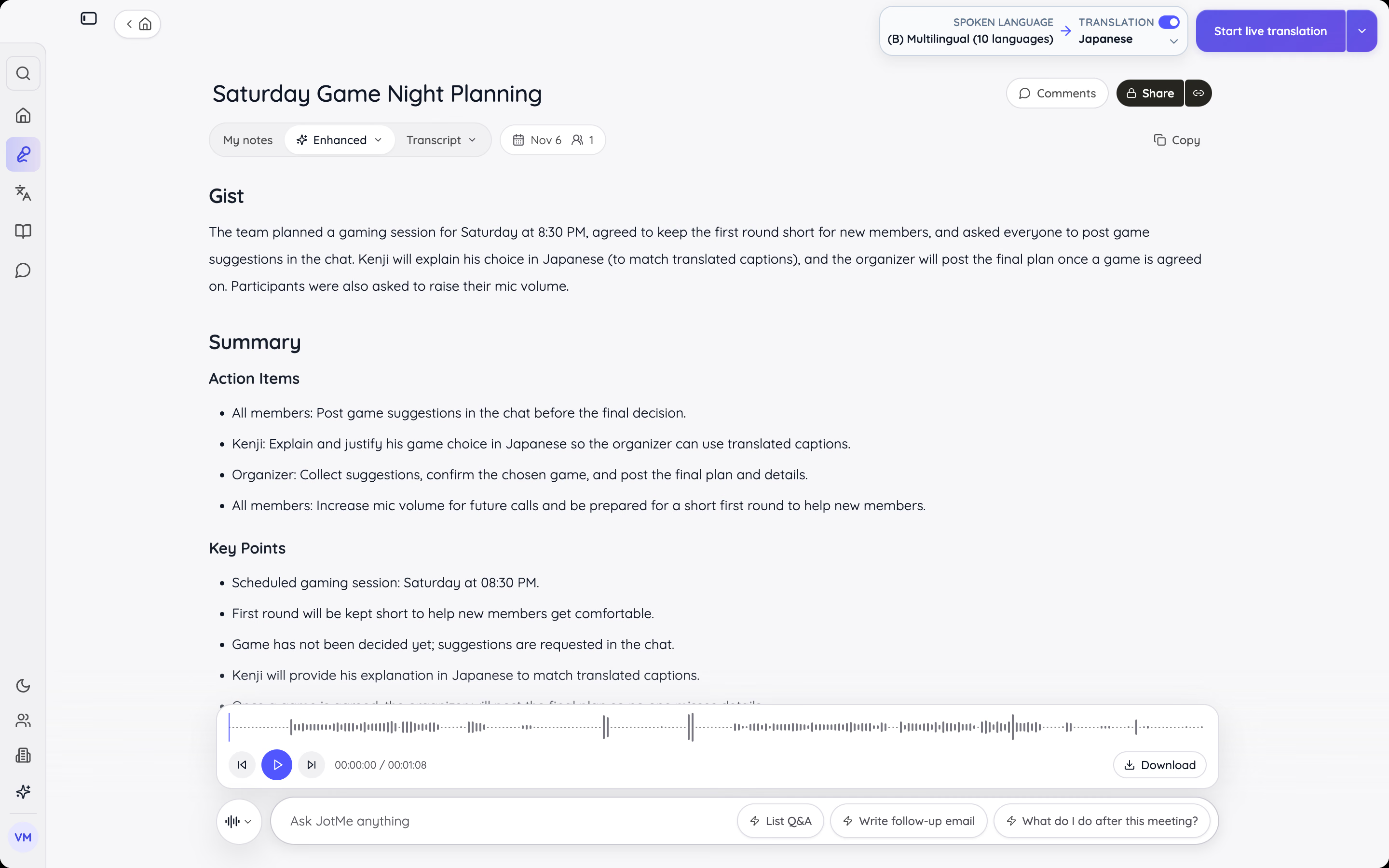
Getippte Antworten hören und gesprochene Antworten verstehen
Dein TTS-Bot liest vor, was du schreibst. Spricht die Gegenseite eine andere Sprache, kannst du zusätzlich JotMe öffnen und ihren Beitrag in übersetzten Live-Untertiteln verfolgen.
JotMe kostenlos ausprobierenWelcher Discord-TTS-Bot passt zu deinem Server?
Wamellow eignet sich für automatisches Vorlesen mit Serversteuerung, TTS Bot für eine Gruppe, die einfach nur getippte Antworten hören möchte. Better TTS ist bei Ausspracheproblemen interessant, HornBot für Figurenstimmen. Teste die Gratisfunktionen in einem normalen Anruf, bevor du für Stimmen oder höhere Limits bezahlst.
Bei mehrsprachigen Discord-Anrufen kannst du JotMe parallel zum TTS-Bot verwenden. Der Bot liest deine Nachrichten vor und JotMe hilft dir, fremdsprachige gesprochene Antworten als Untertitel zu verstehen. Probiere den kostenlosen Tarif beim nächsten Anruf mit den Sprachen deiner Gruppe aus.
Mehrsprachige Anrufe leichter mitverfolgen
Hast du einen passenden Bot gefunden, behalte ihn für getippte Antworten. Sobald mehrere Sprachen ins Spiel kommen, ergänzt JotMe den Anruf um Live-Übersetzung und Notizen zum Nachlesen.
Mit dem JotMe-Team sprechenHäufige Fragen
Wie erstelle ich eine eigene TTS-Nachricht in Discord?
Wähle den Sprachbefehl deines Bots, tippe den Text ein und wähle, falls unterstützt, eine Stimme aus. Ist automatisches Vorlesen eingerichtet, reicht eine normale Nachricht im verknüpften Textkanal. Für Discords eingebaute Funktion gibst du /tts und danach deine Nachricht ein.
Funktioniert der TTS-Befehl in Direktnachrichten?
Nein. Discords eingebautes /tts funktioniert weder in Direktnachrichten noch in Gruppen-DMs. Du kannst dafür einen Screenreader oder eine Bedienungshilfe wie die Windows-Sprachausgabe oder Apple VoiceOver verwenden.
Sind Discord-TTS-Bots kostenlos?
Ja. Alle sieben Bots in diesem Vergleich bieten kostenlose Funktionen. Bezahlpläne können mehr Stimmen, längere Nachrichten oder höhere Kontingente freischalten. Prüfe vor dem Abo, ob deine Wunschstimme enthalten ist.
Kann ein TTS-Bot jede Nachricht automatisch vorlesen?
Mehrere Bots können Nachrichten im ausgewählten Textkanal nach der Einrichtung automatisch vorlesen. Je nach Bot musst du zusätzlich im selben Sprachkanal sein oder eine freigegebene Rolle haben.
Kann ein TTS-Bot verschiedene Sprachen sprechen?
Ja, abhängig von Bot und Stimme. Wähle eine Stimme, die die Sprache deines Texts unterstützt. Eine spanische Nachricht vorlesen zu können bedeutet nicht automatisch, dass der Bot einen englischen Text ins Spanische übersetzt.
Kann ich einen Discord-TTS-Bot auf dem Handy verwenden?
Ja. Sobald der Server-Bot eingerichtet ist, kannst du in Discord auf dem Handy in den verknüpften Textkanal schreiben und verfügbare Befehle nutzen. Tritt seinem Sprachkanal bei, falls die Regeln das verlangen. Das Dashboard musst du eventuell separat im Browser öffnen.
Probieren Sie JotMe
Fragen stellen, übersetzen, transkribieren und Notizen machen – alles in Ihren Meetings


