নিবন্ধ
JotMe Chrome এক্সটেনশন থেকে ডেস্কটপ অ্যাপে কীভাবে যাবেন?
প্রকাশের তারিখ:
JotMe Chrome এক্সটেনশন কাজ করছে না? সেটি বন্ধ করে ডেস্কটপ অ্যাপ ইনস্টল করা এবং ট্রান্সক্রিপশন ও সরাসরি অনুবাদ শুরু করার ধাপগুলো দেখুন।

আপনার JotMe Chrome এক্সটেনশন কি কাজ করছে না? কিছু Google অ্যাকাউন্টে Google Meet-এর মধ্যে Chrome এক্সটেনশন ব্যবহারে সীমাবদ্ধতা থাকে। নতুন AI সুবিধা তৈরির জন্য JotMe ডেস্কটপ ও মোবাইল অ্যাপেও বেশি গুরুত্ব দিচ্ছে। নির্ভুল ট্রান্সক্রিপশন ও সরাসরি অনুবাদের জন্য নিচের ধাপগুলো অনুসরণ করে ডেস্কটপ অ্যাপে যেতে পারেন।
- Chrome এক্সটেনশন বন্ধ করুন বা সরিয়ে দিন
- ডেস্কটপ অ্যাপ ডাউনলোড করুন
- ট্রান্সক্রিপশন ও অনুবাদ শুরু করুন
ধাপ ১: JotMe Chrome এক্সটেনশন বন্ধ করুন
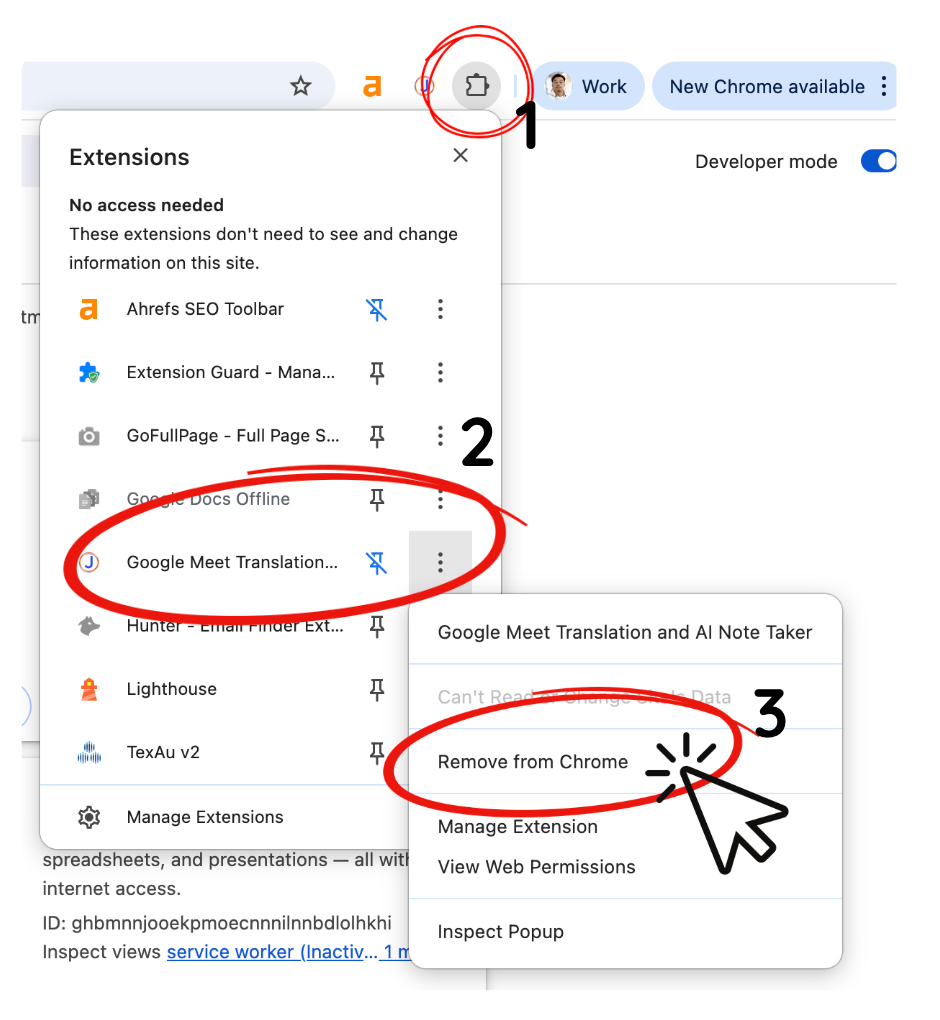
একটি অ্যাকাউন্টে একই সময়ে একাধিক সেশন চালানো যায় না। তাই Chrome এক্সটেনশনে চালু থাকা সেশন ডেস্কটপ অ্যাপে নতুন সেশন শুরু করতে বাধা দিতে পারে। Chrome-এর পাজল আইকনের মেনু খুলুন, JotMe খুঁজে এক্সটেনশনটি বন্ধ করুন বা সরিয়ে দিন।
ধাপ ২: JotMe ডেস্কটপ অ্যাপ ডাউনলোড করুন
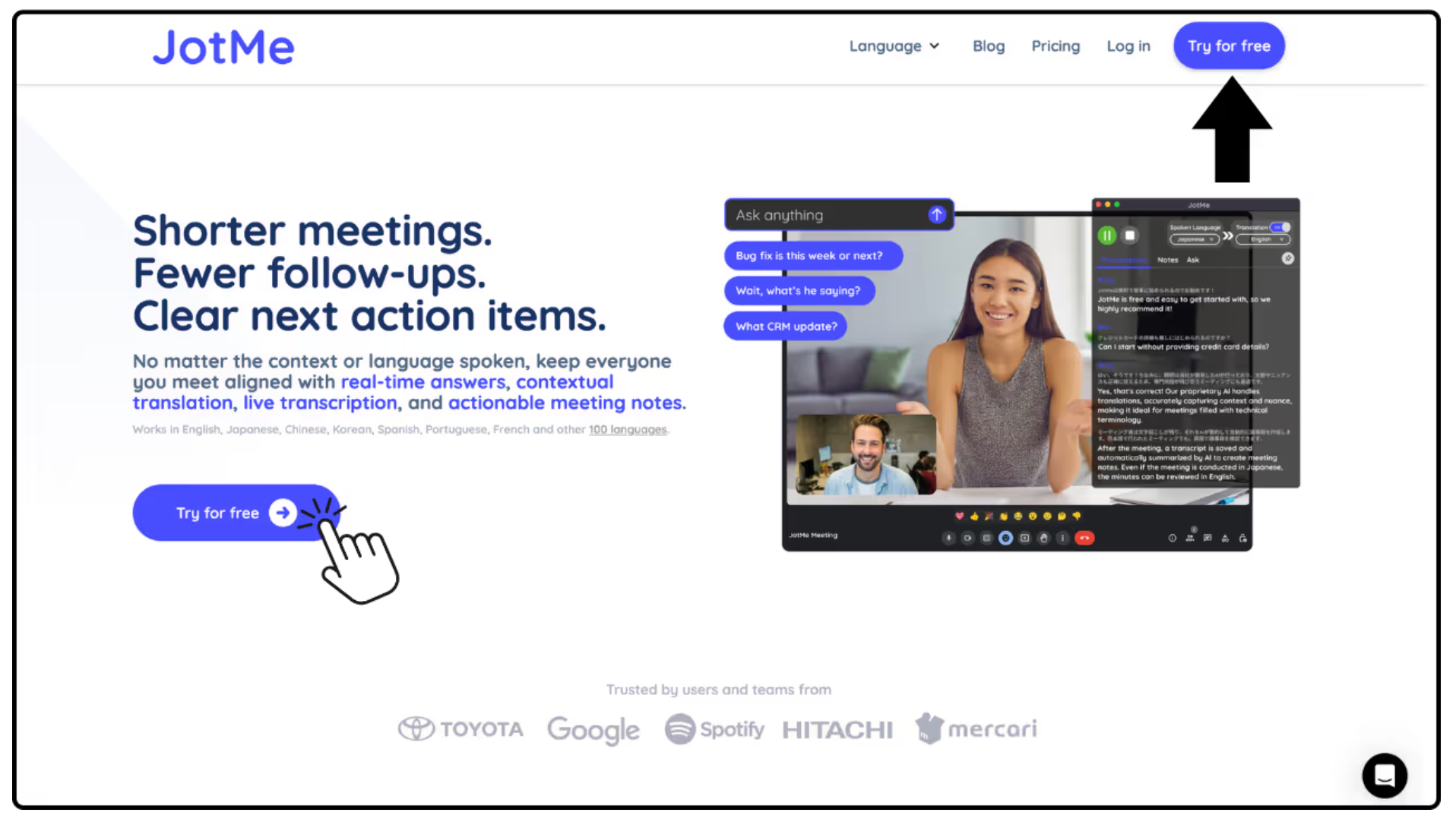
JotMe ওয়েবসাইটে গিয়ে বিনা খরচে চেষ্টা করার বোতাম বেছে নিন। আপনার কম্পিউটারের উপযোগী ইনস্টলার নির্বাচন করুন: Apple Silicon-সহ macOS, Intel-সহ macOS অথবা Windows। ফাইলটি ডাউনলোড করে অ্যাপ ইনস্টল করুন, যাতে ব্রাউজারের বাইরে ট্রান্সক্রিপশন ব্যবহার করতে পারেন।
ধাপ ৩: অ্যাপে ট্রান্সক্রিপশন ও অনুবাদ শুরু করুন
ডেস্কটপ অ্যাপ খুলে কথ্য ভাষা ও অনুবাদের লক্ষ্য ভাষা বেছে নিন। এরপর শুরু করার বোতাম চাপুন, যাতে মিটিংয়ের কথোপকথন একই সঙ্গে ট্রান্সক্রাইব ও অনুবাদ করা যায়।
ধাপে ধাপে ব্যবহারের নির্দেশনা দেখুন: JotMe ব্যবহারের নিয়ম (ইংরেজিতে).